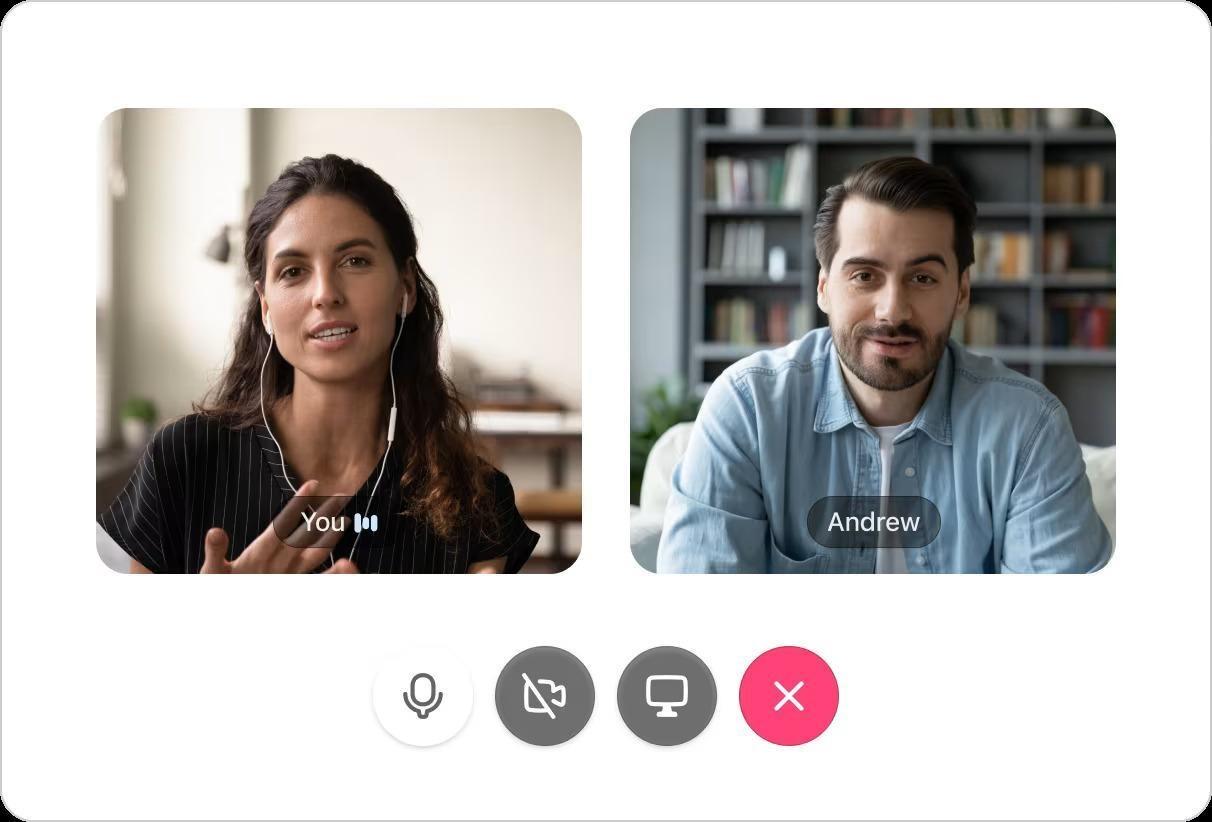

Календарът ви е пълен с видеоразговори, но проектите все още са в застой.
Една актуализация се случва в уебинар, друга в групов чат, а „голямото решение“ от миналата седмица е запечатано в бележника на някого, вместо в инструмента ви за управление на задачи или проекти.
Индексът на Microsoft за тенденциите в работата през 2023 г. установи, че потребителите на Microsoft 365 прекарват 57% от времето си в срещи, имейли и чат, а само 43% в действително създаване. За отдалечените екипи тази разлика между „говорихме за това“ и „изпратихме го“ се проявява като пропуснати срокове и безкрайни последващи действия в различни инструменти.
Adobe Connect на Adobe Creative Cloud се фокусира върху структурирани онлайн сесии като уебинари и обучения, докато ClickUp SyncUps е създаден за ежедневни актуализации на екипа, които са свързани с вашите задачи и проекти.
В този блог ще сравним Adobe Connect и ClickUp SyncUp по отношение на срещи, сътрудничество и ежедневно изпълнение, за да можете да изберете това, което подхожда на размера и стила на работа на вашия екип.
ClickUp срещу Adobe Connect: с един поглед
| Аспект | ClickUp | Adobe Connect |
| Основна цел | Цялостна, базирана в облака платформа за управление на проекти с силно присъствие на пазара. Има вградено управление на задачи, документи и ClickUp SyncUps, за да може екипите да са на една вълна и да избягват обратната връзка. | Виртуална класна стая и платформа за уебинари за обучение, събития и видеоконференции с висока степен на ангажираност с персонализирани оформления и модули. |
| Ежедневни събрания и синхронизиране на статуса | Създаден за бързи, повтарящи се събрания в списъци и спринт табла, с задачи, актуализирани в реално време, докато говорите. | По-подходящ за структурирани сесии с висока степен на подготовка; ежедневните събрания са тежки и все пак се налага ръчно прехвърляне на задачите след това. |
| Управление на текущата работа срещу виртуално обучение | Пълна платформа за управление на проекти и задачи, където срещите са до иерархията, изгледите и отчетите. | Оптимизиран за виртуални класни стаи и уебинари; текущото проследяване на задачите трябва да се извършва в отделен инструмент. |
| Автоматизация, изкуствен интелект и последващи действия след срещата | Автоматизациите, заедно с ClickUp Brain, AI Notetaker и AI Agents, превръщат обобщенията в задачи и автоматично разпределят работата. | AI се фокусира върху пренасочването на записи и подпомагането на сесии на живо; последващата работа все още се нуждае от ръчно записване на друго място. |
| Комуникация в екипа и ангажираност на живо | ClickUp Chat, коментарите и SyncUps съхраняват разговорите, файловете и задачите заедно в едно работно пространство. | Силен за ангажираност по време на сесията с чат, въпроси и отговори, анкети и подгрупи, но без вграден център за продължителна асинхронна работа в екип. |
Какво е ClickUp?
В повечето екипни настройки едно приложение съхранява задачите, друго съхранява бележките от срещите, а частен чат съхранява последните промени в обхвата. Всяко превключване отвлича вниманието и някой винаги се опитва да навакса, вместо да напредва с работата. Това е разрастване на работата.
ClickUp обединява всичко в едно конвергентно AI работно пространство . Проекти, задачи, документи, чат и ClickUp SyncUps се намират на едно и също място.
Там можете да управлявате проекти, да възлагате задачи и да споделяте брифинги, вместо да преминавате между отделни инструменти за сътрудничество и приложения за видеоконферентна връзка. Решенията остават свързани със задачите, които засягат, а не се загубват в бележника на някого.
За отдалечено сътрудничество ClickUp действа както като софтуер за управление на проекти, така и като център за продуктивност. Членовете на екипа могат да поддържат организация с визуални табла със задачи, списъци и календари; да проследяват напредъка на проектите в реално време; и да заменят разпръснатите инструменти за списъци със задачи с едно работно пространство.
ClickUp Brain добавя и изкуствен интелект. Той обобщава дългите актуализации и помага при изготвянето на резюмета, така че вашият проектен мениджър да прекарва по-малко време в пренаписване и повече време в поддържане на активните проекти в правилната посока.
Един рецензент на G2 казва:
„Най-много ми харесва колко много неща мога да централизирам на едно място: задачи, документи, дискусии, крайни срокове и табла за различни проекти и екипи.“
„Най-много ми харесва колко много неща мога да централизирам на едно място: задачи, документи, дискусии, крайни срокове и табла за различни проекти и екипи.“
📖 Прочетете също: Как да подобрите комуникацията на хибридното работно място
Функции на ClickUp
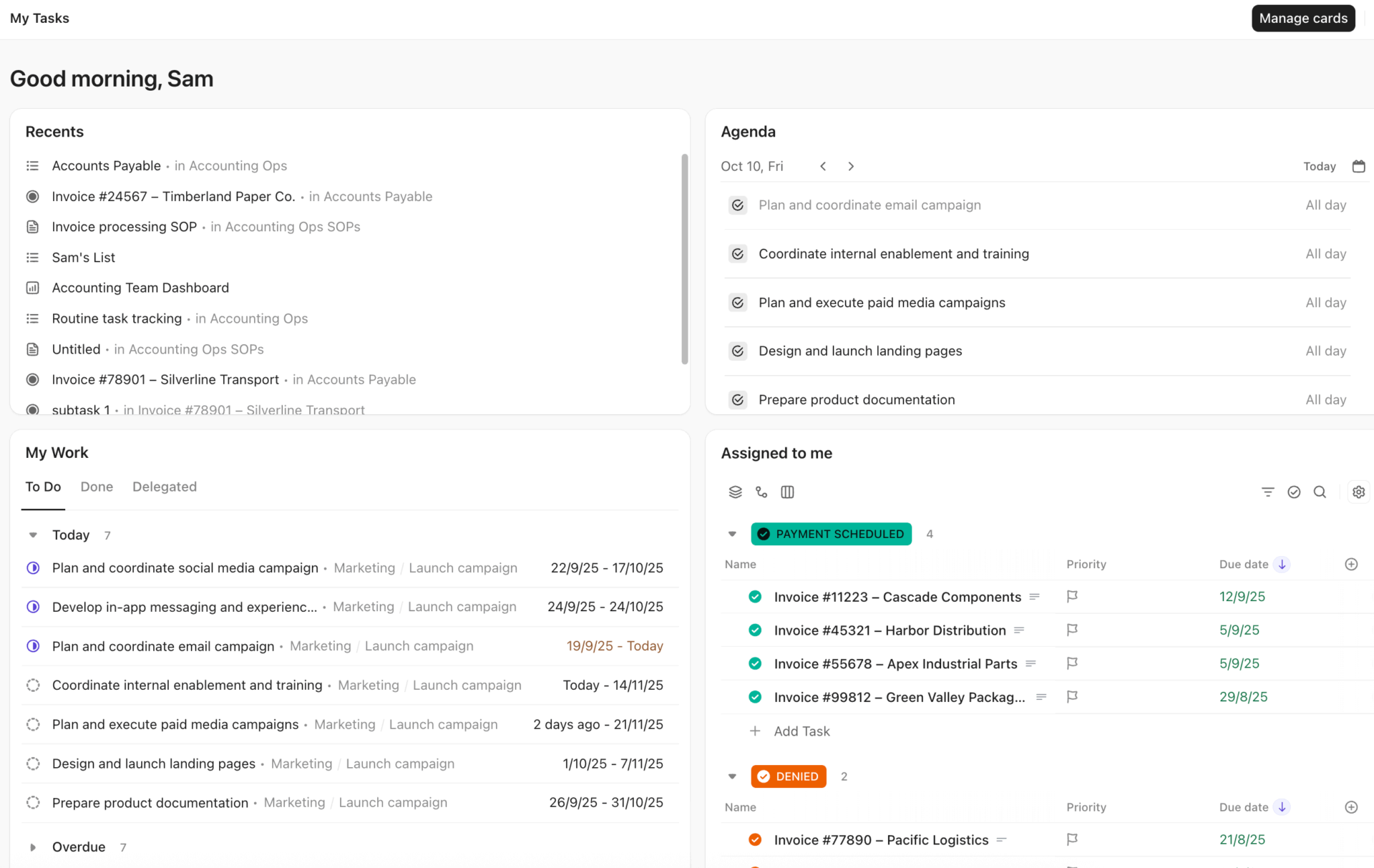
Нека видим как ClickUp помага на екипите да споделят актуализации, да извършват бързи синхронизации и да превръщат разговорите в ясна, проследима работа.
Функция № 1: ClickUp Chat

ClickUp Chat позволява на екипите да водят разговори в реално време директно в същите пространства, папки и списъци, където управляват работата си. Можете да @споменавате колеги, да споделяте файлове, да свързвате задачи и да реагирате на съобщения, без да напускате работното си пространство за управление на проекти, така че контекстът никога не изчезва в отделно приложение за чат.
Тъй като вашите чатове съществуват заедно със задачите, документите и таблата, е лесно да превърнете съобщение в задача и да я проследите до нейното завършване. Това запълва празнината „обсъдихме го в чата“, която често се появява, когато екипите разчитат на самостоятелни инструменти за съобщения или уебинари като Adobe Connect, където последващите действия трябва да се прехвърлят ръчно в друга система.
📌 Пример: Маркетинг екипът използва ClickUp Chat, свързан с техния списък за стартиране. По време на разговор за промени в текста в последния момент, ръководителят превръща две ключови съобщения в задачи чрез ClickUp Tasks и маркира копирайтъра. Тъй като всички задачи и чатове са свързани с едно и също работно място, това улеснява значително процеса на проследяване.
📖 Прочетете също: Най-добрите платформи за чат
Функция № 2: ClickUp SyncUps
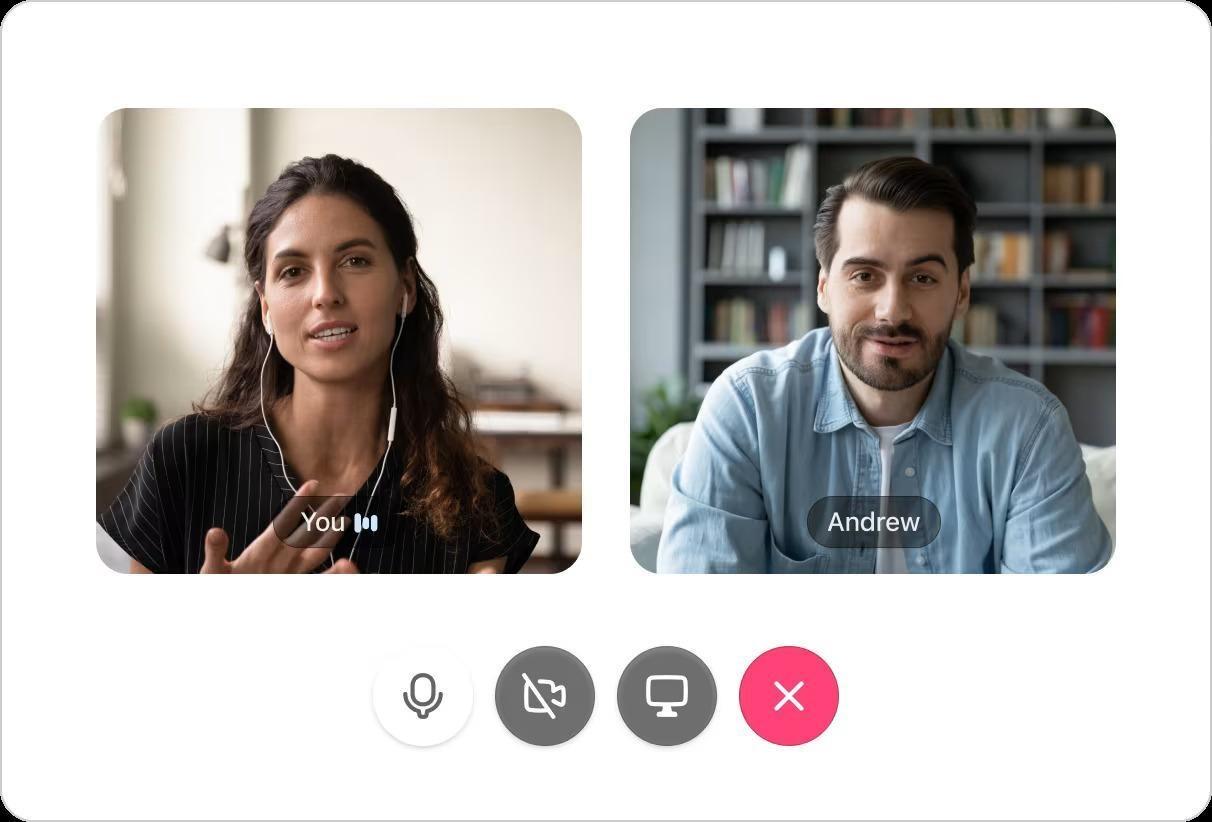
ClickUp SyncUps са леки срещи, които се провеждат във вашето работно пространство, а не в отделно приложение за срещи. Екипите могат да провеждат периодични събрания или проверки на състоянието от списъци и пространства, да преглеждат табла, докато разговарят, и да записват бележки точно там, където вече се проследява работата.
За разлика от инструменти от типа на уебинарите, като Adobe Connect, които наблягат на виртуални „стаи“ и оформление, SyncUps са създадени за ежедневна употреба.
Виждате задачите и статусите на екрана, докато ги обсъждате, и можете да създавате или актуализирате задачи в реално време, вместо да копирате бележки след разговора. ClickUp SyncUps разполага с вградена AI функция за водене на бележки, за да обобщавате действията, които трябва да се предприемат.
Когато използвате AI Notes в ClickUp SyncUp, AI Notetaker автоматично създава документ с бележки от срещата ( ClickUp Doc ) след приключване на разговора. Този документ включва обобщение на срещата, ключови точки, действия, транскрипт и всички записи, ако са активирани. Бележките се публикуват в SyncUp нишката и могат да бъдат намерени в Docs Hub или вашия Planner, което ги прави лесно достъпни, споделяеми и подходящи за сътрудничество с вашия екип.
Можете дори да запишете SyncUp по време на разговора си и да го отворите по-късно от Clips Hub за справка.
📌 Пример: Екипът по продуктите провежда 15-минутна SyncUp от списъка си със спринтове. Докато обсъждат препятствията, те отварят всяка задача и създават нови подзадачи в същия изглед. След това AI Notetaker публикува обобщение и списък с действия в нишката SyncUp (която се появява в специалния чат канал на списъка), така че всеки, който е пропуснал разговора, може да види точно какво се е променило.
📽️ Гледайте: Все още преминавате от чат, имейл и бележки от срещи след всяко събрание или SyncUp? Ами ако вашите актуализации, решения и последващи действия се съхраняват на едно място?
Функция № 3: ClickUp Brain, AI Notetaker и AI Agents
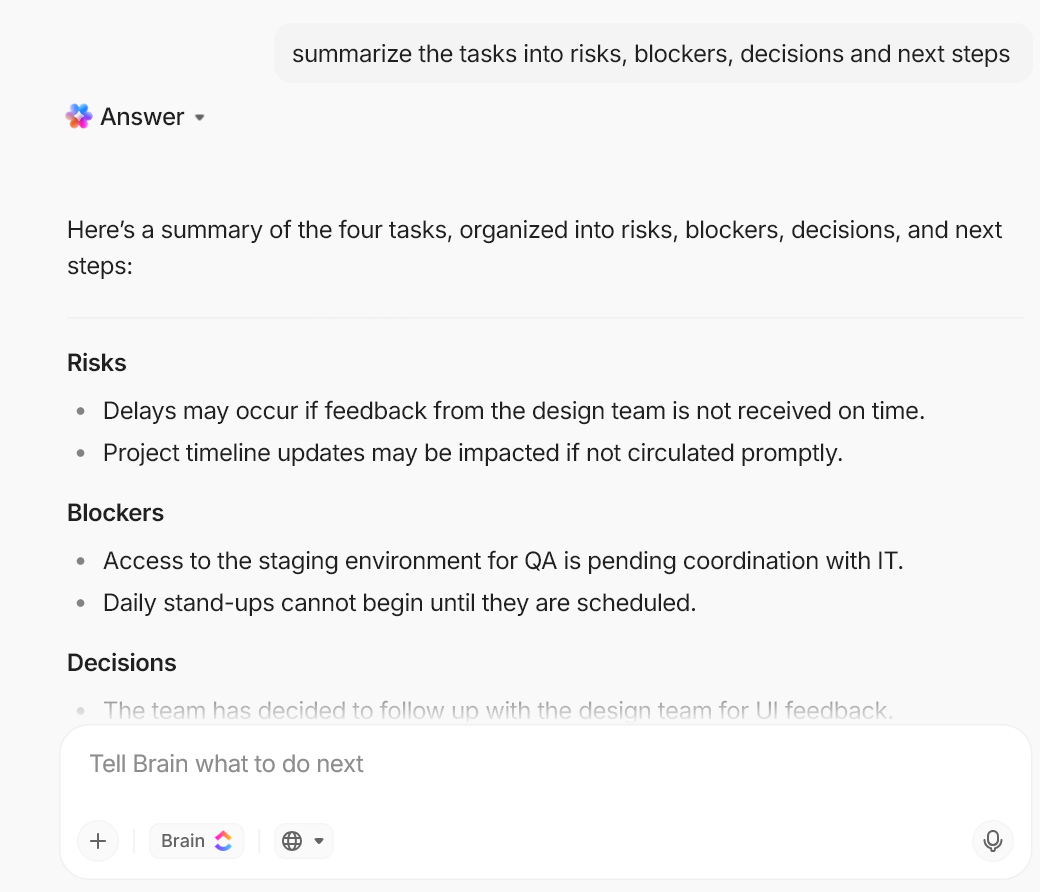
ClickUp Brain е AI слой, обхващащ цялото ви работно пространство в ClickUp. Той може да обобщава дълги документи и задачи и да извлича елементи за действие от вашето работно пространство. Този контекстуален AI инструмент може също да отговаря на въпроси за текущата работа и да изготвя актуализации или последващи съобщения въз основа на това, което вече е съхранено във вашите проекти.
Но за нещо по-подходящо за вашите непосредствени срещи, можете да опитате ClickUp AI Notetaker.
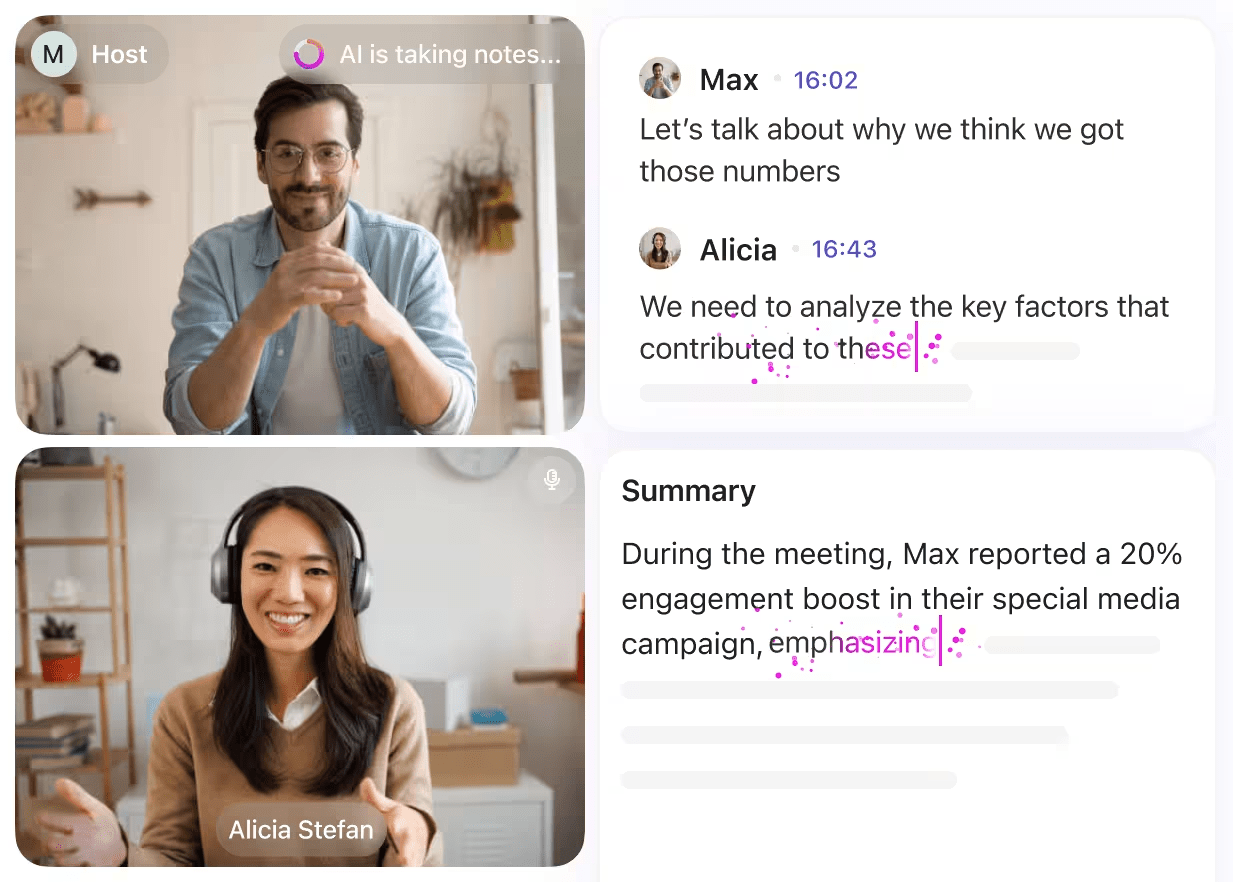
Този AI инструмент автоматично се присъединява към поддържаните срещи, записва аудиото и генерира транскрипти и резюмета, които остават достъпни за търсене в Docs и задачите.
Тъй като тези обобщения се съхраняват в ClickUp, а не в отделен файлов архив, те са по-лесни за свързване директно с текущи проекти.
Освен това, ClickUp Super Agents и ClickUp Brain’s Enterprise Search ви помагат да извлечете контекст от ClickUp и свързаните инструменти. Super Agents могат да обобщават дълги низове или да помагат при подготовката на дневен ред и последващи съобщения, докато Enterprise Search намира подходящите документи и задачи, за да отговори на въпроси относно даден проект.
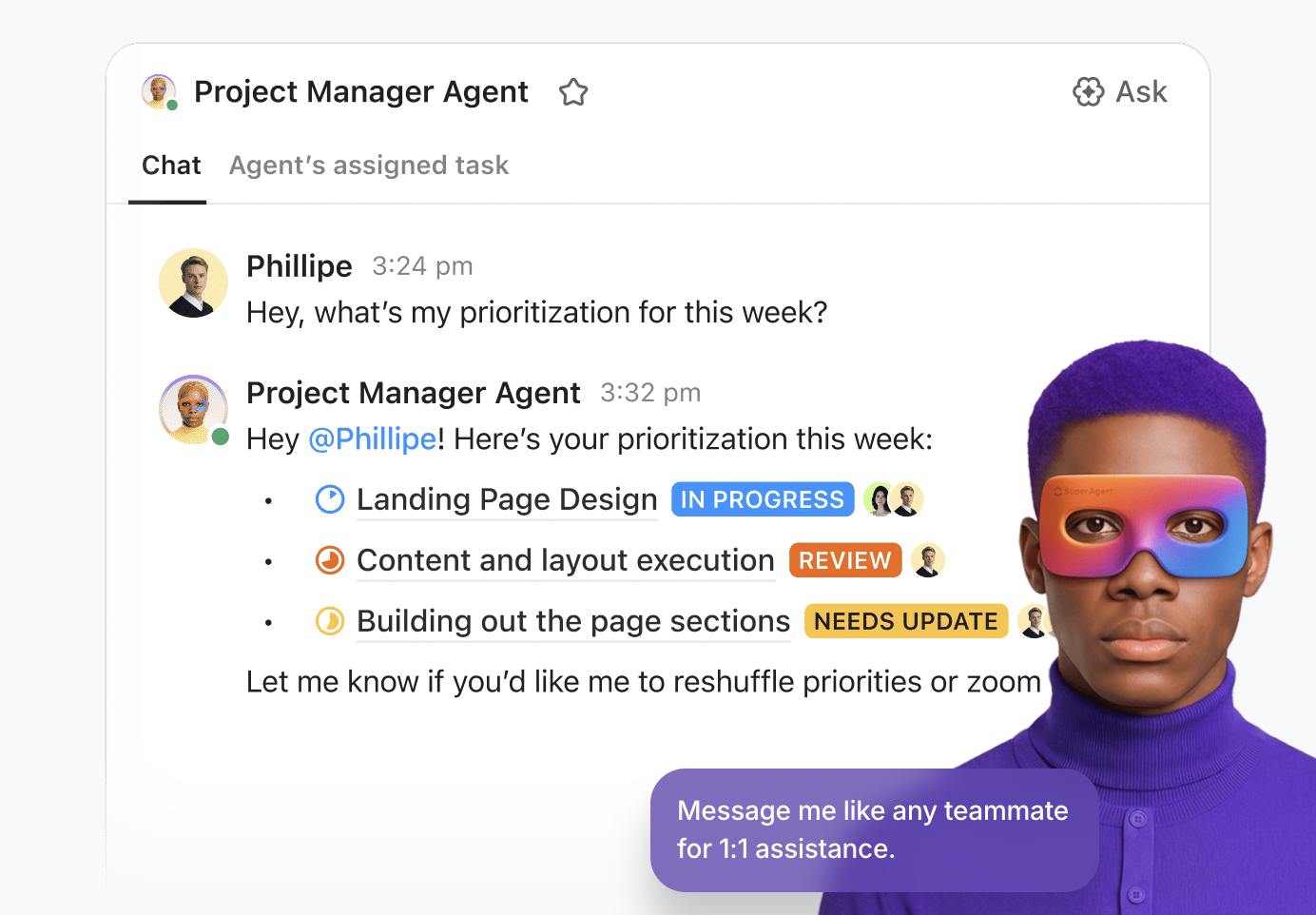
📌 Пример: След седмична синхронизация на продукта, продуктовият мениджър (PM) поставя бележки в задача и моли ClickUp Brain да ги групира в „Решения“, „Пречки“ и „Действия“. ClickUp Brain създава подредено резюме и предлага задачи, които PM след това възлага на инженерите, дизайнерите и QA (отдела за качество). Никой не трябва да анализира чат логове или да гледа записи, за да разбере следващите стъпки.
💡 Съвет от професионалист: Създайте система за проследяване на срещи с помощта на изкуствен интелект с ClickUp BrainGPT.
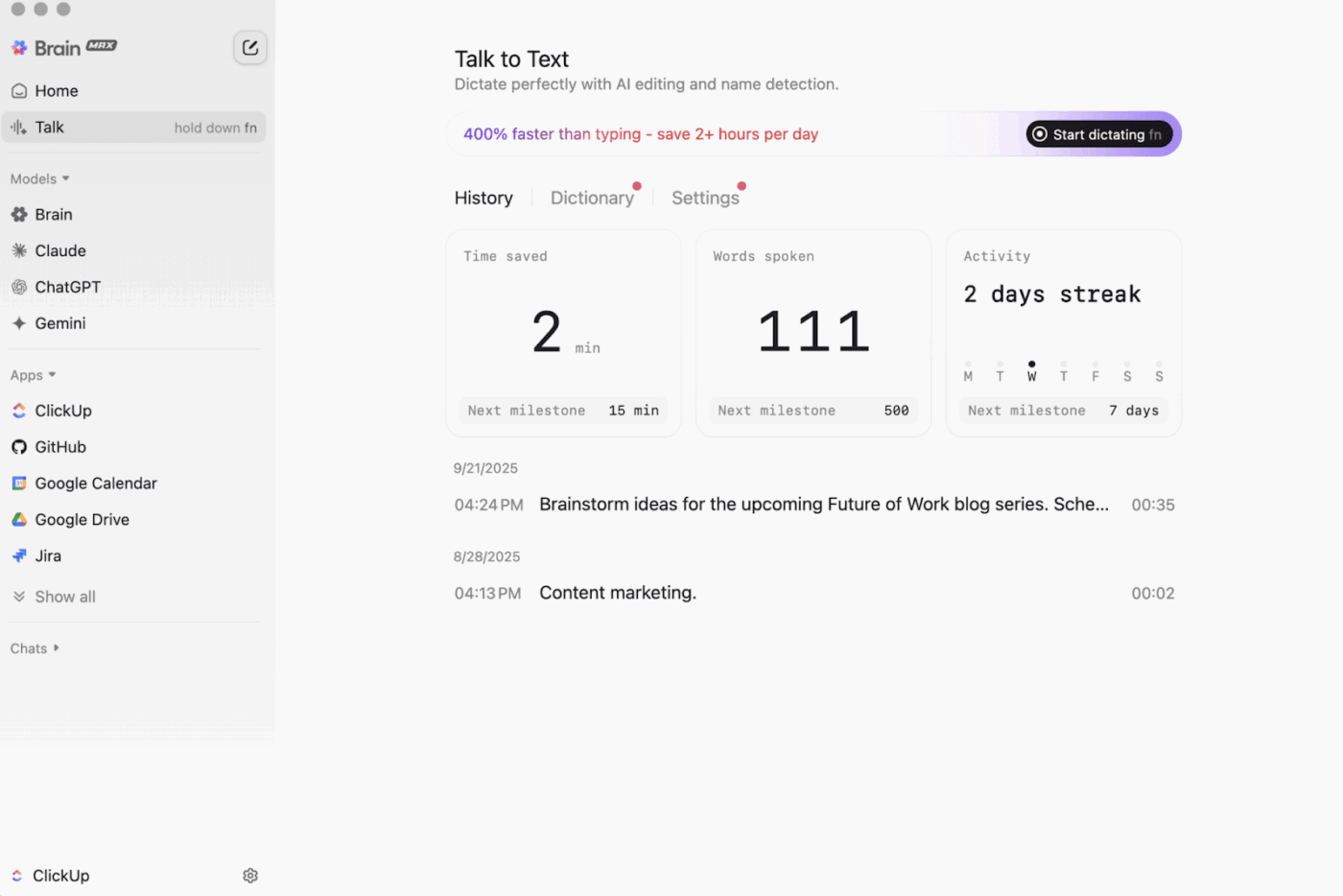
Диктувайте решения и актуализации с Talk to Text: Веднага след SyncUp или обаждане на клиент, използвайте Talk to Text на BrainGPT на настолния компютър, за да продиктувате обобщението си, вместо да го пишете. Той се справя с пунктуацията, структурата и шума, така че вашите говорими актуализации се превръщат в чист текст в ClickUp Tasks, Docs или Comments, без да се налага да преглеждате записите отново или да използвате отделни инструменти за диктовка. Помолете ClickUp BrainGPT да превърне необработените бележки в чист план за действие: Поставете (или диктувайте) груби точки от срещата си в документ и помолете ClickUp BrainGPT да ги групира в решения, рискове, пречки и следващи стъпки. След това той може да изготви описания на задачите и дори да предложи крайни срокове въз основа на контекста, който вече е съхранен във вашето работно пространствоЗапитвайте минали ClickUp SyncUps по тема или проект: Вместо да ровите в стари документи и чат низове, задайте на ClickUp BrainGPT въпроси като „Към какво се ангажирахме за внедряването на Q3?“ или „Обобщете последните три SyncUps за стартирането на ACME. Тъй като ClickUp BrainGPT е свързан с вашия работен пространство, той може да събере правилните решения и задачи в един единствен, актуален отговорИзберете подходящия AI модел за всяка последваща стъпка: Използвайте достъпа на ClickUp BrainGPT до множество премиум модели (като GPT-4, Claude и Gemini) от едно място. Вие оставате в ClickUp, докато ClickUp BrainGPT насочва работата към най-подходящия за задачата двигател.
Функция № 4: ClickUp Meetings и ClickUp Calendar
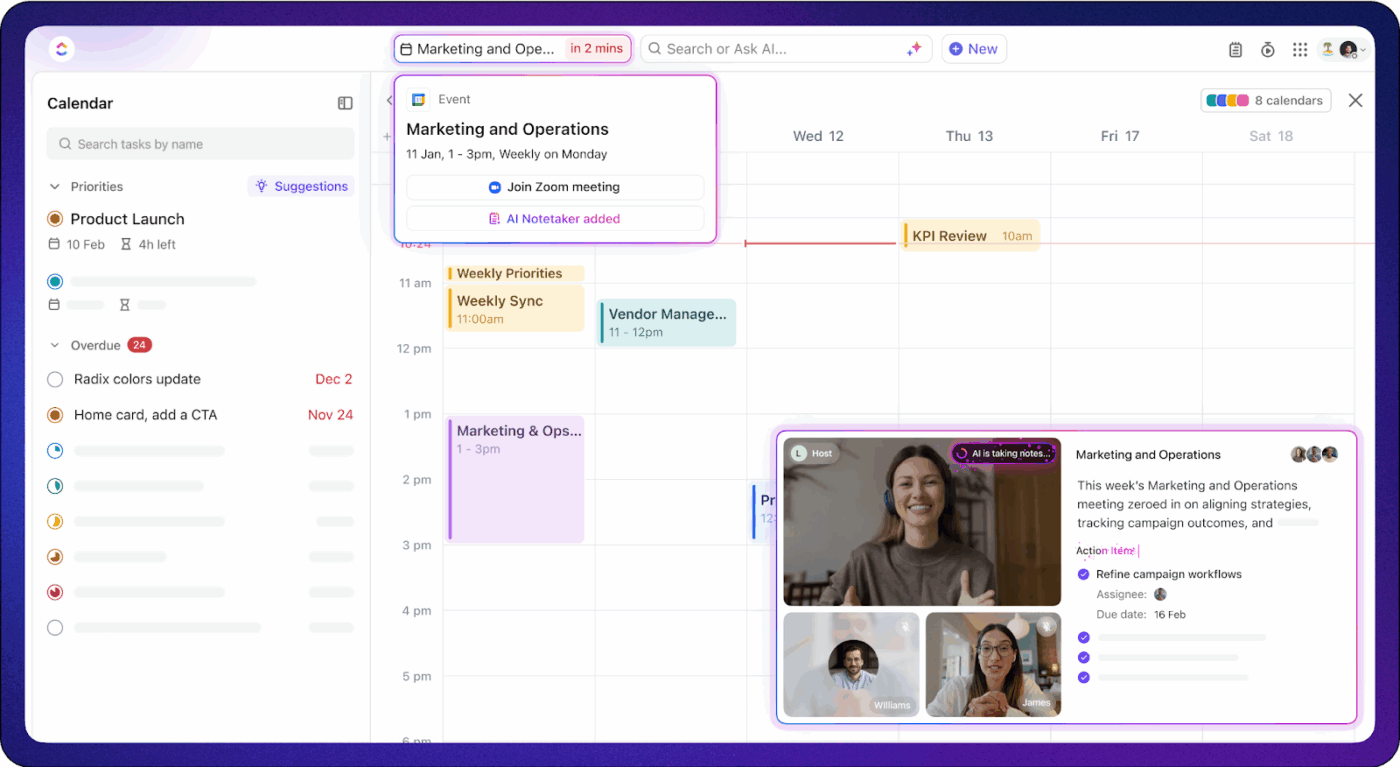
Повечето инструменти за срещи се фокусират върху това, което се случва по време на разговора. ClickUp променя това, като ви предоставя всичко необходимо преди, по време и след срещата в едно работно пространство.
Започнете с ClickUp Meetings. Можете да създадете документ или задача за среща и да очертаете дневния ред с богато текстово редактиране и списъци за проверка. След това можете да използвате Assigned Comments, за да превърнете темите за обсъждане в отговорници и крайни срокове, без да напускате страницата.
Повтарящите се задачи поддържат седмичните 1:1 срещи, прегледите на спринтовете и проверките на проектите в предсказуем ритъм, докато ClickUp AI Notetaker и ClickUp Brain ви помагат да генерирате протоколи и имейли за последващи действия с няколко кликвания, вместо да преписвате всичко ръчно.
ClickUp Calendar обединява планирането в една и съща система. Можете да видите задачите и срещите заедно в дневен, седмичен или месечен формат и да премествате елементите с плъзгане и пускане, за да ги препланирате. Можете също да маркирате работата с цветове според статуса или приоритета, за да е ясно какво изисква внимание най-напред.
Синхронизирането на календара с Google Calendar означава, че промените в ClickUp се отразяват във външния ви календар и обратно, което улеснява приспособяването на ClickUp SyncUps и check-ins към останалата част от деня ви, без да се налага да правите двойни резервации.
📌 Пример: Екипът по продуктите изпълнява повтарящо се седмично ClickUp SyncUp от списък в ClickUp. В календара на ClickUp, ClickUp SyncUps се намира до задачите за спринт, така че когато приоритетите се променят, проектният мениджър премества задачите и следващото ClickUp SyncUp в нови времеви слотове в един изглед.
📖 Прочетете също: Как да правите автоматично бележки в Zoom Meetings?
Функция № 5: Автоматизации и интеграции на ClickUp
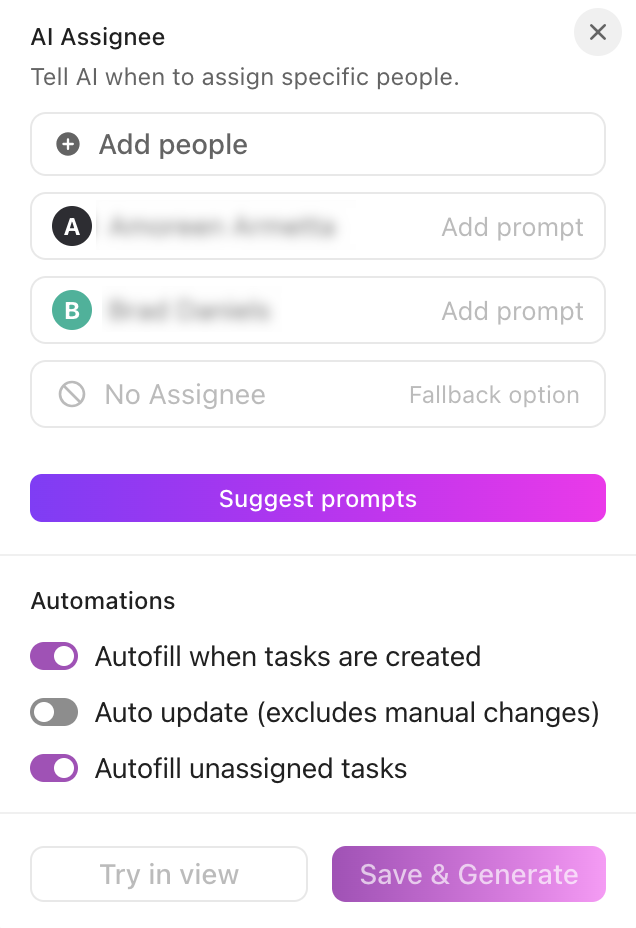
ClickUp Automations ви позволява да замените ръчната работа по проследяване с прости правила. Можете да задействате действия, когато се промени статуса, настъпи крайният срок, се създаде задача или се актуализира персонализирано поле.
Когато комбинирате ClickUp Automations с ClickUp AI Notetaker и ClickUp Brain, типичният поток изглежда така:
- ClickUp Notetaker обобщава среща на ClickUp SyncUps
- ClickUp Brain извлича елементи за действие
- Задачите се създават с отговорници и дати.
- ClickUp Automations насочва тези задачи към правилните списъци или спринтове.
ClickUp също така се интегрира с над 1000 инструмента, които вашият екип вече използва. Те включват често използвани платформи за срещи като Google Workspace, Microsoft Teams, Slack, Zoom и други. Това ви дава гъвкавостта да използвате външни видео инструменти, когато е необходимо, като същевременно централизирате проследяването на задачите и автоматизацията на едно място.
Това прави ClickUp идеален за динамични екипи, които търсят инструменти с функции за сигурност и сътрудничество, които улесняват работните процеси.
📌 Пример: След преглед на дизайна, задачата преминава в „В процес на преглед“. Автоматизацията незабавно я присвоява на одобряващия, добавя краен срок и публикува коментар, маркирайки ги с линк към обобщението на ClickUp AI Notetaker. Никой не трябва да помни предаването и работният процес продължава гладко между срещите.
Цени на ClickUp
📮 ClickUp Insight: Резултатите от нашето проучване за ефективността на срещите показват, че специалистите с познания могат да прекарват почти 308 часа седмично в срещи в организация с 100 души!
Ами ако можехте да съкратите времето за тези срещи? Унифицираното работно пространство на ClickUp значително намалява ненужните срещи!
💫 Реални резултати: Клиенти като Trinetix постигнаха 50% намаление на срещите чрез централизиране на проектната документация, автоматизиране на работните процеси и подобряване на видимостта между екипите с ClickUp. Представете си, че си връщате стотици продуктивни часове всяка седмица!
📖 Прочетете също: Най-добрите приложения за съобщения „всичко в едно“
Какво е Adobe Connect?
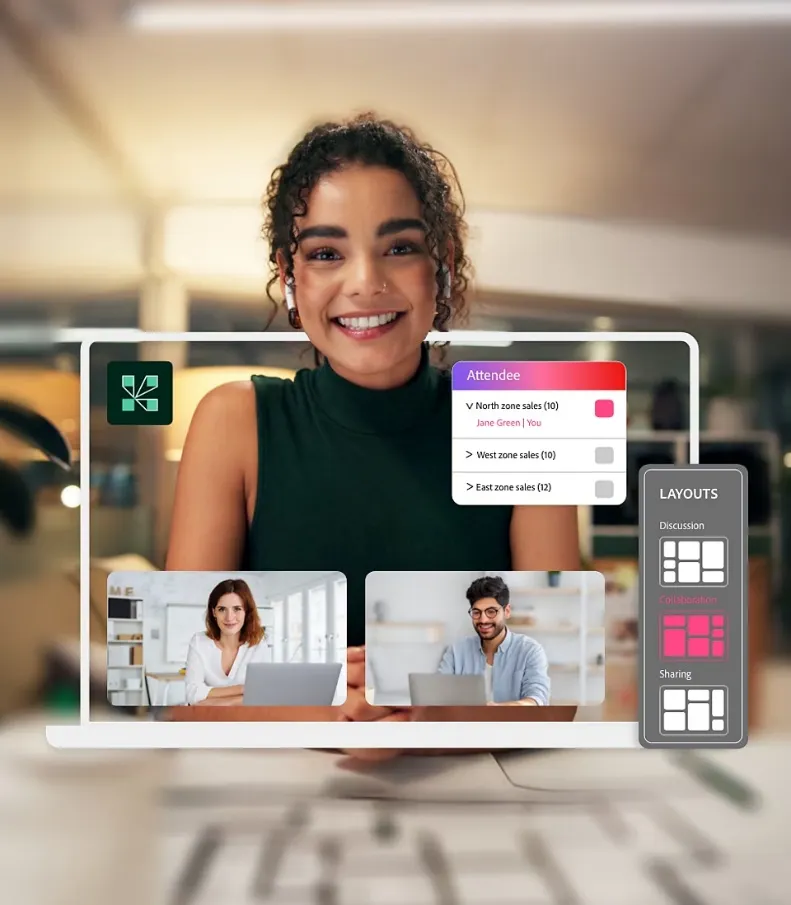
Представете си, че провеждате виртуално обучение за стотици хора и се нуждаете от нещо повече от обикновен видеоразговор. Искате изпипани оформления, инструменти за ангажираност и стаи, които можете да използвате отново всяка седмица, без да се налага да пресъздавате всичко от нулата.
Adobe Connect е платформа за уеб конференции и виртуални класни стаи, предназначена за структурирани сесии като уебинари и програми за въвеждане в работата.
Домакините създават „стаи“ с помощта на модули и оформления за чат, анкети, въпроси и отговори, бележки, споделяне на файлове и споделяне на екран, след което ги запазват като постоянни пространства, които могат да използват повторно в различни събития.
Тъй като стаите запазват конфигурацията си, обучителите могат да заредят съдържанието и слайдовете веднъж и да ги използват отново за всяка група. Adobe се свързва дълбоко с екосистемите за обучение (като Adobe Learning Manager и LMS платформи), което го прави популярен избор за предприятия с формални програми за обучение и развитие и строги изисквания за обучение.
📖 Прочетете също: Най-добрият софтуер за споделяне на екран за отдалечени срещи
Функции на Adobe Connect
Adobe Connect се фокусира върху контрола на домакина, ангажираността на участниците и повтаряемия дизайн на стаята, а не върху ежедневното проследяване на задачите.
Функция № 1: Персонализирани виртуални стаи с Pods и Layouts
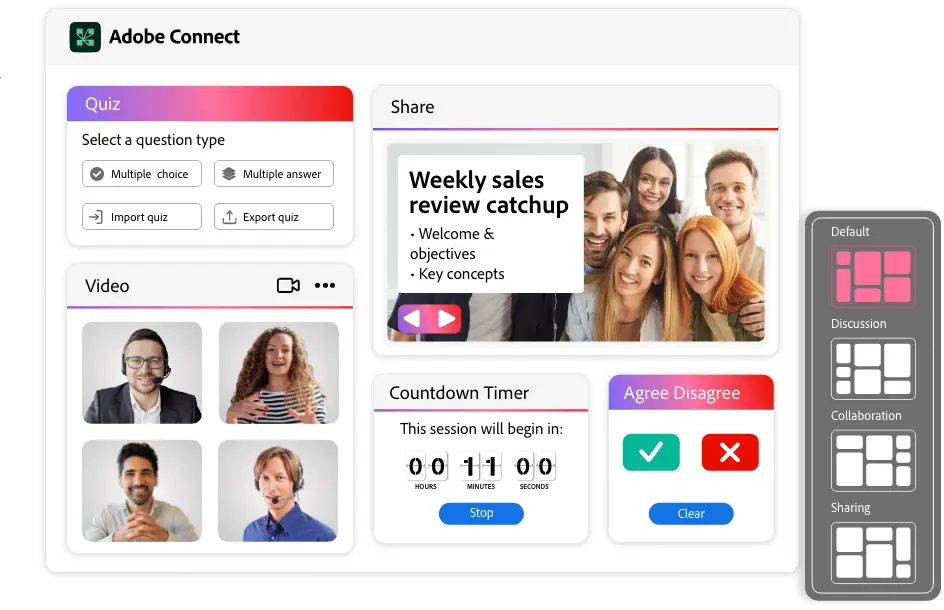
Adobe Connect използва „под-модули“ (модули за чат, видео, въпроси и отговори, анкети, бележки, файлове и др.) и „разположения“ (подреждане на тези под-модули) за създаване на постоянни стаи.
Домакините могат да конфигурират няколко оформления. Например, фоайе, основен изглед на презентацията, изглед на почивката и обобщение на въпросите и отговорите, и да преминават между тях по време на сесията с едно кликване.
Тъй като стаите са постоянни, можете да затворите сесията и да се върнете по-късно, за да намерите всички модули и качени материали точно така, както сте ги оставили. Това е особено полезно за повтарящи се програми за обучение и курсове с няколко сесии, при които не е необходимо да използвате контрол на версиите, за да намерите съдържанието си.
Потребителите могат също да се включват в сесиите чрез мобилните си устройства, използвайки мобилното приложение на Adobe Connect.
Функция № 2: Стаи за почивка за сътрудничество в малки групи
В големи виртуални класни стаи или уебинари е лесно само няколко гласа да доминират, докато всички останали остават без звук, което затруднява постигането на истинско дистанционно сътрудничество.
Стаите за почивка на Adobe Connect позволяват на домакините да разделят участниците на по-малки групи за дискусии или ролеви игри. Всяка стая за почивка може да има свой собствен дизайн и модули, включително бели дъски, чат и споделени бележки.
Домакините могат също да преминават от една стая в друга, да изпращат съобщения до всички групи и след това да съберат всички обратно в основната стая за обсъждане. Това е особено полезно за семинари и обучение в групи, където взаимодействието определя резултатите.
Функция № 3: Инструменти за ангажираност с интерактивни модули
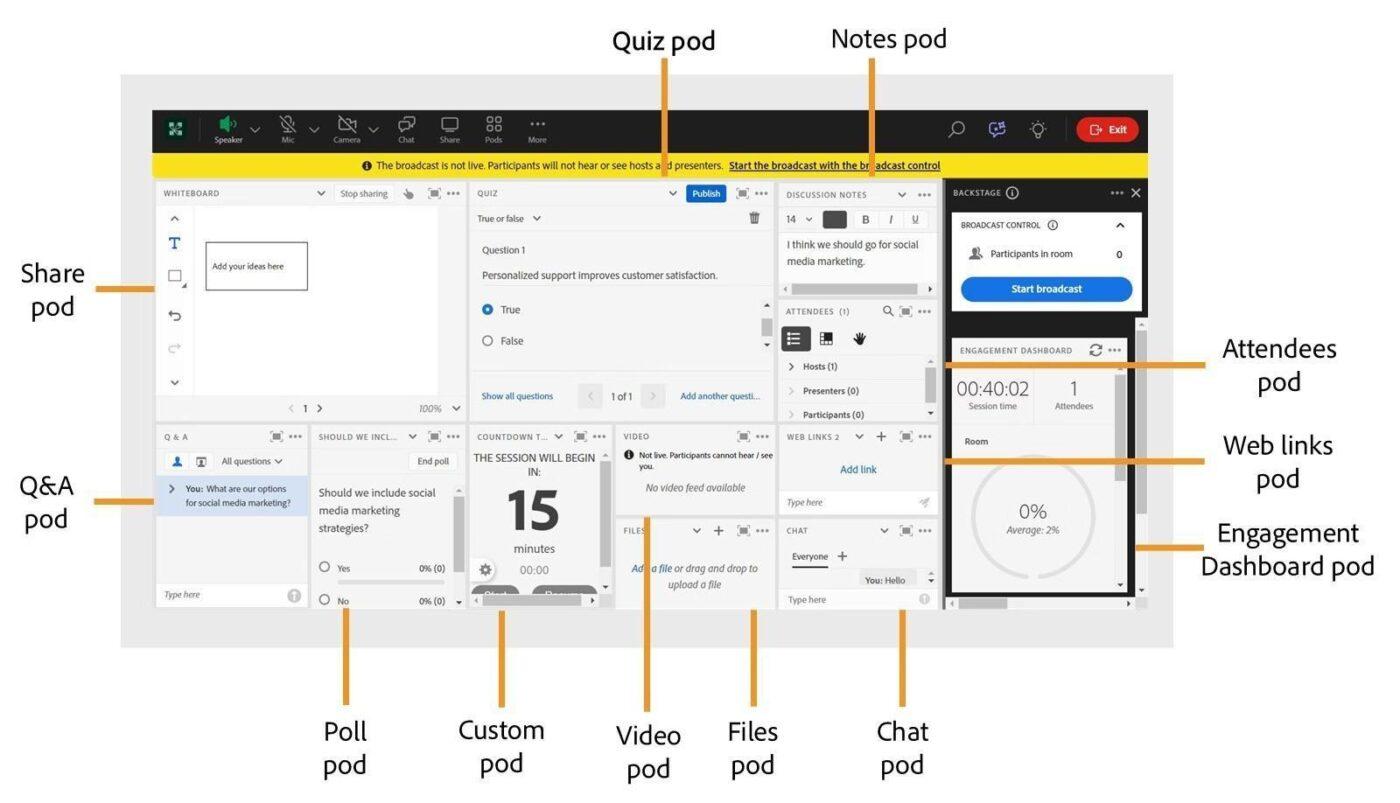
Големите виртуални сесии могат бързо да се превърнат в еднопосочни презентации, при които хората губят интерес, особено когато няма лесен начин да се събира обратна връзка или да се включи аудиторията.
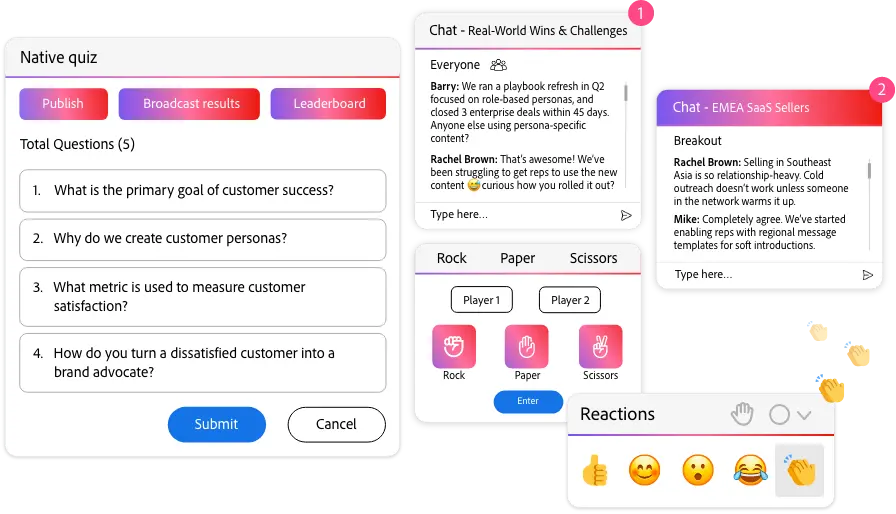
Adobe Connect решава този проблем с интерактивни модули за анкети, въпроси и отговори, чат и споделени бележки, така че водещите могат да превърнат пасивните зрители в активни участници.
В комбинация с файлови модули (за разпространение на материали) и споделяне на екран, тези инструменти превръщат уебинарите в по-интерактивни преживявания от обикновените видеоразговори, без да се налага да разчитате на плъгини на трети страни.
Функция № 4: Разширени контроли на домакина и подготовка зад кулисите
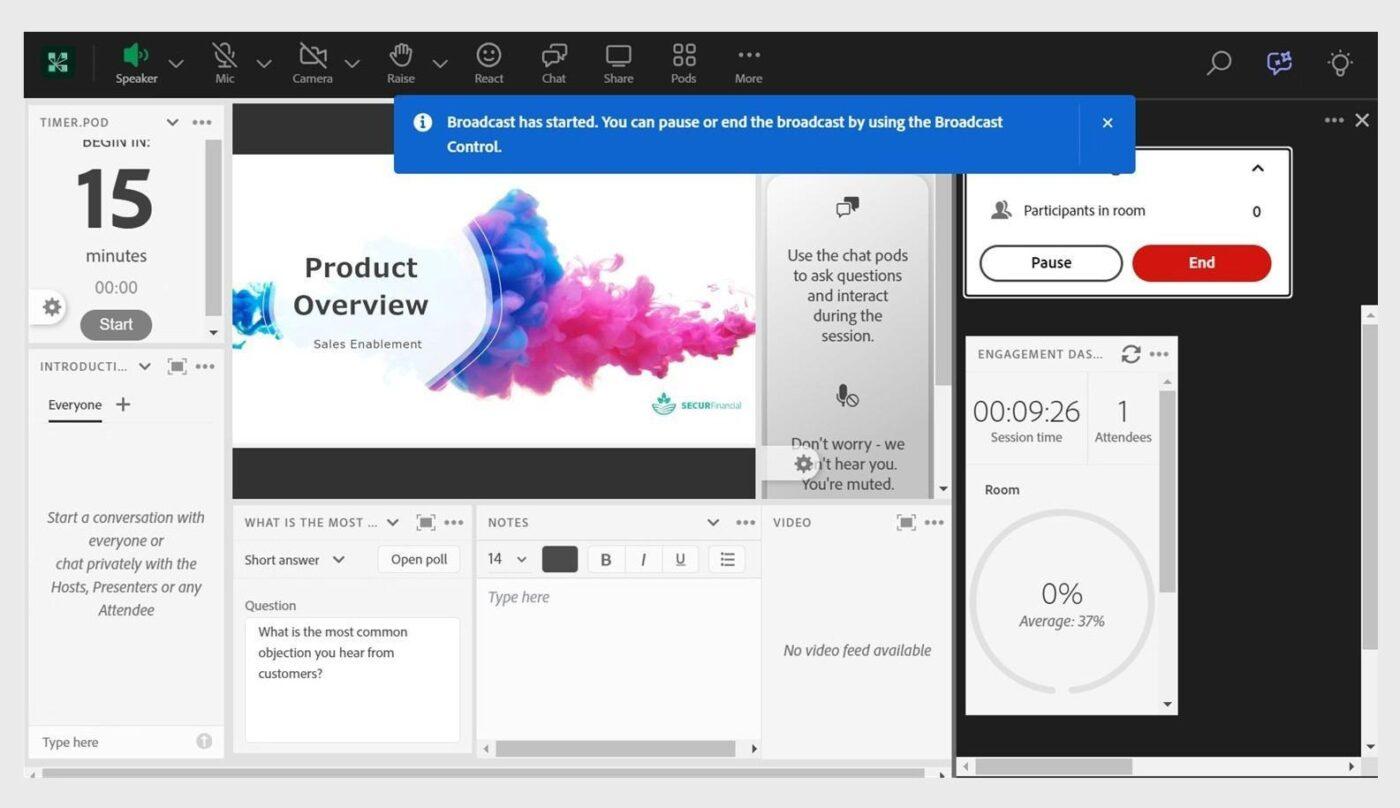
При големи виртуални събития е стресиращо, когато презентаторите настройват слайдове или поправят аудиото пред всички или когато не можете бързо да заглушите шумните линии и да поддържате нещата в ред.
Adobe Connect дава на домакините подробен контрол върху това, което участниците виждат и могат да правят. Можете да ограничите чата и да управлявате правата за споделяне на екрани или взаимодействие с конкретни модули чрез редица инструменти за сътрудничество.
Режимът на подготовка в стил „зад кулисите“ позволява на презентаторите да си сътрудничат зад кулисите или да зареждат ново съдържание, докато участниците продължават да виждат стабилен изглед. Това намалява бъркането на екрана по време на важни събития.
Характеристика № 5: Изпълнение, задвижвано от изкуствен интелект, за съдържание и презентатори
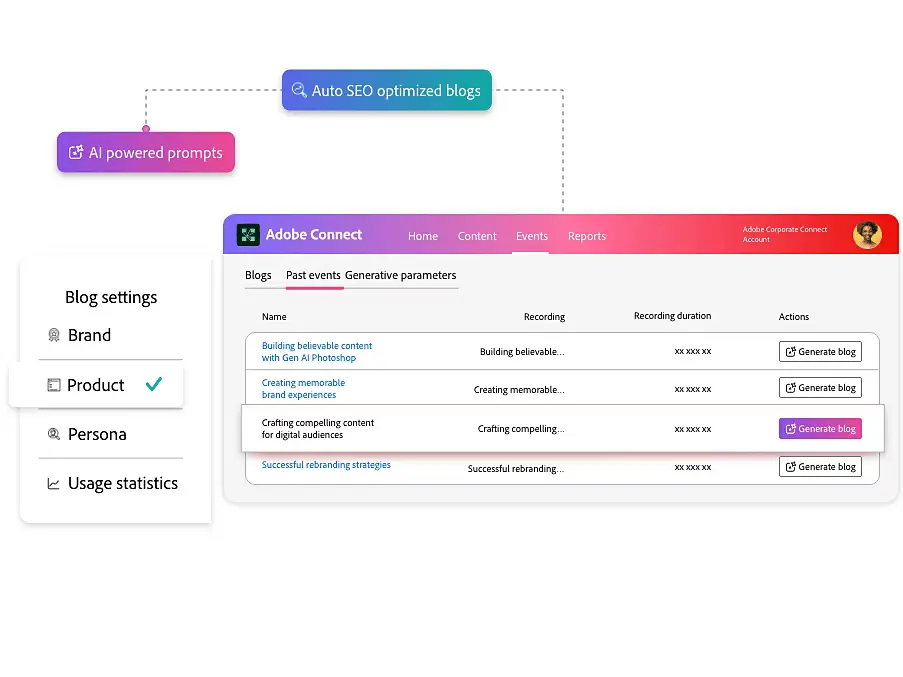
Функциите за производителност на Adobe Connect, базирани на изкуствен интелект, включват възможността да преобразувате записите в писмено съдържание и да генерирате структурирани резюмета, които разделят дългите сесии на глави и ключови моменти.
AI помощникът може да насочва водещите и творческите екипи през различните функции, а нововъзникващите AI Q&A (въпроси и отговори) инструменти са предназначени да категоризират и помагат при отговарянето на въпросите на аудиторията по време на сесиите на живо.
За екипите за обучение и развитие (L&D), които провеждат повтарящи се уебинари, това може да оптимизира както предоставянето, така и документацията след събитието.
Цени на Adobe Connect
- Стандартен: 190 $/година на потребител
- Премиум: 290 $/година на потребител
- Enterprise: 390 $/година на потребител
📖 Прочетете също: AI Transcript Summarizers, за да спестите време
ClickUp SyncUps срещу Adobe Connect: Сравнение на функциите
Преди да изберем победител, ето как се сравняват ClickUp SyncUps и Adobe Connect, когато имате нужда от срещи, които действително се превръщат в проследима работа, вместо да изчезват в друг видео линк.
Функция № 1: Ежедневни събрания и синхронизиране на статуса
ClickUp SyncUps
ClickUp SyncUps е проектиран, за да ви помогне да се уверите, че ежедневните събрания и бързите прегледи се провеждат в същата среда като вашите задачи и документи. Те се изпълняват от вашите списъци, табла Sprint или проектни пространства, така че докато говорите, екипът вече разглежда данните на живо.
Adobe Connect
Adobe Connect може да бъде домакин на живи срещи, но е създаден предимно за изпипани, структурирани сесии като виртуални класни стаи и уебинари. Подгрупите, оформлението и подготовката зад кулисите са идеални за големи събития, но могат да се окажат прекалено тежки за ежедневни 15-минутни срещи. След като разговорът приключи, все пак трябва да преместите бележките в инструмент за проекти, за да създадете и проследите задачите.
🏆 Победител: ClickUp печели за повтарящи се събрания и синхронизиране на статуса. ClickUp SyncUps се намира в работната среда на вашия проект и незабавно превръща актуализациите в задачи и статуси, докато Adobe Connect е по-подходящ за планирани обучения и срещи от типа на събития.
📖 Прочетете също: Софтуерни инструменти за сътрудничество в екип
Функция № 2: Управление на текущата работа срещу виртуално обучение
ClickUp SyncUps
ClickUp е създаден за текущо управление на проекти и задачи. Йерархията на ClickUp (Работно пространство → Пространства → Папки → Списъци → Задачи) дава на всеки поток от работа ясна структура с отговорни лица, приоритети и вградено проследяване на времето на ниво задача. Екипите могат да превключват между изгледи „Списък“, „Табло“, „Календар“ и „Гант“ като използват едни и същи данни и виждат с един поглед как напредва работата.
Всички функции на ClickUp са свързани с тези задачи, така че разговорите, които започват по време на среща, се оказват на същото място, където проследявате напредъка и резултатите.
Adobe Connect
Adobe Connect е оптимизиран за предоставяне на структурирани виртуални класни стаи и уебинари. Постоянните стаи и модули правят тези сесии изпипани и повтаряеми. След приключване на сесията обаче все пак е необходимо да прехвърлите действията и решенията в отделна платформа за управление на проекти за дългосрочно проследяване.
🏆 Победител: ClickUp е ясен победител в управлението на текущи проекти и задачи. Adobe Connect е силен в организирането на виртуални събития, но трябва да разчита на друга система за управление на последващите действия.
📖 Прочетете също: Безплатни шаблони за водене на бележки за по-добра организация
Характеристика № 3: Автоматизация, изкуствен интелект и последващи действия след срещата
ClickUp SyncUps
ClickUp използва автоматизация и изкуствен интелект, за да подобри сътрудничеството на работното място, като гарантира, че работата продължава и след края на разговора. Автоматизацията на ClickUp ви позволява да задействате действия, базирани на правила, когато се промени статуса или се създадат задачи, така че таблата остават точни без постоянни ръчни актуализации.
ClickUp Brain, AI Notetaker и Super Agents могат да работят заедно, за да обобщят срещата ви в ClickUp SyncUps, да извлекат задачи за действие, да предложат последващи действия и дори да генерират описания на задачите от бележки или транскрипти.
Adobe Connect
AI възможностите на Adobe Connect са фокусирани върху събития. Те помагат за преобразуване на записите в съдържание, генериране на резюмета и подкрепа на водещите по време на сесии на живо с помощ и по-добро управление на въпросите и отговорите. Това е ценно за екипите за обучение и маркетинг, но свързването на тези прозрения с текущите задачи все още зависи от друга платформа.
🏆 Победител: ClickUp печели за автоматизиране на последващите действия след срещите и свързване на AI директно със задачите, документите и работните процеси. Adobe Connect е най-добър за AI, който подобрява и рециклира съдържанието на обучението.
👀 Интересен факт: Работниците, занимаващи се с интелектуална дейност, превключват между приложения и уебсайтове почти 1200 пъти на ден, губейки около 4 часа седмично само за да се ориентират, точно този вид „такса за превключване“, която все-в-едно работното пространство на ClickUp и SyncUps са проектирани да намалят.
Характеристика № 4: Комуникация в екипа и ангажираност в реално време
ClickUp
ClickUp поддържа ежедневната комуникация в екипа близо до работата. Можете да @ споменавате колеги, да споделяте файлове, да превръщате дискусии в задачи и да гарантирате, че решенията остават свързани с работата, която засягат.
Adobe Connect
Adobe Connect се отличава с ангажираността по време на планираните сесии. Домакините разчитат на чат, въпроси и отговори, анкети, бели дъски, файлови модули и стаи за почивка, за да поддържат активността на участниците.
За уебинари или обучения на живо това изглежда по-богато от обикновена видеоконференция. След края на сесията обаче няма вградено работно пространство за продължаващ асинхронен чат или проследяване на задачи.
🏆 Победител: ClickUp печели за непрекъснатата комуникация в екипа, която остава свързана със задачите и проектите. Adobe Connect е по-силен за взаимодействие между един и много хора по време на структурирани виртуални събития.
👀 Интересен факт: NetMeeting на Microsoft помогна за създаването на първите публични уеб конференции. По-късно, през 1999 г., беше създаден WebEx Meeting Center, който по-късно беше преименуван на WebEx, което допълнително спомогна за популяризирането на уебинарите.
📖 Прочетете също: Как да използвате AI във видеоразговори
ClickUp срещу Adobe Connect в Reddit
Потребителите на Reddit обикновено разглеждат тези инструменти като решение на много различни проблеми: ClickUp е универсално място за планиране на работата и поддържане на актуализации, свързани със задачите, докато Adobe Connect се появява по-често в теми за структурирани уебинари, виртуални класни стаи и официални обучения.
Потребителите подчертават дълбочината и гъвкавостта на ClickUp като приложение за продуктивност:
✅ „Използваме Clickup от поне 4 години и честно казано, това е едно от най-добрите инструменти за управление на проекти. ”
✅ „Използваме Clickup от поне 4 години и честно казано, това е едно от най-добрите инструменти за управление на проекти. ”
Потребителите също така подчертават един недостатък на ClickUp:
🚩 „Моето впечатление е, че ClickUp е препълнен с толкова много функции, че това е и основният му недостатък – прекалено е претоварен и това го забавя.“
🚩 „Моето впечатление е, че ClickUp е препълнен с толкова много функции, че това е и основният му недостатък – прекалено е претоварен и това го забавя.“
По отношение на Adobe Connect, преподавателите и администраторите често говорят за неговата използваемост:
✅ „Като потребител на Adobe Connect, мисля, че е доста добър. Предпочитам го за видео чат с много потребители пред Lync, защото можете да видите всички видео чатове едновременно в галерия, а не само „активния говорител“ в Lync (което често е неточно).“
✅ „Като потребител на Adobe Connect, мисля, че е доста добър. Предпочитам го за видео чат с много потребители пред Lync, защото можете да видите всички видео чатове едновременно в галерия, а не само „активния говорител“ в Lync (което често е неточно).“
За Adobe Connect Reddit споменава, че той може да работи за структурирани сесии, но цената и трудностите са често повтарящи се теми. Един учител обобщи своя опит по следния начин:
🚩 „Останах верен на Adobe в продължение на години, въпреки многократните увеличения на цените и нежеланите актуализации на потребителския интерфейс/добавени функции, но сега той работи толкова бавно, че е на границата на неизползваемостта и аз просто се отказах.“
🚩 „Останах верен на Adobe в продължение на години, въпреки многократните увеличения на цените и нежеланите актуализации на потребителския интерфейс/добавени функции, но сега той работи толкова бавно, че е на границата на неизползваемостта и аз просто се отказах.“
Като цяло, мнението в Reddit клони към ClickUp, когато се нуждаете от непрекъснато управление на задачите и работни процеси от среща до действие за отдалечени работници.
Потребителите предпочитат Adobe Connect, когато се нуждаят от по-тежки виртуални класни стаи в стил събитие, но са готови да поемат допълнителни разходи и да се примирят с по-традиционно преживяване.
📖 Прочетете също: Най-добрите AI инструменти за срещи и асистенти за срещи
Кой инструмент за срещи е най-добър?
Adobe Connect е отличен избор, когато се нуждаете от изпипана „сцена за събития“ за виртуални класни стаи, уебинари и структурирано обучение. Ако целта ви е да провеждате сесии с високо ниво на взаимодействие с оформление, модули и инструменти за ангажираност за големи групи, той се справя добре с тази задача, особено за екипи за обучение и големи предприятия.
ClickUp, от друга страна, се фокусира върху управлението на проекти и вграденото сътрудничество. С ClickUp SyncUps до вашите задачи, документи и чат, той помага на екипите да превърнат бързите актуализации в ясни действия.
Можете да съхранявате управлението на задачите и бележките от срещите заедно, като избягвате решения, които се губят в отделни инструменти за видеоконферентна връзка. С ClickUp Brain, който работи като интелигентен AI слой, обобщенията и следващите стъпки остават свързани с работата, вместо да се появяват в отделно резюме.
Така че, ако имате нужда от големи, добре организирани събития, Adobe Connect е добър избор. Но ако искате ежедневни срещи и асинхронни проверки, които да се отразяват директно в начина, по който планирате проекти и управлявате задачи, ClickUp SyncUps е инструментът за срещи, който остава с вас и след края на разговора.
Стартирайте SyncUps в ClickUp и продължавайте да изпълнявате задачите и да следите напредъка на едно място.