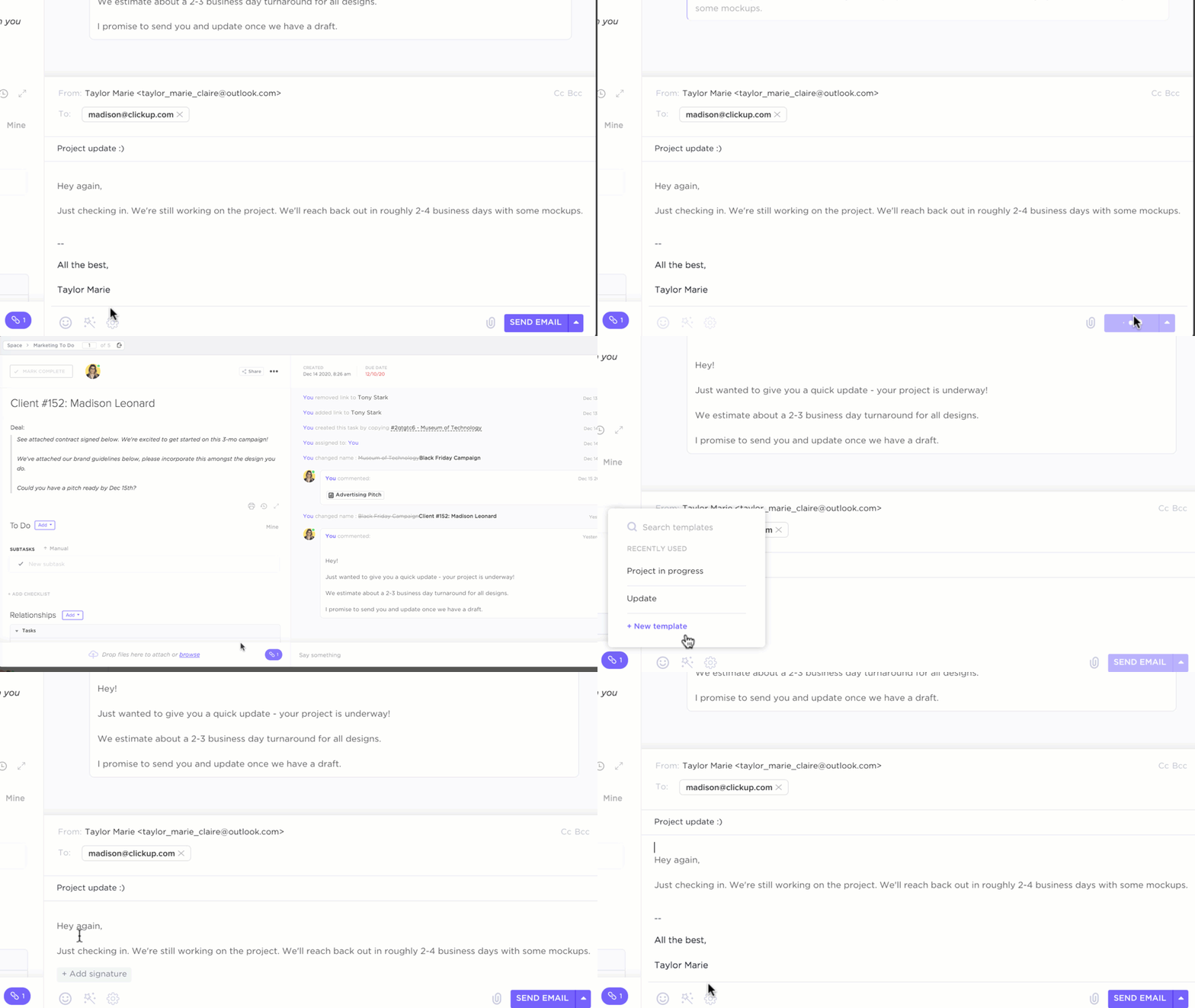

Изпращането само на едно последващо съобщение увеличава шансовете за отговор с 49%.
Но да пишете, проследявате и изпращате тези последващи действия ръчно? Това е мястото, където повечето от нас се отказват.
Решението е автоматизацията на Gmail.
С правилната настройка можете да организирате пощенската си кутия, да маркирате имейли, да автоматизирате отговорите и да планирате последващи действия – всичко това без постоянни ръчни усилия. Независимо дали управлявате потенциални клиенти, заявки от клиенти или актуализации на екипа, автоматизацията ви помага да сте в крак с всичко.
А ако сте готови да стигнете по-далеч, инструменти като ClickUp могат да ви помогнат да превърнете тези имейли в задачи и графици без обичайния хаос с копиране и поставяне.
Какво е автоматизация на Gmail?
Автоматизацията на Gmail използва правила, филтри или инструменти за обработка на повтарящи се задачи, свързани с имейли, като етикетиране, сортиране, последващи действия и изпращане на съобщения без ръчно усилие.
Представете си следното: отваряте лаптопа си, виждате отговора на потенциален клиент и веднага се изпраща персонализирано проследяване, съобщението се маркира като Приоритетно и екипът ви получава уведомление.
Това е автоматизацията на Gmail в действие. ✅
Помагаме ви да бъдете организирани и да спестявате време всеки ден.
Ето някои от основните предимства на автоматизацията на Gmail:
- Маркирайте, сортирайте или архивирайте имейли в Gmail въз основа на подател, тема или ключови думи.
- Планирайте последващи действия и изпращайте автоматични имейли в подходящия момент, без да се налага ръчно въвеждане на данни.
- Създайте филтри за управление на промоционални имейли и сортиране на входящите съобщения по ефективен начин.
- Използвайте готови отговори и персонализирани шаблони за имейли, за да ускорите отговорите.
- Препращайте имейли към друг Gmail акаунт или адрес за препращане
Забележка: Gmail не може да изпраща сам планирани имейли за проследяване. За това ще ви е необходим инструмент на трета страна – вградената автоматизация на Gmail поддържа само филтри, етикети, шаблони, автоматични отговори и планирано изпращане.
📖 Прочетете също: Как да постигнете Inbox Zero
Вградени функции за автоматизация на Gmail, с които да започнете
Преди да се впуснете в сложния софтуер за управление на имейли за вашите нужди от автоматизация, си струва да проучите първо вградените функции за автоматизация на Gmail. Тези функции са лесни за настройка и ви помагат да оптимизирате управлението на имейлите директно в Gmail.
1. Филтри и етикети
Филтрите и етикетите са вградени инструменти в Gmail за автоматизиране на сортирането, архивирането и организирането на входящите съобщения. Ако пощенската ви кутия в Gmail изглежда препълнена, това е един от най-бързите начини да я организирате.
Ето стъпка по стъпка ръководство за автоматизиране на филтрите и етикетите в Gmail:
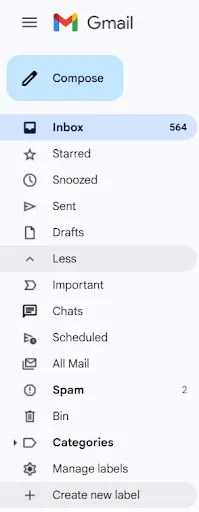
- Създайте етикет Отворете Gmail и кликнете върху „Още“ в лявата странична лента Кликнете върху „Създайте нов етикет“, дайте му име (например „Фактури“ или „Последващи действия“) и запазете
- Отворете Gmail и кликнете върху „Още“ в лявата странична лента.
- Кликнете върху „Създаване на нов етикет“, дайте му име (например „Фактури“ или „Последващи действия“) и запазете.
- Отворете Gmail и кликнете върху „Още“ в лявата странична лента.
- Кликнете върху „Създаване на нов етикет“, дайте му име (например „Фактури“ или „Последващи действия“) и запазете.
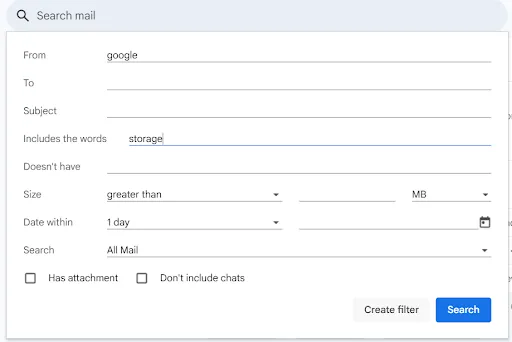
- Създаване на филтър В лентата за търсене на Gmail кликнете върху стрелката надолу, за да отворите разширените опции Въведете конкретни критерии (като подател, тема или ключови думи в съобщението) Кликнете върху „Създаване на филтър“ в долната част на изскачащия прозорец
- В лентата за търсене на Gmail кликнете върху стрелката надолу, за да отворите разширените опции.
- Въведете конкретни критерии (като подател, тема или ключови думи в съобщението)
- Кликнете върху „Създаване на филтър“ в долната част на изскачащия прозорец.
- В лентата за търсене на Gmail кликнете върху стрелката надолу, за да отворите разширените опции.
- Въведете конкретни критерии (като подател, тема или ключови думи в съобщението)
- Кликнете върху „Създаване на филтър“ в долната част на изскачащия прозорец.
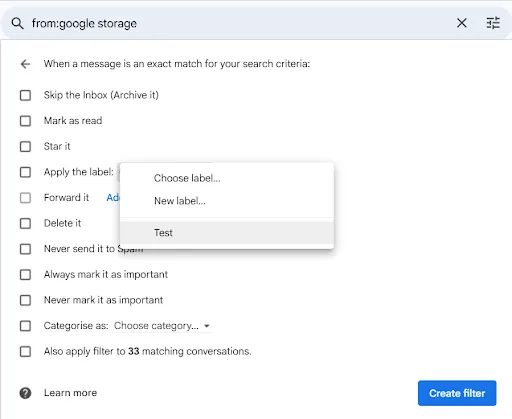
- Прилагане на етикет и действия В следващия прозорец отбележете „Приложи етикета“ и изберете този, който сте създали. По желание изберете „Пропусни пощенската кутия (архивирай я)“, „Маркирай като прочетено“ или „Препрати към“ адрес за препращане. Кликнете отново върху „Създай филтър“, за да запазите.
- В следващия прозорец отбележете „Приложи етикета“ и изберете този, който сте създали.
- По желание изберете „Пропуснете пощенската кутия (архивирайте я)“, „Маркирайте като прочетено“ или „Препратете към“ адрес за препращане.
- Кликнете отново върху „Създаване на филтър“, за да запазите
- В следващия прозорец отбележете „Приложи етикета“ и изберете този, който сте създали.
- По желание изберете „Пропуснете пощенската кутия (архивирайте я)“, „Маркирайте като прочетено“ или „Препратете към“ адрес за препращане.
- Кликнете отново върху „Създаване на филтър“, за да запазите
👀 Интересен факт: През 1971 г. Реймънд Томлинсън, който реализира първата програма за електронна поща, избра символа „@“, за да раздели името на потребителя от хоста. Преди появата на електронната поща той не се използваше често, но сега е емблематичен в целия свят.
2. Отговорник за отпуски и автоматични отговори
Да предположим, че се откъсвате от пощенската си кутия за няколко дни. В такъв случай отговорникът за отпуск на Gmail ви позволява да изпращате автоматични отговори на входящите съобщения, така че вашите контакти да бъдат информирани без никакви допълнителни усилия.
Ето как да го настроите:
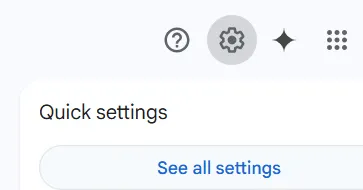
- Настройки за достъп Отворете Gmail и кликнете върху иконата с зъбното колело в горния десен ъгъл. Изберете „Виж всички настройки“ от падащото меню.
- Отворете Gmail и кликнете върху иконата с зъбното колело в горния десен ъгъл.
- Изберете „Виж всички настройки“ от падащото меню.
- Отворете Gmail и кликнете върху иконата с зъбното колело в горния десен ъгъл.
- Изберете „Виж всички настройки“ от падащото меню.
- Намерете отговора за отпуск Превъртете надолу, за да намерите раздела „Отговор за отпуск“ (известен още като „Автоматичен отговор за отсъствие от офиса“).
- Превъртете надолу, за да намерите раздела „Отговор при отсъствие“ (известен още като „Автоматичен отговор при отсъствие“).
- Активиране и конфигуриране Изберете „Отговор при отсъствие“ в „Задайте начална дата и крайна дата“. Добавете тема и напишете съобщението си (по избор). Маркирайте квадратчето, за да изпращате отговори само на хората от вашите Gmail контакти.
- Изберете „Отговорник за отпуск“ на
- Задайте начална и крайна дата
- Добавете тема и напишете съобщението си
- (По избор) Маркирайте квадратчето, за да изпращате отговори само на хора от вашите контакти в Gmail.
- Превъртете надолу, за да намерите раздела „Отговор при отсъствие“ (известен още като „Автоматичен отговор при отсъствие“).
- Изберете „Отговорник за отпуск“ на
- Задайте начална и крайна дата
- Добавете тема и напишете съобщението си
- (По избор) Маркирайте квадратчето, за да изпращате отговори само на хора от вашите контакти в Gmail.
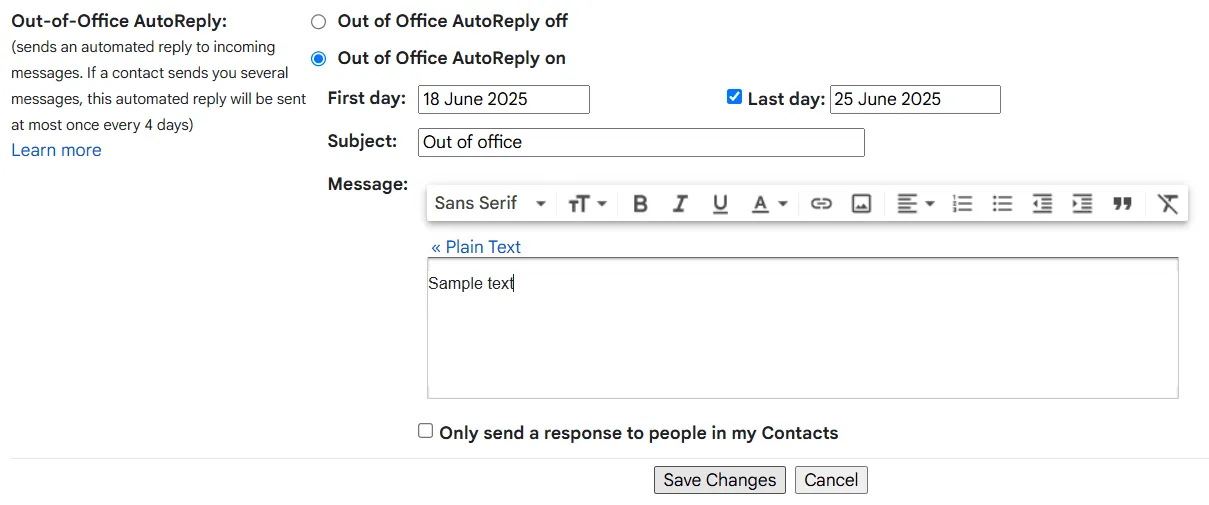
- Запазете промените Превъртете надолу и кликнете върху „Запазете промените“
- Превъртете надолу и кликнете върху „Запази промените“.
- Превъртете надолу и кликнете върху „Запази промените“.
3. Шаблони в Gmail (готови отговори)
Шаблоните в Gmail, по-рано известни като „готови отговори“, са повторно използваеми имейл съобщения, които намаляват повтарящото се въвеждане на текст и помагат за поддържане на последователност в комуникацията ви.
След като активирате тази функция, можете да свържете шаблони с филтрите на Gmail, за да изпращате автоматично имейли въз основа на конкретни критерии в постъпващите съобщения.
Ето как да активирате и използвате шаблоните на Gmail:
- Активиране на шаблони Отидете в Gmail и кликнете върху иконата с зъбното колело. Кликнете върху „Виж всички настройки“. Преминете към раздела „Разширени“. Намерете „Шаблони“, изберете „Активиране“ и кликнете върху „Запази промените“.
- Отидете в Gmail и кликнете върху иконата с зъбното колело.
- Кликнете върху „Виж всички настройки“
- Преминете към раздела „Разширени“
- Намерете шаблони, изберете „Активиране“, след което кликнете върху „Запазване на промените“.
- Отидете в Gmail и кликнете върху иконата с зъбното колело.
- Кликнете върху „Виж всички настройки“
- Преминете към раздела „Разширени“
- Намерете шаблони, изберете „Активиране“, след което кликнете върху „Запазване на промените“.
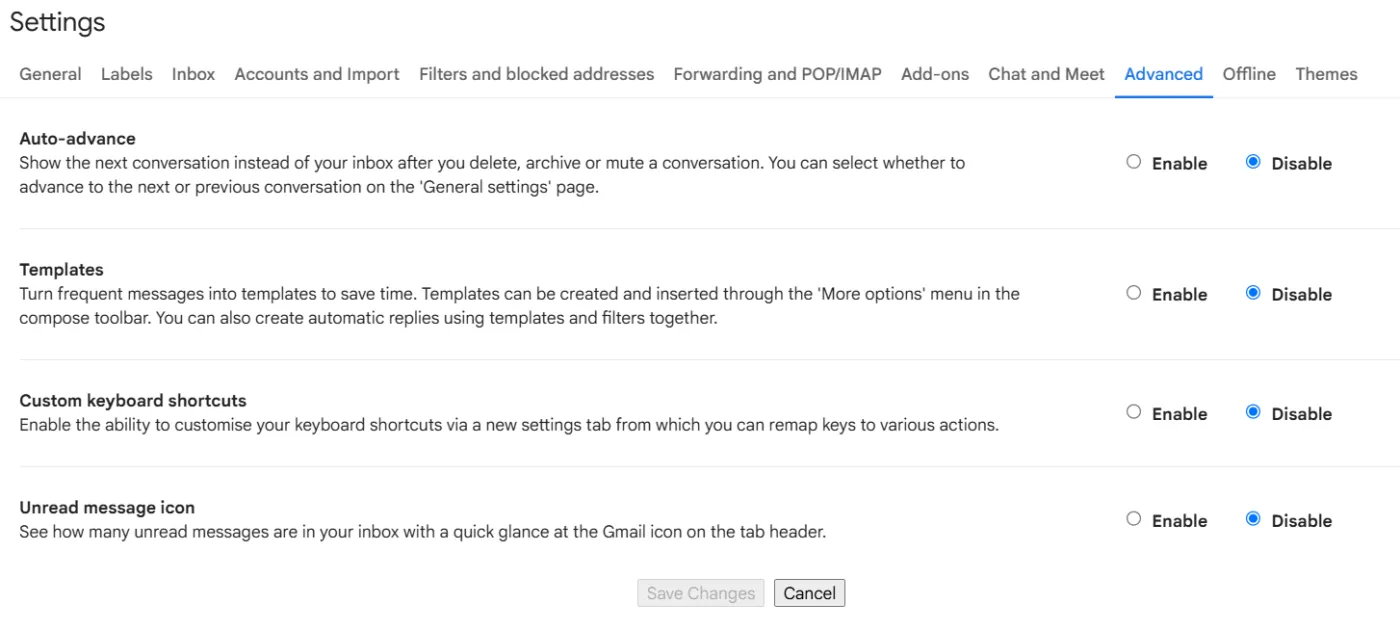
- Създайте шаблон Напишете нов имейл и съставете съобщението си. Кликнете върху менюто с трите точки в прозореца за съставяне. Насочете курсора върху Шаблони. Изберете Запази чернова като нов шаблон. Именувайте шаблона си и го запазете.
- Създайте нов имейл и напишете съобщението си
- Кликнете върху менюто с трите точки в прозореца за съставяне на съобщение.
- Наведи курсора върху Шаблони
- Изберете „Запази чернова като нов шаблон“. Именовете шаблона си и го запазете.
- Създайте нов имейл и напишете съобщението си
- Кликнете върху менюто с три точки в прозореца за съставяне на писмо.
- Наведи курсора върху Шаблони
- Изберете „Запази чернова като нов шаблон“. Именовете шаблона си и го запазете.
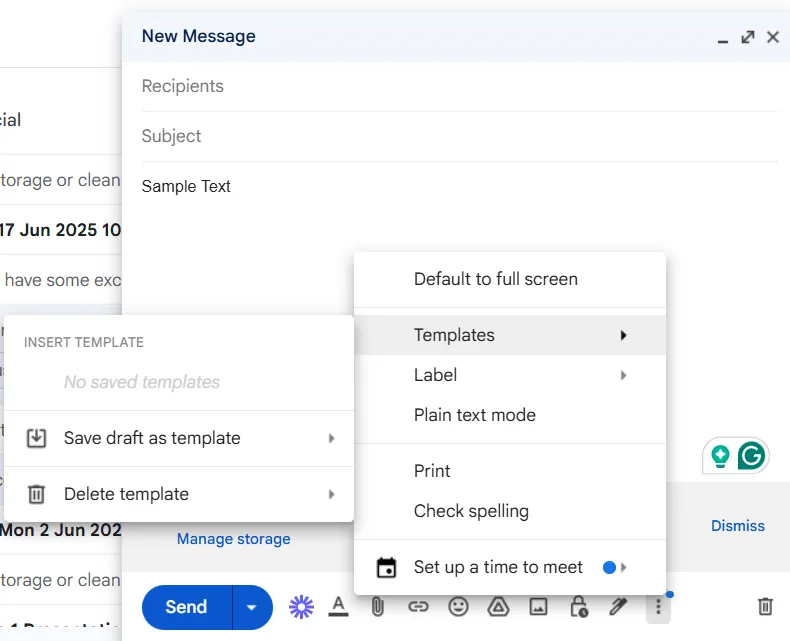
- Вмъкване на шаблон Отворете нов имейл или отговорете на съобщение Кликнете върху менюто с трите точки Насочете курсора върху Шаблони и изберете желаното съобщение
- Отворете нов имейл или отговорете на съобщение
- Кликнете върху менюто с трите точки
- Насочете курсора върху „Шаблони“ и изберете желаното съобщение.
- Отворете нов имейл или отговорете на съобщение
- Кликнете върху менюто с трите точки
- Насочете курсора върху „Шаблони“ и изберете желаното съобщение.
📖 Прочетете също: Как да създадете шаблони за имейли в Gmail
4. Планирано изпращане
Планирането на имейли в Gmail е един от най-лесните начини да автоматизирате рутинните си дейности, свързани с имейли.
Ето как да планирате имейл в Gmail:
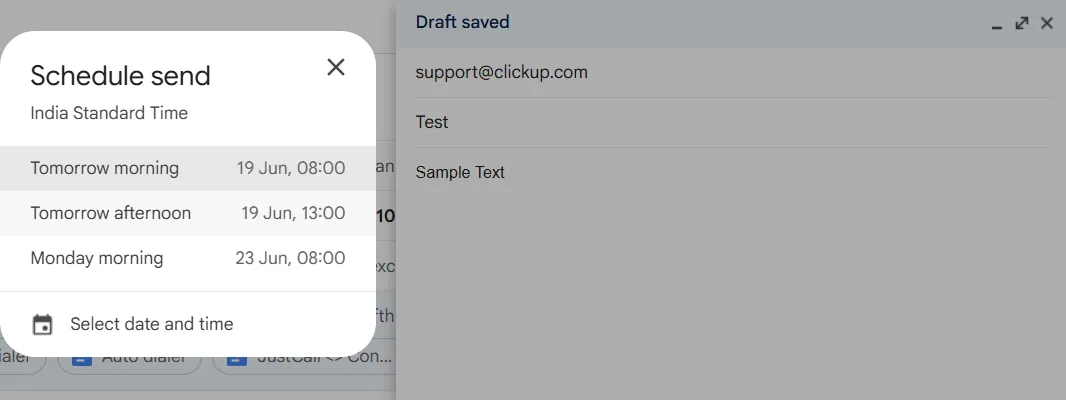
- Отворете пощенската си кутия в Gmail и кликнете върху „Напиши“.
- Напишете съобщението си, добавете получатели и прикачете необходимите прикачени файлове от Gmail.
- Кликнете върху стрелката надолу до бутона „Изпрати“.
- Изберете „Планирай изпращане“
- Изберете от предложените часове или кликнете върху „Изберете дата и час“, за да зададете персонализиран график.
- Кликнете върху „График“, изпратете отново, за да потвърдите.
5. Оператори за търсене за интелигентно управление на пощенската кутия
Ако се чудите как да организирате пощенската си кутия по-ефективно, можете да създадете шаблони, използвайки оператори за търсене, които ще ви помогнат бързо да намерите това, което ви интересува. Тези разширени филтри ви позволяват да организирате и почистите пощенската си кутия в Gmail въз основа на конкретни критерии.
| Оператор | Функция |
| от: | Намира имейли от конкретен изпращач |
| до: | Намира имейли, изпратени до конкретен получател |
| cc: | Намира имейли, в които дадено лице е в полето „CC“ |
| bcc: | Намира имейли, в които дадено лице е в полето „Скрито копие“ (BCC) |
| тема: | Намира имейли с определени думи в полето за тема |
| след: / преди: | Филтрира имейлите по конкретен период (формат: ГГГГ/ММ/ДД) |
| по-стар_от: / по-нов_от: | Филтрира имейлите по продължителност (например older_than:2y) |
| има: | Намира имейли с конкретно съдържание (например, has:attachment, has:drive) |
| категория: | Филтри по категория (напр. категория:промоции, категория:социални) |
| етикет: | Намира имейли с конкретен етикет |
| в: | Търсене в конкретна папка (например, в:входящи, в:изпратени) |
| е: | Филтри по статус (например: прочетени, непрочетени, важни) |
| ИЛИ / {} | Намира имейли, които отговарят на едно от двете условия (например, от:john ИЛИ от:jane) |
| И | Филтрира имейли, които отговарят на всички условия (например от: Джон И до: Джейн) |
| -срочен | Изключва имейли, съдържащи определена дума или термин |
| „точна фраза” | Търси точно съвпадение на фразата |
| име на файла: | Намира имейли с определен тип прикачен файл или име |
| сайт: | Намира имейли, съдържащи линкове от определен домейн |
| +word | Съвпада с точното ключово слово, избягвайки синоними |
| в:навсякъде | Търсене във всички папки, включително спам и кошчето |
📖 Прочетете също: Как да настроите автоматично препращане в Gmail
Автоматизация на Gmail с Google Workspace и Scripts
Ако сте готови да разширите автоматизацията на Gmail отвъд филтрите и готовите отговори, Google Apps Script е следващата ви стъпка.
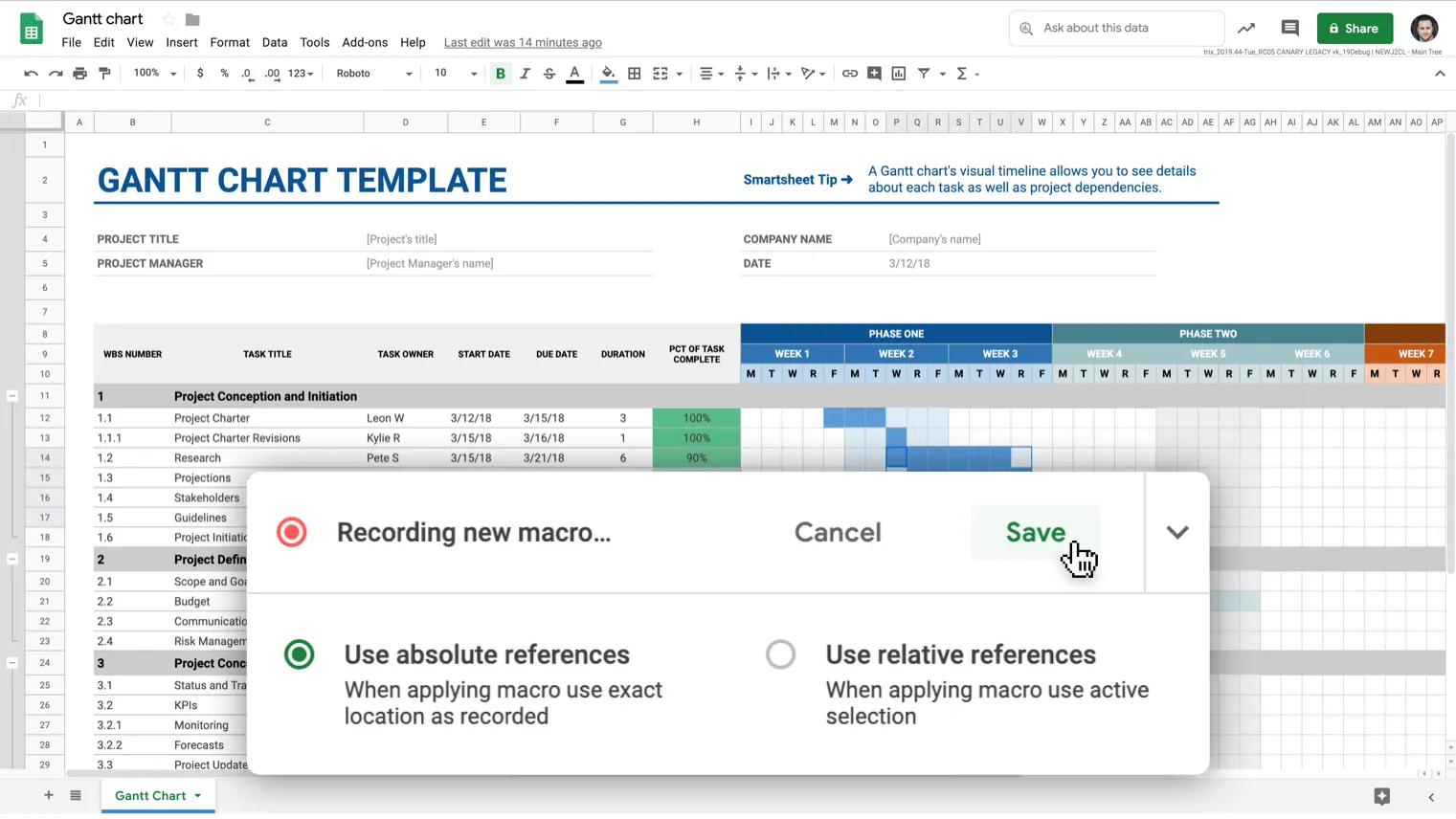
Това е мощна, базирана в облака платформа за кодиране, вградена директно в акаунтите на Google Workspace. Google Apps Script ви позволява да автоматизирате и персонализирате повтарящи се задачи в Gmail и да свържете Gmail с други инструменти на Google, като Sheets и Docs.
📮 ClickUp Insight: 54% от професионалистите използват имейл, за да получат достъп до информация, свързана с работата, но важните съобщения често се губят в безкрайни вериги от писма. Управлението на имейл проекти в ClickUp включва имейла във вашия работен процес, така че можете да изпращате, получавате и проследявате имейли директно от задачите. Кажете сбогом на ровенето в пощенската си кутия и кажете здравей на организираната и практична комуникация.
Какво можете да автоматизирате с Apps Script
- ✅ Изпращайте автоматични имейли въз основа на подадени формуляри или данни от електронни таблици.
- ✅ Автоматично препращане и автоматично маркиране на имейли, които отговарят на определени критерии
- ✅ Автоматично изтриване на имейли или архивиране на съобщения след определена дата
- ✅ Създавайте персонализирани шаблони за имейли с динамични полета, извлечени от Sheets.
- ✅ Създайте Gmail филтри, които прилагат разширена логика отвъд стандартния потребителски интерфейс
📌 Пример: Сливане на писма с Gmail и Google SheetsМожете да създадете система за сливане на писма, която извлича имена, имейл адреси и други данни от Google Sheets и изпраща персонализирани съобщения чрез Gmail. Ето как работи:
- Създайте чернова в Gmail, като използвате заместващи символи като {{First Name}}.
- Настройте Google Sheet с колони, чиито заглавия съответстват на тези заместващи символи.
- Напишете скрипт с помощта на Apps Script, който попълва всеки заместващ символ и изпраща имейла.
- Кликнете, за да стартирате скрипта или да го настроите по график; имейлите се изпращат автоматично.
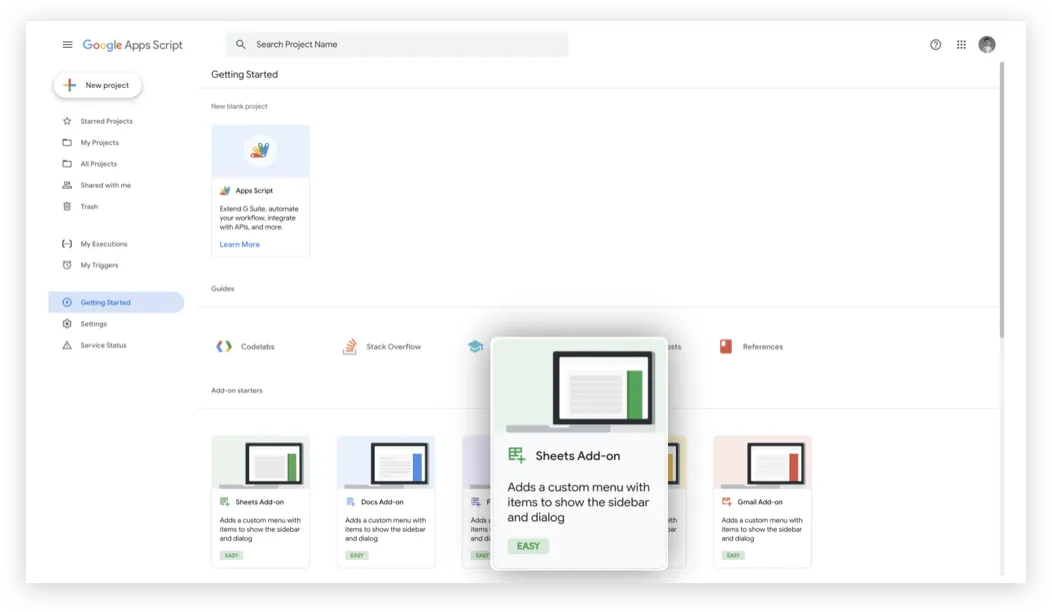
Не знаете как да програмирате? Можете да използвате Gemini за автоматизация на имейлите.
Gemini for Workspace може да ви помогне да създадете фрагменти от Apps Script чрез „Help me Write“, но автоматизацията на Gmail все още разчита основно на ръчна настройка на Apps Script. Gemini помага с предложения за код – той не изпълнява и не управлява автоматизацията от ваше име.
Просто опишете какво искате, например „автоматично изпращане на имейл за проследяване два дни след подаване на формуляра“, и Gemini ще създаде скрипта за вас. След това можете да го копирате и да го поставите директно в редактора на Apps Script.
📖 Прочетете също: Най-добрите алтернативи на електронната поща за бизнес комуникация
Автоматизация на Gmail с помощта на инструменти на трети страни
Автоматизацията на Gmail ви помага да се движите по-бързо в пощенската си кутия. Въпреки това, повечето екипи изпитват значително забавяне, след като прочетат имейла.
Една заявка пристига през Gmail, следващата стъпка е в електронна таблица, актуализацията на статуса е заровена в чата, а въпросът „кой е отговорен за това?“ се задава два пъти. Това е разпръскване на работата: когато работата е разпръсната на твърде много места, а контекстът е разпределен между раздели и инструменти.
Сега добавете към това и разрастването на изкуствения интелект, при което един AI инструмент пише отговора, а друг се опитва да го превърне в задачи. Тъй като всеки от тях се намира извън реалния ви работен процес, в крайна сметка копирате и поставяте едни и същи данни отново и отново.
Това е мястото, където ClickUp се отличава като конвергентно AI работно пространство. С интеграцията на ClickUp с Gmail и различните функции на ClickUp можете да свържете имейлите със задачи и документи и да ги проследявате на едно място, така че автоматизацията на имейлите всъщност се превръща в завършена работа.
Интеграция на Gmail + ClickUp за автоматично създаване на задачи

Търсите по-цялостна система, която да комбинира вашата електронна пощенска кутия и другите ви работни процеси по проекти? Управлението на проекти чрез електронна поща на ClickUp ви помага да намалите ръчната работа и гарантира, че важните входящи съобщения никога няма да бъдат пропуснати.
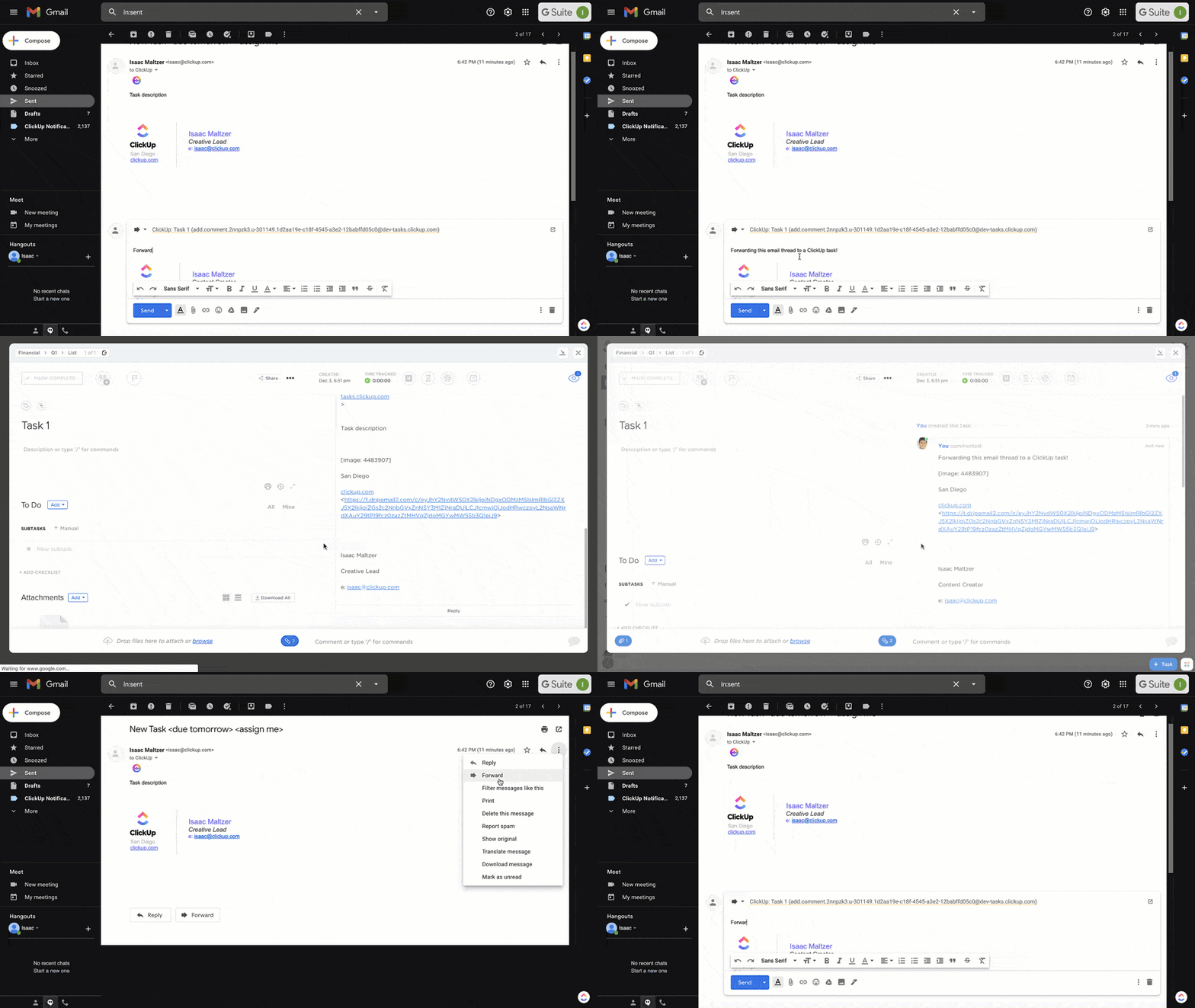
ClickUp се интегрира директно с Gmail, което ви позволява да изпращате и получавате имейли в работната си среда в ClickUp. Това ви позволява да отговаряте на съобщения, да ги свързвате със задачи и да маркирате колеги, без да превключвате раздели. След това можете да настроите правила, които създават нови задачи, когато имейл е маркиран със звездичка, етикет или е получен от конкретен изпращач.
Например, ако клиент изпрати обратна връзка по време на проекта, можете да отворите съобщението от ClickUp, да отговорите с контекст и веднага да го прикачите към съответната задача. Вашият екип може да види имейла и да се справи съвместно с всички последващи стъпки в рамките на задачата.
Това работи добре за:
- Подкрепете екипите, които искат всички маркирани с звездички съобщения от клиенти да се превърнат в задачи за проследяване.
- Рекрутери, които маркират кандидатурите за работа като „Кратък списък“ и ги изпращат директно на мениджърите по наемане на персонал
- Фрийлансъри, които автоматично създават финансови задачи всеки път, когато получат уведомление за плащане
📖 Прочетете също: Най-добрите инструменти за продуктивност при работа с имейли
Автоматизирайте задачите, крайните срокове и коментарите с ClickUp Automations.
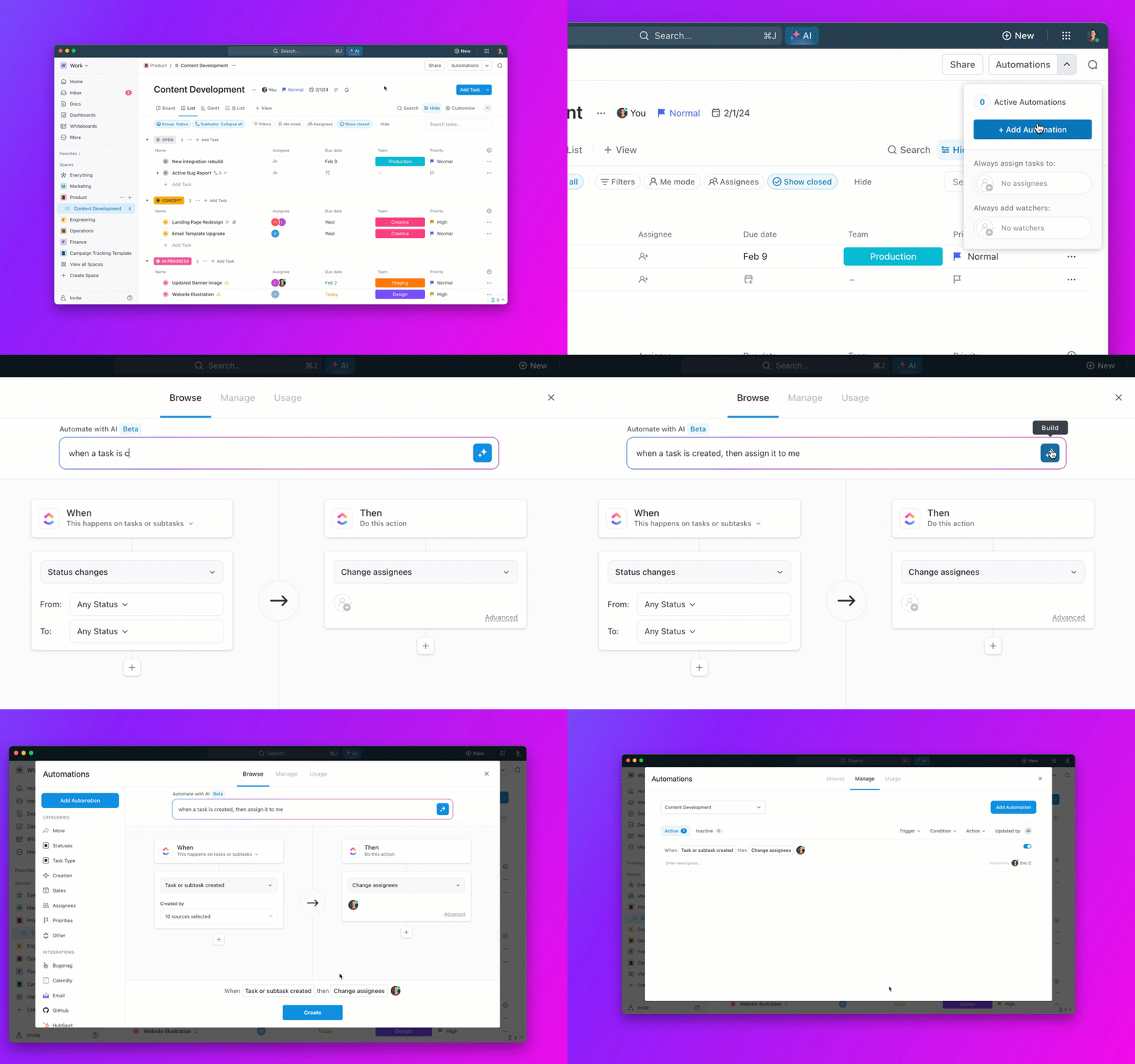
ClickUp Automations ви позволява да вземете входящата поща и да я превърнете в незабавно действие. Въз основа на подателя или темата на писмото, можете да възложите задача, да зададете краен срок и дори да попълните предварително коментар за лицето, на което е възложена задачата.
Някои практични автоматизации включват:
- Присвояване на имейли с етикет „Правна проверка“ на вътрешния юрисконсулт, с краен срок три дни по-късно.
- Добавяне на шаблон за коментар към задачи, създадени от маркетингови имейли, съдържащи „прикачена обратна връзка“
- Приоритизиране на задачи, създадени от имейли, които включват думата „спешно“ в полето за тема
📽️ Ето няколко начина, по които можете да използвате ClickUp Automations, за да помогнете на екипа си да работи по-умно. Можете също да експериментирате с различни стратегии за управление на имейли в ClickUp, за да намалите повтарящата се работа и да поддържате пощенската си кутия под контрол.
Повишаване на автоматизацията на Gmail с ClickUp AI
Независимо дали изготвяте персонализирани отговори или обобщавате дълги вериги от съобщения, ClickUp Brain се занимава с рутинната работа, за да можете да се съсредоточите върху вземането на решения.
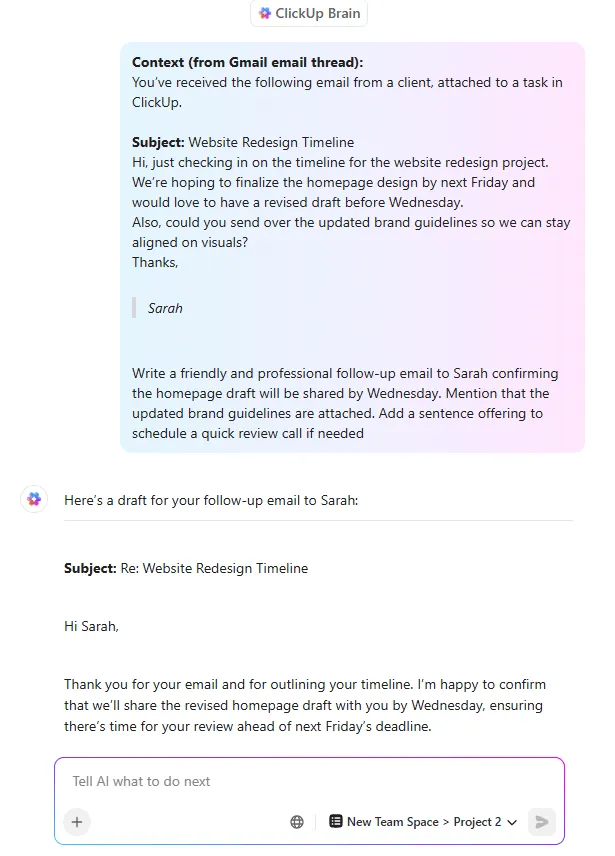
ClickUp Brain ви помага да:
- Напишете съобщения за проследяване в свой стил, като използвате контекста от предишни имейли в Gmail.
- Извличайте и обобщавайте ключовите моменти от дълги имейл вериги или документи.
- Създавайте описания на задачи, коментари и документи от съдържанието на Gmail с няколко команди.
Това превръща вашата Gmail пощенска кутия в слой за управление на знания, извличайки информация от прикачените файлове и разговори в Gmail, за да подпомогне по-бързото планиране и изпълнение.
💡 Професионален съвет: Утройте производителността си с помощта на AI-подпомагана Gmail рутина с ClickUp BrainGPT.
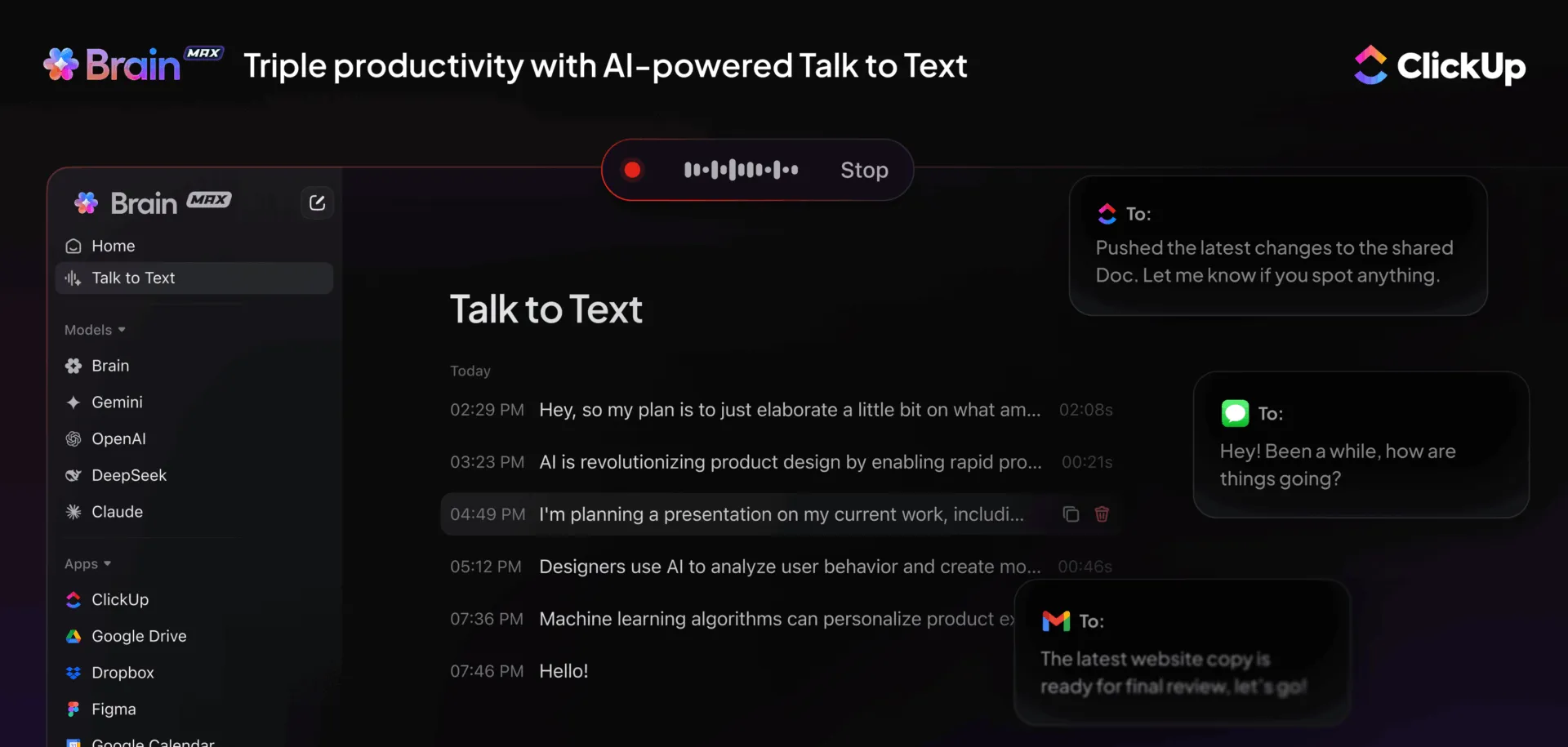
ClickUp BrainGPT ви помага да синхронизирате последващите действия и изпълнението с това, което се случва във вашата Gmail пощенска кутия и извън нея.
- Създавайте чернови на отговори и бележки за задачи с глас с Talk to Text : Отворете имейл, след което произнесете отговора си или следващата стъпка („Отговори с актуализираната цена, създай задача за петък, маркирай Рейчъл”). ClickUp BrainGPT го преобразува в чист текст, който можете да поставите в отговор, задача или документ.
- Задавайте въпроси, които разкриват моделите в пощенската кутия: Опитайте с въпроси като „Кои имейли от тази седмица все още се нуждаят от последващи действия?“ или „Кои имена на изпращачи се появяват най-често в спешните теми?“ ClickUp BrainGPT може да ви помогне да обобщите повтарящите се елементи, за да можете да зададете по-добри филтри, етикети или автоматизации.
- Търсене на минали задачи по ключова дума, изпращач или тема: Вместо да превъртате имейлите в Gmail, използвайте Enterprise Search в свързаните задачи, за да намерите бързо правилния контекст („Намери последния коментар, в който ACME споменава промени в договора” или „Покажи ми имейли и задачи, свързани с подновяването за първото тримесечие”).
- Изберете подходящия модел за задачата: Използвайте ClickUp BrainGPT, когато искате отговори, свързани с вашия работен контекст. След това превключете на ChatGPT, Claude или Gemini, когато искате различен стил на писане за маркетингови имейли или по-чисти пренаписвания.
Превърнете имейл в действие незабавно: От Gmail можете да създадете задача в ClickUp директно от имейл (темата става името на задачата, а ключовите детайли се попълват в описанието), така че последващите действия остават в списъка ви със задачи, вместо да се изгубят в пощенската кутия.
📖 Прочетете също: Най-добрият софтуер за споделена пощенска кутия
Използвайте ClickUp Docs, ClickUp Tasks и Email ClickApp, за да централизирате комуникацията.
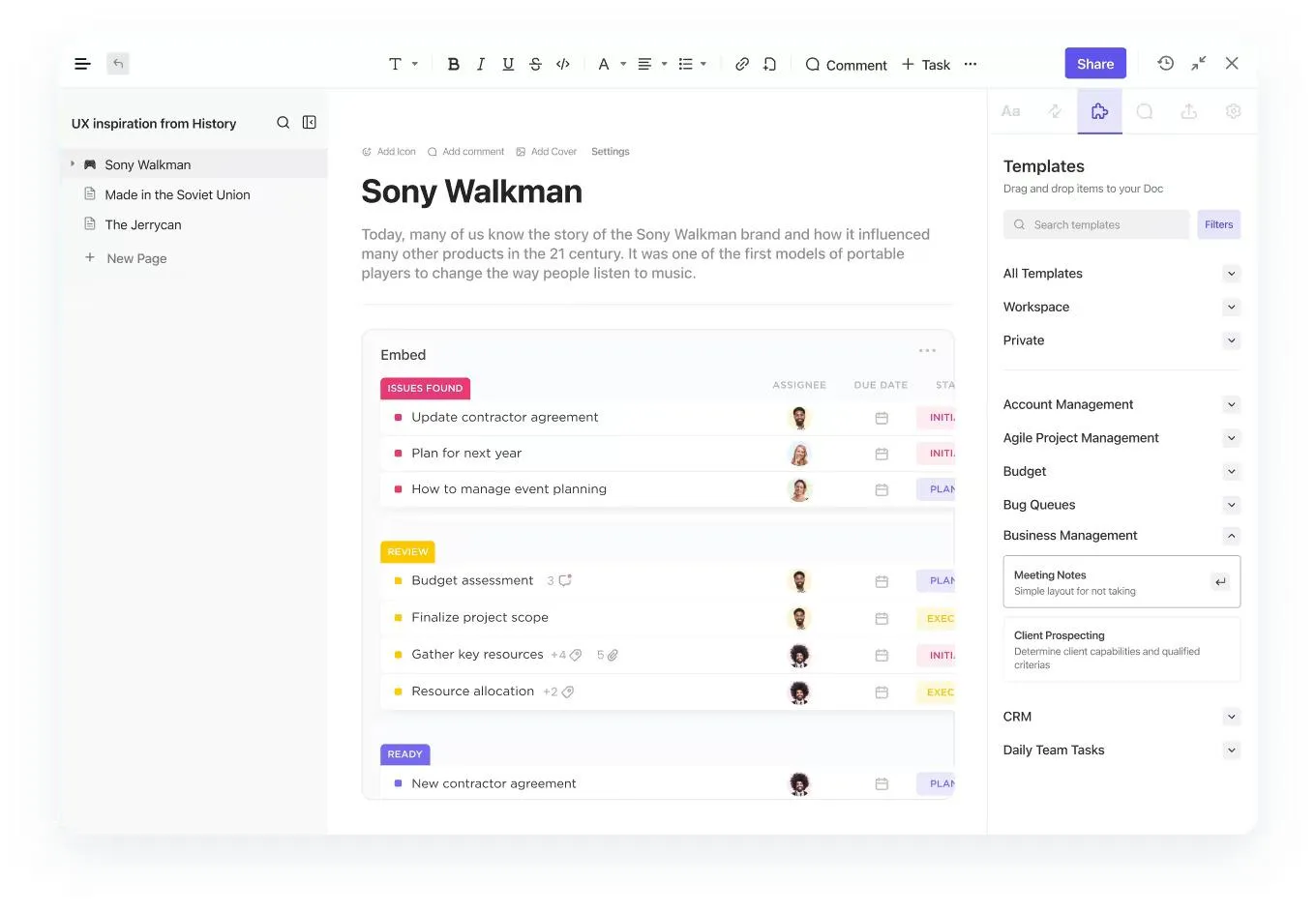
След като правилата за пощенската ви кутия започнат да функционират, следващото предизвикателство е да се уверите, че реалната работа не се разпилява между имейл кореспонденции, чат съобщения и случайни бележки.
С ClickUp Docs, ClickUp Tasks и Email ClickApp можете да съхранявате кореспонденцията и изпълнението на едно и също място:
- Запазете всеки външен поток, свързан с работата: изпращайте и получавайте имейли директно от задача, така че отговорите да са достъпни заедно с крайните срокове и следващите стъпки. В рамките на една и съща задача можете да превключвате между вътрешен коментар за колегите си и имейл отговор за лицето извън ClickUp.
- Превърнете „това, за което се споразумяхме“ в споделен документ: Използвайте ClickUp Docs, за да съхранявате повтарящи се ресурси като наръчници за отговори и шаблони за контакти. След това свържете ClickUp Doc с съответната задача, така че всеки, който отвори пощенската нишка, да може да види и най-актуалния контекст.
- Разделете доставката на проследими стъпки: Използвайте задачите и подзадачите на ClickUp за частите, които обикновено се пропускат, като изготвяне на чернови, одобрения, изпращане и последващи действия. Назначете отговорници и съхранявайте решенията в един поток, за да не пропуснете важни актуализации.
Ако искате готова отправна точка, шаблона „Автоматизация на имейли с ClickUp “ ви предоставя едно място, където можете да планирате целия работен процес с имейли и да проследявате напредъка от „планирано“ през „изпратено“ до „извършено“.
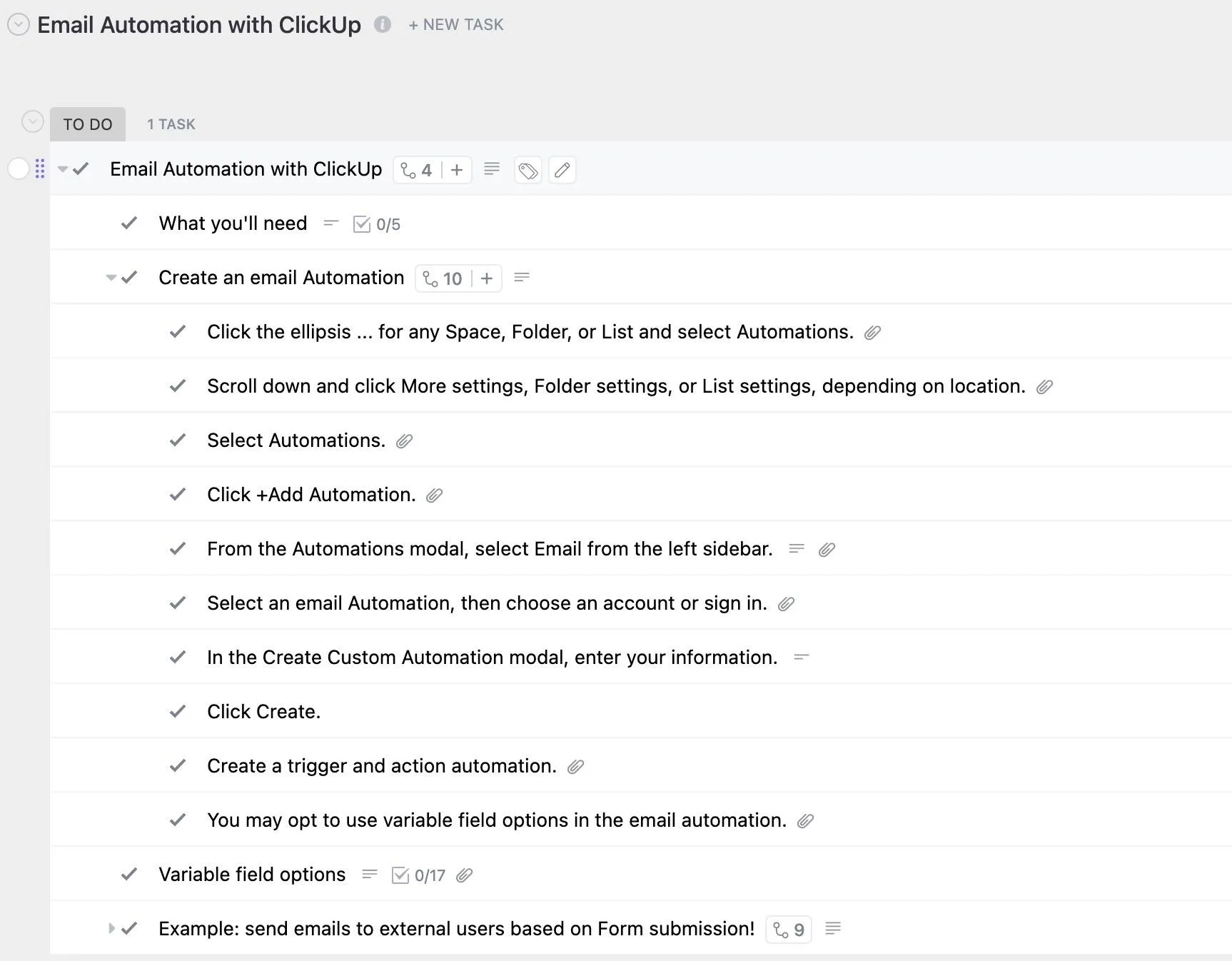
Този шаблон е създаден като задача, базирана на персонализирани статуси, персонализирани полета ( като тема и получатели) и множество изгледи (списък, Гант, натоварване, календар), така че да можете да управлявате както последователността, така и изпълнението, без да пресъздавате системата от нулата.
🌻 Ето защо ще харесате този шаблон
- Планирайте всеки имейл в последователност като задача, така че всяко изпращане да има ясен собственик и краен срок.
- Проследявайте напредъка с персонализирани статуси, за да можете да видите с един поглед какво е изготвено, одобрено, планирано и изпратено.
- Съхранявайте подробностите за кампанията в персонализирани полета, като тема и получатели, за да остане ключовата информация видима, докато работите.
- Планирайте изпращанията с помощта на изгледа „Календар“ и планирането на времевата линия с помощта на изгледа „Гант“, за да остане времето реалистично.
- Балансирайте капацитета на екипа с изгледа „Работна натовареност“, за да не се получи така, че един човек да се занимава с всички „спешни“ последващи действия.
✨ Идеално за: Заети професионалисти и малки екипи, които управляват имейли за поддържане на връзки, последователности за въвеждане на нови служители или последващи действия с клиенти.
💡 Съвет от професионалист: След като синхронизирате Gmail с ClickUp и превърнете имейлите в задачи, оставете ClickUp Agents да се погрижат за останалото. Те могат да наблюдават задачите, синхронизирани с Gmail, да публикуват актуализации в реално време или да отговарят на въпроси в каналите на екипа, използвайки данни от работната среда в реално време.
👀 Интересен факт: Спам имейлите съставляват повече от 45% от всички имейли. Това е почти половината от всички имейли, изпращани всеки ден.
Примери за автоматизация на Gmail
След като започнете да автоматизирате задачите си в Gmail, ползите се проявяват бързо. Ето някои ежедневни начини, по които професионалистите използват инструменти за управление на пощенската кутия, за да останат продуктивни и фокусирани.
1. Автоматизирайте последващите действия за по-добри проценти на отговор
Ако потенциален клиент не отговори в рамките на три дни, можете автоматично да изпратите последващо съобщение, използвайки персонализиран шаблон за имейл. Например, екипът по продажбите може да зададе правило, според което всеки имейл, съдържащ думата „предложение“, да задейства изпращането на любезно последващо съобщение след 72 часа.
👀 Интересен факт: Gmail беше пуснат на 1 април 2004 г., на Деня на шегата. Затова много хора помислиха, че е шега, предвид тогавашното щедро пространство за съхранение от 1 GB.
2. Организирайте Gmail с етикети и филтри
Можете да настроите филтри в Gmail, за да сортирате съобщенията въз основа на темата, изпращача или ключови думи. Например, всички фактури могат да се прехвърлят директно в папка „Финанси“, а маркетинговите брифинги – в папка „Кампании“, като по този начин се създава по-организирана пощенска кутия, без да се налага да правите нищо.
📖 Прочетете също: Най-добрите AI програми за писане на имейли за професионалисти и маркетинг специалисти
3. Автоматично препращане на съобщенията към правилния човек
Ако обработвате имейли за поддръжка от споделен акаунт, филтрите могат автоматично да препращат имейли, съдържащи ключови думи като „спешно“ или „фактуриране“, към Gmail акаунта на съответния член на екипа. Това гарантира навременни отговори без ръчно препращане или копиране.
📖 Прочетете също: Как да използвате изкуствен интелект в имейлите
4. Автоматично архивиране или изтриване на имейли с ниска приоритетност
Създайте филтър, който търси теми с „отписване“, „офертата скоро изтича“ или „бюлетин“ и автоматично архивира имейлите или ги изтрива след 30 дни. Това помага да се намали претрупването на пощенската кутия, като същевременно съобщенията остават достъпни, ако са необходими по-късно.
5. Превърнете имейлите в задачи, които могат да бъдат изпълнени
С помощта на инструменти за автоматизация на Gmail като ClickUp можете да зададете правило, според което всеки имейл, маркиран със звездичка, да се превръща в задача във вашия списък със задачи. Например, когато клиент изпрати заявка за ревизия, маркирането на съобщението със звездичка може незабавно да създаде задача в ClickUp с краен срок и отговорно лице – без да е необходимо копиране и поставяне.
📖 Прочетете също: Страхотни трикове за Gmail за управление на пощенската ви кутия
Затворете цикъла между имейлите и работата с ClickUp
Автоматизацията на Gmail е система, която ви помага да работите по-умно всеки ден. Като премахнете необходимостта да сортирате, проследявате или препращате съобщения ръчно, си осигурявате повече време, за да се съсредоточите върху това, което наистина има значение: сключване на сделки, обслужване на клиенти или стартиране на следващия си голям проект.
От вградени филтри и планирани изпращания до разширени скриптове и инструменти на трети страни като ClickUp, автоматизацията превръща вашата пощенска кутия в истински команден център, където имейлите се препращат автоматично и можете да изтривате автоматично имейли въз основа на предварително зададени критерии, за да почистите пощенската си кутия.
Когато комбинирате Gmail с ClickUp, можете да превръщате съобщенията в задачи, да задействате автоматизации на пощенската кутия въз основа на етикети или ключови думи и дори да използвате ClickUp Brain, за да обобщавате теми, да изготвяте отговори или да извличате информация от прикачените файлове.
Всичко това означава по-малко превключване между контексти и по-бързо изпълнение. Готови ли сте да спрете да се грижите за пощенската си кутия? Регистрирайте се в ClickUp още днес!
Често задавани въпроси
Не самостоятелно. Gmail ви позволява да планирате имейли, но не поддържа истински последващи действия. С ClickUp можете да проследявате отговорите, да автоматизирате последващите задачи и никога повече да не пропускате отговор.
Започнете с филтрите, етикетите и готовите отговори на Gmail. След това използвайте ClickUp, за да превърнете ключовите имейли в задачи, да зададете напомняния и да проследявате напредъка на едно място.
Да! С интеграцията на ClickUp с Gmail можете да създавате задачи от маркирани имейли, маркирани съобщения или дори да задавате персонализирани правила за създаване на задачи.
Можете да използвате инструменти като ClickUp, който се свързва директно с Gmail. Когато получите важно съобщение, можете да го превърнете в задача, да го възложите и да добавите крайни срокове – без да се налага да превключвате между приложения.
Да. Инструменти като ClickUp Brain или добавките за Gmail могат да създават или изпращат интелигентни отговори въз основа на контекста на съобщението. Това е особено полезно за често задавани въпроси или актуализации на статуса.
Да, особено ако използвате надеждни инструменти. Просто се уверете, че сте прегледали разрешенията за достъп и сте избрали софтуер, който следва най-добрите практики за защита на личните данни.