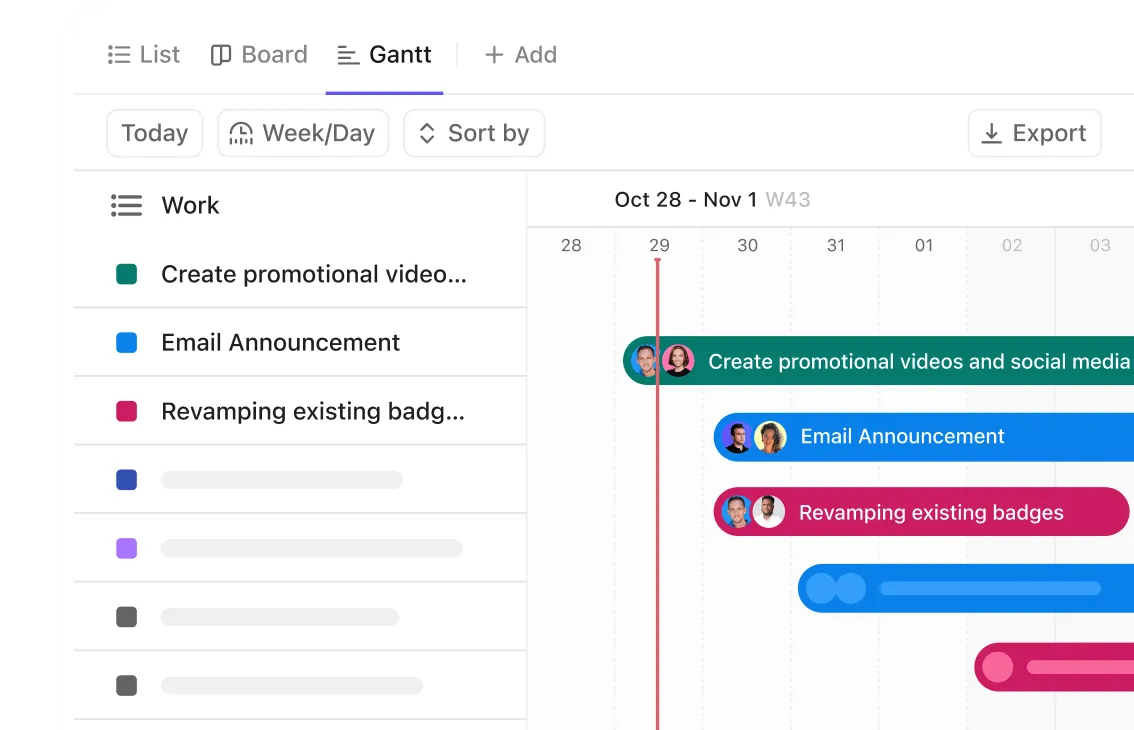

От повече от век проектните мениджъри, инженерите и организаторите на събития разчитат на мощен визуален инструмент, за да въведат ред в хаоса и да превърнат амбициозните планове в реалност. Това не е магия, а диаграмата на Гант.
Ако разполагате с бюджет, можете да избирате измежду различни инструменти за проекти на корпоративно ниво. Ако обаче се нуждаете само от евтино и просто решение за създаване на диаграми на Гант, Canva и Google Sheets са два добри варианта.
Canva предлага фокусиран върху дизайна начин за картографиране на задачите, изграден от шаблони, които можете бързо да настроите. Google Sheets използва подход с електронни таблици, като ви дава възможност да редактирате дати, да премествате редове и да споделяте актуализации в реално време.
Този блог разглежда и двата подхода и показва кой от тях е подходящ за различни видове работа. Като бонус, разглеждаме и диаграмите на Гант, задвижвани от изкуствен интелект, на ClickUp.
Да започнем!
Защо да използвате диаграми на Гант за управление на проекти
Крайните срокове на проектите могат да настъпят бързо. Един ден всичко изглежда управляемо, а на следващия ден три задачи са просрочени и никой не знае кой е допуснал грешката.
Създаването на диаграми на Гант решава този проблем, като поставя всичко на една времева линия. Виждате какво трябва да се случи тази седмица, какво може да почака до следващия месец и кои задачи ще създадат затруднения, ако се забавят.
Истинската стойност се проявява, когато нещата се объркат. Да речем, че клиент променя изискванията си, член на екипа се разболява или доставчикът закъснява с доставката. С диаграма на Гант можете да видите точно как това закъснение се отразява на целия проект. Можете да пренасрочите проблемите, вместо да ги откривате, след като вече са разрушили графика ви.
🧠 Интересен факт: През 20-те и 30-те години на миналия век Съветска Русия възприе диаграмите на Гант за своите мащабни индустриални планове. Стените на фабриките бяха покрити с гигантски ръчно нарисувани диаграми, така че работниците да могат буквално да виждат как се развиват националните производствени цели ден след ден.
Canva и Google Sheets за диаграми на Гант: накратко
Нека сравним Canva и Google Sheets за диаграми на Гант една до друга. 👇
| Критерии | Canva | Google Sheets | 🤩 Бонус: ClickUp! |
| Основна функционалност | Визуален дизайн за графици на проекти | Проследяване на базата на данни с сътрудничество в реално време | Платформа „всичко в едно“ за задачи, график и сътрудничество |
| Управление на задачите | Прости редакции на времевата линия, без автоматизация | Ръчни формули за зависимости и актуализации | Вградени диаграми на Гант с зависимости, критични пътища и автоматични актуализации |
| Персонализиране | Силен визуален дизайн и контрол върху брандинга | Гъвкави формули и условно форматиране | Потребителски полета, изгледи, табла и шаблони |
| Сътрудничество | Споделено редактиране и коментиране | Редактиране в реално време, история на версиите | Сътрудничество на ниво задачи, коментари, документи и актуализации в реално време |
| Най-подходящ за | Студенти, свободни професионалисти или мениджъри, които се нуждаят от изпипани доклади | Екипи, които се нуждаят от безплатно планиране и сътрудничество, фокусирани върху данните | Екипи, които искат както визуализации, така и автоматизация в един инструмент |
Създаване на диаграми на Гант в Canva
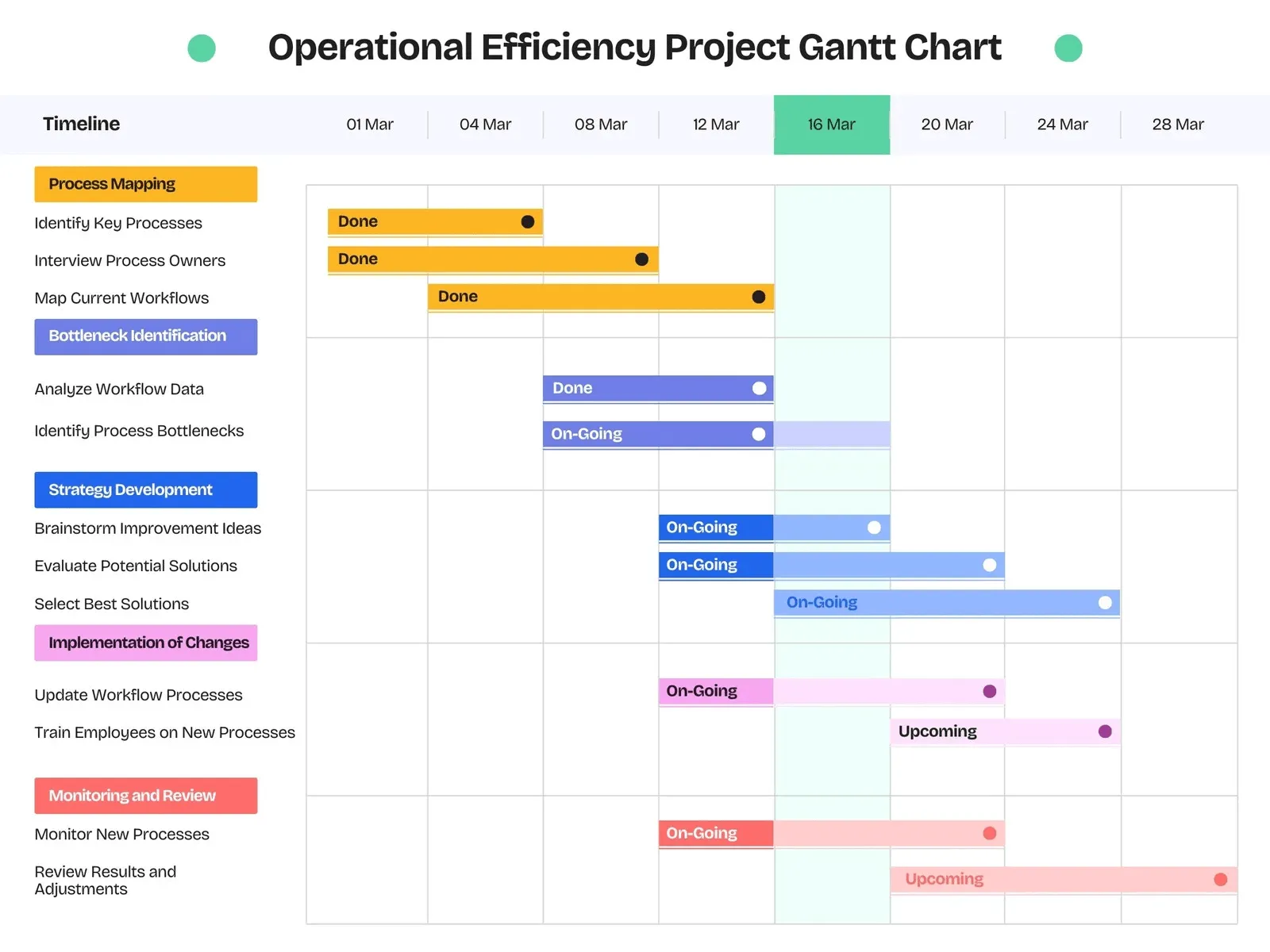
Canva превръща създаването на диаграми на Гант във визуално дизайнерско преживяване. Платформата третира времевите графики на проектите като графични елементи, предлагайки творчески контрол над външния вид и оформлението.
Стъпки за създаване на диаграма на Гант в Canva
Нека разгледаме процеса на създаване на диаграма на Гант в Canva.
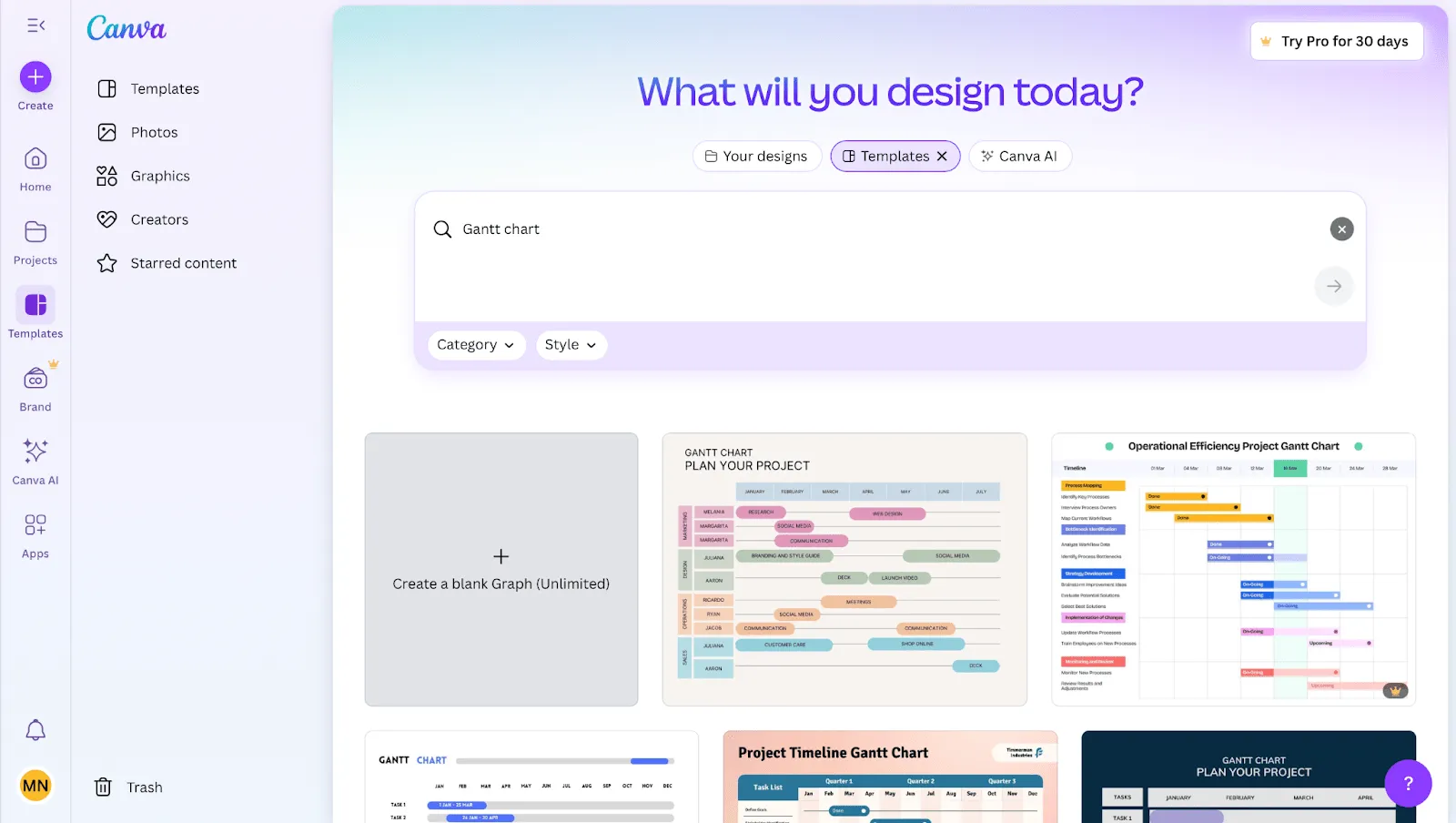
Стъпка 1: Разгледайте шаблоните
Отворете Canva и потърсете диаграма на Гант в библиотеката с шаблони.
Стъпка 2: Изберете основата си
Прегледайте опциите и изберете тази, която съответства на стила на вашия проект. Например, корпоративната презентация може да се възползва от чисти, минималистични линии, докато творческата агенция може да се ориентира към цветни, смели оформления.
Стъпка 3: Заменете съдържанието на мястотодържателите
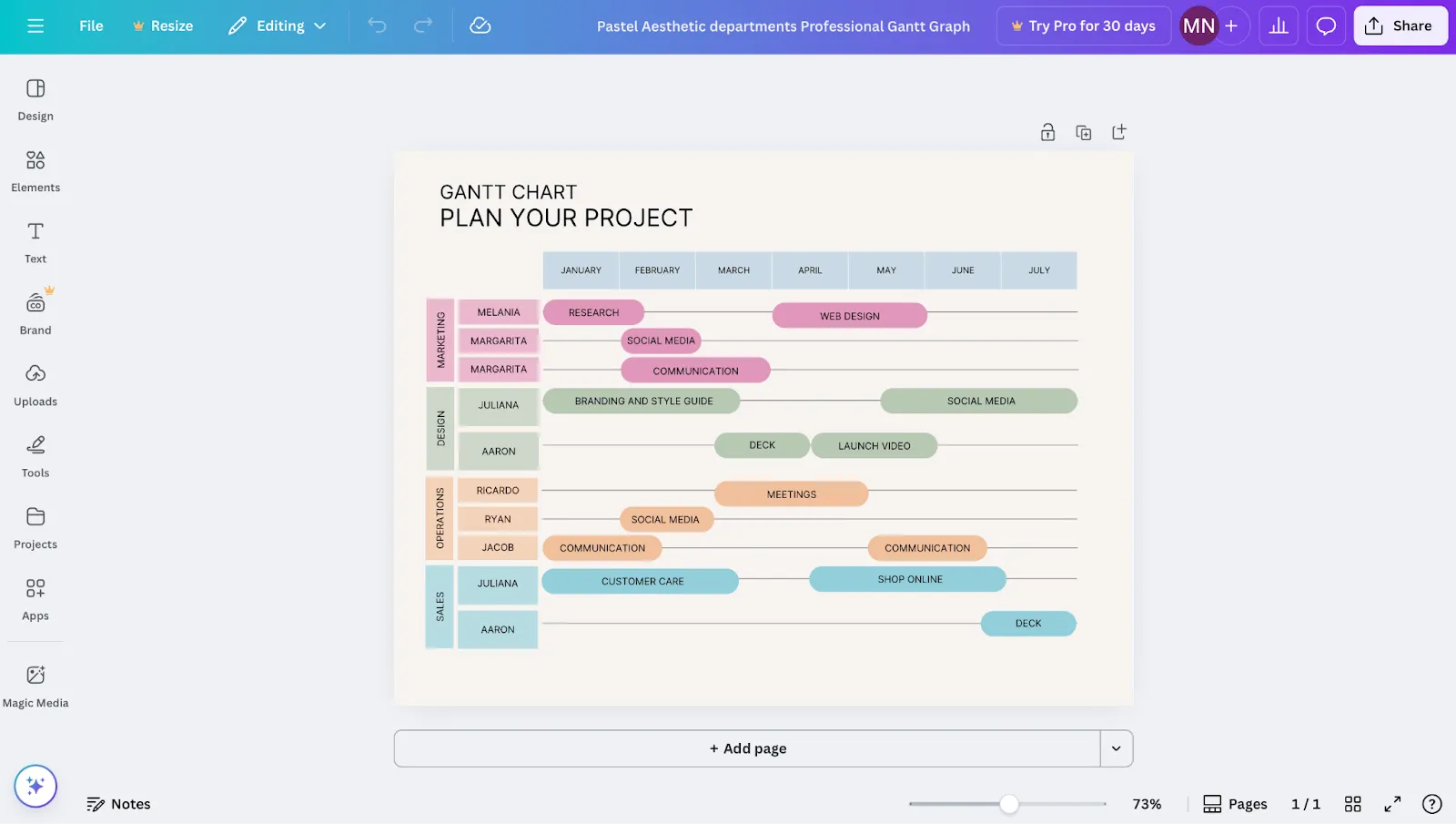
Влезте в редактора и заместете демонстрационния текст.
Променете етикетите като Фаза 1: Изследване или Седмица 1-3 на действителните имена на задачите, начални дати и крайни срокове.
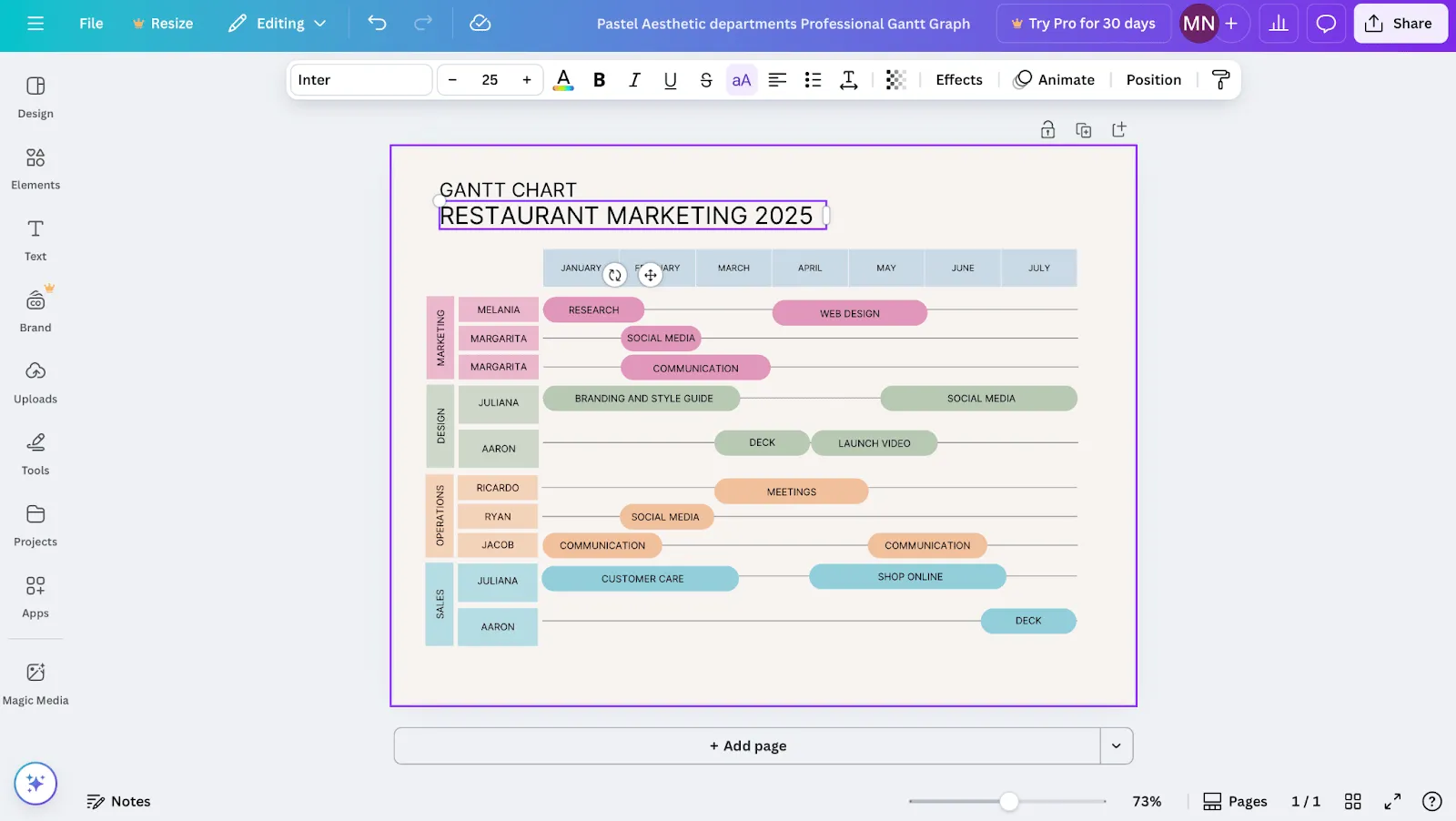
Стъпка 4: Настройте лентите на времевата ос
Кликнете и плъзнете цветните ленти, за да съответстват на продължителността на задачите. Удължете ги за задачи, които отнемат няколко седмици, или ги скъсете за по-кратки задачи.
Стъпка 5: Добавете нови задачи
Вмъкнете допълнителни редове директно в шаблона. Използвайте текстови инструменти, за да създадете нови етикети за задачи, след което начертайте съответстващи ленти, представляващи продължителността на всяка дейност. Поставете ги внимателно по времевата линия, за да отразят графика.
💡 Професионален съвет: Обърнете диаграмата с главата надолу за планиране на ресурсите. Поставете хората или екипите на вертикалната ос, а времевите им блокове – на хоризонталната. Това веднага разкрива претоварванията и удвоява вашия Gantt като инструмент за ресурсно планиране.
Стъпка 6: Приложете цветово кодиране
Присвойте цветове на категориите, които са най-важни за вашия работен процес.
Например, синьото може да означава проучване, зеленото – изпълнение, а червеното – спешни етапи. Canva поддържа специфични за марката шестнадесетични кодове, така че можете да поддържате последователност с идентичността на вашата компания.
Стъпка 7: Персонализирайте го, за да съответства на вашата марка
Качете логото си, настройте шрифтовете в съответствие с указанията за бранда и прецизирайте разстоянията.
Можете да коригирате подравняването и слоевете, за да подобрите четливостта и да гарантирате, че диаграмата на Гант изглежда в съответствие с другите документи на компанията.
Стъпка 8: Експортирайте диаграмата си
Когато приключите, експортирайте дизайна си във формат, който отговаря на вашите нужди:
- PNG за вграждане в презентации или цифрови доклади
- PDF за споделяне на подробни диаграми в клиентски или академични контексти
- JPG за леки прегледи или бързо разпространение
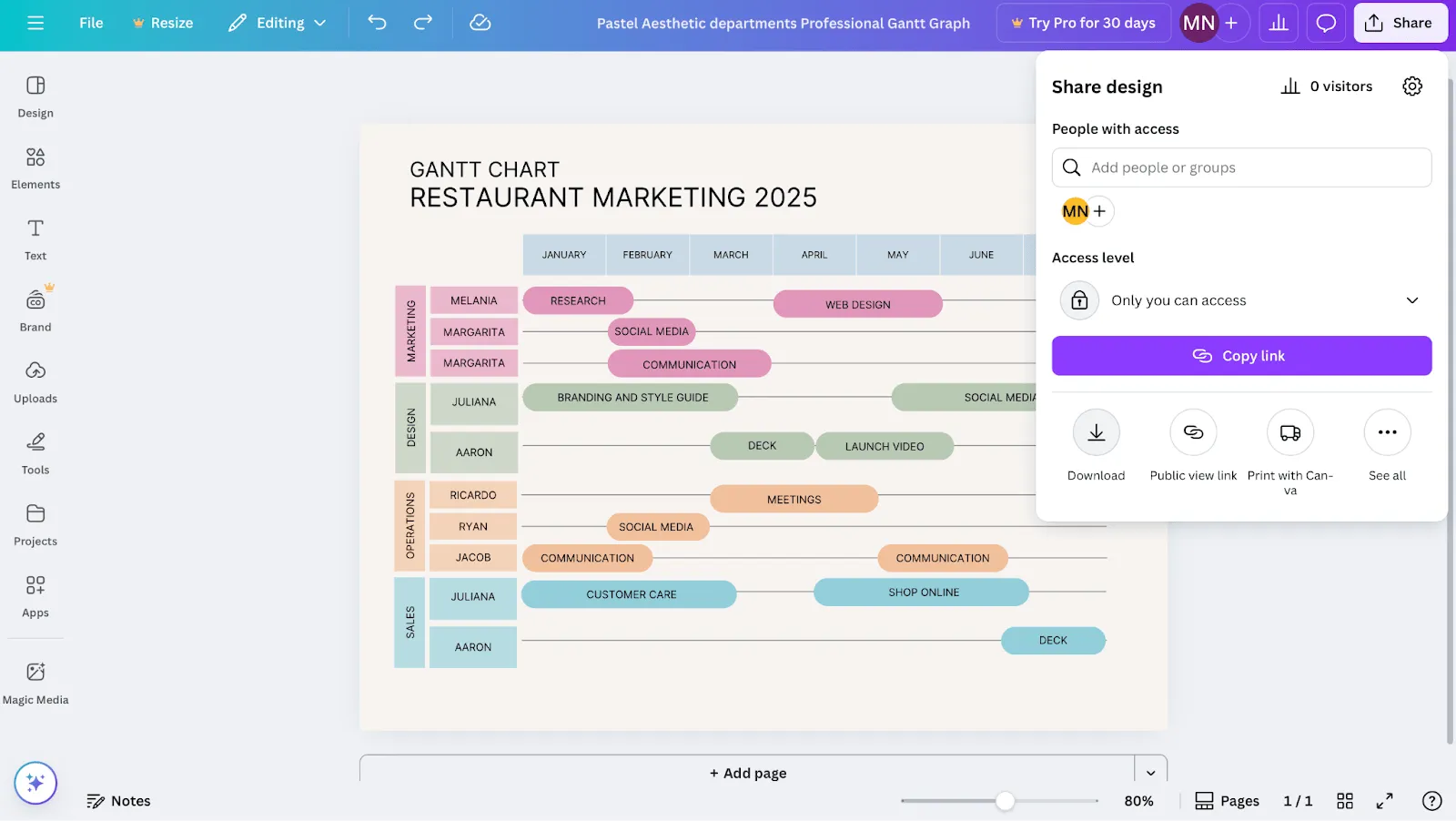
Шаблони за диаграми на Гант в Canva
Canva предлага колекция от шаблони за проекти с диаграми на Гант за различни индустрии и случаи на употреба. Библиотеката с шаблони включва:
- Дизайни, насочени към бизнеса, използващи корпоративни цветови схеми и професионални оформления
- Творчески проекти и шаблони за управление на задачи с ярки цветове и модерна типография
- Специфични за индустрията опции, пригодени за строителство, маркетинг, събития и академични изследвания.
- Различни размери – от едностранични прегледи до подробни разпределения за няколко месеца.
📮 ClickUp Insight: 31% от мениджърите предпочитат визуални табла, докато други разчитат на диаграми на Гант, табла с показатели или изгледи на ресурсите.
Но повечето инструменти ви принуждават да изберете един. Ако изгледът не съответства на начина, по който мислите, това просто се превръща в още едно препятствие.
С ClickUp не е нужно да избирате. Превключвайте между диаграми на Гант, табла Kanban, табла за управление или изглед на натоварването с едно кликване. А с ClickUp Brain можете да генерирате автоматично персонализирани изгледи или обобщения в зависимост от това кой ги разглежда – дали сте вие, мениджър или вашият дизайнер.
💫 Реални резултати: CEMEX ускори пускането на продукти с 15% и намали закъсненията в комуникацията от 24 часа до секунди, използвайки ClickUp.
Силни страни на Canva
Canva предлага няколко предимства като безплатен софтуер за диаграми на Гант:
- Визуално съвършенство: Диаграмите създават графики, подходящи за презентации, които привличат вниманието в професионална среда.
- Нулева крива на обучение: Интерфейсът с функция „плъзгане и пускане” не изисква технически познания или опит в управлението на проекти.
- Последователност на марката: Лесната интеграция на фирмените цветове, шрифтове и лога поддържа професионалната съгласуваност.
- Функции за сътрудничество: Членовете на екипа могат да коментират дизайните и да предлагат промени в реално време.
- Гъвкавост при експортиране: Множество опции за форматиране отговарят на различни нужди за споделяне и представяне.
- Свобода на дизайна: Получавате пълен творчески контрол над оформлението, цветовете и визуалната йерархия в основния шаблон на диаграмата на Гант.
Ограничения на Canva
Въпреки визуалните си предимства, инструментът има няколко функционални ограничения, което мотивира потребителите да търсят алтернативи на Canva:
- Статична функционалност: Диаграмите са основно фиксирани изображения без никакви динамични възможности за управление на проекти.
- Ръчни актуализации: промените във времевата линия изискват индивидуална настройка на всеки засегнат елемент.
- Няма зависимости между задачите: Не може да се установят или визуализират взаимоотношения между взаимосвързани задачи.
- Ограничена интеграция на данни: Няма синхронизация с софтуер за управление на проекти или календарни приложения.
- Липса на изчисления: Няма автоматичен анализ на критичния път или функции за разпределение на ресурсите.
За кого е най-подходящ Canva?
Най-подходящата аудитория за Canva са хора, които ценят яснотата и изтънчеността повече от автоматизацията. Силата му е в разказването на истории, а не в управлението на задачи. Типични примери за употреба включват:
- Студенти: Подготвяне на график за групова задача, който трябва да изглежда подреден и лесен за следване.
- Фрийлансъри: Предоставяне на изпипани визуализации на клиенти като част от по-широк проектен доклад или предложение за стратегия
- Собственици на малки предприятия: Представяйте важни събития и дати на стартиране по начин, който изгражда доверие у партньорите или инвеститорите.
- Мениджъри: Създаване на диаграми на високо ниво за брифинги на ръководството, където акцентът е върху четливостта и въздействието, а не върху постоянните корекции.
Във всички тези сценарии Canva ви дава увереност да представите график на проекта, който изглежда професионален, ясен и съобразен с вашата аудитория. За проекти, които изискват чести актуализации или техническа дълбочина, той работи по-добре като допълнителен инструмент.
💡 Професионален съвет: Сравнете оптимистични и реалистични графици. Насложете два графика на един и същ Gantt – единият показва идеалния сценарий, а другият – най-реалистичното темпо. Това определя очакванията без допълнителни слайдове или извинения по-късно.
Създаване на диаграми на Гант в Google Sheets
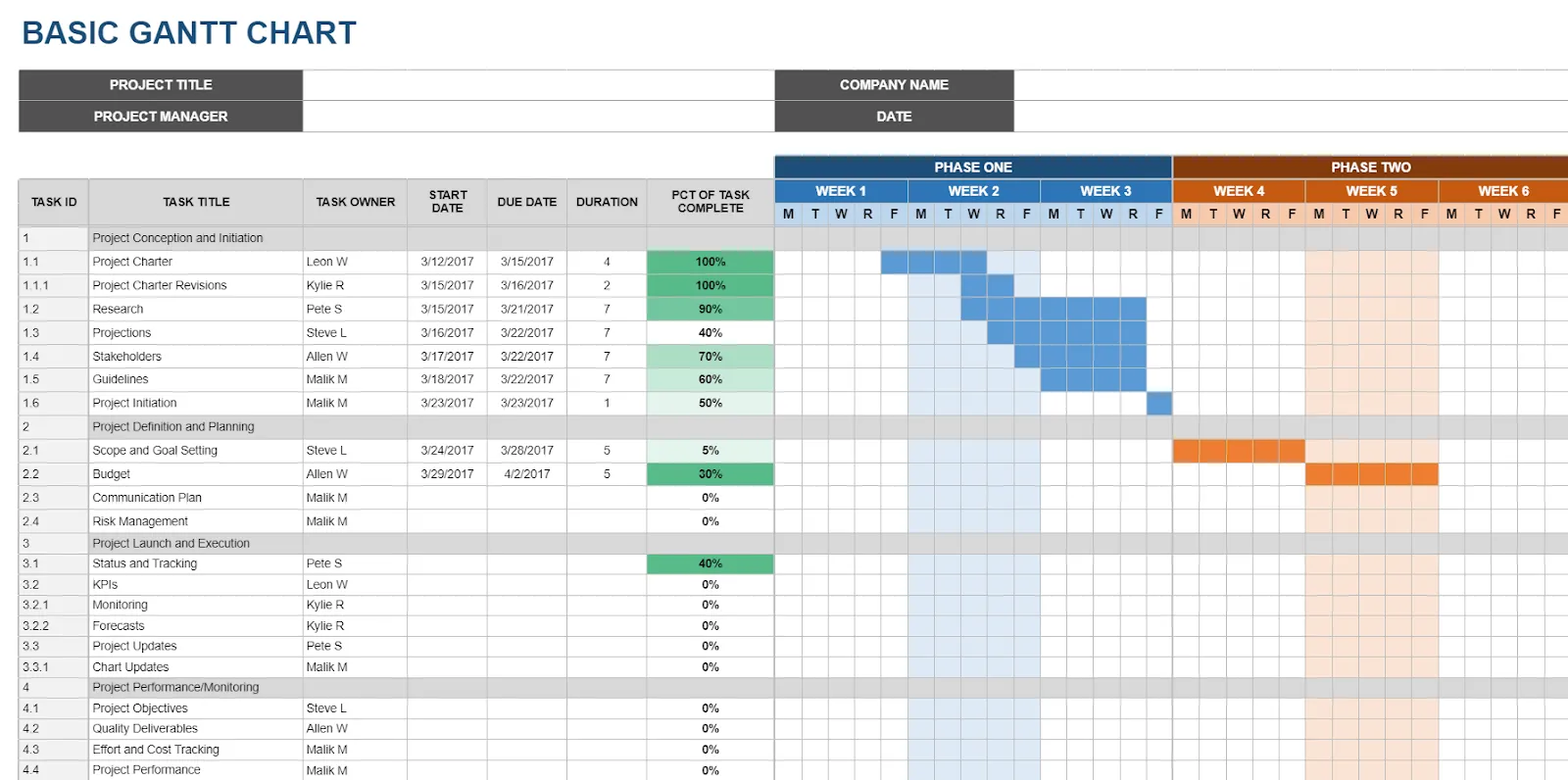
Макар диаграмите на Гант в Google Sheets да изискват повече настройки от Canva, инструментът предлага сътрудничество в реално време, времеви графики, базирани на формули, и мащабируемост за по-големи проекти.
Стъпки за създаване на диаграма на Гант в Google Sheets
Ето как да настроите диаграма на Гант в Google Sheets.
Стъпка 1: Избройте задачите по проекта
Отворете нов Google Sheet и създайте четири колони. Въведете имената на задачите в първата колона, началните и крайните дати във втората и третата колона, а продължителността – в четвъртата.
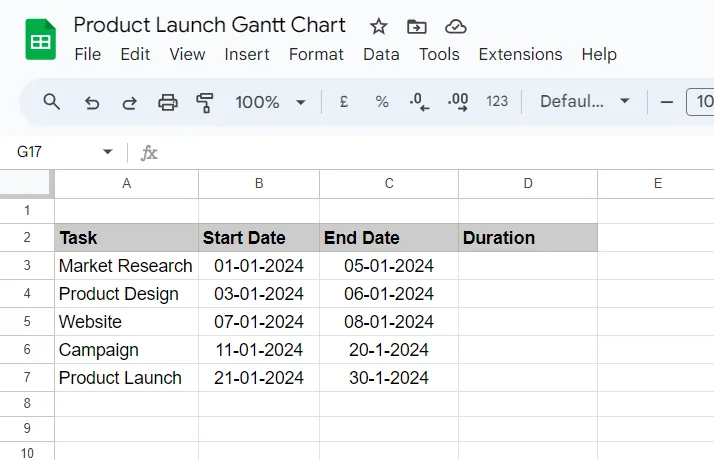
Стъпка 2: Изградете ос на времевата линия
Създайте допълнителни колони в горния ред, за да представите дни, седмици или месеци, в зависимост от продължителността на проекта ви. Тази хоризонтална ос се превръща във визуална времева линия.
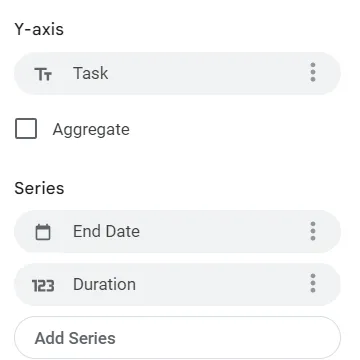
Стъпка 3: Приложете условно форматиране
Маркирайте клетките, които попадат между началната и крайната дата на всяка задача. Използвайте правила за условно форматиране, за да оцветите тези клетки с цветове, които визуално представят продължителността на задачите.
Стъпка 4: Добавете зависимости ръчно
Ако една задача зависи от друга, настройте формули, които автоматично коригират датите на започване. Например, датата на започване на задача Б може да се позовава на датата на завършване на задача А плюс един ден.
Стъпка 5: Разширете листа
С разрастването на проекта си добавяйте нови редове за допълнителни задачи и разширявайте колоните на времевата линия, за да поберете по-дълги графици. Google Sheets лесно се мащабира до стотици редове, без да губи структурата си.
💡 Професионален съвет: Добавете разширени цели в долната част на диаграмата на Гант. Това са опционални задачи с различни нива на приоритет, с които екипът може да се заеме, ако има свободно време. По този начин амбициозните идеи остават видими, без да се създава изкуствено напрежение по основния път.
Поддръжка на шаблони за диаграми на Гант в Google Sheets
Изборът от шаблони за диаграми на Гант в Google Sheets остава ограничен в сравнение със специализираните платформи за дизайн. Налични опции включват:
- Графици за строителни проекти, предназначени за многофазови строителни проекти
- Графици за планиране на събития, оптимизирани за координиране на множество компоненти на събитията
- Шаблони за академични изследвания, структурирани за дипломни работи и графици за учене
- Основни шаблони за график на проекта със стандартно проследяване на задачите и маркери за важни събития
Силни страни на Google Sheets
Управлението на проекти в Google Sheets, базирано на данни, има някои предимства:
- Автоматизация на формули: След като добавите формулите, изчисленията се актуализират автоматично, когато промените датите или параметрите на проекта.
- Сътрудничество в реално време: Няколко членове на екипа могат едновременно да редактират различни секции без конфликти.
- Интеграция на данни: Свързва се безпроблемно с други инструменти на Google Workspace като Calendar, Drive и Gmail.
- Икономична ефективност: Безплатен достъп с Google акаунт, което елиминира таксите за софтуерни лицензи.
- Персонализирани изчисления: Напредналите потребители могат да създават сложни формули за разпределение на ресурсите и анализ на критичния път.
Ограничения на Google Sheets
Въпреки своите изчислителни предимства, Google Sheets се сблъсква с няколко функционални ограничения:
- Визуални ограничения: Примерите за диаграми на Гант в Google Sheets не разполагат с изтънчената естетика, която се предлага в специализирания софтуер за дизайн.
- Сложни формули: Разширените функции за управление на проекти изискват значителни познания в работата с електронни таблици.
- Ограничена визуализация на зависимостите: Трудно е да се покажат ясно взаимоотношенията между задачите и критичните пътища.
- Проблеми с производителността: Големи или сложни проекти с обширни формули могат да се забавят при зареждането и изчисленията.
- Предизвикателства при редактирането на мобилни устройства: Редактирането на сложни формули чрез докосване се оказва трудно на таблети и телефони.
📖 Прочетете също: Най-добрите алтернативи и конкуренти на Google Sheets
За кого е най-подходящ Google Sheets?
Google Sheets е най-подходящ за екипи, които дават предимство на функционалността и сътрудничеството пред визуалната изтънченост. Той се отличава в ситуации, в които точността и адаптивността са по-важни от представянето. Типични примери за употреба включват:
- Екипи, фокусирани върху данните: Използвайте формули и автоматизирани изчисления, за да поддържате надеждни и измерими графици.
- Отдалечени екипи: Сътрудничество в реално време в Google Workspace, с вградена история на версиите и споделен достъп.
- Малки предприятия: Проследяване на проекти в ясен, мащабируем формат, който не изисква технически познания.
- Академични групи: Управление на графици за научни изследвания, координиране на графици за курсове или планиране на институционални проекти
Във всички тези случаи Google Sheets предоставя практичен център за управление на графици. Макар да му липсва дизайнерски усет, той осигурява надеждност и сътрудничество в реално време, особено за екипи, които вече са интегрирани в екосистемата на Google.
🔍 Знаете ли? Най-големият недостатък на ранните диаграми на Гант? Те не можеха лесно да покажат зависимостите между задачите. Това ограничение в крайна сметка доведе до създаването на метода на критичния път (CPM) през 50-те години на миналия век, който добави повече логика към графиците на проектите.
Canva и Google Sheets: коя да изберете?
И Canva, и Google Sheets могат да създават диаграми на Гант, но те служат за различни цели. Ето сравнение по функции, което показва къде всеки инструмент работи най-добре.
Характеристика № 1: Персонализиране и гъвкавост
Първо, нека разгледаме персонализацията и гъвкавостта. Колко свобода имате да адаптирате всеки инструмент според вашите нужди?
Canva
Canva позволява на потребителите да модифицират шаблони, да настройват шрифтове, да променят цветове и да преместват елементи, за да се съобразят с организационните стилови ръководства. Тези настройки се фокусират изцяло върху представянето. Потребителите не могат да добавят автоматизация или да свързват задачи в диаграмата.
Google Sheets
Sheets предлага структурна персонализация. Потребителите могат да проектират диаграма от нулата, да прилагат формули за изчисляване на дати и да използват условно форматиране, за да маркират продължителността.
Това ниво на контрол поддържа диаграми, които се адаптират при промяна на данните, въпреки че изисква известни познания за функциите на електронните таблици.
🏆 Победител: Равенство! Google Sheets е идеален за функционални настройки, докато Canva е най-подходящ за редакции, ориентирани към дизайна.
💡 Професионален съвет: Свържете диаграмата на Гант с постмортемите. След приключване на проекта, подчертайте кои задачи са пропуснати, кои зависимости са се запазили и кои прогнози са били далеч от реалността. С течение на времето самата диаграма се превръща в инструмент за обучение.
Функция № 2: Сътрудничество
След това нека видим как двата инструмента за управление на ресурси подпомагат работата в екип.
Canva
Canva поддържа споделени връзки, редактиране и коментиране.
Обратната връзка може да се събира директно в диаграмата. Сътрудничеството е ограничено до външния вид, а не до данните по проекта, така че е подходящо за екипи, които създават диаграми за разпространение, а не за активно управление.
Google Sheets
Sheets е проектиран за сътрудничество в реално време. Няколко потребители могат да редактират едновременно, а историята на версиите гарантира, че промените са проследими. Това го прави практичен за екипи, които често актуализират графиците си.
🏆 Победител: Google Sheets, тъй като той обработва редактирането и проследяването в реално време по-пряко.
Характеристика № 3: Леснота на използване
Ето колко бързо може да се научи да се работи с инструмента и да се създаде диаграма на Гант.
Canva
Canva е лесен за използване. Безплатните шаблони за диаграми на Гант намаляват настройките, а контролите с плъзгане и пускане позволяват бързо създаване на диаграми без предварително обучение.
Google Sheets
Sheets изисква повече работа по настройката. Конфигурирането на колони, формули и форматиране отнема повече време, особено за начинаещи. След като потребителите натрупат опит обаче, това позволява по-подробен контрол.
🏆 Победител: Отново равенство! Canva печели по отношение на бързината на настройка, докато Google Sheets е по-подходящ за адаптивно използване, след като се научите да го използвате.
Характеристика № 4: Представителна стойност
Накрая, нека поговорим за това как се представя всеки инструмент, когато диаграмата трябва да впечатли.
Canva
Презентациите са силна страна на Canva.
Диаграмите могат да бъдат оформени с лога, цветове и шрифтове, които съответстват на вашата марка. Експортирането работи с формати като PNG, PDF или JPG, което улеснява поставянето на времеви линии в слайдове, доклади или предложения без преформатиране.
Google Sheets
Sheets дава предимство на яснотата пред външния вид. Диаграмата е точна, но семпла, и външните заинтересовани страни може да я намерят по-трудна за следване. За работата с клиенти екипите често доусъвършенстват резултата в друг инструмент, преди да го споделят.
🏆 Победител: Canva, тъй като диаграмите му са структурирани за визуална комуникация.
📖 Прочетете също: Диаграма на Гант срещу пътна карта: коя е подходяща за вашия проект?
По-умна алтернатива: диаграми на Гант в ClickUp
Инструментите за дизайн създават красиви времеви линии. Електронните таблици ви дават структура. Но когато имате нужда от външен вид и функционалност на едно място, ClickUp ви предлага оптималния баланс.
Диаграмите на Гант в ClickUp ви предоставят професионални визуализации, които остават точни при промени в проектите, така че екипът ви винаги работи по най-актуалния план.
Ето по-подробна информация. 👀
Планирайте проектите си визуално без допълнителни усилия
Canva ви предлага впечатляващи визуализации, а Sheets помага за организиране на данните, но нито един от двата инструмента не преодолява напълно разликата между представянето и изпълнението.
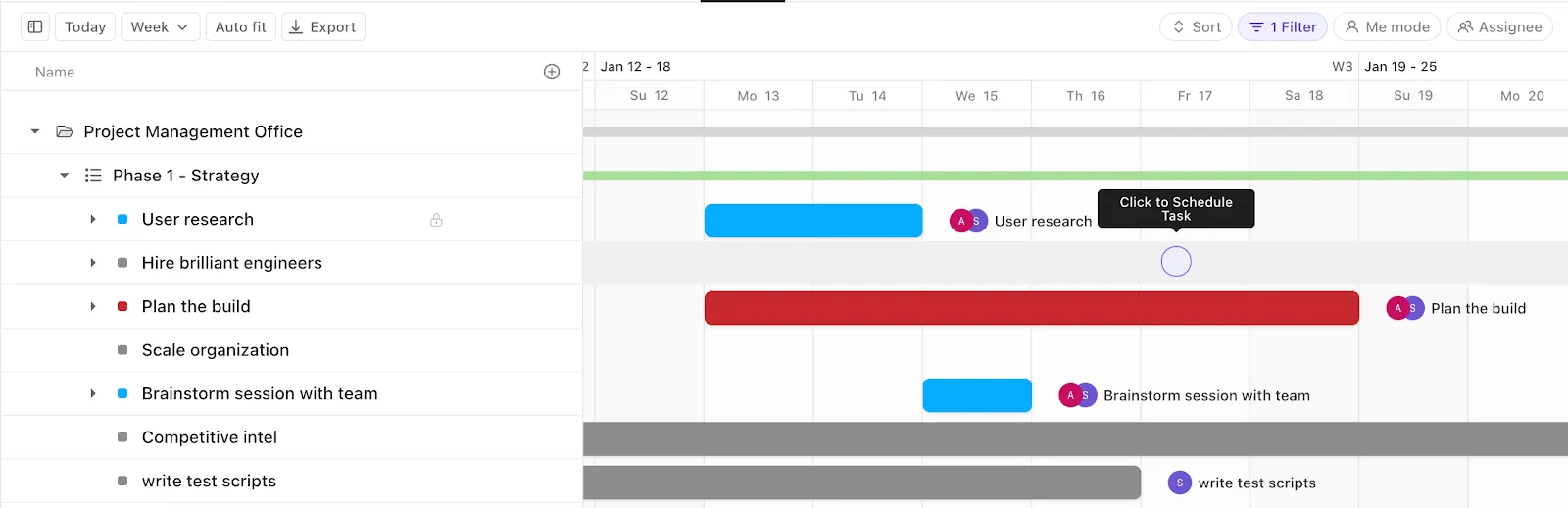
Диаграмите на Гант в ClickUp запълват тази празнина, като съчетават атрактивен дизайн с интелигентна автоматизация. Графикът се изготвя чрез плъзгане и пускане, има незабавни актуализации и проследяване на зависимостите, което означава, че диаграмата ви отразява реалността в реално време.
Например, маркетингов екип, който планира пускането на продукт, може да зададе зависимости в ClickUp за съдържание, дизайн и рекламни кампании. Ако доставката на дизайна се промени с една седмица, всяка зависима задача – от преглед на текстове до поставяне на реклами – се променя автоматично.
Ето видео, което ви разказва повече за диаграмите на Гант в ClickUp.
Следете критичните пътища
Забавянията в проектите често се промъкват незабелязано и не винаги е лесно да ги забележите в статични инструменти.
Диаграмите на Гант в ClickUp подчертават критичния път, така че екипите веднага виждат последователността от съществени задачи, които оказват пряко влияние върху изпълнението.
Например, строителна фирма може да планира подготовката на обекта, разрешителните и инспекциите. Диаграмата на Гант ясно показва кои задачи определят датата на завършване на проекта. Ако една инспекция закъснее, диаграмата показва ефекта на доминото, давайки на екипа време да реагира, преди да изтече крайният срок.
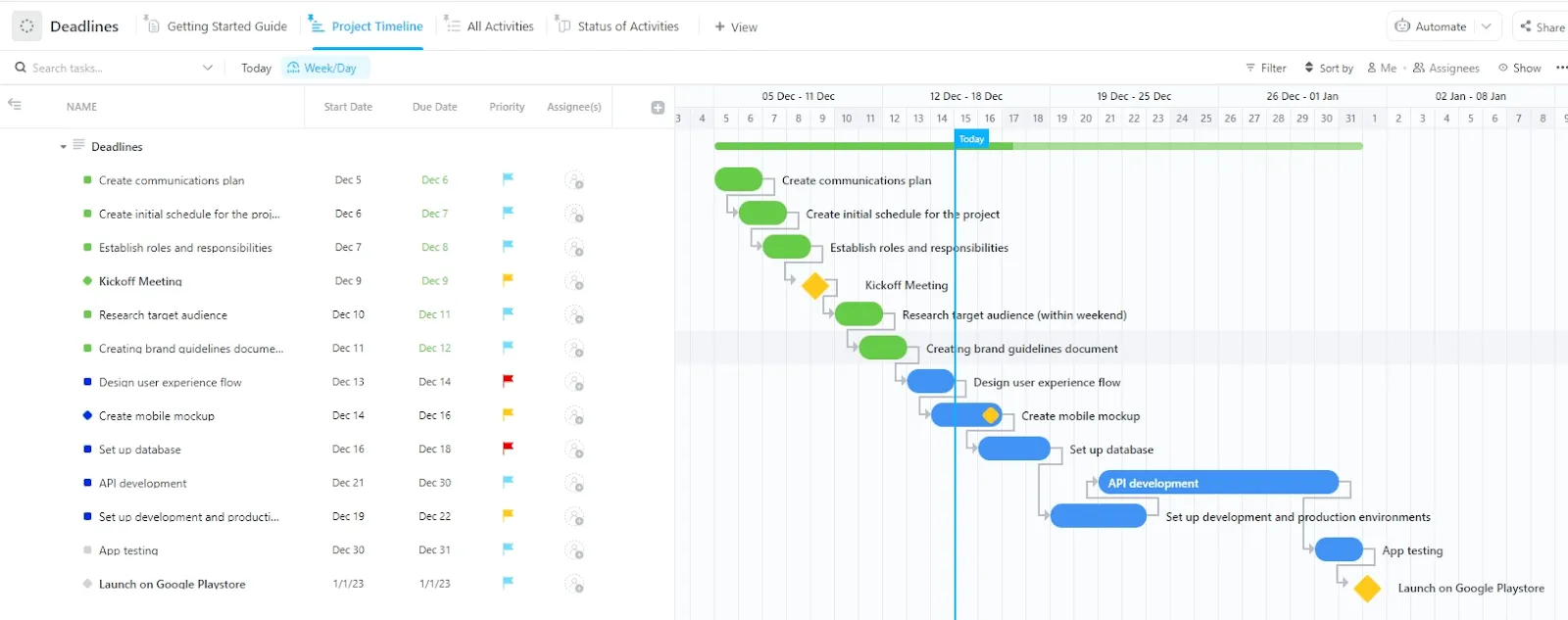
💡 Професионален съвет: Настройте автоматизация в ClickUp, за да маркирате задачите от критичния път, когато са изложени на риск. Например, задайте правило: Ако задача от критичния път е просрочена с един ден, променете нейния приоритет на „Спешно“ и уведомете проектния мениджър в Slack. Това предотвратява скрити забавяния, които могат да провалят цялата ви Gantt-графика.
Научете повече тук:
Работете по-умно с контекстуална изкуствена интелигентност
ClickUp Brain добавя AI слой към планирането на диаграмите на Гант, което прави управлението на проектите по-проактивно.
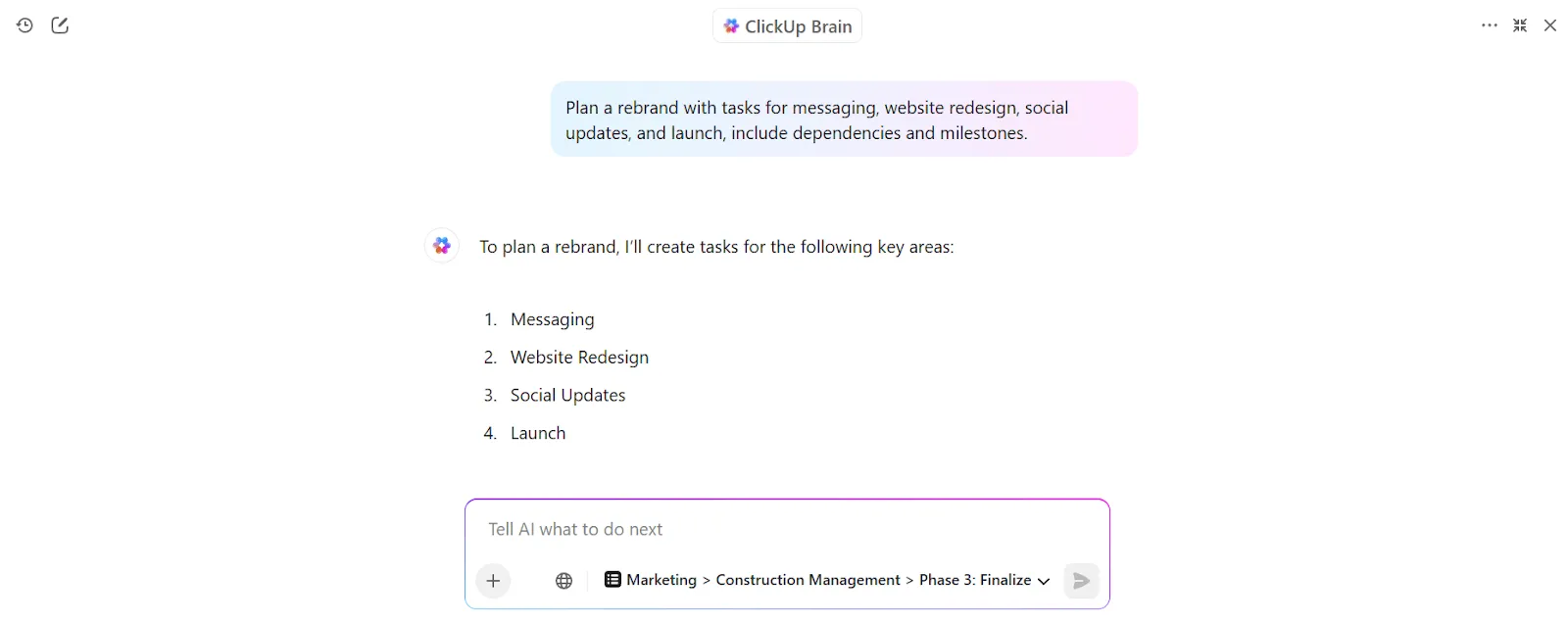
Той може да отговори на въпроси като „Кои задачи са изложени на риск от забавяне?“ или „Кой е отговорен за следващия резултат?“ без да се налага да ровите в графиците.
Например, ако мениджърът иска да знае кои задачи от критичния път все още не са изпълнени, ClickUp Brain дава отговора незабавно. Той също така обобщава напредъка за заинтересованите страни, генерира актуализации на статуса и дори предлага корекции, когато зависимостите се променят.
Създавайте професионални планове за минути
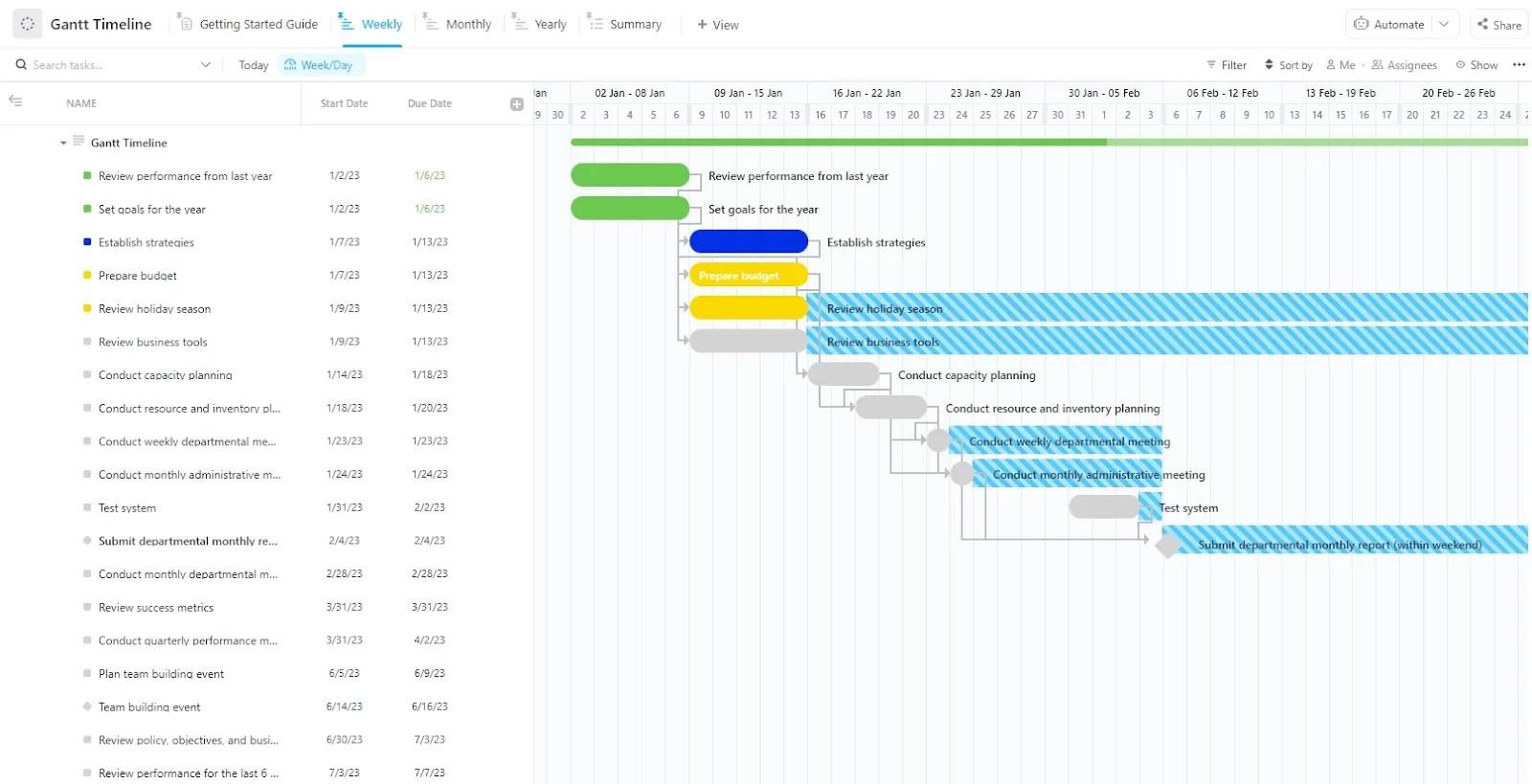
Шаблонът за времева линия на ClickUp Gantt предоставя на екипите структуриран, но гъвкав начин за планиране на работата за седмици или месеци.
Допълнителна стойност, която получавате от този прост шаблон за диаграма на Гант:
- Обобщаващ изглед за съкращаване на сложни времеви линии до ключови контролни точки за бързо отчитане
- Логично групиране на задачите чрез предварително маркирани фази като „Планиране“, „Създаване“, „Преглед“ и „Стартиране“.
- Вградени визуални подсказки, които веднага подчертават напредъка и препятствията
- Ръководство за начало, което помага на новите сътрудници бързо да разберат конкретните работни процеси.
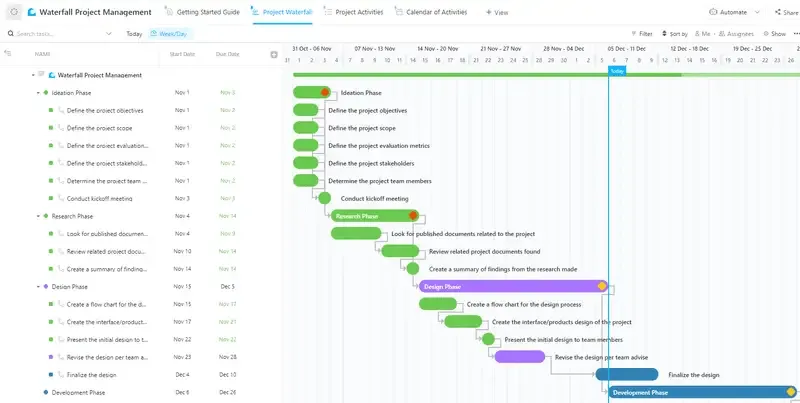
Следващият шаблон на ClickUp, Waterfall Management Template, е предназначен за проекти, които следват строг, последователен процес. Всеки етап трябва да приключи, преди да започне следващият, което го прави идеален за структурирана работа като разработка на софтуер, строителство или проекти с високи изисквания за съответствие.
Допълнителна полза от този шаблон:
- Подробни статуси, които намаляват неяснотата в сложни, многоетапни проекти
- Полета за отразяване на рискове, като вероятност за забавяне и разходите от въздействието
- Предварително дефинирани етапи на диаграмата на Гант, които фиксират напредъка при ключови преходи между фазите.
Начертайте плановете си за проекти с ClickUp
Ясните графици поддържат проектите живи. Canva предлага диаграми, фокусирани върху дизайна, които изглеждат добре в докладите. Google Sheets поддържа актуализации в реално време и сътрудничество между екипите. И двете помагат, но нито една от тях не покрива цялостната картина.
ClickUp преодолява различията.
Диаграмите на Гант се свързват директно с важни задачи, актуализират се незабавно и показват зависимости без допълнителна работа. Можете да управлявате напредъка, да проследявате рисковете и да представяте графици на едно място. Този баланс между функционалност и яснота прави ClickUp практичен избор за екипи, които искат нещо повече от статични визуализации или таблици.
Регистрирайте се в ClickUp още днес и продължете да развивате всеки проект. ✅
Често задавани въпроси (FAQ)
A. Да, Canva предлага шаблони за прости диаграми на Гант. Те са подходящи за презентации или доклади, но не се актуализират автоматично, когато се променят подробностите за задачите.
A. Canva е по-лесен, ако имате нужда само от изпипана визуализация. Google Sheets изисква повече настройки, но ви позволява да редактирате и коригирате времевите линии директно. За баланс между лекота и функционалност, ClickUp го прави още по-лесно с диаграми на Гант с функция „плъзгане и пускане”, които се актуализират в реално време.
A. Да, Google Sheets е безплатен с акаунт в Google. Можете да създадете основна диаграма, използвайки формули и форматиране на електронни таблици. ClickUp също предлага безплатен план, който включва динамични диаграми на Гант, предоставяйки ви повече възможности за управление на проекти без разходи.
A. Можете да споделяте дизайни от Canva, но диаграмата на Гант няма да се актуализира автоматично. Диаграмите на Гант в ClickUp, от друга страна, позволяват на екипите да си сътрудничат в реално време, да проследяват зависимостите и да отразяват промените незабавно.
A. Между двете, Google Sheets е по-добър за планиране, тъй като позволява редактиране и проследяване на задачите. Но ако искате подходящо управление на проекти, ClickUp ви предлага мащабируеми диаграми на Гант, приоритети на задачите и автоматизация в една платформа.
A. Софтуерът за управление на проекти ClickUp е най-силната безплатна опция. За разлика от Canva или Sheets, той комбинира диаграми на Гант с управление на задачи, графици и сътрудничество.
ClickUp е създаден за мащабиране. Можете да управлявате проекти със зависимости, да проследявате натоварването на екипа и да интегрирате други важни инструменти, докато проектите ви растат.