
Имате ли проблеми с влизането в Notion напоследък? Не сте единственият.
Много потребители на Notion съобщават, че се сблъскват с досадни проблеми при влизането, които прекъсват работния им процес. Често срещаните проблеми са:
- Заседнали сте на екран с безкрайно зареждане
- Получавате грешка „невалиден имейл“, въпреки че използвате правилни данни за вход
- Не получавате кода за влизане в пощенската си кутия
- Неочаквано излизане от профила, особено на мобилни устройства
- Срещате проблеми при преминаване между влизане с Google, Apple или имейл
Но не се притеснявайте, ние сме тук, за да ви помогнем!
В това ръководство ще ви покажем как точно да влезете в Notion (независимо от устройството), да отстраните най-често срещаните проблеми при влизането и да се върнете към работното си пространство за нула време. Нека го оправим заедно.
Какво е Notion и защо хората го използват?
Notion е всеобхватно приложение за продуктивност, което комбинира водене на бележки, управление на задачи, бази данни, публични уебсайтове, бази от знания и инструменти за сътрудничество в едно единствено, персонализирано работно пространство. Има над 100 милиона потребители по целия свят, което отразява неговата гъвкавост и удобен за ползване дизайн.
Ето някои от най-честите причини, поради които хората използват Notion:
- Висока степен на персонализация: от списъци със задачи до сложни табла, плъзгайте, пускайте и проектирайте страниците си по свой начин
- Създаден за сътрудничество: споделяйте страници, възлагайте задачи и коментирайте документи в реално време
- Шаблони за всичко: Готови за употреба шаблони за почти всичко, като шаблони за управление на проекти в Notion, инструменти за проследяване на проекти, планиране на пътувания, дневници за четене и др.
- Notion AI поема тежките задачи: обобщава, генерира идеи и доусъвършенства текста, за да прекарвате по-малко време в писане и повече време в работа
- Структурирани бази данни: Създавайте и управлявайте бази данни с различни изгледи (таблици, списъци, календари, канбан табла), за да структурирате информацията си
- Управлявайте времето си с Notion Calendar: Използвайте Notion Calendar, за да планирате седмицата си, да управлявате задачите си и да виждате предстоящите си задачи и ангажименти на едно място.
👀 Знаете ли, че... От юни 2020 г. насам услугите за влизане и потребителски акаунти на Notion са претърпели над 327 прекъсвания.
Как да влезете в Notion?
Влизането в Notion е лесно, като имате на разположение няколко метода. Ето стъпка по стъпка ръководство за популярните опции за влизане в уеб и настолни компютри.
1. Влезте с акаунт в Google
Използването на вашия Google акаунт е един от най-бързите начини за достъп до Notion.
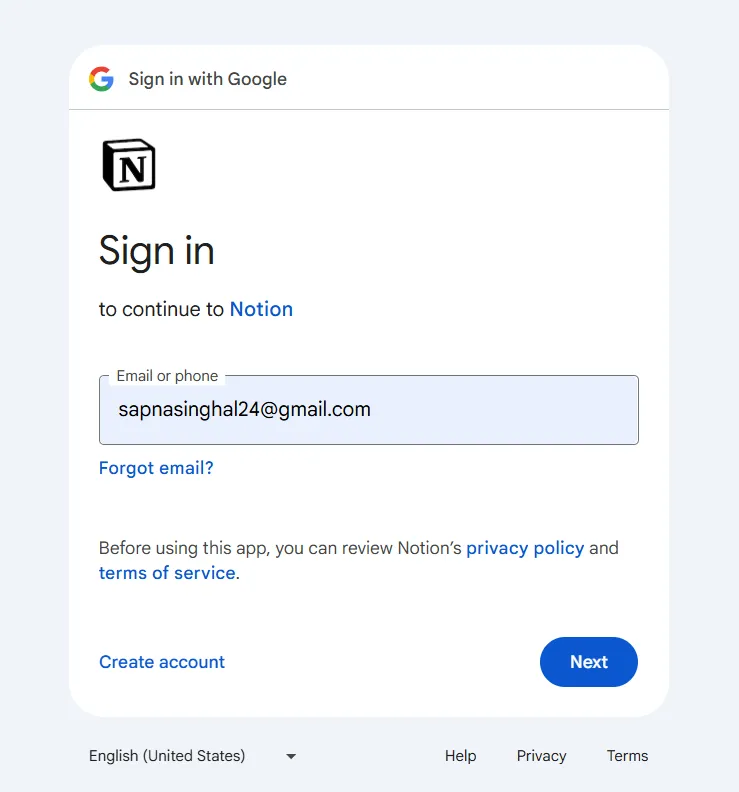
Отидете на notion.so/login и кликнете върху „Продължи с Google“. След това изберете своя Google акаунт, завършете проверката, ако ви бъде поискана, и ще бъдете пренасочени към работното си пространство в Notion.
2. Влезте с Apple акаунт
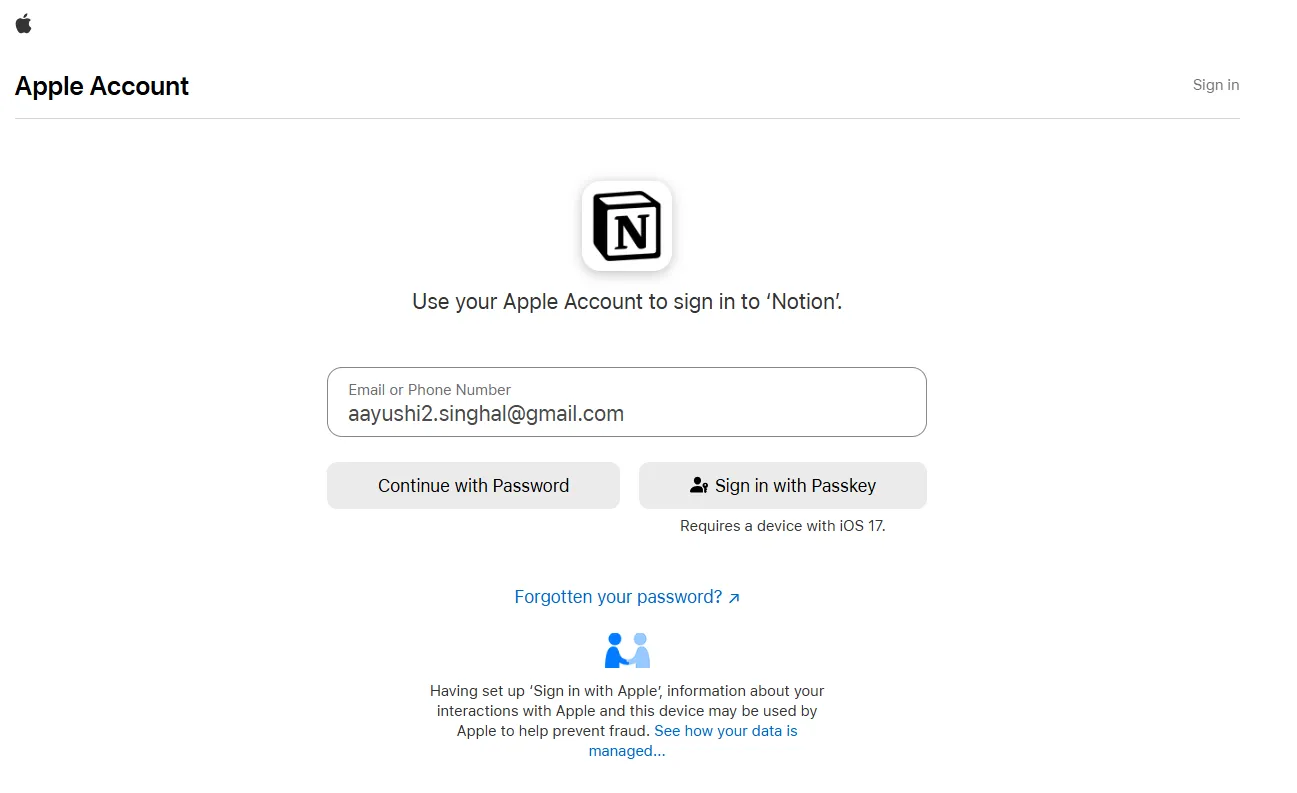
Отидете на notion.so/login и кликнете върху „Продължи с Apple“. Влезте в профила си с Apple ID, като използвате паролата си или ключ за достъп (ако използвате iOS 17 или по-нова версия). При необходимост завършете проверката и ще бъдете пренасочени към работното си пространство в Notion.
Ако използвате Apple, за да влезете в Notion за първи път, ще видите две опции:
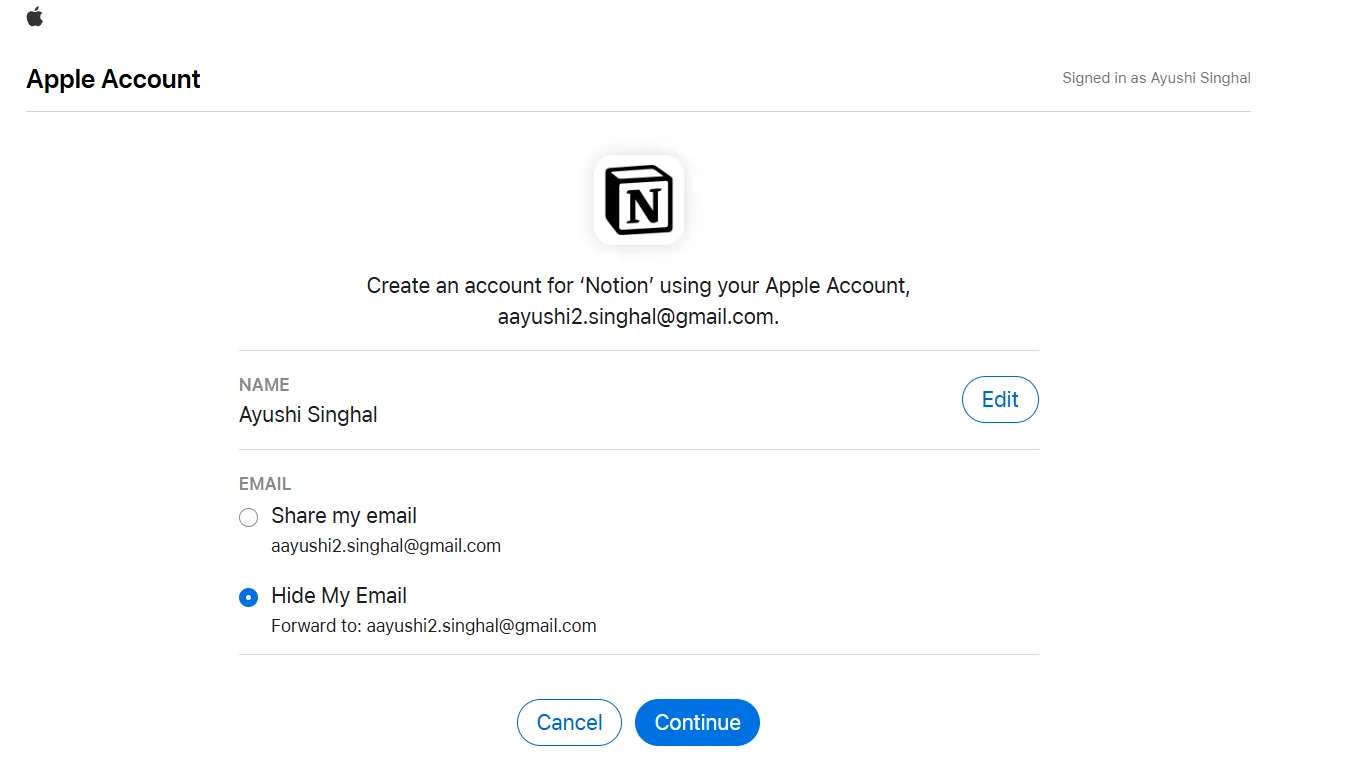
🔓 Споделяне на имейла ми: Свързва Apple ID с Notion, използвайки същия имейл — идеално за достъп до съществуващо работно пространство
🙈 Скриване на имейла ми: Създава нов акаунт в Notion, използвайки частен релей имейл (напр. abc123@privaterelay. appleid. com), като скрива истинския ви имейл. Той няма да се свърже с съществуващи акаунти, но имейлите все пак ще достигат до пощенската ви кутия. Влизането в Apple поддържа и Face ID и Touch ID
📌 Забележка: Някои потребители са съобщили за проблеми при използването на Chrome за този метод. Ако срещнете проблеми, обмислете да използвате Safari или друг браузър.
3. Влезте с акаунт в Microsoft
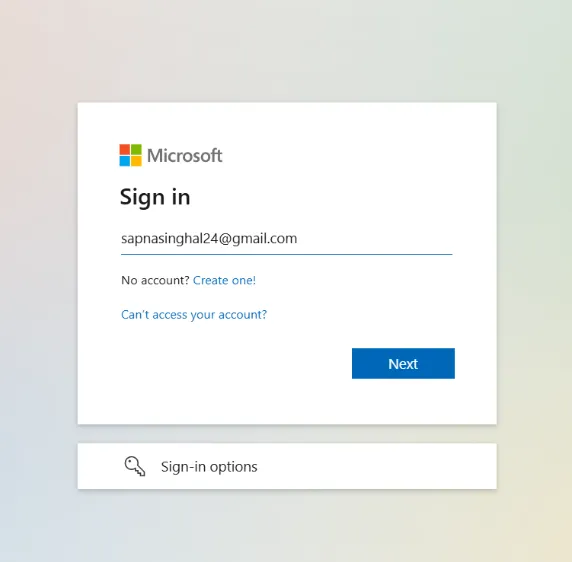
Ако работното ви пространство използва идентификационни данни на Microsoft, опцията Вход с Microsoft е най-лесният начин за достъп до Notion. Просто отидете на notion.so/login, изберете „Продължете с Microsoft“ и следвайте инструкциите, за да влезете безопасно с вашия акаунт в Microsoft.
4. Влезте с Passkeys
Passkeys ви позволява да влизате в Notion без да въвеждате парола. Вместо това можете да използвате Face ID, отпечатък от пръст или PIN кода на вашето устройство. Това е бързо, сигурно и изключително удобно. 😌
Notion поддържа два типа пароли:
- Синхронизирани пароли: Съхраняват се в мениджъра на удостоверения на вашата операционна система (като iCloud Keychain или Google Password Manager) или в инструменти като 1Password и Bitwarden
- Пароли, свързани с устройството: съхраняват се локално на едно устройство и не се споделят с други
Преди да можете да влезете с парола, обаче, трябва да си създадете такава:
На настолен компютър или в уеб: Отидете в Настройки → Сигурност на акаунта → Добави парола. Изберете къде искате да я запазите (например iCloud или Chrome).
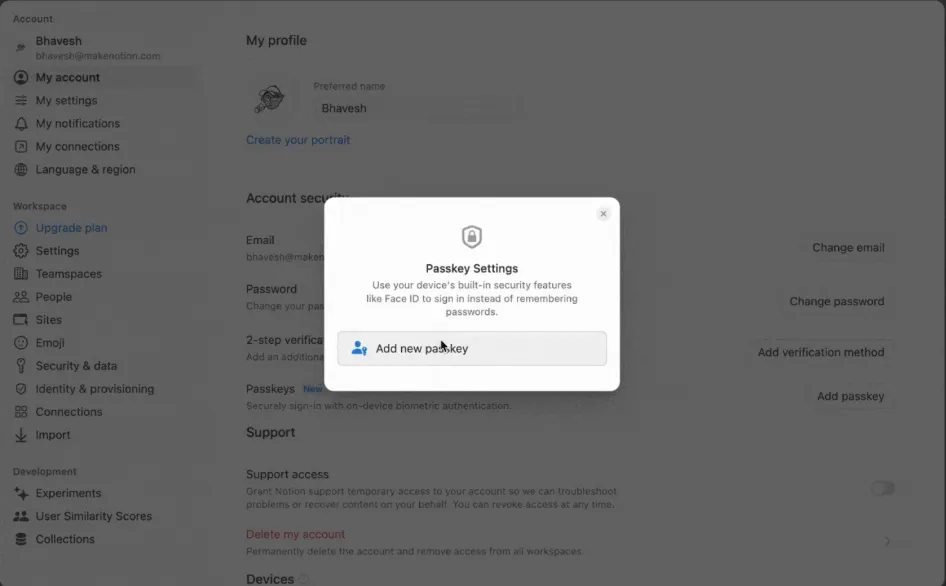
На мобилно устройство: Отворете приложението Notion → Отидете в Настройки → Моите настройки → Добави парола. Изберете къде да запазите паролата си.
💡 Съвет от професионалист: Можете да добавите до пет пароли към своя акаунт.
Ето как да влезете в системата с помощта на парола:
Отидете на notion.so/login и изберете „Влизане с парола“. Използвайте биометричното влизане на вашето устройство (като Face ID или Touch ID) или въведете паролата/PIN кода на устройството си. След потвърждение ще се озовете директно в работното си пространство в Notion.
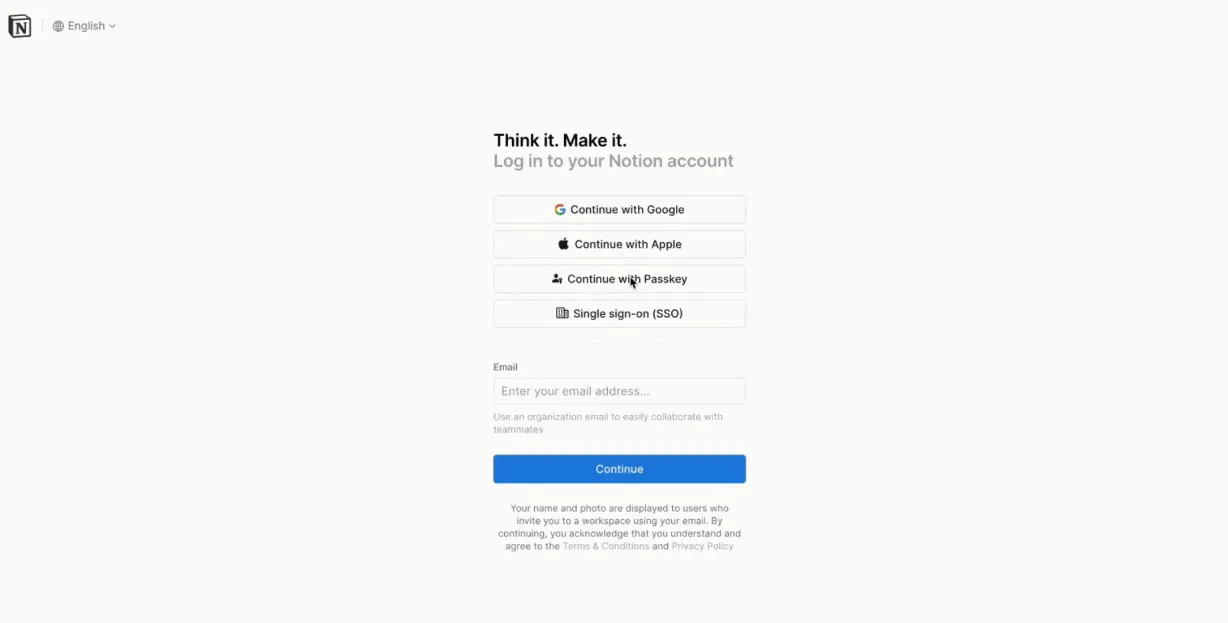
📌 Забележка: Паролите не са достъпни за потребители в организации, които изискват влизане чрез доставчици на идентичност като Okta, Microsoft Azure или Google Workspace. Уверете се, че вашето устройство поддържа биометрична автентификация или има настроена метод за сигурност (като PIN код).
5. Влезте с вашия имейл адрес
Влизането в Notion е възможно и само с вашия имейл адрес. Процесът е лесен и работи на всяко устройство. Ето как да го направите:
Отидете на notion.so/login, въведете своя имейл адрес и кликнете „Продължи“.
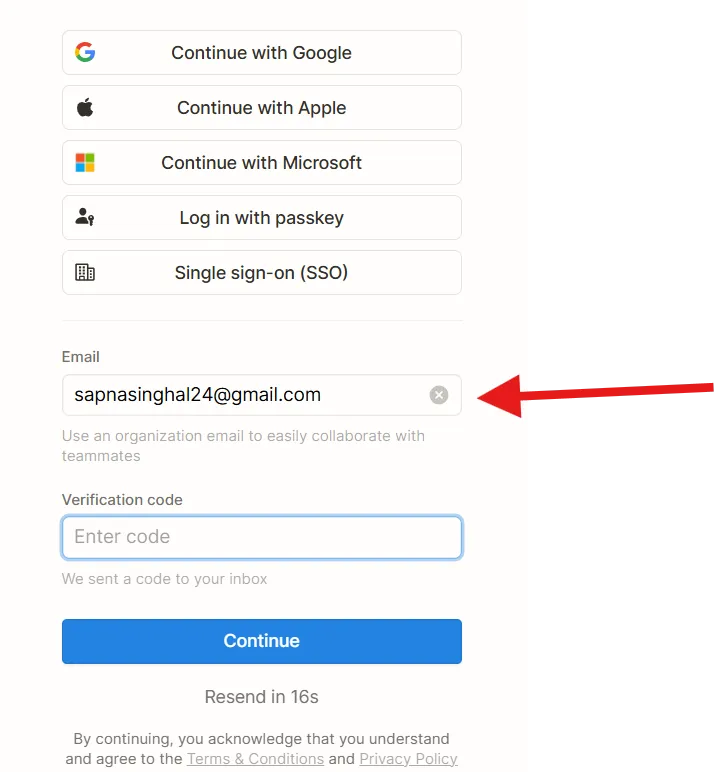
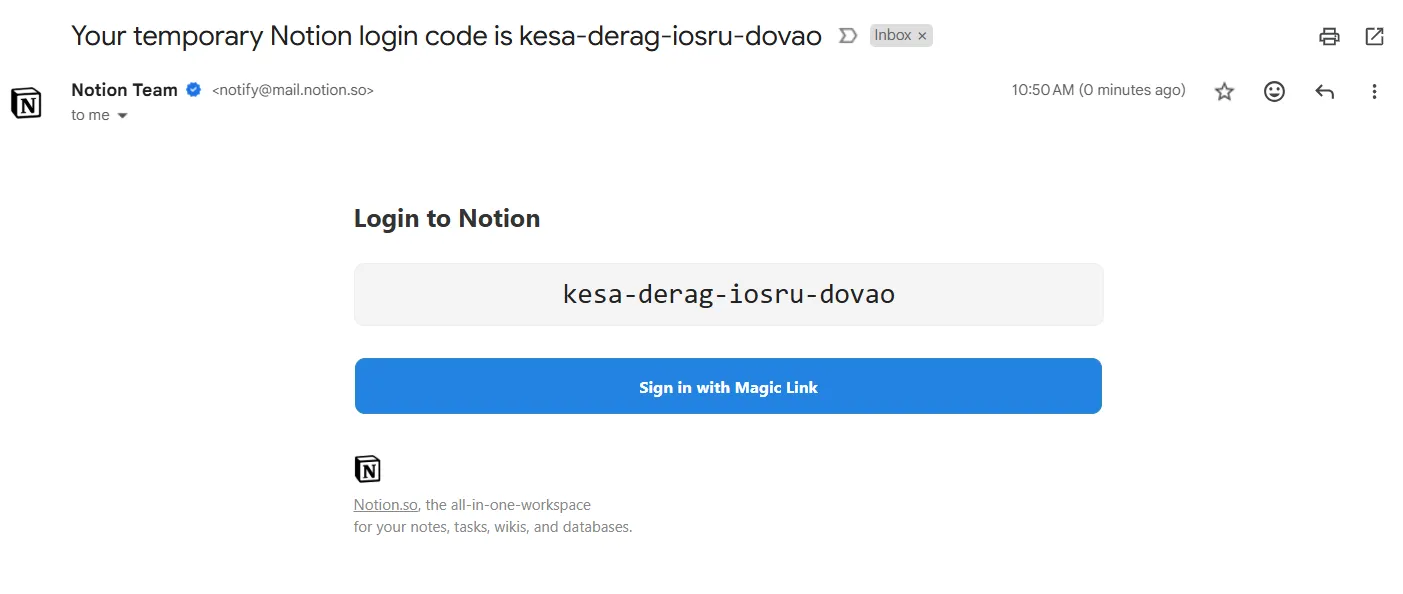
Проверете електронната си поща за 4-думен код за влизане или магическа връзка. Въведете кода или кликнете върху магическата връзка, за да получите достъп до профила си. Ще бъдете вписани в работното си пространство в Notion.
6. Влезте чрез приложението за настолен компютър
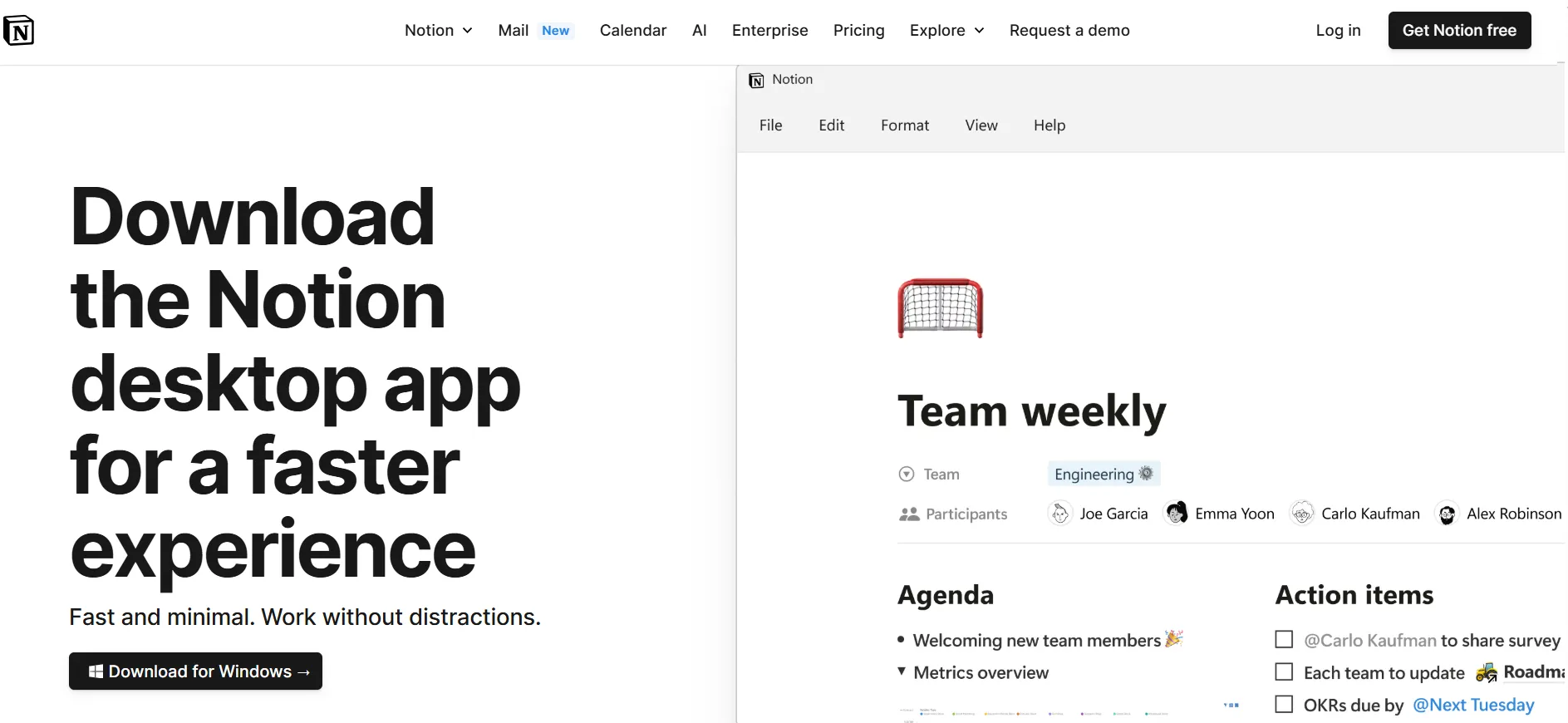
Ако използвате настолната версия на Notion за Mac или Windows, влизането в профила ви е бързо и безпроблемно – точно като в браузъра, но по-бързо, с допълнителни предимства като тъмен режим, клавишни комбинации и офлайн достъп.
Просто изтеглете приложението от notion.so/desktop, след което го инсталирайте и отворете.
📚 Прочетете още: ClickUp срещу Notion: най-добрият инструмент за документи, който можете да изберете
Какво да направите, ако не можете да влезете в Notion?
Проблеми с влизането в Notion?
От забравени пароли до съобщения за грешки – ето как да отстраните най-често срещаните проблеми стъпка по стъпка:
1. Нулирайте паролата си
Ако сте забравили паролата си, не се притеснявайте. Възстановяването й е лесно:
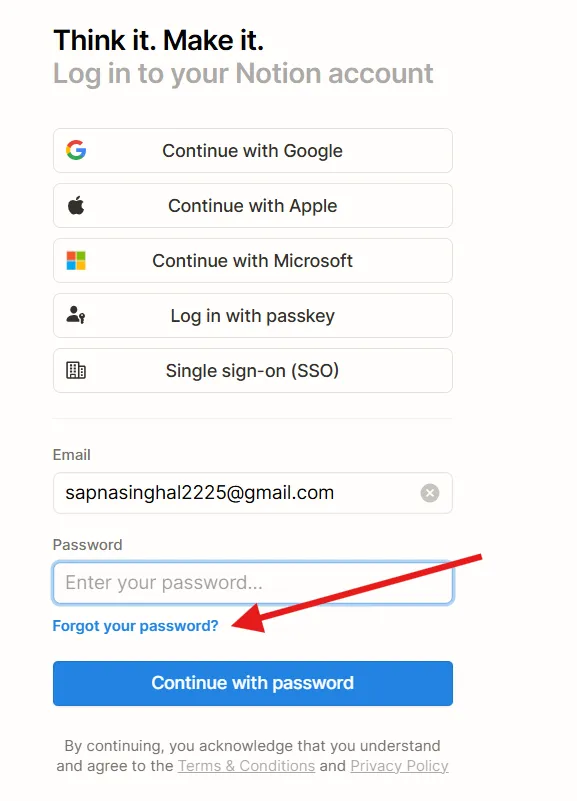
- Отидете на notion.so/login и кликнете върху „Забравена парола?“.
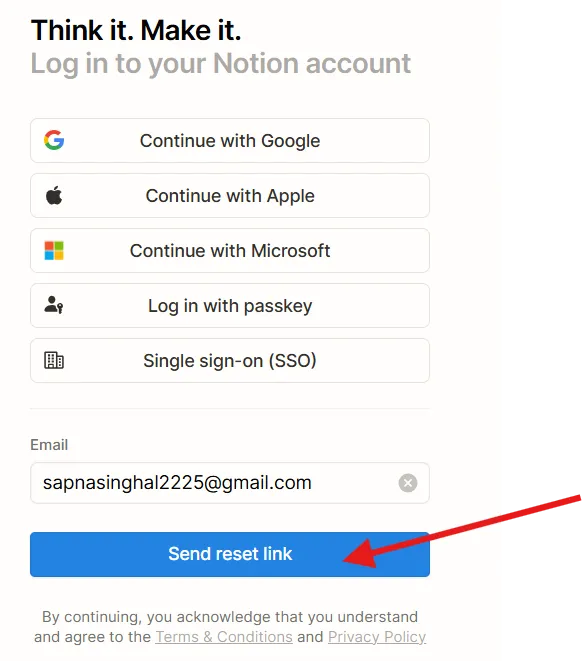
- Въведете своя имейл адрес и изберете „Изпрати линк за нулиране“
- Проверете електронната си поща за линка за нулиране. Кликнете върху него, за да отворите настройките на работното си пространство в Notion, където можете да зададете нова парола
- След като зададете нова парола, влезте отново
Ако не зададете нова парола в този момент, паролата ви ще бъде премахната и ще можете да влезете в системата, използвайки временни кодове, изпратени на вашия имейл адрес.
2. Проверете настройките на мрежата и браузъра си
Ако имате проблеми с влизането в Notion, вероятно това се дължи на настройките на мрежата или браузъра ви.
Ето как да отстраните проблема:
- Изключете VPN/брандмауърите: Те могат да блокират Notion. Деактивирайте ги временно, за да тествате достъпа
- Проверете ограниченията на интернет доставчика: Уверете се, че доставчикът ви не блокира домейните so или notion.so.
- Сменете DNS: Опитайте с публичен DNS като Google (8. 8. 8. 8) или Cloudflare (1. 1. 1. 1)
- Сменете браузъра/устройството: Използвайте друг браузър или устройство, за да изключите проблеми със съвместимостта
- Изчистете кеша: кешът на браузъра ви може да пречи – изчистете го и опитайте отново
- Проверете състоянието на Notion: Посетете страницата за състоянието на Notion или профила им в X, за да получите актуална информация в реално време дали Notion не работи или функционира нормално.
3. Не сте получили имейл или код за влизане?
Понякога имейлът за влизане с временния код не се показва в пощенската ви кутия. Това може да се дължи на филтри за имейли, грешки при въвеждането на имейла или обикновени забавяния на сървъра.
Ето какво можете да направите:
- Проверете папката със спам/нежелана поща/промоции: кодът може да се крие там
- Потвърдете имейл адреса си: Дори малка грешка в писането може да блокира доставката
- Изчакайте няколко минути: Възможни са закъснения – дайте на системата няколко минути
- Опитайте друг метод за влизане: Използвайте вашите акаунти в Google, Apple или Microsoft, ако са свързани
- Добавете Notion в белия списък: Добавете no-reply@notion. so към вашите контакти, за да гарантирате доставката
4. Загубили сте достъп до електронната си поща?
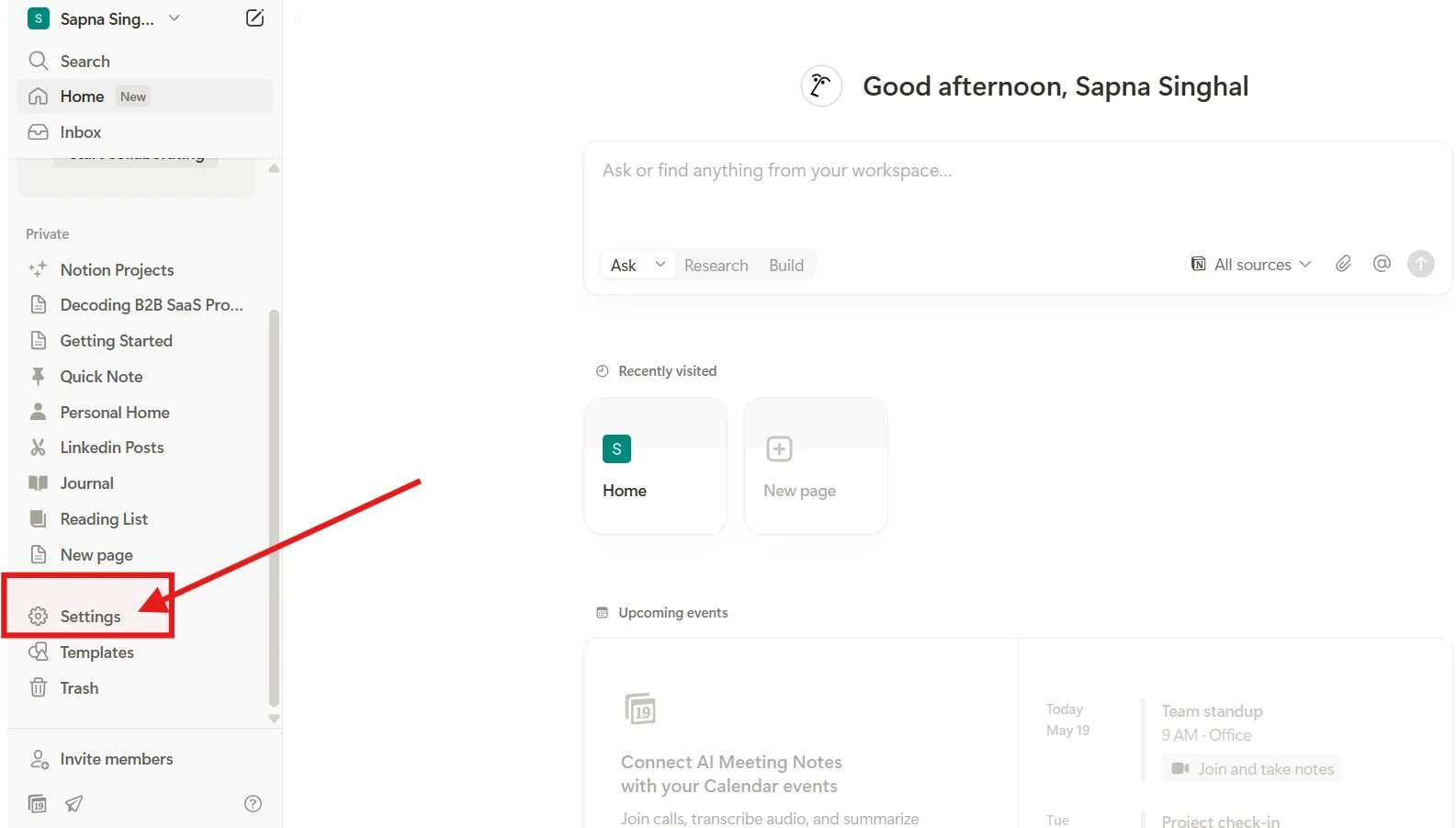
Ако нямате достъп до имейла, който сте използвали за регистрация в Notion, все пак можете да го актуализирате, но само ако вече сте задали парола за акаунта си. Ето какво трябва да направите:
- Отворете „Настройки“ от лявата странична лента
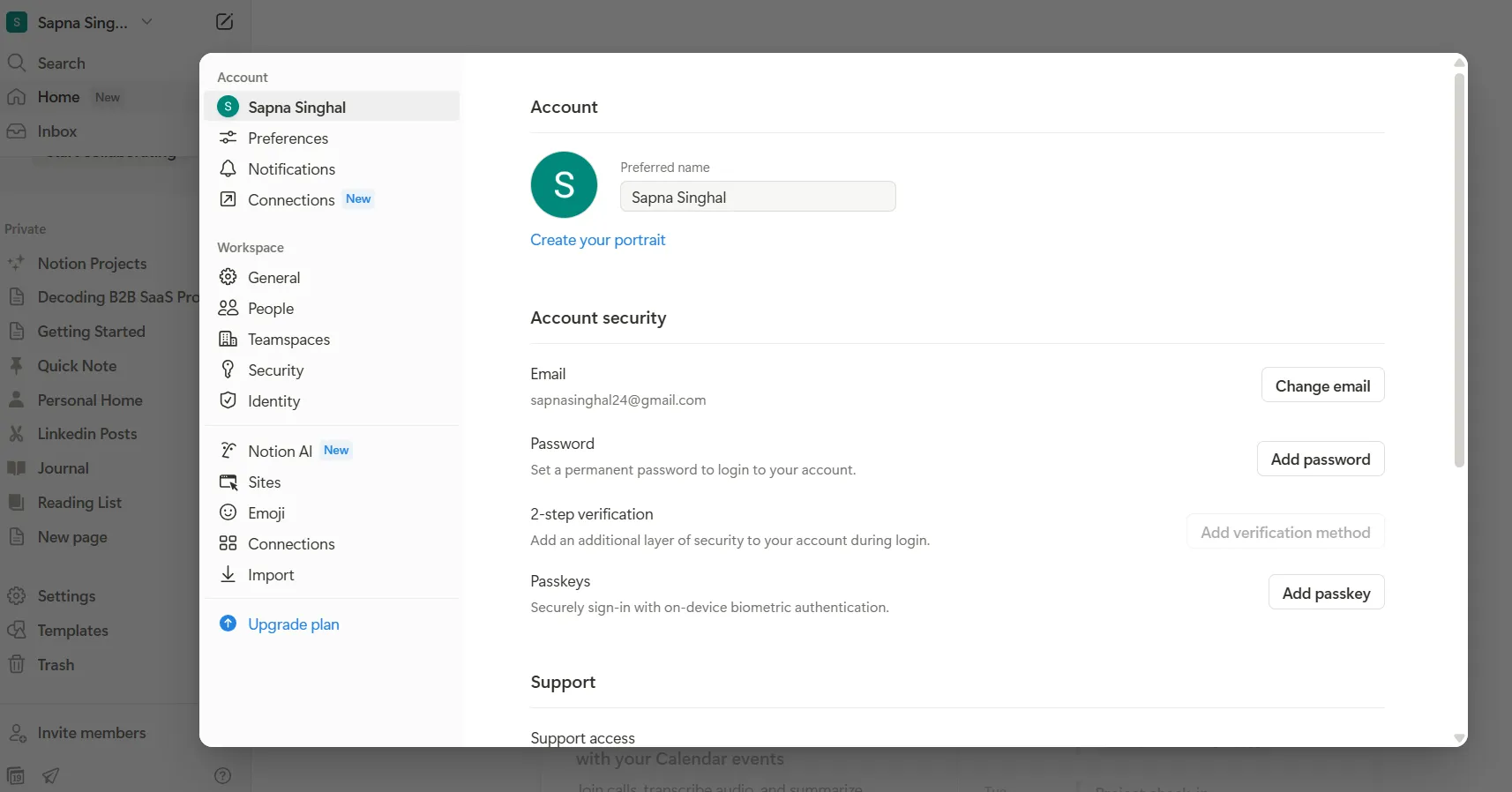
- Кликнете върху „Име“
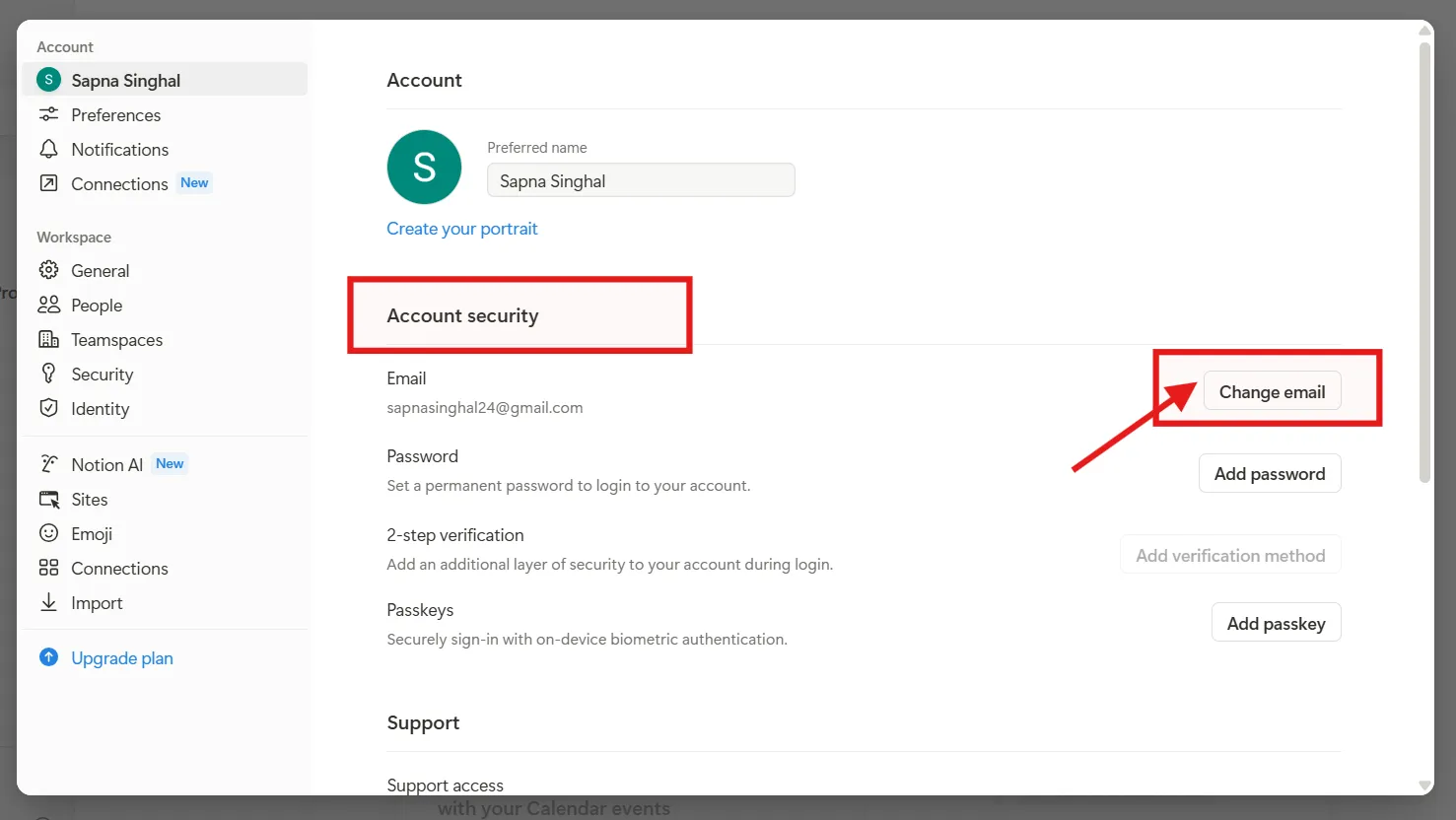
- Отидете в „Сигурност на акаунта“ → кликнете върху „Промяна на имейл“
- Въведете текущата си парола и кликнете върху „Продължи“
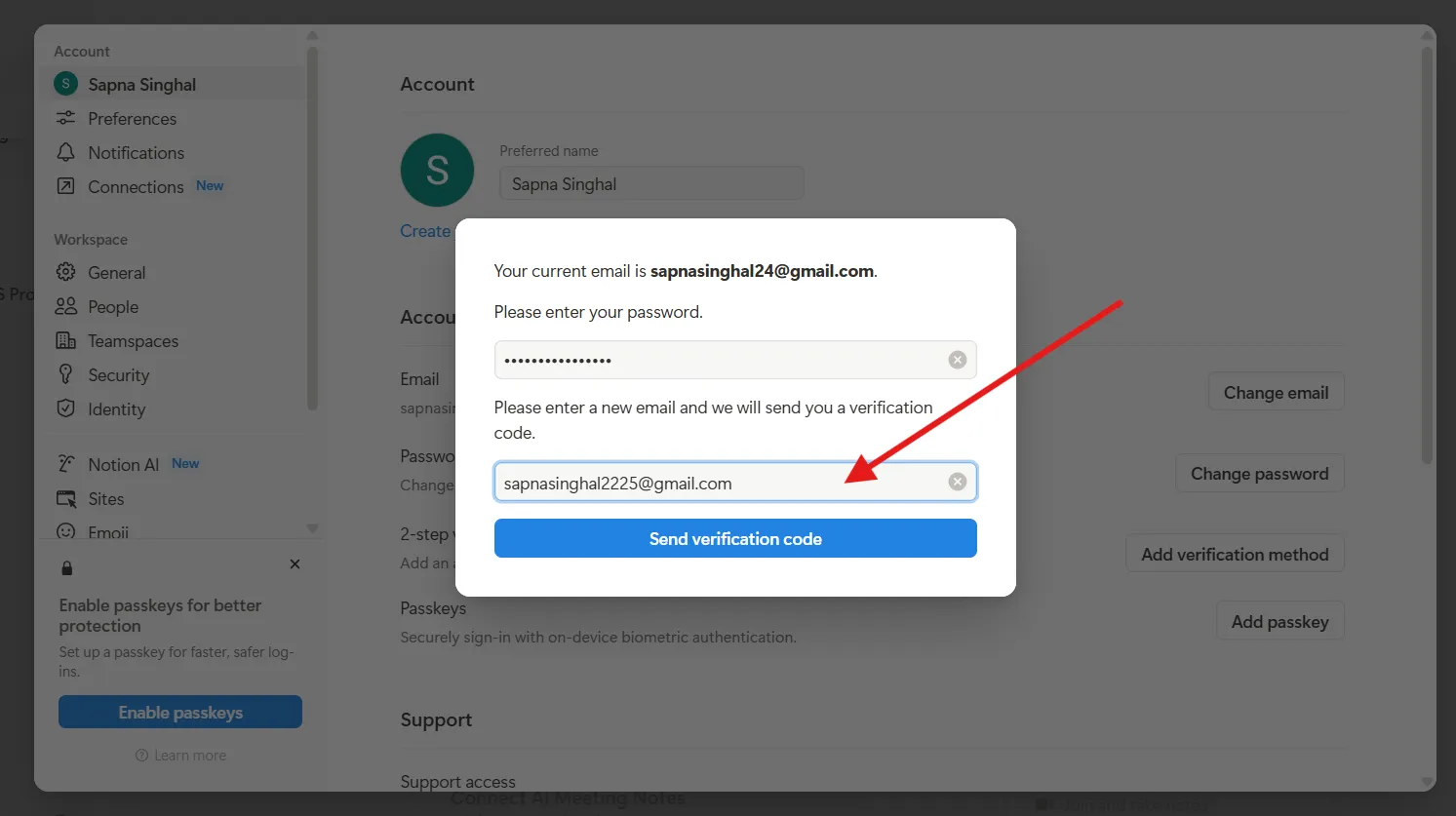
- Въведете новия си имейл адрес и натиснете „Изпрати код за потвърждение“
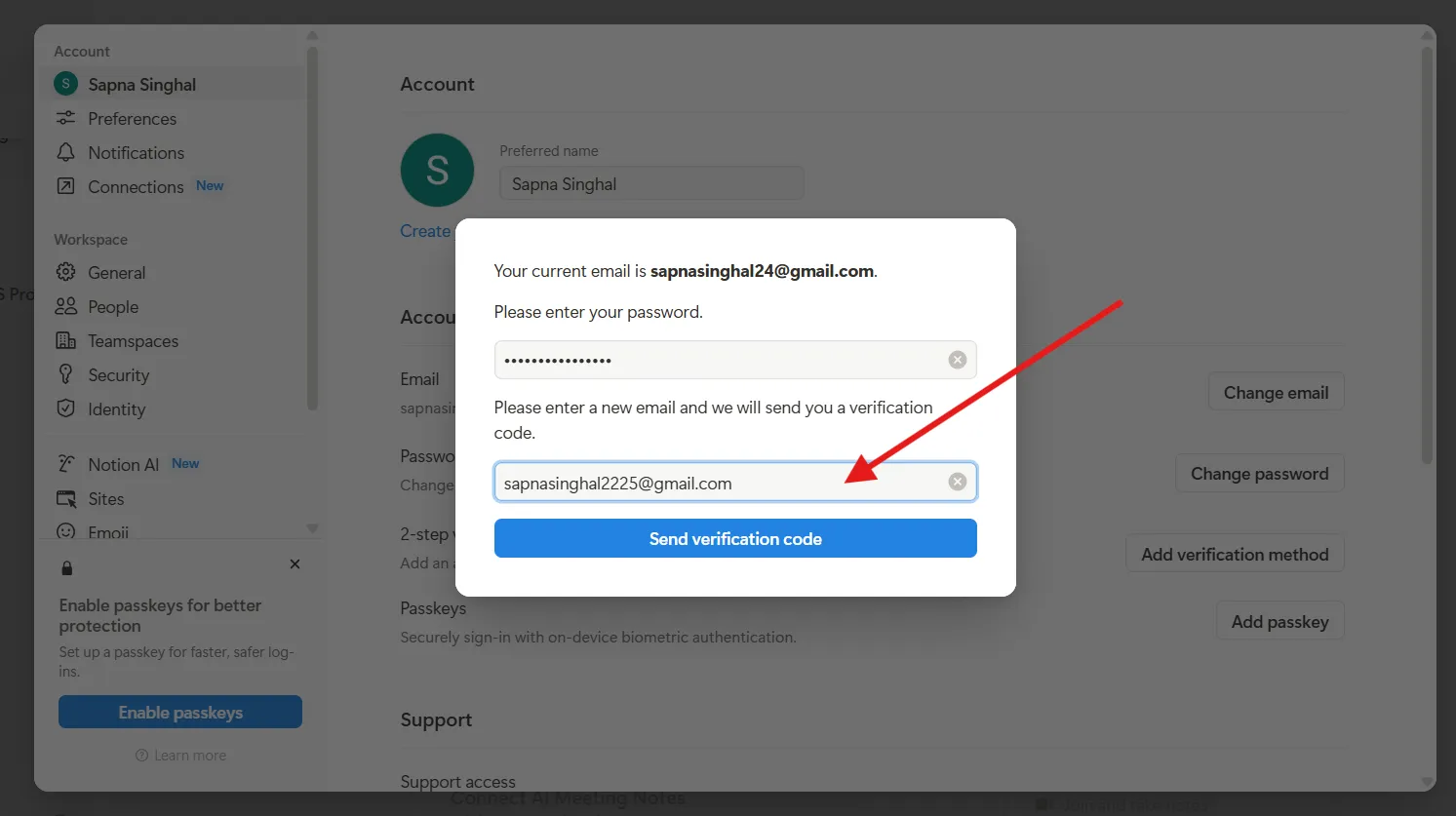
- Проверете новата си електронна пощенска кутия за кода и го въведете в Notion
- Кликнете върху „Промяна на имейл адреса“
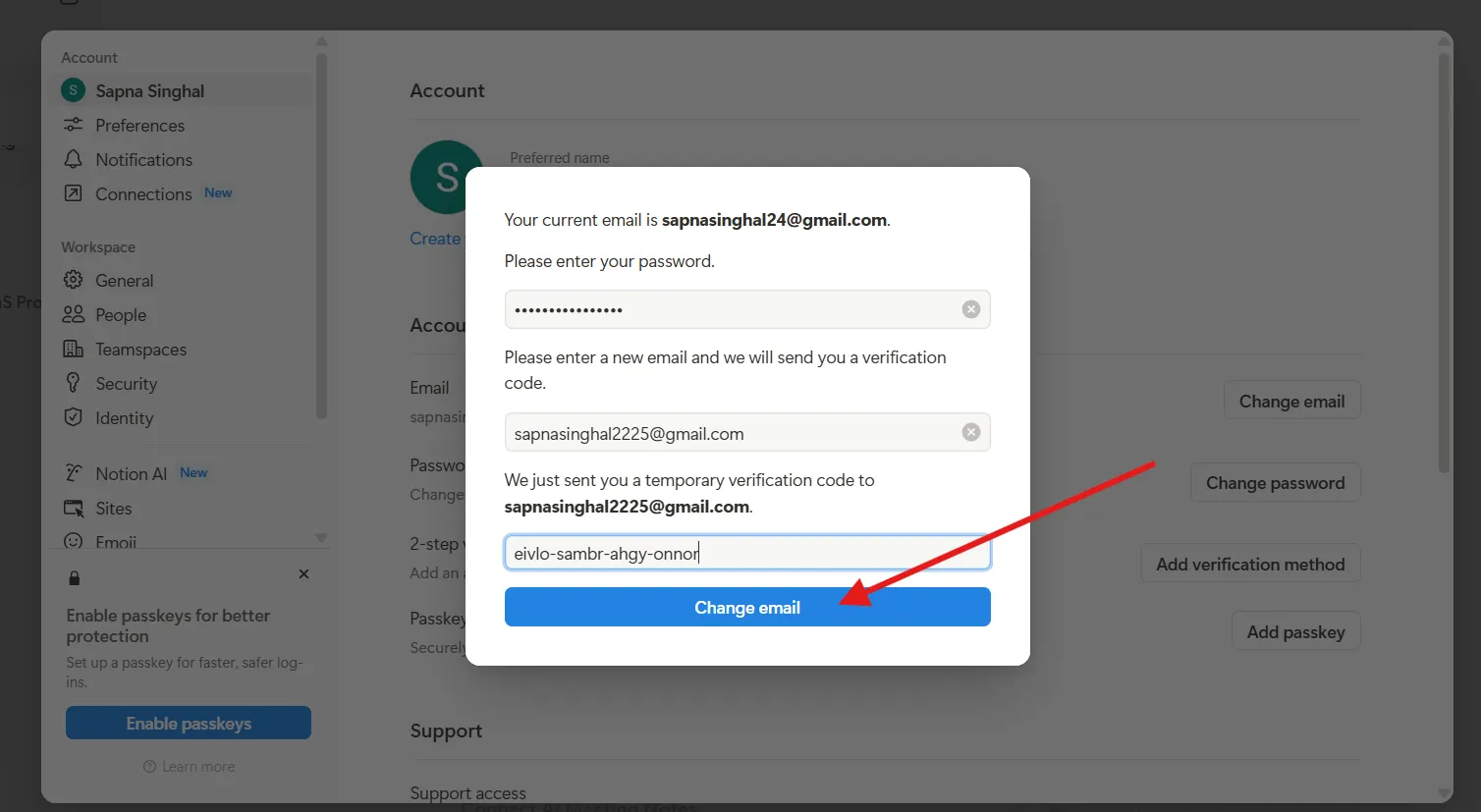
- Влезте отново, като използвате новия си имейл адрес
Ако не сте задали постоянна парола, преди да загубите достъп до електронната си поща, тази опция няма да работи. В такъв случай ще трябва да се свържете директно с поддръжката на Notion.
5. Грешка „Нещо се обърка“ или „Хм... Нещо не е наред“
Тези неясни съобщения могат да бъдат изключително досадни. Обикновено се появяват поради проблеми с браузъра, повредени сесии или проблеми с мрежата. Ето как да ги отстраните:
- Опреснете страницата: Понякога едно просто опресняване решава проблема
- Опитайте режима на инкогнито: отворете Notion в частен прозорец, за да заобиколите кешираните данни или конфликтните разширения
- Деактивирайте разширенията: Разширенията на браузъра, като блокери на реклами или инструменти за защита на личните данни, могат да пречат на Notion. Деактивирайте ги и опитайте отново
- Излезте от профила си и влезте отново: Ако вече сте влезли в профила си и виждате тази грешка в работната си среда, излизането и повторното влизане в профила може да възстанови нормалното функциониране.
6. Не можете да получите достъп до страница или работно пространство, което сте използвали преди?
Ако използвате Notion за управление на проекти и страница или работно пространство, до което имате достъп, изведнъж изчезне или се появи съобщение „Няма достъп“, това може да се дължи на няколко причини:
- Премахнато от работното пространство: Ще загубите достъп до всички негови страници.
- Променени разрешения: Страницата съществува, но вече нямате достъп до нея.
- Страницата е изтрита или преместена: Възможно е да е била изтрита или преместена в частна папка.
- Грешен акаунт: Възможно е да сте влезли с друг акаунт – превключете на правилния
Ако смятате, че това е грешка или страницата е важна, свържете се с лицето, което първоначално я е споделило с вас; то може да ви покани отново или да възстанови достъпа ви.
7. Опитайте да рестартирате приложението
Ако Notion работи с прекъсвания или не се зарежда правилно, бързото презареждане може да помогне.
- На настолен компютър: Затворете напълно приложението, след което го отворете отново с Ctrl+Shift+R (Windows) или Cmd+Shift+R (Mac)
- На мобилно устройство: Излезте от профила си, изтрийте приложението, инсталирайте го отново и влезте отново в профила си
- В браузъра: Изчистете кеш паметта и бисквитките, след което презаредете страницата
8. Други начини
Освен обичайните проблеми, понякога може да заседнете на екрана за влизане в Notion – често поради проверка за бот. За да разрешите този проблем, посетете https://www.notion.so/api/v3/getLoginOptions, попълнете CAPTCHA, след което се върнете на страницата за влизане.
Имате проблеми с Apple ID в Chrome? Влезте чрез уеб приложението на Notion, отидете в „Моят профил“ и обмислете преминаване към стандартен имейл за по-гладък достъп.
Все още имате проблеми? Свържете се с екипа за поддръжка на Notion за помощ.
- Имейл: support@getnotion. com
- Телефон: (877) 668-4660
Влизане в Notion за екипи и предприятия
Сигурният достъп до приложения, които са от критично значение за бизнеса, е от ключово значение за големите екипи. SAML Single Sign On (SSO) на Notion позволява на служителите да влизат в системата, използвайки съществуващите си фирмени идентификационни данни чрез доставчици като Okta, Azure AD или Google Workspace. Не са необходими отделни пароли за Notion.
SAML SSO е налице за работни пространства в плановете Business и Enterprise на Notion. За да го настроите, ще ви е необходимо:
- Проверен домейн, свързан с вашата организация
- Доставчик на идентичност, който поддържа стандарта SAML 2. 0
- Разрешения на собственика на работното пространство за конфигуриране на настройките за SAML SSO
Ето как да настроите SAML SSO за плановете Business и Enterprise поотделно:
- Отидете в „Настройки“ → „Общи“
- В раздела „Разрешени имейл домейни“ премахнете всички имейл домейни
- Отидете на раздела „Идентичност“ в „Настройки“
- Потвърдете домейна/домейните си
- Активирайте „Enable SAML SSO“ (Активиране на SAML SSO)
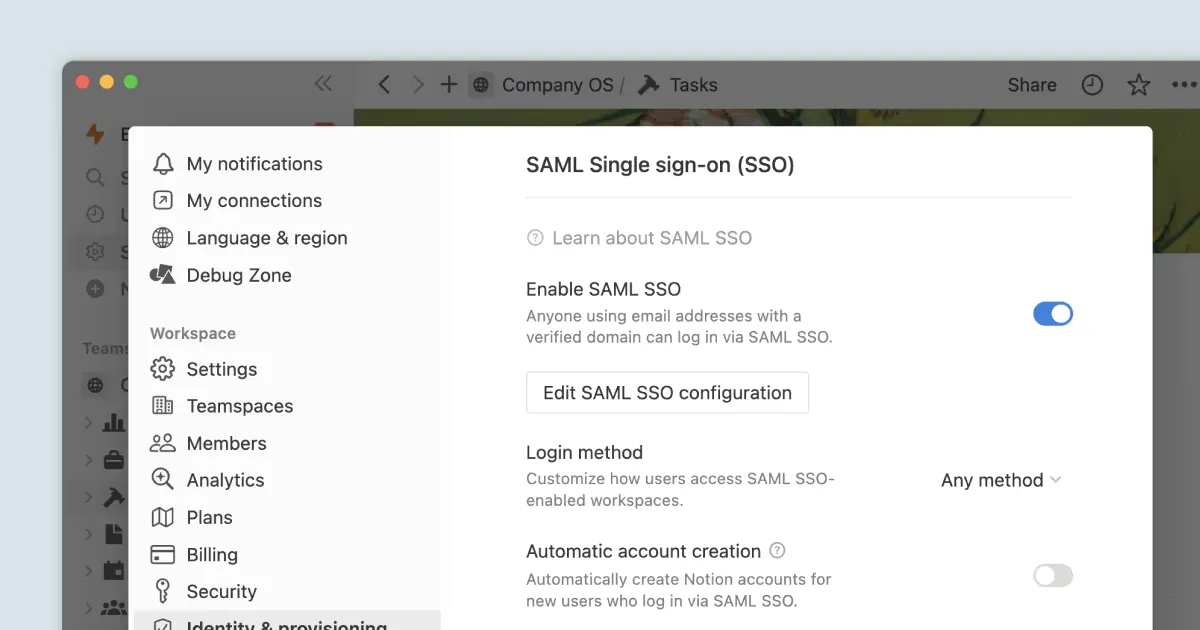
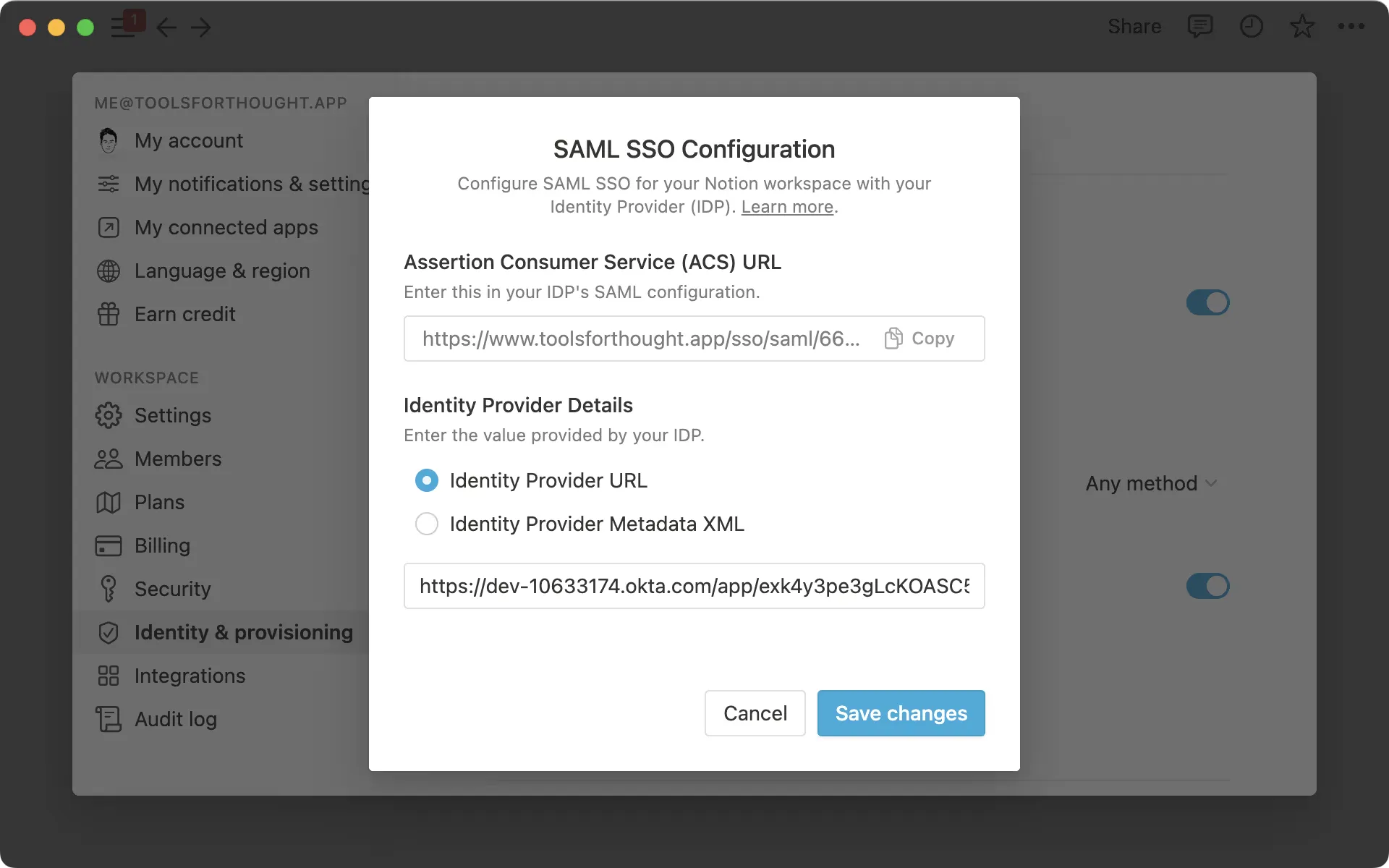
В модалния прозорец за конфигуриране на SAML SSO:
- Въведете „URL адреса на услугата за удостоверяване на потребители (ACS)“ в портала на вашия IdP.
- Въведете URL адреса на IdP или XML метаданните на IdP в Notion
За организации с план Enterprise:
- Отворете превключвателя на работната среда и изберете „Управление на организацията“
- В раздела „Общи“ активирайте „Активиране на SAML SSO“
- Изберете метод на настройка (URL или метаданни XML), поставете необходимата информация от вашия IdP и изберете „Запази и активирай“
📌 Забележка: Корпоративните организации могат да настроят SAML SSO само с един IdP
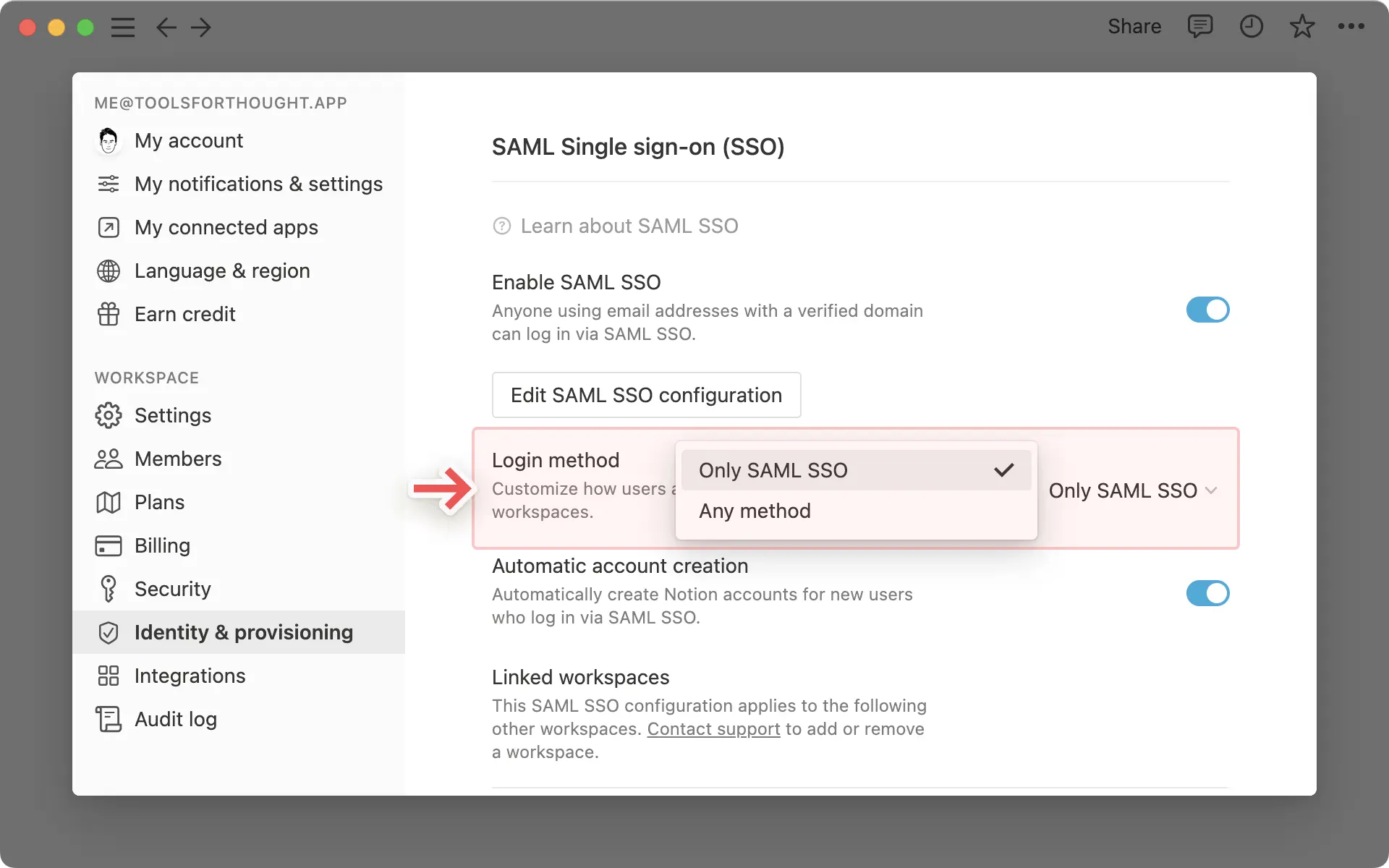
След като конфигурирате SAML SSO, членовете могат да влизат в системата, използвайки SAML SSO заедно с други методи.
За да ограничите влизането изключително до SAML SSO, отидете в настройките на SAML SSO и актуализирайте метода за влизане на „Само SAML SSO“.
Ограничения на Notion
Notion е всеобхватно работно пространство, но когато става въпрос за управление на проекти в голям мащаб, има някои явни ограничения, които карат потребителите да търсят други алтернативи.
- Ограничени зависимости между задачите: Notion не поддържа вградени зависимости между задачите. Ще ви трябват алтернативни решения, като свързани бази данни или ръчна логика, което затруднява работата при сложни проекти
- Няма автоматизация на повтарящи се задачи: Повтарящите се задачи изискват ръчно дублиране или шаблони. Няма вграден начин за автоматизиране на повтарящите се задачи въз основа на времето или статуса
- Слаба видимост между проектите: Няма унифициран изглед на натоварването, диаграмата на Гант или времевата линия между различните екипи или пространства, за разлика от други инструменти за управление на проекти, като ClickUp.
- Ръчно свързване на знания: Макар Notion да се отличава в документирането, свързването на задачи със знания е ръчен процес. Няма контекстно-ориентирана изкуствена интелигентност, която автоматично свързва актуализации, документи или хора
- Няма AI за действия в работния процес: Notion AI се фокусира върху помощ при писане и обобщения. Не може да помогне с цялостни работни процеси като планиране на проекти, планиране на спринтове или автоматично актуализиране на статуса на задачите
Използвайте ClickUp, за да консолидирате работните си процеси
За потребителите на Notion проблемът вероятно не е само в липсващи функции или повтарящи се проблеми при влизането – той е в тежестта на разпръснатите задачи. Задачите, разпръснати в документи, чат, таблици и инструменти, които не комуникират помежду си, карат екипите да се занимават с контекста, вместо да правят напредък.
Ако търсите по-надеждни алтернативи на Notion, които обединяват мощни функции за управление на проекти с автоматизация на процесите, инструменти за сътрудничество, множество изгледи и подробни отчети, сте на правилното място.
ClickUp, приложението за всичко, свързано с работата, е създадено, за да елиминира фрагментацията. Вместо да се борите с разрастването на работата („Къде е тази актуализация?“), разрастването на процесите (всяка SOP започва от нула) или дори разрастването на AI (един инструмент за писане тук, друг за кодиране там), ClickUp обединява всичко – задачи, документи, бели дъски, цели, чат и AI – на едно място.
ClickUp е създаден за екипи, които се нуждаят от нещо повече от приложение за водене на бележки. Той обединява структура, мащаб и сериозна координация на екипа на едно място, без да се налага да сменяте инструменти или да влизате в приложения на трети страни.
Нека разгледаме как ClickUp решава съвременното управление на проекти, функция по функция.
💡 Професионален съвет: Преди да се впуснете в функциите на ClickUp, отделете малко време, за да съгласувате екипа и целите си с подходящия подход. Започнете, като научите как да използвате софтуера за управление на проекти, за да структурирате задачите, да централизирате актуализациите и да подобрите сътрудничеството. След това приложете тези съвети за управление на проекти, за да оптимизирате работните процеси, да елиминирате пречките и да спазвате сроковете с по-малко стрес.
Работете по-умно с ClickUp AI
ClickUp Brain е най-пълната и контекстно-ориентирана работна AI в света, вградена директно във вашето работно пространство. За разлика от Notion AI, която има ограничени приложения като обобщаване на страници, извличане на отговори или изготвяне на съдържание, ClickUp Brain ви помага с цялостно управление на проекти, задвижвано от AI.
Той разбира вашите задачи, контекст и работни процеси в Docs, Tasks и Goals в ClickUp. Може да пише имейли, да създава резюмета на проекти, да генерира задачи и подзадачи за проекти, да присвоява автоматично и да приоритизира автоматично вашата работа и дори да консолидира ключови показатели в лесни за възприемане отчети – без да е необходимо превключване между раздели.
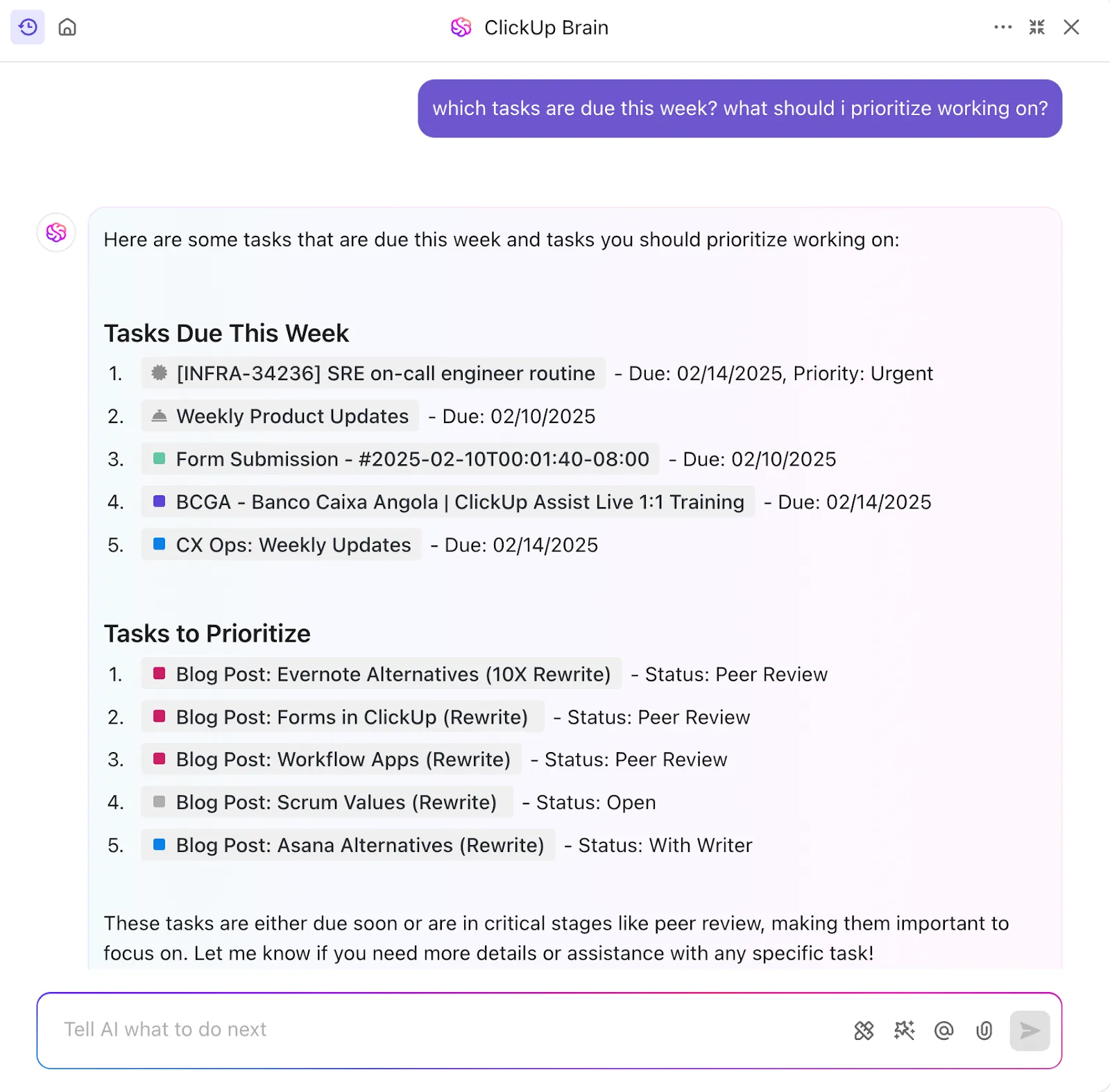
Brain ви помага да преминете от идея → структура → изпълнение без затруднения. Ще прекарвате по-малко време в повтарящи се задачи и повече време в обмисляне и изпълнение на задачи, които променят нещата.
Ето какво отличава ClickUp Brain от Notion AI:
| Функция | ClickUp Brain | Notion AI |
|---|---|---|
| Контекст между приложенията | Да – сканира ClickUp + свързани приложения + уеб | Не — ограничено до Notion |
| Избор от множество AI модели | Да – GPT, Claude, Gemini и др., всичко в едно приложение | Не – единствен модел в Notion |
| Дълбоко разбиране на работната среда | Да – напълно осведомен за проекти, екипи, крайни срокове | Не – ограничено до документи в Notion |
🧠 Интересен факт: За разлика от Notion AI, който е ограничен до вашето съдържание в Notion, ClickUp Brain MAX е вашият десктоп AI спътник, който свързва контекста от всички ваши приложения.
Той не само пише, но и разбира вашия работен процес, като черпи информация от задачи, документи и свързани приложения като Google Drive, Slack и GitHub, за да даде персонализирани отговори. Освен това можете да го използвате, за да получите достъп до множество AI модели като GPT, Claude и Gemini на едно място!
С помощта на AI-базираното създаване на бележки в ClickUp можете също да превърнете срещи и дискусии в ясни обобщения, задачи за действие и следващи стъпки.
ClickUp AI Notetaker се включва в разговорите ви и записва срещата, като транскрибира всяка дума, за да можете да я прегледате по-късно.

Документи, които наистина помагат за работата
Ако харесвате Notion заради документите му, ще харесате ClickUp Docs още повече. Те надхвърлят обикновеното водене на бележки и всъщност се свързват с вашите работни процеси. Можете да:
- Пишете, форматирайте и сътрудничете в Docs точно както в Notion, но с по-разширена функционалност
- Свържете всяка част от документ с задача и възложете действия на членовете на екипа
- Превърнете бележките от срещи в реални задачи, като използвате шаблони като шаблона за бележки от срещи на ClickUp
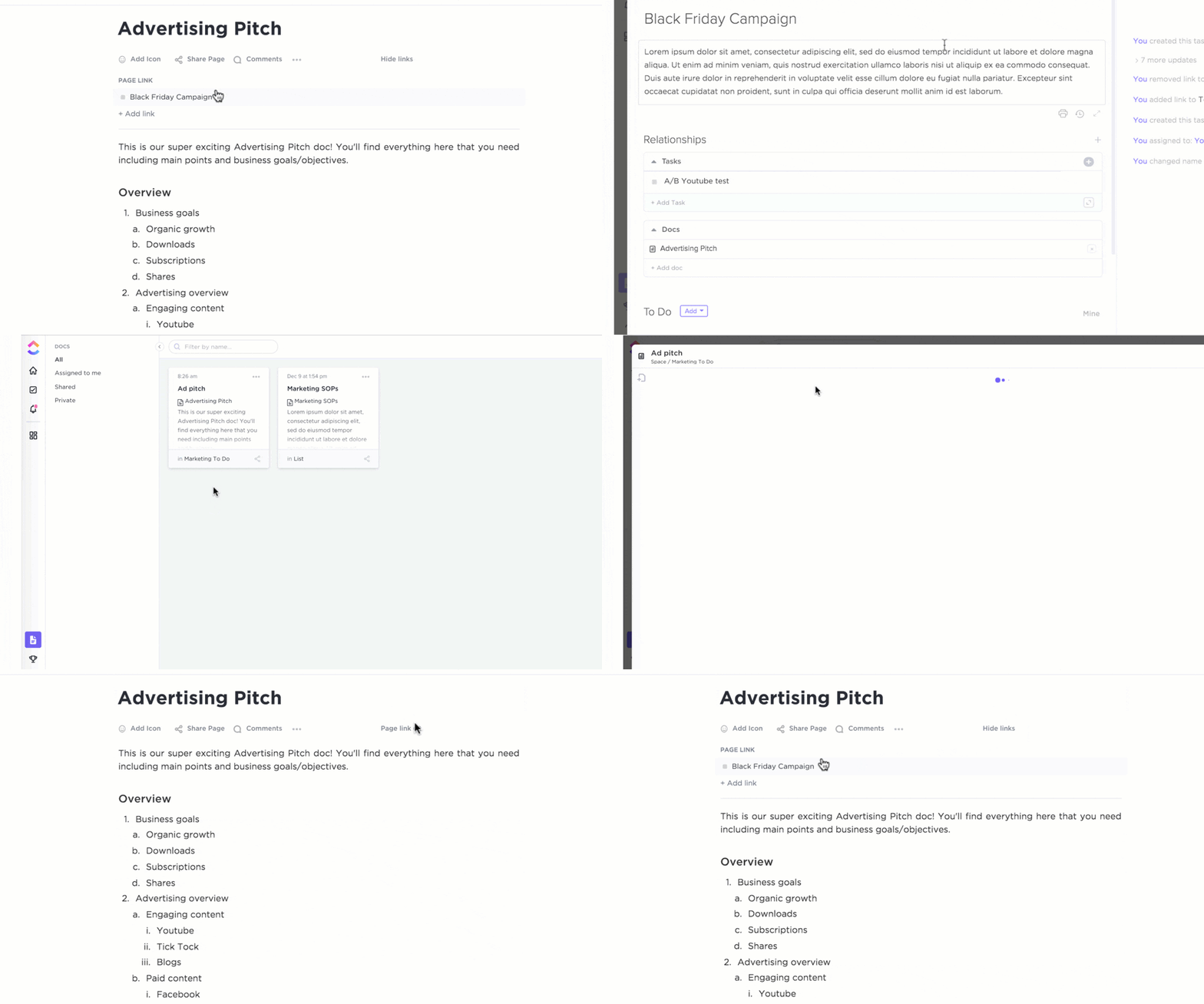
С вградени функции за редактиране в реално време, вложени страници и създаване на задачи, Docs се превръща в разширение на вашия работен процес, а не само в място за обмен на идеи и записване на мисли на хартия.
⚡ Архив с шаблони: Искате да оптимизирате работните си процеси и да започвате проектите си по-бързо? Изпробвайте готовите за употреба шаблони за управление на проекти, за да планирате задачите, да проследявате напредъка и да поддържате екипа си в синхрон, без да започвате от нулата.
Задачи, изгледи и автоматизации – всичко в едно
Когато става въпрос за изпълнение на проекти, ClickUp Tasks предлага пълна гама от функции като крайни срокове, приоритети, приблизителни времена, зависимости и персонализирани полета, за да проследявате точно това, от което се нуждае вашият екип.
С над 15 изгледа в ClickUp можете да преглеждате работата си по най-подходящия за вас начин – табла Kanban, списъци, календарни изгледи, диаграми на Гант, времеви линии, мисловни карти и др.
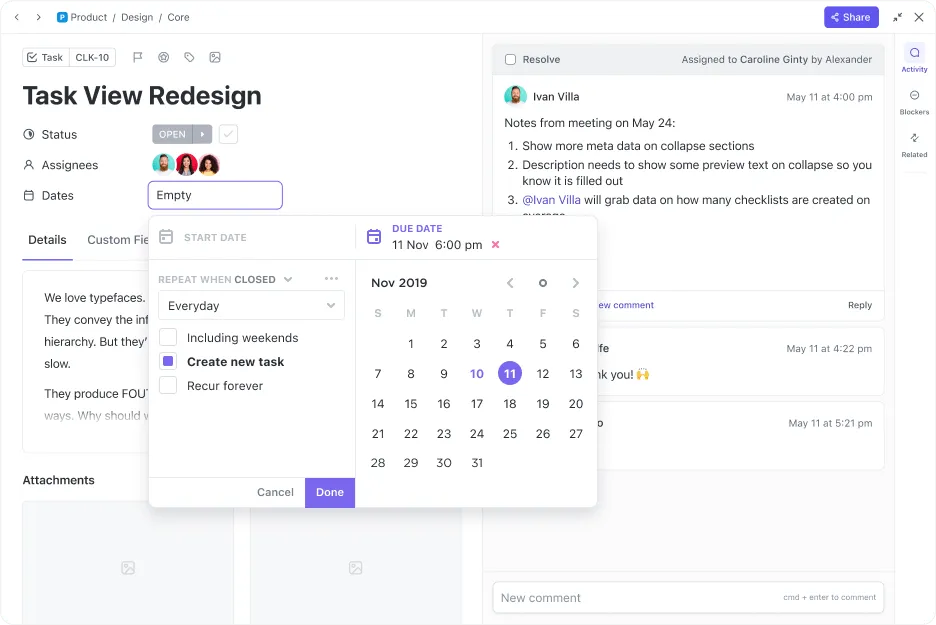
Освен това можете да спестите часове всяка седмица с вградените автоматизации на ClickUp, които се занимават с повтарящи се актуализации като промяна на статуси, задаване на задачи на колеги или определяне на крайни срокове.
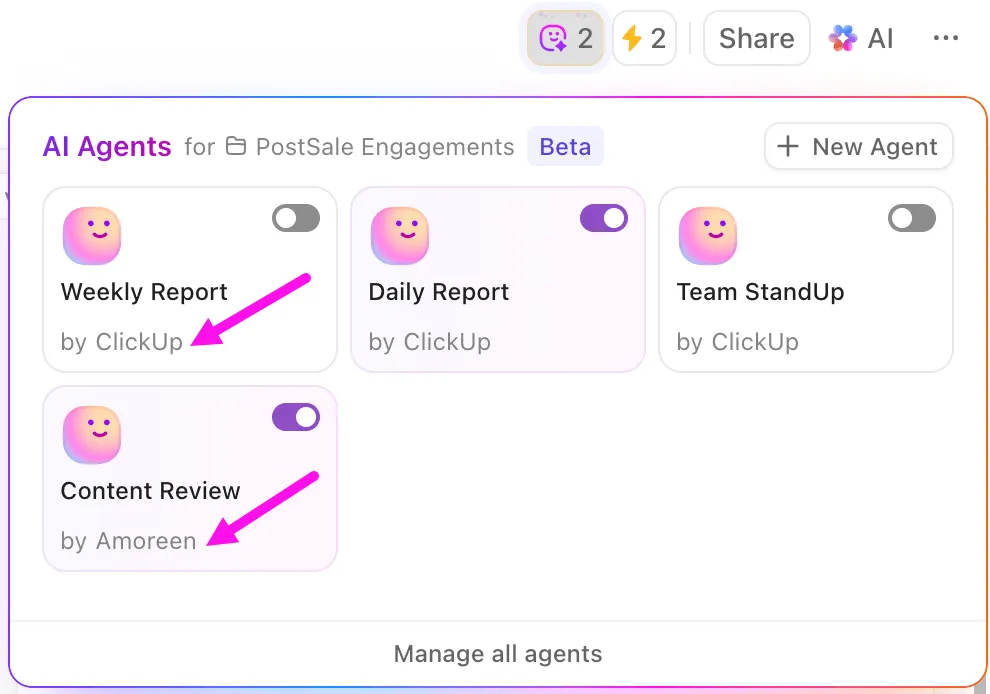
💡 Професионален съвет: Повишете автоматизацията с ClickUp Autopilot Agents. За разлика от стандартните автоматизации, Autopilot Agents не следват само правила – можете да ги обучите да се адаптират към вашите работни процеси.
📌 Например, те могат проактивно да преразпределят задачите при промяна на капацитета, да обобщават напредъка за вашите седмични актуализации или дори да откриват пречки, преди те да провалят вашите проекти. Мислете за тях като за интелигентни асистенти, които не само вършат рутинната работа, но и предвиждат какво ще се случи по-нататък.
Създаден за истинско сътрудничество
Комуникацията в ClickUp не се осъществява в отделен инструмент, а е интегрирана.
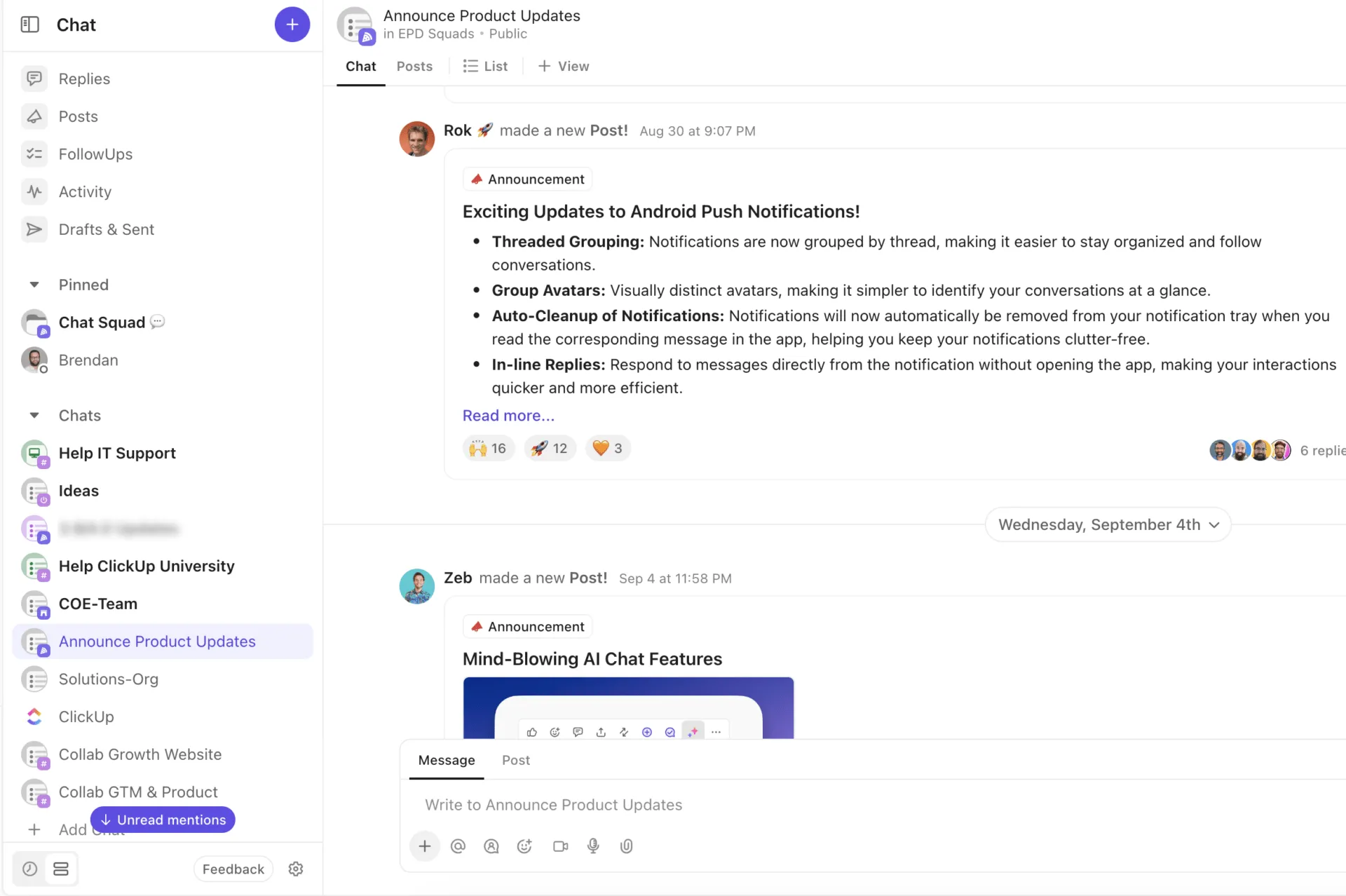
С ClickUp Chat вашият екип може да си сътрудничи директно в работната ви среда. Каналите за чат могат да бъдат вградени директно в пространствата, папките и списъците на проекта, за да поддържат контекста под ръка. Освен това, коментарите в низове, присвоените коментари, последващите действия и разговорите в реално време правят дискусиите по-ориентирани към действие.
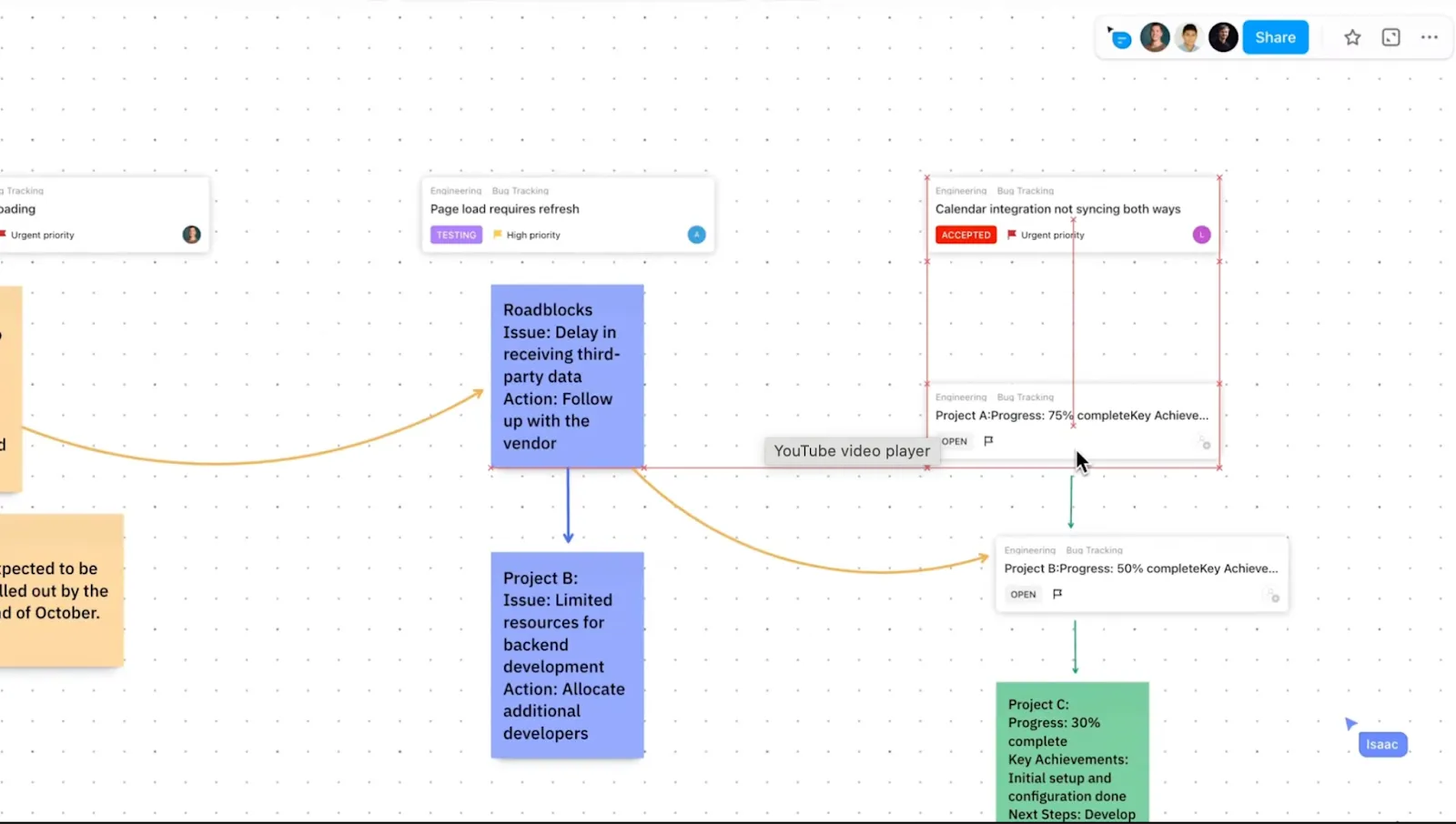
А ако искате да подобрите мозъчната атака на вашия екип, преминайте към ClickUp Whiteboards. Получете безкрайно цифрово платно, където можете да скицирате идеите си и да ги превърнете в действия с едно кликване!
📮 ClickUp Insight: 37% от работниците изпращат бележки за последващи действия или протоколи от срещи, за да проследяват задачите, но 36% все още разчитат на други, фрагментирани методи. Без унифицирана система за записване на решения, ключовите идеи, от които се нуждаете, могат да се загубят в чатове, имейли или таблици. *
С ClickUp можете незабавно да превърнете разговорите в изпълними задачи във всичките си задачи, чатове и документи, като по този начин се уверявате, че нищо не се пропуска.
📖 Прочетете също: Реални примери за управление на проекти за вашия екип
Проследявайте важното: ClickUp Goals и Dashboards
В Notion проследяването на целите често означава да изградите своя собствена система от нулата, да създавате таблици и да актуализирате напредъка ръчно. Това работи, но отнема много време и е нестабилно.
ClickUp Goals улеснява проследяването и го свързва с реалната работа. Задайте измерими цели, разделите ги на етапи и ги свържете директно със задачите. Когато екипът ви отметне дадена задача, напредъкът по целта се актуализира автоматично.
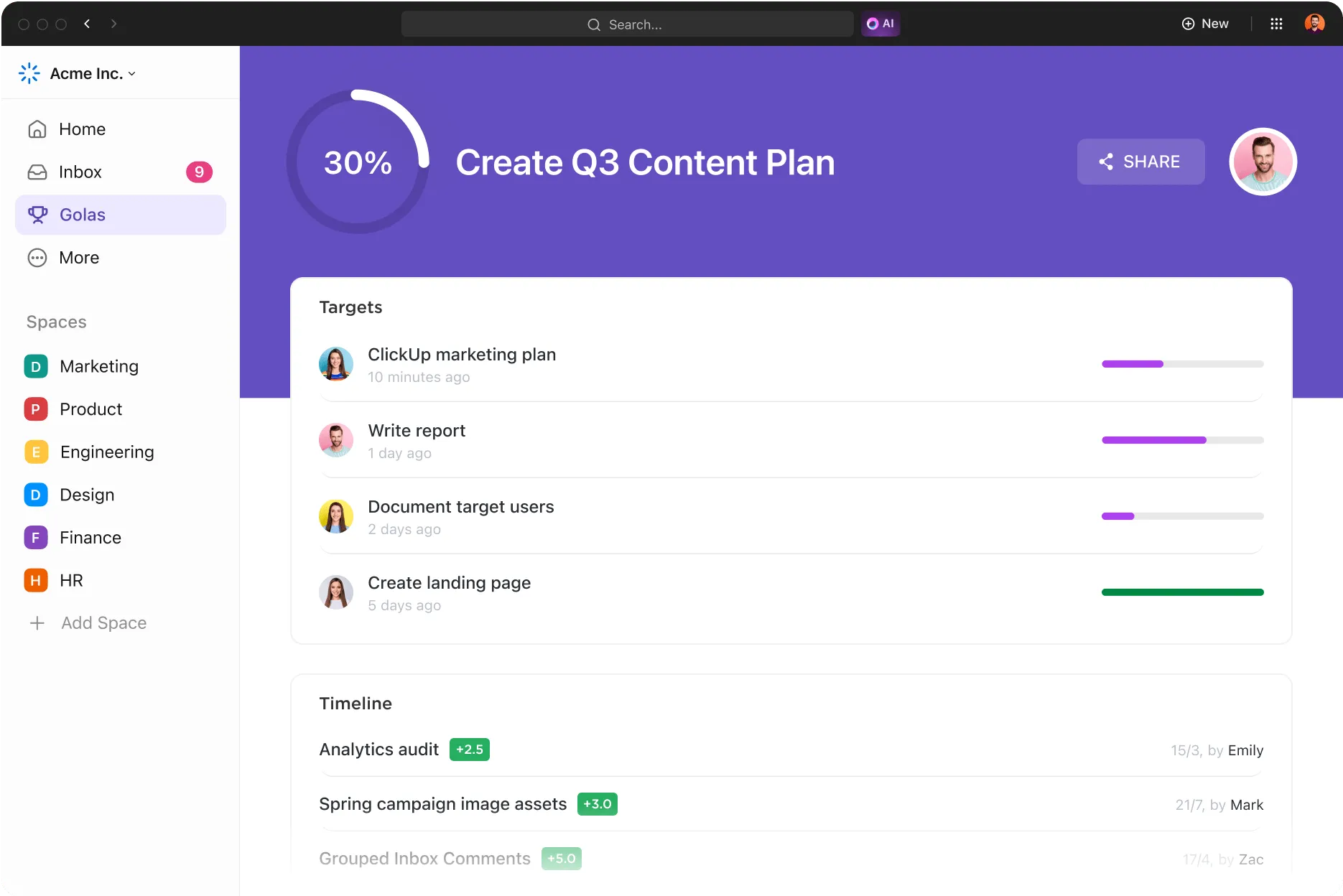
Ако се нуждаете от по-голяма видимост, таблата на ClickUp предлагат информация в реално време с диаграми, преглед на задачите, топлинни карти на натоварването и персонализирани карти. За разлика от ръчните табла на Notion, те се захранват с данни за задачите в реално време, което ги прави винаги актуални.
Ето едно бързо сравнение между ClickUp и Notion:
| Функция | Notion | ClickUp |
| Чат в реално време | ❌ Не е роден | ✅ Вграден |
| Интеграция на Docs + Tasks | ❌ Ръчно свързване | ✅ С едно кликване от Docs |
| AI асистент | 🟡 Ограничено до писане, обобщаване, извличане на отговори | ✅ Съобразено с задачите и готово за действие, с пълен контекст от работното ви пространство |
| Автоматизация | ❌ Главни външни | 🟡 Ограничено до писане, обобщаване и извличане на отговори |
| Изгледи на проекти | 🟡 4–5 основни изгледа | ✅ 15+ изгледа, включително Gantt, Mind Map |
| Проследяване на цели | ❌ Ръчна настройка | ✅ Вграден и свързан с напредъка |
🔍 Тази визуална снимка бързо показва защо екипите израстват Notion и се обръщат към ClickUp за мащабируемост и гъвкавост.
Преминайте към ClickUp за по-интелигентен и гладък работен процес
Notion е чудесно приложение за бележки и просто планиране. Ако обаче сте готови да управлявате сложни проекти, ClickUp предлага повече. То комбинира документи, задачи, цели, изкуствен интелект, чат, табла, работни потоци и автоматизация – всичко на едно място.
ClickUp ви помага да планирате, проследявате и действително да свършите работата, без да се налага да използвате временни решения или инструменти на трети страни. Той е създаден за екипи, които искат всичко да е организирано, синхронизирано и да се движи напред, особено тези, които се сблъскват с често срещани предизвикателства в дигиталното работно място, като претоварване с инструменти, липса на видимост или разпръснато общуване.
Ако сте уморени от ограниченията в Notion, е време да се регистрирате в ClickUp сега.