
Неструктурираното работно пространство в Notion може бързо да се превърне в лабиринт от страници и блокове.
Важни бележки могат да се загубят в цифровата черна дупка, което затруднява поддържането на организация.
Създаването на база данни в Notion обаче може да внесе ред в този хаос и да ви спести време. Можете да структурирате, филтрирате и свързвате информацията си, докато следите срокове, управлявате проекти или планирате съдържание.
В това ръководство разгледахме как да създадете база данни в Notion. Време е да започнете да работите със структурирана информация в персонализиран формат!
⏰ 60-секундно резюме
- Базата данни Notion съхранява, организира и управлява структурирани данни в Notion в гъвкава, персонализирана таблица или списък.
- В базата данни на Notion можете да филтрирате данните, като използвате персонализирани типове свойства като текст, дати и отметки.
- Можете да свържете свързани бази данни с връзки и обобщения за свързване на данни.
- Потребителите могат да визуализират данните в различни изгледи (таблица, табло, галерия, календар) и да автоматизират работните процеси с шаблони и филтри за бази данни.
- Въпреки това, Notion няма разширени функции за автоматизация, което налага ръчно актуализиране на много работни процеси.
- Големите бази данни могат да забавят работата, което се отразява на времето за зареждане и отзивчивостта.
- ClickUp се отличава в управлението на задачи и проекти с автоматизация, проследяване на времето и отчитане.
- ClickUp Table View позволява масова редакция, персонализирани полета и опции за филтриране за управление на бази данни и задачи.
Какво е база данни в Notion?
Базата данни в Notion ви позволява да съхранявате и организирате информацията по структуриран и персонализиран начин. За разлика от статичните таблици или разпръснатите бележки, блоковете с бази данни в Notion ви позволяват да сортирате, филтрирате и свързвате данните си в различни изгледи. Представете си: таблици, табла, календари и списъци в едно единствено пространство.
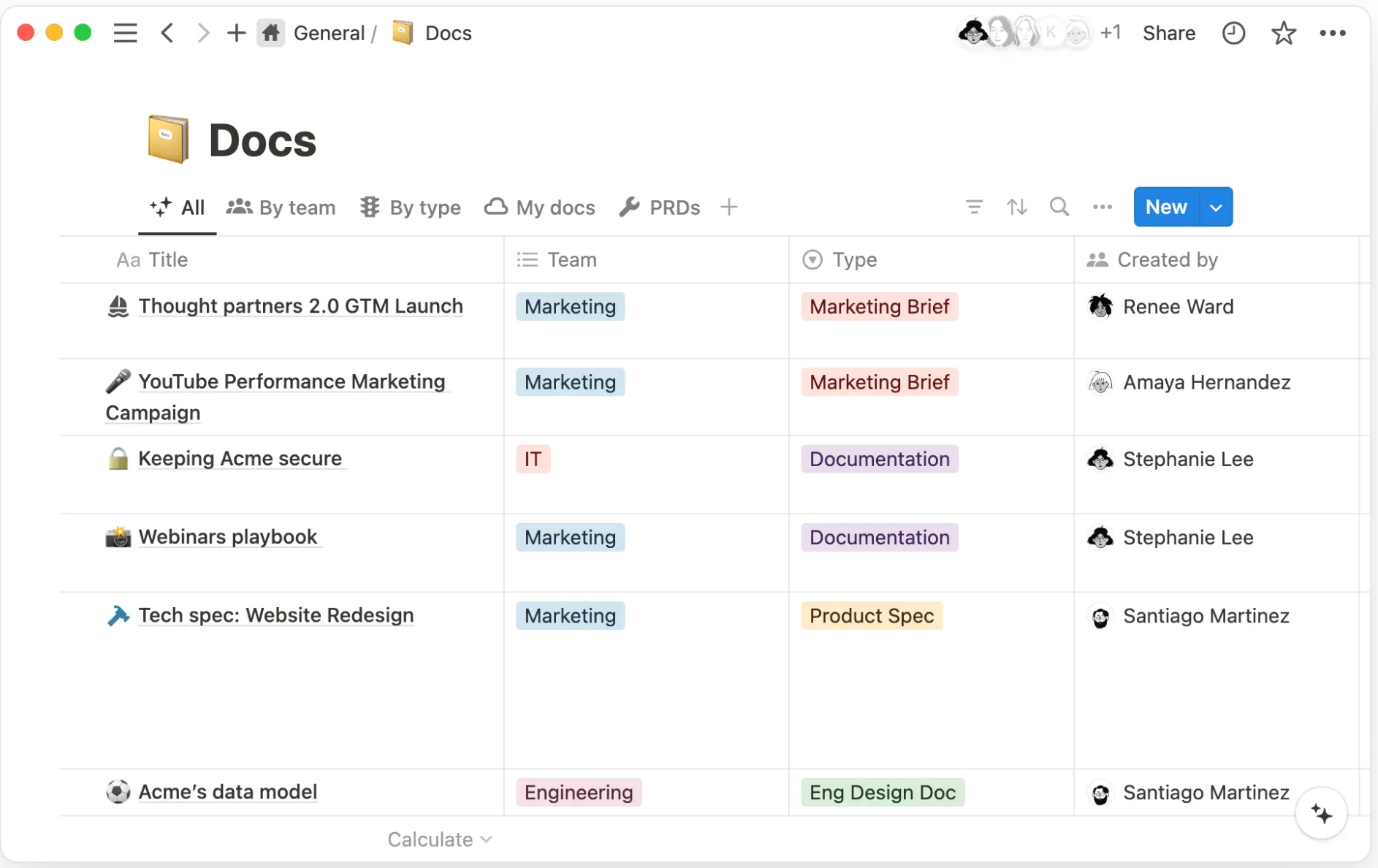
Всяка база данни в Notion съдържа записи (редове) със свойства (колони), които определят подробности като текст, дати, етикети или отметки. Те могат да бъдат свързани с други бази данни за организация и автоматизация на работния процес.
Например, базата данни в Notion може да проследява задачи, крайни срокове, отговорни лица и статуси с различни оформления на изгледа по време на управлението на проекти. Това ви помага да визуализирате напредъка с един поглед.
Предимства на използването на база данни в Notion
За напредналите потребители на Notion базите данни отварят ново ниво на продуктивност и персонализация. С тях можете да:
- Създайте персонализирани работни процеси и системи, адаптирани към уникалните ви нужди, които надхвърлят стандартните шаблони за бази данни ✅
- Автоматизирайте сложни процеси с помощта на формули, връзки и обобщения, управлявайте повтарящи се задачи и спестете време ✅
- Визуализирайте данните в различни формати (таблици, табла, календари, времеви линии) и получавайте полезни информации от различни гледни точки ✅
- Създайте взаимосвързани системи чрез връзки и свързани бази данни, изграждайки динамична информационна екосистема ✅
- Усъвършенствайте данните с разширени филтри и сортиране, като осигурите бърз достъп до критична информация в големи масиви от данни ✅
📮ClickUp Insight: 30% от нашите респонденти разчитат на AI инструменти за проучване и събиране на информация. Но има ли AI, която да ви помогне да намерите онзи изгубен файл на работа или онзи важен Slack коментар, който сте забравили да запазите?
Да! С помощта на AI-базираната функция Connected Search на ClickUp можете да търсите мигновено в цялото съдържание на работното си пространство, включително интегрирани приложения на трети страни, и да извличате информация, ресурси и отговори. Спестете до 5 часа седмично с Connected Search на ClickUp!
Видове изгледи на базата данни в Notion
Базите данни в Notion работят безпроблемно – те могат да се показват в различни формати за различни типове данни, в зависимост от това как искате да видите информацията си.
Ето един полезен списък:
- Вградена база данни: Вгражда се в съществуваща страница в Notion
- База данни на цяла страница: Създава самостоятелна и нова база данни
- Табличен изглед: Представя табличен формат, подобен на електронна таблица, за структурирани данни и подробно проследяване.
- Изглед на табло (Kanban): Представя табло в стил Kanban с функционалност за плъзгане и пускане, идеално за управление на проекти в Notion.
- Изглед на списък: Организира бележките или задачите в прост линеен списък.
- Календар: Показва записите в базата данни по дата за планиране и график на събития.
- Галерия: Показва записите като визуални карти, полезни за портфолиа или библиотеки с съдържание.
- Изглед на времевата линия: Проследява статуса на проекта и времевите линии в оформление в стил диаграма на Гант.
💡Съвет от професионалист: В горната част на базата данни можете да превключвате между съществуващите изгледи, като кликнете върху отделните раздели за изглед, или да добавите изглед, като кликнете върху „+ Изглед“.
Стъпка по стъпка ръководство за създаване на база данни в Notion
Създаването на база данни в Notion е първата стъпка към управлението на данните ви на платформата. Ето стъпка по стъпка процес за създаване на бази данни в Notion:
Стъпка 1: Отворете нова страница в Notion
Notion работи с страници, както и базите данни в него. Всяка нова страница е равносилна на нов елемент, добавен към същата база данни. Можете да създавате страници за конкретни проекти, задачи или нужди, свързани с управлението на данни.
- Отидете в Notion и създайте нова страница, като кликнете върху „+“ или синия бутон „ново“ в страничната лента.
- Можете също да натиснете Ctrl + N (Windows) или Cmd + N (Mac)
- Дайте на новата си база данни ясно заглавие

📌 Можете също да въведете команди като /table view, /board view, /gallery view и др., за да създадете база данни с предпочитания от вас формат.
Стъпка 2: Вмъкване на база данни
Notion предлага множество формати на бази данни, за да се приспособи към различни източници и типове данни. Можете да изберете структура, като таблици, Kanban табла или календари, която най-добре отговаря на вашия работен процес.
- Напишете /database и изберете желания формат/изглед на базата данни.
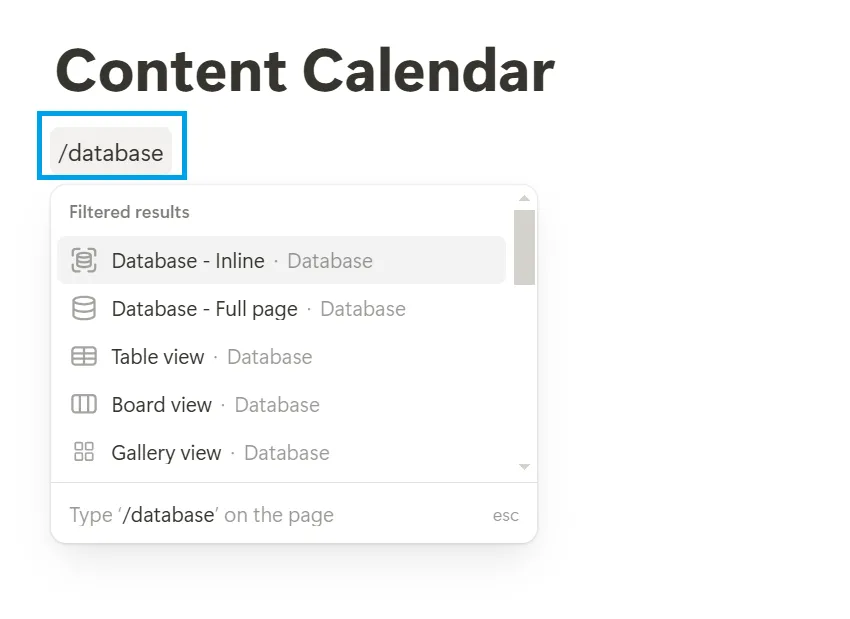
📌 Ако не сте сигурни какъв тип да изберете, започнете с вградена база данни. Тя ви позволява да я създадете в рамките на съществуващ работен процес и по-късно да я превърнете в база данни на цяла страница за специално предназначено място!
Докато създаваме календар с съдържание, нека използваме формат таблица за структурирано въвеждане на данни.
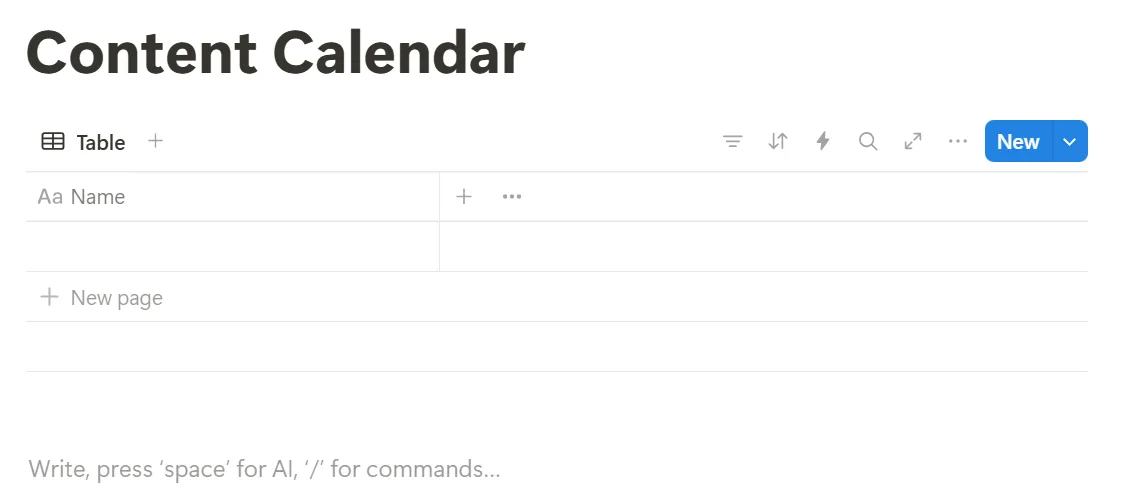
📌 Всеки елемент във вашата база данни е ред – съществуваща страница сама по себе си. Можете да отворите всеки запис в базата данни, за да получите достъп до цялата страница с повече съдържание.
За да създадете свързана база данни, направете следното:
- Използвайте командата /linked database, ако съществуващият ви източник на данни е друга база данни в работната ви среда Notion.
- Импортирайте данни директно в база данни Notion, ако данните ви са в CSV формат.
- Използвайте Notion API, ако трябва да се свържете с източник на данни, който не може да бъде лесно импортиран.
Стъпка 3: Персонализирайте свойствата на базата данни
Добавете свойства, съдържащи конкретна информация за всеки запис (например име на задача, краен срок, статус). Те са подобни на колоните в електронна таблица. Можете да ги добавяте, скривате и персонализирате.
- Кликнете върху знака „+“ до колоната по подразбиране, за да добавите нови свойства.
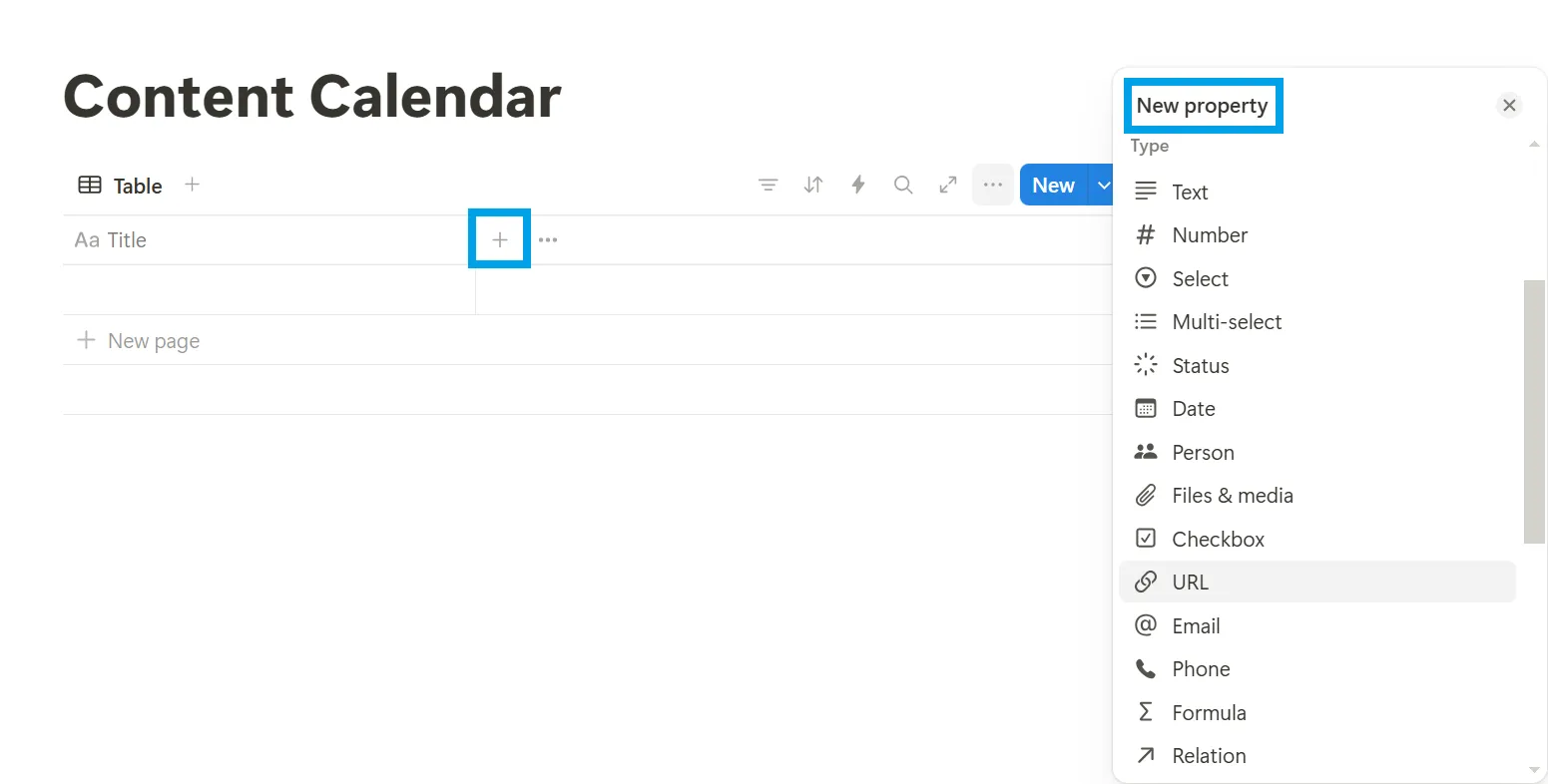
📌 Полето „име“ в Notion е задължително. Можете да го преименувате, както ние го променихме на „заглавие“, но то се появява по подразбиране.
Един потребител на Reddit го нарича един от недостатъците на Notion, като казва:
За мен това е досадното задължително поле „Име“. То е най-голямото ми разочарование. ”
За мен това е досадното задължително поле „Име“. Това е най-голямото ми разочарование. ”
Стъпка 4: Започнете да добавяте информация към базата данни
Добавянето на записи (или редове) позволява съхранението на важни елементи от базата данни, като важни дати, задачи, различни формати и др.
- Отидете в полето и започнете ръчно да въвеждате съответните данни.
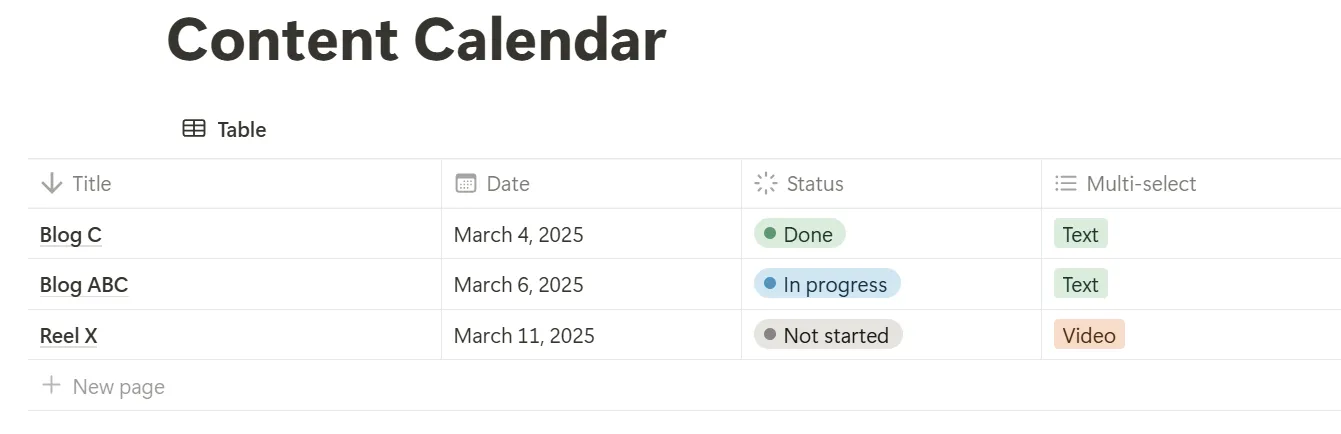
📌Създаването на свойства като „Дата“ или „Статус“ автоматично форматира полето в Notion. Това ви позволява лесно да добавяте информация от календар (в различни формати на дати) или от падащо меню.
Прочетете също: Най-добрият безплатен софтуер за бази данни
Стъпка 5: Прилагане на филтри, сортиране и групиране
Филтрите, сортирането и групирането помагат за управлението на данните, като ви предоставят бърз достъп до необходимата информация.
Филтрирането ви позволява да покажете само записите в базата данни, които отговарят на определени критерии.
- Кликнете върху бутона „Филтър“ в дясната част на екрана с базата данни в Notion.
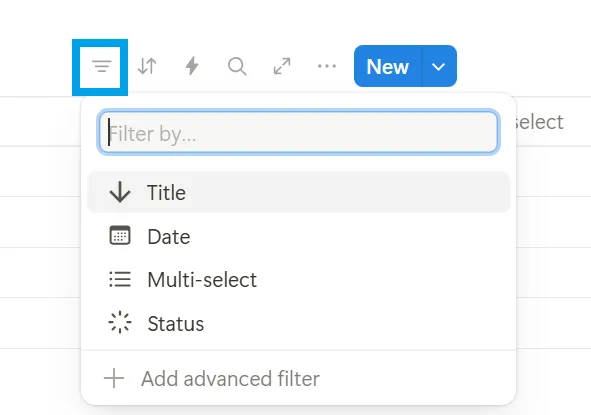
- Изберете свойствата, които искате да филтрирате (например, ние избрахме „статус“).
- Изберете критериите за филтриране (например, ние избрахме „завършено“ в „статус“).
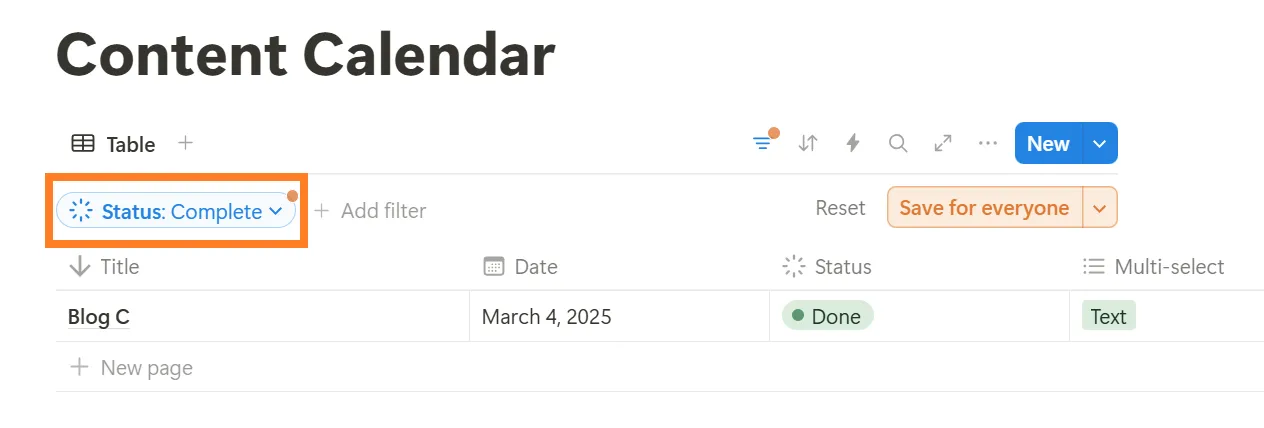
📌 Notion позволява използването на прости и разширени филтри, които използват логиката „И“ и „Или“. Опцията „+ Добави филтър“ ви позволява да добавите няколко филтъра.
Сортирането подрежда записите във вашата база данни в определен ред въз основа на стойностите на избрана характеристика. Това улеснява намирането на информация и идентифицирането на модели.
- Изберете иконата „Сортиране“ до иконата на филтъра в дясната част на екрана с базата данни.
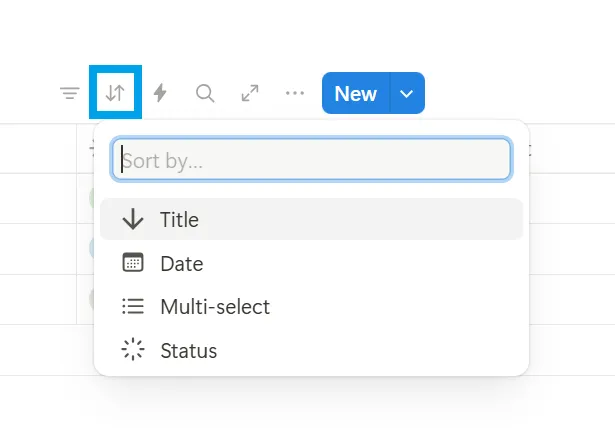
- Изберете свойството, което искате да сортирате (например, ние избрахме „дата“)
- Изберете дали да сортирате в възходящ или низходящ ред.
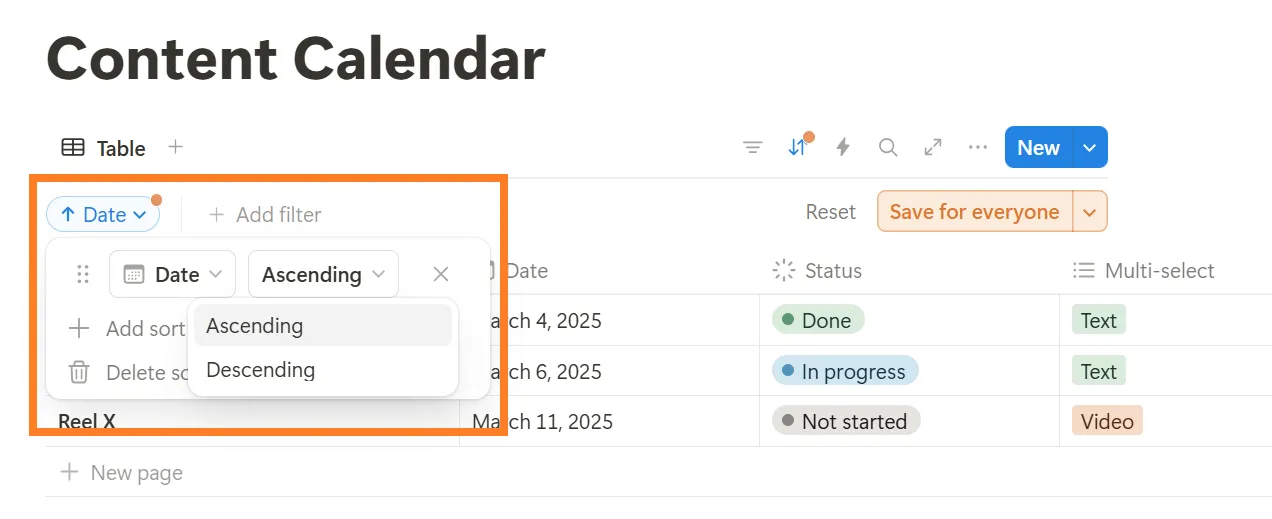
Групирането организира записите във вашата база данни в категории въз основа на стойностите на избрана характеристика. Това създава визуални секции във вашата база данни, което улеснява прегледа на свързани записи заедно.
- Отидете на трите точки в горния десен ъгъл на изгледа на базата данни, до синия бутон „Нов“, и изберете „Група“.
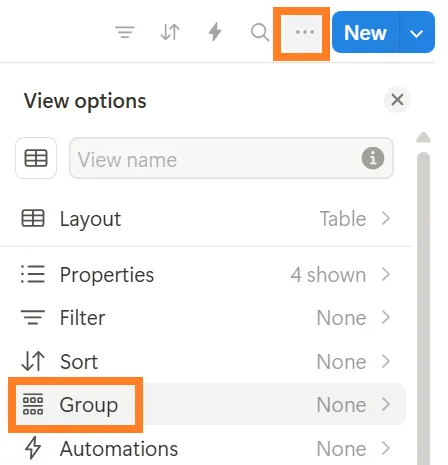
- Изберете свойствата, които искате да групирате (например, ние избрахме „категория с многократен избор“).
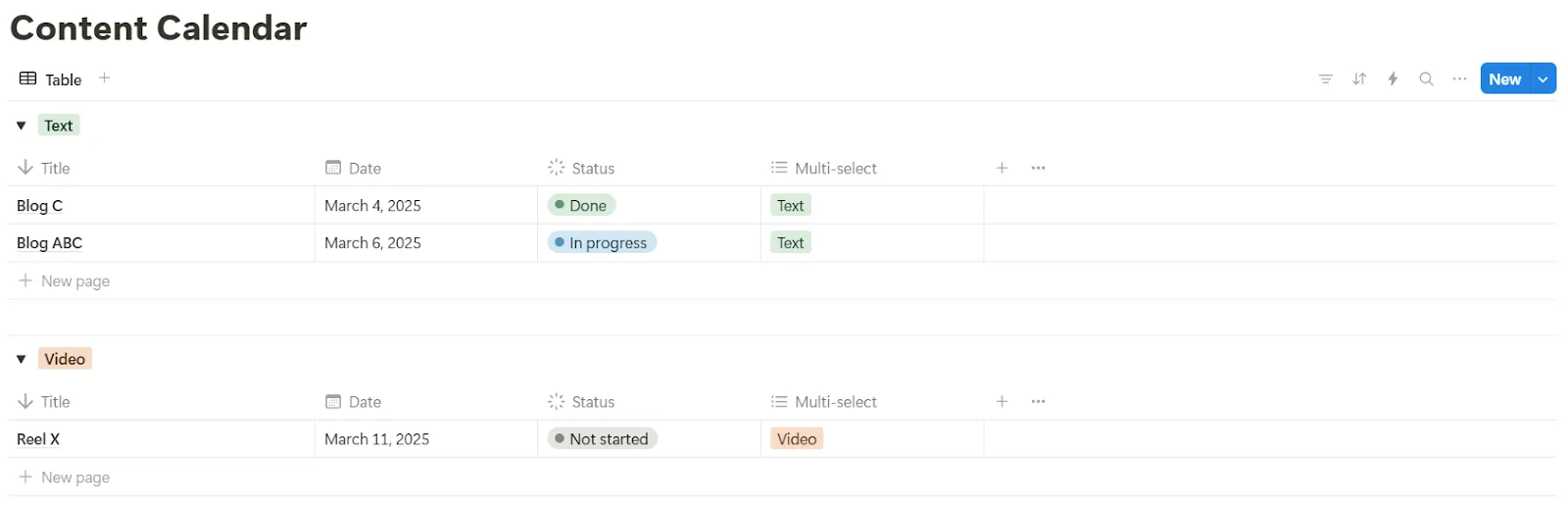
Можете да използвате и шаблони, автоматизации и връзки в Notion. Връзките ви позволяват да свързвате бази данни помежду си – представете си, че свързвате задачите си с конкретни проекти или свързвате контакти с клиентски сделки.
Това създава мрежа от взаимосвързани данни, което улеснява филтрирането, търсенето и преглеждането на информация в различни контексти. По същия начин можете да стартирате проектите си с шаблони и да създадете табло в Notion.
Notion обаче не разполага с вградени или разширени тригери за автоматизация. Можете да използвате интеграциите на Notion за тези функции и да ги интегрирате с инструменти на трети страни.
Той използва своя API, за да настрои автоматизации, които намаляват ръчната работа, като изпращане на известия при актуализиране на задача или създаване на повтарящи се записи въз основа на зададени критерии. Това ви позволява да се съсредоточите повече върху стратегическата работа.
👀Знаете ли, че: Някои изследователи сравняват базите данни с човешкия мозък – и двете съхраняват, извличат и обработват информация. Разликата? Мозъкът е невероятно ефективен в разпознаването на модели, докато базите данни са много по-добри в точното възпроизвеждане.
Ограничения при използването на Notion за управление на бази данни
Notion е подходящ за творческо съдържание и гъвкави организации, но като мощна база данни, вероятно ще се сблъскате с няколко препятствия. Ето някои основни ограничения, които може да ви накарат да потърсите алтернативи на Notion:
- Бавна работа с големи масиви от данни: Може да забележите спад в производителността, като по-бавно зареждане или забавяне при редактиране, когато работите с обширни, организирани бази данни ❌
- Ограничени възможности за търсене: Вие сте ограничени предимно до прости условия, без възможността за сложни търсения или операции, подобни на SQL ❌
- Основно управление на релационни данни: Пълният набор от функции на релационната база данни, като сложни съвместни операции или разширена нормализация на данни, остава недостъпен ❌
- Контролирани персонализирани отчети: Ако искате да генерирате подробни, персонализирани отчети или табла директно от вашите данни, Notion може да ви се стори малко ограничен ❌
- Без разширени диаграми: Липсва интерактивен табло с подробни графики, които се актуализират в реално време ❌
- Неоптимална персонализация: Функциите за филтриране и сортиране не се превръщат в персонализираните визуални анализи, които бихте очаквали от специализиран софтуер за визуализация на данни ❌
👀Знаете ли, че: Бизнес базите данни се влошават с течение на времето – проучвания показват, че 30% от B2B данните остаряват всяка година поради промени в работата, закриване на компании и ребрандиране. Редовната поддръжка на базите данни е от решаващо значение за точността.
Създайте и управлявайте базата си данни с ClickUp
Notion може да ви помогне да организирате идеите и съдържанието си, но не е достатъчно за интегрирано управление на проекти.
ClickUp , приложението за всичко, свързано с работата, може да го надмине с информация в реално време, повтарящи се задачи и условна автоматизация в рамките на своята екосистема, задвижвана от изкуствен интелект.
ClickUp Dashboards
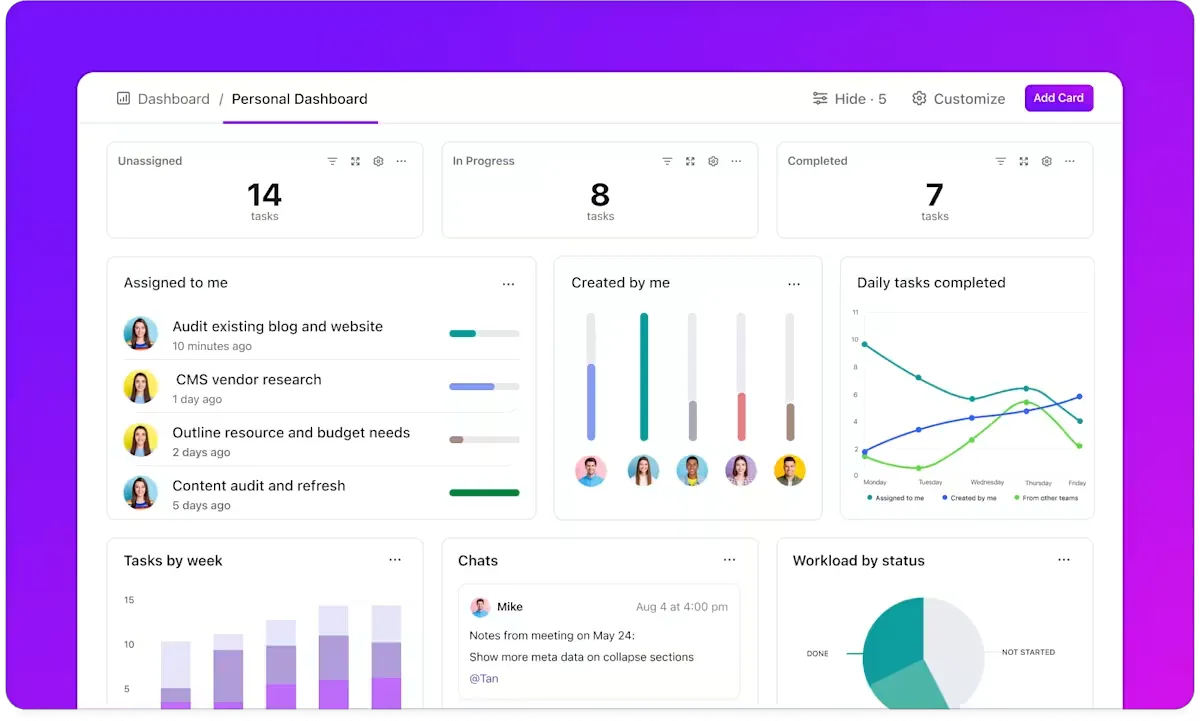
Например, ClickUp Dashboards може да превърне суровите данни в полезни информации, предлагайки по-общ поглед върху цялата ви дейност. За интерактивно преживяване като това обаче Notion изисква временни решения и външни инструменти.
Ето защо в дебата Notion срещу ClickUp професионалистите и екипите с големи изисквания към проектната база данни или с нужди от цялостно управление на задачите може да предпочетат втория вариант.
💡Съвет от професионалист: За да експортирате данни от Notion в ClickUp, отидете в настройки и членове в долната част на лявата странична лента и изберете Експортиране на цялото съдържание на работната среда в HTML. В ClickUp изберете опцията импорт/експорт, изберете Notion и кликнете върху Импорт от Notion.
ClickUp CRM и изгледи
Ето как можете да използвате ClickUp за създаване и управление на релационна база данни:
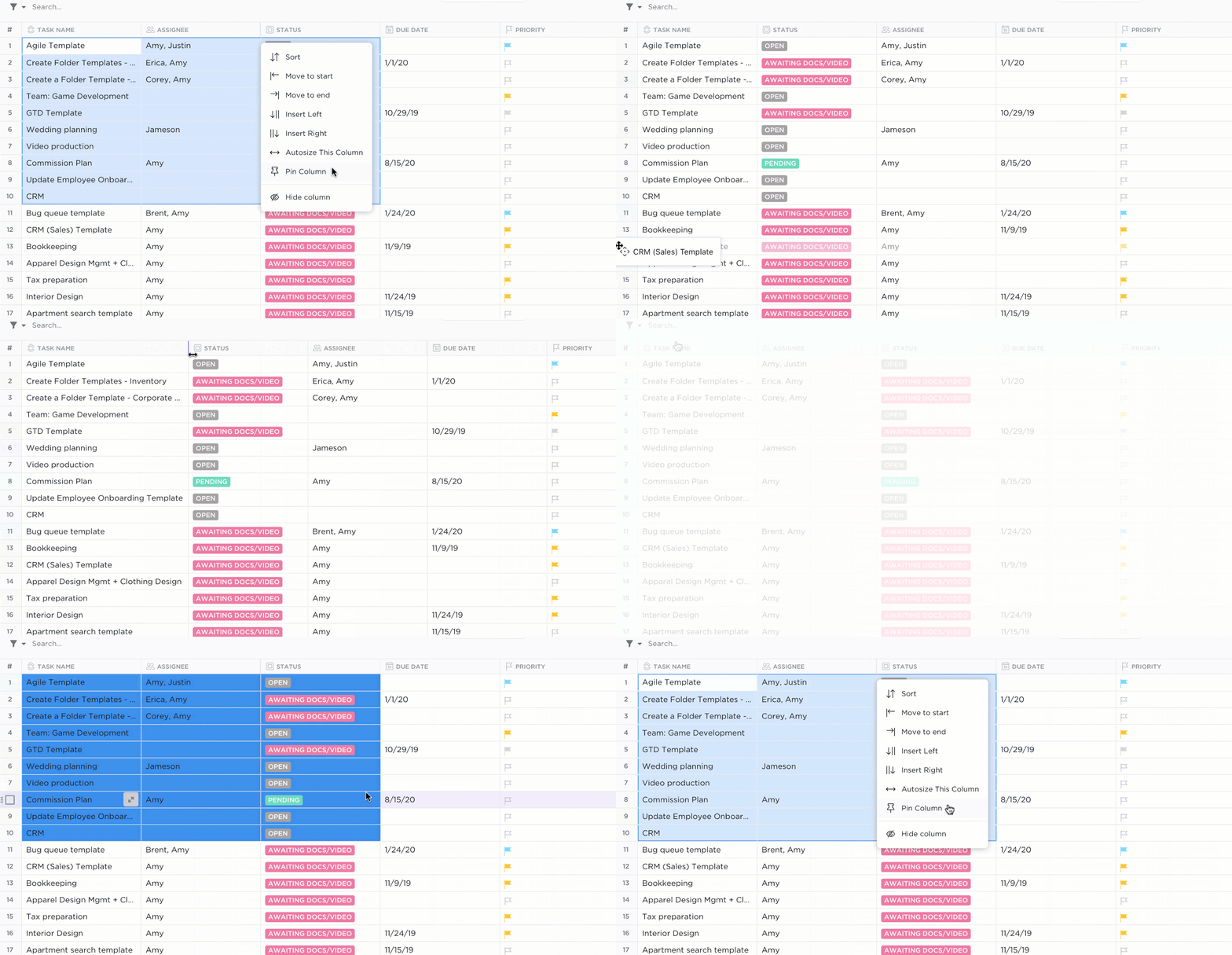
ClickUp CRM предлага 10 изключително гъвкави изгледа, включително Списък, Канбан и Таблица, които ви позволяват да персонализирате начина, по който виждате и управлявате взаимоотношенията си с клиентите. Можете да превключвате между макро ниво и подробни анализи, като по този начин имате достъп до всяка подробност от базата данни.
ClickUp Table View
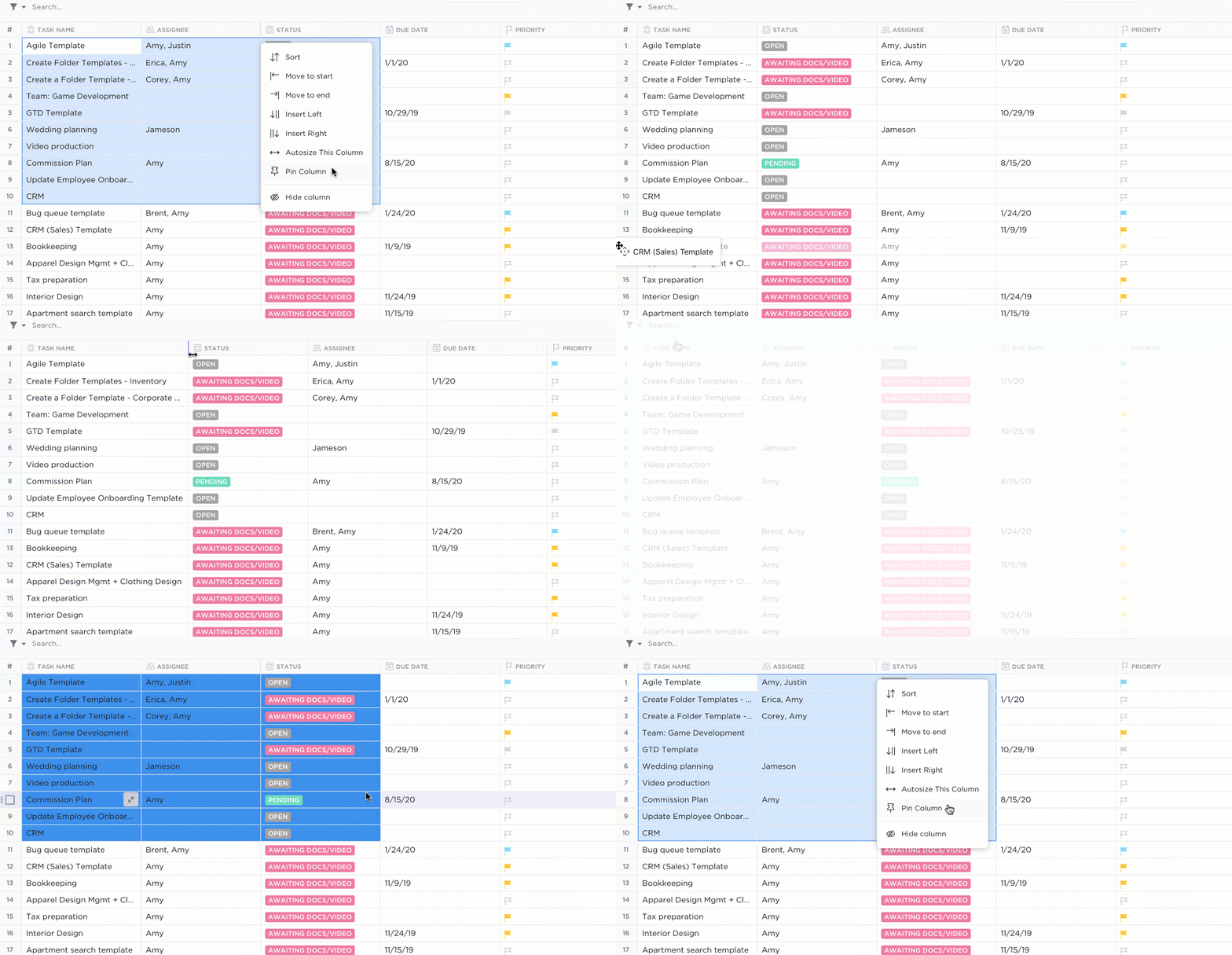
ClickUp Table View предлага ефективност, подобна на тази на електронна таблица, като ви позволява да въвеждате, редактирате и визуализирате данни в познат формат на таблица. Поддържа над 15 типа потребителски полета, от напредъка на задачите и прикачените файлове до оценки със звезди, така че да можете да записвате релевантна информация.
С функции като плъзгане, закрепване и скриване на колони можете да персонализирате таблицата си, за да подчертаете най-важните данни. Опциите за групиране и филтриране улесняват сортирането на големи масиви от данни, независимо дали управлявате поръчки на клиенти или проследявате бюджети на проекти.
ClickUp Table View позволява също така масова редакция и незабавни актуализации, което го прави отлично средство за управление на данни. Можете да експортирате таблиците си в достъпни електронни таблици или да ги споделяте чрез публични връзки, като по този начин гарантирате, че заинтересованите страни и клиентите имат достъп в реално време до ключова информация.
ClickUp изглед на списък
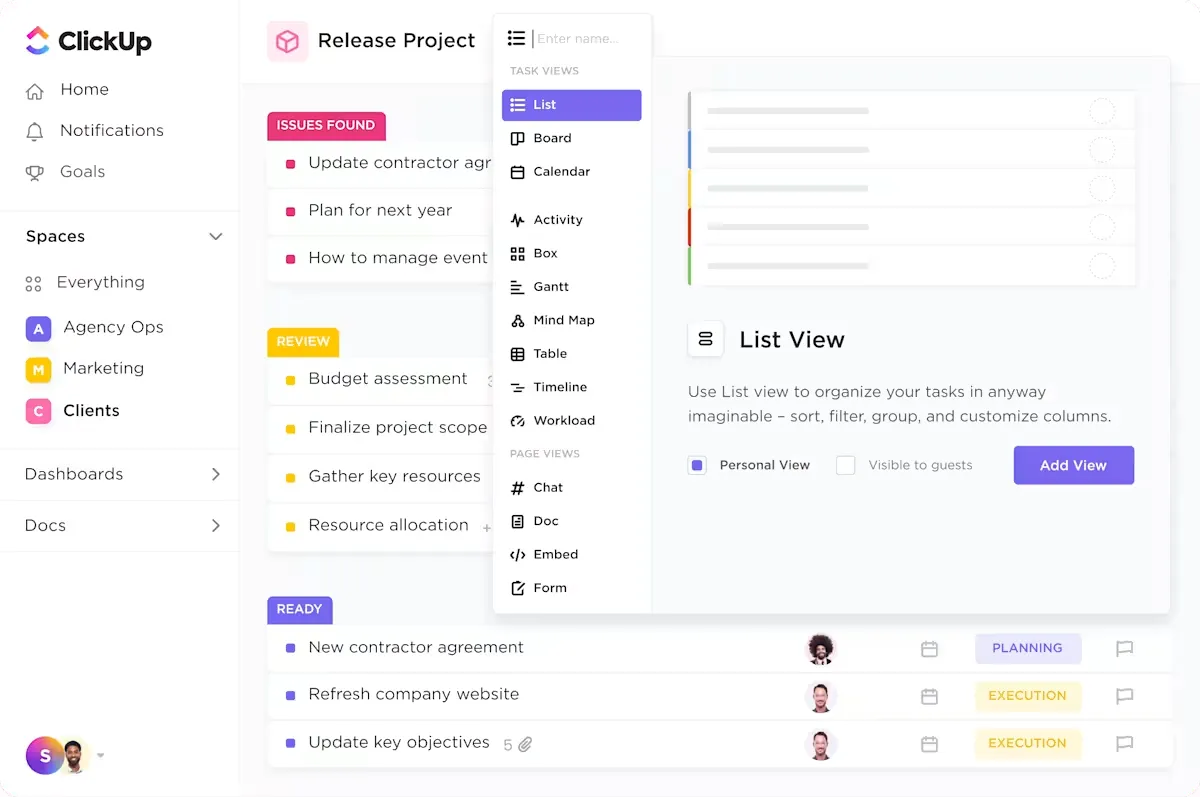
След това има и ClickUp List View, който предлага изчистен, линеен дизайн, идеален за управление на данни, фокусирано върху задачите. Той е особено ефективен, когато трябва да видите задачи или да създадете записи в база данни в прост списъчен формат, което улеснява бързото преглеждане, приоритизиране и актуализиране на елементите.
Всеки елемент от списъка в ClickUp не е просто ред текст; той може да включва богати свойства като крайни срокове, статуси, приоритети и персонализирани полета.
Това прави ClickUp List View идеален софтуер за работния процес за проследяване на продажбите, наблюдение на ангажираността на клиентите или организиране на резултатите от проектите.
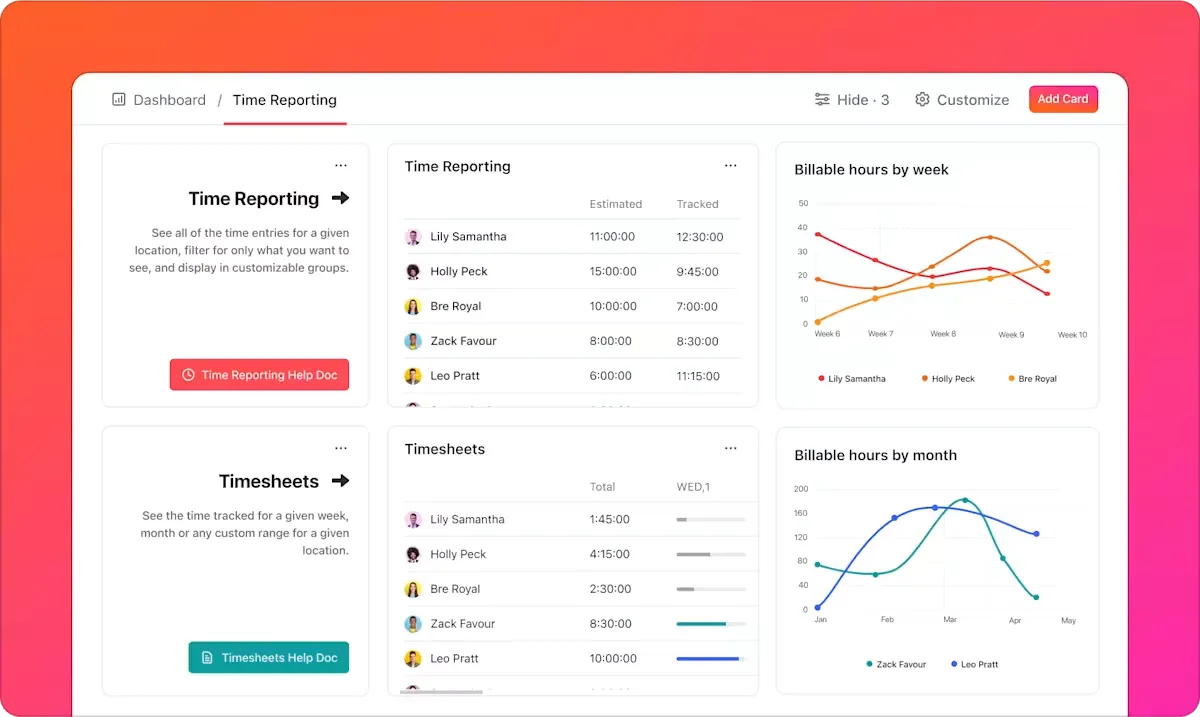
В допълнение към изгледите, ClickUp CRM разполага с над 50 джаджи за табло, които визуализират ключови показатели и опростяват данните на таблото. Вашите CRM данни, независимо дали се управляват чрез изгледи „Списък“ или „Таблица“, се подават директно в тези табла с помощта на инструментите за отчитане на ClickUP.
Всяка актуализация, промяна в статуса или автоматизирано задаване на задачи се отразява незабавно в отчетите ви, като по този начин се гарантира, че вашите данни са винаги актуални. Можете да персонализирате таблото, за да отговаря на нуждите на вашия бизнес, като пренареждате джаджи, настройвате филтри и други сценарии.
ClickUp Automations
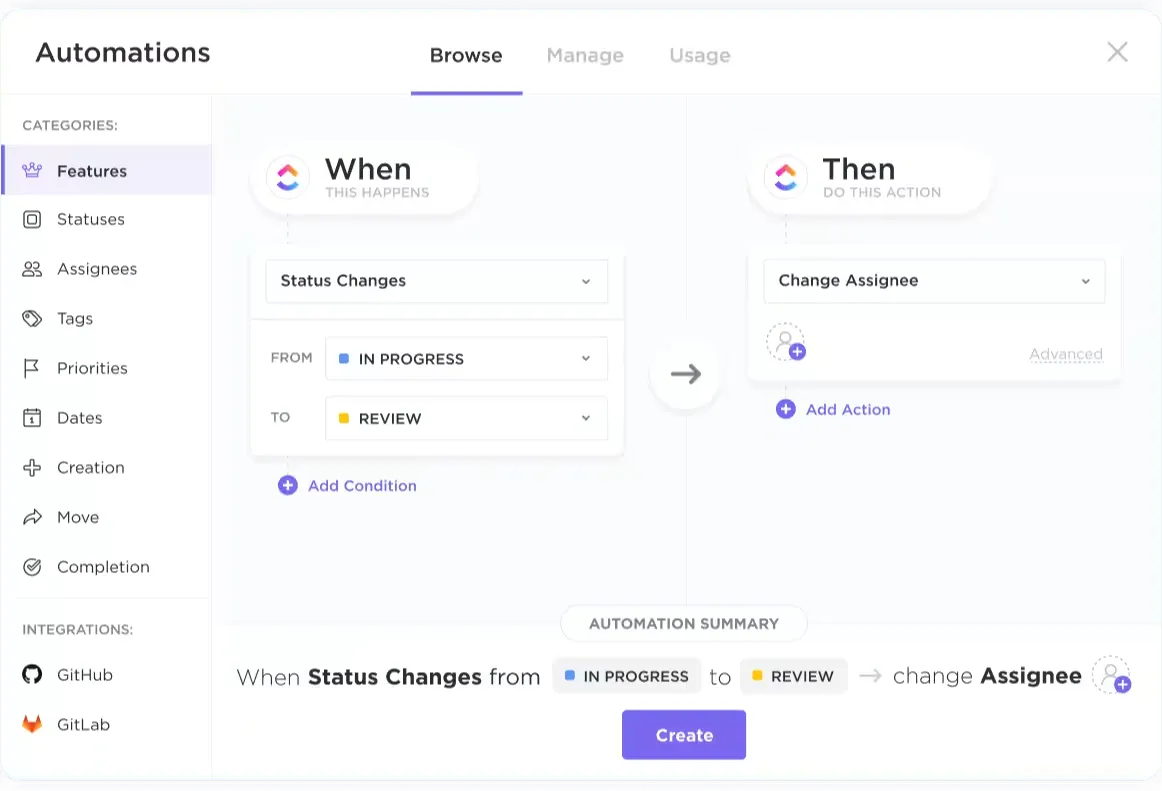
Вградената функция ClickUp Automations позволява на вашия ClickUp CRM да събира и управлява данни.
Могат да се зададат условни правила за преразпределяне на задачите въз основа на промени в статуса на клиента, коригиране на приоритетите в зависимост от напредъка на сделките или дори генериране на подробни отчети за показателите за конверсия.
Това намалява риска от човешка грешка и елиминира необходимостта от ръчно въвеждане на данни, като гарантира, че базата данни остава точна и отразява актуализациите в реално време.
🧠 Интересен факт: Системите за управление на релационни бази данни (RDBMS) представляват 72% от популярността.
Шаблони за бази данни в ClickUp
За по-бързо решение можете да опитате и шаблоните за бази данни на ClickUp.
Можете да използвате шаблона за управление на проекти на ClickUp за разширени функции, ориентирани към проекти. Той предоставя централизирано и персонализирано пространство за проследяване на задачи, срокове, графици и зависимости.
Независимо дали сте начинаещ или опитен проектен мениджър, този шаблон ви помага да визуализирате напредъка на проекта чрез персонализирани статуси (Завършено, В процес и Завърши) и множество изгледи, като Списък, Таблица и Календар.
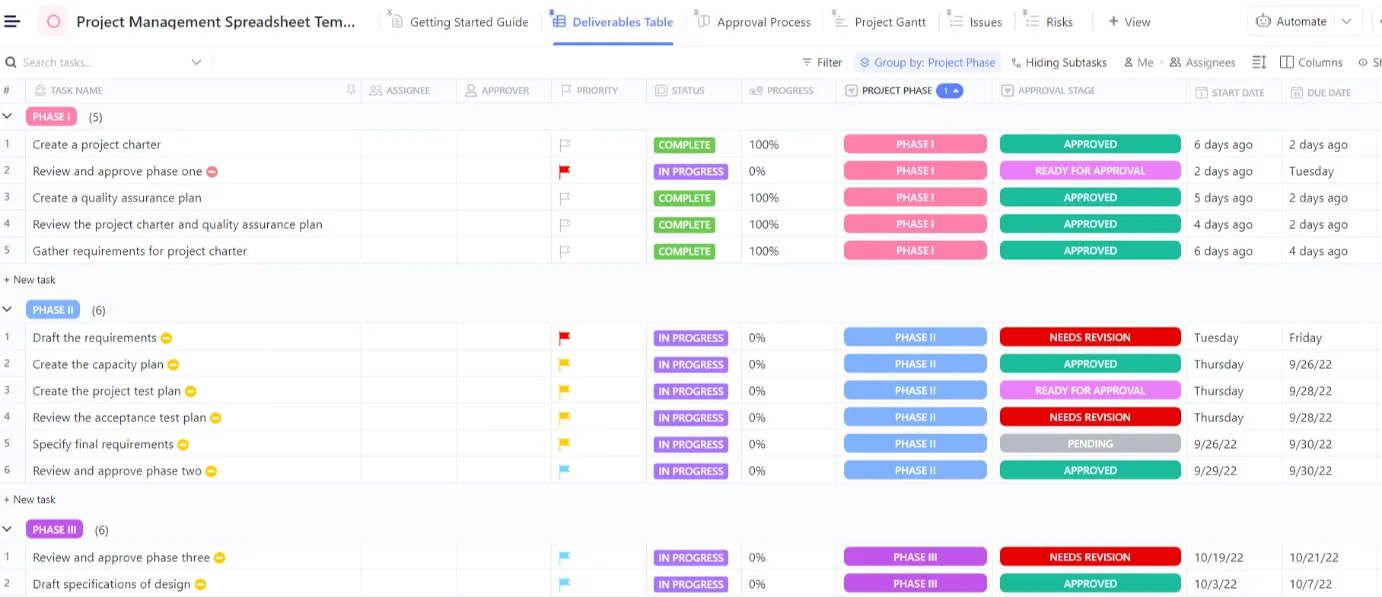
Ето как можете да използвате шаблона:
- Следете задачите, крайните срокове и напредъка в реално време с помощта на персонализирани статуси.
- Начертайте графиците и зависимостите на проектите, като използвате изгледите „Списък“, „Таблица“ и „Календар“.
- Консолидирайте важни данни за проекта, включително нива на риск, етапи на одобрение и фази, в една достъпна електронна таблица.
- Ангажирайте членовете на екипа и заинтересованите страни, като разпределяте задачи и споделяте актуална информация.
- Коригирайте графици, преразпределяйте задачи и актуализирайте статуси в хода на проекта, за да поддържате яснота и фокус.
Освен това, шаблоните за електронни таблици на ClickUp ви позволяват да събирате и централизирате важната информация, от данни за контакти и история на покупките до показатели за ангажираност и регистри за комуникация, на едно единно и достъпно място.
Можете да организирате и сегментирате данните за клиентите си, като използвате различни изгледи и статуси, за да проследявате пътя на клиентите, да идентифицирате тенденции и да управлявате взаимоотношенията. В крайна сметка, този шаблон за електронна таблица е универсален инструмент, който ви помага да вземате по-добри бизнес решения.
ClickUp ви позволява да създавате задачи, които са тясно свързани с вашите данни. Всяка задача включва персонализирани полета, статуси, зависимости и дори свързани документи или таблици.
ClickUp Chat
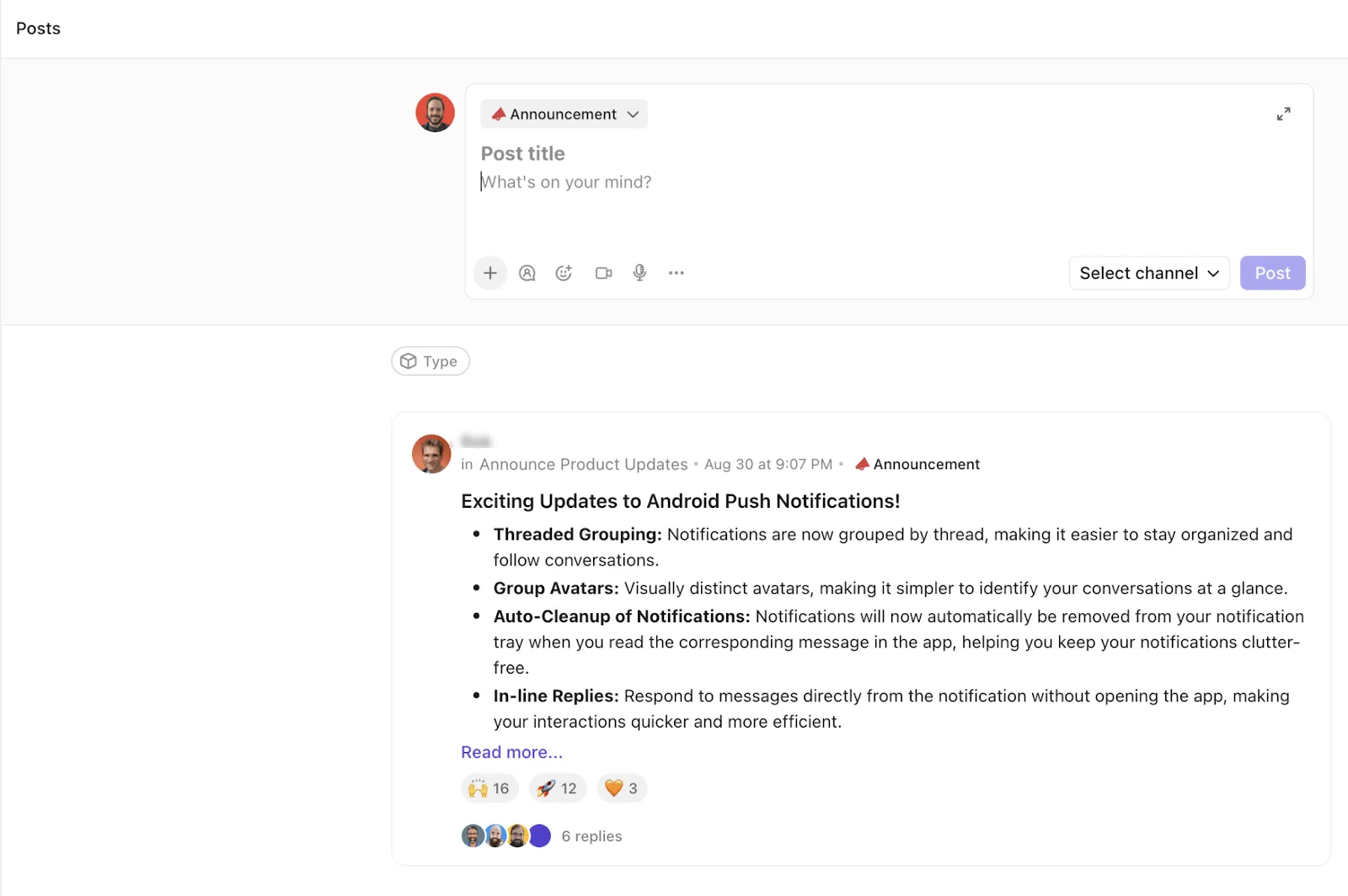
С функции като ClickUp Chat, сътрудничеството се осъществява успоредно с актуализирането на задачите и модифицирането на данните. За разлика от традиционните чат приложения, които работят изолирано, ClickUp Chat е интегриран с вашия работен поток за управление на проекти.
Можете да обсъждате задачи, да споделяте актуализации и да се позовавате на конкретни проекти или документи, без да напускате работното си пространство.
Оливия Уилър, главен изпълнителен директор на Acton Circle, казва, че са преминали от Notion към ClickUp:
Преди да започна да използвам ClickUp, се мъчех да намеря платформа, която да може да се разширява заедно с растящия ми екип. Опитах Hive App, Notion, Asana, Basecamp и Wrike, но никоя от тях не беше толкова лесна за използване И красива на външен вид.
Преди да започна да използвам ClickUp, се мъчех да намеря платформа, която да може да се разширява заедно с растящия ми екип. Опитах Hive App, Notion, Asana, Basecamp и Wrike, но никоя от тях не беше толкова лесна за използване И красива на външен вид.
Създайте своя база данни в ClickUp за цялостно управление
С разрастването на вашите нужди от управление на сложни проекти и проследяване на задачи, ценните функции на Notion могат да ви се сторят недостатъчни или незадоволителни.
Липсват му разширени функции за бази данни, като сложни отчети, обширна автоматизация и мащабируемост за управление на данни на корпоративно ниво.
Докато Notion може да изглежда фрагментиран при управлението на задачи и работни процеси, ClickUp комбинира тези функции в една единствена екосистема. Тази интеграция означава, че задачите, данните и комуникацията съжителстват на едно място, което елиминира необходимостта да преминавате между отделни инструменти. И така, какво чакате?
Регистрирайте се безплатно в ClickUp още днес и опитайте!