
Notion придоби значителна популярност като инструмент за продуктивност! Над 35 милиона потребители по целия свят го използват за управление на съдържание, проследяване на навици или водене на дневник.
В това ръководство ще разгледаме как да създадете функционален табло в Notion, за да управлявате всичко – от ежедневни задачи до дългосрочни цели.
Въпреки това, е важно да разберете ограниченията на Notion по отношение на напредналото управление на проекти и оптимизиране на производителността и да обмислите алтернативни платформи, които може да отговарят по-добре на вашите специфични нужди.
За тези, които търсят по-надеждно решение, ще разгледаме и ClickUp като алтернатива, която предлага по-широк набор от инструменти за екипи и индивидуални потребители, включително проследяване на времето, диаграми на Гант и персонализирани работни процеси.
Но първо нека създадем персонализиран табло в Notion.
Стъпка по стъпка ръководство за създаване на табло в Notion
Създаването на естетичен табло в Notion е като изграждането на работното място на вашите мечти. Ето как можете да започнете.
⭐ Представен шаблон
Таблото в Notion ви се струва претрупано или трудно за управление? Опитайте безплатния шаблон за табло за управление на проекти на ClickUp — лесен за настройка, прост за използване и създаден, за да съхранява всичко на едно място.
Стъпка 1: Настройте нова страница
Когато за първи път започнете да използвате работното пространство на Notion, ще се почувствате като че ли отваряте чисто нов бележник – пълен с възможности и готов да бъде запълнен с идеи. Да дадете име на страницата си в Notion е първата стъпка към превръщането й в своя собствена. Ето как да я настроите:
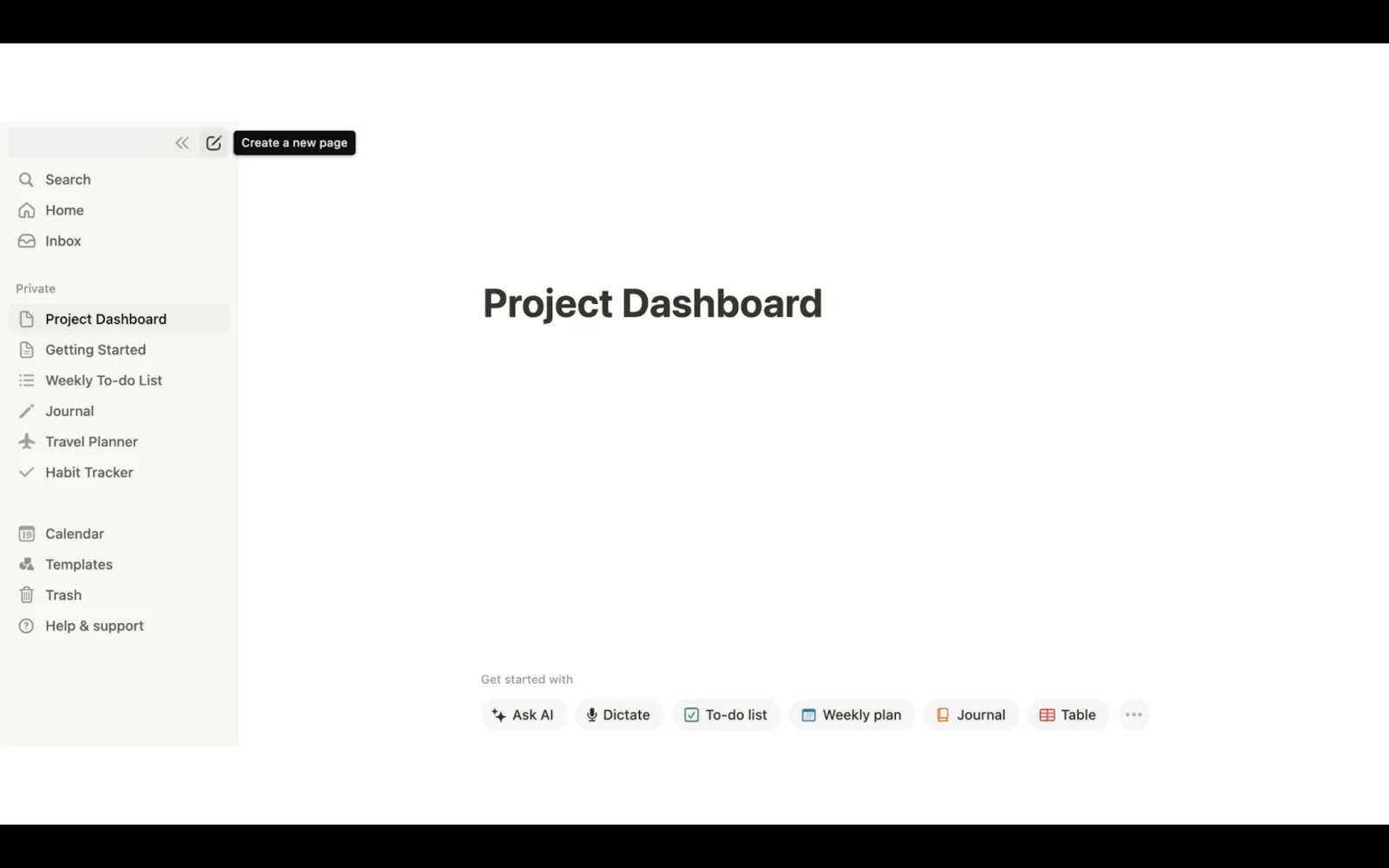
- Отворете Notion и преминайте към лявата странична лента.
- Кликнете върху „Нова страница“. Тази опция се намира в долната част или в рамките на конкретно работно пространство.
- Дайте на страницата си име, което отразява нейното предназначение, като „Табло на проекта“ или „Личен център“.
Бонус: Използвайте тези примери за табла за проекти за вдъхновение, преди да създадете първата си табла за управление на проекти.
Стъпка 2: Добавете таблица или табло
Сега нека добавим малко структура към таблото ви в Notion. Таблица или табло могат да служат като основа на персонализираното ви табло в Notion:
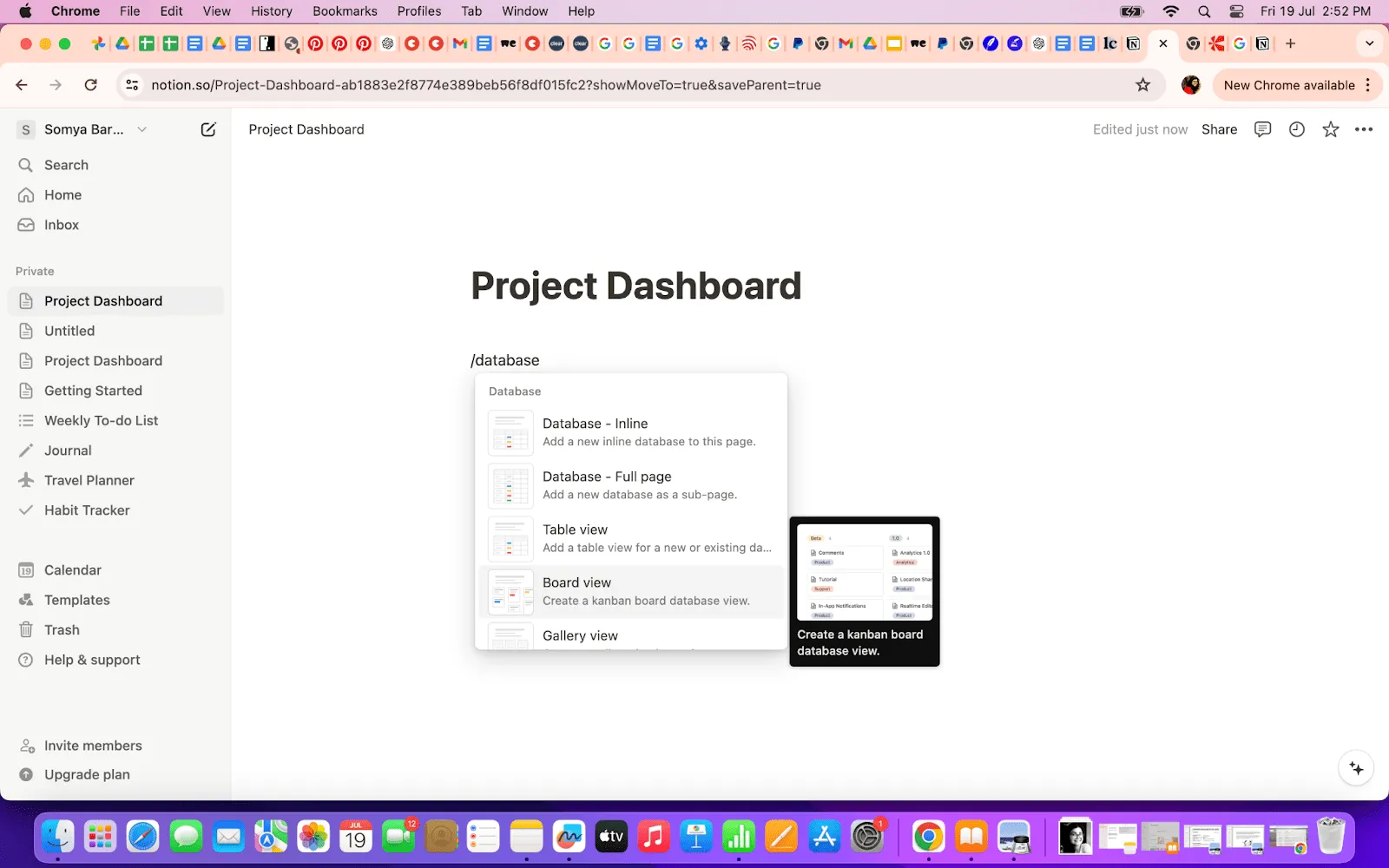
- Напишете „/database”
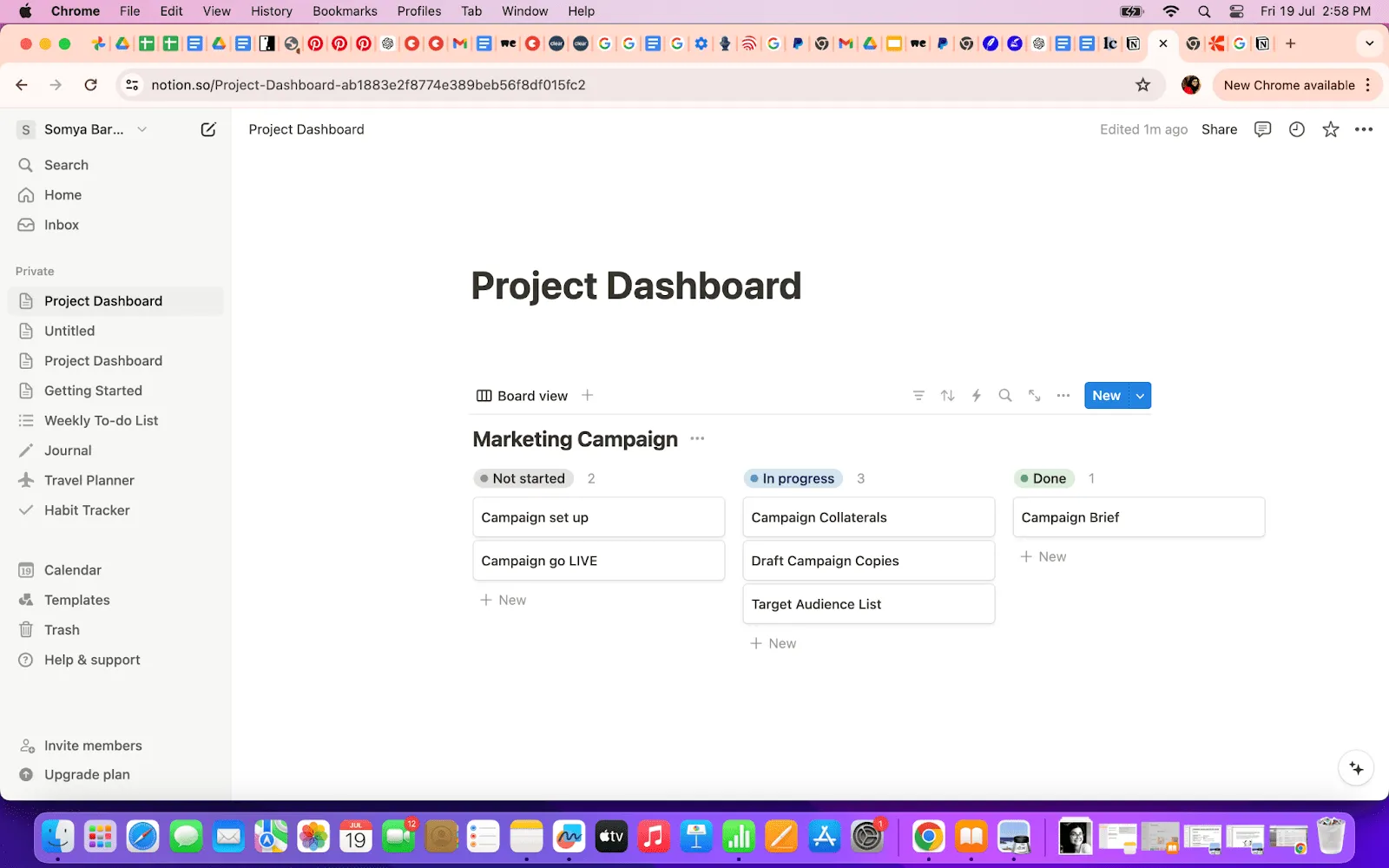
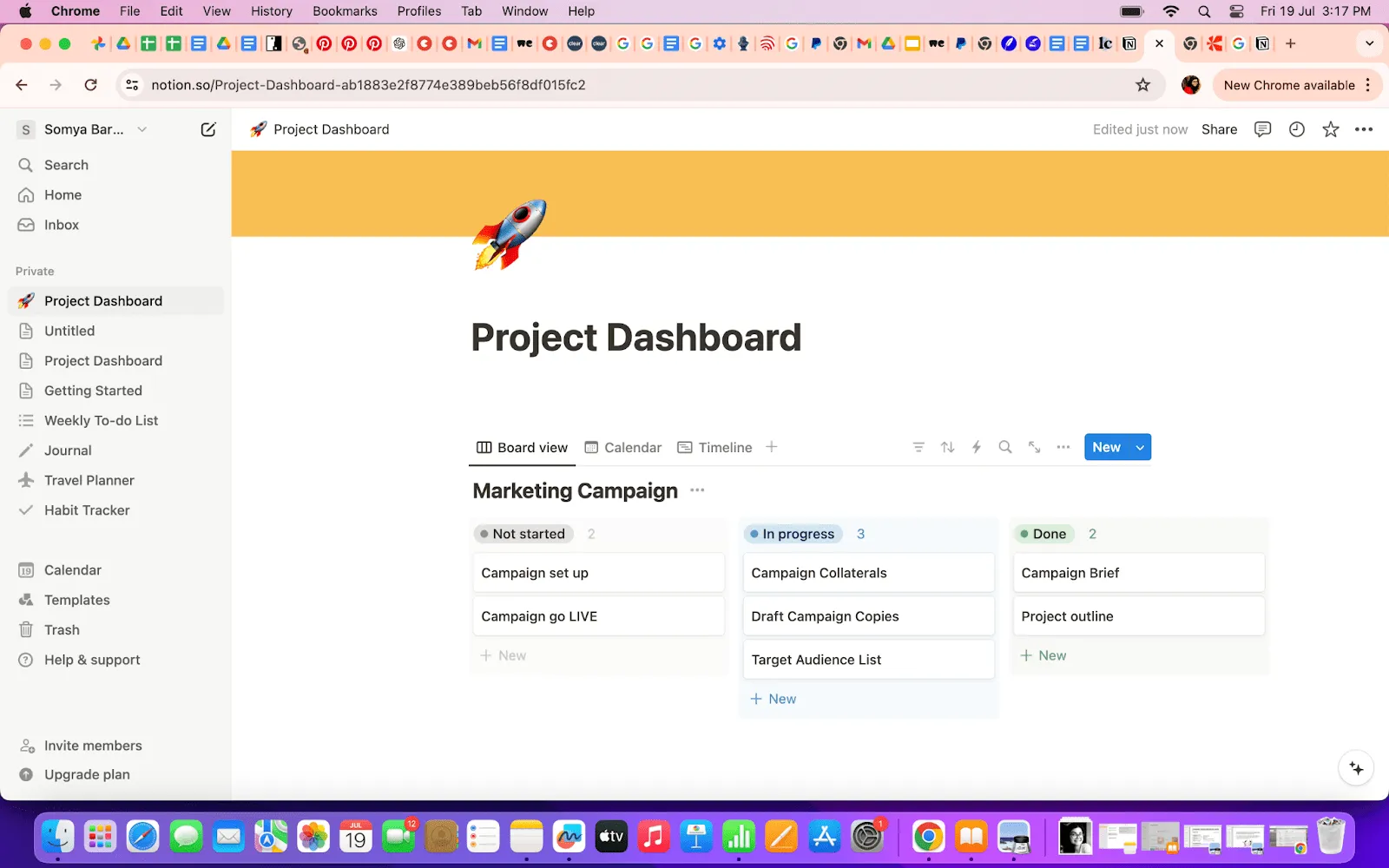
- Кликнете върху бутона „Таблица“ или „Табло“. Таблиците са идеални за добавяне на подробни данни, докато таблата (подобни на таблата Kanban) са идеални за визуални задачи и проследяване на напредъка.
Стъпка 3: Персонализирайте таблицата или таблото
Персонализацията е мястото, където се случва магията. Ето как можете да настроите таблицата или таблото си, за да отговарят точно на вашите нужди:
- Добавяне на колони: Кликнете върху иконата „+“, за да добавите нови колони. Типичните колони включват „Задача“, „Краен срок“, „Статус“ и „Възложено на“.
- Задаване на свойства: В Notion всяка колона може да има различни свойства. Например, колоната „Краен срок“ може да има свойства за дата, докато колоната „Статус“ може да има свойства за избор на различни статуси, като „В процес“ или „Завършено“.
- Прилагане на филтри: Можете да използвате филтри, за да покажете само информацията, от която се нуждаете. Например, можете да филтрирате задачите, за да покажете само тези, които са ви възложени, или тези, които трябва да бъдат изпълнени тази седмица.
Този етап може да отнеме най-много време и да изчерпи творческите ви възможности, но е от решаващо значение. Не го пропускайте! Всяка персонализация ще подобри функционалността на таблото ви в Notion и ще гарантира, че то е напълно съобразено с вашия работен процес.
Стъпка 4: Вградете джаджи и инструменти
Таблото не е пълно без няколко полезни джаджи, нали? Ето един поглед върху джаджите и инструментите, които можете да вградите в таблото си в Notion:
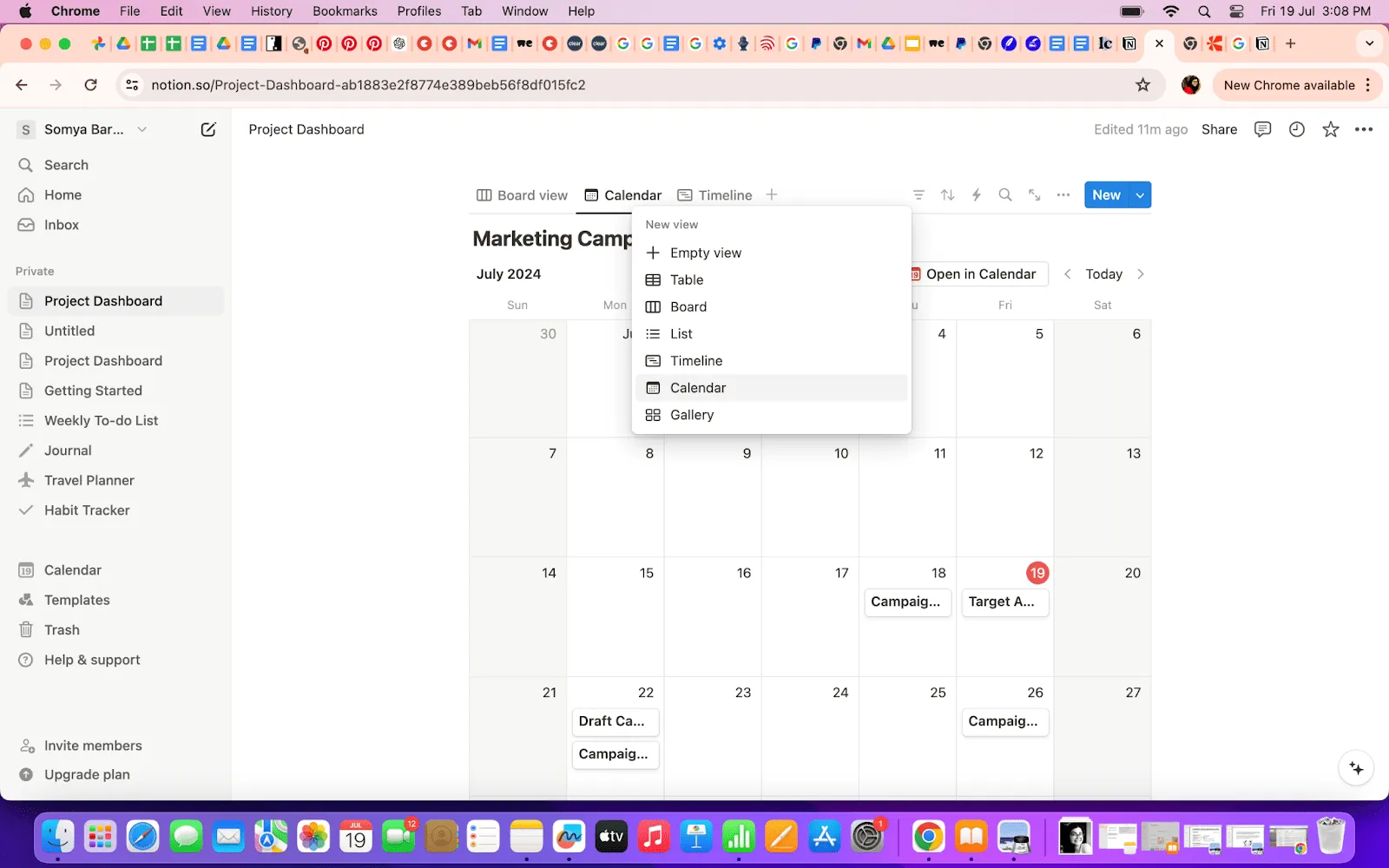
- Календари: Можете да използвате календарния уиджет, за да следите важни дати и крайни срокове. Това ще ви помогне да следите визуално крайните срокове, като намалите риска от пропускане на важни дати.
- Диаграми: Добра идея е да вградите диаграми, за да визуализирате данните си. Това е особено полезно за проследяване на напредъка и ефективността.
- Индикатори за напредък: Можете да използвате индикатори за напредък, за да проследявате изпълнението на задачи или проекти. Има истинска радост в това да виждате напредъка си в края на деня – когато индикаторите за напредък се запълнят, показвайки ви колко далеч сте стигнали с вашите задачи и проекти.
За да вградите джаджа:
- Натиснете клавиша „/“, за да отворите менюто на блока.
- Потърсете приставката, която искате да добавите, например „Вграждане“ или „Календар“.
- Поставете линка към джаджата или го изберете от менюто.
Стъпка 5: Подредете и оформете таблото си
Последната стъпка е да подредите и оформите шаблона на таблото си в Notion, за да го направите визуално привлекателен и лесен за навигация:
- Плъзгане и пускане: Подредете блоковете, като ги плъзгате и пускате на място. Можете да създавате колони, като плъзгате блоковете един до друг.
- Стил: Използвайте опциите за стил на Notion, за да промените шрифтовете, цветовете и фоновите изображения. Можете да създадете тема, която да направи таблото ви в Notion естетически приятно. Можете също да изберете от многото шаблони за табло в Notion, които са достъпни онлайн.
💡Съвет от професионалист: Маркирайте с различни цветове различните секции на личния си табло в Notion. Това е малък детайл, но ускорява значително навигацията между задачите ви. Изследвания показват, че маркирането с цветове може да подобри когнитивната обработка и възпроизвеждането на паметта, което улеснява мозъка ви да организира и извлича информация по-ефективно.
Ограничения при използването на Notion за създаване на табла
Notion е фантастичен инструмент, но не е без своите странности. Ето няколко ограничения, с които може да се сблъскате при създаването на таблото си:
- Ограничени възможности за разширени анализи: Вградените аналитични инструменти на Notion са доста основни. Ако се нуждаете от задълбочен анализ на данните, може да се наложи да го интегрирате с външни приложения.
- Зависимост от ръчни актуализации: Ще трябва да актуализирате всичките си данни ръчно, което може да отнеме много време, особено при табла за по-големи проекти.
- Ограничена интеграция с други инструменти: Макар таблата в Notion да предлагат някои интеграции, те не са толкова обширни, колкото може да ви е необходимо. Това може да бъде пречка, ако разчитате в голяма степен на други платформи.
- Проблеми с производителността при големи масиви от данни: Таблото в Notion може да забави работата си, ако работите с големи обеми данни. Това може да забави работния ви процес и да повлияе на производителността ви.
- Липса на функции за автоматизация: Таблото за управление в Notion не предлага надеждни опции за автоматизация. Автоматизирането на повтарящи се задачи може да спести много време, а без това може да се окажете затрупани с ръчна работа.
Ако установите, че функциите му не отговарят на вашите изисквания, особено в области като разширени анализи, автоматизация или интеграция с други инструменти, може да обмислите да проучите алтернативи.
Инструменти като ClickUp са създадени, за да попълнят тези пропуски, като предлагат всеобхватни функции и разширени възможности за оптимизиране на управлението на проекти и повишаване на производителността.
Създавайте табла с ClickUp
ClickUp е всеобхватно средство за продуктивност, което е най-добрата алтернатива на Notion. То разполага с изчерпателни функции за създаване на персонализирани табла и е разработено, за да се справя лесно с комплексни нужди в управлението на проекти, от прости табла за проследяване на ежедневни задачи до сложни табла за управление на продукти.
Стъпка по стъпка ръководство за създаване на табла в ClickUp
Създаването на собствен табло в ClickUp е лесно в сравнение с Notion и преодолява ограниченията, които идват с него. Удобният му интерфейс и разширените функционалности улесняват настройването на табло, което не само отговаря, но и надхвърля вашите нужди.
Ето подробно ръководство как да го направите:
Стъпка 1: Настройте нов табло
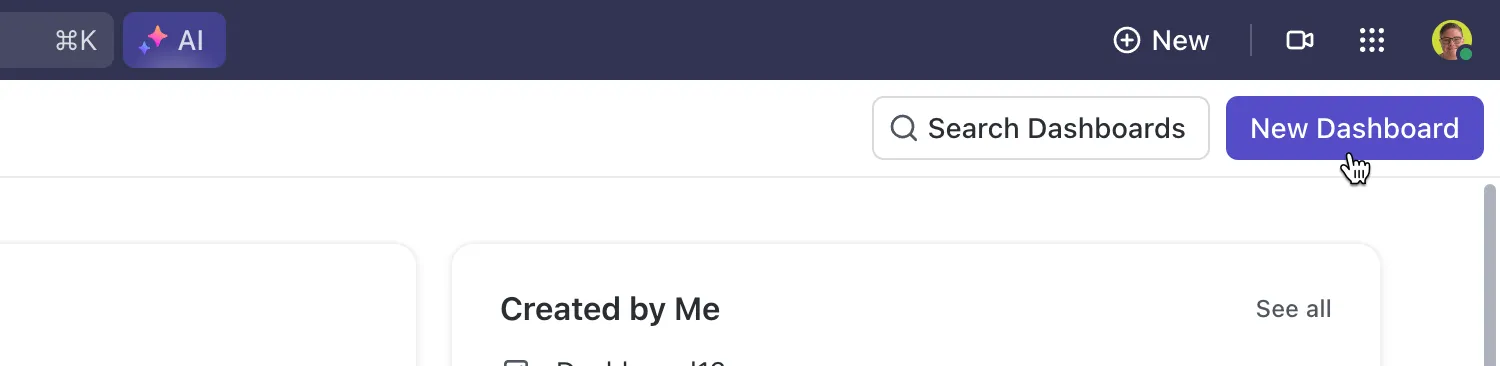
Отидете в раздела „Табла“ в ClickUp и кликнете върху „Ново табло“. Дайте му име, което отговаря на неговото предназначение.
- Преминете към раздела „Табло на ClickUp“ от страничната лента.
- Кликнете върху бутона „Нов табло“, за да започнете да създавате вашето табло.
- Въведете име за таблото си, което отразява неговата функция, като „Общ преглед на проекта“ или „Резултати от продажбите“.
💡Съвет от професионалист: Използвайте описателно име, което улеснява разпознаването на фокуса на таблото с един поглед.
Стъпка 2: Добавете джаджи
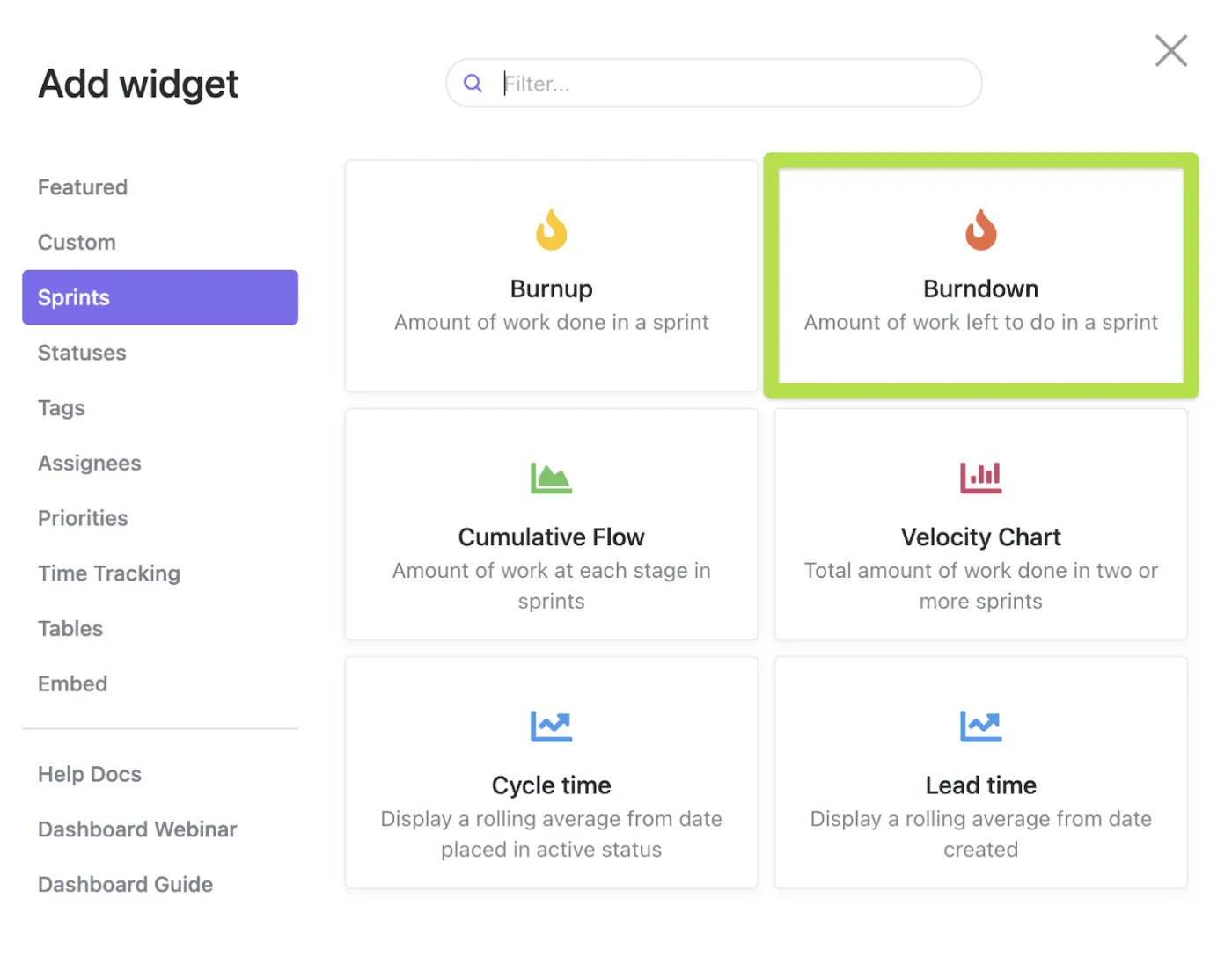
ClickUp предлага разнообразие от джаджи и изгледи. Ето някои, които може да ви бъдат полезни, за да сте в крак с важните KPI и показатели на проекта:
- ClickUp Tasks : Покажете задачи или „списък със задачи“ от различни проекти на едно място.
- Уиджет за диаграми: Визуализирайте напредъка и ефективността на проекта, като използвате диаграми за изразходване, изчерпване, скорост, кумулативен поток и др.
- ClickUp Calendar : Следете важни дати и крайни срокове
- ClickUp Project Time-tracking : Следете колко време се отделя за различните задачи
- ClickUp Goals : Проследявайте целите си или OKR-ите, свързани с напредъка или производителността на компанията, и вижте колко сте близо до постигането им.
Прочетете също: Стъпка по стъпка ръководство за създаване на OKR табло
Стъпка 3: Персонализирайте вашите джаджи
Можете да персонализирате всеки джаджа, за да показва информацията, от която се нуждаете:
- Изберете всеки джаджа , който искате да добавите, и го персонализирайте според нуждите си.
- Използвайте филтри, за да покажете само най-релевантните данни, като задачи по приоритет или крайни срокове.
- Групирайте данните по смислен начин, например по проект, член на екипа или статус на задачата.
💡Съвет от професионалист: Използвайте филтри и групиране, за да персонализирате данните, показвани във всеки уиджет. Например, можете да филтрирате задачите по приоритет или да ги групирате по проект, за да получите по-ясна представа за това, на какво трябва да обърнете внимание първо.
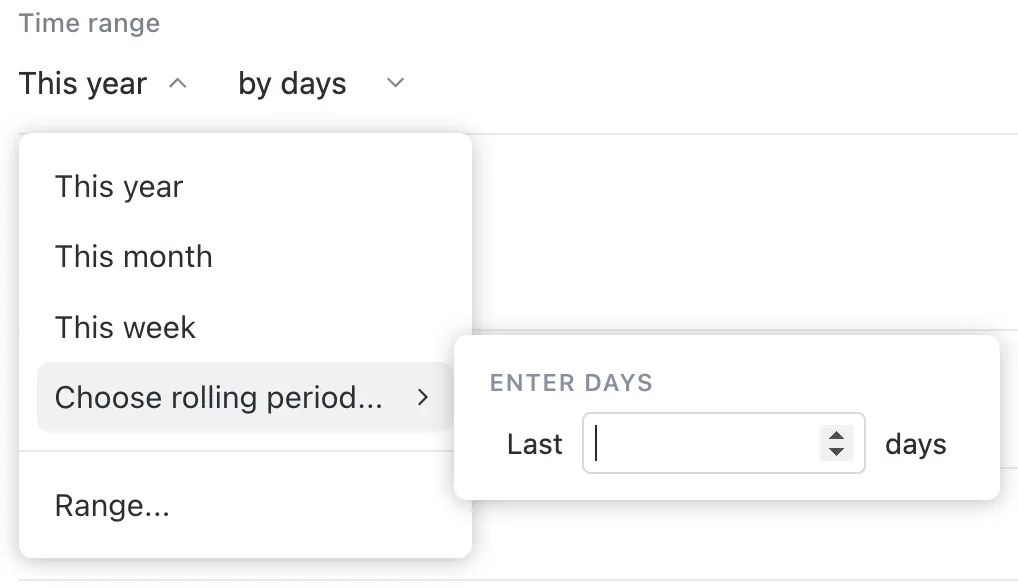
Стъпка 4: Организирайте оформлението си
След това подредете персонализирания си табло с помощта на джаджи за плъзгане и пускане. Гъвкавата система на ClickUp ви помага да създадете чист и ефективен дизайн.
- Поставете джаджи точно там, където искате с помощта на функцията „плъзгане и пускане“ на ClickUp.
- Настройте размера на всеки джаджа, за да се уверите, че най-важната информация е на видно място.
💡Съвет от професионалист: Обърнете внимание на визуалната йерархия. Поставете най-важните джаджи в горната част или в центъра, където са лесно видими. Така ще сте сигурни, че важната информация е винаги на разположение. ClickUp предлага изчерпателен набор от функции, за да ви гарантира най-гъвкавия табло.
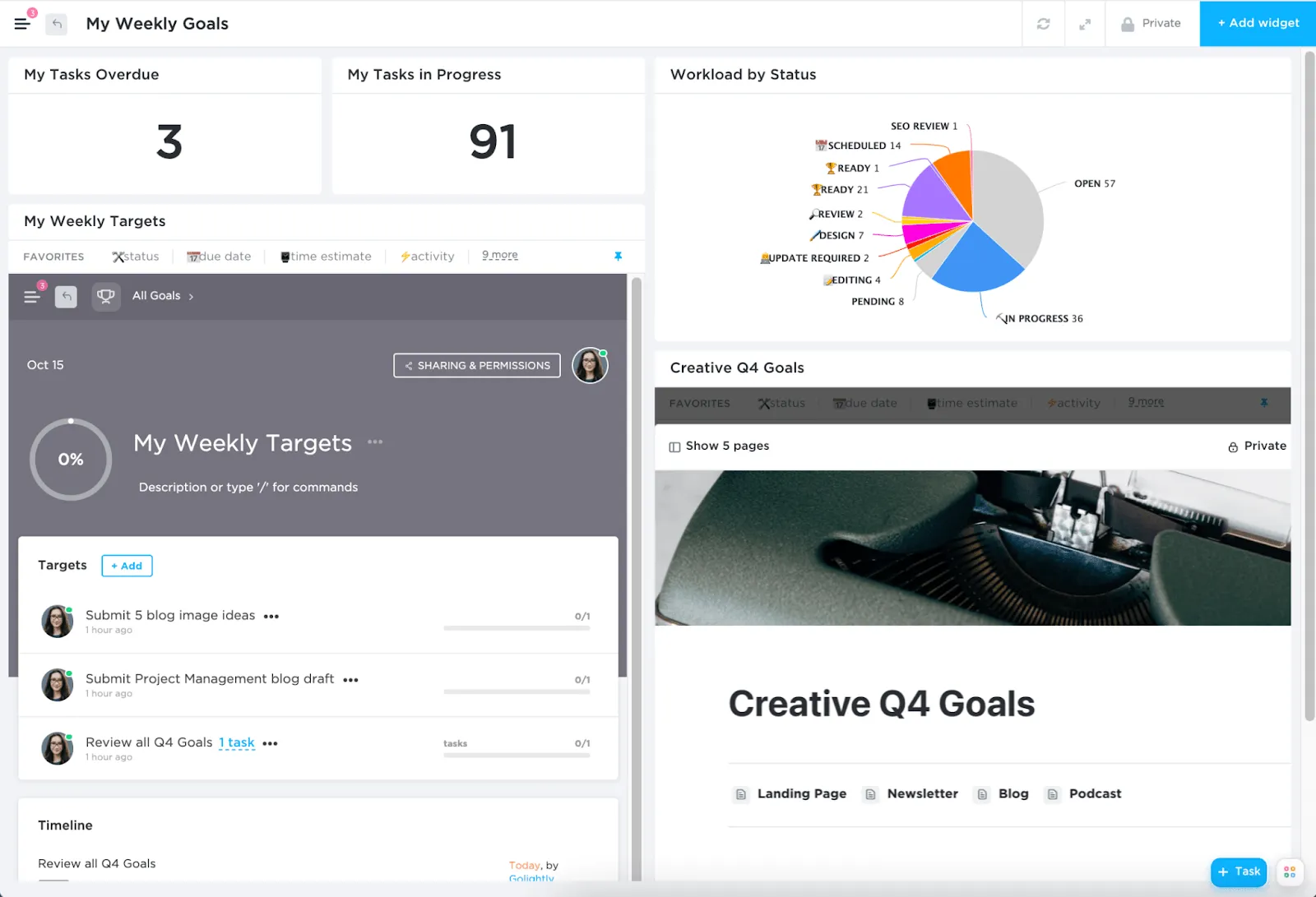
Стъпка 5: Запазете и споделете
След като таблото ви е готово, запазете го и го споделете с екипа си. ClickUp позволява сътрудничество и актуализации в реално време, като гарантира, че всички са информирани.
- Запазете таблото си, като кликнете върху бутона „Запази“.
- Споделете таблото си с членовете на екипа, като кликнете върху бутона „Сподели“ и изберете членовете на екипа или групите, на които искате да дадете достъп.
💡Съвет от професионалист: Таблото може да бъде ефективен начин да информирате всички за напредъка на проекта. Нашите екипи ги използват, за да информират както вътрешни, така и външни заинтересовани страни, и вие можете да направите същото. Например, можете да създадете персонализирани, автоматизирани табла, за да докладвате показатели на вашите клиенти и да им предоставите информация в реално време за напредъка на техните проекти.
Сега нека разгледаме основните функции, които отличават ClickUp от Notion.
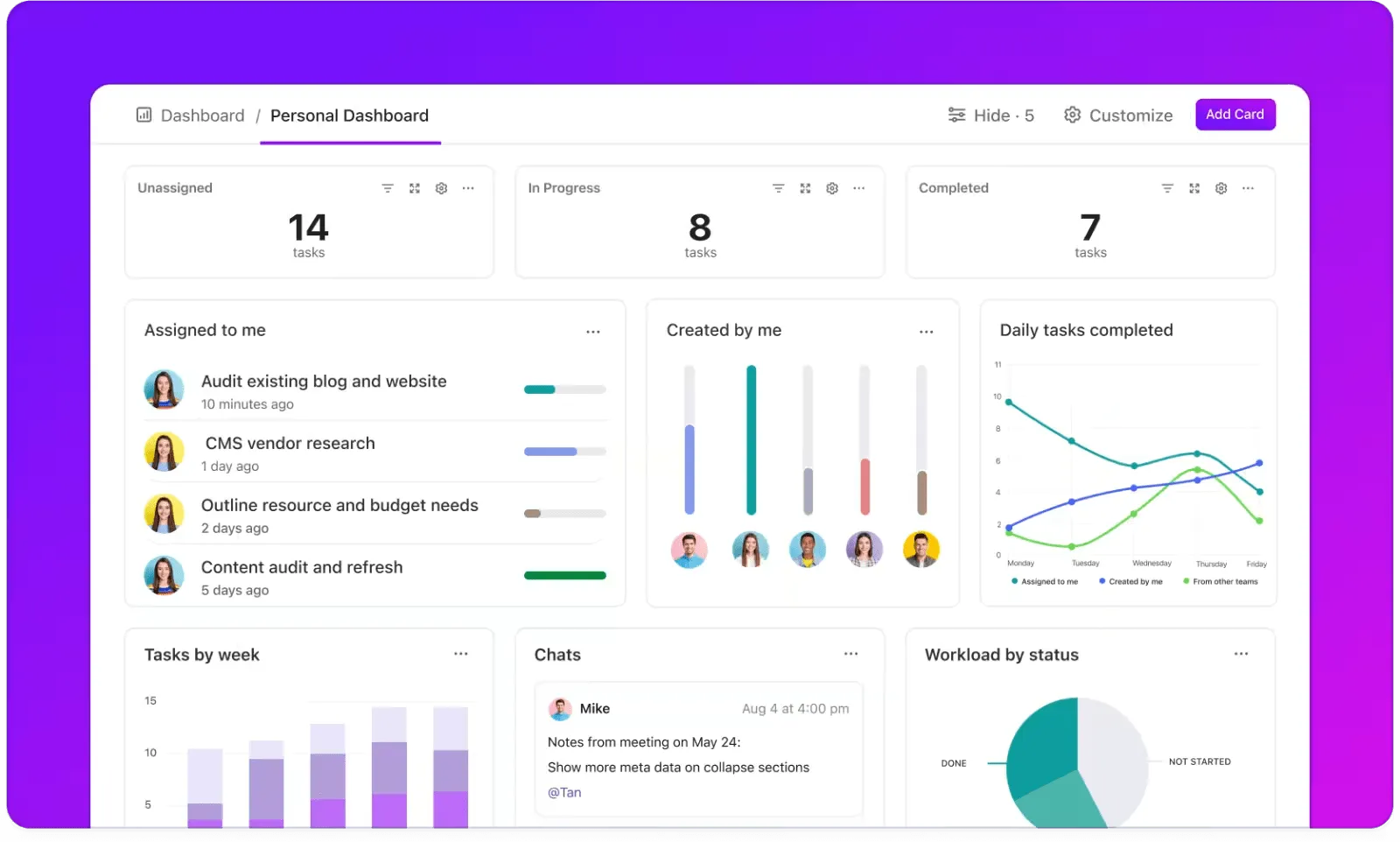
Предимства на ClickUp пред Notion за табла
Ето петте основни причини, поради които ClickUp Dashboards може да е идеалният инструмент за създаване на най-изчерпателни табла:
Разширени анализи
ClickUp предлага мощни функции за анализ и отчитане, които ви позволяват да се впуснете в дълбочина в данните си и да генерирате подробни отчети както за професионалната, така и за личната си продуктивност. За разлика от основните аналитични функции на Notion, ClickUp предоставя усъвършенствани инструменти за отчитане, които ви позволяват да проследявате напредъка на проектите, да наблюдавате представянето на екипа и да анализирате работните процеси в реално време.
Можете да създавате персонализирани табла с джаджи, които показват ключови показатели, като процент на завършени задачи, отчитане на времето и разпределение на натоварването. Тези подробни данни ви помагат да вземете информирани решения, да идентифицирате пречките и да оптимизирате процесите си за по-голяма ефективност.
Като бизнес анализатор, функцията за табло на ClickUp значително улесни представянето на данните по красив и целенасочен начин. Функцията за сравнение може да се персонализира, благодарение на което данните могат да се показват по смислен и изчерпателен начин и да се разбират много лесно. [sic]
Като бизнес анализатор, функцията за табло на ClickUp значително улесни представянето на данните по красив и целенасочен начин. Функцията за сравнение може да се персонализира, чрез което данните могат да се показват по смислен и пълен начин и да се разбират много лесно. [sic]
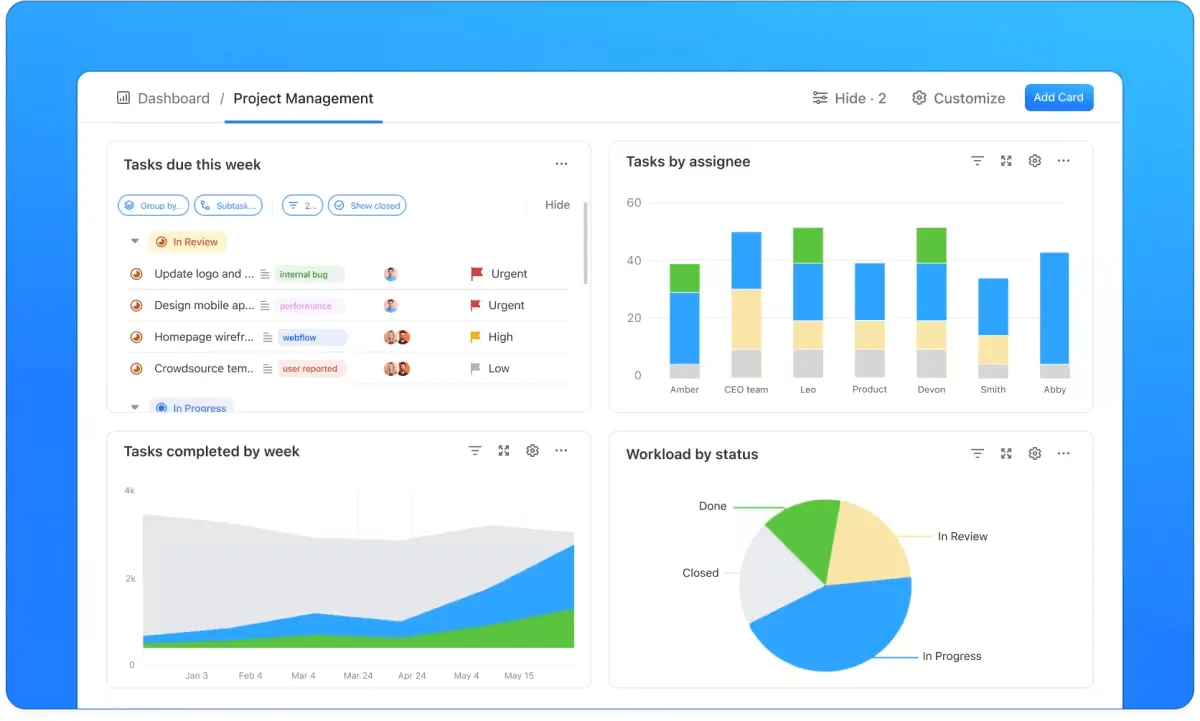
Поддръжка на автоматизация
С ClickUp можете да автоматизирате рутинни задачи, спестявайки време и намалявайки вероятността от човешка грешка. Възможностите за автоматизация на ClickUp ви позволяват да настроите тригери и действия от типа „ако-тогава“ за различни задачи.
Например, можете да автоматизирате задаването на задачи въз основа на конкретни критерии, да изпращате автоматични напомняния преди крайните срокове или да премествате задачите в различни етапи и списъци, докато те напредват. Това ниво на автоматизация гарантира, че нищо не се пропуска и че екипът ви може да се съсредоточи върху по-стратегически дейности, а не върху повтаряща се административна работа.
Прочетете също: Как да създадете табло за управление на задачи
Интеграция с вашия технологичен стек
ClickUp се интегрира с над 1000 инструмента, които са част от ежедневната ви рутина, от Slack до Google Drive, което улеснява свързването на всички ваши работни процеси. Тази безпроблемна интеграция ви позволява да извличате данни от любимите си приложения и да управлявате всичко от една централна платформа.
Тази свързаност оптимизира работния ви процес, намалява необходимостта от превключване между различни приложения и повишава общата производителност.
Сътрудничество в реално време
Функциите за сътрудничество в реално време на ClickUp позволяват на вашия екип да работи безпроблемно, независимо къде се намира. Можете да възлагате задачи, да оставяте коментари и да актуализирате статуса на задачите в реално време, като по този начин гарантирате, че всички са на една и съща страница. Платформата предлага и функции като чат, споменавания и коментари в низове, което улеснява комуникацията и сътрудничеството по задачите.
Това ниво на сътрудничество е от решаващо значение за отдалечените екипи и гарантира, че проектите напредват гладко, без забавяния или недоразумения.
Много от нашите висши мениджъри имат много неща, които трябва да следят, и не винаги искат да влизат в ClickUp. Но ние можем да им изпратим линкове само за преглед, така че те – или всеки друг, който има нужда – да могат да видят календара с съдържанието или таблото за спринтове, за да разберат бързо върху какво работим.
Много от нашите висши мениджъри имат много неща, които трябва да следят, и не винаги искат да влизат в ClickUp. Но ние можем да им изпратим линкове само за преглед, така че те – или всеки друг, който има нужда – да могат да видят календара с съдържанието или таблото за спринтове, за да разберат бързо върху какво работим.
Мащабируеми табла
ClickUp лесно обработва големи масиви от данни и свързани бази данни, като осигурява безпроблемна работа дори за проекти с най-голям обем данни. С разрастването на вашия бизнес и усложняването на вашите проекти, ClickUp се адаптира към вашите нужди.
Платформата може да управлява хиляди задачи и подзадачи, големи бази данни и обширни графици на проекти без никакви проблеми с производителността. Тази мащабируемост гарантира, че ClickUp остава бърз и отзивчив, независимо колко големи са вашите проекти.
Прочетете също: Подобрения в таблото за управление, за да проследявате работата от всяка гледна точка
Използвайте шаблона за табло за управление на проекти на ClickUp, за да започнете за секунди.
Независимо дали сте проектен мениджър, координиращ сложни проекти, предприемач, занимаващ се с множество начинания, студент, управляващ графици за учене, или просто човек, който обича да подрежда нещата с подробен списък със задачи, персонализираният табло в ClickUp може да бъде добро допълнение към вашия набор от инструменти. Можете да създадете такова бързо с шаблона за табло за управление на проекти в ClickUp.
Този шаблон е създаден, за да ви даде цялостен поглед върху всичките ви проекти на едно място.
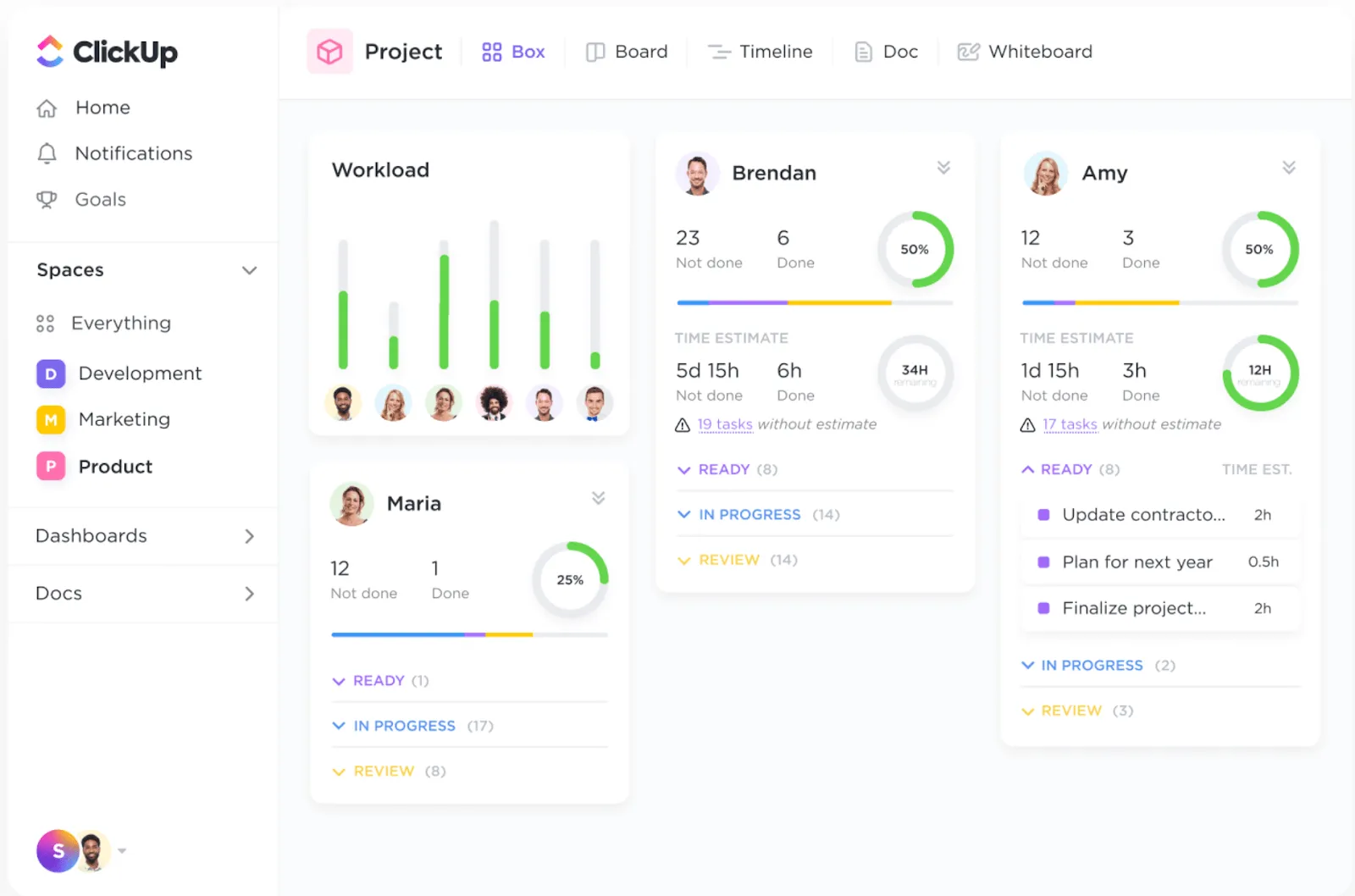
Този шаблон ви позволява да персонализирате таблото си с джаджи, които показват ключови показатели като статус на задачите, крайни срокове и натоварване. Всички данни за вашите проекти ще бъдат на една ръка разстояние, което ще ви помогне да вземате информирани решения бързо и без усилие. Актуализациите в реално време гарантират, че винаги сте в течение, което намалява необходимостта от безкрайни срещи за обсъждане на статуса или ръчно преглеждане на дългия ви списък със задачи.
Ето кратко резюме на това, което ще намерите в този шаблон:
- Изглед на списък: Показва прост списък на всички задачи от началото до края.
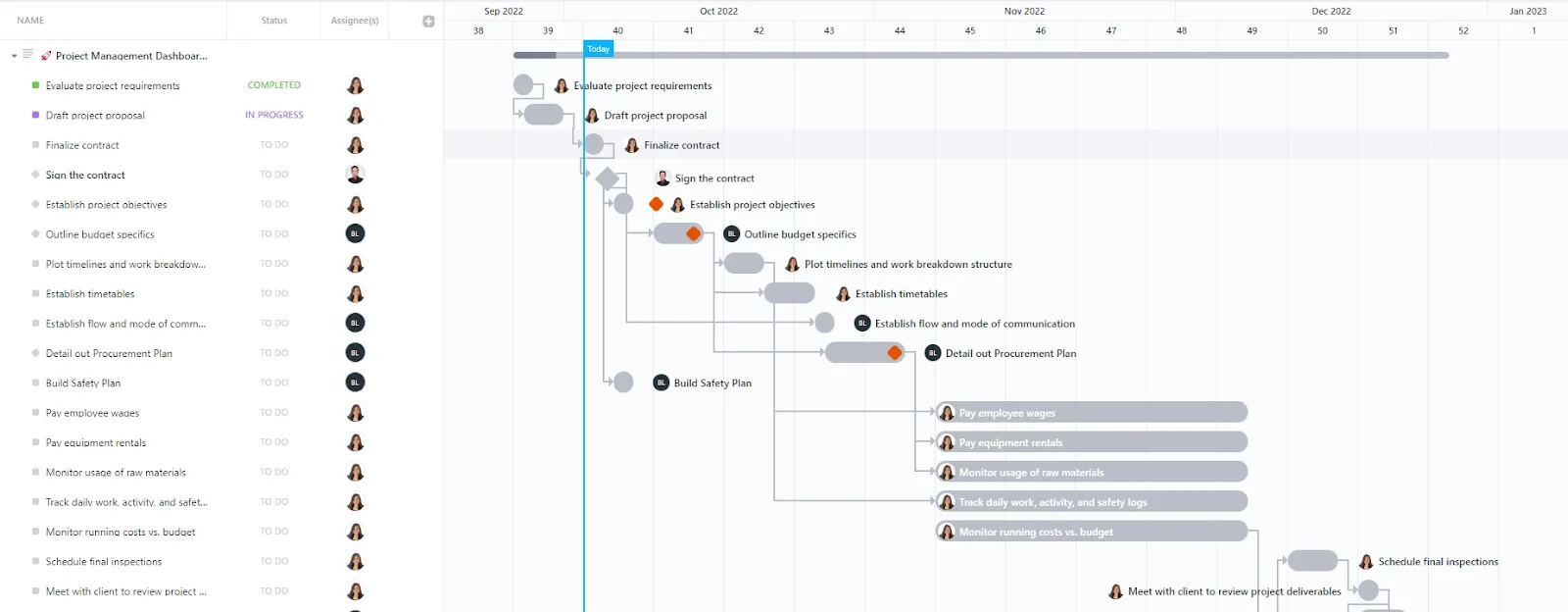
- Гледка на Гант: Предлага визуална времева линия на проекта, показваща как задачите и етапите са свързани помежду си.
- Изглед на календара: Предоставя ви моментална снимка на всички дейности, планирани в календара.
- Изглед на таблото: Предоставя обзор в стил Kanban на статуса на задачите.
- Изглед на натоварването: Показва натоварването на всеки член на екипа и дали то е под или над капацитета му.
- Изглед на кутията: Разделя на части това, върху което работи всеки член на екипа, какво е завършил и общата му натовареност.
С ClickUp ние направихме крачка напред и създадохме табла, където нашите клиенти могат да имат достъп и да наблюдават производителността, заетостта и проектите в реално време. Това позволява на клиентите да се чувстват свързани с екипите си, особено като се има предвид, че те се намират в различни страни, а понякога дори и на различни континенти.
С ClickUp ние направихме крачка напред и създадохме табла, където нашите клиенти могат да имат достъп и да наблюдават производителността, заетостта и проектите в реално време. Това позволява на клиентите да се чувстват свързани с екипите си, особено като се има предвид, че те се намират в различни страни, а понякога дори и на различни континенти.
Създайте любимите си табла в ClickUp още днес
Ето го! Notion е фантастичен инструмент за създаване на персонализирани табла, но има и някои ограничения. Ако се нуждаете от по-разширени функции, по-добри интеграции или стабилна автоматизация, ClickUp може да е решението, което търсите.
Независимо дали управлявате един проект или няколко стратегически инициативи, ClickUp ви предоставя гъвкавостта и функционалността, от които се нуждаете, за да бъдете на върха. И това не е всичко – ClickUp се ангажира да въвежда непрекъснати ъпгрейди и подобрения във функционалността на таблото си.
Използвайте таблата на ClickUp като ваша система за продуктивност. Регистрирайте се за безплатен акаунт в ClickUp още днес!