
Току-що сте завършили дизайна на урок в Canva – с изчистен дизайн и ясни визуализации, и сега сте готови да го покажете на някого. Обикновено бихте сменили инструментите, отворили отделен екранен рекордер, експортирали файлове и проследили изтеглянията.
Но сега Canva елиминира всички тези неудобства с вградената си функция за запис на екрана. Можете да записвате екрана, уеб камерата и аудиото си директно в платформата.
Това го прави идеален за инструкции, демонстрации на продукти или кратки обяснителни видеоклипове, без да се налага да напускате файла си с дизайна.
В тази публикация в блога ще ви покажем как да записвате екрана в Canva и защо тази подценена функция може да улесни процеса на създаване на съдържание. 🎯
🔍 Знаете ли, че... Очаква се пазарът на софтуер за запис на екрана да нарасне до 18,25 милиарда долара до 2029 г. с комбиниран годишен ръст от 13,7%.
Можете ли да записвате екрана в Canva?
Да, можете да записвате екрана си в Canva. Вградената функция за запис на екрана ви позволява да записвате екрана, уеб камерата или и двете едновременно в редактора на Canva. Тази функция е безплатна и лесна за използване за създаване на уроци, презентации, обяснителни видеоклипове и др.
Защо е полезно записването на екрана?
Записването на екрана е мощен инструмент за заснемане на дейността на екрана в реално време. То предлага множество предимства в областта на образованието, бизнеса и техническата поддръжка. Ето как:
- Ясно демонстрира процесите: Позволява на потребителите да демонстрират визуално как да изпълняват задачи или да използват софтуер, което прави инструкциите по-лесни за разбиране.
- Записва проблеми в реално време: Помага за документиране на бъгове или технически проблеми, като предоставя ясни доказателства за поддръжка или отстраняване на проблеми.
- Поддържа дистанционно обучение: Преподавателите и инструкторите могат да записват уроци, наръчници или инструкции, до които учениците имат достъп по всяко време.
- Подобрява комуникацията: Заменя дългите обяснения в имейли или срещи, като визуално предава информацията бързо.
- Създава съдържание за многократна употреба: След като бъдат записани, видеоклиповете могат да се използват повторно за въвеждане, обучение или маркетинг, което спестява време и усилия за повтаряне на едни и същи обяснения.
Как да записвате екрана в Canva (стъпка по стъпка)
Ако проектирате в Canva и искате да обясните визуализациите си, записването на вашия урок директно в платформата е много по-логично. Няма нужда да преминавате от едно приложение в друго.
Ето подробно ръководство, с което ще можете да започнете да записвате за минути. 💁
Метод № 1: Използване на инструмента „Запишете себе си“
Стъпка 1: Започнете нов видеопроект
Отворете Canva на вашия десктоп (Chrome е най-добрият вариант). Кликнете върху Създайте дизайн и изберете Видеоклипове от менюто. Можете да избирате измежду различни видео платна.
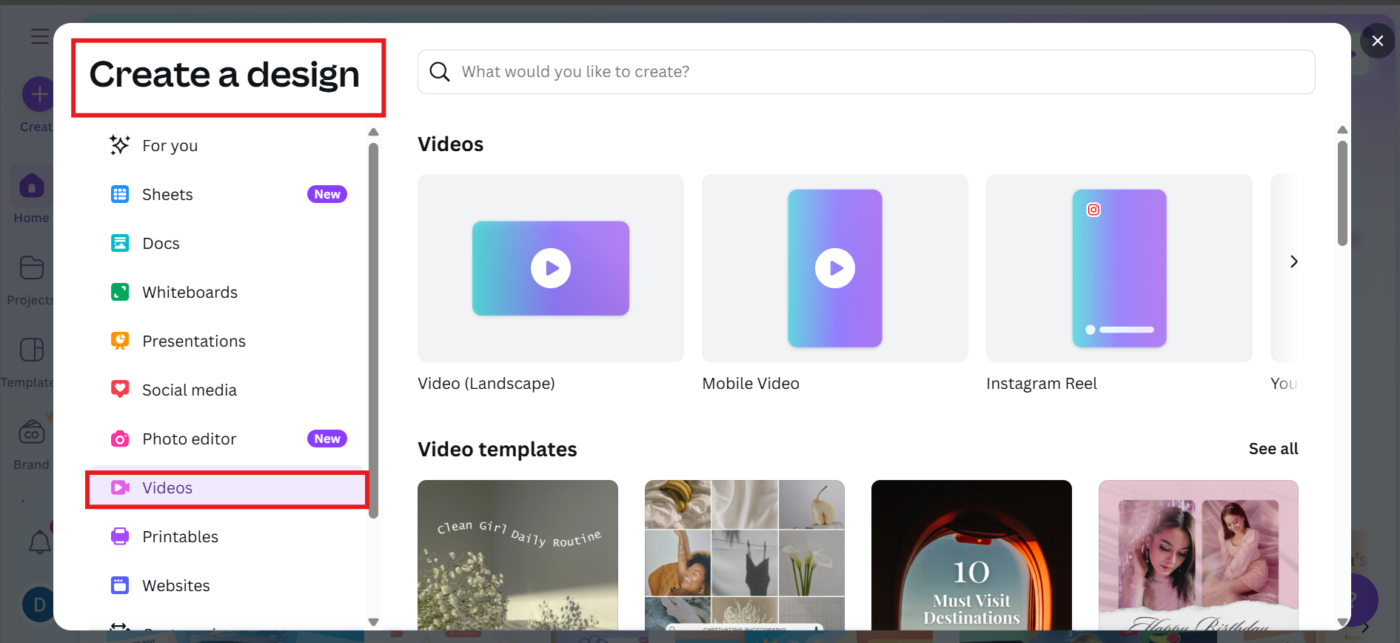
💡 Съвет от професионалист: Стандартните размери с пропорции 16:9 са идеални за YouTube, уебинари или съдържание на курсове.
Стъпка 2: Отворете студиото за запис
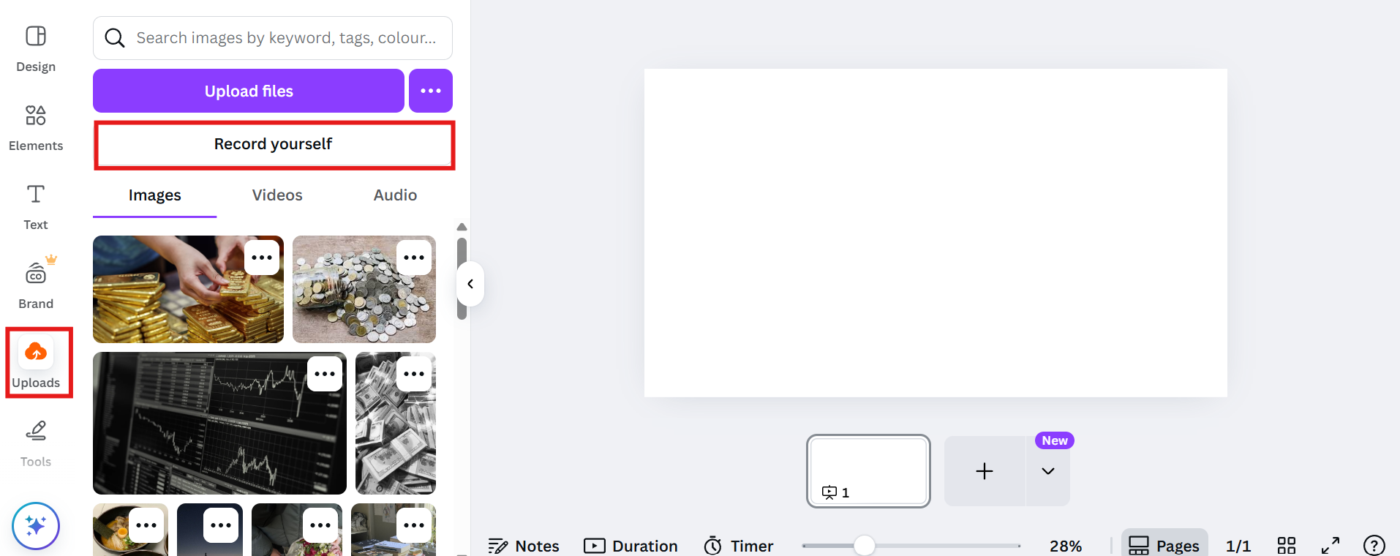
В лявата странична лента кликнете върху раздела Качвания. Кликнете върху бутона Запишете се.
Ще се стартира студиото за запис на Canva и тук се случва магията. Проверете отново дали сте в типа проект Видео , ако не виждате опцията.
Стъпка 3: Изберете какво да записвате
В студиото ще видите микрофон, камера и икона за режим на запис. Можете да комбинирате според нуждите си:
- Микрофон: Изберете микрофона си (или го изключете)
- Камера: Включете или изключете уеб камерата си.
- Режим на запис: Изберете една от трите опции: Камера само за видеоклипове с говореща глава Екран само ако искате да разгледате нещо, без да показвате лицето си Камера и екран и двете заедно, с изображението от уеб камерата ви в ъгъла
- Камера само за видеоклипове с говорещи глави
- Записвайте екрана само ако искате да покажете нещо, без да се показвате.
- Камера и екран заедно, с изображението от уеб камерата ви в ъгъла на екрана.
- Камера само за видеоклипове с говорещи глави
- Записвайте екрана само ако искате да покажете нещо, без да се показвате.
- Камера и екран заедно, с изображението от уеб камерата ви в ъгъла на екрана.
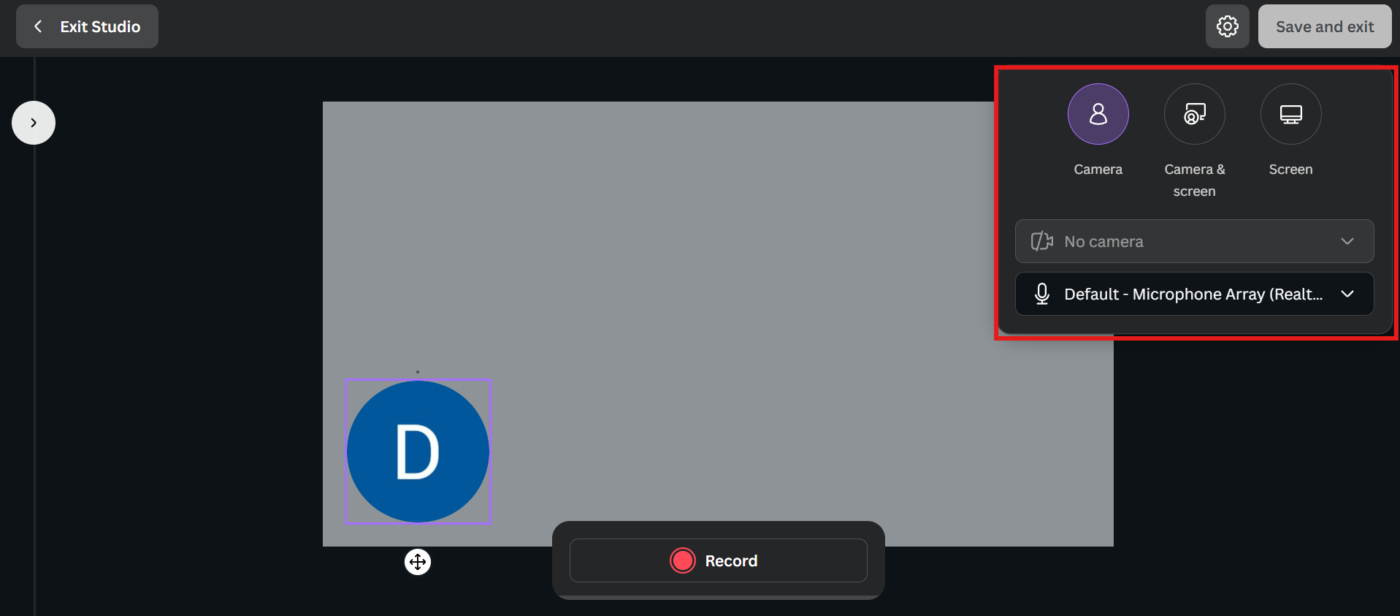
💡Съвет от професионалист: Комбинацията от камера и екран е идеална за онлайн курсове или видеоклипове с урок. Тя добавя личен привкус, като същевременно запазва фокуса върху екрана ви.
Стъпка 4: Изберете част от екрана, която искате да споделите
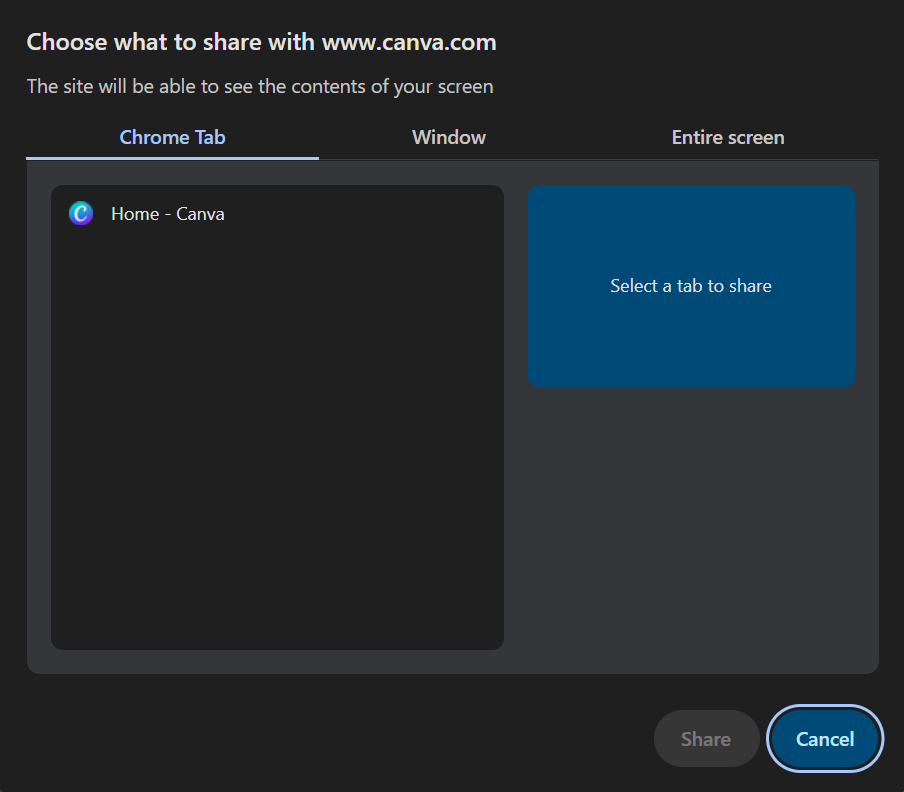
Ако изберете запис на екрана (самостоятелно или с камерата), ще се появи изскачащ прозорец с въпрос какво да споделите. Можете да изберете:
- Целият ви екран
- Конкретен прозорец на приложението
- Раздел в браузъра Chrome
Изберете най-подходящото за вашия запис и натиснете Сподели.
📖 Прочетете също: Как да рисувате, докато записвате екрана
Стъпка 5: Започнете да записвате
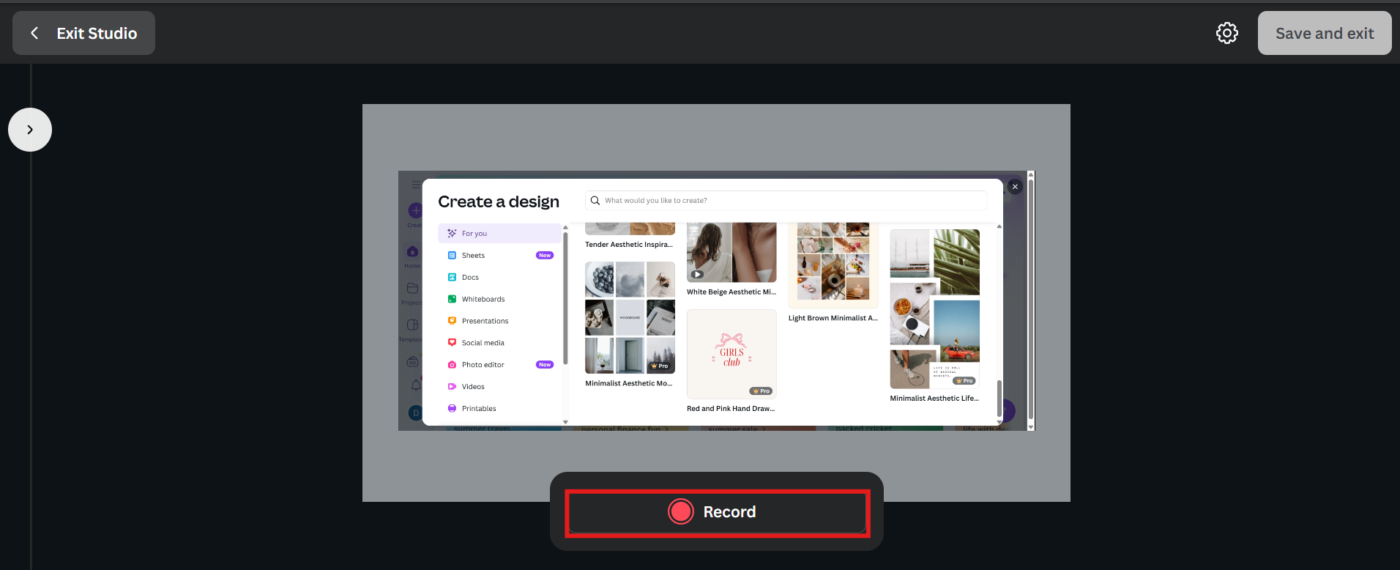
След като всичко е настроено, кликнете върху Запис. Canva ви дава бързо 3-секундно отброяване, за да не бъдете изненадани.
Сега прегледайте съдържанието си, независимо дали става дума за демонстрация на живо, представяне на продукт или урок. Можете да спрете и да възобновите записа според нуждите си, което е удобно, ако трябва да съберете мислите си по средата.
Стъпка 6: Спрете и запазете
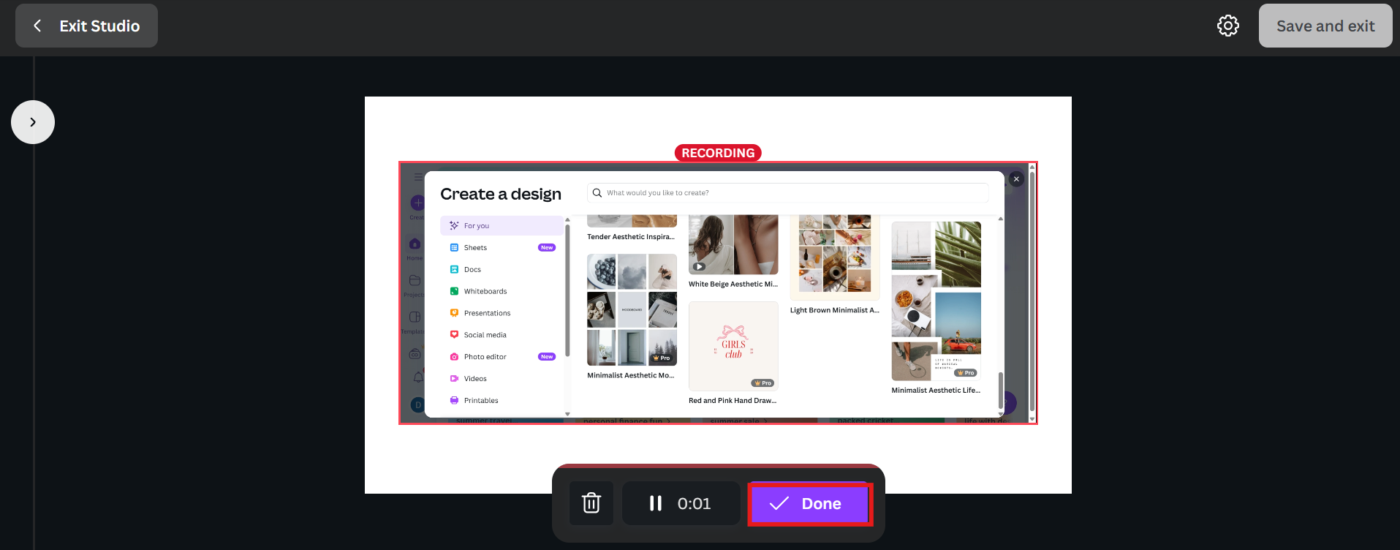
Когато приключите, кликнете Готово. След това изберете Запази и излез.
Canva автоматично ще качи записа ви в раздела Качени файлове > Видеоклипове на вашия проект. Оттук можете да го премествате по платното, да го изрязвате, да го подрязвате, да го мащабирате, да добавяте фон и др.
Ако сте използвали режима „Камера и екран“, можете да промените размера или позицията на балона за запис от уеб камерата след записването. Ако срещнете проблеми, можете да изтриете видео данните и да ги заснемете отново.
Стъпка 7: Изтеглете или споделете
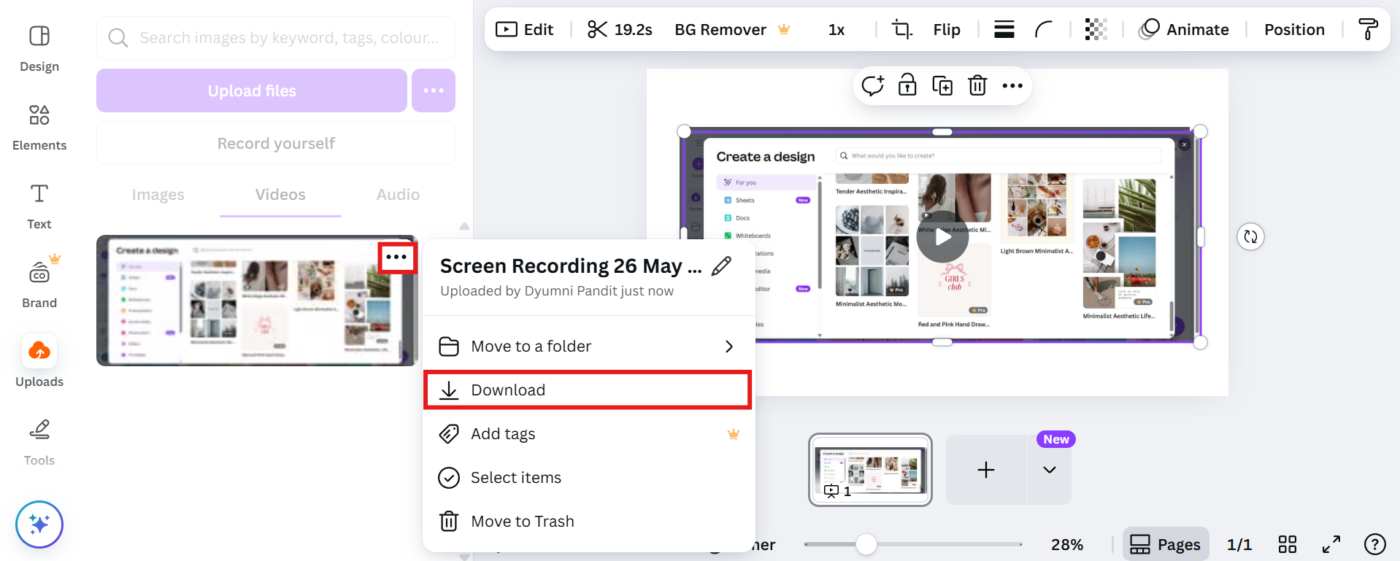
За да запазите видеото на компютъра си, отидете в Качени файлове > Видеоклипове, кликнете върху трите точки до файла и изберете Изтегляне.
Или използвайте вградените опции за споделяне на Canva, за да споделите екранния си запис директно на YouTube страницата си за аудиторията си, да генерирате публичен линк или да публикувате в социалните мрежи.
📖 Прочетете също: Как да използвате AI в Canva за творчески професионалисти
📮 ClickUp Insight: 50% от участниците в нашето проучване посочват петък като най-продуктивния си ден. Това може да е феномен, характерен за съвременната работа.
В петък обикновено има по-малко срещи, а това, в комбинация с натрупания през работната седмица контекст, може да означава по-малко прекъсвания и повече време за задълбочена, концентрирана работа.
Искате да поддържате производителността си на ниво „петък“ през цялата седмица? Възприемете асинхронните комуникационни практики с ClickUp, приложението за всичко, свързано с работата! Записвайте екрана си с ClickUp Clips , получавайте незабавни транскрипции чрез ClickUp Brain или помолете AI Notetaker на ClickUp да се включи и да обобщи за вас най-важните моменти от срещата!
Метод № 2: Използване на „Представяне и записване“
Ако работите с презентация и искате да я покажете на хората, както ако я представяте на живо, Canva разполага и със специален инструмент за това.
Стъпка 1: Отворете презентация
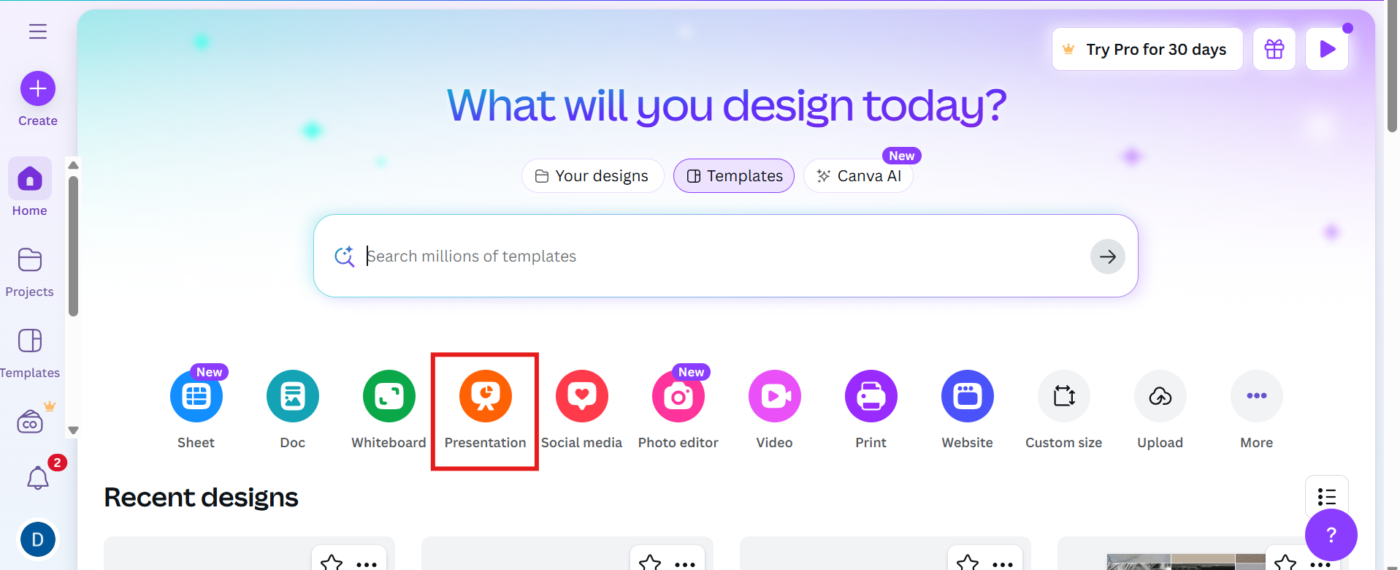
От началната страница на Canva кликнете върху Презентация , за да започнете нова презентация или да отворите вече създадена.
Стъпка 2: Изберете „Представяне и записване“
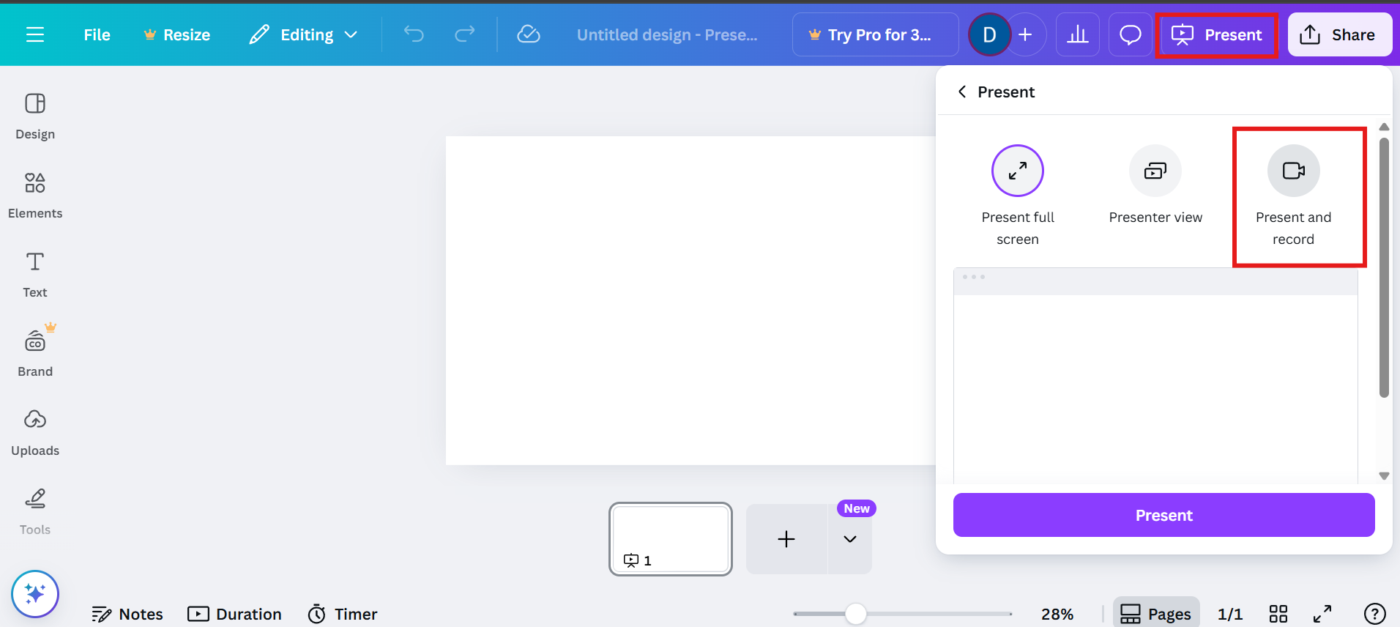
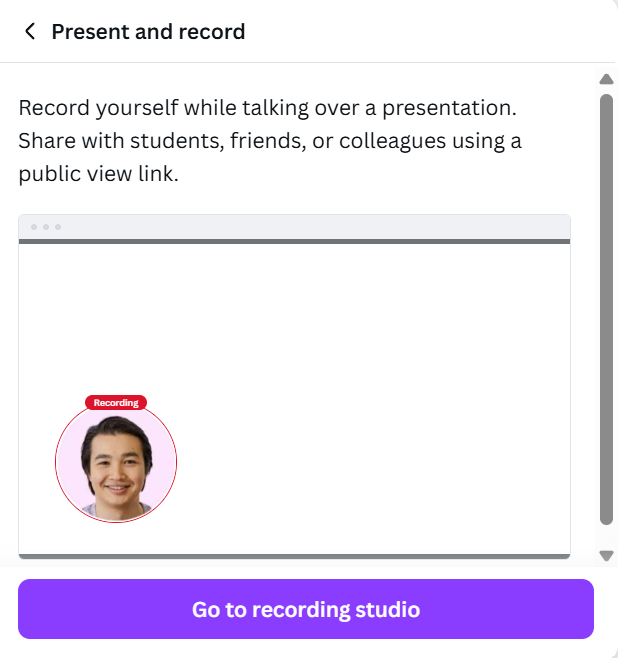
Кликнете върху бутона Представяне в горния десен ъгъл и след това изберете Представяне и запис. Canva ще ви пренасочи към екрана за настройка на записа.
Кликнете Напред, след това отидете в студиото за запис.
🤝 Приятелско напомняне: Функцията за запис е ограничена до уеб приложението за настолни компютри. Ако използвате телефон или таблет, ще трябва да превключите на компютъра си, за да запишете.
Стъпка 3: Настройте камерата и микрофона си
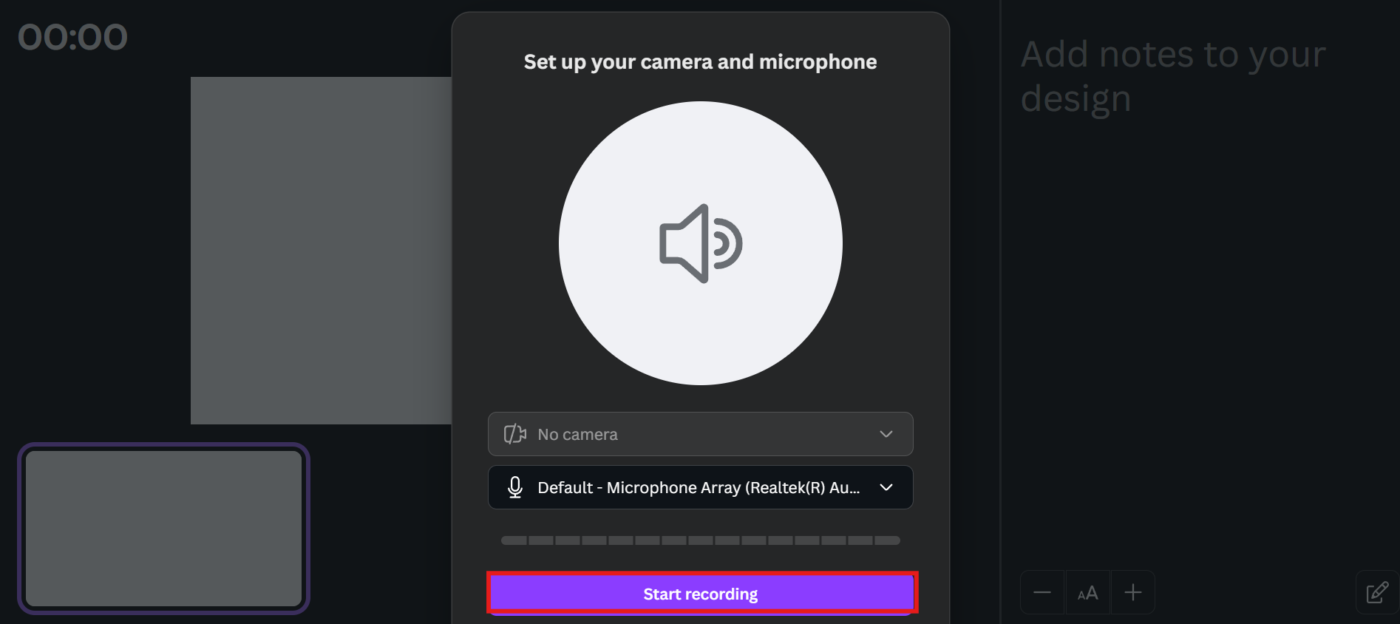
Разрешете на Canva достъп до камерата и микрофона ви. Изберете предпочитаните от вас устройства или изберете Без камера, ако искате само гласов коментар.
Кликнете върху Започнете запис. Ще видите познатото 3-секундно отброяване, след което ще започнете да записвате на живо.
Стъпка 4: Представете презентацията си
Сега разкажете през слайдовете си, както бихте направили на среща.
Потока от вашата уеб камера (ако е активирана) ще се покаже в долния ъгъл. Можете също да преглеждате или да си водите бележки от видеото, докато записвате; няма нужда да запомняте сценария си.
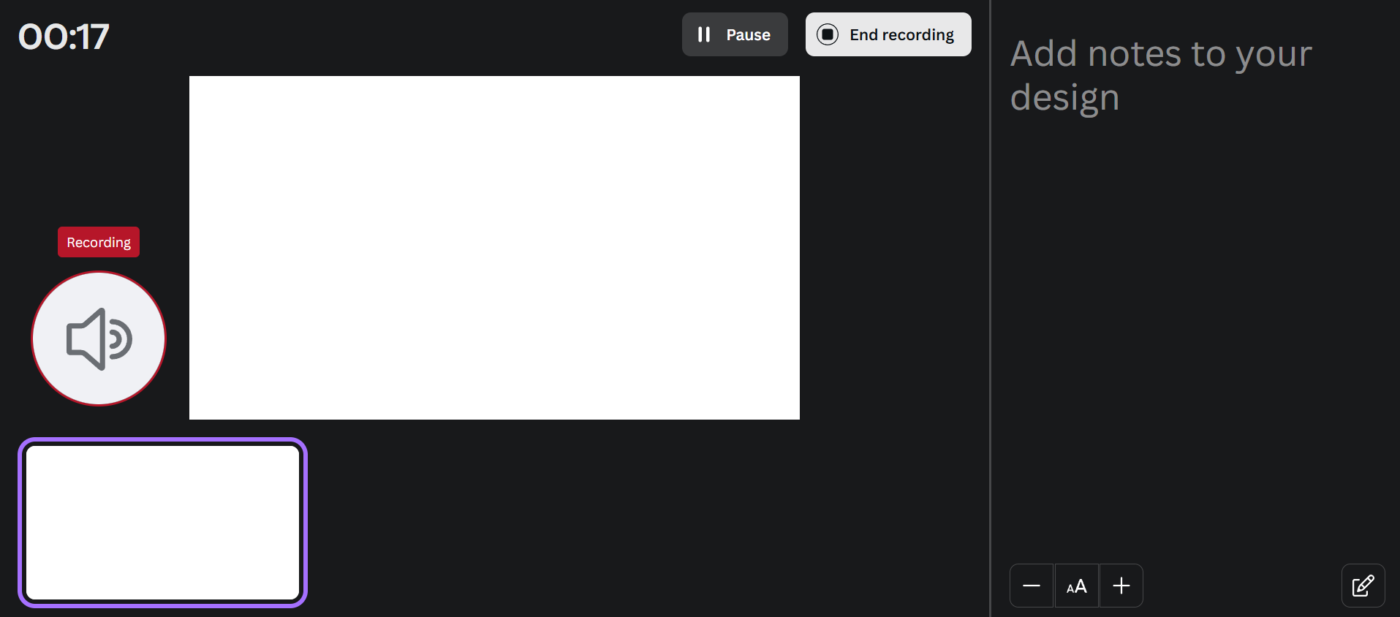
💡 Съвет от професионалист: Поддържайте разговорния тон по време на презентацията, точно както когато обяснявате нещо на колега. Това прави видеото ви по-увлекателно.
Стъпка 5: Завършете и споделете
Когато приключите, кликнете върху Край на записването. Canva ще генерира линк за споделяне на видеото, а вие можете да изтеглите видеото или да се върнете, за да редактирате или изрежете екранния запис.
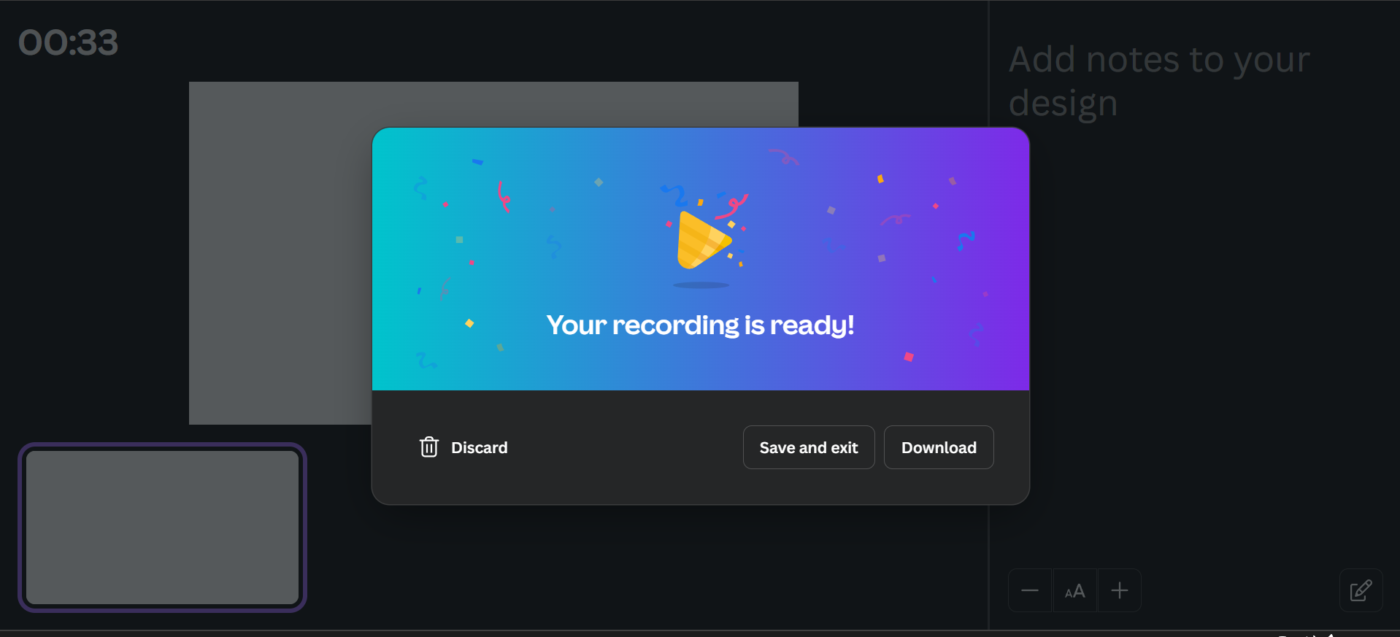
💡 Професионален съвет: Искате да публикувате видеото си в Instagram Stories? Изберете вертикален формат. За YouTube останете с хоризонталния формат. Canva ви позволява лесно да настроите това.
Ограничения на инструмента за запис на екрана на Canva
Вграденият екранен рекордер на Canva е чудесен за бързи уроци и презентации, но има ограничения, които може да ви накарат да обмислите алтернативи на Canva.
Ето няколко неща, които трябва да имате предвид:
- Няма опция само за аудио: Не можете просто да запишете глас, първо трябва да запишете видео, а след това да извлечете аудиото, ако това е необходимо 🎙️
- Само формат WEBM: Canva запазва вашите записи във формат . WEBM. Ако се нуждаете от MP4 (който работи по-добре с повечето инструменти и платформи за редактиране), ще трябва да го конвертирате след това 📁
- Само на цял екран: Няма възможност да записвате само част от екрана си. Или всичко, или нищо, което може да бъде неприятно, ако се опитвате да се концентрирате върху едно приложение или област 🖥️
- Потокът от уеб камерата е фиксиран: Ако записвате екрана на браузъра и камерата, балонът на уеб камерата остава фиксиран на едно място и не можете да го премествате или променяте размера му по време на записа 📸
- Ограничена офлайн функционалност: Тъй като всичко се изпълнява в браузъра ви, нестабилната връзка може да повлияе на качеството на записа или дори да причини проблеми по време на записа 🌐
- Липса на разширени инструменти: Canva ви позволява да изрязвате и кадрирате, но това е всичко. Не можете да сменяте прозорците на екрана по време на запис, да рисувате или да маркирате по време на видеото, както и да работите с отделни аудио записи или разширени контроли за шум ✂️
- Без планиране или автоматично публикуване: След като приключите със записването, ще трябва да изтеглите видеото и да използвате друго приложение, ако искате да го планирате за по-късно 📆
Записвайте екрана и повишете производителността на работния процес с ClickUp
Вградената функция за запис на екрана в Canva улеснява създаването на уроци, презентации или обяснителни видеоклипове, без да напускате платформата. Но записът е само една стъпка – планирането, организирането и управлението на всичко около него е също толкова важно.
Тук на помощ идва ClickUp, приложението за всичко, свързано с работата. Този инструмент за управление на проекти за видеопродукция ви помага да планирате, съхранявате, споделяте и автоматизирате всеки етап от работния процес по създаването на видео.
Стъпка 1: Създайте задачи в ClickUp, за да планирате работните си процеси за видеото
От изготвянето на сценария до управлението на графиците и сътрудниците, ClickUp поддържа процеса ви структуриран от самото начало. Функции като ClickUp Tasks ви позволяват да разделите работния си процес на управляеми стъпки – дори преди да натиснете „Запис“.

📌 Например, ако сте създател на съдържание, който подготвя YouTube урок за дизайн на Instagram Reels, можете да използвате ClickUp Tasks, за да:
- Разделете проекта на подзадачи, като например писане на сценарий, запис, редактиране и публикуване.
- Задайте крайни срокове чрез потребителски полета, за да не изгубите фокуса си.
- Разпределете съответните части на вашия виртуален асистент или видеоредактор.
- Използвайте персонализирани статуси на задачите като Изготвяне, Запис или Готов за публикуване, за да следите напредъка.
Стъпка 2: Подгответе видеоматериали в ClickUp Docs
А ако искате да подготвите сценарии за видеоклипове, ClickUp Docs е вашият избор в работната среда на ClickUp.
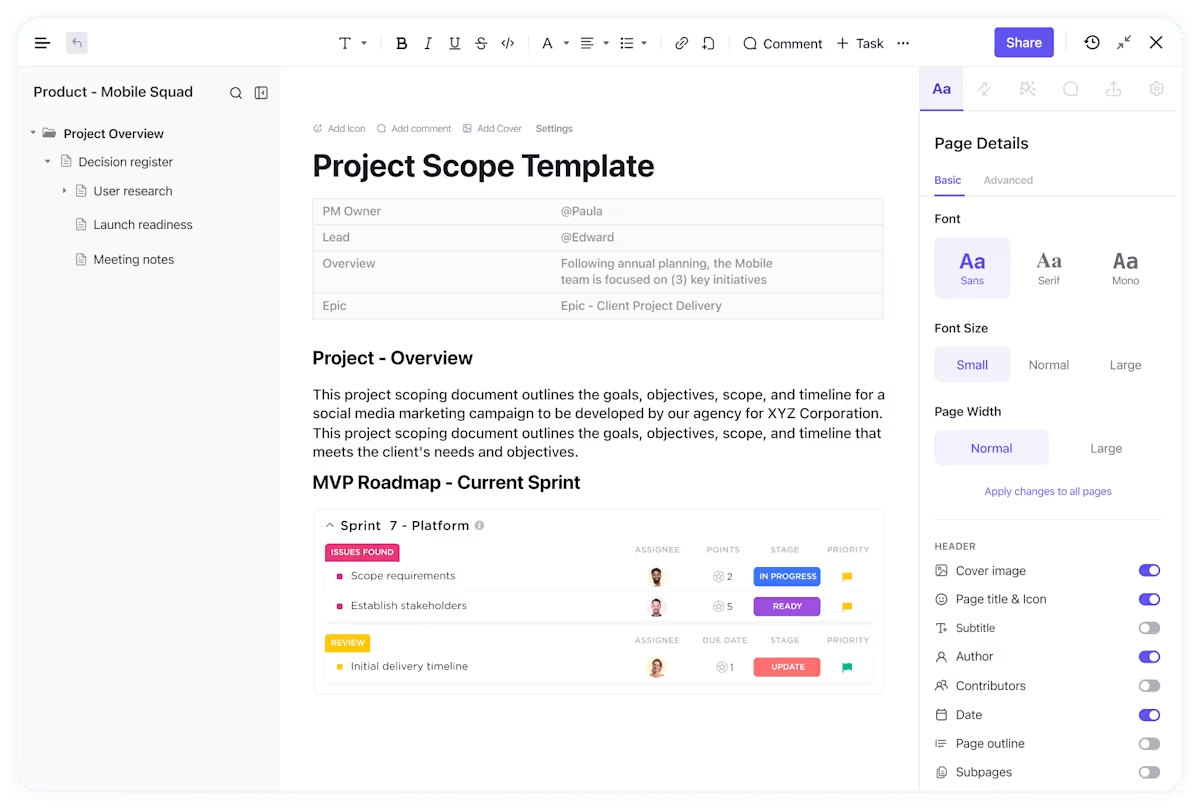
Можете лесно да създадете и форматирате сценария си, като използвате вградените стилове, вграждате линкове към Canva и добавяте свързани задачи – всичко това в един и същ документ.
Независимо дали сте създател на съдържание, преподавател или собственик на малък бизнес, ClickUp Docs поддържа всичко организирано на едно място:
- Създателите могат да очертаят сценарии и да проследяват етапите на производството на видеото.
- Преподавателите могат да изготвят планове за уроци, съобразени с графика на учебната програма.
- Собствениците на малки фирми могат да съхраняват инструкции за започване на работа, често задавани въпроси, теми за обсъждане и календари, за да оптимизират вътрешното обучение.
Сътрудничеството в реално време, коментарите и актуализациите означават, че вашият екип остава синхронизиран – без да се налага да преминавате от едно приложение в друго.
Функционалността на ClickUp Docs и образователните курсове на ClickUp University са сред най-добрите, които съм виждал от всички доставчици, с които съм работил. Сега прекарвам много по-малко време в създаването на видеоклипове с инструкции за членовете на екипа. Вместо това изпращам на хората документи и ръководства в ClickUp, което е наистина полезно.
Функционалността на ClickUp Docs и образователните курсове на ClickUp University са сред най-добрите, които съм виждал от всички доставчици, с които съм работил. Сега прекарвам много по-малко време в създаването на видеоклипове с инструкции за членовете на екипа. Вместо това изпращам на хората документи и ръководства в ClickUp, което е наистина полезно.
Стъпка 3: Започнете да записвате екрана и гласа си с ClickUp Clips
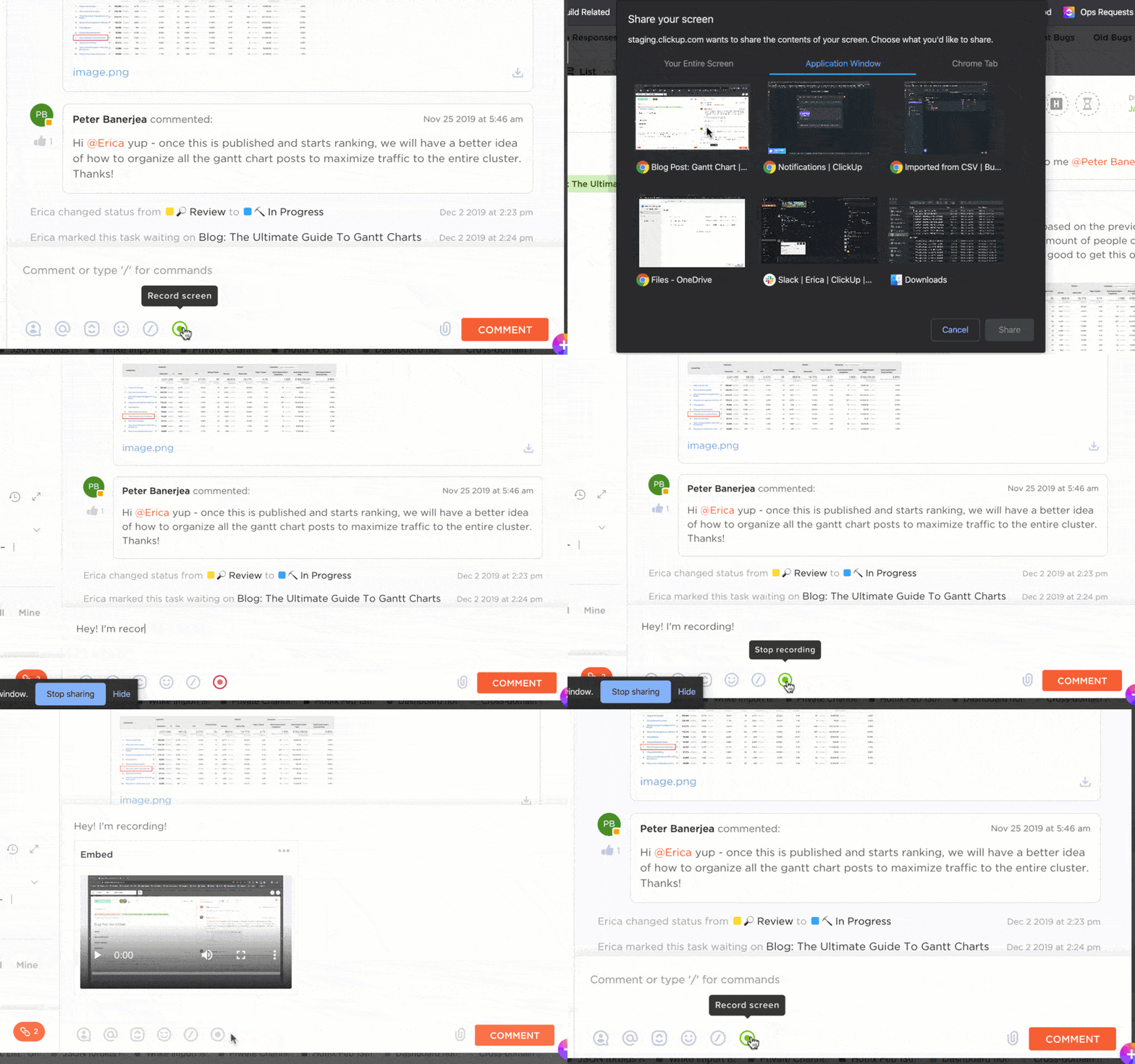
Когато дойде време да дадете обратна връзка или да пропуснете писането на дълго обяснение, ClickUp Clips ви позволява да записвате и споделяте екрана си директно в задачите, което прави комуникацията бърза, визуална и практична.
Ето няколко реални примера за това как асинхронната видео комуникация с помощта на ClickUp Clips може да оптимизира работния ви процес:
- Създателите на съдържание, които записват урок – например как да се създаде бюлетин в Canva – могат да си спестят усилията да се занимават с изтегляне и конвертиране на файлове. Просто запишете екрана си директно в ClickUp, обяснете процеса и веднага прикачете клипа към задача като „Урок за бюлетин – редактиране”. Готово!
- Учителите, които дават обратна връзка за презентациите на учениците или преглеждат плановете за уроците, могат да записват екрана си и да добавят коментари с времеви отметки, така че учениците да знаят точно за какъв момент става дума.
- Маркетолозите могат да записват демонстрации на продукти и да превърнат клиповете в ясни задачи за екипа по дизайн или продажби – идеално за асинхронни прегледи и междуфункционално съгласуване.
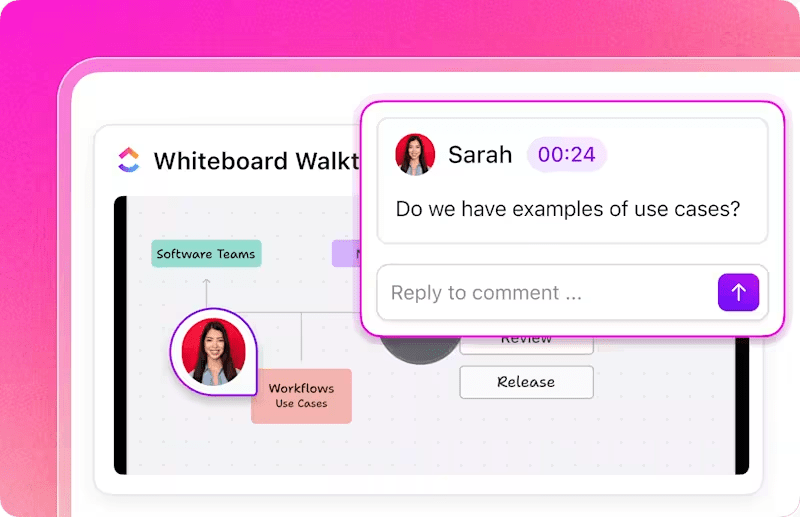
‼️ Защо трябва да изберете Clips: Ето защо Clips е по-добър от рекордера на Canva:
- Можете да записвате екрана си с или без камера и съпътстващ коментар.
- Не сте ограничени до цял екран – лесно записвайте конкретен прозорец или раздел.
- Всеки клип има транскрипции с AI, които могат да се търсят, което улеснява намирането и препращането към минали записи.
- Можете да оставяте коментари на определени времеви отметки, да споделяте клипа незабавно или дори да създавате задачи директно от казаното във видеото.
- Всеки клип се съхранява в централизиран център за клипове, което улеснява намирането на конкретни записи.
💡 Съвет от професионалист: Искате ли да имате пълен запис и на вашите срещи и дискусии? Просто поканете ClickUp AI Notetaker на вашите срещи. Той ще създаде аудио-визуален запис, който можете да намерите в Clips Hub на ClickUp. Той също така ще преобразува всяка дума в организиран транскрипт на срещата – с резюме, ключови изводи и дори зададени действия! Говорим за това как да направим всяка среща по-продуктивна 💪🏼
Стъпка 4: Получавайте автоматични транскрипции и резюмета чрез ClickUp Brain
Клиповете може да са идеални за всички видове записи, но това, което ги прави 10 пъти по-мощни, е ClickUp Brain. Това е най-пълният и контекстуален виртуален асистент с изкуствен интелект в света, вграден директно в работното ви пространство.
Той е готов да ви помогне с всичко – от транскрибиране на вашите видеоклипове до обобщаване на актуализациите по проектите и отговаряне на бързи въпроси въз основа на вашите работни данни.
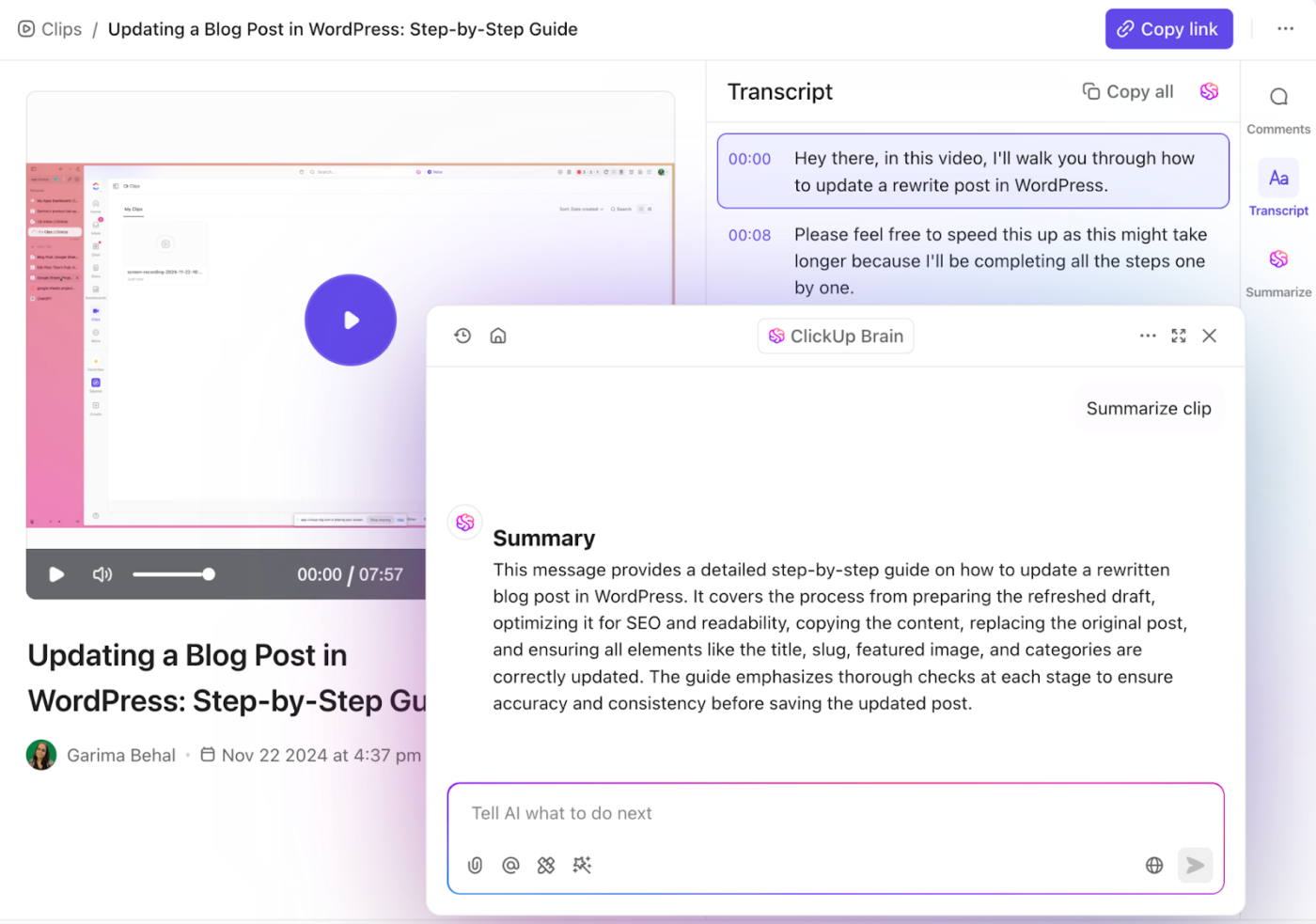
Например, преглеждате три записани клипа с уроци и трябва да ги обобщите за календара си с съдържание. ClickUp Brain създава автоматичен транскрипт с времеви отметки, генерира обобщения на срещите, извлича задачи за действие и дори напомня на екипа ви да ги изпълни.
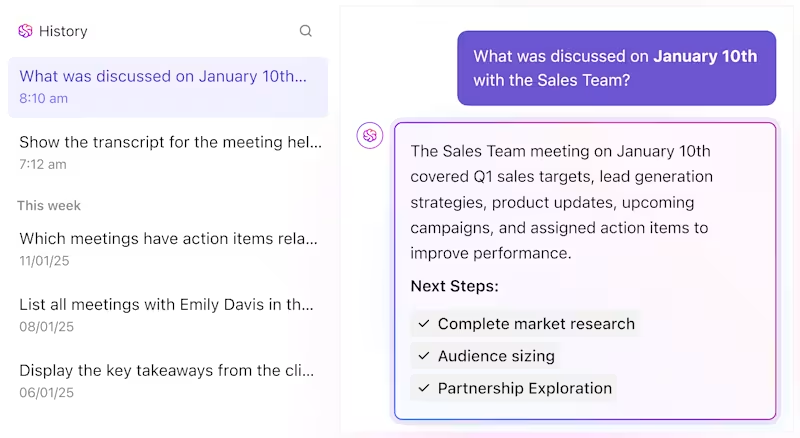
Той е отличен и за отговаряне на бързи въпроси като „Какво остава да запиша тази седмица?“ или „Къде е сценарият за урока за ClickUp Clips?“ Той знае всички отговори, тъй като е интегриран с вашите задачи, документи и всичко останало.
📖 Прочетете също: Представяме Clips 3.0 — най-лесният начин за комуникация
Стъпка 5: Делегирайте повтарящите се рутинни задачи на ClickUp Automations
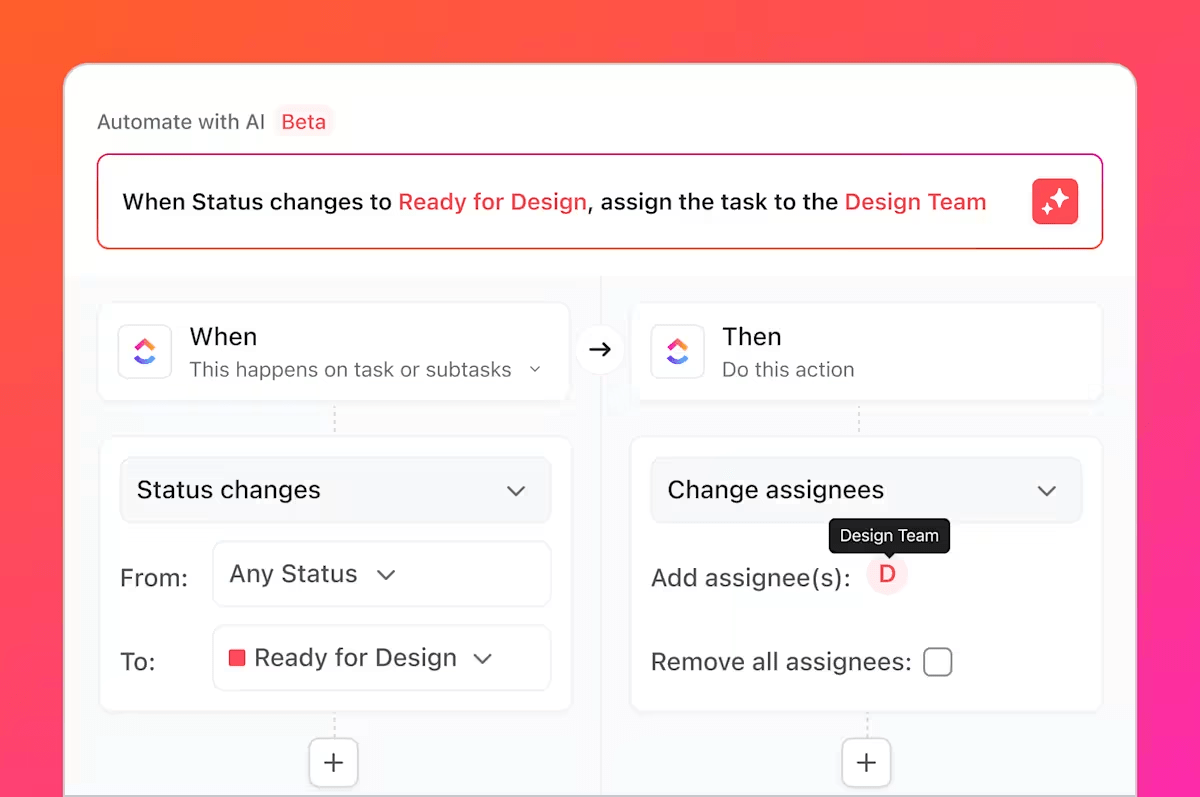
След като видеото ви е записано, прегледано и готово за пускане, ClickUp Automations може да поеме оттам. Автоматизирайте повтарящи се стъпки като възлагане на задачи за преглед, маркиране на съотборници за обратна връзка или преместване на задачи в „Завършени“, след като клипът е качен.
Ако публикувате съдържание всяка седмица, настройте автоматизация, за да създавате задача всеки петък, заедно с шаблон за качване, добавяне на надписи и планиране на следващото ви видео. За преподавателите – автоматизирайте напомняния за актуализиране на порталите на класните стаи с нов материал.
Маркетолозите могат да използват автоматизацията, за да задействат задачи, след като съдържанието бъде одобрено за публикуване, като по този начин оптимизират целия процес.
Получете повече от просто запис на видео с ClickUp
Ако използвате екранния рекордер на Canva за бързи уроци или инструкции, той определено ще ви свърши работа.
Но ако се нуждаете от повече гъвкавост, като по-добри типове файлове, контрол на областта на екрана, разширено редактиране или интегрирано управление на задачите, задвижвано от изкуствен интелект, ClickUp е точно за вас.
С ClickUp Clips можете да записвате екрана си (или само прозорец), да добавяте гласа и камерата си и незабавно да превърнете записа си в изпълнима задача. Независимо дали сте създател на съдържание, който управлява канал в YouTube, преподавател, който дава обратна връзка, маркетинг специалист, който провежда кампания, или собственик на малък бизнес, който създава видеоклипове за въвеждане, това се вписва идеално във вашия работен процес.
А най-хубавото е, че всичко се намира в ClickUp – вашите екранни записи, бележки, задачи и екип. Няма нужда да превключвате между раздели.
Регистрирайте се безплатно в ClickUp още днес! ✅