
Служителите прекарват изненадващо много време в повтаряне на едни и същи задачи. Тази излишност струва на американската икономика зашеметяващите 1,8 трилиона долара годишно. Да, трилиона с „Т“.
Именно затова записването на екрана е истинско благословение. За лицето, което записва, това го спестява от необходимостта да повтаря едно и също демо десетки пъти. За зрителя това означава, че може да преиграва записа милион пъти, без да изпраща още едно съобщение с въпрос: „Може ли да обясните отново тази стъпка?“
Споделянето на екранни записи е единственият начин да се гарантира, че те служат на целта си и попадат в правилните ръце, без да се изгубят в цифровата празнота. Ако първата ви мисъл е „Просто ще ги изпратя по имейл“, нека се спрем за момент. Големите видео файлове не се отварят добре като прикачени файлове към имейли.
За щастие, има много начини за ефективно споделяне на екранни записи, от браузърни инструменти до платформи за съхранение в облак.
В тази статия ще разгледаме най-добрите инструменти за тази задача и някои най-добри практики, които можете да следвате, за да постигнете най-добри резултати при записването на екрана.
⏰ 60-секундно резюме
❓ Защо е важно да правите екранни записи: Спестете време и намалете повтарящите се демонстрации с ясни визуални решения.
💯 Най-добри практики: Използвайте MP4 за съвместимост, оптимизирайте качеството, замъглете чувствителните детайли и поддържайте записите кратки.
✅ Най-добри инструменти за споделяне: Dropbox, YouTube, Google Drive, Slack и ClickUp предлагат уникални опции за споделяне.
🟢 Dropbox: Чудесен за просто споделяне, но няма функции за управление на задачи.
🟢 YouTube: Идеален за публично споделяне, но с ограничени възможности за сътрудничество.
🟢 Google Drive: Гъвкав с разрешенията, но може да изглежда разпръснат за проектите
🟢 Slack: Идеален за бързо вътрешно споделяне, но ограничен до 5-минутни клипове.
🟢 ClickUp предимство: Записвайте, транскрибирайте и вграждайте видеоклипове в задачи с безпроблемна интеграция в проектите.
Как да създадете запис на екрана
Повечето съвременни устройства са оборудвани с предварително инсталиран инструмент за запис на екрана (въпреки че те често могат да бъдат доста основни). Но ако вашето устройство не разполага с такива или търсите нещо по-ефективно, нека разгледаме основните принципи.
Какво трябва да прави един добър инструмент за запис на екрана?
- Запишете целия си екран, конкретен прозорец или само избрана област.
- Разрешете наслагване на уеб камера за изживяване „картина в картина“
- Записвайте едновременно микрофона и системния звук
- Предлагайте вградени опции за споделяне на видео или бърз износ
- Бъдете лесни за ползване (никой няма време за объркващи менюта)
- Предлагайте достъпни цени, които съответстват на стойността на продукта.
Ако търсите подходящ инструмент, популярни опции като Loom (безплатен за до 25 видеоклипа с продължителност под 5 минути), Camtasia (известен с отличното си редактиране) и OBS Studio (идеален за стрийминг на живо) ще ви свършат работа. Искате ли транскрипции на вашите записи? Проверете Descript, който предлага автоматична транскрипция.
Но какво става, ако искате всичко това плюс управление на задачите? Тогава на помощ идва ClickUp.
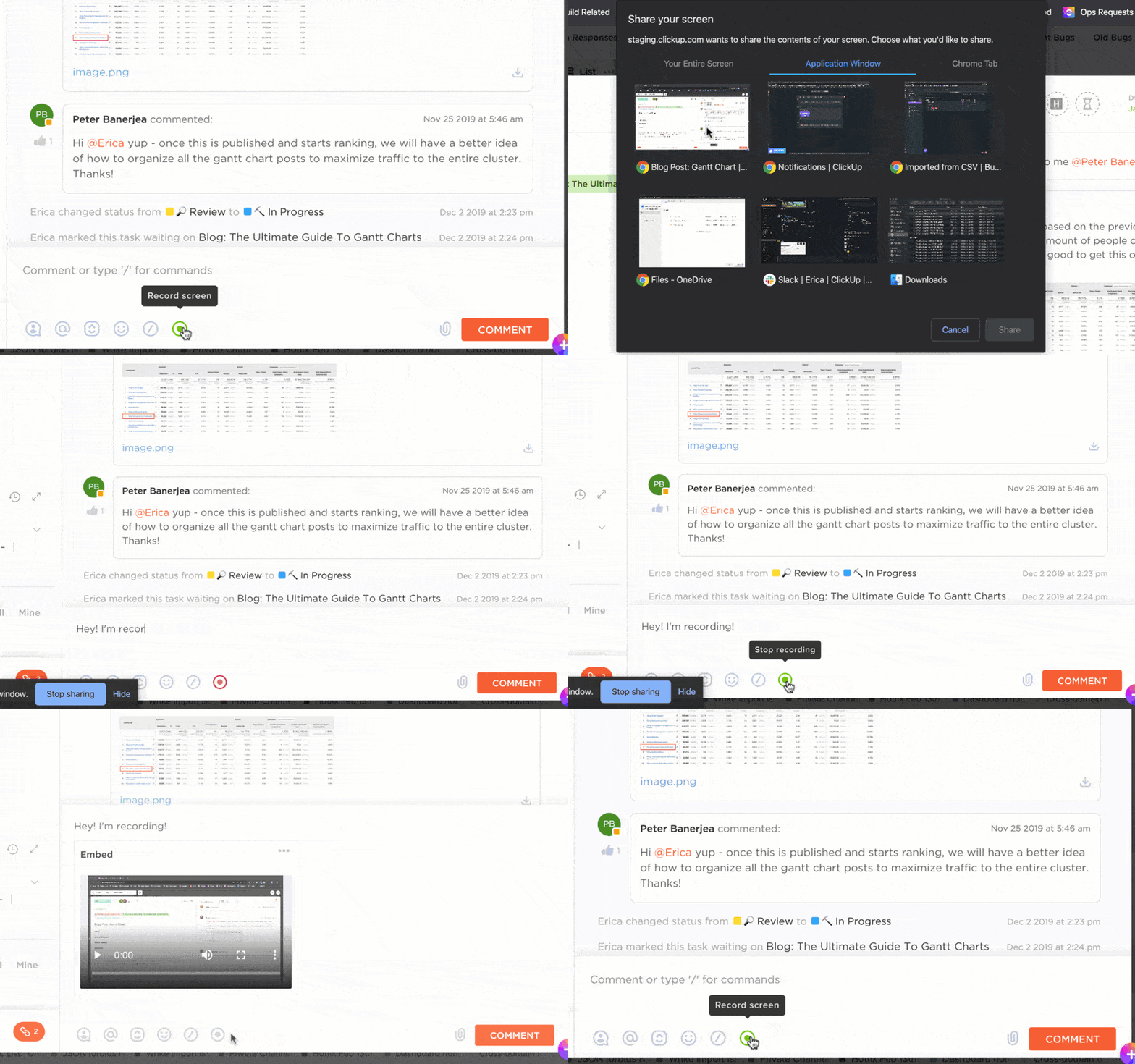
📌 Пример: Да предположим, че ръководите проект с членове на екипа от различни часови зони. Всички се нуждаят от яснота по отношение на процесите, но планирането на разговори на живо не е практично. Тук на помощ идва ClickUp Clips – екранен рекордер, вграден в платформата за управление на проекти на ClickUp.
С ClickUp Clips можете да:
- Запишете целия си екран или конкретен прозорец/раздел с гласов коментар.
- Прикачете записите директно към задачи, коментари или ClickUp Docs за допълнителен контекст.
- Записвайте обяснения или инструкции, като поддържате организация в рамките на проектите.
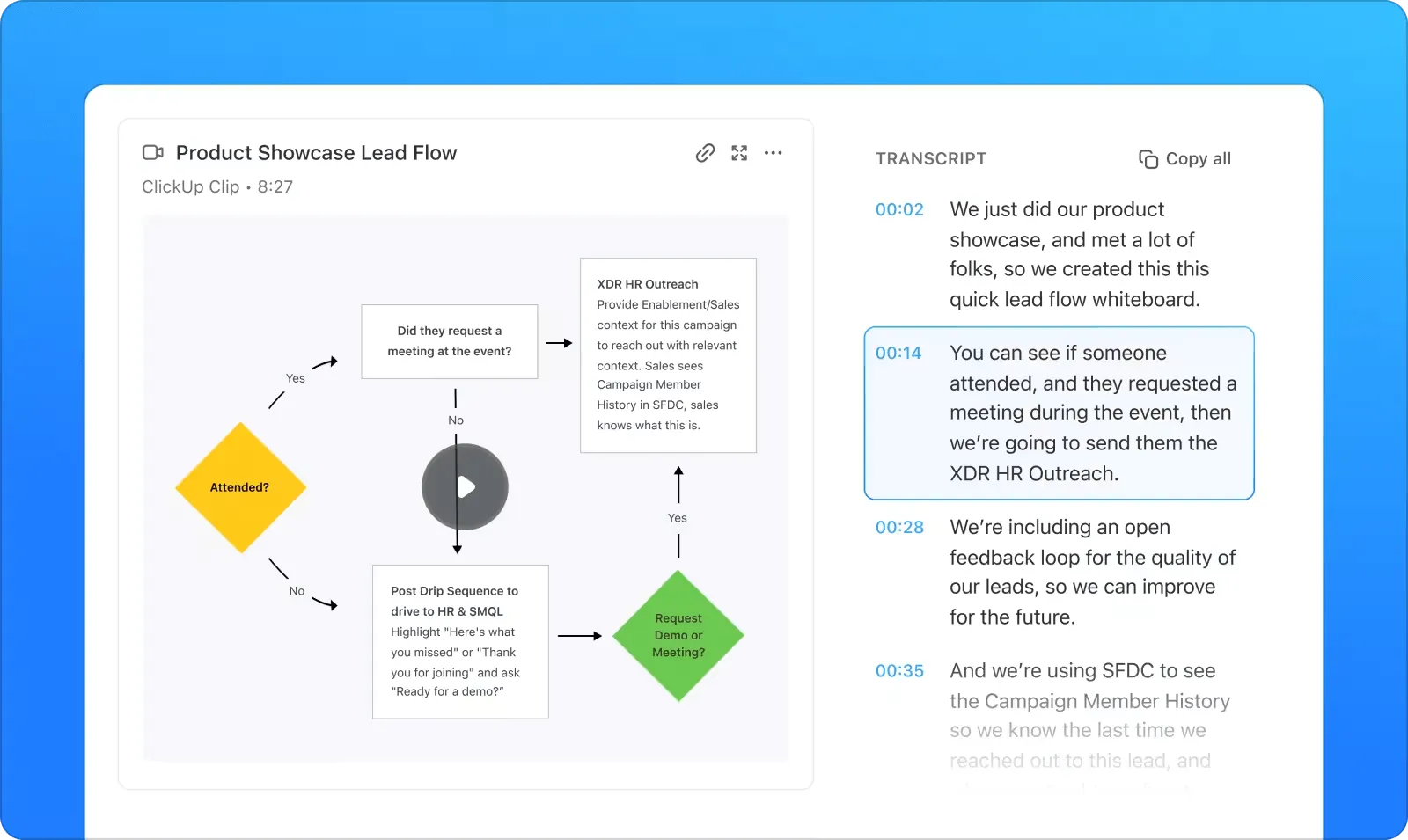
Но има и още. Запознайте се с ClickUp Brain, инструмент за транскрипция, базиран на изкуствен интелект.
За минути вашите записи се транскрибират, маркират с време и стават достъпни за търсене. Имате нужда да добавите бележки или да подчертаете ключови моменти? Няма проблем – можете лесно да го направите с AI функциите на ClickUp Brain.
💡 Професионален съвет: Търсите записващи устройства за екрана, базирани на изкуствен интелект? Разгледайте нашия списък с 10-те най-добри записващи устройства за екрана, базирани на изкуствен интелект.
Инструменти, които ви помагат да споделяте запис на екрана
Както вече се съгласихме, електронната поща не е идеална за споделяне на големи видео файлове.
И така, как да споделяте видеозаписи на екрана? За щастие, има много опции, които няма да изпитат търпението ви. Ето няколко популярни и ефективни варианта:
1. Dropbox: Процес и функции за споделяне на екрана
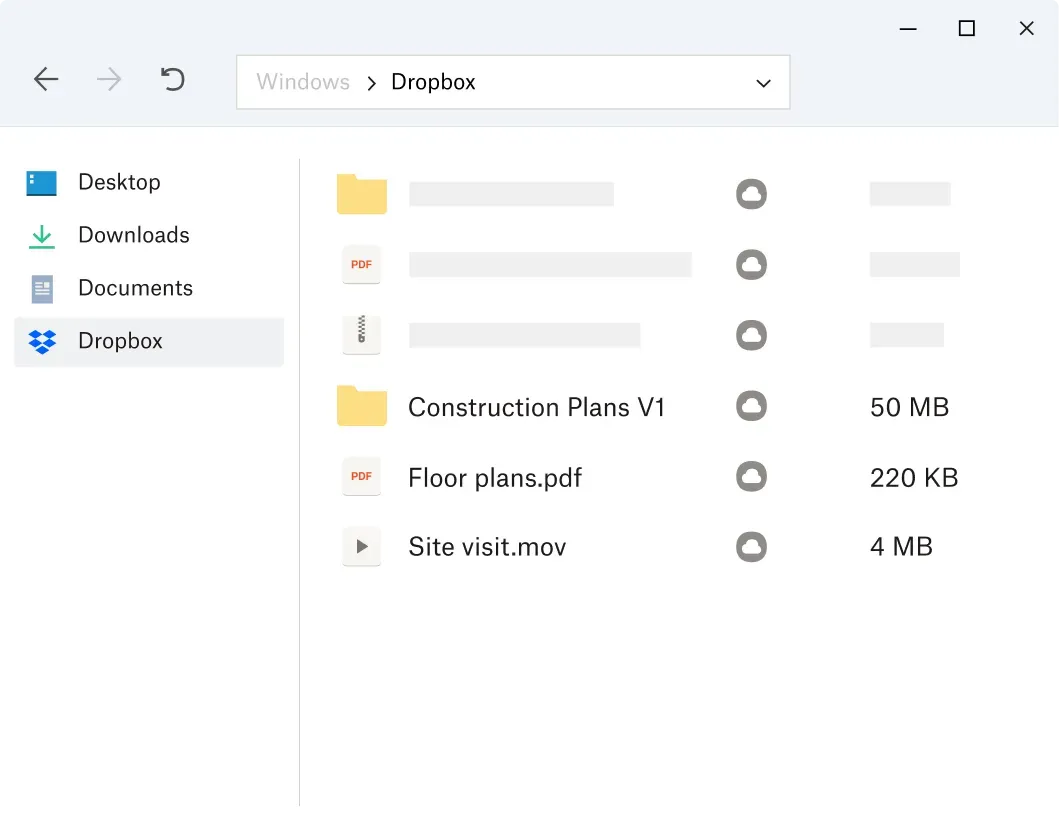
Dropbox улеснява споделянето на екранни записи и файлове, дори за тези, които не са технически подготвени. С вградения Dropbox Capture можете да записвате екрана, уеб камерата или само аудио и да ги споделяте лесно.
📌 Как да споделяте:
- Отворете Dropbox Capture (изтеглете го, ако все още не го имате)
- Записвайте екрана, уеб камерата или аудиото си, използвайки интуитивния интерфейс на инструмента.
- Запишете записа директно във вашата папка в Dropbox.
- Създайте линк за споделяне само с едно кликване
- Копирайте и поставете линка където ви е необходимо – в имейл, приложения за съобщения или инструменти за управление на проекти.
- Получателят може да преглежда, коментира или изтегля записа безпроблемно.
✅ Предимства на Dropbox
- Лесен за използване, дори за потребители, които не са технически подготвени.
- Бързо генерира линкове за споделяне за безпроблемно споделяне на файлове
- Надеждни настройки за поверителност позволяват контрол над достъпа до файлове
⚠️ Недостатъци на Dropbox
- Липсват функции за управление на задачите или контекстуално сътрудничество
- Споделянето на файлове е ограничено до просто генериране на линкове, което затруднява организацията на проектите.
✨ Идеално за: Екипи, които се нуждаят от лесен начин да споделят записи на екрана, демонстрации на проекти или уроци, без да се налага да се справят с ограничения за големи файлове или безкрайни вериги от имейли.
2. YouTube: Качване и споделяне на екранни записи
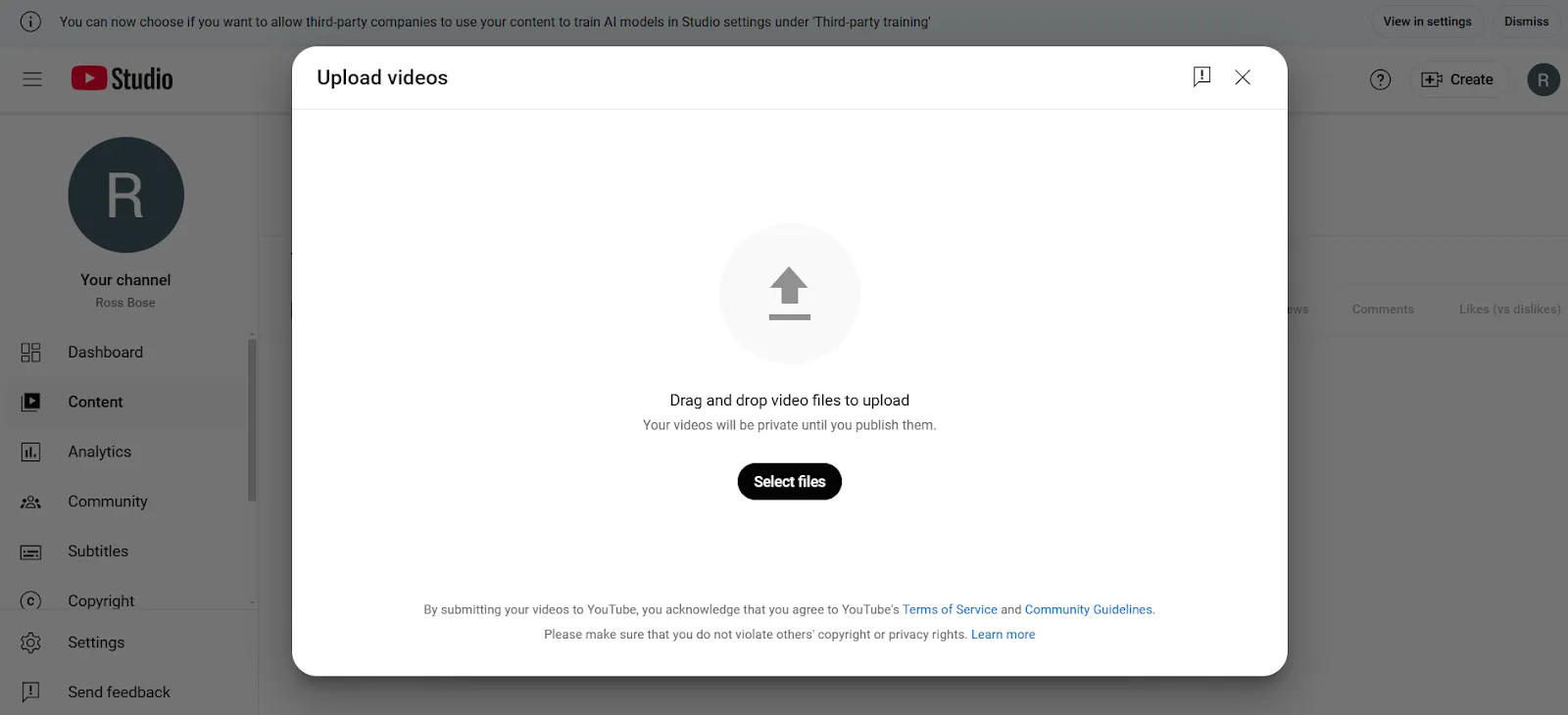
YouTube може да изглежда малко старомоден, но е надежден вариант за споделяне на екранни записи, особено когато се нуждаете от контрол над разрешенията и лесен начин за споделяне с широка аудитория.
🧠 Знаете ли, че: Първите екранни снимки датират от 60-те години на миналия век на интерактивни компютри, докато скринкастингът набира скорост през 90-те години с инструменти като ScreenCam. Към 2000-те години платформи като YouTube са повишили популярността на записването на екрана, като Camtasia е в центъра на вниманието през 2004 г.
📌 Как да споделяте:
- Отворете приложението YouTube или YouTube Studio.
- Натиснете „Създаване“ и изберете видеофайла си.
- Добавете привлекателно заглавие и изберете настройки за поверителност (публично, непублично или частно).
- Ако видеоклипът ви е кратък и вертикален, той може да бъде качен като YouTube Short.
- Задайте аудиторията (например „Създадено за деца“ или не) и натиснете „Качи“.
- Вземете линка към вашето видео и го споделете с екипа си чрез имейл, приложения за съобщения или инструменти за управление на задачи.
✅ Предимства на YouTube
- Идеален за съхранение и споделяне на големи видео файлове без ограничения по размер.
- Предлага гъвкави настройки за поверителност за публично, непублично или частно споделяне.
⚠️ Недостатъци на YouTube
- Функциите за сътрудничество са минимални – обратната връзка от екипа не се поддържа добре.
- Управлението на видео връзки и разрешения може да отнема много време за големи екипи.
✨ Идеално за: Екипи или лица, които се нуждаят от безплатна платформа за съхранение и споделяне на големи видеофайлове с гъвкави разрешения за преглед.
💡 Съвет от професионалист: Не искате да изтегляте друго приложение, за да записвате екрана си? Разбираме ви. Ето нашият наръчник за 10-те най-добри разширения за Chrome за запис на екрана.
3. Google Drive: Функции за споделяне
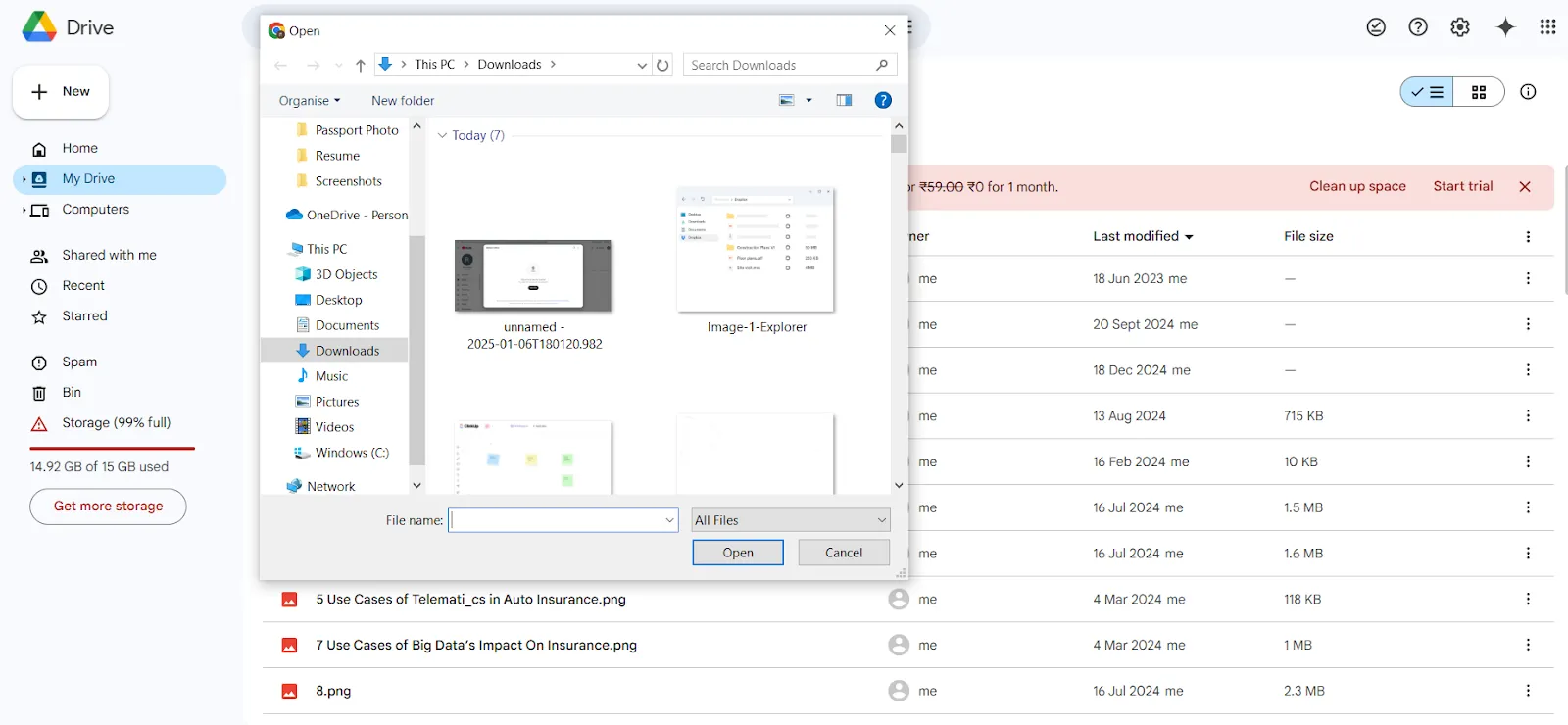
Друга удобна платформа за споделяне на файлове, особено на големи видеозаписи, които не могат да се прикачат към имейл, е Google Drive.
📌 Как да споделяте:
- Качете записа на екрана си в Google Drive, като го плъзнете и пуснете в интерфейса на Drive.
- Намерете файла си, кликнете с десния бутон на мишката и изберете „Сподели“.
- Въведете имейл адресите на вашите сътрудници или генерирайте линк за споделяне.
- Настройте разрешенията – позволете на другите да преглеждат, коментират или редактират файла.
- Кликнете върху „Изпрати“ или копирайте линка и го споделете чрез имейл, чат или комуникационната платформа на вашия екип.
- Използвайте разширени опции като дати на изтичане на достъпа до линкове или ограничаване на изтеглянията, ако е необходимо.
✅ Предимства на Google Drive
- Удобен за ползване с гъвкави разрешения за споделяне на файлове
- Поддържа сътрудничество в реално време върху споделени документи и файлове.
⚠️ Недостатъци на Google Drive
- Инструментите за сътрудничество могат да изглеждат неорганизирани за управлението на сложни проекти.
- Управлението на разрешенията става досадно за по-големи екипи
✨ Идеално за: Екипи или лица, които търсят лесен начин да споделят и сътрудничат по файлове без ограничения по отношение на размера.
4. Slack: Интегриране на екранни записи в комуникациите
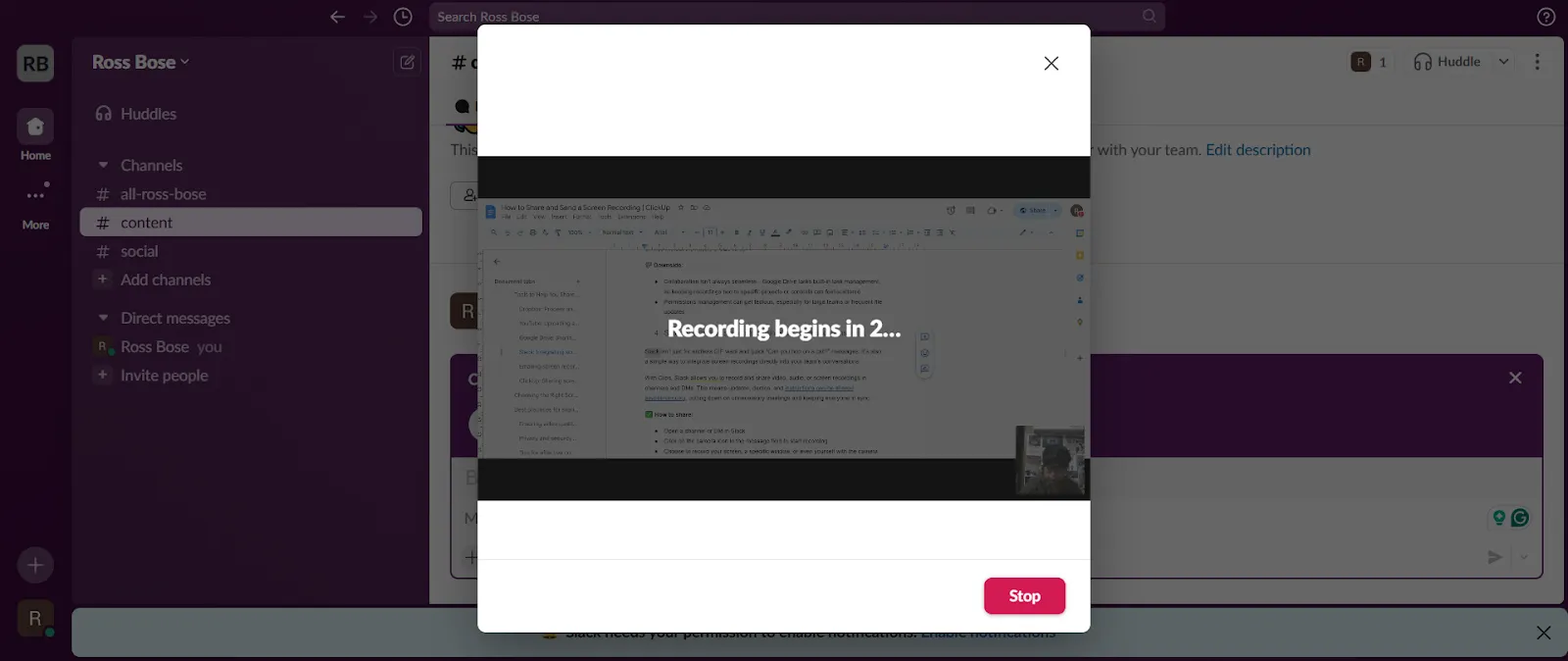
Slack не е само за безкрайни GIF войни и бързи съобщения от типа „Можеш ли да се включиш в разговора?“. Той е и лесен начин да интегрирате екранни записи директно в разговорите на вашия екип.
С Slack Clips можете да записвате и споделяте видео, аудио или екранни записи в канали и директни съобщения. Това означава, че актуализации, демонстрации и видеоклипове могат да се съобщават асинхронно, което намалява ненужните срещи и поддържа всички в синхрон.
📌 Как да споделяте:
- Отворете канал или DM в Slack
- Кликнете върху иконата на камерата в полето за съобщения, за да започнете записването.
- Изберете да записвате екрана си, конкретен прозорец или дори себе си с включена камера.
- Добавете опционални персонализации като замъгляване на фона или превключване на микрофони.
- След като запишете, кликнете върху „Спри запис“ и добавете миниатюра или съпътстващо съобщение.
- Натиснете иконата с хартиена самолетче, за да споделите незабавно записа си.
✅ Предимства на Slack
- Идеален за асинхронна комуникация с вградени клипове за бързи актуализации.
- Идеално за екипи, които работят в различни часови зони.
⚠️ Недостатъци на Slack
- Петминутният лимит на Clips може да не е достатъчен за по-дълги актуализации или демонстрации.
- Споделянето извън Slack изисква допълнителни стъпки, като изтегляне и повторно качване.
✨ Идеално за: Екипи, които работят в различни часови зони и графици и се нуждаят от асинхронна комуникация с богат контекст.
Прочетете също: Тествахме 10-те най-добри софтуера за видео уроци
5. Изпращане на екранни записи по имейл с Microsoft Outlook и Gmail
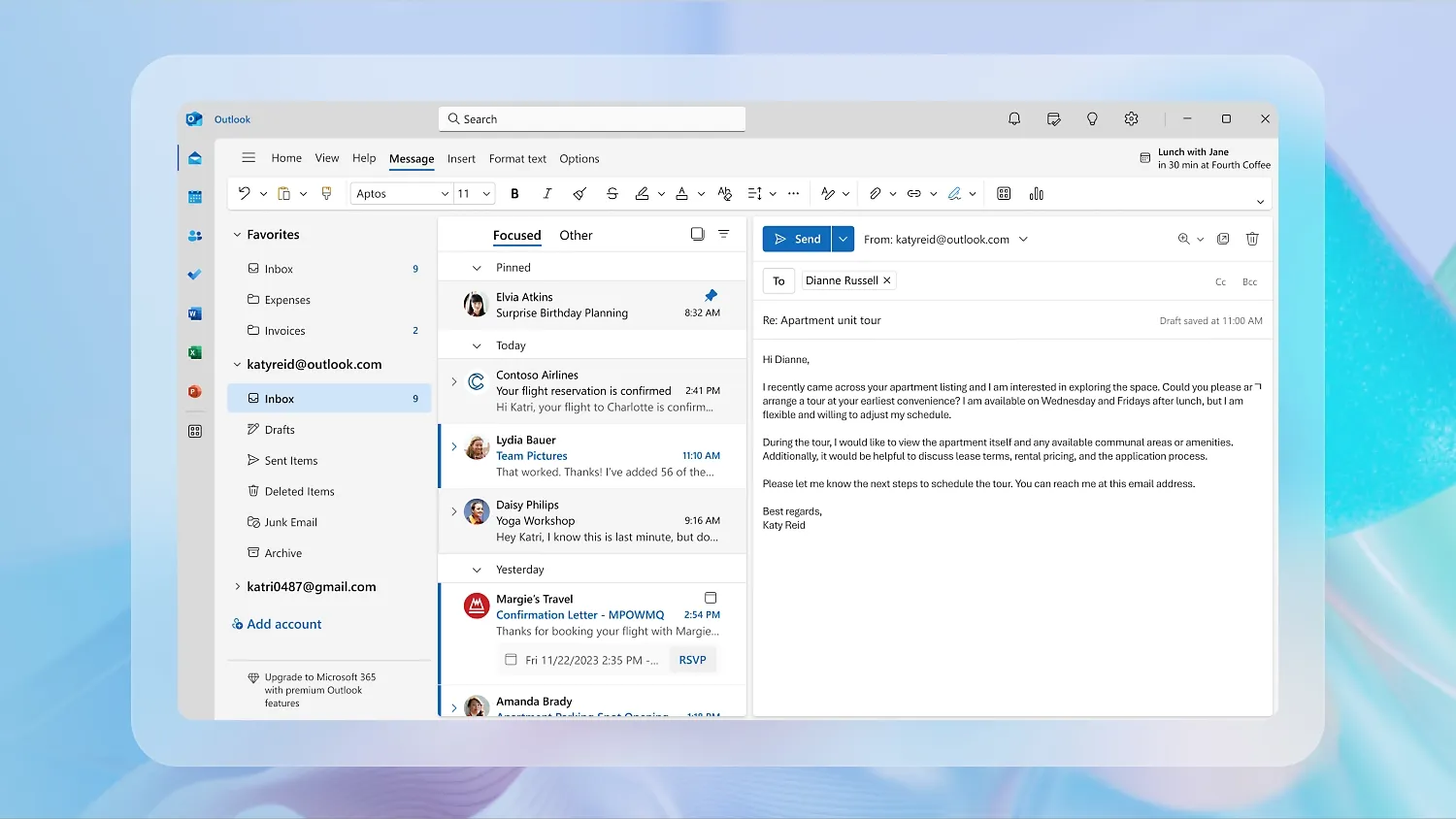
Да, създадохме някои проблеми на електронната поща, но за по-малки клипове тя остава лесен и ясен вариант за споделяне на файлове.
Освен това, имейлите ви позволяват да запазите удобен архив от съобщения за бъдещ контекст и улесняват препращането на файлове до няколко души, без да се налага да обяснявате контекста.
📌 Как да споделяте:
- Запазете записването на екрана като видео файл
- Отворете Microsoft Outlook или Gmail и съставете ново имейл съобщение.
- Кликнете върху иконата с кламер, за да прикачите видеофайла си.
- Изберете файла от компютъра си и натиснете „Изпрати“.
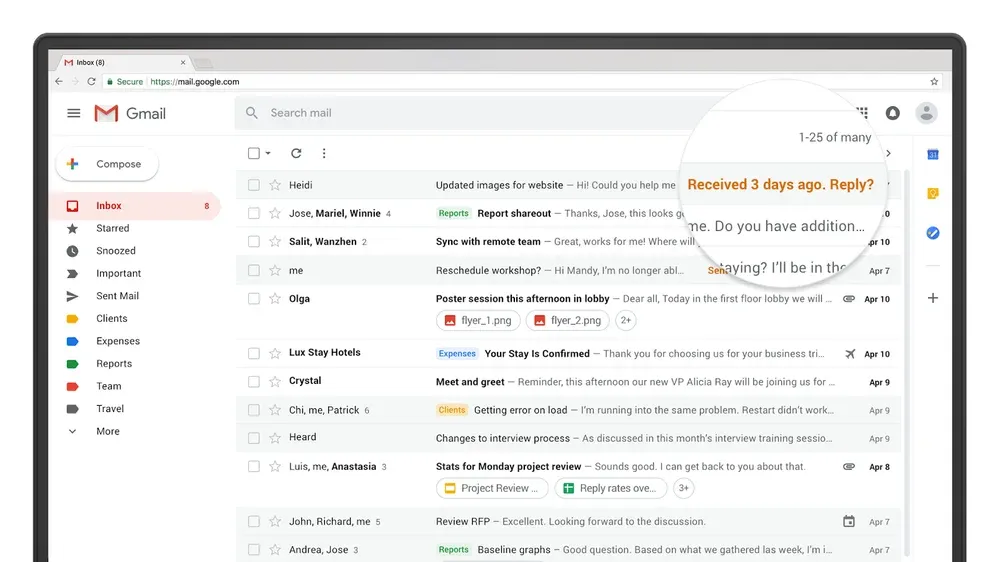
✅ Предимства на изпращането на екранни записи по имейл:
- Удобно за бързо споделяне на по-малки екранни записи
- Поддържа следа от имейли за лесно справяне и препращане
- Просто и познато за повечето потребители
⚠️ Недостатъци на изпращането на екранни записи по имейл:
- Ограниченията за размера на файловете (20 MB за Outlook, 25 MB за Gmail) ограничават споделянето на по-големи видеоклипове.
- Няма вградени функции за сътрудничество, което изисква допълнителни инструменти за обратна връзка и актуализации.
✨ Идеално за: Индивидуални потребители или екипи, които споделят по-малки екранни записи (под 25 MB) и се нуждаят от бърз и лесен метод за обмен на файлове, като същевременно поддържат ясна история на имейлите за бъдеща справка.
6. ClickUp: Споделяне на екранни записи директно за лесно сътрудничество
Мислете за ClickUp като за управление на задачи и запис на екрана с най-мощната комбинация. Вече обсъдихме ClickUp Clips, така че знаете, че това е най-добрият инструмент за споделяне на видеоклипове. Забравете за изчерпателните стъпка по стъпка ръководства; просто записвайте, споделяйте и оставете екипът ви да се запознае с информацията на свой собствен темп.
🧠 Знаете ли, че: Според проучване, проведено сред над 2000 компании, 74% от обучителите включват видео обучение в своите курсове, което показва нарастващата зависимост от визуално съдържание за ефективно обучение.
Въпреки това, истинското предимство се крие в способността на ClickUp да споделя запис на екрана директно в ClickUp Tasks. Това позволява на екипите да разполагат с максимална информация и да си сътрудничат без усилие.
Накратко, чрез вграждането на записи в задачите, екипите могат да имат достъп до цялата необходима им информация, без да се налага да превключват между инструменти или да търсят линкове.
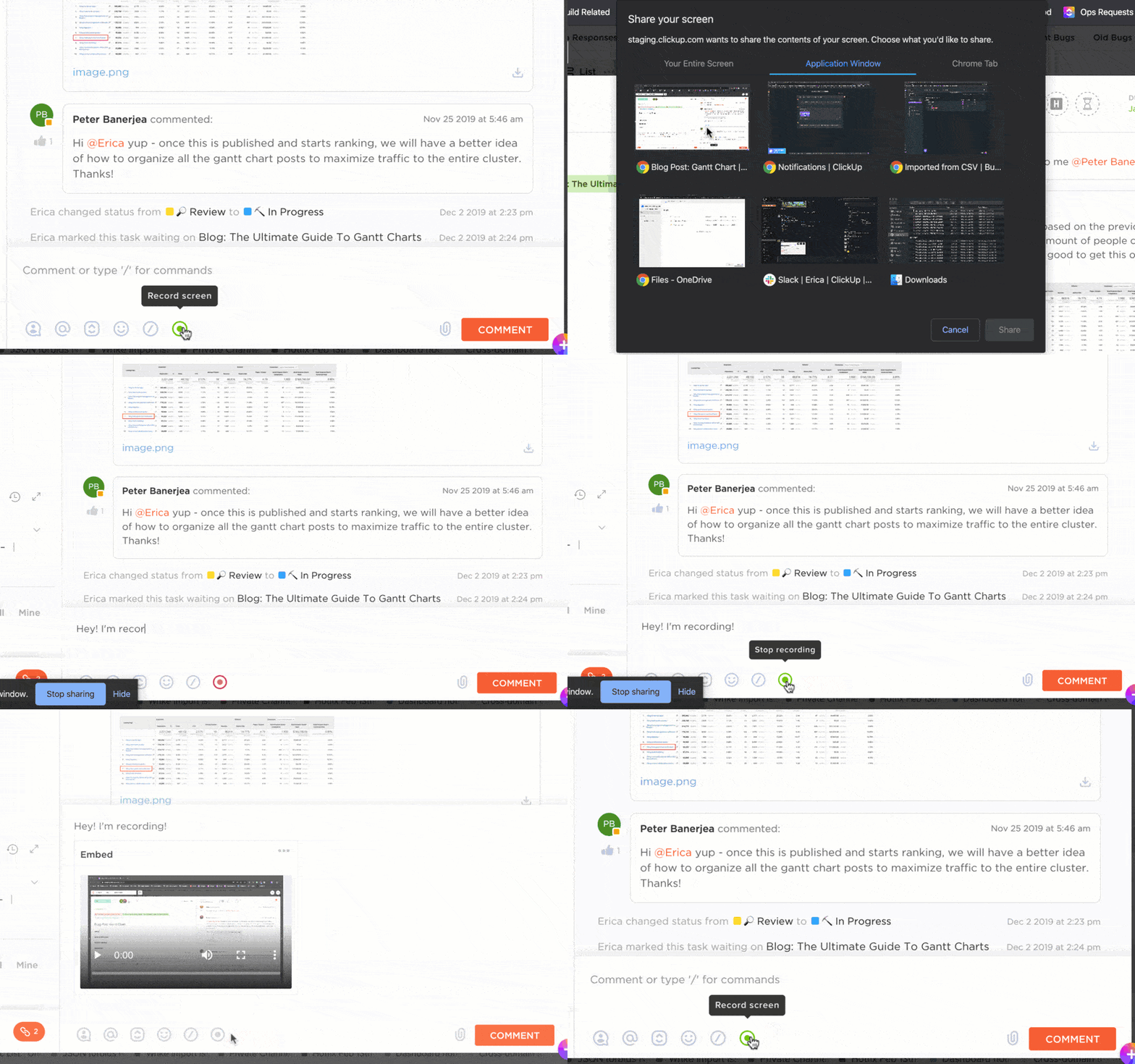
💡 Съвет от професионалист: Имате нужда да дадете обратна връзка? Коментарите към видеоклиповете са свързани с времевата линия, което гарантира, че всички са на една и съща страница. С Clips Hub можете да организирате, търсите и сортирате всичките си видеоклипове на едно място, което елиминира нуждата от безкрайни вериги от имейли.
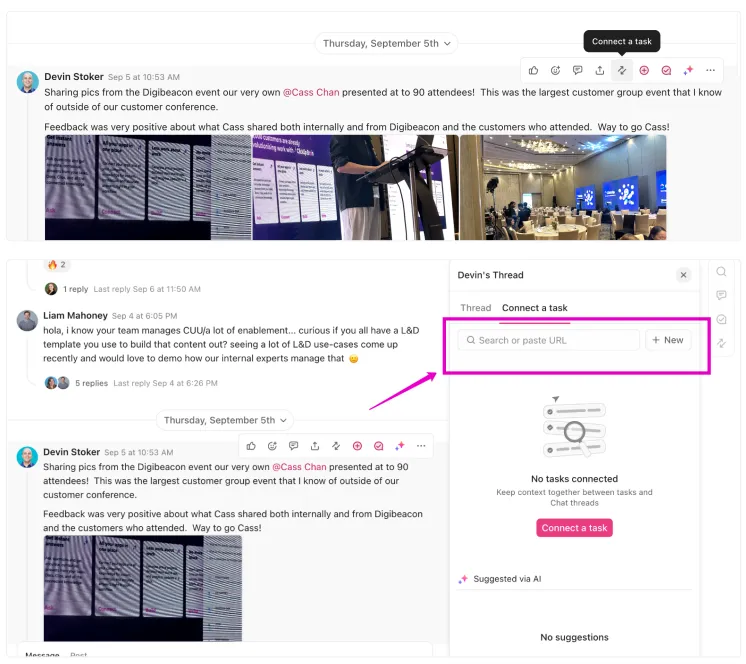
Черешката на тортата е ClickUp Chat. Той добавя още едно ниво на гъвкавост при споделянето на екранни записи:
- Използвайте чатове, за да споделяте екранни записи в конкретни списъци, папки или пространства, като ги свържете с подходящи проекти.
- Обсъждайте записите директно в чата заедно със задачите, като по този начин намалите необходимостта от последващи имейли.
- Преминавайте безпроблемно между чатове и управление на задачи, като се уверите, че нищо не се губи в превода.
- Настройте разрешенията за споделяне, за да контролирате кой има достъп до записите на екрана, като поддържате всичко в безопасност, вместо да използвате различни платформи.
✅ Предимства на ClickUp:
- Комбинира запис на екрана, споделяне и управление на задачи в една платформа.
- Позволява безпроблемно сътрудничество с функции като коментари с времеви отметки, транскрипции и вграждане на видеоклипове в задачи.
⚠️ Недостатъци на ClickUp:
- Богатите функции могат да объркат новите потребители, които се нуждаят от известно време, за да се запознаят със системата.
✨ Идеално за: Екипи, които търсят цялостно решение за опростяване на записването на екрана, управлението на задачите и сътрудничеството, без да се налага използването на множество инструменти.
Прочетете също: Как да си водите бележки от видео като професионалист
Избор на подходящ инструмент за споделяне на екрана
Обсъдихме редица инструменти, но за да изберем идеалния инструмент за споделяне на екрана, нека се обърнем към основните фактори – лекота на използване, достъпност, поверителност, функции за сътрудничество и интеграция с инструменти за управление на проекти. Ето подробно описание на всеки от тях:
| Инструмент | Леснота на използване | Достъпност | Конфиденциалност | Сътрудничество | Интеграция | Предимства ✅ | Недостатъци ❌ |
| Dropbox | Лесен за използване, но с ограничени възможности за сътрудничество | Публични връзки за големи файлове | Настройваеми разрешения | Коментарите са основни | Основна интеграция с други приложения | Лесен за използване, създава лесно линкове за споделяне, надеждни настройки за поверителност | Ограничени функции за сътрудничество, липса на интеграция за управление на задачи/проекти |
| YouTube | Лесно за качване, но по-малко интуитивно за поверителност | Публични и частни опции | Подходящо за публичен или частен достъп | Без екипен чат, обратна връзка чрез коментари | Без интеграция с управление на проекти | Чудесно за съхранение на големи файлове, идеално за публично или частно споделяне | Без инструменти за сътрудничество в екип, управлението на връзки може да бъде досадно, без работни процеси по проекти |
| Google Drive | Удобен за основно споделяне | Споделяйте лесно с линкове | Прецизни контроли | Основни функции за сътрудничество | Ограничени интеграции на проекти | Гъвкави разрешения, лесен за използване, поддържа сътрудничеството върху споделени файлове. | Без връзки към задачи, настройката на разрешенията може да бъде досадна и хаотична. |
| Slack | Просто, но най-подходящо за вътрешна употреба | Изисква присъствие на екипа в Slack | Ограничени външни опции за поверителност | Силен за вътрешни дискусии | Липсва интеграция със системи за задачи | Идеално за вътрешна комуникация, асинхронни актуализации с Clips | Клиповете са ограничени до 5 минути и нямат опции за споделяне с външни лица. |
| ClickUp | Интуитивен, съчетава запис и управление на задачи | Споделяеми връзки + директно вграждане в задачи | Напълно интегрирана поверителност и разрешения | Безпроблемни цикли на обратна връзка с задачи, коментари и анотации с времеви отметки | Централизирани работни процеси за задачи и проекти | Комбинира безпроблемно запис на екрана, споделяне и управление на задачи. | Изисква време, за да се научите да използвате всички възможности, но осигурява несравнимо сътрудничество. |
🏆 Ясно е: ClickUp се откроява. Магията му се крие в споделянето на екранни записи директно в задачите, като всичко остава организирано и достъпно за вашия екип.
С функции като вграждане на видеоклипове, добавяне на коментари с времеви отметки и транскрибиране с ClickUp Brain, сътрудничеството става безпроблемно, а работните процеси протичат гладко, без дори да го осъзнавате.
📌 Пример: Представете си, че въвеждате нов член в екипа, който работи дистанционно в различна часова зона. Вместо да планирате множество разговори, записвате подробно представяне на продукта с помощта на ClickUp Clips.
ClickUp Brain автоматично транскрибира записа, а ключовите моменти се маркират с времеви отметки за лесно справяне. Вие вграждате видеото в задачата за въвеждане, където новоназначеният служител може да задава въпроси директно в коментарите.
Обратната връзка е централизирана – няма разпръснати имейли, Slack DM или объркване. Новите членове на екипа се включват в работата по свое собствено темпо, докато останалите се концентрират върху задачите си без прекъсване.
Най-добри практики за споделяне на екранни записи
Ефективното споделяне на екранни записи изисква малко планиране, особено ако искате вашите видеоклипове да изглеждат добре, да са защитени и да предават вашето послание без объркване.
Ето няколко съвета, които ще улеснят процеса:
Прочетете също: Управление на проекти за видео продукция
1. Гарантиране на качеството и съвместимостта на видеото
Не искате екипът ви да се напряга, за да разчете размазан текст, или да се мъчи да отвори файл, който не работи на устройството му. За да запазите записванията на екрана си ясни и достъпни:
- Използвайте MP4: това е златният стандарт за съвместимост между платформите.
- Задайте резолюцията: Изберете 1080p за най-високо качество или 720p, ако е важно да имате по-малки файлове.
- Балансирайте битрейта и размера на файла: ако е твърде висок, файлът ще бъде огромен; ако е твърде нисък, качеството ще бъде незадоволително.
- Проверете честотата на кадрите: 30 fps е подходяща за повечето случаи, освен ако не записвате нещо с бързо темпо.
- Оптимизирайте компресията: Използвайте инструменти, които намаляват размера на файловете, без да правят видеото ви да изглежда като заснето през 1995 г.
💡 Съвет от професионалист: Винаги тествайте файла на различни устройства и платформи, преди да го споделите – нищо не убива продуктивността така, както „Не ми се отваря“.
2. Съображения за поверителност и сигурност
Един чудесен запис на екрана може бързо да се превърне в неприятна изненада, ако разкрие чувствителни данни. Ето как да защитите себе си и екипа си:
- Замъгляване или пикселизиране: Използвайте инструменти за редактиране, за да скриете чувствителна информация като пароли или лични данни.
- Затворете ненужните раздели в браузъра: Избягвайте случайно разкриване на кошницата си, пълна с съмнителни артикули.
- Маскиране на екрана: Използвайте софтуерни функции, за да скриете части от екрана си по време на запис по ваш избор.
- Получете съгласие: ако в записа ви се появяват хора, уведомете ги и получите тяхното съгласие, преди да го споделите.
Прочетете също: 10-те най-добри софтуера за запис на екрана за Windows PC
3. Съвети за ефективна комуникация
Част от добрите екранни записи е да разкажете правилната история. Ето как да направите вашите впечатляващи:
- Бъдете кратки и ясни: Никой не иска 20-минутно обяснение за нещо, което може да отнеме 2 минути.
- Подчертайте ключовите моменти: Използвайте бележки или вербални подсказки, за да привлечете вниманието към това, което е важно.
- Разнообразете комуникацията: Използвайте запис на екрана заедно с чат, имейли и обаждания, за да сте сигурни, че всички са на една и съща страница.
Когато става въпрос за комуникация, ClickUp преминава на друго ниво, като вгражда записите на екрана директно в задачите. Можете да маркирате членовете на екипа, за да се уверите, че те са уведомени за актуализациите, или да присвоите коментари като задачи за изпълнение.
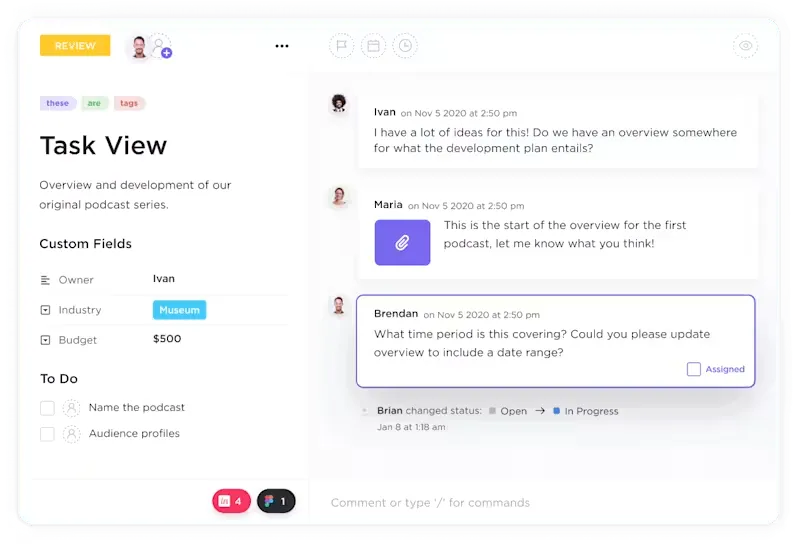
Да предположим, че сте записали демонстрация на продукт за вашия екип по продажбите. Качвате я в задача, маркирате ключовите моменти за по-голяма яснота и използвате секцията за коментари на ClickUp, за да съберете обратна връзка. Когато всичко е на едно място, сътрудничеството на работното място се подобрява.
Прочетете също: 10-те най-добри софтуера за запис на екрана за Mac
Споделянето е грижа и по-малко стресиращо с ClickUp
Както Карл Сандбърг някога е казал: „Всеки е по-умен от никого“.
Предаването на знания е тайното оръжие на всяка организация – въпросът е само кой го използва по-добре. Записването, документирането и споделянето на решения, работни процеси или оперативно ноу-хау дава възможност на вашия екип да пропусне излишните задачи и да се съсредоточи върху по-бързото постигане на целите си.
Истината е, че упоритата работа е невъзможна без интелигентна работа, а записването на екрана е олицетворение на по-интелигентния начин на работа. То предоставя визуално доказателство за решенията, опростява споделянето на знания и повишава производителността. Но само ако разполагате с подходящия инструмент.
Ето защо трябва да изберете ClickUp. С функции като ClickUp Clips можете безпроблемно да записвате, споделяте и вграждате видеоклипове директно в задачите, докато ClickUp Brain транскрибира вашите записи, добавя времеви отметки и ги прави достъпни за търсене.
Всичко е централизирано, така че екипът ви може да сътрудничи ефективно, без да сменя инструменти или да губи контекста.
В резултат на това информацията става всеприсъстваща и лесно достъпна, независимо от това кой се присъединява и кой напуска.
Създайте безплатен акаунт в ClickUp и разберете защо споделянето с него е по-умно, по-бързо и по-малко стресиращо.