

Помните ли момента в Everything Everywhere All At Once, когато Евелин се свързва с безкрайни версии на себе си? Е, точно така се чувстват AI инструментите за дизайнерите – без екзистенциалната криза и пръстите като хотдог.
Това е като да имате дизайнер на разположение, готов да реализира всяка творческа идея незабавно.
👀 Знаете ли, че... 90% от творческите професионалисти смятат, че GenAI им помага да спестят време и пари при създаването на изкуство, като същевременно им помага да генерират нови идеи.
Canva AI се превърна в любимо средство за онези, които са уморени да прекарват вечерите си в дизайнерска мъгла. От създаването на множество версии на публикации в социалните медии до анимирането на статични визуализации, то прави процеса на дизайн бърз и безпроблемен.
Тази статия ще ви помогне да разберете как да използвате AI в Canva, за да направите дизайна по-бърз и по-забавен.
Като бонус ще ви покажем и как ClickUp AI може да ускори творческия ви процес.
Готови ли сте да бъдете креативни? 🎨
⏰ 60-секундно резюме
Искате да извлечете максимума от изкуствения интелект на Canva?
Ето как да използвате Canva AI:
- Отворете Magic Studio от началната страница на Canva.
- Създавайте визуализации мигновено с Magic Media – въведете подробно указание, за да създадете изображения, видеоклипове или графики.
- Редактирайте и подобрявайте дизайните с Magic Edit и Magic Expand, за да променяте или преоразмерявате изображенията.
- Създавайте съдържание бързо с помощта на Magic Write за блогове, надписи и маркетингови текстове.
Но ето какво променя правилата на играта – ClickUp AI е по-умна алтернатива. С ClickUp AI ще получите цялостно решение за дизайн и работни процеси. То е идеално за управление на творчески проекти, създаване на съдържание и безпроблемно сътрудничество. ClickUp Whiteboards ви помага да визуализирате идеите си, а ClickUp Brain усъвършенства творческите подсказки и ускорява творческия процес – всичко това в една платформа.
Защо да се задоволявате с инструменти само за дизайн, когато можете да управлявате всичко с ClickUp AI?
Какво е Canva AI?
Canva AI е набор от AI-базирани инструменти, интегрирани в Canva, за да опростят и подобрят процеса на дизайн.
За разлика от други инструменти за дизайн и творческа автоматизация, които изискват технически познания, Canva AI прави нещата прости, интуитивни и достъпни за всеки.
С интерактивния си интерфейс и стил на работа с плъзгане и пускане, Canva и Canva AI ви помагат да създавате висококачествени визуализации и да подхранвате творчеството си с минимални усилия.
Той предлага над 10 AI инструмента, от генератори на изображения и видео до функции за редактиране, които превръщат вашите идеи в реалност. Неговата простота и мощна AI правят създаването на професионални дизайни бързо и лесно.
🧠Интересен факт: Мелани Пъркинс е съоснователка на Canva, когато е била 19-годишна студентка по комуникации и търговия. Платформата е създадена от неудовлетворението от сложността на традиционния софтуер за дизайн, докато преподава на своите състуденти основни познания по компютърен дизайн.
Кой може да използва Canva AI?
Canva AI е подходящ за всички нива на умения. За разлика от Adobe Photoshop, който може да се окаже прекалено сложен за начинаещи, Canva AI предлага интуитивен интерфейс с полезни подсказки.
Ако сте опитен, можете да се възползвате от усъвършенствани инструменти като Magic Morph и Magic Eraser за по-сложни проекти.
Безплатният план дава достъп до повечето инструменти, включително AI функциите. По-напредналите обаче са ограничени или запазени само за премиум потребители.
Например, безплатните потребители получават само 50 употреби на Magic Write и Magic Media. Ако използвате тези инструменти интензивно, може да си струва да надстроите плана си.
Ако не го направите, все пак можете да създавате впечатляващи дизайни с безплатната версия!
Приложение в различни индустрии
Независимо дали сте начинаещ дизайнер, който мисли, че кернингът е вид зърнена закуска, или опитен професионалист, който мечтае за CMYK, Canva предлага AI инструменти за всеки.
- Графични дизайнери: Спестете време и генерирайте идеи с AI подсказки, които да стимулират креативността ви и да генерират първоначални концепции.
- Мениджъри на социални медии: Създавайте привлекателни публикации за Instagram, Facebook и други платформи за минути и се фокусирайте повече върху това да сте в крак с тенденциите в графичния дизайн.
- Маркетинг специалисти: Създавайте впечатляващи презентации, предложения, реклами и привлекателни кампании в социалните медии, които водят до конверсии.
- Малки предприятия: Дайте живот на вашата марка с ограничен бюджет с професионално изглеждащи лога, графични дизайни, базирани на изкуствен интелект, и маркетингови материали.
- Преподаватели: Създавайте увлекателни урочни планове, интерактивни презентации и визуално привлекателни учебни материали.
- Ученици: Създавайте подробни проекти, презентации и плакати за училище или университет.
- Хобисти: Разкрийте своята креативност с различни дизайнерски стилове, от минималистичен до футуристичен, без да е необходимо да имате предишен опит в дизайна.
Накратко, Canva AI изравнява шансовете, позволявайки на всеки, който има идея, да реализира своята визия с впечатляващи визуални ефекти.
🧠Интересен факт: AI инструментите на Canva са били използвани над 10 милиарда пъти, което показва значителното приемане и доверие в тези функции от страна на потребители по целия свят.
📖 Прочетете също: Удивителни примери за изкуство, създадено с изкуствен интелект
Как да използвате Canva AI: стъпка по стъпка
Всички AI инструменти на Canva се намират в Magic Studio – просто влезте в Canva и разгледайте AI менюто в лявата странична лента.
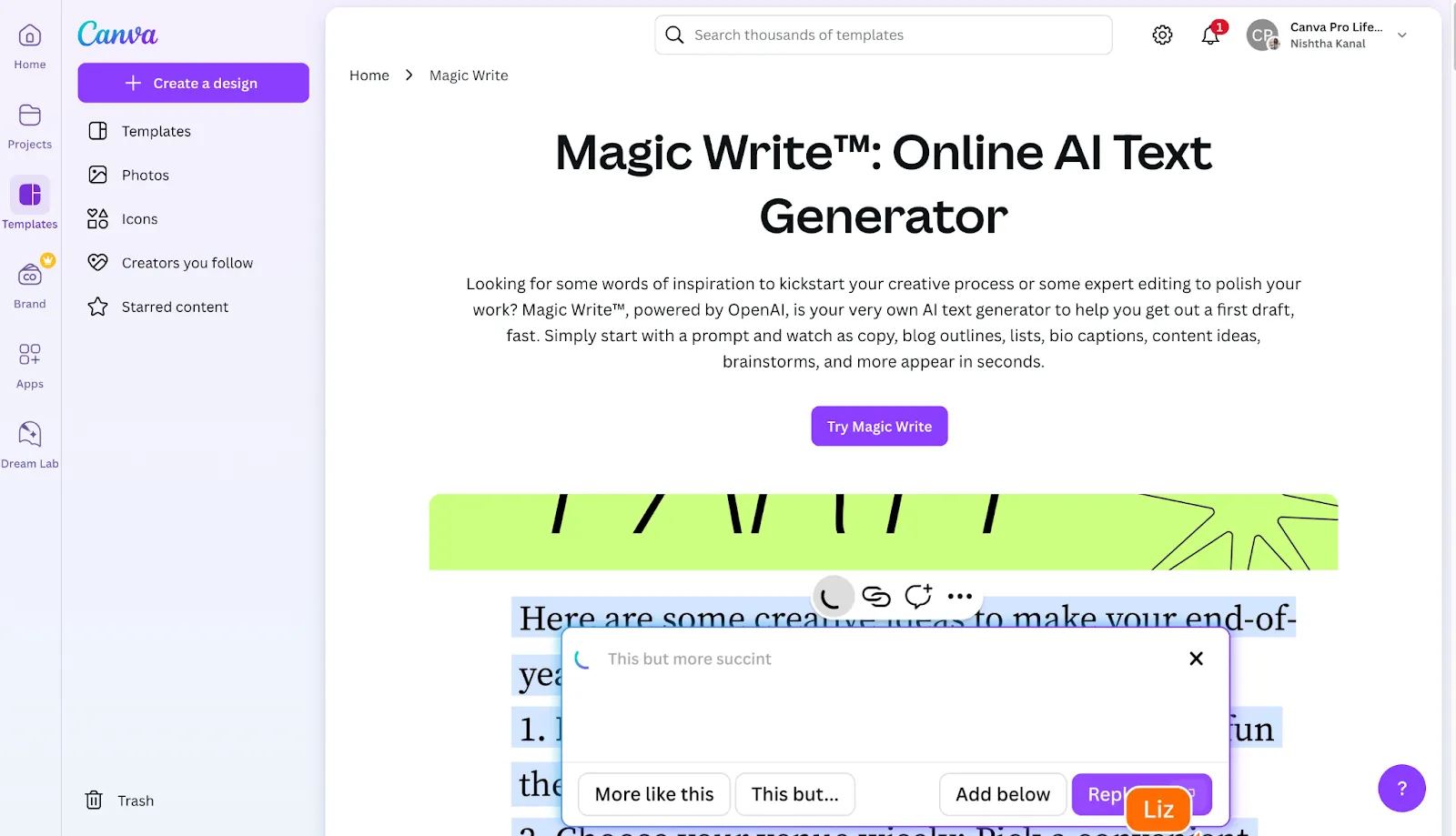
След като създадете съдържанието си, можете лесно да доусъвършенствате резултатите, като използвате функциите за плъзгане и пускане и опциите за редактиране на Canva, за да създадете дизайни, съобразени с вашата визия.
Ето по-подробен пример за това как да използвате Canva AI, за да създадете дизайни само за няколко минути:
1. Magic Media
Magic Media е всеобхватното средство на Canva AI за генериране на висококачествени изображения, графики и видеоклипове от текстови подсказки. Просто въведете това, от което се нуждаете, и Magic Media ще го превърне в реалност.
Отворете нов дизайн и превъртете надолу по страничната лента, за да намерите инструмента Magic Media.
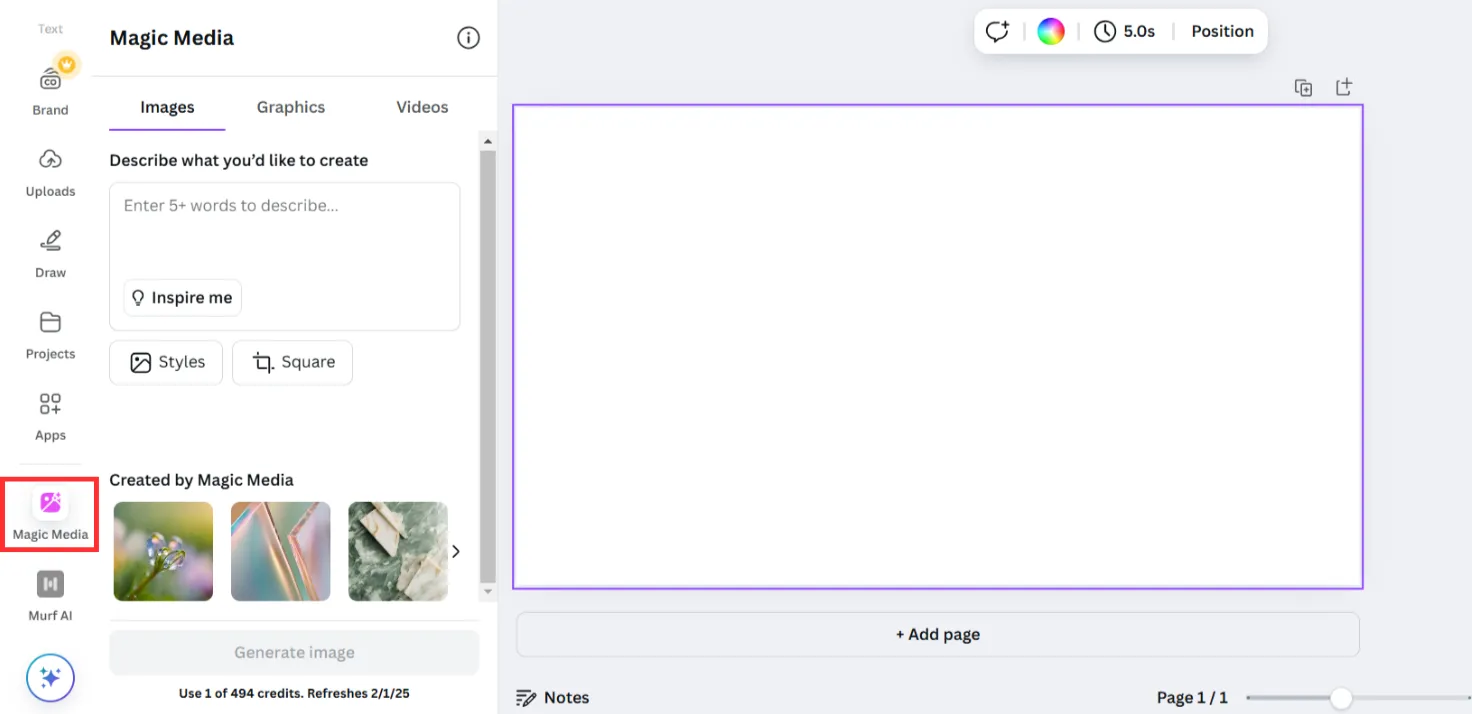
А сега, да започнем да творим!
Създавайте изображения с Magic Media
За да създадете изображение, отворете нов дизайн, превъртете надолу страничната лента и изберете Magic Media. След това въведете описание на това, което искате, и изберете от над 15 стила, като „Аниме“ или „Цветни моливи“.
Имате нужда от помощ, за да измислите нещо? Canva ще ви предложи няколко идеи, с които да започнете.
Нека използваме подсказка, генерирана от AI, без добавени стилове за този пример. Ето подсказката: минималистична къща с дървета.
Ето резултатите.
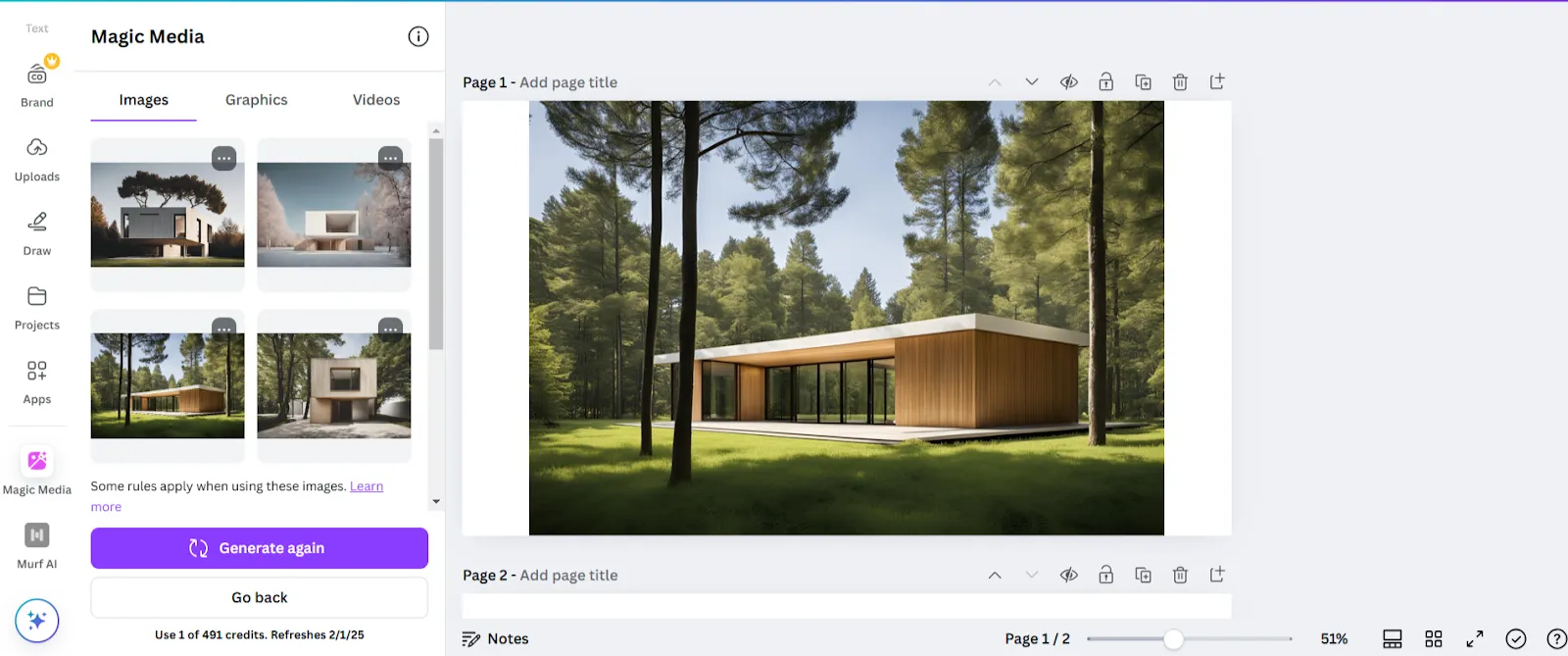
Тъй като подсказката не е подробна, генерираното изображение е общо.
Сега нека опитаме да добавим някои детайли. След като променихме подсказката на „Реалистична минималистична еднофамилна къща с дървета и малко езерце при залез слънце“, ето какво може да генерира Canva AI.
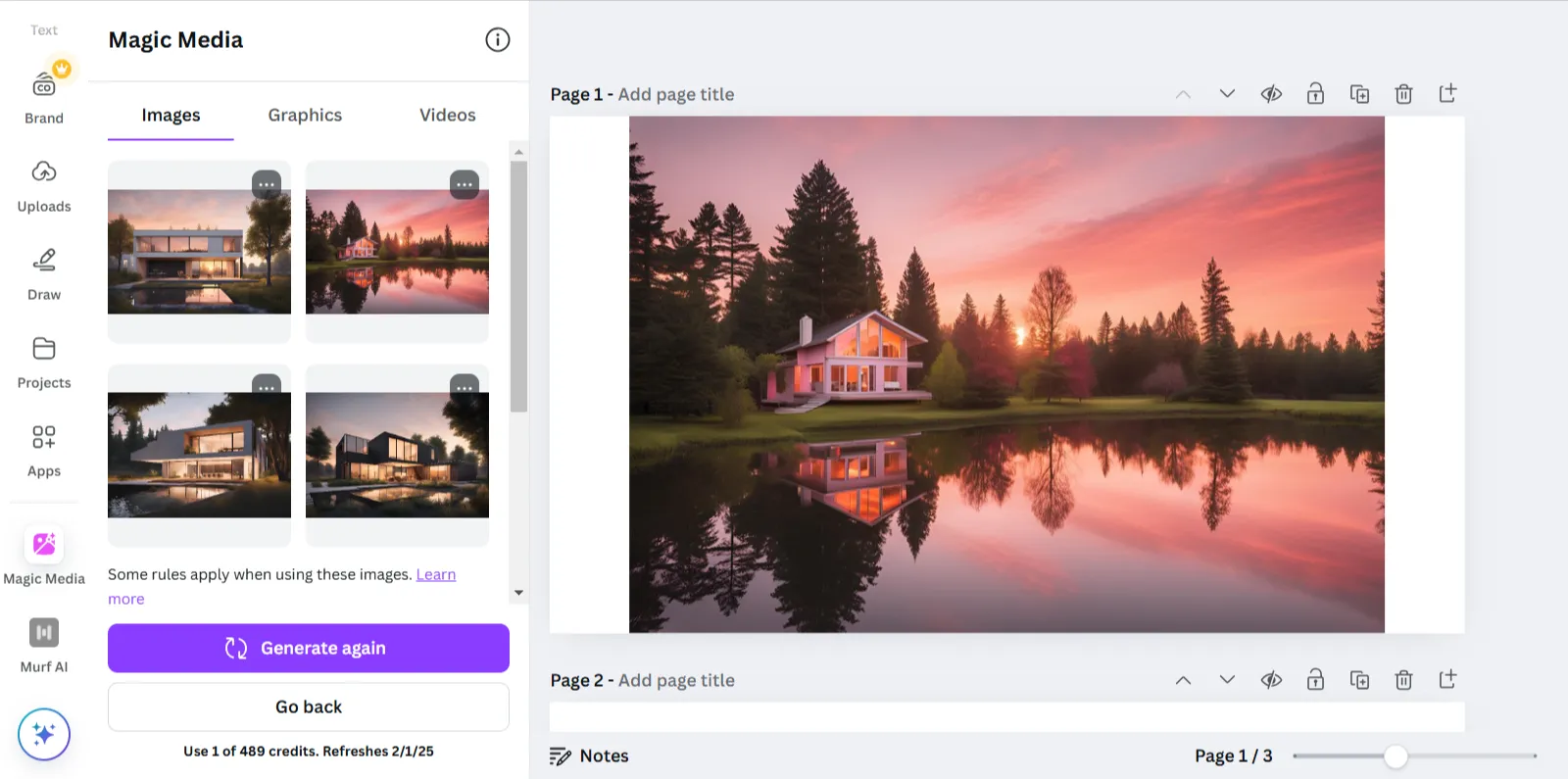
Ще постигнете по-добри резултати, като добавите повече детайли. Изберете стила си, усъвършенствайте подсказката и регенерирайте, докато не изглежда добре.
Създавайте графики с Magic Media
Искате векторни графики, но не искате да изтегляте стокови изображения? Magic Media го прави за вас за секунди!
Използвахме подсказката, за да създадем графично изображение: „Котка на скутер. ”
Дори с проста команда резултатите са наистина впечатляващи. Убедете се сами!
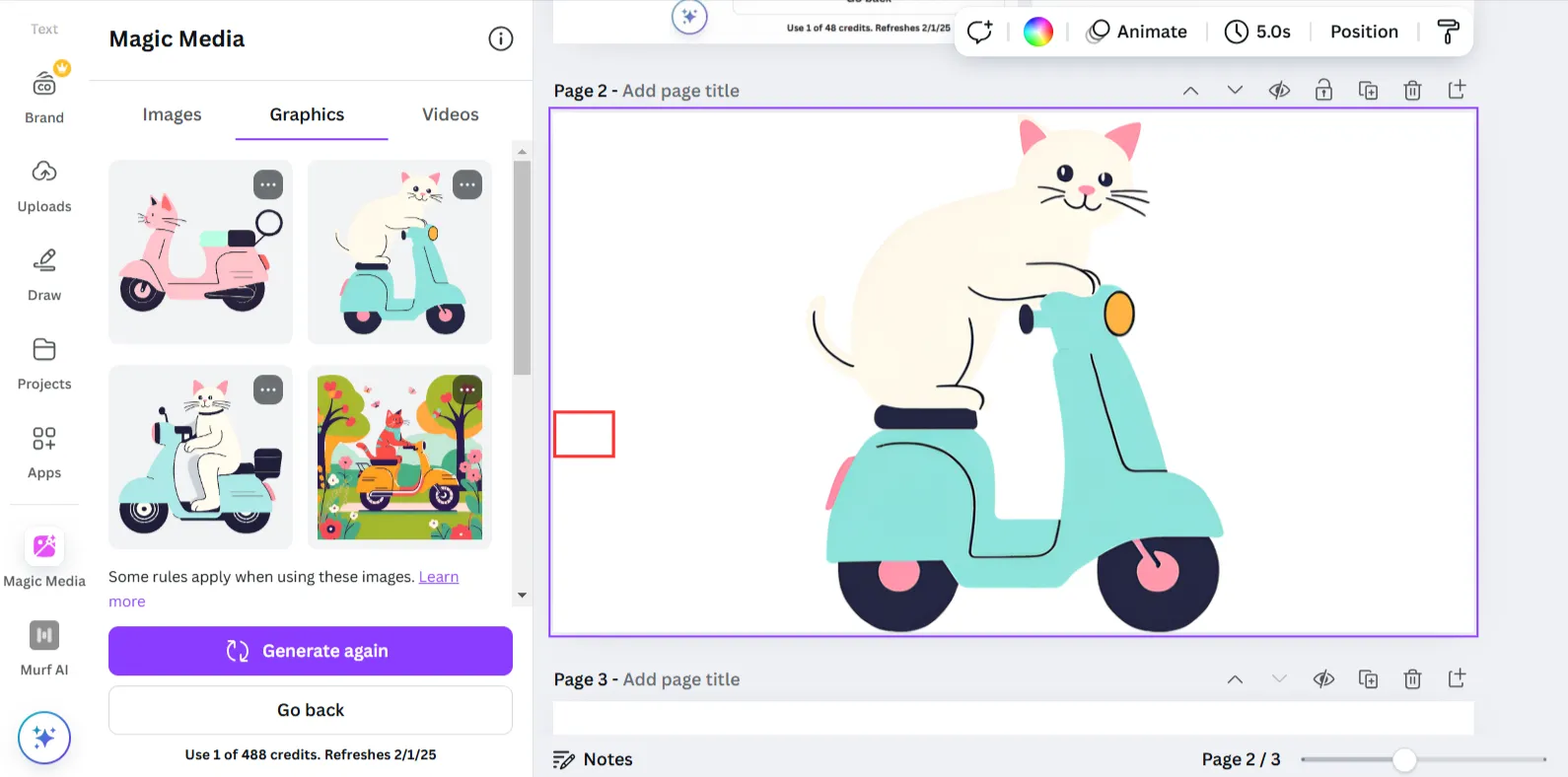
Инструментът генерира четири различни версии на подсказката, и то доста добри. Представете си какво можете да създадете с подробна подсказка.
Създайте видео с Magic Media
Отново, дайте подробни указания, описващи точно какво търсите.
За този пример нашата задача беше: „Малък астронавт изследва цветна извънземна планета с блестящи растения. Астронавтът се движи напред.“
Ето какво създаде AI видео генераторът за по-малко от минута.
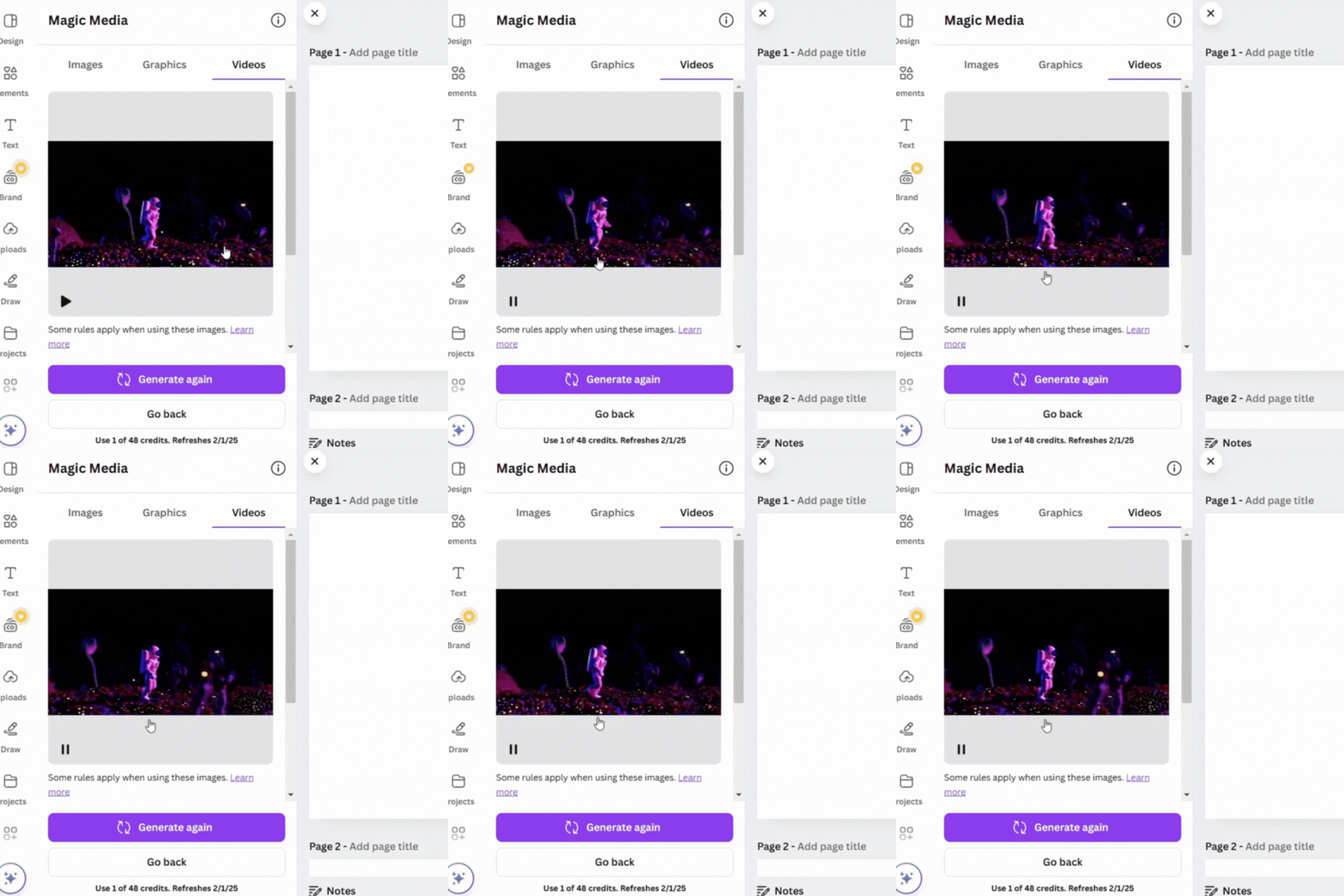
Този инструмент спестява часове на създаване на видео, като ви дава солидна основа за минути. По-късно можете да добавите аудио, ефекти и други елементи, за да персонализирате видеото си допълнително.
💡Съвет от професионалист: Не забравяйте да посочите движението в указанията си! В дадения пример „астронавтът се движи напред“ беше от решаващо значение за AI, за да разбере желаното движение. Използвайте изрази като „върти се“ и „подскача“, за да насочите AI.
2. Dream Lab
Dream Lab е по-усъвършенстван генеративен AI инструмент, който използва модела Phoenix на Leonardo.ai, за да преобразува текстови описания в динамични изображения.
Той произвежда висококачествени изображения и е идеален за професионалисти, които създават сложни изображения с много обекти или фотореалистични портрети.
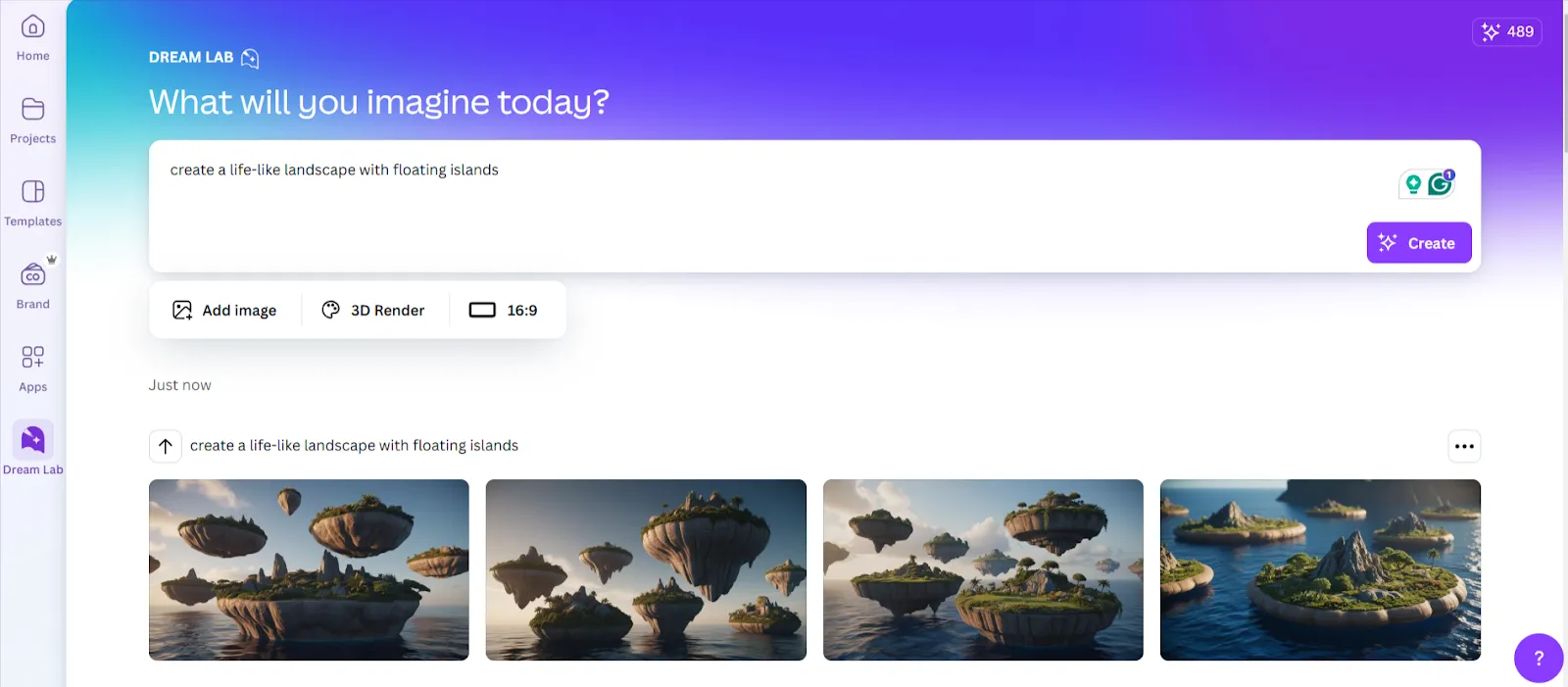
За този пример използвахме различни версии на подсказката „Създайте сюрреалистичен пейзаж с плаващи острови“.
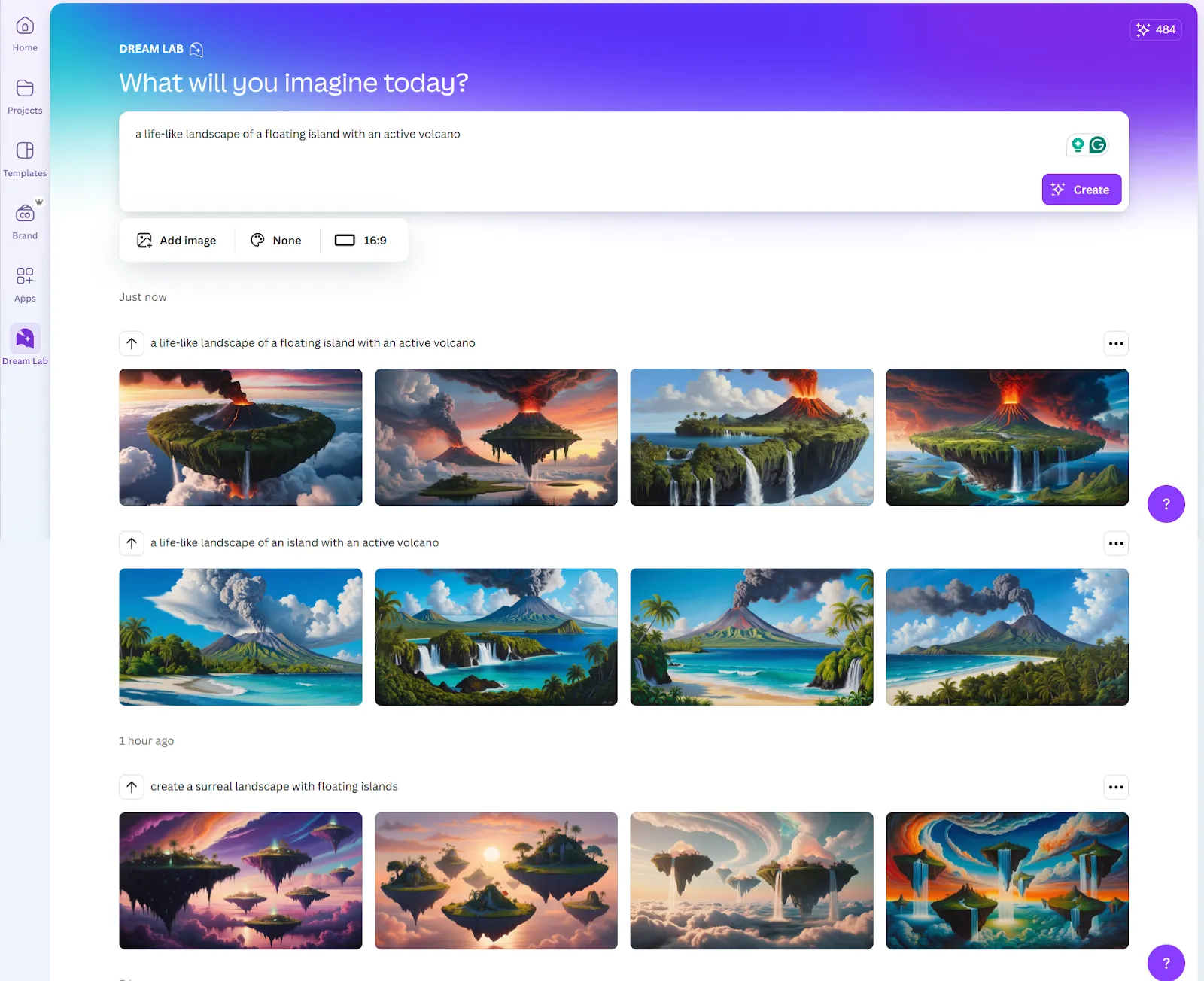
Забелязвате ли как всяка малка промяна в подсказката създава различно изображение? Не забравяйте да експериментирате с няколко варианта, преди да изберете любимото си изображение.
Dream Lab позволява и по-голяма персонализация, като предлага над 15 различни стила, възможност за добавяне на референтни изображения и избор от шест оформления на изображения, за да подобрите прецизността на дизайна.
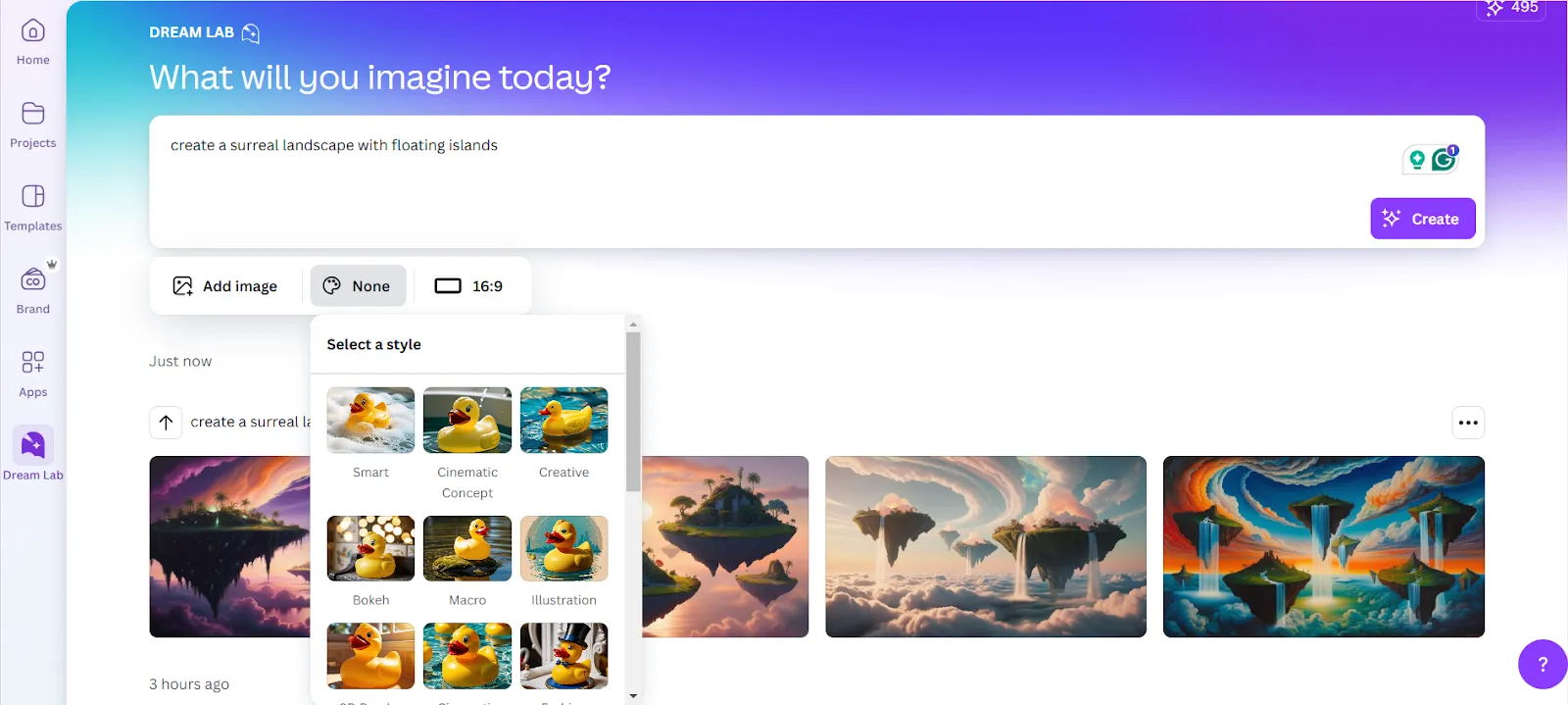
Ето един пример за 3D-рендерирана изображение.
3. Магическо редактиране
Magic Edit е фоторедактор, който ви позволява да добавяте, премахвате и редактирате съществуващи елементи на изображенията и дори да коригирате цветовете.
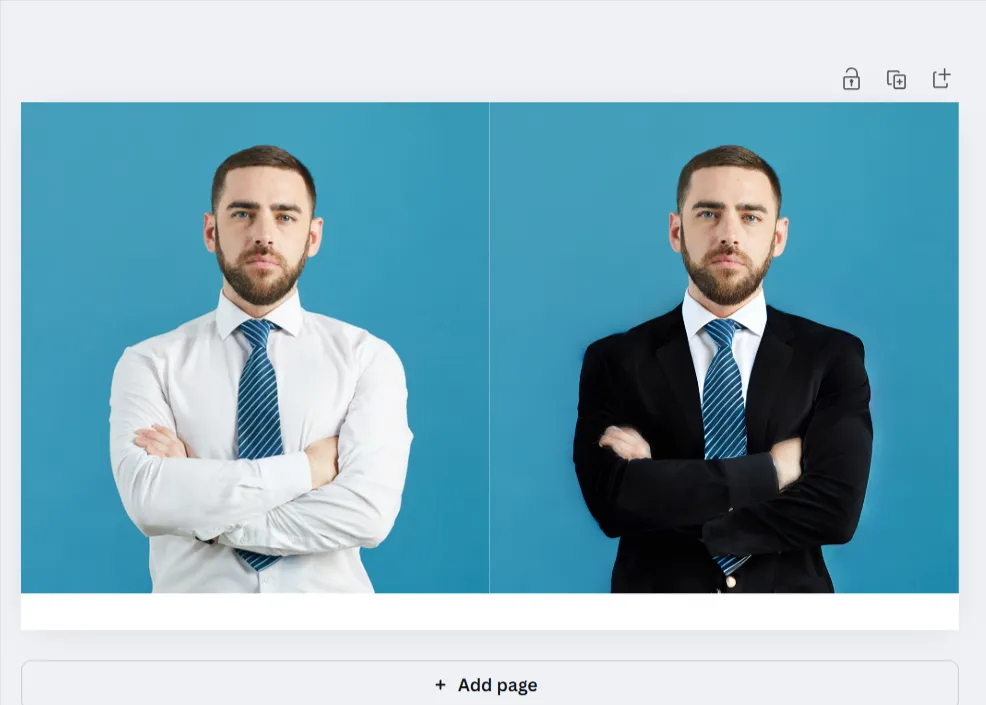
Искате ли да видите колко ефективен е този инструмент? Да предположим, че искате да добавите сако към снимка – ето как бихте го направили:
- Кликнете върху „Редактиране“ на изображението си и отидете в инструмента „Magic Edit“ в Magic Studio.
- Използвайте инструмента „четка“ за прецизен избор, главно за сложни области като ризи.
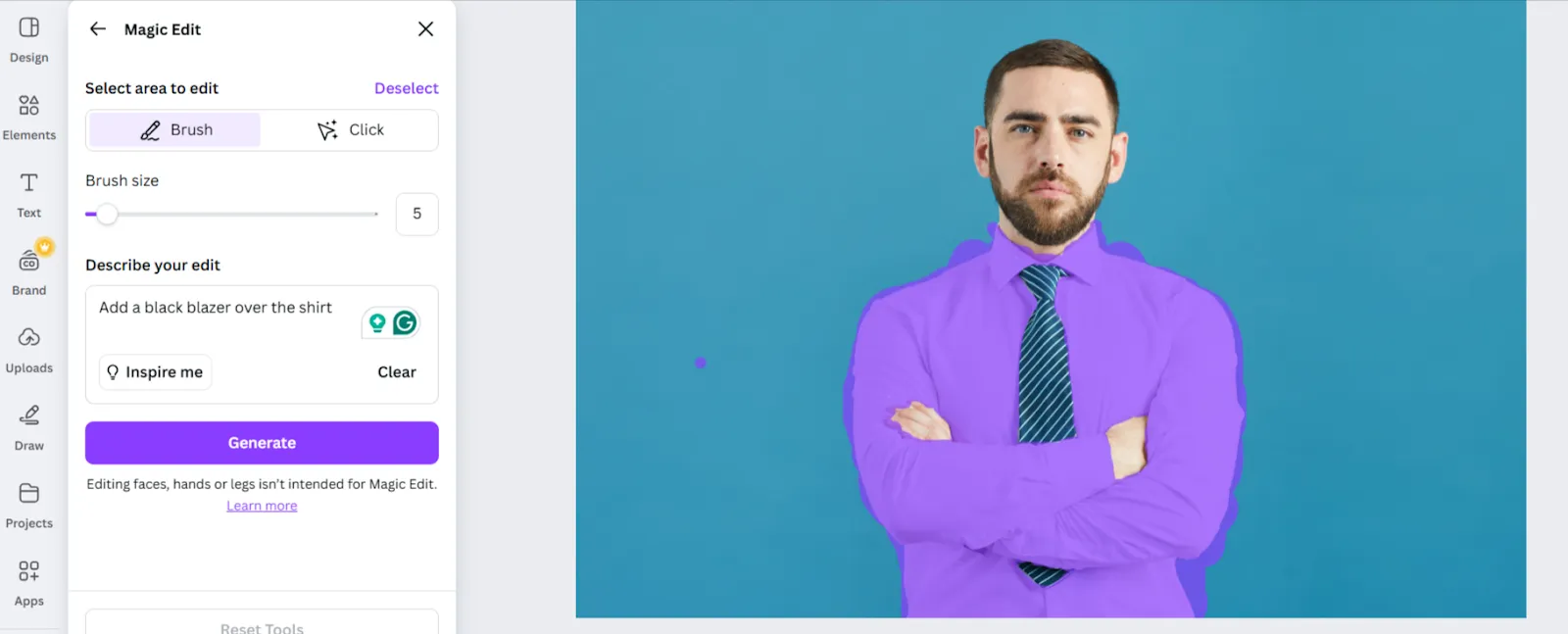
- Обърнете специално внимание на границите на селекцията, за да сведете до минимум нежеланите редакции в други части на изображението.
- Регулирайте размера на четката за по-голяма прецизност.
- Използвайте кратко указание като „Добавете черен сако върху ризата. ” Ето резултатите:
4. Магически дизайн
Ако сте потребител на Canva, вече сте използвали Magic Design! Нека ви припомним.
Инструментът за дизайн в страничната лента ви предоставя шаблони, пълни с идеи. Просто опишете вашите изисквания и получите достъп до стотици готови AI шаблони, които са на ваше разположение.
Освен това можете да добавите филтри, за да персонализирате цветовете и езиците!
Ето резултатът за подсказката „Миниатюра за YouTube за игри“.
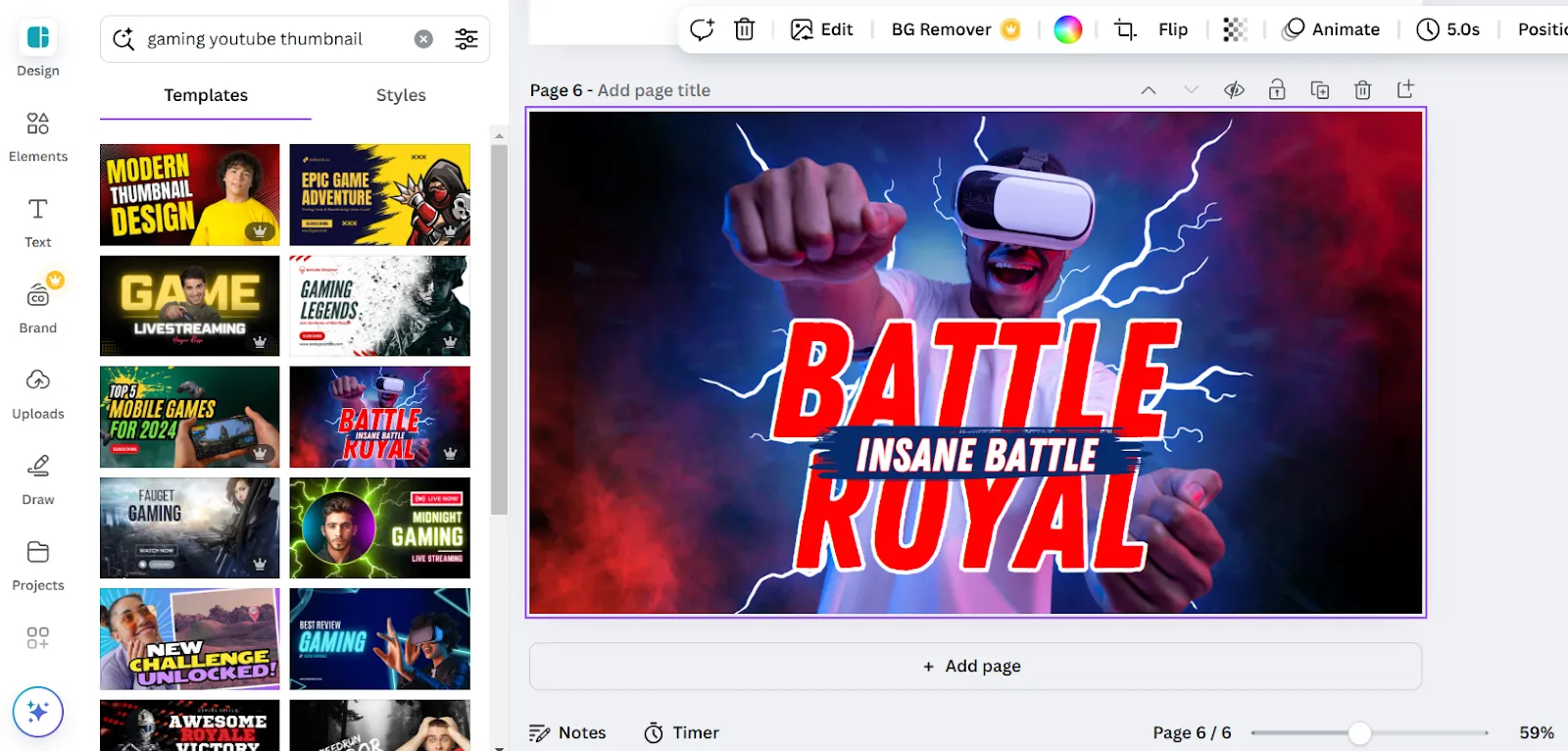
С Magic Design можете да създавате всичко – от публикации в социалните мрежи до презентации – и да имате пълен контрол върху персонализирането на всеки детайл.
5. Магическо разширяване
Желаете ли дървото да не беше отрязано на тази красива снимка на плажа? Поправете го с Magic Expand. Изберете желаната снимка, отидете в Edit и намерете инструмента Magic Expand в Magic Studio.
Сега изберете размера на изображението и натиснете „Разшири“. Ето как ще изглежда.

Въпреки това, инструментът може да генерира неточни резултати, ако изображението е сложно и съдържа важни елементи, които трябва да бъдат разширени.
6. Магическа гума
Премахнете нежелани обекти или хора от почти перфектните си снимки за секунди.
Кликнете върху „Редактиране“, изберете „Magic Erase“, маркирайте обекта, който искате да премахнете, и натиснете „Изтрий“. Това е всичко – изображението ви е като ново! Ето един бърз поглед.
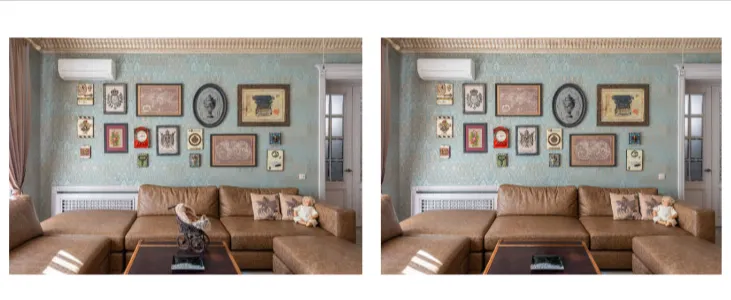
Ако смятате, че изображението може да бъде допълнително усъвършенствано, коригирайте размера на четката, изберете го и го изтрийте отново.
7. Magic Grab
Искате да вземете перфектната снимка на модела си и да я добавите към нов фон? Можете да го направите с Magic Grab.
Просто изберете снимката, от която искате да вземете обекта, кликнете върху „Редактиране“ и след това върху „Magic Grab“.
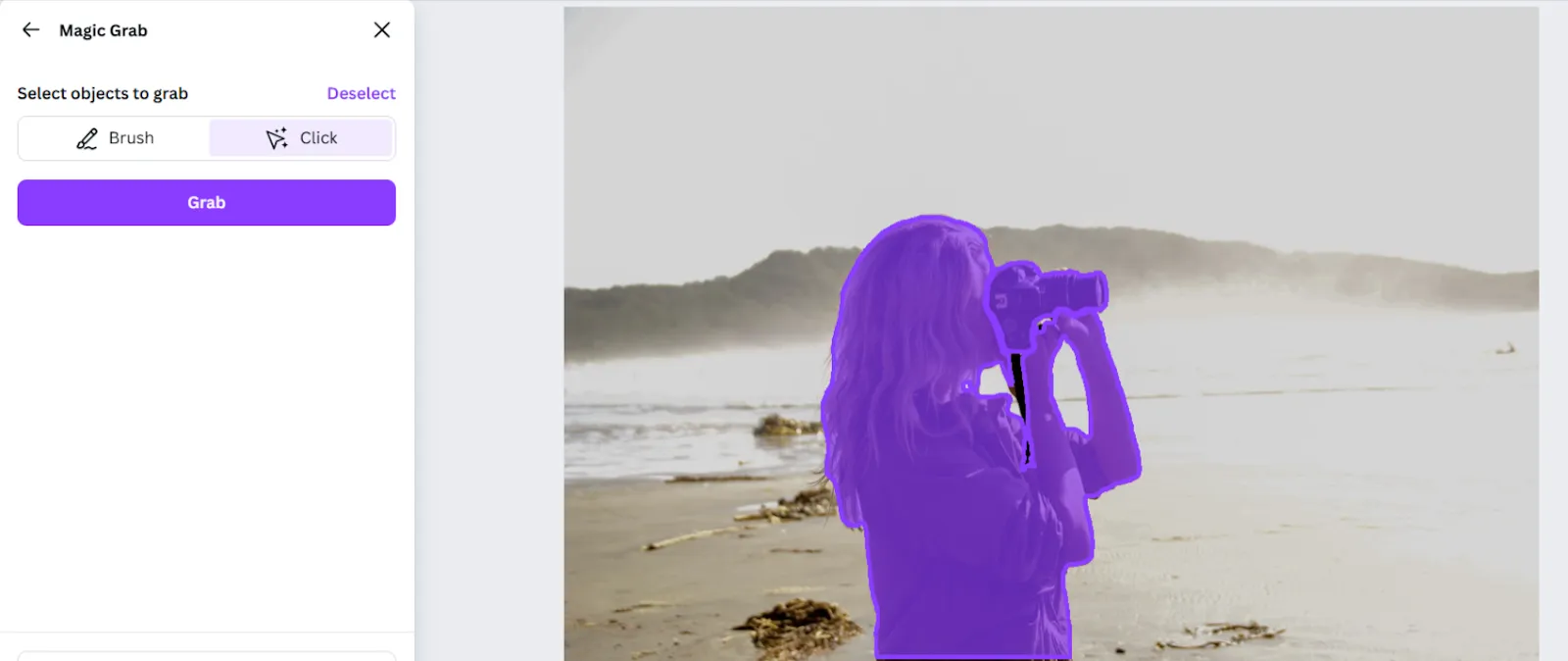
Изберете обекта с инструмента „Четка“ или „Кликване“ и изберете „Хващане“. Можете също да изберете няколко обекта с инструмента „Кликване“. Кликнете върху „Хващане“ и вижте магията!
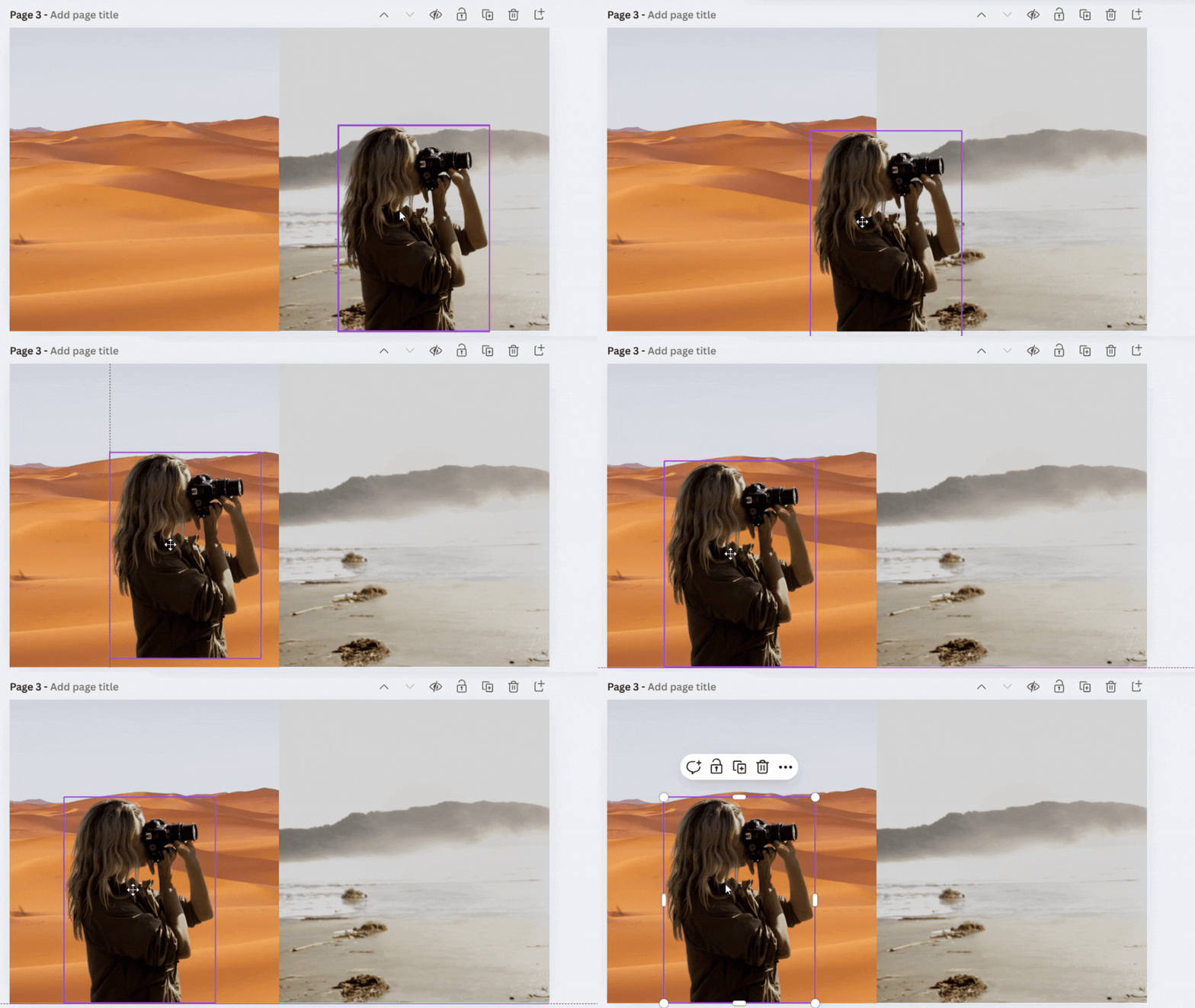
8. Премахване на фона
Ако сте графичен дизайнер, премахването на фона е рутинна задача. AI инструментът за премахване на фона на Canva се справя с това за секунди – без да се налага да превключвате между приложения.
Можете да го намерите в лентата с инструменти или като отидете в раздела „Media Studio“ и кликнете върху „BG Remover“.

9. Magic Animate
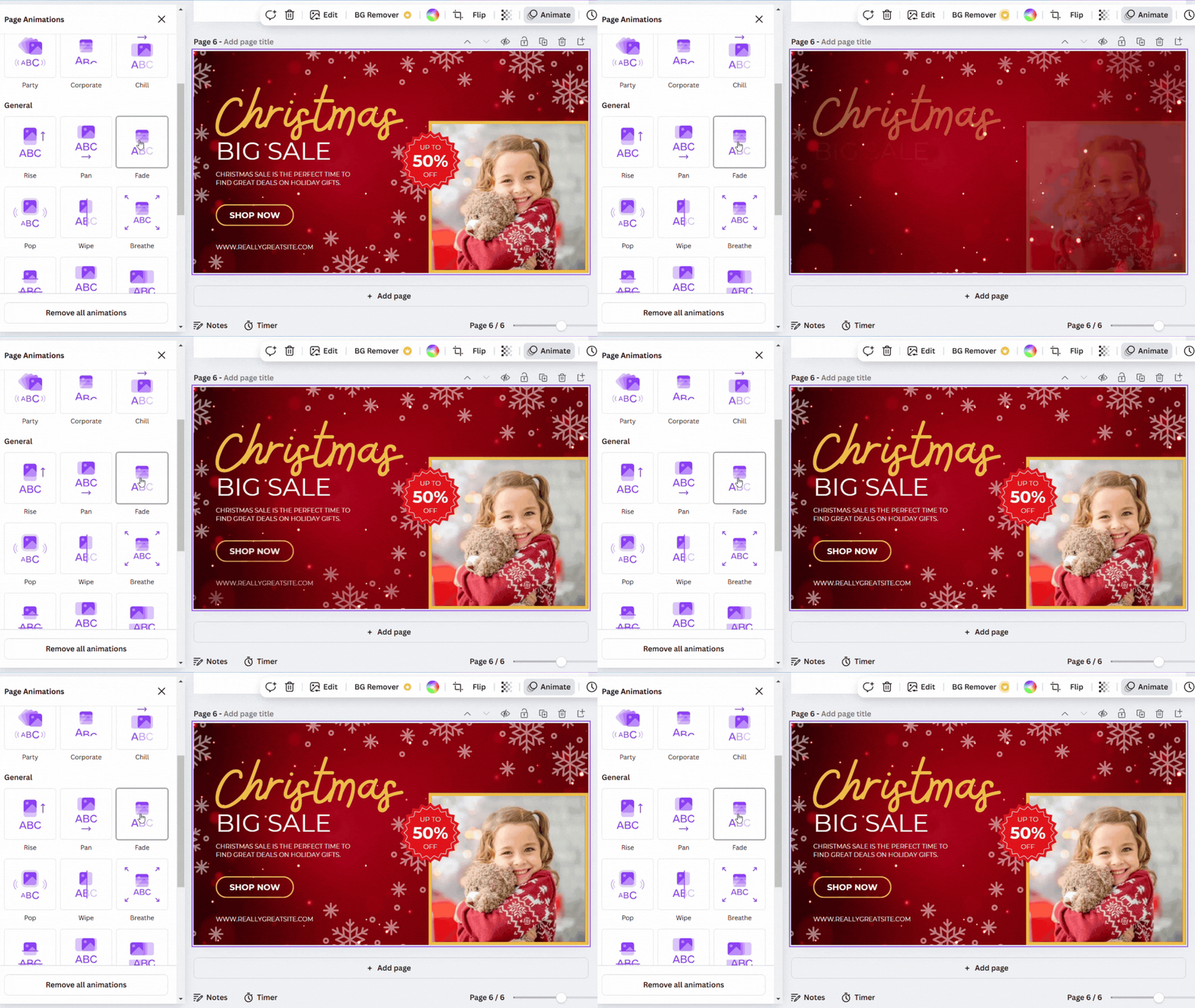
Използвайте Magic Animate от лентата с инструменти, за да анимирате всеки текст или елемент във вашия дизайн. С над 20 стила на анимация и регулируемо времетраене, той е идеален за бързи и ефектни актуализации.
Canva предлага повече опции за анимация от Microsoft PowerPoint, което може да ви помогне при работата с социални медии, маркетингови изображения и презентационни слайдове.
10. Магическо преобразуване
Инструментът Magic Morph ви позволява да експериментирате и да добавяте забавни елементи към вашите дизайни и форми. Изберете елемента или текста, който искате да трансформирате, и изберете инструмента Magic Morph от раздела „Приложения“.
Нека да направим кратка демонстрация, като използваме текстовия подсказ: „Честит рожден ден. ”
Инструментът ви позволява да избирате от съществуващите опции за трансформация или да поискате конкретна такава за персонализиран ефект.
Така че, опитахме и двете! Заданието беше „Блестящ тъмнорозов балон с меки ръбове”, а избраната съществуваща опция беше „Балони”. Ето резултатът:
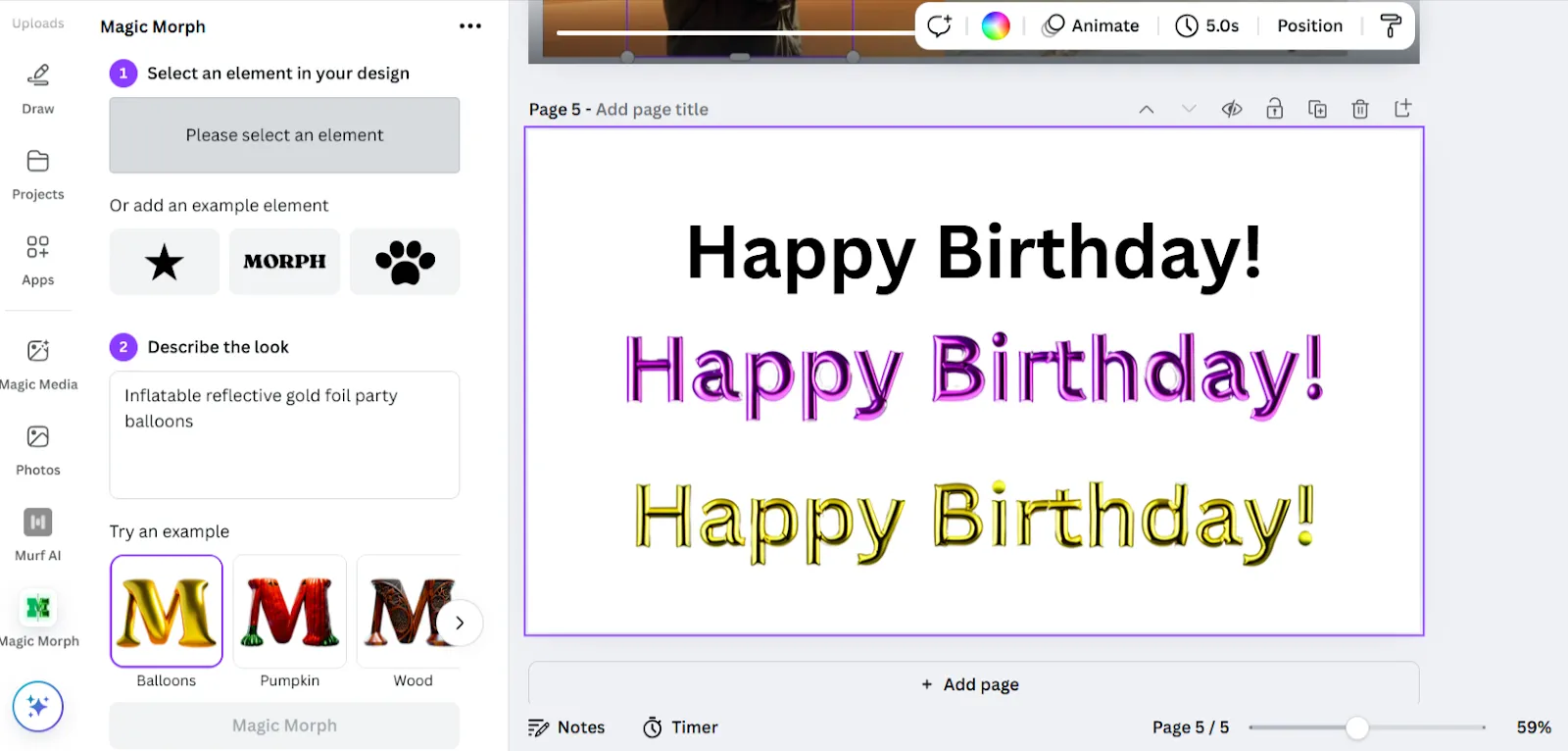
Въпреки че инструментът е ефективен в този случай, понякога генерира неточни дизайни.
11. Magic Write
Не искате да преминавате от ChatGPT към Canva и обратно? От идеята до написването на блог публикации, Magic Write прави всичко за вас тук, в Canva. Ето как можете да започнете.
Отидете до инструмента Magic Write на началната страница и кликнете върху Try Magic Write. Можете да го използвате и докато проектирате проект. Просто кликнете върху текстовото поле, което искате да редактирате с AI, кликнете върху Magic Write и започнете да редактирате.
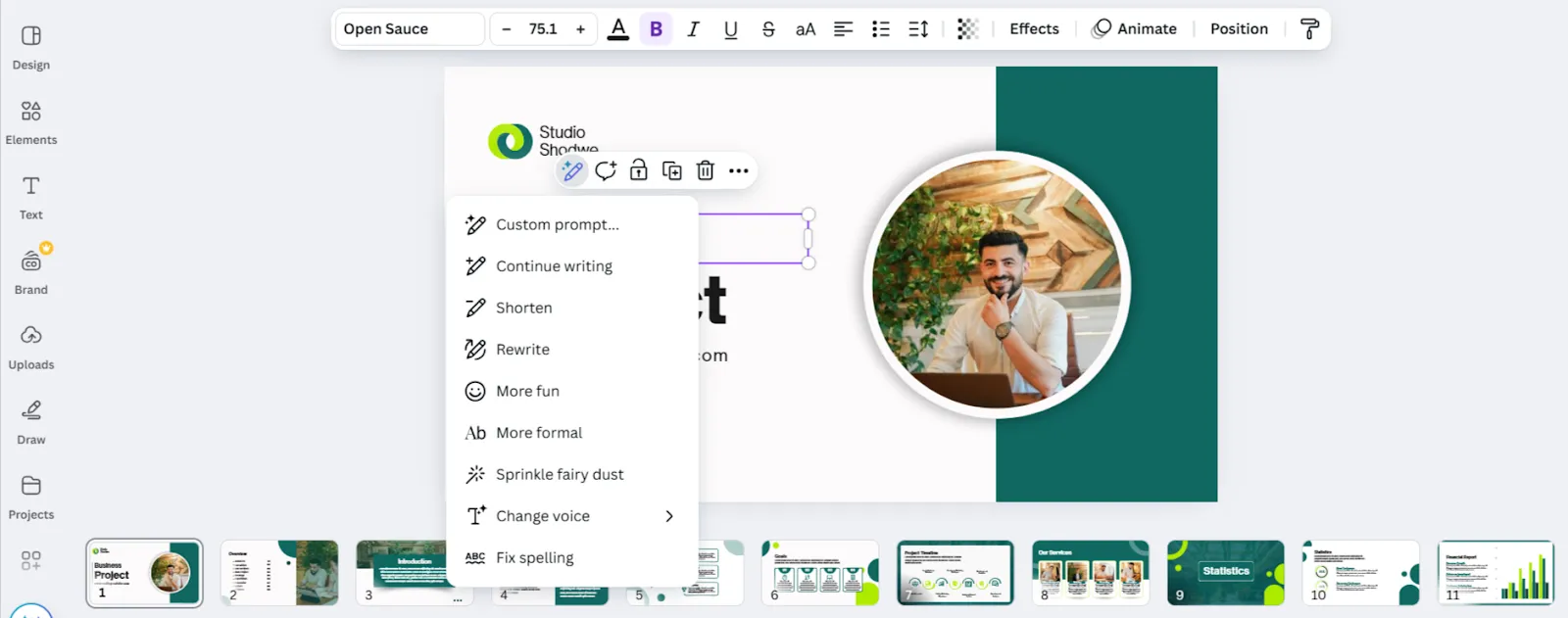
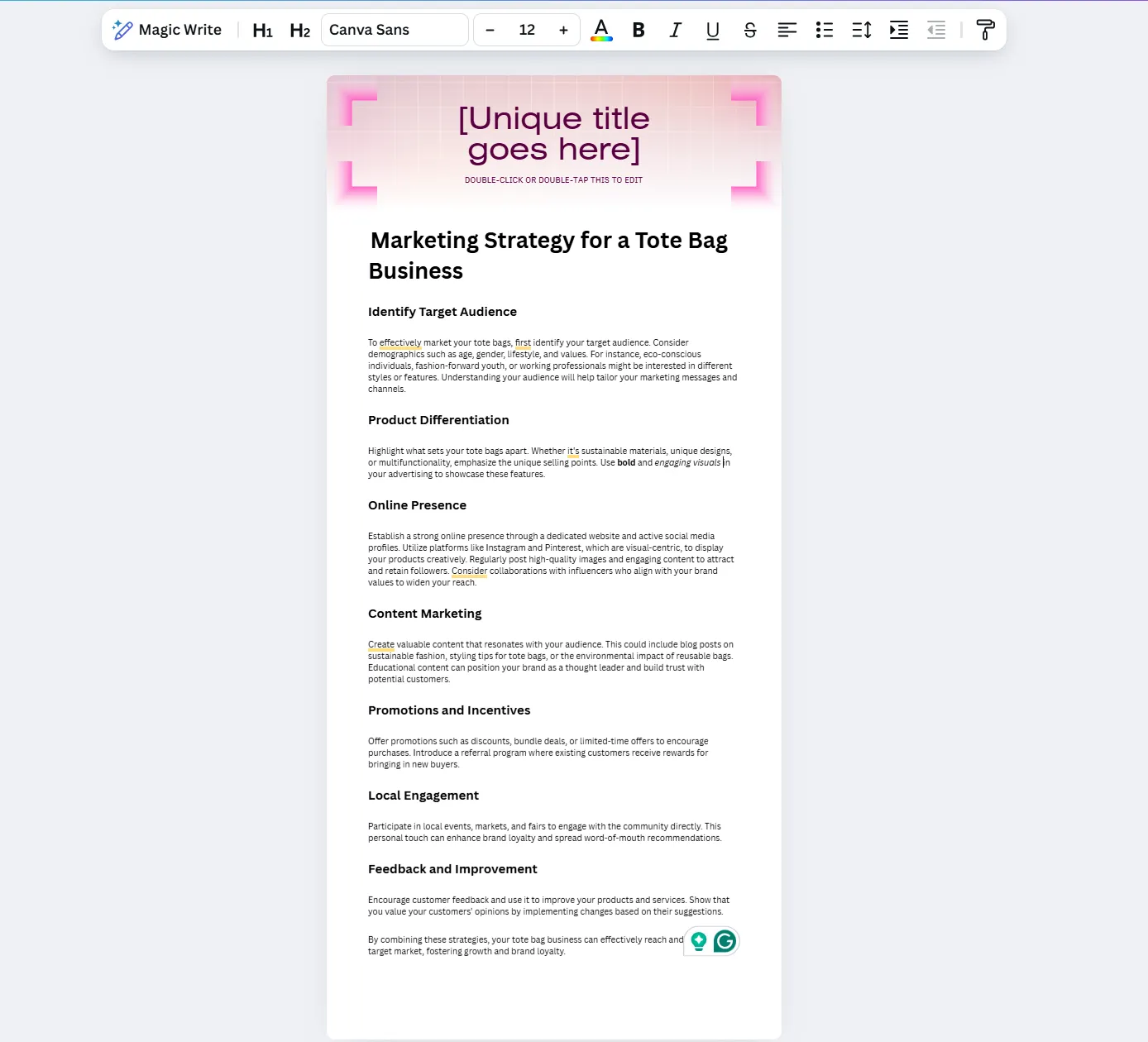
Например, ние използвахме подсказката „Маркетингова стратегия за бизнес с пазарски чанти в 300 думи” в нов документ. Ето резултатът:
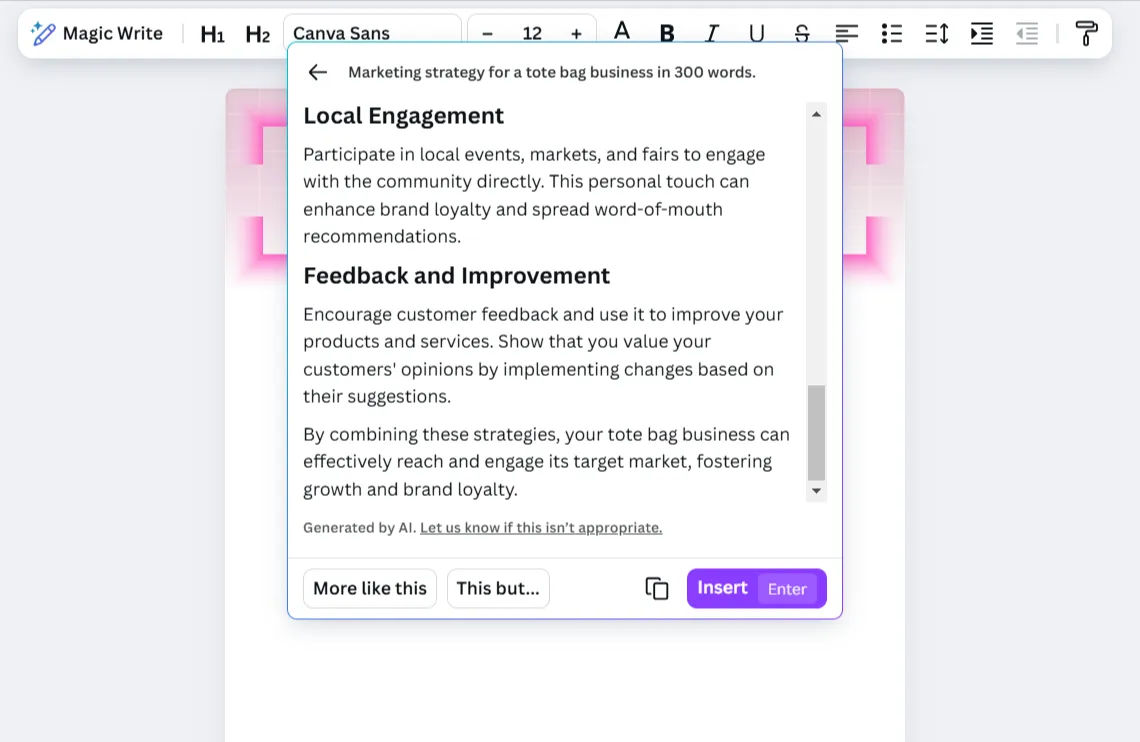
Дори и с кратко указание, AI предоставя солидни резултати. Можете да разгледате повече, като кликнете върху „Още като това“ или да направите фини настройки с „Това, но...“.
Когато сте доволни, кликнете върху „Вмъкване“ и текстът ще бъде поставен в документа или текстовото поле, перфектно подравнен.
12. Магически превключвател
Вие или вашият екип прекарвате ли часове в преработване на съдържание за различни платформи? С инструмента Magic Switch можете да го направите за минути.
Изберете дизайна, който искате да промените, и отидете в „Resize“ (Промяна на размера) в горния ляв ъгъл на работната среда на Canva. Изберете типа публикация и променете!
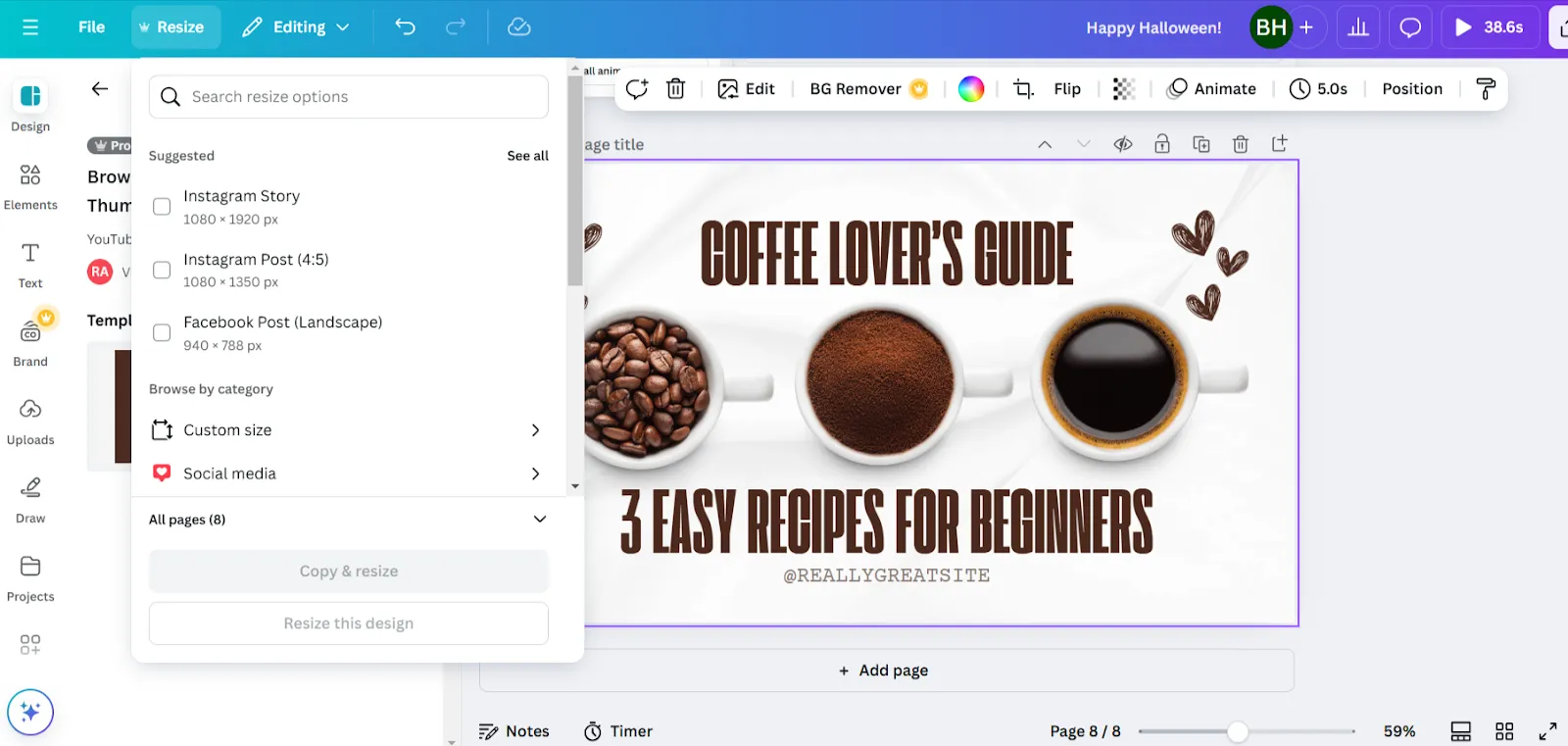
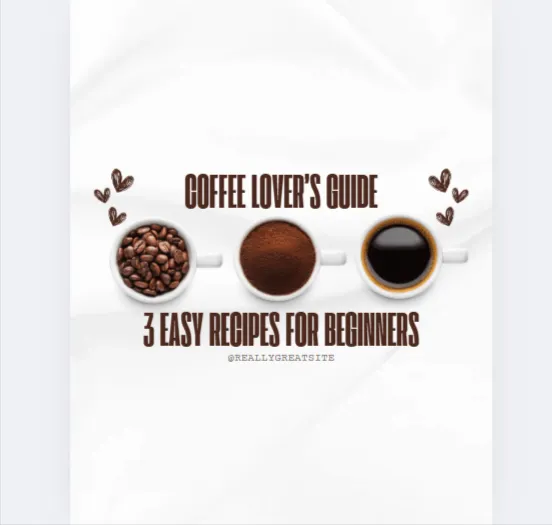
Нека превърнем миниатюрата на YouTube за видео с рецепта за кафяво кафе в публикация в Instagram.
💡Съвет от професионалист: Експериментирайте с колкото се може повече комбинации от ключови думи и функции, за да видите какви уникални резултати можете да постигнете с AI.
Ограничения на Canva AI
Макар Canva AI да е фантастичен инструмент за подобряване на вашите творчески проекти, той има и някои ограничения.
Ограничения при експортиране
Безплатните потребители на Canva AI се сблъскват с ограничения по отношение на типовете файлове и качеството при експортиране на дизайни. Например, изтеглянето на файлове с висока разделителна способност и специфични формати, като прозрачни PNG файлове, е запазено за Pro потребителите.
Общи резултати
Създаденото с изкуствен интелект съдържание работи най-добре с подробни указания и персонализация, специфична за марката. Колкото по-добри са вашите входни данни, толкова по-добри са резултатите.
Дневен лимит за използване
Има ограничения за използване, ако използвате AI функции като Magic Write или Magic Media. Те могат да бъдат разочароващи, когато работите по по-големи проекти, които изискват създаване на обширно съдържание или извеждане на множество изображения в един ден.
Ограничения при персонализирането
Въпреки че Canva е идеален AI генератор на изображения, опциите за персонализиране понякога могат да се усещат като ограничаващи, докато други алтернативи на Canva могат да се представят по-добре. Ограничените опции за промяна на размера могат да бъдат разочароващ проблем при редактирането на изображения.
📮ClickUp Insight: Екипите с ниска производителност са 4 пъти по-склонни да използват над 15 инструмента, докато екипите с висока производителност поддържат ефективността си, като ограничават набора си от инструменти до 9 или по-малко платформи. Но какво ще кажете за използването на една платформа? Като универсално приложение за работа, ClickUp обединява вашите задачи, проекти, документи, уикита, чат и разговори в една платформа, допълнена с работни процеси, задвижвани от изкуствен интелект. Готови ли сте да работите по-умно? ClickUp работи за всеки екип, прави работата ви видима и ви позволява да се съсредоточите върху това, което е важно, докато изкуственият интелект се занимава с останалото.
Използване на Canva AI с ClickUp
Ако харесвате как Canva AI ускорява вашите дизайни, изчакайте, докато го съчетаете с ClickUp.
Разбира се, ClickUp е приложението за всичко, свързано с работата, но то работи отлично, за да добави аспекта на управлението на проекти към вашите шедьоври, създадени с AI дизайна на Canva.
AI инструментът на ClickUp, ClickUp Brain, допълва Canva AI, като ви помага ефективно да създавате, усъвършенствате и разширявате творческите си идеи.
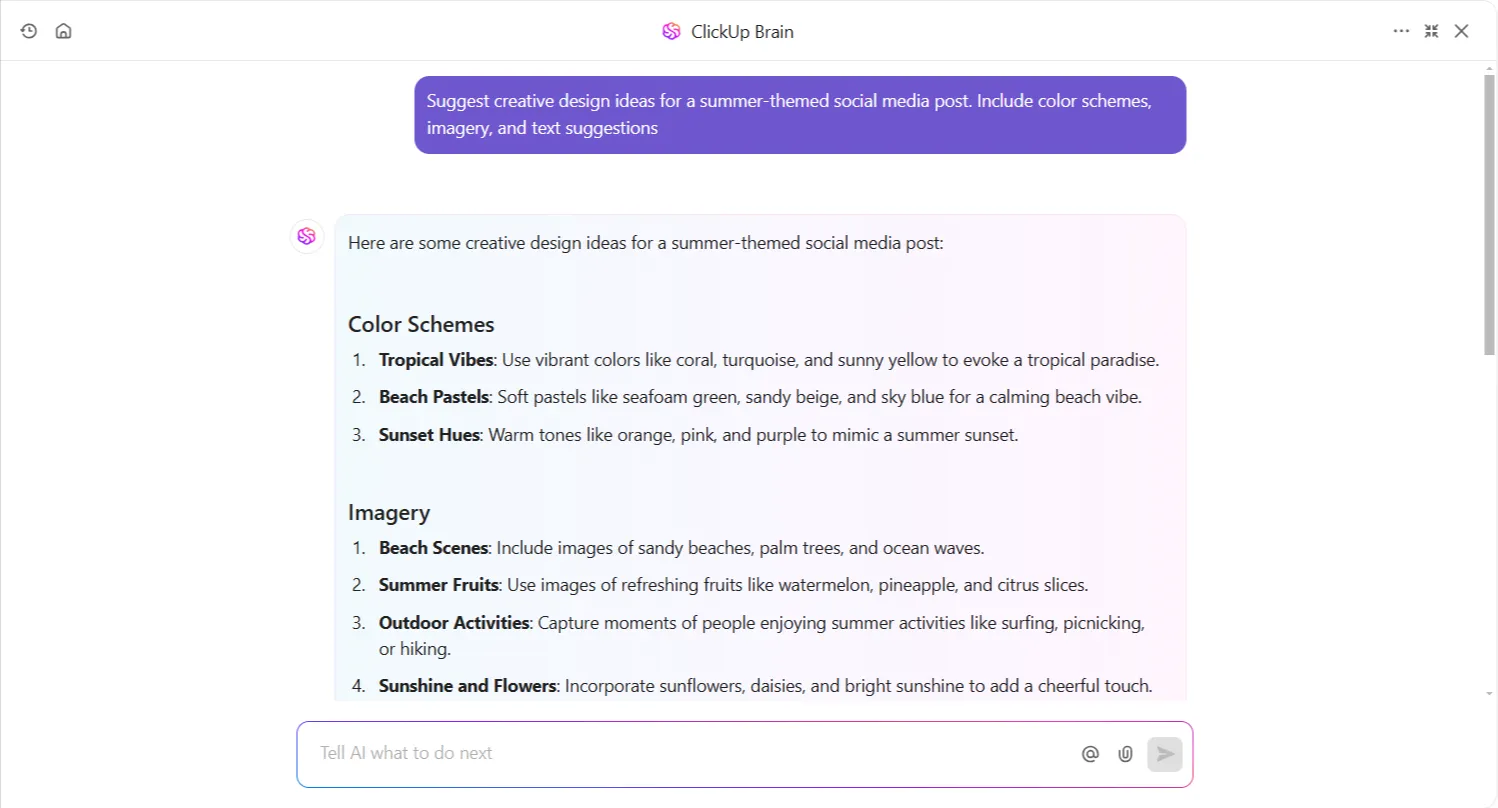
Имате нужда от идеи за съдържание или обща концепция за проекти? Brain предлага брилянтни предложения, съобразени с вашите цели. ClickUp Brain също така събира разговорите на екипа от ClickUp Chat или коментарите, за да се увери, че всички важни детайли са обхванати.
Имате ли нужда да визуализирате вашите дизайнерски концепции, преди да ги приложите? ClickUp Whiteboards може да ви помогне да обсъждате и създавате табла с идеи заедно с вашия екип в реално време.
Можете да прехвърляте дизайнерски референции или стари дизайни от Canva директно на таблото, което прави сътрудничеството по-гладко и по-динамично.
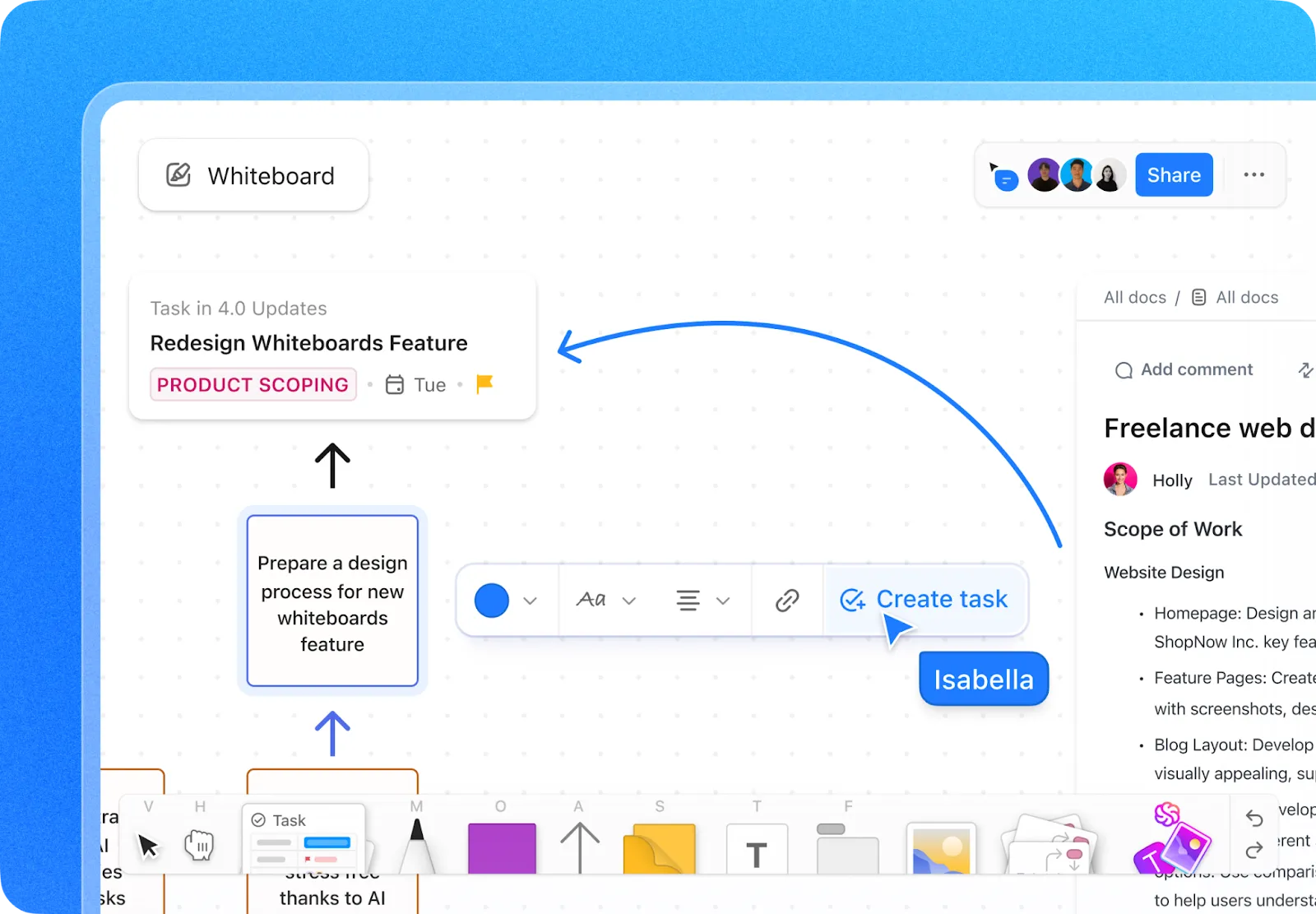
Понякога е по-лесно да покажете, отколкото да обясните – особено когато работите върху ранни дизайнерски идеи с екипа си. Тук на помощ идва ClickUp Whiteboards, поддържан от ClickUp Brain.
Вместо да превключвате между инструменти или да пишете дълги обяснения, можете бързо да превърнете идеите си във визуализации точно там, където се случва вашият брейнсторминг. Просто въведете проста команда – например „илюстрация на светеща лампа за концепция на кампания“ – и Brain ще генерира незабавно изображение за вас.
Оттам го плъзнете върху бялата дъска, добавете бележки, свържете го със задачи или получите обратна връзка – всичко на едно място. Това е идеално, когато екипът ви се нуждае от творчески тласък, без да забавя работата си.
Ето един пример: с проста команда „Създай изображение на просто дърво с розови листа в оживен град“ резултатът е доста добър.
📖 Прочетете също: Безплатни шаблони за настроение в PPT, Slides, Word и ClickUp
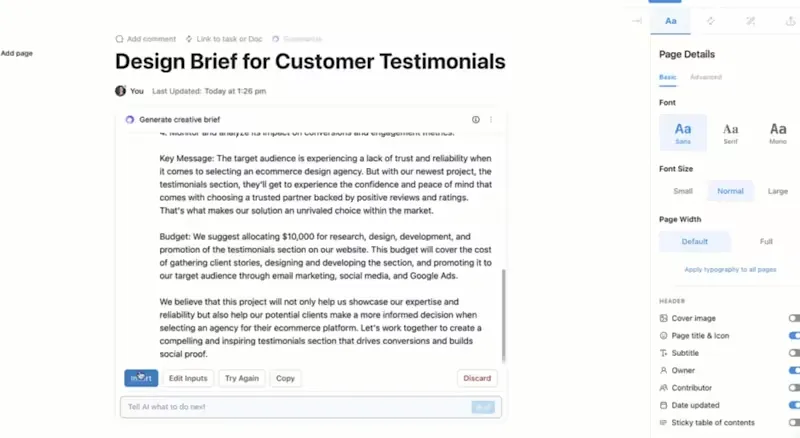
Междувременно ClickUp Docs е отлично средство за документиране на творчески идеи, споделяне на дизайнерски цели и сътрудничество с членовете на екипа. Редактирането в реално време поддържа синхронизацията в екипа ви и ви осигурява незабавна обратна връзка без забавяния.
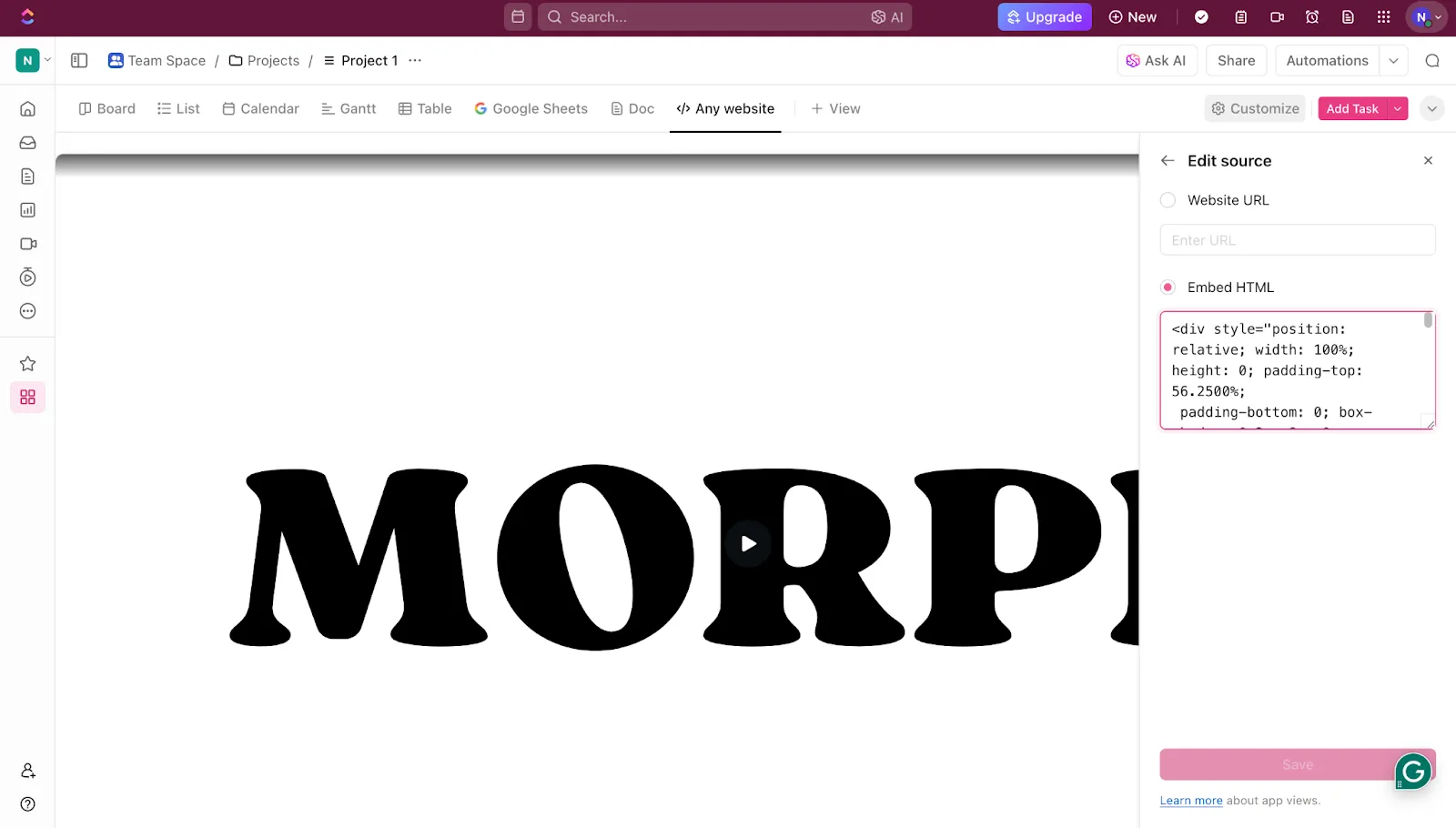
Можете дори да поставяте линкове към Canva директно в Docs и да ги вграждате като изглед във вашите пространства за по-бърз достъп.
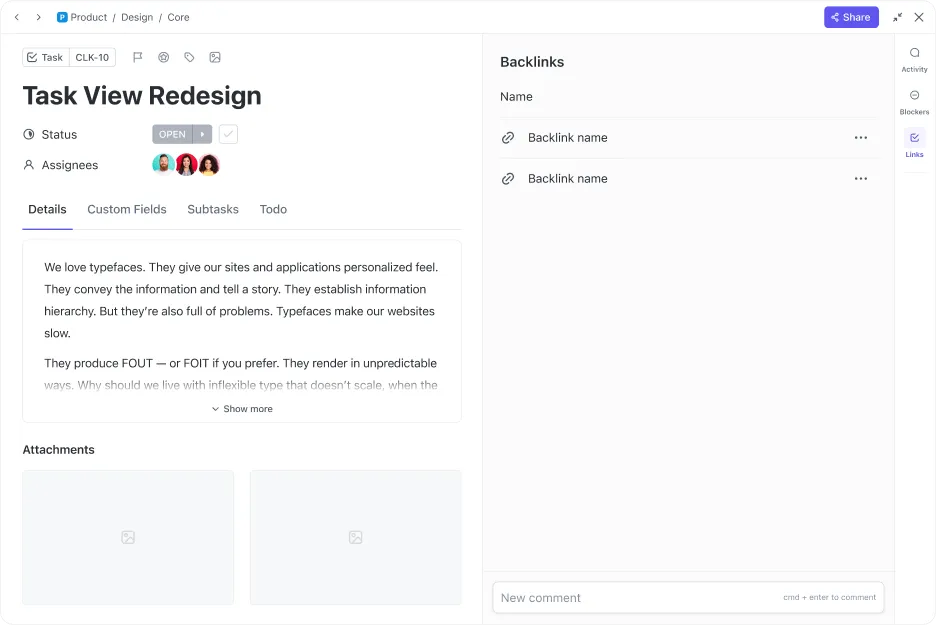
Искате ли да споделите вашите дизайни и папки с конкретни членове на екипа? ClickUp ви позволява да създавате задачи, да ги възлагате и да добавяте Canva връзки директно за подходящия човек – нещо, което е задължително за екипи, които ежедневно работят с голям обем дизайнерски продукти.
При големи дизайнерски проекти е лесно да изгубите представа за напредъка. Ето тук персонализираните полета на ClickUp и персонализираните изгледи като изглед на списък, изглед на табло или изглед на диаграма на Гант ви позволяват да управлявате проектите по начин, който е подходящ за вас.
Въпреки че ClickUp (все още!) не разполага с пълноценен плъгин за Canva, можете да интегрирате двете платформи чрез инструменти на трети страни, като Zapier. Това ви позволява да задействате персонализирани действия и да създавате автоматизирани задачи за конкретни подобрения и в двете платформи.
Ние използваме ClickUp не само за организиране на задачите си. Имаме култура на добавяне на нуждите си в инструмента: вместо Google Docs, ние използваме ClickUp Docs за сложни документи, които са прикачени към задачите. Не използваме Miro или Canva за бели дъски, а използваме Clickup Whiteboard. Вместо външна Wiki, ние използваме структурата на Docs.
Ние използваме ClickUp не само за организиране на задачите си. Имаме култура на добавяне на нуждите си в инструмента: вместо Google Docs, ние използваме ClickUp Docs за сложни документи, които са прикачени към задачите. Не използваме Miro или Canva за бели дъски, а използваме Clickup Whiteboard. Вместо външна Wiki, ние използваме структурата на Docs.
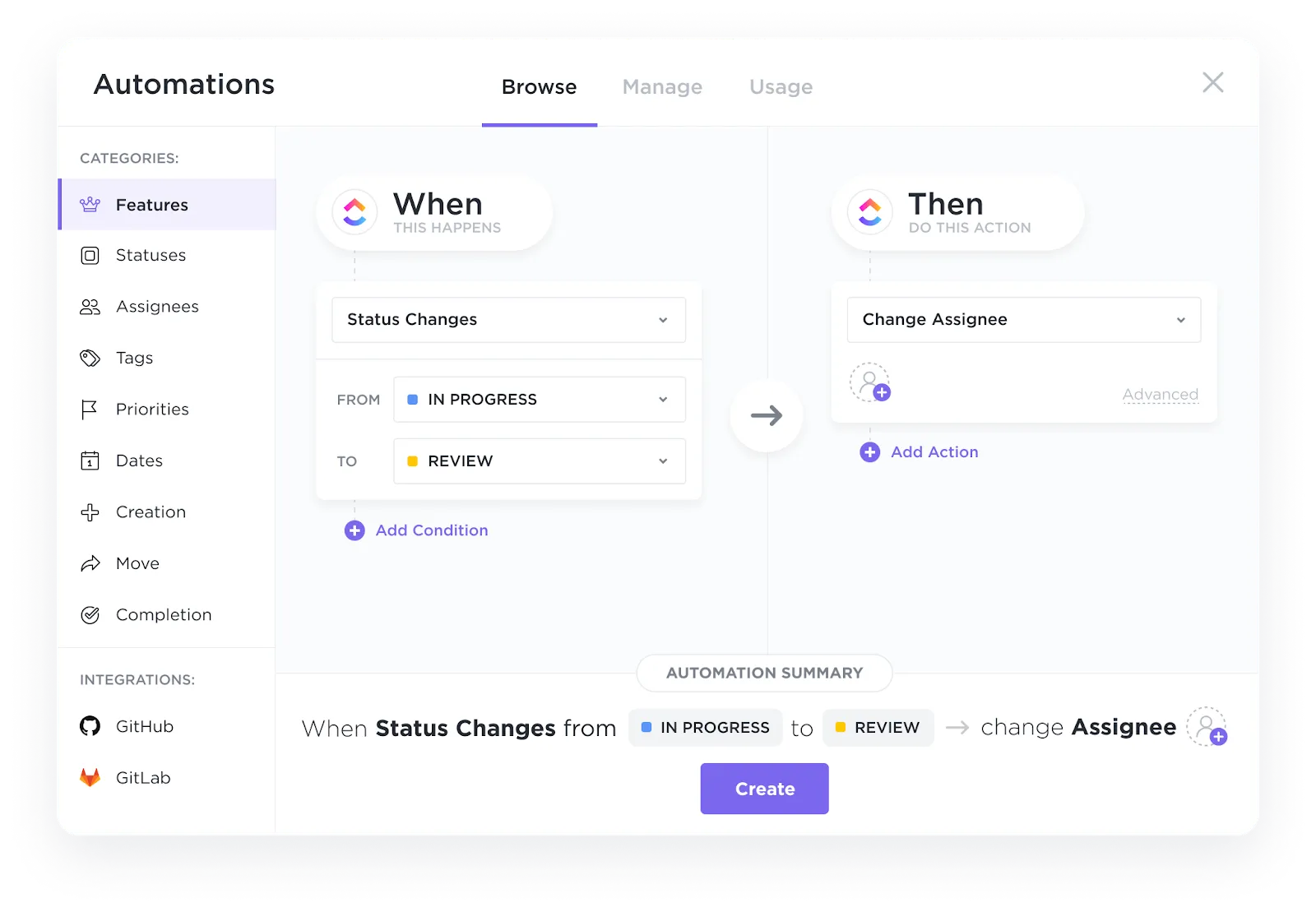
Например, когато създадете нова задача в ClickUp с етикет „Искане за дизайн“, автоматично се създава нов дизайн в Canva и се присвоява на съответния член на екипа в ClickUp с подзадача „Преглед на дизайна“.
Освен това, ClickUp Automations се занимава с повтарящи се задачи, създавайки тригери за известия или подзадачи, така че нищо да не бъде пропуснато. Това ви спестява време и елиминира ръчните грешки.
Най-голямото предимство на ClickUp е вградената функция за проследяване на времето, която ви помага да следите колко време отнемат задачите. Добавете към това персонализирани табла и ще получите обща представа за вашите проекти, крайни срокове и натоварването на екипа.
В крайна сметка Canva и ClickUp за дизайнерски екипи създават заедно работния процес, за който сте мечтали. Концентрирайте се върху създаването на невероятни дизайни, докато ClickUp се грижи всичко останало да върви гладко.
📖 Прочетете също: Най-добрите инструменти за AI Art Generator за дизайнери
Превърнете пикселите в продуктивна съвършенство с ClickUp
С Canva AI можете да превърнете идеите си в зашеметяващи визуализации, като същевременно останете фокусирани върху най-важното – вашата творческа визия. Инструментът за AI генератор става още по-ефективен, когато се свърже с ClickUp, което е идеалният начин да управлявате целия си работен процес едновременно.
От проследяване на проекти, срокове и безкрайни цикли на обратна връзка до проактивно разпределяне на задачи, ClickUp е идеалният партньор за Canva.
Готови ли сте да опитате тази страхотна комбинация? Регистрирайте се за безплатен акаунт в ClickUp сега! ✨