
Работите с електронна таблица, създавате формули или финализирате данни и изведнъж се появява прозорецът за търсене в Excel. Отново. Не сте кликнали нищо необичайно. Не сте го поискали. Но сега той е там и ви забавя.
Това, което някога беше полезна функция за академични търсения, сега изглежда като реликва, която затрупва екрана ви и нарушава концентрацията ви.
Ако сте един от многото потребители, разочаровани от тази функция на Excel, не си въобразявате – тя може да прекъсне работния ви процес и да ви коства ценно време.
В това ръководство ще ви покажем стъпка по стъпка как да изключите прозореца за проучване в Microsoft Excel. Ще разгледаме и защо съществува този проблем и как ClickUp предлага по-умна алтернатива за проследяване на задачи и работни процеси в стил електронна таблица.
⭐️ Представен шаблон
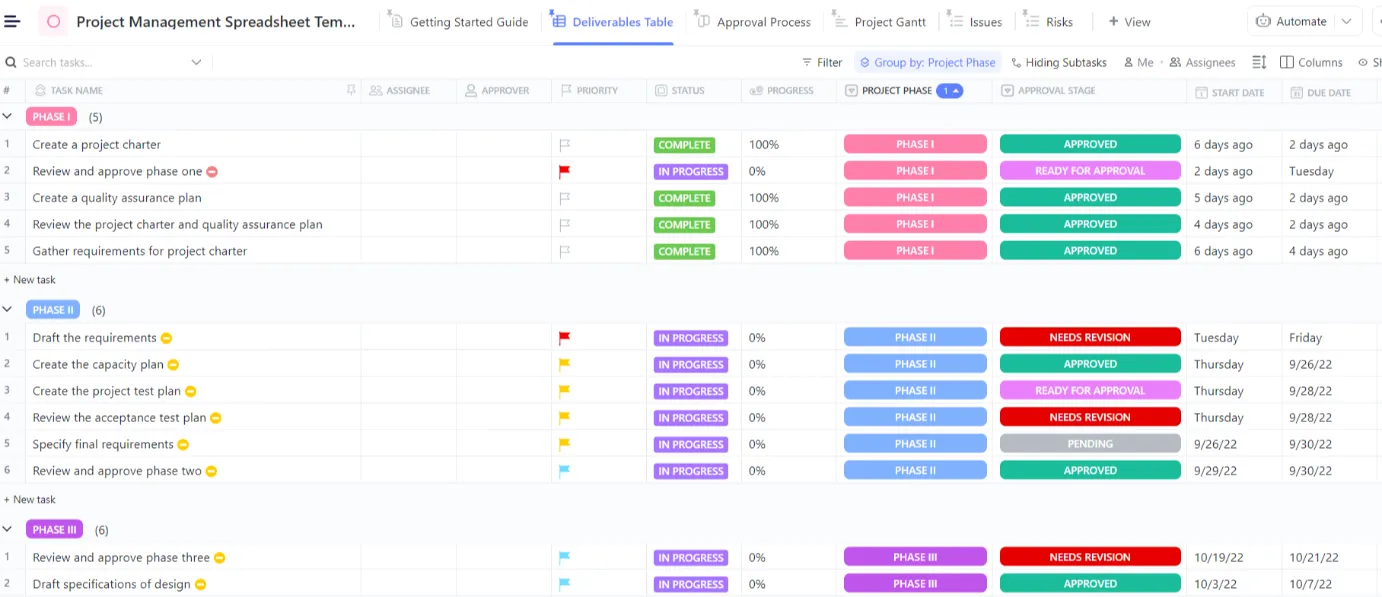
Шаблонът за управление на проекти в ClickUp прави проследяването на задачи, графици, приоритети и напредък много по-лесно и по-малко болезнено, отколкото в Excel. Можете да направите всичко това в един изчистен, персонализируем изглед. Кажете сбогом на разпръснатите таблици и кажете здравей на безпроблемната организация!
Какво представлява функцията „Изследване“ в Excel?
Ако някога сте работили в Excel и изведнъж сте забелязали странична лента с определения или преводи, значи сте се сблъскали с функцията „Изследване“. Без да напускате електронната си таблица, този инструмент ви позволява да търсите справочен материал, като речникови статии, синоними или преводи.
То се отваря в панел за задачи в дясната част на отворения прозорец на Excel и обикновено се активира, когато натиснете Alt + клик върху дадена дума или използвате определени команди в раздела Преглед.
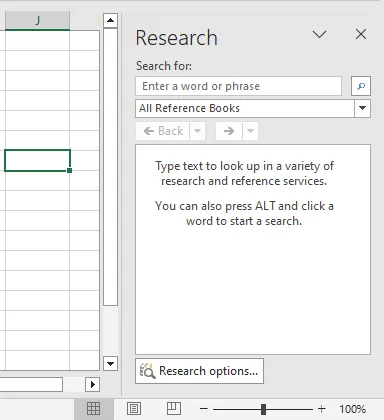
Въпреки че на теория са полезни, днес много потребители ги намират за нежелани. Причината е следната:
- Прозорецът често се появява без предупреждение, особено ако се движите бързо между клетките или използвате бързи клавиши в Excel.
- Функцията извежда референтна информация, от която повечето потребители, особено професионалистите, нямат нужда по време на въвеждане на данни, финансово проследяване или управление на проекти.
- Те отвличат вниманието ви от действителната работа, което може да прекъсне ритъма ви, особено по време на задачи, изискващи висока концентрация.
Накратко, панелът „Изследване“ е едно от онези инструменти, създадени за различен вид работни процеси, при които потребителите може да се нуждаят от определения или преводи в движение. Но в днешната среда, особено когато точността и производителността са от значение, той по-скоро отвлича вниманието, отколкото спестява време.
👀 Знаете ли, че... Непрекъснатото частично внимание, при което хората постоянно разделят вниманието си между множество задачи и източници на информация, може да доведе до намалена способност за концентрация, повишен стрес и намалена продуктивност.
Ако някога сте търсили как да „деактивирате проучването в Excel“ или да деактивирате панела „Проучване“, ето добрата новина.
Можете да ги изключите. Можете да контролирате тази функция, като затворите панела със задачи, настроите добавките или използвате прозореца „Незабавен прозорец“ в инструментите за разработчици, за да я деактивирате напълно.
И ще ви покажем как точно да го направите.
Как да изключите прозореца за търсене в Excel
Независимо дали използвате Excel за проследяване на данни, анализ или създаване на табло в Excel, ето как да се уверите, че прозорецът „Изследване“ няма да ви пречи.
Стъпка 1: Използвайте раздела „Преглед“, за да го затворите ръчно.
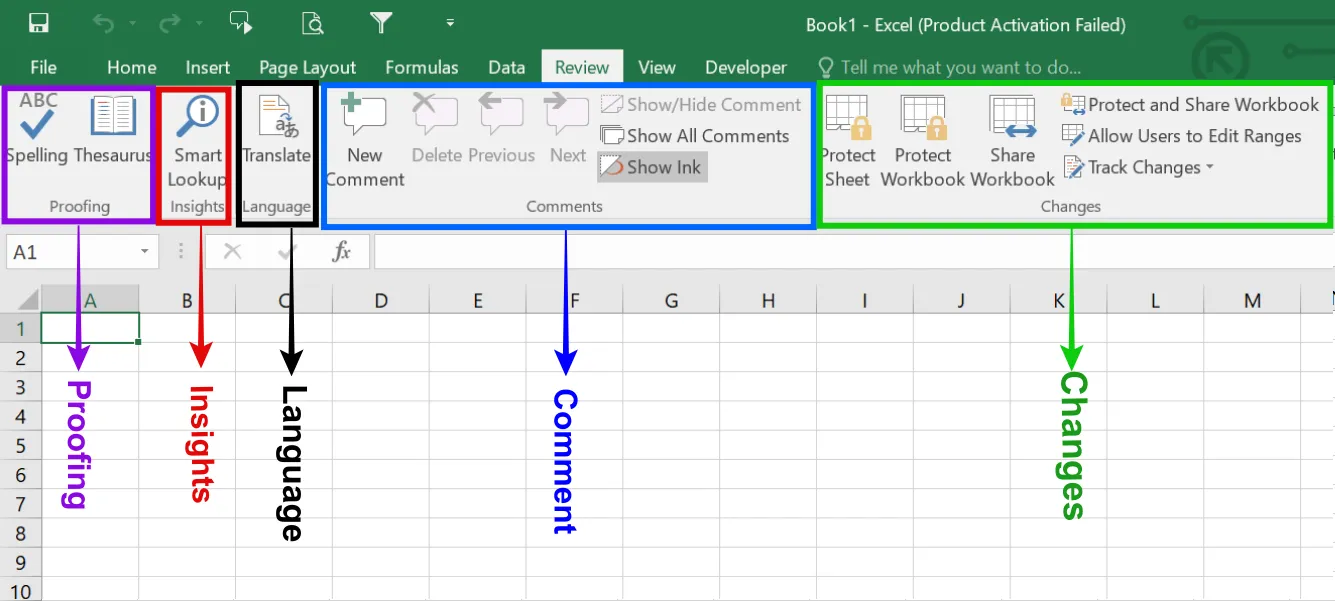
Ако панелът се появи неочаквано:
- Кликнете върху раздела „Преглед“ в лентата с инструменти.
- Потърсете бутона „Изследване“
- Кликнете веднъж, за да затворите панела със задачи.
💡 Професионален съвет: Ако това се случи по време на задача, изискваща висока концентрация, затворете прозореца веднага с мишката или като кликнете върху малката „X“ в прозореца, за да се върнете към работата си и да запазите темпото си.
Стъпка 2: Деактивирайте услугите в менюто „Research Options“ (Опции за проучване)
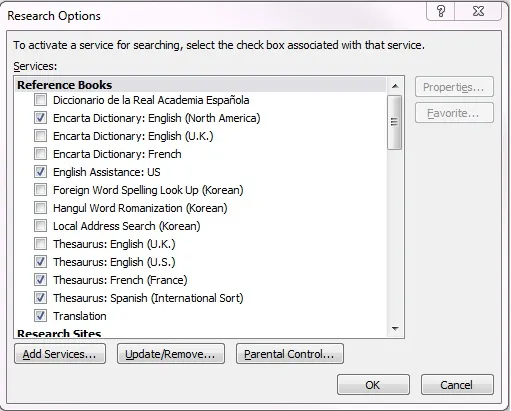
Можете да премахнете изцяло функционалността на функцията „Изследване“:
- Кликнете върху панела „Изследване“ (ако е отворен).
- В долната част кликнете върху „Research Options“ (Опции за проучване).
- Отменете отметката от всички услуги, от които нямате нужда (например „Превод“, „Тезаурус“).
- Кликнете върху OK, за да запазите
Това спира Excel да се опитва да извлича дефиниции или преводи на заден план.
Стъпка 3: Настройте добавките, за да предотвратите задействането на фонови тригери
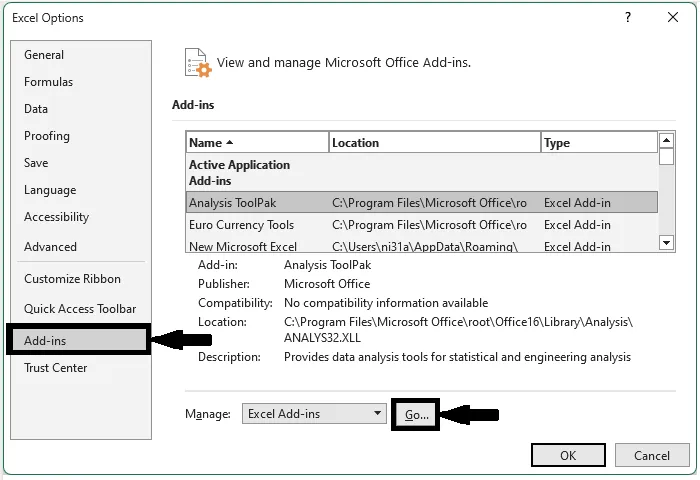
Понякога добавките или старите интеграции могат да активират този прозорец:
- Отидете на Файл > Опции > Добавки
- В долната част изберете COM Add-ins от падащото меню.
- Кликнете върху „Go“, след което отменете отметката от всичко ненужно.
- Натиснете OK и рестартирайте Excel.
Това е особено полезно, ако прозорецът „Изследване“ се появява всеки път, когато отваряте Excel или работите с по-стари документи.
Стъпка 4: Използвайте раздела „Разработчик“ за разширено управление (по избор)
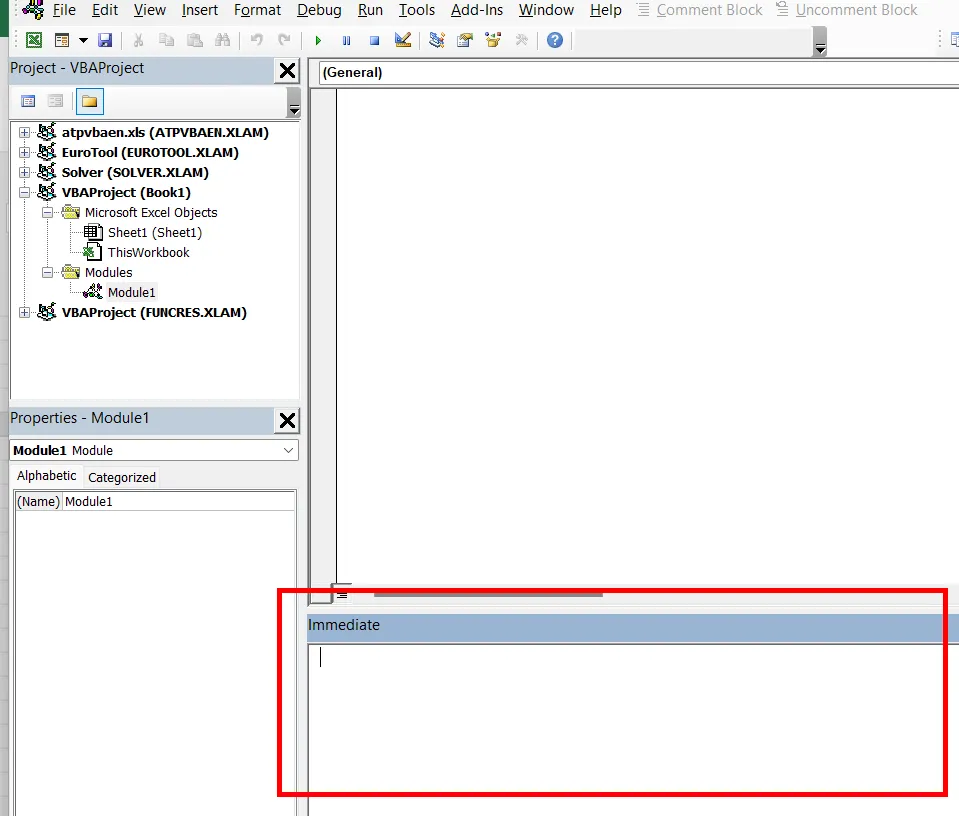
Ако се чувствате комфортно с макросите:
- Натиснете Alt + F11, за да отворите VBA Editor.
- Натиснете Ctrl + G, за да отворите прозореца „Immediate Window“ (Незабавен прозорец).
- Поставете този код и натиснете Enter: Application. CommandBars(„Research”). Enabled = False
За да ги активирате отново по-късно, променете False на True. И това е всичко. Тук приключват проблемите ви с изскачащите прозорци.
Ограниченията при използването на Excel
Excel е невероятно мощен инструмент, но не е създаден за всичко.
Особено когато става въпрос за управление на задачи, табла или съвместни работни процеси, Excel започва да изглежда малко остарял. Ето защо много потребители го намират за ограничаващ в съвременния контекст:
1. Сътрудничеството в реално време не е наистина в реално време
Въпреки че Excel въведе онлайн съвместно създаване на документи, потребителите все още се сблъскват със забавяния, конфликти между версиите или дори случайно презаписване.
За професионалистите, които работят с чувствителни данни или изготвят доклади до късно през нощта, тези прекъсвания не са просто досадни – те прекъсват работния ритъм. Това е една от причините, поради които потребителите търсят модерни алтернативи на Excel, които дават приоритет на чисти, безразсейващи работни процеси.
2. Заклещени сте в цикъла на копиране и поставяне
За разлика от таблата за задачи, които се актуализират автоматично, Excel разчита на ръчно въвеждане на данни. Ако управлявате няколко листа за отчитане, вероятно се сблъсквате с дублиране на данни, остарели записи и неработещи формули.
3. Excel не се адаптира добре към сложни работни процеси
Имате нужда от изгледи на ниво проект, задачи или проследяване на статуса? Excel може да бъде принуден да го направи, но не без значителни настройки. Повечето екипи в крайна сметка създават временни решения, които допълнително усложняват нещата, вместо да ги решават.
📮 ClickUp Insight: Екипите с ниска производителност са 4 пъти по-склонни да използват над 15 инструмента, докато екипите с висока производителност поддържат ефективността си, като ограничават набора си от инструменти до 9 или по-малко платформи. А какво ще кажете да използвате една платформа?
Като универсално приложение за работа, ClickUp обединява вашите задачи, проекти, документи, уикита, чат и разговори в една платформа, допълнена с AI-задвижвани работни процеси. Готови ли сте да работите по-умно? ClickUp работи за всеки екип, прави работата ви видима и ви позволява да се фокусирате върху важните неща, докато AI се занимава с останалото.
4. Функции като панела за задачи Research по-скоро пречат, отколкото помагат
Инструменти като панела за задачи Research, изскачащите прозорци Add-ins и неочаквани нови прозорци могат да нарушат концентрацията ви. А когато сроковете са кратки, всяко прекъсване има значение.
5. Нужни са задълбочени познания по Excel, за да автоматизирате каквото и да било
За разлика от инструментите, които предлагат вградени тригери и работни потоци, Excel разчита на макроси, VBA или добавки на трети страни. Това е голяма пречка, ако просто се опитвате да автоматизирате повтарящи се задачи или да управлявате зависимости.
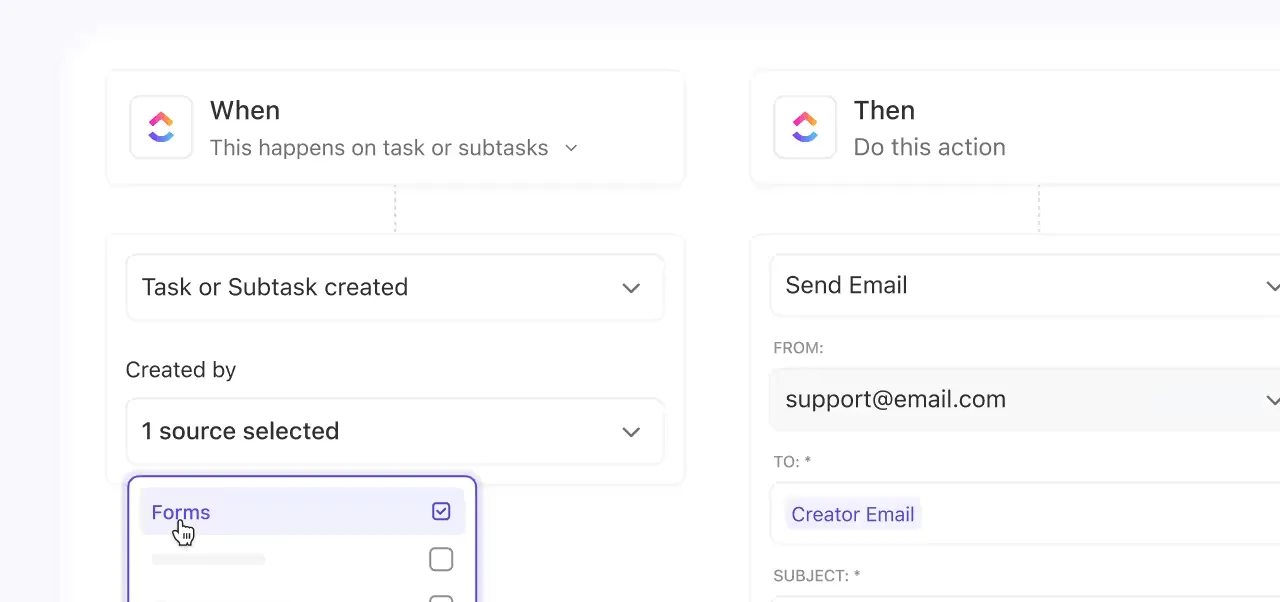
💡 Професионален съвет: Създаването на автоматизирани работни процеси не изисква задължително дълбоки познания по програмиране. Опитайте ClickUp Automations, за да автоматизирате рутинни задачи като разпределяне на задачи, актуализиране на напредъка по задачите и изпращане на актуализации, като използвате прост редактор без кодиране, който работи по принципа „когато-тогава“.
6. Таблото за управление е статично и не е свързано
Отчетите в Excel се нуждаят от редовно актуализиране и няма единен източник на информация за всички екипи. Вие или изпращате таблици по имейл, или поддържате множество файлове, за да проследявате един проект.
Excel все още има няколко приложения. Ако вашият работен процес попада в някоя от следните категории, може би все пак има смисъл да продължите да използвате Excel:
- Работите с леки електронни таблици за лична употреба, като бюджетиране или проследяване на навици.
- Вашият файл не изисква сътрудничество или редакции в реално време от други хора.
- Предпочитате да работите офлайн и се нуждаете от приложение за електронни таблици, което работи локално.
- Работите с комплексни финансови модели с високо персонализирани формули
- Имате дългогодишен опит с Excel и вече сте създали макроси или шаблони за него.
Всички сме използвали Excel за управление на работата, проследяване на проекти или създаване на отчети. Целта не е да се откажем напълно от Excel, а да знаем кога да потърсим нещо по-умно.
Защо ClickUp е по-добро решение за електронни таблици
Като универсално приложение за работа, ClickUp съчетава познатата ви работа с електронни таблици с гъвкавостта на съвременната технология за управление на проекти, и всичко това на едно място. То обединява вашите задачи, проекти, документи и чатове в една платформа, подкрепена от най-пълната и контекстуална работна AI в света.
Ето как ClickUp предлага много по-добро преживяване:
Работете в изглед тип електронна таблица без изскачащи прозорци
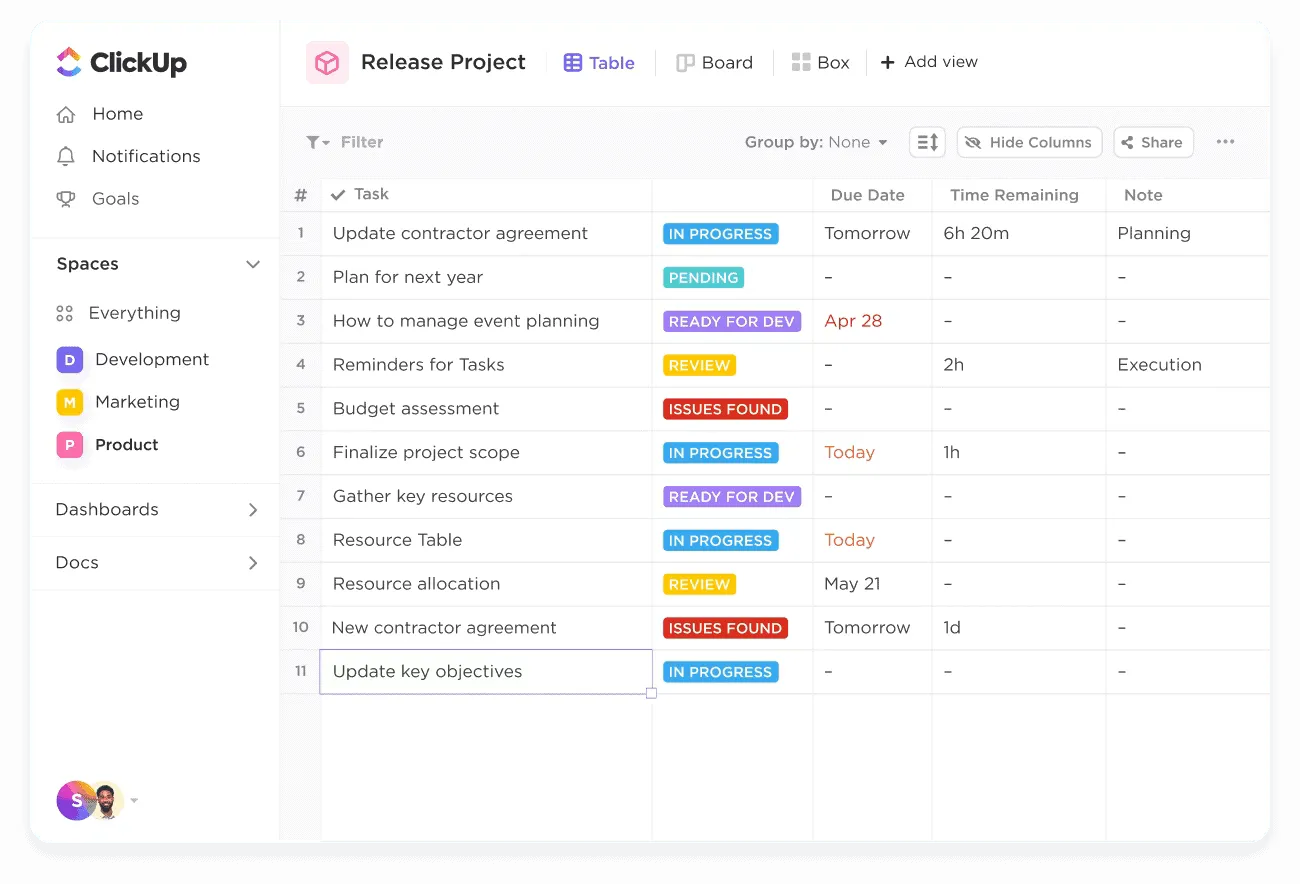
Табличният изглед на ClickUp ви позволява да организирате данни, проекти или задачи в подредена таблица, точно като в Excel. Но за разлика от Excel, тук няма скрити добавки, прозорци за задачи за проучване или изскачащи прозорци, които да прекъсват процеса ви.
Как различни екипи използват таблиците на ClickUp
Ако Excel е вашият предпочитан софтуер, преминаването към друг може да ви се стори трудна задача. Но да видите как екипите използват Table View на ClickUp може да ви помогне. Ето малко вдъхновение:
- Маркетинг екипи: Проследявайте кампании, собственици и крайни срокове с персонализирани статуси и тригери за автоматизация.
- Продуктови мениджъри: Организирайте спринтове, епични задачи и задачи в списъка с неизпълнени задачи – всеки ред е задача, всяка колона разказва история.
- Екипи по човешки ресурси: управлявайте списъци за назначаване на нови служители, проследявайте представянето на оферти или провеждайте цикли на обратна връзка в реално време.
- Финансови екипи: Създавайте тракери за разходи, синхронизирайте с интеграции и филтрирайте записите по регион, тримесечие или проект. Използвайте формулни полета, за да получите правилни резултати от сложните изчисления.
Какво е различното? Тези таблици не са изолирани – те са свързани с вашите задачи в ClickUp и документи в ClickUp, запазват контекста, актуализират се в реално време и се развиват с напредъка на работата.
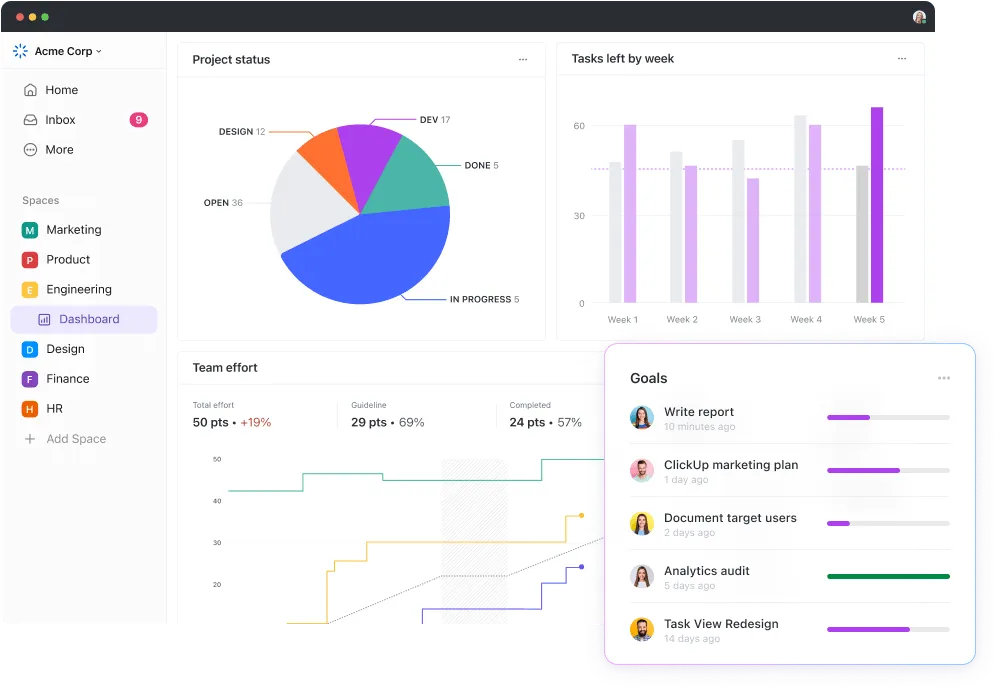
Също така е лесно да създадете персонализирани табла в ClickUp от вашите таблици в ClickUp, за да следите показателите, които са важни за вас.
📌 Разгледайте примери за табла с реални проекти, за да видите как можете да структурирате работата си.
Готови ли сте да направите промяната? Ето един лесен тест:
Създайте основен тракер за проекти в Excel. След това опитайте същото в табличния изглед на ClickUp. Проследявайте няколко задачи, назначете отговорници, задайте дати и проверете напредъка и в двата инструмента за ден-два.
Ето какво може да забележите:
| Функция | Excel | ClickUp Table View |
| Разпределяне на задачи | Ръчно въвеждане на текст | Изберете от удобно падащо меню с имената на всички членове на екипа си или позволете на AI Assign да разпредели автоматично задачите въз основа на техните области и силни страни. |
| Актуализирайте статусите | Ръчни падащи менюта | Кликнете, за да актуализирате статусите в стил Kanban, или настройте ClickUp Automations да го направи вместо вас. |
| Автоматизации | Изисква макроси или скриптове | Предварително създадени тригери (не се изисква код) |
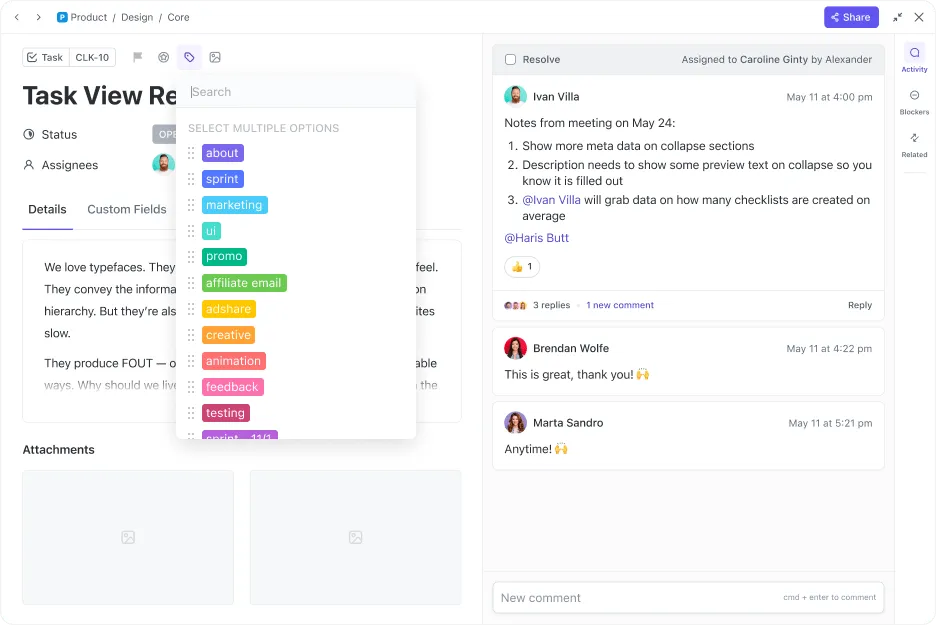
| Коментари + регистри на активността | Добавки или външни бележки | Вградените коментари, история и етикети за всяка задача поддържат контекста централизиран и проследим. |
| Вижте интеграцията | Статични файлове | Задачите се свързват с табла, документи, чат и времеви линии. |
Понякога ключът е да тествате настоящия си работен процес в по-добра система.
Сътрудничество в реално време, без конфликти между версиите
Работете с екипа си по един и същ списък със задачи, по едно и също време. Всяка актуализация се запазва незабавно. Никога повече няма да се налага да пишете на някого, за да попитате: „Това ли е най-новата версия?“
С ClickUp Docs можете да сътрудничите в реално време с екипа си, за да изготвите и усъвършенствате всичко – от писма за ангажимент до документ за обхвата на проекта, дори и списъци за проверка.
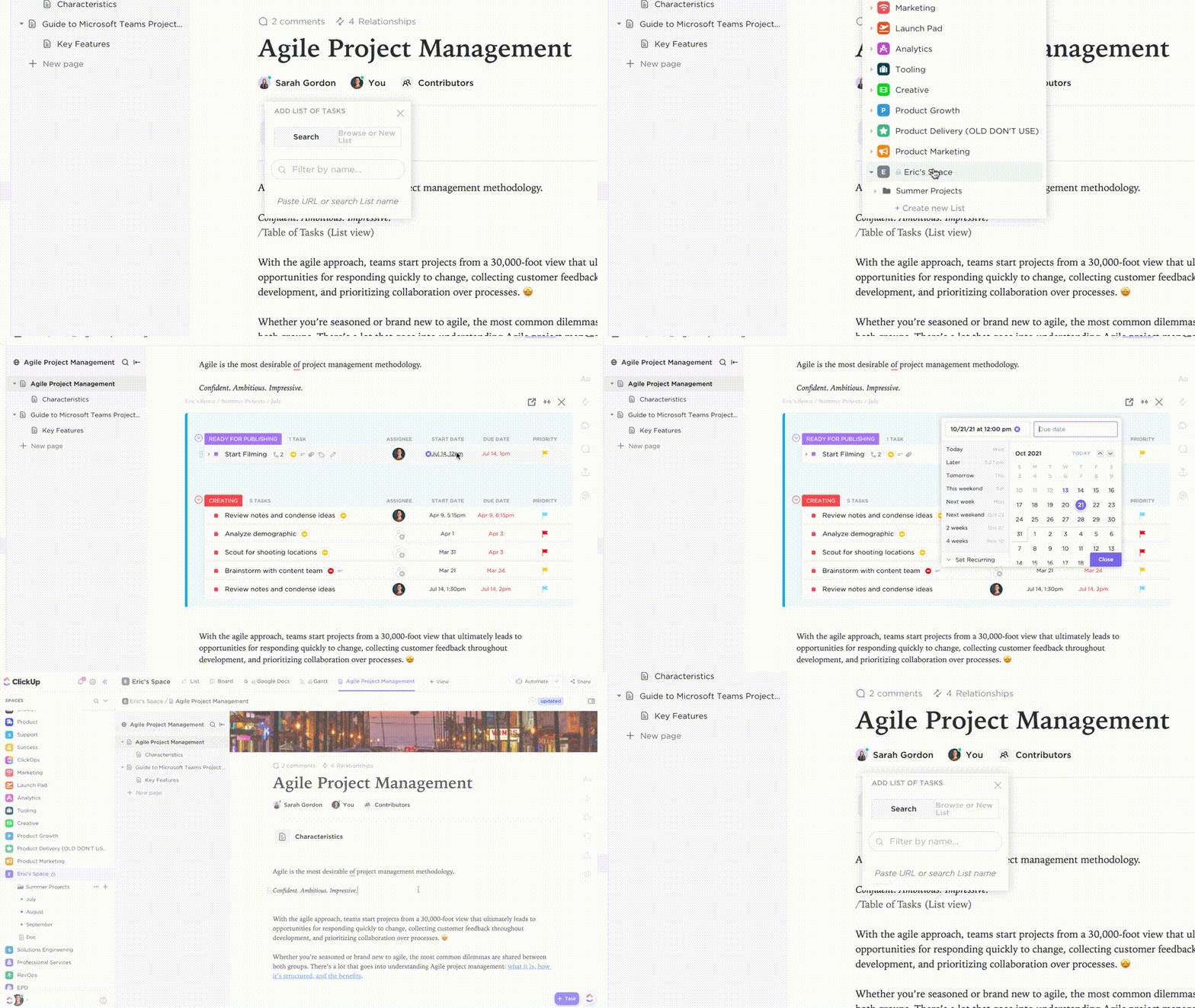
За разлика от статичните файлове, разпръснати по дискове и имейли, ClickUp Docs са интерактивни и дълбоко свързани с вашите работни процеси.
В Docs функцията Collaboration Detection на ClickUp ви информира, ако член на екипа ви разглежда задача или добавя нов коментар в същия момент. Можете също да видите кога други потребители редактират описанието на задачата в реално време.
Освен това получавате автоматична, незабавна обратна връзка за промени в статуса, нови коментари и всичко останало, свързано с дадена задача.
💡 Професионален съвет: Добавете колеги като наблюдатели на задачи в ClickUp, за да получават известия при всяка промяна в задачата – независимо дали става дума за нов коментар, актуализация на статуса или прикачен файл. Това означава, че няма да се налага да преследвате хората с ръчни проследявания и нищо няма да ви убягва.
Превърнете статичните клетки в блокове, с които можете да работите
В ClickUp „клетката” не е просто статична информация, както в Excel или Google Sheets. Вместо това всяка клетка може да бъде динамичен работен елемент – като задача, краен срок или актуализация на статуса.
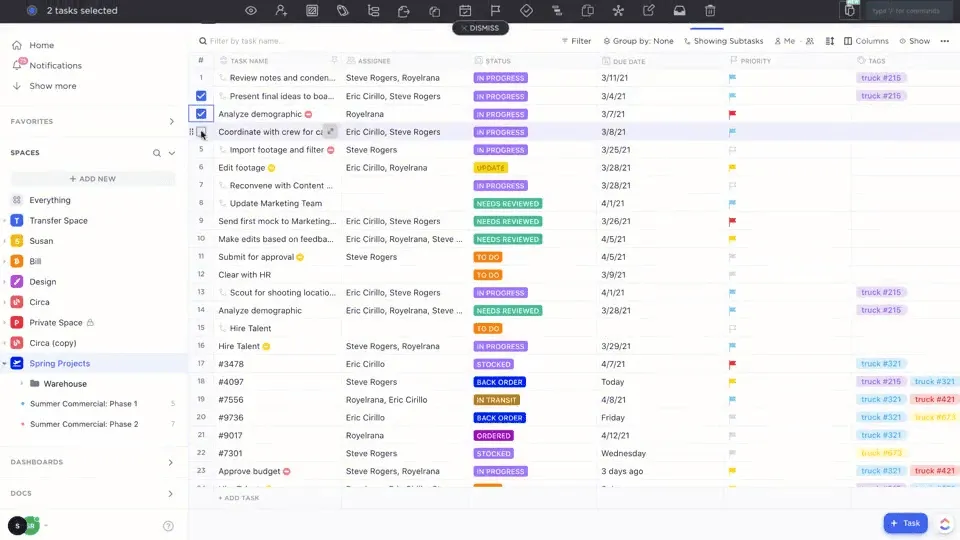
И за разлика от традиционните шаблони за електронни таблици, където са необходими сложни формули, за да се постигне желаният резултат, в ClickUp можете:
- Присвойте тази клетка на колега от екипа
- Задайте приоритети, за да знаят всички какво е най-важно
- Автоматизирайте действия (като преместване на задача в „В процес“ при нейното възлагане)
По принцип ClickUp използва най-доброто от структурирания формат на електронната таблица, но прави всяка клетка използваема и интелигентна.
Комуникирайте точно там, където се извършва работата, а не в отделно приложение.
С Excel постоянно се налага да превключвате между имейл, Slack или Teams, само за да изясните какво означава дадена клетка или кой я актуализира – контекстът се губи, а разговорите се разпръскват.
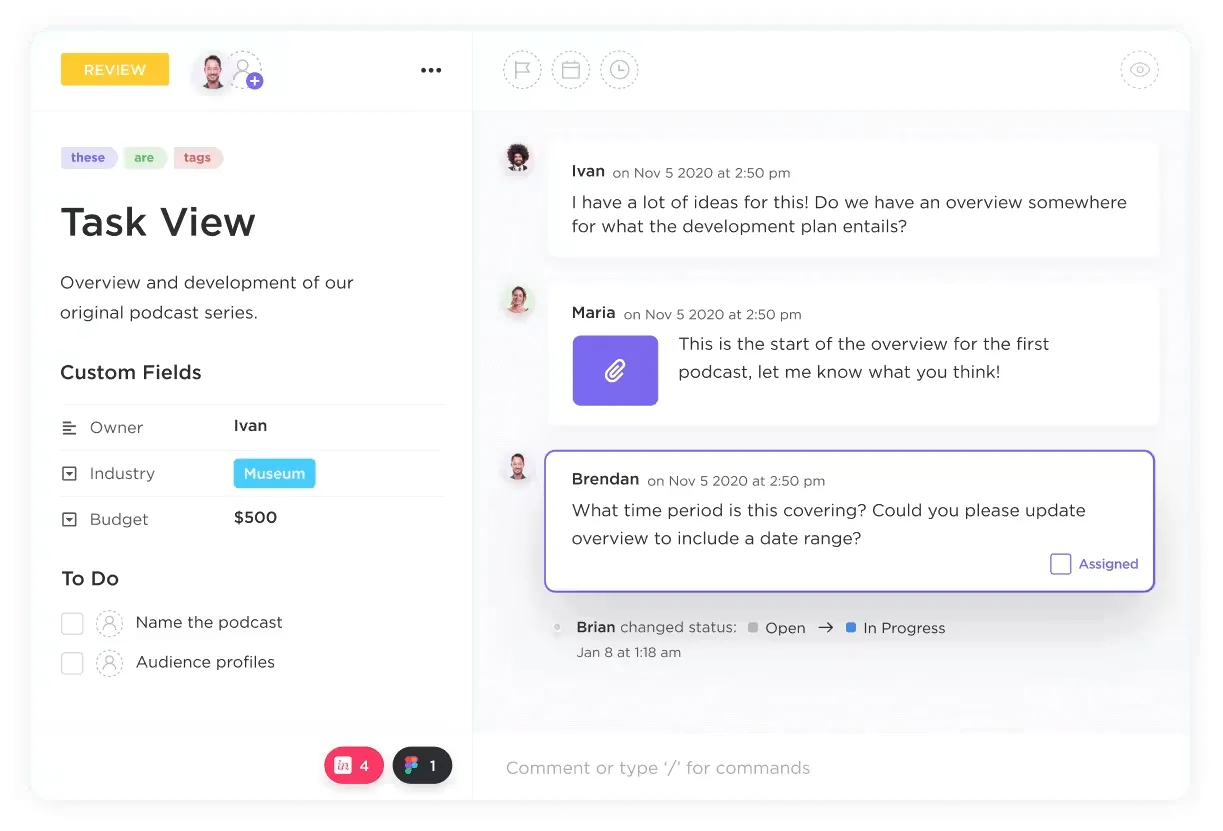
ClickUp Assign Comments и ClickUp Chat поддържат комуникацията в контекста. Всичко е пряко свързано с вашите задачи, така че дискусиите остават практични и лесно проследими, без да се налага смяна на контекста:
- Оставяйте коментари директно към задачите, което улеснява маркирането на членове на екипа, изясняването на подробности или искането на мнение.
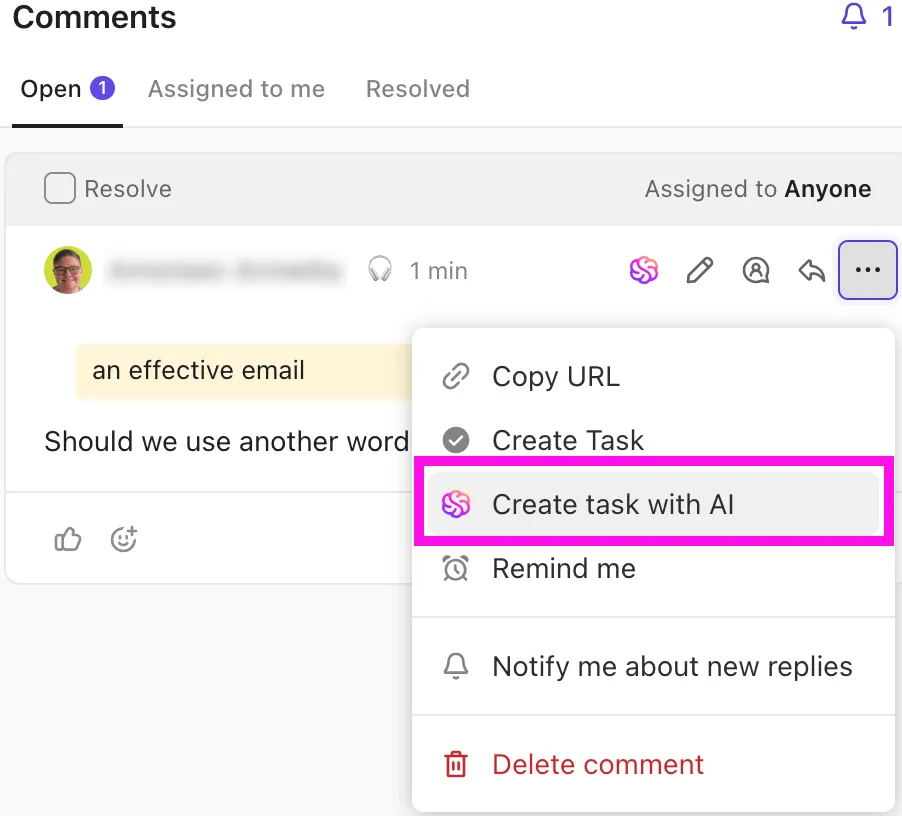
- Превърнете коментарите в задачи, за да не пропуснете нищо.
- Използвайте ClickUp Chat за бързи актуализации и дискусии в реално време с екипа, без да сменяте платформи.
- Запазете съобщенията, свързани със задачи, документи и актуализации, като се уверите, че всеки разговор има контекст.
- Използвайте функции, задвижвани от изкуствен интелект, за да обобщавате теми, да предлагате отговори и да създавате автоматично задачи.
Ускорете изчисленията с вградени формули и автоматизации
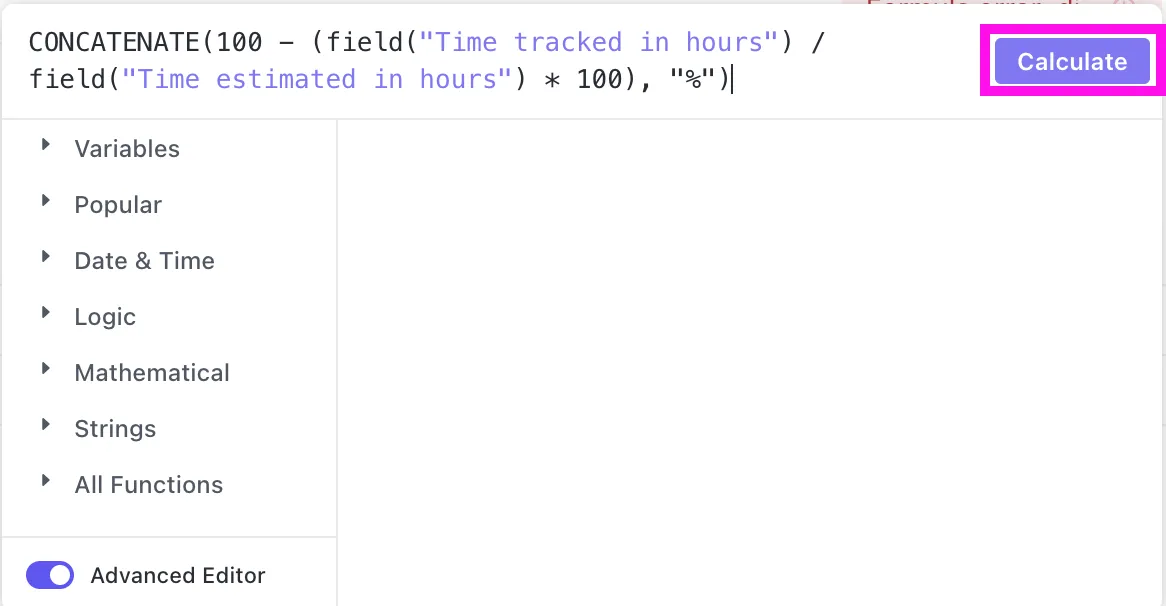
Искате да изчислявате по-бързо сроковете, бюджетите или степента на завършеност на проектите? Използвайте вграденото поле за формули в ClickUp, за да правите изчисления, без да се налага да използвате вложени IF() изрази или условно форматиране.
С ClickUp Automations можете да зададете тригери, които да ви уведомяват, когато искате да прехвърлите работа на друг член на екипа, да поискате одобрение или автоматично да актуализирате статуса на проектите, който се отразява в реално време в табличния ви изглед.
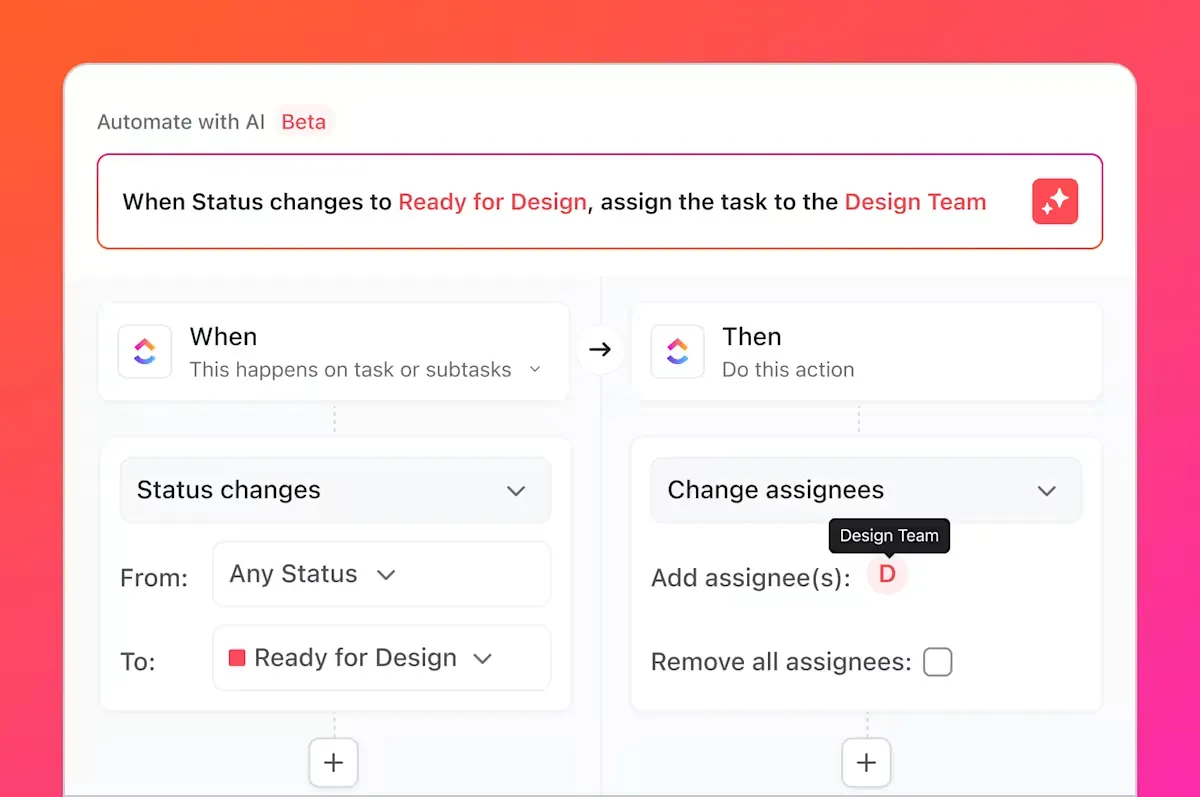
Актуализациите на статуса също се извършват в реално време. Веднага след като дадена задача бъде одобрена или изпълнена, ClickUp може да я премести в следващата фаза, да уведоми екипа и дори да задейства последващи задачи, като по този начин гарантира, че ще спазите сроковете без колебания или затруднения.
Работете по-умно, а не по-усилено, с ClickUp Brain и функциите, задвижвани от изкуствен интелект.
ClickUp Brain, вашият контекстуален AI асистент, е вграден в ClickUp, за да ви помогне да обобщавате бележки от срещи, да изготвяте актуализации и да извличате отговори от задачи или документи, без да сменяте инструменти. Той използва вградени AI възможности, за да извежда информация от всеки работен процес и да автоматизира рутинните задачи във вашето работно пространство.
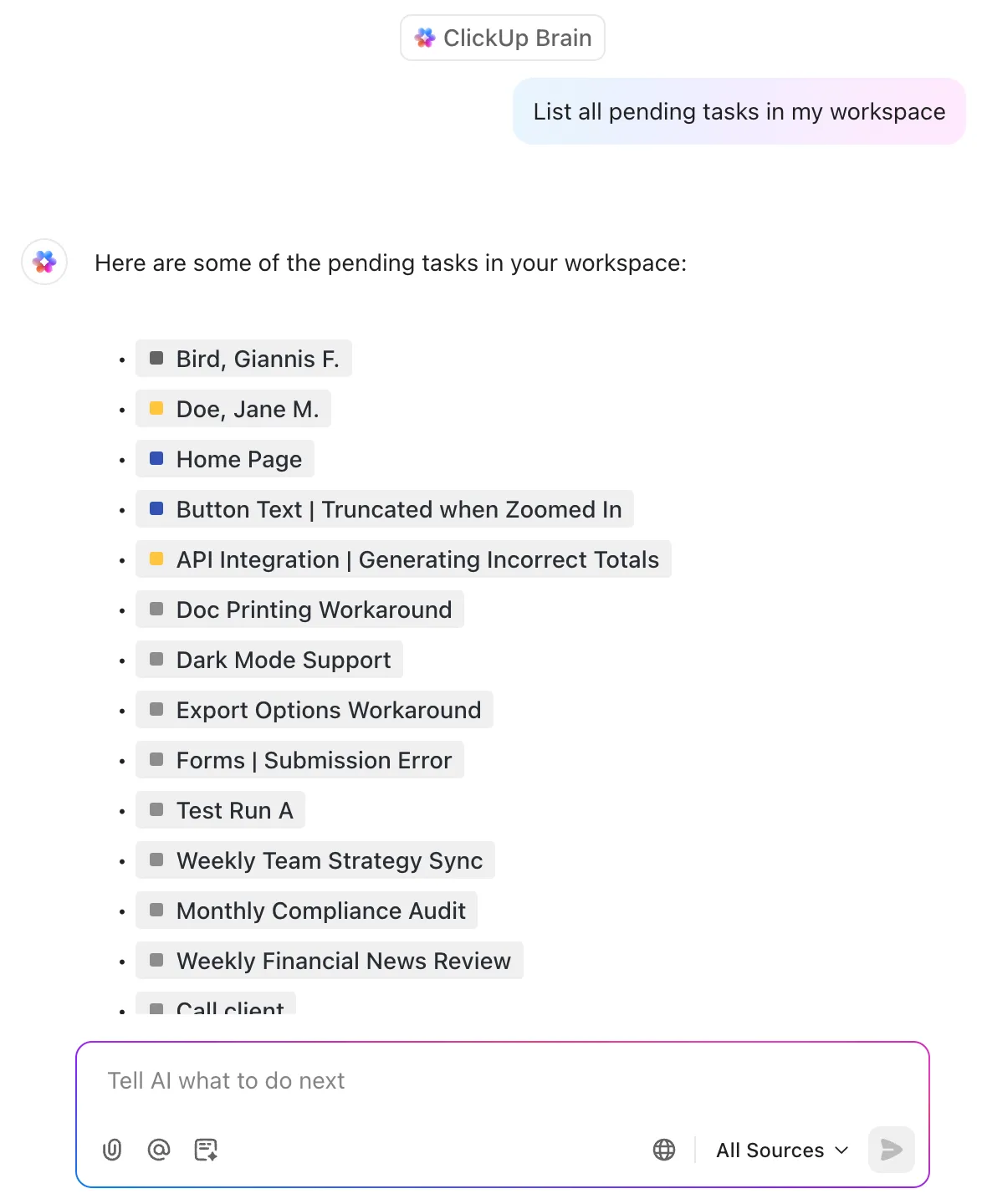
💡 Професионален съвет: Можете също да използвате календара на ClickUp, задвижван от изкуствен интелект, за да планирате задачи, напомняния и срещи, докато сте в движение.
Управлявайте цялата си работа в един изглед
Вградете таблиците си в задачи, документи или табла, за да е всичко свързано. Няма повече превключване между раздели или търсене в файлове, за да намерите онази електронна таблица.
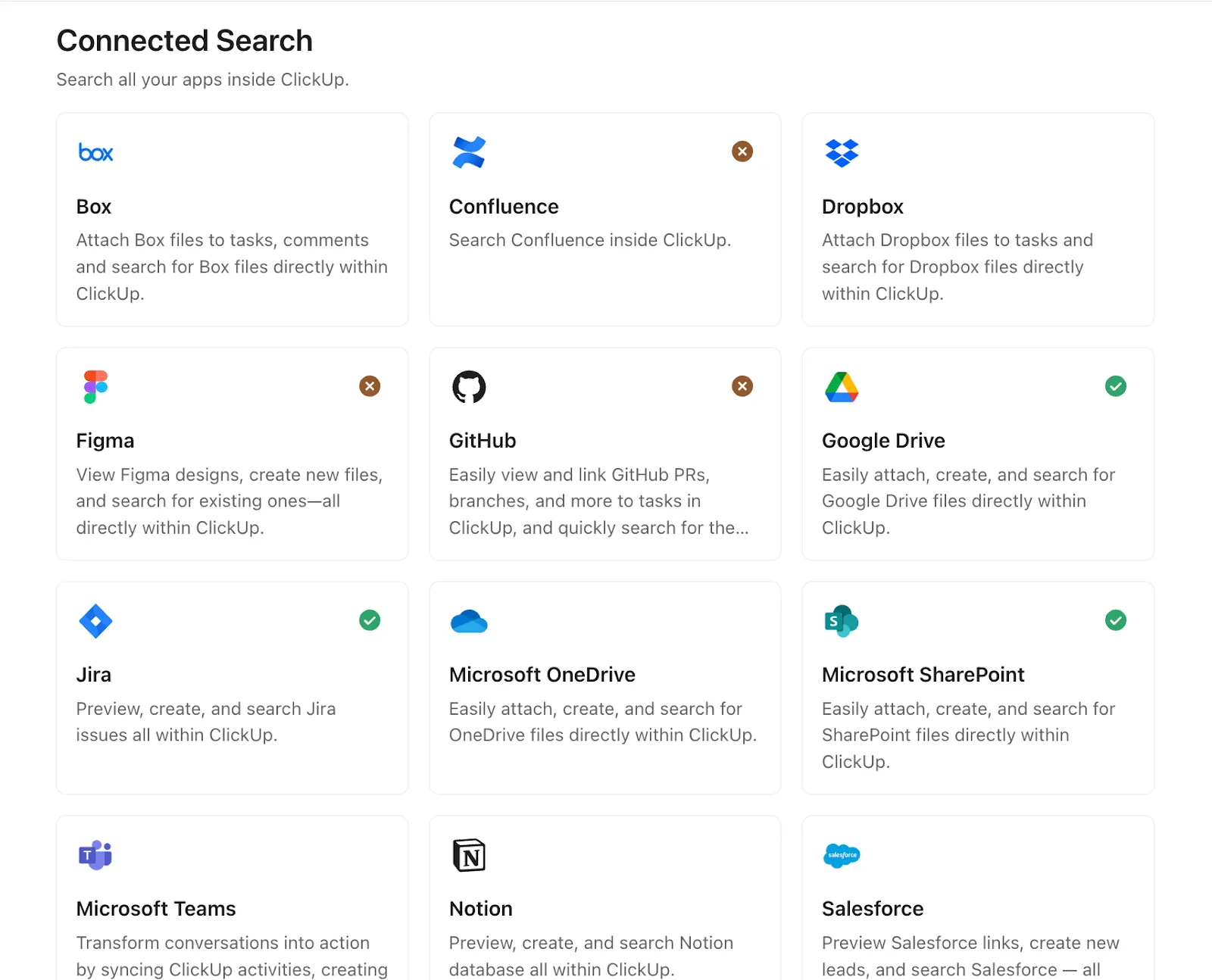
ClickUp предлага и над 1000 интеграции с инструменти като Confluence, Dropbox, Figma и Microsoft Teams, между други. Това означава, че можете да свържете данните си директно от тези приложения и да ги вградите в ClickUp. Екипите, които преминават към ClickUp, споделят, че спестяват над 3 часа всяка седмица!
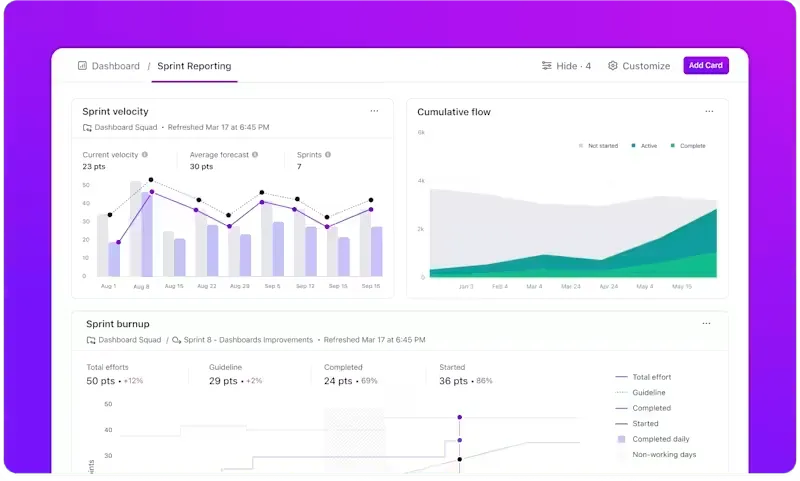
Искате ясна представа за напредъка на екипа си, без да се ровите в задачите? ClickUp Dashboards ви предлага точно това. Можете да проследявате цели, натоварване, отработено време и много други – всичко в един персонализиран изглед. Това е като контролен център на вашия проект, създаден да се адаптира точно към вашия начин на работа.
Едно ревю в G2 го обобщава добре:
ClickUp е най-добрият начин да управлявате проект за голям екип с много хора, свързани с него. В миналото използвахме Excel и Word, за да управляваме 5-6-месечни проекти с много хора около масата, а сега всичко е в ClickUp и ни спестява много време. И честно казано, внедряването е толкова лесно, че екипът се сдоби с приложенията супер бързо.
ClickUp е най-добрият начин да управлявате проект за голям екип с много хора, ангажирани с него. В миналото използвахме Excel и Word, за да управляваме 5-6-месечни проекти с много хора около масата, а сега всичко е в ClickUp и ни спестява много време. И честно казано, внедряването е толкова лесно, че екипът се справи с приложенията супер бързо.
Отървете се от разсейващите фактори. Постигнете повече с ClickUp.
Ако панелът за задачи „Изследване“ в Excel, скритите менюта или изненадващите изскачащи прозорци някога са ви извадили от ритъма, не сте сами. Въпреки че Excel все още работи добре за бързо обработване на числа, той не е създаден за бързоразвиващи се екипи, актуализации в реално време или свързани работни процеси.
Така че, ако тепърва започвате или искате да проучите по-модерни опции, без да се ангажирате с платени инструменти, ClickUp е и един от най-добрите безплатни софтуери за управление на проекти, които се предлагат днес.
ClickUp ви предлага всичко, което очаквате от електронна таблица, и всичко, за което не сте знаели, че ви е необходимо:
- Чист, персонализируем изглед на таблицата
- Сътрудничество в реално време (без презаписване)
- Вградени автоматизации, изкуствен интелект и формули
- Свързани документи, табла и задачи – без превключване на раздели
Независимо дали управлявате проекти, проследявате работата или създавате отчети, е време да замените стария начин с по-интелигентна и по-гладка настройка.
Готови ли сте да подобрите работата си с електронни таблици? Опитайте ClickUp безплатно и се върнете към концентрирана работа без прекъсвания.