
Трябва ли да изпратите съобщение в Microsoft Teams, но моментът не е подходящ? Може би е късно или екипът ви се намира в друга часова зона.
Няма проблем! Можете просто да планирате съобщения в Microsoft Teams и да ги изпратите точно когато е необходимо.
Тази функция гарантира, че екипът ви ще получи чат съобщението ви в подходящия момент, така че никой да не го пропусне. Независимо дали използвате приложението Teams или Teams за мобилни устройства, настройването на персонализирано време за планираното съобщение е лесно.
В тази публикация в блога ще ви покажем как да планирате съобщения в Microsoft Teams, ще споделим някои съвети и ще обсъдим няколко ограничения на функцията за планиране на съобщения.
Как да планирате съобщения в Teams?
Планирането на съобщения показва уважение към работните граници на екипа ви и насърчава сътрудничеството в подходящия момент. С приложението Microsoft Teams са ви необходими само няколко кликвания, за да планирате съобщения.
⭐ Представен шаблон
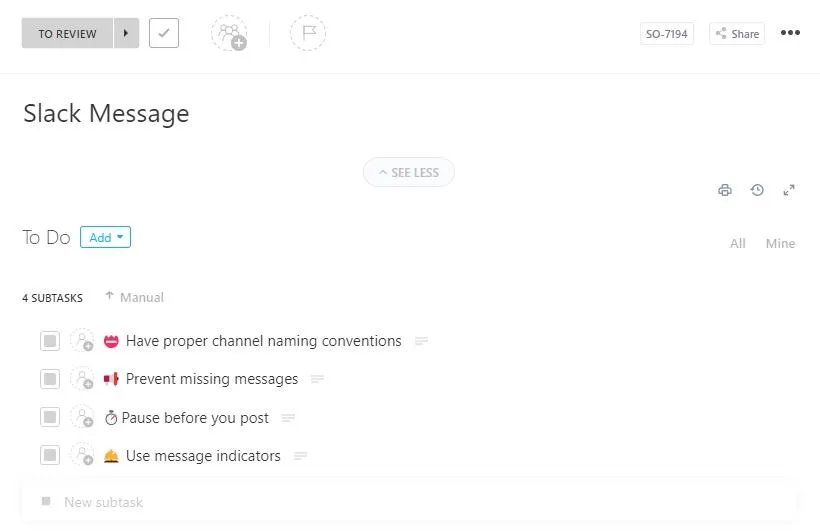
Разочаровани сте от ограничените възможности за планиране на съобщения в Teams? Безплатният шаблон за незабавни съобщения на ClickUp улеснява планирането, организирането и оптимизирането на комуникацията в екипа – без объркване и пропуснати съобщения.
Можете да планирате чат съобщения, като използвате мобилното приложение Teams и версията за настолни компютри. Ще обсъдим стъпка по стъпка процеса на планиране, редактиране или препланиране на съобщения, като използвате версията за настолни компютри на Teams.
1. Изпратете планирано съобщение в чата
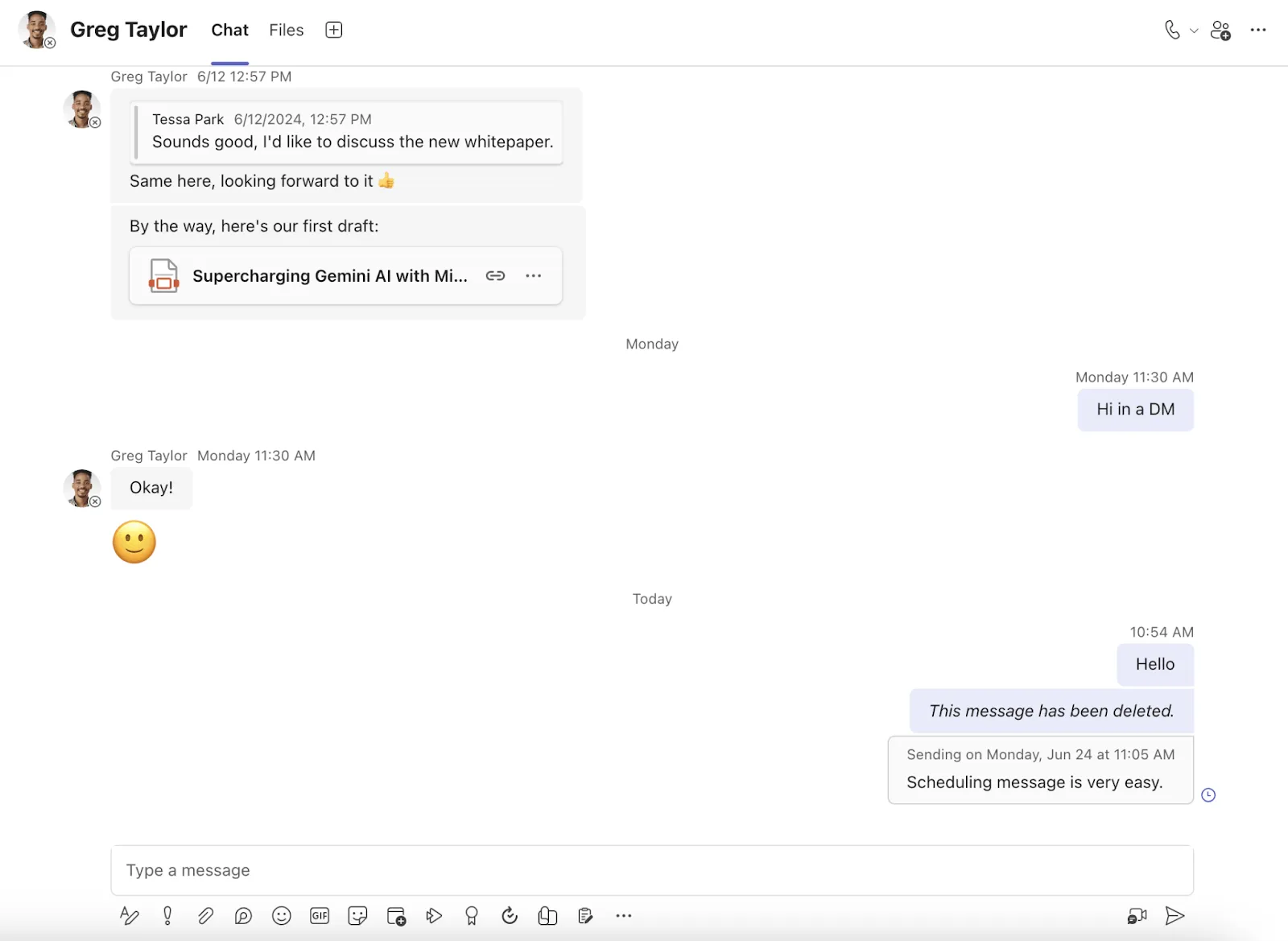
- Напишете съобщение в чат прозореца за вашия екип и кликнете с десния бутон на мишката върху бутона „Изпрати“.
- След това можете да изберете конкретна дата и час от изскачащия прозорец „Планиране на изпращане“.
- След като изберете час, натиснете бутона „Изпрати в планираното време“, за да планирате съобщенията.
И ето го! Планирахте съобщение за екипа си и забавеното съобщение ще бъде автоматично доставено на получателя в планираното време.
2. Препланирайте времето за доставка на вашето чат съобщение
Да предположим, че погрешно сте планирали грешно време или дата поради промени в последния момент. Можете лесно да препланирате времето за доставка на вашите чат съобщения в приложението Teams.
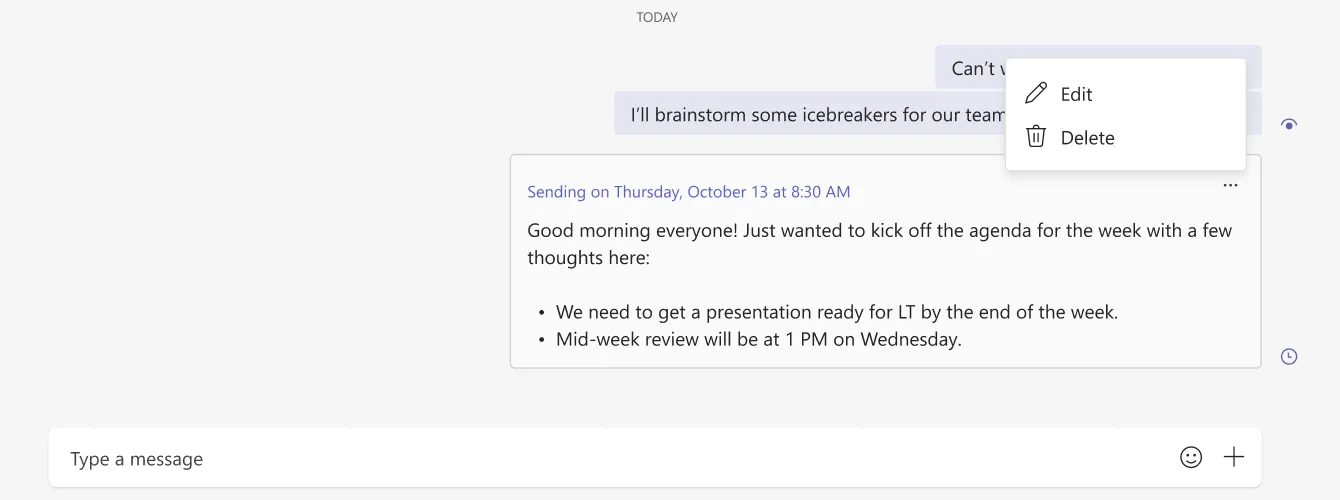
- Поставете курсора върху планираното съобщение и кликнете върху „Редактиране“. От същите опции можете да натиснете „Изтрий“, ако искате да изтриете планираното съобщение.
- За да пренасрочите новата дата, изберете стрелката надолу до опцията за насрочена дата и час.
- Ще се появи изскачащо меню с опции за час и дата, от което можете да изберете различен интервал.
- Променете датата и часа и сте почти готови.
- Изберете „Продължи“ и кликнете „Готово“, за да запазите актуализацията. Планираните съобщения ще бъдат доставени в новото време.
Прочетете още: Пълно ръководство за управление на проекти в Microsoft Teams
3. Планирайте ежедневни повтарящи се съобщения в чата
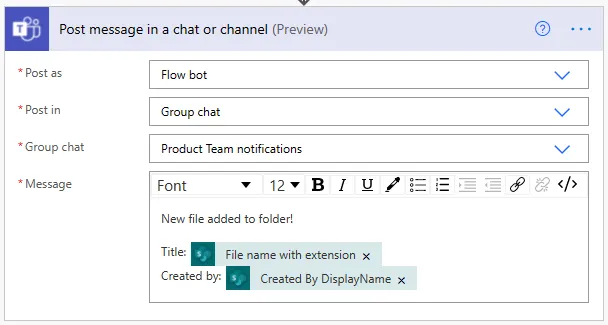
За да планирате ежедневни повтарящи се съобщения в Teams, можете да използвате Power Automate.
- Отидете на уебсайта на Power Automate и влезте с данните си за вход в Microsoft Teams.
- Натиснете „Създаване“ и изберете „Планиран Cloud Flow“.
- След това трябва да изберете име на потока (например „Ежедневна актуализация на студените имейли на клиенти“).
- Изберете начална дата, час и опции за повторение. Можете да планирате повтарящи се съобщения само за определени дни или за всички работни дни от седмицата.
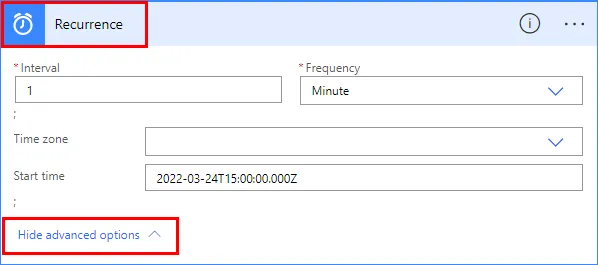
- След като сте готови с планирането на персонализирано време, натиснете „Създаване“ и изберете „Нова стъпка“.
- Ще ви бъдат предложени няколко действия, от които да изберете „Публикуване на съобщение в чат или канал“.
- В опцията „Публикувай като“ можете да изберете „Потребител“ или „Flow бот“.
- След това, в опцията „Публикувай в“, изберете Канал.
- Изберете предпочитания от вас екип и канал, след което съставете планираното съобщение.
- Кликнете върху „Запази“ и сте готови! Тези повтарящи се съобщения ще бъдат изпращани автоматично в планираното време.
Ето колко лесно е да изпращате планирани съобщения с помощта на приложението Teams.
💡Съвет от професионалист: Използвайте шаблон за комуникационен план, за да очертаете стратегиите за вътрешна и външна комуникация и да консолидирате ключовата информация на едно централизирано място за лесен достъп.
Ограничения при използването на Microsoft Teams за комуникация
Въпреки че използването на Teams за планиране на съобщения звучи чудесно, това приложение за бизнес съобщения има няколко ограничения, които могат да повлияят на ефективността и сътрудничеството в екипа. Ето някои недостатъци на приложението Teams, които трябва да имате предвид, преди да изберете Teams като основно средство за комуникация:
- Сложен процес на настройка: Процесът на настройка на чата може да бъде предизвикателен и отнемащ време за колегите. Те трябва да избират между различни канали и екипи, а създаването на дублиращи се канали изисква ръчна работа.
- Ограничен брой канали: Microsoft Teams позволява да управлявате само 200 стандартни канала за чат и 30 частни канала за чат. Този ограничен брой канали може да не е достатъчен за големи предприятия с разнообразни екипи и отдели.
- Неефективни настройки за разрешения: Споделянето на файлове и канали е изключително лесно в MS Teams, но не можете да контролирате кой какво вижда. По подразбиране всички имат достъп до всичко, което работи, докато не се наложи да имате по-голям контрол. Да предположим, че наемете консултант за един проект. Той може да вижда и други проекти. В момента няма начин да дадете на някого достъп до един канал или да персонализирате разрешенията.
- Ограничени възможности за организиране: Файловете, които сте споделили в разговорите си, се съхраняват в основната папка на канала. Ако опитате да категоризирате тези файлове в добре организирани папки, връзките към файловете в разговорите може да се прекъснат и е възможно да загубите файловете.
- Недостатъчно добро преживяване при онлайн срещите: Microsoft Teams е направил големи крачки напред по отношение на функциите си, но преживяването при онлайн срещите все още е тромаво. Някои функции не са интуитивни, като например невъзможността да се водят бележки в OneNote по време на срещите.
Все още не можете да напуснете платформата Microsoft Teams? Ние сме се погрижили за вас! Можете да активирате интеграцията на ClickUp с Microsoft Teams, за да изпращате неограничен брой съобщения, да контролирате достъпа, да организирате разговори и да подобрите сътрудничеството между вашите колеги.
📮ClickUp Insight: Около 41% от професионалистите предпочитат незабавни съобщения за комуникация в екипа. Въпреки че те предлагат бърз и ефективен обмен, съобщенията често са разпръснати в различни канали, низове или директни съобщения, което затруднява по-късното извличане на информация.

📊 Искате да получите пълна картина? Изтеглете Доклада за състоянието на комуникацията на работното място от ClickUp и вижте какво наистина забавя екипите.
Когато има нов коментар, прикачен файл, линк, статус или промяна в назначенията в проектите на ClickUp, вашите колеги ще бъдат автоматично уведомени в канала ви в Microsoft Teams. Това е много по-добър начин да държите всички ваши колеги в течение и да елиминирате недоразуменията.
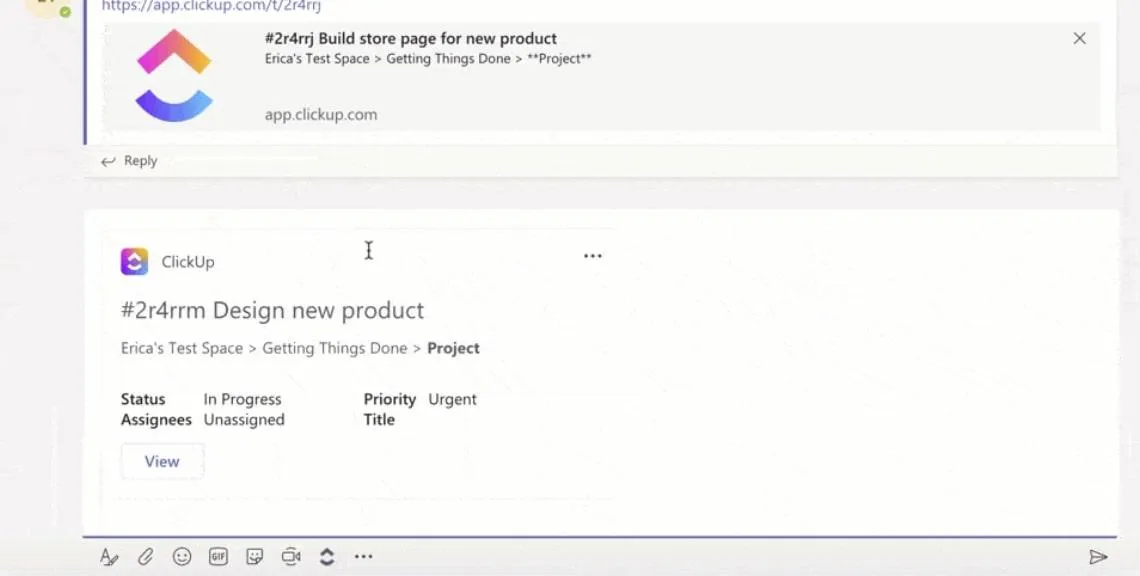
Освен това, благодарение на богатите разгъваеми превю линкове на ClickUp, членовете на екипа ви могат лесно да разберат за коя задача става дума, без да се налага да кликват. В допълнение, всяка допълнителна информация се актуализира автоматично в линковете на ClickUp във вашите канали в Teams.
Подобряване на комуникацията в екипа с ClickUp
ClickUp се откроява като най-добрият софтуерен инструмент за екипно сътрудничество, защото е преодолял ограниченията на приложението Teams.
Той предоставя цялостен набор от функции, които помагат на вашите колеги да комуникират чрез имейли, чат, видео и аудио клипове и коментари – всичко това на една платформа.
Най-хубавото е, че тези функции се интегрират безпроблемно със софтуера за управление на проекти ClickUp, свързвайки комуникацията с вашите задачи и премахвайки изолираността.
1. ClickUp Chat
Първата функция на ClickUp, която можете да използвате, за да пренесете комуникацията и сътрудничеството на по-високо ниво, е ClickUp Chat.
ClickUp Chat обединява чата и работата в една платформа, като елиминира неефективността, предотвратява хаотичната комуникация и повишава продуктивността на екипа както никога досега.
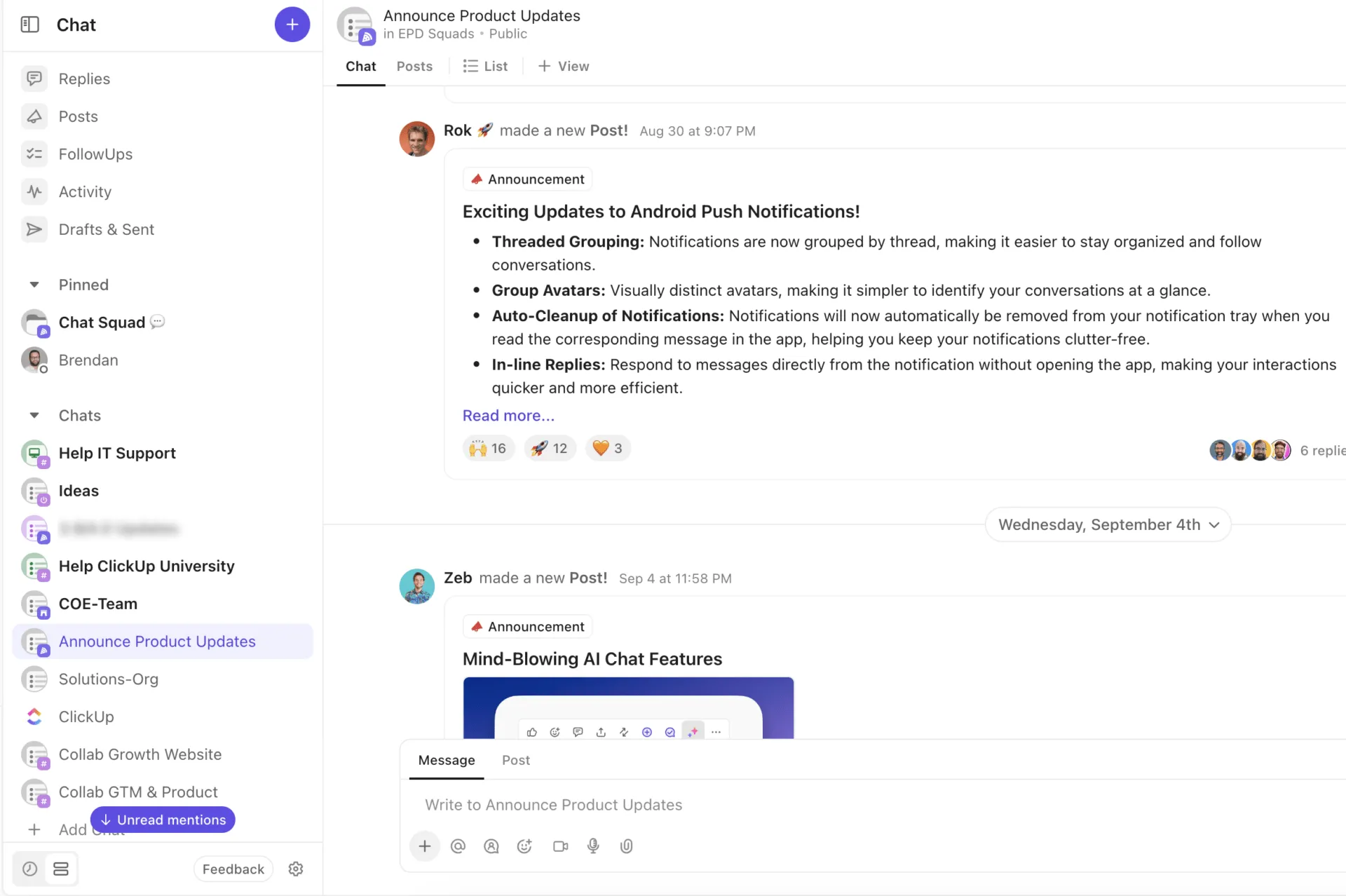
А най-хубавото е, че можете да свържете задачите с съобщенията, за да не се губи контекстът.
Освен това, ако сте привлекли нов клиент или искате да споделите информация за нова функция на продукт, можете да използвате специфични канали за тях. По този начин можете да споделяте важни съобщения, актуализации и дискусии с екипа си и да държите всички в течение.
💡Съвет от професионалист: Използвайте шаблона за незабавни съобщения на ClickUp, за да централизирате низовете от съобщения на едно организирано място и да следите разговорите. Никога повече няма да пропуснете, пренебрегнете или забравите важно съобщение.
2. Коментари в ClickUp
С ClickUp Comments можете лесно да задавате и отговаряте на въпроси, да давате и получавате обратна връзка, да одобрявате действия, да отбелязвате бързи успехи и да се справяте с предизвикателствата в рамките на задачите. Тази функция помага за подобряване на комуникацията в екипа в дългосрочен план.
Например, можете да присвоите коментари на членовете на екипа, за да изпълнят действие, преди задачата да може да бъде затворена. По-късно можете да разрешите коментара, след като е изпълнен, или да го прехвърлите на друг изпълнител директно в същия коментар.

Можете също да използвате коментари в низове , за да организирате коментарите си в задачи, документи и изображения, като вмъкнете отговорите си. Освен това, започнете нов чат низове под коментар на родителско ниво за по-фокусирана разговор.
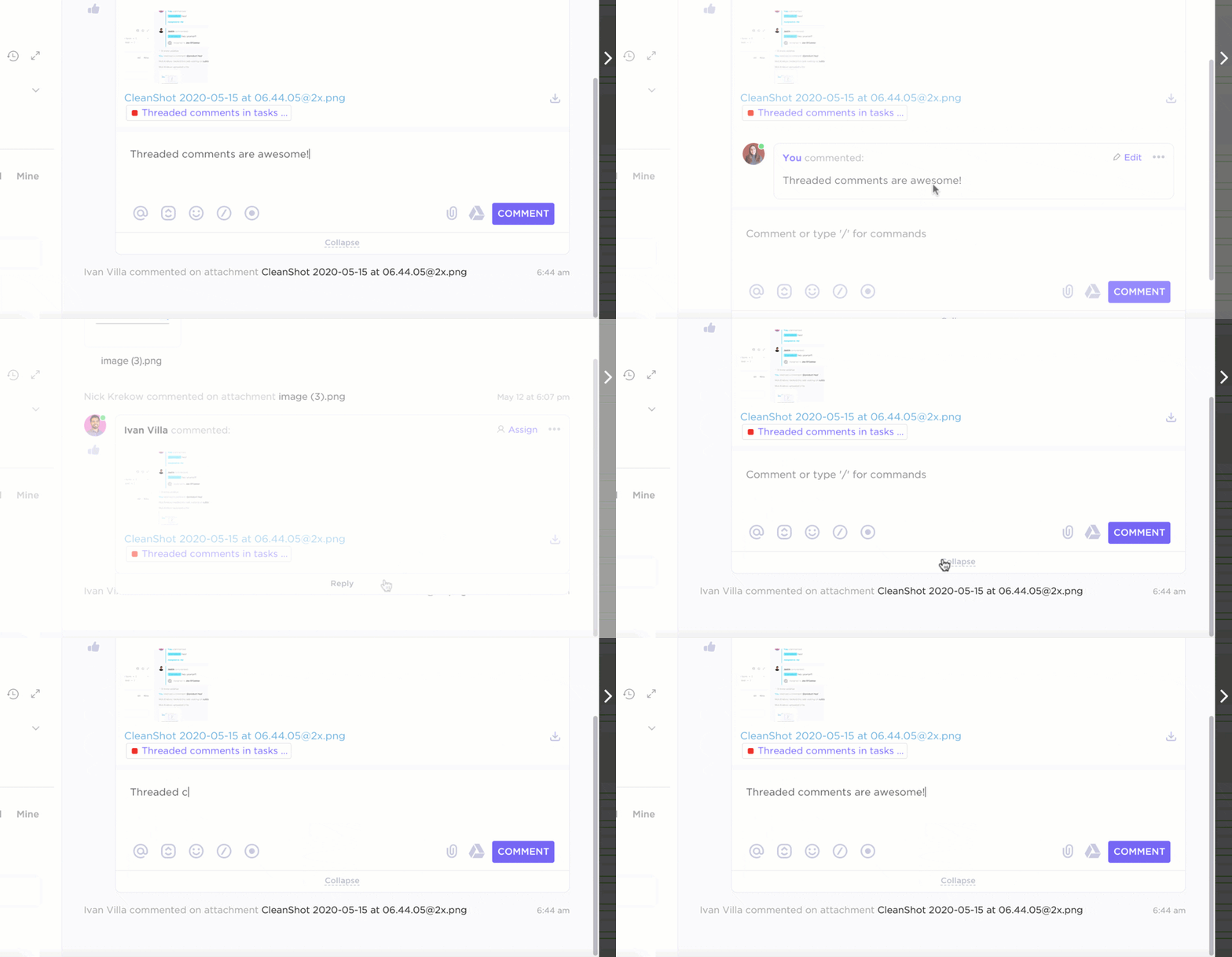
Освен това, ClickUp Comments ви позволява да отговаряте по-креативно на публикациите на вашите колеги за сключване на сделка, като използвате емотикони, което ги прави по-интересни от обикновения, скучен текст.
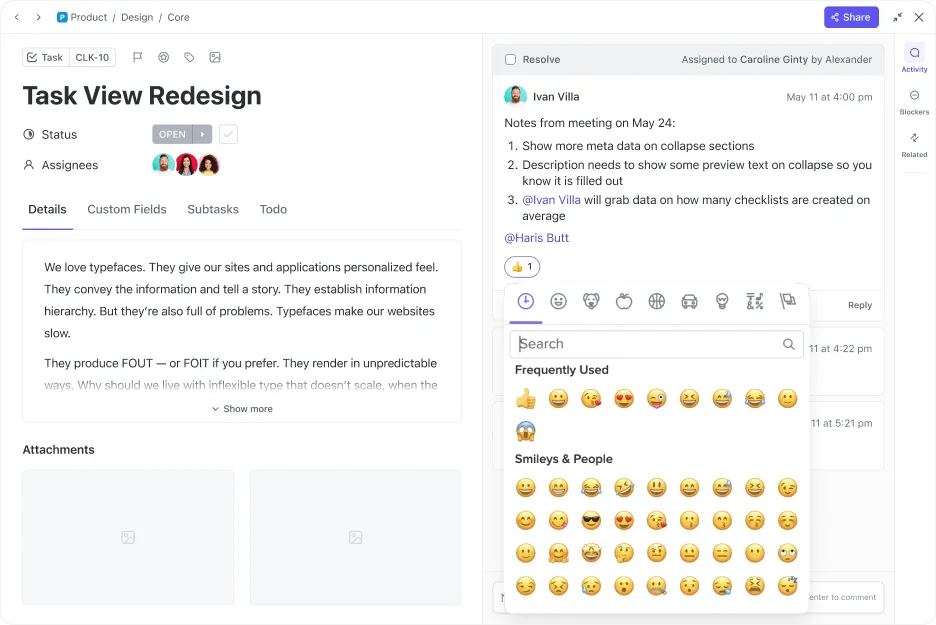
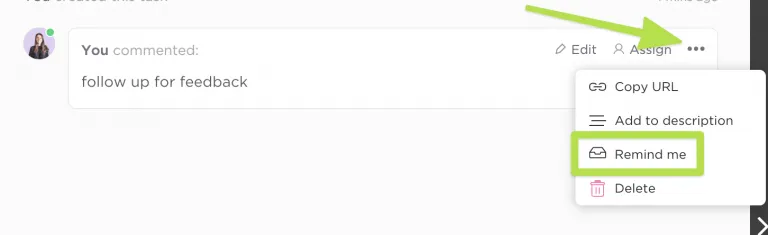
Сега си представете, че коментарите се натрупват в последния ви клиентски доклад и трябва да работите по тях по-късно, без да ги забравите. Можете да използвате опцията „Напомни ми“, за да зададете дата и час и да превърнете този конкретен текст в напомняне. И ето, ще получите автоматично уведомление на избраната дата и час, за да работите по коментара!
Например, Pigment търсеше централизирана платформа за комуникация и сътрудничество за цялата организация. Използвайки оптимизираната комуникационна платформа на ClickUp, Pigment увеличи ефективността на комуникацията в екипа с 20%.
3. ClickUp Clips
Имате нужда да общувате по-сложни идеи, като елиминирате объркването и безкрайните разговори?
Истината е, че чатът е най-подходящ за кратки съобщения. Видеозаписите обаче са по-подходящи, когато трябва да разработвате идеи, да спестявате време и да ангажирате членовете на екипа.
Видеоклиповете предотвратяват пропускането на информация от потребителите, като същевременно разчупват скуката, като не изпращат огромни количества текст. Тук ClickUp Clips осигурява яснота по темите с широк набор от функции:
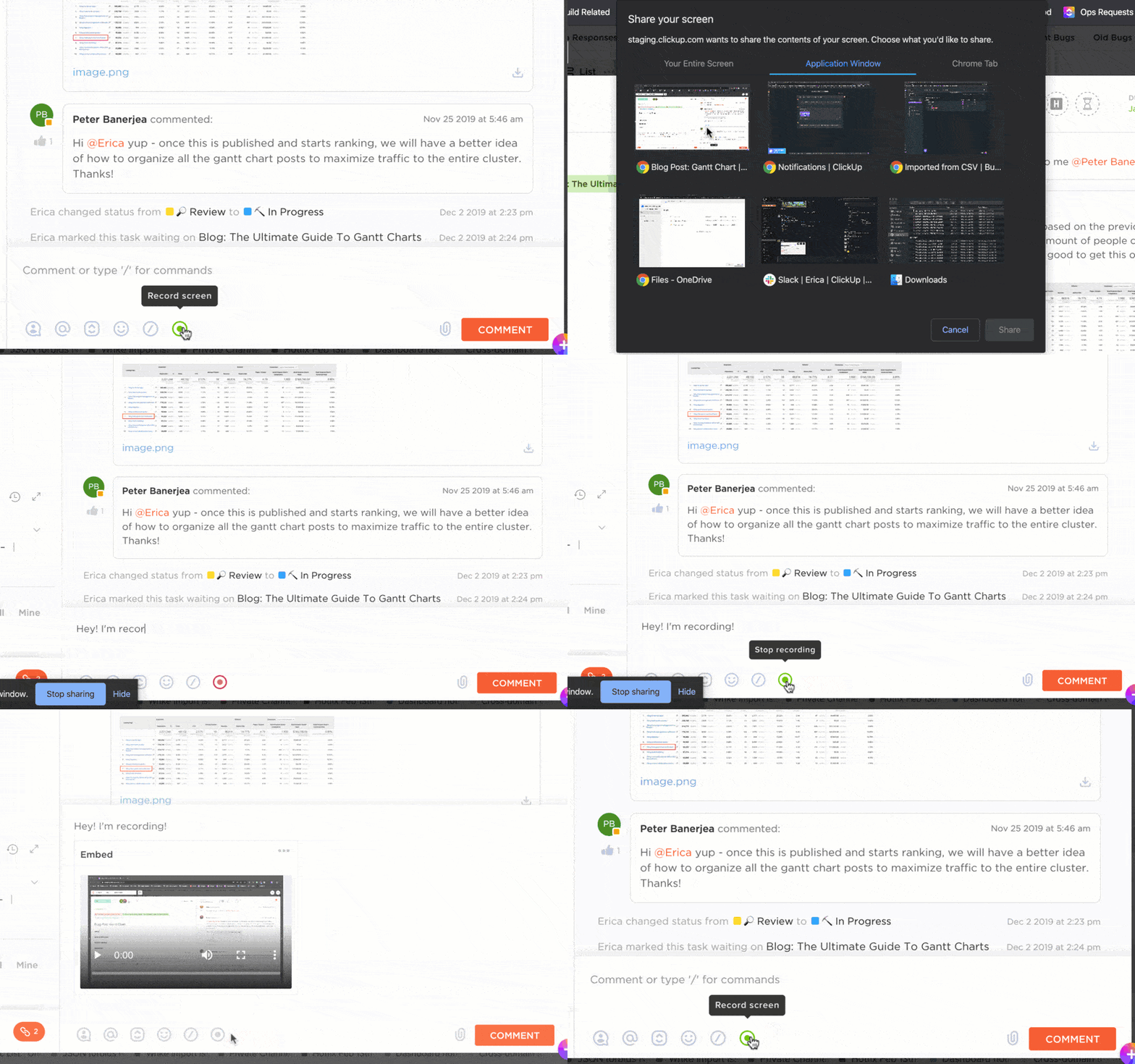
- Създаване на клипове: Докоснете иконата за видео в ClickUp Clips и кликнете върху „Започнете запис“, за да записвате видеоклипове и да споделяте ясно своите мисли.
- Споделяне на клипове: Споделете записите на екрана с екипа си, като споделите публичен линк или самия видеофайл. Накарайте хората да комуникират и работят по-бързо от преди
- Дайте обратна връзка: Кликнете където и да е във видеоклипа, за да добавите коментар и да започнете разговор. Можете също да кликнете върху времевата линия на конкретния коментар, за да преиграете лесно съответния участък.
- Управление на клипове: Всеки клип, който създадете в коментар, задача или документ, автоматично се прехвърля в Clips Hub. След това можете да търсите, сортирате, визуализирате и организирате видеозаписите по желания от вас начин и никога да не губите следите от нито един клип.
Освен това, ClickUp Brain, вграденият AI асистент на ClickUp, може да автоматизира задачите и да подобри ефективността с Clips по следните начини:
- Автоматична транскрипция: ClickUp Brain автоматично транскрибира целия видеозапис, за да можете лесно да прегледате най-важните моменти от клипа, да кликнете върху времевите отметки, за да се придвижите в клипа, и да копирате откъси, за да информирате колегите си.
- Бърз достъп: Можете да зададете на AI въпрос по всякаква тема от клипа, а ClickUp Brain ще намери незабавно съответната информация в транскрипциите ви, спестявайки време и усилия на екипа ви.
4. Срещи в ClickUp
Превърнете непродуктивните дискусии в ценни взаимодействия с помощта на ClickUp Meetings.
Той е интегриран с ClickUp Docs и позволява на всички да са на една и съща страница, като ви дава възможност да създавате дневен ред, да провеждате мозъчна атака, да определяте задачи за действие и да обобщавате ключовите точки по време на срещите.
Можете да си сътрудничите с екипа си в реално време, като използвате примери за дневен ред на срещи и безплатни шаблони. Освен това можете да позволите на всеки член на екипа да допринесе за отворени дневни редове, водене на бележки и идеи.
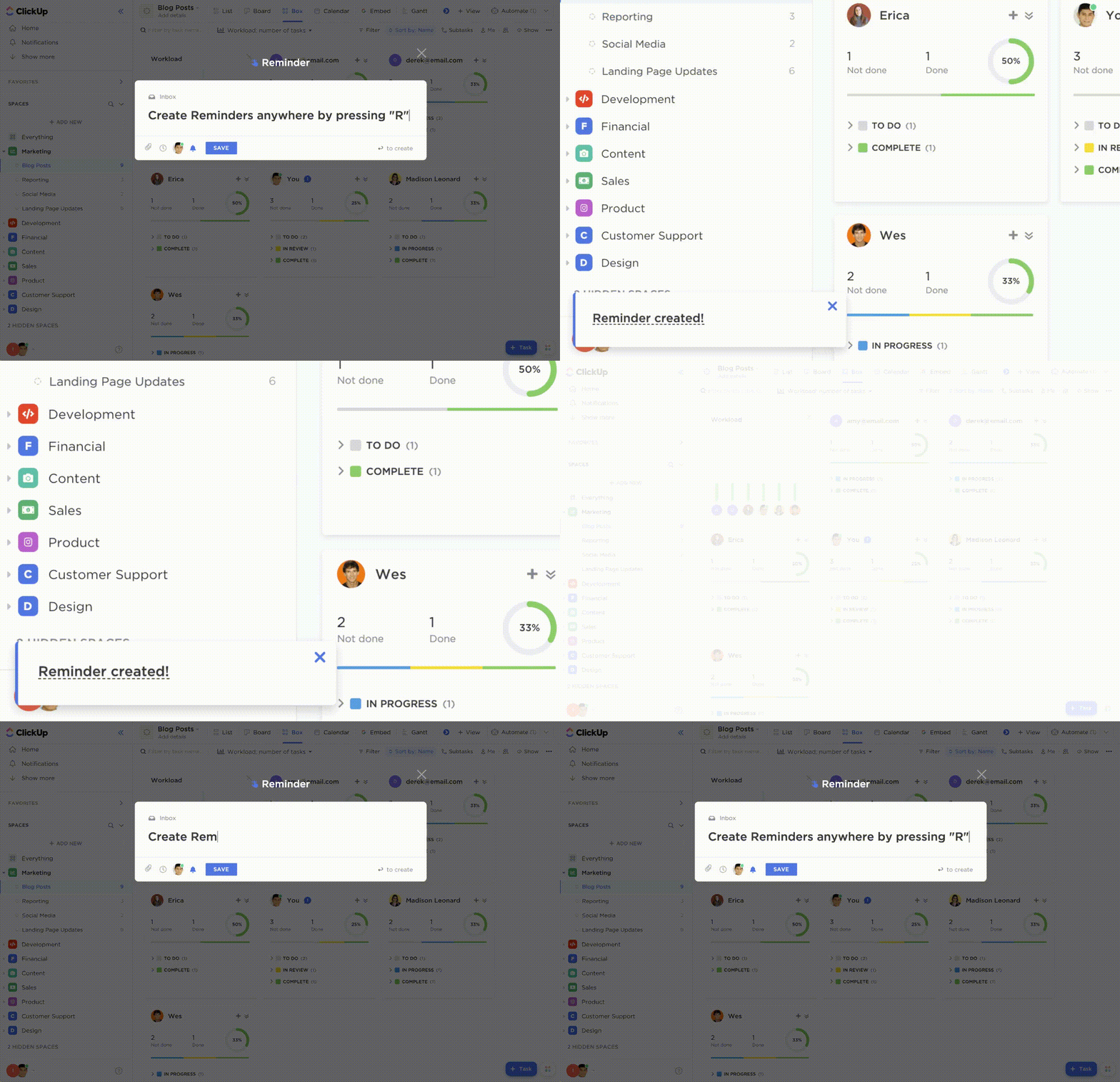
Можете да използвате и ClickUp Reminders, за да напомняте на себе си и на участниците за прикачени файлове, дати и часове, както и за повтарящи се графици. След като ги настроите, ще получавате изскачащи известия на вашия десктоп, браузър или мобилен телефон, които ще ви помогнат да започнете срещите навреме.
Можете също да препланирате, отложите, делегирате, отбележите и управлявате напомняния за срещи – всичко на едно място.
⚡️ Архив с шаблони: Използвайте шаблона за протоколи от срещи на ClickUp, за да отбележите важни подробности, включително присъствие, дневен ред на срещата, практически резултати, собственост и отговорност. Този предварително създаден шаблон спестява време, подпомага продуктивните срещи и ви помага да не пропуснете никакви подробности.
А черешката на тортата? ClickUp се интегрира безпроблемно с другите най-добри алтернативи на Microsoft Teams, като Zoom и Slack, за да ви помогне лесно да участвате в срещи, да подобрите комуникацията и да избегнете преминаването между различни платформи.
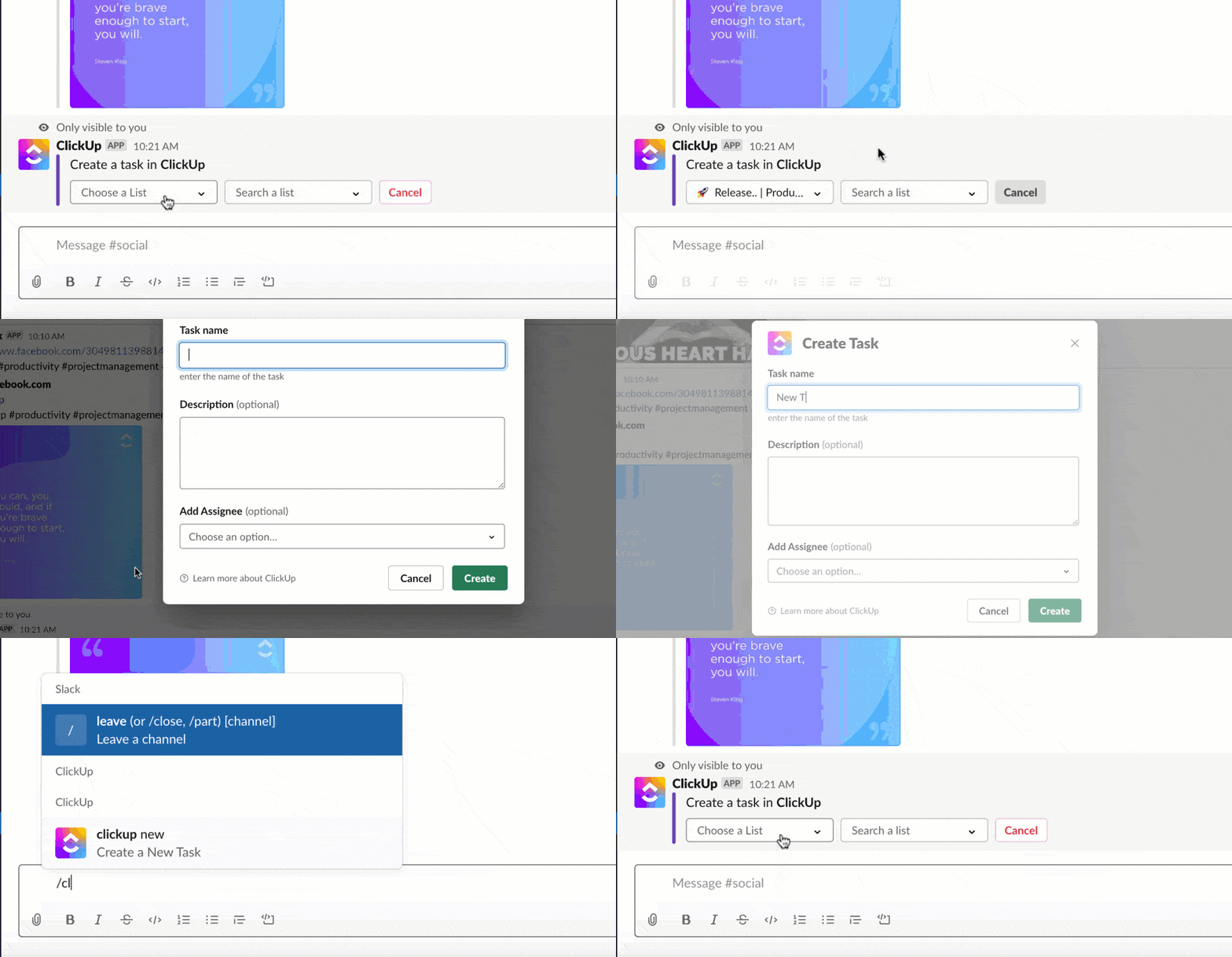
- Интеграцията ClickUp Slack поддържа нещата организирани, като ви позволява да създавате задачи и подзадачи директно от каналите и съобщенията в Slack, така че нищо да не се изгуби. След синхронизиране на ClickUp с Slack, можете лесно да споделяте задачи, коментари и линкове към документи от ClickUp в Slack. Ще видите подробности като статуси, отговорни лица и приоритети, за да започнете да работите по тях незабавно.
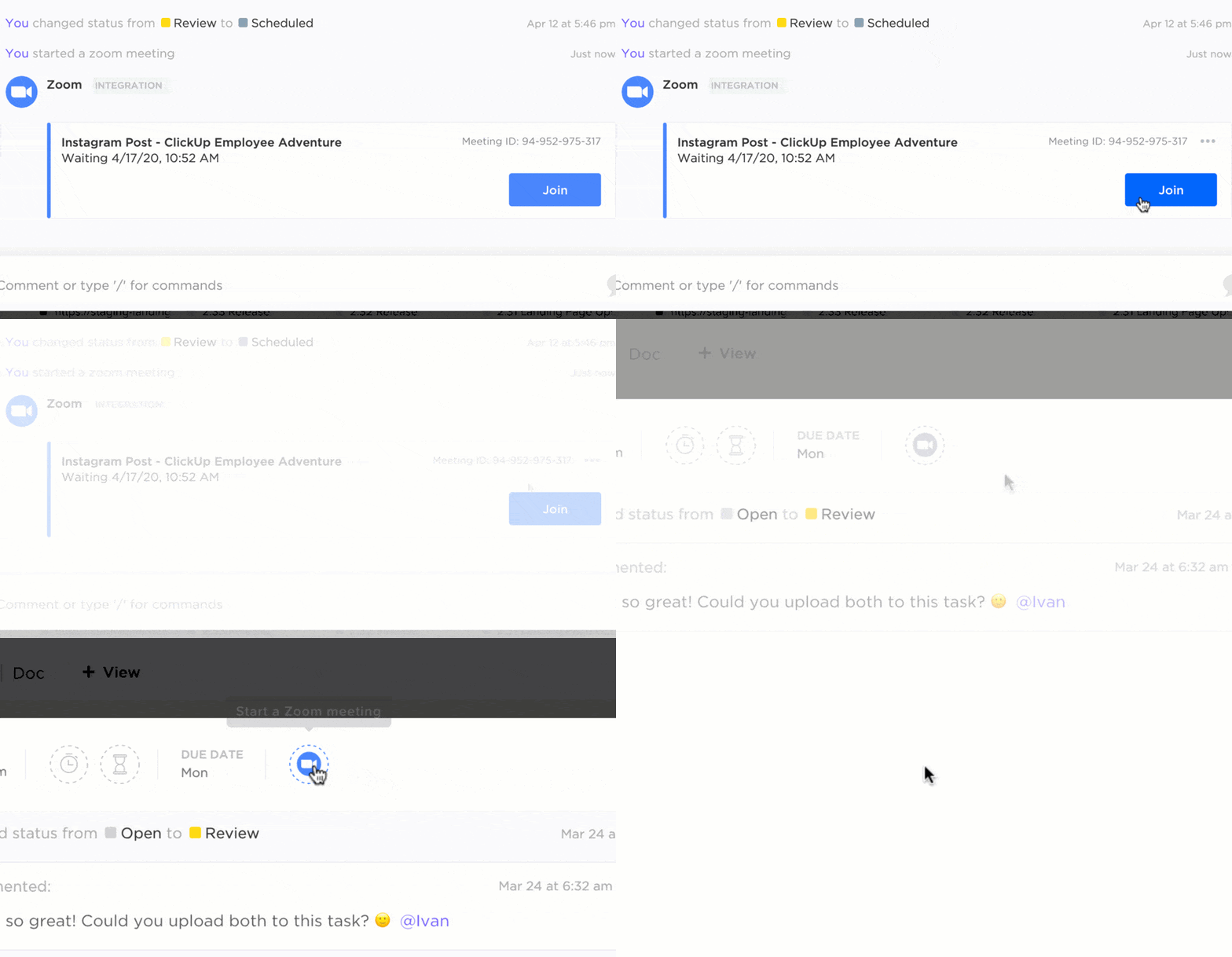
- По същия начин, представете си, че трябва незабавно да започнете среща, за да информирате екипа си за доклада на клиента. С интеграцията на ClickUp Zoom можете да започнете среща в рамките на задачите, като използвате бутона за среща в Zoom или командата /zoom slash. Връзката към срещата ще бъде автоматично публикувана в коментар, така че всички участници да могат лесно да се присъединят, без да напускат платформата.
Този широк набор от функции ви помага да провеждате само необходимите срещи и да насърчавате съгласуваността между колегите. Не забравяйте обаче да прилагате ефективни комуникационни стратегии, за да насърчите среда за съвместно решаване на проблеми и да постигнете ключовите показатели за ефективност в комуникацията.
За по-бърз старт можете да използвате шаблона на ClickUp за стратегия за вътрешна комуникация и план за действие , за да изградите ефективна комуникация между висшето ръководство, мениджърите, висшите ръководители и всички членове на екипа.
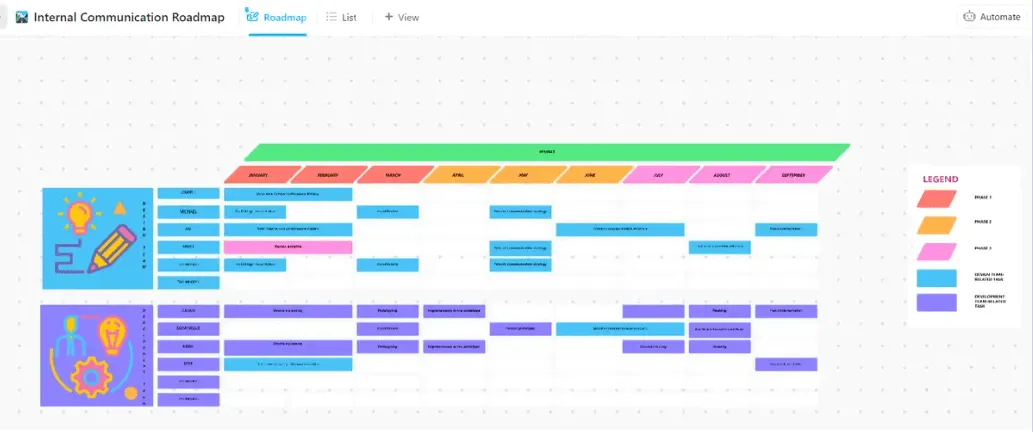
С този шаблон можете да:
- Ясно дефинирайте целите и задачите на комуникацията: Определете конкретни, измерими, постижими, релевантни и обвързани с времето (SMART) цели, които да насочват вашите комуникационни усилия.
- Разработете цялостен план за комуникация: Очертайте ключовите съобщения, канали, графици и показатели за измерване на успеха.
- Използвайте инструменти за управление на проекти: Организирайте задачите, свързани с комуникацията, проследявайте напредъка и сътрудничеството с членовете на екипа.
- Редовно наблюдавайте и коригирайте: Непрекъснато оценявайте ефективността на вашия план за комуникация и правете необходимите корекции, за да гарантирате съответствие с целите и задачите.
С изчерпателния си набор от функции, този шаблон улеснява определянето на интелигентни комуникационни цели за вашите екипи и внедряването на план за действие с подходящи показатели.
Оптимизирайте комуникацията в екипа с ClickUp
Функцията за планиране на съобщения в Microsoft Teams е ценен инструмент, който помага на екипите да планират и изпращат съобщения и да управляват задачите си ефективно.
Ограниченията на приложението Microsoft Teams обаче могат да затруднят комуникацията и да попречат на ефективността, особено когато работите с по-големи екипи.
Ето къде ClickUp се отличава. Той предлага по-нюансирани комуникационни възможности и подобрена среда за сътрудничество. Можете да използвате платформата за всеки тип комуникационен метод – чатове, видеоклипове и коментари в низове.
С интегрирани канали за комуникация, мощни AI функции и безплатни шаблони за комуникационни планове, ClickUp подобрява сътрудничеството в екипа и гарантира, че всеки изпълнява визията на компанията.
Регистрирайте се безплатно в ClickUp още днес и постигнете ефективна комуникация в екипа.