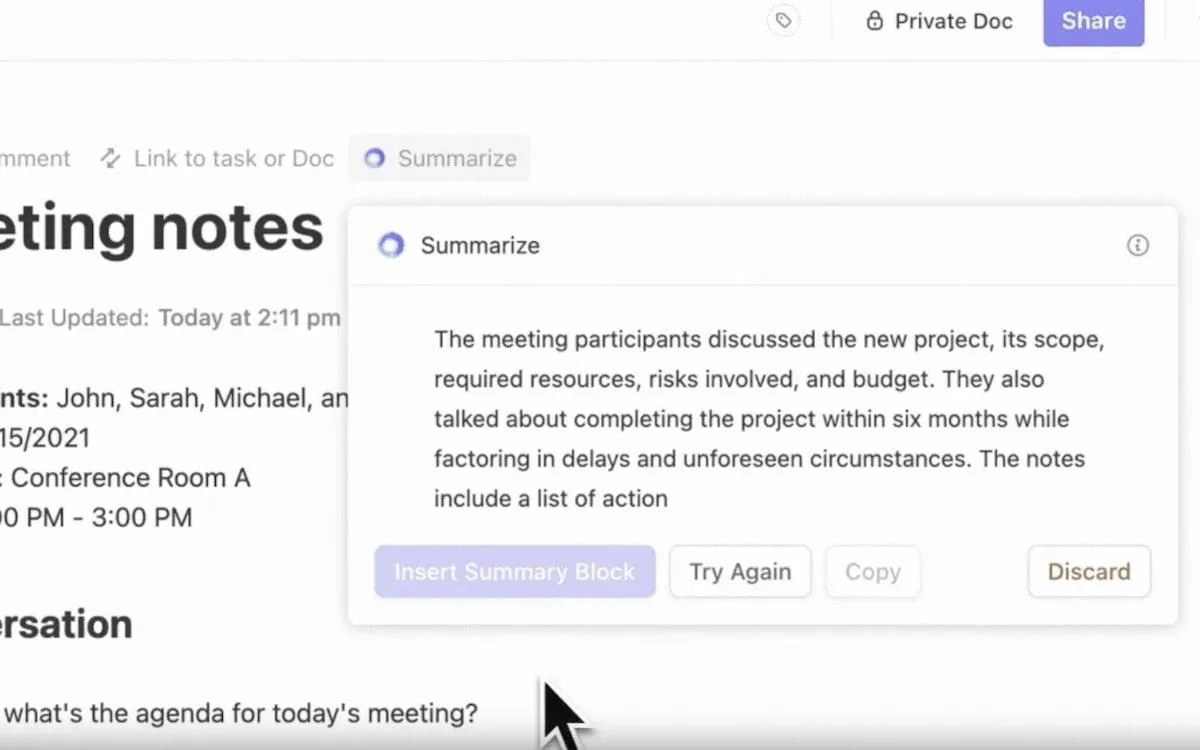

Изборът на подходящата платформа за срещи може да направи голяма разлика по отношение на производителността и сътрудничеството.
Microsoft Teams и Zoom са лидери в тази област от известно време, но коя от двете наистина се откроява днес?
Независимо дали търсите безпроблемно сътрудничество или най-гладко видео изживяване, ние ще ви помогнем да вземете решение!
Нека разгледаме как тези платформи се съпоставят една с друга.
Какво е Microsoft Teams?
Microsoft Teams е комуникационна платформа, която комбинира видеоконферентна връзка, чат и други инструменти за продуктивност, създавайки споделено пространство за екипите да си сътрудничат в реално време.
Microsoft Teams се интегрира с други инструменти на Microsoft Office 365, като SharePoint, за да ви даде достъп до всичко от една платформа.
Функции на Microsoft Teams
Ето по-подробен поглед върху ключовите функции, които правят Microsoft Teams мощен инструмент за комуникация и сътрудничество на всяко модерно работно място.
1. Интелигентни заседателни зали
Приложението за видеоконферентна връзка на Microsoft Teams предоставя виртуални заседателни зали за всеобхватно сътрудничество в реално време. То предлага отлично качество на видеото с аудио и видео изживяване, подсилено от изкуствен интелект, запис на срещите и потискане на шума, за да гарантира, че участниците се чувстват като в едно и също пространство.
💡Съвет от професионалист: Участвате за първи път в среща в Microsoft Teams? Уверете се, че спазвате правилата за поведение в Microsoft Teams.
2. Виртуални фонове
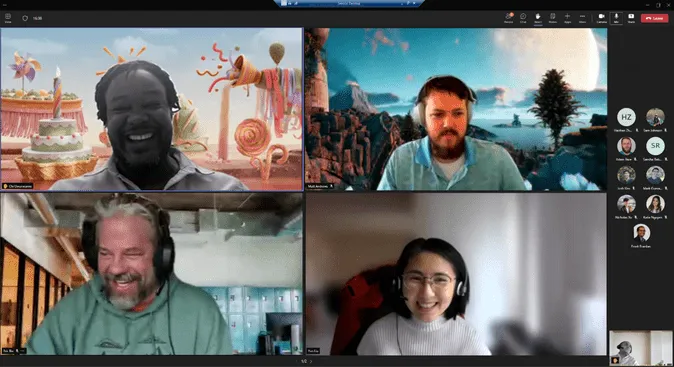
Microsoft Teams ви позволява да избирате фонове, които отразяват вашата личност. Можете да избирате различни филтри за фон, да замъглявате фона, да избирате изображения от библиотеката на Microsoft Teams или дори да качите снимка на любимото си място в света и да я използвате като фон.
3. Уебинари
Освен срещи по проекти, потребителите могат да организират запомнящи се уебинари и събития на живо в Microsoft Teams. С опциите за регистрация в Teams можете да персонализирате регистрацията за всеки уебинар. Освен това можете да делегирате работата на до 10 съорганизатори, които да ви помогнат в подготовката на уебинара.
4. Сътрудничество
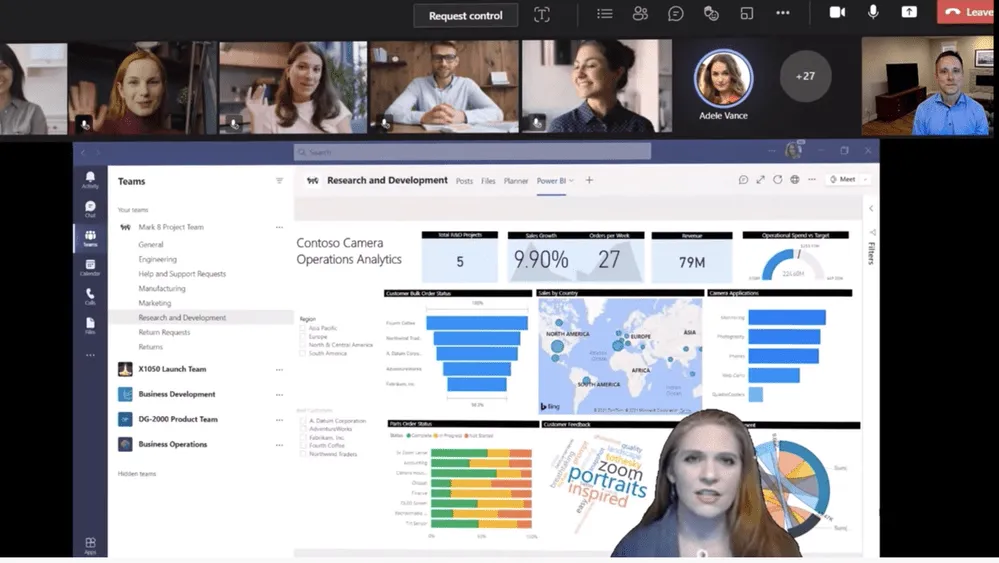
Microsoft Teams позволява на групите да си сътрудничат по файлове и да чатят, използвайки частни и споделени канали.
Можете да превеждате чатове на 35 езика, да използвате бели дъски за мозъчна атака и да споделяте компоненти на цикли, таблици, списъци с точки или задачи за действие в чатове.
5. Microsoft Teams Phone
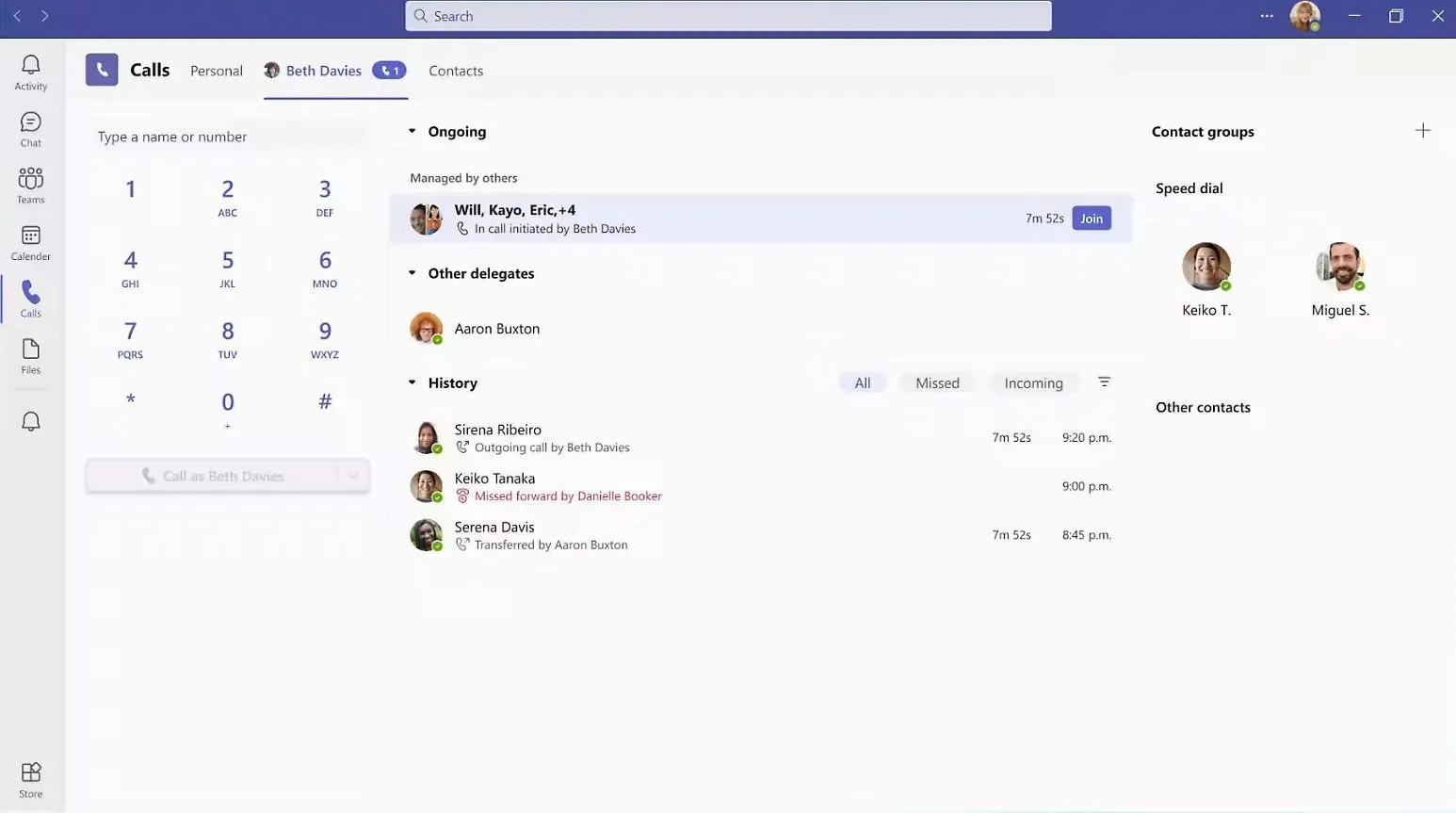
С Microsoft Teams Phone можете лесно да се свържете с екипа си чрез телефонни или видео разговори, независимо дали директно от чата на Teams или чрез набиране на телефонни номера, всичко това в рамките на платформата. Единични или групови разговори, обединяване, прехвърляне, транскрибиране и достъп до гласова поща – всички тези опции са лесно достъпни в Teams.
Цени на Microsoft Teams
Microsoft Teams предлага бизнес планове и планове за дома. Ето подробностите:
Бизнес планове
Бизнес плановете се предлагат с годишни абонаменти и се подновяват автоматично всеки месец.
- Microsoft Teams Essentials: 4 долара на потребител на месец
- Microsoft 365 Business Basic: 6 долара на месец за потребител
- Microsoft 365 Business Standard: 12,50 долара на потребител на месец
Планове за дома
- Безплатно: 0 $
- Microsoft 365 Personal: 6,99 $ на месец
- Microsoft 365 Family: 9,99 $ на месец
👉 Не сте фен на Microsoft Teams? Разгледайте тези 8 най-добри алтернативи на Microsoft Teams.
Какво е Zoom?
Zoom е широко популярен инструмент за онлайн срещи, който улеснява комуникацията, като ви помага да организирате виртуални срещи, аудио разговори, уебинари и др. Той предлага и решения за сътрудничество, които подобряват координацията между хибридни екипи.
Функции на Zoom
Нека разгледаме отличителните функции, които правят Zoom предпочитана платформа за виртуални срещи:
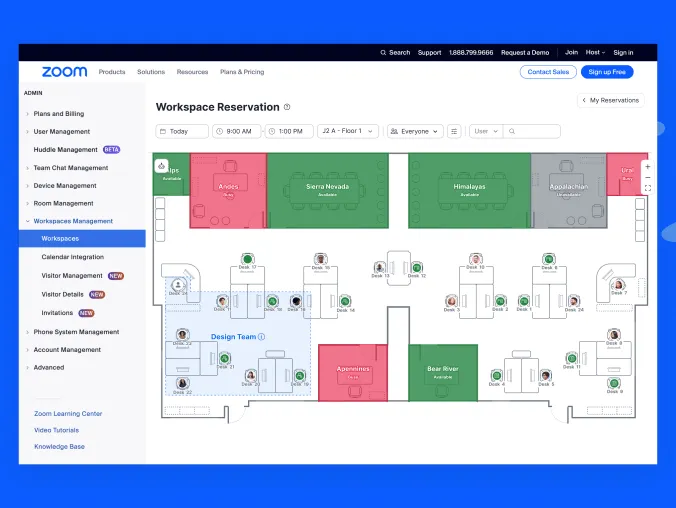
1. Резервиране на работно място
Използвайте функцията „Резервиране на работно място“, за да резервирате работното си място преди срещата.
Можете лесно да навигирате до работното си пространство, да се регистрирате, да каните и управлявате гости чрез управление на посетителите и дори да настроите Zoom киоск, за да посрещате гости с виртуален рецепционист.
Тази функция ви позволява да се присъединявате към срещи от професионална среда, като ви гарантира, че можете да поддържате подходящ етикет в Zoom по време на разговорите си.
2. Zoom клипове
С Zoom Clips можете да създавате и споделяте висококачествени видеоклипове, идеални за случаите, когато сте прекалено заети за срещи.
Заснемайте екрана или видеото си с Clips, преглеждайте и редактирайте записите и лесно ги споделяйте с екипа си. Освен това можете да проследявате прегледите на видеоклиповете и ефективно да управлявате съдържанието си в библиотеката със съдържание.
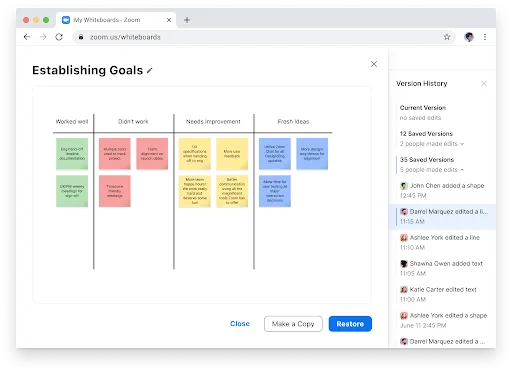
3. Бяла дъска
Zoom предлага онлайн бели дъски, за да изясните идеите на екипа си. Можете да правите мозъчна атака с лепящи се бележки, интелигентни конектори и инструменти за рисуване.
Можете също да категоризирате лепящите се бележки, да добавяте коментари за екипа си и да споделяте бели дъски.
4. Планиране
Когато имате прекалено много срещи на ден, Zoom Scheduler оптимизира графика ви. Той планира срещите автоматично, като взема предвид вашата наличност, и изпраща потвърждения и напомняния.
С Zoom Scheduler можете да персонализирате линковете за срещи и страниците за планиране с логотипи на марката и да научите повече за участниците, като добавите персонализирани полета за събиране на данни за тях.
5. Дигитални табели
Тази функция на Zoom Workspace ви позволява да подобрите комуникацията и да взаимодействате ефективно с членовете на екипа. По време на среща можете да показвате видеоклипове, изображения, връзки или уебсайтове на екрана на Zoom Rooms.
Можете също да излъчвате срещи с участието на всички служители в компанията, да подчертавате предстоящи събития, да изпращате предупредителни съобщения и да показвате информация за наличните работни пространства и зали.
Цени на Zoom
- Основен: Безплатен план за един потребител
- Pro: 12,49 $/потребител на месец
- Бизнес: 18,32 $/потребител на месец
- Business Plus: Персонализирано
- Предприятие: Персонализирано
Zoom Scheduler, Clips и Whiteboards са добавки, които струват съответно 5,99, 6,99 и 2,49 долара на месец.
Съвет от професионалист: 👉С многото функции, достъпни като добавки, Zoom може да се окаже скъп за стартиращи и малки фирми. Разгледайте тези 10+ най-добри алтернативи на Zoom.
Microsoft Teams срещу Zoom: сравнение на функциите
И Microsoft Teams, и Zoom са отлични инструменти за видеоконферентна връзка. Те оптимизират комуникацията и подобряват сътрудничеството и ангажираността на служителите.
Ако искате да направите избор за себе си или за вашата организация, ето едно пряко сравнение на основните им функции. Независимо дали търсите надеждни възможности за видеоконферентна връзка, интегрирани инструменти за сътрудничество или лесни за използване интерфейси, това сравнение ще ви предостави ценна информация, която да ви помогне да вземете решение.
1. Външни срещи (с гостуващи потребители)
Имате ли чести срещи с външни гости?
С Zoom всеки може лесно да се присъедини към срещи отвсякъде, като използва линк, без да е необходимо да създава акаунт в Zoom. Всички участници в срещите в Zoom имат достъп до функции като вграден чат в Zoom, виртуални фонове, създаване на срещи, споделяне на екран и други.
С аудио и видеоконферентните си функции Microsoft Teams е също отличен инструмент за вътрешни срещи. Можете да планирате срещи, да изпращате покани и дневен ред на срещите, както и да чатите с участниците по време на срещите. Инструментът обаче ограничава достъпа до функции като споделяне на файлове в чатове, създаване на групи, добавяне на приложения и др. за външни потребители.
🏆Победител: Zoom meetings печели с функцията си за неограничен достъп за гост потребители. За разлика от Microsoft Teams, който изисква Outlook имейл акаунт, можете да се присъедините към Zoom с всеки имейл ID.
2. Сътрудничество
Microsoft Teams предлага по-разширени функции за сътрудничество в сравнение с Zoom.
Въпреки че Zoom предлага бели дъски, чат и бележки на живо, техните функционалности са основни. Освен това функции като белите дъски са достъпни като допълнителни инструменти срещу допълнително заплащане.
Microsoft Teams, от друга страна, предлага вградени бели дъски за потребителите на Microsoft 365. Освен това, функцията за чат има повече функционалности от тази на Zoom. Например, можете да изпращате персонализирани стикери, базирани на проекти, на вашите колеги. В Zoom обаче можете да изпращате само емотикони и да използвате функцията за аватари.
Освен това Microsoft Teams ви позволява да сътрудничите безпроблемно с други приложения на Microsoft, като Word, PowerPoint и Excel Live. Можете да използвате тези инструменти по време на разговори и да ги актуализирате в реално време.
Макар Zoom да предлага възможност за работа с документи на живо, интеграцията не е толкова безпроблемна, колкото в Teams.
🏆Победител: Microsoft Teams е ясен победител тук, като предлага по-оптимизирано сътрудничество.
3. Работно пространство
Microsoft Teams Rooms и Zoom Workspaces са идеални за интерактивни срещи. Можете да резервирате работно пространство, да използвате инклузивни видеоразположения, да настроите потискането на шума, да записвате съдържание, да активирате проследяване на активния говорител, видеопотоци и разпознаване на хора.
Когато става въпрос за мащабируемост, Microsoft Teams Rooms се интегрира в различни пространства за срещи. В зависимост от броя на хората, можете да избирате между малки, средни и големи пространства.
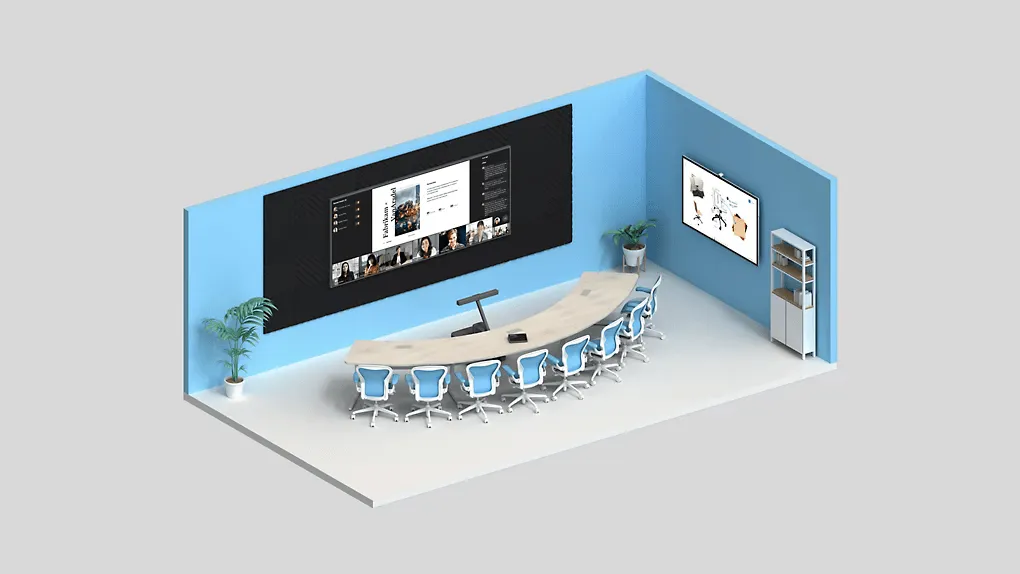
От друга страна, Zoom Workspace се отличава с функции като цифрови табели, дисплеи за график, киоски и управление на посетители.
🏆Победител: Равенство. И Microsoft Teams, и Zoom предлагат разширени функции за заседателни зали.
4. AI функции
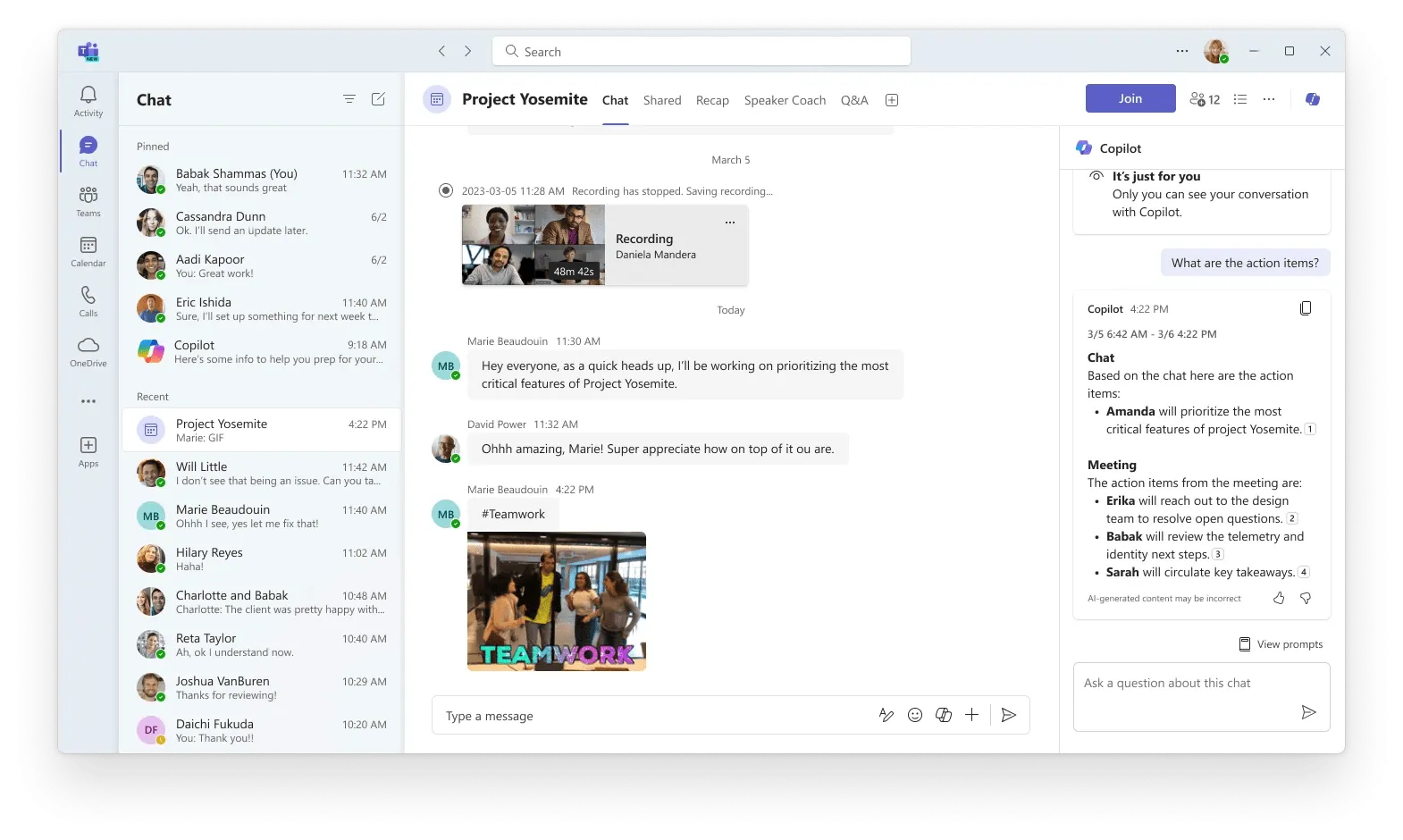
Microsoft Copilot в Microsoft Teams предоставя информация за чатовете по време на срещите. Помага ви да обобщите протоколите от срещите и да направите резюме на гласовите си разговори.
С прозореца за съставяне на чат на Copilot можете да накарате AI да генерира вашите съобщения без усилие. Важно е обаче да отбележите, че Microsoft Copilot се предлага като добавка.
От друга страна, Zoom AI Companion е вграден. Той се предлага без допълнителни разходи.
Можете да попитате AI за пропуснати части от срещата, да генерирате резюмета и да ги споделите с поканените. Zoom предлага и субтитри на живо на няколко езика.
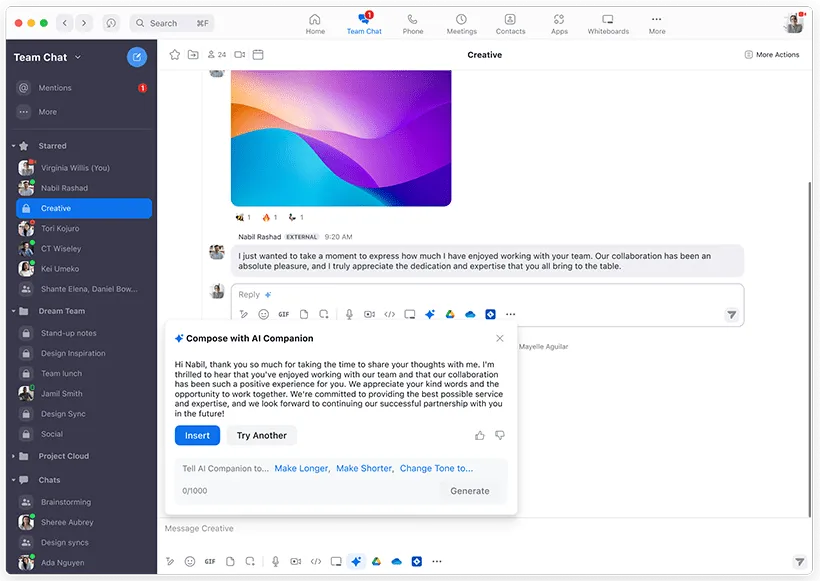
🏆Победител: Zoom. Въпреки че Microsoft Copilot е на равнището на Zoom по отношение на AI функциите, той е достъпен само срещу допълнителна такса от 30 долара на месец за потребител.
Microsoft Teams срещу Zoom: сравнителна таблица
| Функция | Microsoft Teams | Zoom |
| Капацитет на срещите | До 1000 участници (до 19 000 в режим само за гледане) | До 1000 участници |
| Продължителност на срещите | До 60 минути при безплатния план; 24 часа при платените планове | До 40 минути при безплатния план; 30 часа при платените планове |
| Системи за чат | Индивидуални, групови, канални и срещи чатове | Групови и лични съобщения по време на срещи |
| Леснота на използване | Необходимо е приложение за присъединяване от мобилни устройства | Лесно присъединяване от всяко устройство, дори без акаунт |
| Качество на видеото | До 1080p HD | До 1080p HD |
| Препоръчителна честотна лента | 1. 2-1. 8 Mbps за HD | 1. 2-1. 5 Mbps за HD |
| Потребителски интерфейс | Изчерпателни, но сложни, интегрирани с инструментите на Microsoft Office | Прост, интуитивен, лесен за използване |
| Интеграции | Инструменти на Microsoft Office (Word, Excel, PowerPoint), SharePoint, OneDrive, Adobe, инструменти на Google | Над 1000 интеграции, включително Smartsheet, ClickUp, HubSpot, Mural, DropBox, Slack |
| Сигурност | Двуфакторна автентификация, криптиране на данни, разширена защита от заплахи | Криптиране от край до край за всички планове |
| Цени | От 4 до 12,50 долара на месец на потребител (фактурира се ежегодно) | 12,49 до 18,32 долара на месец на потребител (фактурира се ежегодно) |
Microsoft Teams срещу Zoom в Reddit
Прегледахме темите в Reddit за Microsoft Teams и Zoom, за да разберем какво мислят потребителите за тези инструменти за видеоконферентна връзка.
Мнозина предпочитат приложението Teams заради неговите разширени функции:
Teams е по-дълбоко интегриран в екосистемата на MS Office и предлага по-богати канали и възможности за чат (например PowerPoint Live е уникална функция на Teams). Copilot for Teams е страхотен, ако екипът ви по съответствие ви позволява да записвате срещите или да получавате транскрипции. А пакетирането на Teams в M365 също е ключова търговска стойност.
Teams е по-дълбоко интегриран в екосистемата на MS Office и предлага по-богати канали и възможности за чат (например PowerPoint Live е уникална функция на Teams). Copilot for Teams е страхотен, ако екипът ви по съответствие ви позволява да записвате срещите или да получавате транскрипции. А пакетирането на Teams в M365 също е ключова търговска стойност.
Много други потребители предпочитат Zoom пред Teams заради лекотата на употреба и фокуса върху видеоконферентните разговори.
Смятам, че Zoom е по-добро решение за видеоконферентна връзка. Клиентът е лек и надежден. Видеоразположението е добро. Темпото на иновациите (например с Neat for Rooms) е по-бързо от това на Teams. Просто е добро преживяване.
Смятам, че Zoom е по-добро решение за видеоконферентна връзка. Клиентът е лек и надежден. Видеоразположението е добро. Темпото на иновациите (например с Neat for Rooms) е по-бързо от това на Teams. Просто е добро преживяване.
Повечето потребители са съгласни, че Microsoft Teams е за хора, които използват Microsoft Office 365 и търсят инструмент за сътрудничество и видеоконферентна връзка.
От друга страна, Zoom е за тези, които имат чести срещи с външни гости и търсят лесен за използване инструмент за видеоконферентна връзка.
Бонус: Искате да подобрите сътрудничеството в екипа си? Разгледайте нашите стратегии за ефективно сътрудничество в екипа и разкрийте тайните на безпроблемната работа в екип.
Запознайте се с ClickUp – най-добрата алтернатива на Teams срещу Zoom
Microsoft Teams и Zoom са най-добрите варианти, докато не се запознаете с ClickUp!
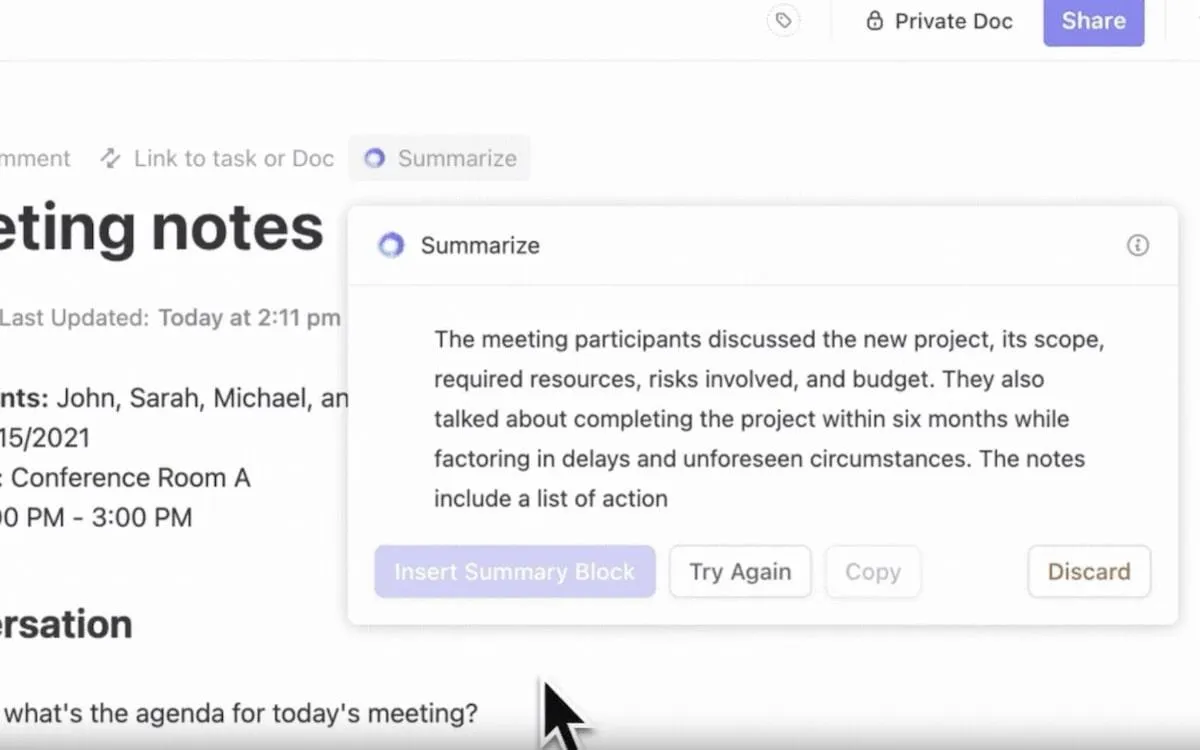
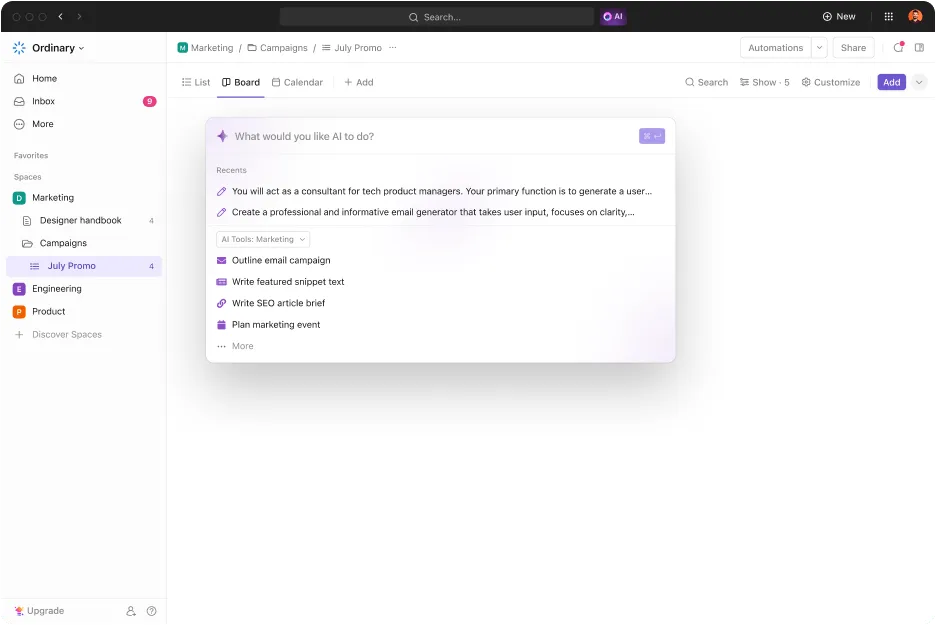
Представете си инструмент, който е пакет „всичко в едно“. Той ви позволява да управлявате проекти, да сътрудничите в реално време, да проследявате напредъка, да създавате обобщения на срещите, да създавате списъци със задачи и много други – всичко това от една платформа. Това е ClickUp!
ClickUp Meetings: Организирайте срещи и спестете време с безпроблемна комуникация
С ClickUp Meetings можете да управлявате срещите си безпроблемно. Водете бележки, определяйте дневен ред и задачи, документирайте протоколи от срещите и др. Организирайте бележките си от срещите, редактирайте ги и подчертавайте важното с помощта на богати функции за редактиране.
Присвойте коментари на членовете на екипа, отговорни за приключването на задачата, и планирайте срещи с контролни списъци, за да отбележите вече изпълнените задачи.
Използвайте повтарящи се задачи за повтарящи се точки от дневния ред, за да не се налага да ги създавате всеки път, когато има среща.
💡Съвет от професионалист: Използвайте шаблона за управление на конференции на ClickUp, за да планирате, проследявате и управлявате срещите с лекота.
ClickUp е номер 1: ClickUp Clips – спестете време от срещите с асинхронна видео комуникация
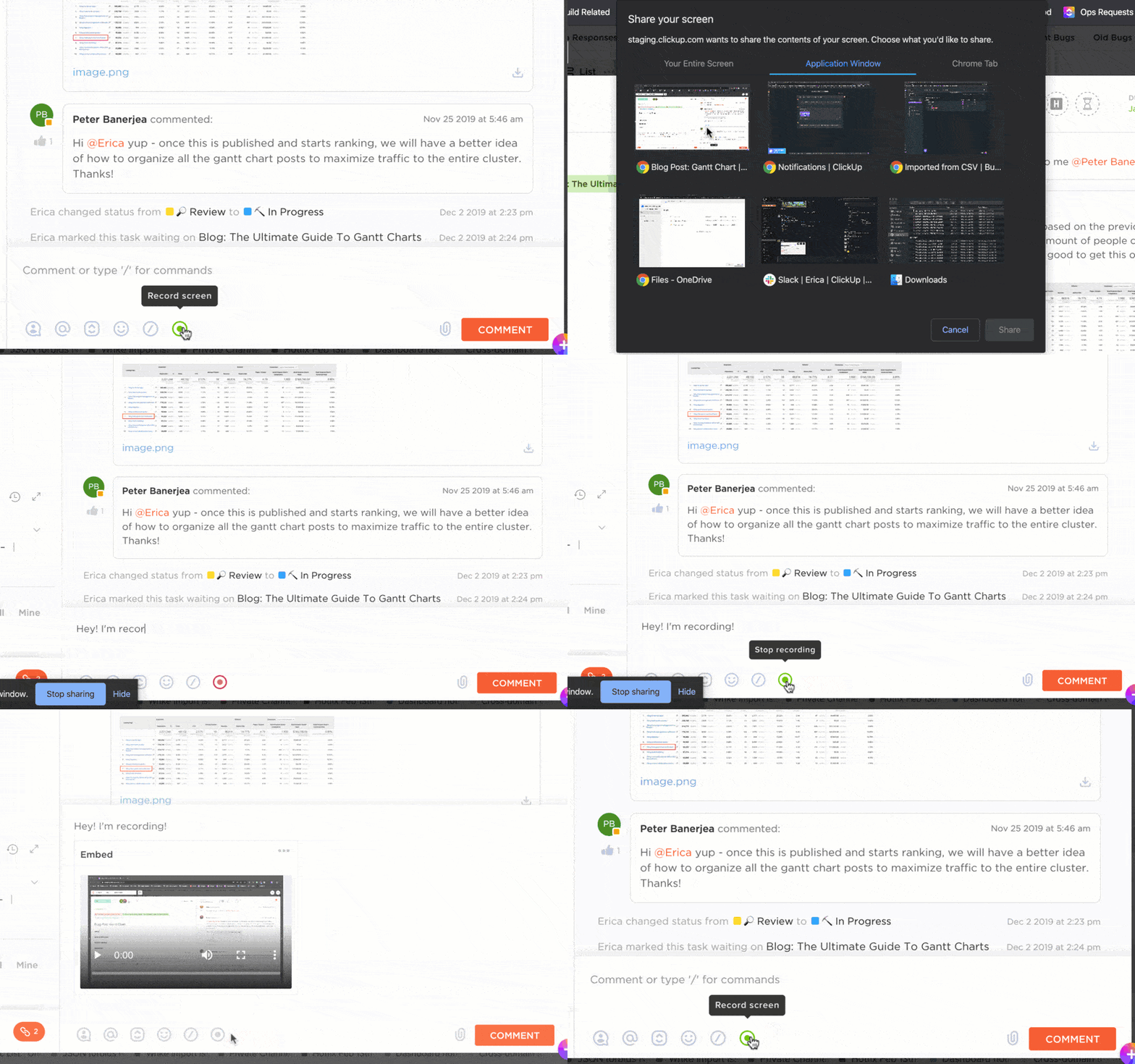
ClickUp Clips е алтернатива на традиционния софтуер за запис на екрана.
С ClickUp Clips можете да пропуснете дългите 30-минутни срещи, като споделяте видеозаписи с екипа си, заснемате екрани и изразявате идеите си по-ефективно.
Създавайте автоматично транскрипции на клипове с ClickUp Brain, вградения AI инструмент на ClickUp, за да може екипът ви да преглежда най-важните моменти и да преминава към различни времеви отметки.
Освен това, вашият екип може да коментира клиповете, за да изясни съмненията си. Те могат дори да вграждат клипове в задачите, за да превърнат идеите в действия.
Препоръчително четиво: Най-добрите безплатни инструменти за запис на екрана (без воден знак)
ClickUp One Up #2: ClickUp Whiteboards – мозъчна буря с визуално сътрудничество
С ClickUp Whiteboards можете да сътрудничите с екипа си в реално време. Можете да следите отблизо дейностите на всички, да добавяте бележки, да маркирате членове, да планирате стратегии и да визуализирате работните процеси.
Реализирайте идеите си, като създавате задачи директно от Whiteboard. Добавете повече контекст към задачите, като добавите връзки, описания, подзадачи, документи и др.

ClickUp One Up #3: ClickUp Brain – автоматизирано водене на бележки от срещи
С ClickUp Brain можете да автоматизирате бележките от срещите и да създавате транскрипции на вашите видеоклипове. Можете също да попитате ClickUp Brain за актуализации от срещите и пропуснати части от тях.
Създавайте бързо протоколи от срещите за секунди и ги споделяйте с поканените, за да сте сигурни, че тези, които не са могли да присъстват, ще останат информирани и в течение.
Препоръчителна литература: Най-добрите AI инструменти за водене на бележки по време на срещи
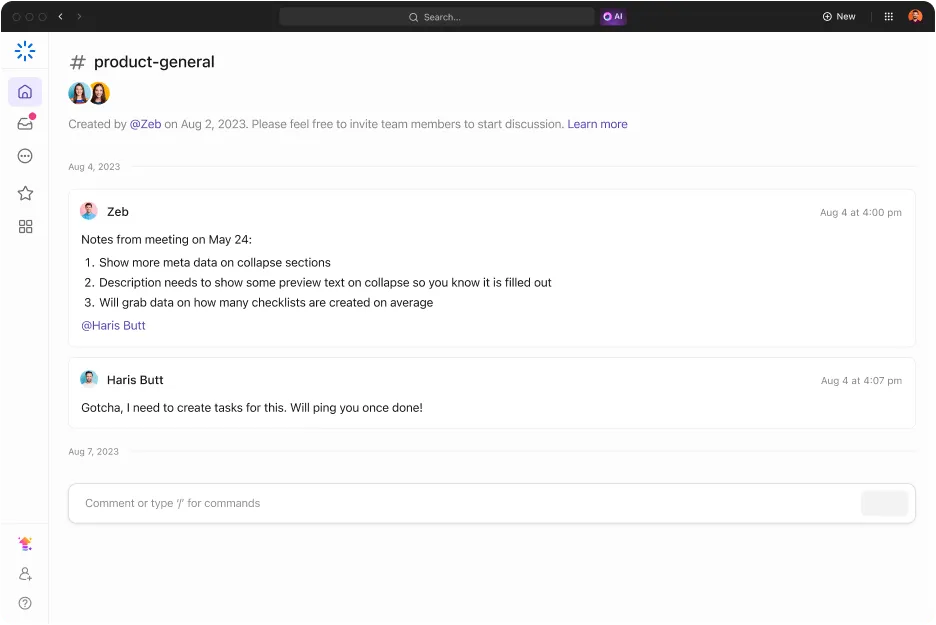
В допълнение към горните функции, ClickUp Chat оптимизира комуникацията в екипа. Той предлага канали за чат в реално време, където можете да общувате с екипа си, да добавяте хора с @mentions и да присвоявате коментари, за да продължите да изпълнявате задачите си. Цялата ви съвместна работа може да се извършва в ClickUp Chat.
Можете също да вграждате видеоклипове, връзки, уеб страници, електронни таблици и други в съобщенията си, за да ги споделите с групата. Освен това можете да форматирате съобщенията си, като използвате списъци с булети, банери, блокове с код и други.
Функцията SyncUp на ClickUp ви позволява да провеждате бързи видеоразговори. Можете да провеждате индивидуални и групови срещи директно от разговорите. Тази функция за видеосрещи ви предоставя специално пространство, където да обсъждате работата с екипа си, като използвате споделяне на екрана, реакции, виртуални фонове и др.
📮ClickUp Insight: 50% от участниците в нашето проучване посочват петък като най-продуктивния си ден. Това може да е феномен, характерен за съвременната работа. В петък обикновено има по-малко срещи, а това, в комбинация с натрупания през работната седмица контекст, може да означава по-малко прекъсвания и повече време за задълбочена, концентрирана работа.
Искате да поддържате производителността от петък през цялата седмица? Възприемете асинхронните комуникационни практики с ClickUp, приложението за всичко, свързано с работата! Записвайте екрана си с ClickUp Clips, получавайте незабавни транскрипции чрез ClickUp Brain или помолете AI Notetaker на ClickUp да се включи и да обобщи за вас най-важните моменти от срещата!
Шаблон за срещи в ClickUp: Оптимизирайте организацията на срещите
Ако сте домакин на среща, шаблонът ClickUp Meetings ви помага да управлявате дневния ред, протоколите, бележките и последващите действия на едно място, което прави процеса по-бърз и по-ефективен.
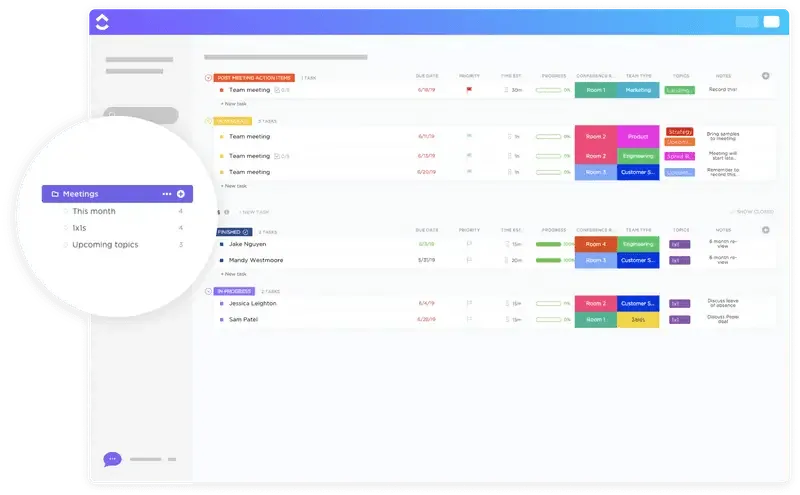


Този лесен за употреба шаблон се предлага с персонализирани изгледи и статуси, което го прави подходящ за всички ваши предстоящи срещи.
Ако организирате конференция на някоя от описаните по-горе платформи, обмислете да изтеглите шаблона за управление на конференции на ClickUp . Шаблонът е идеалната основа за насочване на процесите по управление на събитията и настройка на всички необходими задачи за планиране, организиране и провеждане на конференция.
Интеграция на ClickUp с Zoom и Microsoft Teams: Оптимизирайте вашите срещи
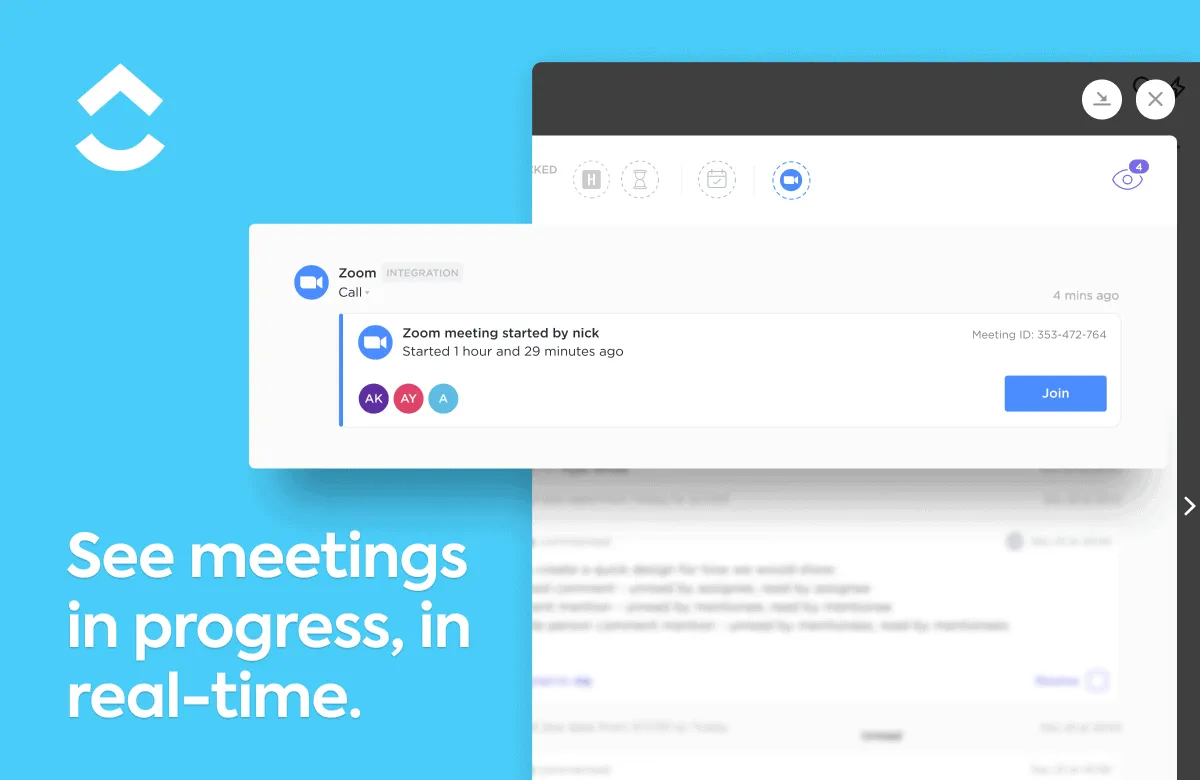
Накрая, ClickUp се интегрира безпроблемно с Zoom, което ви позволява да стартирате вашите Zoom срещи директно от ClickUp, използвайки командата /zoom slash. Можете да се присъедините към срещи от ClickUp Comments, а ClickUp автоматично актуализира вашите задачи с важни подробности и записи от срещите, което прави вашия работен процес по-бърз и по-ефективен.
Можете също да интегрирате Teams с вашата работна среда ClickUp. Потребителите на Teams могат да се възползват от тази интеграция, за да поддържат контекста на разговорите, да проследяват задачите без усилие и да поддържат ангажираността на екипите на различни платформи.
Направете всяка среща значима с ClickUp
Ако искате един инструмент за видеоконферентна връзка и сътрудничество, ClickUp е точно за вас.
ClickUp е универсален инструмент за продуктивност и сътрудничество, който замества всички други приложения за продуктивност. Той ви помага да планирате и провеждате срещи, които са ориентирани към резултати, сътрудничество и са безпроблемно интегрирани във вашия работен процес.
Тъй като ClickUp обединява всичко под един покрив, не е необходимо да превключвате между няколко приложения. Искате да научите повече? Опитайте ClickUp безплатно.