
Десетте най-добри приложения за водене на бележки за Android се разделят на две групи. Приложенията, свързани с екосистемата (Google Keep, Samsung Notes, Microsoft OneNote) са безплатни, защото ви задържат в рамките на платформата на даден доставчик. Независимите приложения (Obsidian, Notesnook, UpNote, MyScript Notes, Notability) се финансират чрез абонаменти или лицензи, а не чрез обвързване с платформа, и ви позволяват да изнасяте бележките си безпроблемно.
ClickUp и Notion заемат междинно положение: мултиплатформени, с модел „freemium“, с приличен експорт и достатъчно гъвкава структура, в която да се развивате. Приложението, което инсталирате тази седмица, е това, в което ще прекарвате времето си в продължение на години.
Две неща определят дали дадено приложение ще се наложи: колко бързо можете да въведете дадена мисъл в него и колко ясно се извличат бележките ви, когато го напуснете. Няма приложение, което да печели и в двете категории, затова десетте приложения по-долу са подредени от най-бързото записване до най-ясното извличане, а не от най-доброто към най-лошото. За всяко приложение са посочени проверени функции и реални ограничения, така че можете да изберете компромиса, с който бихте се примирили.
Най-добрите приложения за водене на бележки за Android на един поглед
| Инструмент | Най-подходящо за | Отличителна характеристика | Цени* | Където остава да се желае |
|---|---|---|---|---|
| Google Keep | Потребители на Android, които често правят снимки, но рядко организират съдържанието си | Уиджетът на началния екран отваря празна бележка, без да зарежда приложението, а бележките се прехвърлят безпроблемно в Google Docs и страничната лента на Gmail | Безплатно с акаунт в Google | Takeout изнася файлове във формати HTML и JSON, за които повечето конкурентни приложения нямат директен импортер |
| Microsoft OneNote | Хора, които мислят в схеми, а не в списъци | Безкрайно платно за свободно рисуване на всяка страница, както и плаващ значок за Android, който записва ред, без да напускате приложението, в което се намирате | Безплатно с акаунт в Microsoft | Липсва опция за експортиране в Markdown, така че прехвърлянето на голям бележник в друго приложение се извършва ръчно, а не с едно действие |
| ClickUp | Екипи, чиито бележки са ангажименти, от които зависят други хора | Notepad превръща бележката в задача с отговорник и краен срок с едно докосване, а Brain превръща хаотичните записи в конкретни действия | Безплатно завинаги; платено от 7 $ на потребител на месец | Бележките се съхраняват в работна платформа, така че бележникът, предназначен само за лична употреба, съдържа настройки, от които няма нужда |
| Samsung Notes | Собственици на телефони и таблети Galaxy, които пишат с S Pen | Galaxy AI Note Assist автоматично форматира нечетлив почерк в раздели със заглавия и обобщава цяла страница в ключови изводи | Безплатно с устройство Samsung | Приложението е достъпно само за Galaxy, така че не можете да го използвате на устройства от други производители, а при експортиране в PDF ръкописът се преобразува в изображение, а не в текст, който може да се търси |
| Notion | Хората, които си водят бележки, изграждат лична база от знания, която действително препрочитат | Всяка бележка е блок, който може да се превърне в база данни, така че списъкът с четиво се визуализира като таблица, табло или календар | Безплатно; платено от 10 $/потребител/месец | Създадено с акцент върху структурирането, а не върху незабавния запис, а безплатният план ограничава качването до 5 MB с седемдневна история на страниците |
| Obsidian | Автори, които искат да съхраняват бележките си като обикновени файлове | Бележките са Markdown файлове в локално хранилище с двупосочни връзки, които можете да визуализирате като графика | Безплатно; Синхронизация от 4 $ на потребител на месец | Вие сами създавате своя собствена система, а синхронизацията между телефона и лаптопа изисква платен допълнителен модул или алтернативно решение за синхронизиране на папки, което конфигурирате сами |
| MyScript Notes | Потребители на таблети, които искат ръчно написаното да се преобразува в редактируем печатен текст | Interactive Ink разпознава всяка дума, докато пишете, така че ръкописът се превръща в текст, който може да се търси, без да е необходима стъпка по преобразуване | Безплатно; цени по договаряне | Синхронизацията в облака и инструментите за учене с изкуствен интелект са достъпни само с абонамент, а няма приложение за настолни компютри с Mac или Windows |
| Notesnook | Приложения за водене на бележки, които поставят на първо място поверителността при работа с чувствителна информация | Криптиране с нулево разкриване на информация, прилагано на самото устройство преди синхронизиране, като изходният код може да бъде проверен от всеки | Безплатно; платено от 19,99 $/година | Няма обобщения чрез изкуствен интелект, тъй като моделът на криптиране блокира функциите от страна на сървъра |
| UpNote | Самостоятелни автори, които предпочитат еднократна лицензия пред абонамент | Истински нативни приложения за пет платформи, които се отварят мигновено, както и публикуване с едно докосване на всяка бележка като публична уеб страница | Безплатно; 1,99 $/месец или 39,99 $ за доживотен достъп | Безплатният план е ограничен до 50 бележки, а експортирането е достъпно само в Premium версията |
| Notability | Студенти, които записват лекции на таблет с Android | Всеки ход на писалката се маркира с време към фонов аудиозапис, който по-късно можете да търсите по ключова дума | Безплатно; платено от 11,99 $/потребител/година | Приложението за Android е съвсем ново, така че експортирането на бележки, поддръжката на Галерията и разширените инструменти за рисуване все още са отбелязани като „очаквайте скоро“ |
Как правим ревюта на софтуер в ClickUp
Нашият редакционен екип следва прозрачен, подкрепен с проучвания и независим от производителите процес, така че можете да сте сигурни, че нашите препоръки се основават на реалната стойност на продуктите.
Ето подробно описание на това как правим ревюта на софтуер в ClickUp.
Има ли Android вградено приложение за бележки?
Не. Android няма универсално приложение за бележки. За разлика от iPhone, който предлага Apple Notes на всяко устройство, Android оставя създаването на бележки на производителя на телефона ви и на приложението, което инсталирате.
Android предлага настройка за приложение за бележки по подразбиране. Това ви позволява да изберете едно приложение, което получава специални привилегии: то може да се стартира от екрана за заключване, да се отваря в плаващ прозорец върху други приложения и да реагира на натискане на задния бутон на стилуса. Едновременно само едно приложение може да изпълнява тази роля.
Как да го настроите:
Отидете в Настройки → Приложения → Приложения по подразбиране → Приложение за бележки и изберете предпочитаното от вас приложение. Ако тази опция не се показва на телефона ви, това означава, че производителят не я е активирал. Документацията на Android потвърждава, че производителите контролират тази настройка и по подразбиране тя е изключена.
Какво може да прави стандартното приложение за бележки в Android:
- Стартиране от екрана за заключване: Отворете приложението на цял екран, без първо да отключвате телефона си. Полезно за записване на идея, преди тя да изчезне
- Плаващ прозорец. Ако телефонът ви вече е отключен, приложението се отваря като малък прозорец върху това, с което се занимавате в момента, за да не изгубите мястото, до което сте стигнали
- Заснемане на екрана в бележка. Приложението може да направи екранна снимка на всичко, което се показва на екрана, и да я вмъкне директно в нова бележка. Изрязването на касова бележка, потвърждение за доставка или съобщение от Slack се превръща в едно движение вместо четири
Съгласно документацията за разработчици на Android, при натискане на бутона в края на стилуса се отваря платно, готово за писане с писалка. Ето защо потребителите на таблети Samsung Galaxy и Lenovo извличат най-голяма полза от тази функция.
Защо това е важно при избора на приложение:
Все още не всяко приложение за бележки поддържа тази функция. Google Keep, Samsung Notes, Microsoft OneNote и Notability вече са добавили тази възможност. Ако бързото записване от заключен екран е важно за вас, проверете дали предпочитаното от вас приложение поддържа тази функция, преди да го изберете.
Google активно разширява тази област. По време на сесия на Google I/O бяха представени API-та за рисуване Jetpack Ink, както и ролята на бележките на устройства с голям екран. А Notability демонстрира старта си за Android по време на презентацията. Екосистемата все още е в начален етап, но посоката е ясна: Android иска създаването на бележки да става с едно докосване.
Какво да търсите в приложение за водене на бележки за Android
Оценете всяко приложение по пет критерия: скорост на запис, цена за износ, мултиплатформена съвместимост, работа офлайн и какво всъщност прави изкуственият интелект. Взети заедно, те отличават приложението, което ще запазите, от това, което ще изоставите още до третата седмица. Ето защо всяко едно от тях е важно именно за Android:
- Скорост на заснемане. Виджетите, достъпът от екрана за заключване и входовете в панела с известия са по-важни от всяка функция на редактора. Бележката, която никога не сте написали, е бележката, която сте изгубили
- Разходи при излизане. В какви формати приложението експортира файловете и дали друго приложение може да ги прочете. Markdown и обикновен текст се пренасят без проблем. Собствените формати и растрираните PDF файлове не се пренасят
- Кръстосана платформена съвместимост. Независимо дали бележките ви ще се запазят при преминаване към друг модел Android, лаптоп с Windows или iPhone. Приложенията, специфични за конкретен производител, по принцип не издържат този тест.
- Работа в офлайн режим. Може ли приложението да работи в метрото, в мазето или в самолета? Това определя и колко добре се синхронизира в реално време, когато две устройства редактират една и съща бележка
- Какво всъщност прави изкуственият интелект. Обобщаването, транскрибирането и почистването на ръкописните бележки са полезни
Прочетете още: За по-широк поглед върху категорията извън Android, нашето обобщение на приложенията за водене на бележки обхваща и варианти за настолни компютри и уеб.
Най-добрите приложения за водене на бележки, които си струва да опитате
Ето десетте избрани приложения, подредени по рейтинг: Google Keep, Microsoft OneNote, ClickUp, Samsung Notes, Notion, Obsidian, MyScript Notes, Notesnook, UpNote и Notability.
1. Google Keep (Най-доброто приложение за най-бързо записване на ежедневни бележки)
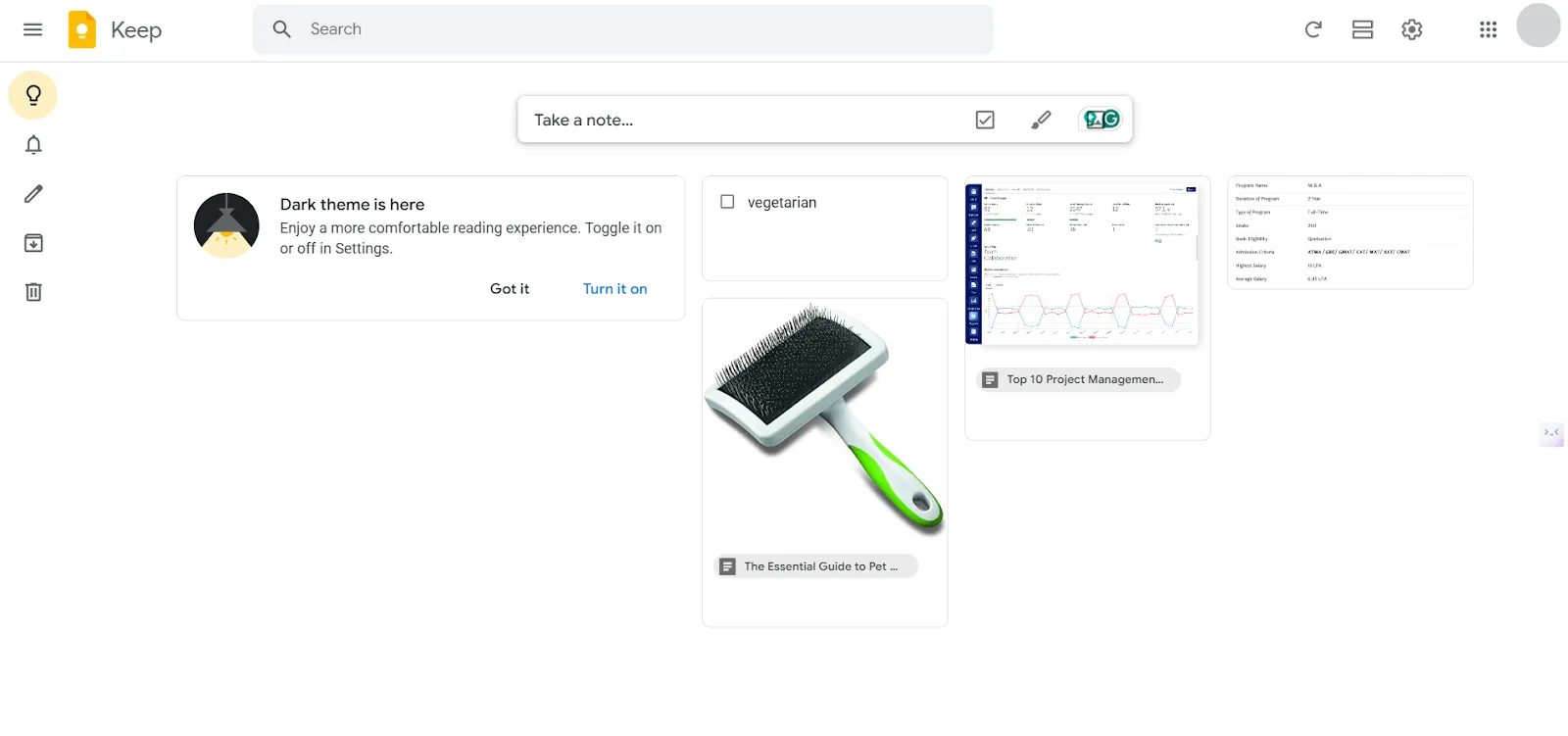
Google Keep е най-близкото до стандартно приложение за бележки, което Android предлага. То е предварително инсталирано на повечето телефони с Android, а неговата табло с бележки под формата на карти, обозначени с различни цветове, е създадено по-скоро за обем, отколкото за дълбочина. Ако вашите бележки са списъци за пазаруване, не докрай оформени идеи, бележки от срещи и линкове, които искате да намерите отново след шест месеца, Keep е подходящ избор.
Уиджетът на началния екран отваря празна бележка, без да зарежда приложението. Само това го прави най-бързият начин за записване в този списък. Бележките се прехвърлят безпроблемно в Google Docs, когато даден запис се превърне в документ, а Keep се намира в страничната лента на Gmail на настолния компютър. Така бележките от телефона ви се появяват там, където се намира служебният ви имейл.
Основни функции и предимства
- Записвайте и транскрибирайте гласови бележки: Запишете изречена мисъл, а Keep ще я транскрибира, като запази оригиналния аудиофайл за възпроизвеждане
- Превърнете хаотичните си бележки в структурирани списъци с Gemini: Напишете „Помогни ми да създам списък“ в Keep, за да генерирате списъци за багаж, списъци за пазаруване или стъпки по проекти въз основа на кратко задание
- Закрепете и кодирайте с цветове за визуална сортировка: Закрепете спешните бележки в горната част на таблото и им присвойте цветове, така че с един поглед да разберете кои бележки за какво са
Цени
- Безплатно с акаунт в Google
Оценки
- G2: Недостатъчен брой отзиви
- Capterra: 4,7/5 (над 200 отзива)
Недостатъци: Липсват вложени бележници и форматиране на богат текст, така че приложението е по-подходящо за бързо записване, отколкото за дълги или структурирани текстове.
Пропуснете го, ако: Искате папки, форматиране или възможност за безпроблемно прехвърляне на данните по-късно.
Какво казват реалните потребители за Google Keep?
Прочетете мнението на този рецензент от Capterra за Google Keep:
Харесах лекотата на използване на Google Keep, която не създава напрежение. Приложението беше лесно за разбиране и веднага го внедрих в ежедневните си задачи, свързани със списъци или важна информация, към която планирах да се връщам в бъдеще.
Хареса ми лекотата на използване на Google Keep, която не създава напрежение. Приложението беше лесно за разбиране и веднага го внедрих в ежедневните си задачи, свързани със списъци или важна информация, към която планирах да се връщам в бъдеще.
2. Microsoft OneNote (Най-доброто приложение за безплатни бележници със свободна форма)
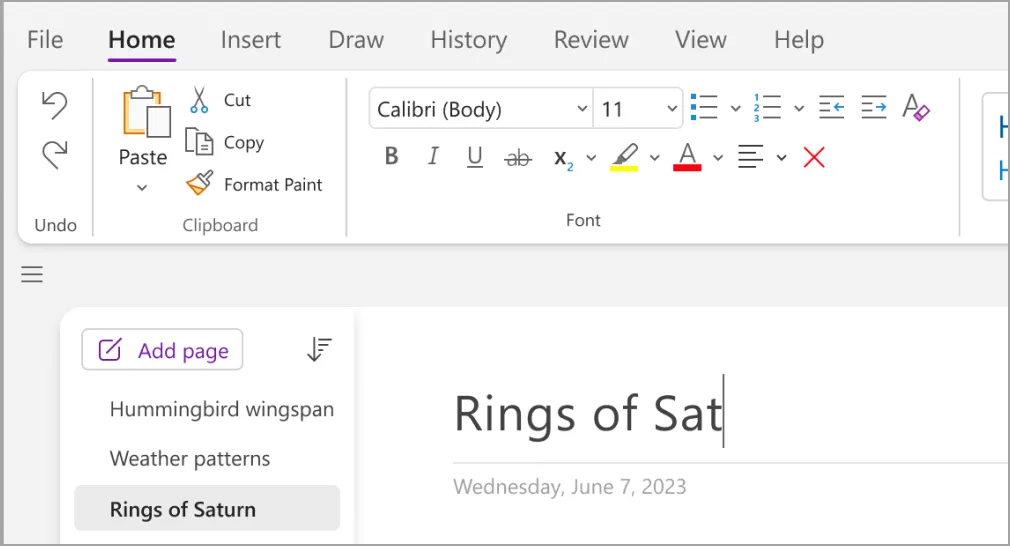
Докато Keep е като стена от лепящи се бележки, Microsoft OneNote е като папка с тетрадки. Тетрадките съдържат раздели със страници. Всяка страница е безкрайно платно, където можете да поставите таблица в единия ъгъл, параграф в друг и скица отдолу. Тази страница със свободна форма е подходяща за хора, които мислят в оформление, а не в списъци.
Специално за Android OneNote предлага плаващ бадж: постоянен балон, който се показва над приложението, което използвате в момента. Той ви позволява да запишете мисъл, без да сменяте контекста. Четете статия в Chrome, докосвате балона, нахвърляте един ред и той се запазва в бележника ви, без да губите мястото, на което сте стигнали.
Основни функции и предимства
- Създавайте плаващи преки пътища за отделни бележки: Закрепете конкретни бележки над други приложения като мини-прозорци за бърз достъп по време на разговори или четене
- Съчетавайте ръчно написан текст и въведен текст на една и съща страница: Пишете със стилус редом с въведени абзаци на едно и също платно и по-късно търсете сред ръчно написания текст
- Достъп до Copilot AI в платените планове за Microsoft 365: Обобщавайте бележките от срещи, създавайте задачи за изпълнение и задавайте въпроси относно бележниците си с помощта на Microsoft 365 Copilot
Цени
- Безплатно с акаунт в Microsoft
Оценки
- G2: 4,5/5 (над 1 800 отзива)
- Capterra: 4,6/5 (над 1 900 отзива)
Недостатъци: OneNote експортира към PDF или към собствен формат на бележници, без директна възможност за експортиране в Markdown, така че прехвърлянето на голяма бележница в друго приложение става раздел по раздел, а не на един път.
Пропуснете го, ако: Повечето от бележките ви на телефона са от един ред. Йерархията „бележник – раздел – страница“ дава резултат при голям обем бележки, така че предлага повече структура, отколкото е необходимо за кратък списък с бързи бележки.
Какво казват реалните потребители за Microsoft OneNote?
Ето как този рецензент от G2 използва Microsoft OneNote:
Използвам OneNote като работен бележник за инженерни дейности, като например бележки от спринтове, технически проучвания, дискусии по време на срещи и референции по проекти. Поддържам отделни раздели за документация, проучвания, референции и бележки от срещи, така че свързаната информация да остава на едно място, вместо да е разпръсната в отделни файлове. По време на работа по проекти записвам също така решенията и задачите за последващи действия в същия бележник и се връщам към тях при подготовката или прегледа на документацията. Това улеснява поддържането на контекста на проекта и бързото намиране на бележки от по-ранни дискусии.
Използвам OneNote като работен бележник за инженерни дейности като бележки от спринтове, технически проучвания, дискусии по време на срещи и справки по проекти. Поддържам отделни раздели за документация, проучвания, справки и бележки от срещи, така че свързаната информация остава на едно място, вместо да е разпръсната в отделни файлове. По време на работа по проекти също записвам решения и задачи за последващи действия в същия бележник и се връщам към тях при подготовката или прегледа на документацията. Това улеснява поддържането на контекста на проекта и бързото намиране на бележки от по-ранни дискусии.
3. ClickUp (Най-доброто приложение за бележки, по които трябва да предприемете действие)
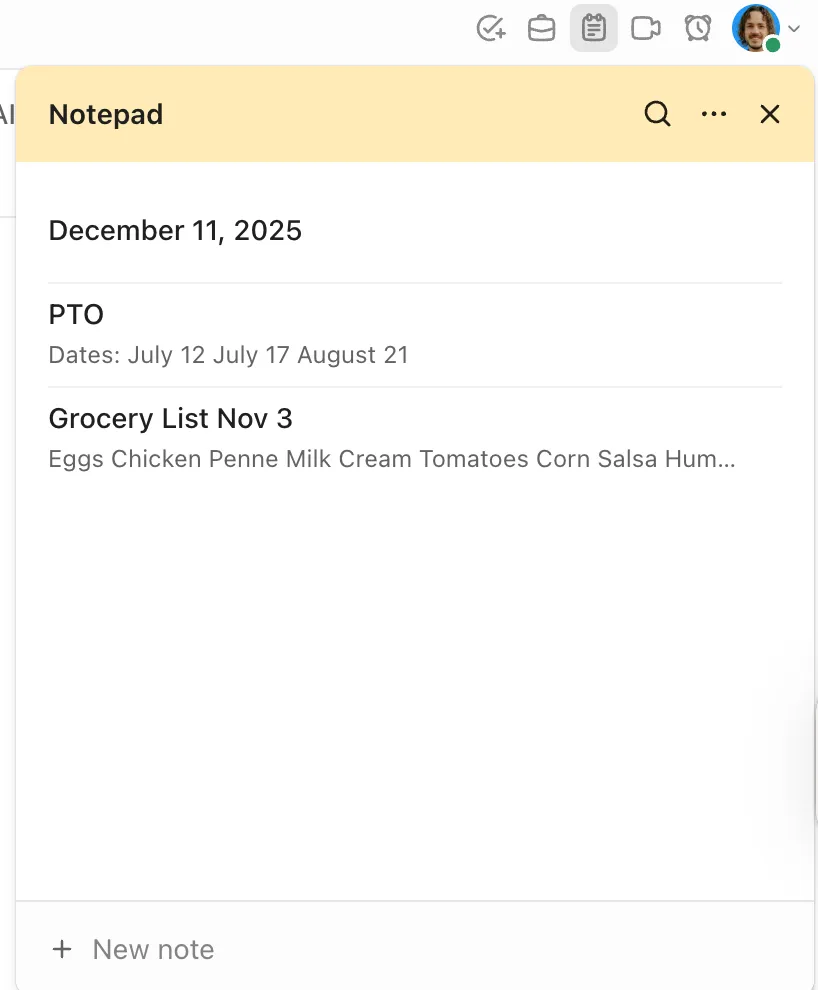
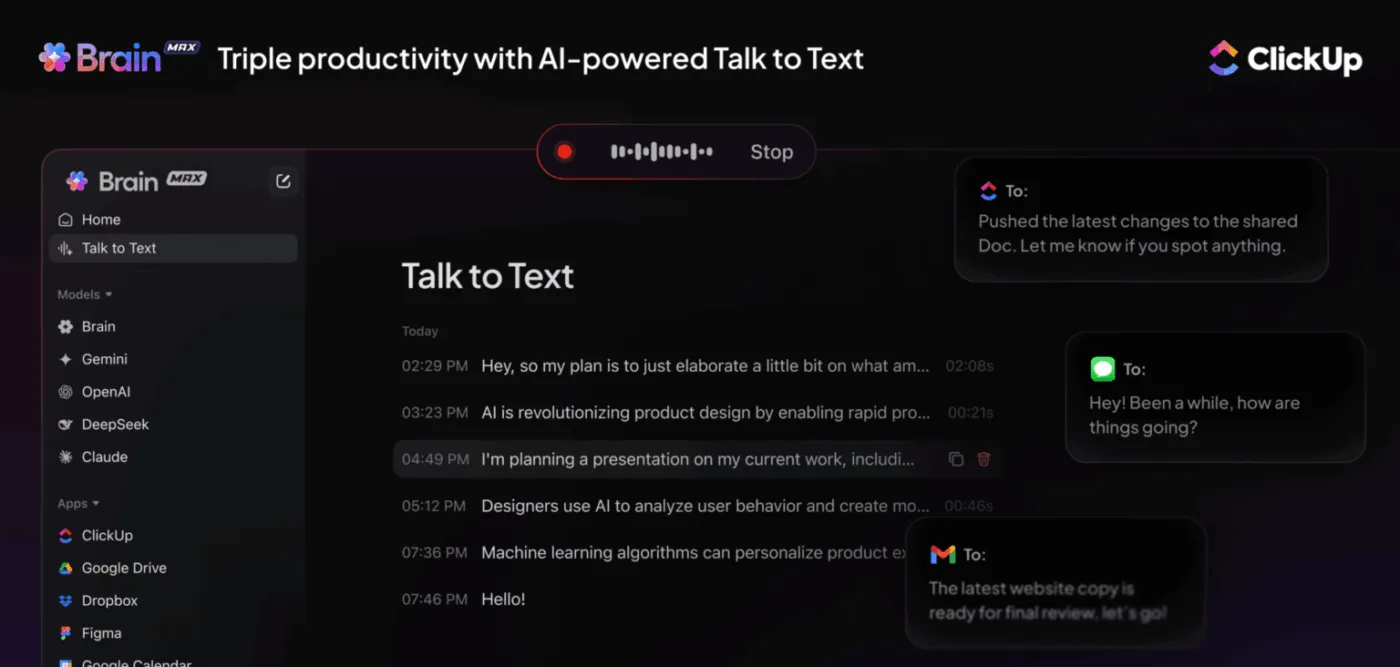
Голяма част от бележките в телефона не са мисли, а задължения. Обади се на водопроводчика, изпрати фактурата, проследи нещата в четвъртък. В самостоятелно приложение за бележки те остават в списък, който никой не препрочита. ClickUp Notepad ги записва по същия начин, по който би го направило всяко приложение за бележки, а след това ви позволява с едно докосване да превърнете всяка от тях в задача с отговорник и краен срок.
На Android приложението „Talk to Text“ (част от Brain MAX) ви позволява напълно да се откажете от писането: просто продиктувайте бележка, а изкуственият интелект я преобразува в текст, форматира я и прехвърля резултата в задача или списък за проверка, без да се налага никаква ръчна намеса. То работи чрез Brain MAX навсякъде в ClickUp, така че същото диктовка работи както от Android телефон по пътя към гарата, така и от лаптоп по-късно.
По-дългите текстове се прехвърлят в ClickUp Docs, което поддържа вграждане, създаване на връзки между страници и съвместно редактиране в реално време. Заедно те ви позволяват да записвате идеи в метрото, които могат да се превърнат в споделен проектен документ, без да сменяте инструментите.
Основни функции и предимства
- Търсете едновременно във всички бележки, задачи и свързани приложения: Задайте един въпрос на Enterprise Search и получите резултати от Документи, задачи, чат-нишки и инструментите, които вече са интегрирани в работното ви пространство
- Обобщете хаотичните записи с Brain: Поставете бележките си от среща и оставете ClickUp Brain да ги превърне в списък със задачи с точки, към които са посочени отговорните лица
- Прехвърляйте рутинната работа, а не само рутинните въпроси: Възложете на „Супер агент“, задвижван от изкуствен интелект, собствена сфера на отговорност и той ще работи самостоятелно – ще отговаря на @споменавания, ще реагира на тригери като нова бележка, добавена в списък, и ще поема задачи, възложени директно на него
Цени
Оценки
- G2: 4,6/5 (над 12 000 отзива)
- Capterra: 4,6/5 (над 4 400 отзива)
Недостатъци: Бележките се съхраняват в работна платформа, така че всяка бележка има свой списък и работно пространство около себе си, вместо да стои изолирана в едно-единствено приложение. Всеки, който идва от бележник с една единствена функция, прекарва първата седмица в опознаване на местоположението на нещата.
Пропуснете го, ако: Искате просто тихо лично бележниче и нищо повече.
Какво казват реалните потребители за ClickUp?
Изслушайте мнението на този рецензент от G2 за ClickUp:
Това, което най-много ми харесва в ClickUp, е как ми помогна да се организирам по-добре в ежедневната си работа. Преди да го използвам, често губех представа за задачите или крайните срокове, но сега всичко е ясно подредено на едно място. Особено ми харесва възможността да определям приоритети и да виждам какво трябва да се направи след това, без да се замислям прекалено много.
Това, което най-много ми харесва в ClickUp, е как ми помогна да се организирам по-добре в ежедневната си работа. Преди да го използвам, често губех представа за задачите или крайните срокове, но сега всичко е ясно подредено на едно място. Особено ми харесва възможността да определям приоритети и да виждам какво трябва да се направи след това, без да се замислям прекалено много.
Вижте как всъщност работи споменатият по-горе AI агент:
4. Samsung Notes (Най-доброто за устройства Galaxy с S Pen)
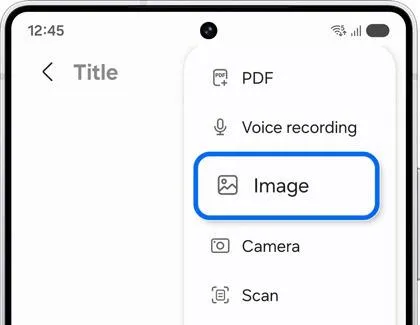
Samsung Notes е най-силният аргумент в полза на приложението, предоставено от производителя на телефона ви, стига този производител да е Samsung. То се доставя предварително инсталирано на телефоните и таблетите Galaxy и е интегрирано директно в хардуера.
Ето как всъщност изглежда използването на Galaxy AI Note Assist: нахвърлете половин страница хаотични бележки от среща с S Pen. След това натиснете „Автоматично форматиране“ и приложението преструктурира съдържанието в раздели със заглавия и точки. Натиснете „Обобщение“ и то обобщава цялата страница в три до пет ключови извода.
Забележка: Съгласно документацията за поддръжка на Note Assist на Samsung, тези функции с изкуствен интелект изискват от 200 до 4 000 символа, акаунт в Samsung и интернет връзка. Затова те няма да работят при кратки бележки в офлайн режим.
Основни функции и предимства
- Преобразувайте ръкописния текст в текст, който може да се търси: Изправете нечетлив почерк или го преобразувайте изцяло в печатен текст, което позволява ръчно написаните бележки да се намират чрез търсене
- Импортирайте, добавяйте бележки и експортирайте PDF файлове: Маркирайте договори и материали за четене директно с S Pen, след което споделете версията с бележките
- Използвайте функциите „Превод“ и „Корекция на правописа“ директно в приложението: Проверявайте правописа в ръчно написаните си бележки и превеждайте съдържание между езици, без да напускате приложението
Цени
- Безплатно с продукт на Samsung
Оценки
- G2: Недостатъчен брой отзиви
- Capterra: Недостатъчен брой отзиви
Недостатъци: Samsung Notes се предлага само на устройства от серията Galaxy, така че не можете да го използвате на Pixel или iPhone. При експортиране в PDF ръчно написаното се преобразува в изображение, а не във векторни данни.
Пропуснете това, ако: Очаквате да смените марката на телефона си през следващите няколко години. Всичко, което създадете тук, остава на хардуер от серията Galaxy.
Какво казват реалните потребители за Samsung Notes?
Този рецензент от Reddit разказва за своя опит с Samsung Notes:
Трябва да бъда честен – преди съм имал S20 Ultra и Tab S8 Plus, но след това си купих MacBook и преминах изцяло към Apple. Да премина от телефон Samsung към iPhone? Няма проблем, но да премина от таблета си Samsung към iPad? Огромен проблем – изживяването при воденето на бележки в Samsung Notes е над всичко, което съм пробвал с iPad-а си… всеки ден си мисля да се върна
Трябва да съм честен – преди съм имал S20 Ultra и Tab S8 Plus, но след това си купих MacBook и се прехвърлих изцяло към Apple. Да премина от телефон Samsung към iPhone? Няма проблем, но да премина от таблета си Samsung към iPad? Огромен проблем – изживяването при воденето на бележки в Samsung Notes е над всичко, което съм пробвал с iPad-а си… всеки ден си мисля да се върна назад
5. Notion (Най-доброто приложение за създаване на лична база от знания)
Notion заслужава място в този списък за читатели, чиито бележки всъщност представляват нарастваща справочна библиотека или база от знания. Всичко, което въвеждате, е блок, който може да се превърне в нещо друго. Например, точка се превръща в превключвател, а група от бележки – в уики с възможност за търсене. Този модел насърчава хората, които препрочитат и преорганизират записаното от тях. Той е подходящ за хора, които се връщат към бележките си, а не само ги записват.
Приложението за Android добави специален раздел за създаване на обикновена бележка, което ви позволява да заобиколите структурата, когато бързате. Но истинската сила на Notion се разкрива с течение на месеците: свързани страници, филтрирани бази данни и шаблони, които правят повтарящото се записване безпроблемно, след като веднъж сте инвестирали време в настройката.
Основни функции и предимства
- Страници с бази данни: Филтрирайте, сортирайте и преглеждайте списъка си с четива под формата на таблица, табло или календар, без да напускате бележките си
- Използвайте Notion AI за обобщаване и създаване на чернови: Автоматизирайте обобщаването, въпросите и отговорите в работното си пространство, както и създаването на първи чернови
- Разделени работни пространства с Teamspaces: Отделете бележките за клиенти от личните си бележки, така че нито едните, нито другите да се появяват в резултатите от търсене или навигацията на другата група
Цени
- Безплатно
- Плюс: 10 долара на потребител на месец
- Бизнес: 20 $/потребител/месец
- За предприятия: Индивидуални цени
Оценки
- G2: 4,6/5 (над 12 000 отзива)
- Capterra: 4,7/5 (над 2 700 отзива)
Където остава по-назад: Notion е оптимизирано за структуриране, а не за незабавно записване, така че специализирано приложение за бързи бележки ще ви се стори по-пряко за едноредни записки. При безплатния план качването на файлове е ограничено до 5 MB за всеки, а историята на страниците се съхранява седем дни, което е от най-голямо значение, ако бележките ви съдържат големи прикачени файлове.
Пропуснете го, ако: Искате само едно приложение, а не второ. Notion работи най-добре в комбинация с нещо по-леко за бележки, които започват на телефона, и тази комбинация е целта, а не просто временно решение.
Какво казват реалните потребители за Notion?
Вижте какво харесва този рецензент от G2 в Notion:
Оценявам също така поддръжката на таблици, списъци за проверка, блокове с код и вградено съдържание, което ми помага да поддържам реда в техническите си бележки и планирането на проектите. Като цяло Notion повишава производителността ми, като намалява необходимостта да превключвам между множество инструменти за водене на бележки и планиране.
Оценявам също така поддръжката на таблици, списъци за проверка, блокове с код и вградено съдържание, което ми помага да поддържам техническите си бележки и планирането на проектите организирани. Като цяло Notion подобрява производителността ми, като намалява необходимостта да превключвам между множество инструменти за водене на бележки и планиране.
6. Obsidian (Най-доброто приложение за бележки, които са изцяло ваша собственост)
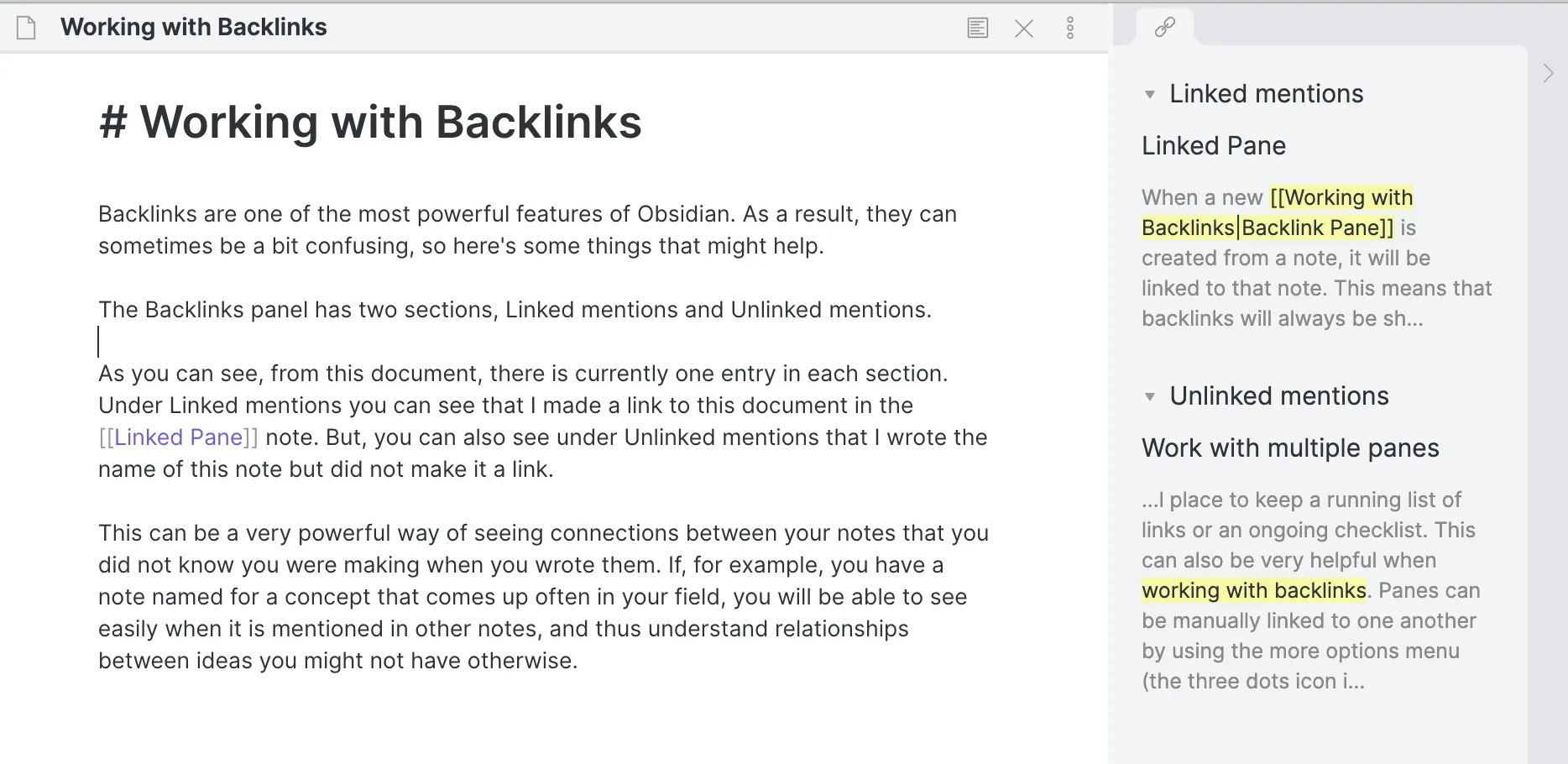
Obsidian е единственото приложение тук, при което разходите при напускане са практически нулеви. Бележките ви са обикновени Markdown файлове в папка на вашето устройство, наречена „трезор“. Нищо не е затворено в собственическа база данни. Ако Obsidian изчезне утре, всяка бележка все пак ще може да се отвори във всеки текстов редактор.
Интерфейсът представлява локален файлов редактор със странична лента с папки и лента за търсене. Създайте бележка, дайте ѝ име и започнете да пишете в Markdown. Създайте връзка към друга бележка, като поставите двойни скоби около името ѝ; тази връзка се показва и в двете посоки. В продължение на седмици изградете мрежа от свързани мисли, която можете да визуализирате като графика. Един разработчик може да я използва, за да документира архитектурни решения, които се позовават едно на друго.
Основни функции и предимства
- Разширете го с плъгини от общността: Добавете календари, система за интервално повторение, табла по метода Канбан или AI асистент, работещ с вашия собствен API ключ, като избирате само онези елементи, които искате, от библиотека с стотици
- Съхранявайте архива в инструментите, които вече използвате: качвайте го в частно хранилище в GitHub за пълна история на версиите, синхронизирайте го чрез Dropbox между устройствата или отворете отделна бележка в VS Code, когато искате да използвате истински редактор
- Търсете в архива си с плъгина на общността Smart Connections: Попитайте „Какво написах за въвеждането на нови служители?“ и намерете подходящи бележки по смисъл
Цени
- Безплатно
- Sync: 4 $ на потребител на месец
- Публикуване: 8 долара на сайт на месец
- Catalyst: еднократно плащане от 25 долара
- Платено: 50 $/потребител/година
Оценки
- G2: Недостатъчен брой отзиви
- Capterra: 4,8/5 (над 30 отзива)
Недостатъци: Трябва да си създадете собствена система, така че първите няколко часа отиват за настройка, а не за писане. Синхронизацията между телефона и лаптопа изисква или платеното допълнение Sync, или алтернативно решение за синхронизиране на папки, което сами конфигурирате в Android.
Пропуснете го, ако: Искате нещо, което работи перфектно веднага след инсталирането. Началната настройка отнема повече време.
Какво казват реалните потребители за Obsidian?
Ето какво според един рецензент от G2 е полезно в Obsidian:
Създаването на „коннектома“ е това, което прави раздела „графика“ на приложението наистина уникален, макар и да не се подчертава толкова много. Връзките вътре в бележките са много практични, но сами по себе си са само донякъде полезни; в комбинация с графиката обаче те се превръщат в невероятен коннектома.
Създаването на коннектома, макар и по-малко подчертавано, е това, което прави раздела „графика“ на приложението наистина уникален. Връзките вътре в бележките са много практични, но сами по себе си са само донякъде полезни; в комбинация с графиката те се обединяват в един невероятен коннектома.
7. MyScript Notes (Най-доброто приложение за преобразуване на ръкописен текст в печатен на таблети)
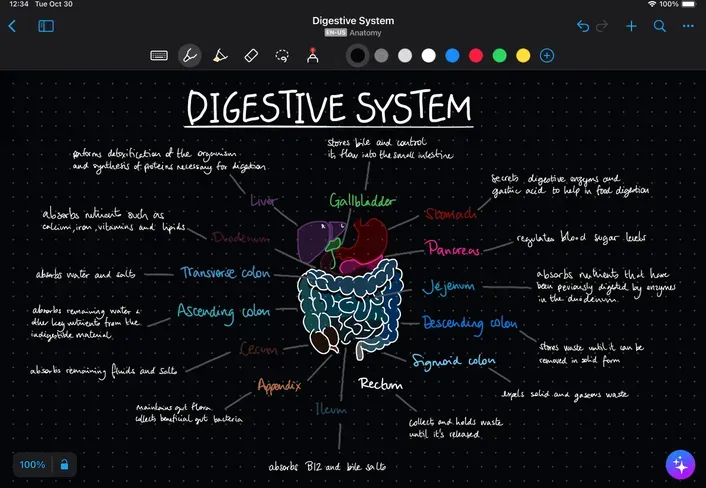
Ако искате да пишете на таблет със стилус и да получите документ, който може да се търси и редактира, MyScript ще ви помогне. Интерфейсът представлява фиксирана лента с инструменти, закрепена в горната част на екрана, а под нея се намира работното поле за писане – без плаващи менюта, които да ви пречат при работа.
Отваряте бележник, вземате писалка и започвате да пишете. Докато стилусът ви се движи, двигателят Interactive Ink разпознава всяка дума в реално време: можете да видите как почеркът ви се превръща в текст, който може да бъде маркиран и търсен, без да се налага да натискате бутон „конвертирай“ след това.
Основни функции и предимства
- Преобразувайте ръчно написани уравнения в редактируеми математически формули: Напишете формула на ръка и я експортирайте като LaTeX за научни статии или техническа документация
- Преобразувайте груби фигури в изчистена геометрия: Задръжте писалката след начертаване на груб кръг или правоъгълник и тя ще се превърне в точна фигура, чиито размери можете да променяте
- Използвайте изкуствения интелект за взаимодействие: Натиснете „Обобщи“, за да съкратите бележките от лекциите до ключови точки, „Обясни“, за да получите разяснение на дадена концепция на достъпен език, или „Тест“, за да генерирате автоматично въпроси с избор от няколко отговора
Цени
- Безплатно
- Индивидуални цени
Оценки
- G2: Недостатъчен брой отзиви
- Capterra: Недостатъчен брой отзиви
Недостатъци: Функциите за синхронизация в облака и генеративния изкуствен интелект (Обобщение, Обяснение, Тест) изискват платен абонамент, така че безплатната версия е инструмент за писане, който работи само локално. Няма и приложение за настолен компютър: MyScript Notes работи само на Android и iOS.
Пропуснете това, ако: Въвеждате бележките си на клавиатура или се нуждаете от приложение за настолен компютър, което да допълва таблета ви.
Какво казват реалните потребители за MyScript Notes?
Ето какво мисли един рецензент от G2 за MyScript Notes:
Приложението преобразува не само текстове, но и диаграми, уравнения, символи и др. Освен това поддържа и други езици освен английски. Това го прави идеално за тези, които предпочитат да си водят бележките на ръка, като в същото време могат да ги съхраняват и управляват дигитално с Nebo.
Приложението преобразува не само текстове, но и диаграми, уравнения, символи и др. Освен това поддържа и други езици освен английски. Това го прави идеално за тези, които предпочитат да водят ръчно написани бележки, като в същото време могат да ги съхраняват и управляват дигитално с Nebo.
8. Notesnook (Най-доброто приложение за бележки с криптиране от край до край)
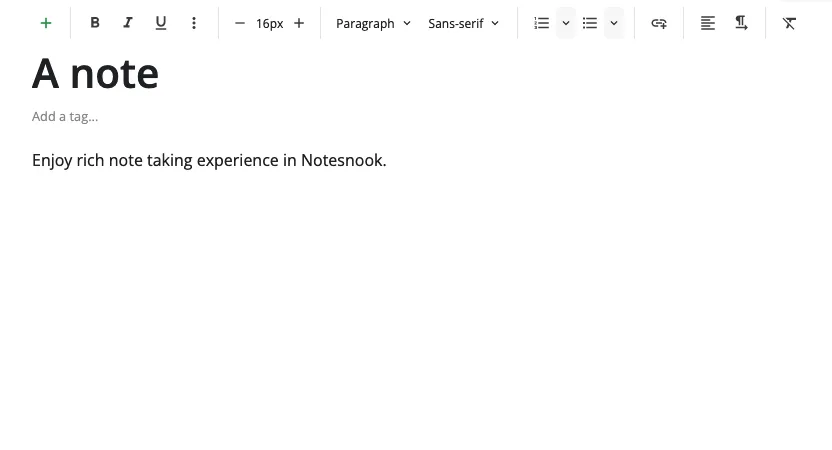
Notesnook използва криптиране с нулево знание. Бележките се криптират на вашето устройство преди синхронизацията, така че компанията не може да ги прочете, дори и да бъде принудена да го направи. Освен това всеки може да провери как е реализирано криптирането, вместо да се доверява само на маркетинговите обещания.
Интерфейсът прилича на изчистен имейл клиент: бележници в ляв панел, списък с бележки в центъра и редактор вдясно. Форматирането е в формат „богат текст“, без да се изисква Markdown. Терапевт може да води бележки от сесиите си тук, знаейки, че те се криптират, преди да напуснат устройството. Или журналист може да събира информация за репортаж и да съхранява контактни данни, които само той може да прочете.
Основни функции и предимства
- Споделяне на самоунищожаващи се линкове: Създавайте защитени с парола линкове към бележки, които могат да се споделят и имат срок на валидност, за да не остава чувствителна информация в историята на браузъра на други хора
- Заснемане от панела с известия: Създавайте бележки директно от панела с известия на Android, без да отваряте приложението, като скоростта на заснемане е същата като при по-тежките приложения
- Закачете бележки в панела с известия: Дръжте текуща бележка видима над всички приложения, за да я преглеждате бързо или да поддържате списъци през целия ден
Цени
- Безплатно
- Essential: 19,99 $/потребител/година
- Pro: 69,99 $/потребител/година
- Believer: 89,99 $/потребител/година
Оценки
- G2: Недостатъчен брой отзиви
- Capterra: Недостатъчен брой отзиви
Недостатъци: Безплатният план предлага 50 MB място за съхранение на месец, така че е подходящ по-скоро за бележки с много текст, отколкото за бележници с много изображения.
Не го избирайте, ако: Съхранявате големи прикачени файлове или искате обобщения, генерирани от изкуствен интелект. Моделът на криптиране, който ви защитава, възпрепятства и функциите за изкуствен интелект от страна на сървъра.
Какво казват реалните потребители за Notesnook?
Прочетете мнението на един рецензент от Reddit за Notesnook:
Използвам Notesnook от около година. С удоволствие плащам месечния абонамент. Приложението е надеждно.
Използвам Notesnook от около година. С удоволствие плащам месечния абонамент. Приложението е надеждно.
9. UpNote (Най-доброто приложение за еднократна лицензия)
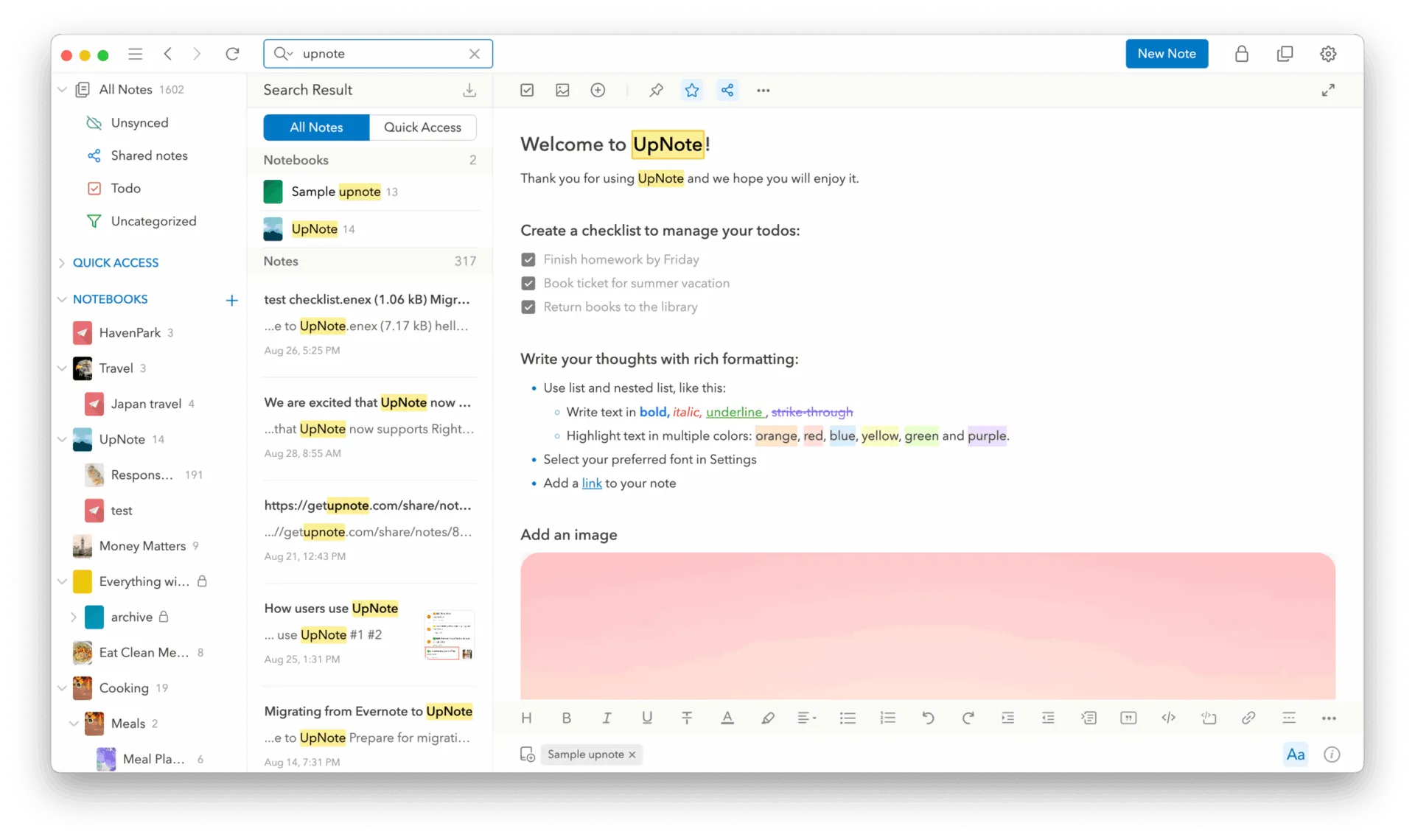
UpNote е най-бързата и изчистена среда за писане в този списък. Приложението разполага с истински native приложения за Android, iOS, Mac, Windows и Linux (а не уеб-версии), като всяко едно от тях се отваря мигновено и се синхронизира на заден план.
Бележките се съхраняват локално по подразбиране, без да се изисква профил, така че можете да започнете да пишете веднага след инсталирането. Редакторът е от типа „виждаш каквото пишеш“ (WYSIWYG) с богати възможности за форматиране, Markdown съкращения, блокове с код, сгъваеми секции и цветове за подчертаване. С едно докосване всяка бележка се превръща в публична уеб страница, която може да се споделя, без да се изисква вход за посетителите.
Основни функции и предимства
- Разделете работата и личния живот с Spaces: Изолирайте различните аспекти на живота си, така че личните бележки никога да не се появяват при търсене на работа и обратното
- Използвайте режим „Фокус“ за писане без разсейване: Опростете интерфейса до само текст, когато трябва да се концентрирате, като скриете бележници, странични ленти и ленти с инструменти
- Вътрешни връзки между бележки: Позовавайте се на други бележки от самата бележка, като създавате лека лична уики страница, без да се налага да използвате инструмент, базиран на база данни, като Notion
Цени
- Безплатно
- Месечен абонамент: 1,99 $ на потребител на месец
- Доживотен абонамент: 39,99 $/потребител
Оценки
- G2: Недостатъчен брой отзиви
- Capterra: Недостатъчен брой отзиви
Недостатъци: Безплатната версия е ограничена до 50 бележки, а експортирането към текст, PDF, HTML и Markdown е достъпно само в Premium версията, което означава, че тестването на възможностите за експортиране струва пари, преди да решите дали да продължите да използвате приложението.
Пропуснете това, ако: Искате помощ от изкуствен интелект или трябва да експортирате, преди да сте готови да платите.
Какво казват реалните потребители за UpNote?
Защо този рецензент от Reddit е останал много доволен от UpNote:
Едно от големите предимства на UN е съгласуваността между платформите. В рамките на възможностите на мобилните платформи UN се стреми да поддържа съгласуваност. Това всъщност превърна използването на UN в приятно преживяване.
Едно от големите предимства на UN е съгласуваността между платформите. В рамките на възможностите на мобилните платформи UN се стреми да поддържа съгласуваност. Това всъщност превърна използването на UN в приятно преживяване.
10. Notability (Най-доброто приложение за изчистен почерк на таблети с Android)
Notability беше достъпно ексклузивно за iPad в продължение на 16 години. През август 2026 г. приложението беше пуснато и за Android. Повърхността за писане представлява празна страница с минималистична лента с инструменти в горната част: писалка, маркер, гума, текст и бутон за мултимедия. Ginger Labs разработи версията за Android изцяло от нулата, вместо да пренесе приложението за iOS, така че въвеждането със стилус използва траектории на рисуване с ниска латентност и предсказуемо докосване.
На Galaxy Tab с S Pen мастилото следва върха на писалката без видимо забавяне. Пишете в лявата половина на разделен екран, докато в дясната се показва PDF файл от учебника ви. Записът работи на заден план и всеки ваш щрих се маркира с времето на аудиозаписа.
Основни функции и предимства
- Разговаряйте с бележките си чрез изкуствен интелект: Задайте въпрос като „Кои бяха трите споменати причини?“ и получите отговор, извлечен от ръчно написаното съдържание, въведения текст или аудио транскрипцията в конкретната бележка
- Учете с флашкарти и упражнения за попълване на празнини: Натиснете „Study“ върху която и да е бележка, и Learn ще генерира интерактивни флашкарти, които можете да прелиствате, и упражнения за попълване на празнини, на които да отговаряте
- Транскрибирайте речта в реално време, докато пишете: Натиснете бутона за запис и приложението ще създаде транскрипт с възможност за търсене, който ще се показва до вашия ръкописен текст, така че да можете да намерите дадена тема от дискусията по ключова дума
Цени
- За начинаещи: Безплатно
- Lite: 11,99 $/потребител/година
- Плюс: 15,99 $/потребител/година
- Pro: 79,99 $/потребител/година
- Classic: 39,99 $ – еднократна покупка
Оценки
- G2: 4,6/5 (над 30 отзива)
- Capterra: 4,6/5 (над 30 отзива)
Където има недостатъци: Все още се наваксва по отношение на функционалността спрямо версията за iOS: експортирането на бележки, поддръжката на Галерията и някои разширени инструменти за рисуване са отбелязани като „очаквайте скоро“ на страницата на Notability за Android.
Пропуснете това, ако: Прехвърляте съществуващ архив днес. Версията за Android е отпреди няколко месеца, а новото приложение не е подходящо място, където да прехвърлите бележки, натрупани през годините.
Какво казват реалните потребители за Notability?
Ето какво мисли един рецензент от G2 за Notability:
Notability е многофункционално приложение и предлага множество опции за това как да управлявате бележките си и какво да правите с тях впоследствие. То се интегрира лесно в моята система за управление на обучението (LMS) и е много лесно за използване за почти всеки вид записване и водене на бележки. Използвам го ежедневно в преподаването си, защото предлага толкова много възможности.
Notability е многофункционално и предлага множество опции за това как да управлявате бележките си и какво да правите с тях след това. Приложението се интегрира лесно в моята система за управление на обучението (LMS) и е много лесно за използване за почти всеки вид записване и водене на бележки. Използвам го ежедневно в преподаването си, защото предлага толкова много възможности.
Кое приложение за бележки за Android е най-лесно за използване?
Obsidian е приложението за бележки за Android, от което най-лесно се отказвате. Бележките му вече са обикновени Markdown файлове в папка на вашето устройство, така че не е нужно да експортирате или конвертирате нищо. Затворете приложението и бележките ви ще останат четими във всеки текстов редактор на всяка операционна система.
Google Keep и Samsung Notes изискват най-много усилия от вас при напускане на приложението. Keep експортира чрез Google Takeout като HTML и JSON, които повечето конкурентни приложения не импортират директно, така че бележките обикновено се налага да бъдат преформатирани ръчно. Samsung Notes експортира към PDF, което запазва вида на страницата, но съхранява ръкописния текст като изображение, а не като текст, така че написаното вече не може да бъде търсено или редактирано в следващото приложение.
Повечето хора никога не се замислят за разходите при преминаване към друго приложение, когато избират приложение за бележки. Те се проявяват едва месеци или години по-късно, когато сменяте телефона си, преминавате към друга платформа или приложението вече не отговаря на нуждите ви. Дотогава библиотеката от стотици бележки или е преносима, или е загубена.
Ето как всяко приложение се справя с излизането:
| Приложение | Формати за експортиране | Трудности при импортиране в други приложения |
|---|---|---|
| Obsidian | Markdown (вградено, не се изисква експортиране) | Zero: файловете вече са преносими |
| UpNote | Markdown, PDF, HTML, обикновен текст | Ниско: стандартни формати |
| MyScript Notes | PDF, Word, текст, LaTeX | Ниска до умерена: Word запазва структурата |
| Notesnook | Markdown, PDF, HTML, обикновен текст | Ниско: стандартни формати |
| Notability | PDF, файл с бележки (очакват се още формати) | Умерено: PDF е универсален формат, но популярността му намалява |
| ClickUp | Markdown, PDF, HTML от Docs | Ниско до умерено: Документите се експортират добре |
| Notion | Markdown, HTML, CSV | Умерено: базите данни губят част от структурата си |
| Microsoft OneNote | PDF, пакет OneNote | Висока: липсва ясен път за Markdown |
| Google Keep | HTML + JSON чрез Google Takeout | Висока: липса на директен импортер в повечето приложения |
| Samsung Notes | PDF (растриран) | Висока: ръкописът се преобразува в пиксели |
Моделът е ясен. Безплатните приложения, които ви обвързват с дадена екосистема, обикновено предлагат най-ограничени възможности за преминаване към друга платформа. Приложенията, за които плащате директно, обикновено предлагат най-големи възможности за това.
Тиаго Форте, автор на Building a Second Brain, изтъква подобна идея (и дава съвет):
Вместо да организирате информацията според общи теми, както в училище, ви съветвам да я организирате според проектите и целите, към които сте се ангажирали в момента. Това е смисълът на „организиране според приложимостта“ – мантра, към която ще се връщам отново и отново в цялата книга.
Вместо да организирате информацията според общи теми, както в училище, ви съветвам да я организирате според проектите и целите, към които сте се ангажирали в момента. Това е смисълът на „организиране според приложимостта“ – мантра, към която ще се връщам многократно в цялата книга.
Този принцип важи пряко и за въпроса с експортирането. Отворете приложението, което използвате в момента, и си задайте въпроса кои бележки наистина биха ви били необходими, ако утре сменяте телефона си.
Ако отговорът е „само тези, свързани с текущата работа“, форматът има по-малко значение от това дали са свързани с нещо, което може да се приложи на практика. Но ако отговорът е „повечето от тях“, разглеждайте експортирането като основна функция и изберете съответно.
Как да прехвърлите бележките си на нов телефон или в друго приложение
Експортирайте бележките си като Markdown файлове, преди да деинсталирате каквото и да било, а след това ги импортирайте в новото си приложение. Целият процес отнема около час за няколкостотин бележки.
Ето стъпка по стъпка:
- Експортиране, докато старото приложение все още е инсталирано: Ако първо премахнете приложението, бележките могат да останат в акаунт, до който вече нямате достъп. Google Keep експортира чрез Google Takeout. Samsung Notes запазва отделните бележки като PDF файлове. Notion експортира цялото работно пространство като HTML, Markdown и CSV. UpNote експортира към текст, PDF, HTML и Markdown в платения план
- Изберете Markdown пред други формати: Markdown запазва заглавията, списъците и линковете като четим обикновен текст, който почти всяко приложение може да импортира. HTML и PDF запазват визуалния вид, но губят редактируемата структура, което затруднява преорганизирането на бележките в новото приложение
- Проверете дали приложението, в което искате да импортирате, разполага с вграден импортер: Вграденият импортер ви спестява ръчното преобразуване на всеки файл поотделно. UpNote импортира директно от Evernote, Apple Notes, Bear и Simplenote. Obsidian изисква само да пуснете Markdown файловете в папката „vault“. Notesnook също поддържа импортиране от Evernote
- Използвайте приложение, което работи на различни платформи: Няма възможност за прехвърляне на бележки на системно ниво между Android и iOS. Инсталирайте приложение, което работи и на двете платформи (Notion, UpNote, Notesnook или OneNote), синхронизирайте бележките си там, след което влезте в профила си на новия телефон
- Съхранявайте архива от експортирането дори след миграцията: Загубата на прикачени файлове и грешките във форматирането обикновено се проявяват седмици по-късно, а не веднага. Съхранявайте оригиналния файл от експортирането в облачно хранилище или на външен диск, докато не се уверите, че всичко е пренесено успешно
Прочетете още: Най-добрите приложения за „изливане на мисли“, с които да организирате мислите и идеите си
Как да изберете подходящото приложение за водене на бележки за Android
Започнете с това как записвате бележките си и какво трябва да се случи с тях след това. Тези два въпроса ще стеснят избора от десет приложения до две или три.
- Записвате постоянно, но рядко организирате: Google Keep с виджет на началния екран. Настройте го като приложение по подразбиране за бележки, ако телефонът ви предлага тази опция, и всичко, което записвате, ще може да се търси чрез Gmail и Google Docs
- Пишете на ръка на таблет: Samsung Notes на Galaxy Tab, Notability или MyScript Notes на всяко друго устройство. Samsung Notes е подходящо, когато искате изкуственият интелект да почисти нечетлив почерк. Notability е най-доброто решение, когато записвате лекции и искате аудиозаписът да е синхронизиран с движенията на писалката ви. MyScript Notes е идеално, когато искате ръкописният текст да се преобразува в редактируем печатен текст в реално време
- Вашите бележки са ангажименти, от които зависят други хора: ClickUp, защото бележката и задачата се намират на едно място. Личният бележник не може да прехвърли работа на колега, да зададе краен срок или да уведоми някого, когато даден резултат закъснее
- Създавате архив: Изберете Obsidian, ако искате пълна собственост върху бележките си под формата на обикновени файлове на вашето устройство. Изберете Notion за релационна структура и приемете, че бележките ви се съхраняват на чужд сървър.
- Поверителността е безусловна: Notesnook, защото криптирането с нулево знание означава, че бележките ви се криптират, преди да напуснат устройството ви. Компанията не може да ги прочете, дори при наличието на правно задължение.
Интересен факт: Android Police тества Google Keep, OneNote, Notion и Evernote в продължение на цял месец на Android и стигна до заключението, че три от тях приличат на „цифрови чекмеджета за боклуци“. Google Keep беше единственото приложение, което промени навиците на автора. През този месец синхронизацията на OneNote не успя да се справи с работния процес на автора, Notion изглеждаше тромаво на екрана на телефона, а добавените AI функции в Evernote не оправдаха очакванията. Keep спечели, защото не пречеше.
Изборът ни по „скучните“ причини
Двете неща, които определят дали дадено приложение за бележки за Android ще оцелее, са съвсем прости: колко бързо се отваря и колко добре се експортират бележките ви. Инсталирайте две, използвайте ги в продължение на две седмици за реални бележки и запазете това, към което посягате без да се замисляте.
Ако голяма част от това, което записвате, се окаже работа, която дължите на някого, това е причината да съхранявате бележките и задачите си на едно и също място. Започнете да използвате ClickUp безплатно.
Често задавани въпроси за най-добрите приложения за водене на бележки за Android (FAQ)
Obsidian и UpNote работят добре офлайн, тъй като и двете първо съхраняват бележките на устройството и третират синхронизацията като опция. Google Keep и Notion съхраняват в кеш последните бележки, но изискват интернет връзка за пълно търсене и достъп до историята. Функциите на Galaxy AI на Samsung изискват интернет връзка: Note Assist няма да работи без сигнал.
Не, не ви е необходим стилус, за да използвате приложения за водене на бележки на Android. Седем от десетте избрани тук прилагат подход „първо въвеждане чрез клавиатура“ и работят отлично на телефон без стилус. Стилусът променя ситуацията само на таблет, където Samsung Notes, MyScript Notes и Notability преобразуват или поставят времева марка на ръчно написаното по начини, които клавиатурата не може да достигне.
Google Keep работи добре за гласови бележки, особено благодарение на бързото записване, тъй като преобразува изговорената бележка в текст, като запазва оригиналния аудиофайл като прикачен файл. Notability е най-добрият избор за дълги записи, защото маркира с времето написаното върху аудиозаписа, а функцията „Talk to Text“ на ClickUp отива най-далеч, като пренасочва диктовката директно към задача или документ, вместо да ви оставя транскрипт, който да архивирате сами.
Да, някои приложения за Android ви позволяват да заключвате бележките или да ги защитите с парола. Notesnook криптира всичко по подразбиране и добавя хранилище за отделни бележки, а Samsung Notes поддържа заключване на бележките с данните за достъп до устройството ви. Google Keep няма възможност за заключване на отделни бележки, така че чувствителните бележки там са защитени само доколкото е защитен екранът ви за заключване.
Microsoft OneNote е подходящо приложение за водене на бележки за студенти, използващи Android, тъй като структурата му – от тетрадка към раздел към страница – съответства на учебната програма и е напълно безплатно. Студентите, които пишат на ръка, трябва да добавят Notability за записани лекции или MyScript Notes за преобразуване на ръкописния текст в реално време, а за всеки, който създава изследователска библиотека, към която действително ще се връща, по-подходящо е приложението Notion.
Повечето от тях не предлагат такива функции. Gemini в Google Keep и Galaxy AI Note Assist се предлагат без допълнителни разходи, макар че за Note Assist са необходими акаунт в Samsung и интернет връзка. Copilot на OneNote изисква платен план за Microsoft 365, Notion AI е включен в платените планове, а Notesnook по дизайн изобщо не разполага с изкуствен интелект.