
เราพบว่า 1 ใน 5 ของผู้เชี่ยวชาญใช้เวลา 3 ชั่วโมงขึ้นไปทุกวันเพียงเพื่อค้นหาไฟล์, ข้อความ, หรือข้อมูลเพิ่มเติมเกี่ยวกับงานของพวกเขา นั่นคือเกือบ 40% ของเวลาทำงานทั้งหมดในสัปดาห์ที่เสียไปอย่างเปล่าประโยชน์กับสิ่งที่ควรใช้เวลาเพียงไม่กี่วินาที!
เครื่องมือการจัดการโครงการไม่ใช่สิ่งที่มีไว้เพื่อความสวยงามอีกต่อไป—พวกมันกลายเป็นสิ่งจำเป็นสำหรับทีมในการจัดระเบียบงาน, ติดตามความคืบหน้า, และบรรลุเป้าหมายของพวกเขา. ไม่ว่าคุณจะกำลังจัดการกับงานง่าย ๆ หรือโครงการที่ซับซ้อน, การมีเครื่องมือที่เหมาะสมสามารถสร้างความแตกต่างได้ทั้งหมด.
Trello เป็นตัวเลือกที่มั่นคงสำหรับหลายทีม โดยเฉพาะอย่างยิ่งด้วยบอร์ด Kanban หรือบอร์ด Trelloที่สร้างได้ง่ายเพื่อวางแผนขั้นตอนการทำงานอย่างชัดเจน มันเรียบง่าย คล่องตัว และทำงานได้ดี—จนกระทั่งทีมของคุณเริ่มเติบโต นั่นคือเวลาที่ข้อจำกัดมักจะปรากฏขึ้น
เมื่อเปรียบเทียบระหว่างTrello กับ ClickUp จะเห็นได้ง่ายว่าทำไมทีมต่างๆ ถึงตัดสินใจเปลี่ยนมาใช้
ในฐานะแอปครบวงจรสำหรับการทำงานClickUpมอบทุกฟีเจอร์ที่ Trello มี—และมากกว่านั้น ตั้งแต่เอกสารในตัว กระดานไวท์บอร์ด และการดำเนินการทางอีเมล ไปจนถึงฟีเจอร์ที่ขับเคลื่อนด้วย AI ที่ออกแบบมาเฉพาะสำหรับบทบาทของคุณโดยเฉพาะ มันถูกสร้างขึ้นเพื่อขยายตามความต้องการของคุณที่เติบโตขึ้น นอกจากนี้ ด้วยClickUp Brain MAX ซูเปอร์แอป AI ที่เข้าใจบริบทของคุณและรวบรวมโมเดล AI ล่าสุดไว้ในที่เดียว คุณจึงไม่จำเป็นต้องมองหาที่อื่นอีกเลย!
กำลังคิดจะเปลี่ยนอยู่หรือเปล่า แต่กังวลว่าจะสูญเสียงานที่ทำไว้? ไม่ต้องกังวลไป คู่มือนี้จะแสดงวิธีการนำเข้า Trello ไปยัง ClickUp อย่างละเอียด เพื่อให้คุณสามารถย้ายข้อมูลทั้งหมดที่คุณสร้างไว้แล้วได้โดยไม่ต้องเริ่มต้นใหม่ตั้งแต่ต้น
เรามาดูขั้นตอนในการโอนบอร์ด งาน และการตั้งค่าของคุณอย่างรวดเร็วและราบรื่นกันเถอะ
📖 อ่านเพิ่มเติม: เทมเพลตบอร์ด Trello ฟรีสำหรับติดตามโครงการ
ทำไมต้องย้ายจาก Trello ไปยัง ClickUp?
หากคุณยังไม่พิจารณาใช้ ClickUp แทน Trello คุณกำลังพลาดอะไรไปเยอะมาก Trello เหมาะสำหรับการติดตามงานที่เรียบง่าย แต่เมื่อพูดถึงการจัดการโครงการที่ซับซ้อน การขยายทีม หรือการอัตโนมัติของกระบวนการทำงาน Trello จะถึงขีดจำกัดอย่างรวดเร็ว มาดูกันว่าอะไรทำให้ ClickUp เป็นตัวเลือกที่แข็งแกร่งกว่า:
มากกว่าบอร์ดพื้นฐาน
ในขณะที่ Trello โดดเด่นด้วยวิธีการแบบ Kanban แต่จะหยุดลงเมื่อทีมต้องการฟีเจอร์ขั้นสูงClickUp มีมุมมองมากกว่า 15 แบบ—บอร์ด, รายการ, ปฏิทิน, ไทม์ไลน์ และอื่นๆ — เพื่อให้คุณสามารถเห็นงานของคุณได้ตามที่คุณต้องการ
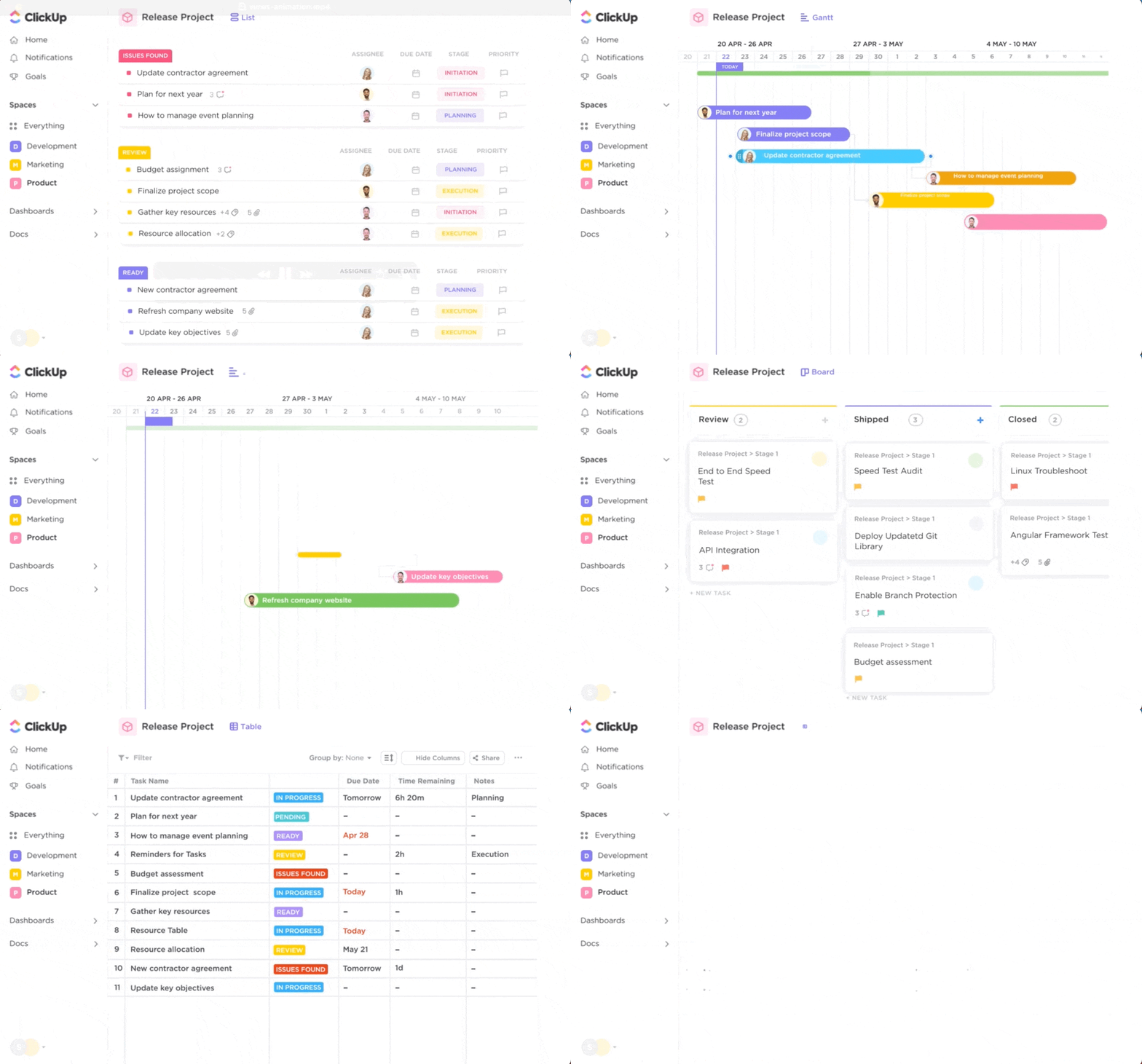
ลองคิดแบบนี้: ทีมการตลาดของคุณสามารถวางแผนแคมเปญตามไทม์ไลน์ได้, ทีมพัฒนาสามารถใช้คะแนนสปรินต์และแผนภูมิการเผาผลาญสำหรับโครงการแบบ Agile, และทีมออกแบบสามารถจัดระเบียบงานบนกระดานคัมบัง—ทั้งหมดนี้ในเครื่องมือเดียว
👀 คุณรู้หรือไม่?ระบบคัมบังมีต้นกำเนิดมาจากโตโยต้า โดยคำว่า "คัมบัง" ในภาษาญี่ปุ่นหมายถึง "สัญลักษณ์ที่มองเห็นได้" หรือ "บัตร" ในปัจจุบัน กระดานคัมบังยังคงใช้หลักการนี้อยู่—แต่ละบัตรคัมบังจะแทนงานหนึ่ง ๆแสดงว่าใครรับผิดชอบ อะไรที่ต้องทำ และอยู่ในขั้นตอนใดของกระบวนการทำงาน ง่ายต่อการมองเห็น มีประสิทธิภาพ และทรงพลัง
เครื่องมือความร่วมมือที่ลึกซึ้งยิ่งขึ้น
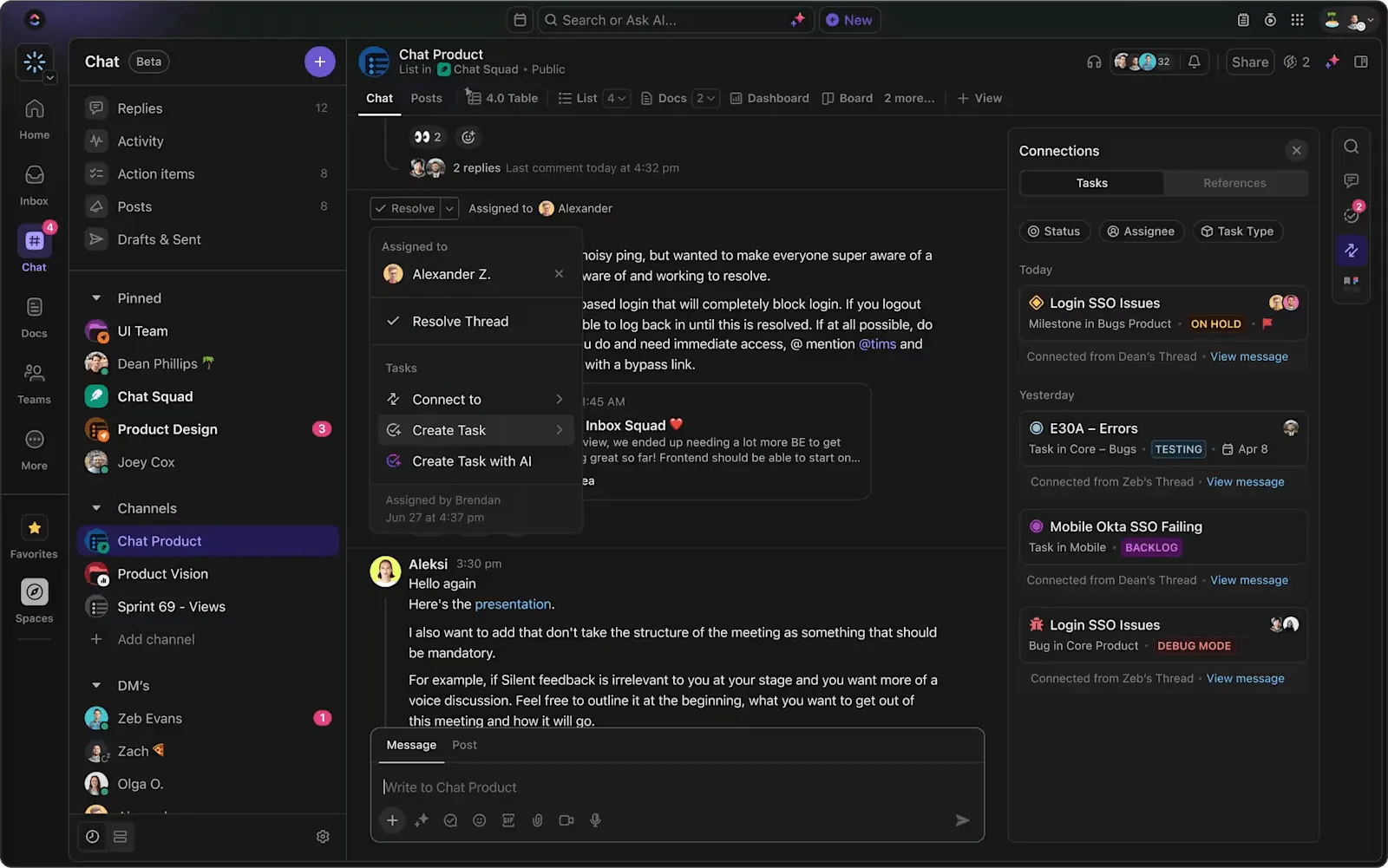
เมื่อคุณย้ายข้อมูลและนำอวตารของพื้นที่ทำงาน Trello ของคุณมาด้วย คุณจะรู้สึกถึงการอัปเกรดในการทำงานร่วมกันของทีมคุณทันที Trello ยึดติดกับพื้นฐานด้วยการกล่าวถึง @mentions แต่ ClickUp ยกระดับการทำงานร่วมกันไปอีกขั้น
คุณจะได้รับClickUp Chat แบบเรียลไทม์ การแก้ไขเอกสารแบบสดในClickUp Docs ความคิดเห็นเฉพาะงาน และแม้แต่ SyncUps ที่ช่วยให้คุณเข้าร่วมการประชุมวิดีโอได้อย่างรวดเร็ว—ภายในพื้นที่ทำงานของคุณ ทุกสิ่งที่คุณต้องการในการสื่อสาร ระดมความคิด และขับเคลื่อนโครงการให้ก้าวหน้าถูกสร้างไว้ในระบบแล้ว เพื่อให้ทีมของคุณเชื่อมต่อกันโดยไม่ต้องสลับไปมาระหว่างเครื่องมือต่างๆ
ซึ่งหมายความว่าจะไม่ต้องสลับแอปไปมาสำหรับการสนทนาในทีมอีกต่อไป นอกจากนี้ ด้วยเครื่องมือจัดการโครงการด้วย AI คุณสามารถเร่งการสร้างงานและการวางแผนโครงการได้เร็วขึ้น
📮ClickUp Insight: ทีมที่มีประสิทธิภาพต่ำมีแนวโน้มที่จะใช้เครื่องมือมากกว่า 15 ชิ้นถึง 4 เท่า ในขณะที่ทีมที่มีประสิทธิภาพสูงยังคงรักษาประสิทธิภาพโดยการจำกัดเครื่องมือไว้ที่ 9 แพลตฟอร์มหรือน้อยกว่า แต่การใช้แพลตฟอร์มเดียวล่ะ?
ในฐานะแอปครบวงจรสำหรับการทำงานClickUp รวบรวม งาน โครงการ เอกสาร วิกิ การแชท และการโทรของคุณไว้ในแพลตฟอร์มเดียว พร้อมด้วยเวิร์กโฟลว์ที่ขับเคลื่อนด้วย AI พร้อมใช้งานแล้ววันนี้ พร้อมทำงานอย่างชาญฉลาดขึ้นหรือไม่? ClickUp ทำงานได้กับทุกทีม ทำให้งานมองเห็นได้ชัดเจน และช่วยให้คุณมุ่งเน้นกับสิ่งที่สำคัญ ในขณะที่ AI จัดการส่วนที่เหลือ
ระบบอัตโนมัติที่ชาญฉลาดยิ่งขึ้น
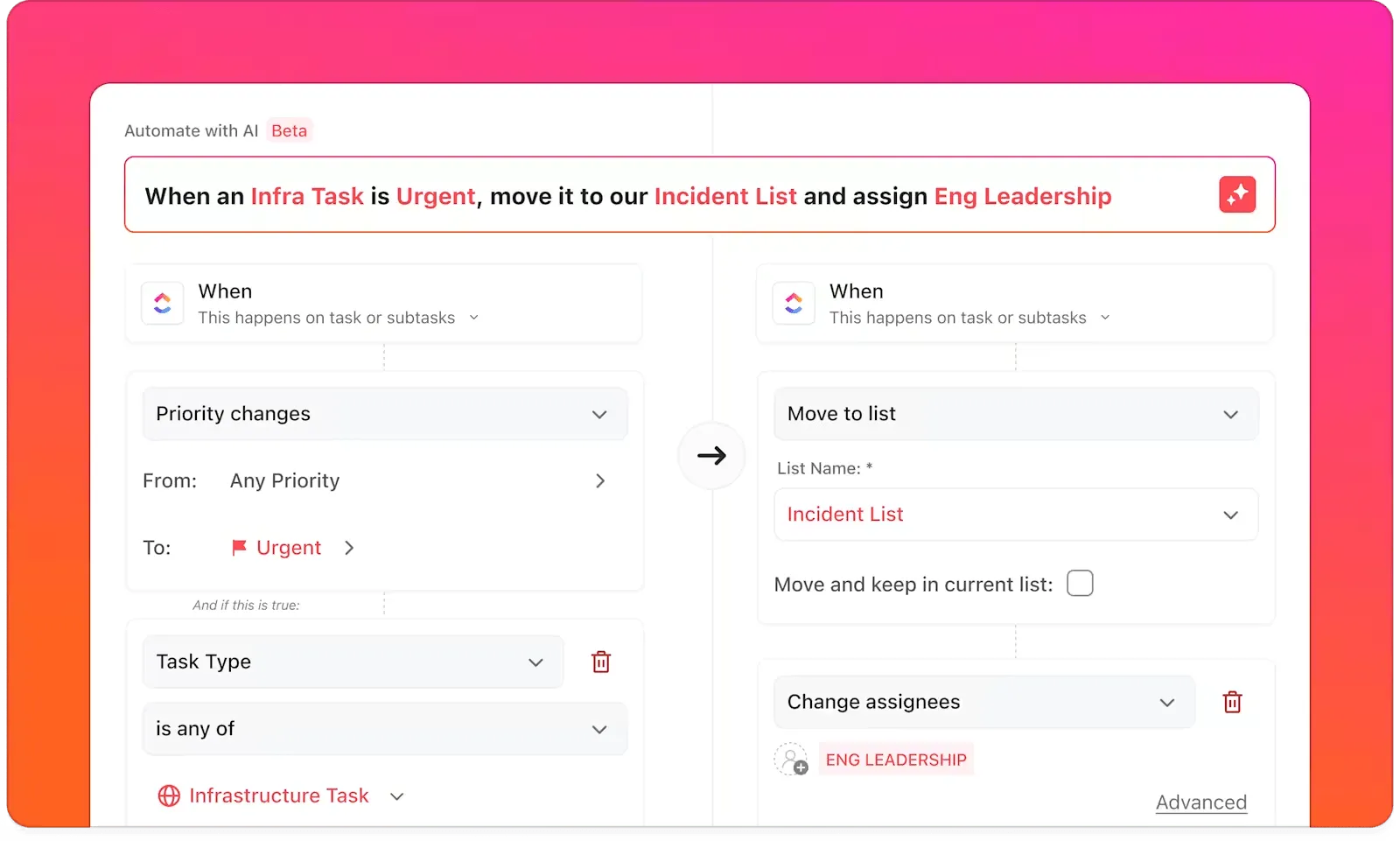
ClickUp Automationsมีประสิทธิภาพมากกว่า Butler ของ Trello เมื่อคุณคลิกนำเข้าข้อมูล คุณสามารถตั้งค่าเวิร์กโฟลว์ที่ซับซ้อนซึ่งช่วยประหยัดเวลาการทำงานด้วยตนเองได้หลายชั่วโมง
💡 เคล็ดลับมืออาชีพ: ไม่มีความรู้ด้านการเขียนโค้ดใช่ไหม? ไม่มีปัญหา. สร้างระบบอัตโนมัติโดยใช้คำสั่งภาษาธรรมชาติผ่าน AI สำหรับการทำงานที่สมบูรณ์ที่สุดในโลก,ClickUp Brain.มันเข้าใจบริบทจากพื้นที่ทำงานของคุณ—งาน, เอกสาร, ผู้คน, และการกระทำ—ทำให้ทุกระบบอัตโนมัติช่วยประหยัดเวลาได้หลายชั่วโมงทุกสัปดาห์.
ตัวอย่างเช่น คุณอาจทำให้เป็นอัตโนมัติ:
- การมอบหมายงานตามการอัปเดตในฟิลด์ที่กำหนดเอง
- สถานะอัปเดตเมื่อเงื่อนไขเฉพาะตรงตาม
- การแจ้งเตือนทางอีเมลสำหรับเหตุการณ์สำคัญในโครงการ
🧠 ข้อเท็จจริงที่น่าสนใจ: ทีมเช่น Lulu Pressประมาณการว่าพวกเขาประหยัดเวลาได้หนึ่งชั่วโมงต่อวันต่อพนักงานหนึ่งคน พร้อมเพิ่มประสิทธิภาพการทำงานขึ้น 12% ด้วยระบบอัตโนมัติของ ClickUp
การสนับสนุนที่ดีขึ้นเมื่อคุณต้องการ
ติดขัดอยู่หรือเปล่า? ต่างจาก Trello ที่ให้บริการสนับสนุนตลอด 24 ชั่วโมงสำหรับผู้ใช้ระดับองค์กรเท่านั้น ClickUp มอบความช่วยเหลือตลอด 24 ชั่วโมงให้กับทุกคน เมื่อคุณคลิกปุ่มช่วยเหลือที่มุมล่างซ้าย จะมีเจ้าหน้าที่พร้อมให้ความช่วยเหลือเสมอ
รีวิวของเราสนับสนุนว่าเราได้รับการสนับสนุนที่ยอดเยี่ยม! 😄
ทีมสนับสนุนลูกค้าให้บริการอย่างรวดเร็วและช่วยแก้ไขปัญหาได้อย่างง่ายดาย การติดต่อสื่อสารกับสมาชิกทีมผ่านการโทรเสียงและวิดีโอคอลก็ง่ายเช่นกัน
ทีมสนับสนุนลูกค้าให้บริการอย่างรวดเร็วและช่วยแก้ไขปัญหาได้อย่างง่ายดาย นอกจากนี้ยังสามารถติดต่อสื่อสารกับสมาชิกในทีมได้ง่ายขึ้นผ่านการโทรด้วยเสียงและวิดีโอ
นอกจากนี้ แผนฟรีตลอดชีพยังรวมถึงการสนับสนุนตลอด 24 ชั่วโมงทุกวันอีกด้วย ฉันไม่ทราบว่ามีเครื่องมืออื่นใดที่เสนอฟีเจอร์ที่ครอบคลุมขนาดนี้สำหรับแผนฟรี มันให้บริการทีมของฉันและฉันได้ดีมากสำหรับความต้องการด้าน PM และ CRM ของเราโดยไม่มีค่าใช้จ่ายเพิ่มเติม
นอกจากนี้ แผนฟรีตลอดชีพยังรวมถึงการสนับสนุนตลอด 24 ชั่วโมงทุกวันอีกด้วย ฉันไม่ทราบว่ามีเครื่องมืออื่นใดที่เสนอฟีเจอร์ที่ครอบคลุมขนาดนี้สำหรับแผนฟรี มันให้บริการทีมของฉันและฉันได้ดีมากสำหรับความต้องการด้าน PM และ CRM ของเราโดยไม่มีค่าใช้จ่ายเพิ่มเติม
แผนฟรีที่มอบให้มากกว่า
เวอร์ชันฟรีของ ClickUp ให้คุณใช้ฟีเจอร์ได้มากกว่าเวอร์ชันฟรีของ Trello ซึ่งสำคัญหากคุณกำลังทดลองใช้งานหรือทำงานด้วยงบประมาณที่จำกัด
ด้วยผู้ช่วย AI ที่เข้าใจบริบทของ ClickUp อย่าง ClickUp Brain ซึ่งสามารถทดลองใช้ได้ฟรีในแผนฟรี และใช้งานได้ไม่จำกัดในแผนเสียค่าใช้จ่าย คุณสามารถเร่งความเร็วทุกอย่างตั้งแต่การจัดการความรู้และงาน ไปจนถึงการสร้างเอกสารโครงการ การสรุปรายงานกิจกรรม และการทำงานอัตโนมัติในกิจกรรมประจำวันทั่วทั้งพื้นที่ทำงานของคุณ
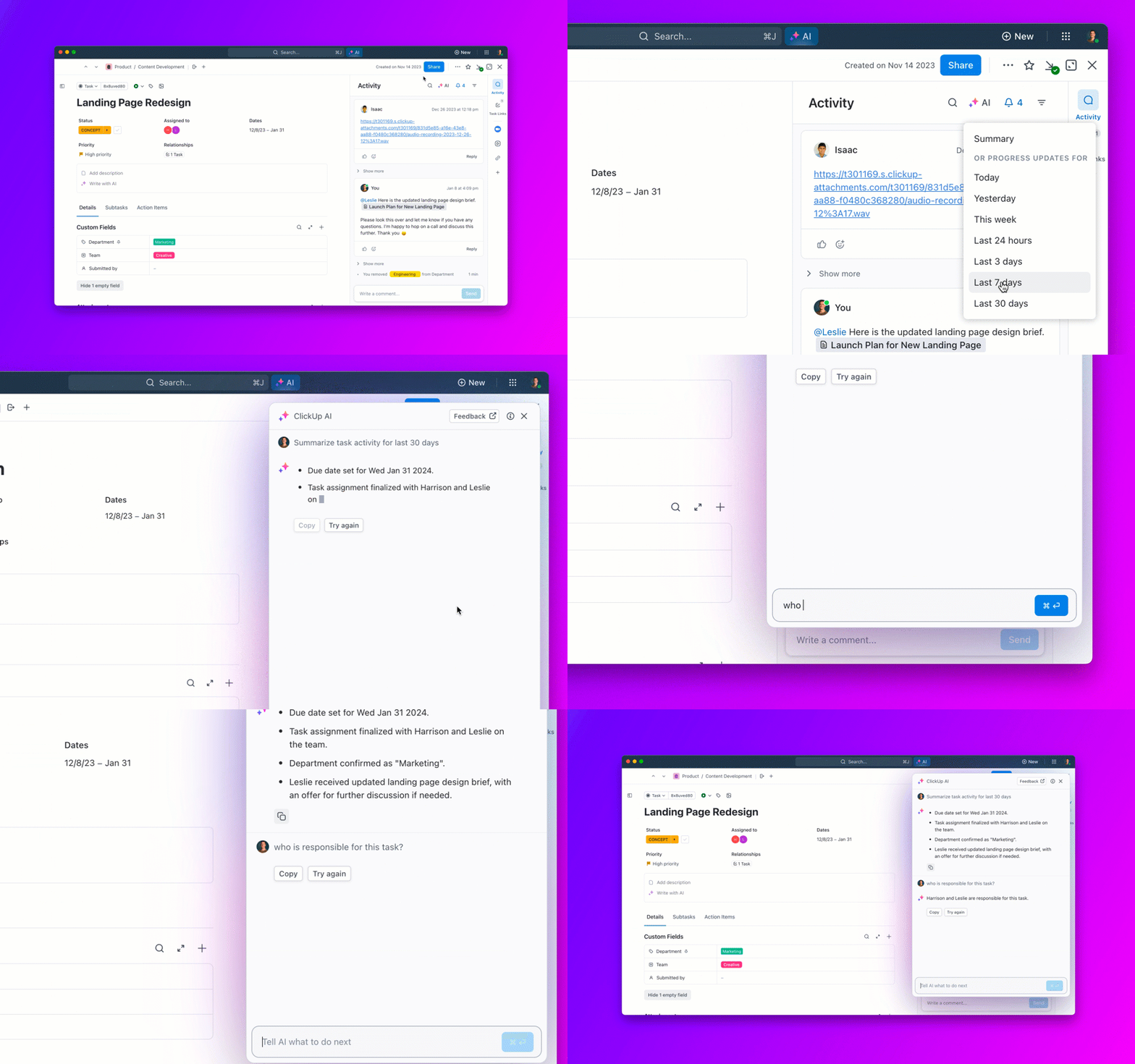
💡 เคล็ดลับจากผู้เชี่ยวชาญ: ด้วยClickUp Brain คุณสามารถแบ่งงานใหญ่ของคุณออกเป็นงานย่อยและจัดลำดับความสำคัญได้ทันทีตามความเร่งด่วน ผลกระทบ หรือกำหนดเวลา
- ฟิลด์ AIจะอัปเดตข้อมูลแบบเรียลไทม์โดยอัตโนมัติ—เช่น สรุปงาน ผู้รับผิดชอบ ลำดับความสำคัญ และอื่น ๆ—เพื่อให้คุณทราบสิ่งที่สำคัญที่สุดอยู่เสมอ
- มอบหมายงานภายในไม่กี่วินาที พร้อมใช้คำอธิบายหรือรายการตรวจสอบที่สร้างโดย AI เพื่อให้เพื่อนร่วมทีมเข้าใจบริบทอย่างครบถ้วน
- ใช้ประโยชน์จากคำแนะนำเกี่ยวกับปริมาณงานที่ชาญฉลาดจาก AI เพื่อป้องกันการหมดไฟและสร้างสมดุลระหว่างความรับผิดชอบ
ผลลัพธ์: ทีมของคุณทำงานในสิ่งที่ถูกต้องในเวลาที่เหมาะสม—โดยไม่จมอยู่กับสิ่งที่ต้องทำมากมาย
ประโยชน์ที่แท้จริงสำหรับทีมโครงการ

เมื่อพูดถึงการจัดการโครงการซอฟต์แวร์ ความแตกต่างจะเห็นได้ชัดเจน โดยเฉพาะเมื่อทีมเริ่มจัดการงานหรือย้ายโครงการจาก Trello ไปยัง ClickUp นี่คือสิ่งที่ทำให้ ClickUp เป็นตัวเปลี่ยนเกม:
- มุมมองโครงการหลายแบบ (เช่น รายการ, กระดาน, แผนกานท์ และอื่นๆ) ช่วยให้ทีมทำงานได้ตามที่แต่ละคนต้องการ
- ฟิลด์ที่กำหนดเองช่วยติดตามข้อมูลโครงการที่สำคัญโดยไม่ทำให้รก
- รายงานขั้นสูงและแดชบอร์ด ClickUpที่ปรับแต่งได้นำเสนอข้อมูลเชิงลึกแบบเรียลไทม์เกี่ยวกับประสิทธิภาพของทีมและสถานะของโครงการ
จากความยืดหยุ่นสู่การมองเห็น ClickUp ช่วยให้ทีมทำงานได้อย่างชาญฉลาดยิ่งขึ้น
📖 อ่านเพิ่มเติม: ทางเลือกและคู่แข่งที่ดีที่สุดของ Trello
สิ่งที่คุณสามารถนำเข้าจาก Trello
หากคุณตัดสินใจนำเข้า Trello ไปยัง ClickUp แต่กังวลว่าจะสูญเสียข้อมูลสำคัญ ไม่ต้องกังวล ข้อมูลเกือบทั้งหมดจะยังคงอยู่ กระบวนการย้ายข้อมูลนั้นง่ายมาก และผู้ใช้ Trello สามารถโอนการตั้งค่าโครงการทั้งหมดได้โดยไม่ต้องเริ่มต้นใหม่ทั้งหมด
นี่คือสรุปสั้น ๆ ของสิ่งที่คุณสามารถย้ายจาก Trello ไปยัง ClickUp ได้:
- งาน: การ์ด Trello ทั้งหมดของคุณถูกนำเข้าเป็นงานใน ClickUp แล้ว คุณจึงไม่ต้องกังวลว่าจะพลาดงานใด
- ผู้รับมอบหมาย: ใครกำลังทำงานอะไรใน Trello? พวกเขาจะยังคงได้รับมอบหมายงานใน ClickUp เช่นกัน
- สิ่งที่แนบมา: ไฟล์, รูปภาพ, และเอกสาร—ไม่เกิน 1GB—จะถูกโอนย้ายไปพร้อมกับงานของคุณ
- ความคิดเห็น: ทุกการสนทนาและข้อเสนอแนะที่ทีมของคุณมีจะถูกเก็บรักษาไว้
- รายการตรวจสอบ: รายการสิ่งที่ต้องทำที่ละเอียดเหล่านั้น? ปรากฏขึ้นตามที่เป็น
- วันครบกำหนดและวันที่: วันที่สร้าง, วันครบกำหนด, และข้อมูลที่เกี่ยวข้องกับวันที่ทั้งหมดจะถูกบันทึกไว้
- คำอธิบาย: คำอธิบายการ์ดที่ละเอียดจะถูกถ่ายโอนมาทั้งหมด ดังนั้นบริบทจะไม่สูญหาย
- แท็ก (ป้ายกำกับ): แท็กของ Trello จะกลายเป็นแท็กของ ClickUp โดยไม่ต้องสร้างใหม่
- ลำดับความสำคัญ: ลำดับความสำคัญของงานจาก Trello จะถูกสะท้อนในลำดับความสำคัญของงานใน ClickUpอย่างถูกต้องเหมือนกันทุกประการ
- ฟิลด์ที่กำหนดเอง: มีข้อมูลเฉพาะในฟิลด์ของ Trello หรือไม่? ClickUp ช่วยให้คุณแมปฟิลด์เหล่านั้นได้ระหว่างการนำเข้า
- บอร์ดและรายการ: บอร์ดของ Trello สามารถกลายเป็นพื้นที่ ClickUp ได้ และรายการสามารถกลายเป็นรายการหรือโฟลเดอร์ภายใน ClickUp—โครงสร้างของคุณยังคงคุ้นเคยด้วยลำดับชั้นโครงการของ ClickUp
แม้แต่ภาพแทนตัวและกระบวนการสถานะในพื้นที่ทำงานของคุณก็สามารถสร้างขึ้นใหม่ใน ClickUp เพื่อรักษาความต่อเนื่องได้ ดังนั้นหากคุณเป็นผู้ใช้ Trello ที่วางแผนจะย้ายโครงการ ClickUp จะทำให้กระบวนการโอนย้ายเครื่องมือเป็นไปอย่างราบรื่น รวดเร็ว และสมบูรณ์
📮ClickUp Insight:83% ของพนักงานที่มีความรู้พึ่งพาอีเมลและการแชทเป็นหลักในการสื่อสารภายในทีม อย่างไรก็ตาม เกือบ 60% ของเวลาทำงานในแต่ละวันสูญเสียไปกับการสลับระหว่างเครื่องมือเหล่านี้และการค้นหาข้อมูล ด้วยแอปทุกอย่างสำหรับการทำงานอย่างClickUp การจัดการโครงการ การส่งข้อความ อีเมล และการแชททั้งหมดจะถูกรวมไว้ในที่เดียว! ถึงเวลาที่จะรวมศูนย์และเพิ่มพลังให้การทำงานของคุณ!
วิธีนำเข้า Trello ไปยัง ClickUp
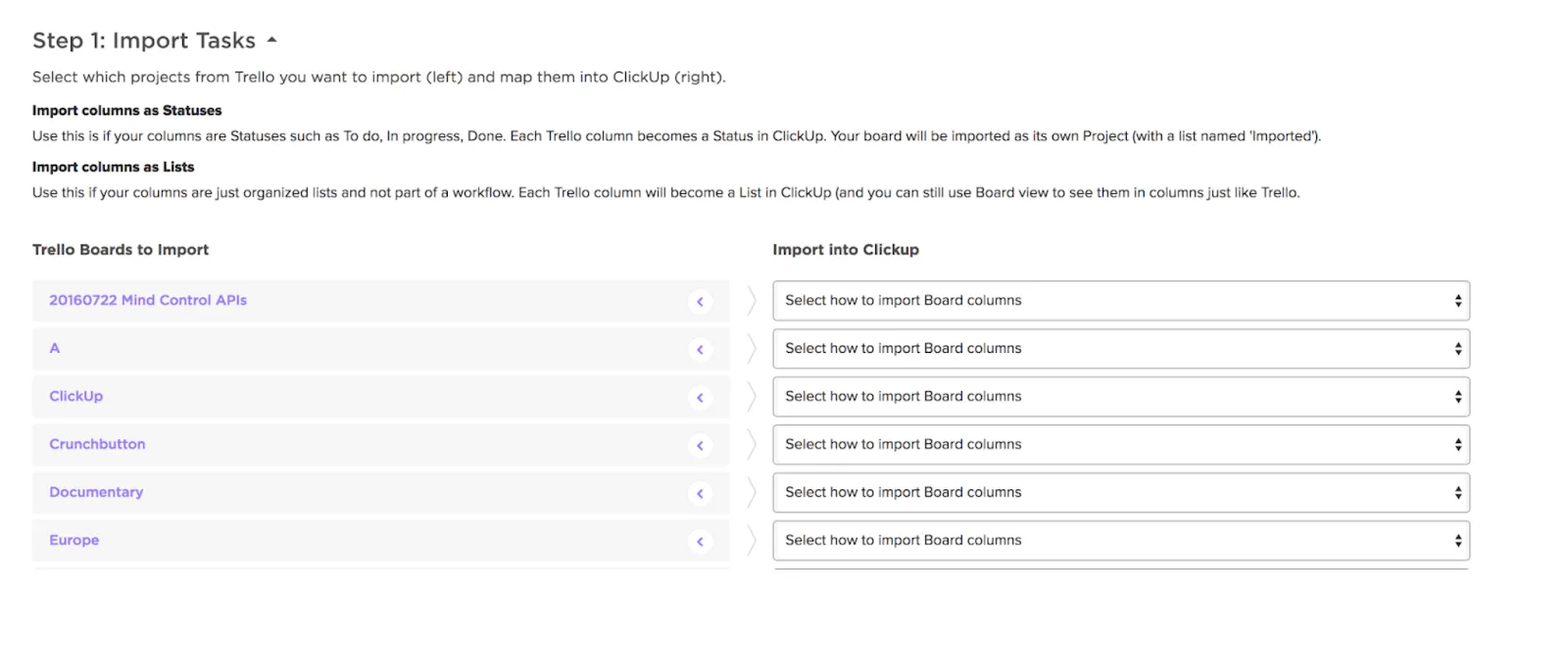
การย้ายบอร์ด Trello ของคุณไปยัง ClickUp ไม่จำเป็นต้องซับซ้อน คู่มือทีละขั้นตอนนี้จะพาคุณผ่านกระบวนการทั้งหมดในการนำข้อมูล Trello ของคุณเข้าสู่ ClickUp
📋 สรุปสั้น:
- เปิด ClickUp และไปที่การตั้งค่า
- ค้นหาส่วนนำเข้า/ส่งออก และคลิกเริ่มนำเข้า
- เลือก Trello เป็นแหล่งข้อมูลนำเข้าของคุณ
- ทำตามคำแนะนำในการนำเข้า เลือกบอร์ด และปรับแต่งตัวเลือกการนำเข้า
- เริ่มการนำเข้าและตรวจสอบข้อมูลของคุณ
ขั้นตอนที่ 1: เข้าสู่การตั้งค่าการนำเข้าใน ClickUp
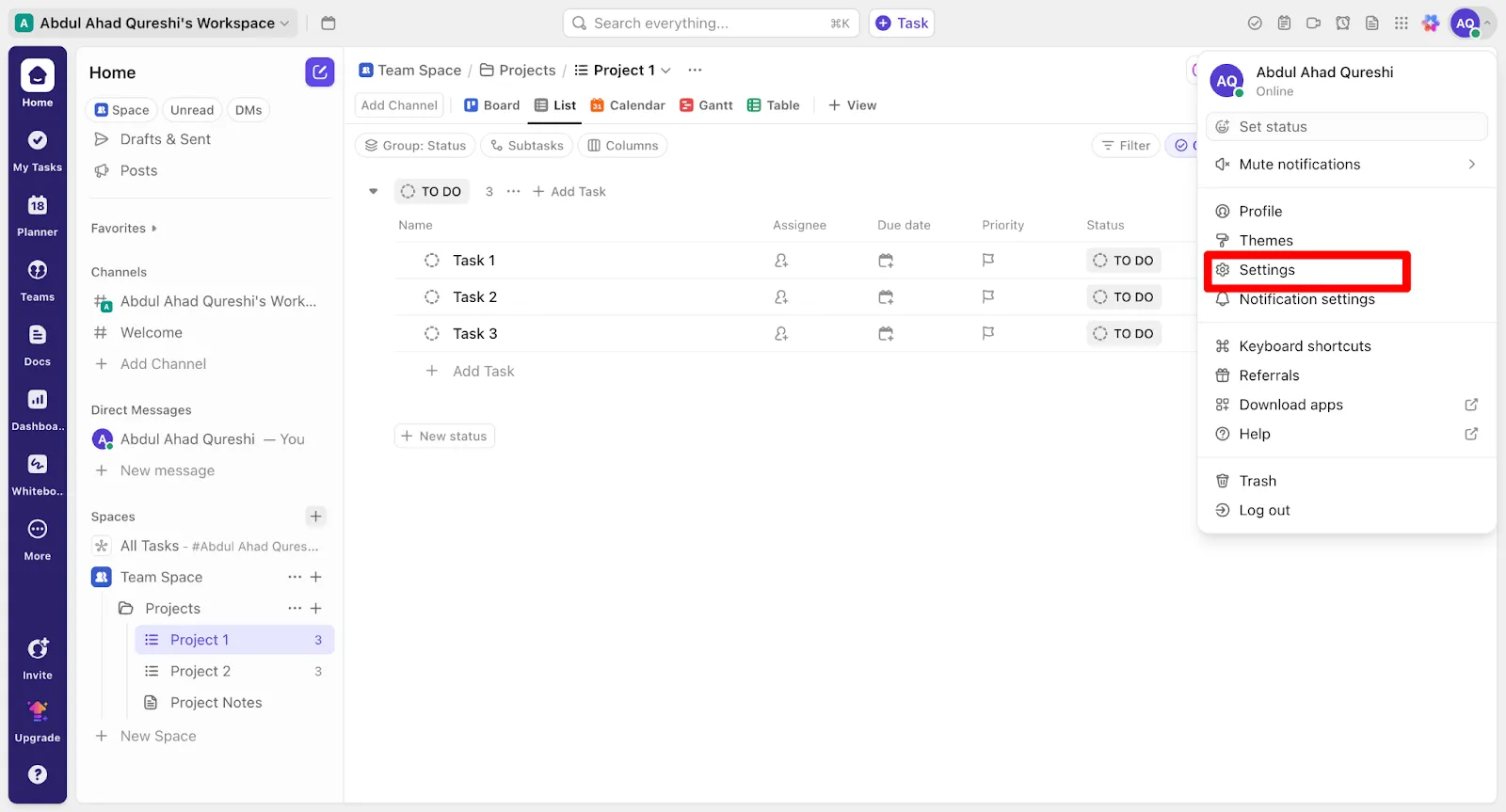
- เข้าสู่ระบบบัญชี ClickUp ของคุณ
- ที่มุมขวาบน ให้คลิกที่รูปโปรไฟล์ของคุณ
- จากเมนูแบบเลื่อนลง ให้เลือก การตั้งค่า
ขั้นตอนที่ 2: ไปที่เครื่องมือนำเข้า
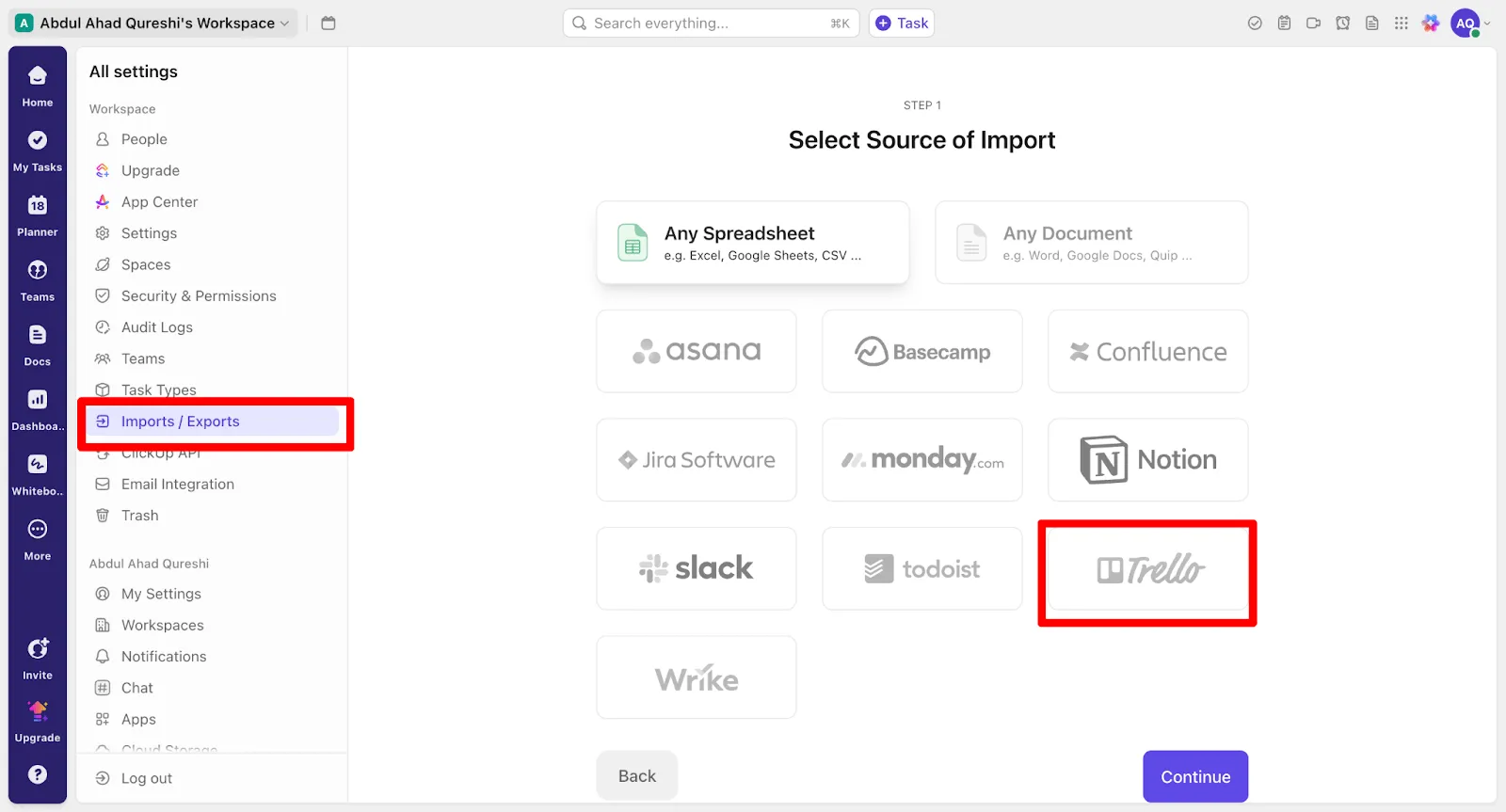
- ภายใน การตั้งค่า, ค้นหา แท็บนำเข้า/ส่งออก
- คลิก เริ่มการนำเข้า
- เลือก Trello แล้วคลิก ดำเนินการต่อ
ขั้นตอนที่ 3: เชื่อมต่อบัญชี Trello ของคุณ
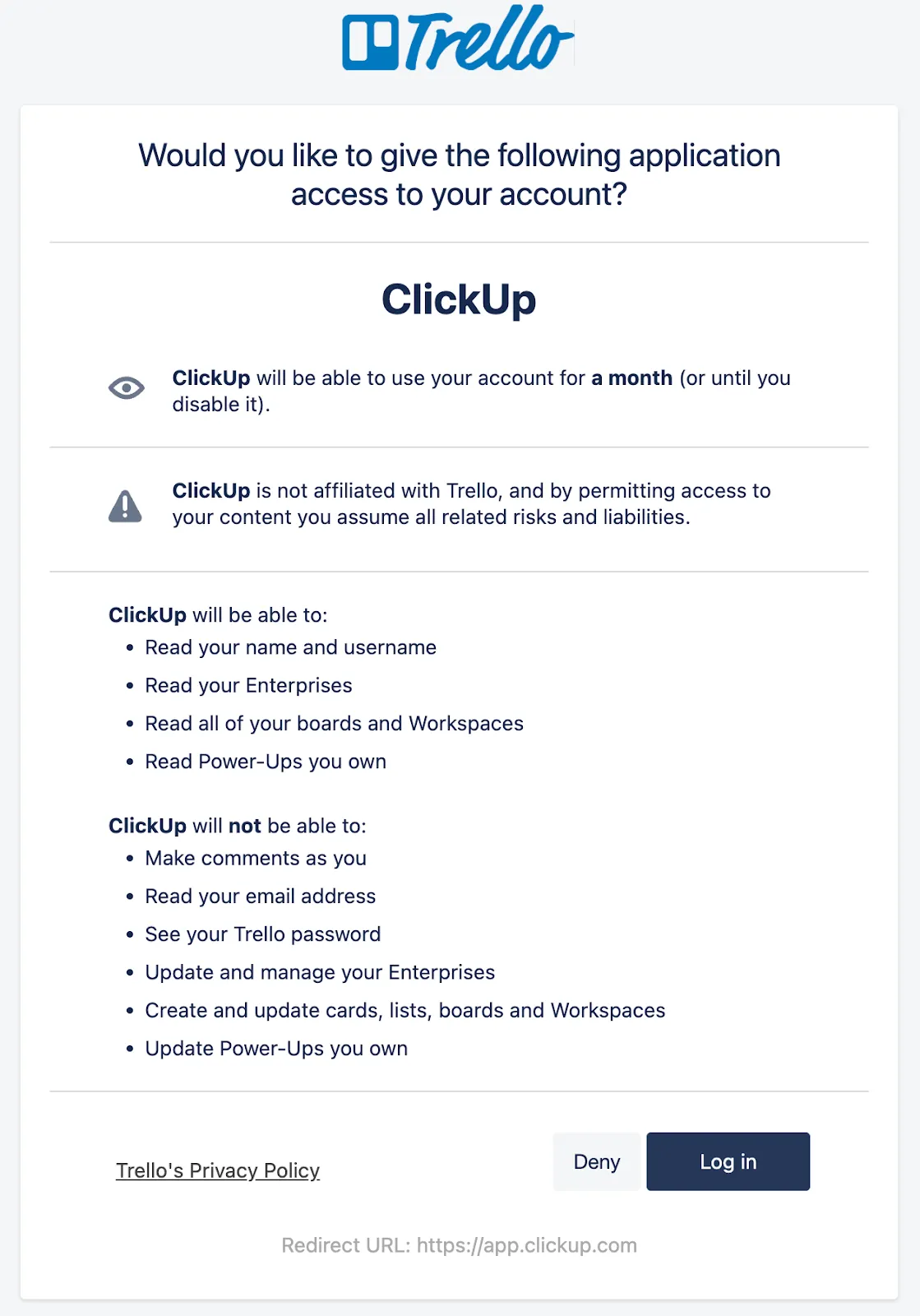
- ระบบจะขอให้คุณอนุญาตการเข้าถึงพื้นที่ทำงาน Trello ของคุณ
- เข้าสู่ระบบบัญชี Trello ของคุณเมื่อมีการแจ้งเตือน
- ให้สิทธิ์ที่จำเป็นเพื่อให้ ClickUp สามารถย้ายข้อมูลที่ผู้ใช้ Trello ได้สร้างไว้
ขั้นตอนที่ 4: เลือกสิ่งที่จะนำเข้า
- เลือกบอร์ด Trello ที่คุณต้องการนำเข้ามา
- เลือกจุดหมายปลายทาง พื้นที่หรือโฟลเดอร์ ใน ClickUp
- กำหนดการตั้งค่าการนำเข้า:
- ความคิดเห็น
- เอกสารแนบ
- วันครบกำหนด
- ป้ายกำกับ (สามารถเชื่อมโยงกับแท็กหรือสถานะใน ClickUp ได้)
- รายการตรวจสอบ
ขั้นตอนที่ 5: เริ่มกระบวนการย้ายข้อมูล
- ตรวจสอบตัวเลือกของคุณ
- คลิก "เริ่มการนำเข้า"
- กรุณารอในขณะที่แพลตฟอร์มการย้ายข้อมูล ClickUp Trello ประมวลผลข้อมูลของคุณ
ขั้นตอนที่ 6: ตรวจสอบข้อมูลที่นำเข้า
เมื่อการนำเข้าเสร็จสิ้นแล้ว ให้ตรวจสอบว่าทุกอย่างถูกโอนย้ายอย่างถูกต้อง:
- บอร์ดที่ถูกเปลี่ยนเป็นรายการหรือโฟลเดอร์
- การ์ดถูกแปลงเป็นงาน
- ป้ายกำกับที่เชื่อมโยงกับแท็กหรือสถานะ
- รายการตรวจสอบที่เก็บรักษาไว้
- ความคิดเห็นและไฟล์แนบอยู่ในตำแหน่ง
- วันที่ครบกำหนดถูกต้อง
💡 เคล็ดลับจากผู้เชี่ยวชาญ: ก่อนเริ่มการย้ายข้อมูล จัดระเบียบรายการโครงการของคุณใน Trello การเริ่มต้นที่สะอาดจะช่วยให้การทำงานใน ClickUp เป็นไปอย่างราบรื่น
คำถามที่พบบ่อยและวิธีแก้ไข
เรามาตอบคำถามที่พบบ่อยเกี่ยวกับการนำเข้าข้อมูลจาก Trello ไปยัง ClickUp กัน
ข้อมูล Trello ของฉันจะเป็นอย่างไร?
บอร์ด Trello ของคุณยังคงอยู่ครบถ้วน—การนำเข้าจะสร้างสำเนาใน ClickUp โดยไม่ส่งผลกระทบต่อต้นฉบับ
ใช้เวลานานแค่ไหน?
เวลาในการนำเข้าอาจแตกต่างกันขึ้นอยู่กับ:
- จำนวนบอร์ด
- จำนวนไฟล์แนบ
- จำนวนความคิดเห็น
- ความเร็วอินเทอร์เน็ตของคุณ
เพื่อเป็นข้อมูลอ้างอิง การนำเข้าบอร์ด 15 แผ่นที่มีมากกว่า 500 ใบ มักใช้เวลาไม่เกิน 2 ชั่วโมง
หากเกิดอะไรผิดพลาดขึ้นล่ะ?
ศูนย์ช่วยเหลือ ClickUpมีคู่มือการแก้ไขปัญหาอย่างละเอียดและตัวเลือกการสนับสนุนหากคุณพบปัญหาใด ๆ
ปัญหาที่พบบ่อยและวิธีแก้ไข
ดังนั้น คุณได้รู้วิธีนำเข้า Trello เข้าสู่ ClickUp แล้ว—แต่กระบวนการนี้อาจไม่ราบรื่นเสมอไป แม้ว่าแพลตฟอร์มจะพยายามทำให้ง่ายที่สุดแล้วก็ตาม แต่ก็ยังมีปัญหาทั่วไปบางอย่างที่ผู้ใช้ Trello มักพบเจอเมื่อทำการย้ายข้อมูล นี่คือสิ่งที่ควรระวัง—และวิธีแก้ไขโดยไม่ทำให้คุณหัวเสีย
1. ปัญหาการจับคู่ผู้ใช้
ClickUp ต้องการให้คุณเชื่อมโยงผู้ใช้ Trello ของคุณกับสมาชิก ClickUp ที่มีอยู่ หากคุณข้ามขั้นตอนนี้ งานเหล่านั้นจะยังคงถูกนำเข้า แต่การมอบหมายงานจะไม่ถูกถ่ายโอนไปด้วย
นอกจากนี้ อย่าแปลกใจหากคุณเห็นผู้ใช้ Trello ที่ไม่ใช้งานปรากฏขึ้น หรือมีเพียงไม่กี่คนในทีมที่ปรากฏในรายการแผนที่ นั่นเป็นเพียงวิธีที่ระบบดึงข้อมูลเท่านั้น
✅ สิ่งที่ต้องทำ:
- ก่อนเริ่มต้น เชิญสมาชิกทีมปัจจุบันทุกคนเข้าสู่ ClickUp เพื่อให้พวกเขาปรากฏในระหว่างการแมป
- หลังจากนำเข้าแล้ว ให้ตรวจสอบงานที่ไม่มีผู้รับผิดชอบและกำหนดผู้รับผิดชอบด้วยตนเองหากจำเป็น
2. ข้อจำกัดในการจัดการไฟล์แนบ
Trello ไม่แสดงขนาดไฟล์ของไฟล์แนบในระหว่างการส่งออก ดังนั้นคุณจะทราบได้เฉพาะหลังจากนำเข้าว่าไฟล์แนบใดถูกข้ามไปเนื่องจากข้อจำกัดด้านขนาดไฟล์ ClickUp รองรับขนาดไฟล์สูงสุด 1GB ดังนั้นหากมีบางสิ่งที่หายไป นั่นอาจเป็นสาเหตุ
✅ สิ่งที่ต้องทำ:
- หลังจากนำเข้าแล้ว ตรวจสอบงานที่มีไฟล์แนบ
- อัปโหลดไฟล์ที่หายไปใหม่ด้วยตนเอง
- สำหรับบอร์ดที่มีไฟล์แนบขนาดใหญ่จำนวนมาก ควรพิจารณาทำความสะอาดไฟล์ที่มีขนาดใหญ่จาก Trello ล่วงหน้า หรืออัปเกรดแผนการใช้งาน ClickUp เพื่อเพิ่มพื้นที่จัดเก็บ
3. ความไม่สอดคล้องของข้อมูลและข้อผิดพลาดในการนำเข้า
บางงานอาจล้มเหลว และบางงานอาจถูกทำซ้ำสองครั้งหากมีบางอย่างผิดพลาดระหว่างการถ่ายโอน
✅ สิ่งที่ต้องทำ:
- ตรวจสอบรายงานการนำเข้าทันทีเมื่อการย้ายข้อมูลเสร็จสิ้น
- หากงานล้มเหลวหรือซ้ำซ้อน ให้ใช้เครื่องมือเพื่อลองนำเข้าอีกครั้งหรือเก็บถาวร/ลบส่วนเกินด้วยตนเอง
4. ความแตกต่างทางโครงสร้างระหว่างแพลตฟอร์ม
Trello ทำงานบนโครงสร้าง บอร์ด → รายการ → การ์ด ส่วน ClickUp ใช้ เวิร์กสเปซ → พื้นที่ → โฟลเดอร์ → รายการ → งาน—ดังนั้นสิ่งต่างๆ อาจไม่ตรงกันพอดีหลังจากการนำเข้า อาจต้องปรับแต่งเล็กน้อยเพื่อให้การจัดวางถูกต้อง
และหากคุณกำลังใช้ ฟิลด์ที่กำหนดเอง ใน Trello ฟิลด์เหล่านั้นอาจไม่ตรงกันแบบ 1:1 กับ ClickUp เสมอไป คุณอาจต้องกำหนดหรือสร้างใหม่ด้วยตนเอง
✅ สิ่งที่ต้องทำ:
- หลังจากนำเข้าแล้ว ให้ปรับรายการหรือโฟลเดอร์ใด ๆ ให้ตรงกับรูปแบบที่คุณต้องการ
- กำหนดค่าใหม่หรือสร้างฟิลด์ที่กำหนดเองใน ClickUp ใหม่ด้วยตนเองตามความจำเป็น
เคล็ดลับสำหรับการเปลี่ยนผ่านอย่างราบรื่น
การเปลี่ยนจาก Trello ไปยัง ClickUp ไม่จำเป็นต้องทำให้ทีมของคุณเสียสมดุล ด้วยการวางแผนที่เหมาะสมและการดำเนินการอย่างชาญฉลาดเพียงไม่กี่ขั้นตอน คุณสามารถทำให้การเปลี่ยนแปลงนี้ราบรื่นและน่าตื่นเต้นได้ นี่คือวิธีการย้ายข้อมูลอย่างราบรื่นโดยไม่มีความเครียด
วางแผนเส้นเวลาการย้ายข้อมูลของคุณ
ก่อนที่คุณจะนำ Trello เข้าสู่ ClickUp ให้วางแผนไทม์ไลน์ที่เป็นไปได้จริง อย่าทำในช่วงที่ทีมของคุณกำลังยุ่งมาก เลือกช่วงเวลาที่ช้าลง เช่น ระหว่างโครงการหรือในช่วงเวลาว่าง
📌 สร้างปฏิทินการย้ายข้อมูลที่เรียบง่ายซึ่งรวมถึง:
- วันที่สำหรับการฝึกอบรมทีม
- หน้าต่างสำรองข้อมูลสำหรับข้อมูล Trello ของคุณ
- วันย้ายของคุณ
- ช่วงเวลาสำรองเพื่อแก้ไขปัญหาที่อาจเกิดขึ้น
สำรองข้อมูล Trello ของคุณ
ก่อนที่คุณจะย้ายข้อมูลทั้งหมด โปรดตรวจสอบให้แน่ใจว่าคุณมีข้อมูลสำรองของพื้นที่ทำงาน Trello ของคุณอย่างครบถ้วน ปลอดภัยไว้ก่อนดีกว่าแก้ไขทีหลัง ใช่ไหม?
📌 ดาวน์โหลดและจัดเก็บ:
- โครงสร้างคณะกรรมการ
- รายละเอียดบัตร, ไฟล์แนบ, และความคิดเห็น
- ฟิลด์ที่กำหนดเอง
- ข้อมูลผู้รับโอน
ฝึกอบรมทีมงานของคุณตั้งแต่เนิ่นๆ
อย่ารอจนกว่าจะเปลี่ยนระบบแล้วค่อยให้ทีมของคุณคุ้นเคยกับ ClickUp จัดการประชุมสั้น ๆ ที่เน้นเฉพาะสิ่งที่แต่ละทีมใช้งานจริง
📌 ตัวอย่าง:
- นักพัฒนา → การวางแผนสปรินต์และการผสาน Git
- นักออกแบบ → การตรวจปรู๊ฟ, การอัปโหลดไฟล์, และกระบวนการให้ข้อเสนอแนะ
- PM → ไทม์ไลน์, ความสัมพันธ์, และมุมมองของปริมาณงาน
รักษาการสื่อสารให้ชัดเจน
รวบรวมการอัปเดตและคำถามทั้งหมดไว้ในที่เดียว—เพื่อไม่ให้ใครหลงลืมหรือพลาดข้อมูล
📌 ลองทำสิ่งนี้:
- ช่อง Slack/Teams เฉพาะสำหรับการสนทนาเกี่ยวกับการย้ายข้อมูลเท่านั้น
- เอกสารคำถามที่พบบ่อยสั้น ๆ พร้อมข้อมูล "อะไรไปไหน"
- การประชุมสแตนด์อัพ 10 นาทีทุกวันในช่วงสัปดาห์การย้ายข้อมูล
ทดสอบด้วยทีมขนาดเล็กก่อน
เริ่มต้นด้วยกลุ่มนำร่องก่อนที่จะดำเนินการทั้งหมด
📌 สิ่งนี้เปิดโอกาสให้คุณได้:
- ทดสอบกระบวนการย้ายข้อมูลตั้งแต่ต้นจนจบ
- รับข้อเสนอแนะเกี่ยวกับการฝึกอบรมและการปฐมนิเทศ
- แก้ไขปัญหาเล็กน้อยก่อนที่มันจะลุกลามไปทั่วทั้งทีม
รันทั้งสองเครื่องมือชั่วคราว
ใช่, คุณสามารถใช้ Trello และ ClickUp ทำงานไปพร้อมกันได้—แค่ระวังอย่าให้มันยืดเยื้อไปเรื่อยๆ
- ทำเครื่องหมายแพลตฟอร์มหนึ่งอย่างชัดเจนว่าเป็น "แหล่งข้อมูลที่ถูกต้อง"
- แจ้งวันที่สิ้นสุดเมื่อทุกงานจะย้ายไปยัง ClickUp อย่างเป็นทางการ
บันทึกทุกอย่าง
ติดตามสิ่งที่ได้ผล สิ่งที่ล้มเหลว และสิ่งที่ทำให้ผู้คนสับสน
📌 นี่จะกลายเป็นคู่มือภายในของคุณ:
- แก้ไขปัญหาอย่างรวดเร็วระหว่างการเปลี่ยน
- ทำให้การเริ่มต้นงานของพนักงานใหม่ราบรื่น
- ประหยัดเวลาเมื่อย้ายทีมหรือเครื่องมืออื่น
รวบรวมความคิดเห็นตั้งแต่เนิ่นๆ และบ่อยครั้ง
ถามทีมของคุณว่าทุกอย่างเป็นอย่างไรบ้าง—และตั้งใจฟังอย่างแท้จริง
📌 อย่ารอให้ความหงุดหงิดสะสมขึ้นมาก่อน ถามตัวเองว่า:
- คุณสมบัติของ ClickUp ใดบ้างที่ช่วยได้จริง?
- อะไรที่ทำให้พวกเขาสับสนหรือทำให้ช้าลง?
- มีฟีเจอร์ใดใน Trello ที่พวกเขายังขาดอยู่หรือไม่?
ใช้ข้อมูลนี้เพื่อปรับแต่งขั้นตอนการทำงานหรือให้การสนับสนุนเพิ่มเติม
เฉลิมฉลองความสำเร็จเล็กๆ
การเปลี่ยนแปลงเป็นเรื่องยาก ทำให้รู้สึกคุ้มค่าด้วยการเน้นย้ำถึงความสำเร็จ:
- โครงการแรกที่สำเร็จลุล่วงอย่างสมบูรณ์ใน ClickUp
- เวลาที่ประหยัดได้จากการใช้ระบบอัตโนมัติหรือแดชบอร์ด
- สมาชิกในทีมที่ค้นพบวิธีใหม่ที่น่าสนใจในการจัดการงานของพวกเขา
ช่วงเวลาเหล่านี้ช่วยสร้างแรงผลักดันและช่วยให้ทีมของคุณยอมรับแพลตฟอร์มใหม่อย่างเต็มที่
ทำให้การย้ายโครงการของคุณมีความหมาย
การเปลี่ยนเครื่องมือการจัดการโครงการอาจดูเหมือนเป็นการก้าวกระโดดครั้งใหญ่ แต่ด้วยกระบวนการนำเข้าที่ราบรื่นของ ClickUp มันเป็นการก้าวไปข้างหน้าอย่างชาญฉลาด
เมื่อคุณย้ายข้อมูลจาก Trello คุณไม่ได้เพียงแค่โอนย้ายงานเท่านั้น—คุณกำลังนำความคืบหน้า ความสำคัญ และประวัติของโครงการของทีมคุณเข้าสู่พื้นที่ทำงานที่ทรงพลังยิ่งขึ้น
และส่วนที่ดีที่สุดคือ? ไม่จำเป็นต้องมีความรู้ทางเทคนิค เพียงแค่คลิกนำเข้า ทำตามขั้นตอนที่แนะนำไม่กี่ขั้นตอน และโครงการของคุณก็พร้อมใช้งาน—จัดระเบียบไว้อย่างสมบูรณ์และง่ายต่อการนำทาง
แจ้งให้ทีมของคุณทราบล่วงหน้า แบ่งปันคู่มือนี้ และกำหนดวันที่ย้ายระบบให้ชัดเจน ยิ่งการเปลี่ยนผ่านราบรื่นมากเท่าไร ทีมของคุณก็จะสามารถกลับไปทำงานที่ถนัดได้เร็วขึ้นเท่านั้น
พร้อมที่จะเปลี่ยนหรือยัง? ลองใช้ ClickUp วันนี้และดูว่าการจัดการโครงการที่ดีที่สุดเป็นอย่างไรจริงๆ