
คุณเคยรอสามนาทีเพียงเพื่อให้การบันทึกหน้าจอธรรมดาอัปโหลดเสร็จไหม? ใช่ พวกเราด้วย นี่คือจุดที่ Zight (เดิมชื่อ CloudApp) อาจเริ่มรู้สึกเหมือนเป็นอุปสรรคแทนที่จะเป็นทางลัด คุณอาจเคยเจอปัญหาเหล่านี้ เช่น อัปโหลดช้า การแก้ไขที่ลึกไม่เพียงพอ หรือการร่วมมือกับทีมที่ไม่ราบรื่น เราเข้าใจดี
นั่นคือเหตุผลที่เราได้รวบรวมรายการทางเลือกของ Zight ที่ทรงพลังนี้ไว้ หากคุณต้องการโปรแกรมบันทึกหน้าจอที่เชื่อถือได้สำหรับบันทึกและแชร์การสาธิตอย่างรวดเร็ว เครื่องมือเหล่านี้สามารถทำงานได้
(คำเตือน: เราได้รวมแอปที่มีประสิทธิภาพสูงอย่างClickUpซึ่งมีความสามารถมากกว่าที่ Zight นำเสนอไว้ด้วย)
👀 คุณรู้หรือไม่? พนักงานที่ทำงานทางไกลรู้สึกเชื่อมโยงกับที่ทำงานมากขึ้นถึง 87%เมื่อใช้การวิดีโอ (แทนการใช้เสียงอย่างเดียว) เพราะการสร้างคลิปสั้น ๆ ทำให้รู้สึกเป็นส่วนตัวมากขึ้นและไม่ทำให้รู้สึกหนักใจ
ทำไมถึงควรเลือกทางเลือกอื่นของ Zight?
Zight อาจเป็นตัวเลือกแรกสำหรับแอปพลิเคชันบันทึกหน้าจอพื้นฐาน แต่เมื่อการทำงานของคุณขยายตัวหรือทีมของคุณต้องการมากกว่านี้ ข้อจำกัดของมันจะเริ่มปรากฏให้เห็น
นี่คือเหตุผลบางประการที่คุณอาจพร้อมสำหรับสิ่งที่ดีกว่า:
- ความเร็วในการอัปโหลดช้าลง: อาจใช้เวลาหลายนาทีในการอัปโหลดการบันทึก โดยเฉพาะขณะบันทึกวิดีโอแบบ HD หรือใช้เว็บแคมและหน้าจอ ซึ่งอาจทำให้ทีมที่มีการเคลื่อนไหวรวดเร็วต้องชะลอตัวลงหากต้องการแชร์การบันทึกทันที
- ตัวเลือกการแก้ไขที่จำกัด: ไม่มีฟังก์ชันตัดหลายคลิป, มุมมองไทม์ไลน์, หรือความสามารถในการเพิ่มโอเวอร์เลย์, คำอธิบายประกอบ, หรือการเปลี่ยนฉาก หากคุณทำผิดพลาดระหว่างการบันทึก ทางเลือกเดียวของคุณคือการบันทึกใหม่หรือใช้แอปอื่นเพื่อแก้ไข
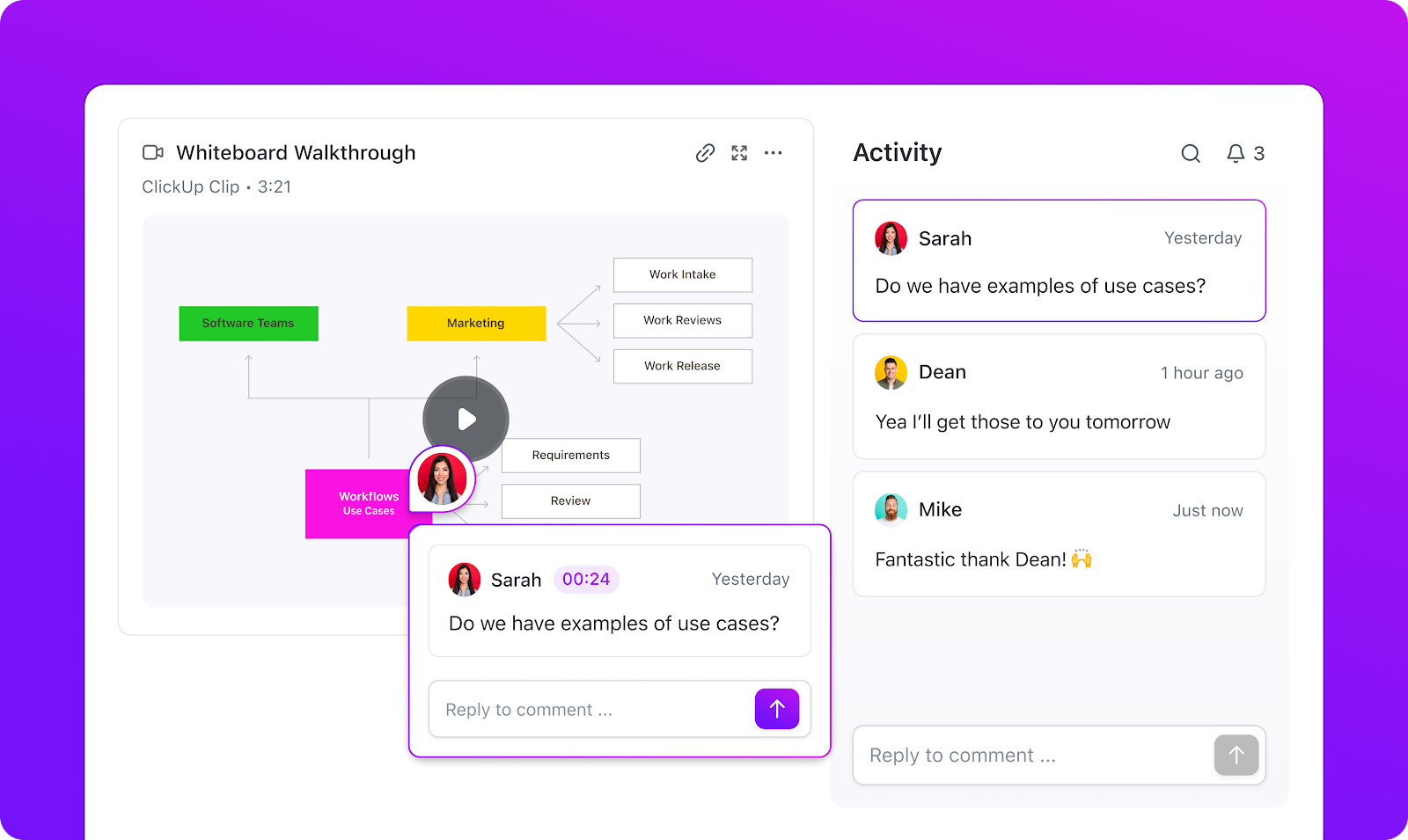
- ไม่แสดงความคิดเห็นในวิดีโอ: ไม่รองรับการแสดงความคิดเห็นที่มีการระบุเวลาหรือการรีวิวแบบร่วมมือ ทีมงานของคุณไม่สามารถแสดงปฏิกิริยาต่อส่วนใดส่วนหนึ่งของวิดีโอหรือทิ้งความคิดเห็นในเนื้อหาได้
- จำกัดตัวเลือกการแชร์: ทำให้การแชร์อย่างปลอดภัยเป็นเรื่องยาก โดยมีตัวเลือกเพียงเล็กน้อยในการตั้งรหัสผ่าน การกำหนดวันหมดอายุ หรือการจำกัดการเข้าถึงเฉพาะทีมหรือบุคคล
- ข้อจำกัดในการจัดเก็บและการจัดการไลบรารี: ไม่สามารถจัดกลุ่มไฟล์ตามโปรเจกต์, ติดป้ายกำกับคลิปภายในกับภายนอก, หรือติดตามเวอร์ชันต่าง ๆ ของการบันทึกเดียวกันได้
- ข้อจำกัดในการผสานรวม: มีการผสานรวมกับ Chrome และ Slack แต่ขาดการเชื่อมต่อที่ลึกซึ้งกับเครื่องมืออย่าง ClickUp, Notion หรือ Microsoft Teams ไม่สามารถฝังการบันทึกไว้ภายในงานหรืออัตโนมัติการแชร์ตามขั้นตอนการทำงานที่กำหนดเองได้
ทางเลือกที่ดีที่สุดสำหรับ Zight ในพริบตา
เพื่อช่วยให้คุณเปรียบเทียบและเลือกเครื่องมือที่ดีที่สุดสำหรับความต้องการของคุณ นี่คือภาพรวมอย่างรวดเร็วของทางเลือกที่ดีที่สุดสำหรับ Zight พร้อมด้วยคุณสมบัติหลัก, กรณีการใช้งานที่เหมาะสม, และรายละเอียดราคา
| ชื่อเครื่องมือ | คุณสมบัติเด่น | เหมาะที่สุดสำหรับ | ราคา* |
| คลิกอัพ | บันทึกคลิปในตัว, การถอดความด้วยสมอง, สรุปโดย AI พร้อม Brain MAX, การฝังเอกสารและงาน | ทีมที่ต้องการโซลูชันแบบครบวงจรสำหรับการบันทึก, การทำงานร่วมกัน, และการทำงานแบบไม่พร้อมกัน | มีแผนฟรีให้บริการ; ราคาตามความต้องการสำหรับองค์กร |
| เครื่องทอผ้า | บันทึกหน้าจอและเว็บแคมทันที, ย้อนกลับสด, สรุปและแบ่งเป็นบทโดย AI, ผู้ชมคุณภาพสูงพร้อมการวิเคราะห์ | การสื่อสารแบบอะซิงโครนัส, การสาธิตอย่างรวดเร็ว, วงจรการตอบกลับที่รวดเร็ว | มีแผนฟรีให้บริการ; แผนชำระเงินเริ่มต้นที่ $18 ต่อเดือน |
| Snagit | การเลื่อนดูภาพหน้าจอ, แม่แบบ, การสร้าง GIF, การใส่คำอธิบายประกอบ และการแชร์อย่างรวดเร็ว | ภาพและคู่มือที่ละเอียด (ไม่เน้นการทำงานด้วยวิดีโอ) | มีแผนฟรีให้บริการ; แผนเสียค่าใช้จ่ายเริ่มต้นที่ $39 ต่อเดือน (เรียกเก็บเงินรายปี) |
| Droplr | ภาพหน้าจอ, การบันทึก, การแชร์ไฟล์ผ่านลิงก์สั้น, การปกปิดข้อมูล, การแชร์ไฟล์อย่างปลอดภัย | การจับภาพหน้าจออย่างรวดเร็วและการแชร์ไฟล์พร้อมการควบคุมที่ฝังอยู่ | แผนชำระเงินเริ่มต้นที่ $8/เดือน; ราคาที่กำหนดเองสำหรับองค์กร |
| วิดยาร์ด | วิดีโอการสื่อสารส่วนบุคคล, วิดีโอ AI อวตาร, CTA และโอเวอร์เลย์, การวิเคราะห์, การผสานรวม CRM | ทีมขายและการตลาดที่ต้องการการมีส่วนร่วมผ่านวิดีโอ | มีแผนฟรีให้บริการ; แผนชำระเงินเริ่มต้นที่ $59 ต่อเดือน; ราคาพิเศษสำหรับองค์กร |
| Veed. io | การแก้ไขผ่านเบราว์เซอร์ด้วยเครื่องมือ AI (คำบรรยาย, การลบพื้นหลัง, อวตาร, การแปล) | ผู้สร้างที่ต้องการวิดีโอที่สมบูรณ์แบบในเบราว์เซอร์ | มีแผนฟรีให้บริการ; แผนชำระเงินเริ่มต้นที่ $12 ต่อเดือน |
| แบนดิแคม | สตรีมเมอร์และผู้สร้างเนื้อหาต้องการเครื่องมือที่ใช้งานได้ฟรีและปรับแต่งได้อย่างสูง | ผู้ใช้ Windows ที่บันทึกเซสชันยาวหรือการเล่นเกมแบบเดินผ่าน | มีแผนฟรีให้บริการ; แผนเสียค่าใช้จ่ายเริ่มต้นที่ $33. 26/ปี |
| Camtasia | การจับภาพหน้าจอ 4K, การแก้ไขไทม์ไลน์ที่สมบูรณ์, ไลบรารีสินทรัพย์, แบบทดสอบ/คำบรรยาย | บทเรียนมืออาชีพ, วิดีโอการฝึกอบรมที่มีการโต้ตอบ | มีแผนฟรีให้บริการ; แผนชำระเงินเริ่มต้นที่ $179. 88 (เรียกเก็บเงินรายปี) |
| OBS Studio | โอเพนซอร์ส, การบันทึกหลายฉาก & การสตรีมสด, ตัวกรองเสียง, คีย์ลัด | สตรีมเมอร์และผู้สร้างเนื้อหาที่ต้องการเครื่องมือฟรีที่สามารถปรับแต่งได้อย่างสูง | ฟรีและโอเพนซอร์ส |
| ScreenPal | บันทึกหน้าจอและเว็บแคม, โปรแกรมตัดต่อวิดีโอ, โฮสติ้งไม่จำกัด | ผู้สร้างสรรค์เดี่ยว, ครูผู้สอน, และทีมขนาดเล็กที่ต้องการการบันทึกและแก้ไขอย่างรวดเร็ว | มีแผนฟรีให้บริการ; แผนชำระเงินเริ่มต้นที่ $4/เดือน (เรียกเก็บเงินรายปี) |
| วิสเทีย | เครื่องเล่นวิดีโอแบบกำหนดเอง, การเรียกร้องให้ดำเนินการทางการตลาด/แบบฟอร์ม, แผนที่ความร้อน, การวิเคราะห์ | ทีมการตลาดและธุรกิจที่มุ่งเน้นการโฮสต์วิดีโอที่มีแบรนด์ | มีแผนให้บริการฟรี; แผนชำระเงินเริ่มต้นที่ $19 ต่อเดือน (เรียกเก็บเงินรายปี) |
วิธีที่เราตรวจสอบซอฟต์แวร์ที่ ClickUp
ทีมบรรณาธิการของเราปฏิบัติตามกระบวนการที่โปร่งใส มีหลักฐานการวิจัยรองรับ และเป็นกลางต่อผู้ขาย เพื่อให้คุณสามารถไว้วางใจได้ว่าคำแนะนำของเราอยู่บนพื้นฐานของคุณค่าที่แท้จริงของผลิตภัณฑ์
นี่คือรายละเอียดโดยละเอียดเกี่ยวกับวิธีการที่เราตรวจสอบซอฟต์แวร์ที่ ClickUp
📚 อ่านเพิ่มเติม: วิธีบันทึกวิดีโอการนำเสนอ PowerPoint ของคุณเอง?
ทางเลือกที่ดีที่สุดของ Zight ที่ควรใช้
นี่คือรายการเครื่องมือที่ช่วยให้คุณจับภาพหน้าจอและแชร์ข้อความของคุณได้ภายในไม่กี่วินาที พร้อมฟีเจอร์อัจฉริยะบางอย่างที่เหนือกว่าสิ่งที่ Zight มีให้
1. ClickUp (เหมาะที่สุดสำหรับทีมที่ต้องการการบันทึกหน้าจอในตัว เอกสาร และการจัดการงาน)
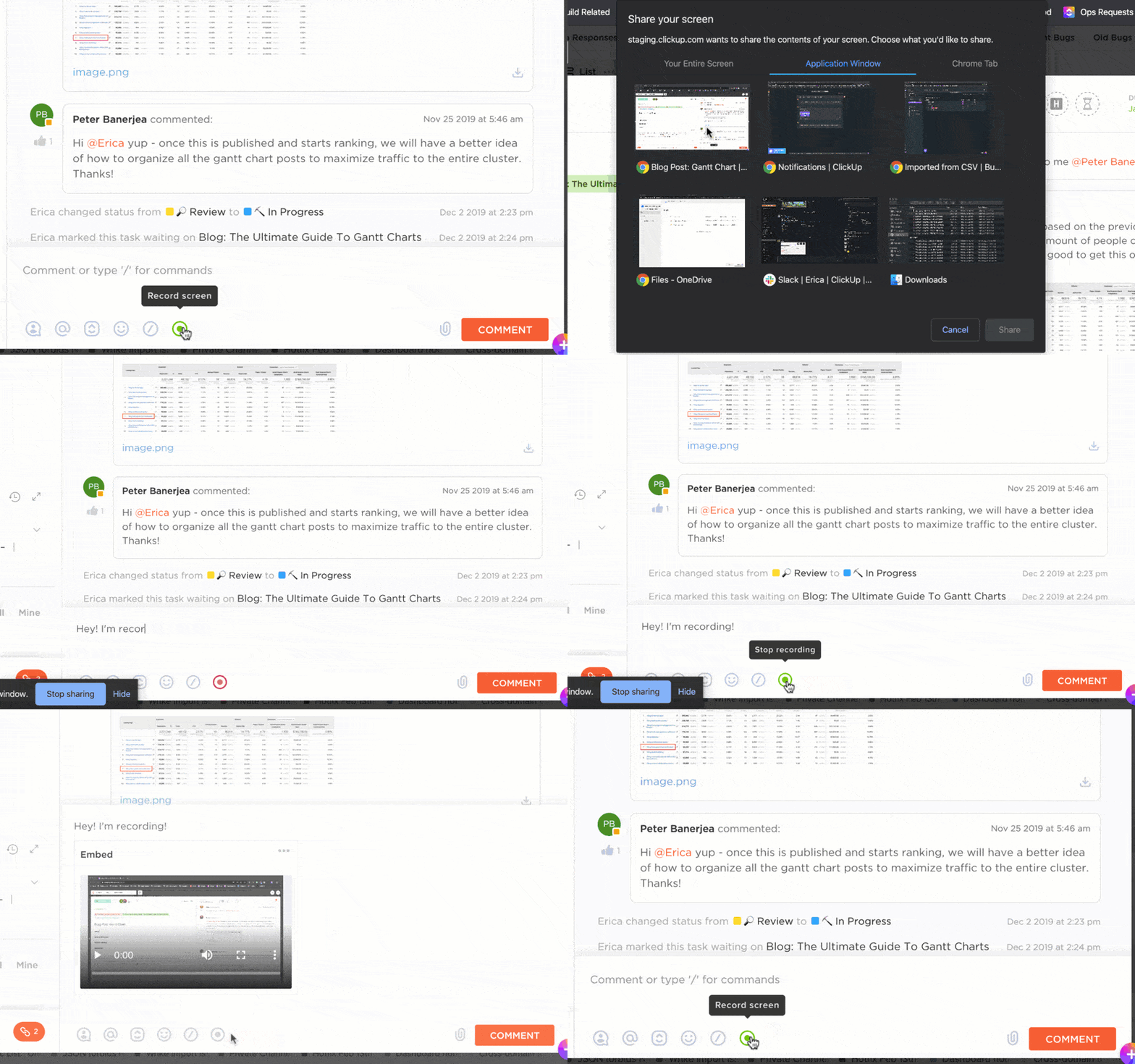
มีช่วงเวลาหนึ่งที่คุณเพิ่งพบข้อผิดพลาด คิดวิธีแก้ไขชั่วคราว หรือจำเป็นต้องอธิบายวิธีใช้สเปรดชีตที่ซับซ้อนให้ใครสักคน คุณเริ่มพิมพ์ข้อความอธิบาย แต่พอพิมพ์ไปได้สิบบรรทัด คุณก็หยุด นี่จะเป็นเรื่องง่ายกว่ามากถ้าได้แสดงให้ดูแทนที่จะพูด
ClickUp Clips ทำให้สิ่งนี้เป็นเรื่องง่ายด้วยการผสานการแชร์หน้าจอเข้ากับขั้นตอนการทำงานของคุณ
เพียงแค่คลิกปุ่มบันทึก คุณก็สามารถเริ่มบันทึกแท็บเบราว์เซอร์ หน้าจอเต็ม หรือหน้าต่างเฉพาะ พร้อมเสียงบรรยายเสริมได้ทันที
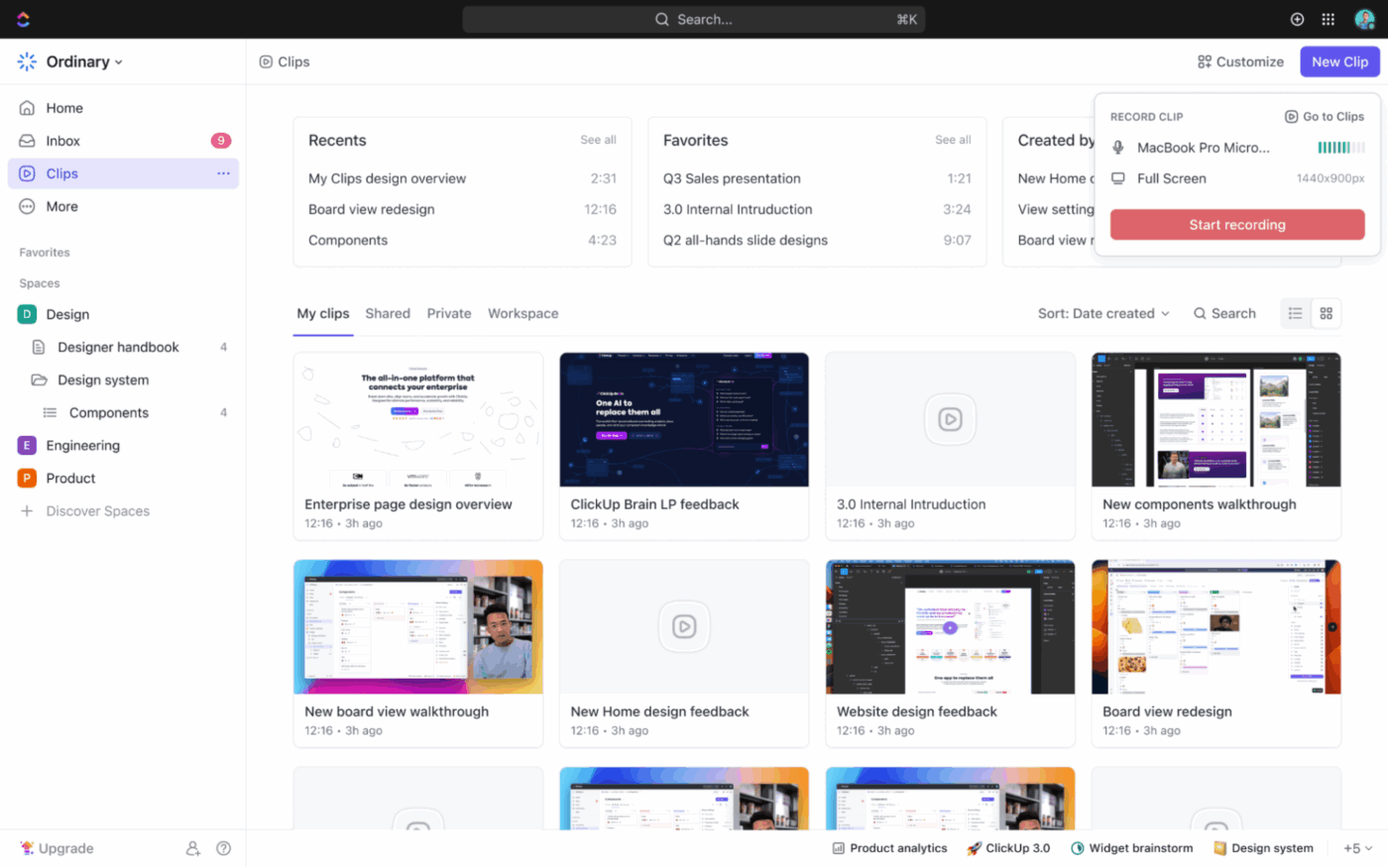
เมื่อคุณให้ข้อเสนอแนะเกี่ยวกับการออกแบบ อธิบายวิธีการใช้แดชบอร์ด หรือแจ้งสิ่งผิดปกติในรายงาน คุณสามารถกดบันทึก พูดอธิบายประเด็นต่าง ๆ ตัดวิดีโอให้พอดีตามต้องการ แล้วนำไปใส่ในงานที่คุณกำลังดำเนินการได้ทันที
คุณสามารถแนบมันเข้ากับClickUp Docs, งานย่อย, แชท หรือความคิดเห็น—ได้ทุกที่ที่ทีมของคุณต้องการบริบท
ด้วย ClickUpคุณหลีกเลี่ยงการทำงานที่ซับซ้อนโดยไม่จำเป็น ไม่จำเป็นต้องใช้เครื่องมืออื่น ไม่ต้องอัปโหลด และไม่ต้องสลับแท็บ—เพียงแค่การสื่อสารที่ชัดเจนที่เชื่อมโยงโดยตรงกับงานของคุณ
ทุกคลิปจะถูกถอดความโดยอัตโนมัติ รวมถึงเวลาที่ระบุไว้ด้วยClickUp Brain ตอนนี้คุณมีทั้งคำอธิบายแบบภาพและเวอร์ชันข้อความเต็ม—เหมาะสำหรับทุกคนที่ชอบอ่าน ต้องการอ้างอิงภายหลัง ต้องการจดบันทึกจากวิดีโอ หรือเพียงแค่ต้องการค้นหาสิ่งที่คุณพูดถึงโดยไม่ต้องดูคลิปทั้งหมดใหม่
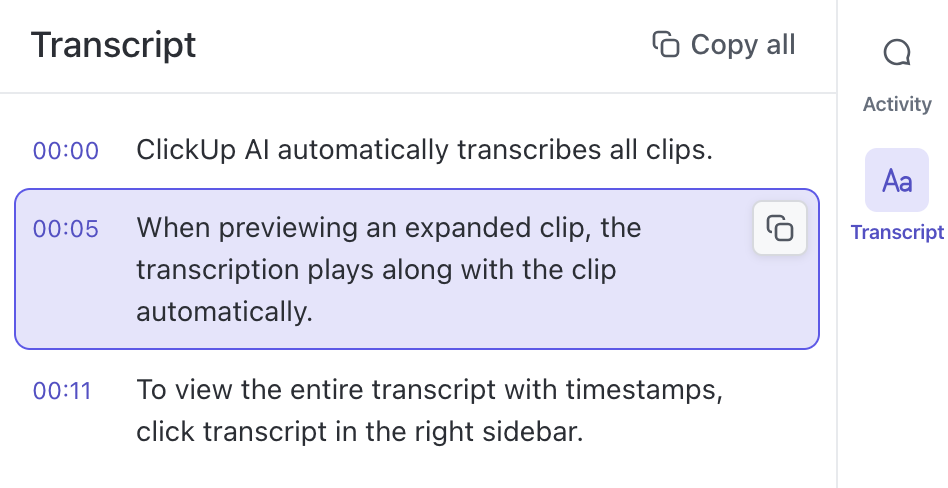
ด้วยการผสานClickUp Clipsกับ ClickUp Brain คุณจะได้รับสิ่งที่ดีที่สุดจากทั้งสองโลก—การอัปเดตอย่างรวดเร็วและชัดเจนทางภาพ และการถอดความที่สามารถค้นหาได้และนำไปใช้ได้ นี่คือวิธีการสื่อสารที่ราบรื่นและชาญฉลาดยิ่งขึ้น และเมื่อคุณได้ลองใช้แล้ว คุณจะยากที่จะกลับไปใช้วิธีเดิม
นี่คือวิดีโอสาธิตสั้น ๆ บน YouTube ที่แสดงวิธีการที่ClickUp Brain ทำการถอดเสียงจากการบันทึกหน้าจอ
เมื่อคุณบันทึกและแชร์คลิปแล้ว การทำงานร่วมกันก็จะง่ายขึ้นมาก ClickUp ผสานการจัดการโครงการเข้ากับเครื่องมือการทำงานร่วมกัน ทำให้เป็นโซลูชันที่ครอบคลุมสำหรับทีมที่ทำงานระยะไกล แบบผสมผสาน หรือแบบอะซิงโครนัส
คุณสามารถเดินผ่านแนวคิดในตอนท้ายของวันของคุณ และคนอื่นสามารถหยิบมันขึ้นมาเป็นสิ่งแรกในตอนเช้าของพวกเขาได้ จังหวะการทำงานแบบไม่พร้อมกันนี้ช่วยให้ทุกคนยังคงสอดคล้องกันโดยไม่มองข้ามบริบท เพราะทุกอย่างตั้งแต่วิดีโอไปจนถึงบทถอดความและข้อเสนอแนะอยู่ในที่เดียวที่งานกำลังเกิดขึ้น
สุดท้ายSyncUps ใน ClickUpคือการประชุมวิดีโอสดที่ให้คุณทำงานร่วมกันแบบเห็นหน้ากัน แบ่งปันหน้าจอ และเชื่อมโยงงานต่างๆ โดยไม่ต้องออกจากแพลตฟอร์ม ด้วยวิธีนี้ คุณสามารถบันทึก SyncUps เข้าถึงการบันทึกใน Clips Hubและแชร์หรือแสดงความคิดเห็นเกี่ยวกับมันกับทีมของคุณได้
คุณสมบัติที่ดีที่สุดของ ClickUp
- การอัตโนมัติของงาน: มอบหมายผู้ตรวจสอบ, เปลี่ยนสถานะของงาน, หรือเพิ่มผู้ติดตามได้ในทันทีที่คลิปถูกอัปโหลดเพื่อประหยัดเวลาและลดความพยายามในการทำงานด้วยตนเองด้วยClickUp Automations
- การระดมความคิดเสมือนจริง: ใช้ClickUp Whiteboardsเพื่อวางแผนกระบวนการหรือระดมความคิดเกี่ยวกับขั้นตอนถัดไปหลังจากตรวจสอบคลิป เพื่อให้ทีมมีความเข้าใจตรงกันเกี่ยวกับสิ่งที่ต้องดำเนินการต่อไป
- การติดตามความคืบหน้า: แสดงงานที่มีคลิป, การอัปเดตที่ถูกทำเครื่องหมาย, หรือการอนุมัติที่รอดำเนินการ และรับภาพรวมแบบเรียลไทม์ของสิ่งที่ทำเสร็จแล้วและสิ่งที่ต้องการความสนใจด้วยClickUp Dashboards
- เอกสารแบบไดนามิก: จับคู่คลิปที่ถอดความกับClickUp Docsเพื่อสร้างฐานความรู้ที่มีชีวิต คู่มือการปฐมนิเทศ หรืออัปเดตที่พร้อมสำหรับลูกค้า
ข้อจำกัดของ ClickUp
- ชุดคุณสมบัติที่ครอบคลุมอาจทำให้ผู้ใช้ครั้งแรกรู้สึกท่วมท้น
ราคาของ ClickUp
คะแนนและรีวิว ClickUp
- G2: 4. 7/5 (รีวิวมากกว่า 10,400 รายการ)
- Capterra: 4. 6/5 (4,490+ รีวิว)
ผู้ใช้จริงพูดถึง ClickUp อย่างไรบ้าง?
นี่คือรีวิวจากProductHunt:
Brain MAX คือการเปลี่ยนแปลงครั้งใหญ่! ClickUp ยังคงผลักดันขีดจำกัดของประสิทธิภาพการทำงานอย่างต่อเนื่อง และนวัตกรรมนี้ได้ยกระดับไปอีกขั้น ไม่ใช่แค่การจัดการงานอีกต่อไป — แต่เป็นการปลดล็อกกระบวนการทำงานที่ชาญฉลาดขึ้น การตัดสินใจที่รวดเร็วขึ้น และความชัดเจนที่แท้จริงสำหรับทีม รู้สึกตื่นเต้นที่จะได้เห็นว่าสิ่งนี้จะเปลี่ยนแปลงวิธีการทำงานของเราอย่างไร!
Brain MAX คือการเปลี่ยนแปลงครั้งใหญ่! ClickUp ยังคงผลักดันขีดจำกัดของประสิทธิภาพการทำงานอย่างต่อเนื่อง และนวัตกรรมนี้ได้ยกระดับไปอีกขั้น ไม่ใช่แค่การจัดการงานอีกต่อไป — แต่เป็นการปลดล็อกกระบวนการทำงานที่ชาญฉลาดขึ้น การตัดสินใจที่รวดเร็วขึ้น และความชัดเจนที่แท้จริงสำหรับทีม รู้สึกตื่นเต้นที่จะได้เห็นว่าสิ่งนี้จะเปลี่ยนแปลงวิธีการทำงานของเราอย่างไร!
💡 โบนัส: ต้องการยกระดับการบันทึกหน้าจอและการทำงานร่วมกันในทีมของคุณไปอีกขั้นหรือไม่?
- ค้นหาทันทีใน ClickUp, Google Drive, GitHub, OneDrive, SharePoint และแอปที่เชื่อมต่อทั้งหมดของคุณ—รวมถึงเว็บ—เพื่อค้นหาไฟล์ เอกสาร หรือสิ่งที่แนบมาที่คุณต้องการสำหรับการประชุมครั้งต่อไปหรือการอัปเดตโครงการอย่างรวดเร็ว
- ใช้ฟีเจอร์ Talk to Text เพื่อถามคำถาม พิมพ์บันทึกการประชุม หรือสั่งงานด้วยเสียง—แบบไม่ต้องใช้มือ สะดวกทุกที่ทุกเวลา
- ใช้ประโยชน์จากโมเดล AI ภายนอกระดับพรีเมียม เช่น ChatGPT, Claude และ Gemini ด้วยโซลูชันเดียวที่พร้อมใช้งานในองค์กรและเข้าใจบริบท
ลองใช้ ClickUp Brain MAX—แอปซูเปอร์ AI ที่เข้าใจคุณอย่างแท้จริง เพราะมันรู้จักงานของคุณ ละทิ้งเครื่องมือ AI ที่ซับซ้อน ใช้เสียงของคุณเพื่อทำงาน สร้างเอกสาร มอบหมายงานให้สมาชิกในทีม และอื่นๆ อีกมากมาย
2. Loom (เหมาะที่สุดสำหรับทีมที่ไม่ทำงานพร้อมกันที่ต้องการบันทึกหน้าจออย่างรวดเร็วพร้อมการคอมเมนต์และการแชร์ที่ง่ายดาย)
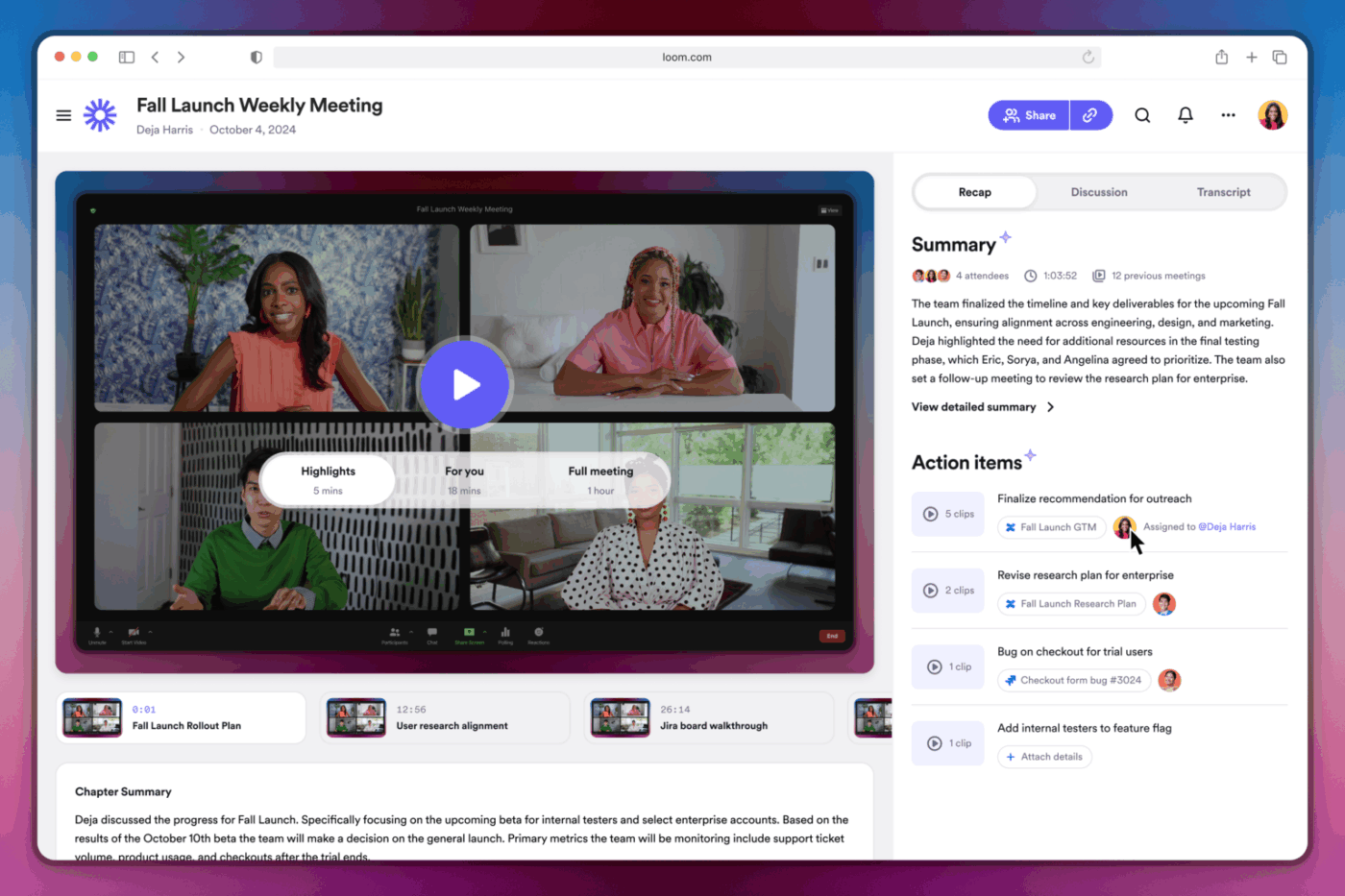
Loom เป็นแพลตฟอร์มบันทึกหน้าจอและสื่อสารวิดีโอที่ช่วยให้คุณบันทึกหน้าจอ เสียง และกล้องของคุณได้ด้วยการคลิกเพียงไม่กี่ครั้ง เหมาะอย่างยิ่งสำหรับการสื่อสารแบบอะซิงโครนัสและการเช็คอินกับลูกค้าที่ต้องการความชัดเจน
เครื่องมือนี้ช่วยให้คุณบันทึกและส่งวิดีโอไปยังทีมของคุณได้อย่างรวดเร็ว ทำให้สามารถแชร์ได้ทันทีเพื่อรับข้อเสนอแนะที่รวดเร็วยิ่งขึ้น มีเวอร์ชันฟรีสำหรับบุคคลที่ต้องการฟีเจอร์พื้นฐาน แอปพลิเคชันเดสก์ท็อปส่วนขยายการบันทึกหน้าจอ Chrome และเวอร์ชันมือถือช่วยให้คุณสร้างวิดีโอคุณภาพสูงได้ทุกที่ที่คุณทำงาน
คุณยังสามารถใช้ Loomเพื่อเพิ่มสัมผัสส่วนตัว เช่น พื้นหลังเสมือนจริง กรอบกล้อง และการลดเสียงรบกวน เพื่อให้ได้เสียงที่คมชัดโดยไม่ต้องใช้เครื่องมือแก้ไขจากบุคคลที่สาม ด้วย Loom HQ คุณสามารถจัดระเบียบ ติดแท็ก และเรียกใช้การบันทึกได้อย่างง่ายดายข้ามอุปกรณ์ต่างๆ
คุณสมบัติเด่นของ Loom
- แก้ไขข้อผิดพลาดระหว่างการบันทึกด้วย Live Rewind ซึ่งช่วยให้คุณหยุดชั่วคราวและย้อนกลับโดยไม่ต้องเริ่มใหม่
- สร้างชื่อเรื่อง บทสรุป และคำกระตุ้นการตัดสินใจโดยอัตโนมัติหลังการบันทึกด้วยเครื่องมือ AI ที่มีอยู่ในแผน Business+ AI
- จัดการและติดแท็กการบันทึกผ่านพื้นที่ทำงานส่วนกลางของ Loom HQ พร้อมการสนับสนุนโฟลเดอร์และการควบคุมการเข้าถึงของทีม
ข้อจำกัดของเครื่องทอผ้า
- ไม่สามารถผสานรวมกับเครื่องมืออย่างผู้จัดการงานหรือวิกิได้อย่างลึกซึ้ง
การกำหนดราคาของ Loom
- เริ่มต้น
- ธุรกิจ: 18 ดอลลาร์/เดือนต่อผู้ใช้
- ธุรกิจ+ AI: 24 ดอลลาร์/เดือนต่อผู้ใช้
- องค์กร: ราคาตามตกลง
คะแนนและรีวิวของเครื่องทอผ้า
- G2: 4. 7/5 (รีวิวมากกว่า 2,100 รายการ)
- Cpaterra: 4. 7/5 (450+ รีวิว)
ผู้ใช้จริงพูดถึง Loom อย่างไรบ้าง?
ฉันได้ใช้ Loom ในการบันทึกการสาธิตการขายและบทเรียนสำหรับลูกค้าของฉัน นอกจากนี้ยังมีประโยชน์มากหากคุณต้องการส่งวิดีโอเกี่ยวกับกิจกรรมการขาย เช่น อีเมล ที่ลูกค้าสามารถคลิกและดูวิดีโอที่คุณบันทึกไว้เมื่อไม่กี่นาทีที่ผ่านมา
ฉันได้ใช้ Loom ในการบันทึกการสาธิตการขายและบทเรียนสำหรับลูกค้าของฉัน นอกจากนี้ยังมีประโยชน์มากหากคุณต้องการส่งวิดีโอเกี่ยวกับกิจกรรมการขาย เช่น อีเมล ที่ลูกค้าสามารถคลิกและดูวิดีโอที่คุณบันทึกไว้เมื่อไม่กี่นาทีที่ผ่านมา
📚 อ่านเพิ่มเติม:ทางเลือกและคู่แข่งที่ดีที่สุดของ Loom
3. Snagit (เหมาะที่สุดสำหรับการจับภาพรายละเอียดด้วยคำอธิบายประกอบ)
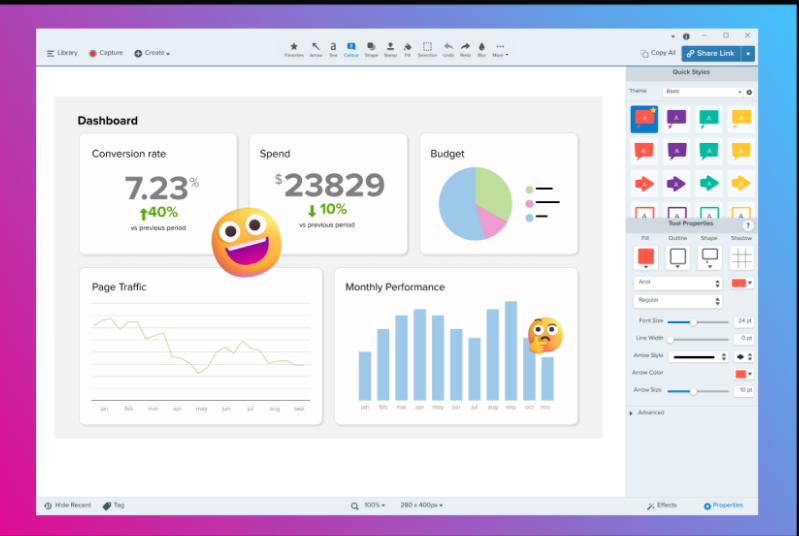
นอกเหนือจากตัวเลือกการบันทึกหน้าจอพื้นฐานและการจับภาพหน้าจอแล้ว Snagit ยังมีโหมดการจับภาพที่หลากหลาย เช่น การเลือกเต็มหน้าจอ, บริเวณเฉพาะ, เมนู, หรือการเลื่อนแบบพาโนรามาสำหรับการจับภาพหน้าเว็บที่ยาว
ระบบ OCR (Grab Text) ที่ติดตั้งไว้ในตัวช่วยให้คุณสามารถดึงข้อความที่แก้ไขได้โดยตรงจากภาพ ทำให้การนำเนื้อหาไปใช้ใหม่เป็นเรื่องง่ายขึ้น เมื่อคุณจับภาพแล้ว โปรแกรมแก้ไขของ Snagit จะมอบความยืดหยุ่นให้คุณสามารถเพิ่มคำอธิบายประกอบภาพหน้าจอด้วยลูกศร, คำอธิบาย, กรอบ, และเพิ่มเอฟเฟ็กต์เช่นการเบลอหรือทำให้เรียบง่าย
เครื่องมือ Smart Move ช่วยเพิ่มประสิทธิภาพในการแก้ไขให้ดียิ่งขึ้นด้วยการตรวจจับองค์ประกอบของ UI และให้คุณย้ายหรือลบออกได้ ไลบรารีเนื้อหาของ Snagit จัดระเบียบภาพที่จับได้ด้วยข้อมูลเมตาที่สามารถค้นหาได้ แท็ก ตัวกรอง และความเข้ากันได้ข้ามแพลตฟอร์ม และรองรับการส่งออกในรูปแบบต่างๆ มากมาย ตั้งแต่ PNG และ MP4 ไปจนถึง PDF และ WebP
คุณสมบัติเด่นของ Snagit
- แปลงการบันทึกเป็นภาพเคลื่อนไหว GIF ได้โดยตรงใน Snagit เพื่อเน้นขั้นตอนสำคัญและแชร์การอัปเดตได้อย่างรวดเร็ว
- ใช้เทมเพลตที่สร้างไว้ล่วงหน้าเพื่อสร้างเนื้อหาภาพหรือบทสอนได้เร็วขึ้น โดยไม่ต้องออกแบบเลย์เอาต์ด้วยตนเอง
- แชร์ภาพได้ทันทีผ่านอีเมลเครื่องมือการทำงานร่วมกันออนไลน์ หรือการอัปโหลดโดยตรงไปยังแพลตฟอร์มจัดเก็บข้อมูลบนคลาวด์
ข้อจำกัดของ Snagit
- ไม่เหมือนกับคู่แข่งบางรายของ Snagit โปรแกรมนี้ไม่มีการผสานการทำงานกับงานหรือโครงการ ทำให้ยากต่อการเชื่อมโยงการจับภาพกับรายการที่ต้องดำเนินการหากไม่ใช้แพลตฟอร์มอื่น
ราคาของ Snagit
- ทดลองใช้ฟรี
- บุคคล: $39/ผู้ใช้ (เรียกเก็บเงินรายปี)
- ธุรกิจ: $48/ผู้ใช้ (เรียกเก็บเงินรายปี)
- องค์กร: ราคาตามตกลง
คะแนนและรีวิว Snagit
- G2: 4. 7/5 (5600+ รีวิว)
- Capterra: 4. 7/5 (490+ รีวิว)
ผู้ใช้ในชีวิตจริงพูดถึง Snagit อย่างไรบ้าง?
Snagit ช่วยให้ฉันสามารถสร้างภาพหน้าจอและภาพที่จับได้ที่มีความเป็นมืออาชีพเพื่อแบ่งปันกับเพื่อนร่วมงานได้ ฉันชอบความสามารถในการจับภาพหน้าเว็บขณะเลื่อนเป็นพิเศษ เพราะฉันสามารถบันทึกเนื้อหาทั้งหมดที่ต้องการในภาพเดียวได้
Snagit ช่วยให้ฉันสามารถสร้างภาพหน้าจอและภาพที่จับได้ที่มีความเป็นมืออาชีพเพื่อแบ่งปันกับเพื่อนร่วมงานได้ ฉันชอบความสามารถในการจับภาพหน้าเว็บขณะเลื่อนเป็นพิเศษ เพราะฉันสามารถบันทึกเนื้อหาทั้งหมดที่ต้องการในภาพเดียวได้
📮 ClickUp Insight: 23% ของพนักงานรู้สึกว่าข้อเสนอแนะของตนถูกเพิกเฉยหรือไม่ได้รับการดำเนินการ และ 8% รู้สึกว่าการแสดงความคิดเห็นนั้นไร้ประโยชน์ สิ่งนี้บ่งชี้ถึงช่องว่างในความปลอดภัยแบบ Challenger—ความมั่นใจในการตั้งคำถามหรือท้าทายสถานะเดิมโดยไม่ต้องกลัวว่าจะถูกปฏิเสธ เมื่อข้อเสนอแนะไม่ได้รับการตอบสนอง พนักงานจะหมดความสนใจอย่างรวดเร็วและนวัตกรรมจะหยุดชะงัก
สำหรับผู้ที่พบว่าการแสดงความคิดเป็นเรื่องยาก Brain MAX ของ ClickUpมีฟีเจอร์พูดเป็นข้อความให้คุณสามารถพูดได้อย่างเป็นธรรมชาติ จากนั้น Brain MAX จะปรับแต่งข้อความของคุณให้ชัดเจนและสื่อสารความคิดได้อย่างมีประสิทธิภาพ!
📚 อ่านเพิ่มเติม:เครื่องมือบันทึกหน้าจอฟรีไม่มีลายน้ำที่ดีที่สุด
4. Droplr (เหมาะที่สุดสำหรับการจับภาพหน้าจออย่างรวดเร็วและการแชร์ไฟล์พร้อมการติดตามลิงก์อัจฉริยะและการโฮสต์บนคลาวด์ในตัว)
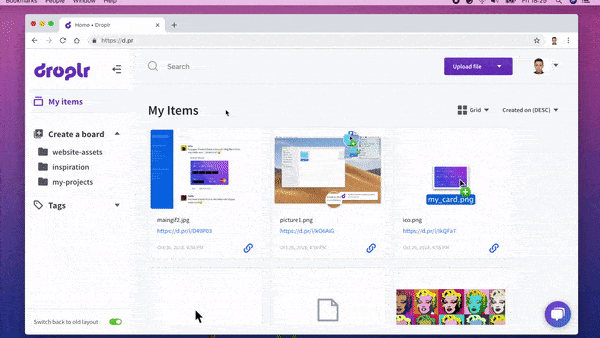
Droplr เป็นเครื่องมือบนคลาวด์สำหรับการจับภาพหน้าจอ, แชร์ไฟล์, บันทึกหน้าจอ,และตัดต่อภาพหน้าจอที่ออกแบบมาสำหรับทีมที่ทำงานทางไกลและแบบผสมผสาน. คุณสามารถจับภาพหน้าจอพร้อมคำอธิบาย, บันทึกวิดีโอหน้าจอ (รวมถึง GIF และ MP4 HD), และแชร์ได้ทันทีผ่านลิงก์สั้นที่สร้างขึ้นโดยอัตโนมัติซึ่งถูกคัดลอกไปยังคลิปบอร์ดของคุณ.
แพลตฟอร์มนี้ช่วยจัดระเบียบการสื่อสารทางภาพโดยการเก็บไฟล์ที่คุณสร้างไว้อย่างปลอดภัยในไลบรารีคลาวด์ของ Droplr ทำให้ง่ายต่อการค้นหา จัดการ และนำกลับมาใช้ใหม่ได้ ไฟล์ของคุณได้รับการป้องกันด้วยรหัสผ่านและลิงก์จะหมดอายุตามเวลาที่กำหนด ทำให้คุณสามารถควบคุมได้ว่าใครสามารถดูเนื้อหาที่คุณแชร์ได้และนานเท่าใด
นอกจากนี้ Droplr ยังรองรับการอัปโหลดไฟล์แบบลากและวางอย่างรวดเร็ว (สูงสุด 10 GB) การจัดเก็บข้อมูลบนคลาวด์ การเบลอพื้นที่สำหรับข้อมูลที่ละเอียดอ่อน และเครื่องมือการใส่คำอธิบายประกอบที่หลากหลายพร้อมตัวย่อลิงก์ในตัว เพื่อช่วยให้การกระจายเนื้อหาผ่านช่องทางต่างๆ เป็นเรื่องง่ายขึ้น
คุณสมบัติที่ดีที่สุดของ Droplr
- ใช้การจับภาพแบบเลื่อนเพื่อดึงข้อมูลทั้งเว็บไซต์หรือเอกสารเป็นภาพเดียว จากนั้นสามารถใส่คำอธิบายประกอบได้อย่างง่ายดาย
- เข้าถึงเครื่องมือนี้ได้บน Mac, Windows, Chrome, iOS, Android พร้อมการเชื่อมต่อกับ Slack, Gmail, Jira, Trello, ผลิตภัณฑ์ของ Adobe, Microsoft Teams และอื่นๆ
- รับข้อมูลเชิงลึกเกี่ยวกับความถี่ที่ลิงก์ที่คุณแชร์ถูกดู เพื่อเพิ่มประสิทธิภาพการทำงานด้านการสื่อสาร
ข้อจำกัดของ Droplr
- คุณภาพของผลลัพธ์สูงสุดที่ 1080p โดยไม่สามารถปรับความละเอียดหรือบิตเรตได้
ราคาของ Droplr
- ทดลองใช้ฟรี
- โปรพลัส: 8 ดอลลาร์/เดือน ต่อผู้ใช้
- ทีม: $9/เดือน ต่อผู้ใช้
- องค์กร: ราคาตามตกลง
คะแนนและรีวิวของ Droplr
- G2: 4. 5/5 (รีวิว 390+ ครั้ง)
- Capterra: 4. 5/5 (100+ รีวิว)
ผู้ใช้จริงพูดถึง Droplr อย่างไรบ้าง?
Droplr ช่วยให้ฉันแชร์ไฟล์และ pdf กับลูกค้าและผู้ใช้บริการได้อย่างง่ายดายด้วยลิงก์ที่มีแบรนด์ของฉันเอง
Droplr ช่วยให้ฉันแชร์ไฟล์และไฟล์ pdf กับลูกค้าและผู้ใช้บริการได้อย่างง่ายดายผ่านลิงก์ที่มีแบรนด์ของฉันเอง
📚 อ่านเพิ่มเติม: โปรแกรมบันทึกหน้าจอที่ดีที่สุดสำหรับ Mac
5. Vidyard (เหมาะที่สุดสำหรับทีมขายหรือการตลาดที่ต้องการส่งข้อความวิดีโอส่วนบุคคลและติดตามการมีส่วนร่วมของผู้ชม)
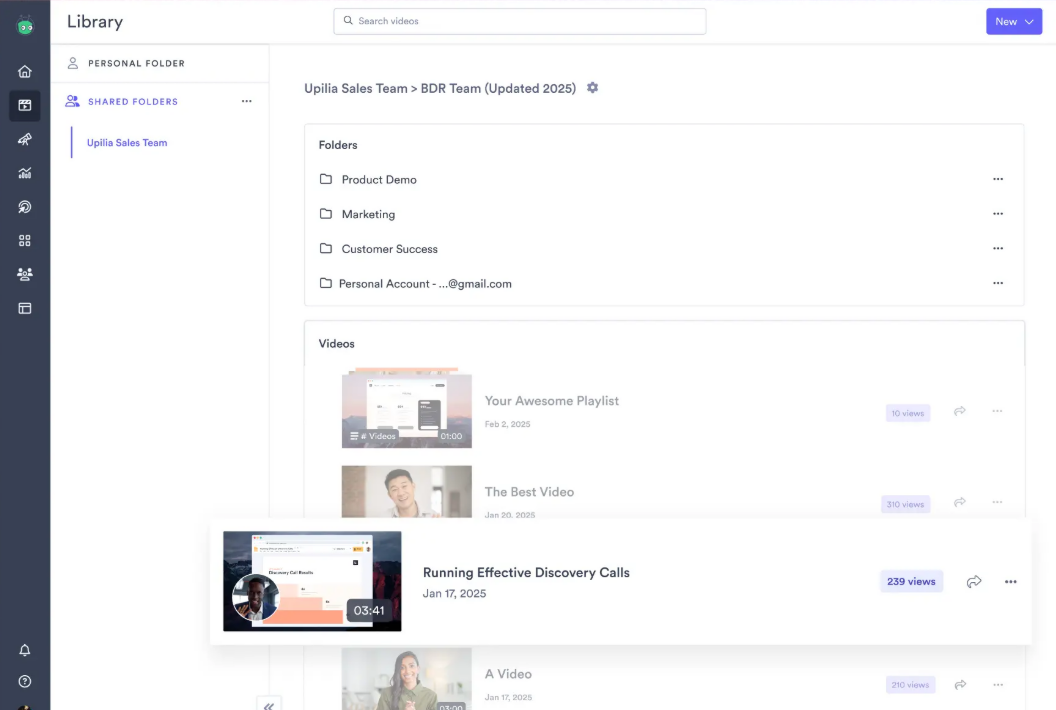
Vidyard เป็นเครื่องมือบันทึกหน้าจอที่เปลี่ยนวิดีโอของคุณให้กลายเป็นจุดติดต่อที่สร้างยอดขายได้สูงตลอดเส้นทางการเดินทางของลูกค้า ฟีเจอร์ของมันรวมถึงสคริปต์ที่สร้างโดย AI, ศูนย์รวมวิดีโอที่มีแบรนด์ของคุณเอง, และ CTA แบบโต้ตอบที่กระตุ้นให้เกิดการกระทำ
สามารถผสานการทำงานกับแพลตฟอร์มการตลาดอัตโนมัติ เช่น HubSpot, Marketo และ Pardot ได้อย่างง่ายดาย รวมถึงโปรแกรมตัดต่อวิดีโอที่ได้รับความนิยม เช่น Adobe Premiere Pro, Final Cut Pro และ iMovie สำหรับการปรับแต่งขั้นสูง
คุณสามารถสร้างวิดีโอการหาลูกค้าเป้าหมายที่ปรับแต่งเฉพาะบุคคลได้ในปริมาณมาก ฝังขั้นตอนถัดไปอย่างชัดเจนไว้ภายในวิดีโอโดยตรง และเชื่อมต่อข้อมูลประสิทธิภาพทั้งหมดเข้ากับระบบ CRM หรือแพลตฟอร์มการตลาดของคุณ Vidyard มอบโครงสร้างพื้นฐานให้คุณเพื่อติดตามจำนวนการรับชม ปรับปรุงประสิทธิภาพ และทำให้ทุกวิดีโอสามารถวัดผลได้
คุณสมบัติที่ดีที่สุดของ Vidyard
- โฮสต์เนื้อหาด้วยความเร็วและคุณภาพ พร้อมสตรีมแบบไม่มีโฆษณาในความละเอียดสูงสุดถึง 4K สามารถฝังได้ทันทีและรองรับ SEO อย่างเต็มรูปแบบ
- นำประสิทธิภาพวิดีโอเข้าสู่ระบบ CRM ของคุณด้วยการผสานรวมกับ Salesforce, HubSpot และอื่นๆ
- เพิ่มใบหน้าส่วนตัวให้กับการติดต่อสื่อสารโดยใช้ AI Avatars, ฝึกอบรมพวกมันในเวลาประมาณ 90 วินาที, และนำไปใช้ด้วยความเที่ยงตรงสูง
ข้อจำกัดของ Vidyard
- ฟีเจอร์การทำงานร่วมกัน เช่น การสร้างบทถอดความอัตโนมัติหรือสรุปการประชุม ยังไม่มี
ราคาของ Vidyard
- ฟรี
- เริ่มต้น: $59/เดือน ต่อผู้ใช้
- ทีม: ราคาพิเศษตามความต้องการ
- องค์กร: ราคาตามตกลง
คะแนนและรีวิวของ Vidyard
- G2: 4. 5/5 (800+ รีวิว)
- Capterra: 4. 5/5 (100+ รีวิว)
ผู้ใช้จริงพูดถึง Vidyard อย่างไรบ้าง?
ฉันชอบความสามารถในการบันทึกวิดีโออย่างรวดเร็วเพื่อส่งให้กับลูกค้าหรือผู้สนใจ ซึ่งช่วยสร้างความสัมพันธ์ที่ลึกซึ้งยิ่งขึ้นและโดดเด่นกว่าการส่งอีเมล นอกจากนี้ ฉันยังชอบภาพขนาดย่อแบบ GIF ที่มีลิงก์โดยตรง ทำให้ผู้รับสามารถดูได้ง่ายอีกด้วย
ฉันชอบความสามารถในการบันทึกวิดีโออย่างรวดเร็วเพื่อส่งให้กับลูกค้าหรือผู้มีโอกาสเป็นลูกค้า ซึ่งช่วยสร้างความสัมพันธ์ที่ลึกซึ้งยิ่งขึ้นและโดดเด่นกว่าการส่งอีเมล ฉันยังชอบภาพขนาดย่อแบบ GIF ที่มีลิงก์โดยตรง ทำให้ผู้รับสามารถดูได้ง่ายอีกด้วย
👀 เคล็ดลับที่เป็นมิตร: เริ่มต้นด้วยประเด็นสำคัญใน 15 วินาทีแรกเพื่อให้ผู้ชมทราบได้ทันทีว่าทำไมพวกเขาควรดูต่อ ระบุปัญหาที่คุณกำลังแก้ไข บอกใบ้ถึงวิธีแก้ปัญหา และแสดงตัวอย่างสั้นๆ ของผลลัพธ์สุดท้าย ใช้ภาพที่ชัดเจนหรือข้อความบนหน้าจอเพื่อเน้นย้ำข้อความ และตรวจสอบให้แน่ใจว่าน้ำเสียงและจังหวะของคุณดึงดูดความสนใจตั้งแต่เริ่มต้น
📚 อ่านเพิ่มเติม:ทางเลือกยอดนิยมสำหรับ Vidyard
6. Veed. io (เหมาะที่สุดสำหรับทีมที่ต้องการสร้างวิดีโอที่ดูเป็นมืออาชีพพร้อมคำบรรยาย การสร้างแบรนด์ และเครื่องมือตัดต่อที่พร้อมสำหรับโซเชียลมีเดีย)
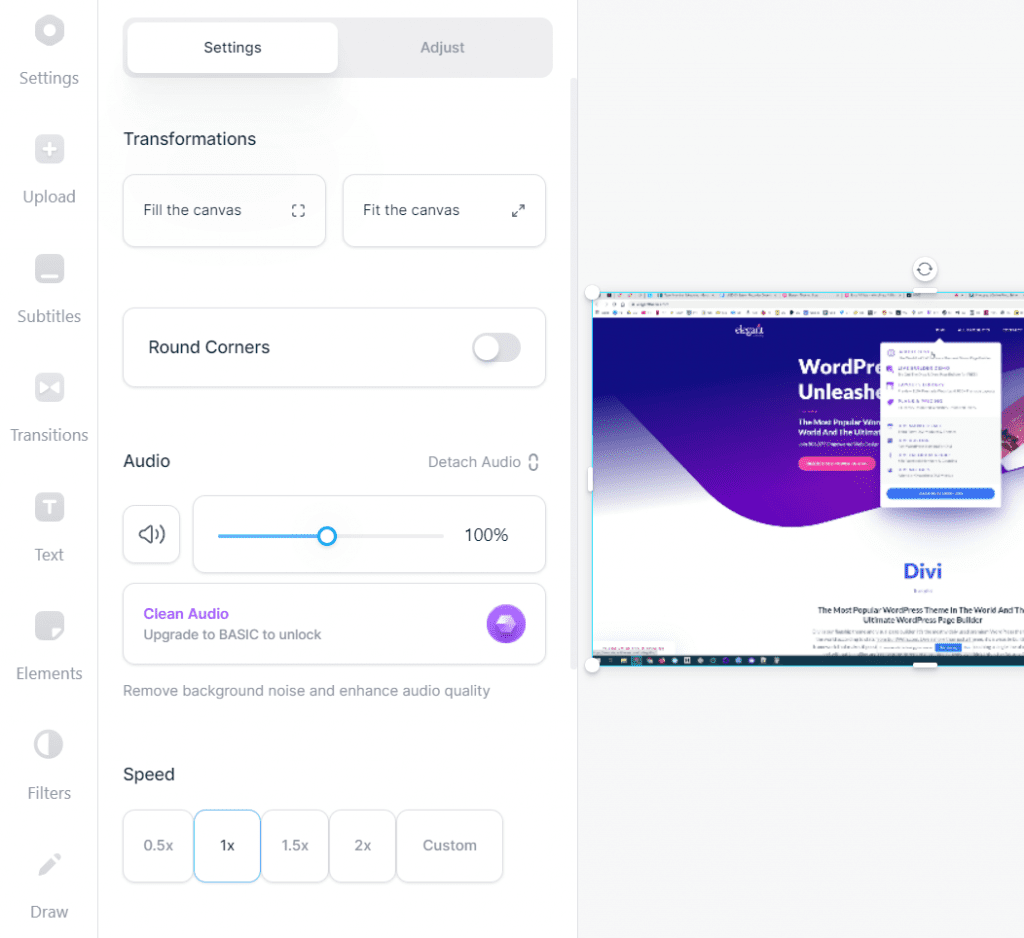
Veed. io เป็นชุดเครื่องมือแก้ไขวิดีโอผ่านเว็บเบราว์เซอร์ที่ออกแบบมาสำหรับผู้สร้างที่ต้องการจัดการทุกอย่างตั้งแต่การบันทึกวิดีโอไปจนถึงการแก้ไขขั้นสุดท้าย ด้วยชุดเครื่องมือที่ช่วยให้การสร้างวิดีโอสอน, รีลสำหรับโซเชียลมีเดีย หรือเด็คนำเสนอภายในองค์กรเป็นเรื่องง่าย
คุณสามารถสร้างคำบรรยายอัตโนมัติ แปลเสียง ถ่ายทอดบทสนทนาที่ชัดเจน และใช้เครื่องมือทำความสะอาดเพื่อลบคำเติม เสียงรบกวน หรือช่วงเงียบที่ไม่จำเป็น เพื่อให้เสียงของคุณฟังดูคมชัดและเป็นมืออาชีพ ใช้ฟีเจอร์ต่างๆ เช่น การลบพื้นหลัง กรีนสกรีน (chroma key) การตัดอัตโนมัติ (ตัดช่วงเงียบ) และการปรับการสบตา เพื่อเพิ่มความสมบูรณ์แบบให้กับวิดีโอของคุณ
ห้องสมุดสื่อสต็อกที่ครอบคลุมมีวิดีโอและแทร็กเสียงปลอดค่าลิขสิทธิ์นับล้านรายการ ในขณะที่ฟีเจอร์การทำงานร่วมกันของทีมช่วยให้ผู้ใช้หลายคนสามารถแก้ไขหรือตรวจสอบได้แบบเรียลไทม์
Veed. io คุณสมบัติที่ดีที่สุด
- สร้างวิดีโอได้ทันทีจากไอเดียข้อความด้วย Video GPT ซึ่งช่วยให้คุณแปลงคำสั่งของคุณเป็นวิดีโอเต็มรูปแบบพร้อมเสียงบรรยาย ภาพสต็อก และฉากที่สร้างโดยอัตโนมัติ
- รับคำบรรยายอัตโนมัติพร้อมสไตล์ที่ปรับแต่งได้, การแปลงข้อความเป็นเสียง, การโคลนเสียงด้วย AI, และอวตาร AI สำหรับการสร้างวิดีโอแบบพูดคุยจากสคริปต์
- ปรับแต่งภาพลักษณ์แบรนด์ด้วยฟีเจอร์ที่เหมาะสำหรับโซเชียลมีเดีย เช่น เครื่องมือปรับขนาด, เครื่องบีบอัด, การตั้งค่าอัตราส่วนภาพ, เทมเพลตสำเร็จรูป และชุดเครื่องมือแบรนด์
ข้อจำกัดของ Veed. io
- อินเทอร์เน็ตช้าหรือไม่เสถียรอาจทำให้เกิดการกระตุกหรือการโหลดข้อมูลซ้ำ
Veed. io ราคา
- ฟรี
- พื้นฐาน: 12 ดอลลาร์/เดือน ต่อผู้ใช้
- ข้อดี: 24 ดอลลาร์ต่อเดือนต่อผู้ใช้
- องค์กร: ราคาตามตกลง
Veed. io คะแนนและรีวิว
- G2: 4. 6/5 (1300+ รีวิว)
- Capterra: 3. 2/5 (รีวิวมากกว่า 50 รายการ)
ผู้ใช้จริงพูดถึง Veed.io อย่างไรบ้าง?
นี่คือรีวิว G2:
สิ่งที่ฉันพบว่ามีประโยชน์มากที่สุดเกี่ยวกับ Veed คือการออกแบบเลย์เอาต์ของเครื่องมือ ความตอบสนอง และคุณภาพของฟังก์ชันการทำงาน เครื่องมือต่างๆ มีความเข้าใจง่ายและใช้งานง่ายมาก เมื่อฉันทำการเปลี่ยนแปลงในไทม์ไลน์ การเปลี่ยนแปลงจะเกิดขึ้นทันทีและไม่มีการหน่วง คุณภาพของฟังก์ชันโดยรวมนั้นยอดเยี่ยม ทุกอย่างทำงานได้ตามที่คาดหวัง ไม่มีข้อบกพร่อง
สิ่งที่ฉันพบว่ามีประโยชน์มากที่สุดเกี่ยวกับ Veed คือการออกแบบเลย์เอาต์สำหรับเครื่องมือ ความตอบสนอง และคุณภาพของฟังก์ชันการทำงาน เครื่องมือต่างๆ มีความเข้าใจง่ายและใช้งานง่ายมาก เมื่อฉันทำการเปลี่ยนแปลงในไทม์ไลน์ การเปลี่ยนแปลงจะเกิดขึ้นทันทีและไม่มีการหน่วง คุณภาพของฟังก์ชันโดยรวมนั้นยอดเยี่ยม ทุกอย่างทำงานได้ตามที่คาดหวัง ไม่มีข้อบกพร่อง
📚 อ่านเพิ่มเติม:ทางเลือกยอดนิยมของ Veed.io
👀 เคล็ดลับที่เป็นมิตร:เมื่อทำการตัดต่อวิดีโอหน้าจอ ให้เน้นการลบสิ่งรบกวนโดยการซูมเข้าไปในพื้นที่ที่มีการกระทำหลัก การทำเช่นนี้จะช่วยให้ผู้ชมจดจ่อกับรายละเอียดที่สำคัญ และทำให้วิดีโอของคุณดูเรียบร้อยและเป็นมืออาชีพ
7. Bandicam (เหมาะที่สุดสำหรับการบันทึกกิจกรรมหน้าจอความละเอียดสูง โดยเฉพาะสำหรับการสาธิตซอฟต์แวร์หรือการแนะนำการเล่นเกม)
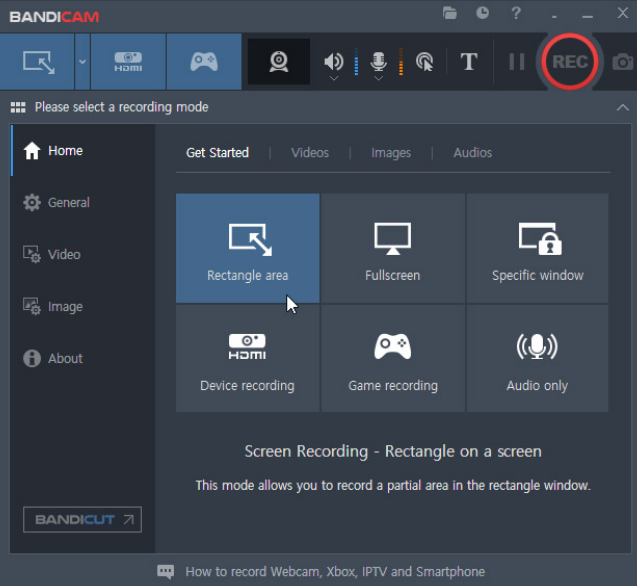
Bandicam เป็นโปรแกรมบันทึกเกมและหน้าจอสำหรับผู้ใช้ Windowsที่ต้องการการบันทึกคุณภาพสูงโดยมีผลกระทบต่อประสิทธิภาพของระบบน้อยที่สุด โปรแกรมนี้ถูกออกแบบมาเพื่อรองรับการใช้งานระยะยาวและการจับภาพหน้าจอที่ใช้ทรัพยากรสูง ช่วยให้ผู้ใช้สามารถบันทึกการเล่นเกม วิดีโอสอนการใช้งาน หรือเดโมที่ยาวเป็นชั่วโมงได้อย่างราบรื่น
มีโหมดการบันทึกสามแบบ: การบันทึกหน้าจอสำหรับกิจกรรมบนเดสก์ท็อป/แอปพลิเคชัน, การบันทึกเกม (ปรับให้เหมาะสมกับเนื้อหา DirectX/OpenGL/Vulkan), และการบันทึกอุปกรณ์ (สำหรับแหล่งภายนอกเช่นเว็บแคม, คอนโซล, หรือสมาร์ทโฟนผ่าน HDMI หรือการ์ดจับภาพ)
การเข้ารหัสที่ใช้การเร่งความเร็วด้วยฮาร์ดแวร์โดยใช้ Nvidia NVENC, Intel Quick Sync และ AMD APP ช่วยให้การทำงานราบรื่นโดยใช้ CPU น้อยลงและขนาดไฟล์เล็กลง
คุณสมบัติที่ดีที่สุดของ Bandicam
- เริ่ม/หยุดการบันทึกโดยอัตโนมัติตามเวลาหรือระยะเวลาที่กำหนดไว้ล่วงหน้า หรือหยุดตามขีดจำกัดของเวลาหรือขนาดไฟล์เพื่อหลีกเลี่ยงไฟล์ที่มีขนาดใหญ่เกินไป
- บันทึกวิดีโอเป็น MP4 หรือ AVI, ถ่ายภาพหน้าจอเป็น BMP/PNG/JPG, และยังสามารถแยกเสียงเป็น MP3/WAV ได้อีกด้วย
- ใส่คำอธิบายประกอบแบบเรียลไทม์ด้วยเครื่องมือวาดภาพ เช่น ลูกศร ไฮไลต์ หรือรูปร่างต่างๆ ได้โดยตรงบนหน้าจอขณะบันทึก
ข้อจำกัดของ Bandicam
- ต้องการใช้เฉพาะ Windows เท่านั้น ไม่รองรับ macOS ทำให้การใช้งานในสภาพแวดล้อมที่มีหลายแพลตฟอร์มถูกจำกัด
ราคาของ Bandicam
- ฟรี
- ส่วนบุคคล: รายปี: $2. 78/ผู้ใช้/เดือน Bandicam + Bandicut: $49. 97 สำหรับบุคคลเดียว (เรียกเก็บเงินรายปี)
- รายปี: $2. 78/ผู้ใช้/เดือน
- Bandicam + Bandicut: $49.97 สำหรับบุคคลเดียว (เรียกเก็บเงินรายปี)
- ใบอนุญาตธุรกิจและการศึกษา รายปี: $49. 46 Bandicam + Bandicut: $79. 74 (เรียกเก็บเงินรายปี)
- รายปี: ฿49. 46
- Bandicam + Bandicut: $79. 74 (เรียกเก็บเงินรายปี)
- รายปี: $2. 78/ผู้ใช้/เดือน
- Bandicam + Bandicut: $49.97 สำหรับบุคคลเดียว (เรียกเก็บเงินรายปี)
- รายปี: ฿49. 46
- Bandicam + Bandicut: $79. 74 (เรียกเก็บเงินรายปี)
คะแนนและรีวิว Bandicam
- G2: 4. 4/5 (40+ รีวิว)
- Capterra: 4. 4/5 (รีวิวมากกว่า 100 รายการ)
ผู้ใช้จริงพูดถึง Bandicam อย่างไรบ้าง?
Bandicam เป็นซอฟต์แวร์บันทึกหน้าจอที่เชื่อถือได้พร้อมด้วยอินเทอร์เฟซที่ใช้งานง่ายและความสามารถในการจับภาพวิดีโอคุณภาพสูง คุณสมบัติที่ฉันชื่นชอบคือการบันทึกเสียงแยกต่างหาก จับภาพเฉพาะพื้นที่บนหน้าจอ และการจัดการปุ่มลัดได้อย่างง่ายดาย
Bandicam เป็นซอฟต์แวร์บันทึกหน้าจอที่เชื่อถือได้พร้อมด้วยอินเทอร์เฟซที่ใช้งานง่ายและความสามารถในการจับภาพวิดีโอคุณภาพสูง คุณสมบัติที่ฉันชื่นชอบคือการบันทึกเสียงแยกต่างหาก จับภาพเฉพาะพื้นที่บนหน้าจอ และการจัดการปุ่มลัดได้อย่างง่ายดาย
👀 คุณรู้หรือไม่? นักพัฒนาของ Ubisoftสนับสนุนให้ผู้เล่นรายงานข้อบกพร่องโดยการบันทึกวิดีโอหน้าจอที่แสดงข้อผิดพลาดก่อนที่จะส่งผ่านระบบการรายงานข้อบกพร่องของพวกเขา วิธีนี้ทำให้การจำลองและวินิจฉัยปัญหาเป็นไปอย่างมีประสิทธิภาพมากขึ้น
📚 อ่านเพิ่มเติม: โปรแกรมบันทึกหน้าจอด้วย AI ที่ดีที่สุด: คู่มือสำหรับมืออาชีพ
8. Camtasia (เหมาะที่สุดสำหรับการสร้างวิดีโอสอนมืออาชีพพร้อมคุณสมบัติการตัดต่อขั้นสูง, การเปลี่ยนฉาก, และเสียงบรรยาย)
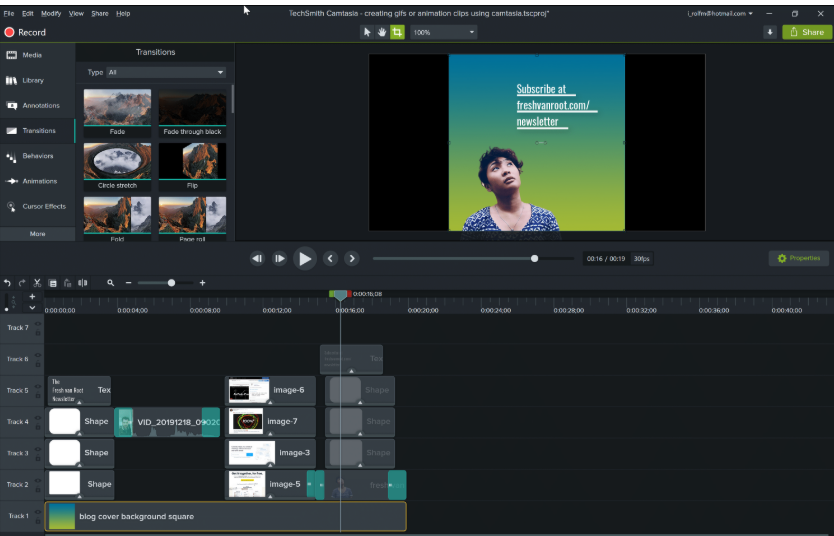
ด้วย Camtasia คุณสามารถบันทึกวิดีโอจากแอปพลิเคชันแบบหน้าต่างเดียว ใช้การกำจัดเสียงรบกวนด้วย AI เพื่อเสียงที่ชัดเจนยิ่งขึ้น และเพิ่มเอฟเฟกต์เคอร์เซอร์ขั้นสูง (เช่น Lens, Gradient และ Burst clicks) นอกจากนี้ คุณยังสามารถใช้ SmartFocus เพื่อเพิ่มการซูมและแพนโดยอัตโนมัติตามบริบทของหน้าจอ
คุณสมบัติที่ดีที่สุดของ Camtasia
- บันทึกหน้าจอทั้งหมดหรือบางส่วนที่ความละเอียดสูงสุด 4K และ 60 fps พร้อมบันทึกภาพจากกล้อง เสียงระบบ ไมโครโฟน การเคลื่อนไหวของเมาส์ การเน้นคลิก และการกดแป้นพิมพ์
- เลือกจากคลังขนาดใหญ่ของเทมเพลต, ธีม, เพลงปลอดลิขสิทธิ์, และสินทรัพย์ทางภาพ
- เพิ่มคำบรรยาย, คำบรรยายใต้ภาพ (มากกว่า 100 ภาษา), แบบทดสอบ และองค์ประกอบแบบโต้ตอบ เช่น คำถามที่ฝังอยู่
ข้อจำกัดของ Camtasia
- อินเทอร์เฟซที่ใช้งานง่ายอาจรู้สึกท่วมท้นเมื่อสลับระหว่างชุดเครื่องมือหลายชุด
ราคาของ Camtasia
- ฟรี
- สิ่งจำเป็น: $179. 88/ผู้ใช้ (เรียกเก็บเงินรายปี)
- สร้าง: $249/ผู้ใช้ (เรียกเก็บเงินรายปี)
- ข้อดี: $499/ผู้ใช้ (เรียกเก็บเงินรายปี)
- ธุรกิจ: $198. 99 (เรียกเก็บเงินรายปี)
- องค์กร: ราคาตามตกลง
คะแนนและรีวิว Camtasia
- G2: 4. 6/5 (1590+ รีวิว)
- Capterra: 4. 5/5 (440+ รีวิว)
ผู้ใช้จริงพูดถึง Camtasia อย่างไรบ้าง?
ฉันสนุกกับการสร้างวิดีโอคอร์สของฉันและใช้ฟังก์ชันของ Camtasia เกือบทั้งหมด และถึงแม้ว่าฉันจะมีขนาด RAM ที่ต่ำมาก แต่ฉันก็ได้ผลิตภัณฑ์ที่ดีและราบรื่นในตอนท้าย
ฉันสนุกกับการสร้างวิดีโอคอร์สของฉันและใช้ฟังก์ชันส่วนใหญ่ของ Camtasia แม้ว่าฉันจะมีขนาด RAM ที่ต่ำมาก แต่ฉันก็ได้ผลิตภัณฑ์ที่ดีและราบรื่นในตอนท้าย
🧠 ข้อเท็จจริงสนุกๆ:การถ่ายทอดสดที่ไม่มีการหยุดพักยาวนานที่สุดในโลกดำเนินไปนานถึง 268 ชั่วโมง (มากกว่า 11 วัน) โดยมีชายคนหนึ่งบันทึกชีวิตประจำวันของเขาทั้งหมด
📚 อ่านเพิ่มเติม:ทางเลือกที่ดีที่สุดของ Camtasia สำหรับการบันทึกหน้าจอ
9. OBS Studio (เหมาะที่สุดสำหรับทีมที่ต้องการโซลูชันฟรีและโอเพนซอร์สที่มีการควบคุมสูงในการบันทึกหน้าจอและสตรีมสด)
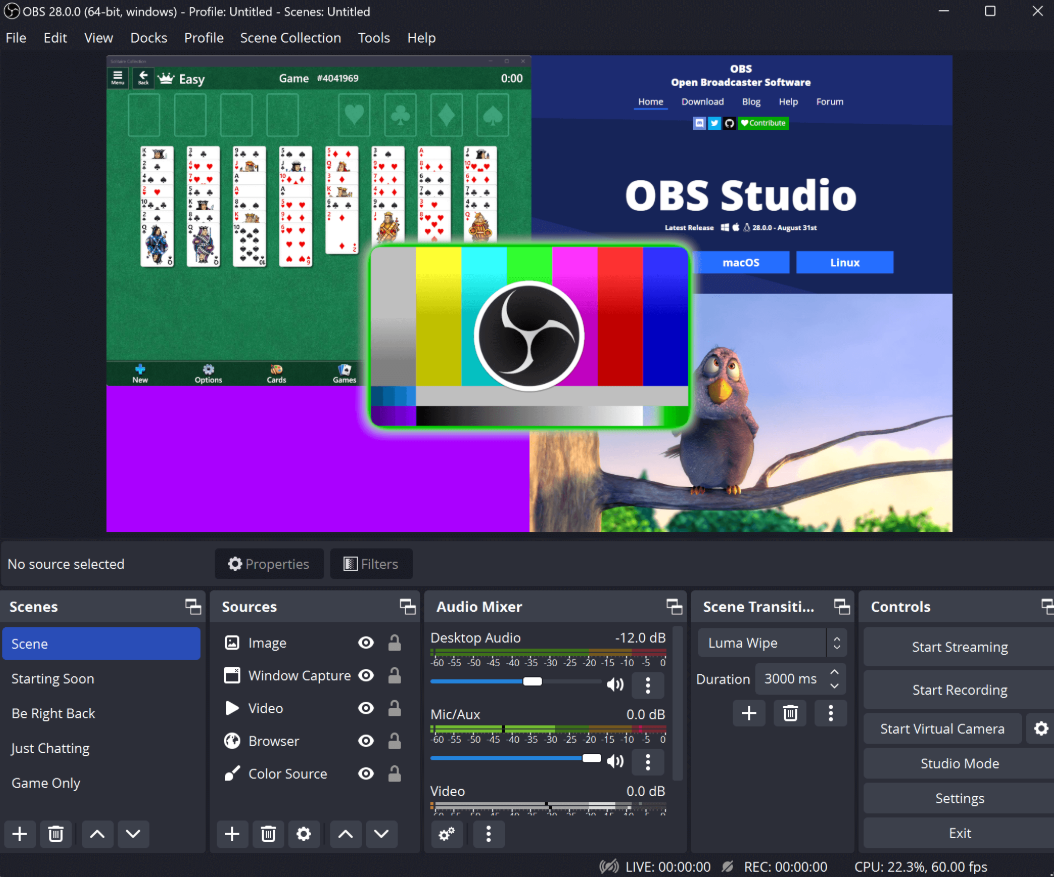
OBS Studio เป็นแพลตฟอร์มโอเพนซอร์สที่สร้างขึ้นสำหรับการถ่ายทอดสดและการบันทึกขั้นสูง คุณสามารถสร้างฉากได้ไม่จำกัด แต่ละฉากสามารถมีแหล่งข้อมูลหลายแหล่ง เช่น การจับภาพหน้าจอ, ฟีดจากเว็บแคม, รูปภาพ, ข้อความ, หน้าต่างเบราว์เซอร์ และอื่นๆ อีกมากมาย
ตัวผสมเสียงในตัวมีตัวกรองสำหรับแต่ละแหล่งสัญญาณ เช่น เกตเสียงรบกวน, การลดเสียงรบกวน, และการควบคุมระดับเสียง. และด้วยการใช้โหมดสตูดิโอ คุณสามารถดูตัวอย่างฉากก่อนที่จะเปลี่ยนเป็นสดเพื่อการออกอากาศที่ราบรื่นและเป็นมืออาชีพ.
เครื่องมือนี้ช่วยให้คุณตั้งค่าปุ่มลัดสำหรับเกือบทุกการกระทำ เช่น การเปลี่ยนฉาก การเริ่ม/หยุดสตรีมหรือการบันทึก การปิดเสียงแหล่งเสียง และอื่นๆ เพื่อเพิ่มประสิทธิภาพการทำงาน
คุณสมบัติที่ดีที่สุดของ OBS Studio
- สร้างพื้นที่ทำงานที่เป็นส่วนตัวและเป็นระเบียบด้วยการจัดเรียงแผงใหม่ให้เหมาะสมกับขั้นตอนการทำงานของคุณ
- สตรีมแบบเนทีฟไปยังแพลตฟอร์มต่างๆ เช่น YouTube, Twitch, Facebook Live หรือเซิร์ฟเวอร์ RTMP ของคุณเอง
- บันทึกและผสมวิดีโอ/เสียงแบบเรียลไทม์ประสิทธิภาพสูง และผลิตเนื้อหาสดด้วยความหน่วงต่ำสุด
ข้อจำกัดของ OBS Studio
- การเล่นเป็นเวลานานอาจทำให้เฟรมหลุดหรือเกิดอาการกระตุก ขึ้นอยู่กับฮาร์ดแวร์และการตั้งค่า
ราคาของ OBS Studio
- ฟรี
OBS Studio คะแนนและรีวิว
- G2: 4. 6/5 (รีวิวมากกว่า 120 รายการ)
- Capterra: 4. 7/5 (1000+ รีวิว)
ผู้ใช้จริงพูดถึง OBS Studio อย่างไรบ้าง?
ฉันชอบมากที่ Open Broadcaster Software มีการบันทึกแบบเต็มหน้าจอที่ดีที่สุดและสามารถเพิ่มกล้องหลายตัวได้
ฉันชอบมากที่ Open Broadcaster Software มีการบันทึกแบบเต็มหน้าจอที่ดีที่สุดและสามารถเพิ่มกล้องหลายตัวได้
📚 อ่านเพิ่มเติม:ทางเลือกที่ดีที่สุดสำหรับ OBS ในการบันทึกหน้าจอ
10. ScreenPal (เหมาะที่สุดสำหรับการสร้างและแชร์วิดีโอการบันทึกหน้าจอที่ดูเป็นมืออาชีพและวิดีโอที่แก้ไขได้ง่าย)
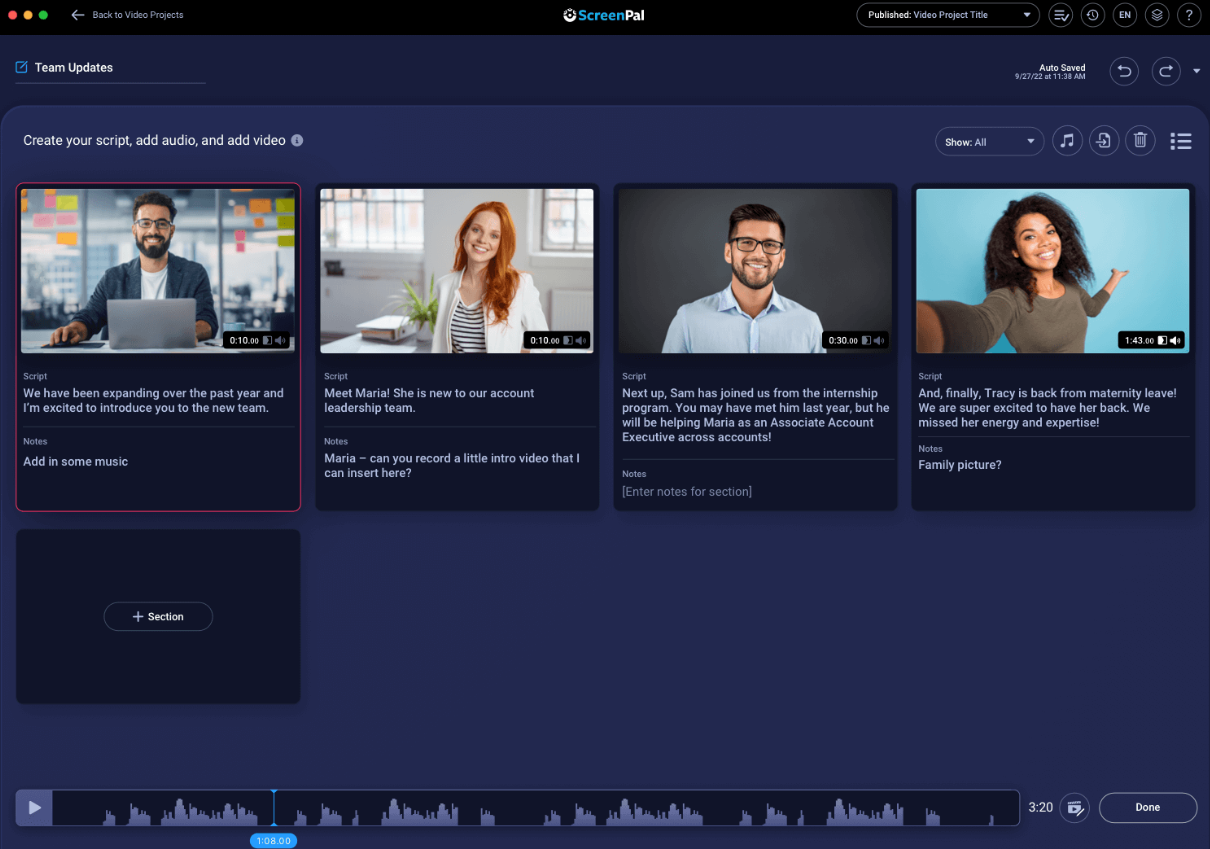
ScreenPal เป็นโปรแกรมบันทึกและแก้ไขหน้าจอแบบข้ามแพลตฟอร์ม (เดิมชื่อ Screencast-O-Matic) ที่ให้คุณบันทึกหน้าจอ กล้องเว็บแคม หรือทั้งสองอย่างได้โดยไม่ต้องมีบัญชีผู้ใช้และไม่มีลายน้ำ
เครื่องมือนี้สามารถใช้งานได้บน Windows, macOS, iOS, Android, Chromebooks และแม้กระทั่งเว็บเบราว์เซอร์ ทำให้คุณสามารถบันทึกหรือใส่คำอธิบายประกอบได้โดยไม่ต้องติดตั้งซอฟต์แวร์ขนาดใหญ่ คุณสามารถเปิดโปรแกรมบันทึกได้โดยตรงจากแถบเครื่องมือของคุณหรือผ่านปุ่มคลิกเดียวในเบราว์เซอร์ของคุณ ทำให้การจับภาพหน้าจอเป็นเรื่องง่ายและรวดเร็ว
ScreenPal ยังมีเครื่องมือ AI เช่น คำบรรยายเสียงเป็นข้อความ การแปลวิดีโออัตโนมัติในกว่า 150 ภาษา และชื่อเรื่อง วิดีโอสรุป และบทที่สร้างโดย AI
คุณสมบัติที่ดีที่สุดของ ScreenPal
- ตัด, ครอบตัด, ปรับความเร็ว, จัดวางข้อความ/รูปร่าง, แทรกการเปลี่ยนฉาก, โอเวอร์เลย์, เพลง, และแม้กระทั่งทำให้องค์ประกอบเคลื่อนไหว ทั้งหมดผ่านตัวแก้ไขที่รวมเป็นหนึ่งเดียว
- ฝังแบบทดสอบ, โพล, และการให้คะแนนลงในวิดีโอของคุณโดยตรงเพื่อตรวจสอบความเข้าใจและทำให้เนื้อหาเป็นแบบโต้ตอบ
- เก็บวิดีโอได้ไม่จำกัด สร้างโฟลเดอร์หรือช่อง ฝังได้ทุกที่ ตั้งค่าความเป็นส่วนตัว/รหัสผ่าน กำหนดเวลาเผยแพร่ และรับข้อมูลเชิงลึกด้านการวิเคราะห์
ข้อจำกัดของ ScreenPal
- เนื่องจากเป็นเครื่องมือที่พึ่งพาเว็บอย่างมาก การบันทึกที่ยาวนานหรือซับซ้อนอาจเกิดความล่าช้าหรือไม่เสถียรเมื่อเทียบกับโปรแกรมแก้ไขที่ใช้บนเดสก์ท็อปเท่านั้น
ราคาของ ScreenPal
- ฟรี
- ดีลักซ์: $4/เดือน (เรียกเก็บเงินรายปี)
- สูงสุด: $10/เดือน (เรียกเก็บเงินรายปี)
- ทีมธุรกิจ: $8/เดือนต่อผู้ใช้ (เรียกเก็บเงินรายปี)
คะแนนและรีวิวของ ScreenPal
- G2: 4. 5/5 (รีวิวมากกว่า 120 รายการ)
- Capterra: รีวิวไม่เพียงพอ
ผู้ใช้ในชีวิตจริงพูดถึง ScreenPal อย่างไรบ้าง?
ผมขอขอบคุณ ScreenPal สำหรับอินเทอร์เฟซที่ใช้งานง่ายซึ่งทำให้ทั้งครูและนักเรียนใช้งานได้อย่างสะดวก เส้นทางการเรียนรู้ที่สั้นช่วยให้เราสามารถเชี่ยวชาญได้อย่างรวดเร็วและเริ่มใช้แพลตฟอร์มได้อย่างมีประสิทธิภาพโดยไม่ยุ่งยากมากนัก
ผมขอขอบคุณ ScreenPal สำหรับอินเทอร์เฟซที่ใช้งานง่ายซึ่งทำให้ทั้งครูและนักเรียนใช้งานได้อย่างสะดวก เส้นทางเรียนรู้ที่สั้นช่วยให้เราสามารถเชี่ยวชาญได้อย่างรวดเร็วและเริ่มใช้แพลตฟอร์มได้อย่างมีประสิทธิภาพโดยไม่ยุ่งยากมากนัก
📚 อ่านเพิ่มเติม:ซอฟต์แวร์บันทึกหน้าจอที่ดีที่สุด (ฟรีและเสียเงิน)
11. Wistia (เหมาะที่สุดสำหรับการโฮสต์, ปรับแต่ง, และวิเคราะห์วิดีโอการตลาดคุณภาพสูง)
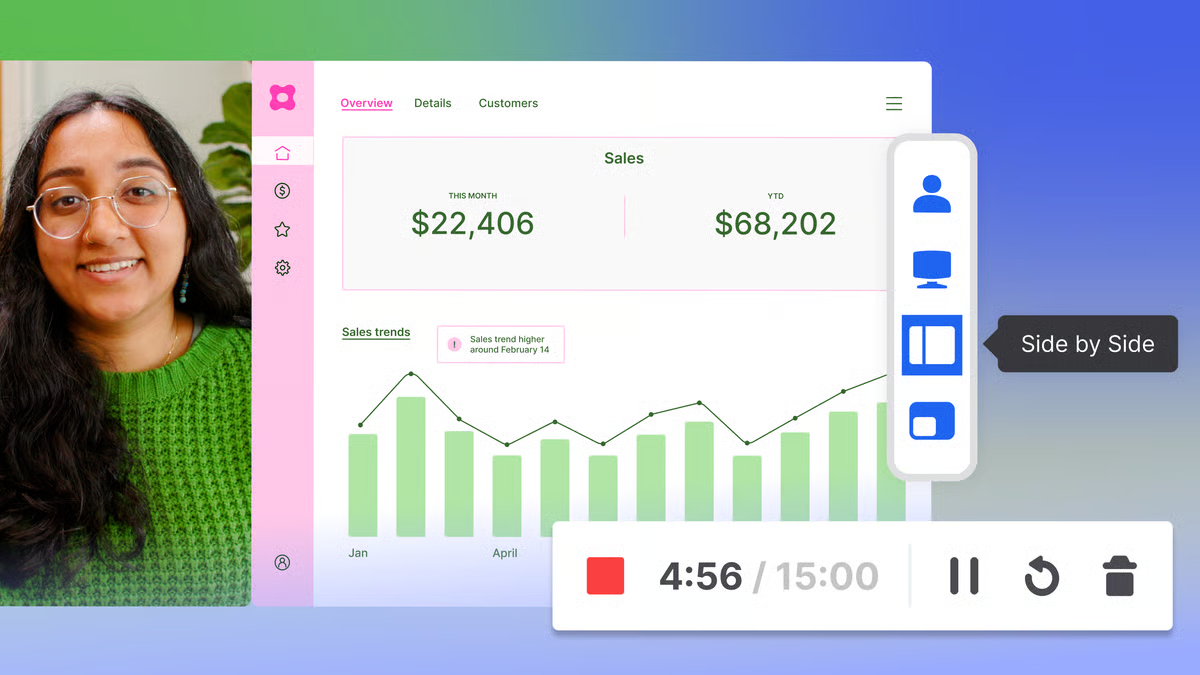
Wistia เป็นแพลตฟอร์มการตลาดผ่านวิดีโอที่ออกแบบมาเพื่อช่วยให้ธุรกิจสร้าง โฮสต์ และวิเคราะห์เนื้อหาวิดีโอโดยเน้นเป็นพิเศษในเรื่องการสร้างแบรนด์และการสร้างโอกาสทางการขาย นอกเหนือจากการโฮสต์พื้นฐานแล้ว ยังมีตัวเลือกผู้เล่นที่ปรับแต่งได้ การรองรับหลายภาษาผ่านการพากย์เสียงด้วย AI การวิเคราะห์ขั้นสูง และเครื่องมือการจัดระเบียบที่ยืดหยุ่น
แพลตฟอร์มนี้ประกอบด้วยคุณสมบัติการสร้างลูกค้าเป้าหมายในตัว เช่น แบบฟอร์มจับอีเมล Turnstile เพื่อให้ธุรกิจสามารถรวบรวมข้อมูลผู้ชมได้โดยตรงจากวิดีโอ สำหรับนักการตลาดที่มุ่งเน้นการเติบโต ชุดเครื่องมือของ Wistia ประกอบด้วยการโฮสต์เว็บสัมมนาพร้อมการถาม-ตอบสดและการสำรวจความคิดเห็น แบบฟอร์มการสร้างลูกค้าเป้าหมายที่ผสานรวม และคุณสมบัติ SEO ที่ชาญฉลาด
คุณสมบัติที่ดีที่สุดของ Wistia
- ทำให้กระบวนการทำงานเป็นอัตโนมัติด้วยการผสานรวมกับ HubSpot, Marketo, Pardot และเครื่องมือการตลาดอื่น ๆ
- จัดระเบียบภายในโดยใช้โฟลเดอร์, แท็ก, และตัวกรองเพื่อให้คลังวิดีโอของคุณสะอาดและค้นหาได้
- วิเคราะห์ประสิทธิภาพผ่านกราฟการมีส่วนร่วมของผู้ชมอย่างละเอียดและข้อมูลเชิงลึกเกี่ยวกับพฤติกรรมของแต่ละบุคคล
ข้อจำกัดของ Wistia
- การปรับแต่งผู้เล่นอย่างลึกซึ้งต้องการทักษะ CSS/JavaScript หรือเวลาจากนักพัฒนาโดยเฉพาะ
ราคาของ Wistia
- ฟรี
- เพิ่มเติม: $19/เดือน (เรียกเก็บเงินรายปี)
- ข้อดี: $79/เดือน (เรียกเก็บเงินรายปี)
- ขั้นสูง: $319/เดือน (เรียกเก็บเงินรายปี)
คะแนนและรีวิวของ Wistia
- G2: 4. 6/5 (รีวิวมากกว่า 900+)
- Capterra: ไม่มีรีวิวเพียงพอ
ผู้ใช้จริงพูดถึง Wistia อย่างไรบ้าง?
Wistia เป็นมิตรกับผู้ใช้มาก อินเทอร์เฟซใช้งานง่าย ควบคุมได้ง่าย และจัดระเบียบได้อย่างตรงไปตรงมา ไม่ต้องใช้เวลามากในการทำให้ผู้ใช้ใหม่คุ้นเคยกับเครื่องมือแก้ไข นอกจากนี้ยังง่ายต่อการผสานรวมเป็นส่วนหนึ่งของเทคโนโลยีของเรา
Wistia เป็นมิตรกับผู้ใช้มาก อินเทอร์เฟซใช้งานง่าย ควบคุมได้ง่าย และจัดระเบียบได้อย่างตรงไปตรงมา ไม่ต้องใช้เวลามากในการทำให้ผู้ใช้ใหม่คุ้นเคยกับเครื่องมือแก้ไข นอกจากนี้ยังง่ายต่อการผสานรวมเป็นส่วนหนึ่งของเทคโนโลยีของเรา
📚 อ่านเพิ่มเติม:วิธีปรับปรุงการทำงานร่วมกันในที่ทำงาน
บันทึกหน้าจอ, แก้ไข, และร่วมมือกับ ClickUp
ดังนั้น หาก Zight ทำให้คุณช้าลงหรือไม่ได้ผลเพียงพอ คุณมีทางเลือก—และทางเลือกที่ดีกว่า
เครื่องมือบางชนิดถูกสร้างขึ้นเพื่อให้ได้ผลลัพธ์อย่างรวดเร็ว เครื่องมืออื่น ๆ ช่วยให้การสร้างและแชร์วิดีโอเป็นเรื่องง่าย เครื่องมือที่เราได้รวบรวมไว้ที่นี่ไม่เพียงแต่ครอบคลุมพื้นฐานเท่านั้น แต่ยังช่วยแก้ไขปัญหาที่คุณอาจพบเจอกับ Zight ได้อีกด้วย
หากคุณต้องการที่เดียวสำหรับบันทึก, แก้ไข, จัดระเบียบ, และแม้กระทั่งถอดเสียงวิดีโอในที่ที่ทีมของคุณทำงานอยู่ClickUpคือตัวเลือกที่คุณควรพิจารณาอย่างจริงจัง มันรวบรวมทุกสิ่งทุกอย่างไว้ด้วยกันโดยไม่ต้องสลับไปมาระหว่างเครื่องมือต่าง ๆ