
เบื่อกับการพิมพ์ด้วยนิ้วโป้งผ่านข้อความ บันทึก และรายการสิ่งที่ต้องทำใช่ไหม? คุณไม่ได้อยู่คนเดียว
ทั่วโลก จำนวนผู้ช่วยเสียงที่ใช้เพิ่มขึ้นเป็นสองเท่าจาก4.2 พันล้านในปี 2020เป็น 8.4 พันล้านในปี 2024
เทคโนโลยีเบื้องหลังคำสั่งเสียงได้พัฒนาไปไกลมาก การพิมพ์ด้วยเสียงมีความแม่นยำและตอบสนองมากขึ้น ทำให้เป็นตัวเลือกที่ใช้งานได้จริงสำหรับการพิมพ์ข้อความ อีเมล และบันทึกอย่างรวดเร็ว
และด้วยระบบพิมพ์ด้วยเสียงของ Google ที่มีความแม่นยำถึง 97% จึงไม่น่าแปลกใจที่ผู้คนจำนวนมากขึ้นเลือกพูดคุยกับโทรศัพท์แทนการพิมพ์ด้วยตนเอง
ไม่ว่าคุณจะกำลังเขียนอีเมลยาวๆ ระหว่างเดินทาง หรือส่งข้อความสั้นๆ ขณะทำอาหารเย็น การพิมพ์ด้วยเสียงสามารถช่วยให้คุณทำงานได้มากขึ้นด้วยความพยายามน้อยลง
พร้อมที่จะเปลี่ยนคำพูดของคุณเป็นข้อความแล้วหรือยัง? มาสำรวจวิธีการเปิดใช้งานและใช้ประโยชน์จากฟีเจอร์นี้ให้เต็มที่บนอุปกรณ์ Android ของคุณกันเถอะ และหากคุณอยู่กับเราต่อ เราจะแสดงให้คุณเห็นวิธีการ ทำงานให้เสร็จเร็วขึ้น 4 เท่าด้วยการใช้ Talk to Text บนClickUp!
"Talk to Text" บน Android หมายถึงอะไร?
บนอุปกรณ์ Android, "พูดเป็นข้อความ" คือทางลัดสำหรับการเขียนโดยไม่ต้องพิมพ์จริง ๆ ด้วยฟีเจอร์เสียงเป็นข้อความ โทรศัพท์ของคุณจะเปลี่ยนคำพูดของคุณเป็นข้อความทันที มันขับเคลื่อนโดยเทคโนโลยีการจดจำเสียงของ Google
เพื่อเริ่มต้นใช้งาน เพียงแตะที่ไอคอนไมโครโฟนบนแป้นพิมพ์เสมือนของคุณ นั่นคือวิธีเปิดใช้งานการป้อนข้อมูลด้วยเสียง แต่ก่อนอื่น ตรวจสอบให้แน่ใจว่าได้เปิดใช้งาน Google Voice Typing ในตั้งค่าแป้นพิมพ์ของคุณแล้ว (เราจะแนะนำคุณตลอดขั้นตอน) เมื่อเปิดใช้งานแล้ว คุณสามารถ พูดข้อความ ส่งข้อความค้นหาข้อมูลบนเว็บ หรือจดบันทึก—ทั้งหมดโดยไม่ต้องใช้มือ
โปรดจำไว้ว่า ระบบเสียงของ Android จะทำงานได้ดีที่สุดเมื่อมีเสียงรบกวนน้อยที่สุด เพื่อให้ระบบสามารถจับคำพูดของคุณได้อย่างถูกต้องและรวดเร็ว เหมาะสำหรับช่วงเวลาที่คุณยุ่งหรือรู้สึกขี้เกียจพิมพ์
👀 คุณรู้หรือไม่? 75% ของผู้ใช้ในสหรัฐอเมริกาใช้เทคโนโลยีการค้นหาด้วยเสียงเพื่อตรวจสอบสภาพอากาศทำให้เป็นหนึ่งในหัวข้อการค้นหาด้วยเสียงที่ได้รับความนิยมมากที่สุด
วิธีการที่การแปลงเสียงเป็นข้อความช่วยเพิ่มประสิทธิภาพการทำงาน
การเปลี่ยนเสียงพูดเป็นข้อความไม่ใช่แค่ฟีเจอร์ที่ดูเท่—แต่เป็นเครื่องมือที่ช่วยประหยัดเวลาอย่างจริงจัง
นี่คือวิธีที่ซอฟต์แวร์แปลงเสียงเป็นข้อความช่วยให้คุณทำงานได้อย่างชาญฉลาดยิ่งขึ้น โดยเฉพาะเมื่อการพิมพ์เร็วรู้สึกเหมือนเป็นงานที่ต้องใช้ความพยายาม:
- เร่งความเร็วในการสื่อสาร: พูดสิ่งที่คุณต้องการจะพูดแล้วให้อุปกรณ์ Android ของคุณพิมพ์ให้—เหมาะสำหรับข้อความ อีเมล หรือบันทึกสั้นๆ
- ช่วยให้คุณมีสมาธิ: การป้อนข้อมูลด้วยเสียงตรงกับน้ำเสียงและรูปแบบการพูดตามธรรมชาติของคุณ ทำให้คุณสามารถจดจ่ออยู่กับงานได้โดยไม่ถูกรบกวนจากการหยุดตามธรรมชาติเมื่อมือของคุณตามความคิดไม่ทัน
- เหมาะสำหรับงานที่ต้องทำระหว่างเดินทาง: คุณสามารถบันทึกเสียงเป็นข้อความขณะเดินโดยใช้ฟีเจอร์แปลงเสียงเป็นข้อความแทนการจดด้วยมือ ตั้งค่าการแจ้งเตือน หรือตอบข้อความขณะขับรถ (แบบไม่ต้องใช้มือ ปลอดภัยแน่นอน) ซอฟต์แวร์แปลงเสียงเป็นข้อความช่วยให้ทำงานหลายอย่างพร้อมกันได้อย่างปลอดภัยและสะดวกยิ่งขึ้น
- เพิ่มโครงสร้างด้วยคำสั่งเสียง: ใช้คำสั่งเสียง เช่น "คอมม่า", "จุด", หรือ "ย่อหน้าใหม่" เพื่อจัดระเบียบข้อความที่ถอดเสียงของคุณขณะที่คุณพิมพ์
- สนับสนุนการไหลของความคิดที่แม่นยำยิ่งขึ้น: การพูดออกมาดัง ๆ มักช่วยให้คลี่คลายความคิดของคุณได้เร็วกว่าการพิมพ์
📮 ClickUp Insight: มีเพียง 10% ของผู้ตอบแบบสำรวจของเราที่ใช้ผู้ช่วยเสียง (4%) หรือตัวแทนอัตโนมัติ (6%) สำหรับแอปพลิเคชัน AI ในขณะที่ 62% ชอบเครื่องมือ AI แบบสนทนา เช่น ChatGPT และ Claude การยอมรับที่ต่ำกว่าสำหรับผู้ช่วยและตัวแทนอาจเป็นเพราะเครื่องมือเหล่านี้มักถูกปรับให้เหมาะสมกับงานเฉพาะ เช่น การใช้งานแบบไม่ต้องใช้มือหรือเวิร์กโฟลว์เฉพาะ
ClickUp นำเสนอสิ่งที่ดีที่สุดจากทั้งสองโลกให้กับคุณClickUp Brainทำหน้าที่เป็นผู้ช่วย AI แบบสนทนาที่สามารถช่วยเหลือคุณในหลากหลายกรณีการใช้งาน ในทางกลับกัน ตัวแทนที่ขับเคลื่อนด้วย AI ภายในช่องทาง ClickUp Chatสามารถตอบคำถาม จัดลำดับความสำคัญของปัญหา หรือแม้แต่จัดการงานเฉพาะได้!
📖 อ่านเพิ่มเติม:วิธีใช้, ปรับแต่ง, และจัดรูปแบบ Google Docs
ขั้นตอนโดยละเอียด: วิธีเปิดใช้งานการแปลงเสียงเป็นข้อความบน Android
การแปลงเสียงเป็นข้อความอาจเป็นเครื่องมือที่ประเมินค่าต่ำเกินไปที่สุดอย่างหนึ่งของโทรศัพท์ Android ของคุณ
ด้วยเทคโนโลยีการจดจำเสียงขั้นสูงและเครื่องมือถอดเสียงด้วย AI โทรศัพท์ของคุณสามารถเข้าใจเสียงตามธรรมชาติของคุณและแม้กระทั่งจับลักษณะการพูดที่เป็นเอกลักษณ์ของคุณได้ มันฉลาด รวดเร็ว และทำได้ดีอย่างน่าประหลาดใจในการตามทัน
นี่คือวิธีการตั้งค่าและเริ่มใช้งาน
เปิดใช้งานการพิมพ์ด้วยเสียง
ในการเริ่มใช้ฟีเจอร์เสียงพูดเป็นข้อความบนอุปกรณ์ Android ของคุณ คุณต้องตรวจสอบให้แน่ใจว่าได้เปิดใช้งานฟีเจอร์นี้แล้ว
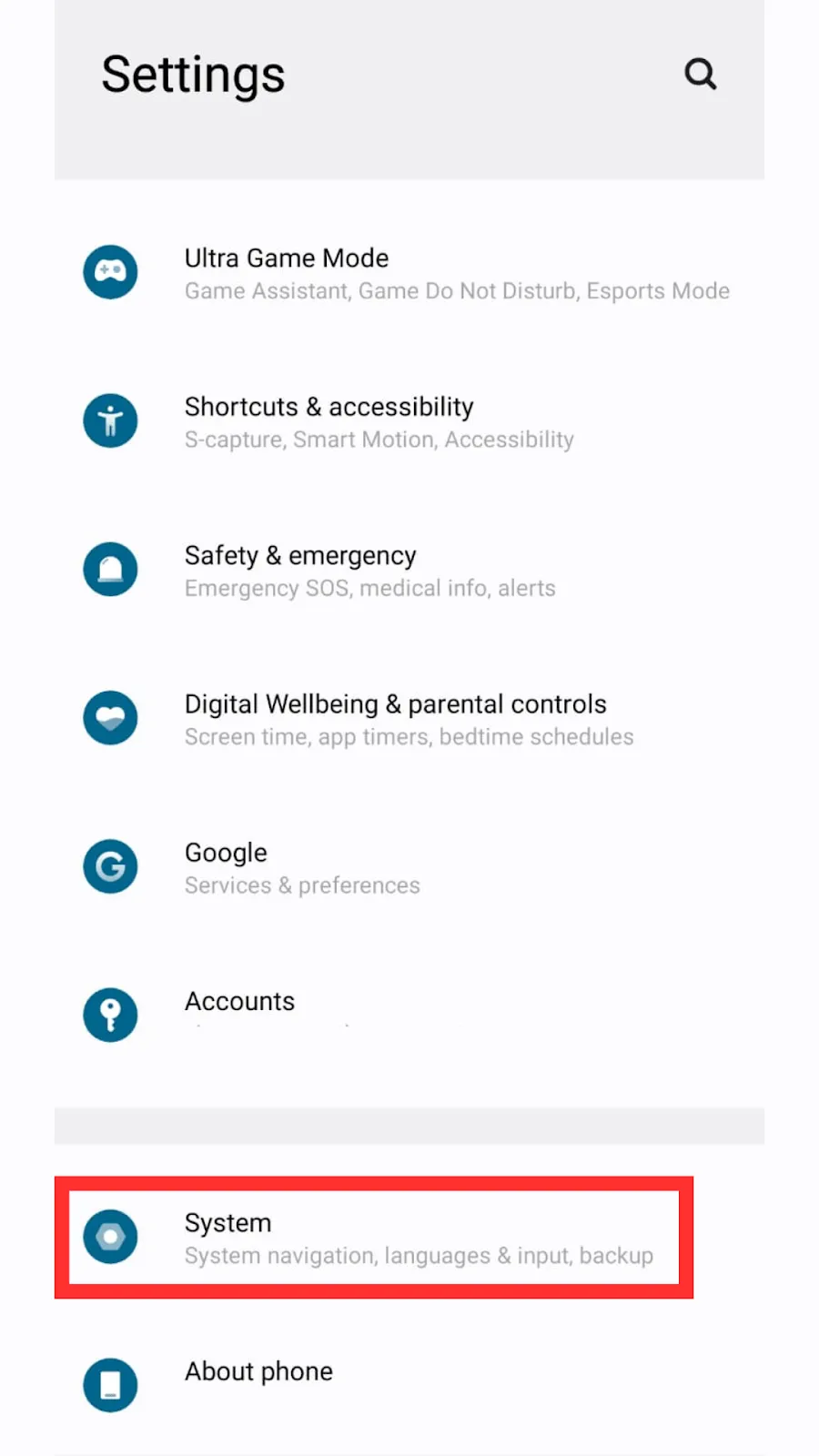
ขั้นตอนที่ 1: เปิดแอปการตั้งค่าของคุณ เลื่อนไปที่ระบบ (หรือการจัดการทั่วไปบนโทรศัพท์ Samsung)
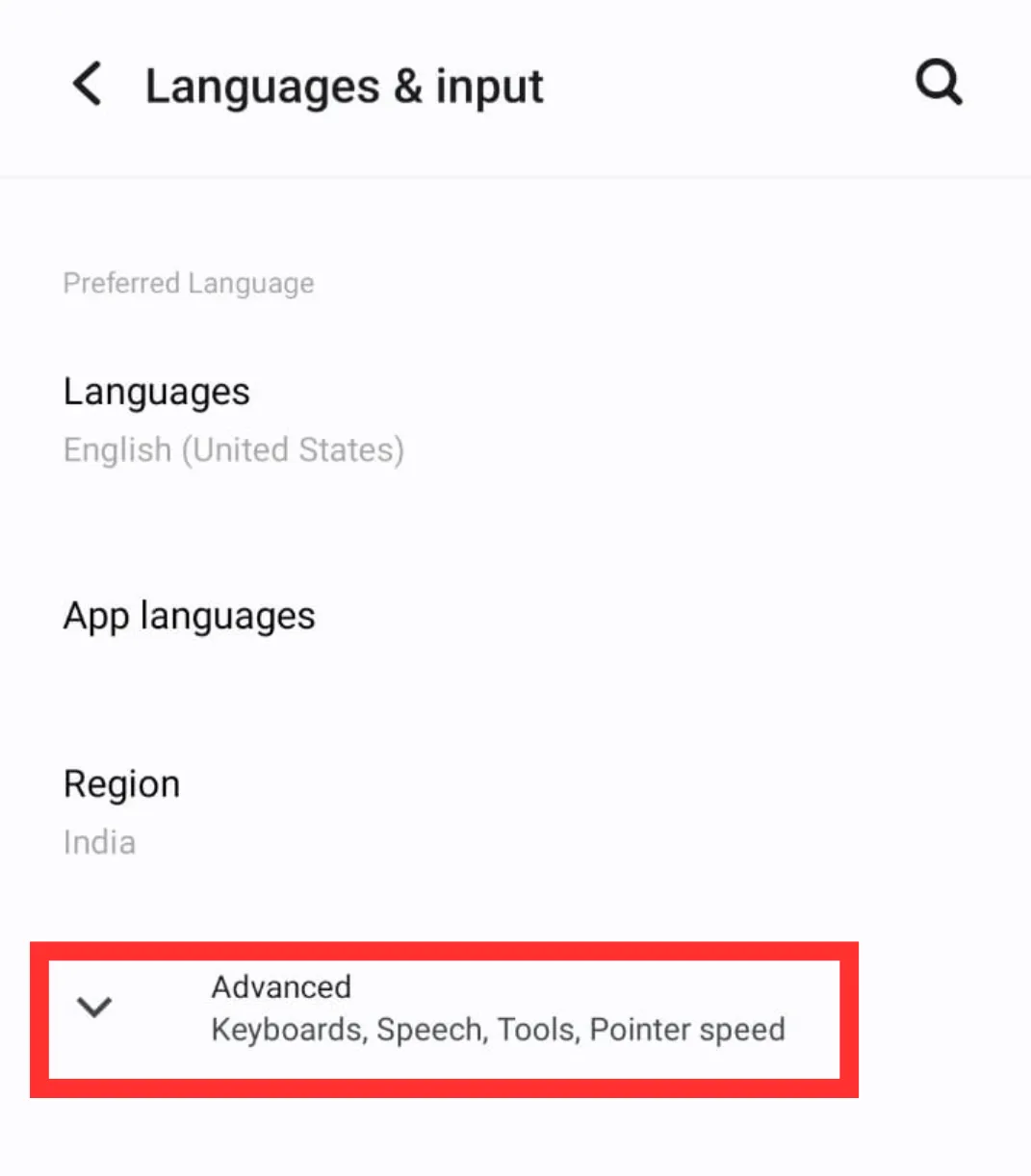
ขั้นตอนที่ 2: แตะที่ ภาษาและการป้อนข้อมูล เลือก แป้นพิมพ์บนหน้าจอ > Gboard (หรือแป้นพิมพ์ Samsung ขึ้นอยู่กับอุปกรณ์ของคุณ) แตะ พิมพ์ด้วยเสียง
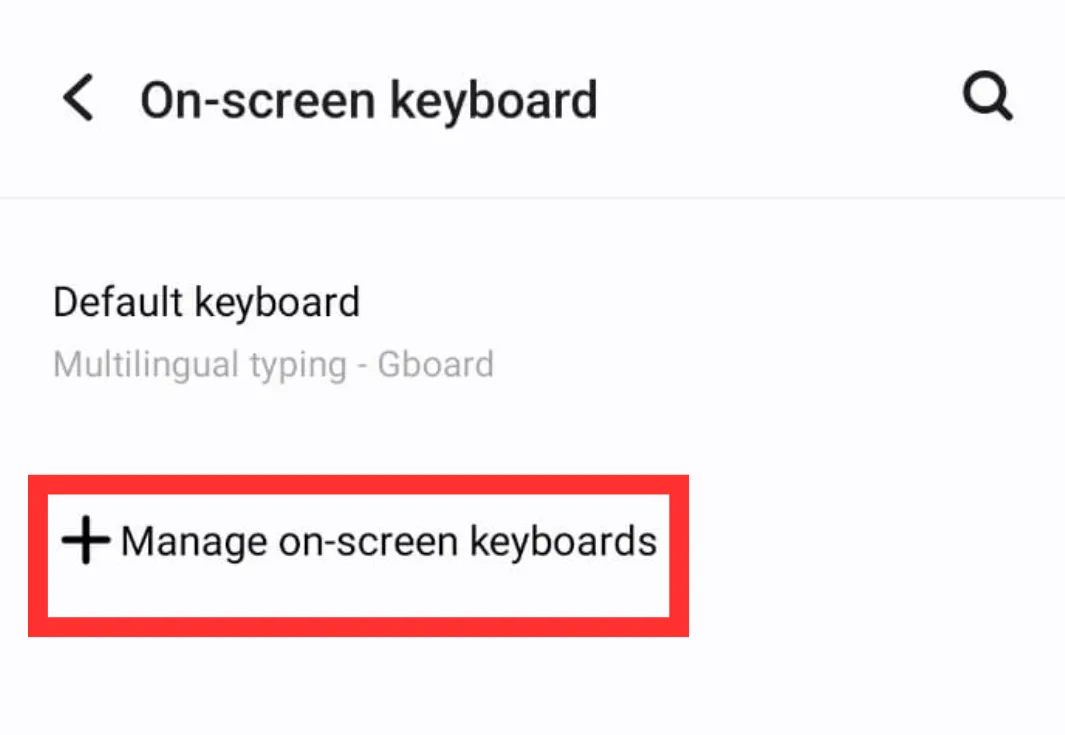
ขั้นตอนที่ 3: เปิดใช้งานการพิมพ์ด้วยเสียง คุณสามารถเปิดใช้งาน Google Voice Typing ได้หากยังไม่ได้เปิดใช้งาน หากไม่มีฟีเจอร์นี้ ให้ดาวน์โหลดหรืออัปเดตจาก Google Play Store
การใช้ปุ่มไมโครโฟน
เมื่อเปิดใช้งานการพิมพ์ด้วยเสียง คุณสามารถเริ่มใช้การแปลงเสียงเป็นข้อความได้ด้วยการแตะเพียงครั้งเดียว
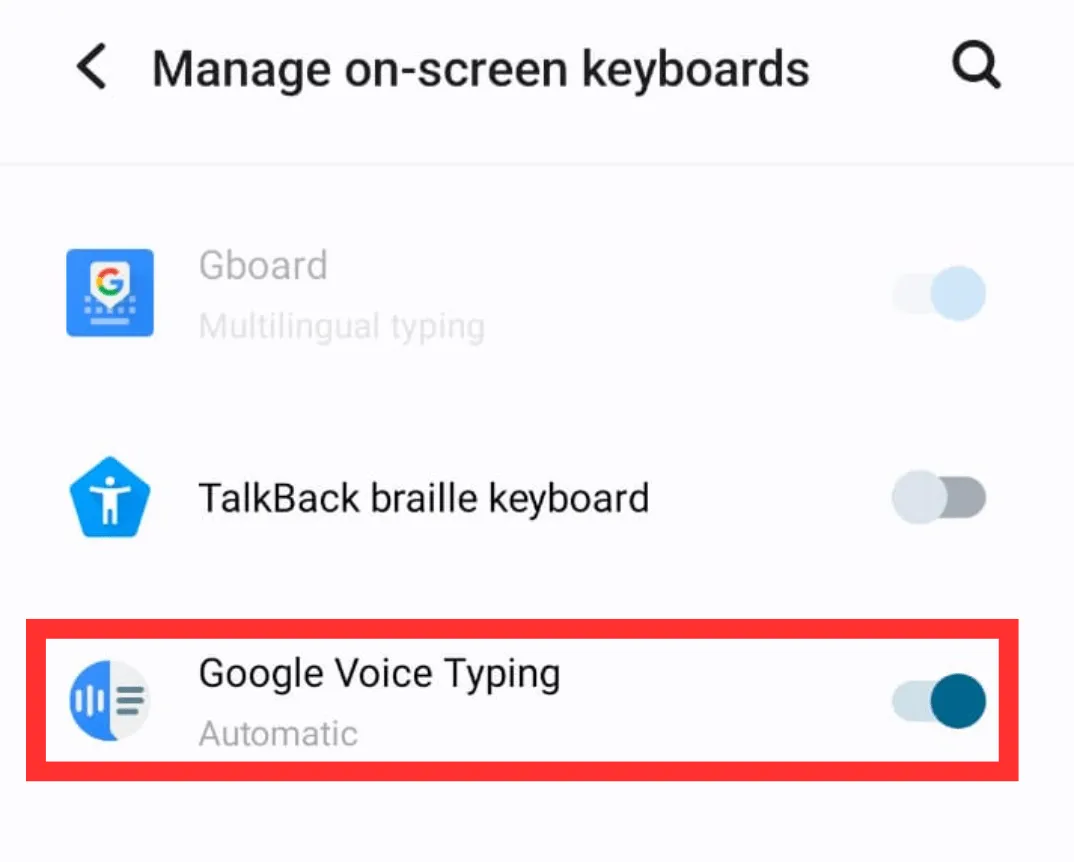
ขั้นตอนที่ 1: เปิดแอปใดก็ได้ที่คุณต้องการพิมพ์ (เช่น ข้อความ, Gmail,Google Docs หรือแอปอื่น ๆ ที่คล้ายกัน) เมื่อแป้นพิมพ์เสมือนปรากฏขึ้น ให้มองหาไอคอนไมโครโฟน ซึ่งมักจะอยู่ใกล้กับปุ่มเว้นวรรคหรือแถวบนสุด
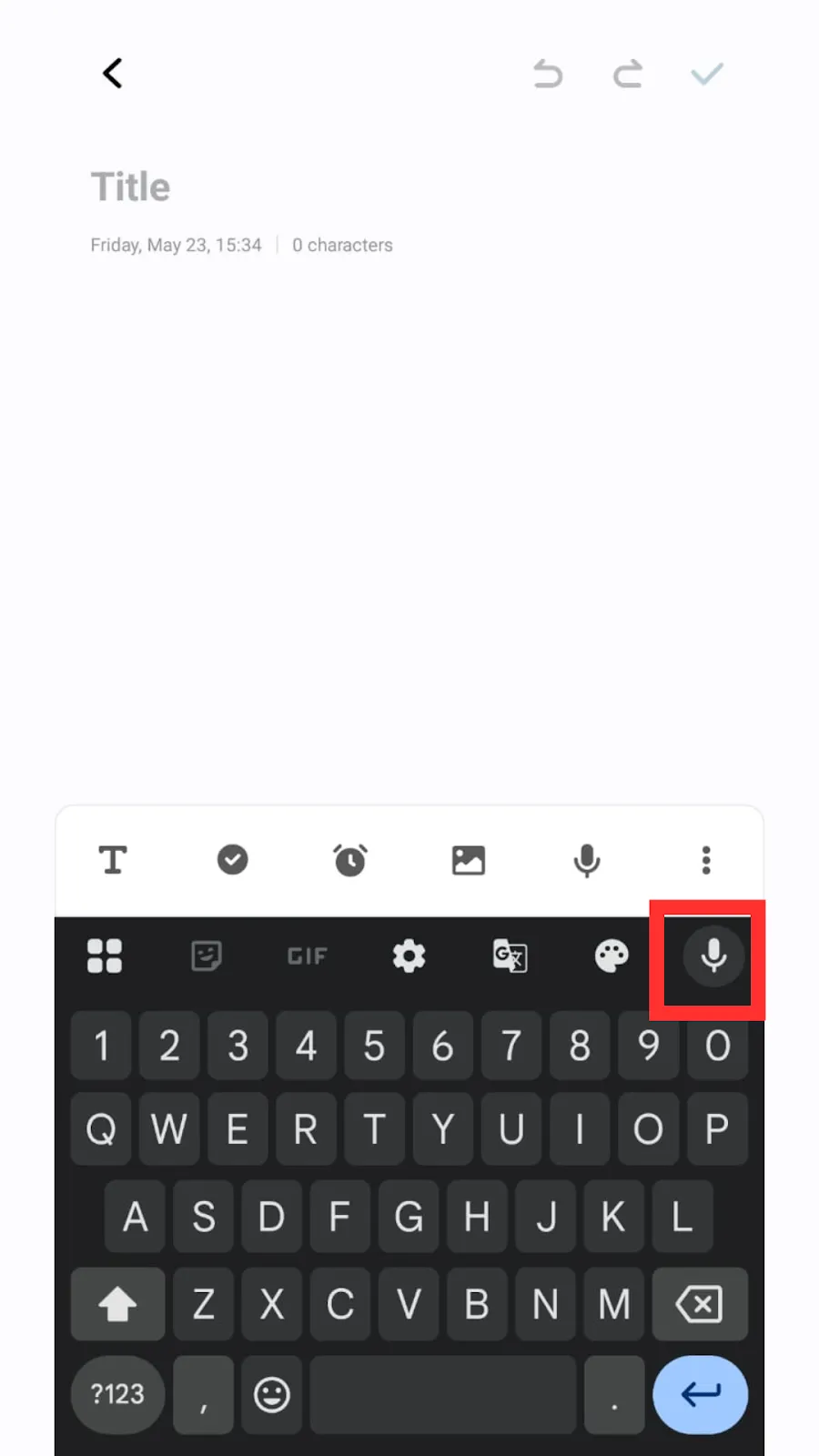
ขั้นตอนที่ 2: แตะที่ไอคอนไมโครโฟนเพื่อเริ่มพูด พูดอย่างชัดเจนและเป็นธรรมชาติ ประสบการณ์การแปลงเสียงเป็นข้อความของ Android รองรับหลายภาษาและสำเนียง
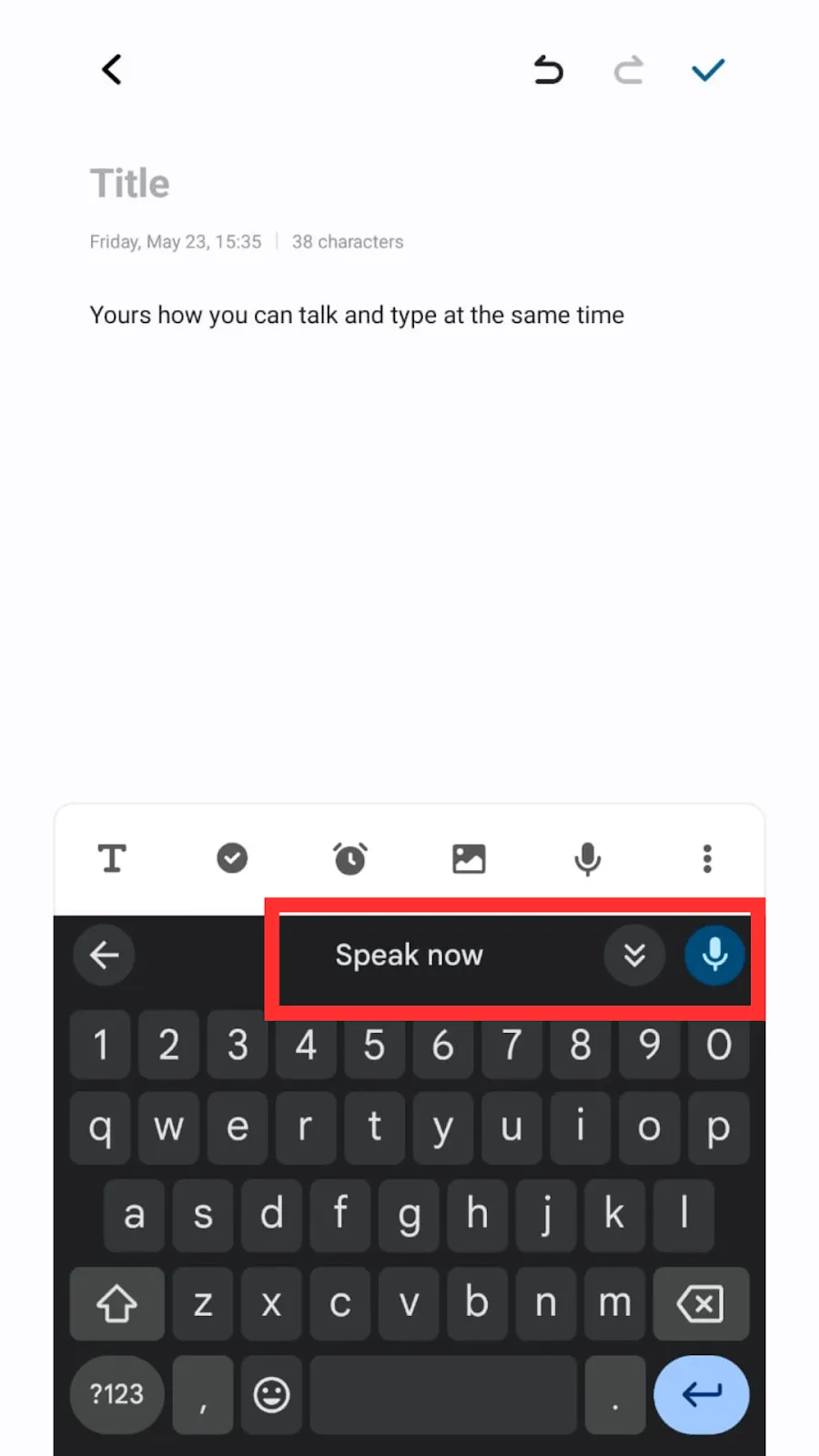
ขั้นตอนที่ 3: เพื่อจัดรูปแบบข้อความของคุณ คุณสามารถใช้คำสั่งเครื่องหมายวรรคตอน เช่น "จุด" หรือ "เครื่องหมายคำถาม" โดยพูดออกมาดัง ๆ เมื่อคุณพูดเสร็จแล้ว ให้หยุดพูด และโทรศัพท์จะแปลงเสียงของคุณเป็นข้อความโดยอัตโนมัติ
💡 เคล็ดลับจากมืออาชีพ: เสียงรบกวนพื้นหลังสามารถทำให้โทรศัพท์ Android ของคุณเข้าใจคุณได้ไม่ดีนัก ไม่ว่าจะเป็นร้านกาแฟที่มีคนพลุกพล่าน ถนนที่วุ่นวาย หรือแม้แต่พัดลมและเครื่องปรับอากาศก็สามารถรบกวนการจดจำเสียงพูดได้ เพื่อประสบการณ์การแปลงเสียงเป็นข้อความที่ชัดเจนยิ่งขึ้น ให้เสียบหูฟังแบบมีสายหรือเชื่อมต่อหูฟังบลูทูธที่มีไมโครโฟนในตัว อุปกรณ์เหล่านี้จะรับเสียงพูดตามธรรมชาติของคุณได้ดีกว่า
กรณีการใช้งานสำหรับระบบแปลงเสียงเป็นข้อความบน Android
ไม่ว่าคุณจะเป็นมืออาชีพที่ยุ่ง, นักเรียนที่ดื่มกาแฟมากเกินไป, หรือผู้ปกครองที่ทำหลายอย่างพร้อมกัน, ฟีเจอร์การพิมพ์ด้วยเสียงของแอนดรอยด์ช่วยให้คุณเคลื่อนไหวได้เร็วขึ้นและทำสิ่งต่าง ๆ ได้มากขึ้น
นี่คือวิธีใช้จริงในชีวิตประจำวันของผู้คน:
1. ค้นหาเว็บหรือดึงข้อมูลจากโทรศัพท์
👀 คุณรู้หรือไม่? ประมาณ50% ของผู้บริโภคในสหรัฐอเมริกาใช้การค้นหาด้วยเสียงทุกวัน
การแปลงเสียงเป็นข้อความมอบวิธีการที่ไม่ต้องใช้มือและไร้ความยุ่งยากในการรับคำตอบแบบเรียลไทม์ ลองนึกถึง:
- การค้นหาเว็บที่รวดเร็วขึ้น ("สภาพอากาศในซานฟรานซิสโกเป็นอย่างไรบ้าง?")
- การเข้าถึงเนื้อหาโทรศัพท์ได้เร็วขึ้น ("เปิดข้อความของฉัน" หรือ "ค้นหาภาพถ่ายจากสุดสัปดาห์ที่ผ่านมา")
2. ตอบข้อความขณะทำงานหลายอย่างพร้อมกัน
กำลังทำอาหารเย็นและต้องการตอบข้อความ? กำลังขับรถแต่ต้องการตอบแบบไม่ต้องใช้มือ? แค่แตะที่ไมโครโฟนแล้วพูด ระบบจะแปลงเสียงเป็นข้อความและส่งคำตอบให้คุณโดยที่คุณไม่ต้องหยุดทำสิ่งที่คุณกำลังทำอยู่
3. เป็นที่รวบรวมความคิดสำหรับนักสร้างสรรค์และนักเขียน
นักเขียน กวี และผู้สร้างสรรค์ผลงานใช้การป้อนเสียงเพื่อจับประกายความคิดอันเจิดจ้าแต่แวบหายไปอย่างรวดเร็ว ก่อนที่มันจะเลือนหายไป มันเร็วกว่าการพิมพ์ โดยเฉพาะเมื่อความคิดไหลลื่นอย่างอิสระ
📌 ตัวอย่างเช่นผู้เขียน เควิน เจ. แอนเดอร์สันเขียนนวนิยายทั้งเล่มโดยใช้การพิมพ์ด้วยเสียงขณะเดินป่านักข่าวจาก The New York Timesใช้เครื่องมืออย่าง Otter.ai และ Google Recorder บน Android เพื่อถอดเสียงบทสัมภาษณ์และการประชุม ช่วยลดเวลาในการถอดเสียงด้วยตนเองหลายชั่วโมง
4. เพื่อเพิ่มประสิทธิภาพในการทำงาน
ผู้เชี่ยวชาญด้านสุขภาพมักใช้การรู้จำเสียงพูดบนแอนดรอยด์เพื่อจดบันทึกหลังจากการปรึกษาผู้ป่วย
📌 ตัวอย่างเช่นแพทย์จากสแตนฟอร์ดได้ใช้เครื่องมือบันทึกเสียงบนมือถือเพื่อลดเวลาที่ใช้ในการจัดทำเอกสารและเพิ่มสมาธิระหว่างนัดหมาย
5. สำหรับการป้อนงานและเตือนความจำอย่างรวดเร็ว
การใช้แอปอย่าง Google Calendar หรือ To-Do คุณสามารถพูดสิ่งที่ต้องการเตือนได้ เช่น "ประชุมกับ Raj เวลา 16.00 น. พรุ่งนี้" แล้วระบบจะถอดเสียงและบันทึกให้ทันที วิธีนี้ช่วยประหยัดเวลาได้มากเมื่อคุณกำลังเดินทาง
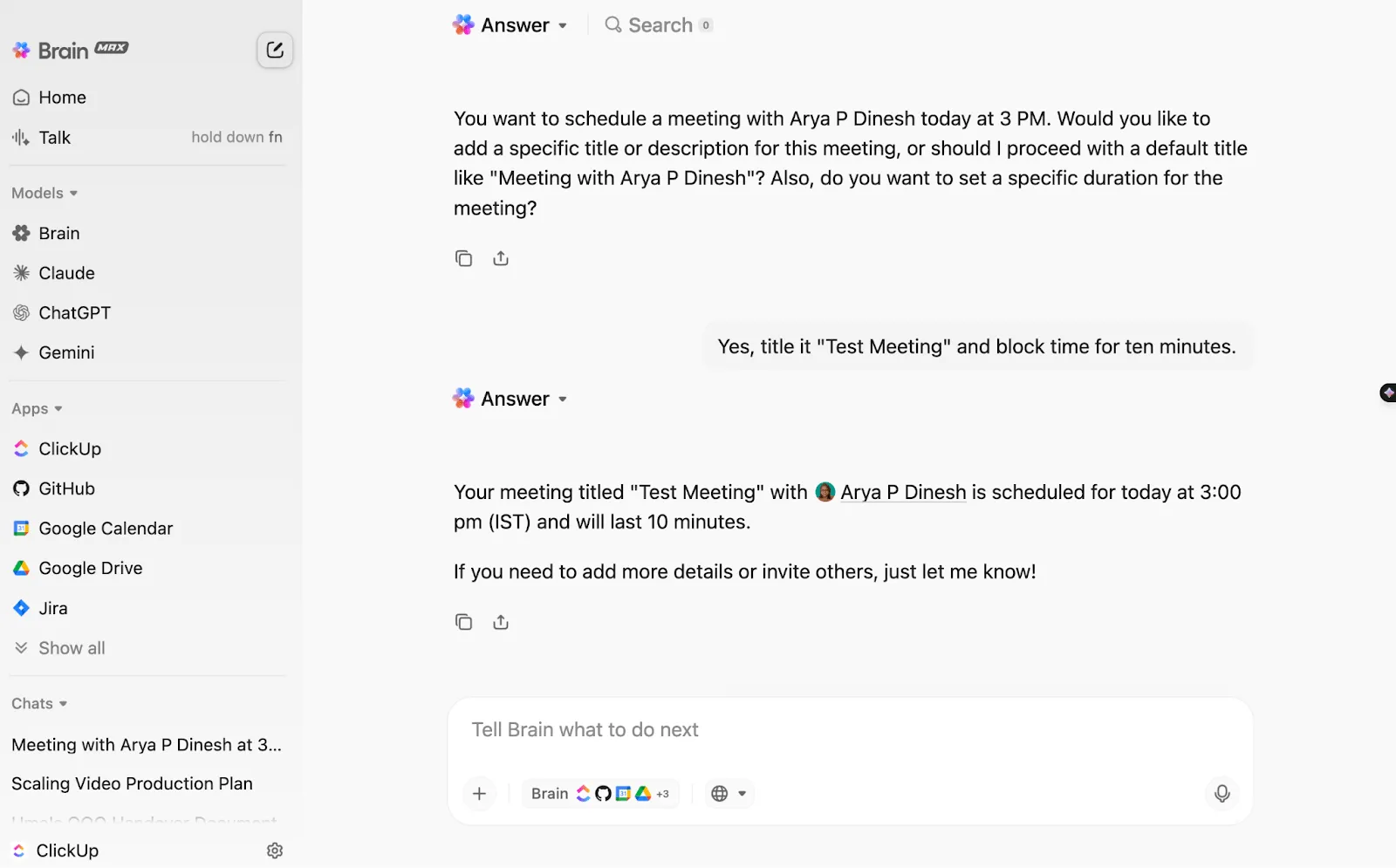
💡 เคล็ดลับจากผู้เชี่ยวชาญ: ด้วยClickUp Brain MAX ผู้ช่วย AI บนเดสก์ท็อปของคุณ คุณสามารถใช้ Talk to Text เพื่อกำหนดเวลางานส่วนตัวและแม้กระทั่งจองการประชุมกับเพื่อนร่วมงานได้—เพียงแค่พิมพ์ว่า "ตรวจสอบการออกแบบวันศุกร์หน้าเวลา 15.00 น. กับ Maria" หรือ "ซิงค์ทีมทุกวันจันทร์เวลา 10.00 น." แล้ว ClickUp จะเพิ่มลงในปฏิทินของคุณ (และเพื่อนร่วมทีมของคุณ) ทันที
6. เพื่อปรับปรุงการเข้าถึงสำหรับผู้สูงอายุหรือผู้พิการ
การพิมพ์ด้วยเสียงทำให้สมาร์ทโฟนใช้งานได้สะดวกยิ่งขึ้นสำหรับผู้ใช้ที่มีความเคลื่อนไหวจำกัดหรือมีปัญหาด้านการมองเห็น พวกเขาสามารถส่งข้อความ ค้นหาข้อมูลบนเว็บ หรือเขียนอีเมลได้โดยไม่ต้องสัมผัสหน้าจอมากนัก
🧠 ข้อเท็จจริงสนุกๆ: การรู้จำเสียงพูดกำลังถูกนำมาปรับใช้เพื่ออนุรักษ์และแปลงภาษาพื้นเมืองและภาษาที่กำลังจะสูญหายให้เป็นดิจิทัล เครื่องมืออย่างเช่นProject Euphonia ของ Googleทำงานเพื่อทำความเข้าใจรูปแบบการพูดที่ไม่ปกติหรือหายาก
📖 อ่านเพิ่มเติม: วิธีเพิ่มเสียงบรรยายลงในวิดีโอเพื่อเพิ่มการมีส่วนร่วม
ปรับปรุงกระบวนการแปลงเสียงเป็นข้อความให้มีประสิทธิภาพยิ่งขึ้นด้วย ClickUp
เมื่อคุณเชี่ยวชาญวิธีการพูดเป็นข้อความบนอุปกรณ์ Android ของคุณแล้ว ขั้นตอนต่อไปคือการเปลี่ยนความคิดที่พูดออกมาให้เป็นการกระทำ และนี่คือจุดที่ ClickUp สร้างความแตกต่างอย่างแท้จริง
ClickUpคือแอปครบวงจรสำหรับการทำงานที่รวมการจัดการโครงการ เอกสาร และการสื่อสารของทีมไว้ในแพลตฟอร์มเดียว—เร่งประสิทธิภาพด้วยระบบอัตโนมัติและการค้นหาด้วย AI รุ่นใหม่
นี่คือวิธีที่คุณสามารถทำงานบนแพลตฟอร์มเพื่อนำกระบวนการแปลงคำพูดเป็นข้อความของคุณเข้าสู่ระบบการจัดการโครงการของคุณได้ ดังนั้นไม่มีอะไรสูญหายหรือลืมไป:
เปลี่ยนเสียงของคุณให้เป็นการกระทำบนเดสก์ท็อปด้วย Talk to Text
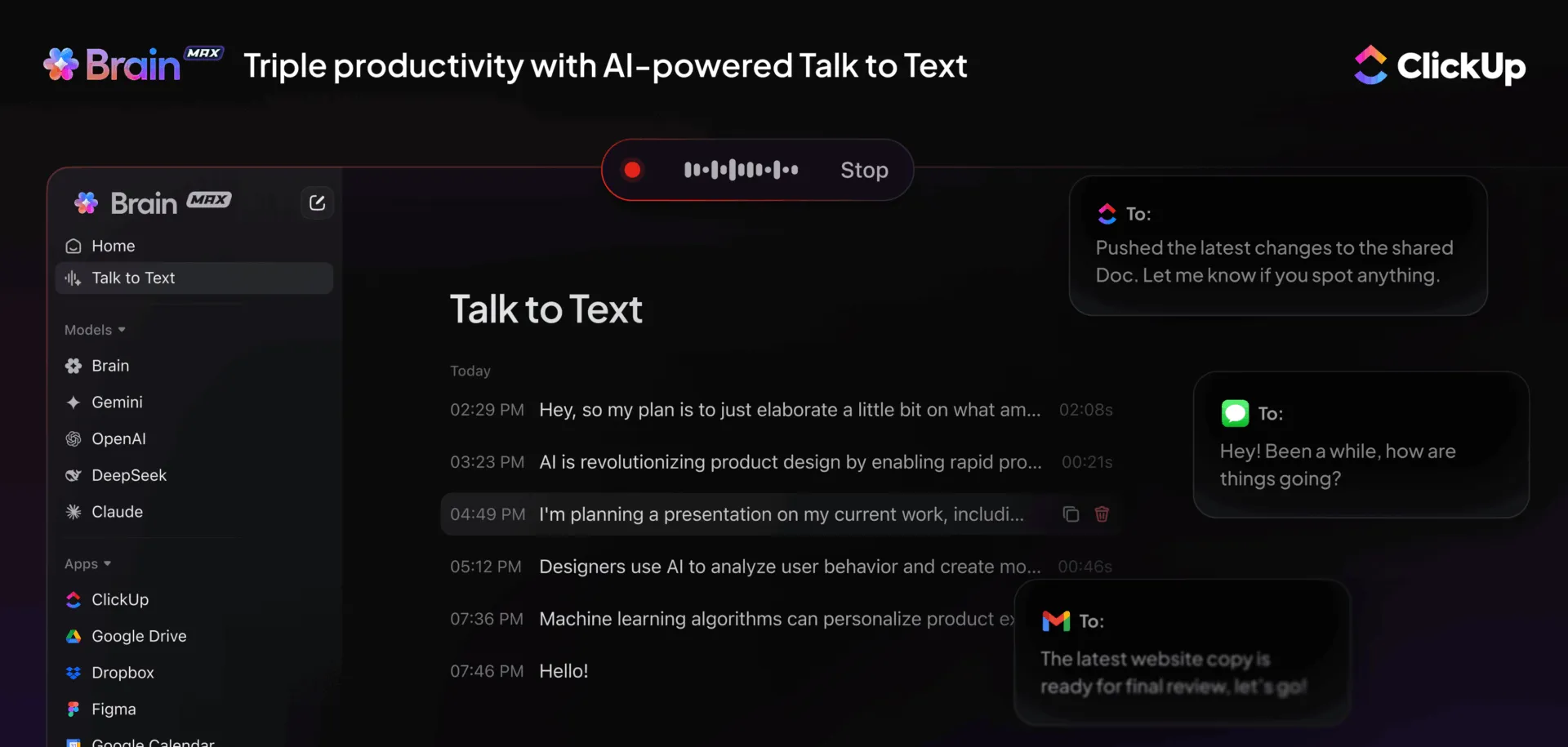
Talk to Text เป็นเครื่องมือการพิมพ์ตามคำบอกที่ขับเคลื่อนด้วย AI ซึ่งถูกสร้างขึ้นในตัวในแอปเดสก์ท็อปClickUp Brain MAXมันแปลงคำพูดของคุณให้กลายเป็นข้อความที่เขียนอย่างประณีตและเข้าใจบริบท—ในทุกแอป ตั้งแต่ ClickUp ไปจนถึง Gmail และ Slack
ไม่เหมือนกับแอปการพิมพ์ด้วยเสียงแบบสแตนด์อโลน T2T เป็นส่วนขยายแบบเนทีฟที่ผสานเข้ากับกระบวนการทำงานของคุณโดยตรงภายใน Brain MAX และ ClickUp คุณสามารถ:
- สร้างการแจ้งเตือน ร่างงาน และสรุปการประชุม—ทั้งหมดด้วยเสียง
- เรียกใช้การกระทำของ AI โดยตรงในกระบวนการทำงานของคุณ
- ใช้บริบทของพื้นที่ทำงานให้เกิดประโยชน์: T2T สามารถจดจำการกล่าวถึง (@mentions) ชื่อโครงการ และบทบาทของทีม เพื่อการถอดความที่ชาญฉลาดและแม่นยำยิ่งขึ้น
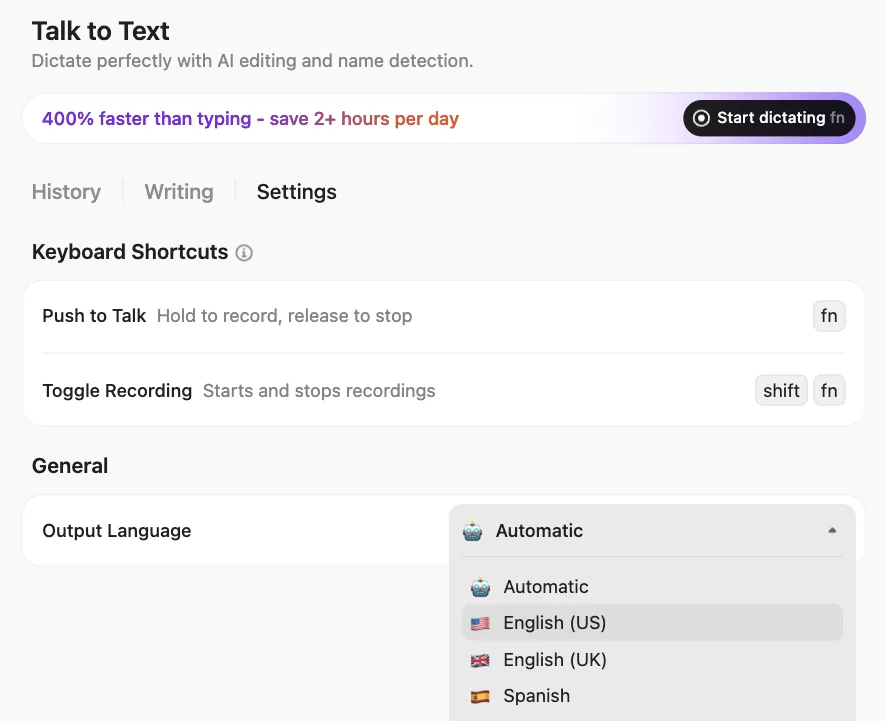
เลือกจากสไตล์การเขียนที่แตกต่างกันสามแบบ: แบบมินิมอล (เหมาะสำหรับบันทึกอย่างรวดเร็ว), แบบสมาร์ท (สำหรับเนื้อหาที่เป็นทางการ), หรือแบบเรียบหรู (สำหรับเอกสารทางการและรายงาน) ด้วยการรองรับหลายภาษาและการแก้ไขไวยากรณ์ คุณสามารถถอดความความคิดที่สับสนเหล่านั้นให้กลายเป็นข้อความที่ชัดเจนและสอดคล้องกันในภาษาแม่ของคุณ
สร้างเอกสารที่ขับเคลื่อนด้วยเสียงใน ClickUp Docs
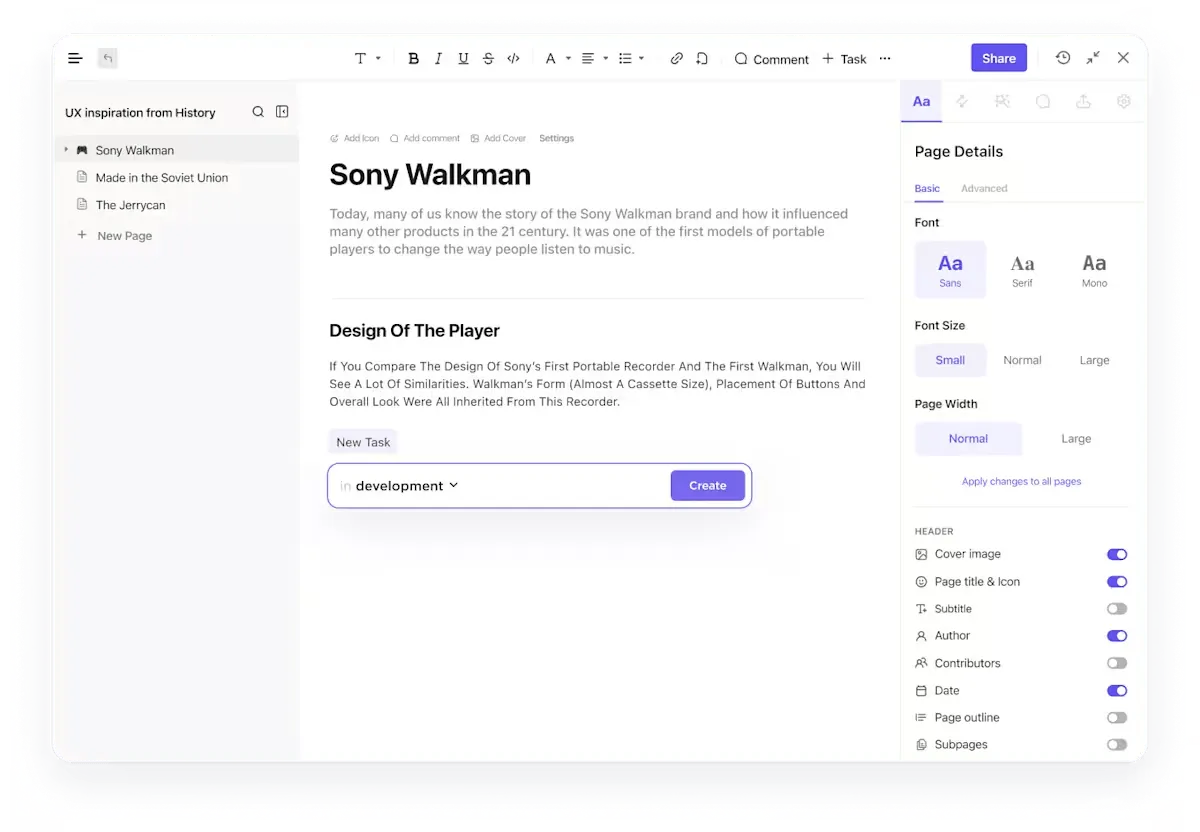
ClickUp Docsเหมาะอย่างยิ่งสำหรับการรวบรวมและจัดระเบียบเนื้อหาที่คุณพิมพ์ด้วยเสียง ไม่ว่าคุณจะกำลังระดมความคิด จดบันทึกระหว่างการสนทนา หรือร่างโครงร่างสำหรับบล็อกโพสต์ถัดไป คุณสามารถใช้การป้อนเสียงจากโทรศัพท์ Android ของคุณเพื่อเติมเนื้อหาใน Doc ได้แบบเรียลไทม์ เพียงเปิด Doc แตะไอคอนไมโครโฟนบนแป้นพิมพ์ แล้วเริ่มพูด
นอกจากนี้ คุณยังสามารถเปลี่ยนคำพูดของคุณให้กลายเป็นงานได้เพียงแค่คลิกเดียว และมั่นใจได้ว่างานเหล่านั้นจะถูกดำเนินการตามที่ควรจะเป็น ใช้ClickUp Tasksเพื่อมอบหมายงานเหล่านี้ให้กับทีมหรือตัวคุณเอง และเพิ่มรายละเอียดที่เกี่ยวข้องได้อย่างง่ายดาย เช่น วันที่ครบกำหนด
บันทึกการสนทนาด้วย ClickUp AI Notetaker
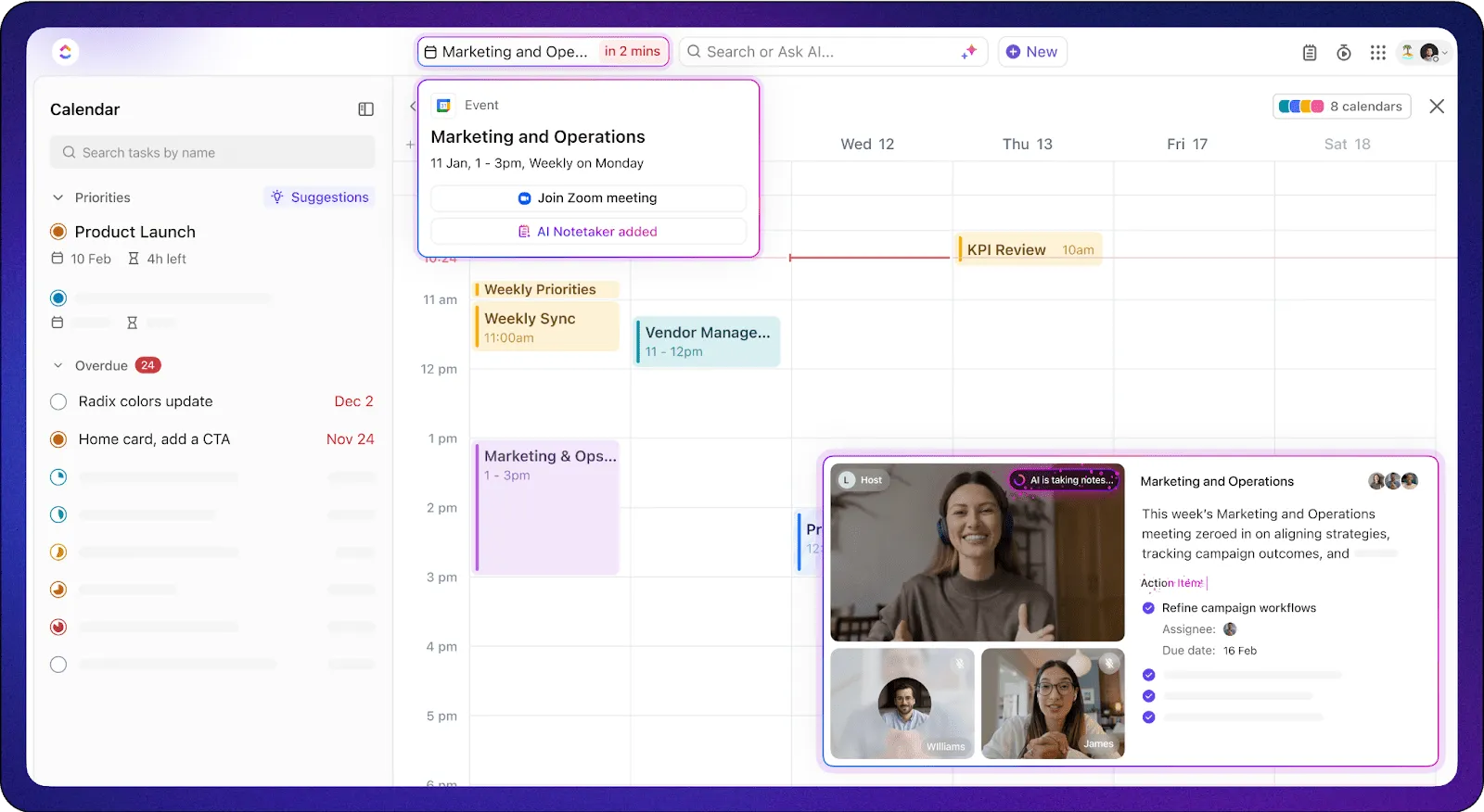
ต้องการโครงสร้างเพิ่มเติมเพื่อบันทึกไฮไลท์การประชุมของคุณหรือไม่?ClickUp AI Notetakerจะเข้าร่วมการโทรของคุณโดยอัตโนมัติ (โดยได้รับอนุญาตแน่นอน!) ฟังและถอดความบันทึกการประชุมของคุณ
เมื่อบันทึกของคุณถูกสร้างขึ้นแล้ว จะถูกแบ่งออกเป็นส่วนต่าง ๆ เช่น ภาพรวม, ข้อสรุปสำคัญ, และแม้กระทั่งรายการที่ต้องดำเนินการโดยผู้รับผิดชอบ. สิ่งนี้เหมาะอย่างยิ่งเมื่อคุณไม่ต้องการเขียนทุกคำที่หารือไว้ด้วยตนเอง แต่ยังคงต้องการบันทึกทุกรายละเอียด.
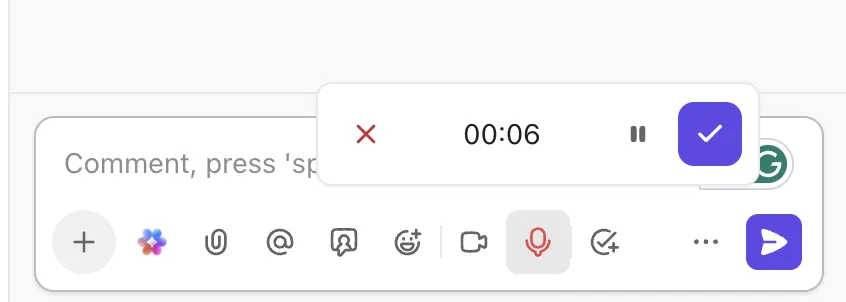
💡 เคล็ดลับมืออาชีพ: คุณสามารถบันทึกและส่งข้อความเสียงในรายการงานได้โดยใช้ClickUp Clips! เพียงแตะไอคอนไมโครโฟนในส่วนความคิดเห็นเพื่อเริ่มบันทึกและให้เสียงของคุณได้ยิน ก่อนกดส่ง คุณยังสามารถเพิ่มข้อความ รูปภาพ หรือไฟล์แนบเพื่ออธิบายบริบทให้ชัดเจนยิ่งขึ้นได้อีกด้วย
จัดการงานให้เสร็จด้วยการบอกคำสั่งผ่าน ClickUp Brain
ClickUp Brainยกระดับการทำงานบน ClickUp ให้เหนือขึ้นไปอีกขั้น ผู้ช่วยอัจฉริยะ AI จะเชื่อมต่อเทมเพลตบันทึกการประชุม งาน และบทสนทนาของคุณเข้าด้วยกัน ทำให้การค้นหาสิ่งที่คุณพูด เมื่อไหร่ และเกิดอะไรขึ้นต่อไปเป็นเรื่องง่ายขึ้น พูดอะไรไว้ในประชุมเมื่อสัปดาห์ที่แล้ว? ClickUp Brain สามารถช่วยคุณค้นหาได้เร็วกว่าการเลื่อนดูเอกสารเก่าๆ
หลังจากใช้การแปลงเสียงเป็นข้อความเพื่อบันทึกไอเดียแล้ว คุณยังสามารถขอให้ ClickUp Brainสรุปเนื้อหาของบันทึกเสียง จัดระเบียบ หรือแม้แต่เปลี่ยนบันทึกเสียงของคุณให้เป็นเอกสารที่มีโครงสร้างหรือรายการตรวจสอบได้อีกด้วย
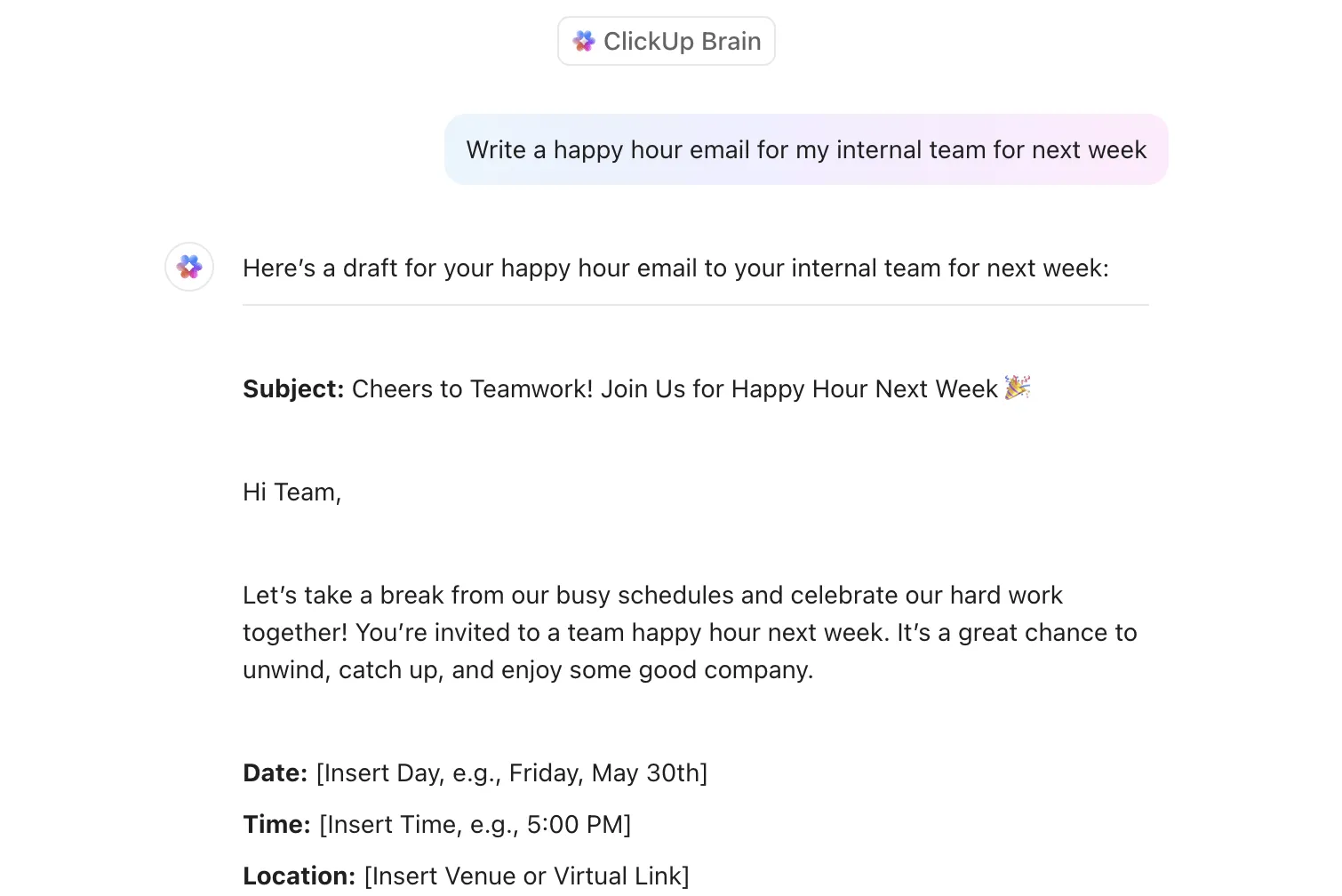
บันทึกความคิดอย่างรวดเร็ว เช่น "วางแผนแคมเปญสังคมสำหรับวันศุกร์หน้า" แล้ว ClickUp Brain สามารถเปลี่ยนเป็นรายการงานที่มีโครงสร้างซึ่งสอดคล้องกับเป้าหมายของคุณได้ทันที นอกจากนี้ยังทำความสะอาดบันทึกเสียงที่รีบเร่งให้เป็นบันทึกและเนื้อหาที่ชัดเจนและสามารถแชร์ได้ ทำให้ทุกอย่างเชื่อมโยงและเข้าใจบริบทได้
เคล็ดลับสำหรับการป้อนข้อความด้วยเสียงที่แม่นยำ
การใช้ฟีเจอร์พูดเป็นข้อความบนโทรศัพท์ของคุณให้ความรู้สึกเหมือนเวทมนตร์—จนกระทั่งข้อความของคุณกลายเป็นความสับสนของคำที่เข้าใจผิด ความแม่นยำเป็นสิ่งสำคัญ โดยเฉพาะเมื่อใช้เสียงเพื่อส่งข้อความสั้น ๆ ร่างเอกสาร หรือบันทึกไอเดียด้วยเครื่องมือ AI สำหรับการจดบันทึก
นี่คือคำแนะนำที่จะช่วยคุณได้อย่างแน่นอน:
- พูดให้ชัดเจน: หลีกเลี่ยงการพูดพึมพำหรือพูดเร็วเกินไป พูดอย่างมั่นคงเหมือนกำลังอธิบายบางสิ่งให้เพื่อนฟัง
- ใช้ Wi-Fi: การเชื่อมต่อที่ดีขึ้น = ผลลัพธ์การแปลงเสียงเป็นข้อความที่รวดเร็วและแม่นยำยิ่งขึ้น
- ลดเสียงรบกวน: บันทึกเสียงในที่เงียบ ใช้หูฟังแบบอินเอียร์หรือหูฟังที่มีไมโครโฟนเพื่อคุณภาพเสียงที่ชัดเจนยิ่งขึ้น
- ใช้คำหรือวลีที่คุ้นเคย: วลีที่ง่ายและคุ้นเคยช่วยให้ระบบ AI ติดตามการพูดของคุณได้ดีขึ้น
- ตรวจสอบการตั้งค่าภาษา: ตั้งค่าภาษาที่ถูกต้องใน "ภาษาและการป้อนข้อมูล" ของโทรศัพท์ของคุณเพื่อความแม่นยำที่ดีขึ้น
- ระวังขณะพูด: มองที่หน้าจอขณะพูดเพื่อจับและแก้ไขข้อผิดพลาดได้ทันที
- พูดเครื่องหมายวรรคตอน: ใช้คำสั่งเสียง เช่น "คอมมา" หรือ "ขึ้นบรรทัดใหม่" เพื่อจัดรูปแบบคำพูดของคุณให้ถูกต้อง
- อัปเดตแอปอยู่เสมอ: อัปเดตคีย์บอร์ดและแอปของคุณเพื่อรับการปรับปรุงการจดจำเสียงล่าสุด
📖 อ่านเพิ่มเติม: คีย์ลัดยอดนิยมสำหรับ Google Docs
การแก้ไขปัญหาการแปลงเสียงพูดเป็นข้อความบน Android
บางครั้ง ฟีเจอร์การแปลงเสียงเป็นข้อความของคุณอาจไม่ทำงานตามที่คาดหวัง และนั่นอาจทำให้คุณรู้สึกหงุดหงิดเมื่อคุณต้องการส่งข้อความสั้น ๆ หรือใช้เครื่องมือถอดเสียงด้วยปัญญาประดิษฐ์เพื่อจับความคิด ข้อผิดพลาดอาจเกิดจากตั้งค่าที่ล้าสมัย ปัญหาของแอปพลิเคชัน หรือแม้กระทั่งปัญหาของไมโครโฟน ข่าวดีคือ? การแก้ไขส่วนใหญ่สามารถทำได้ง่าย ๆ และใช้เวลาเพียงไม่กี่ครั้งในการแตะ
นี่คือวิธีที่คุณสามารถแก้ไขปัญหาทั่วไปเกี่ยวกับการแปลงเสียงพูดเป็นข้อความบนอุปกรณ์ Android ของคุณ:
- รีสตาร์ทโทรศัพท์ของคุณ: ฟังดูพื้นฐาน แต่การรีสตาร์ทโทรศัพท์ของคุณสามารถรีเฟรชกระบวนการของระบบและแก้ไขข้อบกพร่องเล็กน้อยที่ส่งผลต่อการป้อนข้อความด้วยเสียงของคุณ
- ตรวจสอบการเข้าถึงไมโครโฟน: ตรวจสอบให้แน่ใจว่าแอปคีย์บอร์ดของคุณ (เช่น Gboard หรือ Samsung Keyboard) ได้รับอนุญาตให้ใช้ไมโครโฟนของคุณ ไปที่ การตั้งค่า > แอป > [แอปคีย์บอร์ดของคุณ] > การอนุญาต และเปิดการเข้าถึงไมโครโฟน
- เปลี่ยนไปใช้ Wi-Fi หรือเครือข่ายข้อมูลที่แรงขึ้น: การป้อนเสียงมักพึ่งพาการประมวลผลบนคลาวด์ ดังนั้นให้เปลี่ยนไปใช้เครือข่ายที่ดีกว่า
- ล้างแคชสำหรับแอปแป้นพิมพ์: บางครั้งข้อมูลแคชอาจทำให้การป้อนเสียงล่าช้าหรือหยุดทำงานได้ ไปที่ การตั้งค่า > แอป > [แอปแป้นพิมพ์] > พื้นที่เก็บข้อมูล > ล้างแคช
- ตรวจสอบว่าเปิดใช้งานการพิมพ์ด้วยเสียงของ Google แล้ว: ไปที่ การตั้งค่า > ระบบ > ภาษาและการป้อนข้อมูล > แป้นพิมพ์บนหน้าจอ > จัดการแป้นพิมพ์ และตรวจสอบให้แน่ใจว่าได้เปิดใช้งานการพิมพ์ด้วยเสียงของ Google แล้ว
- ลองใช้คีย์บอร์ดหรือแอปอื่น: หาก Gboard ไม่ทำงาน ลองใช้ Samsung Keyboard หรือเลือกจากแอปของบุคคลที่สามอื่นๆ บางเครื่องมือยังมีฟีเจอร์สรุปข้อความด้วย AI ที่ช่วยแปลงคำพูดของคุณให้เป็นสรุปที่เป็นระเบียบโดยอัตโนมัติ
👀 คุณรู้หรือไม่? การเริ่มต้นของ Google ในการจดจำเสียงเริ่มต้นด้วยGOOG-411ในปี 2007 ซึ่งเป็นบริการไดเรกทอรีทางโทรศัพท์ที่วางรากฐานสำหรับความสามารถในการค้นหาด้วยเสียงในปัจจุบันของบริษัท
ทำให้เสียงของคุณเป็นศูนย์บัญชาการด้วย ClickUp Talk to Text
การพูดเร็วกว่า—และมักจะฉลาดกว่า—การพิมพ์ โดยเฉพาะเมื่อคุณกำลังเดินทาง
ฟีเจอร์แปลงเสียงเป็นข้อความของ Android ช่วยให้คุณบันทึกไอเดียได้ทันที และ ClickUp เปลี่ยนไอเดียเหล่านั้นให้กลายเป็นงานที่ทำได้จริงด้วย Talk to Text ใน Brain MAX ที่ทำงานแบบเนทีฟ แทนที่จะปล่อยให้บันทึกเสียงหายไปในโทรศัพท์ของคุณ ClickUp จะแปลงบันทึกเหล่านั้นให้เป็นงานที่มีกำหนดส่ง ผู้รับผิดชอบ และโครงสร้างที่ชัดเจน
แยกย่อยแนวคิดใหญ่ ๆ มอบหมายขั้นตอนถัดไป และจัดระเบียบทุกอย่างไว้ในที่เดียว ไม่ว่าคุณจะกำลังระดมความคิด ทำงานหลายอย่างพร้อมกัน หรือแค่ไม่ชอบพิมพ์ ClickUp ช่วยให้การทำงานด้วยเสียงของคุณนำไปสู่ความก้าวหน้า
พร้อมหรือยังที่จะทำให้เสียงของคุณกลายเป็นเคล็ดลับเพิ่มประสิทธิภาพสูงสุดของคุณ?