

รู้สึกเบื่อหน่ายกับการคลิกซ้ำๆ และงานจัดรูปแบบใน Google Docs หรือไม่? ถึงเวลาที่จะควบคุมมันแล้ว
ผู้ใช้หลายคนไม่ทราบถึงเวลาที่พวกเขาเสียไปกับการค้นหาเมนูเพื่อทำสิ่งง่าย ๆ ตั้งแต่การไฮไลต์ข้อความ การจัดตำแหน่งย่อหน้า ไปจนถึงการนำไปใช้กับสไตล์หัวข้อที่ต้องการ หรือการนำทางผ่านเอกสาร
แต่จะเป็นอย่างไรถ้าคุณสามารถทำภารกิจเหล่านี้ให้เสร็จได้อย่างรวดเร็วเพียงแค่กดแป้นพิมพ์ไม่กี่ครั้ง?
นั่นคือจุดที่ทางลัดของ Google Docs มีประโยชน์. พวกมันสามารถปรับปรุงประสบการณ์การเขียนของคุณได้อย่างมาก และช่วยให้คุณทำสิ่งต่าง ๆ ได้มากขึ้นในเวลาที่น้อยลง.
ในบทความนี้ เราจะพาคุณไปเจาะลึกคีย์ลัดที่จำเป็นที่สุดของ Google Docs และมอบเครื่องมือที่จะช่วยให้คุณทำงานได้อย่างชาญฉลาดยิ่งขึ้น
อะไรคือคีย์บอร์ดชอร์ตคัตของ Google Docs?
คีย์บอร์ดชอร์ตคัตของ Google Docs คือเครื่องมือแฮ็ก Google Docsที่ทรงพลังซึ่งช่วยเพิ่มประสิทธิภาพการทำงานของคุณได้มากขึ้น โดยให้คุณสามารถทำภารกิจต่าง ๆ ได้อย่างรวดเร็วและมีประสิทธิภาพมากขึ้น แทนที่จะต้องคลิกผ่านเมนูหรือบาร์เครื่องมือเพื่อทำภารกิจที่พบบ่อย เช่น การคัดลอกข้อความ การทำให้หัวข้อเป็นตัวหนา หรือการแทรกลิงก์ คุณสามารถใช้คีย์บอร์ดชอร์ตคัตเพื่อทำสิ่งเหล่านี้ได้ทันที
นี่ไม่เพียงแต่ช่วยประหยัดเวลา แต่ยังช่วยให้รักษาสมาธิไว้ได้ เนื่องจากคุณไม่ต้องสลับไปมาระหว่างคีย์บอร์ดและเมาส์อยู่ตลอดเวลา
ทางลัดมีประโยชน์อย่างยิ่งสำหรับงานที่คุณทำบ่อย เช่น การจัดรูปแบบข้อความ การนำทางในเอกสารยาว หรือการร่วมมือกับผู้อื่นผ่านความคิดเห็นและข้อเสนอแนะ แต่ ยังช่วยในฟังก์ชันขั้นสูง เช่น การประยุกต์ใช้สไตล์ การแทรกสื่อ หรือแม้แต่การดูการแก้ไขสดแบบเรียลไทม์
ทางลัดเหล่านี้หลายรายการสามารถปรับแต่งได้และอาจแตกต่างกันเล็กน้อยขึ้นอยู่กับระบบปฏิบัติการที่คุณใช้ เช่น Windows, Mac หรือ Chrome OS อย่างไรก็ตาม วัตถุประสงค์ของทางลัดเหล่านี้ยังคงเหมือนเดิม คือเพื่อให้คุณสามารถควบคุมเอกสารของคุณด้วยการกดปุ่มเพียงไม่กี่ครั้ง
ประโยชน์ของการใช้ทางลัดใน Google Docs
มีประโยชน์มากมายในการใช้คีย์ลัดของ Google Docs มาดูกันว่ามีอะไรบ้าง:
- เพิ่มความเร็ว: ทางลัดช่วยให้คุณทำงานต่างๆ ได้ รวมถึงการจัดรูปแบบและการนำทางในเอกสาร ภายในไม่กี่วินาทีโดยไม่ต้องคลิกผ่านเมนูหรือใช้เมาส์ ทำให้การทำงานซ้ำๆ ใช้เวลาน้อยลงและลดความหงุดหงิด
- เพิ่มสมาธิ: การวางมือไว้บนแป้นพิมพ์ช่วยลดความจำเป็นในการสลับระหว่างเมาส์และแป้นพิมพ์ ซึ่งช่วยให้คุณสามารถจดจ่อกับเนื้อหาได้มากขึ้น การใช้คีย์ลัดยังช่วยให้คุณทำงานได้อย่างต่อเนื่องโดยไม่ต้องหยุดชะงักระหว่างเขียนอีกด้วย
- การนำทางเอกสารที่ดีขึ้น: ทางลัดใน Google Docs ช่วยให้คุณสามารถนำทางผ่านเอกสารขนาดใหญ่ได้อย่างรวดเร็ว กระโดดไปยังหัวข้อ ย่อหน้า หรือส่วนที่ต้องการโดยไม่ต้องเลื่อนดู การกดปุ่มง่ายๆ ทำให้การย้ายย่อหน้า การเลือกข้อความจำนวนมาก และการแก้ไขคำผิดเป็นเรื่องง่ายขึ้นมาก
- ความถูกต้องและความแม่นยำ: การใช้ทางลัดช่วยลดโอกาสการเลือกตัวเลือกที่ผิดพลาดในเมนู ทำให้การดำเนินการของคุณมีความถูกต้องมากขึ้น คุณสามารถจัดรูปแบบและแก้ไขได้อย่างแม่นยำ ช่วยให้เอกสารมีความสม่ำเสมอและปราศจากข้อผิดพลาด
- การร่วมมือที่ได้รับการปรับปรุง: ในเอกสารที่ทำงานร่วมกัน, ทางลัดสำหรับการเพิ่มความคิดเห็น, การติดตามการเปลี่ยนแปลง, หรือการตรวจสอบการแก้ไขช่วยให้กระบวนการให้คำแนะนำและการตรวจสอบรวดเร็วขึ้น. พวกมันยังช่วยให้คุณแก้ไขคำแนะนำได้อย่างรวดเร็วหรือนำทางระหว่างการแก้ไข, ทำให้การร่วมมือแบบเรียลไทม์มีประสิทธิภาพมากขึ้น.
อ่านเพิ่มเติม: ต้องการประหยัดเวลาขณะใช้ Google Docs มากขึ้นหรือไม่? ไม่ต้องมองหาที่อื่นนอกจากรายการแบบฟอร์ม Google Docs และเทมเพลตตารางเวลา Google Docs ที่ครบถ้วนของเรา
วิธีใช้คีย์ลัดแป้นพิมพ์ใน Google Docs
พร้อมใช้ทางลัด Google Docs หรือยัง? นี่คือขั้นตอนที่คุณควรทำตาม:
เรียนรู้เกี่ยวกับทางลัดที่ใช้บ่อย

เริ่มต้นด้วยการเรียนรู้และทำความคุ้นเคยกับคีย์ลัดพื้นฐาน เช่น Ctrl + C (คัดลอก), Ctrl + V (วาง), และ Ctrl + Z (ยกเลิก) สำหรับ Windows หรือ Command + C, Command + V, และ Command + Z สำหรับ Mac
คุณจะต้องทำภารกิจเหล่านี้เป็นประจำอย่างแน่นอน ดังนั้นการเรียนรู้คำสั่งลัดบนแป้นพิมพ์ที่พบบ่อยเหล่านี้จะช่วยให้การทำงานของคุณง่ายขึ้น และเพิ่มความมั่นใจให้กับคุณ คุณสามารถค่อยๆ ฝึกฝนไปยังคำสั่งที่ซับซ้อนขึ้นได้ และยังสามารถสร้างคำสั่งลัดตามความต้องการของคุณเองได้อีกด้วย
ใช้คู่มือทางลัดในตัว

คุณสามารถใช้คู่มือลัด (เช่นนี้!) หรือวิดีโอเพื่อเรียนรู้เพิ่มเติมเกี่ยวกับลัดใน Google Docs ได้ อีกวิธีหนึ่งในการเรียนรู้เกี่ยวกับลัดเหล่านี้ขณะเขียนคือการใช้คู่มือในตัวของ Google Docs
เพียงกด Ctrl + / (สำหรับ Windows) หรือ Command + / (สำหรับ Mac) กล่องที่แสดงลัดคีย์บอร์ดทั้งหมดจะปรากฏขึ้นทันที
💡เคล็ดลับมืออาชีพ: ใช้ Ctrl + Alt + Z เพื่อเปิดและปิดการสนับสนุนโปรแกรมอ่านหน้าจอ และใช้ Ctrl + Alt + H เพื่อเปิดเมนูการเข้าถึง
ฝึกฝน ฝึกฝน ฝึกฝน
ขั้นตอนต่อไปคือการฝึกฝนสิ่งที่คุณได้ศึกษาไว้ ทางลัดที่ง่ายที่สุดคือทางลัดที่ใช้สำหรับการจัดรูปแบบข้อความที่ง่าย ๆ ตัวอย่างเช่น กด Ctrl + I (Windows) หรือ Command + I (Mac) เพื่อทำให้ข้อความที่เลือกเป็นตัวเอียง นี่จะช่วยให้คุณนำทางลัดไปใช้ในกระบวนการทำงานประจำวันของคุณได้
คุณยังสามารถเริ่มใช้ทางลัดการนำทาง เช่น Ctrl + Home (Windows) หรือ Command + ลูกศรขึ้น (Mac) เพื่อไปยังจุดเริ่มต้นของเอกสารได้อย่างรวดเร็ว เมื่อคุณใช้ทางลัดเหล่านี้ได้อย่างคล่องแคล่วแล้ว คุณสามารถสร้างทางลัดคีย์บอร์ดที่กำหนดเองใน Google Docs ได้
รวมทางลัดสำหรับการดำเนินการขั้นสูง
ทางลัดบางอย่างใน Google Docs อาจมีหลายขั้นตอน ตัวอย่างเช่น การแทรกลิงก์ คุณต้องกด Ctrl + K (Windows) หรือ Command + K (Mac) จากนั้นพิมพ์หรือวาง URL โดยใช้ Ctrl + V ฝึกฝนการรวมขั้นตอนเพื่อทำให้การทำงานของคุณมีประสิทธิภาพมากขึ้น
หากคุณกำลังทำงานในเอกสารที่ใช้ร่วมกัน ให้ใช้ Ctrl + Alt + M (Windows) หรือ Command + Option + M (Mac) เพื่อเพิ่มความคิดเห็นและทำให้กระบวนการให้ข้อเสนอแนะเป็นไปอย่างราบรื่น
💡เคล็ดลับมืออาชีพ:ใช้การผสานการทำงานแบบเนทีฟของ ClickUp กับ Google Driveเพื่อจัดการไฟล์ของคุณในที่เดียว
50 ชั้นนำของคีย์ลัด Google Docs ที่ช่วยประหยัดเวลา
ไม่ว่าคุณจะกำลังทำงานกับเอกสารขนาดเล็กหรือเอกสารขนาดใหญ่ที่ต้องทำงานร่วมกัน การเชี่ยวชาญการใช้คีย์ลัดใน Google Docs สามารถปรับปรุงการทำงานของคุณได้อย่างมาก มันจะทำให้กระบวนการสร้างเอกสารของคุณรวดเร็วขึ้น ราบรื่นขึ้น และมีประสิทธิภาพมากขึ้น
มีทางลัดมากกว่าหนึ่งร้อยทางที่เราทราบ แต่ต่อไปนี้คือทางลัด 50 อันดับแรกสำหรับ Google Docs ที่สามารถช่วยคุณประหยัดเวลาและแรงงาน:
ปุ่มลัดการจัดรูปแบบข้อความ
| คำอธิบาย | แป้นพิมพ์ลัดสำหรับ Windows/Chrome OS | คีย์ลัด Mac |
|---|---|---|
| ทำให้ตัวอักษรเป็นตัวหนา | Ctrl + B | คำสั่ง + B |
| การเขียนตัวเอียง | Ctrl + I | คำสั่ง + I |
| เพื่อเน้นข้อความ | Ctrl + U | คำสั่ง + U |
| เพื่อเพิ่มขนาดตัวอักษร | Ctrl + Shift + > | คำสั่ง + Shift + > |
| เพื่อลดขนาดตัวอักษร | Ctrl + Shift + < | คำสั่ง + Shift + < |
| ขีดฆ่าข้อความ | Alt + Shift + 5 | Command + Shift + 5 |
| สำหรับตัวอักษรเหนือบรรทัด | Ctrl + (จุด) | คำสั่ง +. (จุด) |
| สำหรับตัวอักษรตัวเล็ก | Ctrl + , (คอมมา) | Command + , (คอมม่า) |
| เพื่อล้างการจัดรูปแบบ | Ctrl + \ | คำสั่ง + \ |
ทางลัดทั่วไป
| คำอธิบาย | แป้นลัดสำหรับ Windows/Chrome OS | คีย์ลัดสำหรับ Mac |
|---|---|---|
| เลือกเอกสารทั้งหมด | Ctrl + A | คำสั่ง + A |
| คัดลอกข้อความ | Ctrl + C | คำสั่ง + C |
| การวางข้อความ | Ctrl + P | คำสั่ง + พิมพ์ |
| ตัดข้อความ | Ctrl + X | คำสั่ง + X |
| ยกเลิกการกระทำล่าสุดของคุณ | Ctrl + Z | คำสั่ง + Z |
| ทำซ้ำการกระทำล่าสุดของคุณ | Ctrl + Y | คำสั่ง + Shift + Z |
| ค้นหาบางสิ่งในเอกสาร | Ctrl + F | คำสั่ง + F |
| ค้นหาและแทนที่บางสิ่งในเอกสาร | Ctrl + H | คำสั่ง + Shift + H |
| การแทรกลิงก์ | Ctrl + K | คำสั่ง + K |
| เพื่อเปิดไฟล์ | Ctrl + O | คำสั่ง + O |
| เพื่อพิมพ์เอกสารของคุณ | Ctrl + P | คำสั่ง + พิมพ์ |
ปุ่มลัดการจัดรูปแบบย่อหน้า
| คำอธิบาย | แป้นพิมพ์ลัดสำหรับ Windows/Chrome OS | คีย์ลัด Mac |
|---|---|---|
| จัดข้อความให้ชิดซ้ายและขวา | Ctrl + Shift + LCtrl + Shift + R | Command + Shift + LCommand + Shift + R |
| จัดข้อความให้อยู่ตรงกลาง | Ctrl + Shift + E | คำสั่ง + Shift + E |
| เพื่อจัดข้อความให้เหมาะสม | Ctrl + Shift + J | คำสั่ง + Shift + J |
| เพื่อเพิ่มรายการแบบมีเครื่องหมาย | Ctrl + Shift + 8 | คำสั่ง + Shift + 8 |
| เพื่อเพิ่มรายการที่มีหมายเลข | Ctrl + Shift + 7 | คำสั่ง + Shift + 7 |
| เพื่อเพิ่มรายการตรวจสอบ | Ctrl + Shift + 9 | Command + Shift + 9 |
| เลื่อนขึ้นหนึ่งย่อหน้า | Ctrl + Shift + ลูกศรขึ้น | คำสั่ง + Shift + ลูกศรขึ้น |
| เลื่อนลงหนึ่งย่อหน้า | Ctrl + Shift + ลูกศรลง | คำสั่ง + Shift + ลูกศรลง |
| เพื่อใช้ 'ข้อความปกติ' | Ctrl + Alt + 0 | คีย์ลัด: คอมมานด์ + อัลต์ + 0 |
| เพื่อใช้ 'หัวข้อ 1' | Ctrl + Alt + 1 | คำสั่ง + Alt + 1 |
| เพื่อใช้ 'หัวข้อ 2' | Ctrl + Alt + 2 | คำสั่ง + Alt + 2 |
| เพื่อใช้ 'หัวข้อ 3' | Ctrl + Alt + 3 | คำสั่ง + Alt + 3 |
ทางลัดสำหรับการทำงานร่วมกัน
| คำอธิบาย | แป้นพิมพ์ลัดสำหรับ Windows/Chrome OS | คีย์ลัดสำหรับ Mac |
|---|---|---|
| เพิ่มความคิดเห็น | Ctrl + Alt + M | Command + Option + M |
| เพื่อแก้ไขความคิดเห็น | Ctrl + Alt + Shift + E | Command + Option + Shift + E |
การจัดการภาพ
| คำอธิบาย | แป้นพิมพ์ลัดสำหรับ Windows/Chrome OS | คีย์ลัดสำหรับ Mac |
|---|---|---|
| แทรกภาพ | Alt + Shift + I, จากนั้น P | Command + Option + I, จากนั้น P |
| ปรับขนาดภาพให้สัดส่วน | กด Shift ค้างไว้แล้วลากมุม | กด Shift ค้างไว้แล้วลากมุม |
การจัดการเอกสาร
| คำอธิบาย | แป้นลัดสำหรับ Windows/Chrome OS | คีย์ลัดสำหรับ Mac |
|---|---|---|
| บันทึกเอกสาร | Ctrl + S | คำสั่ง + S |
| เพื่อแทรกการแบ่งหน้าหรือเพิ่มหน้าใหม่ใน Google Docs | Ctrl + Enter | คำสั่ง + Enter |
| เพื่อเปิดประวัติการแก้ไข | Ctrl + Alt + Shift + H | Command + Option + Shift + H |
| เพื่อปิดเอกสาร | Ctrl + W | คำสั่ง + W |
| สลับโหมด การดู การแนะนำ การดู | Ctrl + Alt + Shift + ZCtrl + Alt + Shift + XCtrl + Alt + Shift + C | Command + Shift + Option + ZCommand + Shift + Option + XCommand + Shift + Option + C |
ทางลัดการนำทาง
| คำอธิบาย | แป้นพิมพ์ลัดสำหรับ Windows/Chrome OS | คีย์ลัด Mac |
|---|---|---|
| เพื่อไปยังคำที่สะกดผิดถัดไป | Ctrl + ' (เครื่องหมายอะพอสทรอฟี) | คำสั่ง + ' (เครื่องหมายอัญประกาศ) |
| ไปยังคำแนะนำถัดไป | Ctrl + ; (เครื่องหมายอัฒภาค) | Command + ; (เครื่องหมายอัฒภาค) |
| ไปที่จุดเริ่มต้นของเอกสาร | Ctrl + Home | คำสั่ง + ลูกศรขึ้น |
| ไปที่ท้ายเอกสาร | Ctrl + End | คำสั่ง + ลูกศรลง |
| เพื่อไปยังคำถัดไปและคำก่อนหน้า | Ctrl + ลูกศรขวา, Ctrl + ลูกศรซ้าย | Command + ลูกศรขวา, Command + ลูกศรซ้าย |
| เพื่อดูเค้าโครงเอกสาร | Ctrl + Alt, กด A, แล้ว H | Command + Option, กด A, แล้ว H |
| เพื่อแสดงประวัติการแก้ไข | Ctrl + Alt + Shift + R | Command + Option + Shift + R |
| เพื่อแทรกเชิงอรรถ | Ctrl + Alt + F | คำสั่ง + ออปชั่น + F |
| เพื่อทราบจำนวนคำ | Ctrl + Shift + C | คำสั่ง + Shift + C |
ข้อจำกัดของการใช้ Google Docs
แม้ว่า Google Docs จะมีประโยชน์มากมาย แต่ก็ยังมีข้อจำกัดอยู่ไม่น้อยเช่นกัน มาดูข้อจำกัดบางประการกัน:
การพึ่งพาอินเทอร์เน็ต
Google Docs ต้องพึ่งพาการเชื่อมต่ออินเทอร์เน็ตที่เสถียรสำหรับฟีเจอร์ส่วนใหญ่ แม้ว่าคุณจะสามารถเปิดใช้งานโหมดออฟไลน์ได้ แต่ฟีเจอร์แบบเรียลไทม์ เช่น การทำงานร่วมกันหรือการบันทึกอัตโนมัติจะไม่ทำงานหากไม่มีการเชื่อมต่อ
มันยังจำกัดอีกด้วย เพราะคุณต้องตั้งค่าไว้ล่วงหน้า ดังนั้น หากคุณสูญเสียการเชื่อมต่ออย่างกะทันหัน คุณจะไม่สามารถแก้ไขเอกสารของคุณได้
คุณสมบัติขั้นสูงที่จำกัด
เมื่อเปรียบเทียบกับเครื่องมืออื่น ๆ เช่น Microsoft Word หรือ ClickUp, Google Docs ขาดเครื่องมือการจัดรูปแบบขั้นสูง, มาโคร, และตัวเลือกการจัดวางที่ซับซ้อนอื่น ๆ ซึ่งรวมถึง:
- คุณไม่สามารถจัดวางหน้าซ้อนกันได้ ดังนั้น หากคุณกำลังใช้เอกสารที่ซับซ้อนอยู่ การจัดระเบียบเอกสารเหล่านั้นอาจเป็นเรื่องท้าทาย
- คุณไม่สามารถสร้างโฟลเดอร์และจัดระเบียบเอกสารตามโครงการต่างๆ ใน Google Docs ได้ คุณสามารถสร้างได้เฉพาะด้วยตนเองโดยใช้ Google Drive
ดังนั้น คุณไม่สามารถใช้พวกมันสำหรับโครงการที่ซับซ้อนและขนาดใหญ่ได้
บทความเพิ่มเติม:Microsoft Word กับ Google Docs: เครื่องมือเอกสารตัวไหนดีที่สุด?
คุณสมบัติการร่วมมือที่จำกัด
Google Docs ยังมีฟีเจอร์การทำงานร่วมกันที่จำกัด แม้ว่าคุณจะสามารถแก้ไขแบบเรียลไทม์และแชร์เอกสารของคุณได้ แต่คุณ จะไม่ได้รับฟีเจอร์ขั้นสูง เช่น การติดตามเวลา การติดตามความคืบหน้า หรือสถานะงานที่กำหนดเอง ซึ่งทำให้การใช้งาน Google Docs สำหรับโครงการขนาดใหญ่ที่ต้องการความร่วมมือที่ราบรื่นเป็นเรื่องท้าทาย
พบกับ ClickUp: ทางเลือกที่ดีที่สุดสำหรับ Google Docs
Google Docs เป็นเครื่องมือที่ยอดเยี่ยมสำหรับโครงการง่าย ๆ ที่ไม่ต้องการการจัดรูปแบบขั้นสูงและการทำงานร่วมกัน อย่างไรก็ตาม หากคุณต้องการใช้มันสำหรับโครงการที่ใหญ่ขึ้น คุณอาจพบว่าตัวเองผิดหวัง
แต่อย่ากังวลไป! เรามีทางเลือกที่สมบูรณ์แบบสำหรับGoogle Docs ให้คุณแล้ว ✨
พบกับ ClickUp! เครื่องมือสำหรับการทำงานร่วมกันและเพิ่มประสิทธิภาพการทำงาน ClickUp มอบฟีเจอร์ขั้นสูงที่ช่วยยกระดับการทำงานร่วมกันในเอกสารไปอีกขั้น โซลูชันที่ครอบคลุมนี้ผสานการจัดการงาน การทำงานเป็นทีม และการสร้างเอกสารไว้ในแพลตฟอร์มเดียวที่ราบรื่นไร้รอยต่อ
ลองดูคุณสมบัติของ ClickUp ที่ทำให้เป็นทางเลือกที่เหมาะสมแทน Google Docs:
ClickUp Docs

ClickUp Docsเต็มไปด้วยคุณสมบัติที่ทรงพลังและใช้งานง่ายเพื่อช่วยให้กระบวนการเขียนของคุณง่ายขึ้น ตั้งแต่คุณสมบัติการทำงานร่วมกันอย่างราบรื่นไปจนถึงคุณสมบัติที่ช่วยให้คุณคิดสร้างสรรค์ได้ดีขึ้น ClickUp Docs มอบทุกสิ่งที่คุณต้องการและมากกว่านั้น
เครื่องมือนี้ช่วยให้คุณ สร้างเอกสาร เช่น ฐานความรู้ คู่มือผู้ใช้ และ SOPs และ เชื่อมโยงกับงานที่เกี่ยวข้อง หรือโครงการโดยใช้ฟีเจอร์ ความสัมพันธ์ เพื่อการทำงานที่มีประสิทธิภาพ คุณยังสามารถติดแท็กเอกสารเพื่อ การค้นหาที่ง่าย และสร้างหน้าซ้อนได้สูงสุดถึงห้าชั้น
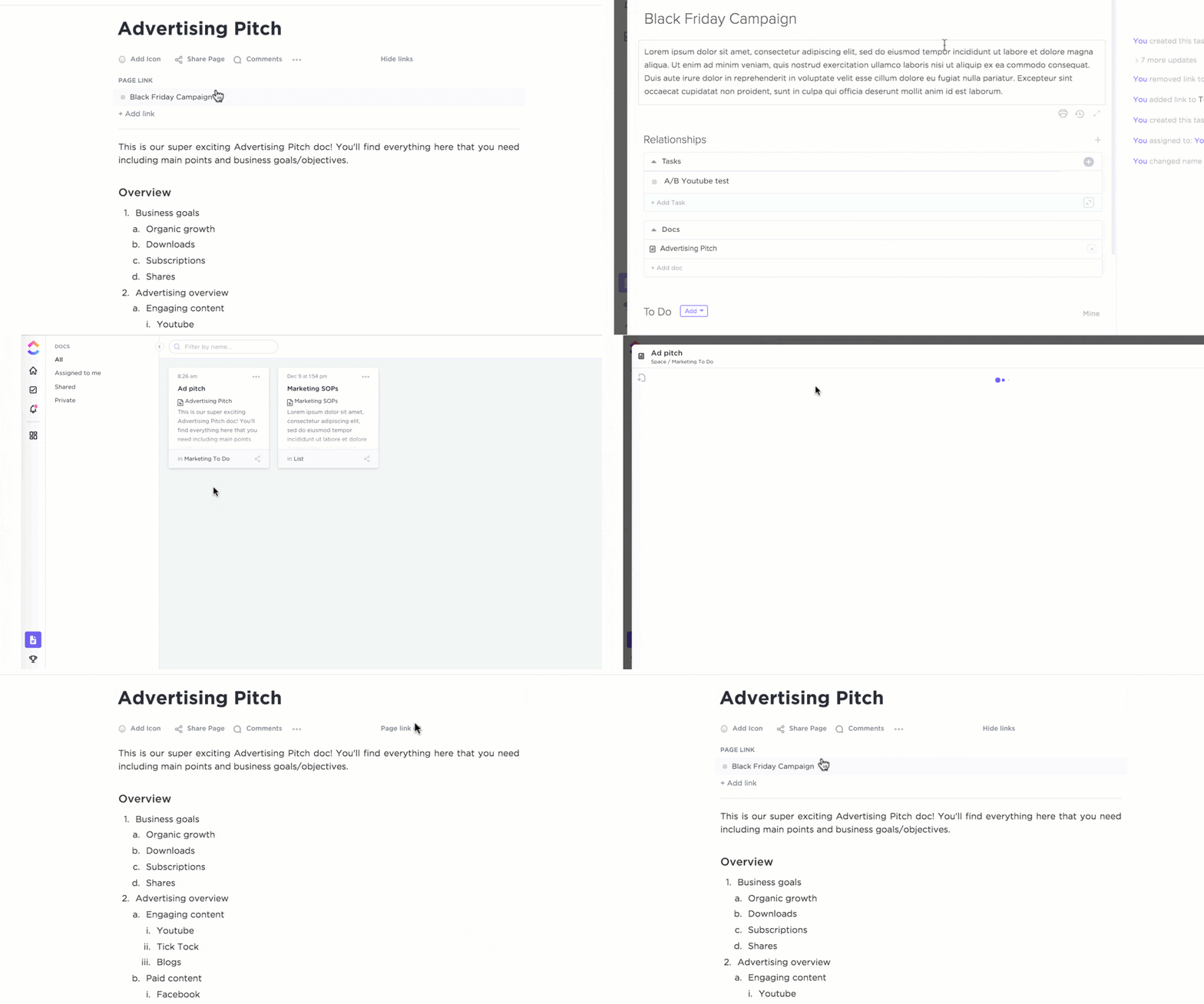
ฟังสิ่งที่ไมเคิล โฮลต์ ซีอีโอของเอจเทค มีความคิดเห็นเกี่ยวกับความมหัศจรรย์ของคลิกอัพ ด็อกส์:
การประเมินคุณค่าล่าสุดของเราต่อผลกระทบจากการทำงานร่วมกันของ ClickUp คือเมื่อเราทำงานเกี่ยวกับแผนเนื้อหาสำหรับการเปิดตัวผลิตภัณฑ์ เราสามารถสร้างและรักษาคลังเนื้อหาโดยใช้เครื่องมือเอกสารซึ่งรวมถึงโครงสร้างลำดับชั้น การแก้ไขร่วมกัน และคุณสมบัติการฝังข้อมูลที่ทรงพลัง
การประเมินคุณค่าล่าสุดของเราต่อผลกระทบจากการทำงานร่วมกันของ ClickUp คือเมื่อเราทำงานเกี่ยวกับแผนเนื้อหาสำหรับการเปิดตัวผลิตภัณฑ์ เราสามารถสร้างและรักษาคลังเนื้อหาโดยใช้เครื่องมือเอกสารที่มีโครงสร้างลำดับชั้น การแก้ไขร่วมกัน และคุณสมบัติการฝังข้อมูลที่ทรงพลัง
มาดูคุณสมบัติที่ดีที่สุดบางประการของ ClickUp Docs:
การแบ่งปันและการอนุญาต
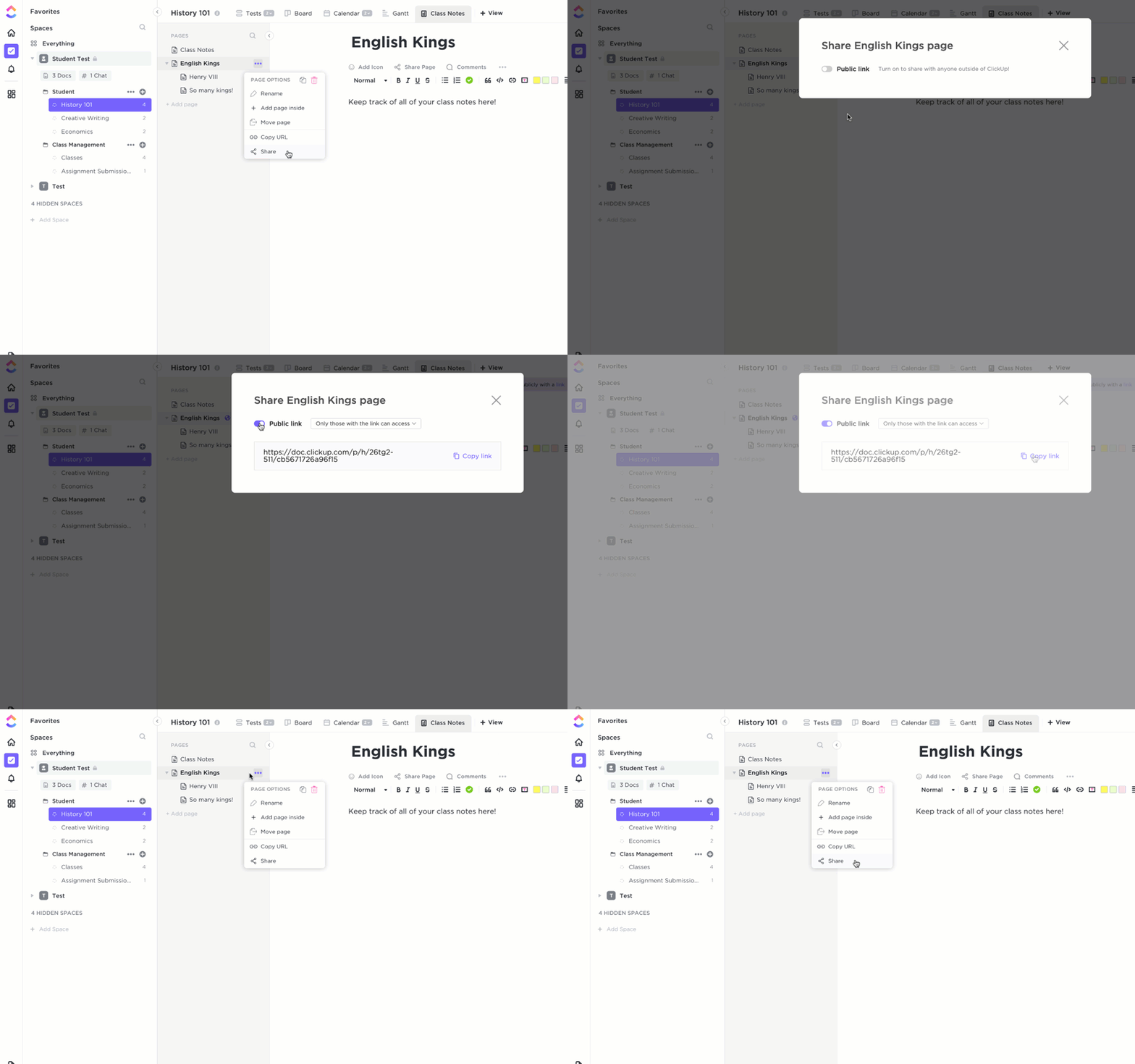
ClickUp Docs ช่วยให้คุณ แชร์หน้าเป็นลิงก์ส่วนตัว ลิงก์สาธารณะ หรือกับ Google เพื่อการจัดทำดัชนี เลือกจากระดับสิทธิ์การเข้าถึงสี่ระดับ:
- ดูเท่านั้น: ให้สิทธิ์การเข้าถึงแบบอ่านอย่างเดียว
- ความคิดเห็น: ให้ความสามารถแก่บุคคลในการเพิ่มและตอบกลับความคิดเห็น
- แก้ไข: อนุญาตให้บุคคลทำการเปลี่ยนแปลงและแชร์กับผู้อื่น
- เต็ม: อนุญาตให้บุคคลสร้าง แก้ไข แชร์ และลบรายการได้
ตัวเลือกการปรับแต่ง
ClickUp Docs มีฟีเจอร์การปรับแต่งที่หลากหลาย เพื่อให้คุณสามารถ:
- แสดง ผู้สร้างและผู้มีส่วนร่วม ของเอกสารเฉพาะ
- เลือกขนาดฟอนต์, สี, และไฮไลต์
- ใช้ ตัวนับคำ เพื่อนับจำนวนคำในเอกสารของคุณ
- เพิ่ม โครงร่างเนื้อหา เพื่อความสะดวกในการข้ามไปยังส่วนต่างๆ
- รวม ภาพหน้าปกแบบกำหนดเอง จากแกลเลอรี, เดสก์ท็อปของคุณ, หรือจาก Unsplash
- ทำให้การเขียนของคุณน่าสนใจยิ่งขึ้นด้วยการใช้ อีโมจิ
- ใช้ แบนเนอร์ สีสันสดใสเพื่อเน้นข้อมูลสำคัญ
- ฝัง บุ๊กมาร์ก, ภาพหน้าจอ, PDF และไฟล์อื่นๆ เพื่อการอ้างอิงอย่างรวดเร็ว
- สร้างแม่แบบเอกสารและแม่แบบจดหมายปะหน้า แล้วบันทึกไว้เพื่อใช้อ้างอิง
- แยกหัวข้อหรือส่วนต่างๆ ในเอกสารโดยเพิ่ม ตัวแบ่ง
- เปิด โหมดโฟกัส เพื่อจดจ่อกับงานของคุณโดยปราศจากสิ่งรบกวน
การทำงานร่วมกันแบบเรียลไทม์

ต่างจาก Google Docs การทำงานร่วมกันใน ClickUp Docs นั้นง่ายกว่ามาก ด้วยคุณสมบัติ การแก้ไขร่วมกัน ทุกคนในพื้นที่ทำงานของคุณสามารถแสดงความคิดเห็น แก้ไข และทำงานบนเอกสารเดียวกันได้พร้อมกัน
นอกจากนี้ ClickUp Docs ยังให้คุณ แท็กผู้ใช้ ในความคิดเห็น มอบหมายรายการที่ต้องดำเนินการ อัปเดตข้อมูลพร้อมกัน และ แปลงข้อความให้เป็นงานที่ติดตามได้
นอกจากนี้ยังให้ข้อมูลเช่นใครกำลังทำงานกับเอกสารในเวลาจริงเพียงแค่ใช้ การตรวจจับการทำงานร่วมกัน ใน ClickUp ยิ่งไปกว่านั้น ClickUp รองรับ การผสานรวมมากกว่า 1000 รายการ และจึงช่วยให้คุณสามารถนำไฟล์จาก Google Docs, Google Drive และ Microsoft Office มาใช้ใน ClickUp ได้
📮ClickUp Insight: แบบสำรวจประสิทธิภาพการประชุมของ ClickUp พบว่า 18% ของผู้ตอบแบบสอบถามใช้ความคิดเห็นในเอกสารเพื่อการร่วมมือแบบไม่พร้อมกัน แม้ว่าจะช่วยลดเวลาในการประชุม แต่ความคิดเห็นที่กระจัดกระจายมักขาดความรับผิดชอบ ทำให้รายการที่ต้องดำเนินการไม่ได้รับการติดตามและไม่สมบูรณ์ClickUp Docsเปลี่ยนแปลงการร่วมมือในเอกสารด้วยความคิดเห็นที่มอบหมาย ความคิดเห็นแต่ละรายการสามารถมอบหมายให้กับสมาชิกทีมเฉพาะได้ เปลี่ยนข้อเสนอแนะแบบพาสซีฟให้เป็นงานที่สามารถดำเนินการได้ สร้างความรับผิดชอบในกระบวนการทำงานเอกสารของคุณ! 💫 ผลลัพธ์ที่แท้จริง: ทีมที่ใช้ฟีเจอร์การจัดการการประชุมของ ClickUp รายงานว่ามีการลดการสนทนาและการประชุมที่ไม่จำเป็นลงถึง 50%!
คลิกอัพ เบรน
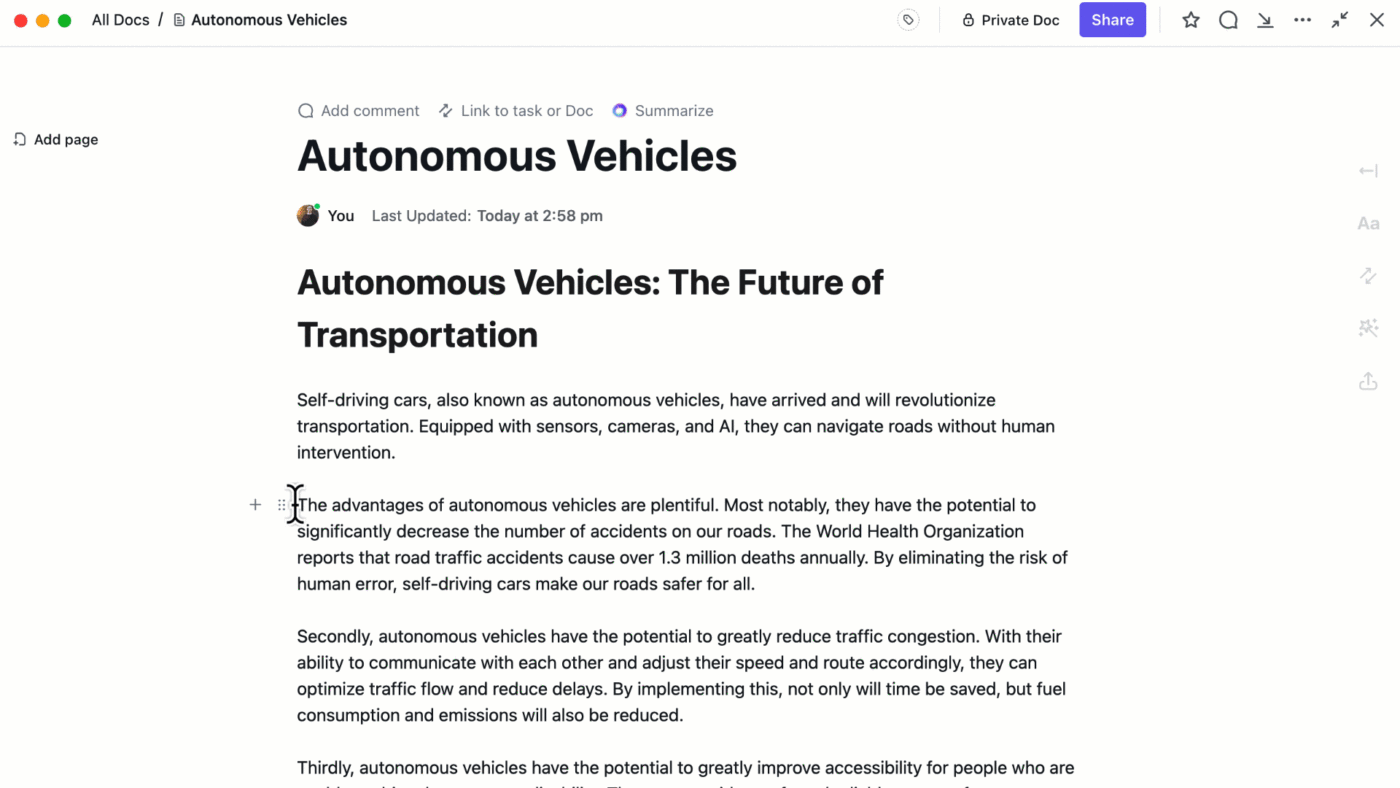
ClickUp Brainคือ ผู้ช่วยเขียน ที่ผสานการทำงานกับเอกสารของคุณได้อย่างราบรื่น ช่วยประหยัดเวลาและแรงในการทำงาน ตั้งแต่ตรวจสอบการสะกดและไวยากรณ์ ไปจนถึงการสร้างเนื้อหา เช่น อีเมล บล็อก และสรุปข้อมูล ClickUp Brain ดูแลทุกอย่างให้คุณ
คุณสามารถใช้มันเป็น คู่คิดในการระดมความคิด เพื่อสร้างไอเดียใหม่ๆ และเสนอวิธีการปรับปรุงเนื้อหาที่เขียนได้ ClickUp Brain สามารถให้คำแนะนำเพื่อเพิ่มความชัดเจน ปรับปรุงน้ำเสียง และทำให้เนื้อหาโดยรวมมีประสิทธิภาพและสร้างผลกระทบมากขึ้น
ทางลัดของ ClickUp

ClickUp มี ทางลัดและคีย์ลัด มากมายเพื่อให้คุณใช้งานเครื่องมือได้อย่างสะดวกและรวดเร็วนี่คือคีย์ลัดของ ClickUpที่คุณสามารถใช้ใน ClickUp Docs:
| คำอธิบาย | แป้นพิมพ์ลัดสำหรับ Windows/Chrome OS | คีย์ลัด Mac |
| สร้างความคิดเห็นจากข้อความที่คุณเลือก | Ctrl + Shift + M | Command + Shift + M |
| สร้างงานจากข้อความที่คุณเลือก | Ctrl + Alt + T | คำสั่ง + ออปชั่น + T |
| จัดข้อความให้ชิดขวาหรือซ้าย | Ctrl + Shift + R | คำสั่ง + Shift + R |
| จัดข้อความให้อยู่ตรงกลาง | Ctrl + Shift + E | คำสั่ง + Shift + E |
| สร้างรายการแบบมีสัญลักษณ์หรือเลขลำดับ | Ctrl + Shift + 9 | Command + Shift + 9 |
| สร้างรายการตรวจสอบ | Ctrl + Shift + 8 | คำสั่ง + Shift + 8 |
| สร้างรายการที่มีหมายเลข | Ctrl + Shift + 7 | คำสั่ง + Shift + 7 |
| ไฮไลต์บล็อกข้อความที่เลือก | Ctrl + Shift + H | คำสั่ง + Shift + H |
| คัดลอกบล็อกข้อความ | Ctrl + D | คำสั่ง + D |
| ย้ายบล็อกเนื้อหาหนึ่งหรือหลายบล็อก | Alt + ลูกศรขึ้นหรือลูกศรลง | ตัวเลือก + ลูกศรขึ้นหรือลูกศรลง |
| ใช้โค้ดแบบอินไลน์ | Ctrl + Shift + C | คำสั่ง + Shift + C |
| เพิ่มลิงก์ | Ctrl + K | คำสั่ง + K |
| เพิ่มอิโมจิ | :ชื่อของอีโมจิ | :ชื่อของอีโมจิ |
ยกระดับการทำงานของคุณด้วย ClickUp
ทางลัดของ Google Docs เป็นเครื่องมือที่จำเป็นสำหรับการปรับปรุงการทำงานของคุณให้ราบรื่นและเพิ่มประสิทธิภาพการทำงาน ตั้งแต่การจัดรูปแบบพื้นฐานไปจนถึงการจัดการเอกสารขั้นสูง รายการทางลัดบนแป้นพิมพ์สำหรับ Google นี้จะช่วยให้คุณนำทาง แก้ไข และทำงานร่วมกันได้อย่างมีประสิทธิภาพมากขึ้น
การนำสิ่งเหล่านี้มาใช้ในกระบวนการทำงานประจำวันของคุณสามารถช่วยประหยัดเวลา ลดความเครียด และให้คุณมุ่งเน้นไปที่การสร้างเนื้อหาได้มากขึ้นแทนที่จะทำภารกิจซ้ำซาก
หากคุณพร้อมที่จะเพิ่มประสิทธิภาพการทำงานให้สูงขึ้นไปอีกขั้น ลองพิจารณาเปลี่ยนมาใช้ ClickUp. ด้วย ClickUp คุณจะได้รับคุณสมบัติการร่วมมือเอกสารทั้งหมดของ Google Docs พร้อมเครื่องมือการจัดการโครงการขั้นสูง การร่วมมือทีมแบบเรียลไทม์ และอีกมากมาย.
ไม่ว่าคุณจะทำงานคนเดียวหรือเป็นผู้นำทีม ClickUp ก็ช่วยให้คุณจัดระเบียบ จัดลำดับความสำคัญ และยกระดับการทำงานของคุณได้สมัครใช้งานฟรีวันนี้และค้นพบวิธีทำงานที่ดีกว่า