
การพิมพ์เอกสารยาว ๆ เป็นเรื่องที่ทรมาน โดยเฉพาะเมื่อคุณต้องแข่งขันกับเวลาที่จำกัดหรือมีอาการบาดเจ็บที่ทำให้การใช้คีย์บอร์ดเป็นเรื่องยาก
💬 คุณทราบหรือไม่? เกือบ72% ของพนักงานประสบกับความไม่สบายจากการพิมพ์ ตามผลสำรวจล่าสุดของ ClickUp
นั่นคือจุดที่การพิมพ์ด้วยเสียงของ Google Docs มีประโยชน์ ฟีเจอร์ที่มีอยู่ในตัวของ Google Docsนี้สามารถเปลี่ยนคำพูดของคุณให้กลายเป็นข้อความที่เขียนได้
สมมติว่าคุณเป็นนักเรียนที่กำลังทำรายงานวิจัย, นักธุรกิจที่กำลังร่างรายงาน, หรือใครก็ตามที่ชอบพูดมากกว่าพิมพ์, การพิมพ์ด้วยเสียงสามารถช่วยคุณประหยัดเวลาหลายชั่วโมงจากการใช้คีย์บอร์ดได้.
ในการเริ่มต้น คุณเพียงแค่ต้องมีไมโครโฟนที่ใช้งานได้และเบราว์เซอร์ Chrome เมื่อเปิดใช้งานแล้ว เพียงพูด และคำพูดของคุณจะปรากฏเป็นข้อความปกติในเอกสาร คุณยังสามารถพูดคำสั่งเช่น "หยุดฟัง" เพื่อหยุดการป้อนเสียงเมื่อจำเป็น
เราจะพาคุณไปรู้จักทุกสิ่งที่คุณต้องรู้เกี่ยวกับการใช้การพิมพ์ด้วยเสียงใน Google Docs ตั้งแต่การตั้งค่าพื้นฐานไปจนถึงเคล็ดลับระดับมืออาชีพ นอกจากนี้เรายังจะแนะนำคุณให้รู้จักกับฟีเจอร์ Talk to Text ที่ปฏิวัติวงการใน ClickUpซึ่งไม่เพียงแค่ถอดเสียงของคุณเท่านั้น แต่ยังทำงานแทนคุณอีกด้วย!
ไปกันเถอะ! 🚀
การพิมพ์ด้วยเสียงใน Google Docs คืออะไร?
การพิมพ์ด้วยเสียงใน Google Docs เป็นฟีเจอร์ที่มีอยู่ในตัวซึ่งช่วยให้คุณพูดความคิดของคุณแทนการพิมพ์
ขับเคลื่อนด้วยการจดจำเสียง เป็นหนึ่งในเครื่องมือ AI ที่ใช้งานได้จริงสำหรับการจดบันทึก โดยเฉพาะเมื่อคุณกำลังทำงานหลายอย่างพร้อมกันหรือต้องการบันทึกไอเดียอย่างรวดเร็ว
ด้วยคำสั่งเสียงที่ง่าย คุณสามารถเพิ่มเครื่องหมายวรรคตอน จัดรูปแบบข้อความ และนำทางเอกสารของคุณได้ทั้งหมดโดยไม่ต้องสัมผัสแป้นพิมพ์ หากคุณกำลังใช้ Google Docs อยู่แล้ว การพิมพ์ด้วยเสียงถือเป็นทางเลือกที่ไม่ต้องคิดมากในการเพิ่มความเร็วและลดความพยายามในการทำงานด้วยตนเอง
🧠 ข้อเท็จจริงสนุกๆ: การพิมพ์ด้วยเสียงของ Google เข้าใจมากกว่า 100 ภาษา—และแม้แต่สัญลักษณ์อีโมจิด้วย พูดว่า "หน้ายิ้ม" หรือ "อีโมจิคœur" แล้วปุ๊บ 😄❤️—มันจะพิมพ์ออกมาเลย ใครจะต้องการแป้นพิมพ์เมื่อคุณสามารถ พูดเป็นอีโมจิ ได้ล่ะ?
วิธีเปิดใช้งานการพิมพ์ด้วยเสียงใน Google Docs
การพิมพ์ด้วยเสียงไม่ได้ซ่อนอยู่ในมุมมืดหรือการปรับแต่งของ Google Docs— มันแค่รอให้คุณเปิดใช้งาน ไม่ต้องใช้ซอฟต์แวร์เพิ่มเติม ไม่ต้องตั้งค่าที่ซับซ้อน
นี่คือวิธีเริ่มต้น:
ขั้นตอนที่ 1: เปิด Google Docs ใน Google Chrome (ใช่, ต้องเป็น Chrome)
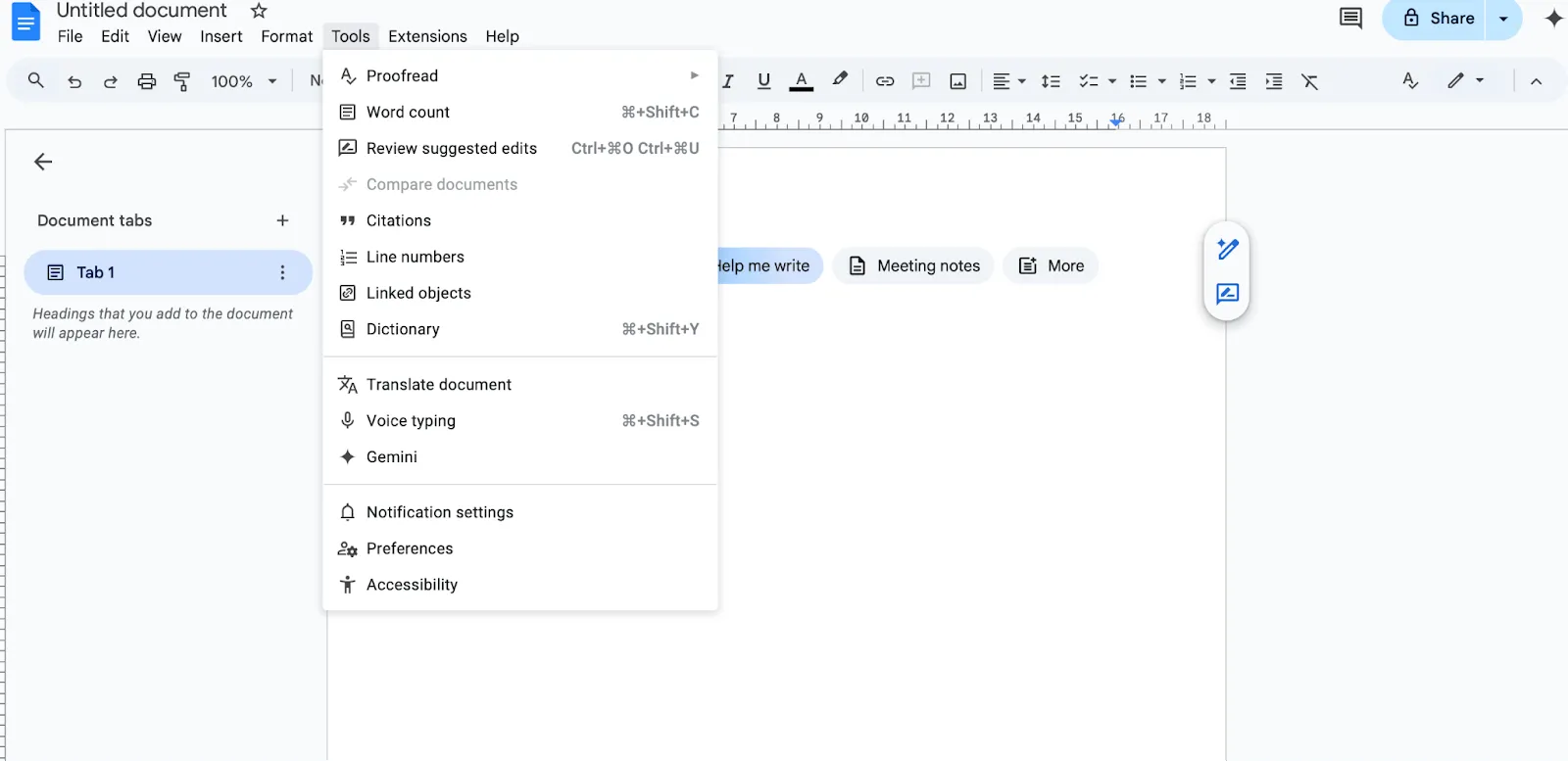
ขั้นตอนที่ 2: คลิกที่ เครื่องมือ ในเมนูด้านบน
ขั้นตอนที่ 3: เลือก การพิมพ์ด้วยเสียง… จากเมนูดรอปดาวน์
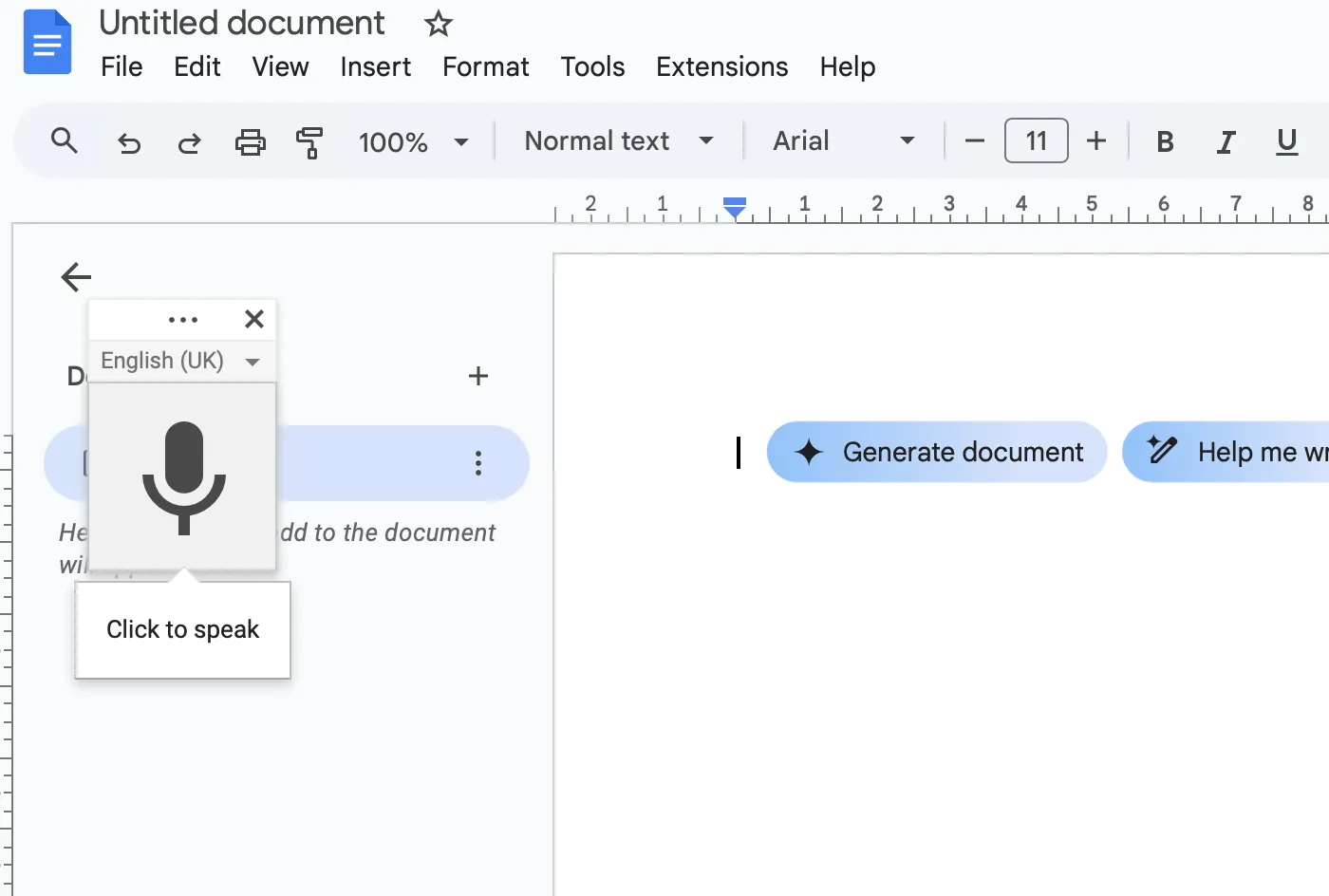
ขั้นตอนที่ 4: ไอคอนรูปไมโครโฟนขนาดเล็กจะปรากฏขึ้นทางด้านซ้ายของเอกสารของคุณ คลิกที่ ไอคอนไมโครโฟน เมื่อคุณพร้อมที่จะเริ่มพูด
นั่นแหละ—ตอนนี้คีย์บอร์ดของคุณสามารถพักได้แล้ว
ตัวเลือกภาษาและสำเนียง
การพิมพ์ด้วยเสียงไม่ได้มีไว้สำหรับผู้พูดภาษาอังกฤษเท่านั้น Google มีความสามารถในการรองรับสำเนียง ภาษาถิ่น และแม้แต่คำสแลงเฉพาะภูมิภาคได้อย่างแม่นยำ
ดังนั้น หากคุณมีวิธีการพูดเฉพาะตัว ระบบก็น่าจะเข้าใจคุณได้
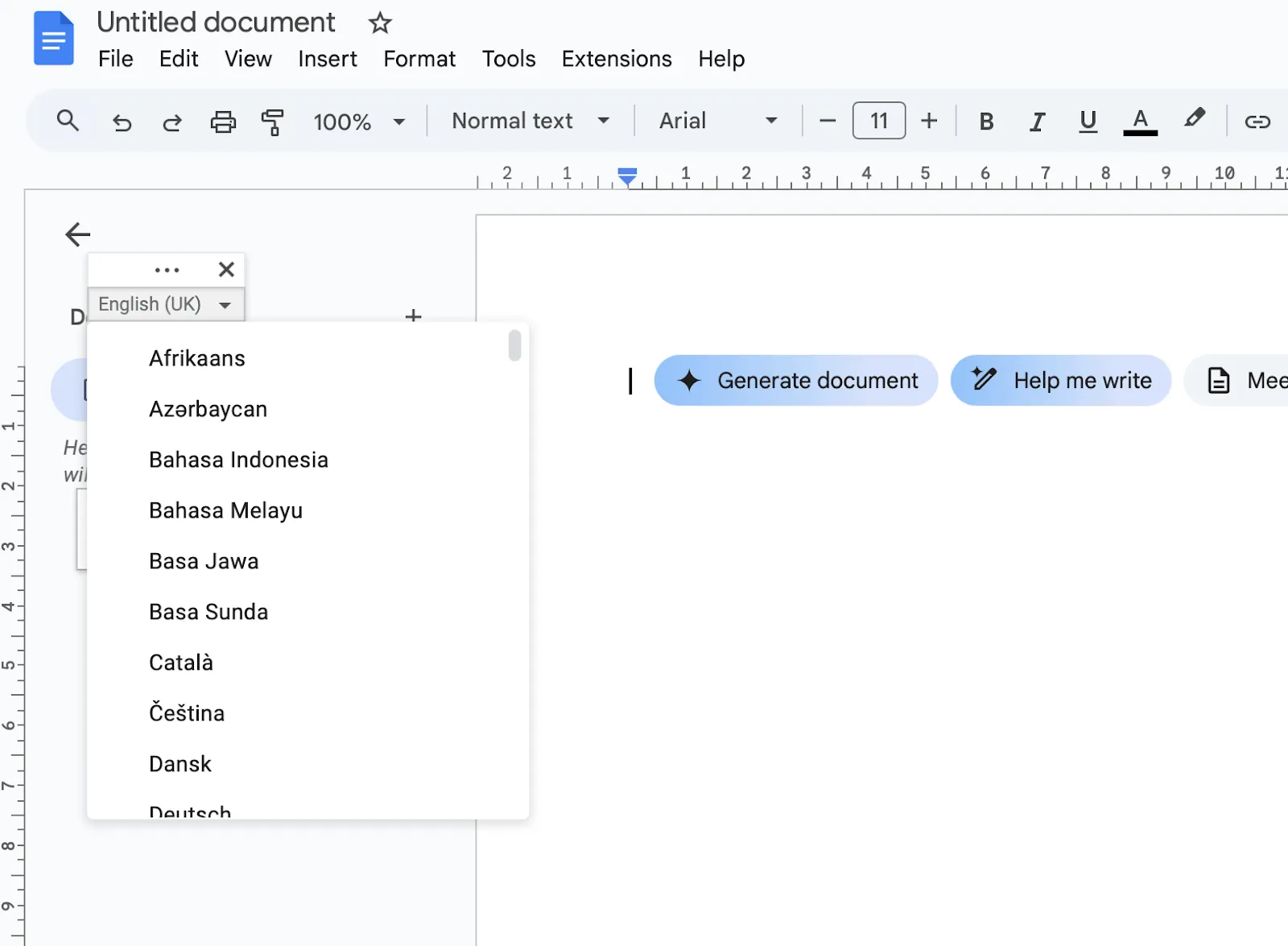
- คลิก ลูกศรแบบเลื่อนลง บนกล่องไมโครโฟน
- เลื่อนดูรายการ ภาษาและสำเนียง
- เลือกอันที่ตรงกับเสียงหรือภูมิภาคของคุณมากที่สุด
ความแม่นยำจะเพิ่มขึ้นเมื่อคุณพูดในสภาพแวดล้อมทางภาษาที่สอดคล้องกับวิธีที่คุณพูด
🧠 ข้อเท็จจริงสนุกๆ: ในปี 1952 ห้องปฏิบัติการเบลล์ได้พัฒนา "ออเดรย์" ระบบจดจำเสียงพูดระบบแรกที่สามารถจดจำตัวเลขที่พูดออกมา (0-9)
📖 อ่านเพิ่มเติม: เครื่องบันทึกเสียง AI ยอดนิยมสำหรับการถอดเสียงและการสร้างเนื้อหา
วิธีใช้การพิมพ์ด้วยเสียงใน Google Docs อย่างมีประสิทธิภาพ
การพูดคุยกับแล็ปท็อปของคุณอาจรู้สึกแปลกๆ ในตอนแรก แต่เมื่อคุณคุ้นเคยแล้ว การพิมพ์ด้วยเสียงสามารถช่วยเพิ่มความเร็วได้อย่างมาก
เคล็ดลับคือ? เรียนรู้วิธีพูด ภาษาของ Google—อย่างแท้จริง
คำสั่งเสียงและเครื่องหมายวรรคตอน
Google Docs ไม่ได้แค่ถอดคำพูดเท่านั้น—แต่ยังฟังคำสั่งของคุณด้วย พูดให้ถูกต้อง แล้วมันจะปฏิบัติตามคำแนะนำของคุณเหมือนผู้ช่วยที่ผ่านการฝึกมาอย่างดี
- พูดว่า จุด เครื่องหมายจุลภาค เครื่องหมายคำถาม หรือเครื่องหมายอัศเจรีย์เพื่อเพิ่มเครื่องหมายวรรคตอน
- ใช้บรรทัดใหม่หรือย่อหน้าใหม่เพื่อจัดรูปแบบเอกสารของคุณตามต้องการ
- ต้องการแก้ไขอะไรไหม? ลองใช้คำสั่งเช่น เลือกคำสุดท้าย, ลบ, หรือ ไปที่ท้ายย่อหน้า
- คุณสามารถใช้คำสั่งตัวหนา ตัวเอียง หรือขีดเส้นใต้เพื่อจัดรูปแบบข้อความได้ทันที
- เพื่อเพิ่มโครงสร้าง ให้ใช้: แทรกตาราง (ระบบจะขอให้คุณระบุจำนวนแถวและคอลัมน์) แทรกลิงก์ ตามด้วยข้อความลิงก์และ URL แทรกความคิดเห็น เพื่อทิ้งบันทึกสำหรับทำงานร่วมกัน
- แทรกตาราง (ระบบจะขอให้คุณระบุจำนวนแถวและคอลัมน์)
- แทรก ลิงก์ ตามด้วยข้อความลิงก์และ URL
- แทรกความคิดเห็นเพื่อทิ้งบันทึกการทำงานร่วมกัน
- แทรกตาราง (ระบบจะขอให้คุณระบุจำนวนแถวและคอลัมน์)
- แทรก ลิงก์ ตามด้วยข้อความลิงก์และ URL
- แทรกความคิดเห็นเพื่อทิ้งบันทึกการทำงานร่วมกัน
จำไว้ว่า: มันพิมพ์ตามที่ได้ยิน ไม่ใช่ตามที่คุณตั้งใจ—ดังนั้นการพูดให้ชัดเจนจึงสำคัญที่สุด
📮ClickUp Insight: ผลการสำรวจประสิทธิภาพการประชุมของเราชี้ให้เห็นว่า 42% ของทีมใช้คลิปบันทึก (21%) หรือเครื่องมือการจัดการโครงการ (21%) สำหรับการทำงานแบบไม่พร้อมกัน แต่เครื่องมือเหล่านี้อาจต้องการเครื่องมือเพิ่มเติม การสมัครสมาชิกแยกต่างหาก การเข้าสู่ระบบ และต้องเรียนรู้เพิ่มเติม
ในฐานะแอปครบวงจรสำหรับการทำงาน ClickUp ทำให้การสื่อสารแบบไม่พร้อมกันเป็นเรื่องง่ายขึ้น เข้าถึงวิดีโอคลิป ข้อความเสียง กระบวนการทำงานของโครงการ เอกสารที่ทำงานร่วมกัน และผู้ช่วยจดบันทึก AI ในตัว— ทั้งหมดนี้ภายในพื้นที่ทำงานเดียว ทำไมต้องจัดการกับการสมัครสมาชิกหลายรายการและข้อมูลที่กระจัดกระจาย เมื่อมีโซลูชันเดียวที่สามารถทำให้กระบวนการทำงานทั้งหมดของคุณเป็นระเบียบเรียบร้อยได้?
💫 ผลลัพธ์ที่แท้จริง: ทีมที่ใช้ฟีเจอร์การจัดการการประชุมของ ClickUp รายงานว่ามีการลดการสนทนาและการประชุมที่ไม่จำเป็นลงถึง 50%!
เคล็ดลับเพื่อความแม่นยำที่ดีขึ้น
นี่คือจุดที่เกิดผลลัพธ์ที่แท้จริง คนส่วนใหญ่พลาดรายละเอียดเหล่านี้และโทษการพิมพ์ด้วยเสียงสำหรับข้อผิดพลาดที่สามารถแก้ไขได้จริง
- ใช้ไมโครโฟนคอนเดนเซอร์แบบคาร์ดิออยด์ (USB หรือแบบหูฟัง) ไมโครโฟนเหล่านี้สามารถตัดเสียงรบกวนจากด้านหลังและรับเสียงเฉพาะด้านหน้าเท่านั้น—เสียงของคุณ ไมโครโฟนในตัวเครื่องใช้ได้ แต่ไม่ใช่เครื่องมือที่แม่นยำ
- ฝึกให้ Google รู้จักเสียงของคุณ โดยการใช้การพิมพ์ด้วยเสียงบ่อยๆ เครื่องมือของ Google จะปรับตัวให้เข้ากับผู้พูดบ่อยและปรับปรุงความแม่นยำเมื่อเวลาผ่านไป โดยเฉพาะอย่างยิ่งกับการออกเสียงในภูมิภาค
- หลีกเลี่ยงการย้อนกลับไปแก้ไขหรือแก้ไขข้อความกลางประโยค จงจบความคิดของคุณก่อน แล้ว ค่อยแก้ไข การขัดจังหวะการไหลของประโยคจะทำให้อัลกอริทึมสับสน
- ออกเสียงให้ชัดเจนกว่าปกติเล็กน้อย อย่าพูดเหมือนหุ่นยนต์—แค่พูดช้าลงเล็กน้อย โดยเฉพาะคำที่ออกเสียงเหมือนกันแต่มีความหมายต่างกัน หรือคำศัพท์ทางเทคนิค
- อย่านั่งใกล้ไมโครโฟนเกินไป—ระยะที่เหมาะสมคือ 6–8 นิ้ว หากใกล้เกินไป เสียงพ่นลม (เช่น เสียง พ, ท, บ) จะทำให้เสียงพูดผิดเพี้ยน หากไกลเกินไป Google จะจับรายละเอียดเสียงไม่ได้
- จัดระเบียบสภาพแวดล้อมของคุณ ปิดพัดลม เพลง และการแจ้งเตือน—แม้แต่เสียงเบาๆ ก็อาจถูกรับรู้และตีความว่าเป็นเศษคำพูดได้
- ใช้เอกสารใน Chrome ไม่ใช่เบราว์เซอร์อื่น. มันถูกสร้างขึ้นสำหรับ Chrome และเบราว์เซอร์อื่นมักทำให้เกิดความล่าช้าหรือพลาดคำสั่งบางอย่าง
- เริ่มการพิมพ์ด้วยเสียงใหม่ทุก 10–15 นาที ระหว่างการใช้งานเป็นเวลานาน ความแม่นยำอาจลดลงเมื่อเวลาผ่านไป โดยเฉพาะอย่างยิ่งเมื่อการเชื่อมต่อไม่เสถียรหรือมีแท็บเปิดมากเกินไป
💡 เคล็ดลับมืออาชีพ: สร้างเอกสาร "Voice Typing Sandbox" สำหรับฝึกฝนโดยเฉพาะ—ใช้เป็นประจำเพื่อฝึกเสียงของคุณ ทดสอบคำสั่ง และสร้างความคล่องแคล่ว เมื่อเวลาผ่านไป เครื่องมือประมวลผลเสียงของ Google จะปรับตัวให้เข้ากับโทนเสียง สำเนียง และจังหวะการพูดที่เป็นเอกลักษณ์ของคุณ ซึ่งจะช่วยปรับปรุงความแม่นยำในเอกสารทั้งหมดได้อย่างมาก ดูแลมันเหมือนกับการวอร์มเสียงสำหรับการเขียน—เพียง 5 นาทีต่อวันสามารถยกระดับการทำงานของคุณได้มากกว่าการอัปเกรดไมโครโฟนใดๆ
ปัญหาทั่วไปและข้อจำกัดของ Google Docs การแปลงเสียงเป็นข้อความ
การพิมพ์ด้วยเสียงของ Google Docs ทำได้ค่อนข้างดีสำหรับสิ่งที่ทำงานได้โดยตรงในเบราว์เซอร์ของคุณ แต่ก็ยังห่างไกลจากความสมบูรณ์แบบ
มันไม่ได้ถูกสร้างมาเพื่อทุกสิ่งทุกอย่าง และถ้าคุณใช้งานหนักเกินไป มันก็จะแสดงออกมาให้เห็น นี่คือจุดที่มักจะเกิดปัญหา โดยเฉพาะอย่างยิ่งถ้าคุณใช้งานเกินกว่าการจดบันทึกพื้นฐาน:
1. ความแม่นยำลดลงเมื่อมีคำเทคนิคหรือชื่อเฉพาะ
การพิมพ์ด้วยเสียงมักสะดุดกับเนื้อหาที่มีศัพท์เฉพาะจำนวนมาก อักษรย่อเฉพาะอุตสาหกรรม และคำนามเฉพาะ ตัวอย่างเช่น 'CRISPR-Cas9' อาจถูกตีความว่า 'crisp a snack' เนื่องจากอาศัยการออกเสียงเป็นหลักแทนที่จะพิจารณาจากบริบท ดังนั้นแม้ว่าจะใกล้เคียงกับเสียงที่พูด แต่การสะกดหรือความหมายอาจผิดพลาดโดยสิ้นเชิง
2. การใช้เครื่องหมายวรรคตอนไม่สอดคล้องกันในบทสนทนาที่ยาว
เมื่อใช้งานเป็นเวลานาน เครื่องหมายวรรคตอนจะเริ่มไม่สม่ำเสมอ: จุดหายไป เครื่องหมายจุลภาคปรากฏในตำแหน่งแปลกๆ และการแบ่งประโยคไม่ได้รับการจดจำเสมอ โครงสร้างประโยคที่ซับซ้อนซึ่งมีอนุประโยคมักทำให้ระบบสับสน และเนื่องจากระบบไม่สามารถอ่านน้ำเสียงของคุณได้ เครื่องหมายวรรคตอนจึงต้องถูกกำหนดอย่างชัดเจน—หรือไม่ก็เดาเอา (ซึ่งเดาไม่ค่อยถูกต้อง)
3. การต่อสู้กับภาษาหลายภาษาและอคติต่อสำเนียง
แม้ว่าจะรองรับมากกว่า 100 ภาษา แต่การพิมพ์ด้วยเสียงยังไม่รองรับการสลับภาษาในระหว่างการพูดได้ดีนัก การพูดผสมภาษา เช่น ภาษาอังกฤษผสมภาษาฮินดี มักจะถูกถอดความออกมาเป็นภาษาที่ไม่มีความหมาย เนื่องจากระบบยึดติดกับภาษาเดียวและพยายามแปลทุกอย่างผ่านมุมมองของภาษานั้น
4. ไม่มีโหมดออฟไลน์ (ต้องพึ่งพา Chrome)
การพิมพ์ด้วยเสียงทำงานได้เฉพาะใน Google Chrome และต้องการการเชื่อมต่ออินเทอร์เน็ตที่เสถียร—ไม่มีตัวเลือกสำรองแบบออฟไลน์ นั่นทำให้ไม่เหมาะสำหรับการเดินทาง การรายงานภาคสนาม หรือสถานการณ์ใด ๆ ที่ไม่สามารถเชื่อถือ Wi-Fi ได้ มันรวดเร็ว แต่ถูกจำกัด
5. คุณสมบัติการจัดรูปแบบมีจำกัดและไม่สะดวก
แม้ว่าคุณจะสามารถใช้คำสั่งเสียงเพื่อทำให้ตัวอักษรหนา เอียง หรือขีดเส้นใต้ได้ แต่สิ่งที่มีความซับซ้อนมากกว่านั้น เช่น การจัดรายการแบบมีหัวข้อย่อยซ้อนกัน การจัดรูปแบบตารางให้เรียบร้อย หรือการทำหัวข้อส่วน มักจะต้องดำเนินการด้วยตนเอง ระบบไม่ได้ถูกออกแบบมาสำหรับการจัดรูปแบบที่มีโครงสร้าง ดังนั้นการเยื้องบรรทัด การเว้นระยะ หรือปรับแต่งเลย์เอาต์จึงทำได้ยากหรือแทบเป็นไปไม่ได้
📖 อ่านเพิ่มเติม: วิธีเพิ่มเสียงบรรยายลงในวิดีโอเพื่อเพิ่มการมีส่วนร่วม
ปรับปรุงกระบวนการแปลงเสียงเป็นข้อความให้มีประสิทธิภาพยิ่งขึ้นด้วย ClickUp
คุณเริ่มคุ้นเคยกับการพิมพ์ด้วยเสียงใน Google Docs แล้วใช่ไหม เยี่ยมมาก! ตอนนี้ถึงส่วนที่สนุกแล้ว: การเปลี่ยนความฉลาดที่พูดออกมาทั้งหมดให้กลายเป็นงานที่เป็นระเบียบเรียบร้อย นั่นคือจุดที่ClickUpเข้ามาและเอาชนะทุกทางเลือกของ Google Docs มันถูกสร้างขึ้นมาเพื่อแปลงความคิดของคุณเป็นข้อความ ให้โครงสร้าง และช่วยให้คุณเปลี่ยนจากการจดบันทึกไปสู่การลงมือทำ ทั้งหมดนี้ในแอปเดียวเพื่อหลีกเลี่ยงการทำงานที่ซับซ้อนและไม่จำเป็น
อย่างไรหรือ? ClickUp คือ พื้นที่ทำงาน AI แบบรวมศูนย์แห่งแรกของโลกที่ผสานการจัดการโครงการ เอกสาร และการสื่อสารของทีมไว้ในแพลตฟอร์มเดียว—ขับเคลื่อนด้วยระบบอัตโนมัติและการค้นหาด้วย AI รุ่นใหม่
แต่ก่อนอื่น มาไขรหัสการแปลงเสียงพูดเป็นข้อความกันก่อน
เปลี่ยนความคิดให้เป็นการกระทำด้วย ClickUpTalk to Text
ด้วย ฟีเจอร์ Talk to Text ของ ClickUpไอเดียที่คุณพูดจะถูกแปลงเป็นบันทึกที่ถอดความอย่างสมบูรณ์แบบและเรียบเรียงอย่างเรียบร้อย ซึ่งคุณสามารถเปลี่ยนเป็นงาน รายการเตือนความจำ และสิ่งที่ต้องดำเนินการเพื่อขับเคลื่อนโครงการของคุณให้ก้าวหน้า นี่คือก้าวต่อไปสำหรับผู้ที่ต้องการก้าวข้ามขีดจำกัดของการพิมพ์ด้วยเสียงใน Google Docs และต้องการประสบการณ์การทำงานที่ผสานรวมอย่างแท้จริงด้วยพลังของ AI
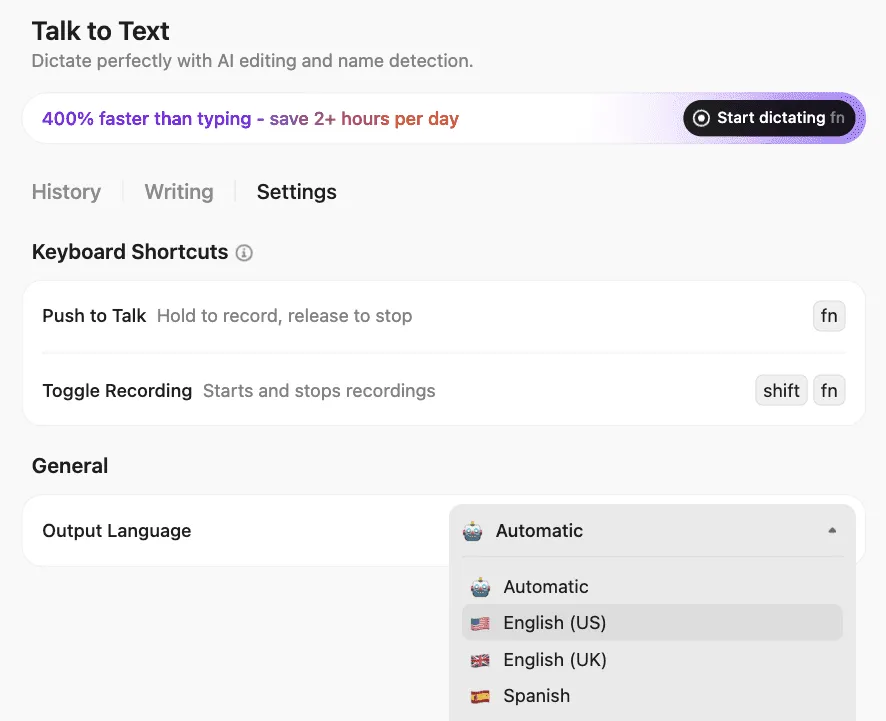
นี่คือสิ่งที่ทำให้มันโดดเด่นเมื่อเปรียบเทียบกับการพิมพ์ด้วยเสียงของ Google Docs:
- การแก้ไขด้วยปัญญาประดิษฐ์: ปรับปรุงคำพูดของคุณให้เป็นข้อความที่ชัดเจนและเรียบร้อยโดยอัตโนมัติ คำว่า "เอ่อ" และ "อืม" จะถูกแก้ไขและตัดออก คุณสามารถเลือกระดับการแก้ไขได้ตั้งแต่การปรับแต่งเล็กน้อยไปจนถึงการขัดเกลาในระดับมืออาชีพ
- การกล่าวถึงและลิงก์ที่เข้าใจบริบท: กล่าวถึงเพื่อนร่วมทีม, งาน, หรือเอกสารขณะที่คุณพูด และ AI ของ ClickUp จะแทรกลิงก์หรือแท็กที่ถูกต้องทันที—ทำให้บันทึกของคุณสามารถนำไปปฏิบัติได้และเชื่อมโยงกัน
- คำศัพท์ส่วนตัว: ปรับให้เข้ากับคำศัพท์เฉพาะตัวของคุณ, คำศัพท์ทางอุตสาหกรรม, และชื่อเล่น, ทำให้การถอดเสียงของคุณถูกต้องและส่วนตัว
- หลายภาษาและหลายแพลตฟอร์ม: พิมพ์ตามคำบอกในกว่า 50 ภาษา โดยเฉพาะอย่างยิ่งสำหรับทีมที่มีความหลากหลายทั่วโลก
- กระบวนการทำงานด้วย AI แบบบูรณาการ: เปลี่ยนบันทึกเสียงที่พูดเป็นงานได้ทันที มอบหมายงาน หรือสรุปการประชุมด้วย ClickUp Brain และ AI Notetaker โดยไม่ต้องคัดลอก-วางหรือสลับแอป
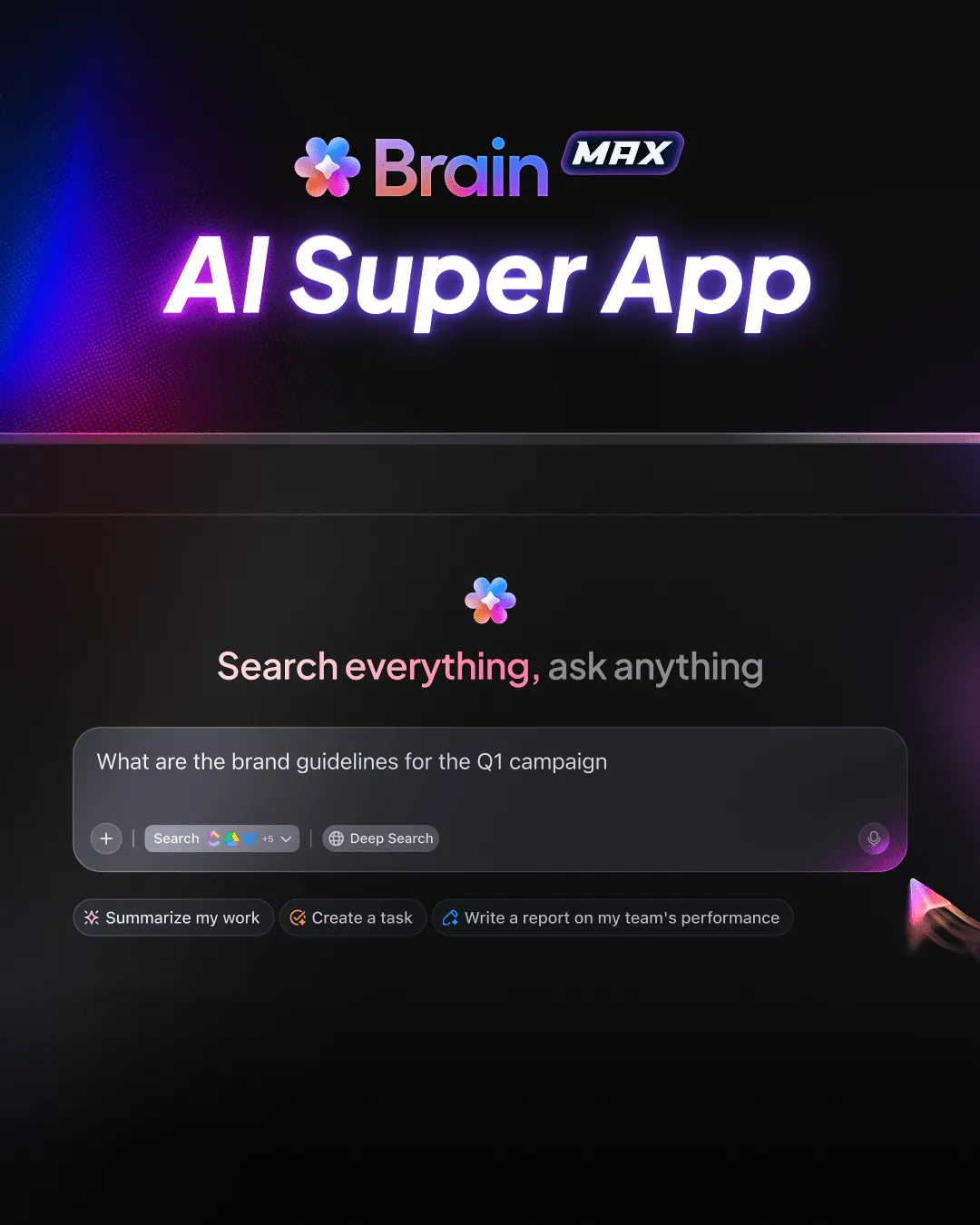
ฟีเจอร์การแปลงเสียงเป็นข้อความถูกฝังอยู่ใน ClickUp Brain MAX นี่คือคำแนะนำเบื้องต้นเกี่ยวกับวิธีการใช้แอป AI Super App นี้:
สร้างเอกสาร ClickUp แบบโต้ตอบ
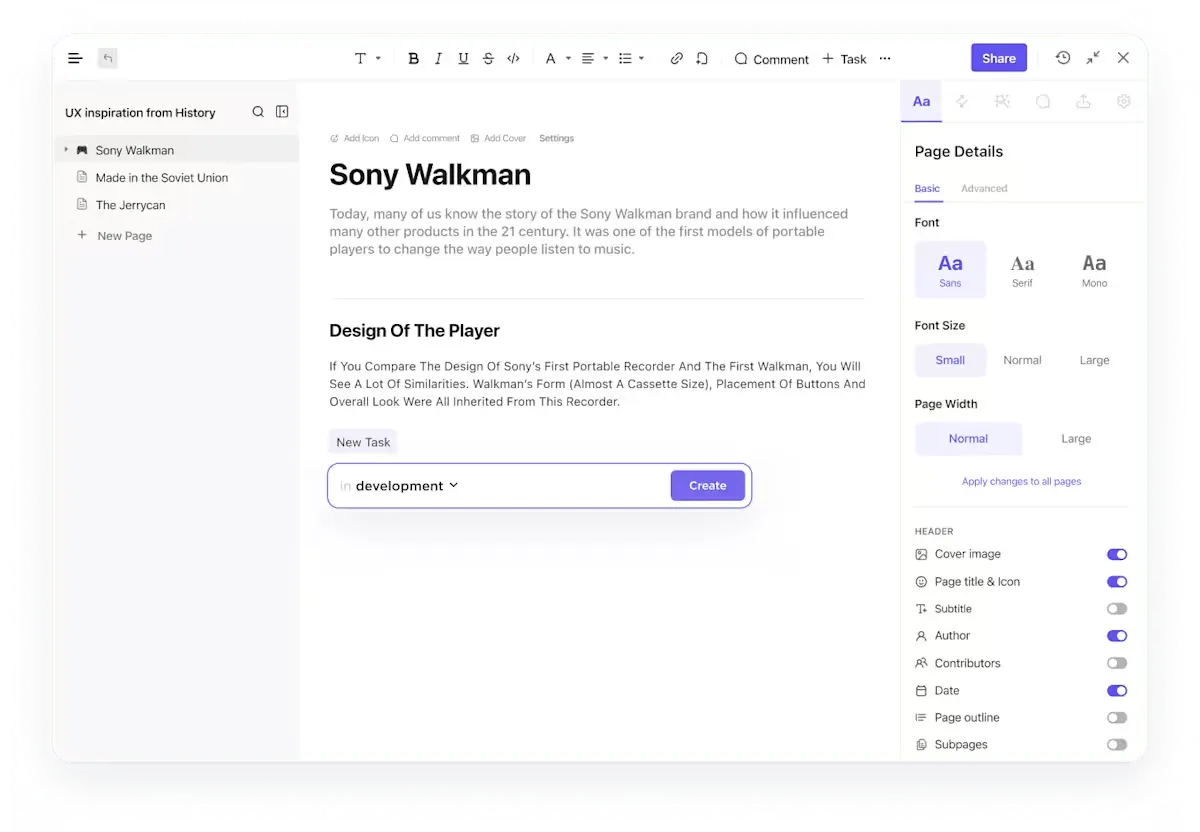
ClickUp Docsเหมาะอย่างยิ่งสำหรับการรวบรวมและจัดระเบียบเนื้อหาที่คุณพิมพ์ด้วยเสียง ไม่ว่าจะเป็นการระดมความคิด การจดบันทึกระหว่างการสนทนา หรือการร่างโครงร่างสำหรับบล็อกโพสต์ถัดไป คุณสามารถใช้การป้อนเสียงจากโทรศัพท์ Android ของคุณเพื่อกรอกเอกสารได้แบบเรียลไทม์
เปิดเอกสาร แตะไอคอนไมโครโฟนบนแป้นพิมพ์ แล้วเริ่มพูด
นอกจากนี้ คุณยังสามารถเปลี่ยนคำพูดของคุณให้กลายเป็นงานได้เพียงแค่คลิกเดียว และมั่นใจได้ว่างานเหล่านั้นจะถูกดำเนินการตามที่ควรจะเป็น ใช้ClickUp Tasksเพื่อมอบหมายงานเหล่านี้ให้กับทีมหรือตัวคุณเอง และเพิ่มการกระทำให้กับความคิดของคุณ
📖 อ่านเพิ่มเติม: วิธีพิมพ์ให้เร็วขึ้น: เคล็ดลับสำหรับนักเรียนและมืออาชีพ
📣 เสียงจากลูกค้า: ตามที่Vladimir Janovsky ผู้อำนวยการฝ่ายความเป็นเลิศทางธุรกิจนวัตกรรมแห่ง AstraZeneca CE กล่าวไว้ว่า:
แม้ว่าเราจะยังอยู่ในช่วงเริ่มต้นของการผสาน ClickUp เข้ากับโครงการของทีมข้ามสายงาน แต่ประโยชน์ของมันได้ปรากฏชัดเจนเป็นพิเศษในสภาพแวดล้อมของทีมที่มีหลายประเทศ แพลตฟอร์มนี้มีชุดคุณสมบัติที่หลากหลายซึ่งสามารถจัดการกับความซับซ้อนและขอบเขตของงานที่ครอบคลุมหลายประเทศได้อย่างมีประสิทธิภาพ ทำให้การสื่อสารและการประสานงานเป็นไปอย่างราบรื่น
แม้ว่าเราจะยังอยู่ในช่วงเริ่มต้นของการผสาน ClickUp เข้ากับโครงการของทีมข้ามสายงาน แต่ประโยชน์ของมันได้ปรากฏชัดเจนเป็นพิเศษในสภาพแวดล้อมของทีมที่มีหลายประเทศ ชุดคุณสมบัติที่หลากหลายของแพลตฟอร์มนี้สามารถจัดการกับความซับซ้อนและขอบเขตของงานที่ครอบคลุมหลายประเทศได้อย่างมีประสิทธิภาพ ทำให้การสื่อสารและการประสานงานเป็นไปอย่างราบรื่น
ใช้ ClickUp AI Notetaker สำหรับการประชุม
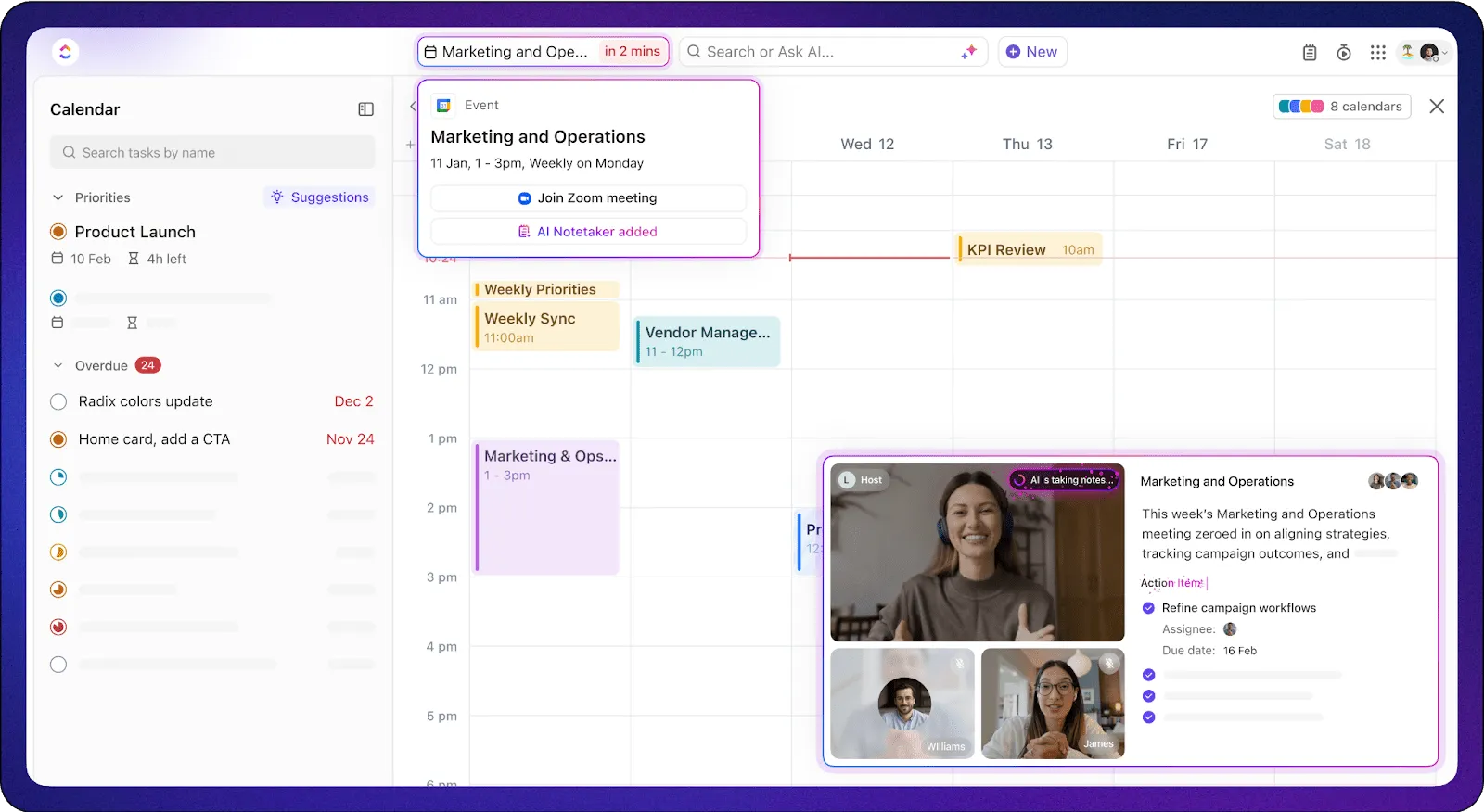
ต้องการโครงสร้างที่ชัดเจนขึ้นหรือต้องการบันทึกไฮไลท์การประชุม?ClickUp AI Notetakerจะเข้าร่วมการโทรของคุณโดยอัตโนมัติ ฟัง และถอดความบันทึกการประชุมของคุณ
มันสามารถเป็นคู่หูที่เชื่อถือได้ของคุณในระหว่างการโทรกับลูกค้าหรือการประชุมทีมเพื่อสร้างบันทึกการประชุมแบบเรียลไทม์และช่วยให้คุณซิงค์บันทึกการประชุมของคุณไปยังงานของคุณได้โดยตรง ตอนนี้คุณจะไม่พลาดกำหนดเวลาอีกต่อไป!
เมื่อบันทึกของคุณถูกสร้างขึ้นแล้ว คุณสามารถเน้นข้อความที่ต้องดำเนินการหรือคำพูดสำคัญได้ นี่เหมาะอย่างยิ่งเมื่อคุณไม่ได้เป็นผู้พูดแต่ยังต้องการจับทุกรายละเอียด เพื่อให้ง่ายยิ่งขึ้น ใช้แม่แบบบันทึกการประชุมเหล่านี้!
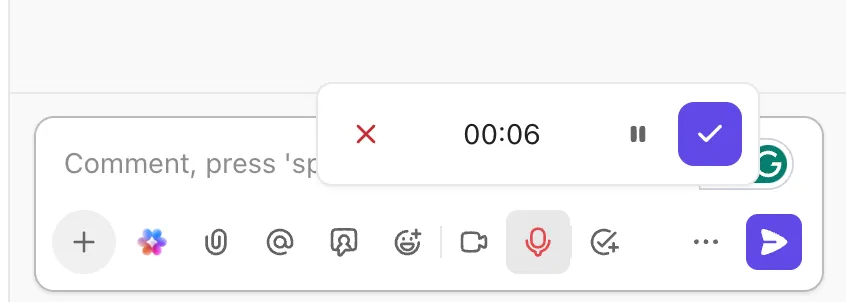
⚡เคล็ดลับเพิ่มเติม: คุณสามารถบันทึกและส่งข้อความเสียงสำหรับงานต่างๆ ได้โดยใช้เครื่องบันทึกเสียงของ ClickUp! เพียงแตะไอคอนไมโครโฟนในส่วนความคิดเห็นของงานหรือแชทใดๆ เพื่อเริ่มบันทึก คุณยังสามารถเพิ่มข้อความ รูปภาพ หรือไฟล์แนบก่อนกดส่งได้อีกด้วย
คุณยังสามารถใช้ Clips Hub เพื่อส่งคลิปเสียงได้โดยตรง—รวดเร็ว แม่นยำ และไม่ต้องพิมพ์อะไรเลย
ปรับปรุงเนื้อหาด้วยผู้ช่วยเขียน AI
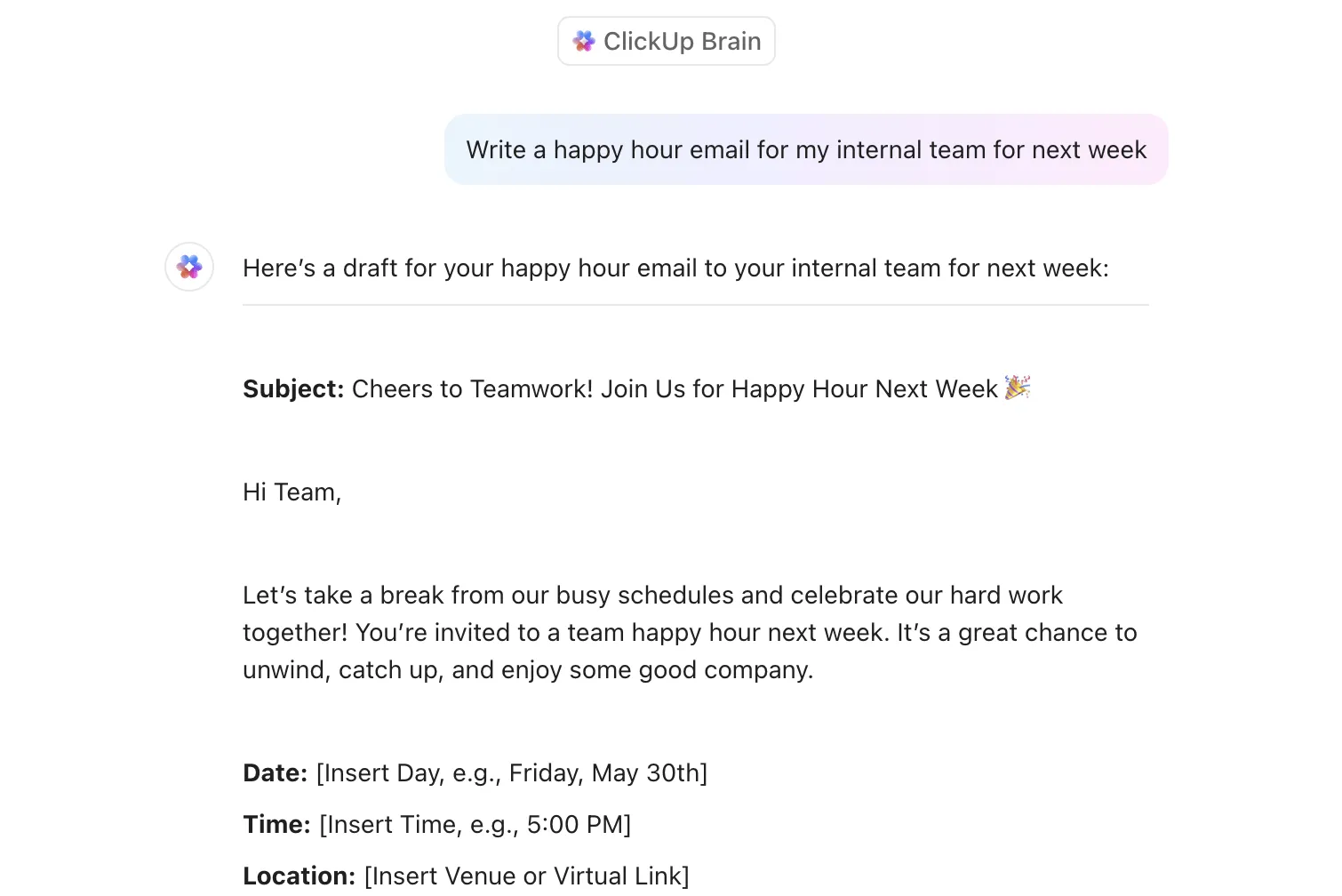
ClickUp Brainทำหน้าที่เป็นตัวแก้ไขเนื้อหาในตัวของคุณภายใน ClickUp Docs มันช่วยปรับปรุงการเขียนของคุณโดยแนะนำการใช้คำที่ชัดเจนขึ้น แก้ไขข้อผิดพลาดทางไวยากรณ์ และแม้กระทั่งปรับโทนเสียง ไม่ว่าคุณต้องการให้เป็นทางการ เป็นกันเอง หรือกระชับ
แทนที่จะสลับไปมาระหว่างเครื่องมือหรือเขียนใหม่ทั้งหมด คุณสามารถไฮไลต์ข้อความแล้วให้ ClickUp Brain ปรับปรุงให้ทันที คุณยังสามารถสรุปเนื้อหาได้ง่ายและดึงประเด็นสำคัญได้ในพริบตา
💡 โบนัส: หากคุณต้องการ—
- ค้นหาทันทีใน ClickUp, Google Drive, GitHub, OneDrive, SharePoint และเว็บ
- แทนที่เครื่องมือ AI ที่ไม่เชื่อมต่อกันหลายสิบตัว และใช้ประโยชน์จากโมเดล AI ระดับพรีเมียม เช่น ChatGPT, Claude, และ Perplexity ด้วยโซลูชันเดียวที่พร้อมใช้งานในองค์กรอย่างเต็มรูปแบบ
- ใช้ AI ที่สอดคล้องกับบริบทของงาน อุตสาหกรรม และกระบวนการทำงานของคุณ
ลองใช้ ClickUp Brain MAX—แอปซูเปอร์ AI สำหรับเดสก์ท็อปที่เข้าใจคุณอย่างแท้จริง เพราะมันรู้จักงานของคุณ นี่ไม่ใช่แค่เครื่องมือ AI อีกตัวที่คุณต้องเพิ่มเข้าไปในคอลเลกชันของคุณ นี่คือแอป AI เชิงบริบทตัวแรกที่เข้ามาแทนที่แอปอื่นๆ ทั้งหมด พร้อมที่จะเลิกใช้AI ที่กระจัดกระจายแล้วหรือยัง?
ผสานการทำงานอย่างไร้รอยต่อกับแอปมากกว่า 1,000 แอป
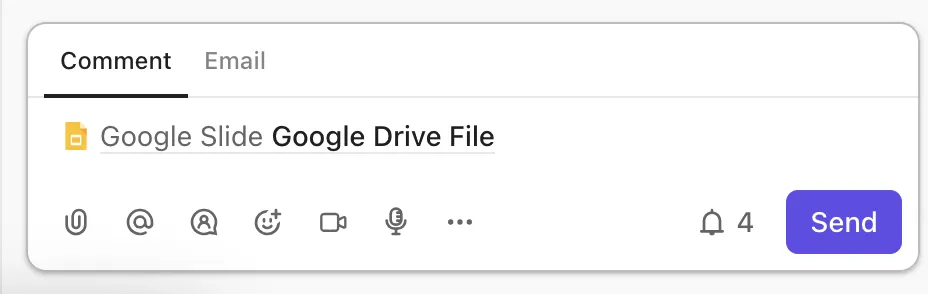
คุณสามารถเชื่อมต่อGoogle Docs กับ ClickUp ได้อย่างแน่นอน และไม่ใช่แค่สะดวกเท่านั้น—แต่ยังทรงพลังอีกด้วย ClickUp ช่วยให้คุณฝัง Google Docs ลงในรายการงาน เอกสาร หรือแดชบอร์ดได้โดยตรง โดยใช้คำสั่ง /embed หรือฟังก์ชัน 'เพิ่มมุมมอง'
นั่นหมายความว่าความคิดสร้างสรรค์ รายงาน หรือข้อความที่พิมพ์ด้วยเสียงของคุณไม่ได้ถูกทิ้งไว้อย่างโดดเดี่ยว แต่จะอยู่ใน กระบวนการทำงาน ของคุณโดยตรง คุณสามารถแสดงความคิดเห็นใน Google Doc ได้จากภายใน ClickUp มอบหมายให้สมาชิกในทีมติดตามส่วนที่ต้องการ หรือสร้างงานที่เชื่อมโยงกับย่อหน้าเฉพาะได้
นอกจากนี้ยังรองรับการซิงค์แบบสองทิศทาง ดังนั้นการเปลี่ยนแปลงที่ทำในเอกสารต้นฉบับจะสะท้อนทันที ต้องการติดตามว่าใครกำลังแก้ไขอะไรหรือเชื่อมต่อเนื้อหาของคุณกับสปรินต์ใช่ไหม? คุณสามารถเพิ่มฟิลด์ที่กำหนดเอง, วันที่ครบกำหนด, ความสัมพันธ์ที่พึ่งพา, และแม้กระทั่งการเตือนอัตโนมัติรอบๆ เอกสารที่ฝังอยู่ได้
📖 อ่านเพิ่มเติม: แม่แบบรายการงานฟรีใน Excel & ClickUp
ทำให้เสียงของคุณเป็นศูนย์บัญชาการของคุณด้วย ClickUp
จากบันทึกสั้น ๆ ไปจนถึงเอกสารเต็มรูปแบบ การพิมพ์ด้วยเสียงช่วยให้คุณทำงานได้เร็วขึ้นโดยไม่ทำให้การทำงานของคุณสะดุด
จับคู่กับ ClickUp แล้วคำพูดของคุณจะไม่ใช่แค่ข้อความในเอกสารอีกต่อไป—แต่จะกลายเป็นพลังขับเคลื่อนงาน กระตุ้นการอัปเดต และผลักดันโครงการให้ก้าวหน้า
คุณสามารถฝังเอกสาร Google เหล่านั้น เปลี่ยนคำสั่งเสียงให้เป็นรายการที่ต้องดำเนินการ และติดตามคำสั่งทั้งหมดในพื้นที่ทำงานที่สะอาดและเป็นระเบียบได้ การพูดคุยผ่านงานของคุณไม่เคยมีเหตุผลมากไปกว่านี้—หรือทำให้ทุกอย่างดำเนินไปอย่างราบรื่นเช่นนี้มาก่อน
ลงทะเบียนกับ ClickUpวันนี้!