

คุณเคยรู้สึกว่าตัวเองใช้เวลามากเกินไปในการส่งอัปเดตเดียวกันใน Slack ไหม?
ไม่ว่าคุณจะเป็นผู้จัดการโครงการ หัวหน้าทีม ผู้เชี่ยวชาญด้านการดำเนินงาน หรือนักการตลาด คุณย่อมรู้ดีว่าข้อความ Slack ที่ต้องส่งด้วยมือนั้นสามารถกินเวลาทั้งวันของคุณได้รวดเร็วเพียงใด
ข่าวดี: การอัตโนมัติข้อความใน Slack ไม่เพียงแต่เป็นไปได้ แต่ยังง่ายอย่างน่าประหลาดใจอีกด้วย
ไม่ว่าคุณต้องการตั้งเวลาส่งการแจ้งเตือน ส่งอัปเดตแบบประจำ หรือเชื่อมต่อ Slack กับเครื่องมือที่คุณชื่นชอบ (เช่น ClickUp!) คู่มือนี้จะนำคุณผ่านทุกตัวเลือกอย่างละเอียด
มาทำให้ชีวิตดิจิทัลของคุณง่ายขึ้นอย่างมากด้วยเคล็ดลับ Slack บางอย่างกันเถอะ
🌟 แม่แบบแนะนำ
ต้องการวิธีที่ดีกว่าในการจัดระเบียบการสนทนาของทีมหรือไม่?แม่แบบข้อความทันทีของ ClickUp พร้อมช่วย คุณ! มันจะรวบรวมข้อความทันทีที่เกี่ยวข้องกับงานทั้งหมดไว้ในที่เดียวอย่างเป็นระเบียบ ทำให้คุณไม่พลาดการสนทนาสำคัญ (หรือข้อความแบบสุ่มๆ อย่าง “มีเวลาสักครู่ไหม?”)
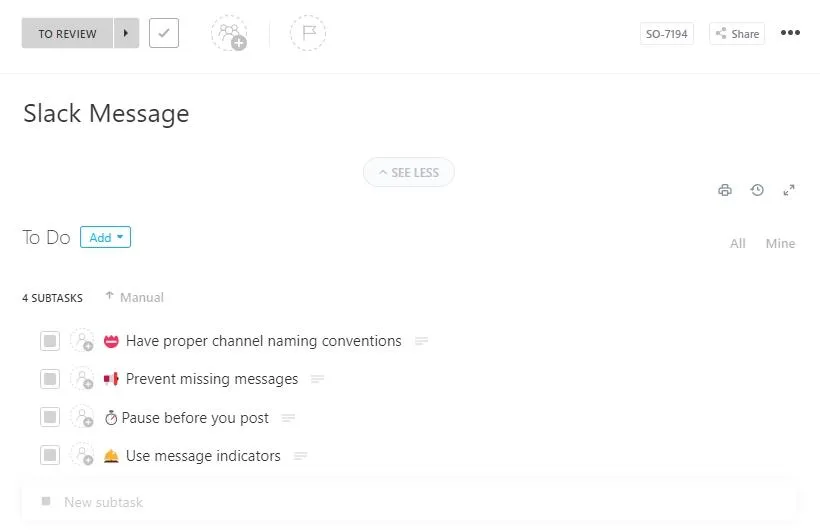
ด้วยสถานะและฟิลด์ที่กำหนดเอง คุณสามารถเห็นได้ง่ายว่าเรื่องใดต้องการความสนใจ จัดลำดับความสำคัญของการตอบกลับ และรักษาความสอดคล้องของทีมได้โดยไม่เกิดความวุ่นวาย นี่เป็นโซลูชันที่สมบูรณ์แบบสำหรับทุกคนที่ต้องการการตอบกลับที่รวดเร็วขึ้นและการทำงานเป็นทีมที่ราบรื่นยิ่งขึ้น ทั้งหมดในที่เดียว
วิธีอัตโนมัติข้อความ Slack ที่มาพร้อมระบบ
ก่อนที่จะกระโดดเข้าสู่การผสานระบบที่ซับซ้อนหรือ ทางเลือกอื่นของ Slack มาดูกันก่อนว่า Slack สามารถทำอะไรได้บ้างในตัวแอปพลิเคชันเอง
1. ตั้งเวลาส่งข้อความใน Slack
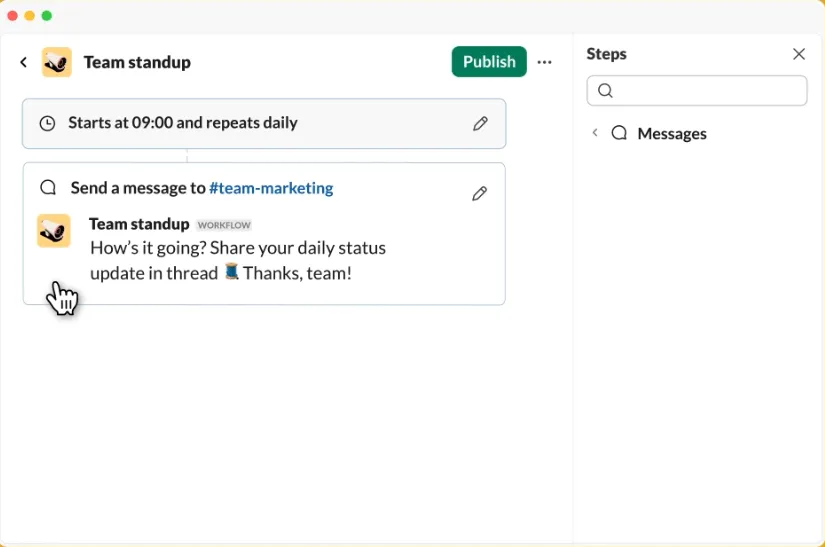
เคยเขียนข้อความไว้ตอนเที่ยงคืน แต่ไม่อยากแจ้งทีมจนกว่าจะถึงเช้าไหม?ฟีเจอร์การตั้งเวลาส่งข้อความในตัวของ Slackช่วยให้คุณเขียนข้อความตอนนี้และส่งในภายหลังได้
วิธีทำ:
- พิมพ์ข้อความของคุณในช่อง Slack หรือ DM ใดก็ได้
- คลิกที่ลูกศรเล็กข้างปุ่มส่ง
- เลือกวันที่และเวลา
- เสร็จแล้ว! Slack จะส่งข้อความของคุณในเวลาที่เหมาะสมที่สุด
🌻 เหมาะสำหรับ: การประกาศ, การแจ้งเตือน หรือสิ่งใดก็ตามที่คุณต้องการส่งในเวลาที่ tepat สิ่งสำคัญคือต้องรักษามารยาทในการใช้ Slack ให้ดีนะทุกคน!
⚡️ คลังแม่แบบ: 15 แม่แบบแผนการสื่อสารโครงการฟรี: Excel, Word และ ClickUp
2. ใช้ Slackbot เพื่อการอัตโนมัติแบบง่ายๆ
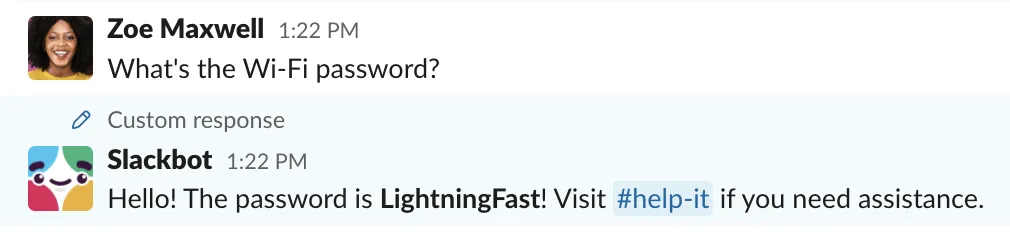
Slackbot ก็เหมือนผู้ช่วยส่วนตัวของคุณภายใน Slack คุณสามารถตั้งค่าการตอบกลับแบบกำหนดเองสำหรับคำสำคัญหรือวลีต่างๆ ได้
ตัวอย่าง:
พิมพ์ “help me remember the WiFi password” และ Slackbot จะตอบกลับด้วยข้อมูลที่คุณได้ตั้งค่าไว้
วิธีตั้งค่า:
- ไปที่การตั้งค่าพื้นที่ทำงานของคุณ
- ค้นหา “ปรับแต่ง Slackbot”
- เพิ่มทริกเกอร์และคำตอบของคุณ
🌻 เหมาะสำหรับ: การสื่อสารแบบไม่พร้อมกัน เช่น คำถามที่พบบ่อย (FAQ), การแนะนำงานใหม่ (onboarding) หรือข้อมูลสั้นๆ ที่ทีมของคุณมักถามอยู่เสมอ
💡 หมายเหตุ: Slack AI คืออะไร?
Slack AI เปรียบเสมือนผู้ช่วยส่วนตัวของคุณใน Slack — มันสามารถสรุปบทสนทนายาวได้อย่างรวดเร็ว, ไฮไลต์รายการที่ต้องดำเนินการ และช่วยคุณค้นหาสิ่งที่คุณต้องการได้อย่างแม่นยำด้วยระบบค้นหาที่ชาญฉลาดยิ่งขึ้น
แม้ Slack AI จะยอดเยี่ยมในการจัดระเบียบข้อมูล แต่ในความเป็นจริงมันไม่ได้ทำให้การส่งข้อความหรือการดำเนินการตามเวิร์กโฟลว์เป็นอัตโนมัติ สำหรับการอัตโนมัติที่แท้จริง คุณยังคงต้องใช้ Workflow Builder เครื่องมือจากผู้ให้บริการภายนอก หรือ ClickUp
3. ตั้งการแจ้งเตือนแบบซ้ำด้วย /remind
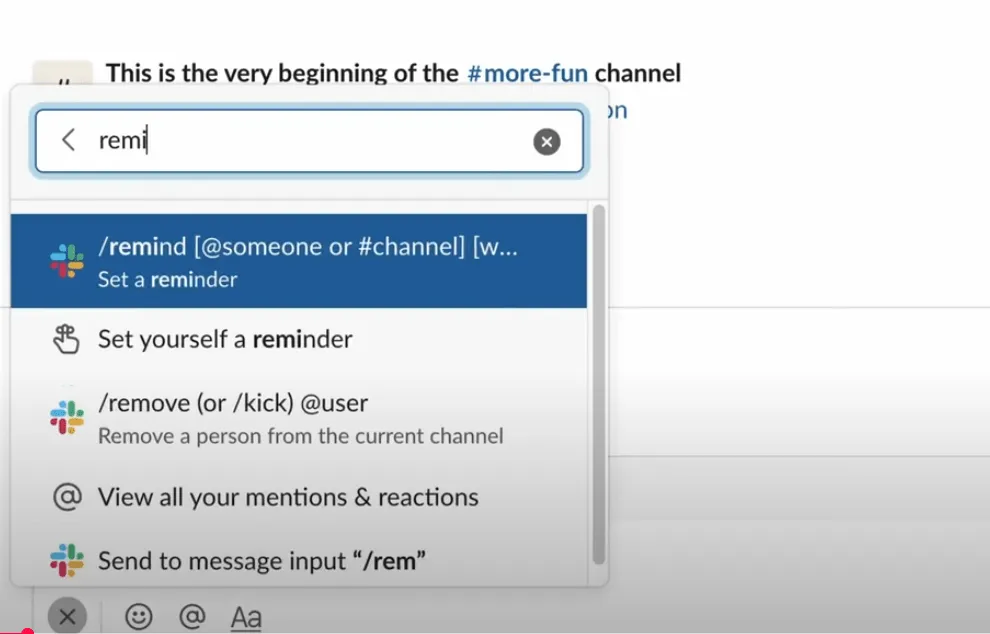
ต้องการเตือนทีมของคุณทุกวันจันทร์หรือไม่? คำสั่ง /remind ของ Slack คือเพื่อนของคุณ
วิธีใช้งาน:
- พิมพ์ /remind [@someone หรือ #channel] [what] [when]
- ตัวอย่าง: /remind #marketing Standup เวลา 10.00 น. ทุกวันในสัปดาห์
Slack จะจัดการส่วนที่เหลือให้ — ไม่จำเป็นต้องใช้กระดาษโน้ตติดผนังอีกต่อไป
🌻เหมาะสำหรับ: การส่งไฟล์ การเสร็จสิ้นการตรวจสอบหรืองานตามกำหนดเวลา หรือแม้กระทั่งการตอบข้อความภายในระยะเวลาที่กำหนด
➡️ อ่านเพิ่มเติม: วิธีจัดระเบียบช่อง Slack ในที่ทำงาน
การอัตโนมัติข้อความ Slack ระดับสูงด้วยเครื่องมือ
ต้องการเครื่องมือเพิ่มเติมสำหรับเวิร์กโฟลว์ขั้นสูงของคุณหรือไม่? มาดูระดับสองของการอัตโนมัติใน Slack กันเลย
เครื่องมือเหล่านี้ช่วยให้คุณอัตโนมัติข้อความ Slack ได้ตามเงื่อนไขทริกเกอร์ กระบวนการทำงาน และการเชื่อมต่อ
1. ใช้การผสานรวม ClickUp + Slack
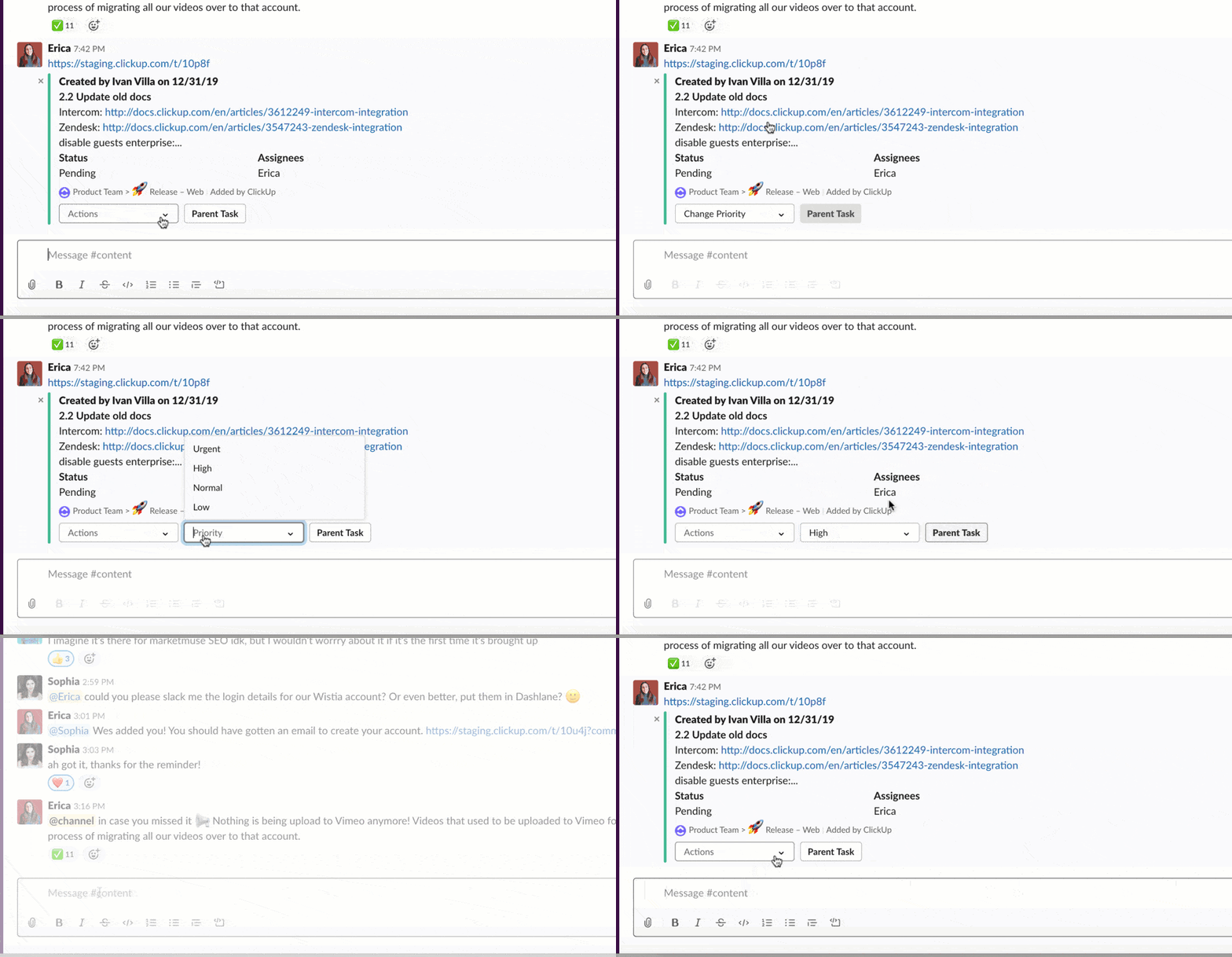
หากคุณกำลังใช้ ClickUp เพื่อจัดการโครงการอยู่แล้วการผสานรวม ClickUp + Slackนี้จะเป็นตัวเปลี่ยนเกมอย่างแท้จริง
สิ่งที่คุณสามารถทำได้:
- รับการอัปเดต Slack อัตโนมัติเมื่อมีงานถูกสร้าง อัปเดต หรือเสร็จสิ้นใน ClickUp
- สร้างงาน ClickUp ได้โดยตรงจากข้อความ Slack (ไม่ต้องเปลี่ยนแท็บอีกต่อไป!)
- จัดการและอัปเดตงานได้โดยตรงจาก Slack — มอบหมายงาน แสดงความคิดเห็น หรือเปลี่ยนสถานะ โดยไม่ต้องออกจากแชท
วิธีตั้งค่า:
- ใน ClickUp ให้ไปที่ “Integrations” และเลือก Slack
- ทำตามคำแนะนำเพื่อเชื่อมต่อพื้นที่ทำงานของคุณ
- ปรับแต่งการแจ้งเตือนและขั้นตอนการดำเนินการที่คุณต้องการ
ตอนนี้การสื่อสารในทีมของคุณจะยังคงมีประสิทธิภาพสูงสุด — โดยที่คุณไม่ต้องลงมือทำเลย
💟 โบนัส: เพิ่มความสนุกให้กับพื้นที่ทำงาน Slack ของคุณด้วยคำตอบ Slackbot ที่ปรับแต่งได้! คุณสามารถตั้งค่าให้ Slackbot ตอบกลับด้วยคำตลก, มีม หรือคำอ้างอิงภายในทีม เมื่อมีใครพิมพ์วลีเฉพาะ เช่น ตอบกลับ “Need motivation” ด้วย “You got this! 💪🔥” นี่เป็นวิธีที่ยอดเยี่ยมในการรักษาขวัญกำลังใจของทีมให้สูง และเพิ่มบุคลิกภาพเล็กน้อยให้กับการสนทนาประจำวันของคุณ
2. ใช้เครื่องมือจัดการเวิร์กโฟลว์ เช่น Zapier หรือ Make
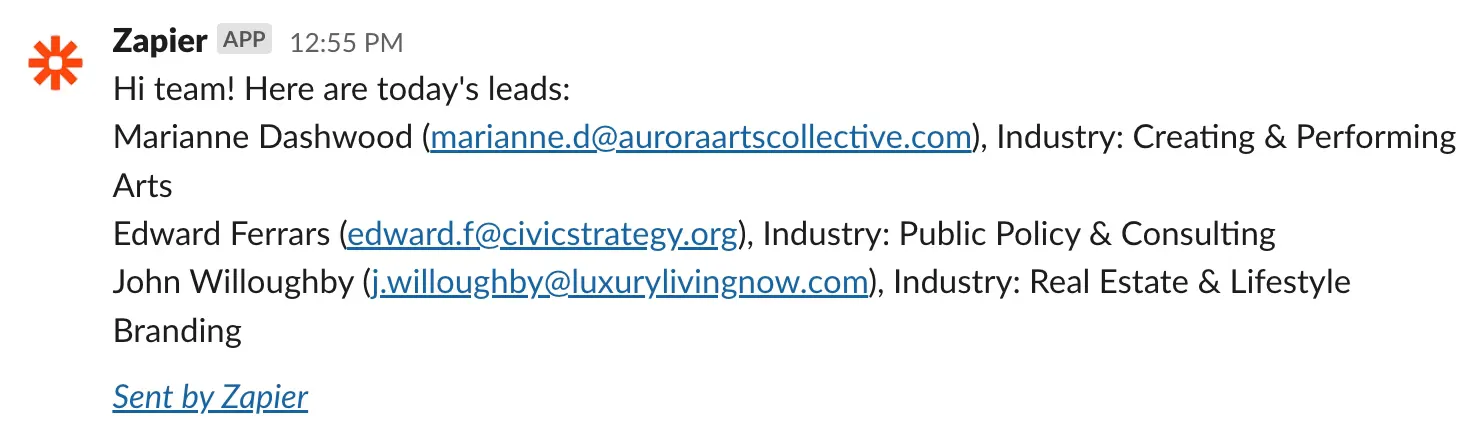
อยากเชื่อมต่อ Slack กับแอปอื่นๆ อีกหลายร้อยตัวหรือไม่? ZapierและMake (เดิมชื่อ Integromat)คือเพื่อนที่ดีที่สุดของคุณ
ตัวอย่าง:
- ส่งข้อความ Slack แบบอัตโนมัติเมื่อมีลูกค้าเป้าหมายใหม่ถูกเพิ่มเข้าสู่ระบบ CRM ของคุณ
- โพสต์สรุปประจำวันจาก Google Sheets ไปยังช่อง Slack
- แจ้งเตือนทีมของคุณใน Slack เมื่อมีแบบฟอร์มถูกส่งมา
วิธีเริ่มต้น:
- สมัครใช้ Zapier หรือ Make
- เลือก Slack เป็นแอปสำหรับการดำเนินการ
- ตั้งเงื่อนไขการทริกเกอร์ (เช่น “งานใหม่ใน ClickUp” หรือ “แถวใหม่ใน Google Sheets”)
- ปรับแต่งข้อความและช่องของคุณ
📮ClickUp Insight:92% ของพนักงานใช้วิธีการที่ไม่สม่ำเสมอในการติดตามรายการงานที่ต้องดำเนินการ ซึ่งส่งผลให้การตัดสินใจถูกมองข้ามและการดำเนินการล่าช้า
ไม่ว่าคุณจะส่งข้อความติดตามผลหรือใช้สเปรดชีต กระบวนการนี้มักกระจัดกระจายและไม่มีประสิทธิภาพ โซลูชันการจัดการงานของ ClickUp รับประกันการแปลงการสนทนาเป็นงานได้อย่างราบรื่น เพื่อให้ทีมของคุณสามารถดำเนินการได้อย่างรวดเร็วและทำงานร่วมกันอย่างมีประสิทธิภาพ
3. ใช้ Slack Workflows (เครื่องมือสร้างเวิร์กโฟลว์ของ Slack)
Workflow Builder ของ Slack ช่วยให้คุณอัตโนมัติกระบวนการหลายขั้นตอน — ได้โดยตรงภายใน Slack ส่วนที่ดีที่สุดคืออะไร? แม่แบบที่พร้อมใช้จะจัดการเวิร์กโฟลว์ตั้งแต่ต้นจนจบ
สิ่งที่คุณสามารถทำให้อัตโนมัติได้:
- ข้อความต้อนรับสำหรับสมาชิกใหม่ในช่อง
- การแจ้งเตือนการประชุมสแตนด์อัพประจำวัน
- การรวบรวมความคิดเห็นหรือคำขอผ่านแบบฟอร์ม
วิธีใช้งาน:
- คลิกชื่อพื้นที่ทำงานของคุณ > เครื่องมือ > Workflow Builder
- เลือกแม่แบบหรือเริ่มสร้างจากศูนย์
- กำหนดเงื่อนไขการทริกเกอร์ การดำเนินการ และข้อความ
➡️ อ่านเพิ่มเติม: Slack vs. ClickUp: เครื่องมือสื่อสารทีมใดดีที่สุด?
ตัวอย่างการใช้งานสำหรับการอัตโนมัติข้อความใน Slack
มาสู่ส่วนที่น่าสนใจกันเถอะ หากคุณกำลังบริหารทีม คุณคงรู้ดีถึงความรำคาญจากการต้องพูดซ้ำๆ (แล้วต้องพูดซ้ำอีก) นี่คือวิธีที่ทีมจริงใช้การอัตโนมัติของ Slack เพื่อรักษาความสงบของจิตใจ:
- “เฮ้ ถึงเวลา standup แล้ว!”—โดยไม่ต้องเป็นเหมือนแผ่นเสียงที่พังซ้ำๆ: อัตโนมัติการแจ้งเตือน standup รายวัน เพื่อให้ทีมของคุณได้รับคำเตือนอย่างเป็นมิตรเวลา 10:00 น. ตรงเป๊ะ แม้คุณจะติดอยู่ในการจราจรหรือกำลังอยู่ในสายโทรศัพท์อื่น
- การเฉลิมฉลองจุดสำคัญของโครงการแบบทันที: เมื่อทีมของคุณปล่อยฟีเจอร์ใหม่หรือบรรลุเป้าหมายการขาย ข้อความ Slack ที่ถูกตั้งให้ทำงานอัตโนมัติจะปรากฏขึ้นในช่อง #wins พร้อมแท็กทุกคนที่เกี่ยวข้อง ไม่จำเป็นต้องกังวลว่า “มีใครแจ้งทีมแล้วหรือยัง?” อีกต่อไป
- กระบวนการต้อนรับที่รู้สึกเป็นส่วนตัว (แต่ไม่ต้องทำด้วยมือ): มีพนักงานใหม่เข้าร่วมทีม? ส่งข้อความต้อนรับอัตโนมัติพร้อมลิงก์ไปยังเอกสารแนะนำงาน วิดีโอแนะนำตัว และแม้กระทั่งข้อความส่วนตัว “มาพบเพื่อนร่วมทีมของคุณ” — เพื่อให้ทุกสมาชิกใหม่รู้สึกได้รับการใส่ใจ แม้คุณกำลังไปพักผ่อน
- การนับถอยหลังถึงวันครบกำหนดที่ดึงดูดความสนใจได้จริง: แทนที่จะอัปเดตสเปรดชีตอย่างเงียบๆ ให้ตั้งค่าการแจ้งเตือนอัตโนมัติใน Slack ที่ส่งข้อความว่า “เฮ้ รายงานไตรมาส 3 จะครบกำหนดใน 2 วันแล้ว—ต้องการอะไรไหม?” ในช่องที่เหมาะสม ในเวลาที่เหมาะสม
- จัดการตั๋วสนับสนุนอย่างทันท่วงที โดยไม่ก่อให้เกิดความวุ่นวาย: เมื่อมีตั๋วสนับสนุนระดับความสำคัญสูงเข้ามา ให้ Slack แจ้งเตือนอัตโนมัติไปยังบุคคลที่เกี่ยวข้อง (ไม่ใช่ทั้งบริษัท) เพื่อไม่ให้เรื่องใดหลุดรอดไป
- การตรวจสอบสภาพจิตใจแบบประจำที่ไม่รู้สึกเหมือนหุ่นยนต์: อัตโนมัติการสำรวจความคิดเห็นประจำสัปดาห์ใน Slack ด้วยคำถาม “ทุกคนรู้สึกอย่างไรกับปริมาณงาน?” เพื่อตรวจจับอาการเบิร์นเอาต์ก่อนที่จะเกิดขึ้น
กฎทองคืออะไร? หากคุณเคยคิดว่า “เมื่อวานฉันไม่ได้พูดอย่างนี้แล้วหรือ?” — คงถึงเวลาที่จะใช้ระบบอัตโนมัติแล้ว
➡️ อ่านเพิ่มเติม: การทำงานร่วมกันแบบเรียลไทม์คืออะไร และมันสามารถช่วยทีมของคุณได้อย่างไร?
ข้อจำกัดในการใช้ Slack สำหรับการสื่อสาร
Slack เป็นเครื่องมือที่ช่วยชีวิตสำหรับการสนทนาอย่างรวดเร็วและการส่ง GIF กันแต่การจัดการโครงการใน Slack มี จุดแปลกๆ บางอย่างที่อาจทำให้คุณหงุดหงิดได้:
- เรื่องสำคัญมักถูกกลบหายเมื่อเลื่อนหน้าจอ: คุณโพสต์อัปเดตสำคัญ แต่เมื่อทีมของคุณตรวจสอบ Slack แล้ว มันก็ถูกกลบอยู่ใต้มีม แผนการทานอาหารกลางวัน และ “คำถามสั้นๆ” อีกสิบกว่าข้อ โชคดีนะที่จะหาเจอมันในภายหลัง
- คุณสามารถตั้งเวลาส่งข้อความได้ แต่ไม่สามารถตั้งเวลาส่งบทสนทนาได้: ต้องการส่งชุดข้อความเตือน หรือส่งข้อความแจ้งเตือนให้ใครบางคนเฉพาะเมื่องานยังไม่เสร็จ? เครื่องมือในตัวของ Slack ไม่สามารถจัดการกับตรรกะประเภทนั้นได้ — คุณจึงต้องทำด้วยมือ (หรือไม่ทำเลย)
- ระบบอัตโนมัติแบบทั่วไป: ต้องการส่งข้อความเฉพาะเมื่อโครงการเกินกำหนด หรือส่งอัปเดตที่กำหนดเองตามสถานะงานหรือไม่? คุณจะต้องใช้เครื่องมือจากฝ่ายที่สาม และแม้จะใช้แล้ว ก็มักไม่ค่อยราบรื่น
- บริบทกระจัดกระจาย: การสนทนาเกี่ยวกับโครงการอาจอยู่ใน #general, #random, DM หรือถูกฝังอยู่ในสายสนทนา เมื่อคุณต้องการภาพรวมทั้งหมด คุณต้องค่อยๆ ประกอบชิ้นส่วนเหมือนต่อจิ๊กซอว์
AI ในตัวช่วยแก้ปัญหา Slackหลายอย่างได้ แต่ยังขาดความสมบูรณ์เมื่อต้องสร้างเวิร์กโฟลว์ที่รวมเป็นหนึ่งเดียว และนี่คือจุดที่คู่แข่งของ Slack เข้ามาช่วย
➡️ อ่านเพิ่มเติม: ข้อดีและข้อเสียของ Slack ในการทำงานคืออะไร
ทำไมจึงควรใช้ ClickUp เพื่ออัตโนมัติข้อความ
Slack เป็นเครื่องมือที่ยอดเยี่ยมสำหรับการสนทนาแบบรวดเร็ว แต่เมื่อวันทำงานของคุณต้องจัดการหลายอย่างพร้อมกัน เช่น การบริหารโครงการ การติดตามความคืบหน้า การแชร์เอกสาร และการทำให้ทุกคนเข้าใจตรงกัน สิ่งต่างๆ ก็อาจกลายเป็นความวุ่นวายได้อย่างรวดเร็ว
ทันใดนั้น คุณก็ต้องสลับไปมาระหว่างแอปต่าง ๆ ถึงสิบสองแอป เพื่อรวบรวมบทสนทนา งาน และไฟล์เข้าด้วยกัน และต้องพึ่งพาการเชื่อมต่อระบบที่ไม่มีที่สิ้นสุด เพียงเพื่อให้กระบวนการทำงานของคุณดำเนินต่อไปได้
นี่คือจุดที่ ClickUp โดดเด่น เพราะ ClickUp ไม่ใช่แค่เครื่องมือจัดการโครงการเท่านั้น — แต่เป็นแอปอเนกประสงค์สำหรับงาน ที่รวมการแชท งาน เอกสาร การแจ้งเตือน การอัตโนมัติ และอื่นๆ อีกมากมาย ไว้ในที่เดียว
แทนที่จะต้องรวมแอปการสื่อสารของทีม แอปติดตามโครงการ แอปจดบันทึก และเครื่องมืออัตโนมัติเข้าด้วยกัน ClickUp รวมทุกสิ่งที่คุณต้องการไว้ในแพลตฟอร์มเดียวที่ทรงพลัง
คุณจะได้การสื่อสารที่ราบรื่น การอัปเดตแบบเรียลไทม์ และการอัตโนมัติที่ทรงพลัง — โดยไม่ต้องกังวลกับการจัดการการเชื่อมต่อจำนวนมาก
1. แชทที่ผสานรวม: การสนทนาจริง ๆ ตรงที่งานกำลังดำเนินอยู่
ลองจินตนาการดูว่าการสนทนาเกี่ยวกับโครงการ การระดมความคิด และการอัปเดตงานแบบรวดเร็วทั้งหมดจะอยู่ติดกับงานและเอกสารของคุณ ด้วย ClickUp Chat คุณจะได้สัมผัสประสบการณ์นั้นในที่สุด!
ด้วยการผสานรวมโดยตรงภายในพื้นที่ทำงาน ClickUp ของคุณ มันจะช่วยคุณ:
- สร้างงานโดยตรงจากข้อความในแชท—เปลี่ยนการสนทนาหรือไอเดียใด ๆ ให้กลายเป็นงานที่สามารถติดตามได้เพียงคลิกเดียว เพื่อไม่ให้เรื่องสำคัญหลุดรอดไป
- เริ่มส่งข้อความส่วนตัวหรือสนทนาในกลุ่ม กับใครก็ได้ในทีมของคุณ — ไม่จำเป็นต้องสลับไปมาระหว่างแอปต่าง ๆ หรือสูญเสียการติดตามการสนทนา
- แชร์ไฟล์ ลิงก์ และแม้กระทั่งงาน ได้โดยตรงในแชท เพื่อให้ทุกคนมีข้อมูลบริบทที่จำเป็น ตรงที่การสนทนาเกิดขึ้น
- ปักหมุดข้อความสำคัญ เพื่อให้การอัปเดตสำคัญ บันทึกการประชุม หรือกำหนดเวลาส่งงาน ปรากฏให้เห็นได้ตลอดเวลาสำหรับทั้งทีม
- ตอบสนอง, ตอบกลับ และแก้ไข การสนทนา เพื่อรักษาพื้นที่ทำงานให้สะอาดและเป็นระเบียบ—ไม่มีหัวข้อสนทนาที่ยืดยาวหรือการติดตามผลที่ถูกลืมอีกต่อไป
- จัด SyncUps (การโทร) ได้โดยตรงจากแชท สำหรับการประชุมทีมแบบรวดเร็ว การประชุมประจำวัน หรือการติดตามความคืบหน้าของโครงการ — ไม่จำเป็นต้องใช้เครื่องมือประชุมวิดีโอแยกต่างหาก
- ใช้ Follow Ups (คุณสมบัติเฉพาะ) เพื่อตั้งการเตือนหรือรายการที่ต้องดำเนินการสำหรับข้อความในแชทใดก็ตาม เพื่อให้มั่นใจว่าไม่มีเรื่องใดถูกมองข้าม และทุกการสนทนาจะนำไปสู่ขั้นตอนต่อไปที่ชัดเจน
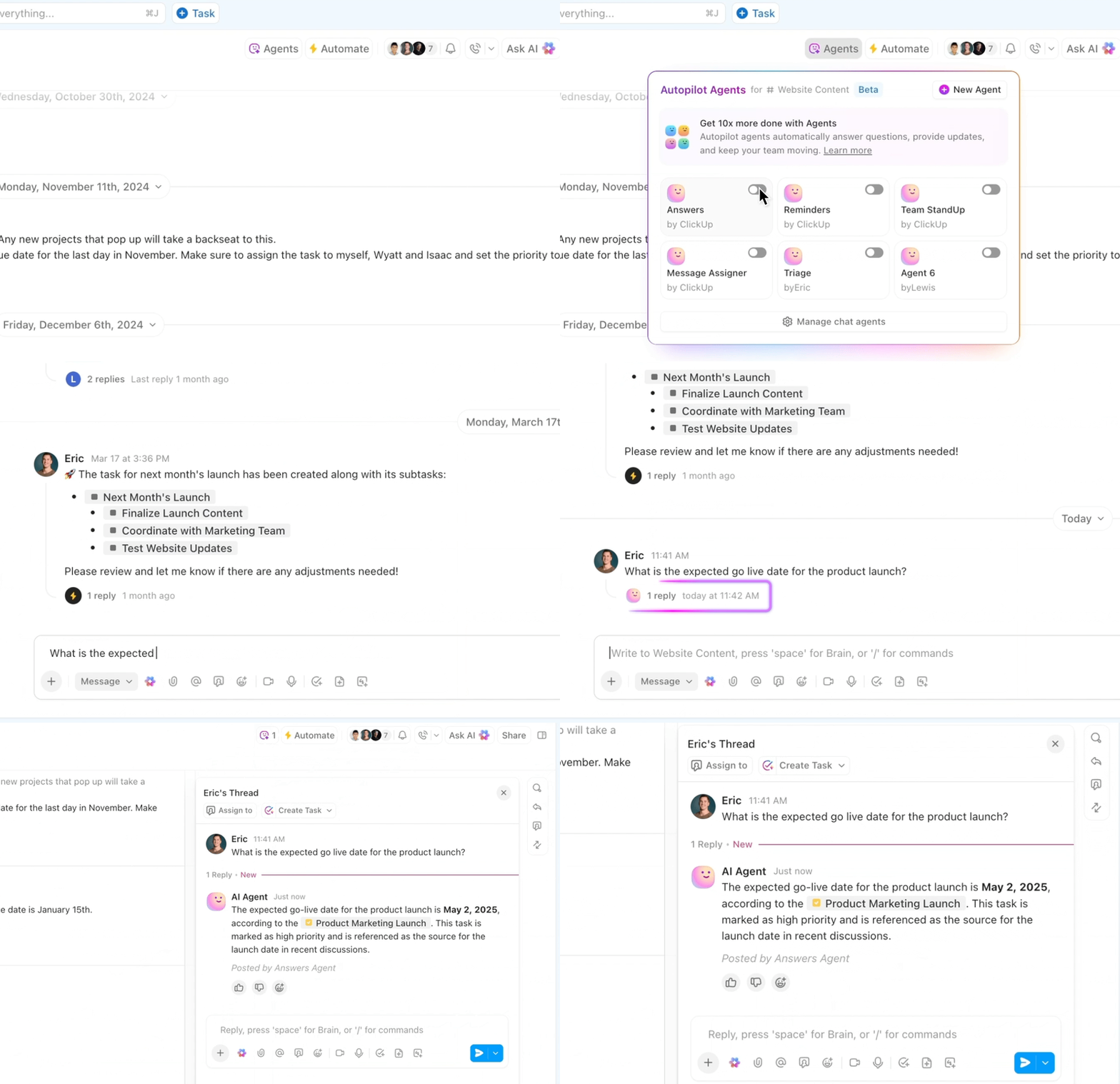
- ใช้เอเย่นต์ AI ในการแชท เพื่ออัตโนมัติการอัปเดตประจำวัน ตอบคำถามที่พบบ่อย หรือแม้กระทั่งสรุปบทสนทนา เพื่อให้ทีมของคุณได้รับข้อมูลล่าสุดอยู่เสมอโดยไม่ต้องใช้ความพยายามด้วยมือ
ไม่ต้องกังวลกับคำถาม “เราเคยคุยเรื่องนี้ที่ไหนกันนะ?” อีกต่อไป!
เมื่อผมตั้งค่าการอัตโนมัติ ClickUp ครั้งแรก มันเหมือนมีแสงสว่างวาบขึ้นมาในหัวเลย ตอนนี้ เพียงแค่ทำสิ่งง่ายๆ อย่างการเพิ่มแท็ก เทมเพลตงานย่อยทั้งหมดก็จะถูกนำไปใช้โดยอัตโนมัติ เราไม่ต้องเสียเวลาค้นหาในรายการงานย่อยอีกต่อไป หรือกังวลว่าใครจะลืมขั้นตอนสำคัญ เรายังเพิ่มระบบอัตโนมัติที่จัดสรรงาน อัปเดตสถานะ และส่งการแจ้งเตือนด้วย; แต่ละอย่างอาจดูเป็นเรื่องเล็ก แต่เมื่อรวมกันแล้วได้ทำให้กระบวนการทำงานของเราเป็นไปอย่างราบรื่นยิ่งขึ้น ไม่ใช่แค่เรื่องการประหยัดเวลา (แม้ว่าจะช่วยประหยัดเวลาได้จริง) แต่ยังสร้างสภาพแวดล้อมที่ราบรื่นและลดความเครียดลง ทำให้ทีมสามารถมุ่งเน้นการทำงานให้ดีที่สุดได้ โดยไม่ต้องถูกงานบริหารจัดการมาขัดขวาง
เมื่อผมตั้งค่าการอัตโนมัติ ClickUp ครั้งแรก มันเหมือนมีแสงสว่างวาบขึ้นมาในหัวเลย ตอนนี้ เพียงแค่ทำสิ่งง่ายๆ อย่างการเพิ่มแท็ก เทมเพลตงานย่อยทั้งหมดก็ถูกนำไปใช้โดยอัตโนมัติ เราไม่ต้องเสียเวลาค้นหาในรายการงานย่อยอีกต่อไป หรือกังวลว่าใครจะลืมขั้นตอนสำคัญ เรายังเพิ่มระบบอัตโนมัติที่จัดสรรงาน อัปเดตสถานะ และส่งการแจ้งเตือนด้วย; แต่ละอย่างอาจดูเป็นเรื่องเล็ก แต่เมื่อรวมกันแล้วได้ทำให้กระบวนการทำงานของเราเป็นไปอย่างราบรื่นยิ่งขึ้น ไม่ใช่แค่เรื่องการประหยัดเวลา (แม้ว่าจะช่วยประหยัดเวลาได้จริง) แต่ยังสร้างสภาพแวดล้อมที่ราบรื่นและลดความเครียดลง ทำให้ทีมสามารถมุ่งเน้นการทำงานให้ดีที่สุดได้ โดยไม่ต้องถูกงานบริหารจัดการรบกวน
2. การอัปเดตอัตโนมัติ: ให้ทุกคนได้รับข้อมูลล่าสุด—อย่างง่ายดาย
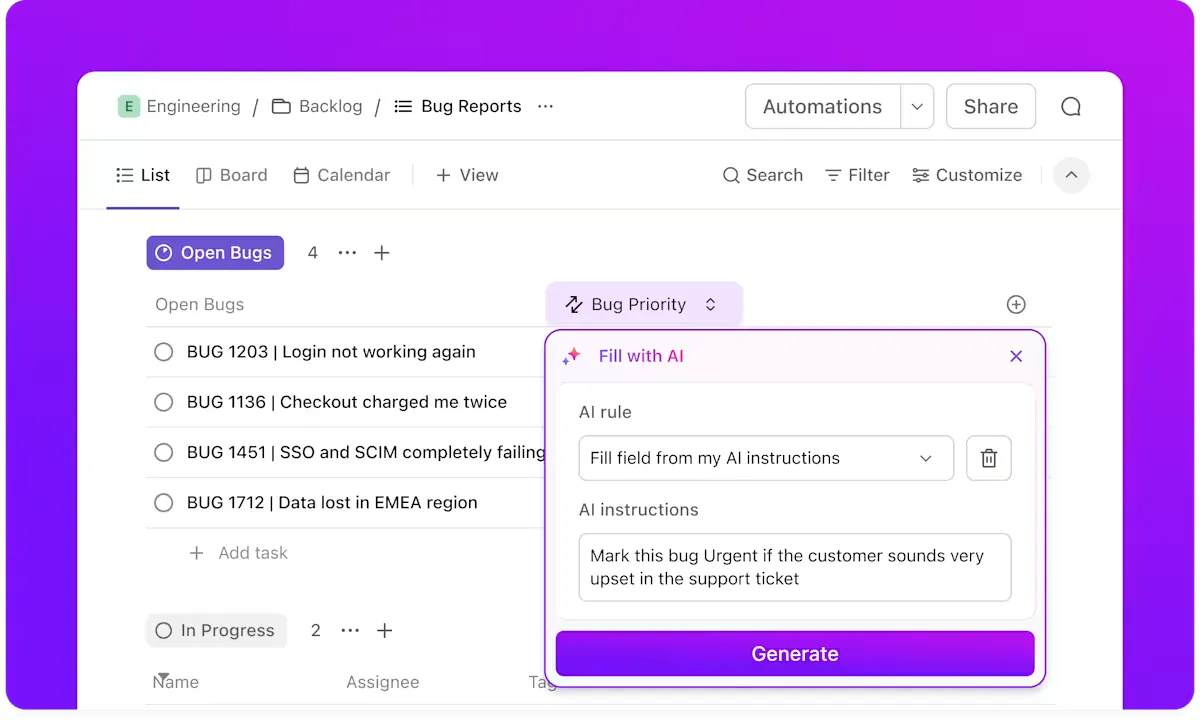
เบื่อแล้วกับการต้องแจ้งทีมด้วยมือทุกครั้งที่มีการเปลี่ยนแปลงสถานะหรือถึงกำหนดเวลา?เครื่องมืออัตโนมัติของ ClickUp ช่วยให้คุณตั้งกฎเพื่อทำงานแทนคุณ:
- การแจ้งเตือนอัตโนมัติ เพื่อแจ้งให้สมาชิกในทีมทราบทันทีเมื่อมีงานถูกมอบหมาย เสร็จสิ้น อัปเดต หรือเมื่อมีความคิดเห็นถูกเพิ่มเข้ามา — เพื่อให้ทุกคนได้รับข้อมูลล่าสุดโดยไม่ต้องที่คุณต้องตามหาพวกเขา
- ทริกเกอร์ที่กำหนดเองสำหรับทุกสถานการณ์! ต้องการแจ้งเตือนช่องเมื่อมีบั๊กที่มีความสำคัญสูงถูกสร้างขึ้นหรือไม่? หรือส่งการเตือนเมื่อวันครบกำหนดใกล้เข้ามาหรืองานเกินกำหนด? เพียงตั้งเงื่อนไขของคุณและให้ ClickUp จัดการส่วนที่เหลือ
- การส่งข้อความผ่านหลายช่องทาง ที่ให้คุณเลือกว่าการอัปเดตจะส่งไปยัง ClickUp Chat เพื่อให้ทีมเห็นได้ทันที ส่งตรงไปยังอีเมลสำหรับการแจ้งเตือนสำคัญ หรือแม้กระทั่งส่งไปยัง Slack (ด้วยการผสานการทำงานที่ราบรื่นของ ClickUp)
- ตั้งระบบอัตโนมัติสำหรับกิจกรรมที่เกิดขึ้นซ้ำ เมื่อคุณต้องการกำหนดเวลาการตรวจสอบงานเป็นประจำ การอัปเดตสถานะ หรือการแจ้งเตือนที่เกิดขึ้นซ้ำ เพื่อให้ทีมของคุณไม่พลาดงานใดๆ — แม้คุณจะอยู่นอกสำนักงาน
- เชื่อมต่อระบบอัตโนมัติเข้าด้วยกัน เพื่อสร้างกระบวนการทำงานขั้นสูง โดยการเชื่อมโยงระบบอัตโนมัติหลายตัว — เช่น การกำหนดผู้ตรวจสอบอัตโนมัติเมื่องานถูกย้ายไปยังสถานะ “In Review” หรือการสร้างงานติดตามผลเมื่องานถูกทำเครื่องหมายว่า “Done”
- ปรับการแจ้งเตือนและการดำเนินการให้เหมาะกับทีมเฉพาะ โครงการ หรือแม้กระทั่งผู้ใช้แต่ละคน เพื่อให้ทุกคนได้รับอัปเดตเฉพาะสิ่งที่สำคัญกับพวกเขาเท่านั้น
ด้วยระบบอัตโนมัติของ ClickUp คุณจะสามารถหยุดการควบคุมงานเล็กๆ น้อยๆ ได้ในที่สุด และมุ่งเน้นไปที่ภาพรวม โดยมั่นใจว่าทีมของคุณจะได้รับการอัปเดตข้อมูลอยู่เสมอและทำงานตามแผน
🎉 ข้อเท็จจริงสนุกๆ: Slack มี easter eggs ที่ซ่อนอยู่—เช่น การพิมพ์ /pony ในช่องสนทนา (ในบางพื้นที่ทำงาน) จะทำให้ม้าโพนี่ตัวเล็กๆ วิ่งผ่านหน้าจอของคุณ! 🐴✨อีกอย่างหนึ่ง? หากคุณพิมพ์ /shrug ระบบจะเพิ่มอีโมจิ ¯\_(ツ)_/¯ ให้อัตโนมัติ ความขี้เล่นแบบคลาสสิกของ Slack ที่มาพร้อมตัวเครื่อง
3. การสื่อสารแบบรวมศูนย์: ทำงานด้วยแหล่งข้อมูลที่เชื่อถือได้เพียงแหล่งเดียว
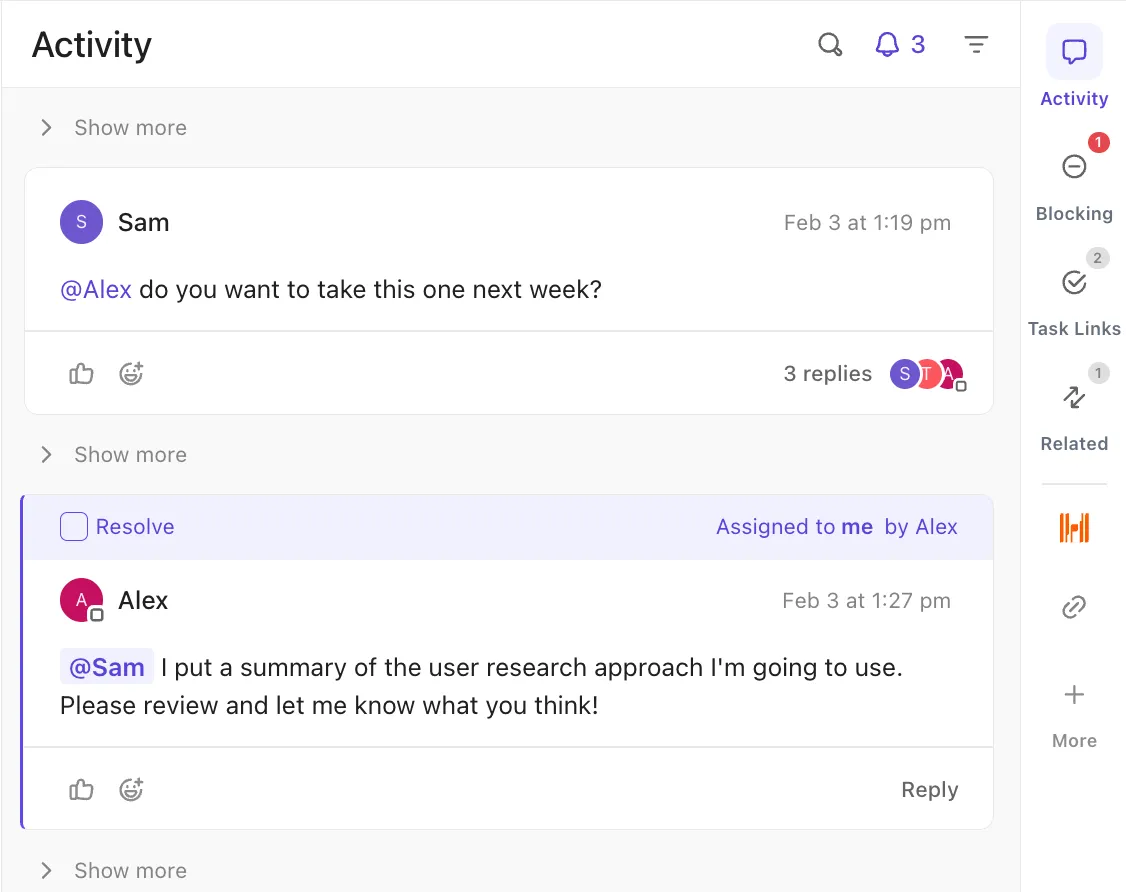
ต่างจาก Slack ที่การสนทนาอาจกระจายไปทั่วช่องต่าง ๆ ClickUp ช่วยเชื่อมโยงทุกสิ่งให้สอดคล้องกับงานของคุณ:
- ความคิดเห็นเกี่ยวกับงาน: อภิปรายงานเฉพาะเจาะจงได้ทันทีที่จุดที่งานกำลังดำเนินการอยู่
- การทำงานร่วมกันในเอกสาร: สนทนาและแก้ไขเอกสารแบบเรียลไทม์ พร้อมด้วยความคิดเห็นและข้อเสนอแนะ
- ประกาศสำหรับทั้งโครงการ: ใช้ ClickUp Chat หรือการแจ้งเตือนเพื่อส่งอัปเดตไปยังทุกคนที่เกี่ยวข้อง
ไม่มีการสูญเสียบริบทอีกต่อไป ไม่มีการพลาดข้อความอีกต่อไป เพียงการสื่อสารที่ชัดเจนและสามารถนำไปปฏิบัติได้
4. Ask AI: รับความช่วยเหลือจาก AI ผู้ช่วยส่วนตัวของคุณ
ClickUp Brain, ผู้ช่วย AI ที่มาพร้อมใน ClickUp ซึ่งเป็นพันธมิตรด้านประสิทธิภาพการทำงานของคุณที่อยู่เบื้องหลัง จะจัดการรายละเอียดต่างๆ อย่างเงียบๆ เพื่อให้คุณสามารถมุ่งเน้นไปที่ภาพรวมได้ นี่คือวิธีที่มันเปลี่ยนรูปแบบการทำงานของคุณ:
- มีไอเดียดีๆ ในแชทหรือบันทึกเสียงสั้นๆ ไหม? ClickUp Brain สามารถบันทึกไอเดียนั้นได้ทันทีและเปลี่ยนเป็นงาน เพื่อให้ไม่มีสิ่งใดสูญหายไปในความวุ่นวาย
- ไม่ต้องกังวลกับการต้องรีบจดบันทึกการประชุมอีกต่อไป ด้วยฟังก์ชันแปลงเสียงเป็นข้อความอัตโนมัติ บันทึกเสียงและคลิปที่บันทึกไว้จะถูกแปลงเป็นข้อความที่ชัดเจนและสามารถค้นหาได้ — พร้อมสำหรับการดำเนินการหรือการแชร์
- รู้สึกท่วมท้นกับสายสนทนาที่ยาวเหยียดหรือการอัปเดตโครงการ? ให้ ClickUp Brain คัดกรองข้อมูลสำคัญเป็นสรุปสั้นๆ ทำให้ทุกคนสามารถติดตามความคืบหน้าได้อย่างง่ายดายเพียงมองแวบเดียว
- ไม่ต้องรอคอยเพื่อตั้งการเตือนอีกต่อไป ClickUp Brain จะเสนอการอัตโนมัติและขั้นตอนต่อไปอย่างเชิงรุก โดยอ้างอิงจากนิสัยของทีมและกระบวนการทำงานของโครงการ
- การติดตามผลที่พลาดไปจะกลายเป็นเรื่องในอดีต AI จะติดตามการอนุมัติที่ยังค้างอยู่ รายการที่เกินกำหนด และคำถามที่ยังไม่ได้รับคำตอบ พร้อมแจ้งเตือนบุคคลที่เกี่ยวข้องในเวลาที่เหมาะสมที่สุด
- ไม่ต้องวุ่นวายกับการตั้งค่าที่ซับซ้อน—เพียงบอก ClickUp Brain ว่าคุณต้องการอะไรด้วยภาษาอังกฤษธรรมดา และมันจะตั้งค่าการทำงานอัตโนมัติหรือการแจ้งเตือนให้คุณ
- ถาม AI ได้จากทุกที่ในพื้นที่ทำงาน ไม่ว่าคุณจะกำลังทำงานกับเอกสารอย่างลึกซึ้ง กำลังสนทนากับทีม หรือกำลังจัดการโครงการ ClickUp Brain ก็อยู่พร้อมเสมอ — พร้อมที่จะปรับปรุงให้ทำงานได้อย่างมีประสิทธิภาพ จัดระเบียบ และทำให้งานดำเนินไปอย่างราบรื่น
ด้วย ClickUp Brain พื้นที่ทำงานของคุณจะรู้สึกเหมือนเครื่องจักรที่ทำงานได้อย่างราบรื่น ไม่ใช่การพยายามจัดการหลายอย่างพร้อมกัน—เครื่องจักรที่เรียนรู้และปรับตัวอยู่เสมอ เพื่อช่วยให้คุณทำงานได้อย่างชาญฉลาดยิ่งขึ้น
5. การผสานระบบที่ทรงพลัง: เชื่อมต่อ ClickUp กับทุกสิ่งที่คุณชื่นชอบ
มีเครื่องมือโปรดที่ทีมของคุณขาดไม่ได้แล้วใช่ไหม?ClickUp Integrationsทำงานร่วมกับเครื่องมือเหล่านั้นได้อย่างลงตัว ดังนั้นคุณจึงไม่ต้องเลือกระหว่างสิ่งที่ใช้งานได้กับสิ่งที่เป็นไปได้
- อีเมล, ปฏิทิน และอื่นๆ อีกมากมาย: เชื่อมต่ออีเมลและปฏิทินของคุณกับ ClickUp เพื่อสร้างงานจากอีเมล, ซิงค์การประชุม และไม่พลาดกำหนดเวลาอีกต่อไป
- อัตโนมัติด้วย Zapier, Make และอื่นๆ: ต้องการเชื่อมต่อ ClickUp กับแอปอื่นๆ อีกหลายร้อยตัวหรือไม่? ใช้ Zapier หรือ Make เพื่ออัตโนมัติงานที่ทำซ้ำๆ เช่น การส่งอัปเดต การย้ายไฟล์ หรือการติดตามเวลา
- การผสานรวมแบบเนทีฟสำหรับทุกเวิร์กโฟลว์: ตั้งแต่ Google Drive และ Dropbox ไปจนถึง GitHub และ Zoom, ClickUp ผสานรวมกับเครื่องมือที่ทีมของคุณใช้อยู่แล้ว แบ่งปันไฟล์ ติดตามโค้ด จัดการประชุม และรักษาทุกอย่างให้เชื่อมต่อกัน
ด้วย ClickUp คุณไม่ได้เพียงแค่เพิ่มเครื่องมืออีกตัวหนึ่ง แต่คุณกำลังสร้างพื้นที่ทำงานที่ฉลาดขึ้นและเชื่อมต่อกันได้ดีขึ้น ไม่ต้องสลับแท็บไปมาหรือสูญเสียบริบทอีกต่อไป แต่มีเพียงกระบวนการทำงานที่เรียบง่าย การสนทนาที่ลึกซึ้งขึ้น และทุกสิ่งเชื่อมโยงกลับไปยังงานจริงของคุณ
➡️ อ่านเพิ่มเติม: แอปส่งข้อความแบบครบวงจรที่ดีที่สุด
เชื่อมต่อแชทกับงานผ่าน ClickUp
การอัตโนมัติข้อความใน Slack มีจุดมุ่งหมายหลักคือการประหยัดเวลา ลดข้อผิดพลาดจากการทำงานด้วยมือ และรับประกันว่าทีมของคุณจะได้รับข้อมูลที่จำเป็นเสมอ ในเวลาที่พวกเขาต้องการ
ไม่ว่าคุณจะใช้เครื่องมือที่มาพร้อมใน Slack สำรวจระบบอัตโนมัติขั้นสูง หรือยกระดับการทำงานด้วยระบบผสานการทำงานอันทรงพลังของ ClickUp คุณก็กำลังสร้างพื้นฐานให้ทีมของคุณสามารถทำงานร่วมกันได้อย่างราบรื่นและชาญฉลาดยิ่งขึ้น
อย่าลืมว่า กระบวนการทำงานที่ดีที่สุดคือกระบวนการที่เหมาะกับคุณ ไม่ใช่ในทางกลับกัน ด้วย ClickUp คุณสามารถเชื่อมต่อเครื่องมือที่คุณชื่นชอบ รวมการสื่อสารไว้ในที่เดียว และอัตโนมัติงานที่ซ้ำซาก เพื่อให้คุณสามารถมุ่งเน้นไปที่สิ่งที่สำคัญจริงๆ: การผลักดันโครงการให้ก้าวหน้า และเฉลิมฉลองความสำเร็จร่วมกัน
พร้อมที่จะทิ้งการอัปเดตที่ซ้ำซากไว้เบื้องหลังแล้วหรือยัง?ลองใช้ฟีเจอร์ Automation ใน ClickUp วันนี้ และ ดูประสิทธิภาพการทำงาน (และความสบายใจ) ของทีมคุณพุ่งสูงขึ้น