

ในเดือนพฤศจิกายน 2021 โปรตุเกสได้เป็นข่าวพาดหัวด้วยการห้ามไม่ให้เจ้านายติดต่อพนักงานหลังเวลาเลิกงาน ฝรั่งเศสมีกฎหมายในลักษณะเดียวกันนี้อยู่แล้ว—เรียกว่า "สิทธิในการตัดการเชื่อมต่อ"—ตั้งแต่ปี 2016
น่าเสียดายที่พวกเราไม่ได้ทุกคนได้รับการปกป้องจากข้อความงานนอกเวลาทำการ แต่ข่าวดีก็คือหากคุณใช้การส่งข้อความทันทีในที่ทำงานด้วยSlack คุณสามารถกำหนดขอบเขตเพื่อสร้างสมดุลระหว่างงานและชีวิตส่วนตัวที่ดีขึ้นได้โดยการหยุดการแจ้งเตือนชั่วคราว
คุณยังสามารถเคารพเวลาของเพื่อนร่วมงานได้โดยการตั้งเวลาส่งข้อความให้ออกไปในเวลาที่กำหนดไว้ล่วงหน้า วันทำงานของคุณอาจเริ่มต้นขึ้น แต่เพื่อนร่วมงานของคุณทั่วโลกอาจกำลังจะเลิกงานแล้ว หรืออาจเป็นไปได้ว่าคุณมีประสิทธิภาพมากที่สุดในตอนกลางคืนในขณะที่คนอื่น ๆ กำลังนอนหลับอย่างสบาย หรือคุณอาจต้องการตั้งเวลาส่งข้อความซ้ำ ๆ
ในทุกสถานการณ์เหล่านี้ การตั้งเวลาส่งข้อความ Slack ให้ถึงในเวลาที่เหมาะสมจะช่วยให้คุณไม่รบกวนเวลาว่างของใคร
Slack เป็นหนึ่งในเครื่องมือสื่อสารที่ใช้กันอย่างแพร่หลายสำหรับการทำงานร่วมกันแบบเรียลไทม์ มาดูกันว่าคุณสามารถกำหนดเวลาข้อความใน Slack ได้อย่างไร และเปลี่ยนเครื่องมือนี้จากแหล่งของการถูกรบกวนอย่างต่อเนื่องให้กลายเป็นทรัพยากรอันทรงพลังสำหรับการสื่อสารในทีม
วิธีตั้งเวลาส่งข้อความใน Slack
การตั้งเวลาส่งข้อความใน Slack นั้นง่ายเพียงแค่พิมพ์ข้อความออกมา นี่คือวิธีที่คุณสามารถทำได้:
ขั้นตอนที่ 1: เปิดการสนทนาของคุณ
ไปที่การสนทนาหรือช่อง Slack ที่คุณต้องการกำหนดเวลาข้อความของคุณ ร่างข้อความของคุณตามปกติ

ขั้นตอนที่ 2: เข้าถึงตัวเลือกการกำหนดเวลา
เมื่อข้อความของคุณพร้อมแล้ว ให้มองหาลูกศรแบบเลื่อนลงที่อยู่ถัดจากไอคอนเครื่องบินกระดาษหรือปุ่มส่ง การคลิกที่ลูกศรนี้จะแสดงตัวเลือกในการกำหนดเวลาส่งข้อความในภายหลัง

ขั้นตอนที่ 3: ตั้งเวลา
หลังจากเลือกตัวเลือกการจัดตารางเวลาแล้ว จะมีเมนูป๊อปอัปปรากฏขึ้นพร้อมช่องเวลาต่างๆ ที่หลากหลาย ที่นี่คุณสามารถตัดสินใจได้อย่างแม่นยำว่าต้องการให้ข้อความของคุณถูกส่งออกไปเมื่อใด
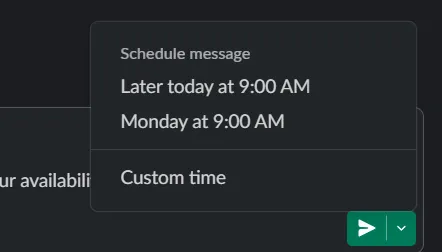
คุณสามารถเลือกเวลาที่แนะนำ (หากเหมาะกับคุณ) หรือเลือก 'เวลาที่กำหนดเอง' ซึ่งให้คุณระบุเวลาที่ต่างออกไปสำหรับการส่งข้อความของคุณ
ขั้นตอนที่ 4: ปรับแต่งวันที่และเวลา
ตอนนี้ ให้เลือกวันที่และเวลาที่แน่นอนสำหรับส่งข้อความของคุณ ความยืดหยุ่นนี้ช่วยให้คุณวางแผนการส่งข้อความให้สอดคล้องกับขั้นตอนการทำงานหรือเขตเวลาของทีมคุณ
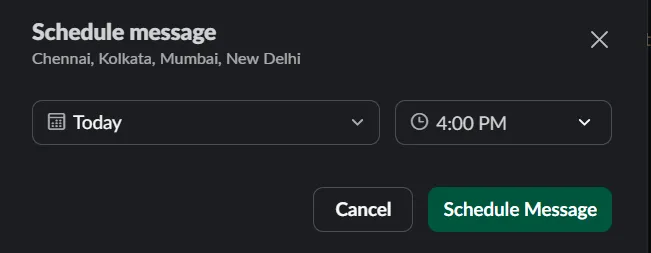
เมื่อคุณตั้งเวลาเรียบร้อยแล้ว ให้คลิกปุ่ม 'กำหนดเวลาข้อความ' ขอแสดงความยินดี ข้อความของคุณได้ถูกจัดคิวไว้สำหรับส่งในภายหลังแล้ว! และคุณได้ใช้เทคนิคเล็กๆใน Slackเพื่อเพิ่มประสิทธิภาพการทำงานของคุณ
อย่างไรก็ตาม นั่นไม่ใช่ทั้งหมด
คุณทราบหรือไม่ว่าคุณสามารถแก้ไข, กำหนดเวลาใหม่, หรือยกเลิกข้อความที่ตั้งเวลาไว้ก่อนที่มันจะส่งได้? ทั้งแอปพลิเคชันบนเดสก์ท็อปและอุปกรณ์มือถือของคุณสามารถทำได้
ขั้นตอนที่ 5: ดูข้อความที่ตั้งเวลาไว้
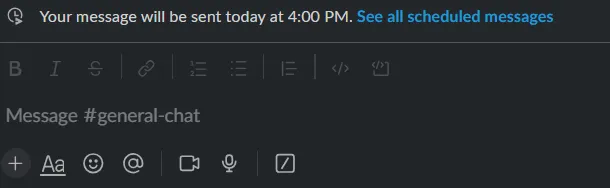
หลังจากกำหนดเวลาแล้ว คุณจะเห็นข้อความแจ้งเตือนให้ดูข้อความ Slack ที่กำหนดเวลาไว้แล้ว คลิกที่ข้อความนี้จะนำคุณไปยังส่วนที่กำหนดเวลาไว้ภายใน Slack
หรือคุณสามารถเข้าถึงส่วนนี้ได้โดยตรงจากแผงควบคุมด่วนทางด้านซ้ายใน Slack workspace ของคุณ. มันจะปรากฏขึ้นเพียงครั้งเดียวเมื่อคุณมีข้อความในคิว.
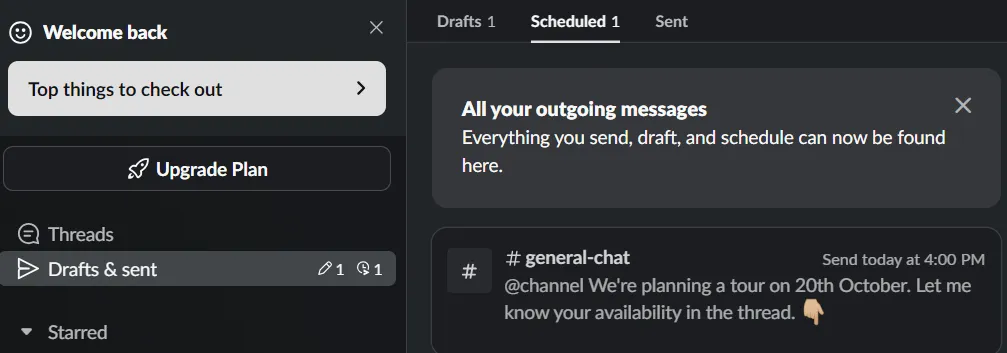
ขั้นตอนที่ 6: แก้ไขข้อความของคุณ
หากคุณต้องการทำการเปลี่ยนแปลง เพียงแค่นำเมาส์ไปวางเหนือข้อความที่คุณได้กำหนดเวลาไว้ แล้วคลิกที่ไอคอนรูปดินสอทางด้านขวา ซึ่งเป็นสัญลักษณ์ของการแก้ไข วิธีนี้จะช่วยให้คุณแก้ไขเนื้อหาในช่องข้อความก่อนที่ข้อความจะถูกส่งออกไป
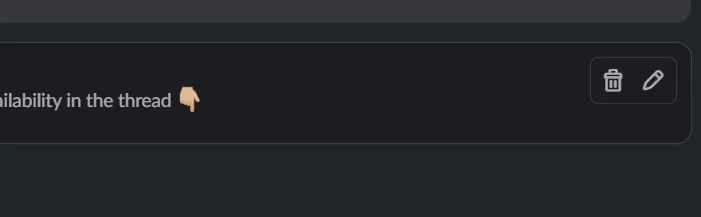
ขั้นตอนที่ 7: ปรับเวลาที่กำหนด
หากคุณต้องการเปลี่ยนเวลาสำหรับข้อความของคุณ ให้คลิกที่ไอคอนนาฬิกาที่อยู่ถัดจากไอคอนแก้ไข การทำเช่นนี้จะช่วยให้คุณแก้ไขวันที่และเวลาได้ เพื่อให้ข้อความของคุณส่งถึงตามเวลาที่คุณต้องการ
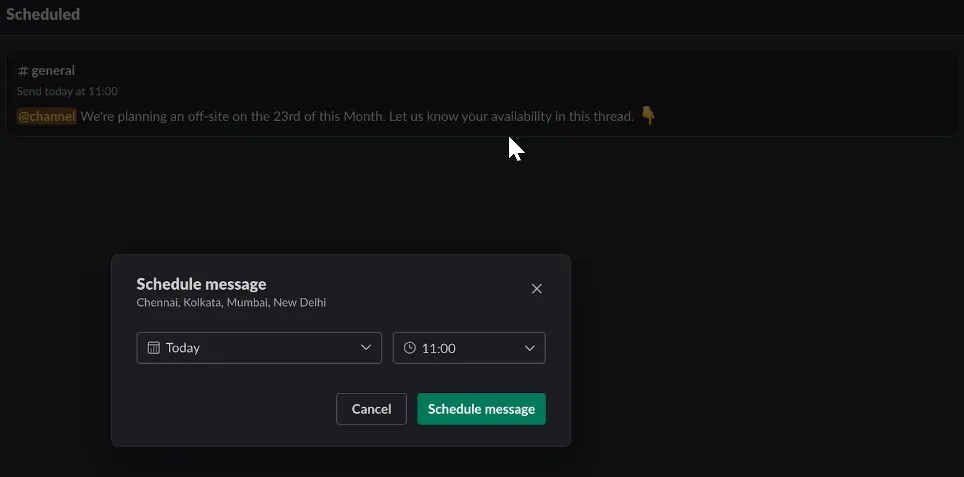
ขั้นตอนที่ 8: ยกเลิกหรือลบข้อความที่ตั้งเวลาไว้
ไม่มั่นใจเกี่ยวกับข้อความหรือเวลาอีกต่อไปแล้วใช่ไหม? ไม่ต้องกังวล!
คุณสามารถยกเลิกหรือลบข้อความที่ตั้งเวลาไว้ได้โดยคลิกที่ตัวเลือกที่เหมาะสม. นี่ให้คุณมีการควบคุมอย่างสมบูรณ์เหนือการจัดการโครงการของคุณใน Slack.
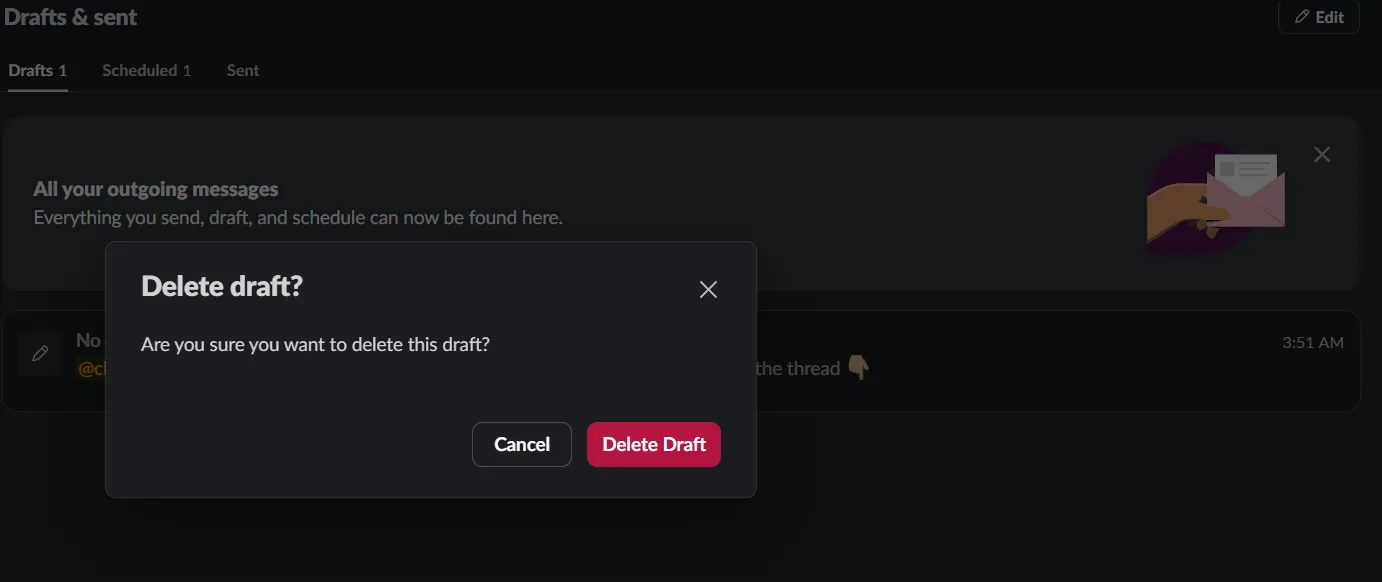
ขั้นตอนที่ 9: ดูการถ่ายทอดสด
ในที่สุด เมื่อถึงเวลาที่กำหนดไว้ ข้อความของคุณจะปรากฏในช่องที่กำหนดไว้โดยอัตโนมัติเหมือนกับข้อความ Slack ทั่วไปอื่น ๆ ง่าย ๆ แค่นี้เอง คุณยังสามารถกำหนดเวลาข้อความซ้ำ ๆ ได้ด้วยวิธีนี้เช่นกัน
อย่างไรก็ตาม โปรดจำไว้ว่าคุณไม่สามารถส่งข้อความที่ตั้งเวลาไว้เพื่อตอบกลับในหัวข้อหรือการสนทนาที่กำลังดำเนินอยู่ได้
การใช้บอท Slack เพื่อการสื่อสารอัตโนมัติ
ในขณะที่ฟีเจอร์การส่งตามกำหนดเวลาของ Slack เป็นวิธีหนึ่งในการทำให้การสื่อสารเป็นอัตโนมัติ คุณยังสามารถพึ่งพา Slack Bots เพื่อทำสิ่งเดียวกันได้
บอท Slack คือโปรแกรมหรือเครื่องมืออัตโนมัติที่โต้ตอบกับผู้ใช้ภายในพื้นที่ทำงานของ Slack
บอทสามารถถูกโปรแกรมให้ส่งข้อความใน Slack ได้ในเวลาที่กำหนดไว้ล่วงหน้า คล้ายกับคุณสมบัติการจัดตารางเวลาที่มีอยู่ในตัว แต่บอทมักถูกใช้สำหรับงานที่ซับซ้อนมากขึ้น เช่น การจัดการเวิร์กโฟลว์ การตอบกลับข้อมูลจากผู้ใช้ หรือการผสานรวมกับเครื่องมือและแพลตฟอร์มอื่น ๆ เช่น ClickUp, GitHub, GoogleDocs และอื่น ๆ เพื่อให้การอัปเดตงานที่ทำอยู่นอก Slack เป็นไปอย่างราบรื่น
นี่คือวิธีการใช้ Slack Bots ที่พบบ่อยที่สุดในการจัดตารางข้อความ การแจ้งเตือน และการอัปเดต:
- ข้อความต้อนรับอัตโนมัติสำหรับพนักงานใหม่: บอท Slack สามารถแนะนำพนักงานใหม่ให้รู้จักกับช่องทางที่เกี่ยวข้องและให้ทรัพยากรที่จำเป็นสำหรับการเริ่มต้นงาน
- หัวข้อการประชุมสแตนด์อัพประจำวัน: บอทสามารถเตือนสมาชิกในทีมให้ส่งการอัปเดตสแตนด์อัพของพวกเขาโดยอัตโนมัติในเวลาที่กำหนดทุกวัน
- การอัปเดตและสรุปงาน: บอทสามารถโพสต์อัปเดตสถานะงานโดยอัตโนมัติ เพื่อให้มั่นใจว่าสมาชิกในทีมทุกคนมีความเข้าใจตรงกันเกี่ยวกับว่าใครกำลังทำงานอะไรอยู่ และแต่ละงานคืบหน้าไปถึงไหนแล้ว
- การแจ้งเตือนสำหรับงานที่ครบกำหนด: ผสานรวมกับเครื่องมือการจัดการโครงการ เช่น ClickUp, บอทสามารถแจ้งเตือนผู้ใช้เมื่อใกล้ถึงกำหนดเวลาหรือเมื่อมีการทำงานเสร็จสิ้น
- การแจ้งเตือนสำหรับการประชุมหรือกิจกรรม: บอทสามารถแจ้งเตือนทีมเกี่ยวกับการประชุมหรือกำหนดเวลาที่กำลังจะมาถึง เพื่อให้แน่ใจว่าไม่มีใครพลาดช่วงเวลาสำคัญ
ข้อความและการตอบกลับอัตโนมัติเหล่านี้ช่วยประหยัดเวลาของสมาชิกในทีมและทำให้การสื่อสารเป็นไปอย่างรวดเร็ว ตรงประเด็น และมีประสิทธิภาพ
ข้อจำกัดของการใช้บอท Slack สำหรับการสื่อสาร
บอทของ Slack เป็นวิธีที่ยอดเยี่ยมในการทำงานอัตโนมัติ ส่งการแจ้งเตือน และตอบคำถามภายในช่องทาง มันเหมือนมีผู้ช่วยที่พร้อมให้ความช่วยเหลือตลอด 24 ชั่วโมงทุกวัน
อย่างไรก็ตาม แม้จะมีประโยชน์เหล่านี้ แต่ก็ยังมีข้อจำกัดบางประการที่ควรพิจารณา
การเข้าใจความท้าทายเหล่านี้สามารถช่วยให้คุณพิจารณาได้ว่า Slack เหมาะสมกับทีมของคุณหรือไม่ หรือหากเครื่องมือสื่อสารแบบไม่พร้อมกันอื่นๆ อาจเหมาะสมกว่า
1. บอทสามารถทำให้เสียสมาธิได้
ในขณะที่บอทของ Slack ให้การตอบกลับที่รวดเร็วและอัตโนมัติ พวกมันก็สามารถสร้างเสียงรบกวนได้มากเช่นกัน แม้ว่าการได้รับคำตอบทันทีต่อคำถามจะเป็นประโยชน์ แต่ การแจ้งเตือนจากบอทอย่างต่อเนื่อง—จากการอัปเดตไปจนถึงการกล่าวถึงในทีม—สามารถขัดจังหวะสมาธิของคุณได้
มันสามารถทำให้พนักงานรู้สึกหนักใจได้โดยง่าย ทำให้ยากที่จะมีสมาธิกับงานสำคัญเมื่อมีเสียงพูดคุยรบกวนอยู่เบื้องหลัง
2. บอท Slack มีราคาสูง
ข้อเสียที่ใหญ่ที่สุดของ Slack คือค่าใช้จ่าย โดยเฉพาะเมื่อเพิ่มบอท
ราคาของ Slack เริ่มต้นที่ $7.25 ต่อผู้ใช้สำหรับแผน Pro ซึ่งดูเหมือนจะไม่สูงมากนักจนกระทั่งทีมของคุณเริ่มเติบโต และทันใดนั้น คุณก็จะต้องเผชิญกับค่าใช้จ่ายที่สูงขึ้นมากในแต่ละเดือน
ยิ่งเพิ่มผู้ใช้มากเท่าไหร่ ค่าใช้จ่ายก็จะยิ่งสูงขึ้นเท่านั้น บางทีมอาจจำเป็นต้องพิจารณาว่าทางเลือกอื่นของ Slackที่มีคุณสมบัติคล้ายกันหรือดีกว่า อาจเป็นตัวเลือกที่คุ้มค่ากว่าหรือไม่
3. บอทต้องการการบำรุงรักษาอย่างสม่ำเสมอ
เช่นเดียวกับบอทอื่น ๆ บอท Slack ไม่ได้สมบูรณ์แบบตั้งแต่เริ่มต้น พวกมันอาศัยข้อมูลและคำสั่งที่คุณป้อนให้
หากข้อมูลไม่ทันสมัย บอทของคุณอาจประสบปัญหาในการให้คำตอบที่มีคุณค่า ซึ่งหมายความว่าเพื่อให้บอทของคุณทำงานได้อย่างมีประสิทธิภาพ คุณจำเป็นต้องอัปเดตมันอย่างสม่ำเสมอ เมื่อทีมของคุณเติบโตขึ้นและช่อง Slack ขยายตัว การดูแลบอทเหล่านี้อาจกลายเป็นภาระหนัก
4. บอทสามารถทำให้พื้นที่จัดเก็บเต็มได้
ปัญหาที่ไม่ค่อยเป็นที่รู้จักคือพื้นที่จัดเก็บที่ Slack ให้บริการ ซึ่งมีไม่มากนัก เมื่อบอทของคุณช่วยในการทำงานอัตโนมัติและส่งไฟล์ มันจะส่งผลต่อขีดจำกัดข้อมูลของ Slack
เมื่อถึงขีดจำกัดเหล่านั้น Slack จะเริ่มลบไฟล์และข้อความเก่า ๆ ออกไป ซึ่งอาจกลายเป็นปัญหาได้หากบอทของคุณสร้างข้อมูลจำนวนมาก หรือหากคุณพึ่งพา Slack ในการเก็บประวัติการสื่อสารหรือเอกสารสำคัญ
5. ความคิดสร้างสรรค์ไม่ใช่จุดแข็งของบอท
สุดท้ายนี้ แม้ว่าบอทจะสามารถช่วยเหลืองานประจำวันได้มากเพียงใด แต่พวกมันก็ยังขาดองค์ประกอบสำคัญอย่างหนึ่ง นั่นคือความคิดสร้างสรรค์
บอทมีความสามารถยอดเยี่ยมในการตอบสนองต่อคำสั่งที่กำหนดไว้ล่วงหน้า แต่ ไม่ค่อยช่วยเหลือในกรณีที่ต้องแก้ปัญหาที่ซับซ้อนหรือคิดนอกกรอบ
ในสถานการณ์ที่ต้องการนวัตกรรมหรือการคิดวิเคราะห์อย่างลึกซึ้ง คุณจะต้องใช้สัมผัสของมนุษย์เพื่อแก้ไขปัญหา
คุณสามารถเอาชนะข้อจำกัดเหล่านี้ได้บางส่วนโดยการจับคู่ Slack กับแพลตฟอร์มการจัดการโครงการที่ขับเคลื่อนด้วย AI อย่างครอบคลุมเช่นClickUp
การเพิ่มประสิทธิภาพการสื่อสารในทีมด้วย ClickUp และ Slack
ทั้ง Slack และ ClickUp ต่างก็มีเครื่องมือสำหรับการทำงานร่วมกันในทีมแต่หากเปรียบเทียบระหว่าง ClickUp และ Slack แต่ละแพลตฟอร์มก็มีจุดเด่นที่แตกต่างกันออกไป อย่างไรก็ตาม เมื่อนำจุดแข็งของทั้งสองมารวมกัน จะกลายเป็นคู่หูการทำงานร่วมกันที่ดีที่สุด ทำให้การทำงานร่วมกันราบรื่นกว่าที่เคย
นี่คือวิธีการผสาน Slack กับ ClickUp เพื่อทำให้ขั้นตอนการทำงานของคุณง่ายขึ้น:
1. ให้ Slack ซิงค์กับ ClickUp เพื่อการจัดการโครงการที่ราบรื่น
โดยการผสานการทำงานของ ClickUp กับ Slack คุณกำลังเปลี่ยน Slack ให้กลายเป็นมากกว่าเครื่องมือสื่อสาร
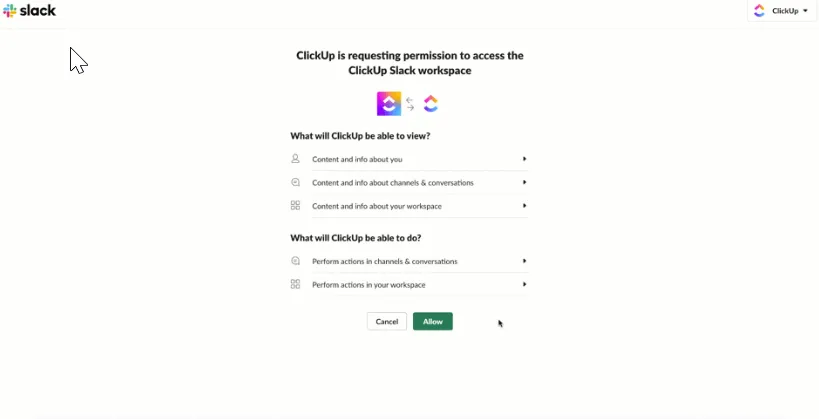
การผสานการทำงานของ ClickUp กับ Slackช่วยให้คุณสามารถเปลี่ยนข้อความใน Slack ให้เป็นงานใน ClickUp ได้อย่างรวดเร็ว คุณสามารถสร้างงานได้โดยตรงจากข้อความใด ๆ โดยพิมพ์ /ClickUp new แล้วส่งไปยังแดชบอร์ดการจัดการโครงการของคุณได้ทันที
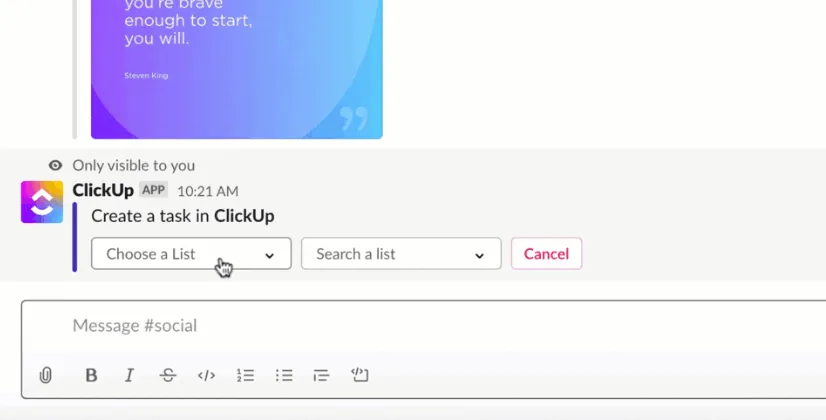
นี่ช่วยให้การสนทนาเป็นระเบียบและช่วยให้คุณได้รับการแจ้งเตือนแบบเรียลไทม์ใน Slack เกี่ยวกับการอัปเดตสถานะ ความคิดเห็น หรือความคืบหน้าของโครงการ
2. เชื่อมต่ออย่างต่อเนื่องด้วยการแชทแบบเรียลไทม์
ClickUp Chatได้กำหนดความหมายใหม่ของการทำงานร่วมกันในทีมด้วยการรวมการสนทนาและการทำงานไว้ในแพลตฟอร์มเดียวอย่างไร้รอยต่อ ต่างจาก Slack ที่การแชทและงานยังคงแยกจากกัน ด้วย ClickUp Chat การสนทนาเกิดขึ้นควบคู่ไปกับโครงการ งาน และเอกสาร สร้างแหล่งข้อมูลเดียวที่เชื่อถือได้และขจัดความจำเป็นในการสลับบริบท
ด้วยคุณสมบัติที่ขับเคลื่อนด้วย AI ภายในแชท คุณสามารถ:
- สร้างงานโดยตรงจากข้อความ
- สร้างความสัมพันธ์เพื่อเชื่อมโยงกับบริบทที่ถูกต้องตลอดเวลา
- สร้างสรุปแบบเรียลไทม์และติดตามการสนทนาแบบต่อเนื่องโดยไม่ต้องอ่านข้อความแต่ละข้อความ
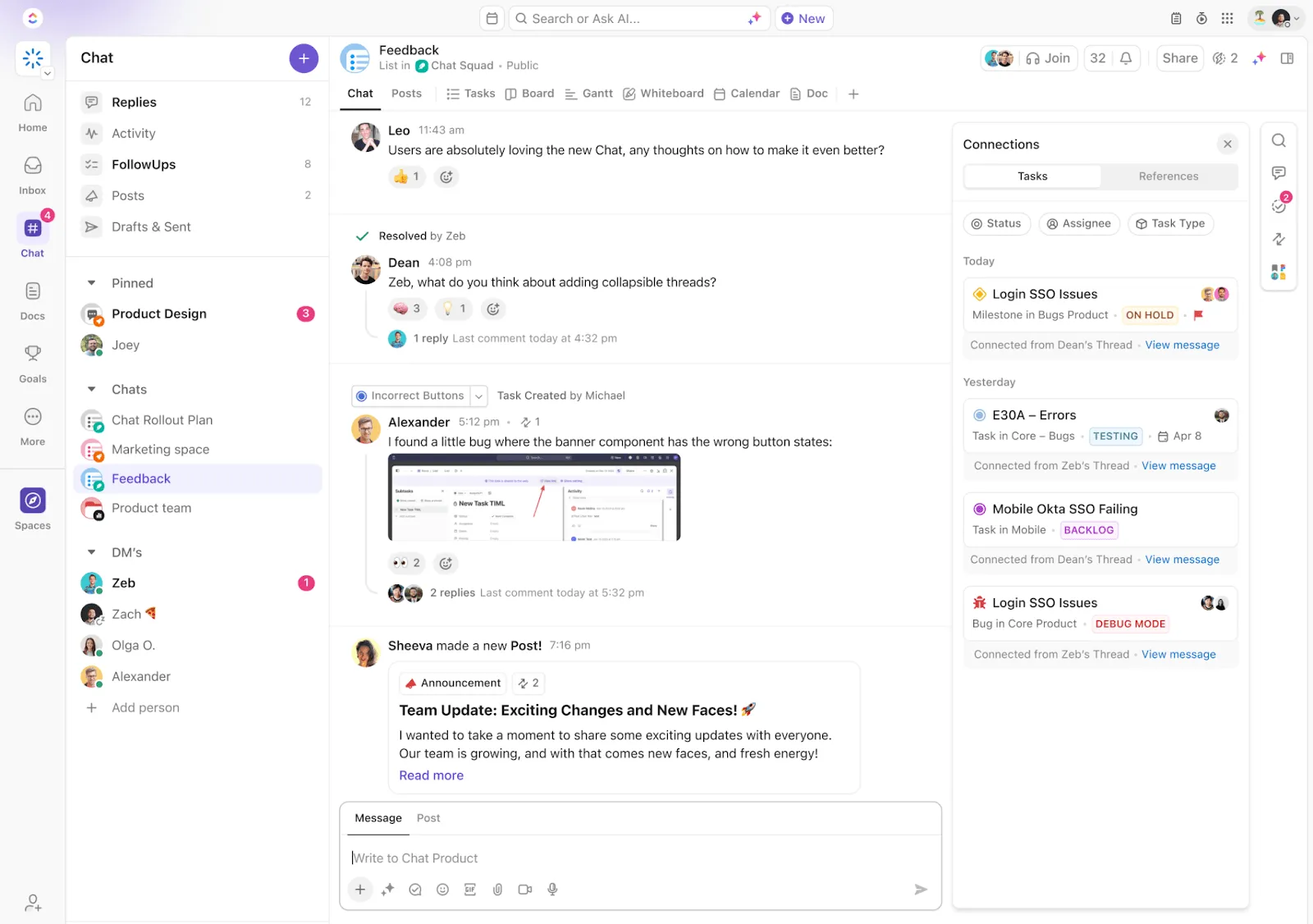
นอกจากนี้ ฟีเจอร์ การติดตาม ช่วยให้ข้อความสำคัญและรายการที่ต้องดำเนินการไม่สูญหายในการสนทนา โดยการคัดแยกข้อมูลที่สำคัญเพื่อการติดตามที่ง่ายดาย
ในทำนองเดียวกัน, ฟีเจอร์ SyncUps ช่วยให้สามารถทำการโทรด้วยวิดีโอและเสียงแบบสดได้โดยตรงในพื้นที่ทำงานของคุณ พร้อมสร้างรายการดำเนินการและสรุปจากการสนทนาโดยอัตโนมัติ
ก่อนใช้ ClickUp การประชุมและการสื่อสารทางอีเมลที่ส่งไปมาทำให้ข้อมูลตกหล่นและไม่มีใครติดตาม ส่งผลให้งานไม่ได้รับการตรวจสอบตามกำหนดเวลา และไม่มีใครทราบความคืบหน้าของการพัฒนาความคิดสร้างสรรค์ ปัจจุบัน ทุกคนในทีมสามารถเห็นได้อย่างชัดเจนว่างานที่ต้องดำเนินการมีกำหนดเมื่อใด สามารถพูดคุยและทำงานร่วมกันภายในงานนั้นได้
ก่อนใช้ ClickUp การประชุมและการสื่อสารทางอีเมลที่ส่งไปมาทำให้ข้อมูลตกหล่นและไม่มีใครติดตาม ส่งผลให้งานไม่ได้รับการตรวจสอบตามกำหนดเวลา และไม่มีใครทราบความคืบหน้าของงานสร้างสรรค์ ปัจจุบัน ทุกคนในทีมสามารถเห็นได้อย่างชัดเจนว่างานที่ต้องดำเนินการมีกำหนดเมื่อใด สามารถพูดคุยและทำงานร่วมกันภายในงานนั้นได้
3. จัดการงานได้อย่างง่ายดายด้วยความคิดเห็นที่มอบหมาย
หนึ่งในคุณสมบัติที่ทรงพลังที่สุดของแพลตฟอร์มคือClickUp Assign Comments. คุณสมบัตินี้ช่วยให้คุณสามารถมอบหมายงานเฉพาะให้กับสมาชิกทีมได้โดยตรงภายในบทสนทนาโดยใช้ClickUp @mentions.
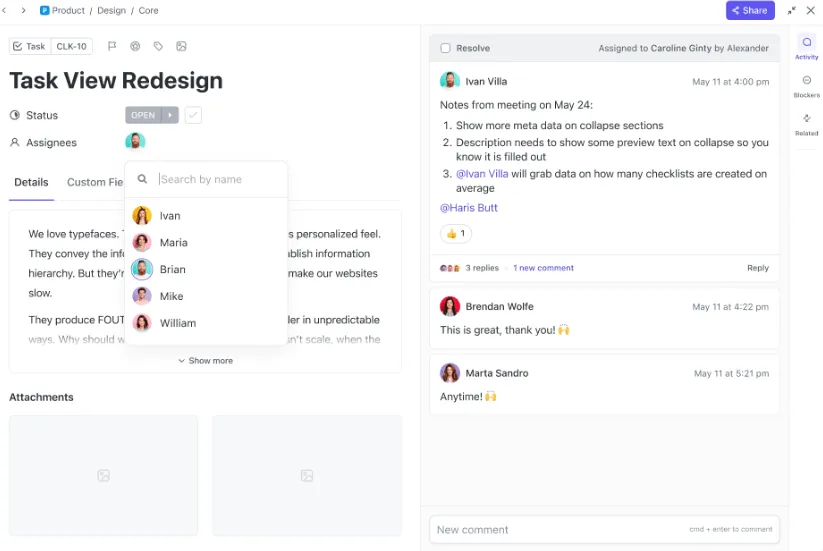
ลองนึกภาพว่าคุณมีการอัปเดตที่สำคัญระหว่างการสนทนา—แทนที่จะเสี่ยงลืม คุณสามารถเปลี่ยนความคิดเห็นนั้นให้กลายเป็นงานสำหรับผู้รับผิดชอบได้ทันที นี่เหมาะอย่างยิ่งสำหรับการรักษาข้อมูลสำคัญไม่ให้หลุดรอดไป
💡เคล็ดลับมืออาชีพ:การปฏิบัติตามมารยาทใน Slack อย่างเหมาะสม เช่น การใช้หัวข้อที่ชัดเจนและการจำกัดการกล่าวถึง @ ช่วยส่งเสริมการสื่อสารในทีมให้ราบรื่นและลดการรบกวนที่ไม่จำเป็น
4. สื่อสารด้วยภาพด้วย ClickUp Clips
หากคุณเป็นผู้เรียนที่ชอบการเรียนรู้ด้วยภาพClickUp Clipsจะเป็นเครื่องมือที่คุณชื่นชอบที่สุด มันช่วยให้คุณบันทึกและแชร์การบันทึกหน้าจอได้โดยตรงจากภายใน ClickUp
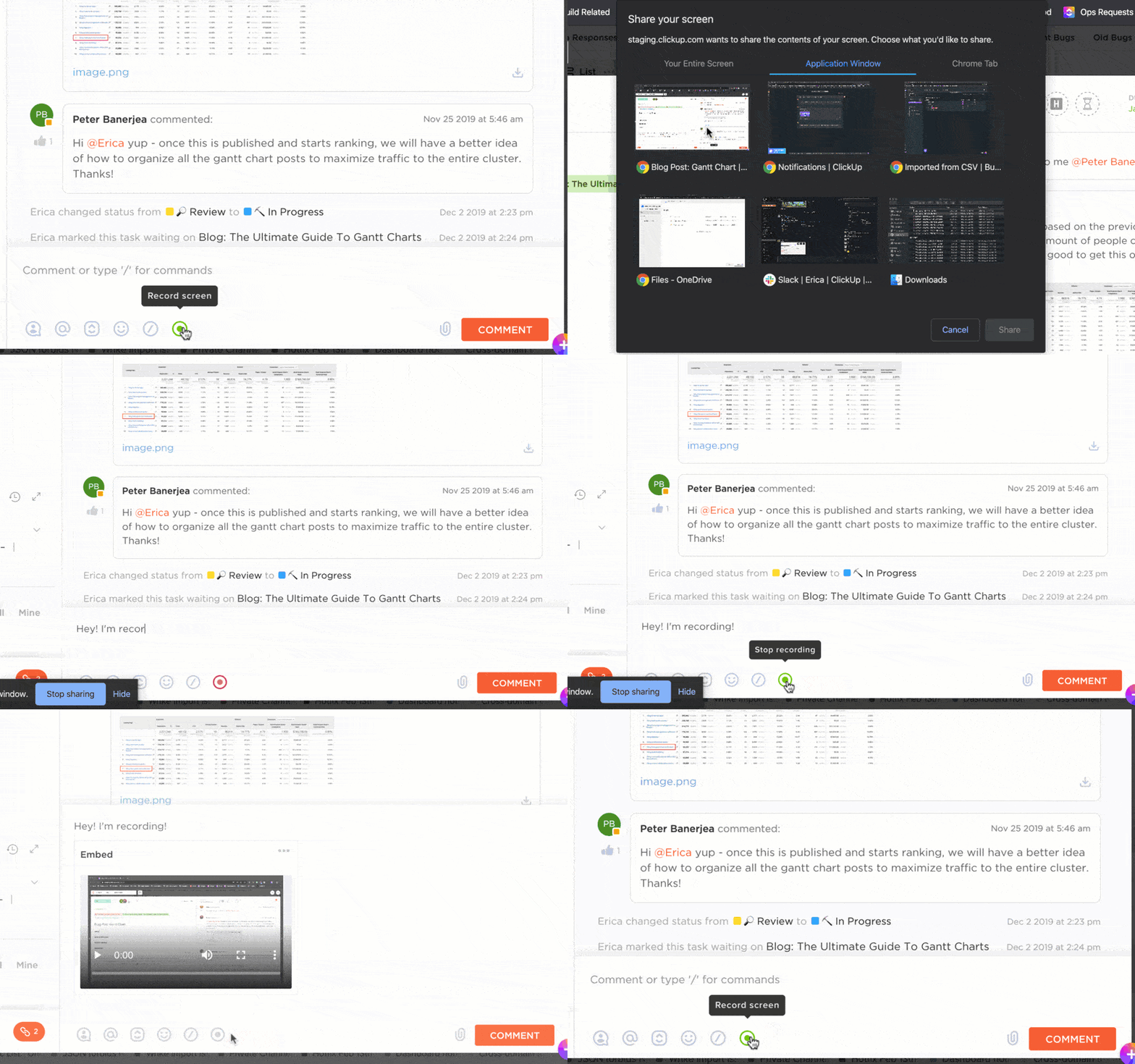
ตัวอย่างเช่น หากทีมไอทีต้องการดำเนินการแก้ไขปัญหา พวกเขาสามารถบันทึกขั้นตอนต่าง ๆ ทีละขั้นตอนได้ เพื่อให้ทุกคนในทีมสามารถเข้าถึงคู่มือนี้ได้เมื่อใดก็ตามที่ต้องการ
5. อัตโนมัติการตอบกลับและกำหนดเวลาข้อความเพื่อเพิ่มประสิทธิภาพ
คุณสมบัติการทำงานอัตโนมัติของ ClickUpขยายไปถึงการส่งข้อความ ช่วยให้คุณตั้งค่าการตอบกลับอัตโนมัติและกำหนดเวลาการส่งข้อความเมื่อจำเป็น
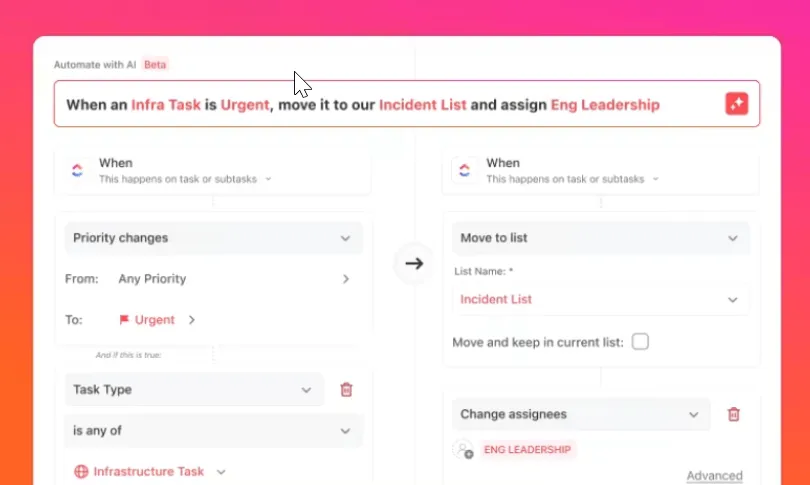
นี่เป็นประโยชน์อย่างยิ่งสำหรับการส่งการแจ้งเตือน การอัปเดต หรือข้อมูลสำคัญ โดยไม่จำเป็นต้องอยู่ที่นั่นเพื่อกด 'ส่ง'
การทำให้การสื่อสารเป็นระบบอัตโนมัติ จะช่วยให้มั่นใจได้ว่าการอัปเดตที่สำคัญจะถูกส่งถึงบุคคลที่เหมาะสมในเวลาที่เหมาะสมที่สุดโดยไม่พลาดแม้แต่วินาทีเดียว
6. เริ่มต้นได้ง่ายด้วยเทมเพลตสำเร็จรูป
Slack และ ClickUp เป็นเครื่องมือที่มุ่งเน้นการทำให้การสื่อสารง่ายขึ้น
เพื่อช่วยให้คุณเริ่มต้นได้โดยไม่รู้สึกหนักใจ ClickUp มีเทมเพลตข้อความทันทีไว้ให้
เทมเพลตข้อความ ทันที ของ ClickUp ช่วยให้คุณสามารถสร้างโปรเจ็กต์เฉพาะสำหรับหัวข้อที่ต้องการ เชิญสมาชิกทีมที่เหมาะสม และค้นหาข้อความได้อย่างรวดเร็ว มันถูกออกแบบมาเพื่อให้คุณเริ่มต้นใช้งานได้อย่างรวดเร็วและจัดระเบียบการสนทนาของคุณตั้งแต่วันแรก
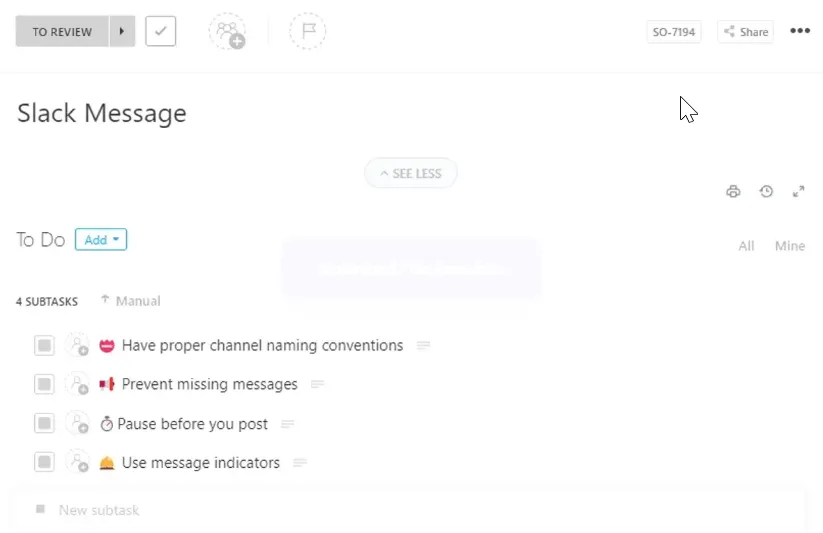
ด้วยคุณสมบัติในการจัดเก็บการสนทนาเก่าและตั้งค่าการแจ้งเตือนสำหรับการอัปเดต การจัดการการสื่อสารจึงง่ายขึ้นมาก
ด้วยเทมเพลตนี้ ทีมของคุณสามารถ:
- เก็บข้อความทั้งหมดให้เป็นระเบียบในที่เดียว
- ให้ความสำคัญกับการสนทนาที่สำคัญที่สุด
- ตรวจสอบให้แน่ใจว่าไม่มีข้อความสำคัญตกหล่น
- ทำงานร่วมกันอย่างมีประสิทธิภาพมากขึ้นโดยไม่ต้องมีแชทที่รก
💡เคล็ดลับมืออาชีพ:การใช้แม่แบบแผนการสื่อสารสามารถช่วยให้คุณกำหนดวัตถุประสงค์การสื่อสารภายในและภายนอกได้อย่างชัดเจน ทำให้การทำงานร่วมกันราบรื่นยิ่งขึ้น
ส่งข้อความอย่างมืออาชีพด้วย ClickUp
วิธีที่เราเชื่อมต่อกันมีความสำคัญอย่างยิ่งต่อการส่งเสริมสภาพแวดล้อมการทำงานที่ดีและเพิ่มการรักษาพนักงานให้อยู่กับองค์กร การศึกษาล่าสุดเปิดเผยว่ามีเพียง9% ของพนักงานเท่านั้นที่เชื่อว่าการสื่อสารในที่ทำงานของพวกเขาถูกต้อง เปิดเผย และทันเวลา แต่นี่ไม่จำเป็นต้องเป็นความจริงของคุณ
โดยการใช้การผสานการทำงานของ ClickUp กับ Slack คุณสามารถเชื่อมช่องว่างในการสื่อสารและทำให้แน่ใจว่าทีมของคุณได้รับการอัปเดตที่ตรงเวลาและเกี่ยวข้อง การสื่อสารจะเปลี่ยนจากแบบแยกส่วนเป็นแบบโปร่งใส และทีมของคุณสามารถมุ่งเน้นไปที่การมีส่วนร่วมอย่างเต็มที่ในทุกโครงการ
ส่วนที่ดีที่สุด? ด้วย ClickUp ทุกสิ่งที่คุณต้องการสำหรับการทำงาน—ข้อความ, งาน, มุมมอง, แดชบอร์ด และอื่นๆ—ถูกรวมไว้ในที่เดียว การสนทนาแบบเรียลไทม์ของแพลตฟอร์ม ความสามารถในการเปลี่ยนข้อความโดยตรงให้เป็นงานที่มีรายละเอียด และตัวเลือกในการแสดงภาพการสนทนา ทำให้มันเป็นเครื่องมือการจัดการโครงการที่ครอบคลุม
ลองใช้ ClickUp ฟรีวันนี้และยกระดับประสิทธิภาพการทำงานของคุณไปอีกขั้น!