
Excel อยู่ในทุกที่—ไม่ว่าคุณจะกำลังติดตามงบประมาณ สร้างแบบจำลอง หรือตั้งค่าแดชบอร์ด โอกาสที่คุณได้เปิดสเปรดชีตในวันนี้มีสูง อย่างไรก็ตาม งานที่ต้องทำซ้ำๆ เช่น การอัปเดตค่า การถ่ายโอนข้อมูล หรือการจัดรูปแบบเซลล์ อาจกลายเป็นสิ่งที่กินเวลาได้
นั่นคือเหตุผลที่ผู้เชี่ยวชาญหลายคนหันมาใช้เครื่องมืออัตโนมัติที่จัดการงานหนักและลดความพยายามในการทำงานด้วยตนเอง
ในคู่มือนี้ เราจะครอบคลุมเครื่องมืออัตโนมัติของ Excel ที่มีประโยชน์มากที่สุดเพื่อประหยัดเวลาและลดการทำงานด้วยตนเอง
เครื่องมืออัตโนมัติ Excel ที่ดีที่สุดในภาพรวม
| เครื่องมือ | คุณสมบัติเด่น | เหมาะที่สุดสำหรับ | ราคา |
| คลิกอัพ | การปรับปรุงการดำเนินโครงการที่ใช้สเปรดชีตให้มีประสิทธิภาพมากขึ้น | ทุกขนาดของทีม (บุคคล, ธุรกิจขนาดเล็ก, บริษัทขนาดกลาง, องค์กรขนาดใหญ่) | แผนฟรี; สามารถปรับแต่งได้สำหรับองค์กร |
| ไมโครซอฟต์ พาวเวอร์ ออโต้เมต | การอัตโนมัติกระบวนการทำงานข้ามแอปพลิเคชันของ Microsoft | องค์กรขนาดใหญ่และองค์กรที่เน้นการใช้งาน Microsoft เป็นหลักในการทำงานอัตโนมัติของกระบวนการทำงาน | มีแผนฟรีให้บริการ; แผนชำระเงินเริ่มต้นที่ $15 ต่อเดือน |
| Zapier | การทำงานอัตโนมัติของ Excel ระหว่างแอปพลิเคชัน | ทีมขนาดกลาง | มีแผนให้บริการฟรี; แผนชำระเงินเริ่มต้นที่ $29.99 ต่อเดือน |
| ชีทแฟลช | การอัตโนมัติ Excel แบบกลุ่ม | ทีมขนาดเล็กพร้อมระบบอัตโนมัติแบบแบทช์โดยไม่ต้องเขียนโค้ด | มีแผนฟรีให้บริการ; แผนชำระเงินเริ่มต้นที่ $4.99 ต่อเดือน |
| จำนวนมาก. ai | ระบบอัตโนมัติใน Excel ที่ขับเคลื่อนด้วย AI | ทีมขนาดเล็กและบุคคล | ราคาที่กำหนดเอง |
| เพาเวอร์ ควีรี | การทำความสะอาดข้อมูลโดยไม่ต้องใช้แรงงานคน | นักวิเคราะห์ที่รวมข้อมูลจากแหล่งต่าง ๆ | มีแผนฟรีให้บริการ; การเชื่อมต่อ Power BI แบบชำระเงินเริ่มต้นที่ $14/เดือน |
| Visual Basic for Applications (VBA) | แบบฟอร์มโต้ตอบและกล่องโต้ตอบที่กำหนดเอง | ผู้ใช้ Excel ขั้นสูง | มีแผนฟรีพร้อมใช้งานกับ Excel; ไม่มีค่าใช้จ่ายภายนอก |
| UiPath | การอัตโนมัติ Excel แบบครบวงจรด้วย RPA | ทีมขนาดเล็กถึงขนาดกลาง | ทดลองใช้ฟรี; แผนชำระเงินเริ่มต้นที่ $25/เดือน |
| ไมโครซอฟต์ 365 โคปิลอต | การอัตโนมัติภาษาธรรมชาติข้ามแอป MS | องค์กรและผู้ใช้ระดับสูง | มีแผนฟรีให้บริการ; มีแผน Copilot Pro แบบชำระเงินให้บริการ |
| แอปพาย ออโตเมต | กำหนดเวลาสำรองข้อมูลและดำเนินการใน Excel ตามเงื่อนไขที่กำหนด | ทีมขนาดเล็กถึงขนาดกลาง | ทดลองใช้ฟรี; แผนชำระเงินเริ่มต้นที่ $12/เดือน |
วิธีที่เราตรวจสอบซอฟต์แวร์ที่ ClickUp
ทีมบรรณาธิการของเราปฏิบัติตามกระบวนการที่โปร่งใส มีหลักฐานการวิจัยรองรับ และเป็นกลางต่อผู้ขาย เพื่อให้คุณสามารถไว้วางใจได้ว่าคำแนะนำของเราอยู่บนพื้นฐานของคุณค่าที่แท้จริงของผลิตภัณฑ์
นี่คือรายละเอียดโดยละเอียดเกี่ยวกับวิธีการที่เราตรวจสอบซอฟต์แวร์ที่ ClickUp
คุณควรค้นหาอะไรในเครื่องมืออัตโนมัติ Excel?
การเลือกเครื่องมืออัตโนมัติสำหรับ Microsoft Excel ที่เหมาะสมสำหรับงานที่ซับซ้อนขึ้นอยู่กับการทำงานของคุณ ขนาดทีม และความซับซ้อนของงาน นี่คือคุณสมบัติหลักที่เครื่องมือถัดไปของคุณควรมีเพื่อทำให้กระบวนการทำงานด้วยมือในสมุดงาน Excel เป็นอัตโนมัติ:
- ความสะดวกในการใช้งาน: มองหาเครื่องมือที่มีอินเทอร์เฟซที่ใช้งานง่าย, ตัวเลือกที่ใช้โค้ดน้อย, หรือตัวสร้างระบบอัตโนมัติแบบลากและวาง
- การครอบคลุมงาน: ประเมินว่าเครื่องมือสามารถจัดการงานซ้ำๆ ที่หลากหลายในสเปรดชีตของคุณได้หรือไม่ (เช่น การนำเข้า/ส่งออกข้อมูล การสร้างรายงาน Excelเป็นต้น)
- ความสามารถในการผสานรวม: ศึกษาว่าเครื่องมือสามารถผสานรวมกับแพลตฟอร์มที่คุณใช้อยู่ในปัจจุบันได้หรือไม่ เพื่อให้คุณสามารถทำงานอัตโนมัติในเวิร์กโฟลว์ของ Excelได้ทั่วทั้งระบบของคุณ
- ความสามารถในการขยาย: ตรวจสอบให้แน่ใจว่าสามารถรองรับชุดข้อมูลที่เพิ่มมากขึ้น ผู้ใช้หลายคน และตรรกะที่ซับซ้อนได้เมื่อความต้องการของคุณเปลี่ยนแปลงไป โดยไม่ทำให้การทำงานของคุณช้าลง
- AI สำหรับฟีเจอร์อัจฉริยะ: ตรวจสอบการทำงานอัตโนมัติขั้นพื้นฐานด้วยเครื่องมือ Excel ที่ใช้ AIเช่น การจดจำรูปแบบข้อมูล การทำความสะอาดอัตโนมัติ หรือการวิเคราะห์เชิงคาดการณ์ เพื่อเพิ่มความแม่นยำ
เครื่องมืออัตโนมัติ Excel ที่ดีที่สุด
เครื่องมืออัตโนมัติของ Microsoft Excel ช่วยให้คุณทำงานได้เร็วขึ้น ถูกต้องแม่นยำ และมุ่งเน้นกับงานของคุณได้มากขึ้น ด้วยการกำจัดงานสเปรดชีตที่น่าเบื่อ เลือกเครื่องมือที่ตรงกับเป้าหมายของคุณ!
1. ClickUp (เหมาะที่สุดสำหรับการปรับปรุงการดำเนินโครงการที่ใช้สเปรดชีตให้มีประสิทธิภาพ)
ClickUp คือพื้นที่ทำงานแบบรวม AI แห่งแรกของโลกที่ผสานการจัดการโครงการ การจัดการความรู้ และการแชทเข้าด้วยกัน—ทั้งหมดขับเคลื่อนด้วย AI ที่ช่วยให้คุณทำงานได้เร็วขึ้นและฉลาดขึ้น
แพลตฟอร์มนี้เปลี่ยนกระบวนการทำงานที่เต็มไปด้วยสเปรดชีตให้กลายเป็นระบบงานอัตโนมัติที่ทำงานร่วมกันได้
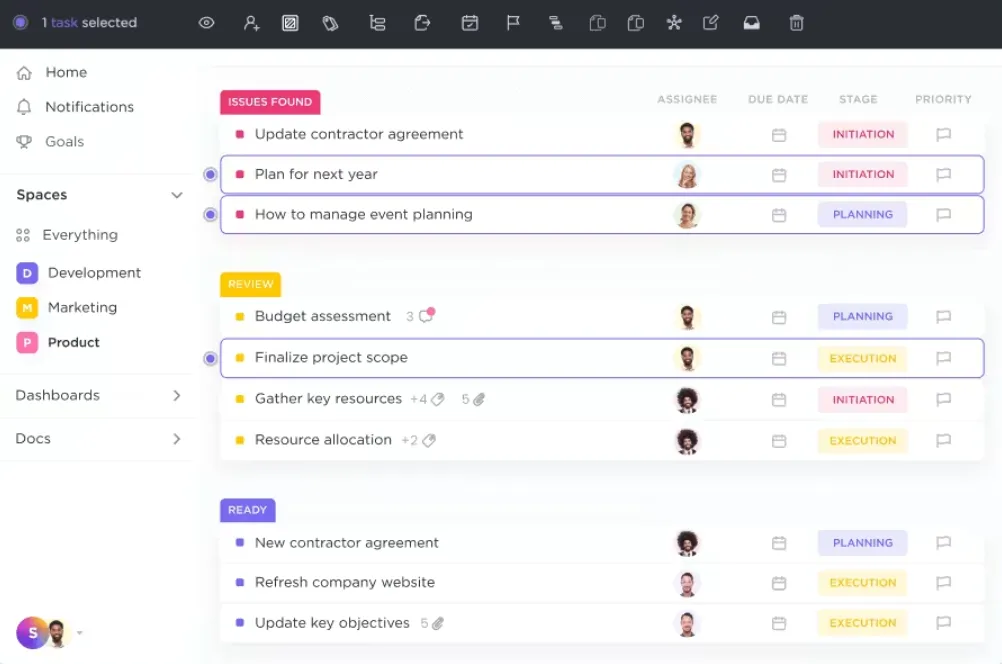
อย่างไร?มุมมองตารางของ ClickUpจัดการงบประมาณ, สินค้าคงคลัง, และกำหนดเวลาด้วยโครงสร้างที่ชัดเจน, ความรับผิดชอบ, การทำงานอัตโนมัติ, และความสามารถในการดึงข้อมูล ที่ Excel หยุดที่แถวและสูตร, ClickUp แนะนำฐานข้อมูลเชิงสัมพันธ์, การเชื่อมโยงงาน, และมุมมองที่ทรงพลังเพื่อช่วยให้ทีมของคุณดำเนินการกับข้อมูลแทนที่จะเก็บไว้เฉยๆ
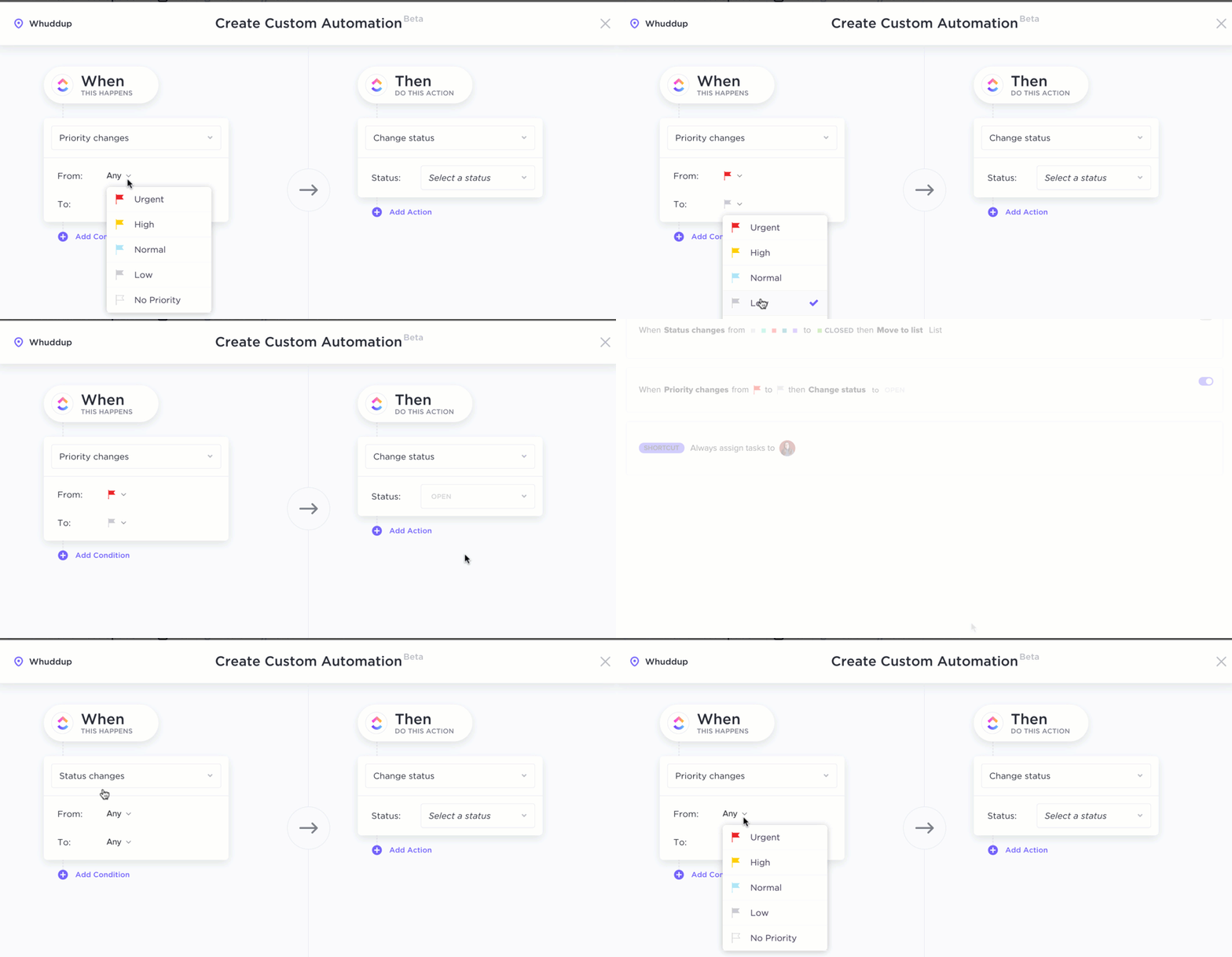
เมื่อข้อมูลของคุณถูกจัดโครงสร้างเรียบร้อยแล้ว คุณสามารถตั้งค่าการทำงานอัตโนมัติของ ClickUpเพื่อกำหนดงานโดยอัตโนมัติ ส่งการแจ้งเตือนเมื่อแคมเปญย้ายไปยังสถานะ 'พร้อมเปิดตัว' หรืออัปเดตฟิลด์ที่กำหนดเองโดยอัตโนมัติเมื่องานถูกทำเครื่องหมายว่าเสร็จสมบูรณ์
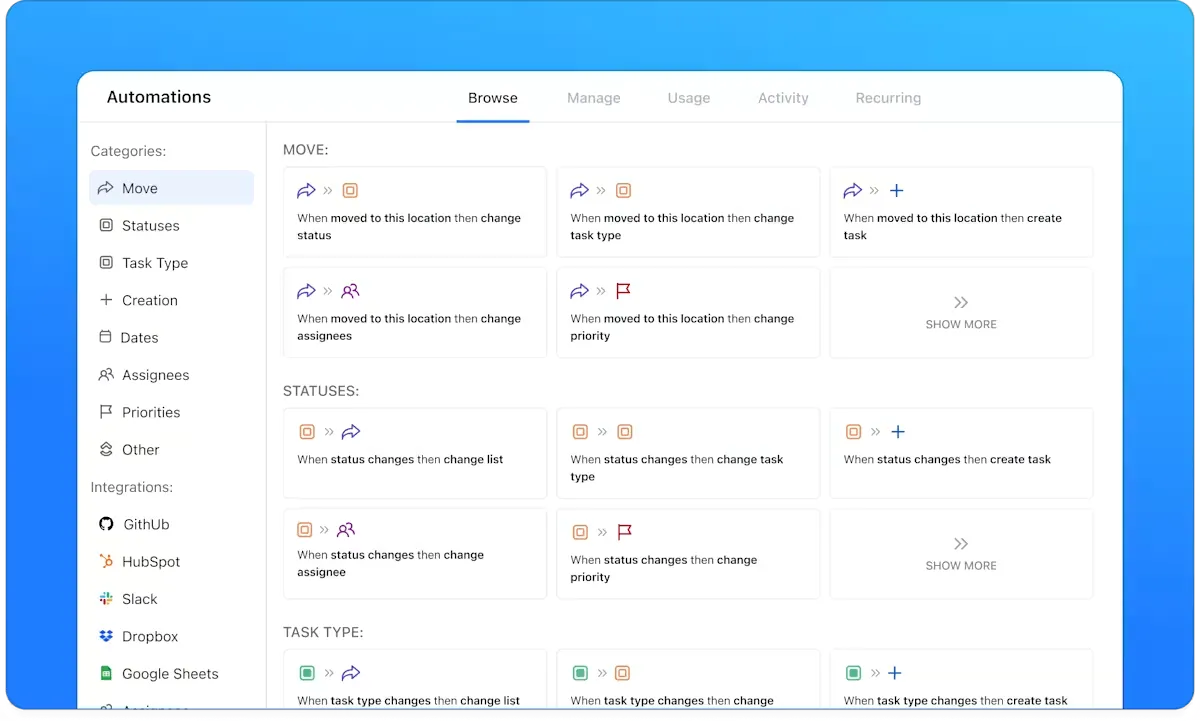
สมมติว่าคุณกำลังจัดการการเปิดตัวผลิตภัณฑ์ เมื่อมีงานใหม่ถูกติดแท็กว่า 'สินทรัพย์เปิดตัว' ระบบอัตโนมัติของ ClickUp สามารถมอบหมายงานนั้นให้กับทีมออกแบบ ตั้งวันครบกำหนดล่วงหน้าสามวัน และแจ้งเตือนผู้มีส่วนได้ส่วนเสียทันที
งานนี้สะท้อนให้เห็นในClickUp Dashboards ซึ่งให้รายงานแบบเรียลไทม์, ภาพรวม, และแบบไดนามิกของทุกสิ่งที่เกิดขึ้นใน ClickUp Table View ของคุณ แทนที่จะต้องส่งออกแผนภูมิ Excel หรือตาราง pivot ด้วยตนเอง คุณสามารถสร้างวิดเจ็ตที่ติดตามประสิทธิภาพของแคมเปญ, อัตราการเสร็จสิ้นของโครงการ, หรือการใช้งบประมาณได้โดยตรง
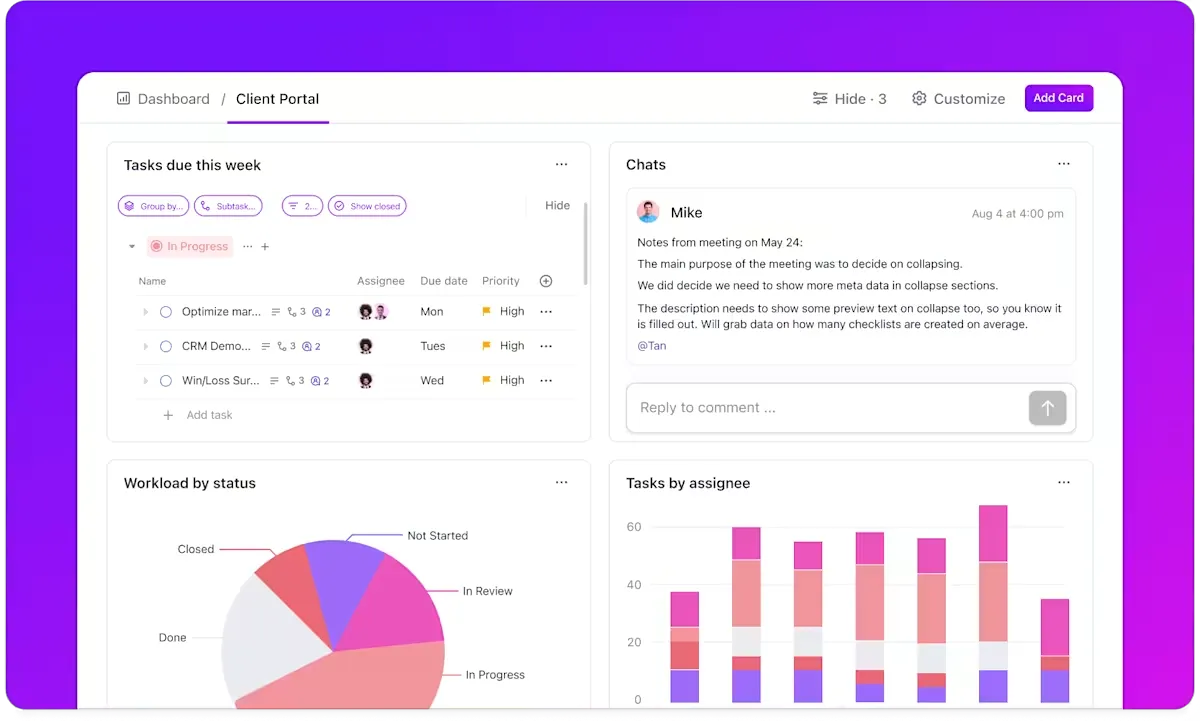
ต้องการทราบจำนวนคำขอจากลูกค้าที่ค้างอยู่หรือเวลาที่ทีมของคุณใช้ไปกับแต่ละแคมเปญหรือไม่? สร้างแดชบอร์ด ClickUp ที่อัปเดตโดยอัตโนมัติเมื่อทีมของคุณทำงานในมุมมองตารางและระบบอัตโนมัติของคุณทำงานอยู่เบื้องหลัง
ชมวิดีโอเกี่ยวกับการตั้งค่าแดชบอร์ด ClickUp ได้ที่นี่ 👇
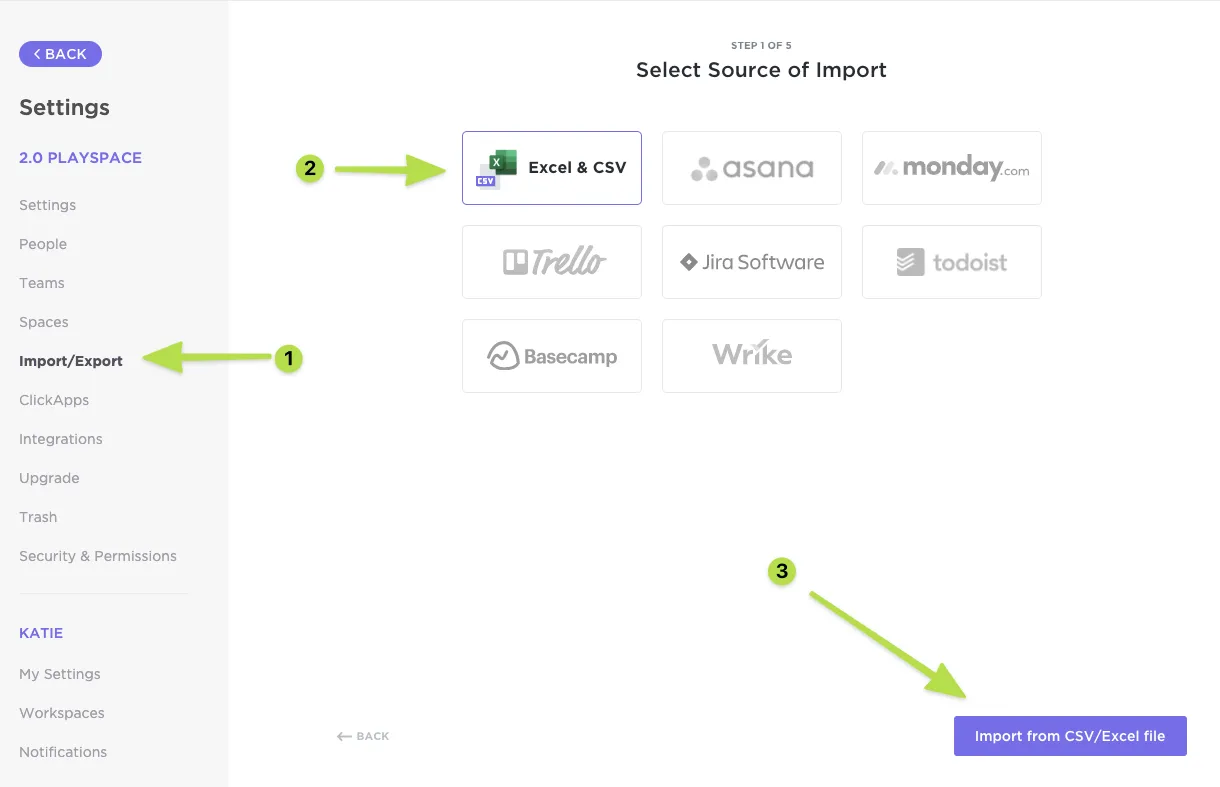
หากงานของคุณอยู่ในไฟล์ Excel, CSV, TSV หรือ JSONให้ใช้ตัวนำเข้าสเปรดชีตเพื่อถ่ายโอนข้อมูลไปยัง ClickUp คุณสามารถนำเข้าข้อมูลได้โดยตรงไปยังรายการหรือพื้นที่ที่มีอยู่แล้ว ใช้การจับคู่ฟิลด์ซ้ำระหว่างทีมต่างๆ และเชื่อมโยงข้อมูลของคุณกับสถานะ ความสำคัญ และงานย่อยที่มีอยู่แล้ว
คุณสมบัติที่ดีที่สุดของ ClickUp
- จัดเรียง, กรอง, และจัดกลุ่มข้อมูลของคุณ, ใช้ฟิลด์ที่กำหนดเอง เช่น งบประมาณ, ผู้รับผิดชอบ, กำหนดเวลา, และสร้างความสัมพันธ์การพึ่งพาระหว่างงาน
- เรียกใช้การสรุปอัตโนมัติ การวิเคราะห์ข้อมูล หรือการอัปเดตโครงการโดยใช้ClickUp Brainในงานหรือฟิลด์ที่กำหนดเองใดก็ได้
- เลือกจากการเชื่อมต่อ ClickUpมากกว่า 1,000 รายการ หรือใช้เว็บฮุคที่กำหนดเองเพื่อซิงค์เครื่องมือต่างๆ เช่น CRM, ปฏิทิน, การวิเคราะห์ และแพลตฟอร์มการพัฒนา
- สลับระหว่าง LLM ต่างๆ เช่น ChatGPT, Claude เป็นต้น ได้จากภายใน ClickUp Brain
ข้อจำกัดของ ClickUp
- ฟีเจอร์มากเกินไปอาจทำให้ผู้ใช้ใหม่รู้สึกสับสน (อย่างไรก็ตามClickUp Universityมีกระบวนการแนะนำเพื่อช่วยให้เข้าใจวิธีการใช้งาน)
ราคาของ ClickUp
คะแนนและรีวิว ClickUp
- G2: 4. 7/5 (รีวิวมากกว่า 9,000 รายการ)
- Capterra: 4. 6/5 (4,000+ รีวิว)
ผู้ใช้จริงพูดถึง ClickUp อย่างไรบ้าง?
รีวิวจาก TrustRadiusระบุว่า:
เราใช้เครื่องมือเพียงหนึ่งเดียวในการติดตามงานตอนนี้ นั่นแหละ ไม่มีอีกแล้วที่ต้องสลับไปมาระหว่างสองหรือสามเครื่องมือกับไฟล์ Excel
เราใช้เครื่องมือเพียงหนึ่งเดียวในการติดตามงานตอนนี้ นั่นแหละ ไม่มีอีกแล้วที่ต้องสลับไปมาระหว่างสองหรือสามเครื่องมือกับไฟล์ Excel
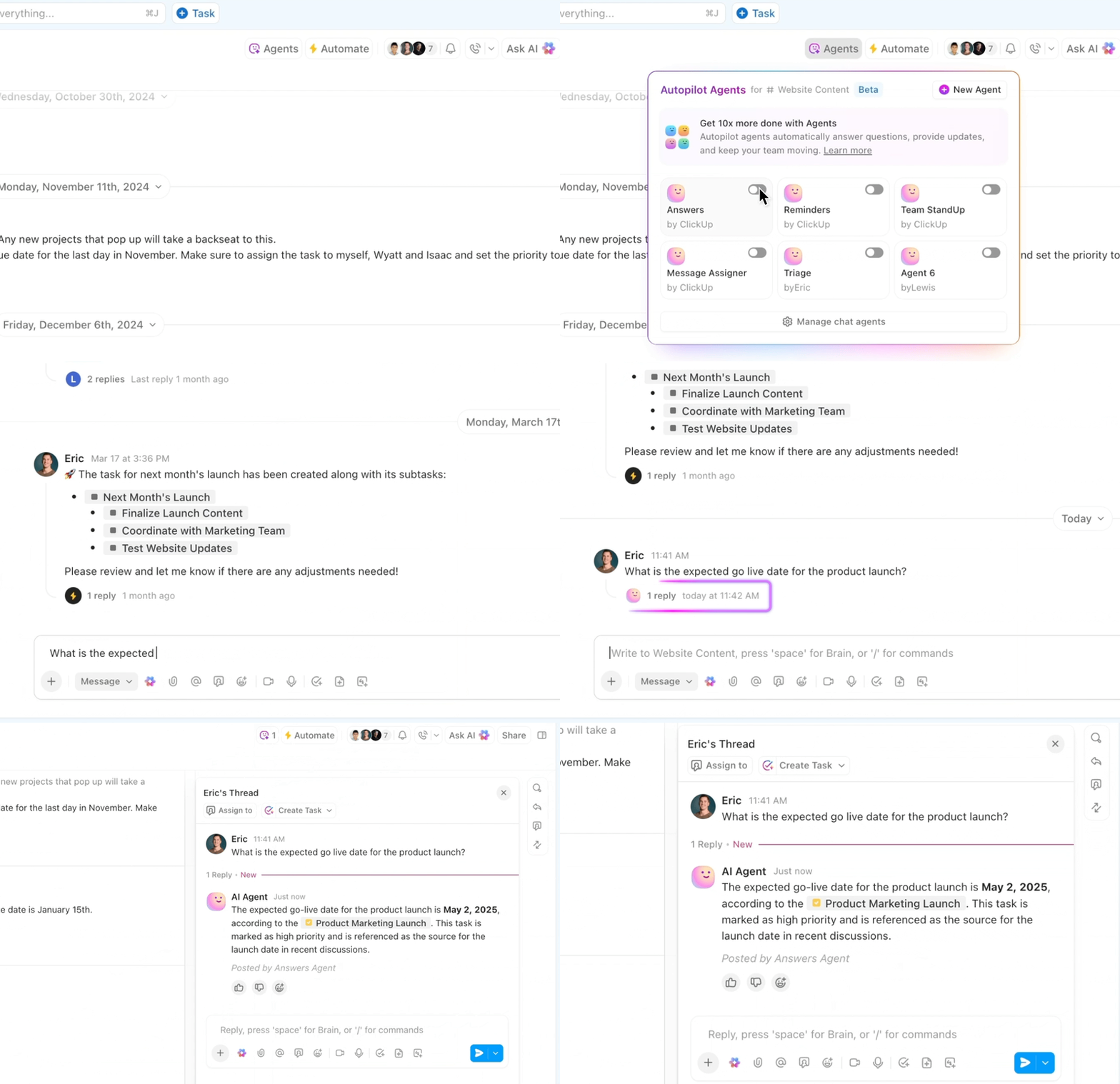
⭐️ โบนัส: วิธีที่ Clickup AI Agents สามารถช่วยประหยัดเวลาการทำงานด้วยตนเองได้หลายชั่วโมง
การจัดการข้อมูลด้วยตนเองอาจเป็นเรื่องน่าเบื่อและใช้เวลามาก ตัวแทน AI ทำงานซ้ำๆ โดยอัตโนมัติ ทำให้กระบวนการทำงานของคุณรวดเร็วและมีประสิทธิภาพมากขึ้น
- อัตโนมัติการป้อนข้อมูลและการทำความสะอาด: ตัวแทน AI สามารถนำเข้า, ตรวจสอบความถูกต้อง, และทำความสะอาดข้อมูลจากหลายแหล่ง ลดความพยายามและข้อผิดพลาดในการทำงานด้วยตนเอง
- สร้างรายงานได้ทันที: ตั้งค่าการทำงานอัตโนมัติเพื่อสร้างและอัปเดตรายงาน แผนภูมิ และแดชบอร์ดแบบเรียลไทม์—ไม่ต้องคำนวณด้วยตนเองอีกต่อไป
- กำหนดงานและแจ้งเตือนโดยอัตโนมัติ: กำหนดงานหรือแจ้งเตือนติดตามผลโดยอัตโนมัติตามการเปลี่ยนแปลงของข้อมูลหรือกำหนดเวลา
- สรุปและวิเคราะห์ข้อมูล: ให้ AI สรุปข้อมูลขนาดใหญ่ได้อย่างรวดเร็ว ระบุแนวโน้ม และให้ข้อมูลเชิงลึกที่สามารถนำไปใช้ได้
- ดึงและแบ่งปันข้อมูลได้ทันที: ใช้ผู้ช่วยที่ขับเคลื่อนด้วย AI เพื่อตอบคำถามหรือค้นหาข้อมูลเฉพาะ—ไม่ต้องเสียเวลาค้นหาผ่านแถวข้อมูลที่ไม่มีที่สิ้นสุดอีกต่อไป
📖 อ่านเพิ่มเติม: คู่มือการทำงานอัตโนมัติใน ClickUp (พร้อมตัวอย่างการใช้งาน)
2. Microsoft Power Automate (เหมาะที่สุดสำหรับการทำงานอัตโนมัติของกระบวนการข้ามแอปของ Microsoft)
Power Automate คือแพลตฟอร์มอัตโนมัติแบบคลาวด์ที่ใช้โค้ดน้อยจาก Microsoft ที่ช่วยให้คุณสามารถออกแบบ สร้าง และปรับขนาดเวิร์กโฟลว์ข้ามแอปพลิเคชันเดสก์ท็อป บริการบนคลาวด์ และเว็บไซต์ได้โดยไม่ต้องพึ่งพาฝ่ายไอทีมากนัก
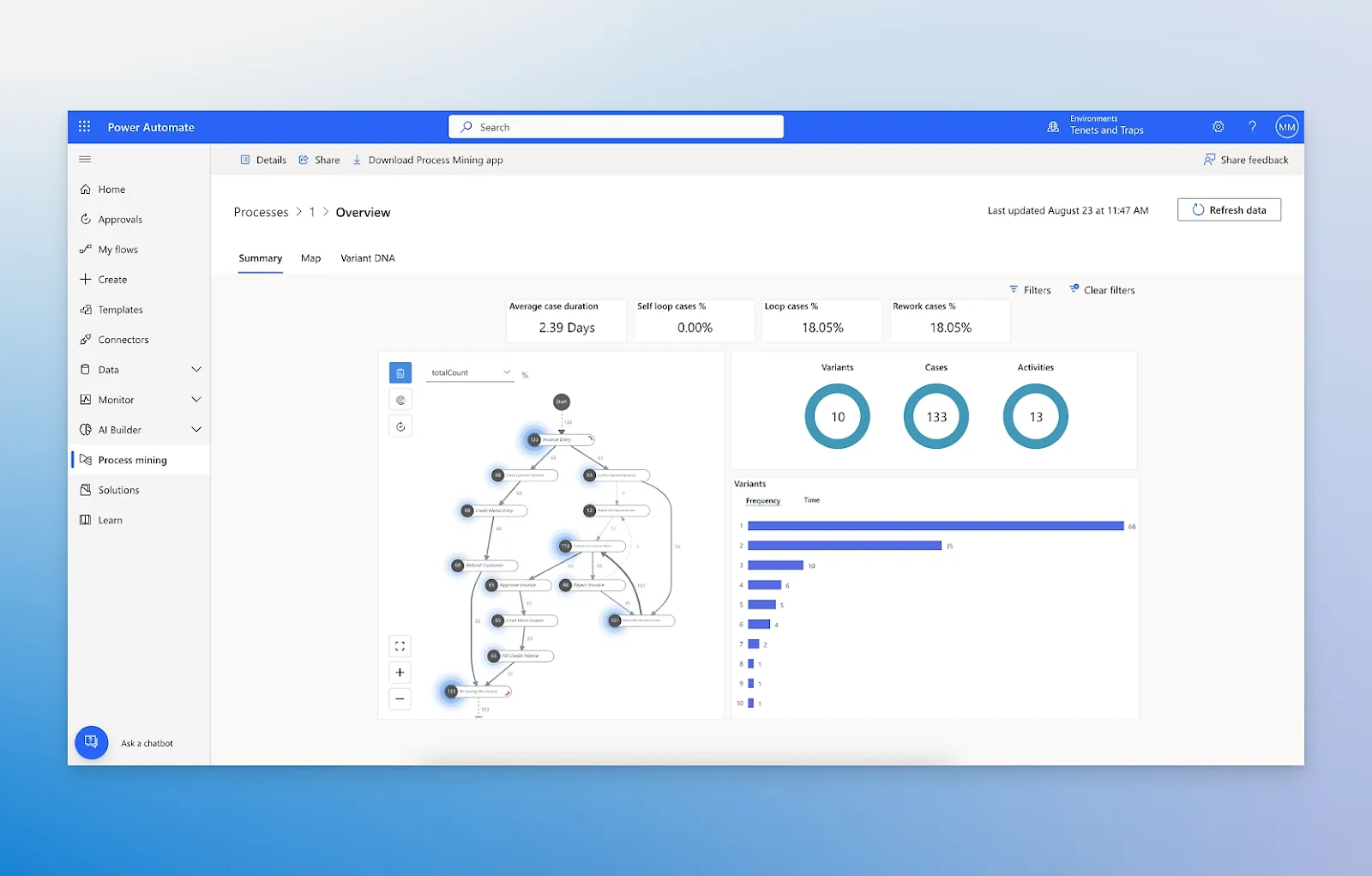
มันช่วยให้คุณระบุโอกาสในการทำงานอัตโนมัติผ่านการขุดข้อมูลงานและกระบวนการ และทำให้งานที่ทำซ้ำๆ เป็นไปอย่างราบรื่น—ไม่ว่าจะเป็นการกระตุ้นการดำเนินการเมื่อค่าใน Excel เปลี่ยนแปลง การจัดการกระบวนการอนุมัติ หรือการซิงค์ข้อมูลระหว่างแอปต่างๆ
ความสามารถของ AI ขั้นสูงถูกฝังอยู่ในแพลตฟอร์ม: การสร้างเนื้อหาด้วยภาษาธรรมชาติ (ขับเคลื่อนโดย Copilot), ระบบอัตโนมัติที่แนะนำโดย AI, และโมเดลที่ผสานรวมสำหรับการประมวลผลเอกสาร, รูปภาพ, และการสร้างเนื้อหา ทั้งหมดนี้ถูกห่อหุ้มด้วยเครื่องมือการกำกับดูแล, ความปลอดภัย, และการตรวจสอบในระดับองค์กร เพื่อให้มั่นใจว่าความพยายามในการทำงานอัตโนมัติของคุณสามารถขยายได้อย่างปลอดภัยและมีประสิทธิภาพ
คุณสมบัติที่ดีที่สุดของ Microsoft Power Automate
- ติดตามผลตอบแทนจากการลงทุน (ROI) ผ่านเครื่องมือวิเคราะห์ในตัวที่แสดงอย่างชัดเจนว่าคุณประหยัดเวลาได้มากเพียงใดในแต่ละกระบวนการอัตโนมัติ
- ใช้การขุดกระบวนการเพื่อระบุคอขวดในเวิร์กโฟลว์ที่ใช้ Excel ของคุณและปรับปรุงให้เหมาะสมเพื่อประสิทธิภาพที่ดีขึ้น
- สร้างระบบอัตโนมัติที่สามารถซ่อมแซมตัวเองได้ ซึ่งสามารถปรับตัวให้เข้ากับการเปลี่ยนแปลงในเทมเพลตสเปรดชีตหรือโครงสร้างข้อมูลของคุณได้ ด้วยความสามารถของ AI
ข้อจำกัดของ Microsoft Power Automate
- โปรแกรมจัดการการทำงานบนเดสก์ท็อปอาจเกิดการขัดข้องเนื่องจากการเปลี่ยนแปลงเล็กน้อยในอินเทอร์เฟซผู้ใช้ของแอปพลิเคชันเป้าหมาย
- การจัดการข้อผิดพลาดอาจเป็นเรื่องท้าทายและใช้เวลามาก
ราคาของ Microsoft Power Automate
- ฟรี
- Power Automate Premium: 15 ดอลลาร์/ผู้ใช้ต่อเดือน (เรียกเก็บเงินรายปี)
- Power Automate Process: 150 ดอลลาร์/ผู้ใช้ต่อเดือน (เรียกเก็บเงินรายปี)
- Power Automate Hosted Process: $215/ผู้ใช้ต่อเดือน (เรียกเก็บเงินรายปี)
Microsoft Power Automate คะแนนและรีวิว
- G2: 4. 4/5 (รีวิวมากกว่า 600+)
- Capterra: 4. 4/5 (รีวิวมากกว่า 200 รายการ)
ผู้ใช้ในชีวิตจริงพูดถึง Microsoft Power Automate อย่างไรบ้าง?
ผู้ตรวจสอบ G2กล่าวว่า:
สิ่งที่ฉันชอบเกี่ยวกับ Power Automate คือความง่ายในการตั้งค่าการทำงานระหว่างแอปที่ฉันใช้เป็นประจำทุกวัน เช่น Outlook, Teams และ SharePoint ฉันสามารถสร้างกระบวนการอนุมัติสำหรับการส่งเอกสารในที่ทำงานได้โดยไม่ต้องมีทักษะการเขียนโปรแกรมเลย
สิ่งที่ฉันชอบเกี่ยวกับ Power Automate คือความง่ายในการตั้งค่าการทำงานระหว่างแอปที่ฉันใช้เป็นประจำทุกวัน เช่น Outlook, Teams และ SharePoint ฉันสามารถสร้างกระบวนการอนุมัติสำหรับการส่งเอกสารในที่ทำงานได้โดยไม่ต้องมีทักษะการเขียนโปรแกรมเลย
🧠 ข้อเท็จจริงที่น่าสนใจ: รายงานระบุว่ามากกว่า90% ของพนักงานมีประสิทธิภาพการทำงานเพิ่มขึ้นและระดับความเครียดลดลงเนื่องจากการทำงานอัตโนมัติ
3. Zapier (เหมาะที่สุดสำหรับการทำงานอัตโนมัติข้ามแอป Excel)
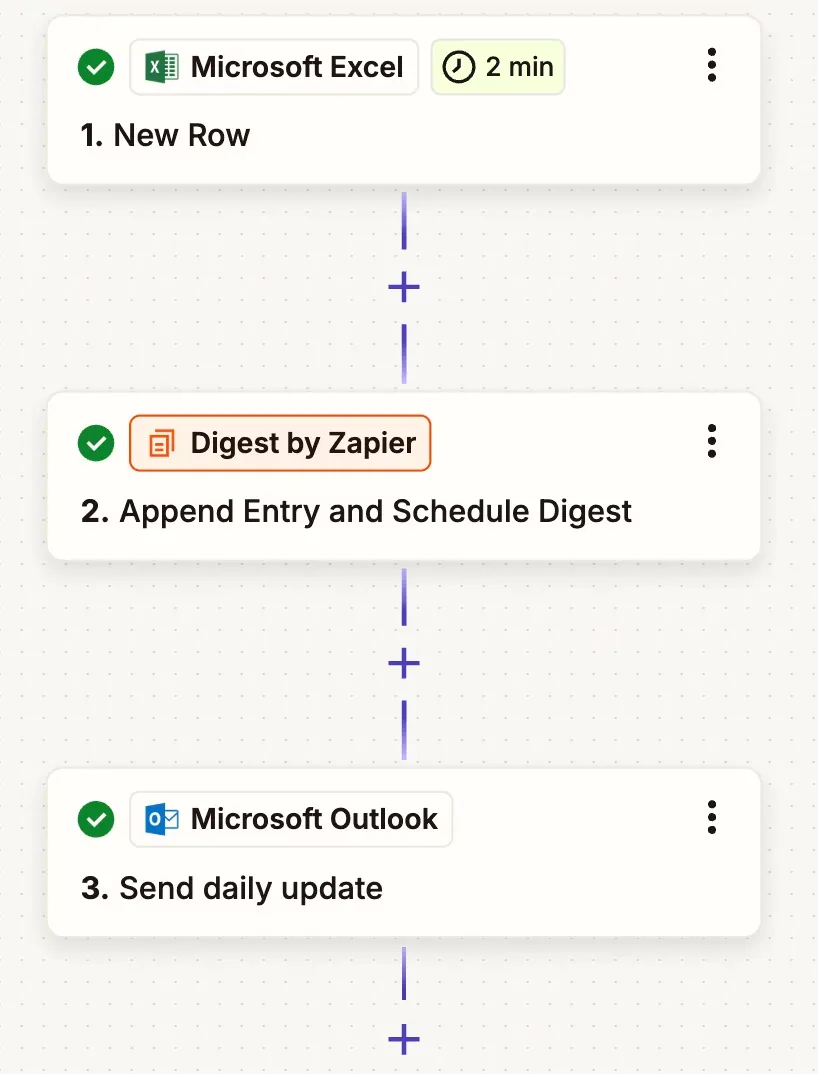
ด้วย Zapier คุณสามารถสร้าง Zaps—เวิร์กโฟลว์อัตโนมัติที่เชื่อมโยง Excel กับแอปอื่นๆ นับพัน Zaps เหล่านี้ช่วยให้คุณตั้งค่าทริกเกอร์และการดำเนินการต่างๆ เพื่อให้การอัปเดต การแจ้งเตือน หรือการถ่ายโอนข้อมูลที่เกิดขึ้นเป็นประจำเกิดขึ้นโดยอัตโนมัติ โดยไม่ต้องใช้ความพยายามด้วยตนเอง
ตัวอย่างเช่น คุณอาจสร้างขั้นตอนการทำงานหลายขั้นตอนที่เมื่อมีข้อเสนอแนะจากลูกค้าใหม่ผ่าน Google Form จะเพิ่มแถวใหม่ในแผ่นงาน Excel ของคุณทันที Zap เดียวกันนี้ยังสามารถอัปเดตเซลล์ที่เกี่ยวข้องด้วยค่าที่คำนวณแล้วและกระตุ้นงานติดตามผลในเครื่องมือจัดการโครงการของคุณได้อีกด้วย
โดยการเชื่อมต่อแอปพลิเคชันและขั้นตอนการทำงานหลายอย่างเข้าด้วยกัน Zapier ช่วยให้ทีมสามารถเคลื่อนย้ายข้อมูลระหว่างระบบต่าง ๆ ได้อย่างราบรื่นและอัปเดตสเปรดชีตให้ทันสมัยโดยไม่ต้องคัดลอกและวางข้อมูลซ้ำ
คุณสมบัติที่ดีที่สุดของ Zapier
- ทำความสะอาดและจัดรูปแบบข้อมูลขาเข้า ก่อนที่จะถึงแผ่นงาน Excel ของคุณ โดยใช้เครื่องมือแปลงข้อมูลที่มีอยู่ในตัวของ Zapier
- ตั้งค่าตรรกะเงื่อนไขเพื่อกำหนดเส้นทางข้อมูลประเภทต่างๆ ไปยังแผ่นงาน Excel ที่เฉพาะเจาะจงตามกฎที่กำหนดเอง
- เพิ่มเวลาหน่วงระหว่างขั้นตอนเพื่อควบคุมเวลาที่การกระทำจะเกิดขึ้น
ข้อจำกัดของ Zapier
- การแก้ไขข้อผิดพลาดอาจเป็นเรื่องท้าทายหาก Zap ล้มเหลวเนื่องจากข้อผิดพลาดของแอป
- รวมถึงการเรียนรู้ในกระบวนการสร้าง Zaps ที่ซับซ้อนและมีหลายขั้นตอน
ราคาของ Zapier
- ฟรีตลอดไป
- มืออาชีพ: $29.99/ผู้ใช้ต่อเดือน
- ทีม: $103. 99/เดือน
- องค์กร: ราคาตามตกลง
คะแนนและรีวิวของ Zapier
- G2: 4. 7/5 (1,300+ รีวิว)
- Capterra: 4. 7/5 (รีวิวมากกว่า 3,000 รายการ)
ผู้ใช้จริงพูดถึง Zapier อย่างไรบ้าง?
ผู้ตรวจสอบ G2แบ่งปันว่า:
ประโยชน์ที่มากที่สุดและข้อดีของ Zapier คือการที่มันช่วยกำจัดงานที่ต้องทำด้วยตนเองโดยการอัตโนมัติการทำงานซ้ำ ๆ ระหว่างแอปพลิเคชันต่าง ๆ ที่มีคุณสมบัติมากมาย
ประโยชน์ที่มากที่สุดและข้อดีของ Zapier คือการที่มันช่วยกำจัดงานที่ต้องทำด้วยตนเองโดยการอัตโนมัติการทำงานซ้ำ ๆ ระหว่างแอปพลิเคชันต่าง ๆ ที่มีคุณสมบัติมากมาย
📮 ClickUp Insight: 21% ของคนกล่าวว่ามากกว่า 80% ของเวลาทำงานของพวกเขาใช้ไปกับงานที่ทำซ้ำๆ และอีก 20% กล่าวว่างานที่ทำซ้ำๆ ใช้เวลาอย่างน้อย 40% ของวัน นั่นคือเกือบครึ่งหนึ่งของสัปดาห์การทำงาน (41%) ที่ทุ่มเทให้กับงานที่ไม่ต้องการการคิดเชิงกลยุทธ์หรือความคิดสร้างสรรค์มากนัก (เช่น การติดตามผลทางอีเมล 👀)
ClickUp AI Agentsช่วยขจัดความน่าเบื่อนี้ไปได้เลย คิดถึงการสร้างสรรค์งาน, การแจ้งเตือน, การอัปเดต, บันทึกการประชุม, การร่างอีเมล, และแม้กระทั่งการสร้างกระบวนการทำงานแบบครบวงจร! ทั้งหมดนี้ (และมากกว่านั้น) สามารถทำได้โดยอัตโนมัติในพริบตาเดียวด้วย ClickUp, แอปทุกอย่างสำหรับการทำงานของคุณ
💫 ผลลัพธ์ที่แท้จริง: Lulu Press ประหยัดเวลา 1 ชั่วโมงต่อวันต่อพนักงาน โดยใช้ระบบอัตโนมัติของ ClickUp ซึ่งส่งผลให้ประสิทธิภาพการทำงานเพิ่มขึ้น 12%
4. SheetFlash (เหมาะที่สุดสำหรับการทำงานอัตโนมัติ Excel แบบจำนวนมาก)
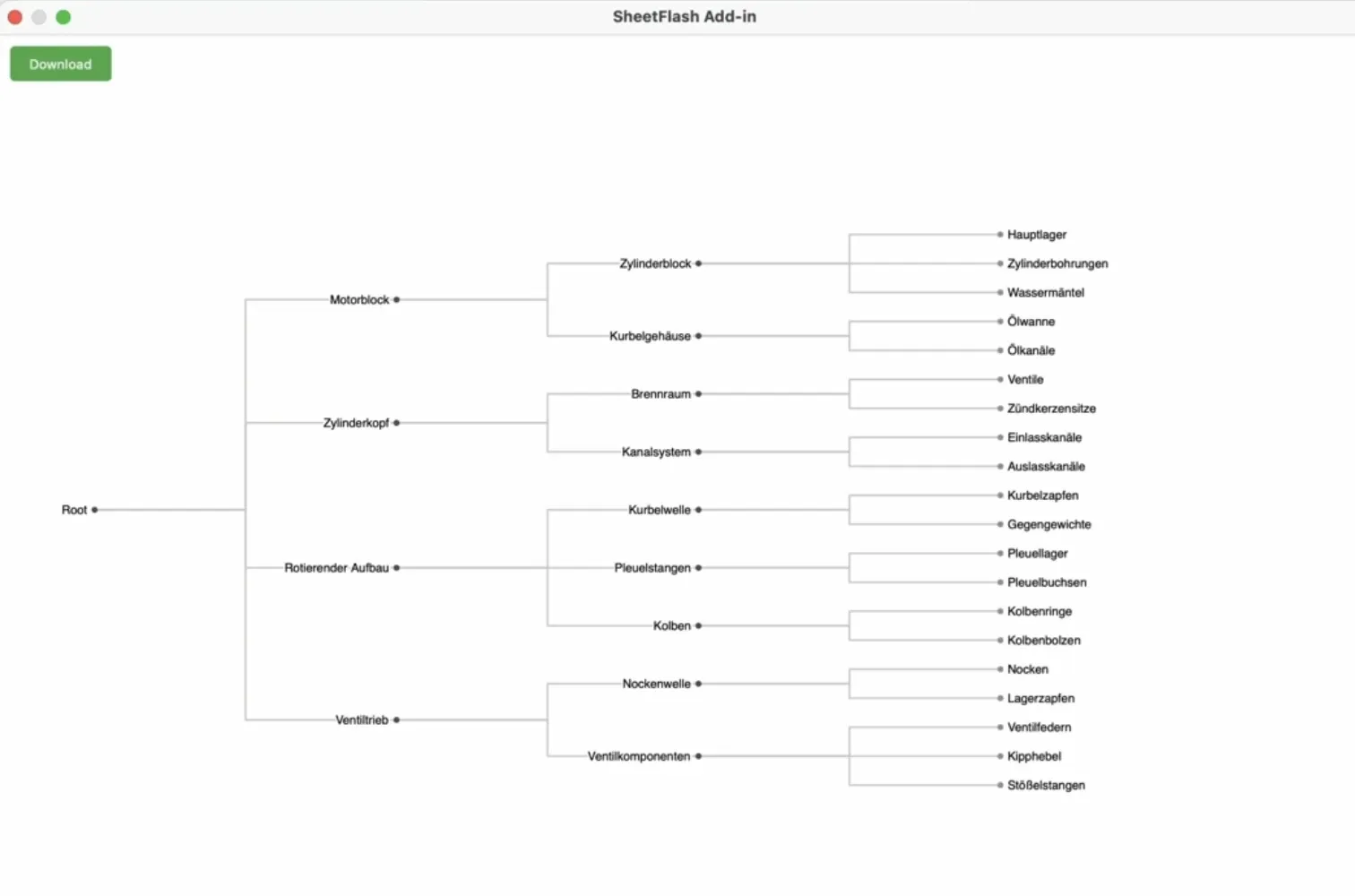
SheetFlash เป็นโปรแกรมเสริมสำหรับ Excel ที่ไม่ต้องเขียนโค้ด นำระบบอัตโนมัติของเวิร์กโฟลว์มาสู่สเปรดชีตของคุณโดยตรง แทนที่แมโครและสคริปต์ VBA ที่ซับซ้อนด้วยระบบแบบการ์ดที่มองเห็นได้ชัดเจน—แต่ละการ์ดการกระทำจะแสดงขั้นตอนในลำดับการทำงานอัตโนมัติของคุณ
SheetFlash ช่วยให้คุณสามารถบันทึกและจัดทำเอกสารขั้นตอนการทำงานหลายขั้นตอนในรูปแบบที่มนุษย์อ่านได้ ทำให้งานที่ทำซ้ำมีความโปร่งใสและสามารถถ่ายโอนได้
เนื่องจากทำงานทั้งหมดภายใน Excel การติดตั้งจึงเป็นไปอย่างราบรื่นผ่านเมนู Add-in โดยไม่ต้องตั้งค่าภายนอกใดๆ ได้รับการออกแบบมาเพื่อเร่งการแปลงข้อมูลที่ซับซ้อน ทำให้งานที่อาจใช้เวลาหลายชั่วโมงเสร็จสิ้นได้ภายในไม่กี่นาที—ช่วยให้ผู้ใช้ทุกระดับทักษะทางเทคนิคสามารถทำงานได้อย่างมีประสิทธิภาพ
คุณสมบัติเด่นของ SheetFlash
- สร้างโปรเจ็กต์เพื่อจัดระเบียบการทำงานอัตโนมัติประจำวัน รายสัปดาห์ หรือรายเดือน
- ใช้ AI เพื่อดึงข้อมูลจากภายนอกและแปลงข้อมูลในสเปรดชีตภายในองค์กร ช่วยลดเวลาในการค้นคว้าและประมวลผล
- ปรับเปลี่ยนตรรกะหรือลำดับงานโดยไม่ต้องเขียนสคริปต์
ข้อจำกัดของ SheetFlash
- แผนฟรีจำกัดผู้ใช้ให้บันทึกได้เพียงหนึ่งโครงการเท่านั้น
- ความจุในการจัดเก็บถูกจำกัดไว้ที่ 5MB ต่อการกระทำในเวอร์ชันฟรี
ราคาของ SheetFlash
- ฟรีตลอดไป
- มาตรฐาน: $4. 99/ไลเซนส์ ต่อเดือน
- พรีเมียม: 8.99 ดอลลาร์/ใบอนุญาตต่อเดือน
คะแนนและรีวิว SheetFlash
- G2: รีวิวไม่เพียงพอ
- Capterra: ไม่มีการรีวิวเพียงพอ
ผู้ใช้ในชีวิตจริงพูดถึง SheetFlash อย่างไรบ้าง?
ผู้ใช้ Redditเขียนว่า:
…เครื่องมืออย่าง SheetFlash ได้ทำให้งาน Excel ส่วนใหญ่เป็นอัตโนมัติโดยไม่ต้องเขียนโค้ดใดๆ…
…เครื่องมืออย่าง SheetFlash ได้ทำให้งาน Excel ส่วนใหญ่เป็นอัตโนมัติโดยไม่ต้องเขียนโค้ดใดๆ…
📖 อ่านเพิ่มเติม: วิธีสร้างแดชบอร์ดใน Excel? (ขั้นตอนและเทมเพลต)
5. จำนวนมาก. ai (เหมาะที่สุดสำหรับการทำงานอัตโนมัติของ Excel ด้วย AI)
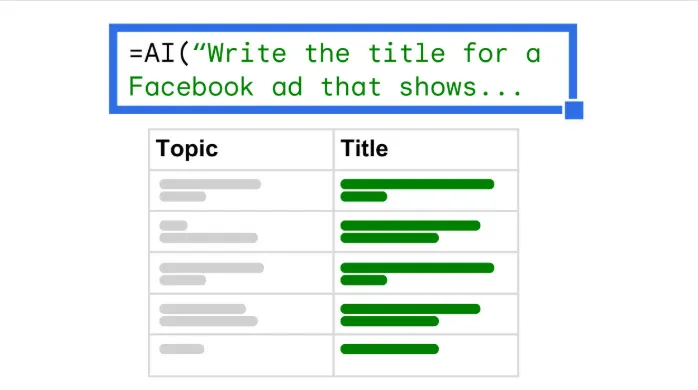
มากมาย. ai ทำให้ Excel คิดเหมือน ChatGPT. มันผสาน AI สร้างสรรค์เข้ากับ Excel และ Google Sheets ได้โดยตรงผ่านฟังก์ชันง่าย ๆ =AI() (หรือ =NUM. AI).
คุณสามารถให้ ChatGPT ทำงานภายในสเปรดชีตของคุณได้สำหรับงานต่าง ๆ เช่น สรุปข้อความ, ทำความสะอาดข้อมูล, จัดหมวดหมู่รายการ, หรือสร้างข้อความ—ไม่ต้องใช้ API, การเขียนโค้ด, หรือการตั้งค่าใด ๆ. เครื่องมือนี้ช่วยให้บุคคลและทีมสามารถทำงานจำนวนมากได้โดยอัตโนมัติ, ใช้สเปรดชีตเหมือนผู้ใช้ระดับสูง, และสร้างแบบจำลองกระบวนการทำงานของ AI ได้อย่างมีประสิทธิภาพ.
คุณสมบัติที่ดีที่สุดของ ai มากมาย
- สร้างเนื้อหาแคมเปญได้โดยตรงในซอฟต์แวร์สเปรดชีตของคุณ — สร้างคีย์เวิร์ด AdWords โครงสร้างโฆษณา Facebook และเนื้อหา SEO โดยไม่ต้องสลับบริบท
- ทำความสะอาดข้อมูลที่ป้อนผิดหรือไม่เป็นระเบียบโดยอัตโนมัติด้วย AI ช่วยประหยัดเวลาหลายชั่วโมงในการจัดรูปแบบและทำให้ข้อมูลเป็นมาตรฐานด้วยตนเอง
- ทดสอบต้นแบบ AI และแบ่งปันผลลัพธ์กับทีมของคุณโดยใช้รูปแบบสเปรดชีตที่มีโครงสร้าง
ข้อจำกัดของ ai มากมาย
- ประสิทธิภาพของคุณใน Numerous.ai ขึ้นอยู่กับความเชี่ยวชาญของแอปพลิเคชัน AI ของบุคคลที่สาม
หลายรายการ ราคา ai
- ฟรี
- ข้อดี: ราคาที่กำหนดเอง
มากมาย. การจัดอันดับและรีวิวจาก ai
- G2: รีวิวไม่เพียงพอ
- Capterra: ไม่มีรีวิวเพียงพอ
ผู้ใช้จริงพูดถึง Numerous.ai อย่างไรบ้าง?
ผู้ใช้กล่าวว่า:
ฉันใช้เครื่องมือนี้ทุกวัน และมันช่วยให้งานที่ซ้ำซากของฉันเสร็จสิ้นได้ง่ายขึ้นมาก ทำให้ฉันสามารถมุ่งเน้นไปที่สิ่งที่สำคัญได้
ฉันใช้เครื่องมือนี้ทุกวัน และมันช่วยให้งานที่ยุ่งยากของฉันเสร็จสิ้นได้ง่ายขึ้นมาก ทำให้ฉันสามารถมุ่งเน้นไปที่สิ่งที่สำคัญได้
👀 คุณรู้หรือไม่? 96% ขององค์กรพบว่ามีความท้าทายในการปรับเปลี่ยนหรือสร้างระบบอัตโนมัติใหม่
6. Power Query (เหมาะที่สุดสำหรับการทำความสะอาดข้อมูลโดยไม่ต้องใช้แรงงานคน)
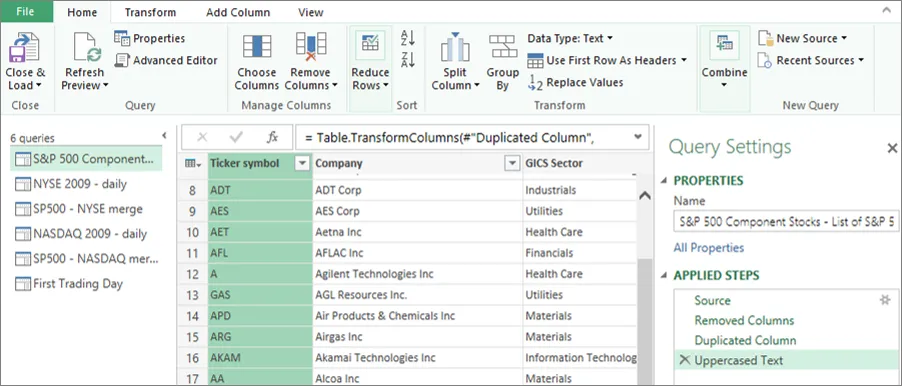
หากคุณเคยเปิด Excel, นำเข้าไฟล์ CSV ที่ยุ่งเหยิง, และใช้เวลาครึ่งชั่วโมงในการทำความสะอาดมัน, คุณคงเข้าใจความเจ็บปวดของการเตรียมข้อมูลซ้ำๆ Power Query ช่วยลดภาระนั้นได้ มันช่วยให้ผู้วิเคราะห์สามารถเชื่อมต่อ, แปลง, และรวมข้อมูลจากหลายแหล่งผ่านอินเทอร์เฟซแบบขั้นตอนและภาพ—ไม่ต้องเขียนโค้ดเลย
คุณสามารถปรับแต่ง, กรอง, และจัดโครงสร้างข้อมูลได้เพียงครั้งเดียว และบันทึกขั้นตอนเหล่านั้นไว้เพื่อให้ทำงานโดยอัตโนมัติในครั้งต่อไป ไม่ว่าจะเป็นการรวมไฟล์สเปรดชีตหลายไฟล์, ดึงข้อมูลจากฐานข้อมูล, หรือเปลี่ยนไฟล์ดิบให้กลายเป็นตารางที่สะอาด Power Query จะเปลี่ยนการทำความสะอาดข้อมูลที่ซ้ำซากให้กลายเป็นกระบวนการที่สามารถทำซ้ำได้ สำหรับผู้ใช้ทางธุรกิจ นั่นหมายถึงการใช้เวลาในการจัดการข้อมูลน้อยลง และมีเวลาในการวิเคราะห์มากขึ้น
คุณสมบัติที่ดีที่สุดของ Power Query
- ลบคอลัมน์, เปลี่ยนประเภทข้อมูล, แยกหรือรวมคอลัมน์, และจัดเรียงข้อมูลด้วยการคลิกเพียงไม่กี่ครั้ง ซึ่ง Power Query จะจดจำและทำซ้ำได้
- นำเข้าข้อมูลจากแหล่งต่าง ๆรวมถึงเทมเพลตฐานข้อมูล ไฟล์ CSV และหน้าเว็บ จากนั้นปรับแต่งข้อมูลให้ตรงตามที่คุณต้องการ
- ทำความสะอาดข้อมูลที่ยุ่งเหยิงโดยการจัดการค่าที่ขาดหาย, ค้นหาและแทนที่ข้อความ, แปลงข้อมูลแบบ pivot ให้เป็นแบบ pivot table, และรวมแหล่งข้อมูลหลายแหล่งให้เป็นชุดข้อมูลที่สะอาดเพียงชุดเดียว
ข้อจำกัดของ Power Query
- การตั้งค่าเริ่มต้นต้องเรียนรู้เกี่ยวกับอินเตอร์เฟซของ Power Query และแนวคิดพื้นฐานของโค้ด M
ราคาของ Power Query
Power Query เป็นส่วนหนึ่งของระบบนิเวศของ Power BI
- ฟรีตลอดไป
- Power BI Pro: $14/ผู้ใช้ต่อเดือน (เรียกเก็บเงินรายปี)
- Power BI Premium ต่อผู้ใช้: $24/ผู้ใช้ต่อเดือน (เรียกเก็บเงินรายปี)
- Power BI Embedded: ราคาที่กำหนดเอง
คะแนนและรีวิวของ Power Query
- G2: รีวิวไม่เพียงพอ
- Capterra: 4. 6/5 (รีวิวมากกว่า 1,800 รายการ)
ผู้ใช้ในชีวิตจริงพูดถึง Power Query อย่างไรบ้าง?
ผู้ใช้ Redditคนหนึ่งกล่าวว่า:
Power Query มีข้อดีของมัน มันต้องการการคิดที่แตกต่างออกไปเล็กน้อย ใน Excel เราคิดในแถวและคอลัมน์ และว่าพวกมันเกี่ยวข้องกันอย่างไร ใน Power Query เราคิดในตารางมากขึ้น และว่าพวกมันเกี่ยวข้องกันอย่างไร แต่เป็นกฎทั่วไปว่า: หากใครสามารถเข้าใจ Excel ได้ พวกเขาก็สามารถเข้าใจ Power Query ได้เช่นกัน
Power Query มีข้อดีของมัน มันต้องการการคิดที่แตกต่างออกไปเล็กน้อย ใน Excel เราคิดในแถวและคอลัมน์ และว่าพวกมันเกี่ยวข้องกันอย่างไร ใน Power Query เราคิดในตารางมากขึ้น และว่าพวกมันเกี่ยวข้องกันอย่างไร แต่เป็นกฎทั่วไปว่า: หากใครสามารถเข้าใจ Excel ได้ พวกเขาก็สามารถเข้าใจ Power Query ได้เช่นกัน
📖 อ่านเพิ่มเติม: วิธีใช้ Excel สำหรับการจัดการโครงการ
7. Visual Basic for Applications (VBA) (เหมาะสำหรับผู้ใช้ Excel ระดับสูง)
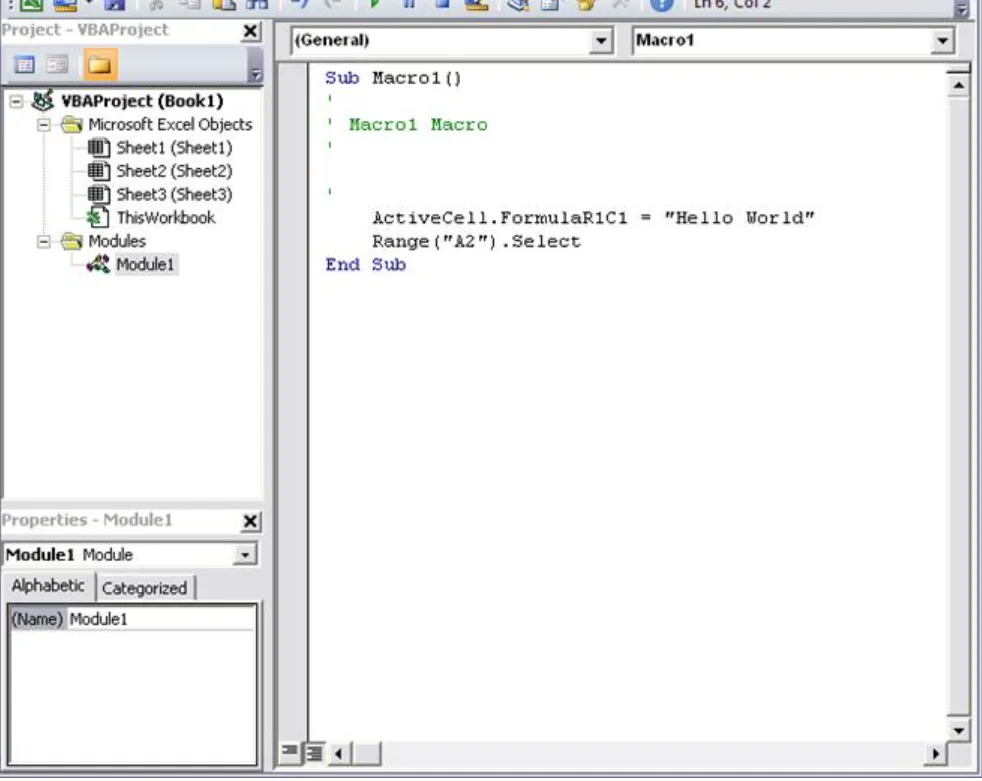
Visual Basic for Applications (VBA) เป็นภาษาสคริปต์ที่ติดตั้งมาในตัวของ Microsoft สำหรับใช้ใน Excel และแอปพลิเคชัน Office อื่น ๆ สามารถเข้าถึงได้จากแท็บ Developer ช่วยให้คุณสามารถทำงานซ้ำ ๆ ได้โดยอัตโนมัติ ปรับแต่งสเปรดชีต และแม้กระทั่งสร้างเวิร์กโฟลว์ข้ามแอปพลิเคชันได้
VBA สามารถบันทึกมาโครที่ทำซ้ำการกระทำของคุณ หรือให้คุณเขียนโค้ดเพื่อสร้างฟังก์ชันใหม่ทั้งหมดที่ปรับให้เข้ากับกฎของธุรกิจของคุณได้ มันสามารถตอบสนองต่อเหตุการณ์ต่างๆ เช่นการป้อนข้อมูล การเปิดสมุดงาน หรือการอัปเดตแผ่นงาน ทำให้การทำงานอัตโนมัติมีความไดนามิกและรับรู้บริบท นอกเหนือจาก Excel แล้ว VBA ยังสามารถเชื่อมโยงข้าม Word, Outlook และ Access ได้ ทำให้ชุดโปรแกรม Office กลายเป็นสภาพแวดล้อมที่สามารถโปรแกรมได้สำหรับการทำงานอัตโนมัติแบบครบวงจร
คุณสมบัติที่ดีที่สุดของ Visual Basic for Applications (VBA)
- สร้างรายงาน Excel อัตโนมัติโดยการดึงข้อมูลจากหลายแผ่นงาน คำนวณยอดรวม และจัดรูปแบบให้สอดคล้องกัน
- สร้างแบบฟอร์มโต้ตอบและกล่องโต้ตอบที่กำหนดเองเพื่อทำให้การป้อนข้อมูลเป็นอัตโนมัติและแจ้งข้อมูลสำหรับการตัดสินใจ
- เข้าถึงโมเดลวัตถุของ Excel เพื่อจัดการช่วงข้อมูล แผนภูมิ และพฤติกรรมของสมุดงาน
ข้อจำกัดของ Visual Basic for Applications (VBA)
- หากคุณต้องการก้าวไปไกลกว่าการบันทึกมาโครขั้นพื้นฐาน คุณจะต้องเผชิญกับเส้นทางการเรียนรู้
ราคาของ Visual Basic for Applications (VBA)
- ฟรีตลอดไป
Visual Basic for Applications (VBA) การให้คะแนนและรีวิว
- G2: รีวิวไม่เพียงพอ
- Capterra: ไม่มีรีวิวเพียงพอ
ผู้ใช้ในชีวิตจริงพูดถึง Visual Basic for Applications (VBA) อย่างไรบ้าง?
ผู้ใช้ Redditคนหนึ่งกล่าวว่า:
VBA เป็นภาษาเดียวในปัจจุบันที่เชื่อมโยงและผสานรวมแอปพลิเคชันในชุด Microsoft Office ทั้งหมดได้อย่างเป็นธรรมชาติ ตราบใดที่ Office ยังคงถูกใช้อย่างแพร่หลายในสภาพแวดล้อมทางธุรกิจ VBA ก็จะยังคงอยู่ต่อไป
VBA เป็นภาษาเดียวในปัจจุบันที่เชื่อมโยงและผสานรวมแอปพลิเคชันในชุด Microsoft Office ทั้งหมดได้อย่างเป็นธรรมชาติ ตราบใดที่ Office ยังคงถูกใช้งานอย่างแพร่หลายในสภาพแวดล้อมทางธุรกิจ VBA ก็จะยังคงอยู่ต่อไป
📖 อ่านเพิ่มเติม: ทางเลือกและคู่แข่งที่ดีที่สุดของ Airtable
8. UiPath (เหมาะที่สุดสำหรับการทำงานอัตโนมัติ Excel แบบครบวงจรด้วย RPA)
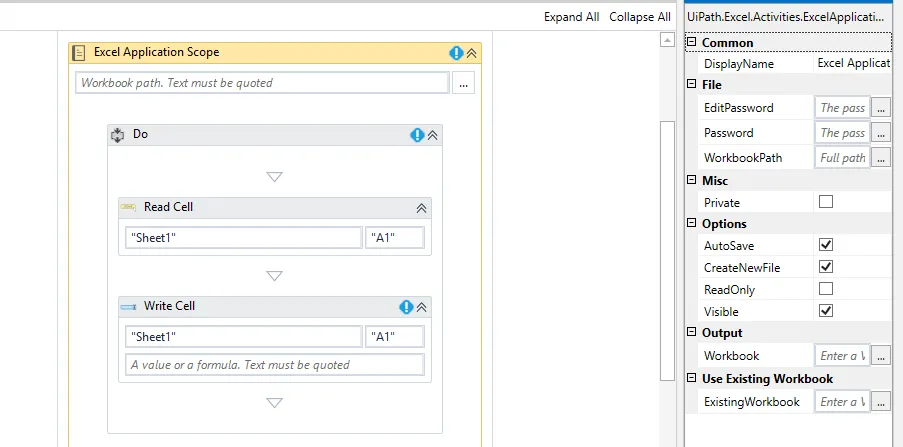
UiPath นำเสนอชุดกิจกรรม การอัตโนมัติ Excel ที่ทรงพลัง ซึ่งออกแบบมาโดยเฉพาะสำหรับการจัดการงานที่ซับซ้อนในสเปรดชีต ไม่ว่าคุณจะต้องการอัปเดตหลายร้อยเซลล์ จัดการข้อมูลข้ามเวิร์กชีตหลายแผ่น หรือดำเนินการคำนวณข้ามเวิร์กบุ๊ก กิจกรรมที่สร้างไว้ล่วงหน้าเหล่านี้จะช่วยให้กระบวนการทำงานของคุณมีประสิทธิภาพยิ่งขึ้น
Excel add-in ที่ไร้รอยต่อ ช่วยให้คุณเลือกเซลล์ ตาราง และช่วงข้อมูลด้วยการชี้และคลิก—ไม่จำเป็นต้องป้อนอ้างอิงเซลล์หรือสูตรด้วยตนเอง การผสานรวมที่แน่นแฟ้นนี้ทำให้การสร้างเวิร์กโฟลง่ายขึ้นมาก ช่วยให้คุณสามารถกำหนดค่าการทำงานของ Excel ได้อย่างเป็นภาพโดยไม่ต้องเขียนโค้ดรายละเอียดระดับต่ำใดๆ
คุณสมบัติที่ดีที่สุดของ UiPath
- สร้างเวิร์กโฟลว์ Excel แบบภาพด้วยการลากและวางกิจกรรม
- สร้างการทำงานอัตโนมัติแบบภาพใน UiPath Studio
- ใช้ AI เพื่อจัดหมวดหมู่เอกสารและสกัดข้อมูลที่มีโครงสร้าง
ข้อจำกัดของ UiPath
- ไม่มีคุณสมบัติการสแกนบาร์โค้ด
- สตูดิโออาจมีการล่าช้าเมื่อมีเวิร์กโฟลว์ที่ใหญ่หรือซับซ้อน
ราคาของ UiPath
- พื้นฐาน: 25 ดอลลาร์/ผู้ใช้ต่อเดือน
- มาตรฐาน: ราคาตามตกลง
- องค์กร: ราคาตามตกลง
คะแนนและรีวิวของ UiPath
- G2: 4. 6/5 (รีวิวมากกว่า 7,000 รายการ)
- Capterra: 4. 6/5 (รีวิวมากกว่า 700 รายการ)
ผู้ใช้ในชีวิตจริงพูดถึง UiPath อย่างไรบ้าง?
ผู้ใช้ G2เขียนว่า:
ฉันชื่นชมวิธีที่ UiPath ทำให้การอัตโนมัติเป็นเรื่องง่ายด้วยอินเทอร์เฟซที่ใช้งานง่ายซึ่งสามารถเข้าถึงได้ทั้งผู้เริ่มต้นและผู้เชี่ยวชาญ
ฉันชื่นชมวิธีที่ UiPath ทำให้การอัตโนมัติเป็นเรื่องง่ายด้วยอินเทอร์เฟซที่ใช้งานง่ายซึ่งสามารถเข้าถึงได้ทั้งผู้เริ่มต้นและผู้เชี่ยวชาญ
👀 คุณรู้หรือไม่? 78% ของบริษัทต่างๆใช้ AI ในอย่างน้อยหนึ่งฟังก์ชันทางธุรกิจแล้ว
9. Microsoft 365 Copilot (เหมาะที่สุดสำหรับการทำงานอัตโนมัติด้วยภาษาธรรมชาติในแอป MS)
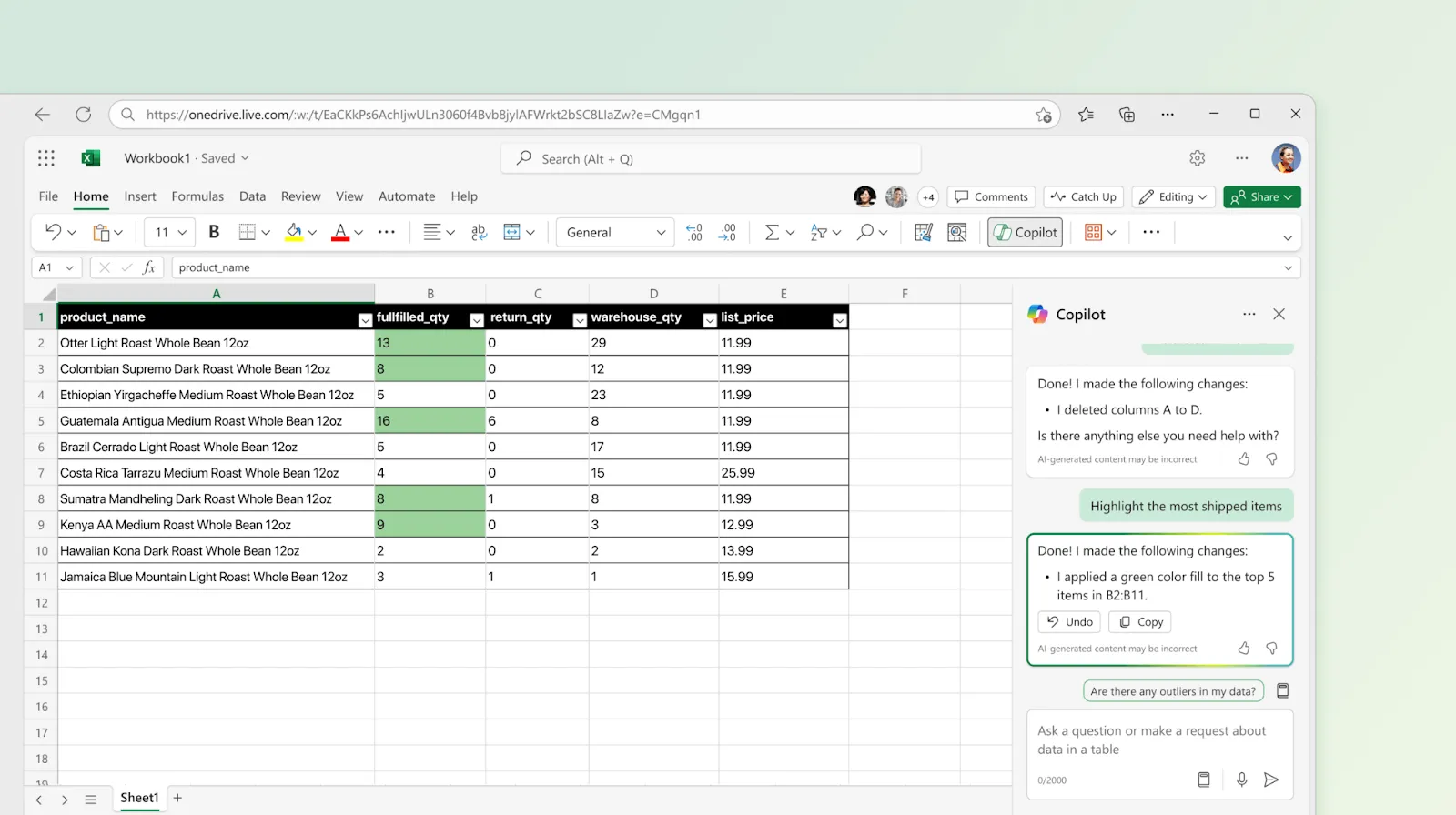
สมมติว่าคุณถาม Excel ว่า "สรุปแนวโน้มรายได้ในไตรมาสที่ผ่านมา" แล้วคุณจะได้รับกราฟ ข้อมูลเชิงลึก และคำแนะนำทันที Microsoft 365 Copilot ทำให้สิ่งนี้เป็นไปได้
Copilot ถูกสร้างขึ้นโดยตรงในแอป Microsoft 365 รวมถึง Excel, Word, Outlook และ Teams โดยใช้คำสั่งภาษาธรรมชาติเพื่อสร้าง วิเคราะห์ และแสดงข้อมูลในบริบท ใน Excel มันไม่เพียงแค่สร้างสูตรหรือแผนภูมิเท่านั้น แต่ยังสามารถเน้นปัจจัยสำคัญ ระบุค่าผิดปกติ และแนะนำสถานการณ์ต่างๆ ตามข้อมูลธุรกิจจริงของคุณได้อีกด้วย
เนื่องจาก Copilot มีพื้นฐานมาจากเอกสาร อีเมล ปฏิทิน การแชท และสเปรดชีตขององค์กรของคุณ Copilot จึงให้คำตอบตามบริบทแทนที่จะเป็นผลลัพธ์ทั่วไป ผลลัพธ์คือวิธีการคิด วิเคราะห์ และทำงานที่เป็นธรรมชาติมากขึ้น ซึ่งช่วยให้คุณเปลี่ยนจากข้อมูลดิบไปสู่ข้อมูลเชิงลึกได้เร็วกว่าที่เคย
คุณสมบัติที่ดีที่สุดของ Microsoft 365 Copilot
- ดึงเนื้อหาที่เกี่ยวข้องจากการประชุมล่าสุด อีเมล หรือแชท
- ถามคำถามเกี่ยวกับข้อมูลของคุณและรับคำตอบที่สอดคล้องกับบริบท
- เปลี่ยนภาษาธรรมชาติให้เป็นการกระทำใน Excel—ไม่ต้องค้นหาเมนูหรือจำสูตรที่ซับซ้อนอีกต่อไป
- รับความช่วยเหลือด้านการวิเคราะห์ข้อมูลพร้อมข้อมูลเชิงลึกและการแสดงผลแบบทันที
ข้อจำกัดของ Microsoft 365 Copilot
- ใช้งานได้เฉพาะกับไฟล์ Excel ที่เก็บไว้ในคลาวด์ของ Microsoft เท่านั้น
- อาจให้คำแนะนำที่ไม่เกี่ยวข้องเป็นครั้งคราว
ราคาของ Microsoft 365 Copilot
- ฟรีตลอดไป
- Microsoft Copilot Pro: 20 ดอลลาร์/ผู้ใช้ต่อเดือน
คะแนนและรีวิวของ Microsoft 365 Copilot
- G2: 4. 3/5 (80+ คะแนน)
- Capterra: ไม่มีรีวิวเพียงพอ
ผู้ใช้ในชีวิตจริงพูดถึง Microsoft 365 Copilot อย่างไรบ้าง?
ผู้ใช้ Redditคนหนึ่งแบ่งปันว่า:
สำหรับฉัน Copilot เป็นตัวช่วยที่มีประโยชน์ที่สุดใน Excel ความจริงที่ว่าฉันไม่ต้องคิดมากเกี่ยวกับวิธีการแสดงข้อมูลเลยนั้นน่าทึ่งมาก
สำหรับผม Copilot เป็นผู้ช่วยที่มีประโยชน์ที่สุดใน Excel ความจริงที่ว่าผมแทบไม่ต้องคิดเลยว่าจะแสดงข้อมูลอย่างไรนั้นน่าทึ่งมาก
10. Appy Pie Automate (เหมาะที่สุดสำหรับการจัดตารางเวลาสำรองข้อมูลใน Excel)
ต้องการอัปเดตแผ่นงานสินค้าคงคลังตามข้อมูลการขายหรือไม่?
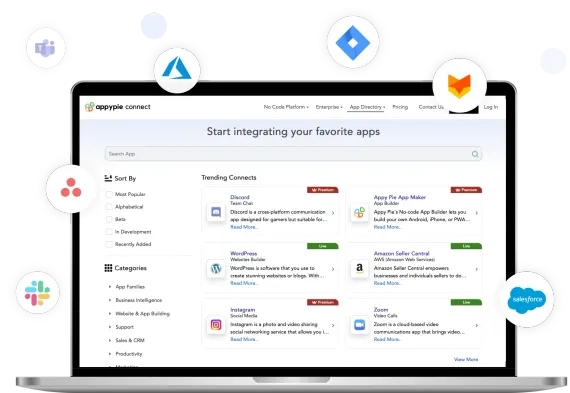
Appy Pie Automate ทำให้การเชื่อมต่อ Excel กับแอปโปรดของคุณเป็นเรื่องง่าย—เช่น แพลตฟอร์มอีคอมเมิร์ซ, CRM หรือเครื่องมือการตลาด—โดยไม่ต้องเขียนโค้ดเลย
เมื่อใดก็ตามที่เกิดเหตุการณ์ใหม่ (เช่น การลดราคาหรือการติดต่อใหม่) คุณสามารถเพิ่มหรืออัปเดตแถวในตาราง Excel ได้โดยอัตโนมัติ ซึ่งช่วยลดความจำเป็นในการคัดลอก วาง หรือถ่ายโอนสูตรด้วยตนเอง และช่วยให้ทีมของคุณมุ่งเน้นไปที่การวิเคราะห์ข้อมูลเชิงลึกแทนการทำงานซ้ำๆ
คุณสมบัติที่ดีที่สุดของ Appy Pie Automate
- ตั้งค่าการดำเนินการตามเวลาที่กำหนดหรือตามเหตุการณ์เพื่ออัปเดตไฟล์ Excel เมื่อเงื่อนไขเฉพาะตรงตามที่ต้องการ
- กำหนดเวลาสำรองข้อมูลไฟล์ Excel ที่สำคัญโดยอัตโนมัติเพื่อป้องกันการสูญหายของข้อมูล
- สร้างเวิร์กโฟลว์ Excel แบบกำหนดเองโดยใช้ส่วนติดต่อผู้ใช้แบบภาพที่ไม่ต้องเขียนโค้ด ซึ่งใช้งานได้อย่างเป็นธรรมชาติแม้ว่าคุณจะไม่เคยทำงานอัตโนมัติมาก่อนก็ตาม
ข้อจำกัดของ Appy Pie Automate
- ยิ่งระบบอัตโนมัติใน Excel ของคุณซับซ้อนมากขึ้นเท่าใด ระดับราคาที่คุณต้องใช้ก็จะสูงขึ้นตามไปด้วย
ราคาของ Appy Pie Automate
- มาตรฐาน: 12 ดอลลาร์/ผู้ใช้ต่อเดือน (เรียกเก็บเงินรายปี)
- มืออาชีพ: $30/ผู้ใช้ต่อเดือน (เรียกเก็บเงินรายปี)
- ธุรกิจ: 80 ดอลลาร์/ผู้ใช้ต่อเดือน (เรียกเก็บเงินรายปี)
- องค์กร: ราคาตามตกลง
Appy Pie อัตโนมัติ คะแนนและรีวิว
- G2: 4. 7/5 (1,380+ รีวิว)
- Capterra: 4. 6/5 (1,390+ รีวิว)
ผู้ใช้จริงพูดถึง Appy Pie Automate อย่างไรบ้าง?
ผู้ตรวจสอบ G2เขียนว่า:
แม้ว่าคุณจะไม่รู้วิธีเขียนโค้ด คุณก็สามารถสร้างผลิตภัณฑ์ที่คุณวางแผนไว้ได้โดยไม่ต้องเสียเวลาทำเองมากเกินไป คุณไม่จำเป็นต้องพยายามอย่างมากในการเรียนรู้การเขียนโค้ดและรายละเอียดต่าง ๆ คุณสามารถขอความช่วยเหลือแบบตัวต่อตัวและแก้ไขปัญหาเมื่อติดขัดได้
แม้ว่าคุณจะไม่รู้วิธีเขียนโค้ด คุณก็สามารถสร้างผลิตภัณฑ์ที่คุณวางแผนไว้ได้โดยไม่ต้องเสียเวลาทำเองมากเกินไป คุณไม่จำเป็นต้องพยายามอย่างมากในการเรียนรู้การเขียนโค้ดและรายละเอียดต่าง ๆ คุณสามารถขอความช่วยเหลือแบบตัวต่อตัวและแก้ไขปัญหาเมื่อติดขัดได้
👀 คุณรู้หรือไม่? 41% ของพนักงานขายเชื่อว่าการผสานรวม AI อย่างสมบูรณ์ในองค์กรของพวกเขาจะส่งเสริมการเติบโตที่ไม่เคยมีมาก่อน
ก้าวข้ามการทำงานอัตโนมัติของ Microsoft Excel ด้วย ClickUp
การอัตโนมัติงาน Excel ช่วยประหยัดเวลา แต่บ่อยครั้งต้องใช้ความพยายามด้วยมืออย่างมาก ทำให้คุณต้องดิ้นรนกับไฟล์ที่ไม่เชื่อมต่อกัน การทำงานร่วมกันที่จำกัด และการตรวจสอบด้วยมือ หากทีมของคุณกำลังเติบโตหรือกระบวนการทางธุรกิจของคุณมีความซับซ้อนมากขึ้น ควรพิจารณาการอัปเกรดไปยังแพลตฟอร์มแบบบูรณาการ
ด้วย ClickUp คุณสามารถจัดการข้อมูลของคุณด้วยมุมมองตาราง, ลดงานซ้ำซากด้วยระบบอัตโนมัติมากกว่า 100 แบบ, สร้างแดชบอร์ดแบบเรียลไทม์, และนำเข้าไฟล์ Excel ที่มีอยู่ของคุณได้ภายในไม่กี่นาที
พร้อมที่จะยกระดับประสบการณ์การทำงานอัตโนมัติของคุณหรือยัง?สมัครใช้ ClickUp ฟรีและหลีกเลี่ยงปัญหาข้อมูลกระจัดกระจายในสเปรดชีต!