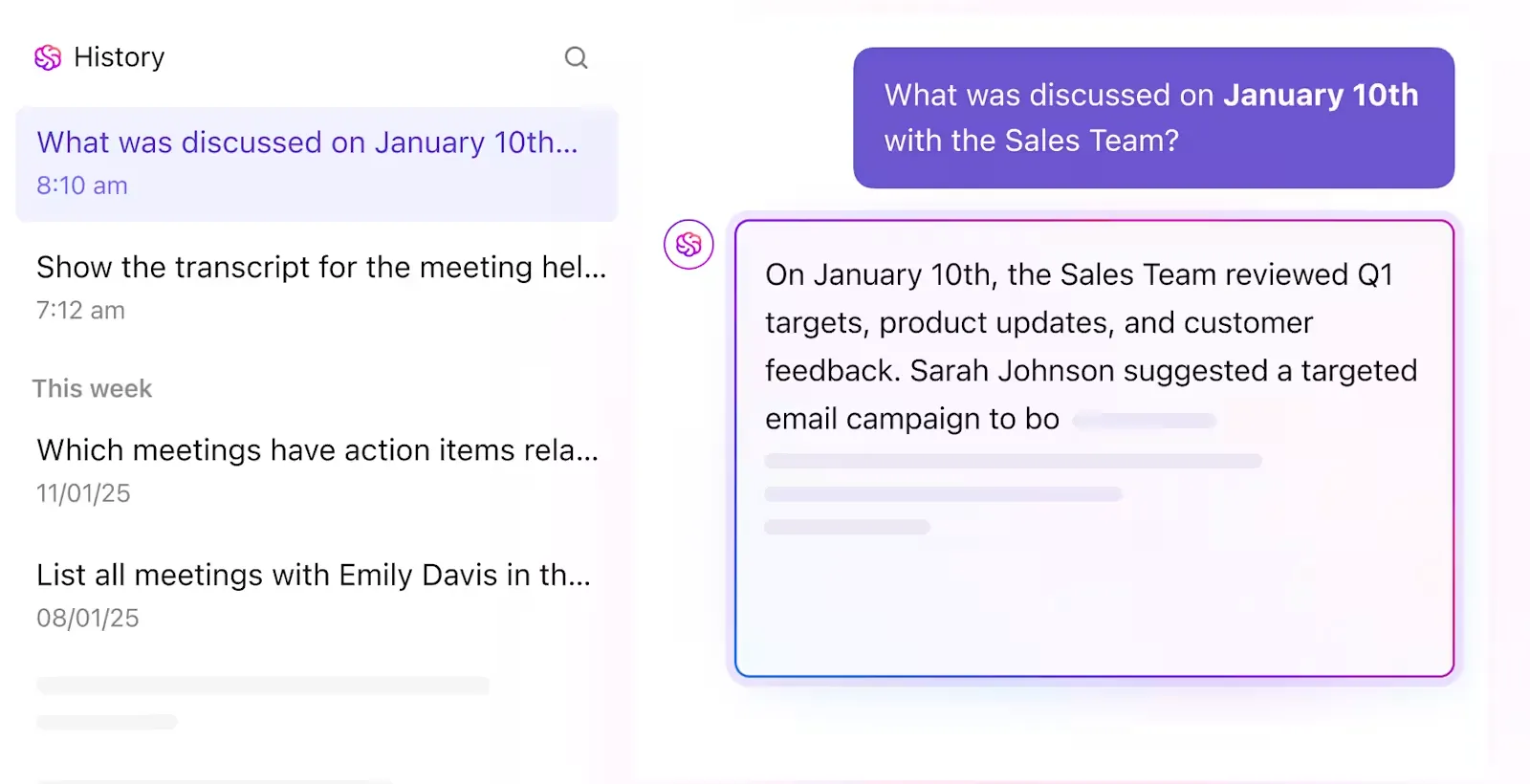

กำลังดิ้นรนกับภูเขาของไฟล์เสียงที่รอการถอดความอยู่หรือไม่? การถอดความด้วยตนเองกินเวลาที่มีค่าซึ่งสามารถนำไปใช้ในการสร้างสรรค์, ร่วมมือ, หรือเพียงแค่ทำสิ่งต่าง ๆ ออกจากรายการของคุณได้
เมื่อเทคโนโลยีปัญญาประดิษฐ์ (AI) พัฒนาไปอย่างต่อเนื่อง เครื่องมืออย่าง ChatGPT ก็เริ่มเข้ามามีบทบาทในการเชื่อมช่องว่างนี้ เครื่องมือถอดเสียงด้วย AI มอบทางออกที่เป็นไปได้สำหรับผู้สร้างเนื้อหา นักข่าว นักเรียน และมืออาชีพที่ต้องแปลงไฟล์เสียงจำนวนมากให้กลายเป็นข้อความที่มีความหมาย
มาพูดคุยกันว่า ChatGPT สามารถถอดเสียงไฟล์เสียงได้อย่างไร ข้อจำกัดของมันคืออะไร และ ClickUp สามารถเปลี่ยนกระบวนการถอดเสียงของคุณจากงานที่น่าเบื่อให้กลายเป็นงานที่ราบรื่นได้อย่างไร
👀 คุณรู้หรือไม่? ChatGPT มีผู้ใช้งานประจำเดือนถึง 100 ล้านคนภายในเวลาเพียงสองเดือนหลังจากเปิดตัว แซงหน้า TikTok ที่ใช้เวลาเก้าเดือน และ Instagram ที่ใช้เวลาเกินสองปีในการบรรลุเป้าหมายเดียวกัน
⏰ สรุป 60 วินาที
หากคุณกำลังรีบหาคำตอบสำหรับคำถามที่ว่า "ChatGPT สามารถถอดเสียงจากไฟล์เสียงได้หรือไม่?" นี่คือข้อสรุปสั้น ๆ ที่คุณควรทราบ ChatGPT มีเครื่องมือที่มีประโยชน์สำหรับการถอดเสียงจากการพูดสด แต่ยังไม่ถือเป็นโซลูชันถอดเสียงที่สมบูรณ์แบบ นี่คือสิ่งที่คุณควรรู้:
- โหมดเสียงของ ChatGPT (มีให้สำหรับผู้ใช้ Plus ผ่านมือถือ) ช่วยให้สามารถโต้ตอบด้วยเสียงแบบเรียลไทม์ได้ แม้ว่ามันจะสะท้อนคำพูดของคุณเป็นข้อความได้ แต่มันถูกออกแบบมาเพื่อรองรับการสนทนาแบบไปกลับมากกว่าการถอดเสียงอย่างแม่นยำ
- สำหรับเสียงที่บันทึกไว้ คุณจะต้องใช้เครื่องมือแปลงเสียงเป็นข้อความเช่น Whisper เพื่อสร้างการถอดเสียงที่แม่นยำก่อนใช้ ChatGPT สำหรับการแก้ไขหรือสรุป
- การถอดเสียงไฟล์เสียงโดยตรงไม่รองรับในแชทเว็บหรือแชทมือถือของ ChatGPT มาตรฐาน อย่างไรก็ตาม โมเดล GPT-4 Turbo สามารถประมวลผลเสียงผ่าน Whisper ได้เมื่อใช้กับการอัปโหลดไฟล์ในสภาพแวดล้อมเฉพาะ เช่น แอปเดสก์ท็อปหรือเวิร์กโฟลว์ที่ใช้ API
- ข้อจำกัดหลัก ได้แก่ การขาดการระบุผู้พูด ปัญหาการจัดรูปแบบ และการไม่มีการผสานรวมกับกระบวนการทำงานของโครงการในตัว
- ClickUpมอบเครื่องมือที่ทรงพลังและขับเคลื่อนด้วย AI เช่น AI Notetaker, ClickUp Brain และ Clips และ Docs ที่ทำงานร่วมกันได้เพื่อการถอดความและการบูรณาการประสิทธิภาพการทำงานอย่างไร้รอยต่อ
ChatGPT สามารถถอดเสียงจากเสียงพูดได้หรือไม่?
สงสัยว่าจะใช้ ChatGPTในการถอดเสียงพอดแคสต์, การบรรยาย, หรือการประชุมของคุณ หรือไฟล์เสียงหรือวิดีโอใดๆได้อย่างไร? ผู้ใช้หลายคนสงสัยว่าเครื่องมือประมวลผลภาษาธรรมชาติ AI ที่หลากหลายนี้สามารถรับข้อมูลเสียงและแปลงเป็นข้อความได้หรือไม่
คำตอบคือ ใช่, แต่มีข้อควรระวังที่สำคัญอยู่บ้าง
แม้ว่า ChatGPT จะสามารถถอดเสียงจากไฟล์เสียงได้ แต่กระบวนการและขีดความสามารถได้พัฒนาขึ้นตามกาลเวลา ปัจจุบันมีวิธีหลักสองวิธีในการใช้ ChatGPT สำหรับการถอดเสียงจากเสียง ซึ่งแต่ละวิธีมีแนวทางและกรณีการใช้งานที่เหมาะสมแตกต่างกัน
1. การใช้โหมดเสียงของ ChatGPT
สำหรับการพูดสด ChatGPT มีฟีเจอร์ Voice Mode ที่มีประโยชน์มาก เหมาะอย่างยิ่งสำหรับการบันทึกไอเดียที่เกิดขึ้นทันที สร้างบันทึกเสียง หรือพิมพ์โน้ตสั้นๆ เมื่อการพิมพ์ไม่สะดวก
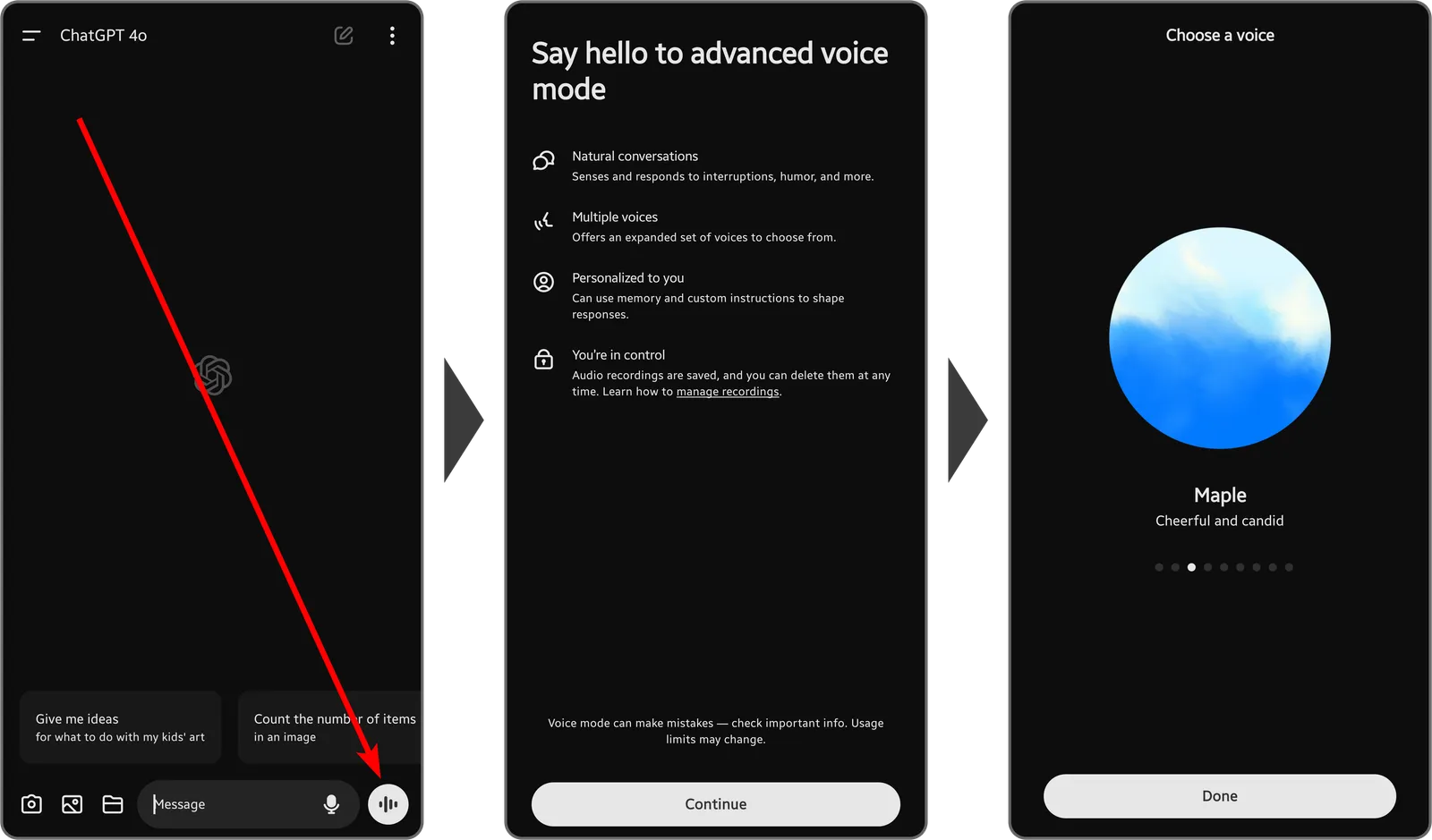
เพื่อใช้โหมดเสียงอย่างมีประสิทธิภาพ ให้ทำตามขั้นตอนต่อไปนี้:
- สมัครสมาชิก ChatGPT Plus
- เปิดใช้งานโหมดเสียงในการตั้งค่าแอปมือถือ
- เริ่มแชทใหม่และแตะไอคอนไมโครโฟน
- พูดให้ชัดเจน แล้ว ChatGPT จะถอดเสียงคำพูดของคุณ
- เพื่อให้ได้ผลลัพธ์ที่ชัดเจนยิ่งขึ้น โปรดพูดว่า: "กรุณาถอดเสียงเฉพาะสิ่งที่ฉันพูดโดยไม่ตอบกลับ"
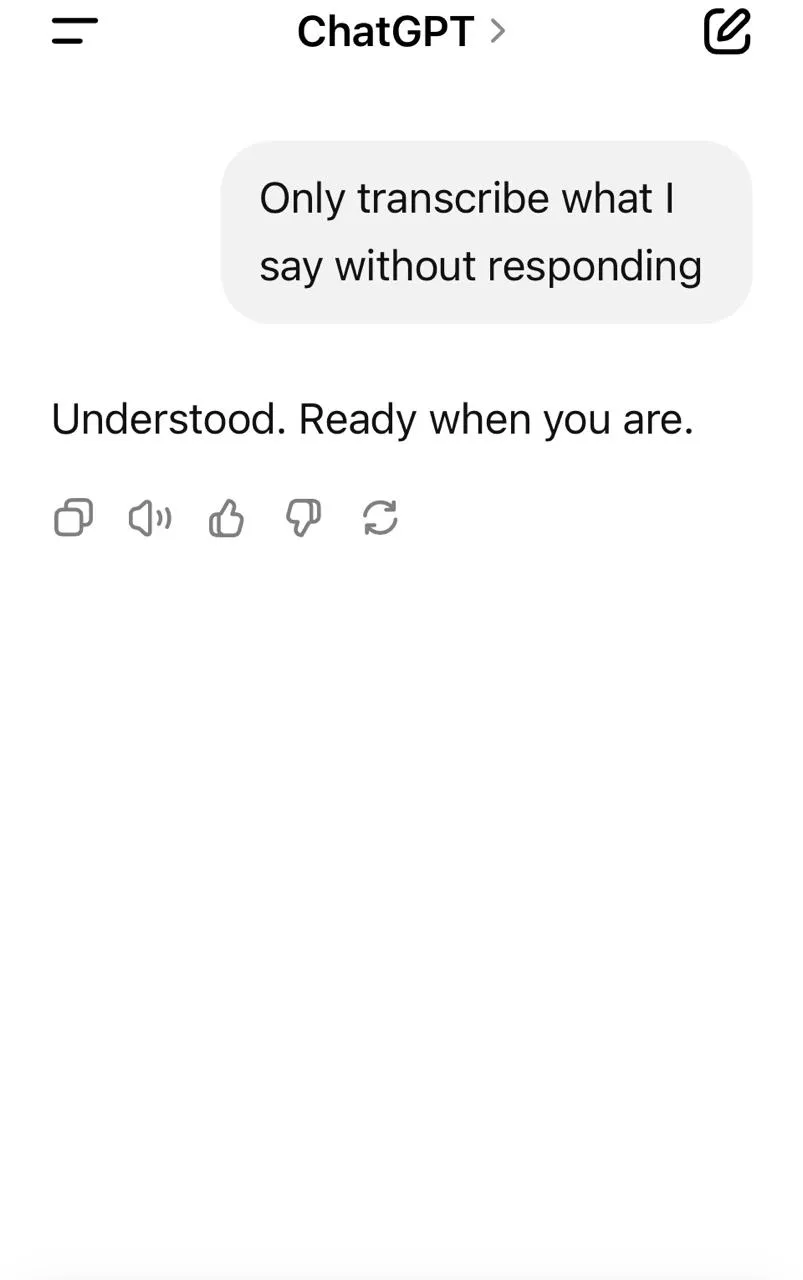
วิธีนี้เหมาะอย่างยิ่งสำหรับการสะกดคำแบบฉับพลันและสั้น ไม่เหมาะสำหรับเสียงที่ยาวหรือมีผู้พูดหลายคน แต่ใช้ได้ดีในกระบวนการทำงานแบบไม่เป็นทางการและเน้นการใช้งานบนมือถือเป็นหลัก
2. การอัปโหลดไฟล์เสียงไปยัง ChatGPT
ผู้ใช้หลายคนคิดว่าพวกเขาสามารถอัปโหลดไฟล์เสียงไปยัง ChatGPT และได้รับคำบรรยายได้โดยตรง. น่าเสียดายที่นั่นไม่ใช่กรณี.
ไฟล์เสียงสามารถอัปโหลดไปยังแอปเดสก์ท็อป ChatGPT ได้ แต่จะไม่ถูกถอดเสียงเป็นข้อความโดยอัตโนมัติ เว้นแต่คุณจะตั้งค่ากระบวนการโดยใช้ Whisper (โมเดลแปลงเสียงเป็นข้อความของ OpenAI) หรือเครื่องมือที่ใช้ API
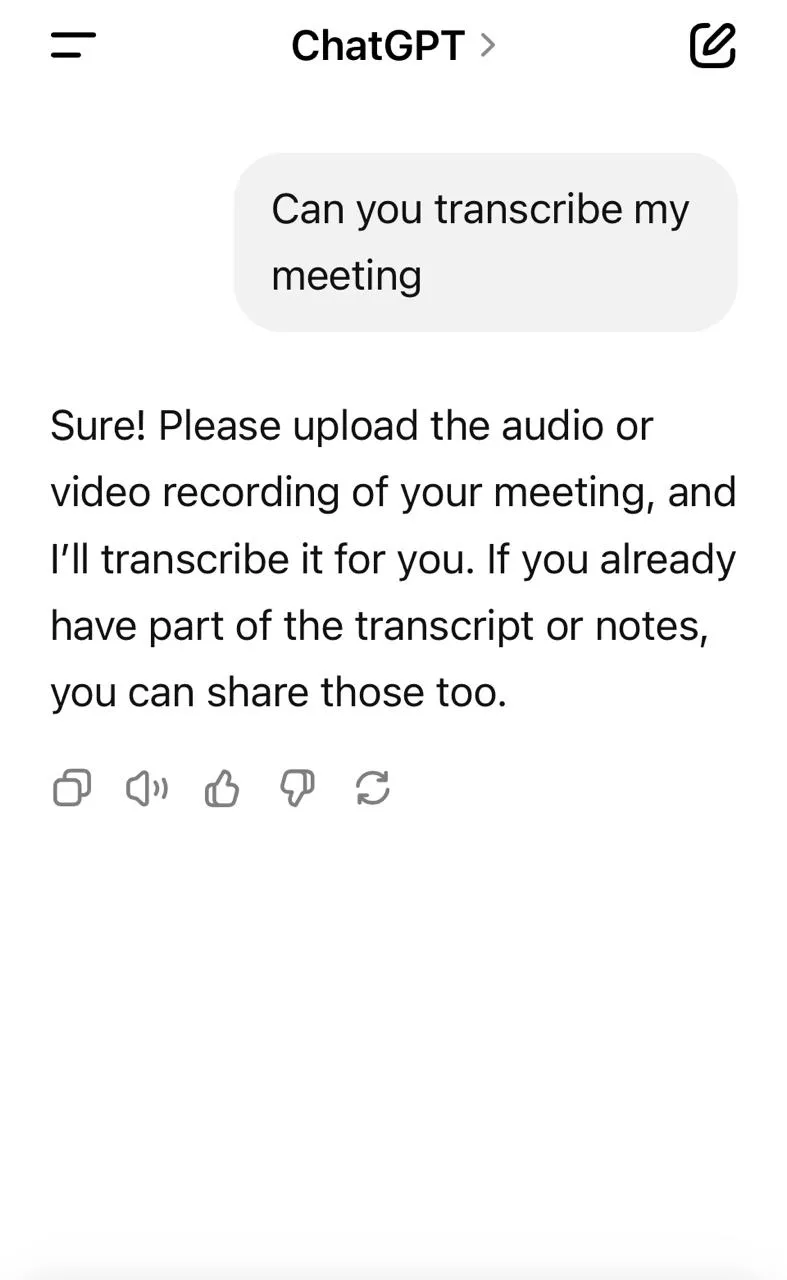
นี่คือลักษณะของขั้นตอนการทำงาน:
🔄 กระบวนการถอดเสียงด้วย Whisper + ChatGPT
ขั้นตอนที่ 1: เลือกเครื่องมือสำหรับการถอดเสียง
ใช้หนึ่งในวิธีต่อไปนี้เพื่อเข้าถึง Whisper:
- OpenAI Whisper API (สำหรับนักพัฒนาและระบบอัตโนมัติ)
- แอปที่ใช้ Whisper (เช่น MacWhisper, Whisper.cpp หรือทางเลือกอื่นที่มีการผสานรวม Whisper)
ขั้นตอนที่ 2: อัปโหลดและถอดเสียงไฟล์เสียงของคุณ
- เปิดเครื่องมือถอดเสียงของคุณ (เช่น MacWhisper)
- อัปโหลดไฟล์ของคุณ. mp3,. wav หรือรูปแบบไฟล์เสียงที่รองรับอื่น ๆ
- เลือกภาษาและขนาดของโมเดลของคุณ (โมเดลขนาดใหญ่กว่ามักจะมีความแม่นยำมากกว่า)
- ให้เครื่องมือสร้างบันทึกการสนทนาของคุณ
- ส่งออกไฟล์ข้อความ (ข้อความธรรมดาหรือ SRT สำหรับคำบรรยาย)
ขั้นตอนที่ 3: ปรับปรุงและนำกลับมาใช้ใหม่โดยใช้ ChatGPT
ตอนนี้ให้นำบันทึกการสนทนานั้นเข้าสู่ ChatGPT เพื่อเพิ่มประสิทธิภาพในการทำงาน คุณสามารถขอให้ ChatGPT ทำได้ดังนี้:
| งาน | ตัวอย่างคำสั่ง |
| ✂️ สรุป | สรุปเนื้อหาของบทสนทนานี้ในรูปแบบหัวข้อย่อย |
| 🧹 ทำความสะอาด | "แก้ไขไวยากรณ์และลบคำที่ไม่จำเป็นออกจากบทถอดเสียงนี้:" |
| 📌 สกัดจุดเด่นหรือบันทึกการประชุมจากวิดีโอ | "กรุณาให้คำพูดสำคัญและข้อสรุปจากบันทึกนี้:" |
| ✅ สร้างรายการดำเนินการ | "รายการการกระทำและคำตัดสินจากการประชุมครั้งนี้:" |
| 🌍 แปล | "แปลข้อความนี้จากภาษาอังกฤษเป็นภาษาสเปน:" |
เพียงวางเอกสารการเรียนของคุณ (หรือส่วนใดส่วนหนึ่ง) แล้ว ChatGPT จะจัดการส่วนที่เหลือให้
ในบริบทนี้, ChatGPT ทำงานได้ดีที่สุดในฐานะผู้แก้ไขหลังการถอดเสียงที่มีความฉลาด
📖 อ่านเพิ่มเติม:แผ่นโกง ChatGPT (พร้อมตัวอย่างคำสั่ง)
🧠 ข้อเท็จจริงสนุกๆ: ตลาดการถอดความทั่วโลกมีมูลค่าทะลุ 21.01 พันล้านดอลลาร์สหรัฐแล้ว! หนึ่งในปัจจัยหลักที่ขับเคลื่อนความต้องการนี้คือความต้องการบริการถอดความที่เพิ่มขึ้นในหลากหลายอุตสาหกรรม เช่น การดูแลสุขภาพ กฎหมาย สื่อ และบันเทิง
กรณีการใช้งานสำหรับการถอดเสียงด้วย ChatGPT
เมื่อเสียงถูกถอดความโดยใช้เครื่องมือภายนอกแล้ว ChatGPT จะกลายเป็นผู้ช่วยที่ยืดหยุ่นสำหรับการขัดเกลาและปรับปรุงเนื้อหา ไม่ว่าคุณจะทำงานคนเดียวหรือทำงานร่วมกับทีม ก็สามารถช่วยประหยัดเวลาและยกระดับคุณภาพได้
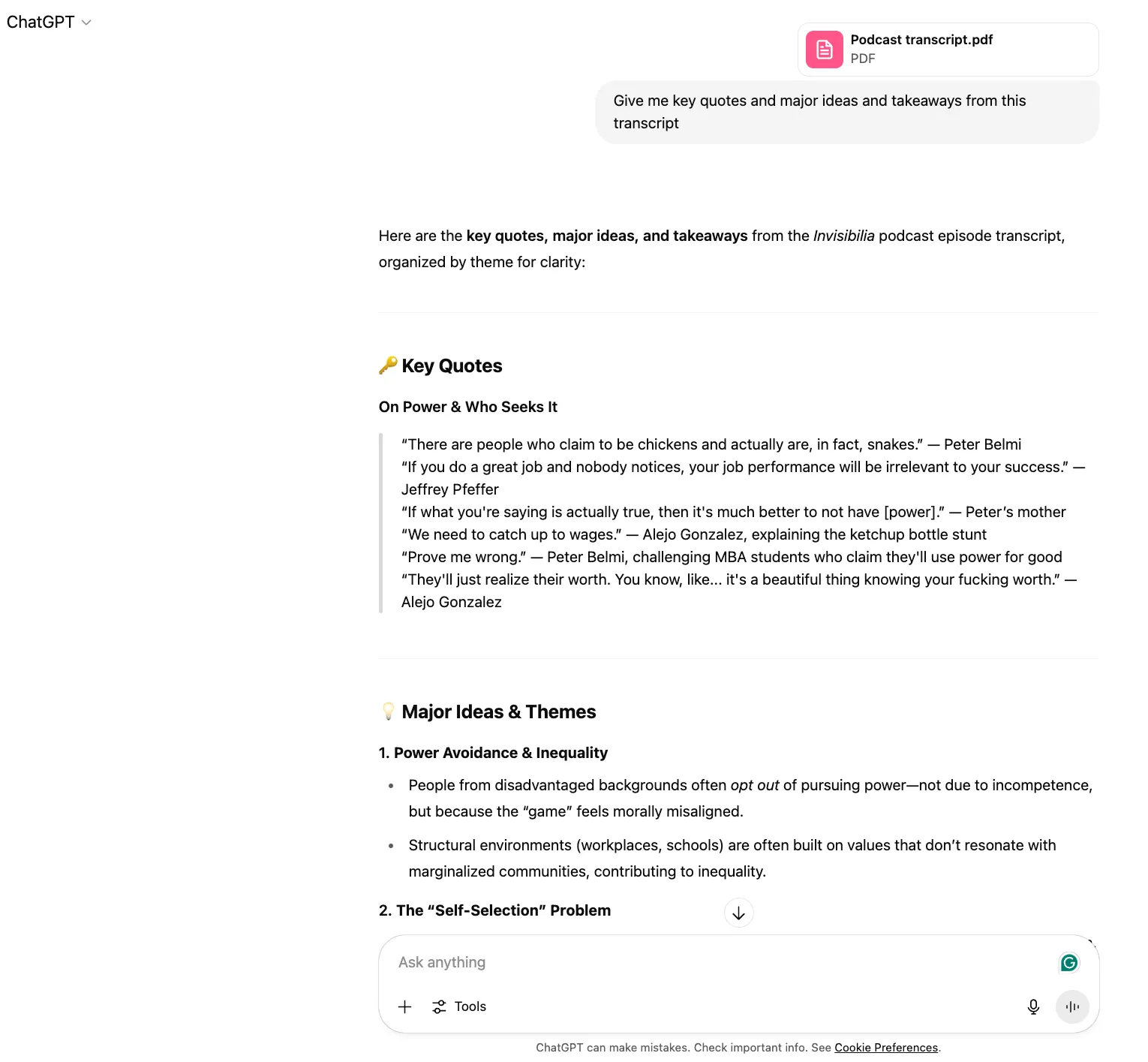
มาดูตัวอย่างการใช้งานจริงกัน:
- บันทึกการประชุม: แปลงบันทึกการประชุมดิบให้เป็นสรุปที่ชัดเจนพร้อมรายการดำเนินการ
- การปรับปรุงบทสัมภาษณ์: เน้นข้อความสำคัญ, ปรับปรุงคำตอบ, หรือแก้ไขบทสัมภาษณ์ให้เรียบร้อยสำหรับการเผยแพร่
- การนำพอดแคสต์มาใช้ใหม่: สกัดแนวคิดจากบล็อกหรือเนื้อหาบางส่วนจากคำพูดและบทสนทนา
- บันทึกการบรรยาย: ใช้เป็นเครื่องมือสรุปการประชุมเพื่อแปลงบันทึกเสียงยาวให้กลายเป็นเนื้อหาการศึกษาที่เข้าใจง่าย
- บันทึกเสียง: เปลี่ยนการบันทึกเสียงแบบไม่เป็นทางการให้เป็นโครงร่างที่มีโครงสร้างหรือรายการที่ต้องทำ
ChatGPT ช่วยเพิ่มคุณภาพของผลงานสุดท้ายในทุกกรณีเหล่านี้ แต่ไม่ได้ทำงานหนักในขั้นเริ่มต้น
ข้อจำกัดของการใช้ ChatGPT สำหรับการถอดเสียง
แม้ว่าความสามารถในการถอดความของ ChatGPT อาจดูโดดเด่นในแวบแรก แต่เมื่อพิจารณาอย่างละเอียดจะพบข้อจำกัดสำคัญหลายประการที่อาจส่งผลต่อกระบวนการทำงานของคุณ
การเข้าใจข้อจำกัดเหล่านี้ช่วยให้สามารถตั้งความคาดหวังที่เป็นจริงได้ และตัดสินใจได้ว่าเครื่องมือนี้เหมาะกับความต้องการเฉพาะของคุณหรือไม่
ข้อจำกัดทางเทคนิค
เบื้องหลังอินเทอร์เฟซที่ใช้งานง่ายของ ChatGPT นั้นมีข้อจำกัดทางเทคนิคหลายประการที่ส่งผลโดยตรงต่อประโยชน์ในการใช้สำหรับงานถอดความ ข้อจำกัดเหล่านี้ไม่ใช่เพียงความไม่สะดวกเล็กน้อย—แต่สามารถเป็นตัวกำหนดได้ว่าเครื่องมือนี้เหมาะสมกับกระบวนการทำงานของคุณหรือไม่
โปรดพิจารณาอุปสรรคทางเทคนิคเหล่านี้ก่อนตัดสินใจใช้ ChatGPT เป็นเครื่องมือถอดเสียงหลักของคุณ:
- ไม่รองรับการอัปโหลดไฟล์เสียงโดยตรง
- ต้องสมัครสมาชิก ChatGPT Plus เพื่อเข้าถึงโหมดเสียง
- จำกัดการเข้าถึงโหมดเสียงไว้เฉพาะในแอปพลิเคชันมือถือเท่านั้น
- ไม่มีฟีเจอร์ถอดเสียงแบบติดตั้งในตัวและทำงานตลอดเวลา—แต่เครื่องยนต์ Whisper ของ OpenAI (ซึ่งใช้ในบางการผสานรวม) สามารถแปลงเสียงเป็นข้อความได้
ปัญหาความถูกต้อง
แม้จะมีการดำเนินการทางเทคนิคที่สมบูรณ์แบบ คุณภาพของการถอดความที่แท้จริงอาจแตกต่างกันอย่างมากขึ้นอยู่กับปัจจัยหลายประการ ความท้าทายด้านความแม่นยำเหล่านี้อาจหมายถึงความแตกต่างระหว่างฉบับร่างแรกที่มีประโยชน์กับการแก้ไขข้อผิดพลาดที่น่าหงุดหงิด
นี่คือจุดที่ความสามารถในการถอดเสียงของ ChatGPT มีข้อจำกัด:
- การต่อสู้กับสำเนียงที่หนักหรือภาษาถิ่น
- ตีความศัพท์เฉพาะทางอุตสาหกรรมผิด
- สูญเสียความแม่นยำเมื่อคุณภาพเสียงไม่ดีหรือมีเสียงรบกวนจากพื้นหลัง
- มีความยากลำบากในการแยกแยะระหว่างผู้พูดหลายคน
- มักแทรกเครื่องหมายวรรคตอนหรือการจัดรูปแบบที่ไม่ถูกต้อง
ข้อจำกัดของกระบวนการทำงานในทางปฏิบัติ
นอกเหนือจากคุณภาพการถอดความแบบดิบแล้ว การผสาน ChatGPT เข้ากับกระบวนการทำงานมืออาชีพยังมีความท้าทายเพิ่มเติมที่อาจส่งผลกระทบอย่างมีนัยสำคัญต่อประสิทธิภาพ โดยเฉพาะอย่างยิ่งสำหรับทีมหรือโครงการที่มีความซับซ้อน
ปัญหาเกี่ยวกับกระบวนการทำงานต่อไปนี้อาจปรากฏขึ้นเมื่อใช้ ChatGPT เป็นประจำ:
- ขาดเครื่องมือในตัวสำหรับการปรับปรุงการถอดเสียง
- ไม่สามารถระบุหรือติดป้ายกำกับผู้พูดที่แตกต่างกันได้โดยอัตโนมัติ
- การดิ้นรนกับการสนทนาที่ยาวมากเนื่องจากข้อจำกัดของบริบท
- ไม่มีการผสานการทำงานแบบเนทีฟสำหรับการส่งออกหรือซิงค์กับเครื่องมืออื่น ๆ
ข้อกังวลเกี่ยวกับความเป็นส่วนตัวของข้อมูล
การอัปโหลดเอกสารรับรองผลการเรียนไปยังแบบจำลอง AI ก่อให้เกิดข้อกังวลด้านความปลอดภัยที่สมเหตุสมผล โดยเฉพาะในสาขาที่มีการกำกับดูแลอย่างเข้มงวด เช่น การดูแลสุขภาพหรือการเงิน:
- เนื้อหาอาจถูกเก็บไว้โดย OpenAI เพื่อปรับปรุงระบบของตน
- ไม่มีการรับประกันการปฏิบัติตาม GDPR, HIPAA หรือมาตรฐานข้อมูลอื่น ๆ
- ความเสี่ยงของการแบ่งปันข้อมูลลับหรือข้อมูลที่ละเอียดอ่อนโดยไม่ตั้งใจ
สำหรับกรณีการใช้งานที่มีความเสี่ยงสูงหรือสภาพแวดล้อมที่มีการควบคุม ขอแนะนำอย่างยิ่งให้ใช้แพลตฟอร์มทางเลือกอื่น
📮 ClickUp Insight:13% ของผู้ตอบแบบสำรวจของเราต้องการใช้AI เพื่อตัดสินใจในเรื่องที่ยากและแก้ไขปัญหาที่ซับซ้อน อย่างไรก็ตาม มีเพียง 28% เท่านั้นที่ระบุว่าใช้ AI เป็นประจำในการทำงาน
เหตุผลที่เป็นไปได้: ความกังวลด้านความปลอดภัย! ผู้ใช้อาจไม่ต้องการแบ่งปันข้อมูลการตัดสินใจที่ละเอียดอ่อนกับ AI ภายนอก ClickUp แก้ไขปัญหานี้ด้วยการนำการแก้ปัญหาด้วย AI มาสู่ Workspace ที่ปลอดภัยของคุณโดยตรง
จากมาตรฐาน SOC 2 ถึง ISO,ClickUpได้รับการรับรองตามมาตรฐานความปลอดภัยของข้อมูลที่สูงที่สุด และช่วยคุณใช้เทคโนโลยี AI สร้างสรรค์อย่างปลอดภัยทั่วทั้งที่ทำงานของคุณ
ClickUp เป็นทางเลือกสำหรับการจัดการการถอดเสียง
การถอดเสียงไม่ได้จบลงเมื่อเสียงของคุณกลายเป็นข้อความ การจัดการ จัดระเบียบ และการใช้ถอดเสียงเหล่านั้นจริงๆ คือจุดที่กระบวนการทำงานส่วนใหญ่ล้มเหลว
ClickUp, แอปทุกอย่างสำหรับการทำงาน, เติมเต็มช่องว่างนี้ด้วยการนำเสนอระบบนิเวศที่ครอบคลุมซึ่งเปลี่ยนเนื้อหาที่ถอดความให้เป็นข้อมูลเชิงลึกที่สามารถนำไปปฏิบัติได้ภายในสภาพแวดล้อมการทำงานที่กว้างขึ้นของคุณ
เราใช้มันทุกวันเพื่อเป็นฉากหลังสำหรับการจัดการประชุมโครงการทั้งหมดกับลูกค้า การประชุมวางแผนโครงการภายใน การประชุมความคืบหน้าของโครงการภายใน และการจัดตารางทรัพยากร นอกจากนี้ เรายังใช้มันเพื่อส่งเสริมความรับผิดชอบในงานกับลูกค้าปลายทาง ซึ่งจะช่วยชี้แจงความรับผิดชอบให้ชัดเจนยิ่งขึ้น
เราใช้มันทุกวันเพื่อเป็นฉากหลังสำหรับการจัดการประชุมโครงการทั้งหมดกับลูกค้า การประชุมวางแผนโครงการภายใน การประชุมความคืบหน้าของโครงการภายใน และการจัดตารางทรัพยากร นอกจากนี้ เรายังใช้มันเพื่อส่งเสริมความรับผิดชอบในงานกับลูกค้าปลายทาง ซึ่งจะช่วยชี้แจงความรับผิดชอบให้ชัดเจนยิ่งขึ้น
สิ่งที่ทำให้ ClickUp มีประสิทธิภาพเป็นพิเศษสำหรับการจัดการงานถอดความคือวิธีการแบบบูรณาการ
แทนที่จะนำเสนอเพียงซอฟต์แวร์ถอดความขั้นพื้นฐาน ClickUp มอบชุดฟีเจอร์ครบวงจรเพื่อยกระดับวิธีการบันทึก จัดระเบียบ และใช้ประโยชน์จากเนื้อหาที่พูดได้อย่างมีประสิทธิภาพ:
- บันทึกหน้าจอของคุณ (พร้อมกล้องเว็บแคมและเสียง) โดยใช้ ClickUp Clips และให้ ClickUp Brain ถอดเสียงการบันทึกหน้าจอเป็นข้อความคำต่อคำ
- แนบข้อความเสียงใน ClickUp Tasks และใช้ ClickUp Brain เพื่อถอดเสียงข้อความเหล่านั้น
- บันทึกและถอดความการประชุมด้วย ClickUp AI Notetaker
มาดูทั้งหมดนี้อย่างละเอียดกันเถอะ
บันทึกและถอดความการประชุมด้วย ClickUp AI Notetaker
ClickUp's AI Notetakerจัดการกับความท้าทายในการถอดความโดยตรงจากแหล่งที่มา
ต่างจากวิธีการแบบดั้งเดิมที่แยกขั้นตอนการบันทึกหน้าจอและการถอดความออกจากกันAI Notetaker ทำหน้าที่เป็นผู้ช่วยประชุมโดยเฉพาะของคุณ บันทึกวิดีโอและเสียงสำหรับการสนทนาแบบเรียลไทม์ด้วยปัญญาที่เหนือกว่าการแปลงเสียงเป็นข้อความขั้นพื้นฐานอย่างมาก
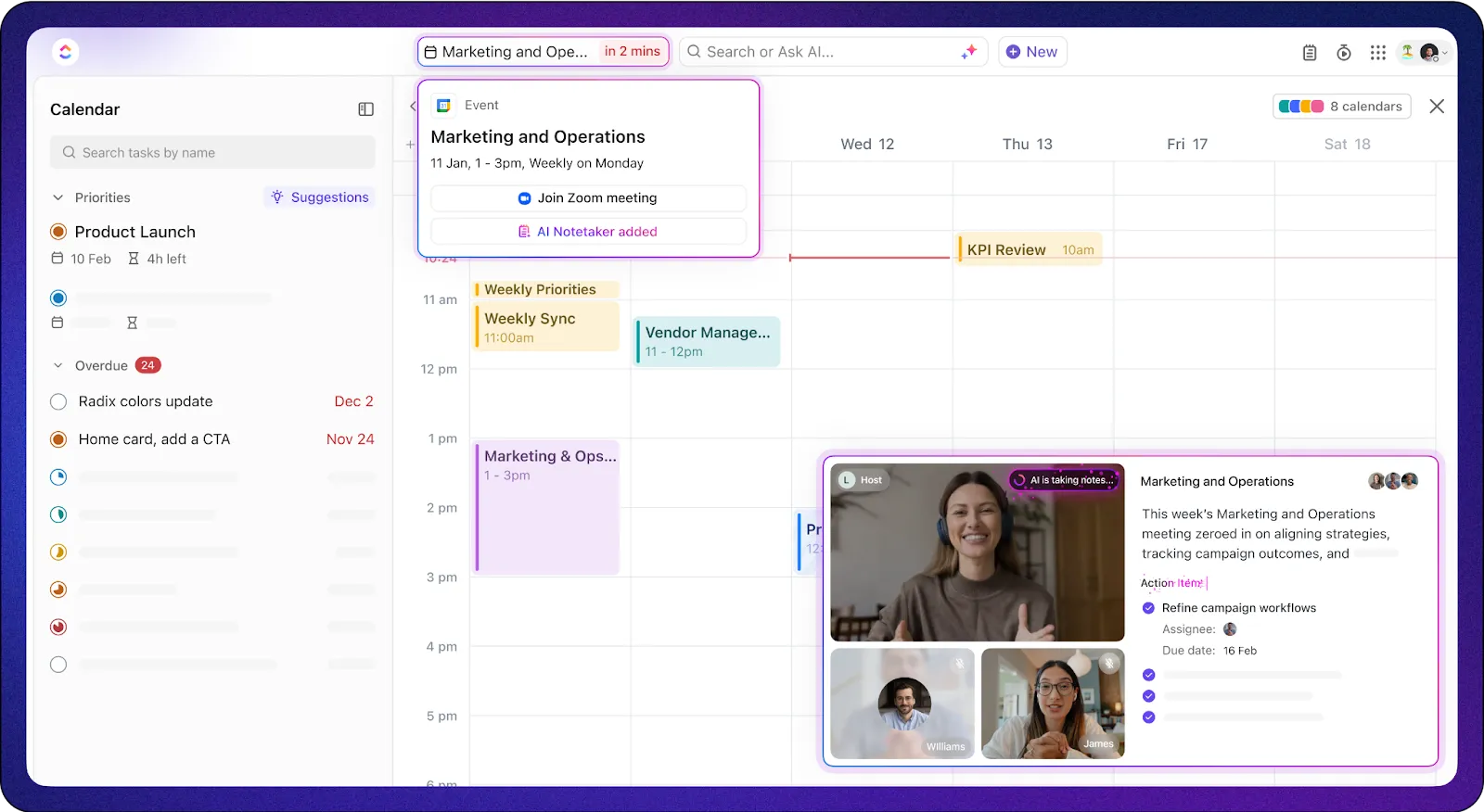
หลังจากการประชุมทีมหรือการโทรกับลูกค้าของคุณ ผู้ช่วยจดบันทึก AI จะไม่เพียงแค่ส่งข้อความยาวเหยียดที่ไม่มีการแยกแยะไปยังกล่องจดหมายของคุณเท่านั้น แต่จะแบ่งปันบันทึกที่แยกแยะผู้พูดแต่ละคนอย่างชัดเจน โดยระบุว่าใครพูดอะไรตลอดการสนทนา
นอกเหนือจากบันทึกการสนทนาทั้งหมดแล้ว คุณยังได้รับสรุปและภาพรวมของการสนทนาด้วย ระบบจะเน้นประเด็นสำคัญที่สุดอย่างชาญฉลาดเป็นข้อสรุป เพื่อให้มั่นใจว่าข้อมูลเชิงลึกที่สำคัญจะไม่ถูกกลบในบทสนทนาที่มากมาย
ผลลัพธ์คือ? คุณสามารถมุ่งเน้นไปที่การหารือได้แทนที่จะต้องจดบันทึกด้วยตนเอง นอกจากนี้ ทุกการประชุมก็จะกลายเป็นสิ่งที่สามารถนำไปปฏิบัติได้มากขึ้น ทำให้การติดตามผลเป็นเรื่องง่ายขึ้น
ผู้ใช้ ClickUp บน Redditเห็นด้วย:
ฉันได้ลงทะเบียนสำหรับ NoteTaker วันนี้และรู้สึกประทับใจมาก กระบวนการทำงานเดิมของฉันคือ:
– เปิดการถอดเสียงใน Google Meet ระหว่างการโทร– รอการถอดเสียงทางอีเมล– คัดลอก/วางการถอดเสียงลงในแชทตัวแทน Meeting Minutes ที่กำหนดเองใน ChatGPT– คัดลอก/วางผลลัพธ์ลงในเอกสารของลูกค้าใน ClickUp– สร้างงานจากรายการที่ต้องดำเนินการ– แชร์บันทึก/โน้ตกับทีมในแชท ClickUp
ขั้นตอนการทำงานใหม่:
– คลิกอัพแจ้งเตือนฉันเกี่ยวกับบันทึกการประชุม– ย้ายไปยังเอกสารของลูกค้า– ขอให้ AI สร้างงานจากขั้นตอนถัดไปพร้อมกำหนดผู้รับผิดชอบแชร์บันทึกในแชทคลิกอัพกับทีมฉันรู้สึกประทับใจมากที่ไม่ต้องใช้เครื่องมืออื่นเพื่อทำทั้งหมดนี้ ทุกอย่างอยู่ในอินเทอร์เฟซของคลิกอัพเลย เชื่อมต่อกับปฏิทิน Google ของฉันได้อย่างราบรื่นมาก
ฉันได้ลงทะเบียนสำหรับ NoteTaker วันนี้และรู้สึกประทับใจมาก กระบวนการทำงานเดิมของฉันคือ:
– เปิดการถอดเสียงใน Google Meet ระหว่างการโทร– รอการถอดเสียงทางอีเมล– คัดลอก/วางการถอดเสียงลงในแชทตัวแทน Meeting Minutes ที่กำหนดเองใน ChatGPT– คัดลอก/วางผลลัพธ์ลงในเอกสารของลูกค้าใน ClickUp– สร้างงานจากรายการที่ต้องดำเนินการ– แชร์บันทึก/โน้ตกับทีมในแชท ClickUp
ขั้นตอนการทำงานใหม่:
– คลิกอัพแจ้งเตือนฉันเกี่ยวกับบันทึกการประชุม– ย้ายไปยังเอกสารลูกค้า– ขอให้ AI สร้างงานจากขั้นตอนถัดไปพร้อมกำหนดผู้รับผิดชอบแชร์บันทึกในแชทคลิกอัพกับทีมฉันรู้สึกประทับใจมากที่ไม่ต้องใช้เครื่องมืออื่นอีกเลย ทุกอย่างอยู่ในอินเทอร์เฟซของคลิกอัพเลย เชื่อมต่อกับปฏิทิน Google ของฉันได้อย่างราบรื่นมาก
🧠 เกร็ดความรู้สนุกๆ:เมื่อคุณเปิดใช้งานการผสาน Zoom และการบันทึกบนคลาวด์ของ ClickUpแล้ว คุณสามารถเริ่มหรือเข้าร่วมการโทร Zoom จากงานของคุณได้ หลังจากการโทรเสร็จสิ้น ClickUp จะโพสต์ลิงก์ไปยังการบันทึกและบทถอดความในสตรีมความคิดเห็นและแผงกิจกรรมของงานโดยอัตโนมัติ!
ถอดเสียงคลิปเสียงและวิดีโอด้วย ClickUp Brain
ที่ศูนย์กลางของความสามารถในการจัดการการถอดความของ ClickUp คือClickUp Brain
เมื่อบันทึกการประชุมของคุณถูกสร้างขึ้น (ผ่าน Zoom หรือ AI Notetaker) ClickUp Brain จะเน้นรายการที่ต้องดำเนินการและสามารถสร้างงาน/งานย่อยโดยอัตโนมัติที่ติดแท็กให้กับบุคคล, กำหนดเวลา, และงาน—พร้อมสำหรับการติดตาม!
ผู้ช่วยอัจฉริยะที่ใช้ AI นี้ยังแปลงคลิปเสียงและวิดีโอของคุณใน ClickUpให้กลายเป็นข้อมูลเชิงลึกที่จัดระเบียบและนำไปปฏิบัติได้ ทำงานเสมือนเป็นนักวิเคราะห์เนื้อหาส่วนตัวของคุณ
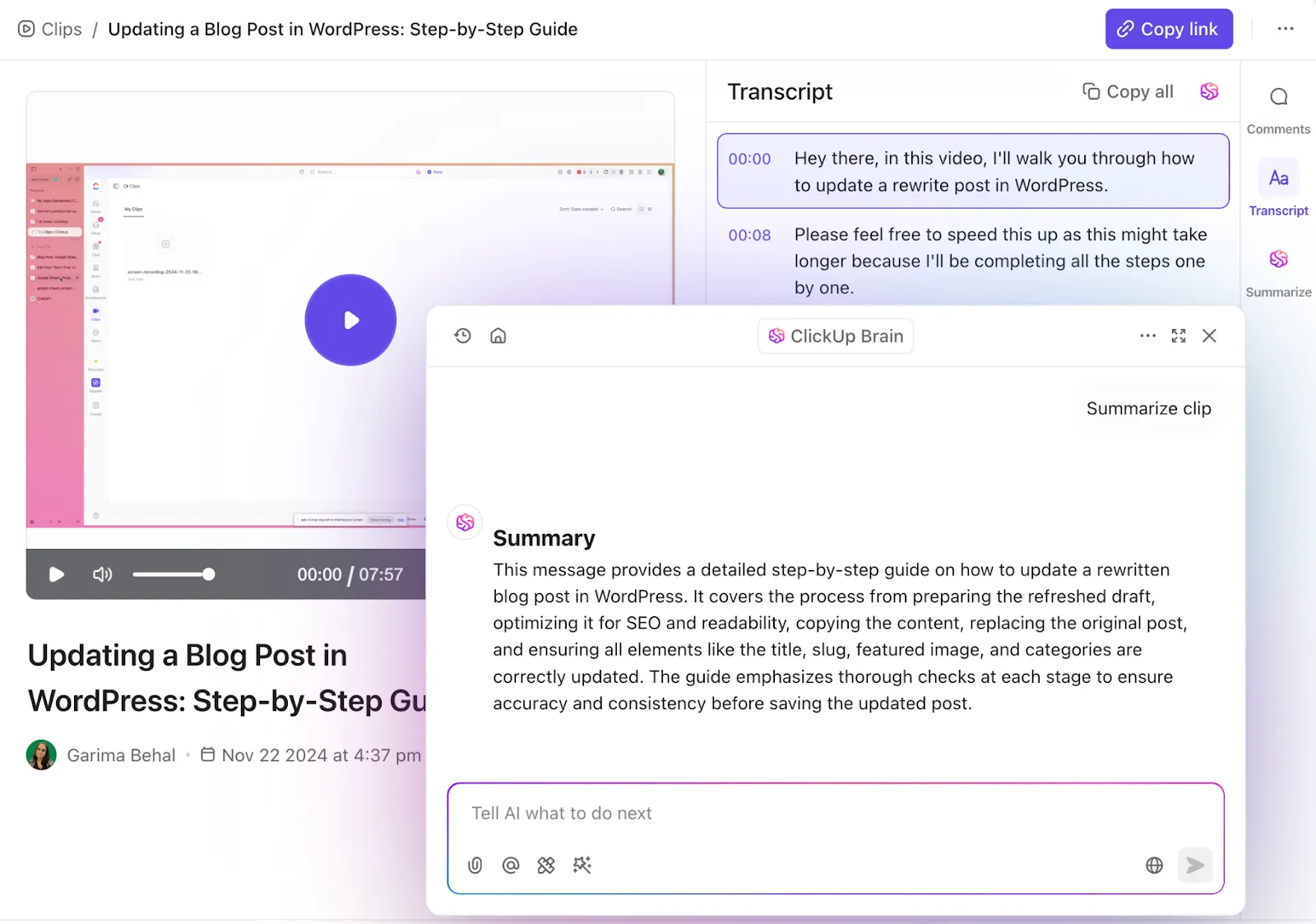
เมื่อตรวจสอบการถอดความที่ยาวจากบทสัมภาษณ์พอดแคสต์ล่าสุดของคุณหรือการประชุมกับลูกค้า ClickUp Brain สามารถ:
- ระบุประเด็นสำคัญในการอภิปรายโดยอัตโนมัติ
- สรุปบทสนทนาที่ยาวหนึ่งชั่วโมงให้กระชับ และ
- สกัดรายการการกระทำที่เฉพาะเจาะจงที่กล่าวถึงตลอด
แทนที่จะสแกนผ่านหน้าข้อความด้วยตนเอง เพียงถามคำถามเกี่ยวกับเนื้อหาไปยัง ClickUp Brain: "จอห์นพูดอะไรเกี่ยวกับกลยุทธ์การตลาดไตรมาส 3?" หรือ "เราตกลงกันเรื่องใดบ้างสำหรับการเปิดตัวผลิตภัณฑ์?"
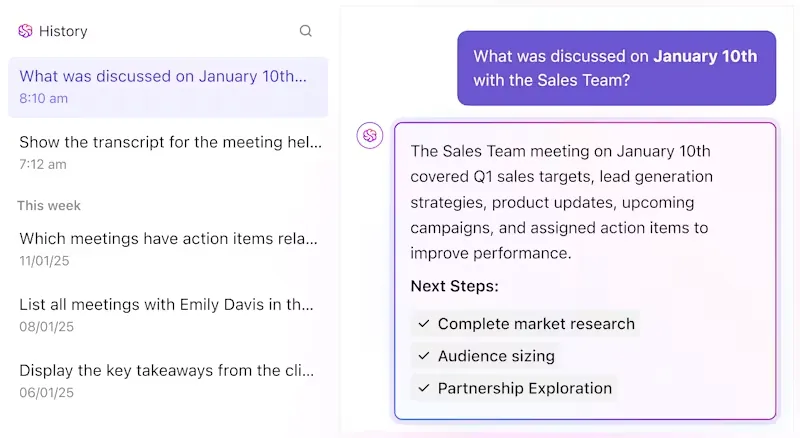
นอกเหนือจากการค้นหาข้อมูลอย่างง่าย ClickUp Brain ยังช่วยจัดโครงสร้างคลังข้อมูลถอดความของคุณได้อีกด้วย มันสามารถวิเคราะห์รูปแบบที่พบในถอดความหลายรายการ แนะนำแท็กและหมวดหมู่ที่เกี่ยวข้อง และช่วยสร้างฐานความรู้ที่สามารถค้นหาได้จากข้อมูลที่เดิมอาจเป็นเพียงไฟล์ข้อความแยกส่วน สิ่งนี้เปลี่ยนถอดความของคุณจากเอกสารคงที่ให้เป็นทรัพยากรที่มีชีวิตชีวา
🎥 นี่คือวิดีโอสาธิตวิธีการใช้งาน:
ทำงานกับข้อความถอดเสียงใน ClickUp Docs
เมื่อการถอดความของคุณอยู่ในระบบนิเวศของ ClickUp แล้วClickUp Docsจะกลายเป็นบ้านธรรมชาติของมัน Docs เป็นมากกว่าแค่ตัวแก้ไขข้อความธรรมดา มันเปลี่ยนการถอดความดิบให้กลายเป็นเอกสารที่มีชีวิตซึ่งสามารถทำงานร่วมกันและพัฒนาไปพร้อมกับโครงการของคุณ

เครื่องมือการจัดรูปแบบที่หลากหลายช่วยให้คุณเน้นส่วนสำคัญ สร้างลำดับชั้นข้อมูลที่ชัดเจน และทำให้การถอดความที่ยาวเหยียดสามารถอ่านและนำไปใช้ได้อย่างมีคุณค่า แต่สิ่งมหัศจรรย์ที่แท้จริงจะเกิดขึ้นเมื่อการทำงานร่วมกันในทีมเริ่มต้นขึ้น
สมาชิกทีมหลายคนสามารถตรวจสอบและใส่คำอธิบายประกอบในการถอดความเดียวกันได้พร้อมกัน โดยเพิ่มความคิดเห็น คำถาม และข้อคิดเห็นต่างๆ ลงไปข้างๆ ข้อความที่เกี่ยวข้องโดยตรง ซึ่งเปลี่ยนการถอดความแบบคงที่ให้เป็นบทสนทนาที่มีชีวิตชีวา
คุณสมบัติประวัติเวอร์ชันช่วยให้คุณสามารถติดตามการเปลี่ยนแปลงได้ตลอดเวลา ทำให้คุณสามารถมองเห็นการเปลี่ยนแปลงของบันทึกการสนทนาได้ตั้งแต่การสร้างครั้งแรกจนถึงการปรับปรุงแก้ไขในภายหลัง
💡 เคล็ดลับมืออาชีพ : เมื่อทำงานกับข้อมูลที่ละเอียดอ่อน เช่น การสัมภาษณ์ลูกค้าหรือการสนทนาทางธุรกิจที่เป็นความลับ การควบคุมสิทธิ์การเข้าถึงที่แข็งแกร่งของ ClickUp Docs จะช่วยให้มั่นใจได้ว่าเฉพาะสมาชิกทีมที่ได้รับอนุญาตเท่านั้นที่สามารถเข้าถึงการถอดความเฉพาะได้
ClickUp Docs ช่วยเพิ่มประสิทธิภาพการถอดความผ่านการผสานรวมที่รอบคอบ คุณสามารถฝังไฟล์เสียงต้นฉบับไว้ข้างๆ เวอร์ชันข้อความได้โดยตรง ทำให้ง่ายต่อการอ้างอิงแหล่งข้อมูลต้นฉบับเมื่อต้องการความชัดเจน
ผสานรวมบันทึกการสนทนาเข้ากับกระบวนการทำงานของคุณด้วยฟีเจอร์การจัดการงานของ ClickUp
สิ่งที่ทำให้ ClickUp โดดเด่นในการจัดการงานถอดเสียงคือการผสานรวมฟีเจอร์เหล่านี้เข้ากับกระบวนการทำงานของคุณได้อย่างไร้รอยต่อ แทนที่ไฟล์ถอดเสียงจะแยกตัวอยู่โดดเดี่ยว ไฟล์เหล่านี้จะกลายเป็นส่วนประกอบที่เชื่อมโยงกันในระบบการทำงานของคุณ กระตุ้นให้เกิดการดำเนินการ แทนที่จะถูกเก็บไว้โดยไม่ถูกใช้งานในโฟลเดอร์ที่ถูกลืม
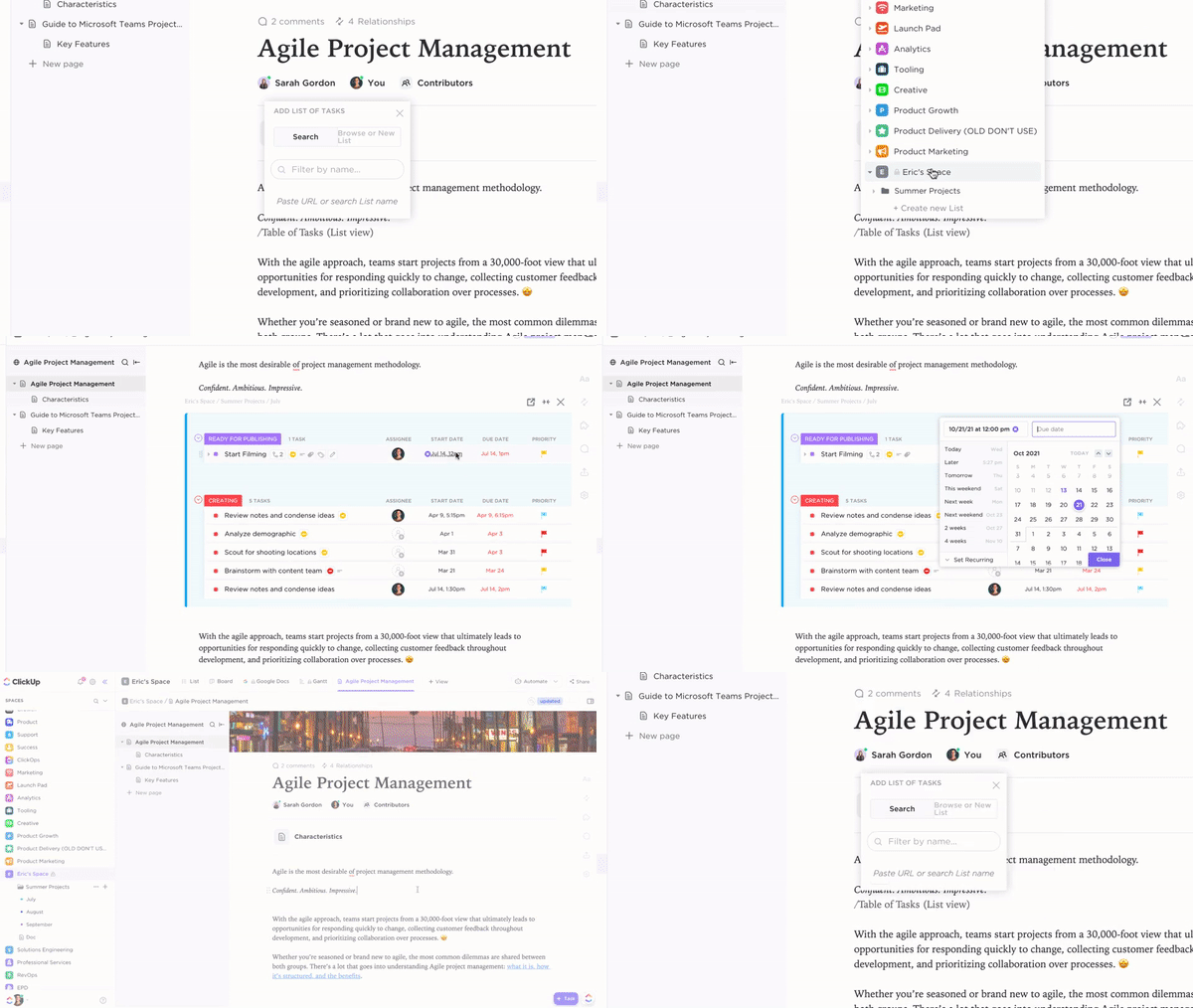
เปลี่ยนประเด็นการสนทนาให้กลายเป็นงานที่สามารถมอบหมายได้ใน ClickUpได้โดยตรงจากเอกสารของคุณ โดยไม่ต้องสลับเครื่องมือหรือคัดลอกและวางเนื้อหา
ท่อส่งตรงจากการสนทนาไปสู่การกระทำนี้ช่วยกำจัดปัญหาที่พบได้บ่อยมาก ๆ ของความคิดที่ยอดเยี่ยมที่สูญหายไปในบันทึกการประชุม
👉🏼 สำหรับผู้จัดการโครงการ ความสามารถในการเชื่อมโยงการถอดความกับโครงการและโครงการริเริ่มเฉพาะจะสร้างบริบทที่มีคุณค่า เมื่อสมาชิกในทีมตรวจสอบเอกสารโครงการ พวกเขาสามารถเข้าถึงบันทึกการประชุมที่เกี่ยวข้องได้อย่างง่ายดาย ไม่เพียงแต่เข้าใจว่ามีการตัดสินใจอะไร แต่ยังเข้าใจเหตุผลและการอภิปรายเบื้องหลังการตัดสินใจเหล่านั้นด้วย
💡 เคล็ดลับจากผู้เชี่ยวชาญ: การจับคู่การถอดเสียงกับระบบอัตโนมัติของ ClickUpจะช่วยเร่งกระบวนการทำงานของคุณให้เร็วขึ้นอีก คุณสามารถตั้งค่ากฎเพื่อประมวลผลและจัดส่งงานถอดเสียงใหม่โดยอัตโนมัติตามแท็กหรือประเภทของเนื้อหา
📌 ตัวอย่างเช่น คุณสามารถส่งบันทึกการประชุมลูกค้าไปยังระบบ CRM ของคุณ หรือทำเครื่องหมายบันทึกการถอดเสียงที่มีคำสำคัญเฉพาะสำหรับการตรวจสอบด่วน ด้วยการเข้าถึงข้ามแพลตฟอร์ม ไลบรารีการถอดเสียงทั้งหมดของคุณจะพร้อมใช้งานเสมอ ไม่ว่าคุณจะอยู่ที่โต๊ะทำงานหรือกำลังเดินทาง
📮 ClickUp Insight: จากการสำรวจประสิทธิภาพการประชุมของเรา พบว่า 12% ของผู้ตอบแบบสอบถามรู้สึกว่ามีการประชุมที่มีคนมากเกินไป 17% ระบุว่าใช้เวลานานเกินไป และ 10% เชื่อว่าการประชุมส่วนใหญ่ไม่จำเป็น
ในการสำรวจของ ClickUp อีกครั้งหนึ่ง พบว่า 70% ของผู้ตอบแบบสอบถามยอมรับว่าพวกเขาจะยินดีส่งตัวแทนหรือผู้แทนไปเข้าร่วมการประชุมแทนตนเองหากมีโอกาส
ClickUp's AI Notetaker ที่ผสานรวมไว้สามารถเป็นตัวแทนการประชุมที่สมบูรณ์แบบของคุณได้! ให้ AI จับทุกประเด็นสำคัญ, การตัดสินใจ, และรายการที่ต้องทำไว้ในขณะที่คุณมุ่งเน้นไปที่งานที่มีคุณค่าสูงกว่า ด้วยสรุปการประชุมอัตโนมัติและการสร้างงานที่ได้รับการช่วยเหลือจาก ClickUp Brain คุณจะไม่มีข้อมูลสำคัญหลุดลอยไปแม้คุณจะไม่สามารถเข้าร่วมการประชุมได้
💫 ผลลัพธ์ที่แท้จริง: ทีมที่ใช้ฟีเจอร์การจัดการการประชุมของ ClickUp รายงานว่ามีการลดการสนทนาและการประชุมที่ไม่จำเป็นลงถึง 50%!
จากเสียงสู่ข้อมูลเชิงลึก: ถอดเสียงอย่างชาญฉลาดด้วย ClickUp
เมื่อสิ้นสุดวัน, ChatGPT เป็นเครื่องมือที่ฉลาด—แต่ไม่ใช่เครื่องมือที่เหมาะสมสำหรับการจัดการการถอดเสียงอย่างครบวงจร. มันเหมาะที่สุดที่จะใช้เป็นการเสริมเพื่อช่วยให้คุณได้ประโยชน์มากขึ้นจากข้อความที่ได้ถอดเสียงไว้แล้ว.
อย่างไรก็ตาม ClickUp ได้รับการออกแบบมาเพื่อจัดการวงจรชีวิตทั้งหมด ตั้งแต่การถอดเสียงการประชุมอัตโนมัติไปจนถึงข้อมูลเชิงลึกที่สามารถนำไปปฏิบัติได้และการสร้างงาน ทุกอย่างเชื่อมต่อกันในที่เดียว
ไม่ว่าคุณจะเป็นผู้สร้างเนื้อหา, ผู้นำทีม, หรือผู้จัดการโครงการ, นี่คือระบบที่ช่วยให้การสื่อสารของคุณมีความหมาย
พร้อมที่จะได้รับประโยชน์มากขึ้นจากเอกสารการบันทึกของคุณหรือไม่?ลงทะเบียนใช้ ClickUpและเปลี่ยนวิธีการที่ทีมของคุณบันทึกและใช้การสนทนา