
"อืม สูตรของอันนี้คืออะไรอีกนะ?"
คุณจ้องมองไปที่แผ่นงาน Excel ของคุณเป็นเวลา 20 นาที พยายามนึกวิธีซ้อนฟังก์ชันหลายตัวโดยไม่ทำให้ทุกอย่างพัง สถานการณ์นี้คุ้นๆ ไหม?
สูตรใน Excel อาจรู้สึกเหมือนเป็นภาษาลับ—แค่มีเครื่องหมายจุลภาคผิดตำแหน่งเดียว ก็เกิดข้อผิดพลาดเต็มไปหมด โชคดีที่มีทางออก: เครื่องมือสร้างสูตรที่ใช้ปัญญาประดิษฐ์เหมือนมีผู้ช่วยอัจฉริยะที่ชอบการคำนวณที่ซับซ้อนจริงๆ
ไม่ว่าคุณจะกำลังจัดการกับชุดข้อมูลขนาดใหญ่, อัตโนมัติงานที่น่าเบื่อ, หรือเพียงแค่ต้องการเครื่องมือ AI เพื่อจัดการงานหนัก, ปัญญาประดิษฐ์สามารถช่วยคุณสร้าง, วิเคราะห์, และแม้กระทั่งอธิบายสูตร Excel ได้—เหมือนกับการเข้าถึงชีทโกง Excelโดยไม่ต้องมีทักษะการเขียนโค้ดขั้นสูง
มาสำรวจกันว่า AI สามารถยกระดับการทำงานกับสเปรดชีตของคุณให้เต็มศักยภาพได้อย่างไร (โดยไม่ต้องปวดหัว)
🧠 ข้อเท็จจริงสนุกๆ: ด้วยปัญญาประดิษฐ์ที่จัดการงานหนัก พนักงานสามารถ ประหยัดเวลาทำงานได้ถึง 40%จากที่เคยสูญเสียไปกับงานที่ต้องทำด้วยตนเอง เช่น การป้อนข้อมูล การเขียนโค้ด และการจัดรูปแบบ นั่นคือชั่วโมงที่ประหยัดได้จากการจ้องมองข้อความแสดงข้อผิดพลาด!
⏰ สรุป 60 วินาที
- สูตร Excel ของ AI ช่วยลดข้อผิดพลาดและประหยัดเวลาในการแก้ไขปัญหา
- การประยุกต์ใช้ในโลกจริง: AI แนะนำ สูตรที่แม่นยำ เช่น การดึงคำแรกหรือคำสุดท้ายจากเซลล์โดยไม่ต้องลองผิดลองถูก จัดการกับ สูตร IF ที่ซ้อนกันและสูตรอาร์เรย์ เช่น การคำนวณทั้งคอลัมน์โดยไม่ต้องลากสูตรลงมา แก้ไขข้อผิดพลาด ทันที เช่น การป้องกันการหารด้วยศูนย์ด้วยคำสั่ง IF อัตโนมัติ จัดการ ข้อมูลที่ยุ่งเหยิง โดยการลบช่องว่างพิเศษและอักขระพิเศษออกจำนวนมาก
- AI แนะนำ สูตรที่แม่นยำ เช่น การดึงคำแรกหรือคำสุดท้ายจากเซลล์ โดยไม่ต้องลองผิดลองถูก
- จัดการ คำสั่ง IF ที่ซ้อนกันและสูตรอาร์เรย์ เช่น การคำนวณทั้งคอลัมน์โดยไม่ต้องลากสูตรลง
- แก้ไขข้อผิดพลาด ทันที เช่น การป้องกันการหารด้วยศูนย์ด้วยคำสั่ง IF อัตโนมัติ
- ทำความสะอาด ข้อมูลที่ไม่เป็นระเบียบ โดยลบช่องว่างพิเศษและอักขระพิเศษออกจำนวนมาก
- เครื่องมือที่ขับเคลื่อนด้วย AI ของClickUp, ClickUp Brain, ก้าวข้ามขีดจำกัดของสเปรดชีตด้วยการสร้างข้อมูลเชิงลึก, สรุปการอัปเดตโครงการ, และทำให้กระบวนการทำงานเป็นอัตโนมัติ—ไม่ต้องเขียนโค้ด
- มุมมองตารางของ ClickUp จัดระเบียบข้อมูลในรูปแบบที่มีโครงสร้าง พร้อมการแก้ไขแบบกลุ่ม, ฟิลด์ที่กำหนดเอง และการส่งออกที่ง่ายดาย
- AI แนะนำ สูตรที่แม่นยำ เช่น การดึงคำแรกหรือคำสุดท้ายจากเซลล์ โดยไม่ต้องลองผิดลองถูก
- จัดการ คำสั่ง IF ที่ซ้อนกันและสูตรอาร์เรย์ เช่น การคำนวณทั้งคอลัมน์โดยไม่ต้องลากสูตรลง
- แก้ไขข้อผิดพลาด ทันที เช่น การป้องกันการหารด้วยศูนย์ด้วยคำสั่ง IF อัตโนมัติ
- ทำความสะอาด ข้อมูลที่ไม่เป็นระเบียบ โดยลบช่องว่างพิเศษและอักขระพิเศษออกจำนวนมาก
ทำความเข้าใจ AI สำหรับสูตรใน Excel
สูตรใน Excelอาจซับซ้อนได้ ตัวอักษรผิดเพียงตัวเดียวก็อาจทำให้คุณต้องแก้ไขปัญหาเป็นชั่วโมง เครื่องมือ AI ช่วยให้ง่ายขึ้นด้วยการสร้างสูตรที่กำหนดเองตามภาษาธรรมชาติ
นี่คือเหตุผลที่มันคุ้มค่าที่จะลอง:
- ลดข้อผิดพลาด: แนะนำสูตรที่ถูกต้องแม่นยำ ลดข้อผิดพลาด และประหยัดเวลา
- จัดการกับความซับซ้อน: สร้างสูตรขั้นสูงที่ยากต่อการเขียนด้วยตนเอง
- ช่วยผู้เริ่มต้น: ไม่จำเป็นต้องจำฟังก์ชัน Excel ทุกอย่าง
- เพิ่มประสิทธิภาพการทำงาน: ช่วยให้คุณมุ่งเน้นไปที่ข้อมูลเชิงลึกแทนที่จะเป็นสูตร
สมมติว่าคุณมีรายชื่อเต็มในแผ่นงาน Excel และต้องการดึงเฉพาะชื่อแรกออกมา วิธีที่ง่ายที่สุดในการทำให้เป็นอัตโนมัติคือถาม AI: "สูตรใดที่ดึงคำแรกจากเซลล์?"
เครื่องมือสร้างสูตร AI อาจตอบกลับด้วย: =LEFT(A1,SEARCH(" ",A1)-1)
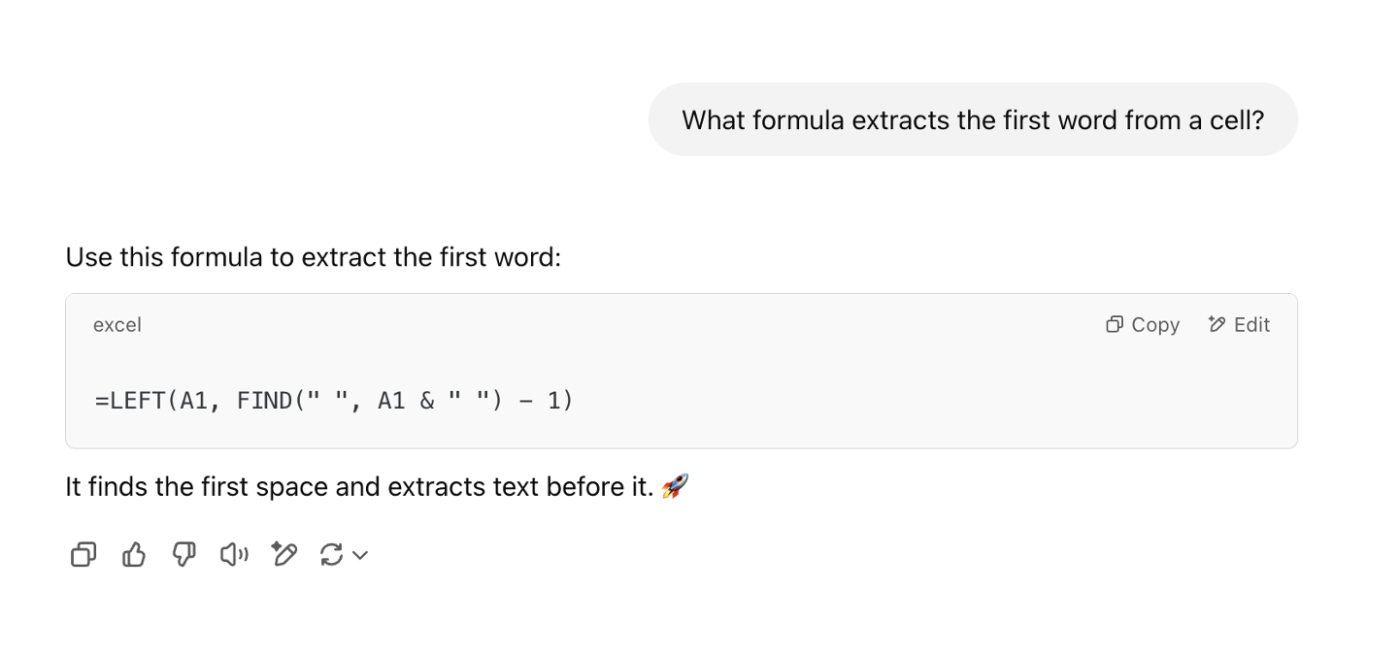
มาตรวจสอบกันว่าสิ่งนี้ทำงานได้หรือไม่
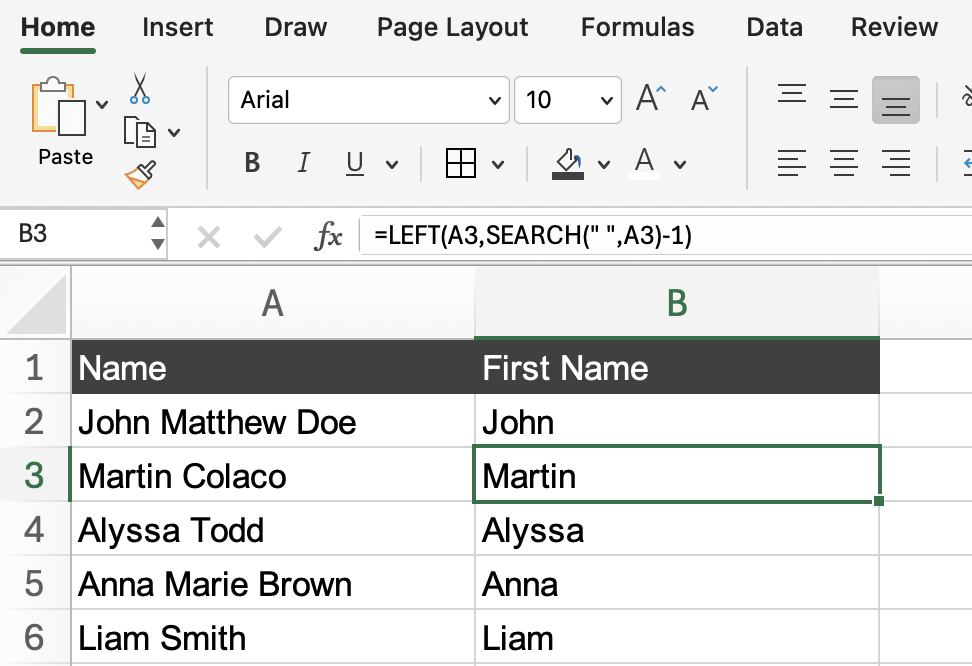
ใช่เลย! ไม่ต้องลองผิดลองถูก ไม่ต้องเลื่อนดูในฟอรั่มต่างๆ เพียงแค่สูตรที่ถูกต้อง ใช้งานได้ทันที ส่วนที่ดีที่สุด? ไม่ต้องมีทักษะการเขียนโค้ดเลย!
➡️ อ่านเพิ่มเติม:เครื่องมือ AI สำหรับ Excel ที่ดีที่สุดเพื่อเพิ่มประสิทธิภาพการทำงาน
นี่คือตัวอย่างอีกตัวอย่างหนึ่ง: ทีมการเงินกำลังจมอยู่ในเอกสารสเปรดชีต แทนที่จะคำนวณสูตรเพื่อคำนวณค่าคอมมิชชั่นให้กับพนักงานหลายร้อยคนด้วยตนเอง พวกเขาอธิบายกฎให้กับ AI ซึ่งให้สูตรที่ถูกต้องทันที
สิ่งที่เคยใช้เวลาหลายชั่วโมง ตอนนี้เสร็จภายในไม่กี่นาที!
AI กำลังทำให้สูตร Excel ง่ายต่อการนำไปใช้. มาดูกันว่า AI สามารถเป็นตัวช่วยสร้างสูตร Excel ของคุณได้.
🧠 ข้อเท็จจริงสนุกๆ: ไมโครซอฟท์รายงานว่ามีผู้ใช้ Microsoft Office 365 ทั่วโลกประมาณ 400 ล้านคน ซึ่งหมายความว่าแม้แต่การเพิ่มประสิทธิภาพเล็กๆ น้อยๆ ที่ขับเคลื่อนด้วย AI ก็สามารถส่งผลกระทบในระดับโลกได้อย่างมหาศาล
วิธีใช้ AI สำหรับสูตรใน Excel
การศึกษาพบว่ามีชาวอเมริกันหนึ่งในห้าคนทำงานในตำแหน่งที่มี "การสัมผัสสูง" กับเทคโนโลยี AI ซึ่งรวมถึงนักวิเคราะห์การเงิน นักการตลาด ทีมขาย และทุกคนที่จมอยู่กับสูตรใน Excel
แทนที่จะใช้เวลาหลายชั่วโมงในการสร้าง แก้ไข หรือแก้ไขปัญหาสูตรคำนวณที่ซับซ้อน มาดูกันว่า AI สามารถช่วยคุณตัดผ่านความวุ่นวายและตรงไปยังคำตอบได้อย่างไร
สร้างสูตรโดยไม่มีข้อผิดพลาด
การพยายามจำฟังก์ชัน Excel ที่ถูกต้องอาจทำให้คุณช้าลง แทนที่จะค้นหาสูตรที่สมบูรณ์แบบ ทำไมไม่ลองบอก AI ในสิ่งที่คุณต้องการดูล่ะ?
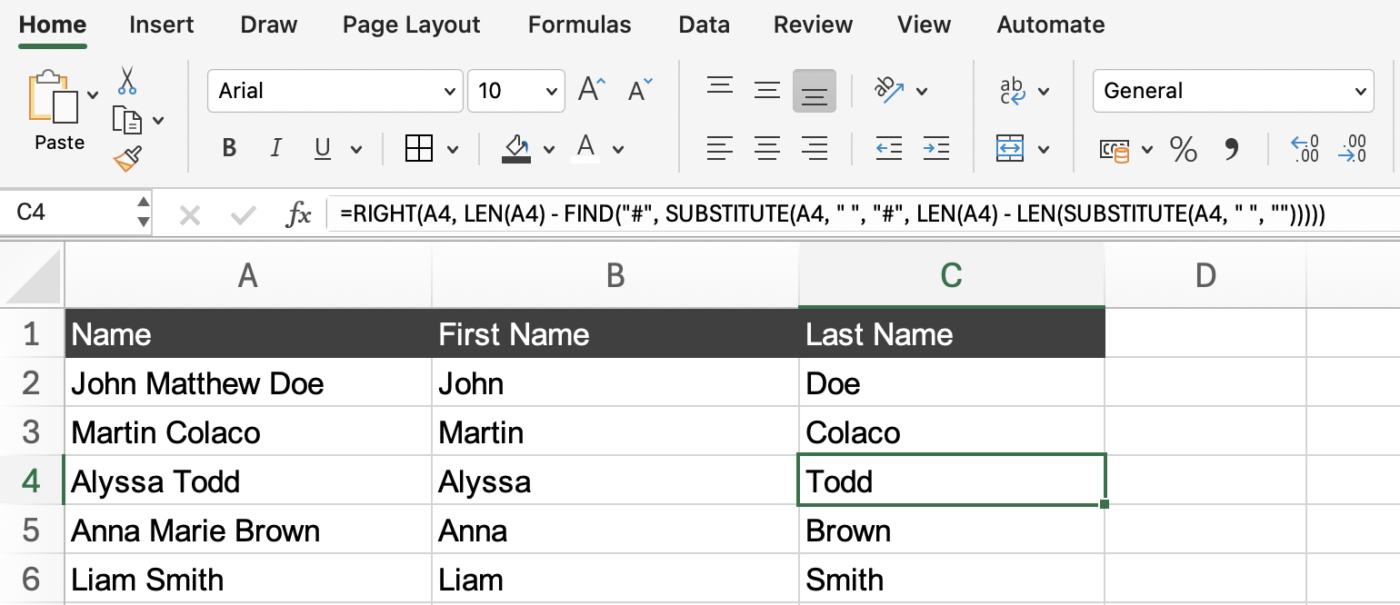
ตัวอย่างเช่น หากคุณต้องการดึงคำสุดท้ายจากข้อความคุณสามารถใช้สูตร ChatGPT สำหรับ Excel ได้ เพียงถาม:
"สูตรใดที่ดึงคำสุดท้ายออกจากสตริงข้อความ?"
AI อาจแนะนำ:
=RIGHT(A1, LEN(A1) – FIND("#", SUBSTITUTE(A1, " ", "#", LEN(A1) – LEN(SUBSTITUTE(A1, " ", "")))))
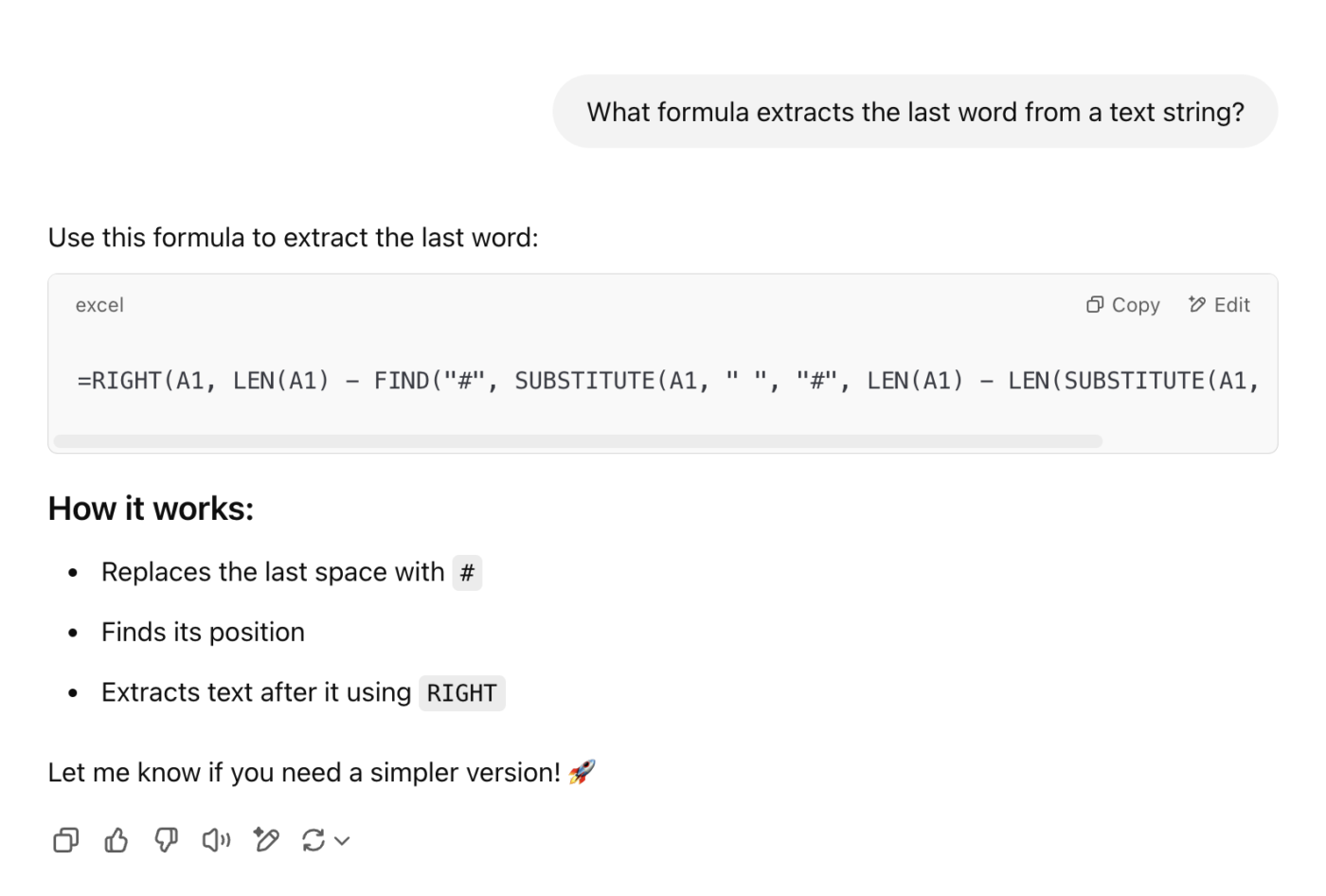
เพียงเท่านี้ คุณก็สามารถทำให้แผ่นงาน Excel ของคุณเป็นอัตโนมัติได้ด้วยสูตรนี้ โดยไม่ต้องค้นหาในฟอรัมช่วยเหลือหรือทดสอบฟังก์ชันต่าง ๆ ให้ยุ่งยาก มาดูกันว่ามันทำงานอย่างไร:
สะดวกมากเลยใช่ไหมล่ะ? ตอนนี้ลองนึกถึงความหงุดหงิดหากขาดวงเล็บปิดเพียงอันเดียว—Excel คงไม่ใจดีขนาดนั้น!
แก้ไขสูตรได้รวดเร็วขึ้น
ข้อผิดพลาดใน Excel อาจเป็นปัญหาที่น่ารำคาญอย่างมาก—โดยเฉพาะเมื่อคุณไม่ทราบว่าอะไรผิดพลาด. AI สามารถวิเคราะห์สูตรของคุณ, ระบุข้อผิดพลาด, และเสนอการแก้ไขได้.
ตัวอย่างเช่น: หากคุณกำลังหารสองคอลัมน์และหนึ่งในเซลล์มีค่าเป็นศูนย์ Excel จะแสดงข้อผิดพลาด
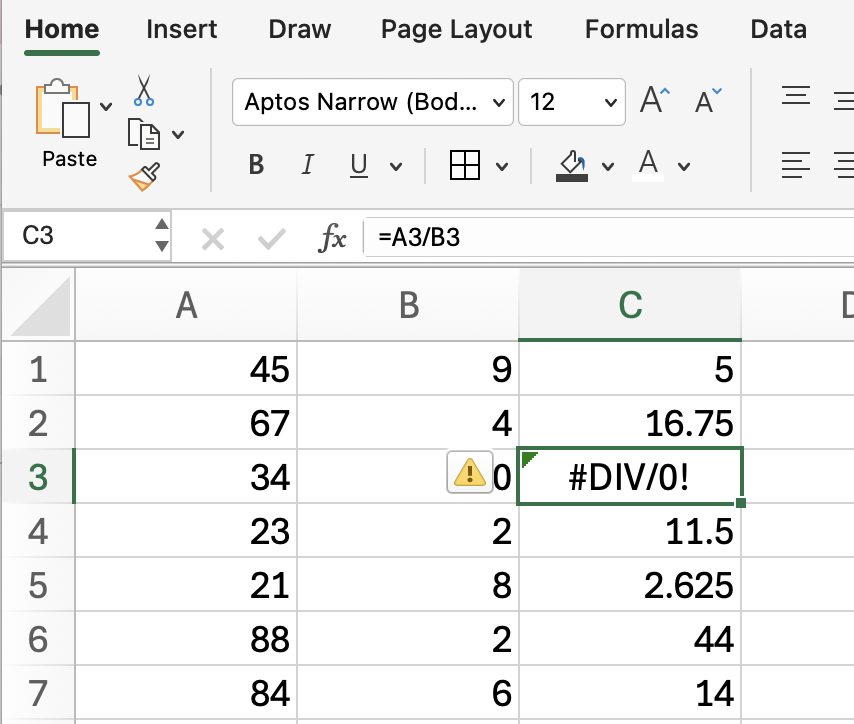
คุณสามารถขอให้ AI แก้ไขสูตรได้โดยใช้คำสั่งนี้:
"กรุณาให้สูตรที่ถูกต้องเพื่อหลีกเลี่ยงข้อผิดพลาดเมื่อหารด้วยศูนย์ใน Excel"
AI อาจแนะนำ: =IF(B1=0, "", A1/B1)
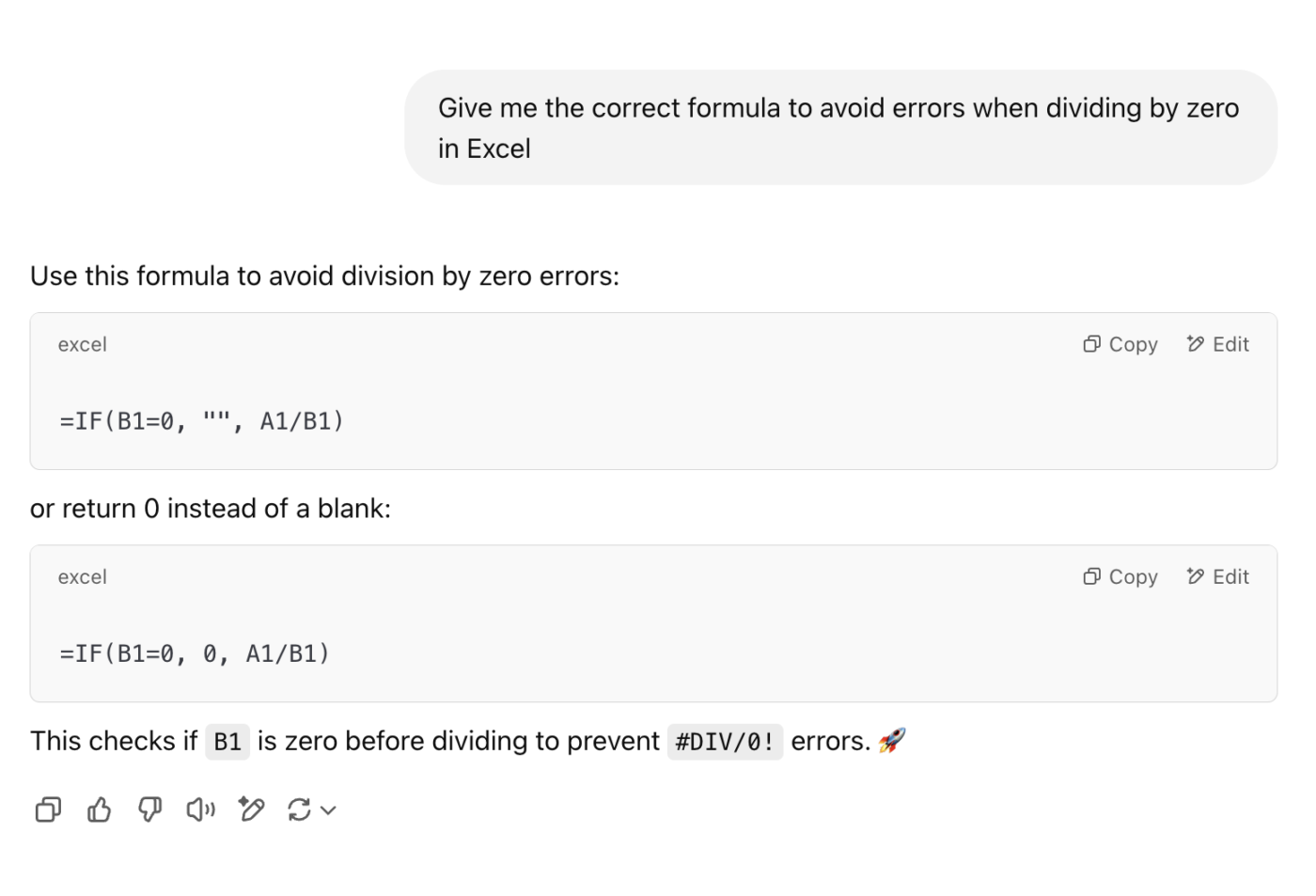
คุณสามารถปรับแต่งตัวละครที่แสดงในเซลล์เหล่านั้นได้โดยการปรับสูตร
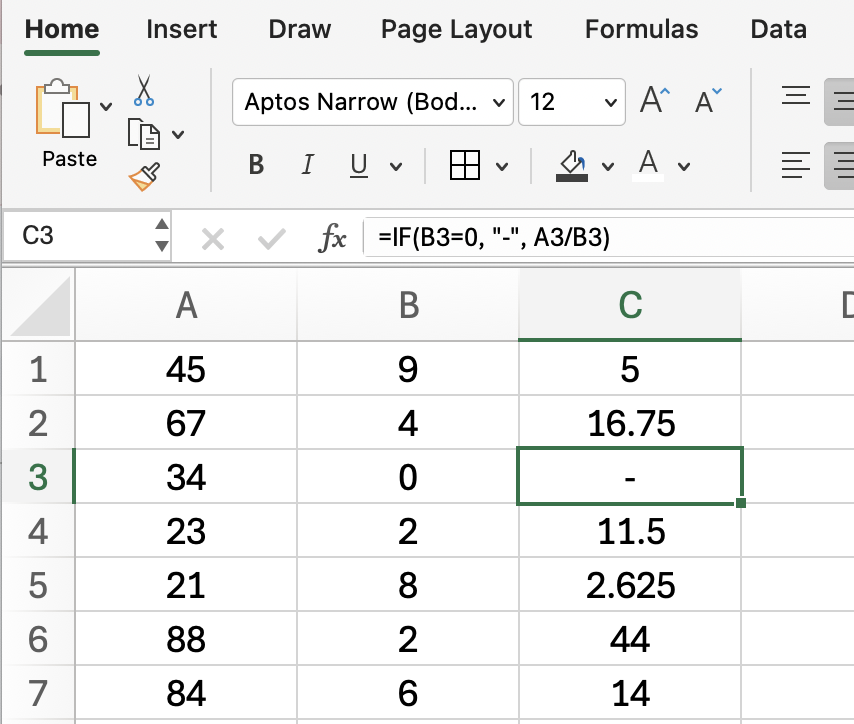
การปรับแต่งเช่นนี้จะช่วยให้แผ่นงานของคุณสะอาดและปราศจากข้อผิดพลาด ทำให้การคำนวณของคุณอ่านง่ายและเชื่อถือได้
➡️ อ่านเพิ่มเติม:เครื่องมือ AI ที่ดีที่สุดสำหรับบัญชีและการเงิน
ทำความสะอาดข้อมูลที่ยุ่งเหยิง
การนำเข้าข้อมูลอาจมีช่องว่างพิเศษ ตัวอักษรพิเศษ หรือปัญหาการจัดรูปแบบ แทนที่จะแก้ไขแต่ละรายการด้วยตนเอง AI สามารถสร้างสูตรเพื่อระบุรูปแบบและทำความสะอาดทุกอย่างพร้อมกันได้
ใช้ข้อความนี้: "กรุณาให้สูตร Excel สำหรับการลบช่องว่างเพิ่มเติมและช่องว่างที่ไม่สามารถตัดได้ออกจากข้อความ"
AI จะตอบกลับด้วย: =TRIM(SUBSTITUTE(A2, CHAR(160), " "))
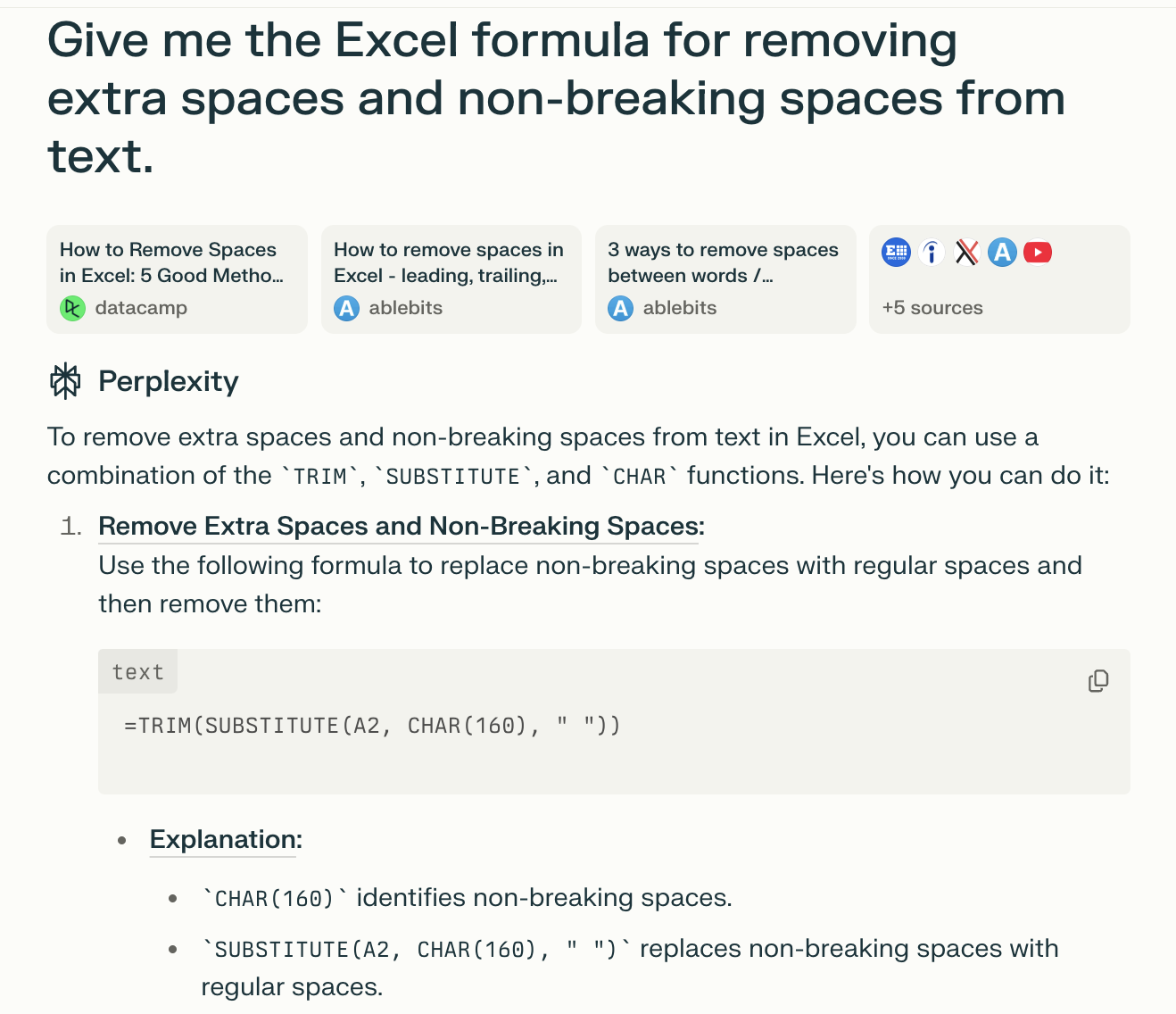
นอกจากสูตรแล้ว AI ยังอธิบายวิธีการทำงานด้วย—TRIM จะลบช่องว่างส่วนเกินออก ในขณะที่ SUBSTITUTE จะแทนที่ช่องว่างที่ไม่สามารถตัดได้ เปรียบเสมือนคอร์สเร่งรัดแบบรวดเร็ว เพื่อให้คุณเข้าใจสิ่งที่เกิดขึ้นเบื้องหลัง!
เขียนคำสั่ง IF ที่ซับซ้อนได้อย่างง่ายดาย
การใช้คำสั่ง IF ซ้อนกันหลายชั้นอาจทำให้สับสนได้อย่างรวดเร็ว AI สามารถจัดโครงสร้างคำสั่งเหล่านี้ได้อย่างถูกต้อง เพื่อให้คุณไม่ต้องกังวลกับวงเล็บที่วางผิดตำแหน่งหรือตรรกะที่ไม่ถูกต้อง
ลองใช้ข้อความนี้เพื่อรับสูตรผ่าน AI:
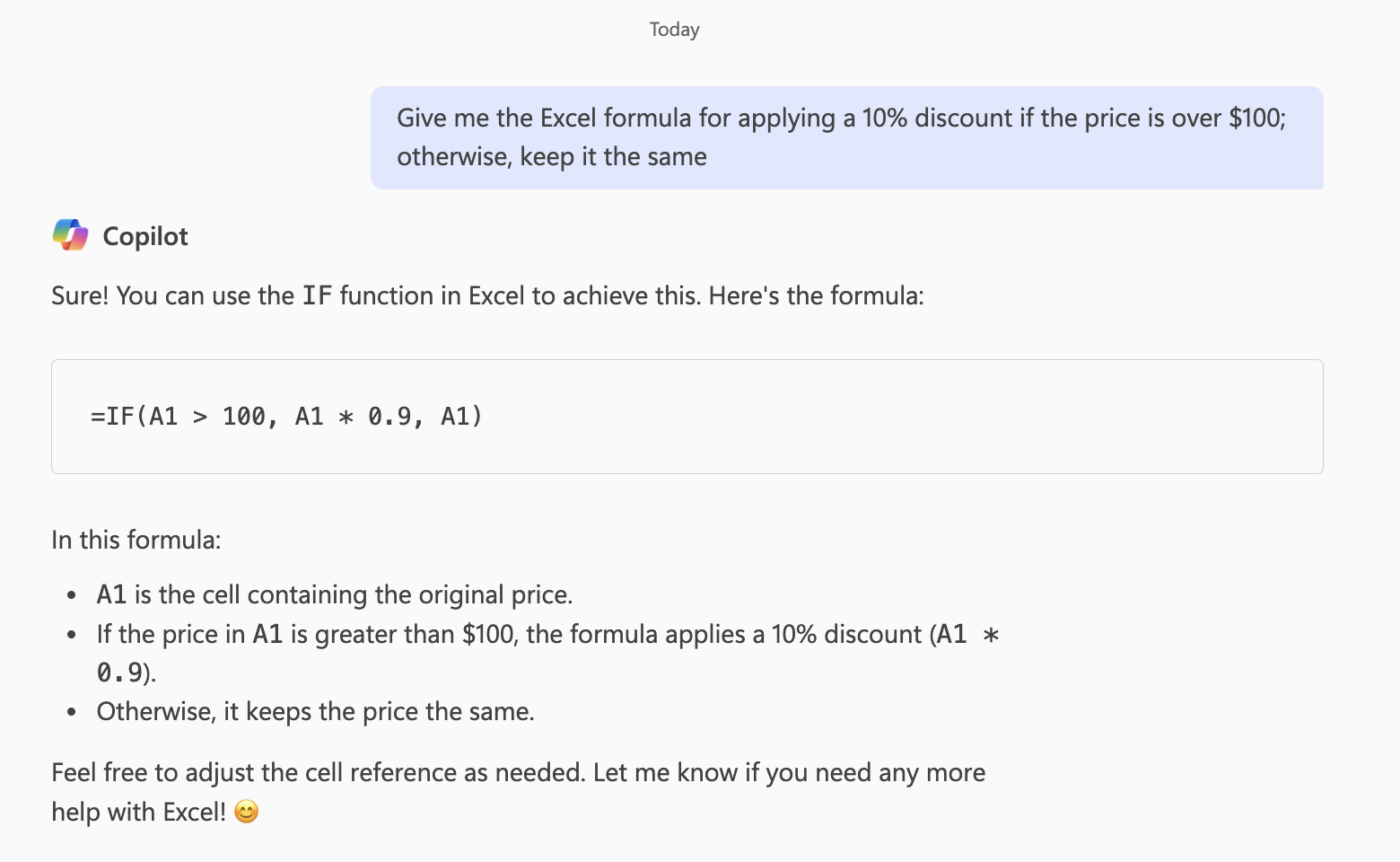
"กรุณาให้สูตร Excel สำหรับการให้ส่วนลด 10% หากราคาเกิน $100; หากไม่ถึง ให้คงราคาเดิมไว้"
นี่คือสิ่งที่ AI อาจบอกคุณ: =IF(A1>100, A1*0. 9, A1)
นี่คือวิธีที่ส่วนลดของคุณจะถูกคำนวณอย่างง่ายดายเมื่อคุณเริ่มใช้ AI ในการบัญชี:
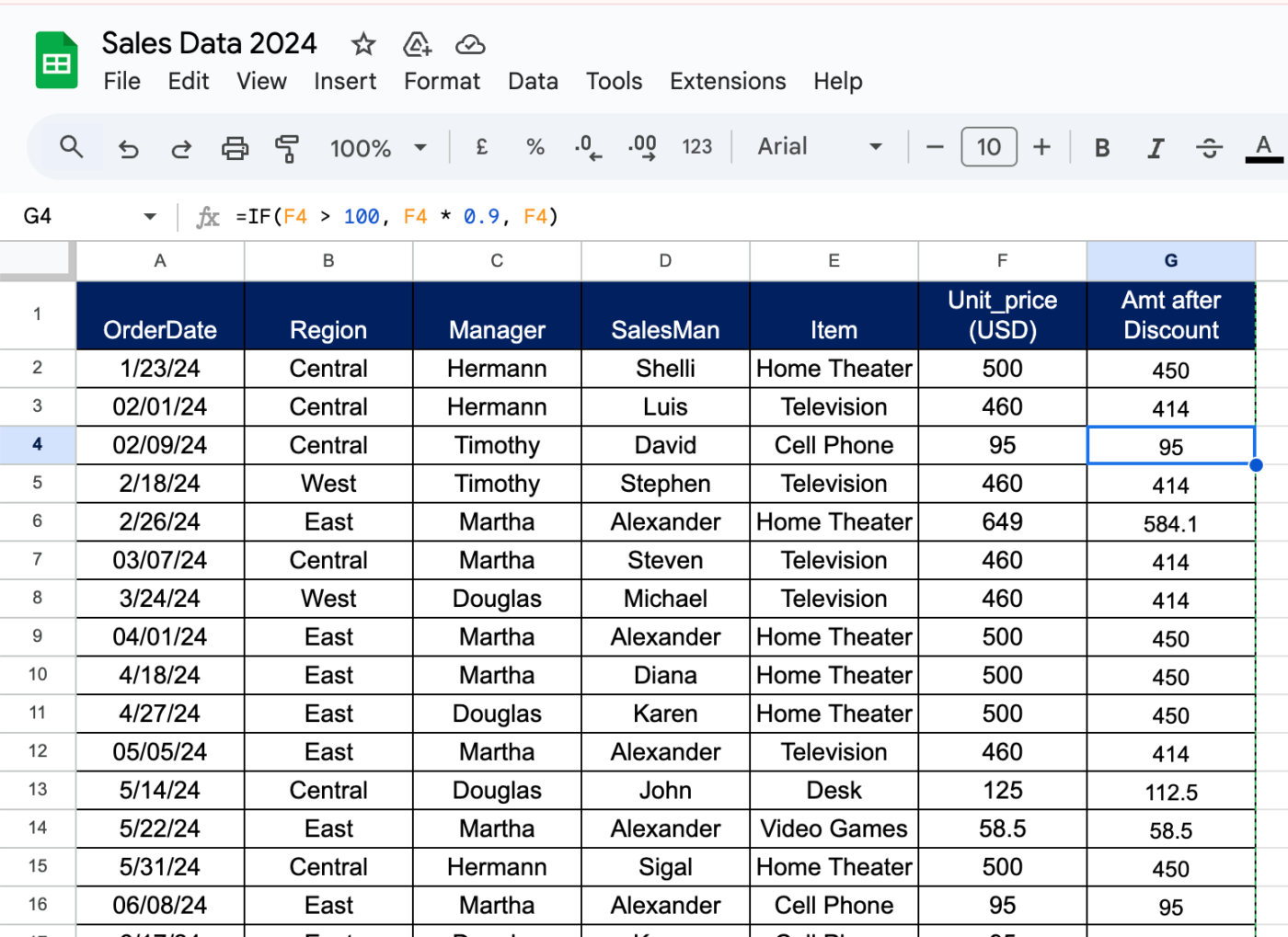
ด้วยสูตรเดียว ส่วนลดของคุณจะถูกนำไปใช้ทันที ทำให้พนักงานแคชเชียร์มีความสุขและลูกค้าพึงพอใจ! และยังไม่หมดเพียงเท่านี้ สูตรเหล่านี้ยังสามารถใช้กับ Google Sheets ได้อีกด้วย
➡️ อ่านเพิ่มเติม:แผ่นโกง Google Sheets (พร้อมสูตรและฟังก์ชัน)
👀 คุณรู้หรือไม่? สูตรใน Excelมีความยาวสูงสุดได้ถึง 8,192 ตัวอักษร นั่นเป็นพื้นที่มากพอที่จะเกิดข้อผิดพลาด! AI สามารถสร้างสูตรที่ซับซ้อนให้คุณได้โดยไม่มีข้อผิดพลาด!
📮ClickUp Insight: ทีมที่มีประสิทธิภาพต่ำมีแนวโน้มที่จะใช้เครื่องมือมากกว่า 15 ชิ้นถึง 4 เท่าในขณะที่ทีมที่มีประสิทธิภาพสูงยังคงรักษาประสิทธิภาพโดยการจำกัดเครื่องมือของพวกเขาไว้ที่ 9 แพลตฟอร์มหรือน้อยกว่า แต่การใช้แพลตฟอร์มเดียวล่ะ?
ในฐานะแอปครบวงจรสำหรับการทำงานClickUpรวบรวมงาน โครงการ เอกสาร วิกิ การแชท และการโทรของคุณไว้ในแพลตฟอร์มเดียว พร้อมด้วยเวิร์กโฟลว์ที่ขับเคลื่อนด้วย AI พร้อมใช้งานแล้ววันนี้ พร้อมทำงานอย่างชาญฉลาดขึ้นหรือไม่? ClickUp ทำงานได้กับทุกทีม ทำให้งานมองเห็นได้ชัดเจน และช่วยให้คุณมุ่งเน้นกับสิ่งที่สำคัญ ในขณะที่ AI จัดการส่วนที่เหลือ
ใช้สูตรกับชุดข้อมูลขนาดใหญ่
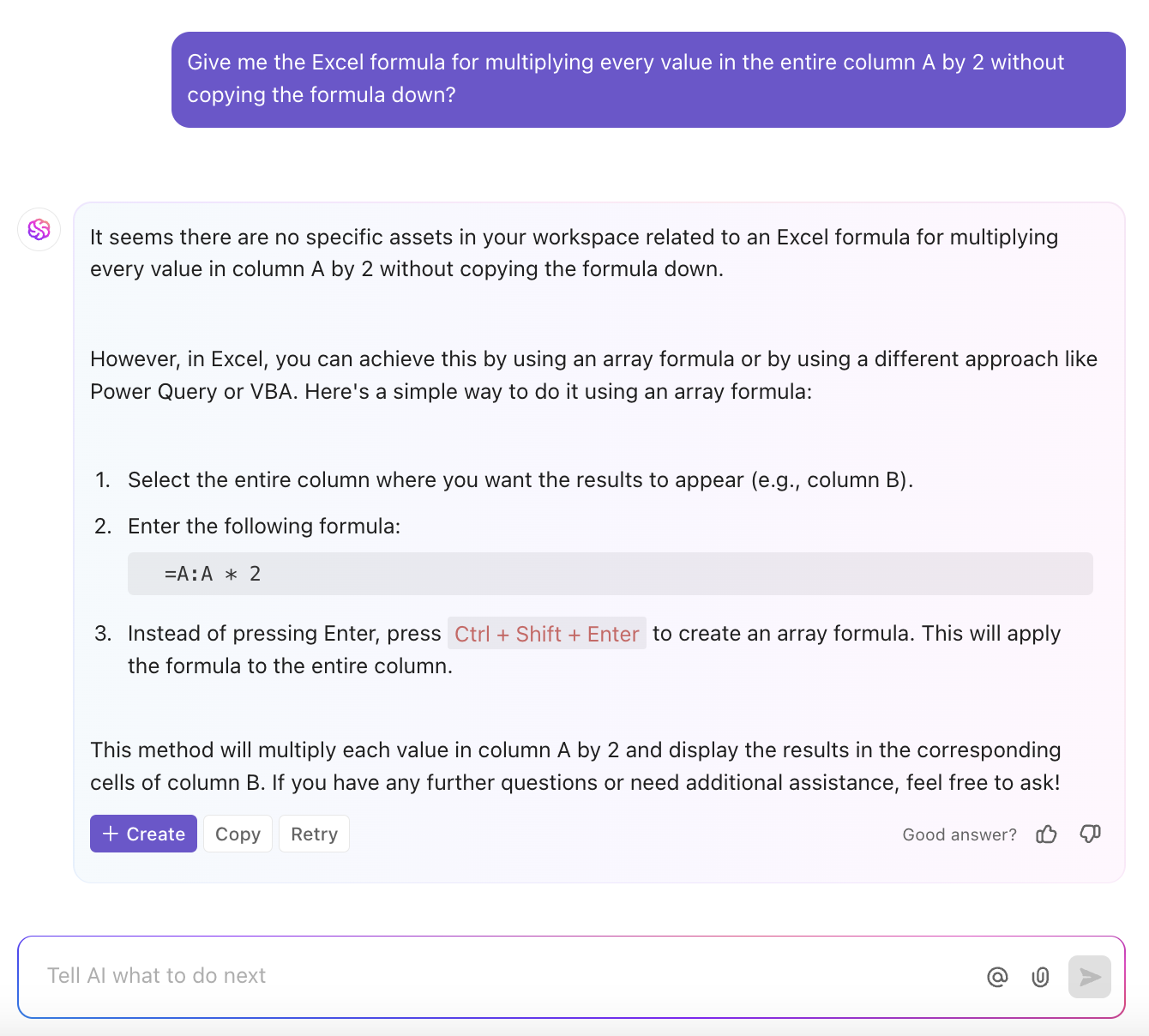
การลากสูตรลงไปยังหลายพันแถวนั้นไม่มีประสิทธิภาพ. AI สามารถสร้าง สูตรแบบอาร์เรย์ ที่ทำการคำนวณกับช่วงข้อมูลทั้งหมดได้โดยอัตโนมัติ. ไม่ต้องเขียนโค้ด! แค่ถาม:
"ให้สูตร Excel สำหรับการคูณค่าทุกค่าในคอลัมน์ A ทั้งหมดด้วย 2 โดยไม่ต้องคัดลอกสูตรลงไปด้านล่าง?"
ซึ่ง AI จะตอบกลับว่า: =A:A*2
นอกจากนี้ ระบบจะขอให้คุณกด Ctrl + Shift + Enter เพื่อใช้สูตรกับทั้งแถว
AI สำหรับ Google Sheetsหรือ Excel จะดูแลสูตรคำนวณทั้งหมดให้คุณ คุณจึงสามารถมุ่งเน้นไปที่การวิเคราะห์ข้อมูลแทนการแก้ไขข้อผิดพลาดได้ เนื่องจากคุณได้มาถึงจุดนี้แล้ว ขอแนะนำเครื่องมือที่จะทำให้ Excel ของคุณดูธรรมดาไปเลย!
การใช้ซอฟต์แวร์ AI สำหรับสูตร
หาก Excel เป็นเครื่องมือที่คุณเลือกใช้สำหรับสูตรคำนวณClickUpคือแอปที่รวมทุกอย่างสำหรับการทำงานของคุณในที่เดียว เป็นที่ที่ทีมสามารถจัดการงาน ร่วมมือกัน และทำให้กระบวนการทำงานเป็นอัตโนมัติได้โดยไม่ต้องสลับไปมาระหว่างเครื่องมือต่างๆ

ด้วยอินเทอร์เฟซที่ใช้งานง่ายและฟีเจอร์ที่ออกแบบมาสำหรับทุกทีม ClickUp ไม่เพียงแต่ช่วยจัดการข้อมูลตัวเลขเท่านั้น แต่ยังช่วยให้คุณทำงานได้อย่างชาญฉลาดยิ่งขึ้น นี่คือสิ่งที่Derek Clementsผู้จัดการฝ่ายการตลาดของ BankGloucester กล่าวถึง ClickUp:
เป็นแหล่งข้อมูลที่ยอดเยี่ยมสำหรับให้คุณได้ระบายความคิดออกมา และจัดระเบียบได้ตามที่คุณต้องการ
เป็นแหล่งข้อมูลที่ยอดเยี่ยมสำหรับให้คุณได้ระบายความคิดออกมา และจัดระเบียบได้ตามที่คุณต้องการ
ตอนนี้เรามาสำรวจคุณสมบัติของ ClickUp บางส่วนที่จะทำให้ชีวิตของคุณง่ายขึ้น:
ClickUp Brain: ปัญญาประดิษฐ์ที่คิดแทนคุณ
ทำไมต้องเสียเวลาไปกับสูตรใน Excel หรือค้นหาเครื่องมือ AI จากภายนอก ในเมื่อคุณสามารถทำทุกอย่างได้บน ClickUp?ClickUp Brain ผู้ช่วย AI ในตัวจาก ClickUp ยกระดับประสิทธิภาพการทำงานด้วยพลัง AI ไปอีกขั้น ไม่ว่าคุณต้องการวิเคราะห์ข้อมูลให้เป็นภาพ ต้องการข้อมูลเชิงลึกอย่างรวดเร็ว หรืออยากให้ระบบทำงานซ้ำ ๆ ให้โดยอัตโนมัติ ClickUp Brain ก็พร้อมดูแลคุณ
ด้วย ClickUp Brain คุณสามารถ:
- สแกนพื้นที่ทำงานทั้งหมดของคุณ และดึงข้อมูลเชิงลึกสำคัญจากงาน เอกสาร และข้อมูลได้ในไม่กี่วินาทีด้วยฟีเจอร์Connected Search ของ ClickUp
- สรุปความคืบหน้าของโครงการ ทันที เพื่อให้คุณไม่ต้องเสียเวลาค้นหาข้อมูลที่ซ้ำซ้อน
- ทำให้กระบวนการทำงานเป็นอัตโนมัติ ผ่านClickUp Automationsด้วยคำสั่งง่ายๆ โดยไม่ต้องเขียนโค้ดหรือสูตรใดๆ
- สร้างรายงานและข้อมูลเชิงลึก จากผลงานของทีมคุณ ทำให้การตัดสินใจที่ขับเคลื่อนด้วยข้อมูลเป็นเรื่องง่าย
- เขียนใหม่ แก้ไข หรือย่อข้อความ ในเอกสารและความคิดเห็นของ ClickUpเพื่อให้การสื่อสารชัดเจนและกระชับ
ลืมการดิ้นรนกับสูตรเพื่อจัดเรียง, ทำความสะอาด, หรือวิเคราะห์ข้อมูลไปได้เลย ClickUp Brain เข้าใจคำขอของคุณในภาษาธรรมชาติและทำงานให้คุณ แต่หากคุณต้องการสูตรใด ๆ มันก็สามารถสร้างให้คุณได้เช่นกัน!
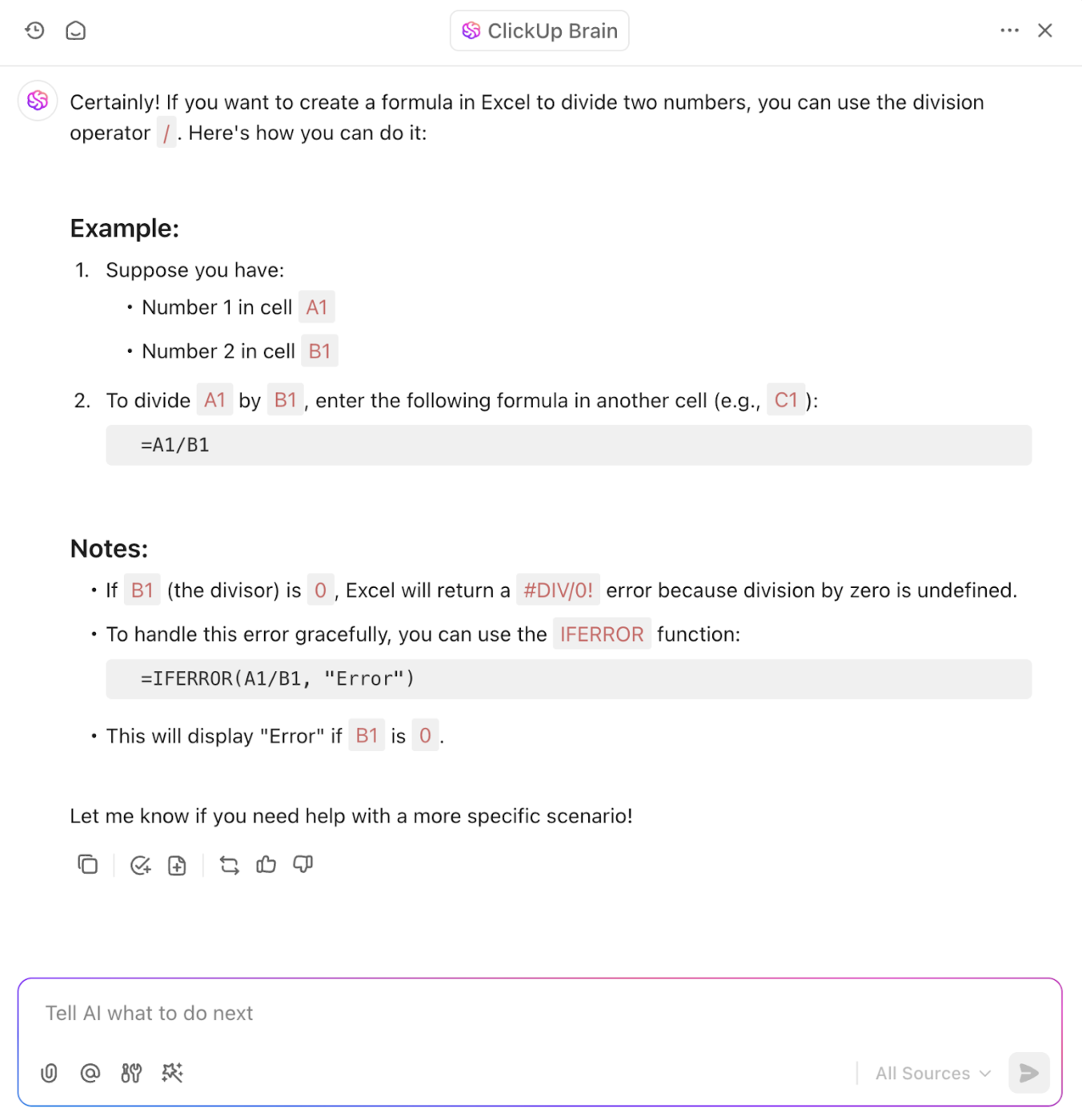
ส่วนที่ดีที่สุดของ ClickUp Brain คืออะไร? คุณสามารถใช้ LLM หลายตัวผ่านอินเทอร์เฟซของ Brain ได้ รวมถึง ChatGPT และ Claude! ใช่แล้ว ทั้งหมดนี้ในราคาเพียงเครื่องมือเดียว 💁🏽
👀 คุณรู้หรือไม่? ฟอรั่มเศรษฐกิจโลกคาดการณ์ว่าอาจมีการสูญเสียงานถึง 92 ล้านตำแหน่งเมื่อเทคโนโลยีพัฒนาไป แต่ AI ไม่ได้มาเพื่อแย่งงานของคุณ มันมาเพื่อจัดการกับงานที่น่าเบื่อ เช่น การแก้ไขสูตรใน Excel เพื่อให้คุณสามารถมุ่งเน้นไปที่งานที่มีความสำคัญจริงๆ
มุมมองตาราง ClickUp: จัดการข้อมูลโดยไม่ต้องยุ่งยากกับสเปรดชีต
ทำไมต้องจัดการกับสเปรดชีตที่ยุ่งเหยิง เมื่อคุณสามารถจัดระเบียบทุกอย่างในรูปแบบที่สะอาดตาและ คล้ายสเปรดชีต โดยไม่ต้องทำงานเพิ่ม? ClickUp มีมุมมองให้เลือกมากกว่า 15 แบบ และมุมมองตารางของ ClickUpช่วยให้การติดตาม การจัดโครงสร้าง และการวิเคราะห์ข้อมูลเป็นเรื่องง่าย
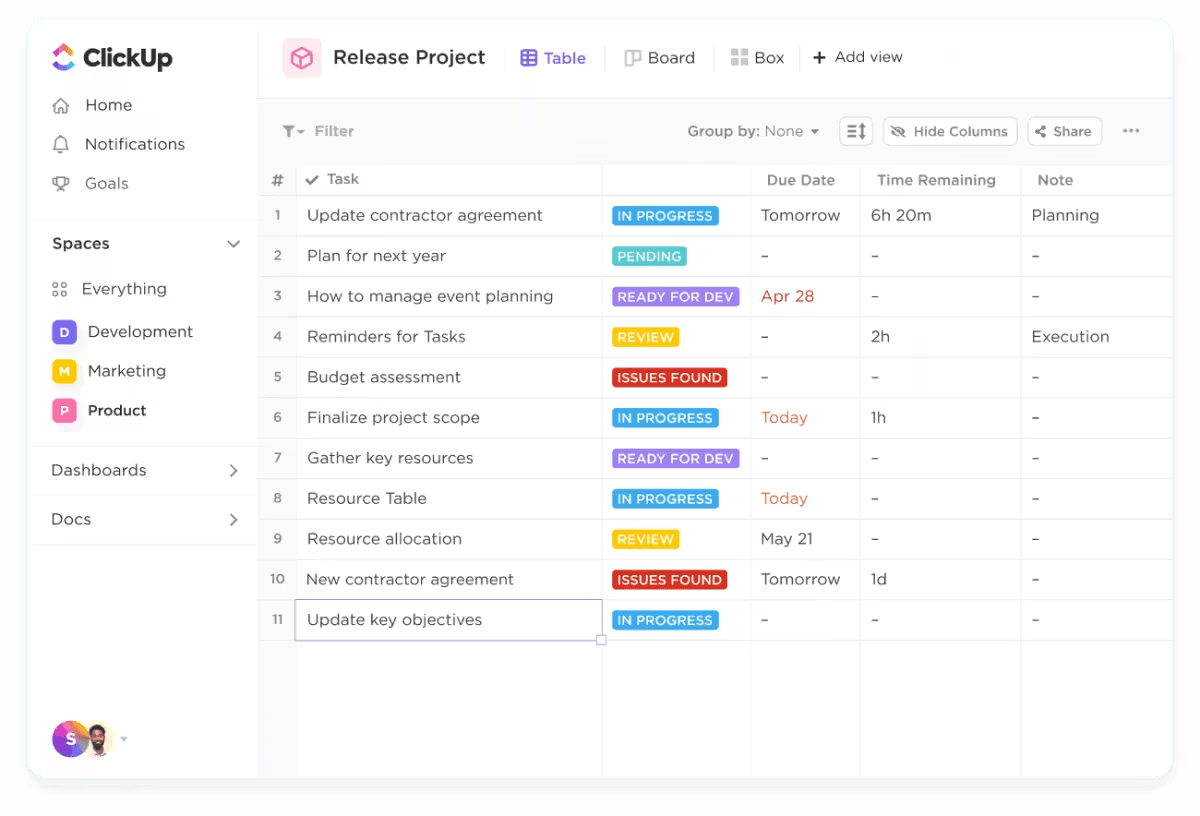
ด้วยมุมมองตาราง คุณสามารถ:
- จัดระเบียบงานตามสไตล์ของคุณ: แต่ละแถวคืองานใน ClickUp แต่ละคอลัมน์จะเก็บรายละเอียดสำคัญ เช่น ความคืบหน้า ไฟล์แนบ หรือการให้คะแนน
- อัปเดตแบบกลุ่ม: ประหยัดเวลาด้วยการแก้ไขข้อมูลจำนวนมากพร้อมกัน แทนที่จะต้องปรับแต่ละรายการทีละรายการ
- ปรับแต่งได้อย่างไร้ขีดจำกัด: ด้วยฟิลด์ที่กำหนดเองใน ClickUp ที่ขับเคลื่อนด้วย AI ติดตามสิ่งที่สำคัญได้อย่างแม่นยำด้วยฟิลด์มากกว่า 15 ประเภท ตั้งแต่แบบดรอปดาวน์ไปจนถึงการคำนวณ
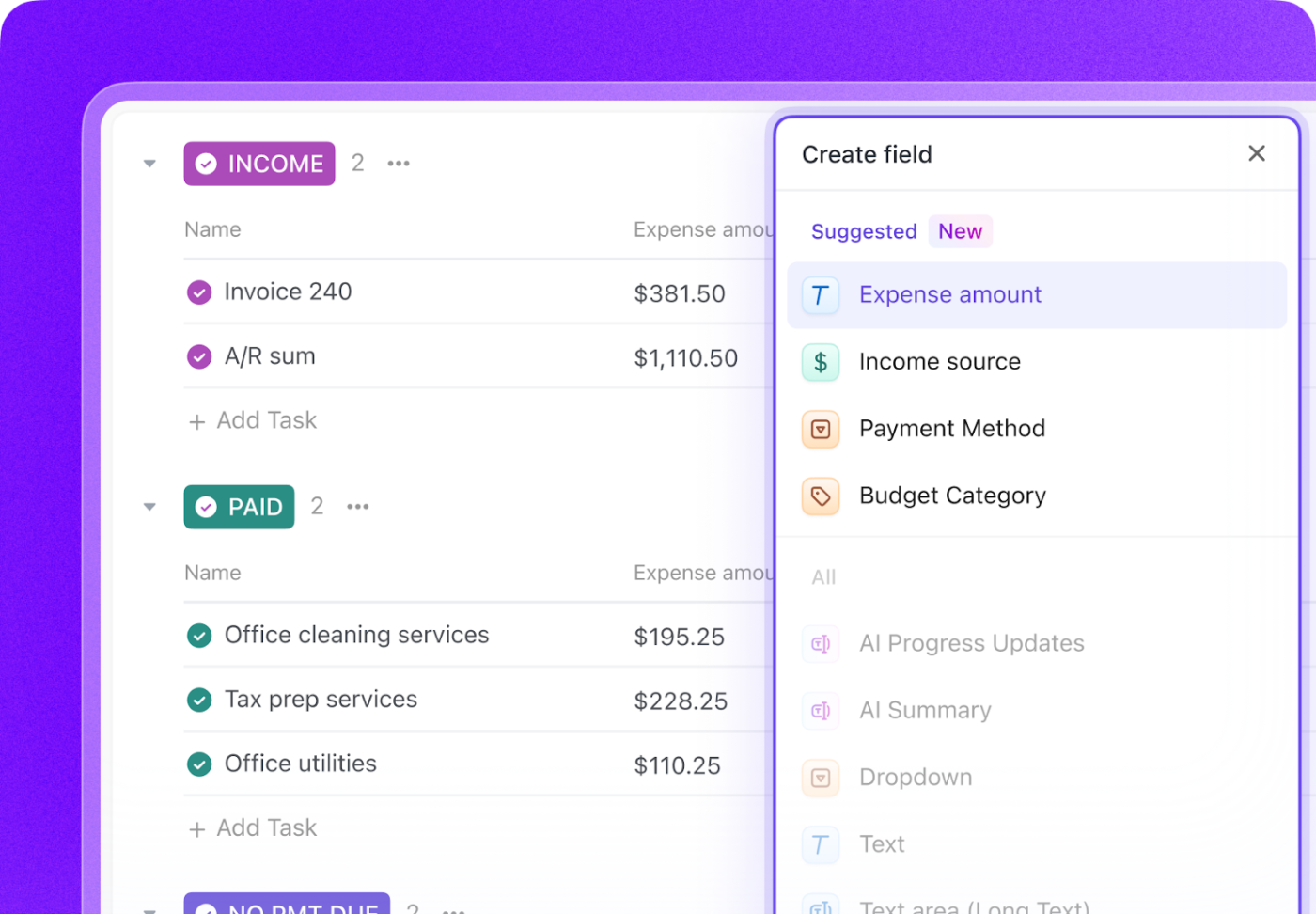
- ส่งออกเมื่อคุณต้องการ: ดาวน์โหลดข้อมูลของคุณเป็นไฟล์ CSV หรือ Excel เพื่อความสะดวกในการแชร์และวิเคราะห์
ไม่มีโค้ดหรือสูตรที่ซับซ้อน! แค่แนวทางที่นวัตกรรมมากขึ้นในการจัดการงานและข้อมูลของคุณในที่เดียว
💡เคล็ดลับมืออาชีพ: ปล่อยให้ฟิลด์สูตรใน ClickUpคำนวณให้คุณ!คุณสามารถสร้างสูตรขั้นสูงด้วยฟังก์ชันหลายตัวเพื่อคำนวณงบประมาณโดยอัตโนมัติ ติดตามความคืบหน้า และสร้างสมการที่กำหนดเองได้—ไม่ต้องทำงานด้วยตนเอง
ใช้ AI สำหรับสูตรใน Excel? ลองใช้ ClickUp!
สูตรใน Excel สามารถทำให้การคำนวณง่ายขึ้น แต่ทำไมต้องหยุดแค่นั้น? AI ช่วยลดความยุ่งยากในการจัดการข้อมูล ตั้งแต่การสร้างสูตรที่ซับซ้อนไปจนถึงการทำให้กระบวนการทำงานเป็นอัตโนมัติ
ClickUp ก้าวไปไกลกว่าสเปรดชีตด้วยการมอบ พื้นที่ทำงานที่ปรับแต่งได้อย่างเต็มที่ ให้คุณจัดระเบียบและวิเคราะห์ข้อมูลได้อย่างง่ายดาย
ด้วย ClickUp คุณจะได้รับ:
- ข้อมูลเชิงลึกด้วยปัญญาประดิษฐ์ เพื่อดึงข้อมูลสำคัญโดยไม่ต้องค้นหาผ่านเอกสารจำนวนมาก
- ฟิลด์ที่กำหนดเองและฟิลด์สูตร เพื่อทำให้การคำนวณเป็นอัตโนมัติและติดตามตัวชี้วัดที่ถูกต้อง
- การแก้ไขและการส่งออกข้อมูลจำนวนมาก เพื่ออัปเดตและแบ่งปันข้อมูลได้ในไม่กี่วินาที
การลงทุนในเครื่องมือที่ชาญฉลาดขึ้นเช่น ClickUp ช่วยประหยัดเวลาของคุณเพื่อให้คุณสามารถทำงานที่สำคัญจริง ๆ ได้
พร้อมที่จะละทิ้งสูตรแบบแมนนวลแล้วหรือยัง?ลงทะเบียนใช้ ClickUp วันนี้!