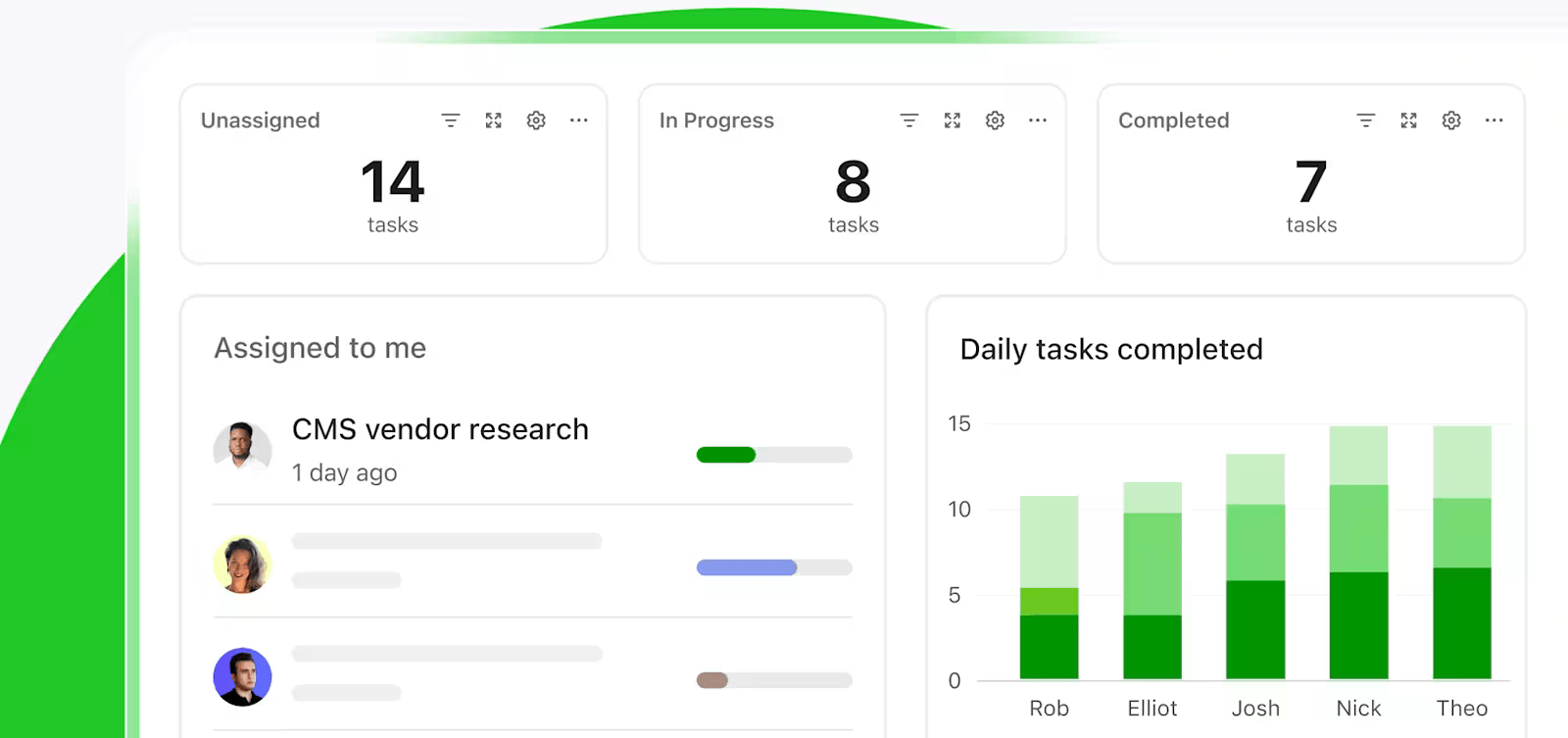

เคยรู้สึกเหมือนกำลังนำทีมสำรวจผ่านป่าทึบของสเปรดชีต มีเพียงมีดพร้าในมือ ค้นหาอย่างสิ้นหวังเพื่อหาสัญญาณความคืบหน้าของโครงการหรือไม่?
ทีมของคุณถามว่า "ถึงหรือยัง?"
ลูกค้าส่งอีเมลที่มีเนื้อหาชัดเจนมากขึ้นเรื่อย ๆ และผู้มีส่วนได้ส่วนเสียกำลังเรียกร้องแผนที่
คุณสามารถใช้เวลาหลายชั่วโมงในการเจาะข้อมูลผ่านแถวและคอลัมน์ แปลงข้อมูลดิบให้กลายเป็นข้อมูลอัปเดตโครงการที่เข้าใจได้ แต่มีวิธีที่ดีกว่า!
หากคุณกำลังใช้Google Sheets สำหรับการจัดการโครงการอยู่แล้ว ทำไมไม่เปลี่ยนตัวเลขเหล่านั้นให้เป็นแถบแสดงความคืบหน้าแบบภาพล่ะ—เหมือนกับการให้สเปรดชีตของคุณมีระบบ GPS ในตัวพร้อมเครื่องหมายเส้นทางสีสันสดใส?
คู่มือนี้จะแสดงวิธีการสร้างแถบความคืบหน้าใน Google Sheets ทีละขั้นตอน
⏰ สรุป 60 วินาที
- การสร้างแผนภูมิแถบความคืบหน้าใน Google Sheets เป็นกระบวนการที่ตรงไปตรงมาซึ่งให้ภาพรวมอย่างรวดเร็วของการเสร็จสิ้นงานหรือการบรรลุเป้าหมาย
- ทำตามขั้นตอนต่อไปนี้เพื่อสร้างแผนภูมิแถบความคืบหน้า:
- แผ่นรูปแบบ: เพิ่มเส้นขอบ, ตัวหนาหัวข้อ, และปรับขนาดคอลัมน์เพื่อให้อ่านได้ดีขึ้น
- ป้อนข้อมูล: รายการงานในคอลัมน์ A และเปอร์เซ็นต์ความคืบหน้า (เป็นทศนิยม) ในคอลัมน์ B
- สร้างแถบความคืบหน้า: ใช้ =SPARKLINE(B2,{"charttype","bar";"max",1;"color1″,"green"}) ในคอลัมน์ C
- ใช้กับทุกงาน: ลากสูตรลงไปยังแถวอื่นๆ
- ปรับแต่งแถบ: เปลี่ยนสีหรือความกว้างของแถบด้วยตัวเลือกสูตรเพิ่มเติม
- ติดตามความคืบหน้าโดยรวม: ใช้ =AVERAGE(B2:B8) เพื่อคำนวณค่าเฉลี่ยของความคืบหน้าและสร้างแถบสรุป
วิธีสร้างแผนภูมิแถบความคืบหน้าใน Google Sheets
แผนภูมิแถบแสดงความคืบหน้าช่วยให้คุณเห็นภาพรวมอย่างรวดเร็วของการเสร็จสิ้นงานหรือการบรรลุเป้าหมาย มาดูขั้นตอนในการสร้างแผนภูมิแถบแสดงความคืบหน้าที่สะอาด ชัดเจน และมีประโยชน์ในGoogle Sheets กัน
ขั้นตอนที่ 1: กรอกข้อมูลของคุณ
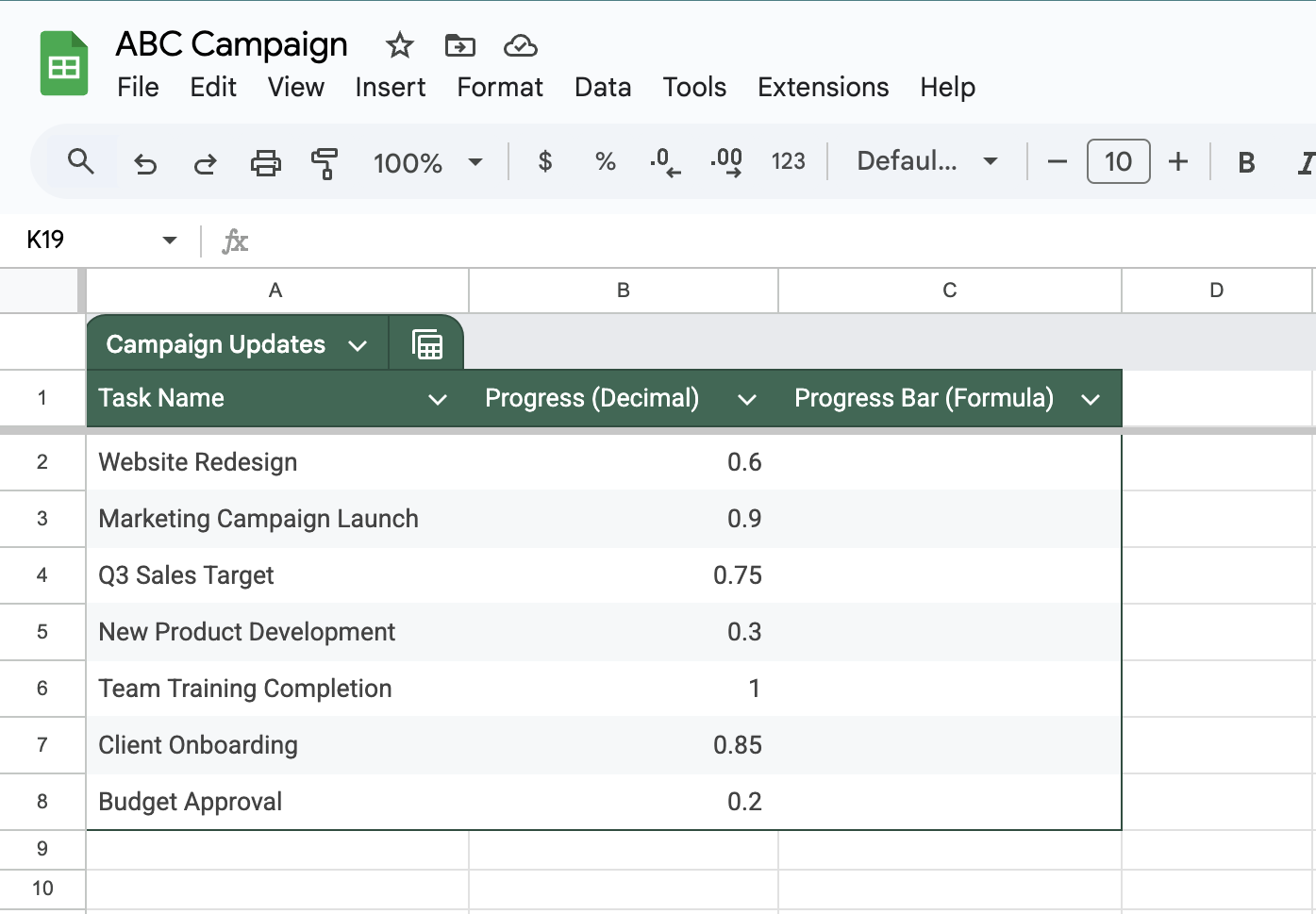
ก่อนอื่น คุณจะต้องกรอกตัวเลขที่แถบความคืบหน้าของคุณจะแสดง โดยปกติแล้วจะเป็นเปอร์เซ็นต์ที่แสดงถึงความคืบหน้าของงานหรือเป้าหมายต่างๆ
- เปิด Google Sheet ใหม่
- ในคอลัมน์ A ให้พิมพ์ชื่องานของคุณ
- ในคอลัมน์ B ให้ป้อนเปอร์เซ็นต์ความคืบหน้าเป็นทศนิยม (เช่น 0.75 สำหรับ 75%)
👀 คุณรู้หรือไม่? สมองของมนุษย์ประมวลผลข้อมูลทางสายตารวดเร็วกว่าข้อความถึง 60,000 เท่าทำให้ตัวติดตามความก้าวหน้าแบบภาพมีประสิทธิภาพสูงมาก
อ่านเพิ่มเติม: วิธีสร้างแผนภูมิแกนต์ใน Google Sheets
ขั้นตอนที่ 2: ตั้งค่าสูตรแถบความคืบหน้า
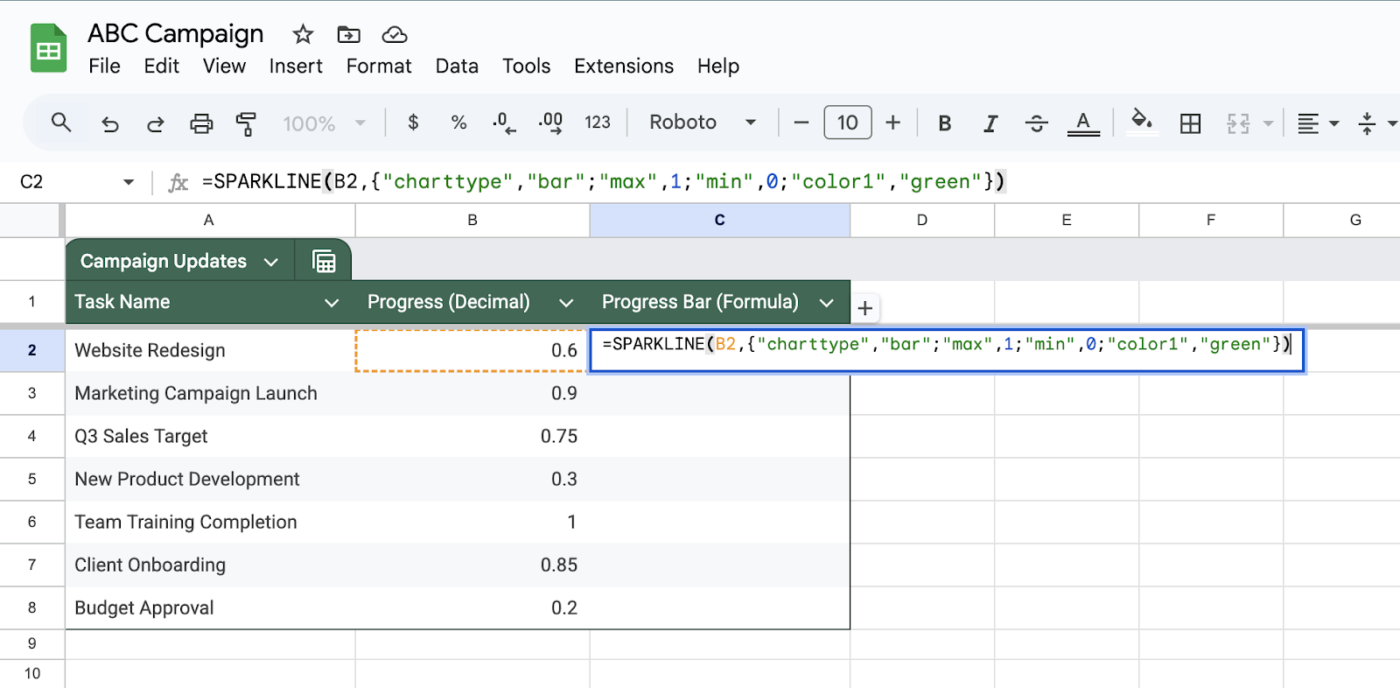
นี่คือจุดที่ฟังก์ชัน SPARKLINE มีบทบาทสำคัญ ฟังก์ชันที่ชาญฉลาดนี้จะสร้างกราฟขนาดเล็กไว้ภายในเซลล์ของคุณโดยตรง
- คลิกเซลล์ C2 (ถัดจากเปอร์เซ็นต์แรกของคุณ)
- พิมพ์สูตรต่อไปนี้:
=SPARKLINE(B2,{"ประเภทกราฟ","แท่ง";"ค่าสูงสุด",1;"ค่าต่ำสุด",0;"สี1″,"เขียว"})
- กด Enter
สูตรนี้สามารถแยกออกได้ดังนี้:
- B2: เซลล์ที่มีค่าความคืบหน้าของคุณ
- "charttype","bar": บอก Google Sheets ให้แทรกแผนภูมิ (แท่ง)
- "max",1: กำหนดค่าสูงสุดเป็น 1 (100%)
- "min",0: ตั้งค่าค่าต่ำสุดเป็น 0 (0%)
- "color1″,"green": เพิ่มแถบความคืบหน้าสีเขียว
ขั้นตอนที่ 3: คัดลอกสูตรลงตามคอลัมน์
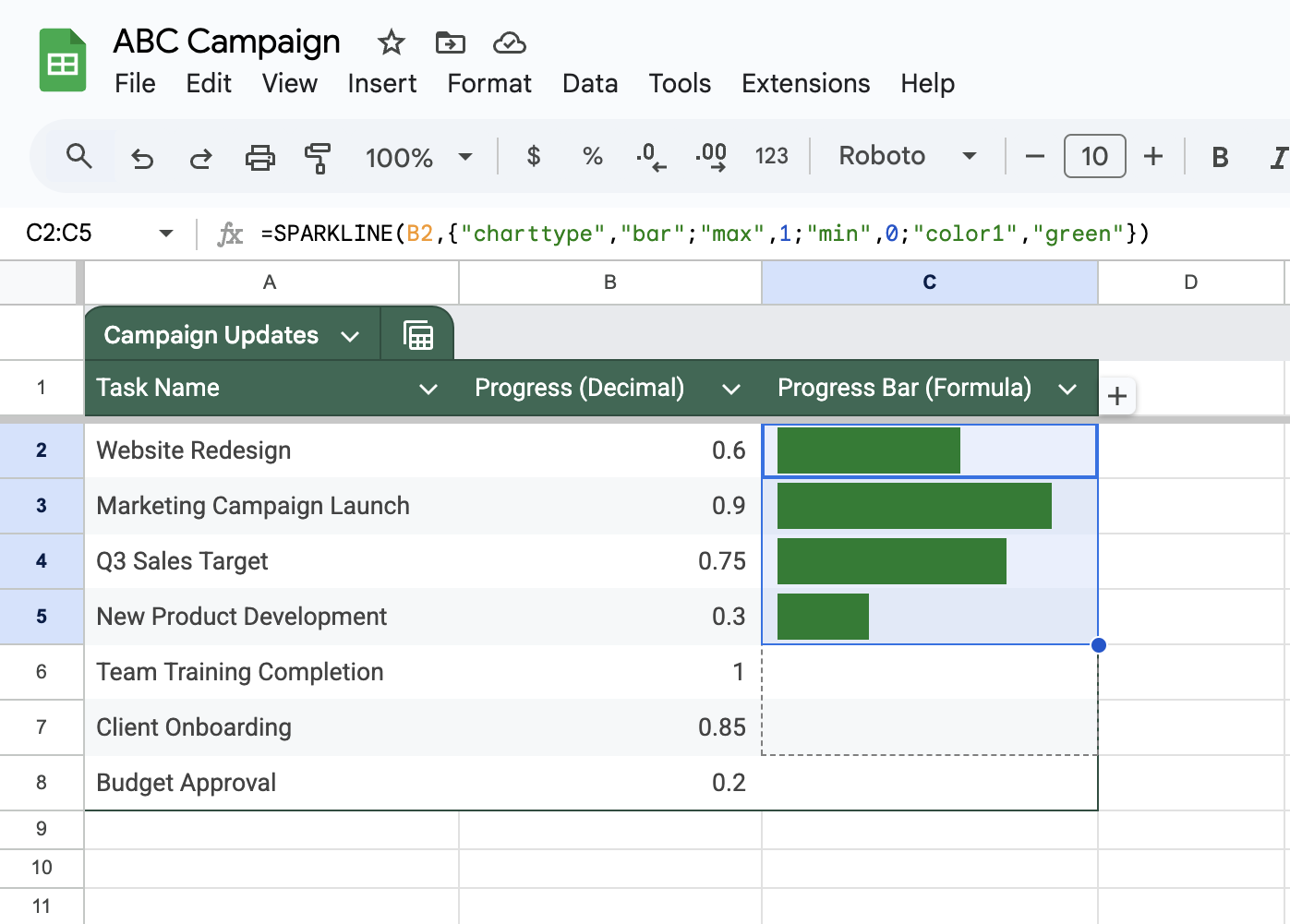
ตอนนี้ที่คุณมีแถบความคืบหน้าทำงานแล้ว ให้คัดลอกไปยังแถวอื่นในคอลัมน์เดียวกัน
- คลิกเซลล์ C2 พร้อมกับแถบความคืบหน้าของคุณ
- จับสี่เหลี่ยมสีน้ำเงินเล็ก ๆ ที่มุมขวาล่าง
- ลากมันลงมาเพื่อเติมแถวทั้งหมดของคุณ
👀 คุณรู้หรือไม่? หลังจากสามวัน เราจะจำข้อมูลที่มองเห็นได้ 65% เมื่อเทียบกับข้อมูลที่ได้ยินเพียง 10% เท่านั้น
อ่านเพิ่มเติม:วิธีสร้างแดชบอร์ดใน Google Sheets
ขั้นตอนที่ 4: ปรับแต่งแถบความคืบหน้าของคุณ
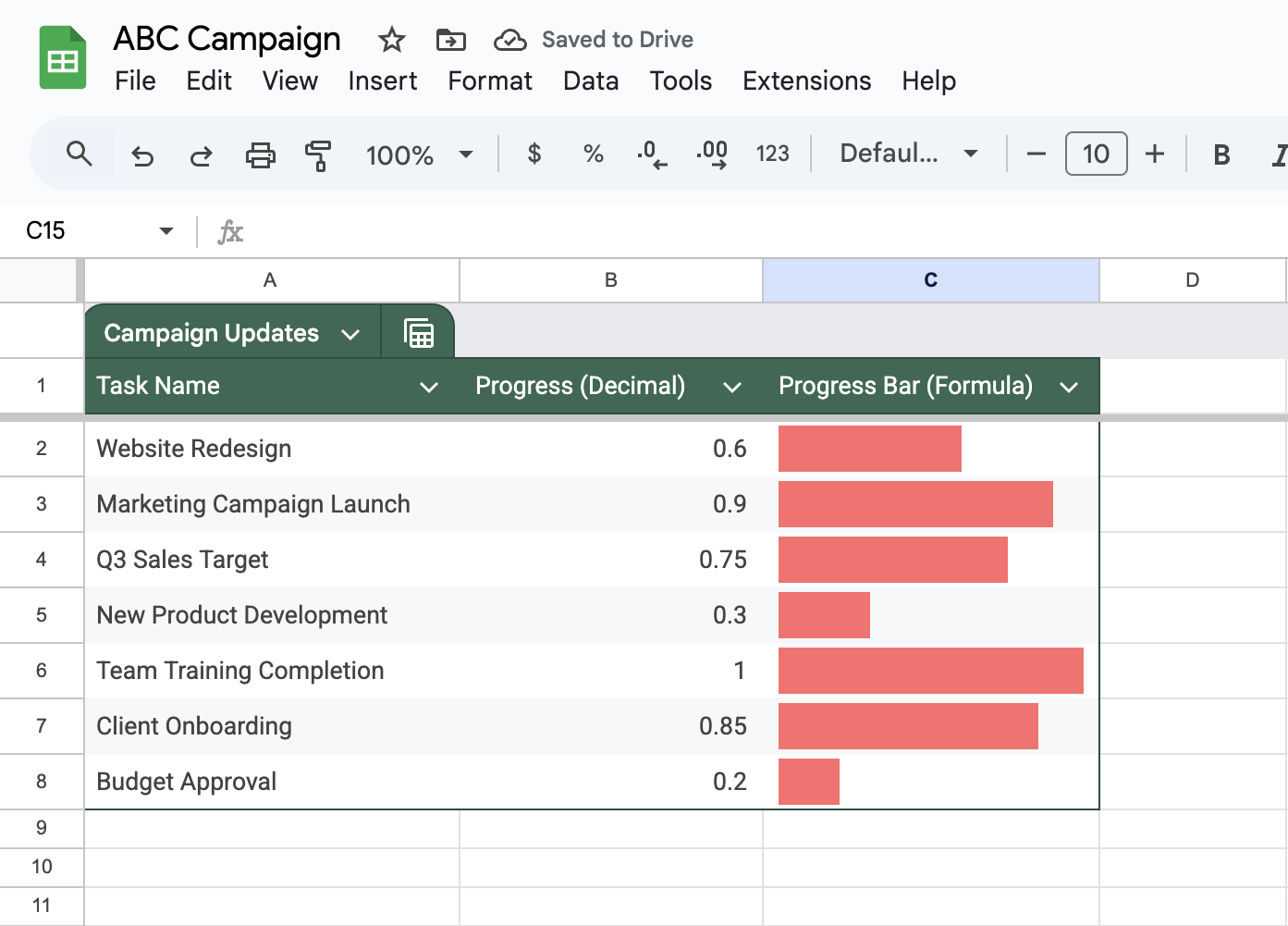
ต้องการทำให้แถบความคืบหน้าของคุณดึงดูดสายตามากขึ้นหรือไม่? ลองปรับแต่งเหล่านี้ดู:
- เปลี่ยนสี:
=SPARKLINE(B2,{"ประเภทกราฟ","แท่ง";"ค่าสูงสุด",1;"ค่าต่ำสุด",0;"สี1″,"#FF6B6B"})
แทนที่ "สีเขียว" ด้วยชื่อสีหรือรหัสสีแบบหกตัวใดก็ได้
- ปรับความกว้างของแถบ:
=SPARKLINE(B2,{"ประเภทกราฟ","แท่ง";"ค่าสูงสุด",1;"ค่าต่ำสุด",0;"สี1″,"เขียว";"rtl",false;"ความกว้าง",4})
เปลี่ยนตัวเลข "ความกว้าง" เพื่อให้แถบหนาหรือบางลง
ขั้นตอนที่ 5: เพิ่มตัวติดตามความคืบหน้าโดยรวม
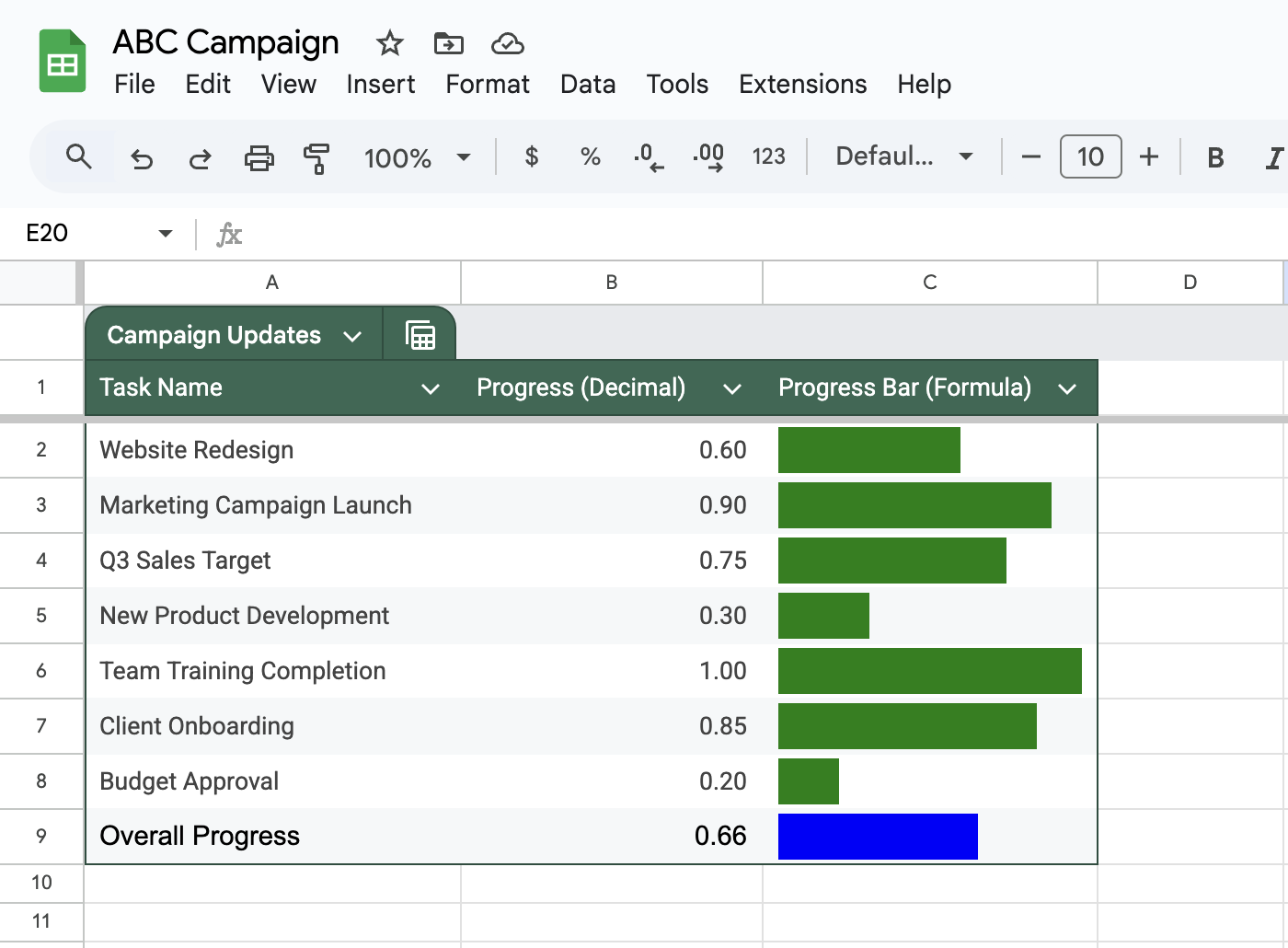
ต้องการดูความคืบหน้าทั้งหมดของทุกงานหรือไม่? เพิ่มแถบแสดงความคืบหน้าเฉลี่ย:
- ในเซลล์ด้านล่างงานของคุณ (ที่นี่คือ B9) ให้พิมพ์:
=ค่าเฉลี่ย(B2:B8)
- ในเซลล์ถัดไป (C9) ให้คัดลอกสูตร SPARKLINE ของคุณ แต่ให้อ้างอิงเซลล์ค่าเฉลี่ย:
=SPARKLINE(B9,{"ประเภทกราฟ","แท่ง";"ค่าสูงสุด",1;"ค่าต่ำสุด",0;"สี1″,"น้ำเงิน"})
🧠 ข้อเท็จจริงสนุกๆ: บุคคลที่ติดตามความก้าวหน้าของตนเองมีแนวโน้มที่จะบรรลุเป้าหมายภายในหนึ่งปีมากกว่าสองเท่า
ขั้นตอนที่ 6: จัดรูปแบบแผ่นงานของคุณ
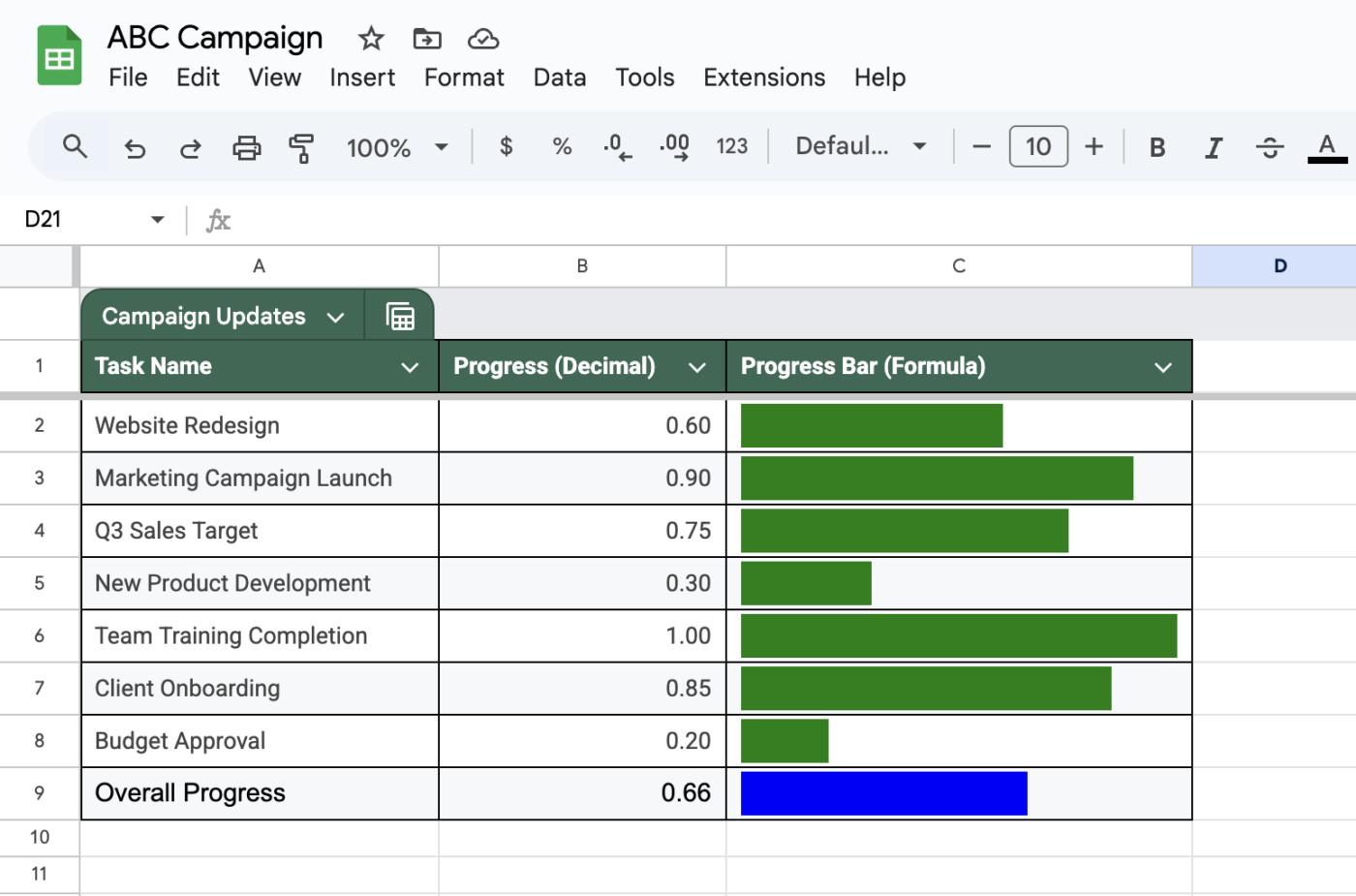
ทำให้ตัวติดตามความคืบหน้าของคุณอ่านง่ายขึ้น:
- เพิ่มเส้นขอบรอบข้อมูลของคุณ
- ทำให้หัวคอลัมน์เป็นตัวหนา
- ปรับขนาดคอลัมน์ให้พอดีกับแท่งของคุณ
- เพิ่มหัวข้อที่ด้านบน
อ่านเพิ่มเติม:แผนภูมิการจัดการโครงการยอดนิยม
ข้อจำกัดในการสร้างแถบความคืบหน้าใน Google Sheets
ในขณะที่ การสร้างแถบความคืบหน้าใน Google Sheets นั้นสะดวก แต่วิธีการนี้มีข้อจำกัดสำคัญหลายประการ มาดูข้อจำกัดหลักห้าประการที่คุณควรทราบก่อนเริ่มโครงการของคุณ:
- ตัวเลือกการปรับแต่งที่จำกัด: Google Sheets รองรับเพียงการเปลี่ยนแปลงสีพื้นฐานและการตั้งค่าค่าเท่านั้น—ฟีเจอร์ขั้นสูง เช่น มุมโค้งหรือแอนิเมชัน ไม่สามารถทำได้
- ข้อจำกัดเปอร์เซ็นต์ที่ซับซ้อน: การจำกัดความคืบหน้าไว้ที่ 100% ต้องใช้คำสั่ง IF ที่ซับซ้อน ซึ่งอาจสร้างความสับสนให้กับผู้เริ่มต้น
- การพึ่งพาสูตร: แถบความคืบหน้าอาศัยสูตรทั้งหมด—ข้อผิดพลาดเล็กน้อยเพียงหนึ่งจุดสามารถทำให้การตั้งค่าทั้งหมดเสียหายได้ โดยเฉพาะอย่างยิ่งในชุดข้อมูลขนาดใหญ่
- ข้อจำกัดทางภาพ: แถบแสดงความคืบหน้าถูกจำกัดอยู่ภายในขอบเขตของเซลล์ ซึ่งมักทำให้มีขนาดเล็กและอ่านได้ยาก
- การเชื่อมต่อเครื่องมือที่จำกัด: Google Sheets สามารถทำงานร่วมกับผลิตภัณฑ์ของ Google ได้เป็นอย่างดี แต่มีปัญหาในการซิงค์กับเครื่องมือจัดการโครงการภายนอก
📮ClickUp Insight: ทีมที่มีผลงานต่ำมีแนวโน้มที่จะใช้เครื่องมือมากกว่า 15 ชิ้นถึง 4 เท่า ในขณะที่ทีมที่มีผลงานสูงยังคงรักษาประสิทธิภาพโดยจำกัดเครื่องมือไว้ที่ 9 แพลตฟอร์มหรือน้อยกว่า แต่การใช้แพลตฟอร์มเดียวล่ะ? ในฐานะแอปครบวงจรสำหรับการทำงาน ClickUp นำงาน โครงการ เอกสาร วิกิ แชท และการโทรของคุณมารวมไว้ในแพลตฟอร์มเดียว พร้อมด้วยเวิร์กโฟลว์ที่ขับเคลื่อนด้วย AI พร้อมทำงานอย่างชาญฉลาดขึ้นหรือไม่? ClickUp ทำงานได้กับทุกทีม ทำให้งานของคุณมองเห็นได้ และให้คุณมุ่งเน้นกับสิ่งที่สำคัญ ขณะที่ AI จัดการกับสิ่งอื่น ๆ ให้คุณ
สร้างแถบความคืบหน้าและติดตามความคืบหน้าของโครงการด้วย ClickUp
การติดตามงานและเป้าหมายของโครงการอาจกลายเป็นเรื่องยุ่งเหยิงได้หากไม่มีเครื่องมือที่เหมาะสม แต่ข่าวดีคือ? คุณไม่จำเป็นต้องใช้ Google Sheets ตลอดเวลา
ClickUp, แอปทุกอย่างสำหรับการทำงาน, มีวิธีการที่ทรงพลังหลายวิธีในการติดตามความคืบหน้าและทำให้ทุกคนทำงานสอดคล้องกัน
Progress Custom Fields: ติดตามการเสร็จสิ้นงานด้วยตนเอง
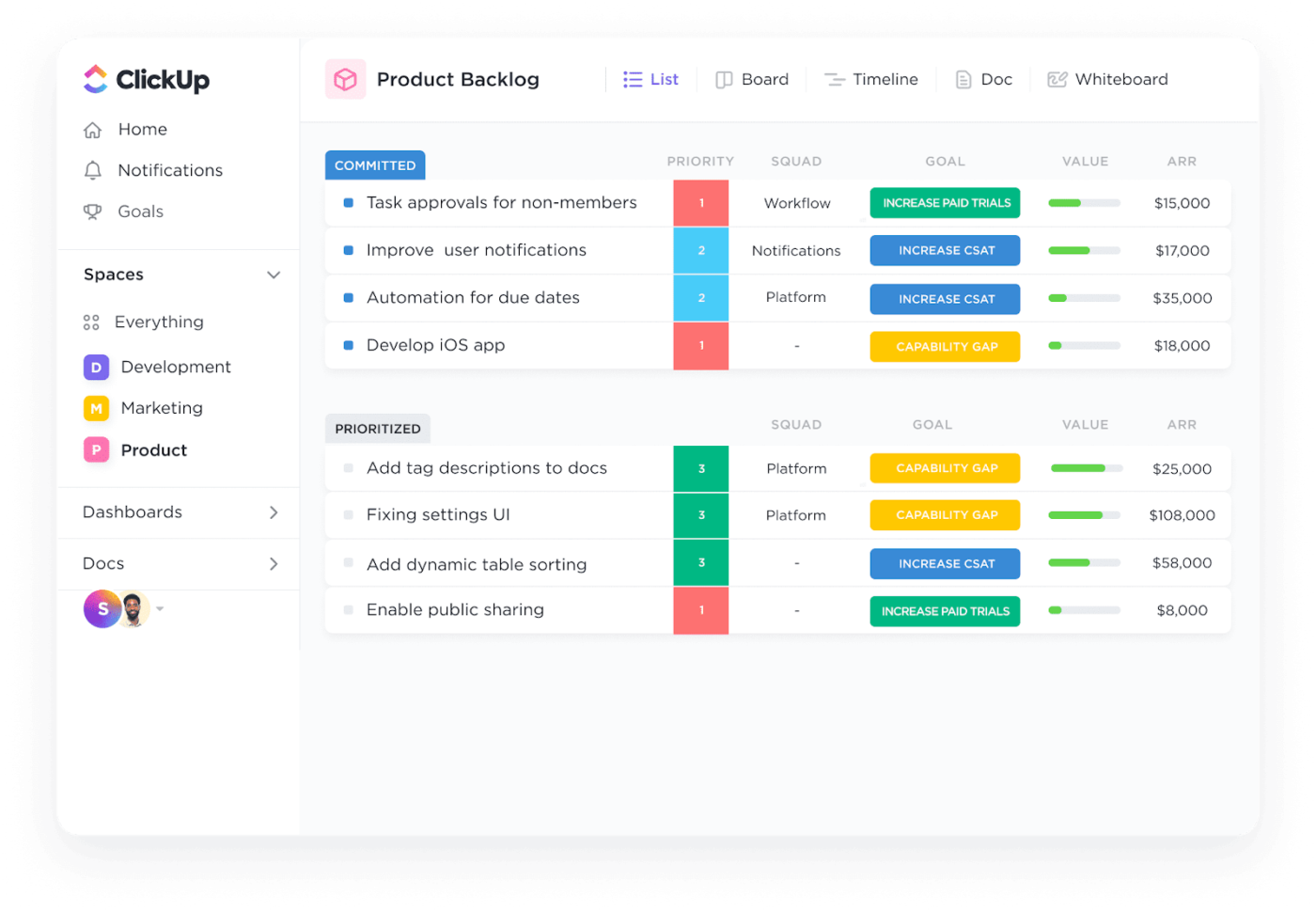
แดชบอร์ดของ ClickUpช่วยให้การติดตามความคืบหน้าของงานแต่ละชิ้นและโครงการที่สำคัญเป็นเรื่องง่ายขึ้น นี่คือวิธีการตั้งค่าระบบการติดตามความคืบหน้า:
- สร้างฟิลด์ที่กำหนดเอง
- ไปที่การตั้งค่าโปรเจ็กต์ของคุณ
- คลิก 'ฟิลด์ที่กำหนดเอง' ในเมนูด้านข้าง
- เลือก 'หมายเลข' เป็นประเภทฟิลด์ของคุณ
- ตั้งชื่อว่า 'ความก้าวหน้า %' หรืออะไรที่คล้ายกัน
- ตั้งค่าช่วงตั้งแต่ 0-100
- เพิ่มลงในงาน
ฟิลด์นี้จะปรากฏอยู่ในแต่ละงาน ช่วยให้สมาชิกในทีมสามารถอัปเดตเปอร์เซ็นต์ความคืบหน้าของงานได้ตามเวลาจริง—ทำให้คุณเห็นสถานะของงานแต่ละรายการได้อย่างชัดเจนในทันที
วิธีนี้ใช้ได้ผลดีสำหรับงานที่สามารถวัดความคืบหน้าได้เป็นตัวเลข ตัวอย่างเช่น หากคุณกำลังทำรายงานยาวและได้เขียนร่างแรกเสร็จไปแล้ว 60% คุณสามารถแสดงความคืบหน้านั้นให้เห็นได้อย่างชัดเจน
ความคืบหน้าตามสถานะงาน: อัปเดตอัตโนมัติ
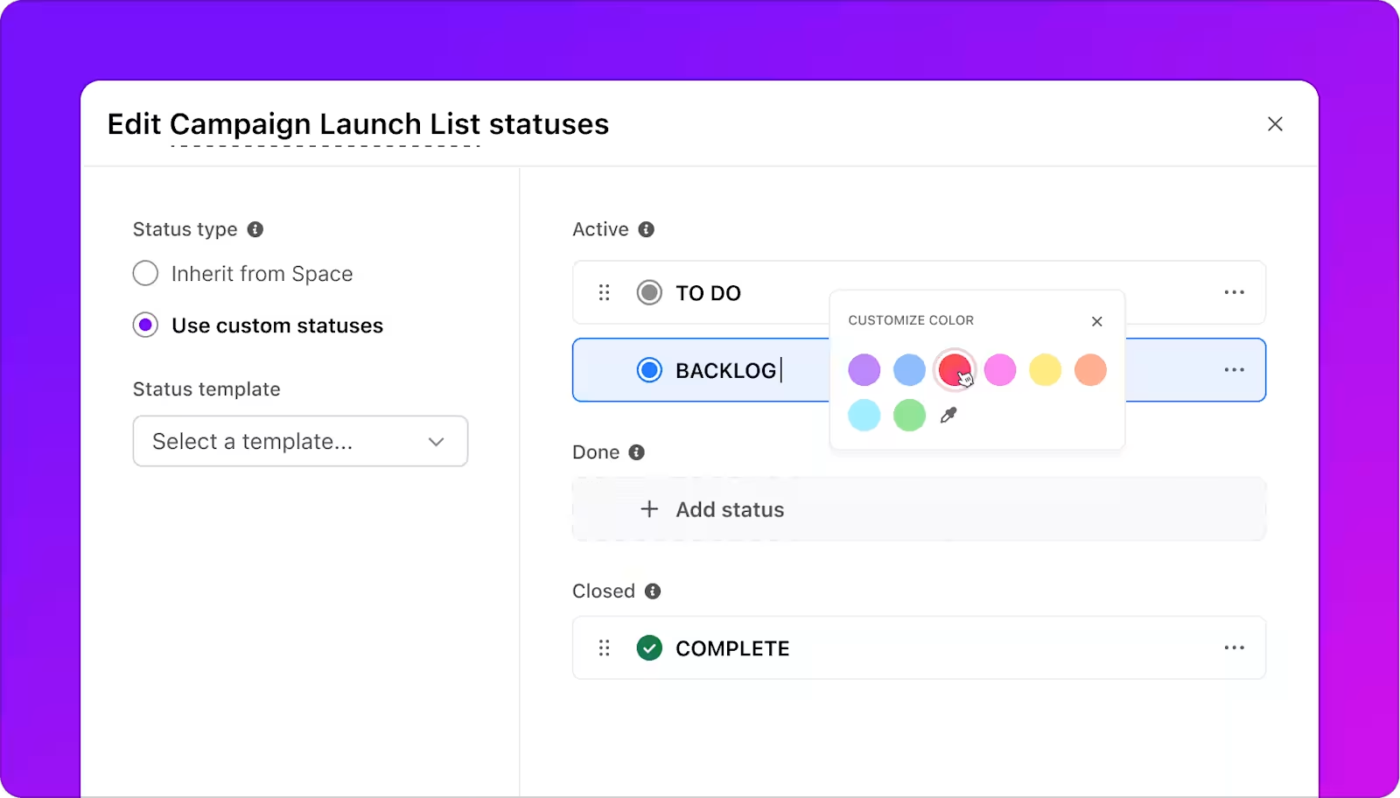
ต้องการแถบความคืบหน้าที่อัปเดตตัวเองหรือไม่? ตั้งค่าการติดตามตามสถานะ:
- กำหนดขั้นตอนการทำงานของคุณ
สร้างสถานะที่กำหนดเอง เช่น 'ยังไม่เริ่ม' (0%), 'ดำเนินการอยู่' (50%), 'อยู่ระหว่างการตรวจสอบ' (80%), และ 'เสร็จสมบูรณ์' (100%) เพื่อติดตามความคืบหน้าของงาน
- ดูการอัปเดตความคืบหน้า
เมื่องานเคลื่อนผ่านสถานะต่างๆ แถบความคืบหน้าจะเติมเต็มโดยอัตโนมัติ—ขจัดความจำเป็นในการอัปเดตด้วยตนเอง
ตัวอย่างเช่น เมื่อดีไซเนอร์ย้ายงานโลโก้จาก 'กำลังดำเนินการ' ไปยัง 'ตรวจสอบ' ความคืบหน้าจะกระโดดจาก 50% เป็น 80% โดยอัตโนมัติ
เป้าหมายและวัตถุประสงค์: วัดความก้าวหน้าโดยรวม
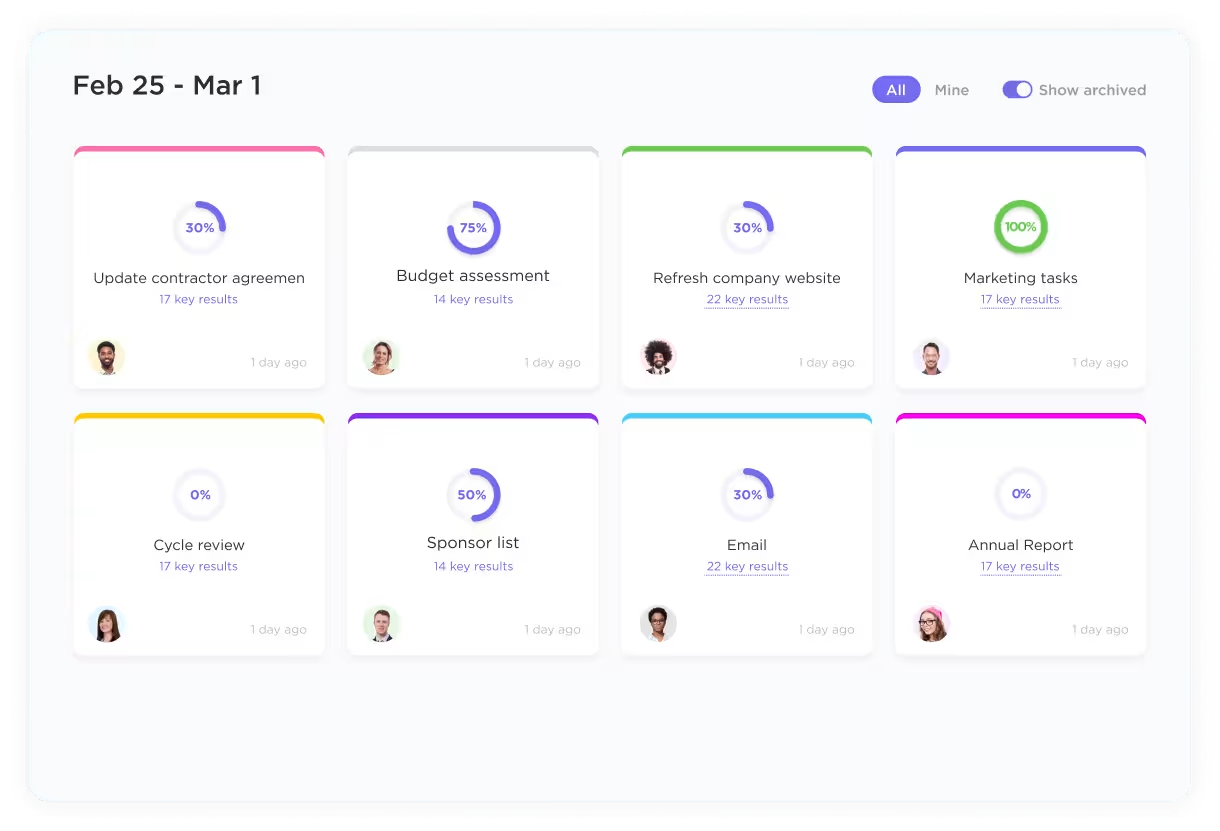
เป้าหมายของ ClickUpช่วยติดตามความก้าวหน้าในภาพรวม ตั้งค่าเป้าหมายที่สามารถวัดผลได้ซึ่งเชื่อมโยงโดยตรงกับงานของคุณ:
- สร้างเป้าหมาย
- ตั้งชื่อ (เช่น: 'การออกแบบเว็บไซต์ใหม่ Q4')
- เพิ่มเป้าหมายเฉพาะ (ทำภารกิจให้เสร็จ 50 รายการ)
- เชื่อมโยงงานที่เกี่ยวข้องกับเป้าหมาย
- ติดตามความคืบหน้า
เป้าหมายจะอัปเดตโดยอัตโนมัติเมื่อมีการทำงานที่เชื่อมโยงเสร็จสิ้น โดยจะแสดงเปอร์เซ็นต์และช่วยให้คุณมองเห็นจุดติดขัดได้ตั้งแต่เนิ่นๆ
สมมติว่าคุณกำลังเปิดตัวผลิตภัณฑ์ใหม่ สร้างเป้าหมายพร้อมเป้าหมายสำหรับงานออกแบบ การทดสอบ และการตลาด เมื่อทีมของคุณทำงานแต่ละงานเสร็จ ความคืบหน้าของเป้าหมายจะอัปเดตโดยอัตโนมัติ
แดชบอร์ดและวิดเจ็ต: การติดตามความคืบหน้าแบบภาพ
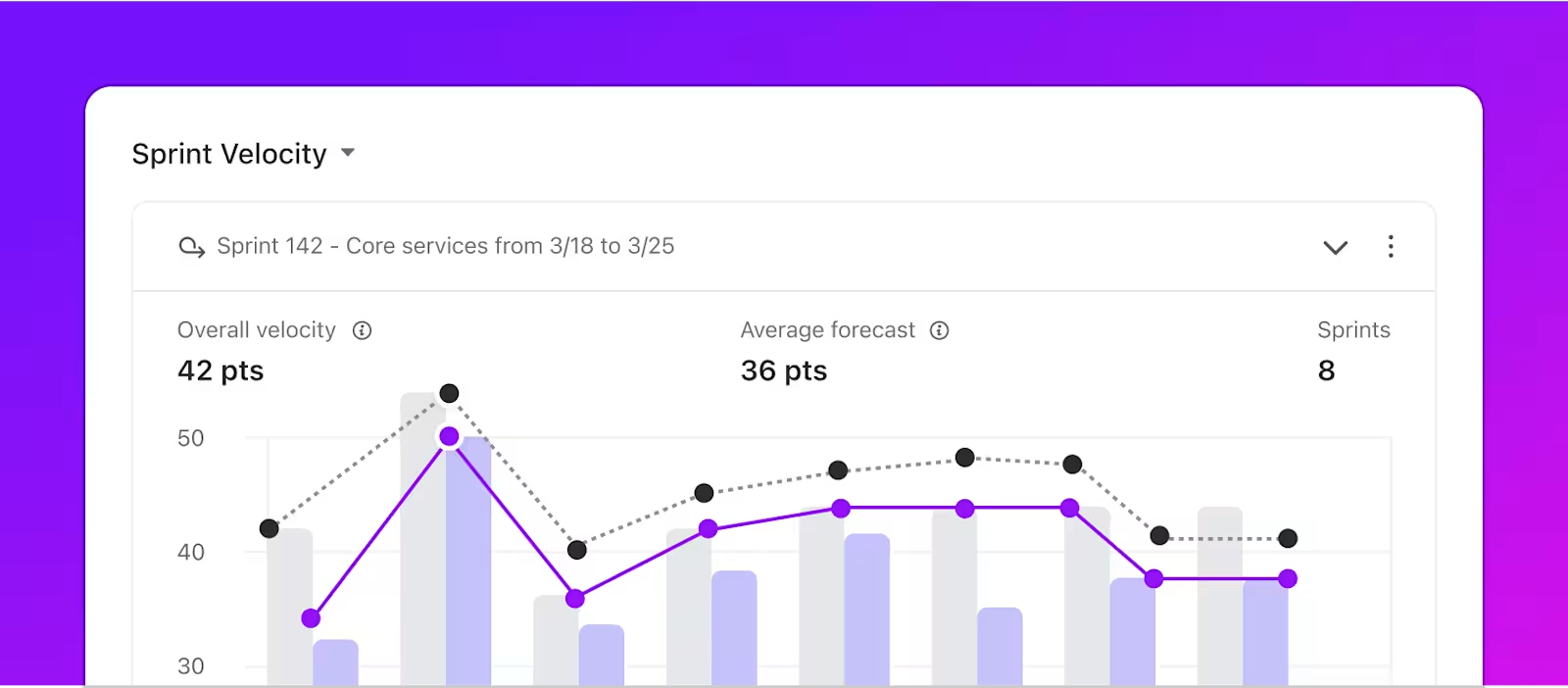
สร้างแดชบอร์ดงานที่กำหนดเองด้วยClickUp Dashboardsเพื่อดูความคืบหน้าของโครงการทั้งหมดได้อย่างรวดเร็ว:
- สร้างแดชบอร์ดของคุณ
- เพิ่มวิดเจ็ตความคืบหน้า
- เลือกจากประเภทแผนภูมิต่างๆ
- แสดงอัตราการเสร็จสิ้นงาน
- ปรับแต่งมุมมอง
- กรองตามสมาชิกทีม
- จัดกลุ่มตามโครงการ
- จัดเรียงตามลำดับความสำคัญ
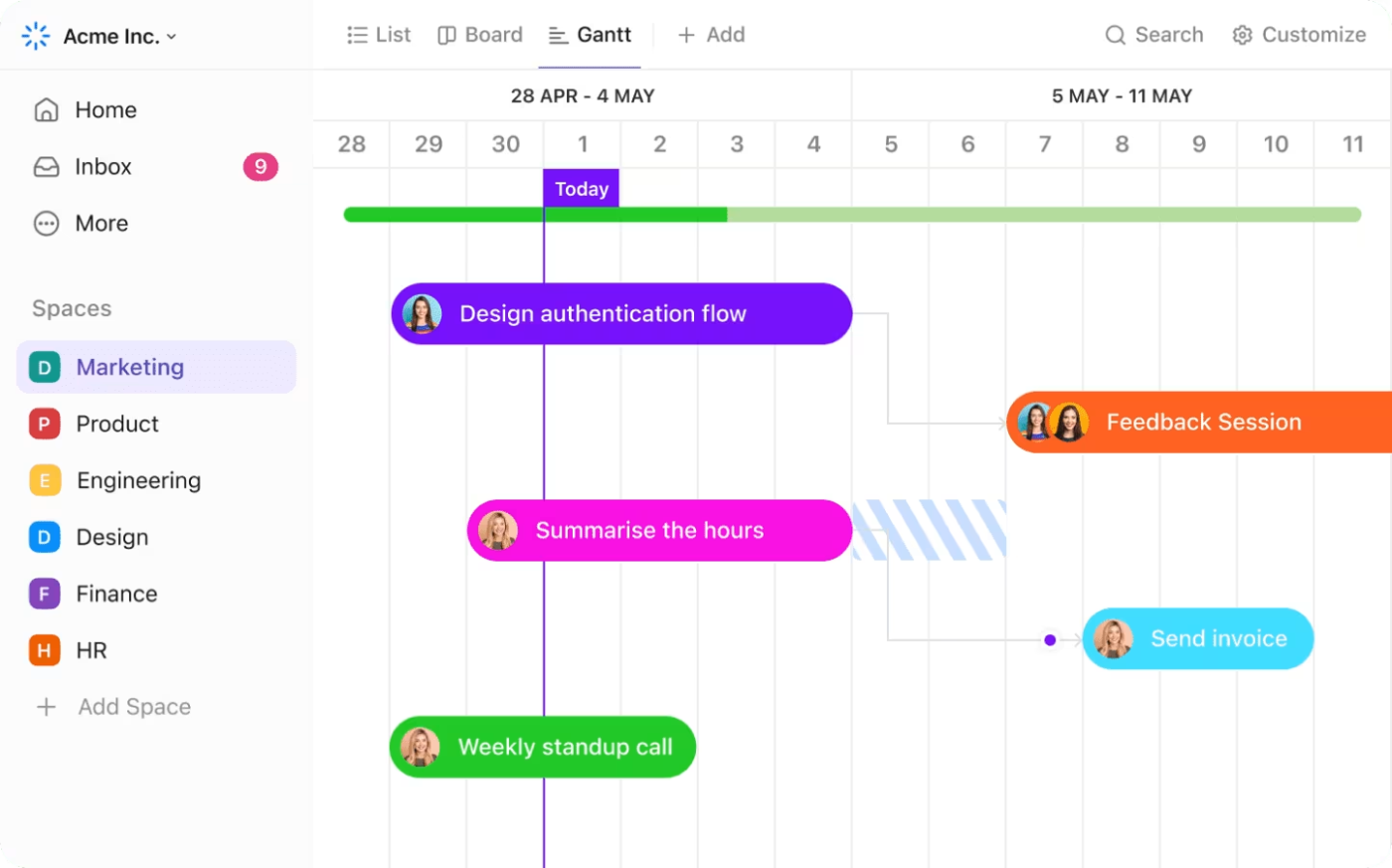
- ติดตาม ความคืบหน้าของเวลาโดยใช้แผนภูมิแกนต์ ClickUp คุณสามารถ:
- ดูการพึ่งพาของงาน
- ติดตามความคืบหน้าของไทม์ไลน์
- ปัญหาการจัดตารางงานแบบทันที
- ปรับกำหนดเวลาได้ง่าย
ตัวอย่างเช่น ทีมการตลาดอาจตั้งค่าแดชบอร์ดที่แสดง:
- อัตราการเสร็จสิ้นของบล็อกโพสต์
- ความคืบหน้าของแคมเปญโซเชียลมีเดีย
- สถานะงานการตลาดทางอีเมล
- ความก้าวหน้าของเป้าหมายรายไตรมาสโดยรวม
โดยไม่ต้องค้นหาผ่านมุมมองต่าง ๆ หลายคนก็สามารถมองเห็นภาพรวมที่ชัดเจนของสถานการณ์ได้
💡 เคล็ดลับมืออาชีพ: สร้างเลย์เอาต์แดชบอร์ดที่บันทึกไว้สำหรับความต้องการที่แตกต่างกัน—เช่นตัวติดตามงานประจำวันสำหรับการประชุมสแตนด์อัพ, อีกหนึ่งสำหรับอัปเดตลูกค้า, และอีกหนึ่งสำหรับการทบทวนของผู้บริหาร
ติดตามความคืบหน้าอย่างง่ายดายด้วยเทมเพลต ClickUp
แม่แบบช่วยให้คุณประหยัดเวลาในการตั้งค่าหลายชั่วโมงและรับประกันการติดตามที่สม่ำเสมอสำหรับการจัดการโครงการ มาดูแม่แบบที่มีประโยชน์บางแบบที่ช่วยลดความยุ่งยากในการติดตามความคืบหน้า
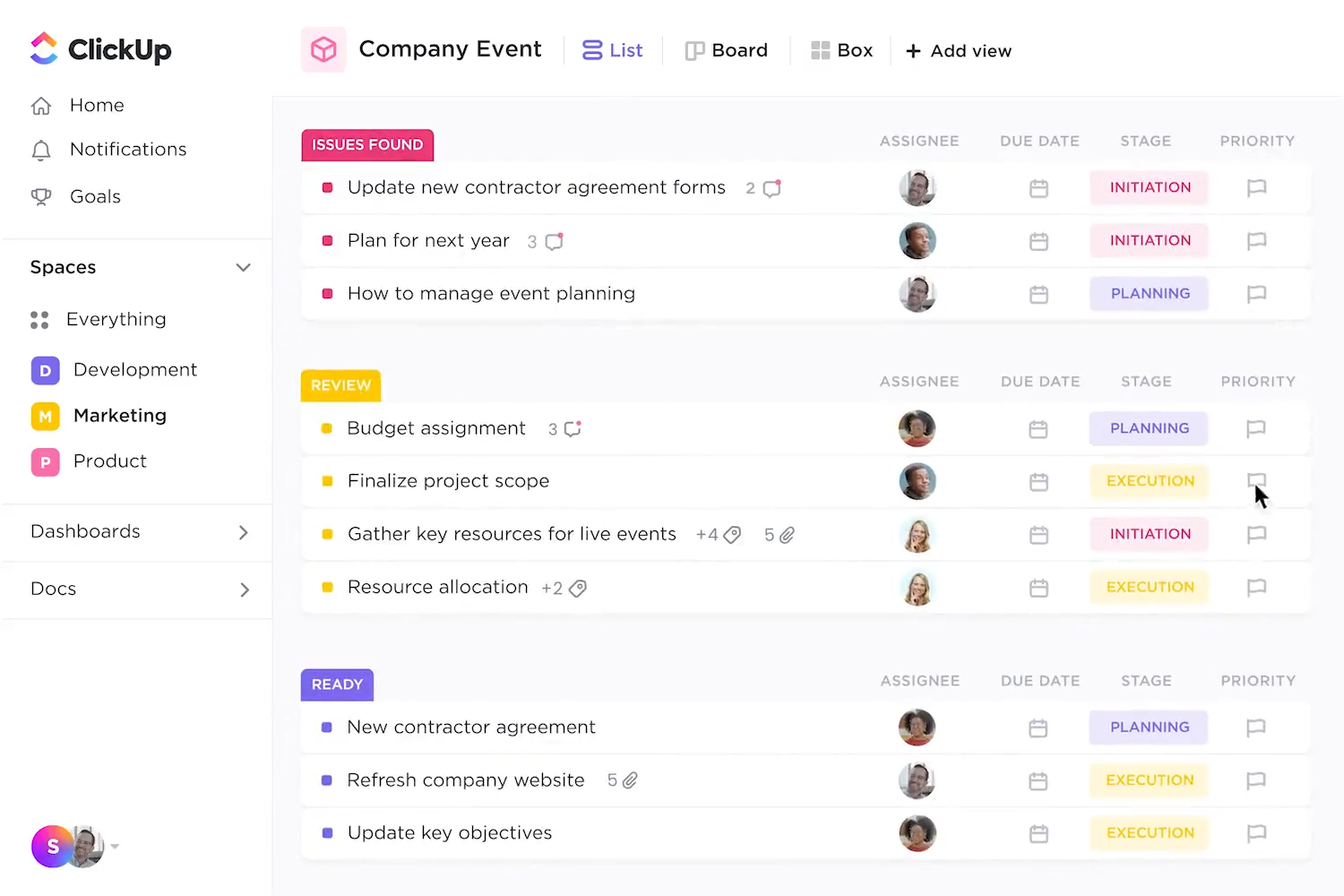
เทมเพลตติดตามโครงการของClickUpช่วยให้ทีมสามารถติดตามเหตุการณ์สำคัญและกำหนดเวลาของโครงการได้ในที่เดียว นี่คือสิ่งที่ทำให้มันมีประโยชน์:
- ฟิลด์ที่กำหนดเองสำหรับติดตามตัวชี้วัดหลักและสถานะของงาน
- การเชื่อมโยงงานในตัวเพื่อกำหนดลำดับขั้นตอนของโครงการ
- แถบความคืบหน้าแสดงเปอร์เซ็นต์ความเสร็จสิ้นสำหรับแต่ละงาน
- การอัปเดตสถานะอัตโนมัติเมื่องานดำเนินไปข้างหน้า
ทีมสามารถเพิ่มฟิลด์ที่กำหนดเองเพื่อติดตามตัวชี้วัดที่เกี่ยวข้องกับโครงการของตนได้ ตัวอย่างเช่น ทีมซอฟต์แวร์อาจเพิ่มฟิลด์สำหรับความรุนแรงของบั๊ก, ความครอบคลุมของการทดสอบ, และคะแนนคุณภาพ
เทมเพลตรายงานความคืบหน้าโครงการ ClickUpช่วยให้การสร้างรายงานอัปเดตที่พร้อมสำหรับผู้มีส่วนได้ส่วนเสียเป็นเรื่องง่าย มีส่วนที่สร้างไว้ล่วงหน้าสำหรับการสรุปสถานะ การติดตามความสำเร็จตามเป้าหมาย การจัดทำเอกสารความเสี่ยง และการจัดสรรทรัพยากร
เหมาะสำหรับการทบทวนรายเดือนหรือรายไตรมาส, แม่แบบนี้ช่วยให้ทีมสามารถเพิ่มแผนภูมิ, กราฟ, และตัวบ่งชี้สถานะเพื่อสื่อสารความคืบหน้าได้อย่างชัดเจน.
ในขณะเดียวกันแม่แบบเป้าหมาย SMART ของ ClickUpช่วยในการแบ่งเป้าหมายใหญ่ให้กลายเป็นเป้าหมายที่สามารถวัดผลได้—เหมาะสำหรับการติดตามเป้าหมายเช่น 'เพิ่มปริมาณผู้เยี่ยมชมเว็บไซต์ 25% ในไตรมาสที่ 2' พร้อมกำหนดวันครบกำหนด, ลำดับความสำคัญ, และตัวชี้วัดความสำเร็จ
สำหรับไทม์ไลน์ของโครงการ,ClickUp Simple Gantt Templateให้ภาพรวมที่ชัดเจนของงาน, ความเกี่ยวข้อง, และเส้นทางที่สำคัญ. ทีมสามารถลากและวางงานได้อย่างง่ายดายเพื่อปรับตารางเวลาและตรวจจับความขัดแย้งได้ตั้งแต่เนิ่นๆ.
💡 เคล็ดลับมืออาชีพ: บันทึกแม่แบบที่คุณปรับแต่งไว้สำหรับโครงการในอนาคตเพื่อรักษาความสม่ำเสมอในทีมของคุณ
เอาชนะข้อจำกัดของสเปรดชีต
แถบความคืบหน้าใน Google Sheets ทำงานได้ดี—จนกระทั่งมันไม่ทำงาน ClickUp ทำให้การติดตามความคืบหน้าเป็นเรื่องง่ายด้วย การอัปเดตสถานะอัตโนมัติ ที่ปรับแถบความคืบหน้าทันทีเมื่องานดำเนินไปข้างหน้า โดยไม่ต้องใช้สูตรหรือการอัปเดตด้วยตนเอง
ClickUp มีตัวบ่งชี้วงกลม, แผนภูมิการเผาผลาญ, และวิดเจ็ตที่กำหนดเองซึ่งตรงกับแบรนด์ของคุณและทำให้ความคืบหน้าชัดเจนอย่างชัดเจน มองเห็นความคืบหน้าในแบบของคุณ ไม่ว่าคุณจะใช้รายการงาน, กระดาน Kanban, หรือไทม์ไลน์
ด้วย ฟิลด์ที่กำหนดเอง คุณสามารถติดตามคะแนนเรื่องราว งบประมาณ หรือเมตริกใด ๆ ที่สำคัญได้—ในขณะที่ ClickUp ซิงค์การอัปเดตจากสมาชิกทีมหลายคนแบบเรียลไทม์ ทำไมต้องยุ่งยากกับสเปรดชีตในเมื่อคุณสามารถให้ ClickUp ทำงานหนักแทนได้?
"การติดตามและจัดระเบียบโครงการของบริษัทเป็นเรื่องง่ายและมีประสิทธิภาพมากด้วยซอฟต์แวร์ ClickUp ตั้งแต่รายการง่ายๆ ไปจนถึงโครงการที่ซับซ้อน ซอฟต์แวร์ ClickUp ถูกนำมาใช้เพื่อให้งานสำเร็จตามที่คาดหวังไว้ เป็นซอฟต์แวร์ที่มีประสิทธิภาพมากในการแก้ไขปัญหาการจัดการงานและการติดตามความคืบหน้าของงานและโครงการที่กำลังดำเนินอยู่ขององค์กร"
"การติดตามและจัดระเบียบโครงการของบริษัทเป็นเรื่องง่ายและมีประสิทธิภาพมากด้วยซอฟต์แวร์ ClickUp ตั้งแต่รายการง่ายๆ ไปจนถึงโครงการที่ซับซ้อน ซอฟต์แวร์ ClickUp ได้ถูกนำมาใช้เพื่อให้งานสำเร็จตามที่คาดหวังไว้ เป็นซอฟต์แวร์ที่มีประสิทธิภาพมากในการแก้ไขปัญหาการจัดการงานและการติดตามความคืบหน้าของงานและโครงการที่กำลังดำเนินอยู่ขององค์กร"
เพิ่มประสิทธิภาพการแสดงข้อมูลของคุณด้วย ClickUp
การสร้างแถบความคืบหน้าใน Google Sheets เปิดโอกาสที่น่าตื่นเต้นสำหรับการติดตามความคืบหน้าของโครงการ แต่ทำไมต้องหยุดแค่นั้น? เมื่อจัดการโครงการที่ซับซ้อนและต้องการให้ทุกคนมีเป้าหมายที่สอดคล้องกัน คุณจะต้องมีเครื่องมือที่มากกว่าการ แสดงข้อมูล ขั้นพื้นฐาน
นั่นคือจุดที่ ClickUp เข้ามาช่วย สร้างขึ้นเพื่อทีมที่ต้องการการติดตามความคืบหน้าที่ชัดเจนราวกับคริสตัล ClickUp มอบฟีเจอร์ทรงพลังที่ทำให้การจัดการโครงการเป็นเรื่องง่าย ในเวลาจริง คุณสามารถสร้างแดชบอร์ดที่กำหนดเองได้มากกว่า 50 วิดเจ็ตเพื่อตรวจสอบสุขภาพของโครงการ ดูความสามารถของทีมและติดตามเป้าหมายสำคัญ
ส่วนที่ดีที่สุด? คุณไม่ต้องติดอยู่กับระบบที่เคร่งครัด. ClickUp ให้คุณอิสระในการปรับแต่งทุกสิ่งทุกอย่าง—ตั้งแต่กฎการทำงานอัตโนมัติไปจนถึงแบบ템เพลตของงาน—เพื่อให้แพลตฟอร์มเติบโตไปพร้อมกับความต้องการของทีมคุณ.
พร้อมที่จะยกระดับการติดตามความก้าวหน้าของคุณไปไกลกว่าแค่กราฟแท่งในสเปรดชีตแล้วหรือยัง?ลองใช้ ClickUp ฟรีวันนี้และดูว่าทำไมทีมต่างๆ ถึงชื่นชอบการมีเครื่องมือจัดการโครงการทั้งหมดในที่เดียว