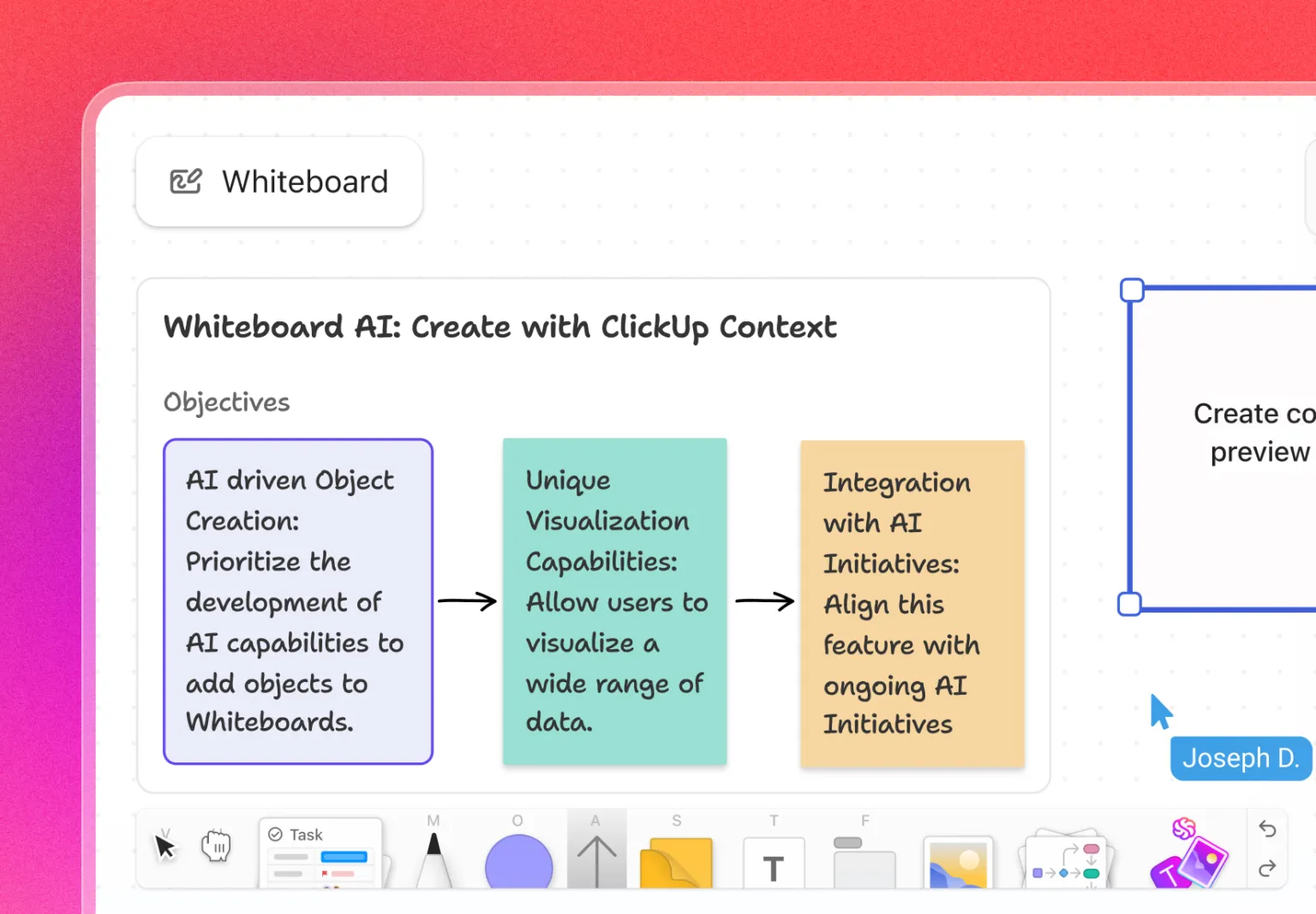

ความร่วมมือคือกระดูกสันหลังของทีมที่ประสบความสำเร็จ ไม่ว่าคุณจะบริหารกลุ่มเล็กหรือโครงการขนาดใหญ่
ในขณะที่ทีมขนาดเล็กเจริญเติบโตได้ดีจากการสื่อสารที่ใกล้ชิด โครงการสมัยใหม่มักต้องการ 'ทีมข้ามสายงานขนาดใหญ่' ที่ขยายตัวออกไปซึ่งมีสมาชิกหลายสิบหรือแม้กระทั่งหลายร้อยคน
เมื่อทีมเติบโตขึ้น ความท้าทายในการทำงานร่วมกันก็เพิ่มขึ้นตามไปด้วย—แต่คำตอบไม่ใช่การลดขนาดทีม หากแต่เป็นการมอบเครื่องมือที่เหมาะสมให้กับทีมต่างหาก ชุดเครื่องมือสำหรับการทำงานร่วมกันของ Microsoft ถูกออกแบบมาเพื่อทำลายกำแพงระหว่างแผนก ปรับปรุงการสื่อสาร และเพิ่มประสิทธิภาพการทำงานของทีม ไม่ว่าจะมีขนาดเท่าใดก็ตาม
บทความบล็อกนี้สำรวจ 11 เครื่องมือการทำงานร่วมกันของ Microsoft ที่ดีที่สุดเพื่อช่วยให้ทีมของคุณเชื่อมต่อกัน ปรับปรุงประสิทธิภาพ และบรรลุเป้าหมายได้มากขึ้น
⏰ สรุป 60 วินาที
นี่คือ 11 เครื่องมือการทำงานร่วมกันของ Microsoft ที่ดีที่สุดเพื่อเพิ่มประสิทธิภาพการทำงาน:
- ไมโครซอฟต์ ทีมส์ (เหมาะที่สุดสำหรับการสื่อสารและการประชุมของทีม)
- ไมโครซอฟต์ SharePoint (เหมาะที่สุดสำหรับการแบ่งปันเอกสารและการทำงานร่วมกัน)
- ไมโครซอฟต์ เอาท์ลุค (เหมาะที่สุดสำหรับการจัดการอีเมลและปฏิทิน)
- ไมโครซอฟต์ ไวท์บอร์ด (เหมาะที่สุดสำหรับการคิดค้นและทำงานร่วมกันทางภาพ)
- ไมโครซอฟต์ โปรเจ็กต์ (เหมาะที่สุดสำหรับการจัดการโครงการ)
- ไมโครซอฟต์ วันไดร์ฟ ฟอร์ บิสซิเนส (เหมาะที่สุดสำหรับการจัดเก็บข้อมูลบนคลาวด์และการแชร์ไฟล์)
- Microsoft To Do (เหมาะที่สุดสำหรับการจัดการงาน)
- Microsoft Loop (เหมาะที่สุดสำหรับการเขียนร่วมกันแบบเรียลไทม์)
- ไมโครซอฟต์ วิวา เอนเกจ (เหมาะที่สุดสำหรับการมีส่วนร่วมของพนักงาน)
- ไมโครซอฟต์ วันโน้ต (เหมาะที่สุดสำหรับการบันทึกและจัดระเบียบ)
- Microsoft 365 Groups (เหมาะที่สุดสำหรับพื้นที่ทำงานร่วมกันของทีม)
แต่หากคุณกำลังมองหาเครื่องมือการทำงานร่วมกันของ Microsoft อื่น ๆ เพื่อเพิ่มประสิทธิภาพในการทำงาน การแบ่งปันไอเดีย และการจัดการโครงการClickUpคือตัวเลือกที่ดีที่สุดของคุณ
คุณควรค้นหาอะไรในเครื่องมือการร่วมมือของไมโครซอฟต์?
เครื่องมือการทำงานร่วมกันของ Microsoft ที่เหมาะสมจะช่วยให้คุณสามารถแบ่งปันความคิดได้อย่างง่ายดายและดำเนินโครงการได้อย่างราบรื่น
นี่คือคุณสมบัติหลักบางประการที่ควรคำนึงถึง:
- คุณสมบัติ: จับคู่ความสามารถของเครื่องมือกับความต้องการเฉพาะของคุณ ตัวอย่างเช่น Microsoft Project เหมาะสำหรับการติดตามโครงการอย่างละเอียด ในขณะที่ Microsoft Loop ช่วยให้สามารถทำงานร่วมกันในเนื้อหาแบบโมดูลาร์
- ความสามารถในการปรับขนาด: ไม่ว่าคุณจะใช้ Microsoft เพื่อเพิ่มประสิทธิภาพการทำงานส่วนบุคคลหรือการร่วมมือกันในระดับองค์กร มองหาเครื่องมือที่สามารถปรับขนาดเพื่อรองรับข้อมูลที่เพิ่มขึ้นและความต้องการของผู้ใช้โดยไม่ลดทอนประสิทธิภาพ
- การผสานรวม: เลือกใช้เครื่องมือที่สามารถผสานการทำงานได้อย่างราบรื่นกับแอปหลักของ Microsoft เช่น Outlook, OneDrive และ Power BI
- ความสะดวกในการใช้งาน: มองหาเครื่องมือที่ช่วยลดเวลาในการเริ่มต้นใช้งาน ทำให้สามารถเข้าถึงได้แม้ผู้ใช้ที่ไม่มีความรู้ทางเทคนิค
- ความคุ้มค่า: ประเมินว่าราคาของเครื่องมือสอดคล้องกับงบประมาณขององค์กรของคุณหรือไม่ โดยพิจารณาผลตอบแทนการลงทุนในระยะยาวด้วย แผนของ Microsoft 365 รวมเครื่องมือหลายตัวเข้าด้วยกัน ซึ่งมักให้ความคุ้มค่ามากกว่าการซื้อแยกเป็นรายตัว
อ่านเพิ่มเติม: ทางเลือกและคู่แข่งของ Microsoft Teams ที่ดีที่สุด
11 เครื่องมือการทำงานร่วมกันที่ดีที่สุดของ Microsoft
ตอนนี้คุณทราบแล้วว่าควรค้นหาคุณสมบัติใดในเครื่องมือการทำงานร่วมกันของ Microsoft เราได้รวบรวมรายการเครื่องมือที่ดีที่สุดไว้ให้แล้ว แต่ละรายการมีคุณสมบัติอันทรงพลังที่จะช่วยคุณได้อย่างแน่นอน
1. Microsoft Teams (เหมาะที่สุดสำหรับการสื่อสารและการประชุมของทีม)
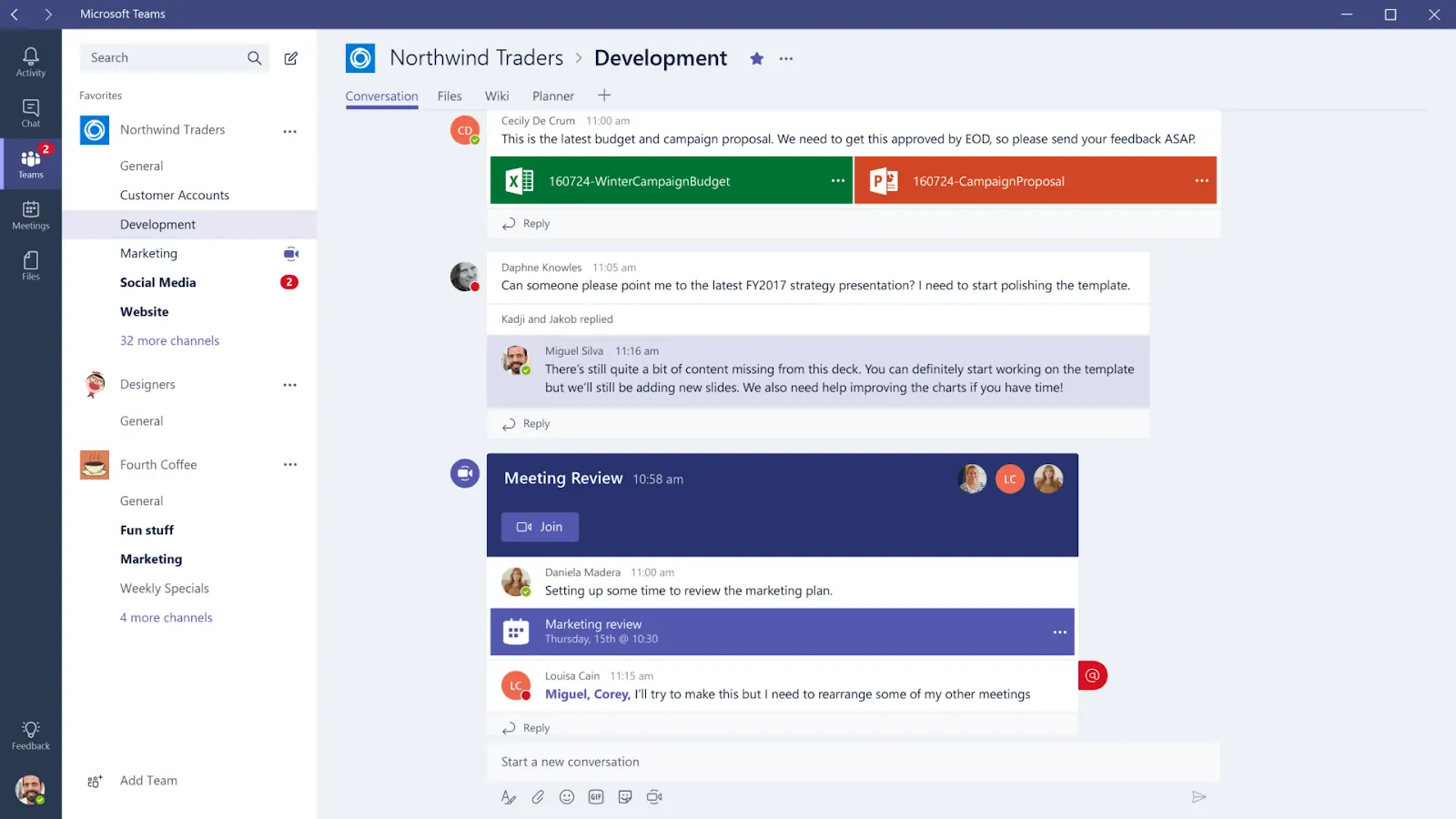
Microsoft Teams เป็นแพลตฟอร์มการสื่อสารและการทำงานร่วมกันแบบครบวงจรที่โดดเด่นในการแชทแบบเรียลไทม์และการประชุมทางวิดีโอ การผสานรวมกับแอป Office 365 อย่างเป็นธรรมชาติทำให้เป็นศูนย์กลางที่เหมาะสำหรับการทำงานเป็นทีม
การแชทของทีมช่วยให้คุณสามารถแชร์และแก้ไขเนื้อหาได้พร้อมกันในการแชทกลุ่ม โดยการเปลี่ยนแปลงของทุกคนจะถูกบันทึกโดยอัตโนมัติ คุณสามารถทำงานร่วมกันบนไฟล์ได้โดยตรงภายในแพลตฟอร์ม ลดความจำเป็นในการสื่อสารที่ยืดยาว
คุณสมบัติที่ดีที่สุดของ Microsoft Teams
- เปิดใช้งานการประชุมทางวิดีโอและเสียงพร้อมผู้เข้าร่วมสูงสุด 1,000 คนบน Teams
- สื่อสารกับกลุ่มใหญ่ที่ทุ่มเทให้กับโครงการโดยใช้ฟังก์ชันช่อง
- บันทึกและถอดเสียงการประชุมโดยอัตโนมัติเพื่อใช้อ้างอิงในอนาคต
- ใช้โหมดใช้งานร่วมกันเพื่อทำให้การประชุมเสมือนจริงรู้สึกน่าสนใจมากขึ้น
ข้อจำกัดของ Microsoft Teams
- การจัดการและจัดระเบียบไฟล์ที่แชร์ภายในช่องทางหรือแชทอาจกลายเป็นเรื่องยากขึ้นเมื่อปริมาณเพิ่มขึ้น
- ข้อเสียหลักอีกประการหนึ่งของMicrosoft Teamsคือการจำกัดจำนวนช่องสาธารณะไว้ที่ 200 ช่อง และช่องส่วนตัวไว้ที่ 30 ช่อง
ราคาของ Microsoft Teams
- Microsoft Teams Essentials: $4/ผู้ใช้ต่อเดือน
- 365 Business Basic: $6/ผู้ใช้ต่อเดือน
- 365 Business Standard: $12.5 ต่อผู้ใช้ต่อเดือน
คะแนนและรีวิวของ Microsoft Teams
- G2: 4. 3/5 (รีวิวมากกว่า 15,500 รายการ)
- Capterra: 4. 5/5 (รีวิวมากกว่า 9,500 รายการ)
ผู้ใช้ในชีวิตจริงพูดถึง Microsoft Teams อย่างไรบ้าง?
ฉันชอบที่ Teams ช่วยให้สามารถทำงานร่วมกันแบบเรียลไทม์บนเอกสารและมีฟีเจอร์การประชุมทางวิดีโอ มันเป็นการทำงานร่วมกันในระดับถัดไปสำหรับการสื่อสารทุกด้านจริงๆ ช่วยให้ผู้ใช้สามารถมีส่วนร่วมอย่างเต็มที่และมีความหมายในการทำงานร่วมกัน ซึ่งเหนือกว่าเครื่องมือสำนักงานที่มีอยู่ในปัจจุบันทั้งหมด
ฉันชอบที่ Teams ช่วยให้สามารถทำงานร่วมกันแบบเรียลไทม์บนเอกสารและมีฟีเจอร์การประชุมทางวิดีโอ มันเป็นการทำงานร่วมกันในระดับถัดไปสำหรับการสื่อสารทุกด้านจริงๆ ช่วยให้ผู้ใช้สามารถทำงานร่วมกันได้อย่างเต็มที่ มีความหมาย และเหนือกว่าเครื่องมือสำนักงานใดๆ ที่มีอยู่ในปัจจุบัน
👀 คุณทราบหรือไม่? จากการวิจัยของ Gartnerพบว่าเกือบ 80% ของพนักงานในปัจจุบันพึ่งพาเครื่องมือการทำงานร่วมกันในการทำงาน
2. Microsoft SharePoint (เหมาะที่สุดสำหรับการแบ่งปันเอกสารและการทำงานร่วมกัน)
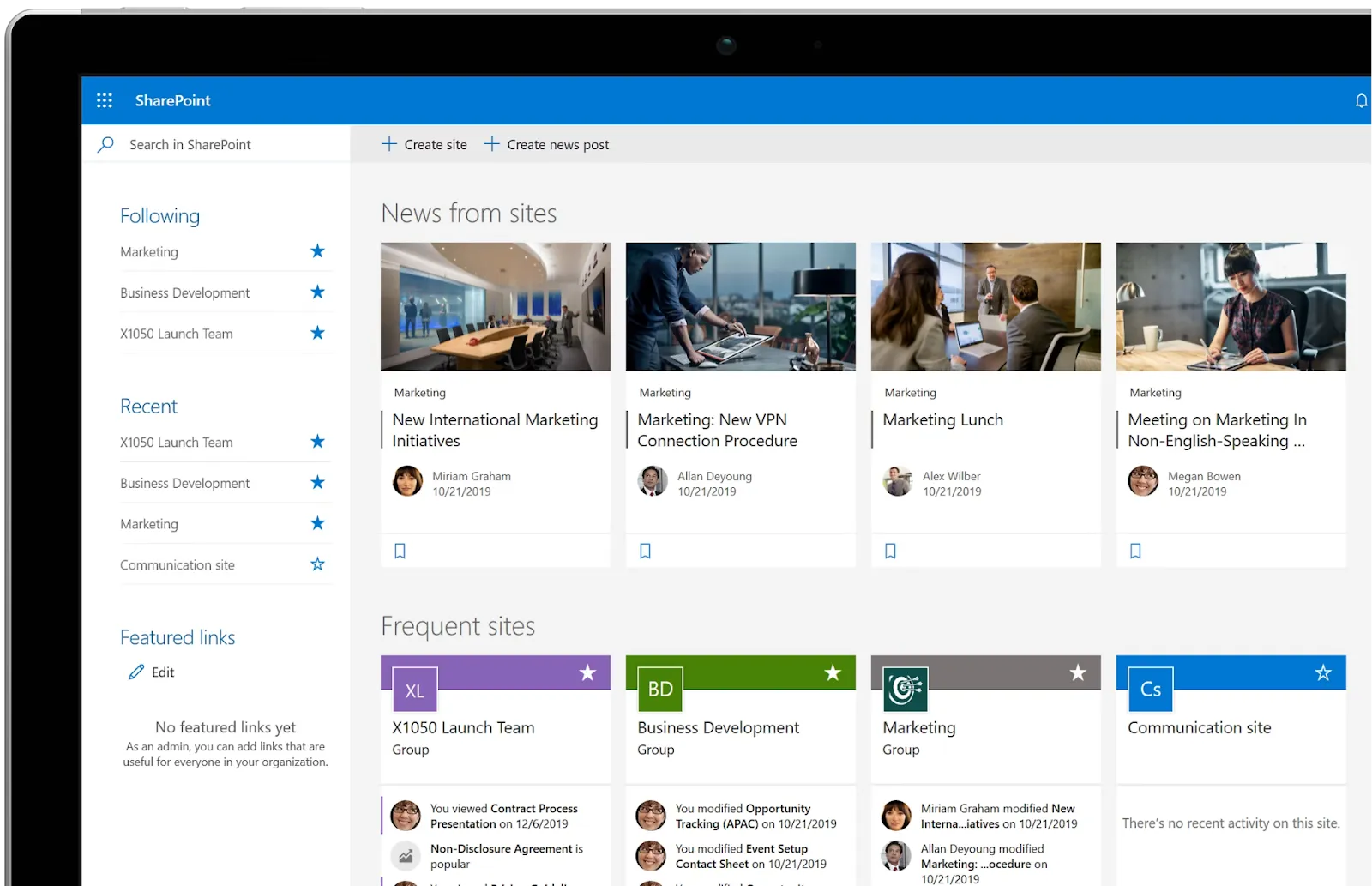
Microsoft SharePointซึ่งเป็นที่รู้จักในด้านการทำงานร่วมกันเอกสาร ช่วยให้ทีมสามารถเขียนเอกสารร่วมกันได้แบบเรียลไทม์ พร้อมกับการควบคุมเวอร์ชันที่แข็งแกร่ง
คุณสามารถเลือกจากคลังเอกสารที่มีเทมเพลต SharePoint มากกว่า 100+ แบบ หรือออกแบบโฟลว์ที่กำหนดเองจากศูนย์เพื่อผสานรวมกับ SharePoint คุณสมบัติที่โดดเด่นคือความสามารถในการทำงานอัตโนมัติของเวิร์กโฟลว์โดยใช้ Power Automate
คุณสมบัติที่ดีที่สุดของ Microsoft SharePoint
- สร้างพอร์ทัลอินทราเน็ตที่ปรับแต่งได้สำหรับการสื่อสารภายในองค์กร
- จัดการสิทธิ์และการควบคุมการเข้าถึงเพื่อความปลอดภัยที่ดีขึ้น
- ใช้การติดแท็กเมตาดาต้าเพื่อการจัดหมวดหมู่เอกสารและการค้นหาที่ง่าย
ข้อจำกัดของ Microsoft SharePoint
- บางคนอาจต้องใช้เวลาสักพักในการหาวิธีให้สิทธิ์การเข้าถึงแก่ผู้อื่น
- มีความล่าช้าเล็กน้อยเมื่ออัปโหลดไฟล์หรือย้ายไฟล์ไปยังโฟลเดอร์อื่น
ราคาของ Microsoft SharePoint
- ฟรี: ทดลองใช้งานหนึ่งเดือน
- SharePoint (แผน 1): $6/ผู้ใช้ต่อเดือน
- Microsoft 365 Business Standard: $15/ผู้ใช้ต่อเดือน
การให้คะแนนและรีวิว Microsoft SharePoint
- G2: 4/5 (รีวิวมากกว่า 8,000 รายการ)
- Capterra: 4. 3/5 (5,000+ รีวิว)
อ่านเพิ่มเติม: วิธีบริหารทีม: ทักษะ, กลยุทธ์, เครื่องมือ
3. Microsoft Outlook (เหมาะที่สุดสำหรับการจัดการอีเมลและปฏิทิน)
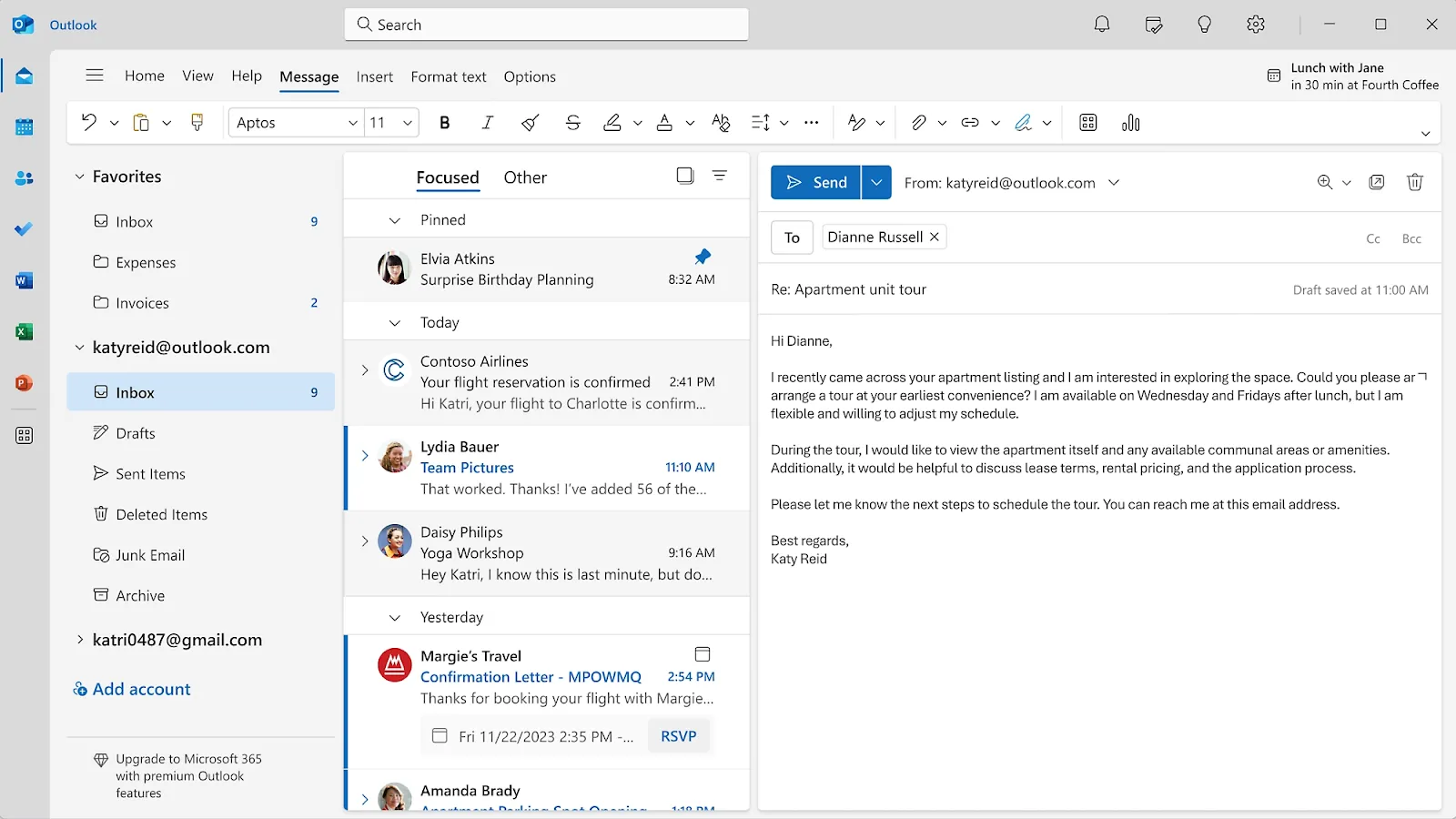
เครื่องมือจัดการอีเมลที่ทรงพลังซึ่งก้าวไปไกลกว่าการสื่อสารพื้นฐาน Microsoft Outlookนำเสนอปฏิทินทีมที่แชร์ได้และตัวจัดการงานในตัวเพื่อช่วยให้ทีมของคุณเป็นระเบียบเรียบร้อย เป็นที่รู้จักในด้านความปลอดภัยระดับองค์กร Outlook รับประกันว่าการสื่อสารของคุณจะยังคงเป็นส่วนตัวและปลอดภัย
คุณสมบัติการจัดตารางเวลาของมัน รวมถึงการวางแผนการประชุมและการจัดตารางเวลาทางอีเมล ทำให้เป็นเครื่องมือที่ยอดเยี่ยมสำหรับธุรกิจและสำหรับการอยู่ข้างหน้าในสภาพแวดล้อมการทำงานที่วุ่นวาย
คุณสมบัติที่ดีที่สุดของ Microsoft Outlook
- จัดลำดับความสำคัญของอีเมลโดยอัตโนมัติด้วยฟีเจอร์โฟกัสกล่องขาเข้า
- จัดการกล่องจดหมายร่วมเพื่อการทำงานร่วมกันในทีม
- รักษาความกระชับและความเรียบร้อยของประโยคของคุณด้วยคำแนะนำขณะที่คุณเขียน (การตรวจสอบการสะกดและไวยากรณ์อย่างชาญฉลาด)
- ซิงค์ข้อมูลระหว่างเดสก์ท็อปและมือถือเพื่อประสิทธิภาพการทำงานขณะเดินทาง
ข้อจำกัดของ Microsoft Outlook
- ฟังก์ชันการค้นหาอาจทำงานช้าในบางครั้ง โดยเฉพาะเมื่อจัดการกับปริมาณอีเมลจำนวนมาก
- Outlook ทำงานได้ไม่ดีบนสมาร์ทโฟน และบางครั้งอาจมีความล่าช้าในการรับอีเมล
ราคาของ Microsoft Outlook
- ฟรี
- Microsoft 365 Business Basic: $7. 20/ผู้ใช้ต่อเดือน
- Microsoft 365 Business Standard: $15/ผู้ใช้ต่อเดือน
- Microsoft 365 Business Premium: $26.40 ต่อผู้ใช้ต่อเดือน
การให้คะแนนและรีวิว Microsoft Outlook
- G2: 4. 5/5 (รีวิวมากกว่า 2,500 รายการ)
- Capterra: 4. 5/5 (รีวิวมากกว่า 2,000 รายการ)
ผู้ใช้ในชีวิตจริงพูดถึง Microsoft Outlook อย่างไรบ้าง?
MS Outlook เป็นหนึ่งในเครื่องมือที่ใช้กันอย่างแพร่หลายที่สุดสำหรับการส่งอีเมลและการจัดการปฏิทินงานของคุณ คุณสมบัติที่ดีที่สุดของเครื่องมือนี้คือการผสานรวมอย่างราบรื่นกับเครื่องมือประชุมอื่นๆ เช่น Zoom workplace, MS Teams เป็นต้น ฉันเป็นผู้ใช้ MS Outlook ทุกวันมาเป็นเวลา 7 ปีแล้ว และมันเป็นหนึ่งในเครื่องมือที่สะดวกที่สุดพร้อมตัวเลือกการซิงโครไนซ์แบบเรียลไทม์
MS Outlook เป็นหนึ่งในเครื่องมือที่ใช้กันอย่างแพร่หลายที่สุดสำหรับการส่งอีเมลและการจัดการปฏิทินงานของคุณ คุณสมบัติที่ดีที่สุดของเครื่องมือนี้คือการผสานรวมอย่างราบรื่นกับเครื่องมือประชุมอื่นๆ เช่น Zoom workplace, MS Teams เป็นต้น ฉันเป็นผู้ใช้ MS Outlook ทุกวันมาเป็นเวลา 7 ปีแล้ว และมันเป็นหนึ่งในเครื่องมือที่สะดวกที่สุดพร้อมตัวเลือกการซิงโครไนซ์แบบเรียลไทม์
4. Microsoft Whiteboard (เหมาะที่สุดสำหรับการระดมความคิดและการทำงานร่วมกันแบบภาพ)
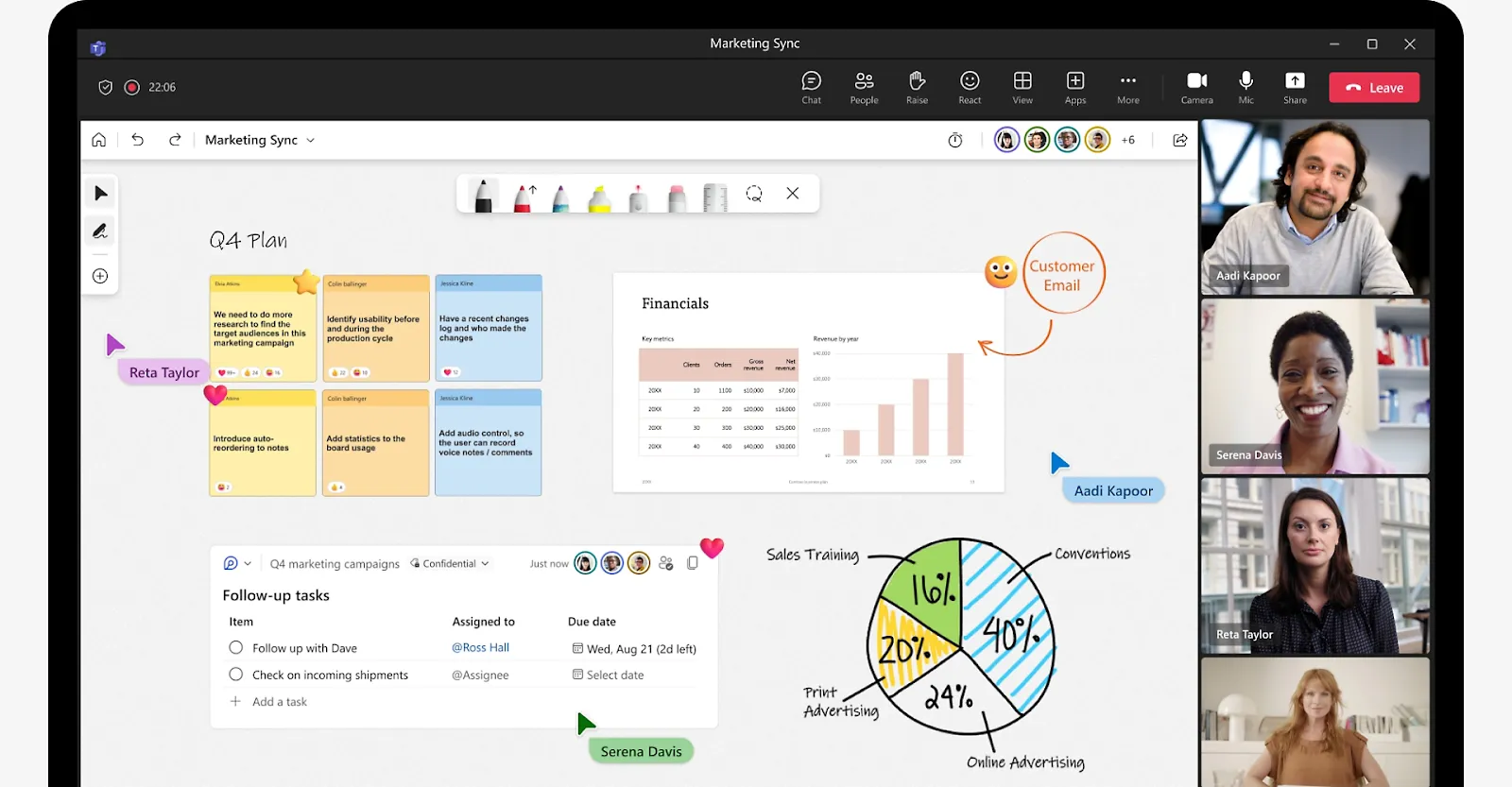
Microsoft Whiteboard มอบพื้นที่ดิจิทัลสำหรับทีมในการทำงานร่วมกันอย่างสร้างสรรค์ เหมาะอย่างยิ่งสำหรับการระดมความคิด วางแผน และร่างไอเดียแบบเรียลไทม์ จุดเด่นคือฟีเจอร์การจดจำรูปร่างอัตโนมัติ ซึ่งสามารถเปลี่ยนรูปวาดด้วยมือให้กลายเป็นแผนผังที่สวยงามและเรียบร้อย
คุณสมบัติที่ดีที่สุดของ Microsoft Whiteboard
- ใช้กระดาษโน้ตและกล่องข้อความสำหรับการระดมความคิดอย่างมีโครงสร้าง
- อยู่ในกระแสการทำงานด้วยส่วนประกอบ Loop ใน Whiteboard ที่ซิงค์ข้ามแชท การประชุม อีเมล และเอกสาร
- เพลิดเพลินกับประสบการณ์การเขียนและวาดภาพที่เป็นธรรมชาติด้วย Microsoft Surface Hub พร้อมปากกาคู่สำหรับการเขียนแบบแอคทีฟ
- นวัตกรรมและการออกแบบที่รวดเร็วด้วยเทมเพลตสำเร็จรูปกว่า 60 แบบ
ข้อจำกัดของ Microsoft Whiteboard
- มีรายงานว่าเกิดข้อผิดพลาดในการแสดงผลเมื่อมีผู้ใช้มากกว่าหนึ่งคนทำงานกับไฟล์เดียวกัน
ราคาของ Microsoft Whiteboard
- ฟรี เมื่อมีบัญชี/การสมัครสมาชิก Microsoft 365
การให้คะแนนและรีวิว Microsoft Whiteboard
- G2: 4/5 (รีวิวมากกว่า 40 รายการ)
- Capterra: 4. 4/5 (รีวิวมากกว่า 140 รายการ)
อ่านเพิ่มเติม:แม่แบบและเทคนิคการระดมความคิด
5. Microsoft Project (เหมาะที่สุดสำหรับการจัดการโครงการ)
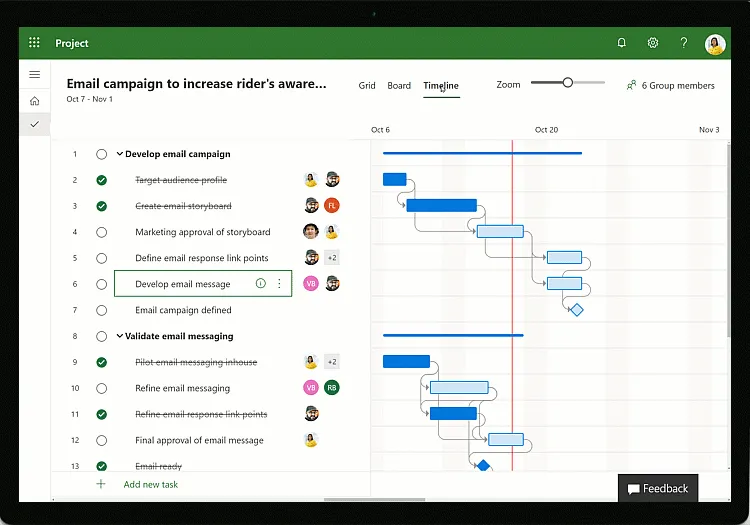
หากคุณต้องการเครื่องมือช่วยในการวางแผน ติดตาม และจัดการโครงการที่ซับซ้อน Microsoft Project คือตัวเลือกที่เหมาะสำหรับคุณ เหมาะอย่างยิ่งสำหรับการจัดสรรทรัพยากรและการจัดการไทม์ไลน์ เครื่องมือจัดตารางงานเชิงคาดการณ์นี้ใช้ปัญญาประดิษฐ์ (AI) เพื่อแนะนำไทม์ไลน์และการจัดสรรทรัพยากรที่เหมาะสมที่สุด
คุณสมบัติที่ดีที่สุดของ Microsoft Project
- ผสานการทำงานกับ Planner เพื่อการจัดการงานที่ง่ายขึ้น
- วางแผนโครงการของคุณด้วยการจัดตารางเวลาแบบไดนามิกตามความพยายามที่จำเป็น ระยะเวลาของโครงการ และจำนวนสมาชิกทีมที่ได้รับมอบหมาย
- สร้างแดชบอร์ดแบบโต้ตอบเพื่อดูสถานะโดยรวมและเจาะลึกไปยังรายละเอียดของโครงการและโปรแกรมของคุณ โดยใช้การแสดงผลข้อมูลด้วย Power BI
- ทำให้กระบวนการทำงานเป็นอัตโนมัติบนเดสก์ท็อปและมือถือด้วยแพลตฟอร์มที่ยืดหยุ่นและปลอดภัย สร้างขึ้นบนคลาวด์ Azure
ข้อจำกัดของ Microsoft Project
- ผู้ใช้บางรายได้รายงานว่าจำเป็นต้องทำการทดลองอย่างกว้างขวางเพื่อเข้าใจระบบอินเตอร์เฟซอย่างเต็มที่
ราคาของ Microsoft Project
- Microsoft Planner: รวมอยู่ใน Microsoft 365
- แผนที่ 1: $10/ผู้ใช้ต่อเดือน
- ผู้วางแผนและแผนโครงการ 3: $30/ผู้ใช้ต่อเดือน
- ผู้วางแผนและแผนโครงการ 5: $55/ผู้ใช้ต่อเดือน
การให้คะแนนและรีวิว Microsoft Project
- G2: 4/5 (รีวิวมากกว่า 1,500 รายการ)
- Capterra: 4. 4/5 (รีวิวมากกว่า 2,000 รายการ)
👀 คุณรู้หรือไม่? การศึกษาของไมโครซอฟท์พบว่า85% ของพนักงานที่สำรวจกล่าวว่าเครื่องมือการทำงานร่วมกันเป็นสิ่งจำเป็นสำหรับการเปลี่ยนแปลงทางดิจิทัลของบริษัทของพวกเขา
6. Microsoft OneDrive for Business (เหมาะที่สุดสำหรับการจัดเก็บข้อมูลบนคลาวด์และการแชร์ไฟล์)
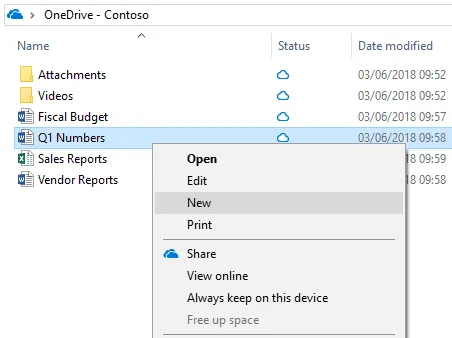
OneDrive for Business มอบพื้นที่จัดเก็บข้อมูลบนคลาวด์ที่ปลอดภัยและช่วยให้สามารถแชร์ไฟล์ได้อย่างปลอดภัยทุกที่ทุกเวลา โดยเฉพาะอย่างยิ่งมีคุณค่าสำหรับทีมที่ทำงานระยะไกลและในสภาพแวดล้อมการทำงานแบบผสมผสาน จุดเด่นสำคัญคือฟีเจอร์กู้คืนไฟล์ย้อนหลังได้ 30 วัน ซึ่งช่วยเพิ่มชั้นการปกป้องข้อมูลของคุณ
คุณสมบัติที่ดีที่สุดของ Microsoft OneDrive for Business
- สำรองไฟล์, รูปภาพ, และวิดีโออัตโนมัติข้ามอุปกรณ์
- แชร์ไฟล์ภายนอกด้วยลิงก์ที่ปลอดภัยและวันหมดอายุ
- ปกป้องข้อมูลที่ละเอียดอ่อนด้วยการเข้ารหัสขั้นสูงและเครื่องมือการปฏิบัติตามข้อกำหนด
- สแกนเอกสารสำคัญโดยใช้แอปมือถือ Microsoft OneDrive
ข้อจำกัดของ Microsoft OneDrive for Business
- คุณสมบัติการทำงานร่วมกันแบบจำกัดสำหรับเอกสารที่ไม่ใช่ Office
- ค่าใช้จ่ายที่สูงขึ้นสำหรับคุณสมบัติขั้นสูง
ราคาของ Microsoft OneDrive for Business
- OneDrive for Business (แผน 1): $6/เดือน ต่อผู้ใช้
- Microsoft Business 365 Basic: $7. 20 ต่อเดือนต่อผู้ใช้
- Microsoft Business 365 Standard: $15/เดือน ต่อผู้ใช้
Microsoft OneDrive for Business การให้คะแนนและรีวิว
- G2: 4. 3/5 (รีวิวมากกว่า 9,500 รายการ)
- Capterra: 4. 5/5 (12,000+ รีวิว)
ผู้ใช้ในชีวิตจริงพูดถึง Microsoft OneDrive for Business อย่างไรบ้าง?
สำหรับผม, การผสานรวมอย่างไร้รอยต่อกับ MS 365 ทำให้การร่วมมือกันในเอกสาร Word, Excel, และ PowerPoint เป็นเรื่องง่ายในเวลาจริงกับทีมของเราและทั้งองค์กร.
สำหรับผม, การผสานรวมอย่างไร้รอยต่อกับ MS 365 ทำให้การร่วมมือกันในเอกสาร Word, Excel, และ PowerPoint เป็นเรื่องง่ายในเวลาจริงกับทีมของเราและทั้งองค์กร.
💡คำแนะนำจากผู้เชี่ยวชาญ: ผสานเครื่องมือการทำงานร่วมกันบนคลาวด์เข้ากับระบบบริหารจัดการโครงการของคุณ เพื่อเร่งกระบวนการทำงานและลดการสลับบริบทสำหรับทีมของคุณ
7. Microsoft To Do (เหมาะที่สุดสำหรับการจัดการงาน)
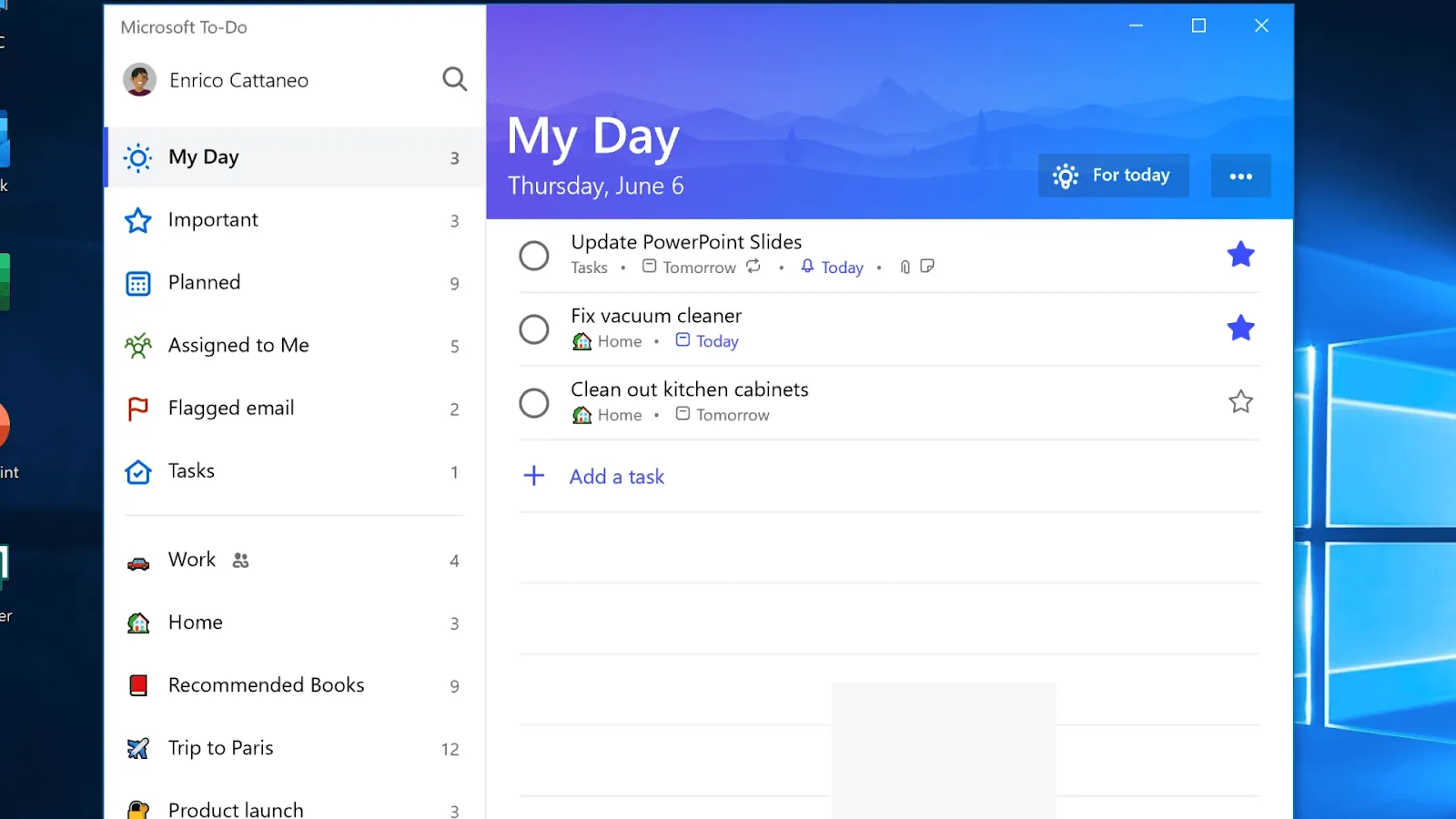
แอปจัดการงานข้ามแพลตฟอร์ม Microsoft To Do ผสมผสานความเรียบง่ายและการซิงโครไนซ์ข้ามแพลตฟอร์มได้อย่างลงตัว ช่วยให้คุณแบ่งงานออกเป็นขั้นตอนง่าย ๆ กำหนดวันที่ครบกำหนด และตั้งการแจ้งเตือนสำหรับรายการตรวจสอบประจำวันของคุณเพื่อให้คุณทำงานได้อย่างมีประสิทธิภาพ
คุณสมบัติที่ดีที่สุดของ Microsoft To Do
- มอบหมายงานให้สมาชิกในทีมเพื่อความรับผิดชอบร่วมกัน
- แนบไฟล์หรือบันทึกไปยังงานโดยตรงเพื่อความชัดเจน
- ซิงค์รายการงานส่วนตัวหรือที่แชร์ข้ามทุกอุปกรณ์เพื่อการอัปเดตที่ราบรื่น
- ผสานการทำงานกับงานใน Outlook เพื่อจัดการงานทุกประเภทในที่เดียว
ข้อจำกัดของ Microsoft To Do
- พึ่งพาระบบนิเวศของ Microsoft อย่างสูง
- คุณสมบัติการปรับแต่งที่จำกัดในแง่ของการทำเครื่องหมายงาน
ราคาของ Microsoft To Do
- ฟรี พร้อมบัญชี/การสมัครสมาชิก Microsoft 365
Microsoft To Do คะแนนและรีวิว
- G2: 4. 4/5 (80+ รีวิว)
- Capterra: 4. 6/5 (รีวิวมากกว่า 3,000 รายการ)
ผู้ใช้ในชีวิตจริงพูดถึง Microsoft To Do อย่างไรบ้าง?
ฉันชอบ Microsoft To-Do เพราะการผสานรวมฟีเจอร์การจัดการงานและการทำงานร่วมกันได้อย่างไร้รอยต่อ ซึ่งช่วยเพิ่มประสิทธิภาพการทำงานด้านการออกแบบของฉันได้อย่างราบรื่น และเติมความสร้างสรรค์ให้กับการจัดระเบียบงาน
ฉันชอบ Microsoft To-Do เพราะการผสานรวมฟีเจอร์การจัดการงานและการทำงานร่วมกันได้อย่างไร้รอยต่อ ซึ่งช่วยเพิ่มประสิทธิภาพการทำงานด้านการออกแบบของฉันได้อย่างราบรื่น และเติมเต็มความเป็นสร้างสรรค์ให้กับการจัดระเบียบงาน
อ่านเพิ่มเติม: ทางเลือกและคู่แข่งของ Microsoft To Do
8. Microsoft Loop (เหมาะที่สุดสำหรับการเขียนร่วมกันแบบเรียลไทม์)
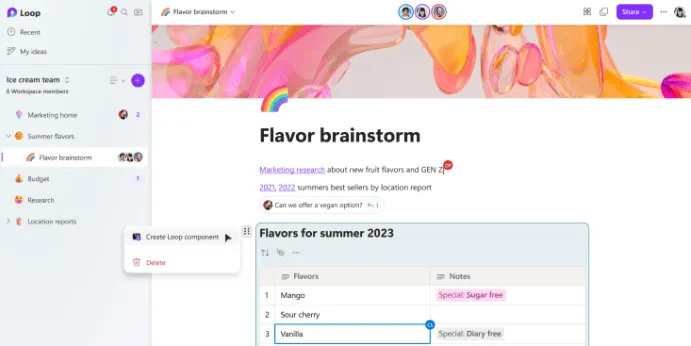
Microsoft Loop ช่วยปรับปรุงการร่วมมือโดยการให้สามารถแบ่งปันเนื้อหาแบบเรียลไทม์และไดนามิกผ่านองค์ประกอบที่ลื่นไหล เช่น ตาราง, รายการ, หรือบันทึก
สามารถแก้ไขได้พร้อมกันในแอปของ Microsoft เช่น Teams และ Outlook ช่วยขจัดปัญหาการทำงานแบบแยกส่วนและส่งเสริมความโปร่งใสสำหรับทีมข้ามสายงาน โครงสร้างแบบโมดูลาร์ของ Loop สามารถปรับให้เข้ากับความต้องการของโครงการที่เปลี่ยนแปลงได้ มอบความยืดหยุ่นและความชัดเจน
คุณสมบัติที่ดีที่สุดของ Microsoft Loop
- ร่วมสร้างสรรค์, ติดตามข้อมูล, และสานต่อจากจุดที่ผู้อื่นหยุดไว้ด้วย Copilot ใน Loop
- ติดตามการเปลี่ยนแปลงของส่วนประกอบด้วยประวัติเวอร์ชันในตัว
- จัดการโครงการด้วยหน้าเว็บที่เชื่อมโยงเพื่อการบันทึกเอกสารอย่างครอบคลุม
- รับการแจ้งเตือนเฉพาะเรื่องที่คุณสนใจและมุ่งเน้นกับสิ่งที่ต้องการความสนใจของคุณ
ข้อจำกัดของ Microsoft Loop
- ไม่มีตัวเลือกในการสร้างฐานข้อมูลเชิงสัมพันธ์หรือเชื่อมโยงหน้าภายในหน้าอื่น
- ผู้ใช้บางรายประสบปัญหาในการให้สิทธิ์การเข้าถึงไฟล์แก่ผู้มาเยือน
ราคาของ Microsoft Loop
- ฟรี พร้อมบัญชี/การสมัครสมาชิก Microsoft 365
คะแนนและรีวิว Microsoft Loop
- G2: คะแนนไม่เพียงพอ
- Capterra: ไม่มีคะแนนเพียงพอ
อ่านเพิ่มเติม: แม่แบบแผนการสื่อสารโครงการฟรี: Excel, Word และ ClickUp
9. Microsoft Viva Engage (ดีที่สุดสำหรับการมีส่วนร่วมของพนักงาน)
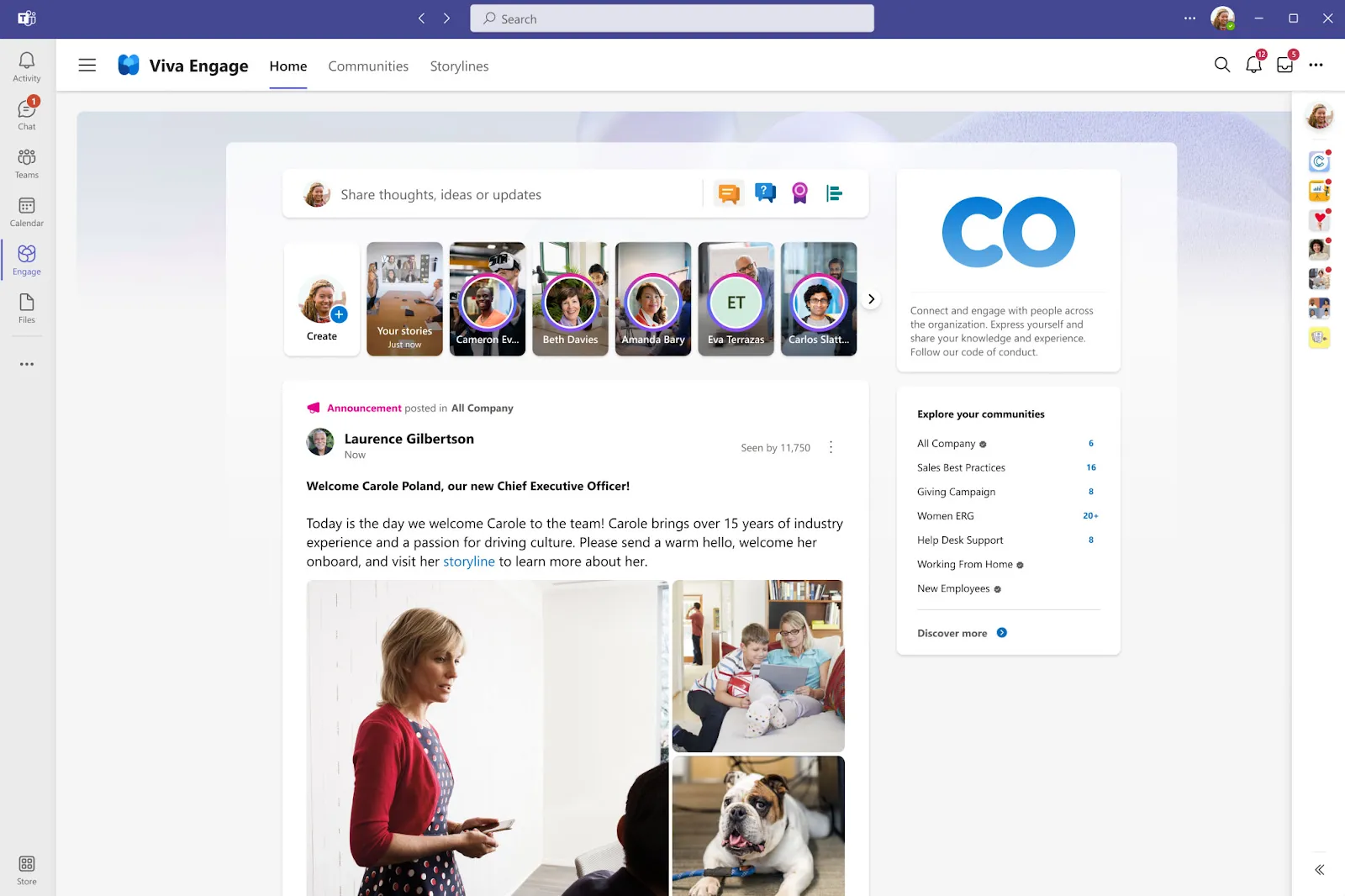
ออกแบบมาโดยเฉพาะสำหรับองค์กร Microsoft Viva Engage เชื่อมต่อพนักงานผ่านแพลตฟอร์มในรูปแบบเครือข่ายสังคมออนไลน์
มันส่งเสริมการสื่อสารที่เปิดกว้างและร่วมมือกันรวมถึงการแบ่งปันความรู้. คุณสมบัติที่เป็นเอกลักษณ์คือความสามารถของ Storyline ซึ่งสามารถขุดค้นข้อมูลขององค์กร และให้พนักงานแบ่งปันการอัปเดตและความคิดเห็นได้ ทำให้เกิดความรู้สึกเป็นชุมชน.
คุณสมบัติที่ดีที่สุดของ Microsoft Viva Engage
- จัดกิจกรรมเสมือนจริงเพื่อส่งเสริมการมีส่วนร่วมของทีม
- สร้างและปรับปรุงโพสต์ เพิ่มรายละเอียด และเลือกโทนเสียงด้วย Copilot ใน Viva Engage
- โพสต์ผลสำรวจและแบบสอบถามเพื่อรวบรวมความคิดเห็นจากทีม
- มอบรางวัลความสำเร็จด้วยเหรียญตราและกระดานผู้นำ
- แชร์การอัปเดตขององค์กรด้วยฟีดที่มีสไตล์
ข้อจำกัดของ Microsoft Viva Engage
- ผู้ใช้บางรายรายงานว่าต้องการตัวเลือกการปรับแต่งที่ดีขึ้นสำหรับแดชบอร์ดและรายงานการวิเคราะห์
- ผู้ใช้ที่ไม่คุ้นเคยกับ Microsoft Teams และ Viva Connections มีปัญหาในการเรียนรู้แพลตฟอร์ม
ราคาของ Microsoft Viva Engage
- Microsoft Viva การสื่อสารและชุมชนพนักงาน: $2/ผู้ใช้ต่อเดือน
- Microsoft Viva Workplace Analytics และข้อเสนอแนะจากพนักงาน: $6/ผู้ใช้ต่อเดือน
- Microsoft Viva Suite: $12/ผู้ใช้ต่อเดือน
คะแนนและรีวิวของ Microsoft Viva Engage
- G2: 4. 5/5 (40+ รีวิว)
- Capterra: 4. 2/5 (รีวิวมากกว่า 800 รายการ)
🧠 ข้อเท็จจริงสนุกๆ: จากการสำรวจของ Salesforce พบว่า75% ของพนักงานชอบที่จะมีปฏิสัมพันธ์กับเพื่อนร่วมงานในฐานะเพื่อน และมากกว่าหนึ่งในสามชอบที่จะมีปฏิสัมพันธ์กับลูกค้าภายนอกหรือพันธมิตรในลักษณะเดียวกับที่พวกเขามีกับเพื่อน
10. Microsoft OneNote (เหมาะที่สุดสำหรับการจดบันทึกและการจัดระเบียบ)
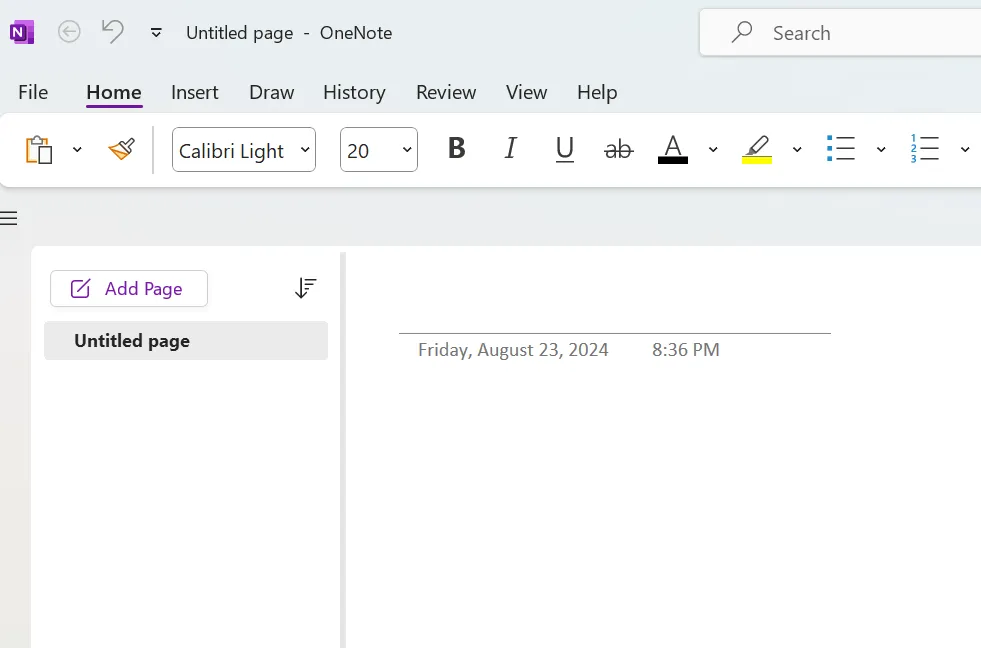
ด้วยการรองรับเนื้อหาที่หลากหลาย เช่น ข้อความ รูปภาพ และไฟล์เสียง Microsoft OneNote ช่วยให้สมาชิกในทีมสามารถมีส่วนร่วมและเข้าถึงข้อมูลแบบเรียลไทม์ได้ นอกจากนี้ยังสามารถซิงค์ข้อมูลระหว่างอุปกรณ์ต่าง ๆ และผสานการทำงานกับ Microsoft 365 ได้อย่างราบรื่น จึงเหมาะอย่างยิ่งสำหรับการระดมความคิด แบ่งปันไอเดีย และทำงานร่วมกันอย่างมีประสิทธิภาพ
คุณสามารถเพิ่มการบันทึกเสียงเพื่อจับรายละเอียดการประชุมและเน้นเนื้อหาสำคัญด้วยเครื่องมือวาดภาพที่มีอยู่ในตัว
คุณสมบัติที่ดีที่สุดของ Microsoft OneNote
- สร้างบรรยากาศของแฟ้มเอกสารจริงที่มีส่วนและหน้าแยกต่างหากในแบบแปลนสมุดบันทึกดิจิทัล
- ผสานการใช้หมึกดิจิทัลเข้ากับความรู้สึกเป็นธรรมชาติของปากกา เพื่อร่างไอเดียแรงบันดาลใจของคุณและนำเสนอให้กับสมาชิกในทีม
- บันทึกโน้ตของคุณอย่างรวดเร็วด้วยการถอดเสียงและทบทวนภายหลัง
ข้อจำกัดของ Microsoft OneNote
- การขาดคุณสมบัติการจัดการงานขั้นสูง
- ไม่มีแผนภูมิแกนต์หรือมุมมองไทม์ไลน์
ราคาของ Microsoft OneNote
- ทดลองใช้ฟรีพร้อมคุณสมบัติจำกัด
- มีให้บริการเป็นแพ็กเกจเสริมในแผน Microsoft 365 เริ่มต้นที่ $7 ต่อผู้ใช้/เดือน
การให้คะแนนและรีวิว Microsoft OneNote
- G2: 4. 5/5 (รีวิวมากกว่า 1,800 รายการ)
- Capterra: 4. 6/5 (1,500+ รีวิว)
ผู้ใช้ในชีวิตจริงพูดถึง Microsoft OneNote อย่างไรบ้าง?
Microsoft OneNote เป็นแอปพลิเคชันจดบันทึกดิจิทัลที่ยอดเยี่ยม มีรูปแบบที่ใช้งานง่ายและฟังก์ชันการทำงานที่หลากหลาย เป็นตัวเลือกที่ดีเยี่ยมสำหรับการจัดการบันทึกอย่างมีประสิทธิภาพ เนื่องจากมีโครงสร้างการจัดระเบียบที่แข็งแกร่ง การซิงโครไนซ์ข้ามแพลตฟอร์ม เวอร์ชันฟรีขนาดใหญ่ ตัวตัดเว็บที่เหนือกว่า และฟีเจอร์การทำงานร่วมกัน
Microsoft OneNote เป็นแอปพลิเคชันจดบันทึกดิจิทัลที่ยอดเยี่ยม มีรูปแบบที่ใช้งานง่ายและฟังก์ชันการทำงานที่หลากหลาย เป็นตัวเลือกที่ดีเยี่ยมสำหรับการจัดการบันทึกอย่างมีประสิทธิภาพ เนื่องจากมีโครงสร้างการจัดระเบียบที่แข็งแกร่ง การซิงโครไนซ์ข้ามแพลตฟอร์ม เวอร์ชันฟรีขนาดใหญ่ ตัวตัดเว็บที่เหนือกว่า และฟีเจอร์การทำงานร่วมกัน
11. Microsoft 365 Groups (เหมาะที่สุดสำหรับพื้นที่ทำงานร่วมกันของทีม)
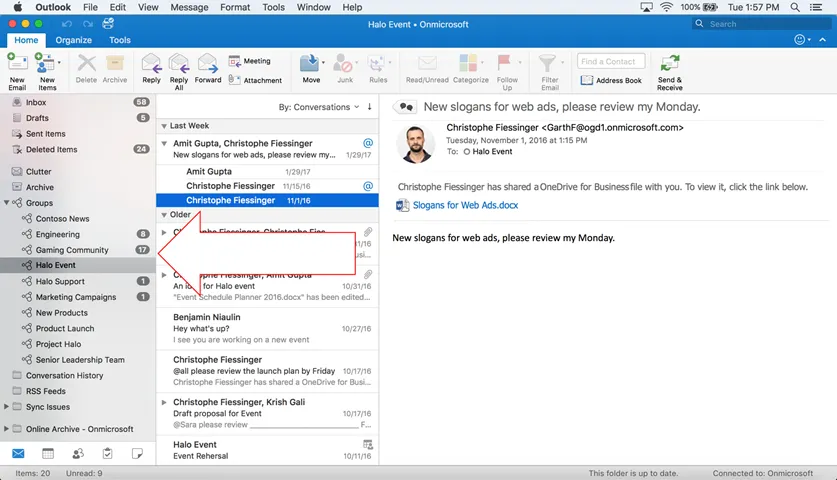
Microsoft 365 Groups เป็นบริการสมาชิกแบบข้ามแอปพลิเคชันใน Microsoft 365 ที่สร้างพื้นที่ร่วมกันสำหรับทีมในการทำงานร่วมกันข้ามแอปต่างๆ เช่น Outlook, Teams และ SharePoint การผสานรวมกับ Microsoft Planner เป็นคุณสมบัติพิเศษที่มอบมุมมองแบบรวมศูนย์ของงานและกำหนดการ
คุณสมบัติที่ดีที่สุดของกลุ่ม Microsoft 365
- สร้างปฏิทินที่ใช้ร่วมกันเพื่อการจัดตารางเวลาที่ประสานกัน
- ใช้รายการงานแบบรวมสำหรับโครงการที่ข้ามสายงาน
- จัดการสิทธิ์การเข้าถึงได้อย่างง่ายดายเพื่อการร่วมมือที่ปลอดภัย
- ซิงค์กับ OneDrive เพื่อเข้าถึงไฟล์ที่แชร์
ข้อจำกัดของกลุ่ม Microsoft 365
- ผู้ใช้รายงานว่าวิธีการสร้างกลุ่ม 365 กลุ่มที่ง่ายเกินไปทำให้เกิดชื่อกลุ่มที่สับสนและซ้ำกันทั่วทั้งองค์กร
ราคาของ Microsoft 365 Groups
- พร้อมใช้งานเมื่อสมัครใช้งาน Microsoft 365 เริ่มต้นที่ $12/ผู้ใช้ต่อเดือน
การจัดอันดับและรีวิวกลุ่ม Microsoft 365
- G2: ไม่มีคะแนนให้
- Capterra: ไม่มีคะแนนให้
อ่านเพิ่มเติม: วิธีใช้ Microsoft OneNote อย่างมีประสิทธิภาพ
เครื่องมือการทำงานร่วมกันของ Microsoft อื่น ๆ
ระบบนิเวศของ Microsoft ขยายไปไกลกว่าเครื่องมือพื้นฐานของตนเอง โดยเปิดโอกาสให้ผสานรวมกับแพลตฟอร์มอันทรงพลังอย่าง Slack, Asana และClickUp
มาดูรายละเอียดของพวกมันกันดีกว่า
1. ClickUp (ดีที่สุดสำหรับการจัดการโครงการอย่างครอบคลุมและการทำงานร่วมกัน)
การทำงานในปัจจุบันมีปัญหา และเราทุกคนกำลังทำงานในแอปพลิเคชันที่เชื่อมต่อกันน้อยเกินไป ซึ่งทำลายประสิทธิภาพของทีม การรวมศูนย์เป็นทางออกที่น่าสนใจสำหรับปัญหานี้
ClickUpคือแอปทุกอย่างสำหรับการทำงาน—แพลตฟอร์มการจัดการโครงการและเพิ่มประสิทธิภาพการทำงานแบบครบวงจรในที่เดียว มันรวมเอาคุณสมบัติสำคัญทั้งหมดสำหรับการทำงานร่วมกันและการจัดการงานไว้ภายใต้หลังคาเดียวกัน
มาดูกันว่ามันคือทางเลือกที่ดีที่สุดเพียงหนึ่งเดียวสำหรับเครื่องมือการทำงานร่วมกันทั้งหมดของ Microsoft
การผสานการทำงานของ ClickUp กับ Microsoft Teams
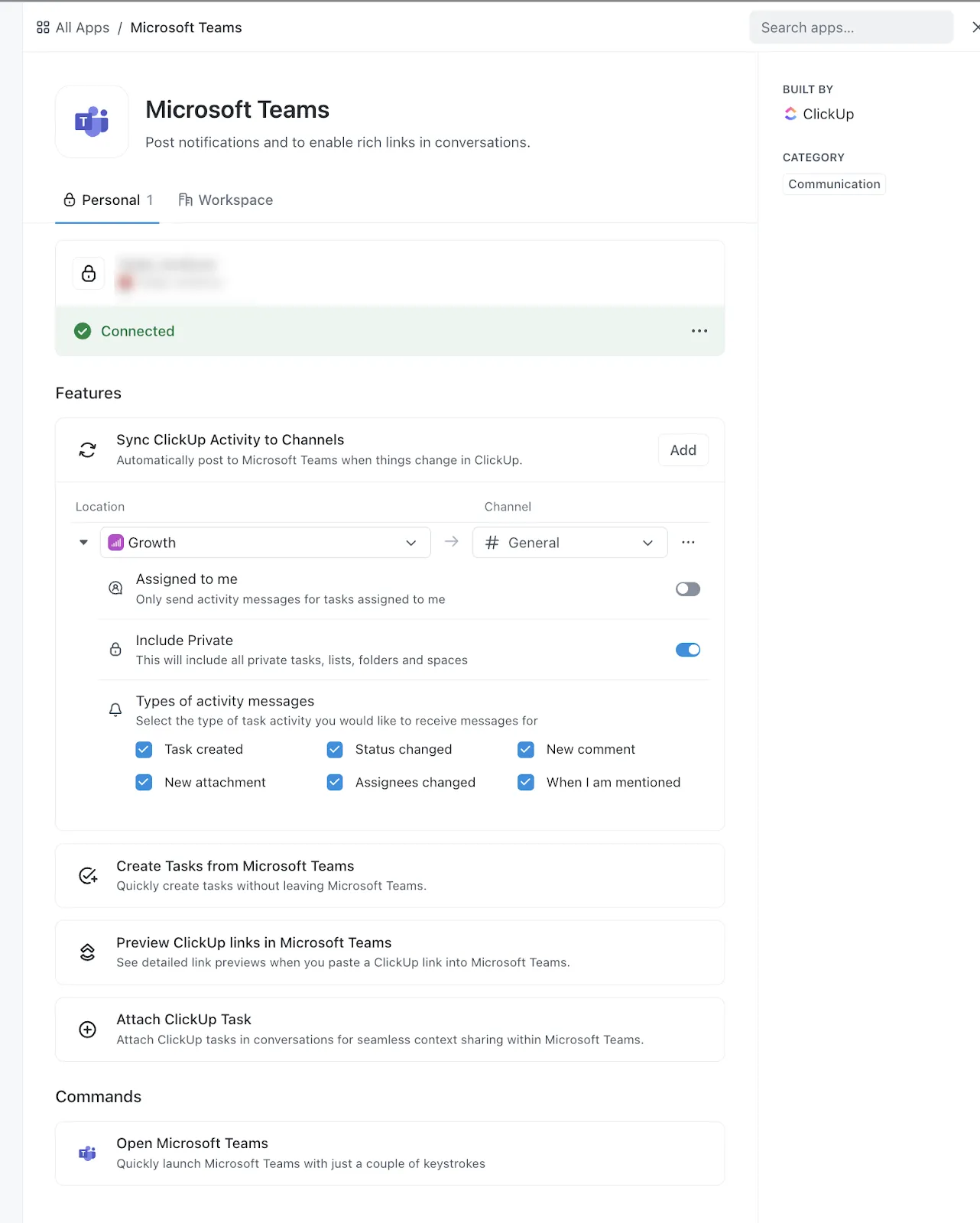
การผสานการทำงานของ ClickUpกับMicrosoft Teamsช่วยให้คุณสามารถสร้าง มอบหมาย และติดตามงานได้โดยไม่ต้องสลับแพลตฟอร์ม
การผสานรวมนี้ช่วยให้มีการอัปเดตแบบเรียลไทม์และการสื่อสารแบบรวมศูนย์ข้ามไซต์ของทีม พร้อมได้รับประโยชน์จากคุณสมบัติของ Microsoft Teamsและปรับกระบวนการทำงานให้เหมาะสมสำหรับทีมแบบไฮบริดและทีมระยะไกล
การผสานรวมกับ Outlook ช่วยให้คุณสามารถซิงค์อีเมล งาน และกิจกรรมในปฏิทินของคุณได้อย่างราบรื่น เพื่อให้แน่ใจว่าไม่มีสิ่งใดหลุดรอดไป และด้วย OneDrive คุณสามารถแชร์เอกสารและทำงานร่วมกันได้อย่างง่ายดายโดยไม่ต้องออกจากแพลตฟอร์ม ClickUp
เป้าหมาย ClickUp
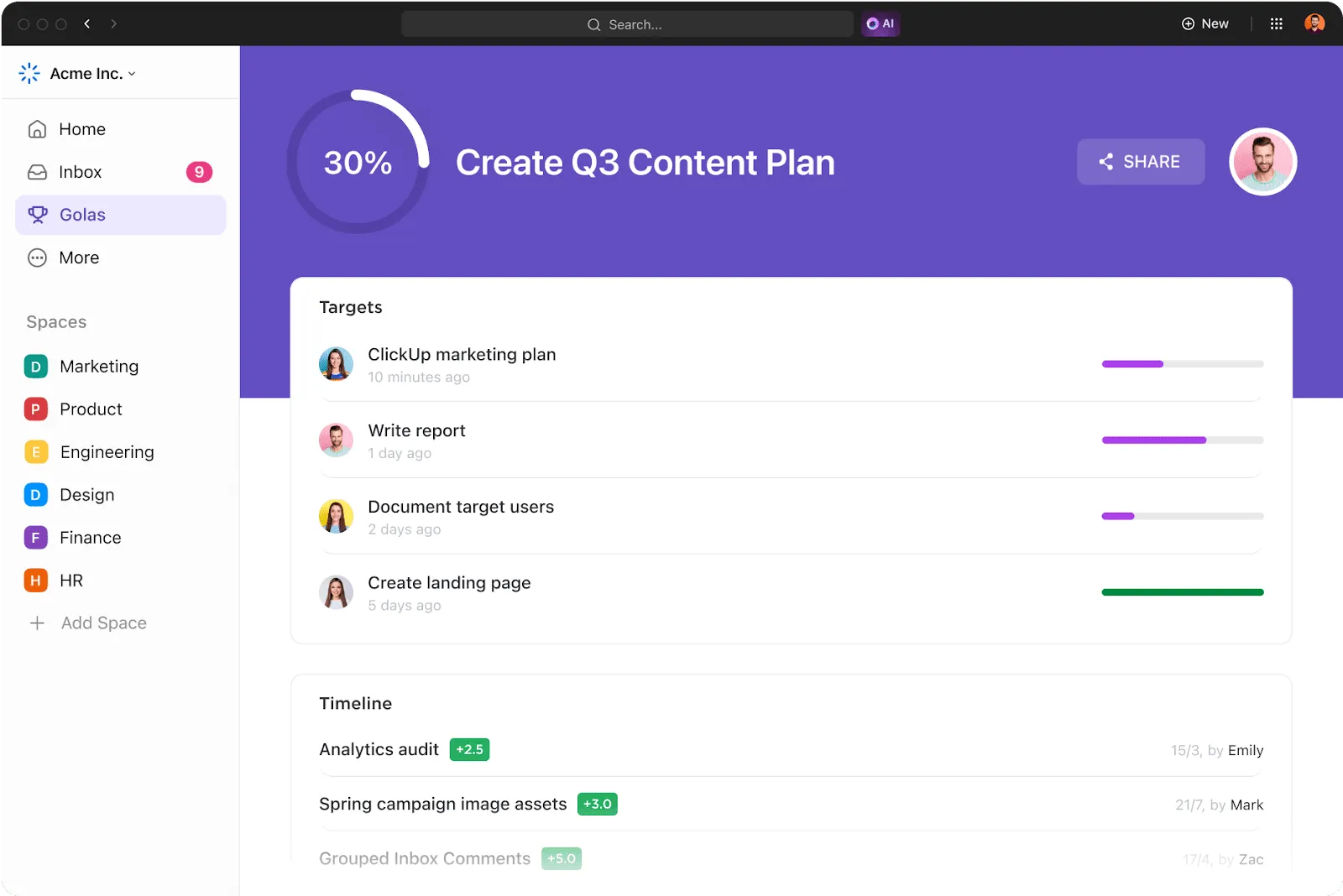
ClickUp Goalsช่วยให้ทีมของคุณอยู่ในเส้นทางที่ถูกต้องด้วยการตั้งเป้าหมายและการติดตามความก้าวหน้า คุณสามารถมองเห็นไทม์ไลน์ กำหนดวัตถุประสงค์ที่ชัดเจน และรวมทีมทั้งหมดเข้าด้วยกันเพื่อบรรลุเป้าหมายสำคัญ
ClickUp Whiteboards
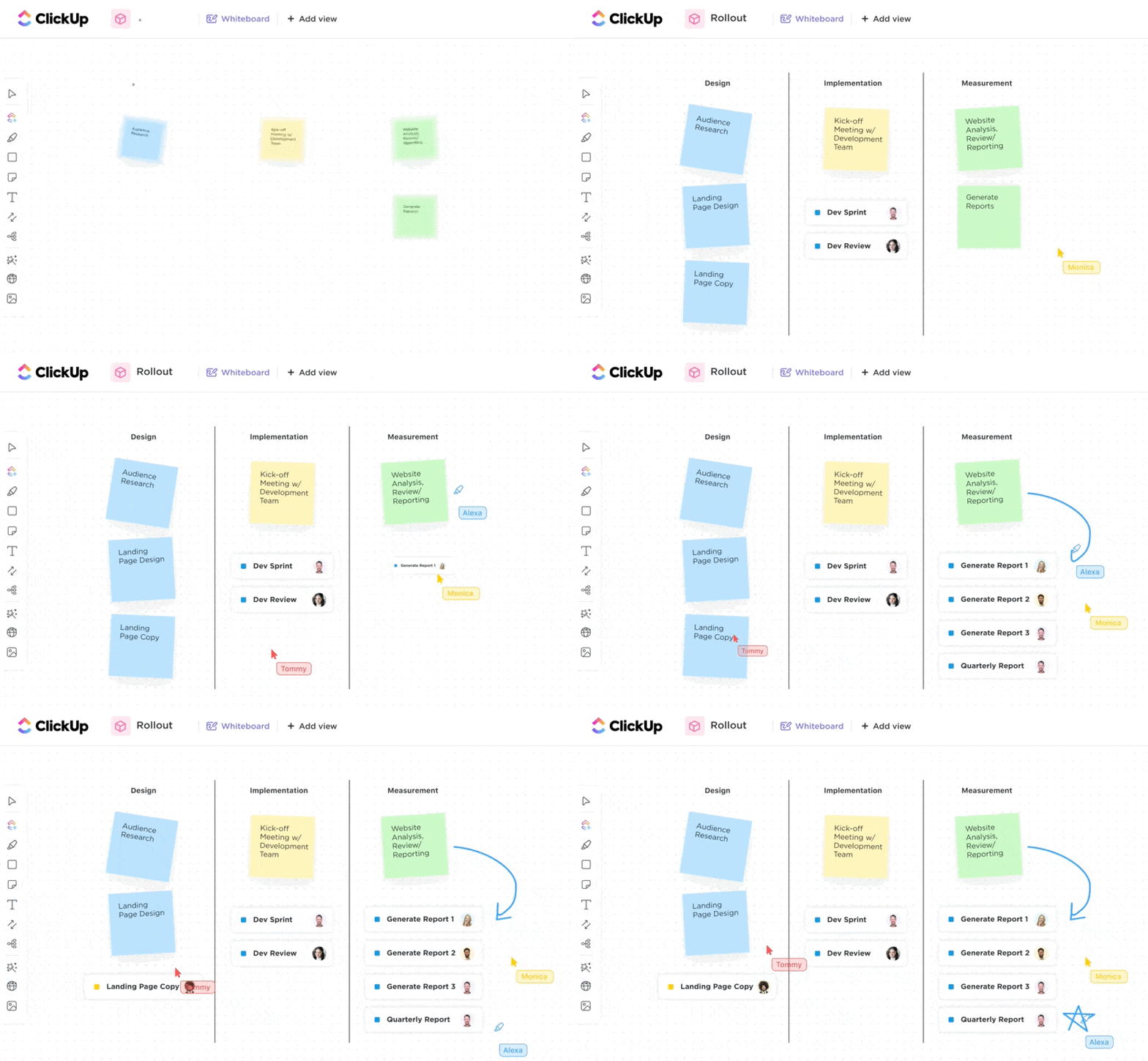
เมื่อพูดถึงการระดมความคิดClickUp Whiteboardsคือผู้นำที่แท้จริง พวกเขาไม่ได้เป็นเพียงแค่กระดานภาพพื้นฐานเท่านั้น แต่ยังสามารถเปลี่ยนไอเดียให้กลายเป็นงานที่ทำได้ทันทีทำให้การร่วมมือกันเป็นไปอย่างชัดเจน ฉลาดขึ้น และมีประสิทธิภาพมากขึ้น
คลิกอัพ แชท
ClickUp Chatเปลี่ยนวิธีที่คุณสื่อสารและทำงานร่วมกันใหม่ทั้งหมด ต่างจาก MS Teams, ClickUp Chat ไม่เพียงแค่การส่งข้อความเท่านั้น แต่ยังผสานการสื่อสารเข้ากับการทำงานของคุณโดยตรง
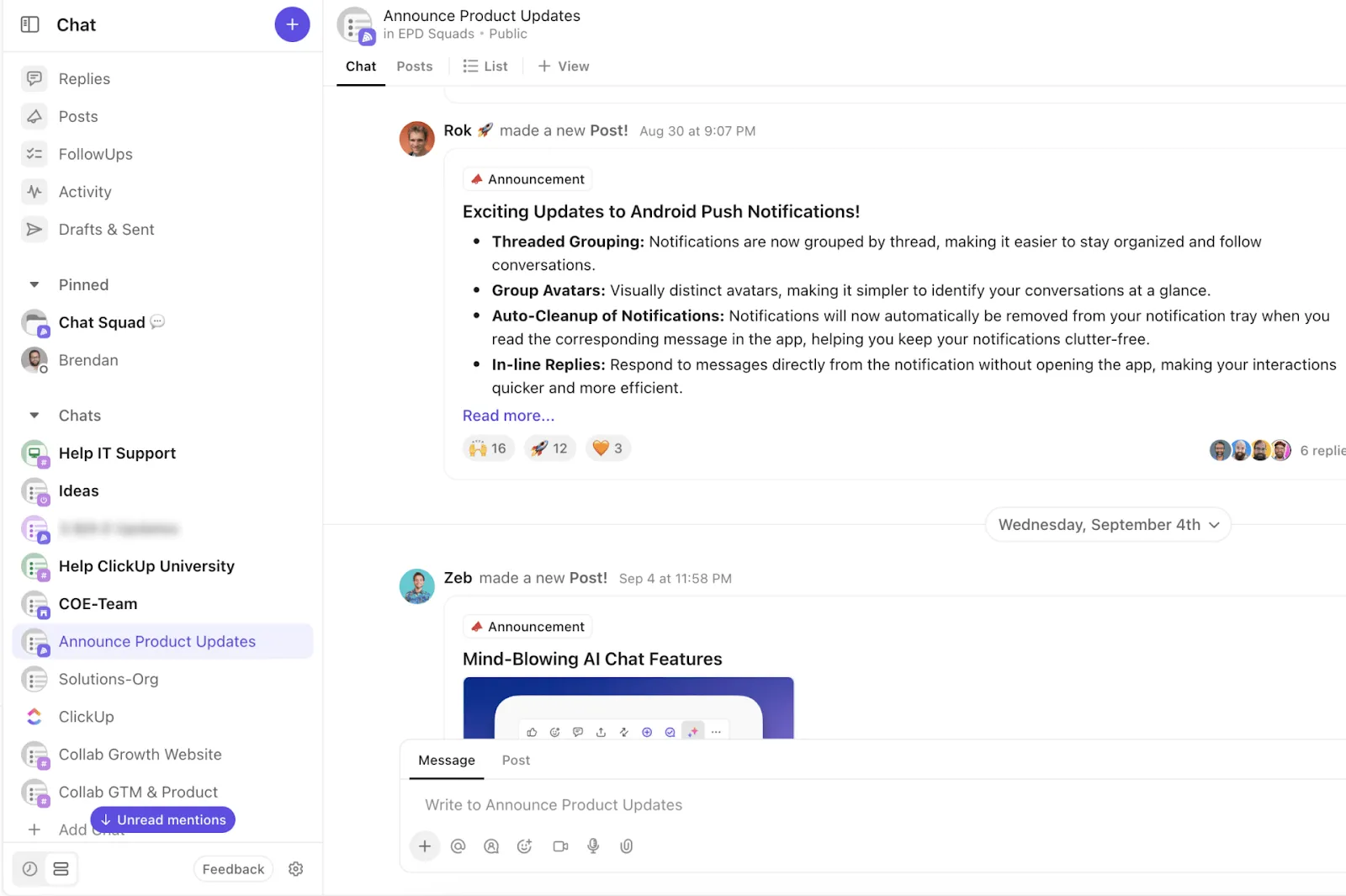
ClickUp Chat ยกระดับการทำงานเป็นทีมไปอีกขั้น พร้อมมอบสิ่งต่อไปนี้ให้คุณ:
- การสื่อสารแบบบูรณาการ
- การอัปเดตแบบเรียลไทม์
- การโทรด้วยเสียงและวิดีโอ
- การแจ้งเตือนแบบรวมศูนย์
คุณสมบัติที่ดีที่สุดของ ClickUp
- ใช้ClickUp Collaboration Detectionเพื่อให้คุณได้รับการอัปเดตเมื่อมีผู้อื่นกำลังแก้ไขงานหรือเอกสารเดียวกันอยู่ ทำให้การเปลี่ยนแปลงไม่ถูกเขียนทับ
- รวมศูนย์และจัดระเบียบข้อมูลด้วยClickUp Brainและเข้าถึงข้อมูลเชิงลึกและทรัพยากรที่สำคัญภายในพื้นที่ทำงาน
- แนบบันทึกการประชุม วาระการประชุม และงานที่ต้องติดตามผลโดยตรงไปยังกิจกรรมการประชุมบนClickUp Meetings
- บันทึกและแชร์วิดีโอข้อความเพื่ออธิบายรายละเอียดหรืออัปเดตข้อมูลโดยใช้ClickUp Clips
ข้อจำกัดของ ClickUp
- ผู้ใช้ใหม่อาจพบว่ามีช่วงการเรียนรู้เนื่องจากมีคุณสมบัติมากมาย
ราคาของ ClickUp
- ฟรีตลอดไป
- ไม่จำกัด: $7/เดือน ต่อผู้ใช้
- ธุรกิจ: $12/เดือน ต่อผู้ใช้
- องค์กรธุรกิจ: กรุณาติดต่อเพื่อขอข้อมูลราคา
- ClickUp Brain: เพิ่มในแผนชำระเงินใด ๆ ในราคา $7 ต่อสมาชิกต่อเดือน
คะแนนและรีวิว ClickUp
- G2: 4. 7/5 (รีวิวมากกว่า 9,500 รายการ)
- Capterra: 4. 6/5 (4,000+ รีวิว)
ผู้ใช้จริงพูดถึง ClickUp อย่างไรบ้าง?
ClickUp มีเครื่องมือสำหรับแสดงภาพกระบวนการ เป้าหมาย และอื่นๆ ของคุณ เป็นสุดยอดของการทำงานร่วมกัน และมีการพัฒนาอย่างต่อเนื่องในด้านนี้ โดยเฉพาะอย่างยิ่งกับการเพิ่มมุมมองกระดานไวท์บอร์ด
ClickUp มีเครื่องมือสำหรับแสดงภาพกระบวนการ เป้าหมาย และอื่นๆ ของคุณ เป็นสุดยอดของการทำงานร่วมกัน และมีการพัฒนาอย่างต่อเนื่องในด้านนี้ โดยเฉพาะอย่างยิ่งกับการเพิ่มมุมมอง Whiteboard View
📮ClickUp Insight: จากการสำรวจของเราพบว่าพนักงานที่มีความรู้มีการเชื่อมต่อเฉลี่ย 6 ครั้งต่อวันในที่ทำงาน ซึ่งอาจหมายถึงการส่งข้อความไปมาหลายครั้งผ่านอีเมล แชท และเครื่องมือจัดการโครงการต่างๆ แล้วจะเป็นอย่างไรถ้าคุณสามารถรวมการสนทนาทั้งหมดนี้ไว้ในที่เดียว?
ด้วยClickUp คุณสามารถทำได้! นี่คือแอปทุกอย่างสำหรับการทำงานที่รวมโครงการ, ความรู้, และการแชทไว้ในที่เดียว—ทั้งหมดขับเคลื่อนโดย AI ที่ช่วยให้คุณและทีมของคุณทำงานได้รวดเร็วและชาญฉลาดขึ้น. การร่วมมืออย่างราบรื่นอยู่เพียงคลิกเดียวด้วย ClickUp.
2. Slack (เหมาะที่สุดสำหรับการทำงานร่วมกับองค์กรภายนอก)
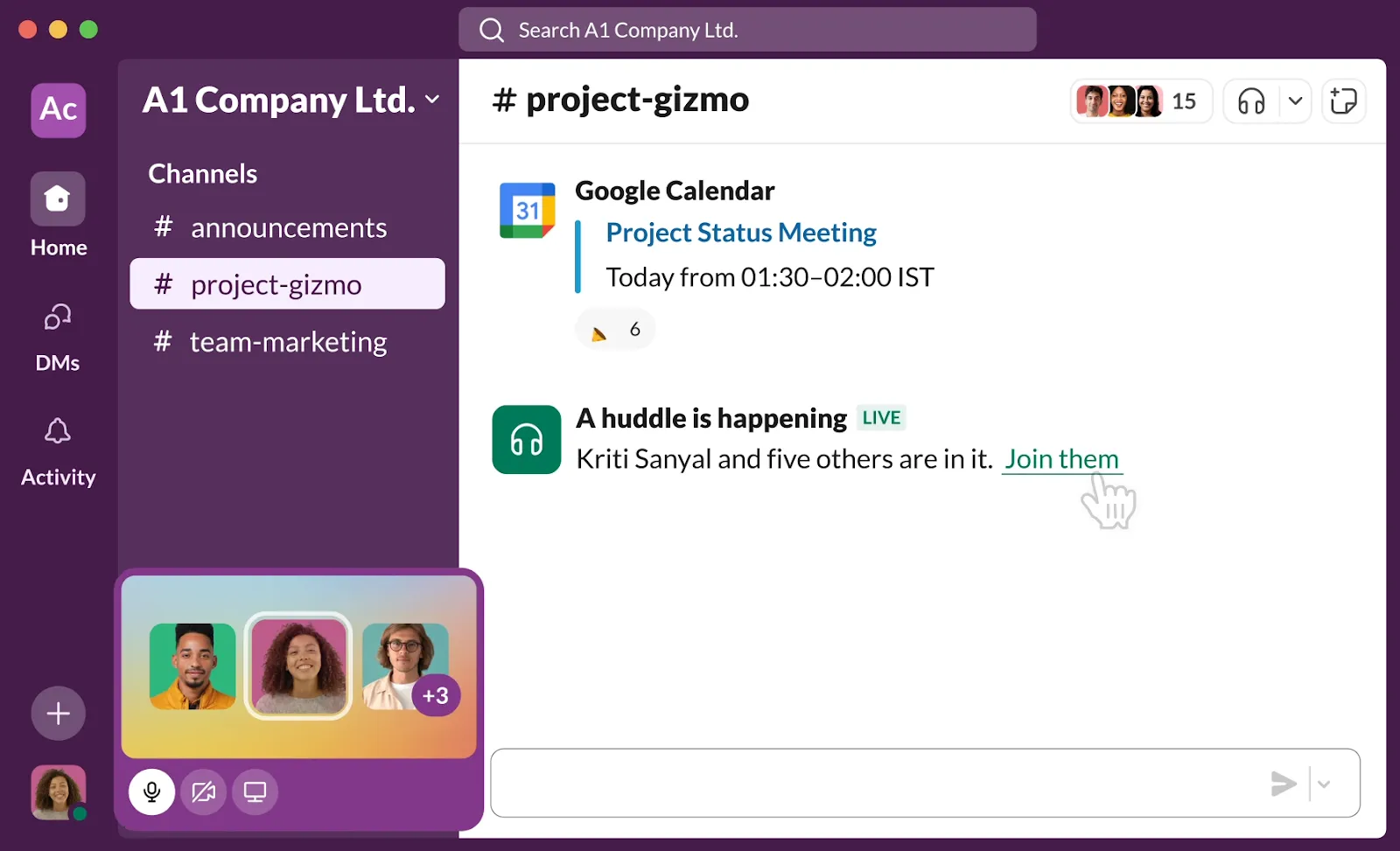
Slack เป็นแพลตฟอร์มการสื่อสารแบบช่องทางที่ช่วยให้การสื่อสารและการทำงานร่วมกันในทีมเป็นไปอย่างมีประสิทธิภาพในที่ทำงาน. Slack สามารถผสานการทำงานได้อย่างราบรื่นกับเครื่องมือของ Microsoft เช่น Teams, Outlook, และ OneDrive ทำให้คุณสามารถแชร์ไฟล์, นัดหมายการประชุม, และซิงค์ปฏิทินข้ามแพลตฟอร์มได้.
คุณสมบัติที่ดีที่สุดของ Slack
- ทำให้งานที่ทำซ้ำ ๆ ภายใน Slack เป็นอัตโนมัติโดยใช้เครื่องมือสร้างเวิร์กโฟลว์แบบไม่ต้องเขียนโค้ด
- ร่วมมืออย่างปลอดภัยกับองค์กรภายนอกโดยการสร้างช่องทางที่ใช้ร่วมกัน
- อัตโนมัติการกระทำเช่นการสร้างช่องทางและการส่งข้อความส่วนตัวโดยใช้ Slack Agentforce—แพลตฟอร์มสำหรับตัวแทน AI
- ค้นหาข้อความ ไฟล์ และลิงก์ได้อย่างแม่นยำด้วยตัวกรองและคำสำคัญ
- จดบันทึกการประชุมโดยใช้ Slack AI
ข้อจำกัดของ Slack
- Slack ได้รับการออกแบบมาโดยเฉพาะสำหรับการส่งข้อความ และไม่มีเครื่องมือในตัวสำหรับการจัดการงานและโครงการ
การตั้งราคาต่ำเกินไป
- ฟรี
- ข้อดี: $7.25 ต่อผู้ใช้ต่อเดือน
- ธุรกิจ+: 12.50 ดอลลาร์/ผู้ใช้ต่อเดือน
- Enterprise Grid: ราคาที่กำหนดเอง
คะแนนและรีวิวของ Slack
- G2: 4. 5/5 (รีวิวมากกว่า 33,500 รายการ)
- Capterra: 4. 7/5 (23,500+ รีวิว)
3. อาสนะ (เหมาะที่สุดสำหรับการจัดการการอัปเดตงาน)
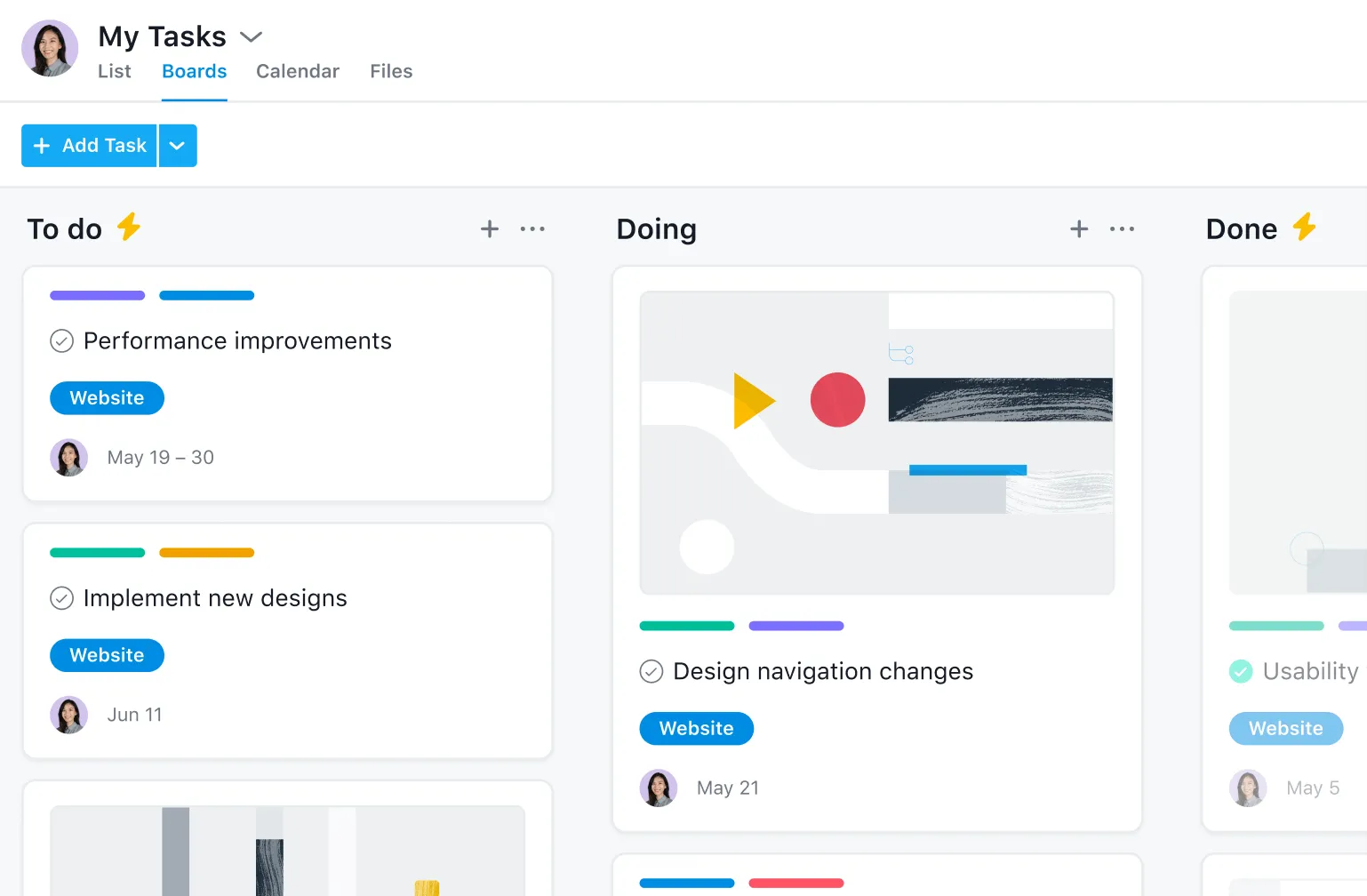
เครื่องมือการจัดการโครงการเป็นหลัก, กล่องข้อความที่สามารถปรับแต่งได้ของ Asana มอบวิธีการที่ราบรื่นขึ้นในการจัดการกับการแจ้งเตือนที่เกี่ยวข้องกับงาน, ช่วยให้คุณมีสมาธิและลดการเสียสมาธิ. ด้วยคุณสมบัติในการจัดเรียง, คัดกรอง, และจัดลำดับความสำคัญของข้อความ, ทำให้การมุ่งเน้นไปที่สิ่งที่สำคัญจริง ๆ ง่ายขึ้น.
นอกจากนี้ Asana ยังช่วยกำหนดค่าการตั้งค่าการแจ้งเตือนเริ่มต้นสำหรับโครงการ เช่น การรับการอัปเดตสำหรับข้อความใหม่ การเปลี่ยนแปลงสถานะ หรือเมื่อมีการมอบหมายงานให้กับสมาชิกทีมเฉพาะ
คุณสมบัติเด่นของอาสนะ
- สร้างภาพตารางเวลาโครงการและความสัมพันธ์ระหว่างงานในรูปแบบแผนภูมิแกนต์แบบโต้ตอบ
- ติดตามโครงการหลายโครงการในแดชบอร์ดเดียวเพื่อให้สอดคล้องกับเป้าหมาย
- สร้างรายงานความคืบหน้าของโครงการและซิงค์กับ Power BI เพื่อรับข้อมูลเชิงลึกที่ลึกซึ้งยิ่งขึ้น
ข้อจำกัดของอาสนะ
- โครงการขนาดใหญ่สามารถจัดการได้ยาก
- ไม่มีระบบจัดการเอกสารและความรู้ในตัว
ราคาของ Asana
- ส่วนตัว: ฟรีตลอดไป
- เริ่มต้น: $8. 50/ผู้ใช้ต่อเดือน
- ขั้นสูง: $19. 21/ผู้ใช้ต่อเดือน
- องค์กร: ราคาตามความต้องการ
- Enterprise+: ราคาตามตกลง
คะแนนและรีวิวของอาสนะ
- G2: 4. 4/5 (10,500+ รีวิว)
- Capterra: 4. 5/5 (13,000+ รีวิว)
ผู้ใช้ในชีวิตจริงพูดถึง Asana อย่างไรบ้าง?
ระบบนี้ถูกออกแบบมาเพื่อการทำงานร่วมกันระหว่างสมาชิกในทีมและระหว่างแผนกต่าง ๆ ทีมของฉันประหยัดเวลาได้มากจากการเห็นการอัปเดตข้ามแผนกใน Asana แทนที่จะต้องส่งอีเมลหรือพยายามหาตัวกันเองเพื่ออัปเดตข้อมูล โดยรวมแล้ว แพลตฟอร์มนี้ใช้งานง่าย และแหล่งข้อมูลออนไลน์กับบทความต่าง ๆ ก็เป็นประโยชน์อย่างมาก
ระบบนี้ถูกออกแบบมาเพื่อการทำงานร่วมกันระหว่างสมาชิกในทีมและแผนกต่างๆ ทีมของฉันประหยัดเวลาได้มากขึ้นจากการเห็นการอัปเดตข้ามแผนกใน Asana แทนที่จะต้องส่งอีเมลหรือพยายามหาตัวกันเองเพื่ออัปเดตข้อมูล โดยรวมแล้ว แพลตฟอร์มนี้ใช้งานง่าย และทรัพยากรออนไลน์รวมถึงบทความต่างๆ มีประโยชน์อย่างมาก
อ่านเพิ่มเติม: ทางเลือกและคู่แข่งของ Microsoft Visio ที่ดีที่สุด
การเลือกแพลตฟอร์มการทำงานร่วมกันที่เหมาะสม
การเลือกแพลตฟอร์มการทำงานร่วมกันที่เหมาะสมอาจรู้สึกท่วมท้น แต่ด้วยการพิจารณาอย่างรอบคอบ คุณสามารถหาสิ่งที่เหมาะสมที่สุดได้
ClickUp โดดเด่นในฐานะแอปครบวงจรสำหรับการทำงาน ช่วยให้คุณสามารถปรับปรุงกลยุทธ์การสื่อสารและรวมการทำงานร่วมกันทั้งหมดไว้ในศูนย์กลางเดียว
แนวทางแบบบูรณาการนี้ช่วยให้ทีมสามารถปรับปรุงกระบวนการทำงานให้มีประสิทธิภาพมากขึ้น, เสริมสร้างการร่วมมือแบบไม่พร้อมกัน, และเพิ่มผลผลิตได้
ไม่ว่าคุณจะทำงานในโครงการง่าย ๆ หรือบริหารจัดการโครงการที่ซับซ้อน ClickUp มีเครื่องมือทั้งหมดที่คุณต้องการ (และทีมของคุณ) เพื่อรักษาความเป็นระเบียบ, สื่อสารอย่างชัดเจน, และบรรลุเป้าหมายของคุณ
คุณกำลังรออะไรอยู่?ลองใช้ ClickUpวันนี้เลย!