

การรักษาความเป็นระเบียบอาจรู้สึกเหมือนเป็นความท้าทาย แต่เมื่อทำอย่างถูกต้องแล้ว จะช่วยเพิ่มประสิทธิภาพในการทำงานและนำมาซึ่งความสบายใจ
หากสิ่งนี้ฟังดูเหมือนสิ่งที่คุณต้องการ อาจถึงเวลาแล้วที่คุณควรหันมาใช้แอปจดบันทึกเพื่อช่วยให้คุณจัดการสิ่งต่าง ๆ ได้ดีขึ้น
แอปที่โดดเด่นคือ Microsoft OneNote
ไม่ว่าคุณจะเป็นนักเรียน นักธุรกิจ หรือผู้ปกครองที่ยุ่งมาก นี่คือวิธีที่คุณสามารถใช้ OneNote ให้เกิดประโยชน์สูงสุดเพื่อความเป็นระเบียบและเพิ่มประสิทธิภาพของคุณให้สูงสุด!
Microsoft OneNote คืออะไร?
Microsoft OneNote เป็นแอปจดบันทึกดิจิทัลที่ออกแบบมาเพื่ออำนวยความสะดวกในการรวบรวม จัดระเบียบ และแจกจ่ายข้อมูล
มันเลียนแบบรูปลักษณ์และความรู้สึกของสมุดบันทึกจริง ทำให้คุณสามารถจัดระเบียบโน้ตของคุณตามส่วนและหน้าต่างๆ ไม่ว่าคุณจะจดบันทึกไอเดียสร้างรายการตรวจสอบอย่างละเอียด รวบรวมทรัพยากรสำหรับการวิจัย หรือวางแผนงาน OneNote เป็นเครื่องมือที่ยอดเยี่ยมในการจัดเก็บข้อมูลในรูปแบบและประเภทต่างๆ
คุณสมบัติหลักของ Microsoft OneNote ได้แก่:
- การสนับสนุนการวาดภาพและการเขียนด้วยลายมือ: ใช้เครื่องมือการวาดภาพและการจดจำลายมือเพื่อจดบันทึกในแบบที่เป็นส่วนตัวมากขึ้น ช่วยให้คุณร่างไอเดียหรือจดบันทึกความคิดในสไตล์ของคุณเอง คุณสมบัตินี้ช่วยให้การสร้างสรรค์เป็นไปอย่างเป็นธรรมชาติมากขึ้นในขณะที่ยังคงจัดระเบียบบันทึกของคุณและค้นหาได้ง่าย
- การผสานมัลติมีเดีย: บันทึกโน้ตของคุณในรูปแบบต่าง ๆ เช่น ข้อความ, รูปภาพ, ไฟล์เสียง, วิดีโอ, ภาพหน้าจอ, หรือรายการที่ต้องทำแบบโต้ตอบเพื่อให้โน้ตของคุณน่าสนใจยิ่งขึ้น การอธิบายแนวคิดหรือบันทึกข้อมูลในหลากหลายรูปแบบจะง่ายขึ้น ความสามารถนี้ช่วยเพิ่มความชัดเจนและความคิดสร้างสรรค์ ทำให้ประสบการณ์การบันทึกโน้ตของคุณมีความหลากหลายและน่าสนใจยิ่งขึ้น
- การทำงานร่วมกันแบบเรียลไทม์: แชร์สมุดบันทึกของคุณกับผู้อื่นและทำงานร่วมกันแบบเรียลไทม์เพื่อสร้างแหล่งข้อมูลเดียวที่เป็นความจริงและทำให้ข้อมูลเข้าถึงได้ สิ่งนี้ทำให้การทำงานเป็นทีมราบรื่นและทำให้ทุกคนอยู่ในหน้าเดียวกัน
- ซิงค์ข้อมูลข้ามอุปกรณ์: ซิงโครไนซ์ข้อมูลแบบเรียลไทม์ระหว่างอุปกรณ์และแพลตฟอร์มต่าง ๆ เช่น เดสก์ท็อป มือถือ หรือเวอร์ชันเว็บ เพื่อให้คุณสามารถเข้าถึงรายการสิ่งที่ต้องทำและข้อมูลอื่น ๆ ที่บันทึกไว้ในแอปได้ทุกที่ทุกเวลา ต่อเนื่องจากจุดที่คุณหยุดไว้
- ฟังก์ชันการค้นหา: ค้นหาสิ่งที่คุณต้องการได้ในทันทีด้วยฟีเจอร์การค้นหาที่ทรงพลังซึ่งค้นหาผ่านสมุดบันทึก, หมวดหมู่, และหน้า
- สภาพแวดล้อมของ Microsoft: ผสาน OneNote เข้ากับแอป Microsoft อื่นๆ เช่น งานใน Outlook และชุด Office (Word, Excel ฯลฯ) เพื่อสร้างพื้นที่ทำงานดิจิทัลที่สอดคล้องกัน การซิงค์นี้จะเชื่อมโยงบันทึกของคุณกับอีเมล งาน และกิจกรรมในปฏิทิน ทำให้ทุกอย่างเป็นระเบียบในที่เดียว นอกจากนี้ยังเชื่อมต่อกับ Microsoft Teams และแอปเพิ่มประสิทธิภาพอื่นๆ เพื่อการทำงานร่วมกันอย่างไร้รอยต่อ
การตั้งค่า Microsoft OneNote
การเริ่มต้นใช้งาน Microsoft OneNote นั้นง่ายดาย ไม่ว่าคุณจะใช้แพลตฟอร์มหรือระบบปฏิบัติการใดก็ตาม มาดูแต่ละขั้นตอนกัน
ดาวน์โหลด OneNote สำหรับ Windows
- เยี่ยมชม Microsoft Store และค้นหาแอป OneNote หรือคุณสามารถเยี่ยมชมหน้าดาวน์โหลดของเว็บไซต์OneNote อย่างเป็นทางการ

- คลิกที่ติดตั้งหรือดาวน์โหลดเพื่อเริ่มการดาวน์โหลด
- เมื่อการดาวน์โหลดเสร็จสมบูรณ์ ให้เรียกใช้ไฟล์ติดตั้ง OfficeSetup เพื่อเริ่มการติดตั้ง
- เมื่อติดตั้งเสร็จแล้ว ให้เปิดแอปและลงชื่อเข้าใช้ด้วยบัญชี Microsoft ของคุณ (คุณสามารถเลือกได้ระหว่างบัญชีส่วนตัวหรือบัญชีสำหรับที่ทำงานหรือโรงเรียน)

- เริ่มสร้างสมุดบันทึกหรือเชื่อมต่อกับ OneDrive เพื่อซิงค์และทำงานกับสมุดบันทึกที่มีอยู่
ดาวน์โหลด OneNote สำหรับ Mac
- ไปที่ Mac App Store และค้นหาMicrosoft OneNote

- คลิกที่ รับ เพื่อเริ่มดาวน์โหลดแอป
- หลังจากดาวน์โหลดแล้ว ให้เปิดแอปและลงชื่อเข้าใช้ด้วยบัญชี Microsoft ของคุณ
- ทำตามคำแนะนำบนหน้าจอเพื่อเชื่อมต่อ OneDrive และซิงค์สมุดบันทึกที่มีอยู่ หรือคุณสามารถเริ่มต้นด้วยการสร้างสมุดบันทึก OneNote ใหม่เพื่อเริ่มต้นใช้งาน
ดาวน์โหลด OneNote สำหรับอุปกรณ์มือถือ
- ไปที่ App Store (สำหรับ iPhone และอุปกรณ์ iOS) หรือ Google Play Store (สำหรับ Android) บนอุปกรณ์มือถือของคุณ
- ค้นหา Microsoft OneNote แล้วแตะที่ ติดตั้ง

- เมื่อการดาวน์โหลดเสร็จสมบูรณ์ ให้เปิดแอปและลงชื่อเข้าใช้บัญชี Microsoft ของคุณ
- สร้างสมุดบันทึกใหม่บนอุปกรณ์มือถือของคุณหรือซิงค์สมุดบันทึกที่มีอยู่โดยเชื่อมโยงบัญชี OneDrive ของคุณ
อ่านเพิ่มเติม:ตรวจสอบรีวิวเชิงลึกของเราเกี่ยวกับแอปจดบันทึกที่ดีที่สุด 10 แอป— ไม่ว่าคุณจะมองหาแอปฟรีหรือแอปเสียเงิน เราได้รวบรวมไว้ให้คุณแล้ว!
จัดระเบียบโน้ตใน OneNote แบบมืออาชีพ!
OneNote มีอินเทอร์เฟซที่ใช้งานง่ายซึ่งช่วยให้คุณจัดระเบียบบันทึกในรูปแบบที่คล้ายกับสมุดบันทึกจริง การผสมผสานระหว่างความคุ้นเคยและการเข้าถึงที่ง่ายดายนี้ทำให้การจัดระเบียบเป็นเรื่องง่าย
นี่คือวิธีที่คุณสามารถเชี่ยวชาญการจัดระเบียบโน้ตใน OneNote:
- สร้างโครงสร้างแบบลำดับชั้น: สร้างสมุดบันทึกหลายเล่มและแบ่งออกเป็นส่วนต่างๆ และหน้าต่างๆ โดยใช้เค้าโครงสมุดบันทึก > ส่วน > หน้า ของ OneNote โครงสร้างดังกล่าวช่วยให้สามารถจัดระเบียบข้อมูลทั้งหมดได้ง่ายตามตัวแปรต่างๆ เช่น โครงการ หัวข้อ หรือวิชา
- ปักหมุดหน้าสำคัญ: ปักหมุดหน้าที่คุณเข้าถึงบ่อยไว้ที่ด้านบนของสมุดบันทึกเพื่อให้เข้าถึงได้ทันที วิธีนี้จะช่วยให้คุณเห็นข้อมูลสำคัญก่อนและประหยัดเวลา เพราะคุณไม่ต้องเลื่อนผ่านหน้าอื่นเพื่อจดบันทึกอย่างรวดเร็ว
- ใช้แท็กและป้ายกำกับ: ใช้แท็กเพื่อจัดหมวดหมู่และทำเครื่องหมายเนื้อหาที่สำคัญ เช่น รายการสิ่งที่ต้องทำ งาน หรือไอเดีย ในทำนองเดียวกัน ป้ายกำกับช่วยแยกและจัดลำดับความสำคัญของบันทึกต่างๆ ทำให้คุณสามารถกรองและดึงข้อมูลสำคัญออกมาได้อย่างง่ายดาย
- สร้างกลุ่มย่อย: สร้างส่วนต่างๆ ภายในสมุดบันทึกเพื่อรวบรวมรายการที่เกี่ยวข้องเข้าด้วยกัน เทคนิคการจัดระเบียบนี้ช่วยให้จัดการข้อมูลจำนวนมากได้ขณะทำงานในโครงการใหญ่ที่มีหลายขั้นตอนหรือหลายธีม
- รหัสสีสำหรับส่วนต่างๆ: กำหนดสีที่แตกต่างกันให้กับแต่ละส่วนเพื่อสร้างความแตกต่างที่เห็นได้ชัดเจน วิธีนี้ยังมีประสิทธิภาพหากคุณต้องการใช้รหัสสีเพื่อบ่งชี้ความสำคัญของส่วนต่างๆ ได้อย่างรวดเร็ว
- สร้างสารบัญ: สร้างสารบัญภายในสมุดบันทึกเพื่อให้ได้ภาพรวมอย่างรวดเร็วของโครงสร้างเอกสารและนำทางไปยังส่วนที่เกี่ยวข้องได้อย่างรวดเร็ว
- แบ่งหน้าเป็นหน้าย่อย: แบ่งหน้าหลักออกเป็นหน้าย่อยเพื่อแยกแนวคิดหรือหัวข้อที่ซับซ้อนออกเป็นส่วนย่อยที่ง่ายต่อการทำความเข้าใจ
- ใช้ประโยชน์จากฟังก์ชันการค้นหา: ป้อนคำค้นหา, ชื่อเรื่อง, หรือวลีลงในช่องค้นหาเพื่อค้นหาข้อมูลที่เกี่ยวข้องได้อย่างรวดเร็วในสมุดบันทึก, หมวดหมู่, และหน้าต่าง ๆ ยิ่งคุณเพิ่มข้อมูลเมตาลงในสมุดบันทึกของคุณมากเท่าใด ก็จะยิ่งค้นหาได้ง่ายขึ้นเท่านั้น
- เชื่อมโยงสมุดบันทึก: เชื่อมโยงเนื้อหาที่เกี่ยวข้องจากสมุดบันทึกหนึ่งไปยังอีกสมุดบันทึกหนึ่ง ทำให้ง่ายต่อการนำทางระหว่างโครงการ, ธีม, หรือแนวคิดที่เชื่อมโยงกัน แม้ข้อมูลจะอยู่ในสมุดบันทึกที่ต่างกัน
- ซิงค์ข้อมูลข้ามอุปกรณ์: เชื่อมต่อแอป Microsoft OneNote ของคุณกับ OneDrive เพื่อเข้าถึงเวอร์ชันล่าสุดของสมุดบันทึกของคุณบนทุกอุปกรณ์ การเข้าถึงข้อมูลที่ทันสมัยแม้ในขณะเดินทางเป็นแรงผลักดันสำคัญสู่การทำงานแบบเคลื่อนที่
อ่านเพิ่มเติม:วิธีลบสมุดบันทึก OneNote
วิธีใช้ OneNote อย่างมีประสิทธิภาพเพื่อเพิ่มผลผลิตสูงสุด
การจัดระเบียบเป็นเพียงหนึ่งในหลายๆ ด้านที่ Microsoft OneNote มีให้ นี่คือกลยุทธ์การจดบันทึกที่ช่วยให้คุณใช้ OneNote ได้อย่างเต็มประสิทธิภาพ:
- จัดโครงสร้างบันทึกของคุณ โดยใช้ สัญลักษณ์หัวข้อย่อย รายการที่มีหมายเลข หรือรายการตรวจสอบ เพื่อให้เนื้อหาสามารถสแกนได้และติดตามได้ง่าย
- ใช้เครื่องมือวาด เพื่อร่างแผนภาพ ใส่คำอธิบายประกอบ หรือสร้างแผนผังความคิด เครื่องมือเหล่านี้มีประโยชน์อย่างยิ่งสำหรับการระดมความคิดและการจดบันทึกด้วยลายมือเมื่อคุณใช้เครื่องที่มีหน้าจอสัมผัส
- ใช้ประโยชน์จาก เครื่องมือ AI สำหรับการจดบันทึกสำหรับงานต่างๆ เช่น การถอดเสียงอัตโนมัติของคำบรรยายเสียง หรือการแปลงบันทึกที่เขียนด้วยลายมือให้เป็นข้อความที่สามารถค้นหาและแก้ไขได้ OneNote ทำหน้าที่ได้อย่างยอดเยี่ยมในการแปลงการพูดหรือลายมือธรรมชาติที่ป้อนผ่านปากกาหรือปลายนิ้วให้เป็นบันทึกการประชุมในรูปแบบดิจิทัล
- ฝังองค์ประกอบมัลติมีเดีย เช่น รูปภาพ วิดีโอ ไฟล์เสียง ฯลฯ เพื่อทำให้บันทึกของคุณมีชีวิตชีวาและน่าสนใจยิ่งขึ้น องค์ประกอบภาพเหล่านี้จะช่วยทำลายกำแพงของข้อความและเพิ่มความสามารถในการจดจำและความเข้าใจของเนื้อหา
- แชร์สมุดบันทึกของคุณ กับเพื่อนร่วมทีม เพื่อนร่วมงาน หรือนักเรียนคนอื่นๆ ทำงานร่วมกัน กับผู้ใช้คนอื่นๆ แบบเรียลไทม์และดูการเปลี่ยนแปลงบนอุปกรณ์ต่างๆ ผ่านการซิงค์แบบสดเพื่อการทำงานเป็นทีมที่ราบรื่นและง่ายดาย
- ฝังลิงก์หรือแนบเว็บเพจ, ไฟล์ท้องถิ่น หรือเอกสารบนคลาวด์เพื่อเพิ่มบริบทให้กับบันทึกของคุณ ลิงก์ที่รวดเร็วเหล่านี้ยังช่วยให้เข้าถึงเอกสารที่มีรายละเอียดเพิ่มเติมที่เกี่ยวข้องกับบันทึกได้ง่ายขึ้น
- เพิ่มชั้นความปลอดภัยเพิ่มเติม ด้วยการตั้งรหัสผ่านเพื่อปกป้องส่วนหรือหน้าที่มีความละเอียดอ่อนภายในสมุดบันทึกของคุณ เพื่อปกป้องข้อมูลลับหรือบันทึกส่วนตัว
- สร้างแม่แบบ OneNoteแบบกำหนดเองสำหรับงานที่ทำซ้ำ เช่น การบันทึกโน้ตการประชุม การวางแผนโครงการ การบันทึกโน้ตการวิจัย หรือการเตรียมคู่มือการศึกษา แม่แบบหน้าช่วยปรับปรุงกระบวนการจดบันทึกให้มีประสิทธิภาพและเพิ่มความสม่ำเสมอในโน้ตต่างๆ โดยมีความคล้ายคลึงกันบางประการ
- ใช้การจัดรูปแบบที่ชัดเจน โครงสร้างที่สม่ำเสมอ ภาษาที่ปราศจากศัพท์เทคนิค และโหมดความคมชัดสูง เพื่อให้บันทึกของคุณครอบคลุมและเข้าถึงได้สำหรับทุกคน
- ปรับแต่งอินเทอร์เฟซ OneNote ของคุณ ให้ตรงกับความต้องการส่วนตัวหรือของทีมคุณ ทดลองใช้เลย์เอาต์ ธีม และแถบเครื่องมือต่างๆ เพื่อเสริมสร้างกระบวนการทำงานของคุณและทำให้การจดบันทึกสะดวกสบายยิ่งขึ้น
- เชื่อมต่อ OneNote กับแอป Microsoft อื่นๆ เช่น Sharepoint, Excel, Outlook Tasks เป็นต้น เพื่อเพิ่มฟังก์ชันการทำงาน ในทำนองเดียวกัน สำรวจส่วนเสริมต่างๆ และ การผสานรวมกับบุคคลที่สาม เพื่อขยายชุดฟีเจอร์ของระบบที่ใช้ OneNote ที่มีอยู่
ทางลัดและเทคนิคพิเศษใน OneNote สำหรับจดบันทึกอย่างรวดเร็ว
นี่คือเคล็ดลับ, กลเม็ด, และทางลัดที่จะช่วยให้คุณจดบันทึกอย่างรวดเร็วและเพิ่มประสิทธิภาพการทำงานบน OneNote:
- ใช้คีย์ลัดเพื่อนำทางอย่างรวดเร็ว คีย์ลัดที่ใช้บ่อยได้แก่: Ctrl+ Shift + M: เปิดหน้าต่างบันทึกย่อด่วน Ctrl+ N: สร้างหน้าใหม่ในส่วนปัจจุบัน Alt + Shift + D: แทรกวันที่และเวลาปัจจุบันลงในบันทึกของคุณ Ctrl+ E: เปิดฟังก์ชันการค้นหา
- Ctrl+ Shift + M: เปิดหน้าต่างบันทึกย่อด่วน
- Ctrl+ N: สร้างหน้าใหม่ในส่วนปัจจุบัน
- Alt + Shift + D: แทรกวันที่และเวลาปัจจุบันลงในบันทึกของคุณ
- Ctrl+ E: เปิดฟังก์ชันการค้นหา
- คลิกที่แท็บหน้าทางด้านขวาเพื่อขยายหรือย่อส่วนต่างๆ ทำให้คุณสามารถมุ่งเน้นไปที่บันทึกที่สำคัญที่สุด
- ยึด OneNote ไว้ที่หน้าจอของคุณโดยกด Ctrl + Alt + D เพื่อจดบันทึกขณะใช้งานโปรแกรมอื่น ๆ ที่เปิดอยู่
- ใช้เครื่องมือเช่น Office Lens เพื่อคัดลอกข้อความจากภาพ ปรับแต่งการสแกน และถ่ายรูปบันทึกที่เขียนด้วยลายมือ
- จัดหมวดหมู่และจัดลำดับความสำคัญของบันทึกโดยใช้แท็กไปยังส่วนหรือหน้าเฉพาะเพื่อการนำทางที่ง่าย การค้นหาอย่างรวดเร็ว และการกรอง คีย์ลัดทั่วไปสำหรับแท็กคือ: Ctrl + 1: ใส่หรือลบแท็ก 'To Do' Ctrl + 2: ใส่หรือลบแท็ก 'Important' Ctrl + 3: ใส่หรือลบแท็ก 'Question' Ctrl + 4: ใส่หรือลบแท็ก 'Remember for Later' Ctrl + 5: ใส่หรือลบแท็ก 'Definition'
- Ctrl + 1: ติดหรือถอดแท็ก 'งานที่ต้องทำ'
- Ctrl + 2: ติดหรือถอดป้ายกำกับ 'สำคัญ'
- Ctrl + 3: ติดหรือถอดแท็ก 'คำถาม'
- Ctrl + 4: ติดหรือถอดแท็ก 'จดจำไว้ภายหลัง'
- Ctrl + 5: ใส่หรือเอาแท็ก 'คำจำกัดความ' ออก
- ใช้ OneNote Web Clipper เพื่อบันทึกเนื้อหาเว็บและลิงก์ไปยังสมุดบันทึกของคุณได้อย่างรวดเร็วโดยไม่ต้องคัดลอกและวางลิงก์
- Ctrl+ Shift + M: เปิดหน้าต่างบันทึกย่อด่วน
- Ctrl+ N: สร้างหน้าใหม่ในส่วนปัจจุบัน
- Alt + Shift + D: แทรกวันที่และเวลาปัจจุบันลงในบันทึกของคุณ
- Ctrl+ E: เปิดฟังก์ชันการค้นหา
- Ctrl + 1: ติดหรือถอดแท็ก 'งานที่ต้องทำ'
- Ctrl + 2: ติดหรือถอดป้ายกำกับ 'สำคัญ'
- Ctrl + 3: ติดหรือถอดแท็ก 'คำถาม'
- Ctrl + 4: ติดหรือถอดแท็ก 'จดจำไว้ภายหลัง'
- Ctrl + 5: ใส่หรือลบแท็ก 'คำจำกัดความ'
ข้อจำกัดในการใช้ Microsoft OneNote
แม้ว่า OneNote จะมาพร้อมกับฟีเจอร์มากมายสำหรับการจดบันทึกอย่างรวดเร็วและจัดระเบียบข้อมูลเหล่านี้ แต่ก็ยังมีข้อเสียบางประการเช่นกัน ด้านล่างนี้คือปัญหาและข้อจำกัดที่พบบ่อยที่สุดที่คุณอาจพบเมื่อใช้ OneNote:
- ตัวเลือกการจัดรูปแบบที่จำกัด: แม้ว่า OneNote จะมีความหลากหลายในการบันทึกข้อมูลอย่างแท้จริง แต่ก็ยังมีข้อจำกัดในด้านการจัดรูปแบบ—โดยเฉพาะเมื่อเปรียบเทียบกับโปรแกรมอื่น ๆ เช่น Word แม้ว่าความต้องการนี้จะสะท้อนถึงวิธีการจดบันทึกที่คุณชื่นชอบ แต่การขาดตัวเลือกการจัดรูปแบบขั้นสูงอาจทำให้ระดับความสนใจลดลงได้
- การเข้าถึงแบบออฟไลน์ถูกจำกัด: OneNote ต้องการการเชื่อมต่ออินเทอร์เน็ตอย่างต่อเนื่องเพื่อซิงค์ข้อมูลระหว่างอุปกรณ์ต่างๆ หากไม่มีการเชื่อมต่ออินเทอร์เน็ตแบบเรียลไทม์ คุณอาจประสบปัญหาหรืออุปสรรคขณะจดบันทึกในระหว่างการประชุมหรือการเดินทาง
- การแบ่งลำดับชั้น: รูปแบบของสมุดบันทึก, ส่วน, และหน้าจะทำงานได้ดีที่สุดหากคุณมีข้อกำหนดพื้นฐาน เมื่อทำงานกับโครงการที่ซับซ้อนหรือขนาดใหญ่ คุณอาจสังเกตว่ารูปแบบนี้กลายเป็นเรื่องยุ่งยากและไม่ชัดเจนเมื่อค้นหาข้อมูล
- คุณสมบัติพื้นฐานและการทำงาน: แม้ว่า OneNote จะอนุญาตให้ผู้ใช้สามารถทำงานร่วมกันหรือสร้างงานได้ แต่ความสามารถของฟีเจอร์เหล่านี้มีข้อจำกัดอย่างมาก ความแตกต่างจะเห็นได้ชัดเจนยิ่งขึ้นเมื่อเปรียบเทียบกับแพลตฟอร์มที่อาจมีฟังก์ชันขั้นสูง เช่นเครื่องมือ AI สำหรับการจดบันทึกการประชุม การจัดการและติดตามงานโดยเฉพาะ การทำงานอัตโนมัติของกระบวนการ และอื่นๆ
- ฟังก์ชันการค้นหาที่มีปัญหา: แม้ว่าฟังก์ชันการค้นหาของ OneNote จะสะดวกมาก แต่คุณอาจพบปัญหาในการค้นหาข้อมูลที่ต้องการเมื่อทำงานกับบันทึกที่เขียนด้วยลายมือ รูปภาพ และเนื้อหาสื่อมัลติมีเดียอื่น ๆ ซึ่งอาจทำให้ความสามารถในการค้นหาข้อมูลที่สำคัญลดลง และทำให้การเข้าถึงข้อมูลไม่สะดวก
- ปัญหาความเข้ากันได้: แม้ว่า OneNote จะผสานการทำงานกับเครื่องมือ Microsoft Office อื่น ๆ ได้อย่างราบรื่น แต่ความสามารถในการทำงานร่วมกับซอฟต์แวร์และระบบของบุคคลที่สามอื่น ๆ นั้นถูกจำกัดอย่างมาก ซึ่งอาจทำให้การแบ่งปันข้อมูลหรือการผสานรวมกับแอปพลิเคชันเฉพาะทางในอุตสาหกรรมอื่น ๆ เป็นเรื่องที่ท้าทาย
- ตัวเลือกการส่งออกที่จำกัด: ตัวเลือกการส่งออกที่จำกัดอาจทำให้ผู้ใช้รู้สึกหงุดหงิดหากต้องการแชร์บันทึกในรูปแบบเฉพาะหรือกับผู้ที่ไม่ใช้ OneNote ในกรณีที่ดีที่สุด คุณสามารถส่งออกสมุดบันทึก OneNote เป็นไฟล์ PDF หรือ Word ได้—แต่แม้ในกรณีนี้ คุณอาจต้องยอมลดทอนรูปแบบและความรู้สึกของผลลัพธ์สุดท้ายลง
- ไม่มีประวัติเวอร์ชัน: การขาดการควบคุมเวอร์ชันเป็นหนึ่งในช่องว่างที่ใหญ่ที่สุดของ Microsoft OneNote OneNote ไม่มีเครื่องมือในตัวใด ๆ ที่ใช้ในการควบคุมเวอร์ชันของสมุดบันทึก โดยเฉพาะอย่างยิ่งเมื่อมีการแชร์ผ่าน Sharepoint สิ่งนี้อาจเป็นอุปสรรคสำคัญสำหรับการตั้งค่าการทำงานร่วมกัน เช่นเอกสารโครงการที่มีหลายคนแก้ไขสมุดบันทึกเดียวกันในเวลาเดียวกัน
💡เคล็ดลับจากผู้เชี่ยวชาญ: กำลังมองหาเครื่องมือจดบันทึกที่ตอบโจทย์ความต้องการของคุณมากขึ้นอยู่หรือเปล่า? ลองดูรายชื่อ17 ตัวเลือกที่ดีที่สุดสำหรับ OneNoteของเรา — ทั้งแบบฟรีและแบบเสียค่าใช้จ่าย เพื่อช่วยให้คุณค้นหาเครื่องมือที่เหมาะกับคุณที่สุด!
พบกับ ClickUp: เครื่องมือจดบันทึกและจัดการโครงการที่ดีที่สุดในหนึ่งเดียว
ClickUp เป็นแพลตฟอร์มอเนกประสงค์ที่แท้จริง ครบวงจรในหนึ่งเดียว ที่ผสานการจดบันทึกเข้ากับการจัดการโครงการและการทำงานร่วมกัน—สูตรสำเร็จสำหรับความสำเร็จ ไม่ว่าจะเป็นการจัดระเบียบโน้ตหรือแปลงแผนงานให้เป็นงาน ClickUp ตอบโจทย์ทุกความต้องการ พร้อมช่วยให้งานสำเร็จลุล่วง
ด้วย ClickUp คุณไม่ได้แค่จัดการบันทึก—คุณกำลังขับเคลื่อนโครงการไปข้างหน้าและมุ่งสู่ความสำเร็จ
นี่คือคุณสมบัติของ ClickUp ที่แสดงให้เห็นว่าทำไม ClickUp จึงเป็นตัวเลือกที่สมบูรณ์แบบสำหรับการเพิ่มประสิทธิภาพการทำงานทั้งส่วนตัวและมืออาชีพ:
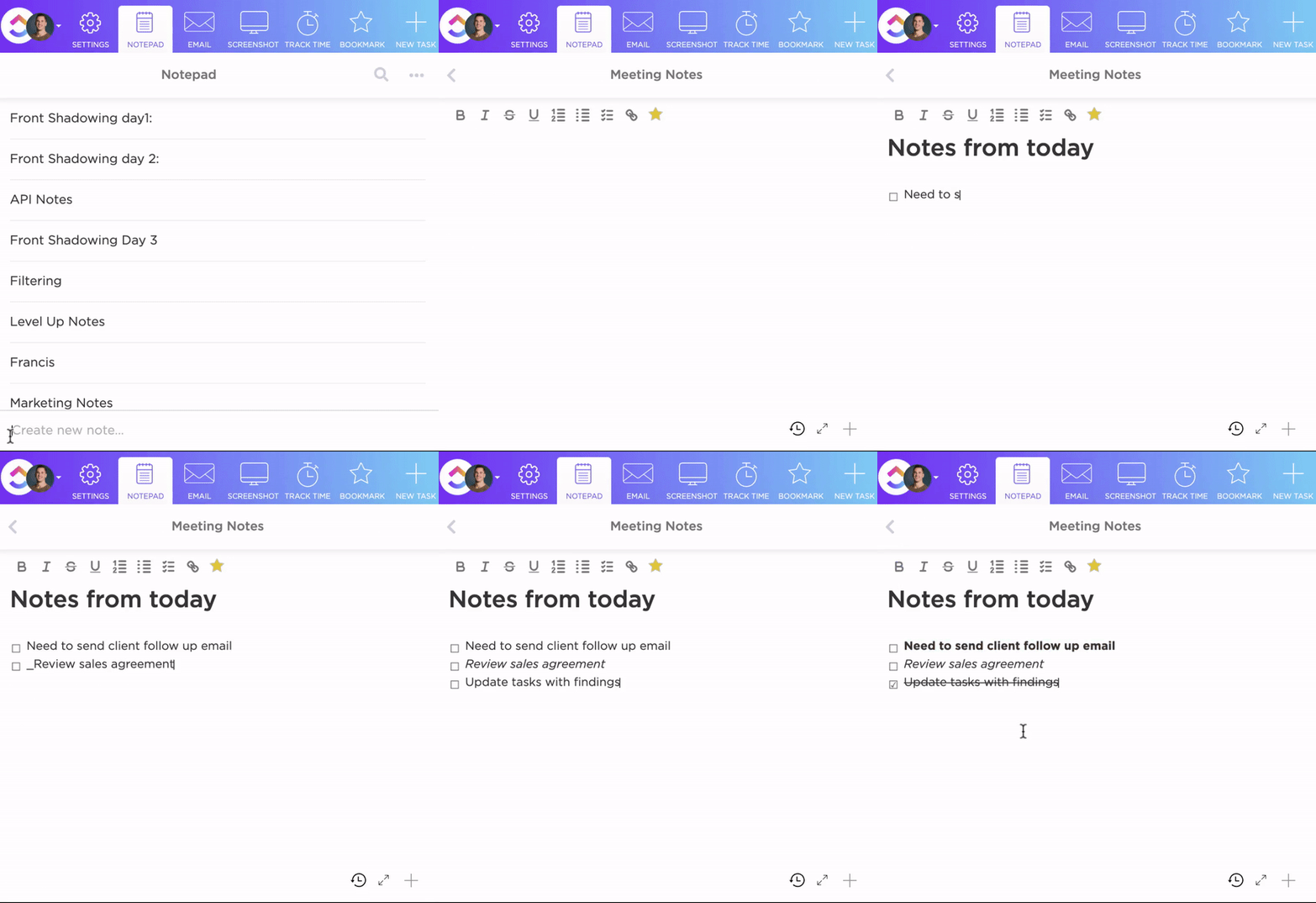
- ClickUp Notepad: กำจัดสิ่งรบกวนด้วยเครื่องมือจดบันทึกเฉพาะของ ClickUp ที่มีอินเทอร์เฟซที่เรียบง่ายและปราศจากความยุ่งเหยิงเพื่อช่วยให้คุณมีสมาธิ ไม่ว่าคุณจะจดรายละเอียดการประชุมหรือรายการสิ่งที่ต้องทำ ClickUp Notepads ช่วยให้คุณบันทึกทุกรายละเอียดและเข้าถึงได้สำหรับทุกคน
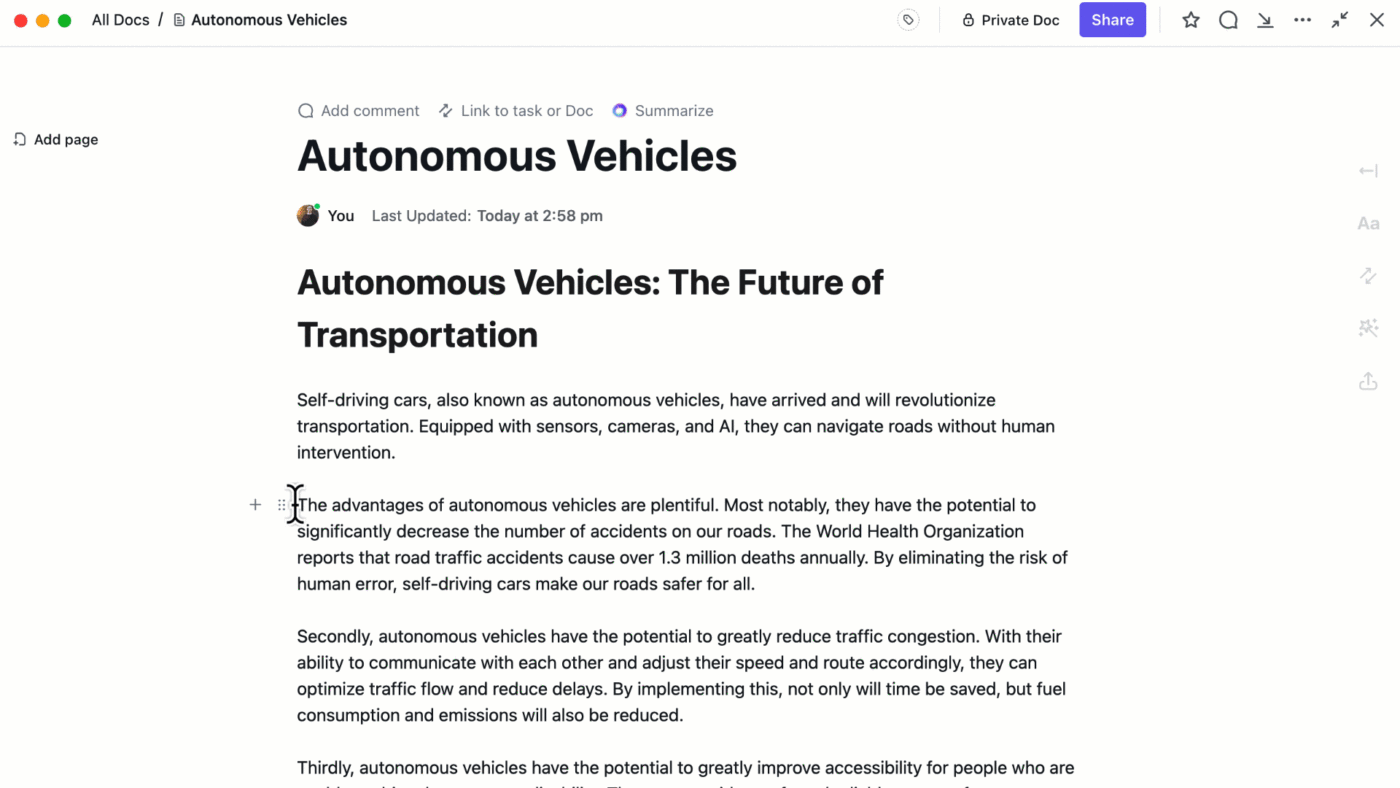
- ClickUp Docs: สร้าง แก้ไข แชร์ และทำงานร่วมกันในเอกสารได้อย่างราบรื่นไร้รอยต่อ คิดถึงมันเหมือนกับคำตอบของ ClickUp สำหรับ Microsoft Word—เพียงแต่มีความเกี่ยวข้อง การทำงานร่วมกัน และความสามารถในการนำไปใช้ได้มากกว่า หลังจากทั้งหมด คุณสามารถแปลงรายการที่ต้องทำเป็นงานและเริ่มต้นได้ในเพียงไม่กี่คลิก ตั้งแต่รายการที่ต้องทำแบบโต้ตอบไปจนถึงคู่มือที่ละเอียด ClickUp Docs ช่วยให้คุณสร้างเอกสารทุกประเภทที่คุณสามารถจินตนาการได้

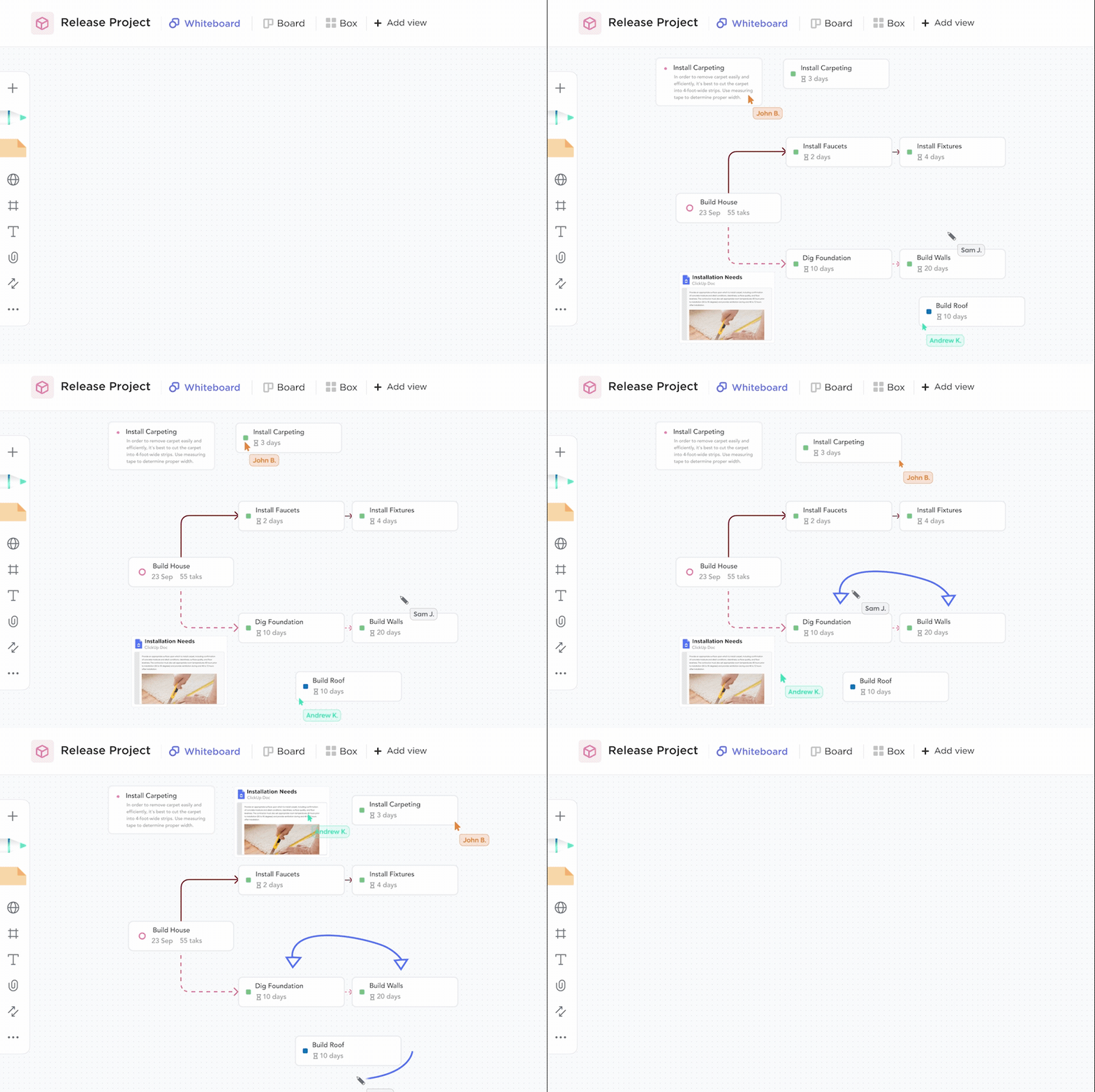
- ClickUp Whiteboards: หากคุณเป็นคนที่ชอบการมองเห็น คุณลักษณะนี้ถือเป็นการเปลี่ยนแปลงครั้งใหญ่เลยทีเดียว มันช่วยให้คุณวาดภาพแนวคิด เพิ่มรูปภาพ และสร้างแผนงานได้อย่างง่ายดาย ไม่ว่าจะเป็นภาพร่างอย่างรวดเร็วหรือแผนผังที่มีลิงก์ฝังอยู่ Whiteboards จะแสดงความคิดและแนวคิดของคุณในรูปแบบภาพ ทำให้ง่ายต่อการระดมความคิด จัดระเบียบข้อมูล และเชื่อมโยงขั้นตอนการทำงาน
- ClickUp Brain: เพิ่มประสิทธิภาพการทำงานของคุณด้วยโซลูชันที่ขับเคลื่อนด้วย AI ของ ClickUp ซึ่งช่วยให้คุณทำงานซ้ำๆ โดยอัตโนมัติและแนะนำการดำเนินการที่ชาญฉลาดเพื่อปรับปรุงกระบวนการ ใช้เพื่อจดบันทึกการประชุมอย่างมีประสิทธิภาพ สร้างสรุปที่ถูกต้อง วิเคราะห์ข้อมูล จัดหมวดหมู่บันทึก และอื่นๆ อีกมากมาย ClickUp Brain ปรับตัวเข้ากับการทำงานของคุณเพื่อเพิ่มประสิทธิภาพการทำงาน
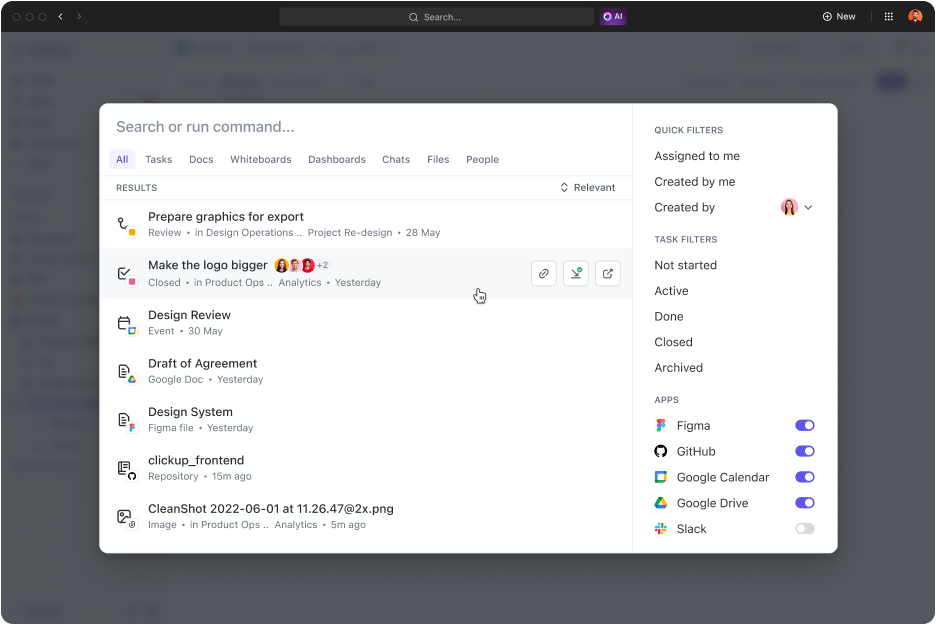
- การค้นหาแบบเชื่อมต่อ ClickUp: ค้นหาบันทึก เอกสาร งาน หรือโครงการใด ๆ ในพื้นที่ทำงานดิจิทัลทั้งหมดของคุณ ฟีเจอร์นี้มอบการจัดระเบียบที่ไม่มีใครเทียบได้ ซึ่งเหนือกว่าความสามารถของ OneNote อย่างสบาย ๆ การค้นหาแบบสากลช่วยให้คุณค้นหาทุกสิ่งที่คุณต้องการได้ในเวลาอันรวดเร็ว
นอกเหนือจากคุณสมบัติเหล่านี้แล้ว ClickUpยังมีเทมเพลตการจดบันทึกที่ออกแบบไว้ล่วงหน้าหลากหลายรูปแบบ ซึ่งเหมาะอย่างยิ่งสำหรับการจัดการโครงการและจัดการงานหลายอย่างพร้อมกัน เทมเพลตเหล่านี้ช่วยประหยัดเวลาและความพยายามของคุณด้วยการจัดเตรียมโครงสร้างที่พร้อมใช้งานสำหรับการบันทึกข้อมูลการประชุม วาระการประชุม โครงร่างโครงการ และอื่นๆ อีกมากมาย
นอกจากนี้ClickUp ยังผสานการทำงานกับแอปพลิเคชันมากกว่า 1,000 รายการ เพื่อให้คุณเชื่อมต่อเครื่องมือทั้งหมดได้อย่างไร้รอยต่อ ไม่ว่าคุณจะกำลังระดมความคิดหรือลงมือปฏิบัติ ก็สามารถทำงานภายในระบบของ ClickUp ได้อย่างต่อเนื่องโดยไม่พลาดทุกขั้นตอน
📮ClickUp Insight: ประมาณ 90% ของคนตั้งเป้าหมายที่เกี่ยวข้องกับการดูแลสุขภาพหรือการเติบโตในอาชีพ แต่โครงการที่มาจากความหลงใหลและงานอดิเรกมักถูกละเลยไป อย่างไรก็ตาม ไอเดียสนุก ๆ ก็สมควรได้รับความสนใจเช่นกัน จดบันทึกไอเดียเหล่านั้นลงในClickUp Notepad หรือ ร่างภาพผ่านClickUp Whiteboards และลงมือทำโครงการสร้างสรรค์ที่คุณตั้งใจจะทำมาหลายเดือนให้เสร็จสิ้น สิ่งที่คุณต้องการคือแผนการเท่านั้น 💫ผลลัพธ์ที่แท้จริง:ผู้ใช้ ClickUp กล่าวว่าพวกเขาสามารถรับงานเพิ่มขึ้นได้ประมาณ 10% รวมถึงงานที่สนุกด้วย ตั้งแต่เปลี่ยนมาใช้เครื่องมือนี้
หนึ่งพื้นที่ทำงาน หนึ่งสมุดบันทึก: ClickUp
Microsoft OneNote เป็นเครื่องมือที่ทรงพลังสำหรับการบันทึกข้อมูลการประชุม จัดระเบียบบันทึก และแบ่งปันข้อมูล อย่างไรก็ตาม มันขาดการจัดการโครงการที่ครอบคลุม การทำงานร่วมกันแบบเรียลไทม์ และการเพิ่มประสิทธิภาพการทำงานที่ผู้ใช้หลายคนต้องการ
นั่นคือจุดที่ ClickUp โดดเด่น ด้วยความสามารถในการจดบันทึกขั้นสูงและเครื่องมือการจัดการโครงการที่แข็งแกร่ง ClickUp จึงเป็นตัวเลือกที่เหมาะสมที่สุดสำหรับผู้ที่ต้องการความเป็นระเบียบและเพิ่มประสิทธิภาพในการทำงาน
สมัครใช้ ClickUpเพื่อสัมผัสความแตกต่างด้วยตัวคุณเอง!