
แม้ Visio จะเป็นเครื่องมือที่ทรงพลัง แต่การเรียนรู้การใช้งานค่อนข้างยาก และยังมีปัญหาด้านความเข้ากันได้มากมาย ซึ่งไม่ใช่สภาพแวดล้อมในฝันสำหรับมืออาชีพที่ต้องการประสบการณ์การสร้างแผนภาพที่ราบรื่น
คุณสามารถทิ้งอินเทอร์เฟซที่ใช้งานยากและบริการสมัครสมาชิกที่มีราคาสูงเกินไปได้ โดยเลือกใช้โปรแกรมทางเลือกของ Microsoft Visio ที่มาพร้อมการออกแบบที่ใช้งานง่ายและประโยชน์จากการทำงานร่วมกันแบบเรียลไทม์
ในบทความบล็อกนี้ เราได้รวบรวม 12 โปรแกรมทางเลือกที่ดีที่สุดสำหรับ Microsoft Visio เพื่อให้คุณหลีกเลี่ยงความซับซ้อนในการแสดงข้อมูลและเพลิดเพลินกับการสร้างแผนภาพอย่างราบรื่น มาดูกันเลย! 🙌🏼
💡 กำลังหาเครื่องมือใหม่? ไม่ต้องเดาอีกต่อไป!
บอกเราว่าคุณกำลังประเมินเครื่องมือใด และเราจะบอกคุณว่ามันเหมาะสมหรือไม่ โดยอ้างอิงข้อมูลจากทีมกว่า 10,000 ทีมที่ได้ตัดสินใจแล้ว
ดูว่าตัวเลือกใดเหมาะสมกับขนาดทีมของคุณจริง ๆ เพื่อที่คุณจะสามารถตัดสินใจได้อย่างมั่นใจ
⏰ สรุปใน 60 วินาที
สร้างแผนภาพที่ละเอียดได้เร็วขึ้นด้วยรายชื่อ 12 โปรแกรมทางเลือกที่ดีที่สุดสำหรับ Microsoft Visio ของเรา:
- ClickUp (เหมาะที่สุดสำหรับการสร้างแผนภาพและการจัดการกระบวนการทำงาน)
- Lucidchart (เหมาะที่สุดสำหรับการสร้างแผนภาพแบบร่วมมือและใช้งานง่าย)
- draw.io (เหมาะที่สุดสำหรับการสร้างแผนภาพแบบฟรีและโอเพนซอร์ส)
- SmartDraw (เหมาะที่สุดสำหรับการสร้างแผนภาพอย่างครบถ้วนด้วยเทมเพลต)
- vED Graph Editor (เหมาะที่สุดสำหรับแผนภาพทางเทคนิคและการจัดวางอัตโนมัติ)
- LibreOffice Draw (เหมาะที่สุดสำหรับการวาดภาพทางเทคนิค)
- Miro (เหมาะที่สุดสำหรับการระดมความคิดและสร้างแผนผังแบบร่วมมือ)
- Creately (เหมาะที่สุดสำหรับการสร้างแผนภาพแบบร่วมมือกันด้วยเทมเพลตที่หลากหลาย)
- Gliffy (เหมาะที่สุดสำหรับการสร้างแผนภาพแบบบูรณาการภายในผลิตภัณฑ์ Atlassian)
- Cacoo (เหมาะที่สุดสำหรับการทำงานร่วมกันและสร้างแผนภาพแบบบูรณาการ)
- EdrawMax (เหมาะที่สุดสำหรับการวาดแผนผังสำหรับผู้ที่ไม่ได้เชี่ยวชาญด้านเทคโนโลยี)
- Coggle (เหมาะที่สุดสำหรับการสร้างแผนที่ความคิดแบบสาธารณะระดับพื้นฐานถึงระดับกลาง)
คุณควรพิจารณาอะไรเมื่อเลือกโปรแกรมทางเลือกแทน Microsoft Visio?
ไม่ว่าคุณจะต้องการโซลูชันที่ประหยัดค่าใช้จ่ายมากขึ้น อินเทอร์เฟซที่ใช้งานง่าย หรือคุณสมบัติการทำงานร่วมกันที่ดีกว่า ก็มีตัวเลือกแทน Visio มากมายที่สามารถตอบโจทย์ความต้องการของคุณได้
นี่คือสิ่งที่คุณควรพิจารณาเมื่อเลือกโปรแกรมที่เหมาะสมกับคุณ 👇
- การสร้างแผนภาพหลายชั้น: แพลตฟอร์มขั้นสูงมีคุณสมบัติการจัดรูปแบบตามเงื่อนไข การซ้อนทับข้อมูล และองค์ประกอบแบบโต้ตอบ ซึ่งช่วยเปลี่ยนแผนภาพแบบคงที่ให้เป็นแดชบอร์ดแบบไดนามิก
- ความปลอดภัยและการปฏิบัติตามมาตรฐานระดับองค์กร: หากคุณกำลังจัดการข้อมูลที่ละเอียดอ่อน ให้ให้ความสำคัญกับเครื่องมือที่ได้รับการรับรองตามมาตรฐาน SOC 2, HIPAA หรือ ISO 27001 พร้อมระบบควบคุมการเข้าถึงตามบทบาท (RBAC)
- API และความสามารถในการเขียนสคริปต์ตามความต้องการ: ผู้พัฒนาและทีม IT สามารถใช้ประโยชน์จาก API ที่สามารถขยายได้, webhooks และสคริปต์อัตโนมัติ เพื่อการบูรณาการกระบวนการทำงานตามความต้องการ
- การแสดงข้อมูลแบบภาพ:เครื่องมือสร้างแผนผังกระบวนการทำงานที่ดีที่สุดสามารถเชื่อมต่อกับฐานข้อมูล สเปรดชีต หรือ API แบบเรียลไทม์ เพื่ออัปเดตแผนผังโดยอัตโนมัติตามข้อมูลแบบเรียลไทม์
- การส่งออกหลายรูปแบบและการแชร์แบบฝัง: การรองรับรูปแบบไดอะแกรมของ Visio (.vsdx, .vdw), การส่งออกแบบเวกเตอร์ (SVG, PDF) และการฝัง iframe เพื่อการผสานรวมและการทำงานร่วมกันที่ง่ายดาย เป็นสิ่งจำเป็น
- ความสามารถในการขยายระบบและการเพิ่มประสิทธิภาพการทำงาน: หากคุณกำลังจัดการกับแผนภูมิหรือแผนผังเครือข่ายหลายประเภทให้เลือกเครื่องมือที่พัฒนาบนคลาวด์โดยมีระบบปรับสมดุลโหลดและประสิทธิภาพการเรนเดอร์
🔍 คุณรู้ไหม? การสร้างแผนภาพดิจิทัลไม่ใช่แค่สำหรับนักไอทีเท่านั้น; เครื่องมือเหล่านี้มีประโยชน์ในหลายอุตสาหกรรม รวมถึงการดูแลสุขภาพ สถาปัตยกรรม และเกม
12 ตัวเลือกที่ดีที่สุดแทน Visio
มาสำรวจ 12 ตัวเลือกที่ดีที่สุดที่เป็นทางเลือกแทน Microsoft Visio และดูว่าพวกมันเปรียบเทียบกันอย่างไรในด้านคุณสมบัติ ความสะดวกในการใช้งาน และมูลค่า
1. ClickUp (เหมาะที่สุดสำหรับการสร้างแผนภาพและจัดการกระบวนการทำงาน)
ในฐานะหนึ่งในตัวเลือกฟรีไม่กี่ตัวที่เทียบเท่า Visio,ClickUp — แอปสำหรับงานทุกด้าน — ให้บริการการจัดการเวิร์กโฟลว์อย่างครบถ้วน พร้อมประสบการณ์การทำงานร่วมกันแบบภาพที่แทบไม่ต้องใช้ความพยายาม คุณสามารถสร้างแผนผังกระบวนการ (flowcharts) สำหรับกระบวนการต่าง ๆ ในองค์กรได้อย่างง่ายดาย และใช้รูปทรงหลากหลายเพื่อแสดงขั้นตอนและวิธีการเฉพาะตัว
ClickUp Whiteboards
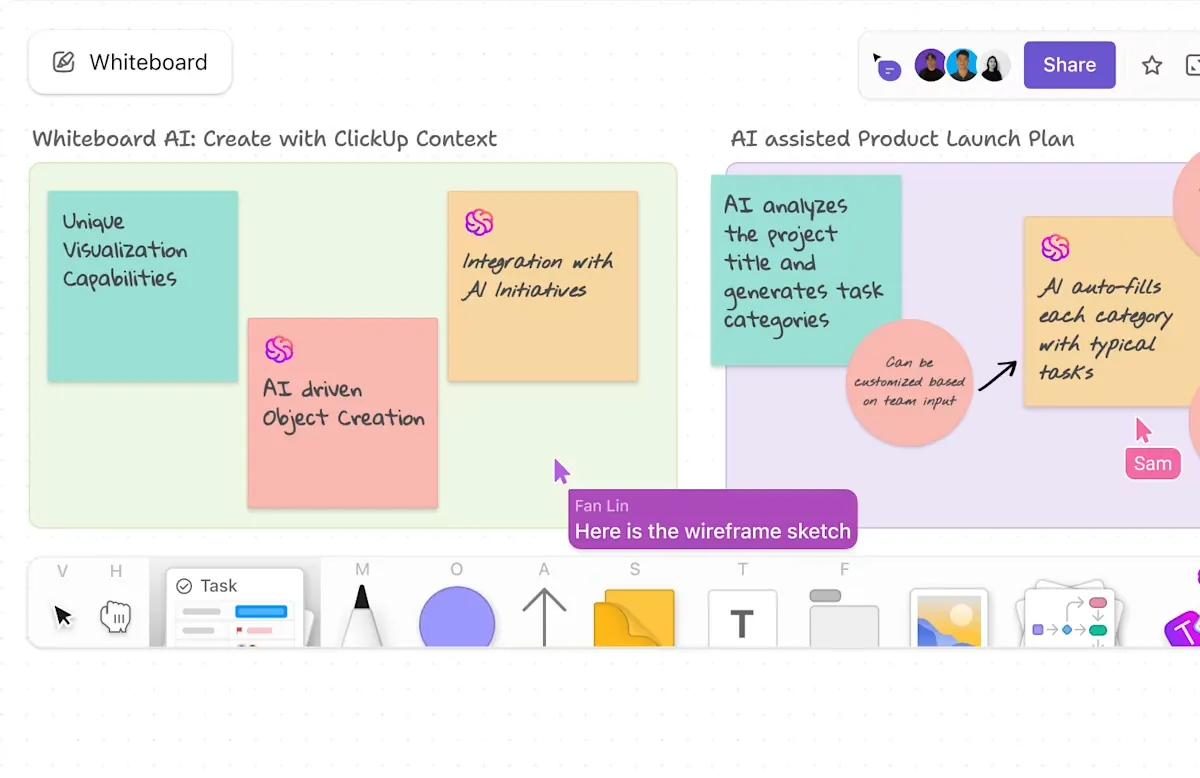
คุณสามารถใช้ClickUp Whiteboardsเพื่อทดลองใช้ คุณสมบัติลากและวาง และปรับแต่งแผนภาพตามโครงการที่กำลังดำเนินการอยู่
ตัวอย่างเช่น หากคุณกำลังวางแผนเปิดตัวผลิตภัณฑ์ คุณสามารถสร้างกระบวนการทำงานโดยใช้โน้ตติดเพื่อแสดงขั้นตอนสำคัญ เช่น ‘การวิจัยตลาด’, ‘การออกแบบผลิตภัณฑ์’ และ ‘กลยุทธ์การเข้าสู่ตลาด’
ภาพที่สร้างขึ้น โดยClickUp Brain — ผู้ช่วย AI ที่ผสานรวม — ยังสามารถใช้เพื่อแสดงภาพลักษณ์ลูกค้าหรือแบบจำลองผลิตภัณฑ์ได้โดยตรงภายในแผนภาพ
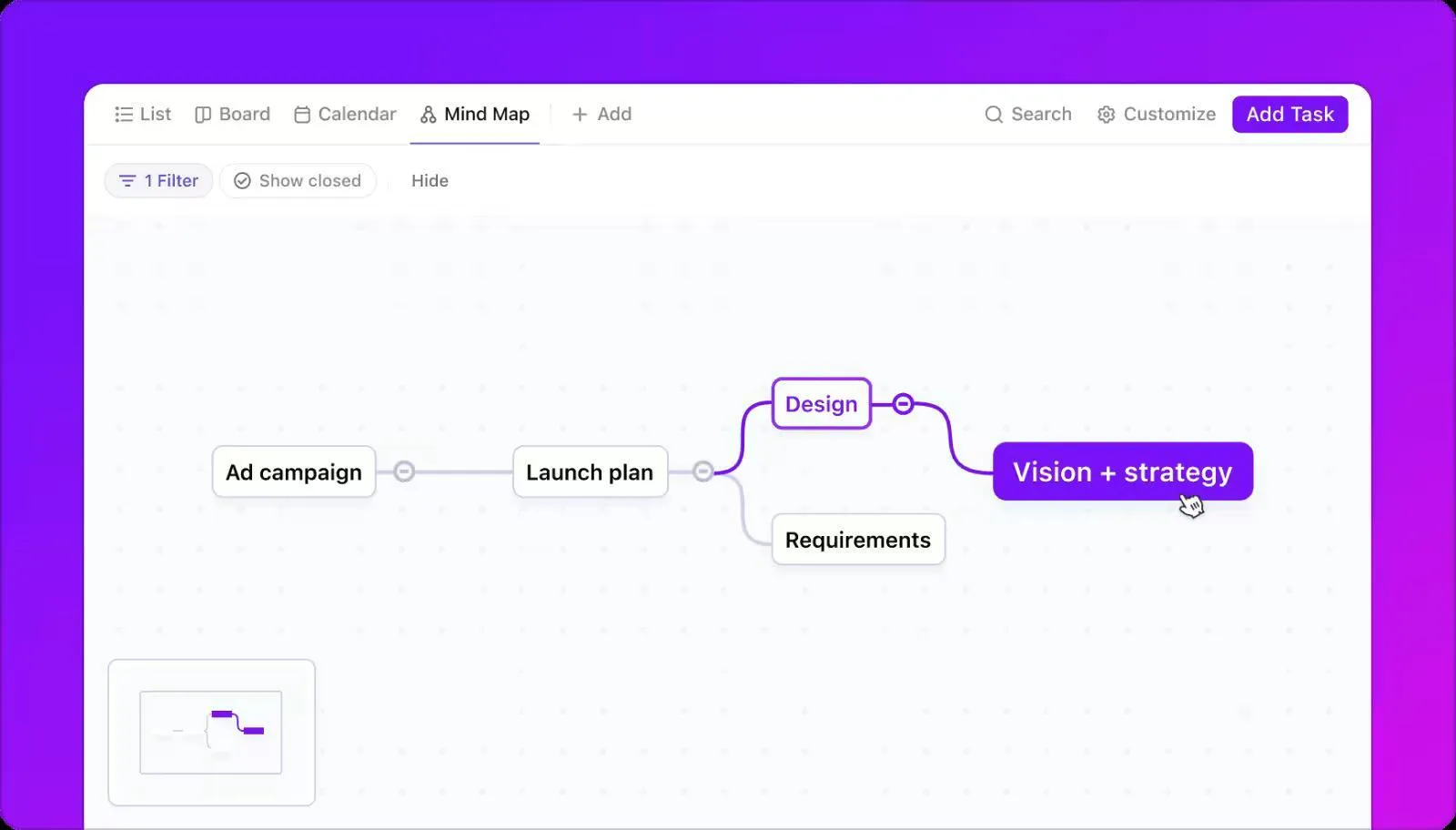
ClickUp Mind Maps

ถัดไป ลองใช้ ClickUp Mind Mapsเพื่อนำไอเดียของคุณเข้าสู่พื้นที่ดิจิทัลที่ออกแบบมาเพื่อแยกแยะแนวคิดและกระบวนการทำงานที่ซับซ้อน คุณสามารถปรับแต่งแผนที่เหล่านี้ได้อย่างเต็มที่โดย ปรับสี การเชื่อมต่อระหว่างโหนด และลิงก์งาน ให้เหมาะสมกับกระบวนการทำงานของคุณ
หากทีมของคุณกำลังระดมความคิดเพื่อวางกลยุทธ์การตลาดใหม่ คุณสามารถสร้างแผนที่ความคิด (mind map) ที่มีสาขาต่าง ๆ เช่น ‘กลุ่มเป้าหมาย’, ‘ช่องทางการสื่อสาร’, และ ‘การจัดสรรงบประมาณ’ ได้ ในส่วน ‘กลุ่มเป้าหมาย’ คุณอาจเพิ่มสาขาย่อยสำหรับ ‘ข้อมูลประชากร’, ‘รูปแบบพฤติกรรม’, และ ‘จุดปัญหา’ ได้
ClickUp Automation
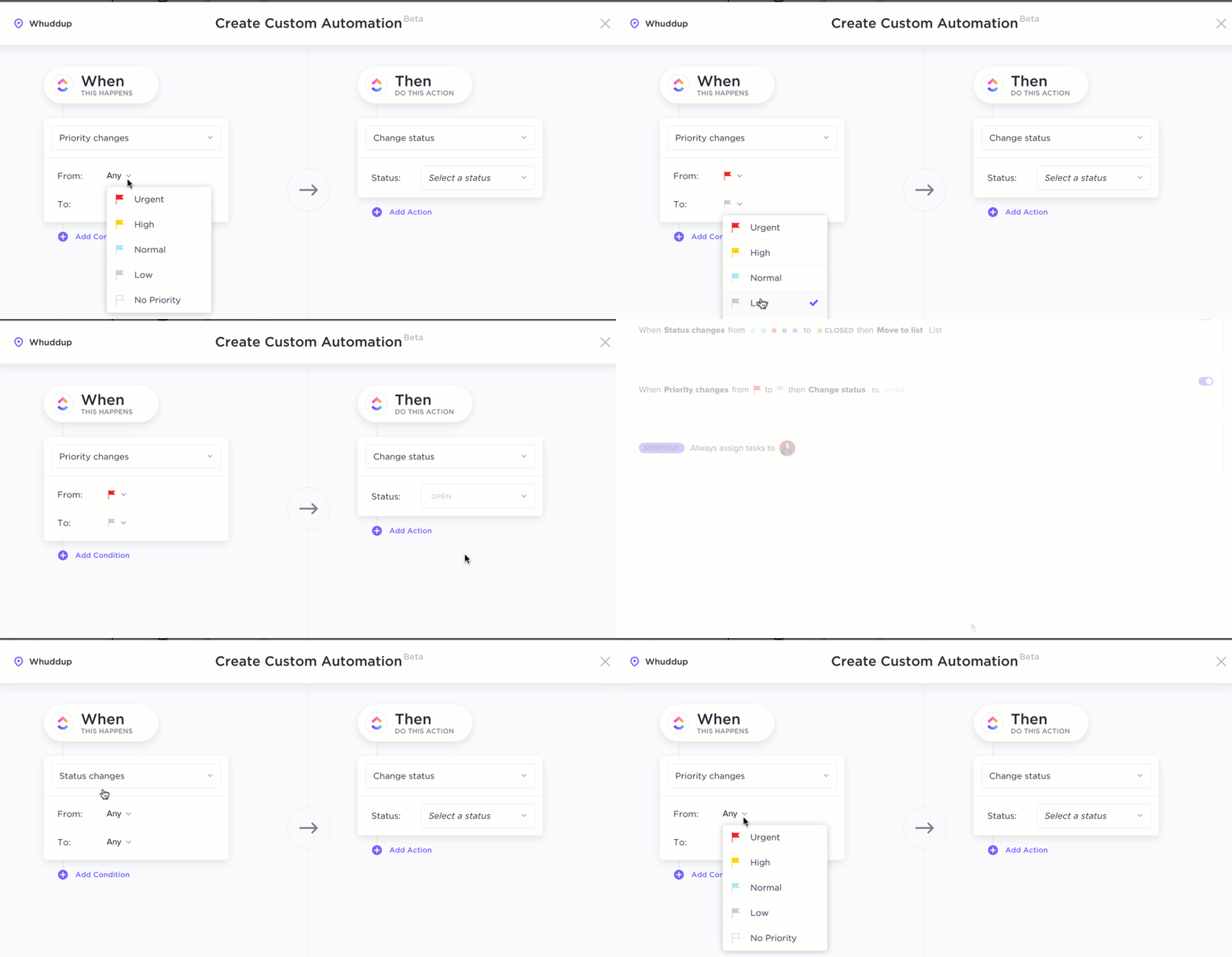
อีกหนึ่งคุณสมบัติที่โดดเด่นด้วยเทมเพลตที่ติดตั้งไว้ล่วงหน้ากว่า 100 แบบและตัวเลือกทางลัดคือClickUp Automation ไม่ว่าจะเพื่อแปลงอีเมลเป็นงาน หรือแปลงการอภิปรายเกี่ยวกับไอเดียเป็นแผนผังขั้นตอนที่อ่านง่าย คุณสมบัตินี้ก็พร้อมช่วยเหลือคุณ
นอกจากนี้ คุณควรลองใช้ClickUp สำหรับทีม PMO และทีม ITเพื่อลดเวลาการส่งมอบและเพิ่มประสิทธิภาพการทำงาน คุณสามารถวางแผนและจัดลำดับความสำคัญของงาน รวมถึงดำเนินการตามขั้นตอนการทำงานเพื่อความชัดเจน
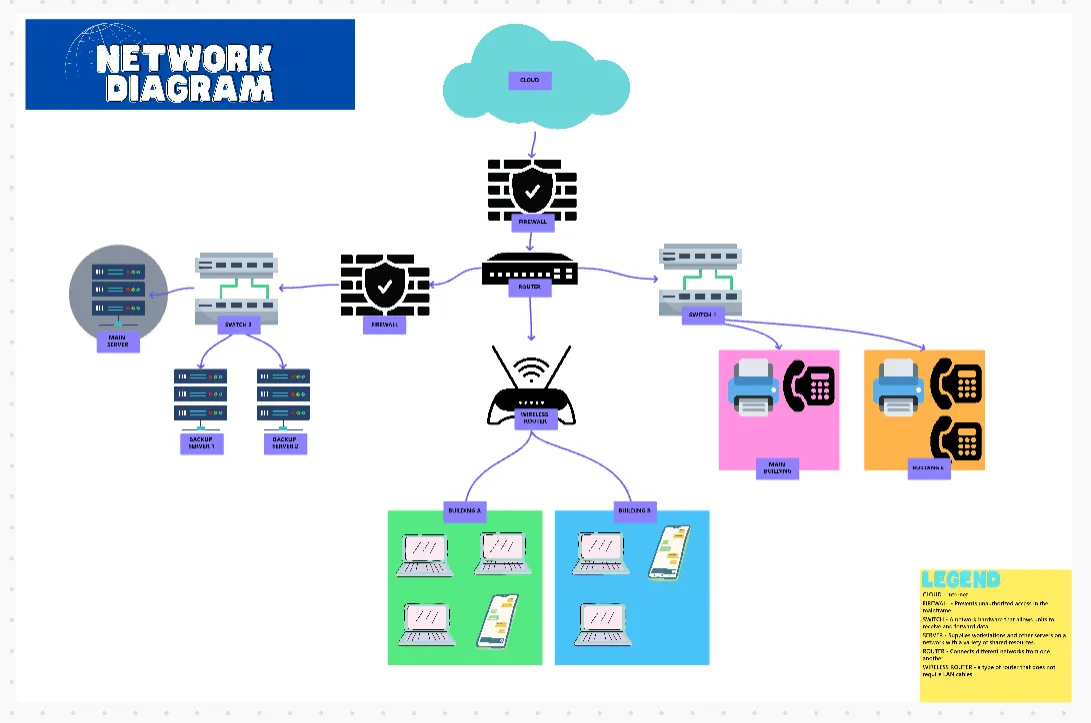
ลองใช้แม่แบบแผนผังเครือข่ายโครงการ ClickUpเพื่อกำหนดสถาปัตยกรรมเครือข่ายขององค์กรคุณ คุณสามารถเพิ่มโครงสร้างลำดับชั้นและสายการบังคับบัญชาที่แตกต่างกันสำหรับหน้าที่ต่าง ๆ ได้
นอกจากนี้ แม่แบบนี้ยังช่วยให้คุณสร้างโครงสร้างเครือข่ายภายในที่รวมถึงโทรศัพท์ การเชื่อมต่อ Wi-Fi และระบบอินเตอร์คอม หรือสำหรับบทบาทที่เกี่ยวข้องกับบุคคลมากขึ้นในโครงการขนาดใหญ่ ไม่ว่าจะใช้แบบใด คุณก็จะมั่นใจได้ว่าจะมีความเป็นระเบียบเรียบร้อยในการดำเนินงานของโครงการ
คุณสมบัติเด่นของ ClickUp
- แผนภาพที่เชื่อมโยงกับงาน: ต่างจากซอฟต์แวร์สร้างแผนภาพแบบสแตนด์อโลน ClickUp ช่วยให้สามารถเชื่อมโยงโดยตรงระหว่าง Whiteboards กับงานในโครงการได้ ทำให้ภาพที่สร้างขึ้นยังคงสามารถนำไปปฏิบัติได้
- การปรับแต่งมุมมองหลายแบบ: สลับระหว่างมุมมองต่าง ๆของ ClickUpเช่น Whiteboards, Gantt charts, Kanban boards และ lists เพื่อรับมุมมองที่เหมาะสมที่สุดสำหรับข้อมูลของคุณ
- แดชบอร์ดที่ปรับแต่งได้: ติดตามความคืบหน้าของโครงการผ่านแดชบอร์ด ClickUpด้วยภาพที่อิงจากข้อมูลและคุณสมบัติรายงานแบบเรียลไทม์ ซึ่งแปลงเป็นแผนภูมิที่เข้าใจได้ง่าย
- การเข้าถึงได้บนหลายอุปกรณ์: ใช้ Whiteboards และ Mind Maps บนเดสก์ท็อป เว็บ และมือถือ เพื่อการทำงานร่วมกันข้ามแพลตฟอร์มอย่างราบรื่น
ข้อจำกัดของ ClickUp
- คุณไม่สามารถนำเข้าหรือส่งออกไฟล์ vsdx จาก Visio ได้โดยตรง
ราคา ClickUp
คะแนนและรีวิวของ ClickUp
- G2: 4. 7/5 (รีวิวมากกว่า 10,000 ราย)
- Capterra: 4. 6/5 (รีวิวมากกว่า 4,000 รายการ)
ผู้ใช้จริงพูดอะไรเกี่ยวกับ ClickUp?
ฉันรัก รัก รัก ClickUp Whiteboards มากเลยค่ะ มันเป็นเครื่องมือโปรดของฉันสำหรับการระดมความคิดและทำงานร่วมกับทีม งานของฉันต้องใช้การสร้างแผนภาพเชิงภาพในระดับหนึ่ง ซึ่งฟีเจอร์ของ ClickUp ทำให้เรื่องนี้ง่ายสุดๆ ไปเลย มีอะไรให้ไม่รักได้ล่ะ ใช่ไหมคะ?
ฉันรัก รัก รัก ClickUp Whiteboards มากเลยค่ะ มันเป็นเครื่องมือโปรดของฉันสำหรับการระดมความคิดและทำงานร่วมกับทีม งานของฉันต้องใช้การสร้างแผนภาพเชิงภาพในระดับหนึ่ง ซึ่งฟีเจอร์ของ ClickUp ทำให้เรื่องนี้ง่ายสุดๆ ไปเลย มีอะไรให้ไม่รักได้ล่ะ ใช่ไหมคะ?
🔍 คุณรู้หรือไม่? สัญลักษณ์มาตรฐานสำหรับแผนผังกระบวนการ (เช่น รูปวงรี รูปสี่เหลี่ยมผืนผ้า และรูปเพชร) ได้รับการกำหนดขึ้นในปี 1960 โดยสถาบันมาตรฐานแห่งชาติสหรัฐอเมริกา(ANSI) ซอฟต์แวร์สร้างแผนผังสมัยใหม่ยังคงใช้สัญลักษณ์เหล่านี้อยู่!
คุณกำลังวาดแผนผังกระบวนการอยู่ แล้วถ้ามันสามารถทำงานได้ด้วยตัวเองล่ะ?
คู่มือการอัตโนมัติสำหรับธุรกิจขนาดเล็กนี้ครอบคลุม 7 กระบวนการทำงาน (พร้อมแม่แบบฟรี + ตัวแทน AI)
เปลี่ยนกระบวนการรับข้อมูล การจัดเส้นทาง การอนุมัติ และการรายงาน ให้กลายเป็นเวิร์กโฟลว์ที่ทำงานตามทริกเกอร์ ซึ่งไม่จำเป็นต้องใช้แผนภาพเพื่ออธิบาย
2. Lucidchart (เหมาะที่สุดสำหรับการสร้างแผนภาพแบบร่วมมือและใช้งานง่าย)
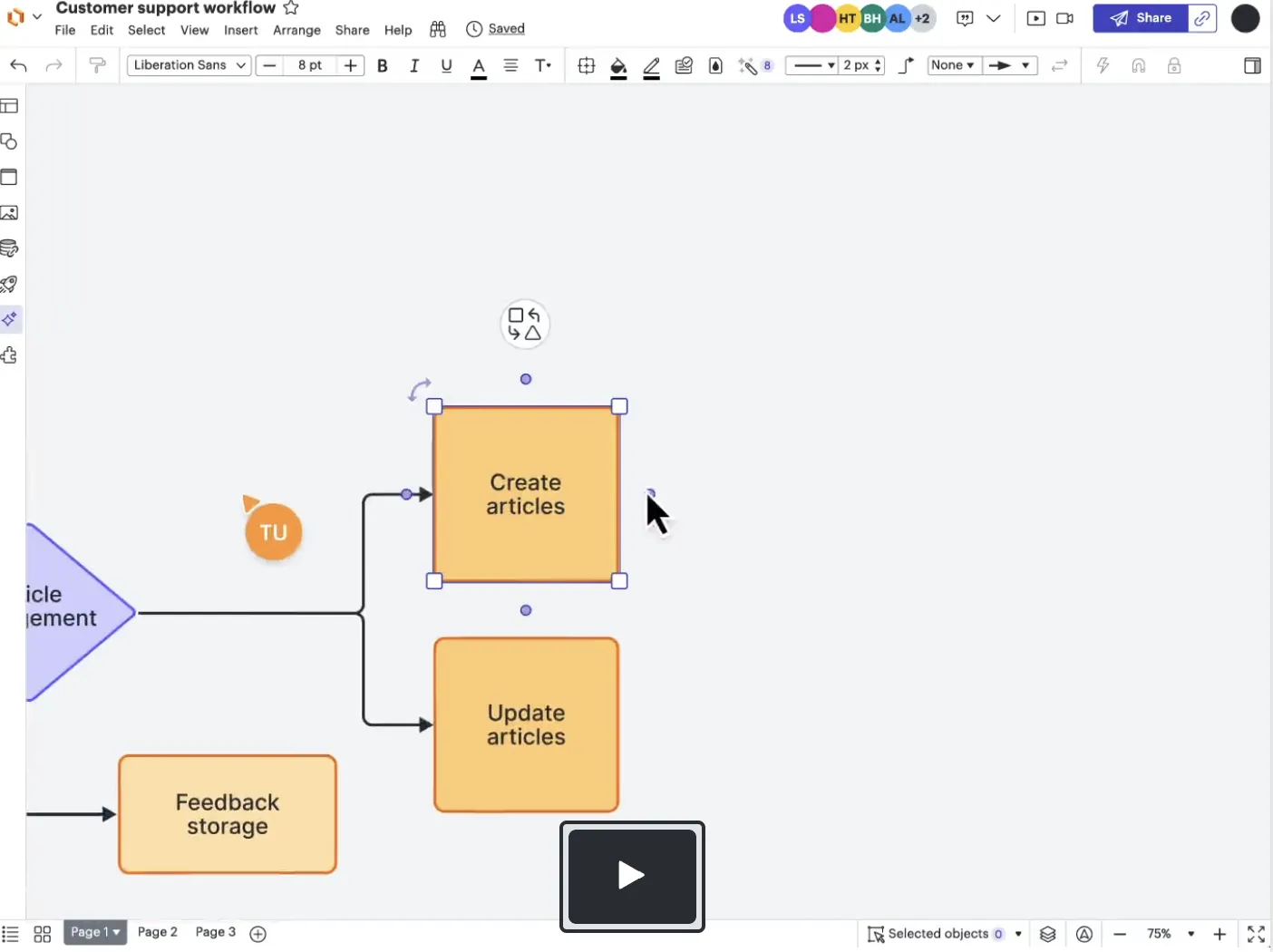
หากคุณรู้สึกติดอยู่ในความสับสนของไฟล์และองค์ประกอบที่แยกกัน หรือกำลังเผชิญปัญหาในการจัดการเวอร์ชันใน Visio Lucidchart จะช่วยแก้ไขปัญหาเหล่านั้นด้วยคุณสมบัติการแก้ไขแบบเรียลไทม์และเครื่องมือออกแบบที่ใช้งานง่าย ต่างจาก แนวทางที่เน้นการใช้งานบนเดสก์ท็อปเป็นหลัก ของ Visio เครื่องมือนี้โดดเด่นด้วยความสะดวกในการเข้าถึงผ่านเบราว์เซอร์ และช่วยให้ทีมสามารถทำงานบนแผนผังกระบวนการและแผนผังเครือข่ายได้จากทุกที่
ยิ่งไปกว่านั้นซอฟต์แวร์สร้างแผนผังกระบวนการสำหรับ Macนี้ยังมาพร้อมความปลอดภัยระดับองค์กรและการควบคุมเอกสารแบบรวมศูนย์ อย่างไรก็ตาม ซอฟต์แวร์นี้อาจไม่ใช่ตัวเลือกที่เหมาะสมที่สุดสำหรับคุณ หากคุณต้องการการตรวจสอบความถูกต้องของ BPMN ขั้นสูงหรือการแก้ไขแบบออฟไลน์
คุณสมบัติเด่นของ Lucidchart
- ทำงานร่วมกันได้อย่างง่ายดายด้วยเคอร์เซอร์ที่แชร์ได้ ความคิดเห็น และระบบแชทในแอป
- ส่งออกและนำเข้าไฟล์ Visio ได้อย่างราบรื่น เพื่อการเปลี่ยนผ่านที่ง่ายดาย
- ขยายแนวคิดหรือสร้างแผนภาพที่มีโครงสร้างอย่างอัตโนมัติด้วยการคลิกเพียงครั้งเดียว
- ใช้ประโยชน์จากอินเทอร์เฟซแบบลากและวางที่ตอบสนองได้ดี เพื่อสร้างแผนภาพโดยไม่ต้องมีความเชี่ยวชาญด้านการออกแบบ
ข้อจำกัดของ Lucidchart
- การจัดการไดอะแกรมที่มีวัตถุมากกว่า 500 รายการอาจทำให้ความเร็วในการตอบสนองลดลง
- เวอร์ชันฟรีจำกัดจำนวนวัตถุสูงสุด 60 ชิ้นต่อเอกสาร
- การเข้าถึงเทมเพลตพรีเมียมมีจำกัด
ราคา Lucidchart
- ฟรี
- สำหรับบุคคลทั่วไป: $9/เดือน (ชำระรายปี)
- Team: 10 ดอลลาร์ต่อเดือนต่อผู้ใช้ (ชำระรายปี)
- ระดับองค์กร: ราคาตามความต้องการ
คะแนนและรีวิวของ Lucidchart
- G2: 4.5/5 (รีวิวมากกว่า 6,100 รายการ)
- Capterra: 4.5/5 (2,140 รีวิว)
ผู้ใช้จริงพูดอะไรเกี่ยวกับ Lucidchart?
สำหรับผม Lucidchart นั้นใช้งานง่าย เอกสารและไฟล์ที่ส่งออกดูสวยงามกว่า มี UI ที่ดีกว่า และยังมีข้อดีอื่นๆ อีกมากมาย ผมเคยลองใช้ Visio เพราะฝ่าย IT ของเราแนะนำมา แต่รู้สึกประหลาดใจที่ Visio ไม่สามารถนำเข้าข้อมูลจาก CSV เป็นรูปทรงได้อย่างง่ายดาย แม้แต่การนำเข้าจาก Draw.io ก็ยังดีกว่า
สำหรับผม Lucidchart นั้นใช้งานง่าย เอกสารและไฟล์ที่ส่งออกดูดี hơn มี UI ที่ดีกว่า และยังมีข้อดีอื่นๆ อีกมากมาย ผมเคยลองใช้ Visio เพราะฝ่าย IT ของบริษัทแนะนำมา แต่รู้สึกประหลาดใจที่ Visio ไม่สามารถนำเข้าข้อมูลจาก CSV เป็นรูปทรงได้อย่างง่ายดาย แม้แต่การนำเข้าจาก Draw.io ก็ยังดีกว่า
📖 อ่านเพิ่มเติม:Lucidchart vs. Visio: เครื่องมือสร้างแผนภาพตัวไหนดีกว่า?
3. draw.io (ตัวเลือกที่ดีที่สุดสำหรับโปรแกรมวาดแผนผังแบบฟรีและโอเพนซอร์ส)
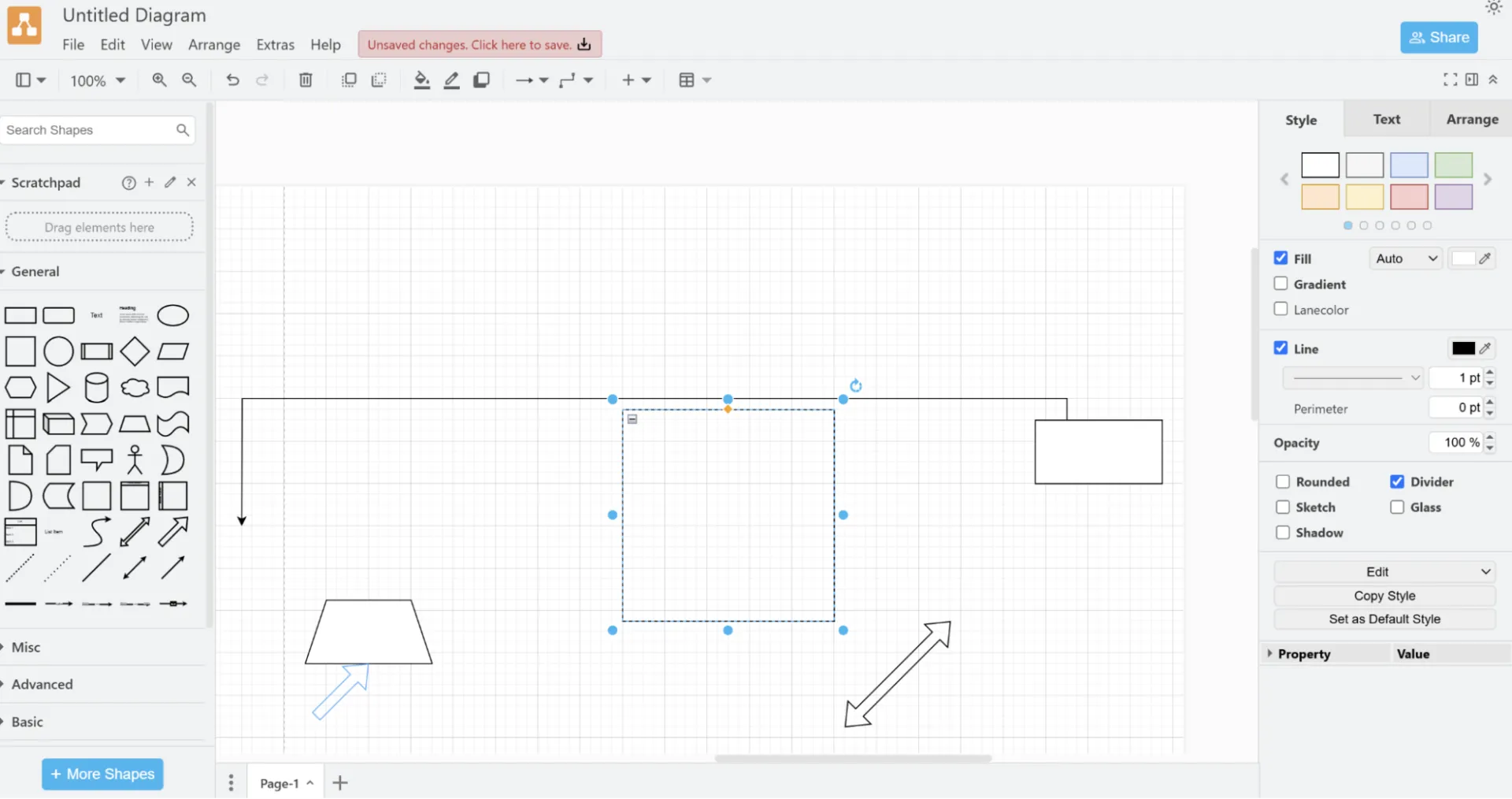
Draw.io (ปัจจุบันเปลี่ยนชื่อเป็น diagrams.net) เป็นทางเลือกแทน Visio ที่ไม่มีค่าใช้จ่าย ซึ่งมาพร้อมคุณสมบัติโอเพนซอร์สอย่างเต็มรูปแบบ ใช้งานผ่านเว็บ และสามารถใช้งานแบบออฟไลน์ได้ ไม่มีคุณสมบัติใดที่ถูกจำกัดให้ใช้งานได้เฉพาะผู้ใช้ที่จ่ายเงิน ทำให้เป็นตัวเลือกที่เหมาะที่สุดสำหรับธุรกิจขนาดเล็กและนักศึกษาที่ต้องการโซลูชันที่ประหยัดงบประมาณ
นอกจากนี้ ยังได้รับการสนับสนุนจากชุมชน ซึ่งหมายความว่าผู้ใช้ต้องพึ่งพาฟอรัมผู้ใช้แทนที่จะมีบริการลูกค้าเฉพาะทาง
คุณสมบัติเด่นของ draw.io
- ออกแบบและแก้ไขแผนภาพได้แม้ไม่มีเชื่อมต่ออินเทอร์เน็ต
- นำเข้า/ส่งออกไฟล์ในรูปแบบ .xml, .svg และ .vsdx (รูปแบบ Visio)
- สร้าง แก้ไข และใช้ซ้ำแม่แบบและรูปทรงที่ปรับแต่งให้เหมาะสม เพื่อเพิ่มประสิทธิภาพ
- ใช้แอปเว็บได้ทันทีโดยไม่ต้องสมัครสมาชิกหรือถูกผูกมัดกับซอฟต์แวร์
ข้อจำกัดของ draw.io
- การแก้ไขปัญหาต้องพึ่งพาฟอรั่มชุมชนมากกว่าการสนับสนุนอย่างเป็นทางการ
- ไม่มีคุณสมบัติการอัตโนมัติ การสร้างแผนภาพด้วย AI และเครื่องมือแสดงข้อมูลที่ซับซ้อน
ราคา draw.io
- ฟรี (สูงสุด 10 ผู้ใช้)
คะแนนและรีวิวของ draw.io
- G2: 4.5/5 (410+ รีวิว)
- Capterra: 4.6 (760+ รีวิว)
👉🏽อ่านเพิ่มเติม:Draw.io vs. Lucidchart: เครื่องมือสร้างไดอะแกรมตัวไหนดีกว่า?
🧠 ความรู้สนุก: ซอฟต์แวร์สร้างไดอะแกรมได้พัฒนาจนขั้นสูงมาก จนบางเครื่องมือสามารถแปลไดอะแกรมเป็นภาษาการเขียนโปรแกรมต่าง ๆ หรือส่งออกเป็นโค้ดได้!
4. SmartDraw (เหมาะที่สุดสำหรับการสร้างแผนภาพอย่างครบถ้วนด้วยแม่แบบ)
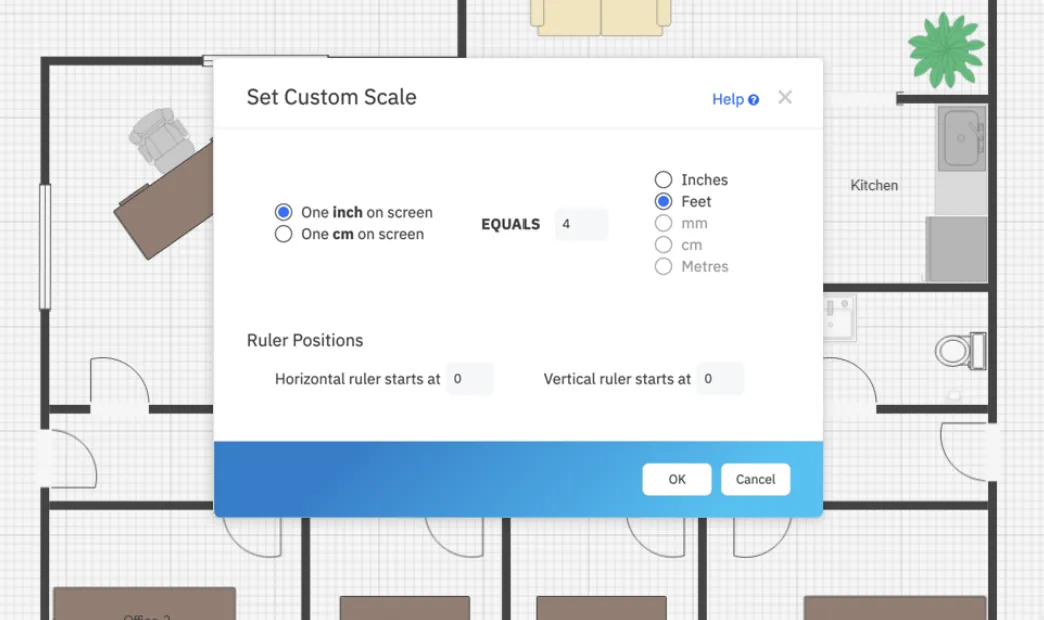
ทางเลือกแทน Visio ที่มาพร้อมคุณสมบัติครบครันนี้ ได้รับการออกแบบมาสำหรับมืออาชีพที่ต้องการสร้างแผนภาพคุณภาพสูงอย่างรวดเร็ว โดยไม่ต้องเริ่มต้นจากศูนย์ ข้อได้เปรียบที่ใหญ่ที่สุดคือ คลังเทมเพลตขนาดใหญ่ที่มีถึง 4,500 แบบ และสัญลักษณ์นับพันรายการ ทำให้เป็นตัวเลือกที่เหมาะอย่างยิ่งสำหรับวิศวกรและผู้จัดการโครงการที่ต้องการภาพที่ดูดีและสมบูรณ์แบบอย่างรวดเร็ว
ระบบจัดวางอัตโนมัติอัจฉริยะของ SmartDraw จะปรับโครงสร้างแผนภาพอย่างไดนามิกเมื่อมีการเพิ่มหรือย้ายองค์ประกอบ นอกจากนี้ ฟีเจอร์อัตโนมัติที่ติดตั้งมาพร้อมกับการผสานรวมกับ Jira, Confluence และ Google Workspace ยังช่วยให้คุณผสานแผนภาพเข้ากับเอกสารและงานนำเสนอได้อย่างรวดเร็ว
คุณสมบัติเด่นของ SmartDraw
- สร้างภาพที่ดูสะอาดตาขึ้นด้วยคุณสมบัติการจัดแนวอัตโนมัติ เพื่อรักษาโครงสร้างของแผนภาพให้ชัดเจน
- แปลงข้อมูลจากแผนผังกระบวนการใน Excelเป็นแผนภูมิ กราฟ และแผนผังกระบวนการที่ทำงานอัตโนมัติ
- ใส่โลโก้/สีของบริษัท และบันทึกในรูปแบบ PDF, PNG หรือ Visio
ข้อจำกัดของ SmartDraw
- คุณสมบัติการอัตโนมัติขั้นสูงต้องการเวลาเพื่อเรียนรู้ให้เชี่ยวชาญ
- โปรแกรมอาจเกิดข้อผิดพลาดเป็นครั้งคราว และบริการสนับสนุนลูกค้ามักไม่สามารถใช้งานได้
ราคา SmartDraw
- สำหรับบุคคลทั่วไป: $9.95/เดือน (ชำระรายปี)
- Team: 8.25 ดอลลาร์ต่อเดือนต่อผู้ใช้ (ชำระรายปี, ขั้นต่ำ 3 ผู้ใช้)
- Site: 5 ดอลลาร์ต่อเดือนต่อผู้ใช้ (ชำระรายปี)
คะแนนและรีวิว SmartDraw
- G2: 4. 6/5 (รีวิวมากกว่า 280 ราย)
- Capterra: 4. 1/5 (รีวิวมากกว่า 110 รายการ)
ผู้ใช้จริงพูดอย่างไรเกี่ยวกับ SmartDraw?
โดยหลักๆ แล้ว ผมใช้แม่แบบแผนผังเครื่องกลและระบบท่อเป็นหลัก หน้าผู้ใช้ที่เรียบง่ายทำให้ใช้งานได้ง่ายมาก ผมชอบมากที่สามารถสร้างสัญลักษณ์ของตัวเองและเก็บไว้ในไลบรารีเพื่อใช้ในภายหลังได้ ผมยังชอบที่มันเป็นระบบบนเว็บไซต์ด้วย ไม่ต้องการพื้นที่จัดเก็บทางกายภาพเลย ใช้เพียงคลาวด์เท่านั้น […] ระบบการจับเส้นบางครั้งก็ใช้งานยาก เส้นจะจับกับสิ่งอื่นแทนที่จะเป็นจุดที่ผมต้องการ และปรับแต่งได้ยากมาก
โดยหลักๆ แล้ว ผมใช้แม่แบบแผนผังเครื่องกลและระบบท่อเป็นหลัก อินเทอร์เฟซที่เรียบง่ายทำให้ใช้งานได้ง่ายมาก ผมชอบมากที่สามารถสร้างสัญลักษณ์ของตัวเองและเก็บไว้ในไลบรารีเพื่อใช้ในภายหลังได้ ผมยังชอบที่มันเป็นระบบบนเว็บไซต์ด้วย ไม่ต้องการพื้นที่จัดเก็บทางกายภาพเลย ใช้เพียงคลาวด์เท่านั้น […] ระบบการจับเส้นบางครั้งก็ใช้งานยาก เส้นมักจะจับกับสิ่งอื่นแทนที่จะเป็นจุดที่ผมต้องการ และปรับแต่งได้ยากมาก
📖 อ่านเพิ่มเติม:วิธีสร้างแผนภาพ Swimlane ใน Visio
5. yED Graph Editor (เหมาะที่สุดสำหรับแผนภาพทางเทคนิคและการจัดวางอัตโนมัติ)
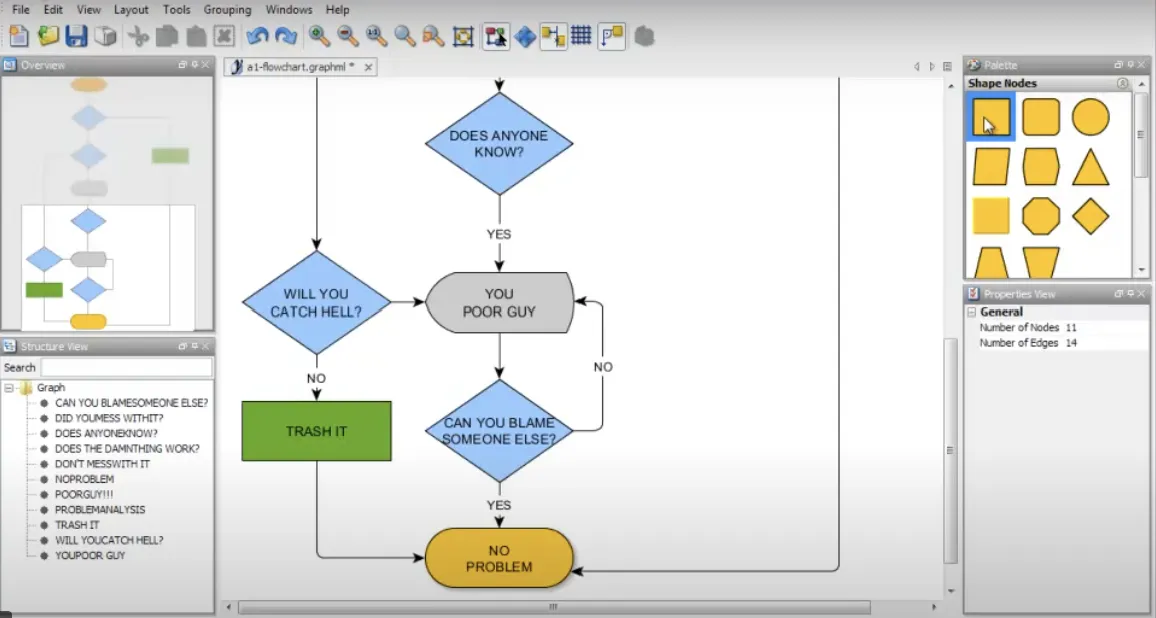
yED Graph Editor เป็นเครื่องมือสร้างแผนภาพฟรีที่ให้การปรับแต่งอย่างละเอียดและสร้างเลย์เอาต์อัตโนมัติ ฟีเจอร์หลังนี้ช่วยจัดเรียงแผนภาพที่ยุ่งเหยิงให้เรียบร้อย และผู้ใช้ยังสามารถใช้ อัลกอริทึมอัจฉริยะกว่า 15 แบบ เพื่อจัดโครงสร้างโหนดและขอบ ให้กลายเป็นภาพที่อ่านเข้าใจได้ทันที
อย่าลืมว่าเครื่องมือออฟไลน์ของมันทำงานได้บนระบบปฏิบัติการส่วนใหญ่ ซึ่งเหมาะสำหรับผู้ใช้ที่ต้องการความปลอดภัยในสถานที่และเข้าถึงข้อมูลแบบออฟไลน์ แม้จะไม่มีคุณสมบัติการทำงานร่วมกันแบบเรียลไทม์ แต่สามารถชดเชยได้ด้วยคุณสมบัติการแมปคุณสมบัติแบบกำหนดเอง เพื่อสร้างไดอะแกรมที่ดีขึ้น
คุณสมบัติเด่นของ yED Graph Editor
- ใช้ประโยชน์จากเครื่องมือในตัวสำหรับ UML, BPMN, ERD (Crow’s Foot notation) และแผนผังกระบวนการ
- ปรับความสัมพันธ์ระหว่างจุดต่อและจุดปลายเพื่อป้องกันความไม่สอดคล้องในแผนภาพ
- สร้างซับกราฟแบบซ้อนกันสำหรับแผนผังสถาปัตยกรรมแบบหลายชั้น
- ใช้ภาพที่ขับเคลื่อนด้วยข้อมูลเพื่อปรับเปลี่ยนสี รูปแบบเส้น และป้ายชื่อได้อย่างไดนามิก
ข้อจำกัดของ yED Graph Editor
- มีเทมเพลตสำเร็จรูปน้อยกว่าเมื่อเทียบกับ ClickUp, Lucidchart หรือ SmartDraw
- จำเป็นต้องใช้ yEd Live เพื่อทำงานร่วมกันแบบคลาวด์
ราคา yED Graph Editor
- ฟรี
คะแนนและรีวิวของ yED Graph Editor
- G2: 4.5/6 (รีวิวมากกว่า 25 รายการ)
- Capterra: ไม่มีรีวิวเพียงพอ
🧠 ความรู้สนุกๆ: บางเครื่องมือสร้างแผนภาพมีคุณสมบัติ ‘พื้นที่วาดแบบไม่จำกัด’ ซึ่งเป็นพื้นที่วาดดิจิทัลที่ไม่มีขอบเขตที่กำหนดไว้ และสามารถซูมและเลื่อนมุมมองได้อย่างไม่จำกัด
6. LibreOffice Draw (เหมาะที่สุดสำหรับการวาดภาพทางเทคนิค)
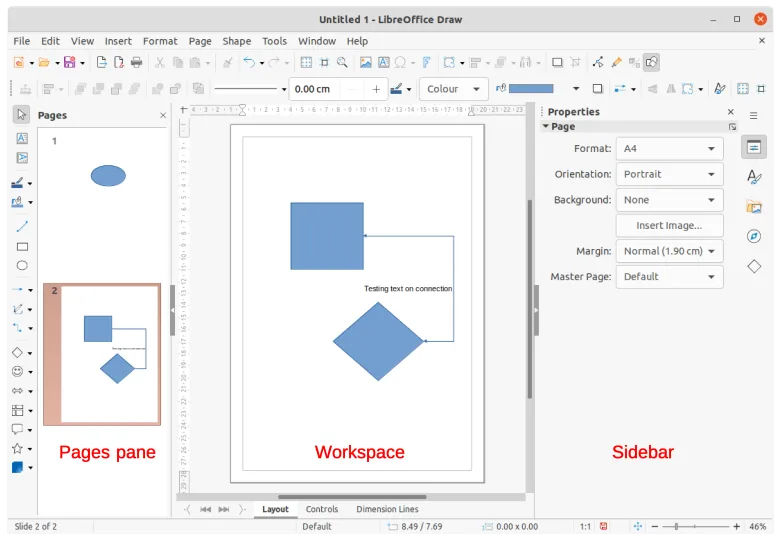
ซอฟต์แวร์สร้างแผนผังงานแบบโอเพนซอร์สฟรีนี้ ได้รับความนิยมเป็นพิเศษเนื่องจากความสามารถในการแก้ไขกราฟิกแบบเวกเตอร์ ซึ่งทำให้มันเป็นตัวเลือกที่น่าเชื่อถือสำหรับแผนผังทางเทคนิคและออกแบบที่พร้อมพิมพ์ ไม่ว่าจะเป็นการร่างแผนผังองค์กรหรือร่างแผนผังทางวิศวกรรม เครื่องมือที่แม่นยำของ LibreOffice Draw จะสร้างแผนผังที่คมชัดเสมอ
เครื่องมือนี้มี เครื่องมือสร้างวัตถุ 3D ที่มาพร้อมในตัว และสามารถผสานการทำงานกับแอปพลิเคชัน LibreOffice อื่นๆ ได้อย่างลึกซึ้ง อย่างไรก็ตาม หน้าผู้ใช้ของมันดูเก่าไปหน่อย และฟังก์ชันขั้นสูงบางตัวต้องการความอดทนและการฝึกฝน
คุณสมบัติเด่นของ LibreOffice Draw
- จัดตำแหน่งวัตถุด้วยความแม่นยำระดับพิกเซล เพื่อสร้างเลย์เอาต์ที่มีโครงสร้างชัดเจน
- เข้าถึงไอคอน สัญลักษณ์ และกราฟิกที่เตรียมไว้ล่วงหน้า เพื่อปรับปรุงแผนภาพของคุณ
- ปรับรูปทรงและเส้นให้เหมาะสมโดยอัตโนมัติ เพื่อสร้างภาพวาดทางเทคนิคที่แม่นยำ
ข้อจำกัดของ LibreOffice Draw
- ทำงานช้าและไม่ใช้งานง่ายเท่าเครื่องมือสร้างแผนภาพอื่น ๆ ที่มีความสามารถสูงกว่า
ราคาของ LibreOffice Draw
- ฟรี
คะแนนและรีวิวของ LibreOffice Draw
- G2: จำนวนรีวิวไม่เพียงพอ
- Capterra: 4. 3/5 (รีวิวมากกว่า 2,200 ราย)
ผู้ใช้จริงพูดอย่างไรเกี่ยวกับ LibreOffice Draw?
สิ่งที่ผมชอบที่สุดเกี่ยวกับ LibreOffice Draw คือความง่ายในการใช้งานเพื่อสร้างไดอะแกรมและแผนผังขั้นตอนอย่างรวดเร็ว มันไม่ซับซ้อนเกินไป ซึ่งทำให้เหมาะสำหรับผู้เริ่มต้น และผมชอบมากที่มันฟรีอย่างสมบูรณ์ ความสามารถในการทำงานกับไฟล์ PDF และส่งออกในรูปแบบต่าง ๆ ก็สะดวกมากเช่นกัน — ช่วยประหยัดเวลาให้ผมเมื่อต้องแบ่งปันงานกับผู้อื่น
สิ่งที่ผมชอบที่สุดเกี่ยวกับ LibreOffice Draw คือความง่ายในการใช้งานเพื่อสร้างไดอะแกรมและแผนผังกระบวนการอย่างรวดเร็ว มันไม่ซับซ้อนเกินไป ซึ่งทำให้เหมาะสำหรับผู้เริ่มต้น และผมชอบที่มันฟรีอย่างสมบูรณ์ ความสามารถในการทำงานกับไฟล์ PDF และส่งออกในรูปแบบต่าง ๆ ก็สะดวกมากเช่นกัน — มันช่วยประหยัดเวลาให้ผมเมื่อต้องแบ่งปันงานกับผู้อื่น
🧠 ข้อมูลน่าสนใจ: โปรแกรมสร้างแผนภาพหลายตัวช่วยให้รูปทรงสามารถ ‘สื่อสาร’ กันได้ ตัวอย่างเช่น คุณสามารถเชื่อมโยงรูปทรงกับข้อมูลแบบเรียลไทม์ ซึ่งจะอัปเดตแผนภูมิและแผนภาพโดยอัตโนมัติเมื่อข้อมูลมีการเปลี่ยนแปลง
7. Miro (เหมาะที่สุดสำหรับการระดมความคิดและสร้างแผนภาพแบบร่วมมือ)
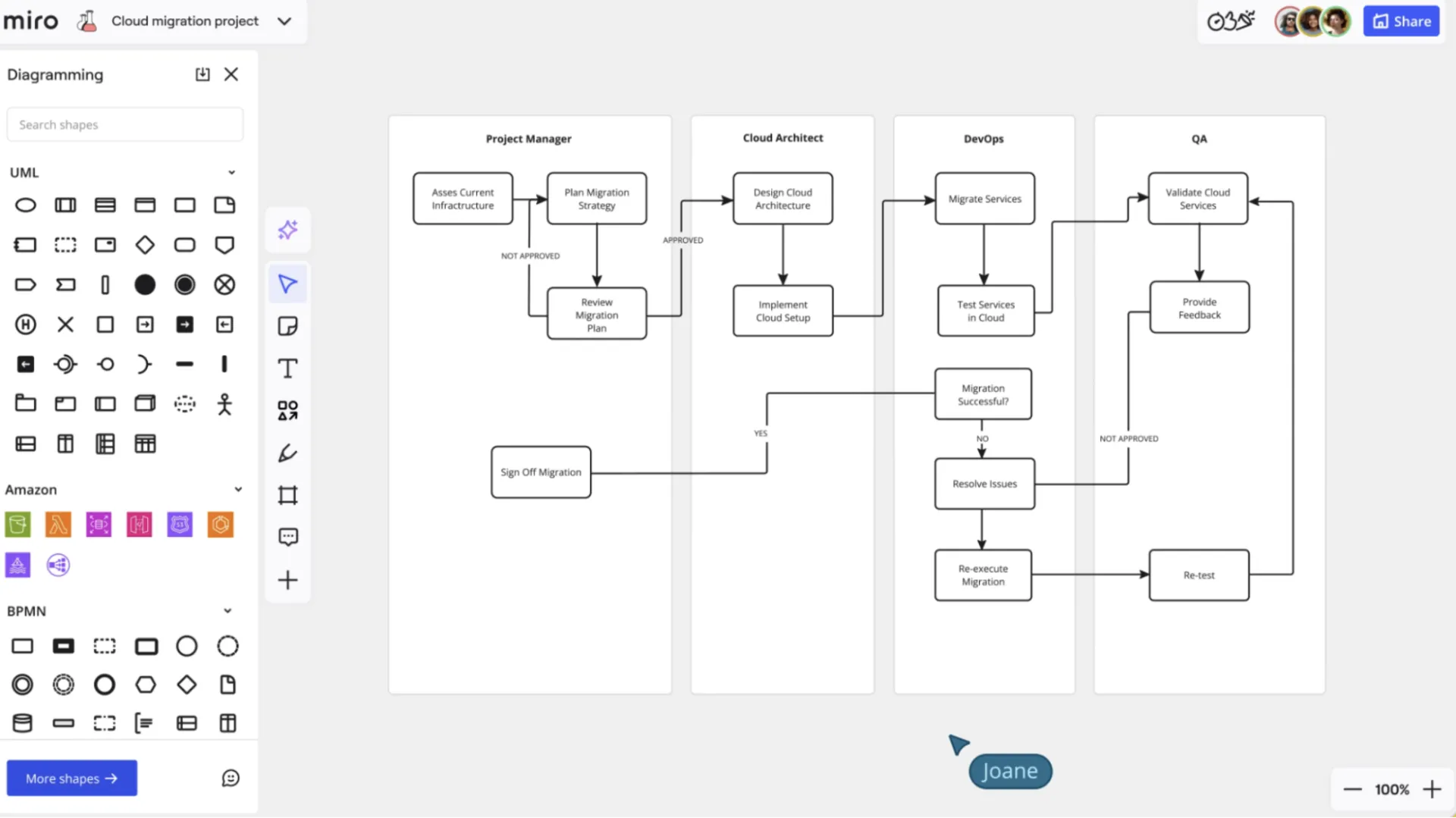
แพลตฟอร์มการทำงานร่วมกันบนคลาวด์ของ Miro ทำหน้าที่เป็นพื้นที่ทำงานสำหรับผู้ใช้หลายคน สำหรับทีมที่ทำงานจากระยะไกล นักออกแบบผลิตภัณฑ์ และกระบวนการทำงานแบบ Agile ซึ่งหมายความว่าคุณสามารถรวบรวมความคิดเห็นร่วมกันและพัฒนาเทคนิคการสร้างภาพได้โดยคำนึงถึงมุมมองต่าง ๆ
มันช่วยให้คุณใช้ AI เพื่อเร่งความเร็วในการสร้าง wireframes ตามพารามิเตอร์ที่ป้อน แม้จะมีข้อดีเหล่านี้ แต่ความตอบสนองที่ช้าต่อบอร์ดขนาดใหญ่ อาจทำให้การโหลดองค์ประกอบใช้เวลานานมาก
คุณสมบัติเด่นของ Miro
- ลองใช้โหมดสร้างแผนภาพเพื่อสร้างและแก้ไขแผนภาพที่มีโครงสร้าง
- เชื่อมต่อสเปรดชีต API และฐานข้อมูลเพื่อสร้างภาพข้อมูลแบบเรียลไทม์
- ขยายตัวอย่างแผนภาพและอื่นๆอีกมากมายบนพื้นที่วาดที่ไม่มีขีดจำกัด
- ใช้ไลบรารีรูปทรงที่ปรับแต่งได้สำหรับการเขียนโปรแกรมทางเทคนิค
ข้อจำกัดของ Miro
- การจัดการสิทธิ์การเข้าถึงสำหรับทีมที่มีขนาดใหญ่เป็นเรื่องที่ซับซ้อน
- ความล่าช้าและปัญหาที่เกิดขึ้นเป็นครั้งคราวบนบอร์ดขนาดใหญ่
ราคา Miro
- ฟรี
- Starter: 8 ดอลลาร์ต่อเดือนต่อผู้ใช้
- Business: 16 ดอลลาร์ต่อเดือนต่อผู้ใช้
- ระดับองค์กร: ราคาตามความต้องการ
คะแนนและรีวิวของ Miro
- G2: 4. 7/5 (7,520+ รีวิว)
- Capterra: 4. 7/5 (รีวิวมากกว่า 1,610 รายการ)
ผู้ใช้จริงพูดอะไรเกี่ยวกับ Miro?
ที่นี่ใช้ Miro อย่างแพร่หลายมากครับ ผมได้กล่าวถึงมันในส่วนตอบกลับที่นี่หลายครั้งแล้วครับ เราได้ผลักดันขีดจำกัดของความสามารถของมันให้ถึงที่สุดแล้วครับ คุณสมบัติสำคัญที่ยังขาดไปสำหรับผมคือเลเยอร์ที่แท้จริงและการจัดการเลเยอร์ครับ
หาก Miro มีฟีเจอร์ดังกล่าว เราคงสามารถเลิกใช้เครื่องมืออื่น ๆ เช่น Gliffy, draw.io, Visio, Archi และรวมการใช้งานทั้งหมดไว้ใน Miro ได้
ที่นี่ใช้ Miro อย่างแพร่หลายมากครับ ผมได้กล่าวถึงมันในส่วนตอบกลับที่นี่หลายครั้งแล้วครับ เราได้ผลักดันขีดจำกัดของความสามารถของมันให้ถึงที่สุดแล้วครับ คุณสมบัติสำคัญที่ยังขาดไปสำหรับผมคือเลเยอร์ที่แท้จริงและการจัดการเลเยอร์ครับ
หาก Miro มีคุณสมบัติดังกล่าว เราคงสามารถเลิกใช้เครื่องมืออื่น ๆ เช่น Gliffy, draw.io, Visio, Archi และรวมการใช้งานทั้งหมดไว้ใน Miro ได้
🔍 คุณรู้ไหม? รายได้จากตลาดซอฟต์แวร์สร้างแผนภาพทั่วโลกจะถึง5.48 พันล้านดอลลาร์สหรัฐภายในปี 2030!
8. Creately (เหมาะที่สุดสำหรับการสร้างแผนภาพแบบร่วมมือกันด้วยเทมเพลตที่หลากหลาย)
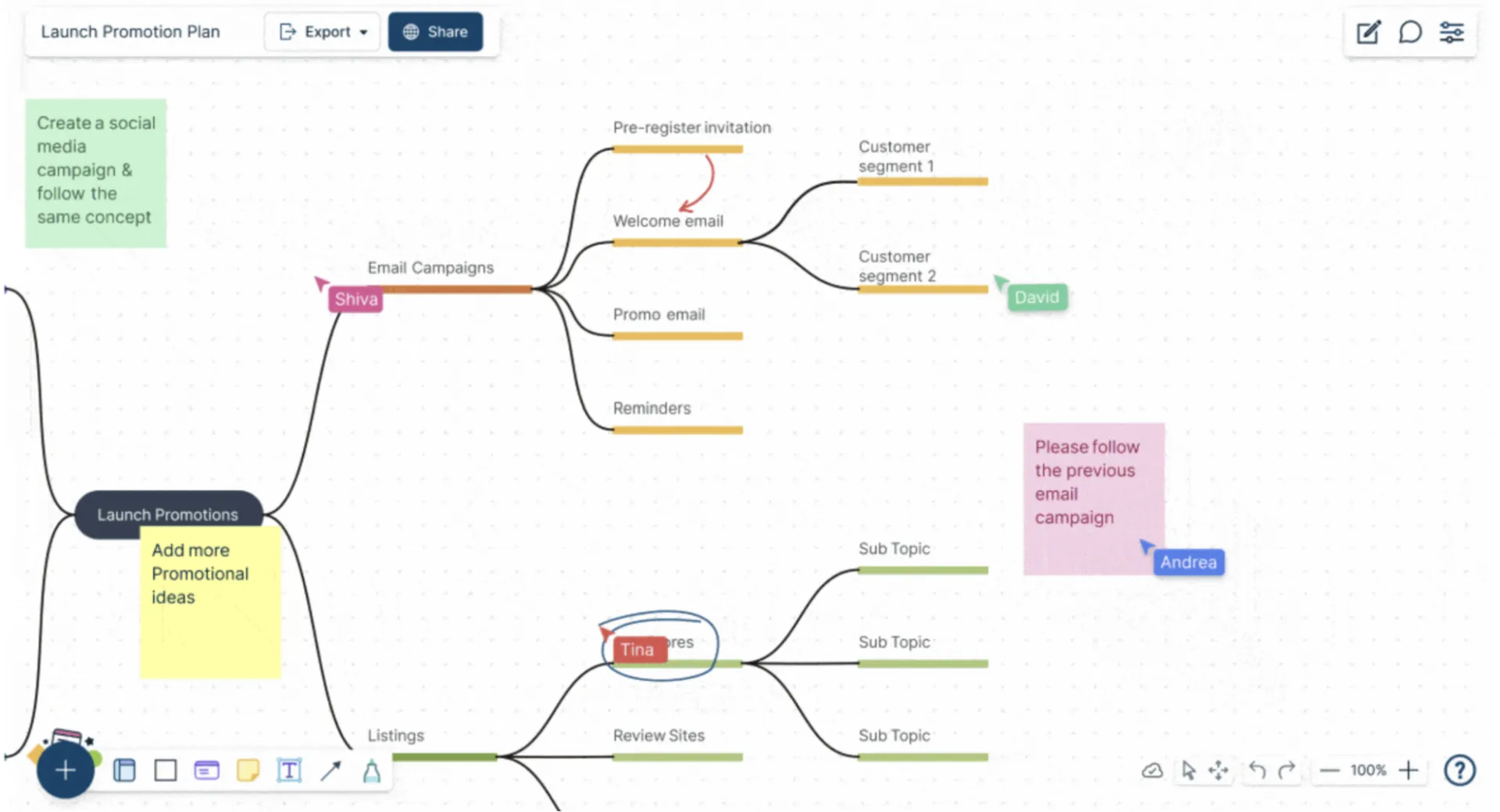
Creately ทำงานเป็นศูนย์งานที่ขับเคลื่อนด้วยฐานข้อมูล ซึ่งคุณสามารถสร้างแผนผังกระบวนการและแผนผังระบบทั้งหมดด้วยข้อมูลที่เชื่อมโยงกันและองค์ประกอบแบบโต้ตอบได้ นอกจากนี้ คุณยังสามารถใช้คลังรูปทรงเวกเตอร์และแม่แบบที่กว้างขวางถึง 50,000 รายการ เพื่อเริ่มต้นสร้างแผนผังซอฟต์แวร์ที่ซับซ้อนได้อย่างรวดเร็ว
อย่างไรก็ตาม Creately อาจไม่ใช่ตัวเลือกที่ดีที่สุดหากคุณกำลังมองหาแผนบริการฟรี นอกจากนี้ ความสามารถที่จำกัดของมันจะทำให้กระบวนการสร้างแผนภาพของคุณค่อยๆ กลายเป็นเรื่องที่สร้างความหงุดหงิดมากกว่าจะเพิ่มประสิทธิภาพ
คุณสมบัติเด่นของ Creately
- ลองใช้ฐานข้อมูลขนาดใหญ่ของกราฟิกและไอคอนที่มาพร้อมในตัว
- เรียกดูเวอร์ชันเก่าของไดอะแกรมได้อย่างง่ายดาย พร้อมบันทึกการแก้ไขอย่างละเอียด
- ดาวน์โหลดแผนภาพเป็นไฟล์ PDF, PNG หรือไฟล์ที่เข้ากันได้กับ Visio
ข้อจำกัดของ Creately
- ฟังก์ชันการซูมเข้าและซูมออกที่ทำงานได้ไม่ดี
ราคา Creately
- แพ็กเกจส่วนตัว: 8 ดอลลาร์ต่อเดือน
- Team: 8 ดอลลาร์ต่อเดือนต่อผู้ใช้
- Business: 149 ดอลลาร์ต่อเดือน
- ระดับองค์กร: ราคาตามความต้องการ
คะแนนและรีวิวของ Creately
- G2: 4. 4/5 (รีวิวมากกว่า 1,300 ราย)
- Capterra: 4. 4/5 (รีวิวมากกว่า 220 รายการ)
ผู้ใช้จริงพูดอะไรเกี่ยวกับ Creately?
มันเป็นเรื่องที่น่ารำคาญจริงๆ ผมลองสร้างแผนผังองค์กรด้วยทั้งสองวิธี ทั้งจากเทมเพลตและจากพื้นที่ทำงานว่าง แต่ทั้งสองวิธีก็ให้ผลลัพธ์เดียวกัน คือทำไม่ได้เลย โซลูชันของคุณ ถ้าจะเรียกมันว่าโซลูชันได้ ก็ไม่มีความเป็นธรรมชาติเลย การแทนที่และแทรกภาพนั้นยากมากมาก รูปทรงไม่สามารถแก้ไขได้ ผมแม้แต่จะย้ายตำแหน่งของมันก็ทำไม่ได้
มันเป็นเรื่องที่น่ารำคาญจริงๆ ผมลองสร้างแผนผังองค์กรด้วยทั้งสองวิธี ทั้งจากเทมเพลตและจากพื้นที่ทำงานว่าง แต่ทั้งสองวิธีก็ให้ผลลัพธ์เดียวกัน คือทำไม่ได้เลย โซลูชันของคุณ ถ้าจะเรียกมันว่าโซลูชันได้ ก็ไม่มีความเป็นธรรมชาติเลย การแทนที่และแทรกภาพนั้นยากมากมาก รูปทรงไม่สามารถแก้ไขได้ ผมแม้แต่จะย้ายตำแหน่งของมันก็ทำไม่ได้
🔍 คุณรู้ไหม? เครื่องมือสร้างแผนภาพสมัยใหม่ที่ทรงพลังใช้ AI เพื่อเสนอรูปทรง ตัวเชื่อมต่อ และรูปแบบการจัดวางตามเนื้อหาของคุณ ซึ่งช่วยเร่งกระบวนการสร้างแผนภาพที่ซับซ้อน
9. Gliffy (เหมาะที่สุดสำหรับการสร้างแผนภาพแบบบูรณาการภายในผลิตภัณฑ์ Atlassian)
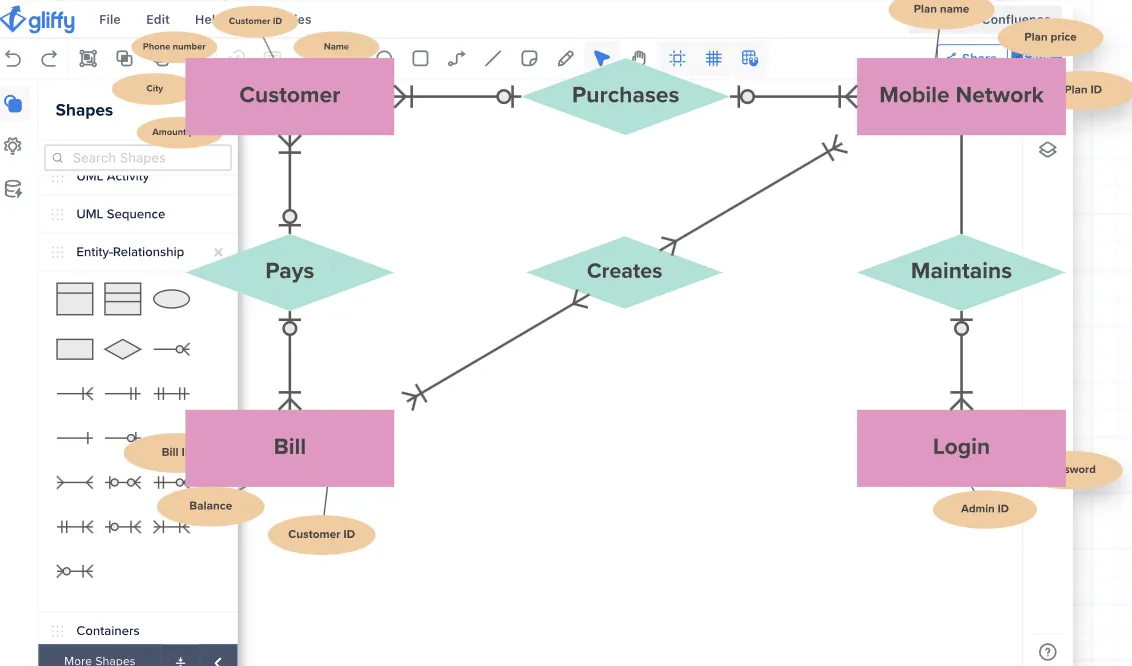
Gliffy ช่วยให้ทีมของคุณสามารถแนบไดอะแกรมไปยังตั๋ว Jira ได้ เนื่องจาก การผสานรวมโดยตรงกับอินเทอร์เฟซผู้ใช้ที่ใช้งานง่ายของ Atlassian นอกจากนี้ คุณยังสามารถฝังภาพกราฟิกเข้าไปในหน้า Confluence ได้โดยตรง โดยไม่ต้องสลับไปมาระหว่างแพลตฟอร์ม
อย่างไรก็ตาม ความสามารถในการทำงานแบบออฟไลน์ที่จำกัดของ Gliffy และการพึ่งพาการเชื่อมต่ออินเทอร์เน็ตมากเกินไป ทำให้การใช้งานยากสำหรับองค์กรที่ต้องการโซลูชันบนเดสก์ท็อป
คุณสมบัติเด่นของ Gliffy
- สร้างแผนภาพมืออาชีพได้อย่างรวดเร็วโดยไม่ต้องตั้งค่าที่ซับซ้อน
- ปรับสี ตัวอักษร และสไตล์เส้นให้สอดคล้องกับภาพลักษณ์ของเอกสาร
- รับการอัปเดตอัตโนมัติสำหรับทุกสำเนาของไดอะแกรมที่เชื่อมโยงกัน
ข้อจำกัดของ Gliffy
- เครื่องมือเชื่อมต่อแบบอิสระอาจส่งผลให้ประสิทธิภาพการทำงานของคุณลดลง
ราคา Gliffy
- Professional: 10 ดอลลาร์ต่อเดือน สำหรับ 1 ถึง 9 ผู้ใช้
- Professional: $8/เดือน สำหรับ 10 ถึง 50 ผู้ใช้
- ระดับองค์กร: ราคาตามความต้องการ
คะแนนและรีวิวของ Gliffy
- G2: 4. 4/5 (รีวิวมากกว่า 220 รายการ)
- Capterra: 4. 3/5 (รีวิวมากกว่า 60 รายการ)
🔍 คุณรู้ไหม? NASAใช้เครื่องมือสร้างแผนภาพขั้นสูงเพื่อวางแผนระบบยานอวกาศ กระบวนการทำงานของภารกิจ และแผนการตอบสนองในสถานการณ์ฉุกเฉิน
10. Cacoo (เหมาะที่สุดสำหรับการทำงานร่วมกันและสร้างแผนภาพแบบบูรณาการ)
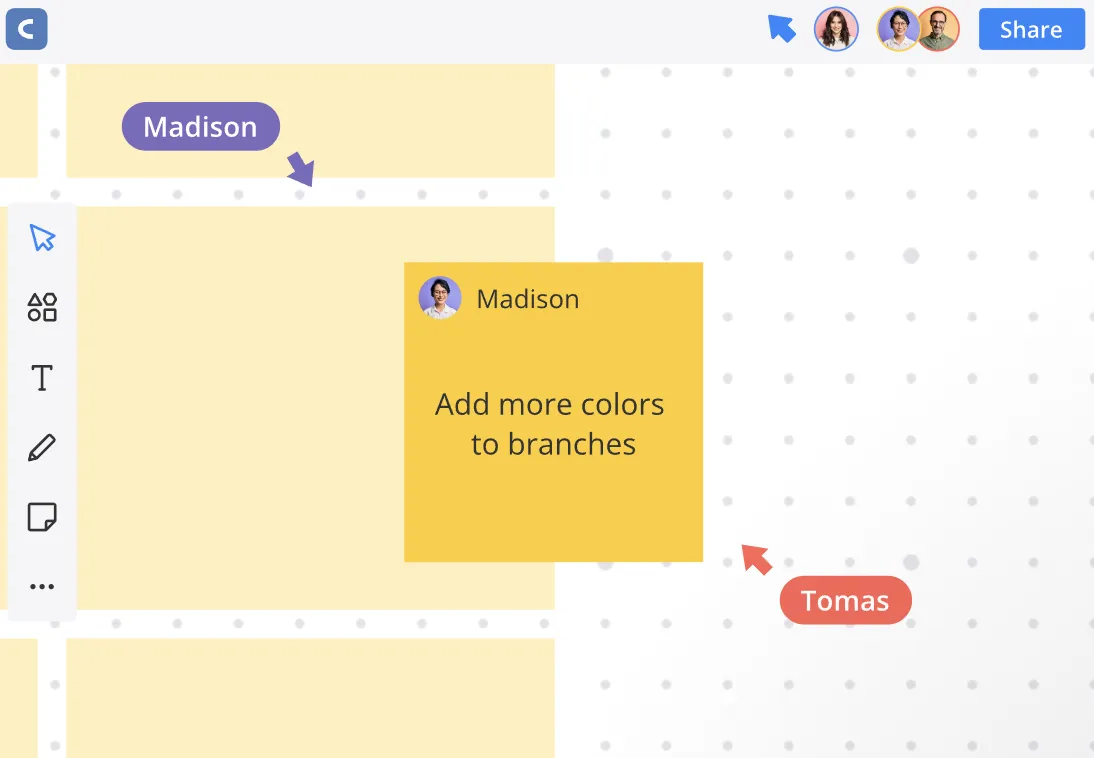
Cacoo เป็นทางเลือกที่ยอดเยี่ยมสำหรับ Visio และได้รับความสนใจเป็นพิเศษจากฟีเจอร์วิดีโอแชทในตัว การแก้ไขแบบหลายผู้ใช้ และฟีเจอร์ติดตามเคอร์เซอร์แบบเรียลไทม์ ด้วยแพลตฟอร์มบนคลาวด์ที่มาพร้อมโน้ตติดและประวัติการแก้ไข ทำให้ Cacoo กลายเป็นทางเลือก Visio ระดับสูงที่น่าเชื่อถือสำหรับทีมแบบไฮบริด
อย่างไรก็ตาม คุณควรพิจารณา Cacoo อีกครั้งหากกำลังสร้าง แผนภาพขนาดใหญ่และซับซ้อนที่จำเป็นต้องมีองค์ประกอบหลายส่วนที่จัดกลุ่ม ผู้ใช้หลายคนได้ร้องเรียนเกี่ยวกับปัญหาความล่าช้าของประสิทธิภาพเมื่อขนาดของแผนภาพเพิ่มขึ้น
คุณสมบัติเด่นของ Cacoo
- รวมการสื่อสารทั้งหมดไว้ในที่เดียวด้วยการผสานการทำงานอย่างลึกซึ้งกับเครื่องมือของบุคคลที่สาม เช่น Google Drive, Slack, Dropbox และ Atlassian
- ใช้โหมด Follow เพื่อดูหน้าจอของผู้นำเสนอและติดตามตำแหน่งเคอร์เซอร์ของพวกเขาแบบเรียลไทม์
- เพิ่มคำอธิบายด้วยภาพโดยตรงลงบนแผนภาพเพื่อตรวจสอบได้อย่างรวดเร็ว
ข้อจำกัดของ Cacoo
- การจัดวางกล่องหลายกล่องให้อยู่ด้วยกันภายในแผนภูมิเป็นเรื่องที่ท้าทาย
ราคา Cacoo
- ฟรี
- Pro: 6 ดอลลาร์ต่อเดือน
- Team: 6 ดอลลาร์ต่อเดือนต่อผู้ใช้
คะแนนและรีวิวของ Cacoo
- G2: 4.5/5 (รีวิวมากกว่า 210 รายการ)
- Capterra: (4.7/5 (รีวิวมากกว่า 150 รายการ))
11. EdrawMax (เหมาะที่สุดสำหรับผู้ที่ไม่มีทักษะทางเทคโนโลยีในการสร้างแผนภาพ)
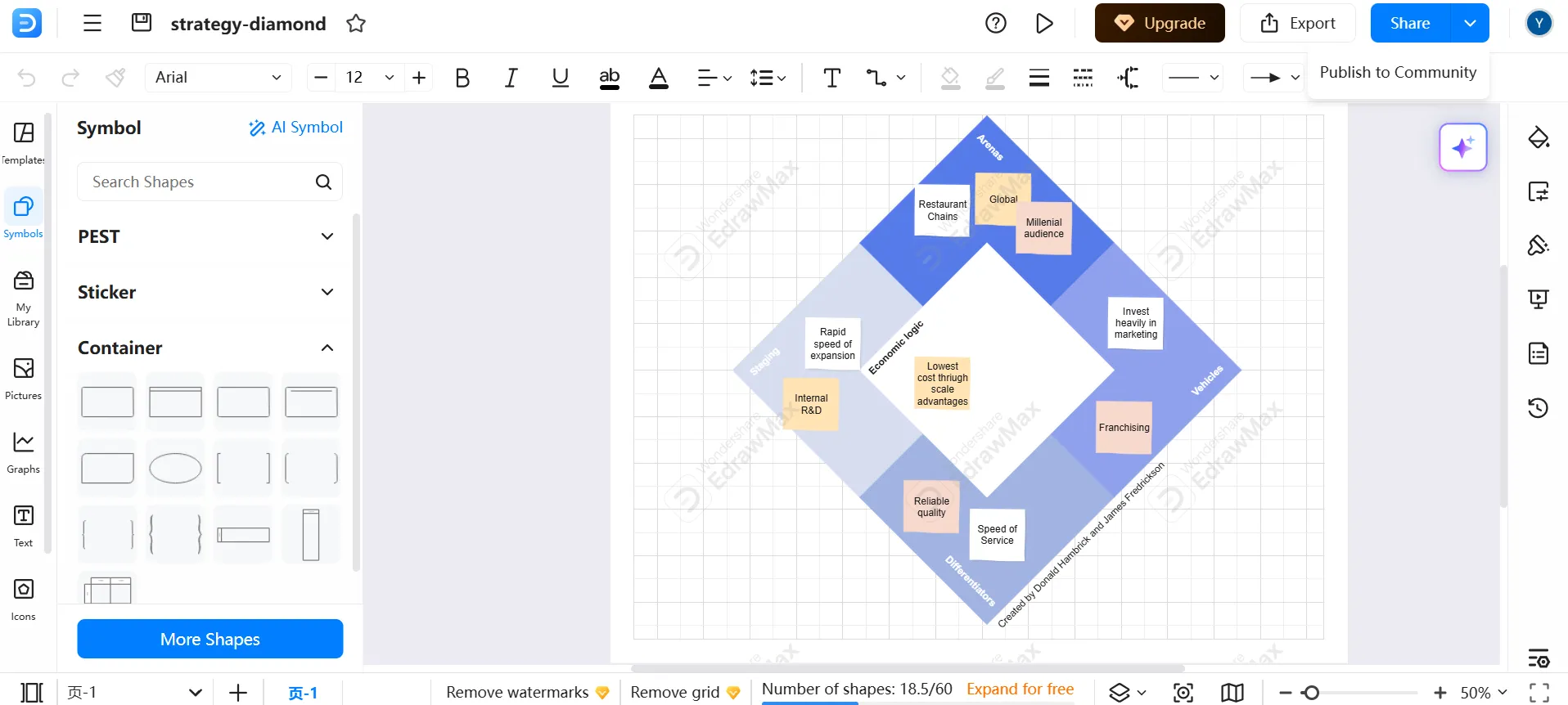
ด้วยแผนภาพกว่า 210 ประเภทที่เหมาะสำหรับสาขาต่าง ๆ เช่น วิศวกรรม เทคโนโลยีสารสนเทศ กลยุทธ์ธุรกิจ และวงการการศึกษา EdrawMax จึงเป็นทางเลือกที่ดีแทน Visio ส่วนอินเทอร์เฟซที่ใช้งานง่ายของมันได้รับการออกแบบตามแบบ Microsoft Word ซึ่งช่วยให้การเรียนรู้ของคุณง่ายกว่าเมื่อเทียบกับแพลตฟอร์มการแสดงข้อมูลอื่น ๆ
โปรแกรมนี้ รองรับหลายรูปแบบไฟล์ รวมถึง Visio (.vsdx), PDF, PNG และ SVG ทำให้การแบ่งปันและทำงานร่วมกันระหว่างเครื่องมือต่าง ๆ เป็นเรื่องง่าย
คุณสมบัติเด่นของ EdrawMax
- นำเสนอแผนผังกระบวนการ แผนผังเครือข่าย UML แผนผังความคิด แผนผังวงจรไฟฟ้า และอื่นๆ อีกมากมาย
- ใช้โหมดมืดเพื่อเพิ่มความชัดเจนในการมองเห็นระหว่างการทำงานเป็นเวลานาน
- ใช้ประโยชน์จากแม่แบบกว่า 20,000 แบบที่ออกแบบมาเฉพาะสำหรับอุตสาหกรรมต่าง ๆ เช่น วิศวกรรม IT และกระบวนการทำงานทางธุรกิจ
ข้อจำกัดของ EdrawMax
- กราฟิกที่มีให้ใช้ไม่ไดนามิกเท่ากับที่เครื่องมืออื่น ๆ ให้มา
ราคา EdrawMax
- ราคาตลอดชีพ: 99.99 ดอลลาร์ (เรียกเก็บเงินรายปี)
- รายปี: $45.99 (เรียกเก็บเงินทุกปี)
- แพ็กเกจแบบใช้ตลอดชีวิต: $125. 99
- Team: 8.43 ดอลลาร์ต่อเดือนต่อผู้ใช้ (ชำระรายปี)
คะแนนและรีวิวของ EdrawMax
- G2: 4. 3/5 (70 รีวิว)
- Capterra: 4.5/5 (205 รีวิว)
12. Coggle (เหมาะที่สุดสำหรับการสร้างแผนที่ความคิดแบบสาธารณะระดับพื้นฐานถึงระดับกลาง)
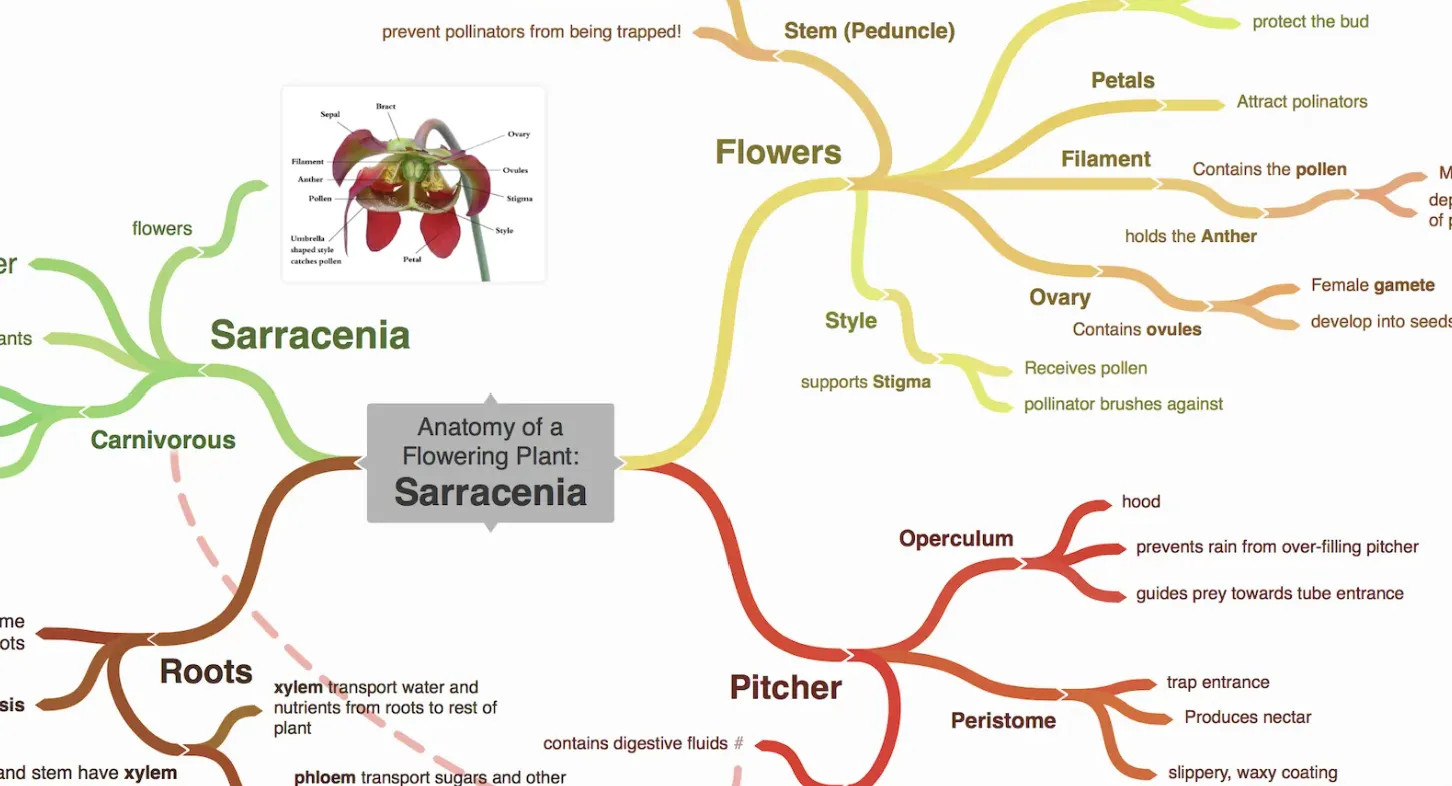
แม้จะอยู่ในอันดับสุดท้ายของรายชื่อของเรา แต่ Coggle ก็ยังสมควรได้รับตำแหน่งนี้ เนื่องจากเน้นความเรียบง่ายและความสร้างสรรค์ อินเทอร์เฟซแบบมินิมัลลิสต์ของมันช่วยให้คุณสร้างแผนที่ความคิดและแผนผังกระบวนการที่ละเอียดและสีสันสดใสได้โดยไม่ต้องผ่านการฝึกอบรมอย่างละเอียด นอกจากนี้ คุณยังสามารถ อัปโหลดรูปภาพได้ไม่จำกัด และสร้างลูปและสาขาข้ามกันได้
อย่างไรก็ตาม มันยังขาดความสามารถในการวาดแผนผังทางเทคนิคขั้นสูงที่มีใน Visio หรือ EdrawMax
คุณสมบัติเด่นของ Coggle
- สร้างแผนที่ความคิดสาธารณะได้ไม่จำกัด เพื่อระดมความคิด จัดระเบียบแนวคิด และทำงานร่วมกับผู้อื่น
- ใช้แม่แบบการระดมความคิดและแผนผังความคิดที่สร้างไว้ล่วงหน้า
- ใช้ประโยชน์จากแผนที่ความคิดที่ยืดหยุ่นด้วยวงวน ลิงก์ข้าม และจุดเริ่มต้นหลายจุด
ข้อจำกัดของ Coggle
- ไม่สามารถเพิ่มสีลงบนส่วนต่าง ๆ ของสาขาได้
ราคา Coggle
- ฟรี
- Awesome: 5 ดอลลาร์ต่อเดือนต่อผู้ใช้
- Organization: 8 ดอลลาร์ต่อเดือนต่อผู้ใช้
- ระดับองค์กร: ราคาตามความต้องการ
คะแนนและรีวิว Coggle
- G2: รีวิวไม่เพียงพอ
- Capterra: 4.5/6 (รีวิวมากกว่า 35 รายการ)
สร้างแผนภาพที่มีผลกระทบสูงด้วย ClickUp
การเลือกโปรแกรมทางเลือกที่เหมาะสมสำหรับ Microsoft Visio ขึ้นอยู่กับความต้องการเฉพาะของคุณ ไม่ว่าจะเป็นระบบอัตโนมัติขั้นสูง การทำงานร่วมกันแบบเรียลไทม์ หรือตัวเลือกที่ประหยัดงบประมาณ
แม้ว่าเครื่องมือทั้ง 12 ตัวในรายชื่อนี้จะให้ข้อได้เปรียบเฉพาะตัว แต่ ClickUp ก็โดดเด่นเป็นโซลูชันที่อเนกประสงค์ที่สุด — โดยผสานความสามารถในการสร้างแผนภาพที่ทรงพลังเข้ากับคุณสมบัติการจัดการเวิร์กโฟลว์ที่แข็งแกร่ง
ด้วย ClickUp Whiteboards, Mind Maps และ Automations คุณสามารถสร้างภาพกระบวนการได้อย่างราบรื่น ระดมความคิด และปรับปรุงขั้นตอนการทำงานที่ซับซ้อนให้คล่องตัวภายในแพลตฟอร์มเดียว มันช่วยให้แผนภาพของคุณสามารถนำไปปฏิบัติได้จริง โดยการเชื่อมโยงโดยตรงกับงานต่าง ๆ เพื่อรับประกันว่าไม่มีข้อมูลใดสูญหายระหว่างการสื่อสาร
สมัครใช้ ClickUpฟรีวันนี้เลย!