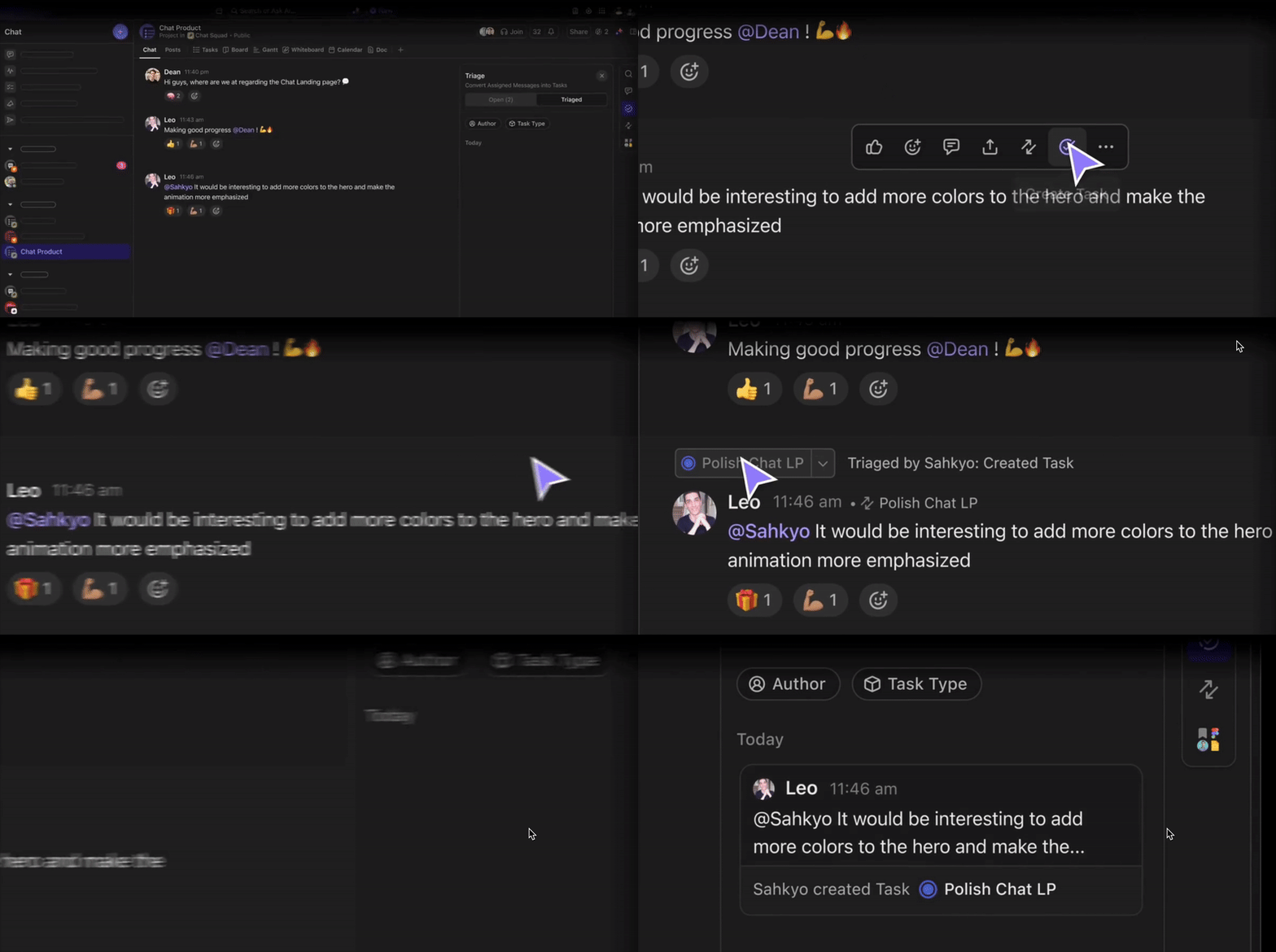

Slack เป็นตัวเลือกยอดนิยมสำหรับการสื่อสารในทีมมาเป็นเวลานาน อย่างไรก็ตาม สำหรับหลายทีม ข้อจำกัดด้านการจัดการโครงการของ Slackกำลังปรากฏให้เห็นชัดเจนมากขึ้น กระแสข้อความที่ไหลเข้ามาอย่างต่อเนื่องสามารถทำให้เกิดข้อมูลล้นเกิน ทำให้ยากต่อการติดตามความคืบหน้าและปฏิบัติตามกำหนดเวลา
นอกจากนี้ ฟังก์ชันหลักของ Slack มุ่งเน้นไปที่การส่งข้อความมากกว่าการจัดการโครงการอย่างครอบคลุม ส่งผลให้ทีมอาจประสบปัญหาในการจัดระเบียบและติดตามความคืบหน้าของโครงการ
สิ่งสำคัญคือต้องตระหนักว่ามีเครื่องมือทางเลือกที่ออกแบบมาโดยเฉพาะสำหรับการจัดการโครงการและการทำงานร่วมกัน แพลตฟอร์มเหล่านี้มักมีฟีเจอร์ต่างๆ เช่น การจัดการงาน ไทม์ไลน์ และการจัดสรรทรัพยากร ซึ่งสามารถปรับปรุงประสิทธิภาพของทีมได้อย่างมาก
หากคุณกำลังพิจารณาที่จะเปลี่ยนไปใช้ระบบอื่น กระบวนการนี้ค่อนข้างตรงไปตรงมา เราสามารถแนะนำคุณผ่านขั้นตอนต่างๆ ในการออกจาก Slack และค้นหาเครื่องมือที่เหมาะสมกับความต้องการของทีมคุณมากขึ้น
ทำความเข้าใจเกี่ยวกับพื้นที่ทำงานของ Slack
Slack เป็นแอปพลิเคชันส่งข้อความบนคลาวด์ และพื้นที่ทำงานของ Slack เป็นศูนย์กลางสำหรับการสื่อสารและการทำงานร่วมกันของทีมคิดว่าเป็นสำนักงานเสมือนสำหรับทีมของคุณ โดยมีช่องทางเฉพาะสำหรับการแชท การแชร์ไฟล์ การสื่อสาร และโครงการต่างๆ
แต่เช่นเดียวกับในชีวิตจริง บางครั้งคุณอาจต้องย้ายสำนักงานหรือแม้กระทั่งออกจากบริษัทไปอย่างสิ้นเชิง อย่างง่าย ๆ คุณอาจต้องออกจาก Slack แม้ว่าคุณจะมีเทคนิคต่างๆของ Slack สำหรับการสื่อสารและการจัดการโครงการอยู่ในมือก็ตาม
ด้วยเหตุนี้ จึงมีความสำคัญที่จะต้องเข้าใจว่าอะไรจะเกิดขึ้นเมื่อคุณออกจากพื้นที่ทำงานของ Slack
นี่คือสถานการณ์บางประการที่คุณอาจจำเป็นต้องออกจาก Slack
- การเปลี่ยนแปลงงาน: หากคุณกำลังย้ายไปทำงานที่บริษัทใหม่ คุณอาจจำเป็นต้องกล่าวคำอำลาที่ทำงานเดิมและย้ายไปยังพื้นที่ทำงาน Slack ของบริษัทใหม่
- การเสร็จสิ้นโครงการ: หากคุณได้รับเชิญให้เข้าร่วมพื้นที่ทำงานเฉพาะสำหรับโครงการหนึ่ง คุณอาจออกจากพื้นที่นั้นเมื่อโครงการเสร็จสิ้นแล้ว
- ไม่มีการใช้งาน: หากพื้นที่ทำงานกลายเป็นห้องเก็บของที่เต็มไปด้วยฝุ่นในคลัง Slack ของคุณที่คุณไม่ได้เยี่ยมชมมานานแสนนาน อาจถึงเวลาที่ต้องปิดประตูให้กับพื้นที่นั้น
- สภาพแวดล้อมเชิงลบ: พื้นที่ทำงานแบบ Slack สามารถได้รับผลกระทบจากสภาพแวดล้อมได้เช่นเดียวกับพื้นที่ทำงานทางกายภาพ หากสิ่งต่าง ๆ แย่ลง—แม้ว่าจะปฏิบัติตามมารยาทในที่ทำงานแบบ Slackแล้วก็ตาม—การออกจากพื้นที่อาจเป็นทางเลือกที่ดีที่สุด
ก่อนที่เราจะดำเนินการต่อเกี่ยวกับวิธีการออกจากพื้นที่ทำงานใน Slack โปรดจำไว้ว่าคุณกำลังส่งมอบบัตรประจำตัวของคุณ—คุณจะไม่เห็นข้อความหรือไฟล์ใดๆ ในอนาคต นอกจากนี้ ผู้ดูแลระบบของพื้นที่ทำงานจะเป็นผู้ตัดสินใจเกี่ยวกับข้อความในอดีตของคุณ—พวกเขาอาจทำให้ข้อความเหล่านั้นเป็นแบบไม่ระบุตัวตนหรือลบทั้งหมด
เมื่อพิจารณาถึงเรื่องนี้แล้ว มาพูดถึงขั้นตอนต่อไปในการออกจากพื้นที่ทำงาน Slack กัน: การดำเนินการจริง
📮 ทำไมบางทีมถึงกำลังทบทวนการใช้ Slack
ClickUp ได้ทำการสำรวจผู้เชี่ยวชาญกว่า 4,000 คนและพบปัญหาที่พบบ่อย: เมื่อการแชททำงานแยกจากงาน การประสานงานจะลดลง ตรวจสอบวิธีที่ ClickUp Chat มอบแนวทางที่เชื่อมต่อมากขึ้น
วิธีออกจากพื้นที่ทำงานบน Slack
ให้เราแนะนำคุณผ่านขั้นตอนในการออกจากพื้นที่ทำงาน Slack ของคุณ มันง่ายมากไม่ว่าคุณจะใช้เว็บเบราว์เซอร์หรือแอป Slack สำหรับมือถือ (ก็เกือบจะ)
ออกจากพื้นที่ทำงาน Slack ผ่านเว็บเบราว์เซอร์
ตราบใดที่มันไม่ใช่พื้นที่ทำงานเริ่มต้นสำหรับองค์กรของคุณ คุณสามารถลบตัวเองออกจากพื้นที่ทำงาน Slack ได้อย่างง่ายดาย
ขั้นตอนในการออกจากพื้นที่ทำงาน
- เข้าถึงพื้นที่ทำงาน: คลิกชื่อพื้นที่ทำงานในแถบด้านข้างเพื่อเปิด
- การตั้งค่าพื้นที่ทำงาน: เลือก เข้าร่วมหรือออกจากพื้นที่ทำงาน
- เลือกพื้นที่ทำงาน: จากรายการพื้นที่ทำงาน ให้คลิกพื้นที่ที่คุณต้องการออกจาก
- ออกจากพื้นที่ทำงาน: คลิก ออกจากพื้นที่ทำงานนี้
สำคัญ:
- พื้นที่ทำงานเริ่มต้น: หากคุณอยู่ในพื้นที่ทำงานเริ่มต้น คุณจะไม่สามารถออกจากพื้นที่นั้นได้ด้วยตัวเอง คุณจำเป็นต้องติดต่อเจ้าของพื้นที่ทำงานหรือผู้ดูแลระบบเพื่อขอความช่วยเหลือ
- พื้นที่ทำงานกลุ่ม IDP: พื้นที่ทำงานที่เพิ่มไปยังบัญชีของคุณผ่านกลุ่มผู้ให้บริการระบุตัวตน (IDP) จะถือว่าเป็นพื้นที่ทำงานเริ่มต้นด้วย เจ้าขององค์กรหรือผู้ดูแลระบบต้องลบคุณออกจากกลุ่ม IDP ก่อนที่คุณจะสามารถออกจากได้
- หากคุณไม่ได้สมัครใช้บริการ Slack's Enterprise Grid คุณจะไม่มีตัวเลือกในการค้นหาหรือออกจากเวิร์กสเปซ. คุณสามารถเข้าร่วมเวิร์กสเปซหรือยกเลิกการใช้งานบัญชีของคุณได้.
เมื่อคุณออกจากพื้นที่ทำงาน ไอคอนของพื้นที่นั้นจะหายไปจากแอป Slack ของคุณ
ออกจากพื้นที่ทำงาน Slack ด้วยแอปมือถือ
ขออภัย คุณไม่สามารถออกจากพื้นที่ทำงานผ่านแอป Slack บนมือถือได้ คุณจำเป็นต้องใช้เว็บเบราว์เซอร์และทำตามขั้นตอนที่กล่าวไว้ข้างต้น
การออกจากกลุ่ม Slack
ใน Slack ช่อง (channels) คือพื้นที่เฉพาะ (กลุ่ม) สำหรับการสนทนาที่เกี่ยวข้องกับโครงการ หัวข้อ หรือทีมใดทีมหนึ่ง สมาชิก Slack ทุกคนสามารถออกจากช่องได้ ยกเว้น:
- สมาชิกของช่อง #general เริ่มต้น
- ผู้เข้าร่วมที่ได้รับเชิญเข้าสู่ช่องทางเดียว
- ผู้เข้าร่วมที่ได้รับเชิญให้เข้าร่วมหลายช่องทาง (พวกเขาสามารถออกจากช่องทางส่วนตัวได้ แต่ต้องถูกนำออกจากช่องทางสาธารณะ)
วิธีออกจากช่อง
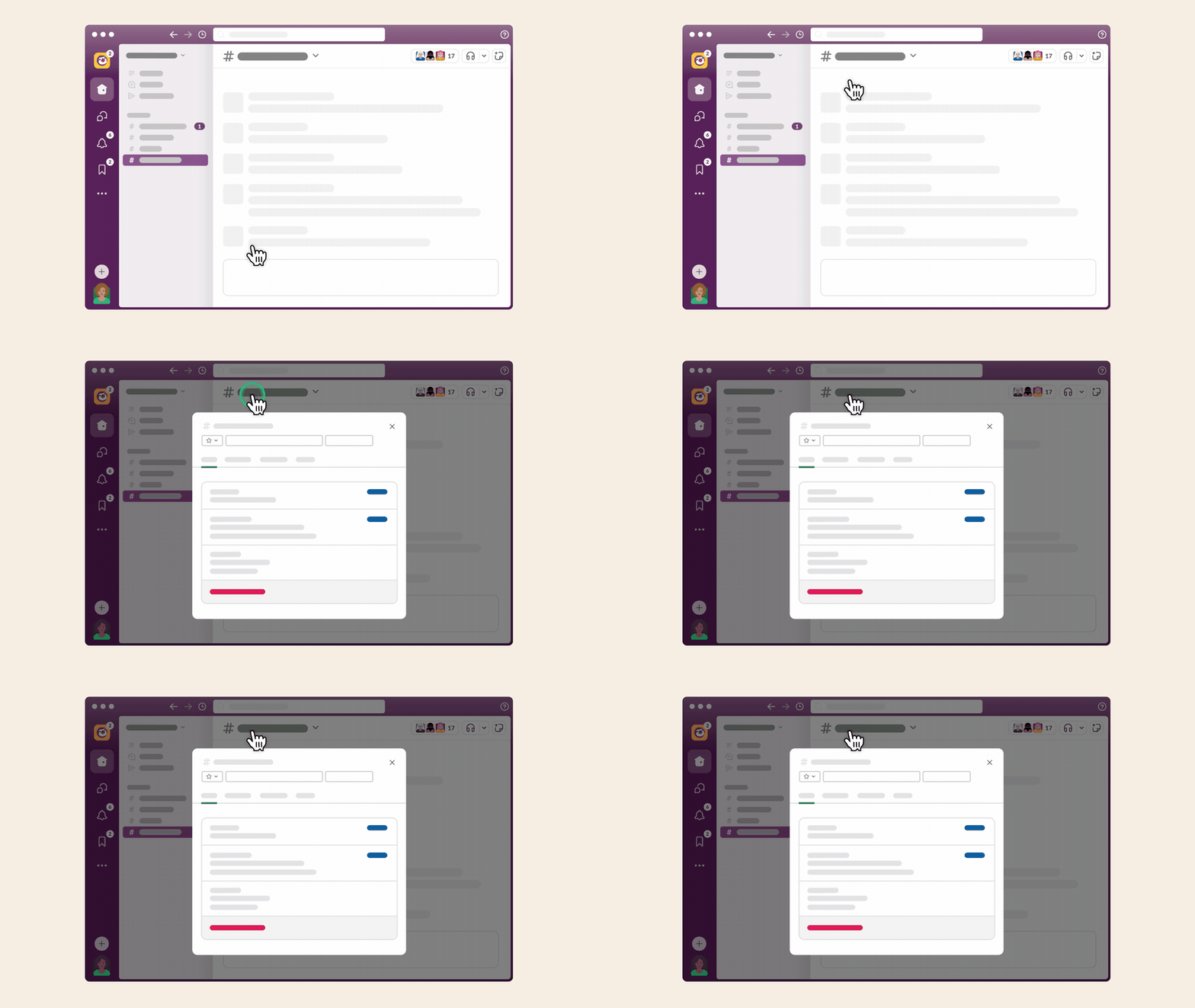
- ค้นหาช่อง: เปิดช่องที่คุณต้องการออกจาก
- เข้าถึงการตั้งค่าช่อง: คลิกชื่อช่องที่ด้านบนของการสนทนา
- ยืนยันการออกเดินทาง: เลือกตัวเลือก 'ออกจากช่องทาง'
ข้อควรทราบสำคัญ:
- ขั้นตอนในการออกจากช่อง Slack ผ่านเดสก์ท็อปและแอปมือถือเหมือนกัน
- การออกจากช่องส่วนตัวหมายความว่าคุณจะสูญเสียการเข้าถึงข้อความและไฟล์ของช่องนั้น หากต้องการเข้าร่วมอีกครั้ง คุณจะต้องให้สมาชิกคนอื่นเชิญคุณกลับ
การออกจากพื้นที่ทำงาน Slack อย่างถาวร (การยกเลิกการใช้งานบัญชี)
ตัวเลือก "ยกเลิกการใช้งานบัญชี" จะไม่สามารถใช้งานได้หากพื้นที่ทำงานของคุณต้องการการเป็นสมาชิกหรือหากคุณเป็นเพียงผู้เยี่ยมชม ในกรณีนี้ กรุณาติดต่อเจ้าของพื้นที่ทำงานหรือผู้ดูแลระบบเพื่อขอความช่วยเหลือ แต่หากไม่ใช่กรณีดังกล่าว คุณสามารถยกเลิกการใช้งานบัญชีของคุณได้อย่างง่ายดายตลอดเวลา นี่คือวิธีการ:
- บนแอปเดสก์ท็อปหรือเบราว์เซอร์ของคุณ ให้ไปที่โปรไฟล์
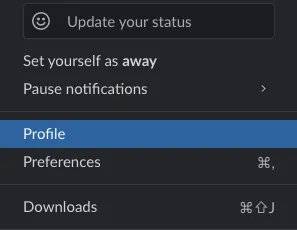
- เลือกการตั้งค่าบัญชีของคุณ
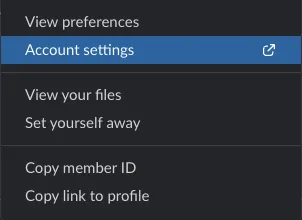
- เลื่อนลงและคลิก ปิดการใช้งานบัญชี
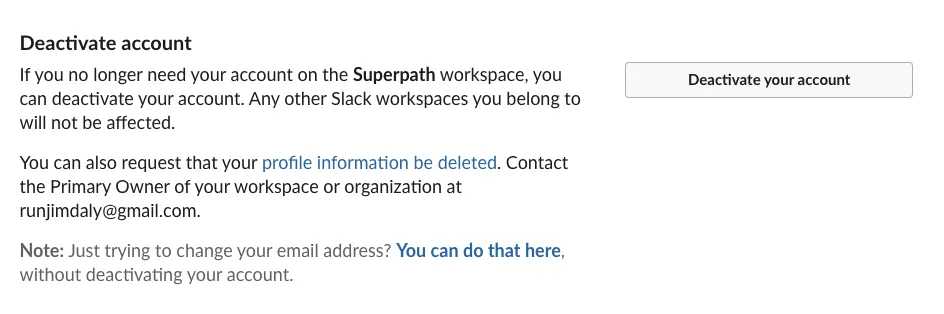
- กรุณากรอกรหัสผ่านของคุณและยืนยัน
- คลิก ใช่ ยกเลิกการใช้งานบัญชีของฉัน
นั่นแหละ! บัญชีของคุณจะถูกยกเลิกการใช้งานทันที. หากต้องการกลับมาที่เวิร์กสเปซในภายหลัง ผู้ครอบครองเวิร์กสเปซหรือผู้ดูแลระบบจะต้องทำการเปิดใช้งานให้คุณ.
หลังจากที่คุณยกเลิกการใช้งานบัญชีของคุณแล้ว คุณสามารถขอให้ข้อมูลโปรไฟล์ของคุณถูกลบออกได้โดยการติดต่อเจ้าของหลักของพื้นที่ทำงาน เจ้าของหลักสามารถลบข้อมูลได้หลังจากที่คุณยกเลิกการใช้งาน หรือสามารถติดต่อ Slack เพื่อขอความช่วยเหลือ
💡แจ้งเตือนอย่างรวดเร็ว: การปิดใช้งานบัญชีของคุณจะลบคุณออกจากทุกเวิร์กสเปซและลบข้อมูลของคุณอย่างถาวร
ปัญหาทั่วไปเมื่อออกจากพื้นที่ทำงาน Slack
การออกจากพื้นที่ทำงาน Slack ไม่ได้ง่ายเหมือนการปัดไปทางซ้าย มันเป็นกระบวนการที่ซับซ้อนซึ่งอาจเกิดข้อผิดพลาดได้ แต่เราพร้อมช่วยเหลือคุณ!
นี่คือ 3 ความท้าทายที่พบบ่อยที่สุดที่คุณอาจพบเจอและวิธีแก้ไขอย่างง่ายดาย
| ความท้าทาย | วิธีแก้ไข |
| การเป็นเจ้าของพื้นที่ทำงานหากคุณเป็นเจ้าของพื้นที่ทำงาน คุณจะไม่สามารถออกไปได้หากไม่ได้มอบหมายหน้าที่ให้ผู้อื่นรับผิดชอบ | ก่อนออกจากระบบ ให้โอนกรรมสิทธิ์ให้กับเพื่อนร่วมงานที่ไว้วางใจ หากต้องการมอบหมายผู้นำคนใหม่ ให้ไปที่ การตั้งค่าและการบริหาร > จัดการพื้นที่ทำงาน > เจ้าของ |
| การเชื่อมต่อแบบหลวมคุณจำการเชื่อมต่อที่สะดวกกับ Trello และ Google Drive ได้ไหม? หากคุณไม่ยกเลิกการเชื่อมต่อก่อนออกจากระบบ อาจทำให้การเข้าถึงของทีมคุณเกิดปัญหาได้ | ยกเลิกการเชื่อมต่อระบบก่อนออกจากระบบ. ไปที่ แอปและการเชื่อมต่อ ใน การตั้งค่าและการบริหาร และยกเลิกการเชื่อมต่อแอปที่เชื่อมต่อไว้. |
| ไม่มีแอปมือถือเซอร์ไพรส์! คุณไม่สามารถออกจากพื้นที่ทำงาน Slack ได้โดยตรงจากแอปมือถือ | ไม่เป็นไร! คุณยังสามารถใช้เว็บเบราว์เซอร์บนโทรศัพท์ของคุณเพื่อทำตามคำแนะนำสำหรับเดสก์ท็อปได้ |
เครื่องมือทางเลือกแทน Slack
เมื่อคุณทิ้ง Slack ไว้ข้างหลัง คุณอาจกังวลว่ากระบวนการสำคัญของทีมและโครงการจะได้รับผลกระทบ แต่ถ้าเราบอกคุณว่ามีทางเลือกใหม่ของ Slackที่สามารถปรับปรุงการจัดการโครงการและการทำงานร่วมกันของทีมได้อย่างมากล่ะ?
แนะนำ ClickUp—แพลตฟอร์มการจัดการโครงการที่มีชุดคุณสมบัติครบถ้วน เช่น ระบบแชทแบบบูรณาการ, คลิปวิดีโอ, ความคิดเห็นแบบมีลำดับ, กระดานไวท์บอร์ดแบบโต้ตอบ และห้องสมุดเทมเพลตที่หลากหลาย
ตั้งแต่การคิดค้นไปจนถึงการดำเนินการ ClickUp จัดการทุกแง่มุมของโครงการเพื่อให้คุณสามารถมุ่งเน้นไปที่สิ่งที่สำคัญ—การขับเคลื่อนผลลัพธ์ ยิ่งไปกว่านั้น ด้วย ClickUp สมาชิกในทีมสามารถทำงานร่วมกันได้อย่างมีประสิทธิภาพ ไม่ว่าพวกเขาจะอยู่ในอาคารเดียวกันหรือกระจายอยู่ทั่วโลก
มาดูกันว่า ClickUp แก้ไขข้อบกพร่องของ Slack อย่างไรเพื่อเปลี่ยนแปลงกระบวนการทำงานของทีมคุณ
การจัดการความต้องการในการสื่อสารบน ClickUp
ด้วย Slack คุณมีการสื่อสารแบบเรียลไทม์ที่สมบูรณ์แบบ แต่บางครั้งนั่นก็ไม่เพียงพอสำหรับการจัดการรายละเอียดปลีกย่อยของโครงการที่ซับซ้อน
นั่นคือจุดที่ ClickUp เข้ามาช่วยด้วยฟีเจอร์ที่คุ้นเคยคล้าย Slack (เช่น แชทในตัว, แชร์หน้าจอ, แสดงความคิดเห็น) พร้อมด้วยเครื่องมือการจัดการโครงการที่เหนือกว่า
ในการเปรียบเทียบโดยตรงระหว่าง ClickUp กับ Slack เราพบว่า ClickUp มีแผนปฏิบัติการที่ครอบคลุมสำหรับการสื่อสารภายในและการจัดการโครงการ
โดยสรุป หากคุณต้องการก้าวไปไกลกว่าการสื่อสารแบบเรียลไทม์และยกระดับการบริหารโครงการของคุณไปอีกขั้น ClickUp มีทุกสิ่งที่คุณต้องการ
มาสำรวจคุณสมบัติของ ClickUp ที่ทำให้มันโดดเด่นในฐานะตัวแทน Slack ที่เหมาะสมที่สุด
คลิกอัพ แชท
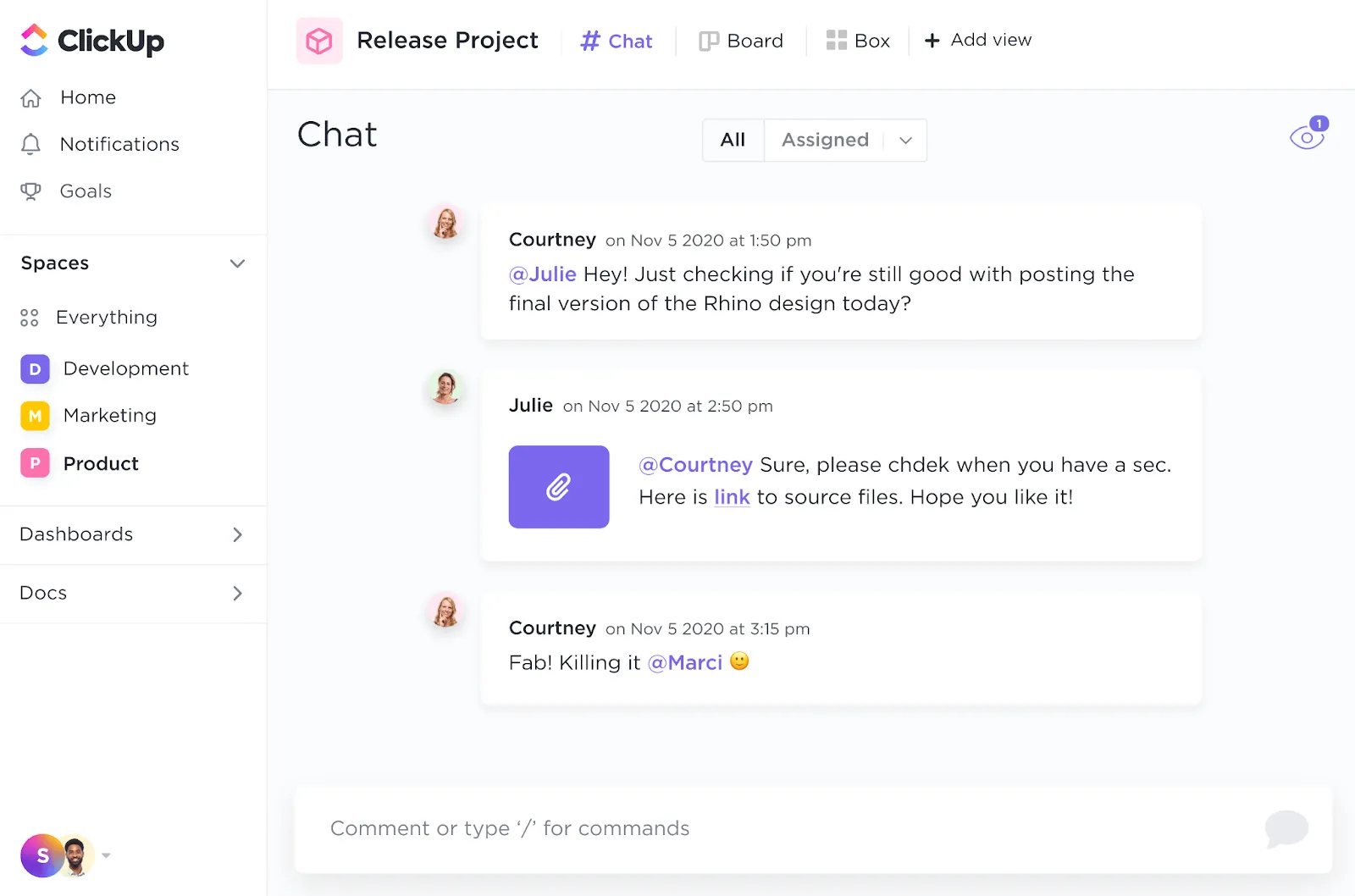
ด้วยมุมมองแชทของ ClickUp คุณสามารถนำการสนทนาทั้งหมดที่แลกเปลี่ยนไปมาไว้ที่ที่ควรอยู่: ภายในโครงการของคุณ
ไม่ว่าจะเป็นการพูดคุยเกี่ยวกับความคืบหน้าของงาน การแบ่งปันไอเดียใหม่ หรือแม้แต่การแชร์มีมแมว ทุกการสนทนาของคุณจะถูกจัดเก็บอย่างเป็นระเบียบภายในพื้นที่ทำงานที่เกี่ยวข้อง
กล่าวอีกนัยหนึ่ง คุณไม่จำเป็นต้องค้นหาผ่านช่องทางต่างๆ, แชท, และข้อความส่วนตัวเพื่อค้นหาข้อมูลที่คุณต้องการ
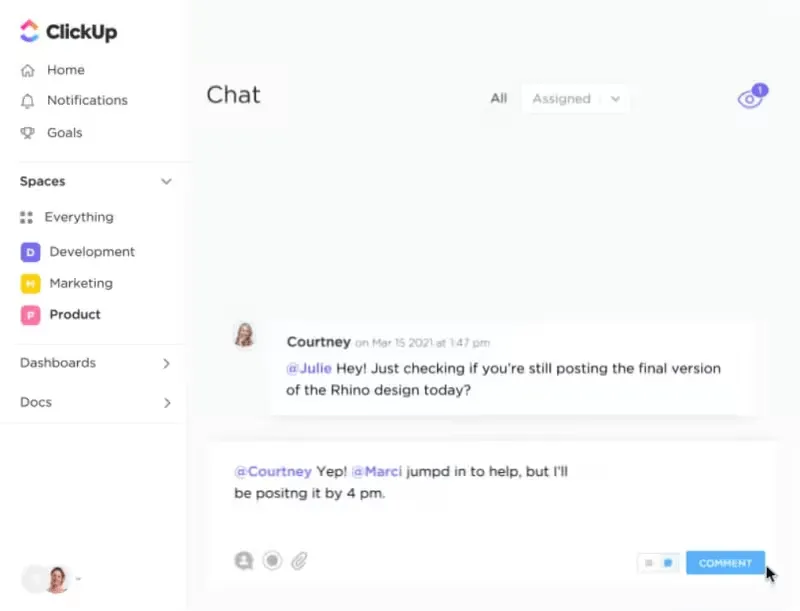
และเช่นเดียวกับ Slack คุณสามารถ @mention เพื่อนร่วมทีมของคุณได้ พร้อมข้อดีเพิ่มเติมในการมอบหมายงานโดยตรงจากแชท
📮 ClickUp Insight: 46% ของพนักงานที่ใช้ความรู้พึ่งพาการผสมผสานระหว่างแชท, บันทึก, เครื่องมือจัดการโครงการ, และเอกสารของทีมเพียงเพื่อติดตามงานของพวกเขา สำหรับพวกเขา งานกระจัดกระจายอยู่บนแพลตฟอร์มที่แยกจากกัน ทำให้ยากต่อการจัดระเบียบ ในฐานะแอปครบวงจรสำหรับการทำงานClickUpรวมทุกอย่างไว้ด้วยกัน ด้วยฟีเจอร์ต่างๆ เช่น การจัดการโครงการผ่านอีเมลของ ClickUp, บันทึกของ ClickUp,แชทของ ClickUp และสมองของ ClickUp งานทั้งหมดของคุณจะถูกจัดศูนย์ในที่เดียว ค้นหาได้ และเชื่อมต่ออย่างราบรื่น ลาก่อนเครื่องมือที่ล้นเกิน—ยินดีต้อนรับประสิทธิภาพการทำงานที่ง่ายดาย
คลิป ClickUp
ต่างจากคำอธิบายที่เป็นข้อความอย่างเดียวของ Slack,ClickUp Clips ซึ่งเป็นเครื่องมือสื่อสารแบบไม่พร้อมกันที่ทรงพลังสำหรับทีมภายในและทีมระยะไกล ช่วยให้คุณสื่อสารได้ดีขึ้นโดยการแสดงให้เห็น ไม่ใช่แค่บอก
ด้วยการบันทึกหน้าจอแบบสั้นๆ บน ClickUp Clips คุณสามารถสาธิตวิธีการใช้เครื่องมือ อธิบายแนวคิดที่ซับซ้อน หรือให้ข้อมูลอัปเดตเกี่ยวกับโครงการได้อย่างง่ายดาย โดยไม่รบกวนกระบวนการทำงานของทีมคุณ
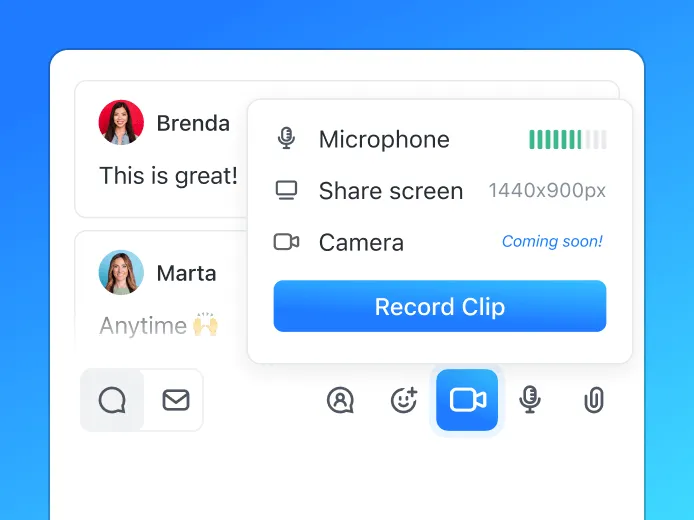
สิ่งนี้สามารถทำได้ด้วยฟังก์ชันการทำงานที่ติดตั้งมาในตัวของ ClickUp ซึ่งช่วยให้คุณสามารถสร้างและแชร์วิดีโอเหล่านี้ได้โดยตรงจากภายในแพลตฟอร์ม โดยไม่จำเป็นต้องใช้ซอฟต์แวร์หรือเครื่องมือเพิ่มเติม
ความคิดเห็นใน ClickUp
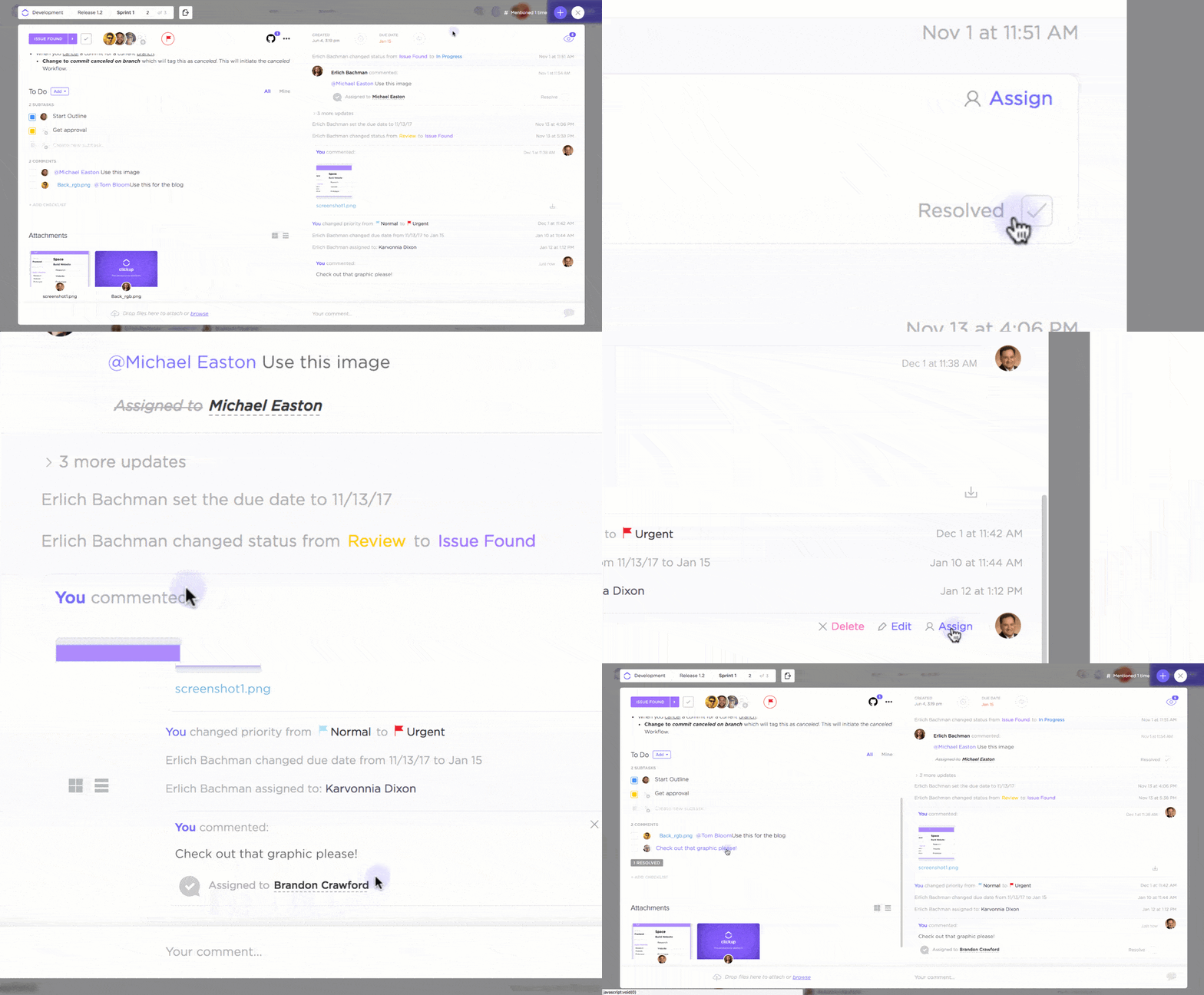
วิธีการให้ข้อเสนอแนะแบบข้อความล้วนของ Slack อาจให้ความรู้สึกเหมือนการตะโกนไปในความว่างเปล่า แต่ความคิดเห็นของ ClickUpเปลี่ยนแปลงสิ่งนี้ด้วยการสนทนาแบบมีหัวข้อและติดตามได้
แสดงความคิดเห็นแบบมีหัวข้อและข้อเสนอแนะที่เกี่ยวข้องกับบริบทในภารกิจ เอกสาร หรือแม้แต่ส่วนเฉพาะบนไวท์บอร์ดของคุณ
และใช่ คุณยังสามารถ @mention สมาชิกในทีมของคุณและมอบหมายงานได้โดยตรงในส่วนความคิดเห็น เช่นเดียวกับใน ClickUp Chats และ ClickUp Clips
ClickUp Whiteboards
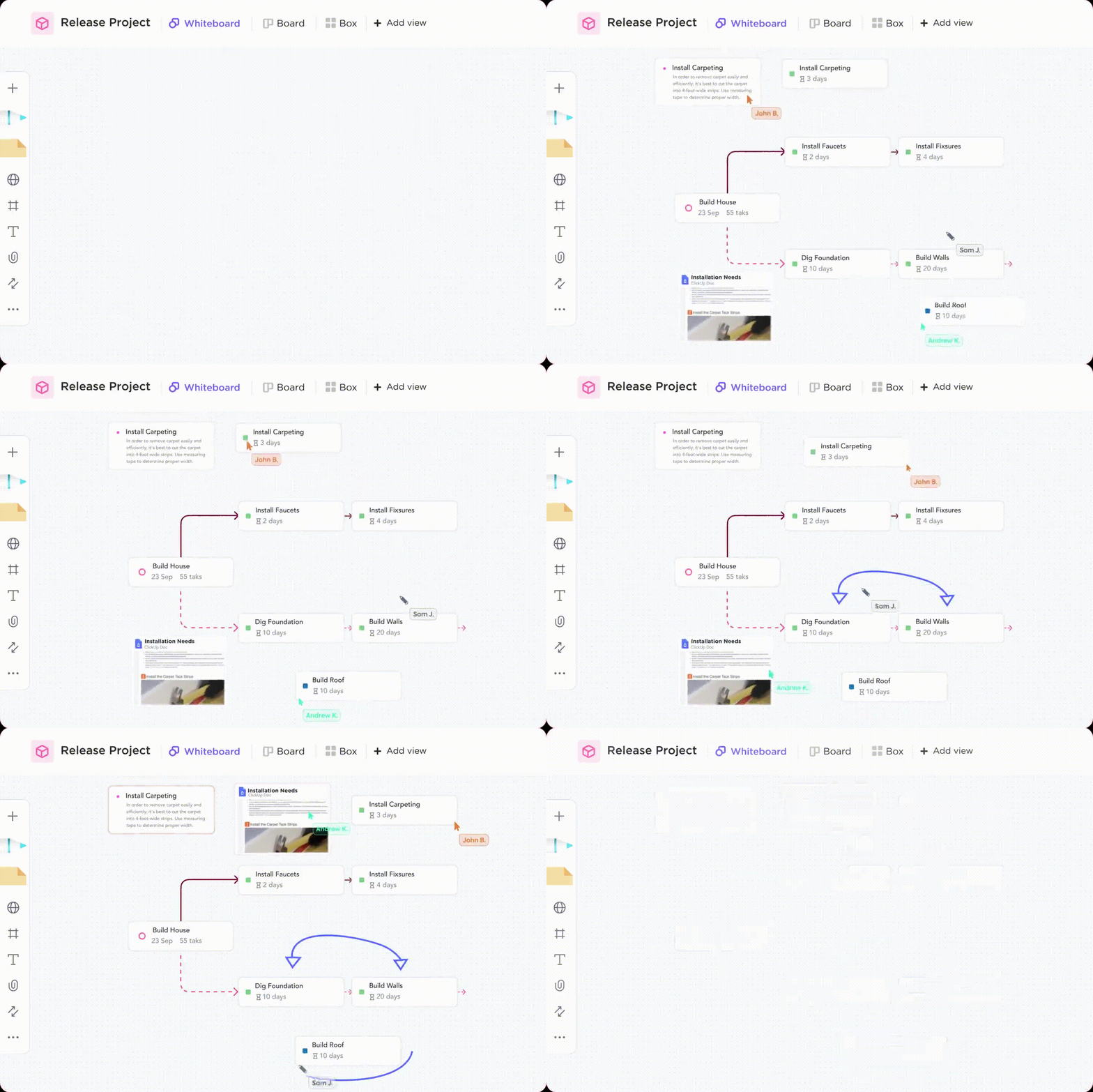
บางครั้ง ภาพถ่ายสามารถสื่อความหมายได้มากกว่าคำพูด
ClickUp Whiteboardsมอบวิธีการทางสายตาในการระดมความคิด จัดระเบียบแนวคิด และทำงานร่วมกันแบบเรียลไทม์
ไม่ว่าคุณจะกำลังวางแผนไทม์ไลน์ของโครงการ สร้างเส้นทางการเดินทางของลูกค้า หรือเพียงแค่ร่างแนวคิด แผ่นกระดานไวท์บอร์ดของ ClickUp จะช่วยเพิ่มประสิทธิภาพในการแก้ปัญหาอย่างสร้างสรรค์
เช่นเดียวกับคุณสมบัติอื่น ๆ ของ ClickUp,กระดานไวท์บอร์ดของ ClickUpได้ถูกผสานรวมไว้ในพื้นที่ทำงานของโครงการของคุณ ซึ่งช่วยลดความจำเป็นในการสลับไปมาระหว่างแอปพลิเคชันต่าง ๆ และให้การเข้าถึงข้อมูลโครงการได้อย่างง่ายดาย
เทมเพลตกลยุทธ์การสื่อสารภายในองค์กรและแผนปฏิบัติการ ClickUpด้วยเทมเพลตกลยุทธ์การสื่อสารภายในองค์กรและแผนปฏิบัติการ ClickUp คุณสามารถสร้างแผนการสื่อสารที่ช่วยให้ทุกคนได้รับข้อมูลและทำงานร่วมกันเพื่อบรรลุเป้าหมายร่วมกัน (โครงการ)
เทมเพลตนี้ใช้งานง่าย แม้แต่สำหรับผู้เริ่มต้น และสามารถปรับแต่งได้อย่างเต็มที่ นี่คือสิ่งที่มันสามารถทำได้เพื่อคุณ:
- การตั้งเป้าหมาย: ระบุเป้าหมายและวัตถุประสงค์ในการสื่อสารของคุณ คุณต้องการบรรลุอะไรด้วยกลยุทธ์การสื่อสารของคุณ?
- การวางแผนที่สามารถนำไปปฏิบัติได้: สร้างแผนที่ชัดเจนพร้อมขั้นตอนที่เฉพาะเจาะจงและกำหนดเวลาให้ชัดเจน คุณสามารถกำหนดตัวชี้วัดที่สามารถวัดได้เพื่อติดตามความคืบหน้าและความสำเร็จของความพยายามในการสื่อสารของคุณ
- การจัดการงาน: แบ่งแผนการสื่อสารของคุณออกเป็นงานย่อยที่สามารถจัดการได้ และมอบหมายให้กับสมาชิกในทีมแต่ละคน ClickUp ช่วยให้คุณติดตามความคืบหน้าของแต่ละงานและทำให้ทุกคนทำงานไปในทิศทางเดียวกัน
- ช่องทางการสื่อสาร: ตัดสินใจเลือกช่องทางการสื่อสารที่คุณจะใช้ในการเข้าถึงกลุ่มเป้าหมายของคุณ ซึ่งอาจรวมถึงอีเมล จดหมายข่าว บล็อก การประชุมทางวิดีโอ และอื่นๆ
- การติดตามความคืบหน้า: ตรวจสอบการดำเนินการตามแบบแผนการสื่อสารของคุณด้วยคุณสมบัติเช่นสถานะที่กำหนดเองและมุมมอง

การนำโครงการและกระบวนการของคุณไปใช้ใน ClickUp
ClickUp ไม่เพียงแต่ให้บริการการร่วมมือและการสื่อสารแบบเรียลไทม์เท่านั้นแต่ยังมอบเครื่องมือการจัดการโครงการขั้นสูงที่ช่วยให้โครงการและกระบวนการของคุณอยู่ในศูนย์กลางได้ นี่คือวิธีการ:
มุมมองใน ClickUp
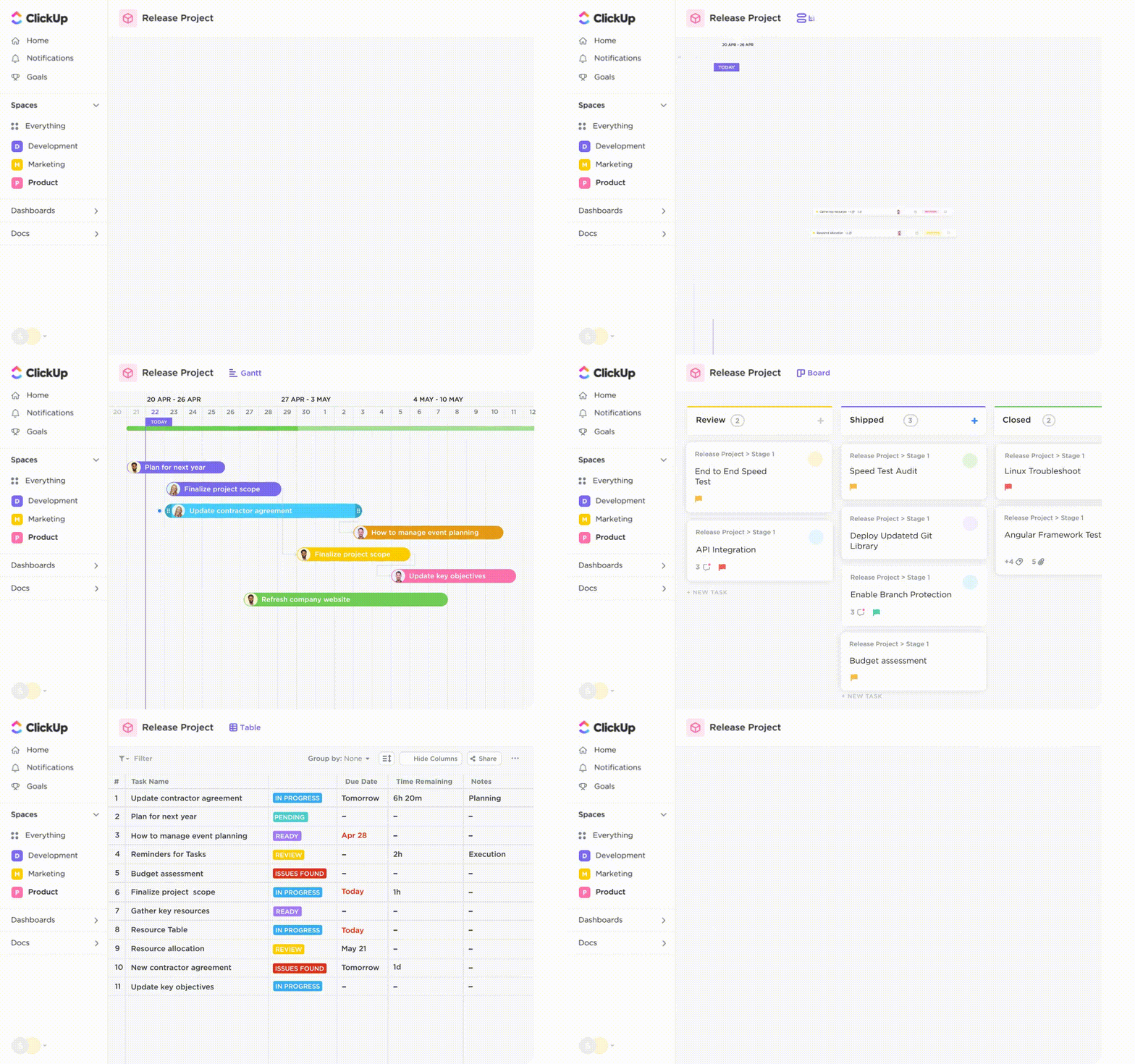
เลือกวิธีจัดการโครงการของคุณและเจาะลึกในรายละเอียดด้วยมุมมอง ClickUp สี่แบบที่แตกต่างกันและปรับแต่งได้ตามต้องการ:
- มุมมองรายการ: ให้การจัดวางแบบง่าย ๆ คล้ายกับตารางเพื่อจัดการกับงานพร้อมรายละเอียดเช่น ผู้รับผิดชอบ, วันที่ครบกำหนด, และความสำคัญ
- มุมมองบอร์ด: มองเห็นสถานะของงานในโครงการของคุณแบบเป็นขั้นตอนด้วยบัตร "ต้องทำ" "กำลังดำเนินการ" และ "เสร็จแล้ว"
- แผนภูมิแกนต์: มองเห็นภาพรวมของไทม์ไลน์โครงการและความสัมพันธ์ระหว่างงาน เพื่อระบุจุดที่อาจเกิดปัญหาหรือความล่าช้า
การจัดการงานด้วย ClickUp
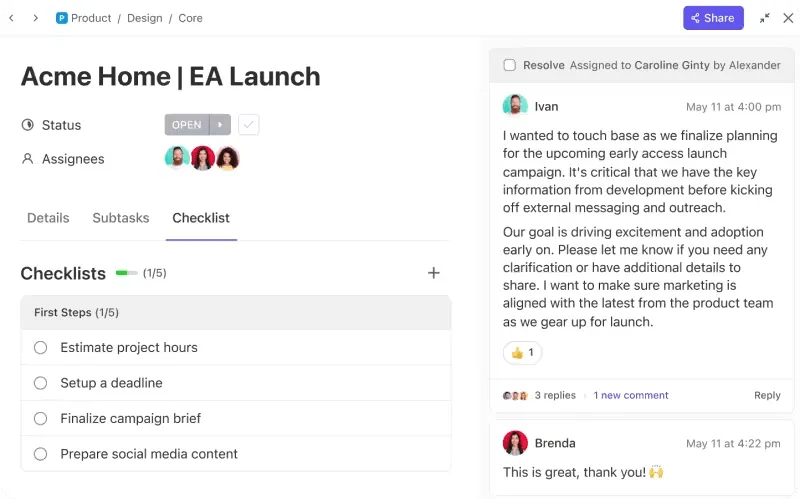
มอบหมายงาน กำหนดเส้นตาย และสร้างความสัมพันธ์ระหว่างงานเพื่อให้มั่นใจในความรับผิดชอบที่ชัดเจนและการไหลของโครงการด้วยClickUp Tasks นี่คือสิ่งที่คุณจะได้รับ:
- การจัดการงานที่ยืดหยุ่น: สร้างงานให้ตรงกับกระบวนการทำงานเฉพาะของคุณ พร้อมด้วยฟิลด์ที่กำหนดเอง ประเภทงาน และสถานะ
- การจัดลำดับความสำคัญ: กำหนดระดับความสำคัญของงานเพื่อให้สามารถมุ่งเน้นไปที่งานที่สำคัญที่สุด
- บริบทที่ชัดเจน: เพิ่มฟิลด์ที่กำหนดเองให้กับลิงก์ ไฟล์ และข้อมูลที่เกี่ยวข้องอื่น ๆ ที่ทีมของคุณอาจต้องการ การพึ่งพาของงาน: กำหนดการพึ่งพาของงานระหว่างงานต่าง ๆ เพื่อทำความเข้าใจและส่งผลต่อการดำเนินโครงการ มุมมองหลายรูปแบบ: แสดงงานในรูปแบบรายการหลายรูปแบบ เพื่อให้มองเห็นชัดเจนและเข้าถึงได้ง่าย เวิร์กโฟลว์ที่ปรับแต่งได้: กำหนดสถานะที่กำหนดเองเพื่อติดตามการเสร็จสิ้นของงานและความคืบหน้าของโครงการ
- การพึ่งพาของงาน: กำหนดการพึ่งพาของงานเพื่อเข้าใจและส่งผลต่อการดำเนินโครงการ
- มุมมองหลายแบบ: แสดงงานในรูปแบบรายการหลายรูปแบบ ให้ความชัดเจนในการมองเห็นและเข้าถึงได้ง่าย
- เวิร์กโฟลว์ที่ปรับแต่งได้: กำหนดสถานะที่กำหนดเองเพื่อติดตามการเสร็จสิ้นของงานและความคืบหน้าของโครงการ
- การพึ่งพาของงาน: กำหนดการพึ่งพาของงานเพื่อเข้าใจและส่งผลต่อการดำเนินโครงการ
- มุมมองหลายแบบ: แสดงงานในรูปแบบรายการหลายรูปแบบ ให้ความชัดเจนในการมองเห็นและเข้าถึงได้ง่าย
- เวิร์กโฟลว์ที่ปรับแต่งได้: กำหนดสถานะที่กำหนดเองเพื่อติดตามการเสร็จสิ้นของงานและความคืบหน้าของโครงการ
ClickUp's Task Management ช่วยให้คุณสามารถจัดการทุกรายละเอียดของโครงการได้อย่างง่ายดาย ทำให้เกิดการรับผิดชอบที่ชัดเจนและความรับผิดชอบภายในทีมของคุณ
ClickUp Automation
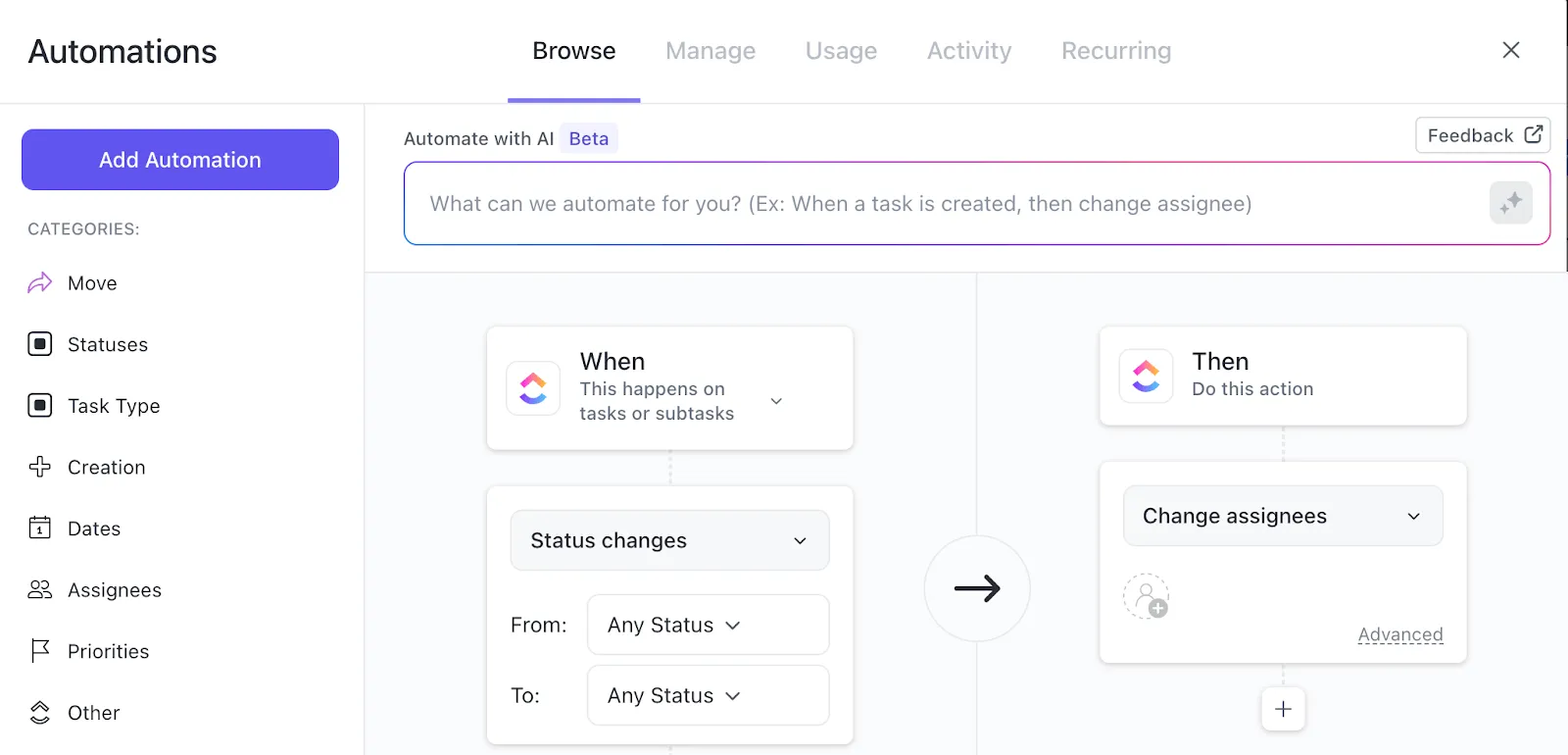
ทำให้งานที่ทำซ้ำ ๆ เป็นอัตโนมัติด้วยคุณสมบัติการอัตโนมัติของ ClickUpทำให้คุณมีเวลาว่างสำหรับการตัดสินใจเชิงกลยุทธ์ นี่คือวิธีการทำงาน
- กระบวนการทำงานอัตโนมัติ: ตั้งค่าทริกเกอร์และการดำเนินการที่กำหนดเองเพื่อทำให้งานเป็นอัตโนมัติตามเหตุการณ์เฉพาะ ตัวอย่างเช่น มอบหมายงานให้กับสมาชิกในทีมโดยอัตโนมัติเมื่อมีการสร้างโครงการใหม่ หรือส่งการแจ้งเตือนเมื่องานใกล้ถึงกำหนดส่ง
- ลดงานที่ต้องทำด้วยตนเอง: กำจัดงานที่ทำซ้ำๆ เช่น การส่งการอัปเดตสถานะ การอัปเดตป้ายกำกับ หรือการย้ายงานระหว่างขั้นตอนต่างๆ ClickUp จะทำงานเหล่านี้โดยอัตโนมัติ ช่วยให้คุณมีเวลาไปมุ่งเน้นกับงานเชิงกลยุทธ์มากขึ้น
- เพิ่มความแม่นยำ: ลดข้อผิดพลาดของมนุษย์โดยทำให้มั่นใจว่างานเสร็จสิ้นอย่างสม่ำเสมอและเป็นไปตามกฎที่กำหนดไว้ล่วงหน้า
- การผสานการทำงานที่ปรับแต่งได้: ผสานการทำงาน ClickUp กับเครื่องมือที่คุณชื่นชอบ ทำให้งานสามารถไหลผ่านแพลตฟอร์มต่าง ๆ ได้โดยอัตโนมัติ
การเปลี่ยนจาก Slack ไปยัง ClickUp
การเปลี่ยนจาก Slack ไปใช้ ClickUp ไม่ใช่การเริ่มต้นใหม่ทั้งหมด แต่เป็นการต่อยอดจากรากฐานที่มั่นคงที่คุณได้สร้างไว้แล้ว
นี่คือคู่มือฉบับย่อเกี่ยวกับวิธีการทำ:
- ติดตั้งการผสานการทำงานระหว่าง ClickUp-Slack
- เชื่อมต่อบัญชี ClickUp และ Slack ของคุณ
- เชื่อมต่อพื้นที่ทำงาน ClickUp ของคุณกับพื้นที่ทำงาน Slack
- สร้างงานจาก Slack เพิ่มความคิดเห็นในรายการงาน และดูรายละเอียดงานภายใน Slack
- ดูตัวอย่างช่องและข้อความของ Slack ภายใน ClickUp
ผ่านการเปลี่ยนผ่านจาก Slack ไปยัง ClickUp นี้ คุณจะมั่นใจได้ว่าความพยายามของคุณไม่สูญเปล่าในกระบวนการทำงาน ทีมจากหลากหลายอุตสาหกรรมกำลังใช้ประโยชน์จากพลังของ ClickUp เพื่อปรับปรุงกระบวนการทำงานและการประสานงานของทีมให้ดียิ่งขึ้น
ทีมการตลาด สามารถจัดการแคมเปญ, แชร์สินทรัพย์สร้างสรรค์, และติดตามความคืบหน้าสู่เป้าหมายได้ในที่เดียว ทำให้ไม่มีรายละเอียดของแคมเปญใด ๆ หลุดรอดไปได้ ระดับของการประสานงานและความชัดเจนที่มอบให้โดยแอปสื่อสารทีมClickUp เป็นตัวเปลี่ยนเกมสำหรับทีมการตลาดและทีมขาย
Impulsive Creative ผู้ให้บริการด้านการตลาดชั้นนำ ได้บรรลุการเติบโตถึง 3 เท่าแล้ว โดยใช้ ClickUp เพื่อขยายและสื่อสารทั้งภายในองค์กรและกับลูกค้า
ทีมพัฒนาซอฟต์แวร์ สามารถวางแผนสปรินต์ จัดการการเปลี่ยนแปลงโค้ด และสื่อสารอย่างมีประสิทธิภาพระหว่างรอบการพัฒนา ช่วยลดการสลับบริบทและเพิ่มผลผลิตสูงสุด
Trinetix ผู้นำด้านซอฟต์แวร์ ได้ใช้ประโยชน์จากสิ่งนี้อย่างเต็มที่ พวกเขาลดการสนทนาและการประชุมที่ไม่จำเป็นลงได้ถึง 50% ด้วย ClickUp
- ทีมบริการลูกค้า สามารถจัดระบบการสื่อสารกับลูกค้า จัดการตั๋วสนับสนุนอย่างมีประสิทธิภาพ และทำงานร่วมกันในการหาทางแก้ไขปัญหาแบบเรียลไทม์ ซึ่งนำไปสู่ความพึงพอใจของลูกค้าที่มากขึ้นและทีมที่มีประสิทธิภาพมากขึ้น
เติบโตไปกับ ClickUp: การประสานงานทีมและการบริหารโครงการในรูปแบบทันสมัย
การหลุดพ้นจากปัญหาของพื้นที่ทำงาน Slack ที่ไม่เป็นระเบียบอาจให้ความรู้สึกเป็นอิสระ แต่หลังจากนั้นจะทำอะไรต่อไป?
คุณคิดอย่างไรกับการอัปเกรดไปใช้แพลตฟอร์มการจัดการโครงการและการทำงานร่วมกัน ClickUp? ด้วย ClickUp คุณไม่จำเป็นต้องสลับไปมาระหว่างหลายแอป—แพลตฟอร์มที่ครอบคลุมนี้รวมศูนย์งาน กำหนดเวลา และการสื่อสารไว้ในที่เดียว
ClickUp เหมาะอย่างยิ่งสำหรับเมื่อมีงานหลักหรืองานย่อยหลายรายการในโครงการเดียวกัน และสมาชิกทุกคนในทีมจำเป็นต้องได้รับการอัปเดตข้อมูลอย่างต่อเนื่อง โฟลเดอร์หรือรายการที่ออกแบบอย่างดีสามารถทดแทนการสื่อสารผ่านอีเมลและ Slack/MS Teams ได้อย่างง่ายดาย มุมมองที่แตกต่างกันยังช่วยให้ระบุลำดับความสำคัญและสร้างไทม์ไลน์ได้อย่างมีประสิทธิภาพอีกด้วย
ClickUp เหมาะอย่างยิ่งสำหรับเมื่อมีงานหลักหรืองานย่อยหลายรายการในโครงการเดียวกัน และสมาชิกทุกคนในทีมจำเป็นต้องได้รับการอัปเดตข้อมูลอย่างต่อเนื่อง โฟลเดอร์หรือรายการที่ออกแบบอย่างดีสามารถทดแทนการสื่อสารผ่านอีเมลและ Slack/MS Teams ได้อย่างง่ายดาย มุมมองที่แตกต่างกันยังช่วยให้ระบุลำดับความสำคัญและสร้างไทม์ไลน์ได้อย่างมีประสิทธิภาพอีกด้วย
ไม่ต้องพูดถึงเลย ทีมของคุณยังคงทำงานอย่างมีประสิทธิภาพ โครงการต่างๆ ยังคงดำเนินไปตามแผน และ—พูดตามตรง—คุณได้รับความพึงพอใจอย่างหวานชื่นจากการเห็นทุกอย่างถูกจัดระเบียบไว้ในที่ทำงานเดียวบนแพลตฟอร์มที่เสถียรและใช้งานง่าย
ทำไมต้องรอ?เปลี่ยนมาใช้ ClickUp วันนี้เลย!