

เมื่อไหร่ก็ตามที่ทุกอย่างวุ่นวาย มักจะมีคนพูดว่า "คุณควรทำรายการ"
และถูกต้องแล้ว!
มีหลายวิธีในการสร้างรายการตรวจสอบ คุณสามารถใช้แอปพลิเคชันบันทึกข้อความง่ายๆ บนโทรศัพท์ของคุณเพื่อจดบันทึกงานอย่างรวดเร็ว หรือจัดระเบียบความคิดของคุณในรูปแบบที่มีโครงสร้างและเชื่อมโยงกันโดยใช้แอปรายการตรวจสอบที่มีอยู่มากมาย
ตัวอย่างที่ดีคือ Obsidianซึ่งเป็นซอฟต์แวร์ฐานความรู้ส่วนบุคคลและซอฟต์แวร์จดบันทึก คุณสามารถใช้ Obsidian เพื่อสร้างรายการตรวจสอบที่ครอบคลุมและทำงานของคุณให้เสร็จเร็วขึ้น
หากเราสามารถดึงดูดความสนใจของคุณได้ โปรดอ่านต่อเพื่อเรียนรู้เพิ่มเติมเกี่ยวกับวิธีการสร้างรายการตรวจสอบใน Obsidian และยกระดับทักษะการจัดการงานของคุณ
⏰ สรุป 60 วินาที
Obsidian ทำให้การสร้างรายการตรวจสอบเป็นเรื่องง่าย คุณจึงสามารถจัดระเบียบ ติดตามงาน และจัดการโครงการต่างๆ ได้อย่างไม่ยุ่งยาก
- วิธีสร้างรายการตรวจสอบใน Obsidian ใช้ไวยากรณ์ Markdown – พิมพ์ - [ ] เพื่อสร้างช่องทำเครื่องหมายสำหรับงานใดๆ ใช้ประโยชน์จากปลั๊กอิน – ติดตั้งปลั๊กอิน Tasks สำหรับการกรองขั้นสูง วันที่ครบกำหนด และงานที่เกิดซ้ำ จัดระเบียบด้วยแท็กและลิงก์ – เชื่อมโยงรายการตรวจสอบระหว่างบันทึกต่างๆ เพื่อการจัดการโครงการที่ดีขึ้น อัตโนมัติด้วย Dataview – แสดงรายการตรวจสอบแบบไดนามิกทั่วทั้งพื้นที่ทำงานของคุณ
- ใช้ไวยากรณ์ Markdown – พิมพ์ - [ ] เพื่อสร้างช่องทำเครื่องหมายสำหรับงานใดๆ
- ใช้ประโยชน์จากปลั๊กอิน – ติดตั้งปลั๊กอิน Tasks เพื่อการกรองขั้นสูง กำหนดวันครบกำหนด และงานที่เกิดซ้ำ
- จัดระเบียบด้วยแท็กและลิงก์ – เชื่อมโยงรายการตรวจสอบระหว่างบันทึกต่างๆ เพื่อการจัดการโครงการที่มีประสิทธิภาพยิ่งขึ้น
- อัตโนมัติด้วย Dataview – แสดงรายการตรวจสอบแบบไดนามิกทั่วทั้งพื้นที่ทำงานของคุณ
- สำหรับ วิธีจัดการงานที่ชาญฉลาดยิ่งขึ้น ClickUp นำเสนอ รายการตรวจสอบที่ปรับแต่งได้, ระบบอัตโนมัติที่ทรงพลัง, และการทำงานร่วมกันแบบเรียลไทม์—ทั้งหมดในที่เดียว ระบบอัตโนมัติที่ชาญฉลาด – ตั้งค่างานที่เกิดซ้ำและอัปเดตสถานะโดยอัตโนมัติ เครื่องมือการทำงานร่วมกัน – มอบหมายงาน, แสดงความคิดเห็น, และติดตามความคืบหน้าแบบเรียลไทม์ มุมมองที่กำหนดเอง – สลับระหว่างรูปแบบรายการ, กระดาน, และปฏิทิน การเชื่อมต่อ – เชื่อมต่อกับ Obsidian, Google Docs, และเครื่องมืออื่น ๆ สำหรับการทำงานที่ราบรื่น
- ระบบอัตโนมัติอัจฉริยะ – ตั้งค่าการทำงานซ้ำและอัปเดตสถานะโดยอัตโนมัติ
- เครื่องมือการทำงานร่วมกัน – มอบหมายงาน, แสดงความคิดเห็น, และติดตามความคืบหน้าแบบเรียลไทม์
- มุมมองที่กำหนดเอง – สลับระหว่างรูปแบบรายการ กระดาน และปฏิทิน
- การผสานการทำงาน – เชื่อมต่อกับ Obsidian, Google Docs และเครื่องมืออื่น ๆ เพื่อการทำงานที่ราบรื่นไร้รอยต่อ
- ใช้ไวยากรณ์ Markdown – พิมพ์ - [ ] เพื่อสร้างช่องทำเครื่องหมายสำหรับงานใดๆ
- ใช้ประโยชน์จากปลั๊กอิน – ติดตั้งปลั๊กอิน Tasks เพื่อการกรองขั้นสูง กำหนดวันครบกำหนด และงานที่เกิดซ้ำ
- จัดระเบียบด้วยแท็กและลิงก์ – เชื่อมโยงรายการตรวจสอบระหว่างบันทึกต่างๆ เพื่อการจัดการโครงการที่ดียิ่งขึ้น
- อัตโนมัติด้วย Dataview – แสดงรายการตรวจสอบแบบไดนามิกทั่วทั้งพื้นที่ทำงานของคุณ
- ระบบอัตโนมัติอัจฉริยะ – ตั้งค่าการทำงานซ้ำและอัปเดตสถานะโดยอัตโนมัติ
- เครื่องมือการทำงานร่วมกัน – มอบหมายงาน, แสดงความคิดเห็น, และติดตามความคืบหน้าแบบเรียลไทม์
- มุมมองที่กำหนดเอง – สลับระหว่างรูปแบบรายการ กระดาน และปฏิทิน
- การผสานการทำงาน – เชื่อมต่อกับ Obsidian, Google Docs และเครื่องมืออื่น ๆ เพื่อการทำงานที่ราบรื่นไร้รอยต่อ
ประโยชน์ของการใช้รายการตรวจสอบเพื่อเพิ่มผลผลิตและการจัดการงาน
⭐ แม่แบบแนะนำ
รู้สึกหงุดหงิดกับรายการตรวจสอบที่ดูวุ่นวายมากกว่ามีประโยชน์ใช่ไหม?เทมเพลตรายการตรวจสอบของ ClickUpทำให้การจัดระเบียบเป็นเรื่องง่าย ชัดเจน และน่าพึงพอใจอย่างแท้จริง
รายการตรวจสอบอาจดูเหมือนเป็นเครื่องมือที่ค่อนข้างง่าย แต่มีประโยชน์บางประการที่สามารถเพิ่มประสิทธิภาพการทำงานได้
- ช่วยให้สิ่งต่าง ๆ เป็นระเบียบและจัดเรียงอย่างเป็นระบบ
- ปรับปรุงความชัดเจนและประสิทธิภาพในการทำงาน
- กระตุ้นให้พนักงานทำงานให้เสร็จตรงเวลา
- ลดโอกาสการเกิดข้อผิดพลาดจากมนุษย์
- ประหยัดเวลาและแรงงานที่ต้องใช้ในการทำงานซ้ำ
- ทำหน้าที่เป็นแผนแม่บทสำหรับสมาชิกใหม่ในทีม
- ป้องกันการหมดไฟ
ตอนนี้ เพื่อให้เข้าใจการใช้งานได้ดียิ่งขึ้น เรามาสำรวจวิธีการสร้างรายการตรวจสอบใน Obsidian กัน
การสร้างรายการตรวจสอบใน Obsidian
Obsidian เป็นแอปจดบันทึกที่ช่วยให้ผู้ใช้สร้างฐานความรู้ส่วนตัวด้วยเอกสารที่สร้างขึ้นโดยใช้ไฟล์ Markdown แอปนี้ได้รับการออกแบบมาเพื่อ ช่วยผู้ใช้สร้างลิงก์ภายในสำหรับบันทึกและแสดงภาพความเชื่อมโยงระหว่างบันทึกเหล่านั้นในรูปแบบกราฟ
มาดูวิธีการสร้างรายการตรวจสอบใน Obsidian:
- สร้างบันทึกใหม่ในคลัง Obsidian ของคุณ หรือเปิดไฟล์ที่มีอยู่
- พิมพ์งานหรือรายการงานที่คุณต้องการจัดการในรูปแบบรายการตรวจสอบ โดยให้แต่ละงานอยู่ในบรรทัดใหม่
- วางเคอร์เซอร์ของคุณไว้ข้างๆ งานที่คุณต้องการเพิ่มกล่องกาเครื่องหมาย
- กดค้างไว้ที่ปุ่มผสม Cmd/Ctrl + L เพื่อสร้างช่องทำเครื่องหมายเปล่า
- ทำซ้ำขั้นตอนนี้สำหรับแต่ละงานในรายการตรวจสอบของคุณ วิธีนี้จะเปลี่ยนรายการงานของคุณให้กลายเป็นรายการตรวจสอบ
- เมื่อคุณทำภารกิจในรายการตรวจสอบเสร็จแล้ว ให้วางเคอร์เซอร์ไว้ที่บรรทัดของภารกิจนั้นแล้วกด Cmd/Ctrl + L เพื่อทำเครื่องหมายในช่องทำเครื่องหมายด้วย [x]
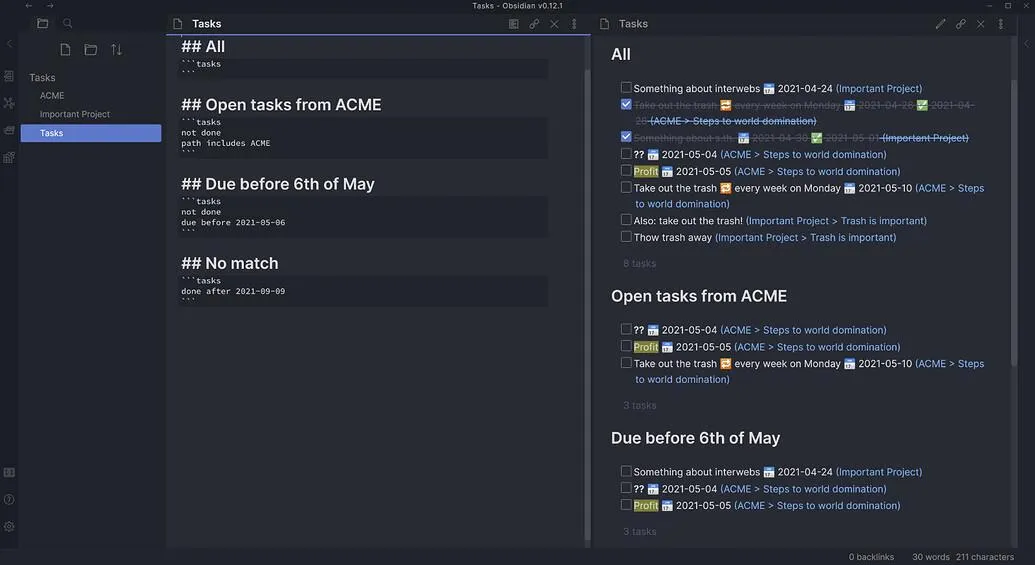
นี่ไง—คุณสามารถเพิ่มช่องทำเครื่องหมายได้ทุกที่บนโน้ตใน Obsidian โดยใช้คีย์ลัดง่ายๆ แทนที่จะต้องเข้าไปที่เมนูและเลือกตัวเลือกการจัดรูปแบบ คุณสามารถสร้างรายการตรวจสอบในเอกสาร markdown ของ Obsidian ได้อย่างรวดเร็วด้วยคำสั่งแบบอินไลน์
รูปแบบรายการตรวจสอบพื้นฐาน
อีกวิธีหนึ่งในการสร้างรายการตรวจสอบในบันทึก Obsidian คือการใช้ไวยากรณ์ Markdown ในตัวแก้ไขของแพลตฟอร์มและพิมพ์รายการของคุณออกมา ก่อนที่เราจะดูวิธีการใช้งาน มาทำความเข้าใจเกี่ยวกับ Markdown กันสักเล็กน้อย
มาร์กดาวน์ในบริบทนี้หมายถึงไวยากรณ์การจัดรูปแบบข้อความธรรมดาที่ช่วยให้คุณสามารถเขียนเอกสารเว็บในรูปแบบข้อความธรรมดาที่อ่านง่าย ซึ่งจะถูกแปลงเป็น HTML ในภายหลัง
มาดูไวยากรณ์ของ Markdown ที่คุณสามารถใช้สร้างรายการตรวจสอบใน Obsidian Notes:
1. เริ่มรายการของคุณด้วยเครื่องหมายขีดกลาง ('-') ตามด้วยช่องว่าง แล้วตามด้วยวงเล็บเปล่าคู่หนึ่ง
ตัวอย่างเช่น คุณสามารถพิมพ์:
– [ ] นี่คือภารกิจ
– [ ] นี่คืออีกหนึ่งงาน
2. เพื่อทำเครื่องหมายว่างานเสร็จแล้ว เพียงพิมพ์ตัวอักษรใดก็ได้ระหว่างวงเล็บ หากคุณต้องการให้งานที่เสร็จแล้วแสดงด้วยเส้นขีดฆ่าด้วย ให้พิมพ์ 'x' ระหว่างวงเล็บเสมอ:
เช่น คุณสามารถกรอกตัวอักษรระหว่างวงเล็บในรายการตรวจสอบของคุณได้
– [x] นี่คือภารกิจที่เสร็จสมบูรณ์แล้ว– [?] นี่คือภารกิจอื่นที่เสร็จสมบูรณ์แล้ว
การเพิ่มการโต้ตอบ
ในขณะที่ทีม Obsidian สร้างและดูแลชุดปลั๊กอิน 'หลัก' อย่างเป็นทางการ เครือข่ายนักพัฒนา Obsidian ได้สร้างระบบนิเวศที่ครอบคลุมซึ่งมีปลั๊กอินมากกว่า 1,700 รายการแล้ว
หากแพลตฟอร์ม Obsidian ไม่รองรับฟีเจอร์ใด ๆ โดยตรง มีความเป็นไปได้สูงว่าจะมีปลั๊กอินสำหรับฟีเจอร์นั้น และหากไม่มี คุณสามารถสร้างปลั๊กอินขึ้นมาเองได้! มาดูกันโดยเฉพาะว่าปลั๊กอินใดบ้างที่สามารถเพิ่มประสิทธิภาพให้กับรายการตรวจสอบของคุณได้:
| ข้อความ ToDoist | ใช้การกดปุ่มลัดที่กำหนดไว้เพื่อรวมกล่องกาเครื่องหมายของ ToDoist เข้ากับบันทึกใน Obsidian ของคุณ |
| งานที่ต้องทำ | เพิ่มการจัดการงานพื้นฐานลงในรายการตรวจสอบของคุณ: ติดตามวันที่ครบกำหนดและวันที่เสร็จสิ้น ตั้งค่างานที่เกิดซ้ำ สร้างชุดย่อยของรายการตรวจสอบ ฯลฯ |
| รายการตรวจสอบ | กำหนดแท็กสำหรับหน้าของคุณ, กำหนดแท็กให้กับงาน, จัดกลุ่มงานของคุณตามหน้าหรือแท็ก, แสดงงานที่เสร็จสิ้นแล้ว, เป็นต้น |
| เตือนความจำ | จัดการงานที่ต้องทำของคุณพร้อมการแจ้งเตือน |
| ค้างชำระ | ทำเครื่องหมายงานหรือรายการเป็น [[ล่าช้า]] โดยอัตโนมัติหากไม่ได้ถูกทำเครื่องหมายว่าเสร็จภายในวันที่กำหนด |
อ่านเพิ่มเติม:แอปเช็กลิสต์ประจำวัน
การจัดระเบียบรายการตรวจสอบของคุณ
คลัง Obsidian ของคุณอาจเต็มไปด้วยข้อมูลอย่างรวดเร็วเมื่อคุณสร้างรายการตรวจสอบงานที่ต้องทำสำหรับงานประจำวัน โครงการของทีม และธุระส่วนตัว เพื่อให้ทุกอย่างเป็นระเบียบ ด้วย Obsidian คุณสามารถใช้แท็กและโฟลเดอร์เพื่อจัดระเบียบรายการตรวจสอบของคุณและทำให้เข้าถึงได้ง่าย
การใช้แท็ก
แท็ก คือคำสำคัญที่คุณสามารถใช้เพื่ออ้างอิงและระบุรายการตรวจสอบของคุณได้ คุณสามารถกำหนดแท็กใน Obsidian โดยใช้ปุ่ม '#' มีสองวิธีในการแท็กรายการตรวจสอบของคุณ: วางแผนแท็กไว้ล่วงหน้าหรือสร้างตามความจำเป็น ในการใช้แท็ก ให้พิมพ์แท็กโดยตรงในบันทึกหรือเลือกจากรายการแท็กที่มีอยู่ เมื่อแท็กแล้ว รายการตรวจสอบของคุณจะถูกเชื่อมโยงกับแท็กนั้นโดยอัตโนมัติ
ตัวอย่างเช่น, #สิ่งที่ต้องทำ/รายการตรวจสอบ
- กำหนดแท็ก
- สร้างรายการตรวจสอบภายใต้แท็ก
รายการตรวจสอบข้างต้นมีแท็ก #todo/checklist แล้ว
เมื่อคุณได้กำหนดแท็กแล้ว คุณสามารถกำหนดแท็กนั้นให้กับรายการตรวจสอบได้หลายรายการ มูลค่าที่แท้จริงของแท็กจะปรากฏให้เห็นเมื่อคุณสามารถใช้แท็กเพื่อค้นหา รายการตรวจสอบของคุณผ่านปลั๊กอินค้นหา
การใช้โฟลเดอร์*
คุณสามารถ จัดระเบียบรายการตรวจสอบของคุณเป็นหมวดหมู่และหัวข้อเฉพาะ และสร้างโฟลเดอร์ที่สอดคล้องกันหรือลำดับชั้นโฟลเดอร์เริ่มต้นใน Obsidian ได้
เพื่อสร้างรายการตรวจสอบใหม่ในโฟลเดอร์เฉพาะ:
- คลิกขวาที่โฟลเดอร์ที่คุณต้องการเลือก และคลิก บันทึกใหม่
- ตั้งชื่อบันทึกของคุณ แล้วกด Enter
- สุดท้ายนี้ สร้างรายการตรวจสอบของคุณในบันทึกนี้
ข้อเสียของการใช้หินออบซิเดียนในการสร้างรายการตรวจสอบ
แม้ว่า Obsidian จะมีคุณสมบัติการจดบันทึกที่ทรงพลัง แต่ก็มีข้อเสียหลายประการที่ควรพิจารณา มาดูข้อเสียบางประการของการสร้างรายการตรวจสอบใน Obsidian:
- เส้นโค้งการเรียนรู้ที่สูงชัน: แพลตฟอร์ม Obsidian อาจเกินความจำเป็นหากการใช้งานของคุณส่วนใหญ่จำกัดอยู่แค่การสร้างรายการตรวจสอบและการจัดการงาน ฟีเจอร์และไวยากรณ์ Markdown ของ Obsidian อาจดูซับซ้อนและน่ากลัวในการใช้งานและเรียนรู้ โดยเฉพาะสำหรับผู้ใช้ใหม่
- การจัดการงานที่จำกัด: Obsidian ไม่รองรับการแจ้งเตือนหรือการเตือนความจำสำหรับกำหนดส่งงาน เมื่อตั้งค่างานที่เกิดซ้ำ ไม่สามารถกำหนดวันที่สิ้นสุดได้ และไม่รองรับการติดตามความคืบหน้าของงานโดยอัตโนมัติเช่นกัน
- ตั้งค่าซับซ้อน: เพื่อให้ Obsidian สามารถใช้งานเป็นแอปเช็กลิสต์และงานได้ คุณจำเป็นต้องค้นหาปลั๊กอินที่เหมาะสมเพื่อใช้งาน ติดตั้ง และกำหนดค่า ซึ่งอาจเป็นเรื่องที่น่ากังวล เนื่องจากมีปลั๊กอินให้เลือกมากกว่า 1,700 รายการ ไม่ใช่สถานการณ์แบบเสียบแล้วใช้งานได้ทันทีเหมือนกับแอปเช็กลิสต์อื่นๆ
- ขาดคุณสมบัติการทำงานร่วมกัน: Obsidian ไม่อนุญาตให้คุณแชร์รายการตรวจสอบกับทีมของคุณ, มอบหมายผู้ใช้ให้กับงาน, หรือหารือเกี่ยวกับงานหรือโครงการ. ไม่สามารถให้สมาชิกทีมหลายคนทำงานบนรายการตรวจสอบพร้อมกันได้
เครื่องมืออื่น ๆ สำหรับการสร้างรายการตรวจสอบ
แม้ว่า Obsidian จะรองรับการใช้รายการตรวจสอบ แต่สำหรับผู้ใช้ส่วนใหญ่ที่ต้องการจัดการงานประจำวันแล้ว Obsidian ถือเป็นเครื่องมือที่ซับซ้อนทั้งในด้านการเรียนรู้ การตั้งค่า และการใช้งาน
ที่สำคัญกว่านั้น Obsidian ขาดการรองรับการแจ้งเตือนและการติดตามความคืบหน้าของงาน ซึ่งเป็นข้อเสียใหญ่สำหรับผู้ใช้และทีมที่ต้องการใช้รายการตรวจสอบในโครงการของพวกเขา 🔴
ด้วยข้อจำกัดข้างต้น คุณอาจต้องการลองสร้างรายการตรวจสอบโดยใช้ Excelและ Google Sheets แต่แม้กระทั่งเครื่องมือเหล่านี้ก็อาจไม่สามารถมอบประสบการณ์การสร้างรายการตรวจสอบที่ครบถ้วนสมบูรณ์ให้กับคุณได้
นี่คือจุดที่แพลตฟอร์มการทำงานและจัดการโครงการแบบครบวงจรอย่าง ClickUp โดดเด่น
แนะนำ ClickUp: เครื่องมือจัดการงานที่ทรงพลัง
เริ่มต้นด้วยClickUp Task Checklistsเป็นฟีเจอร์ที่สะดวกสำหรับการจัดระเบียบและจัดการรายการที่ต้องทำและงานในโครงการของคุณ แต่สิ่งที่ทำให้มันโดดเด่นคือ ฟังก์ชันการลากและวางที่ช่วยให้คุณจัดลำดับรายการในเช็กลิสต์ได้ตามต้องการ
คุณยังสามารถ สร้างรายการตรวจสอบแบบซ้อนสำหรับงานที่ซับซ้อนซึ่งมีงานย่อยสองงานหรือมากกว่า ได้อีกด้วย วิธีนี้จะช่วยให้คุณติดตามปริมาณงานที่เสร็จสิ้นในแต่ละระดับได้อย่างมีประสิทธิภาพ
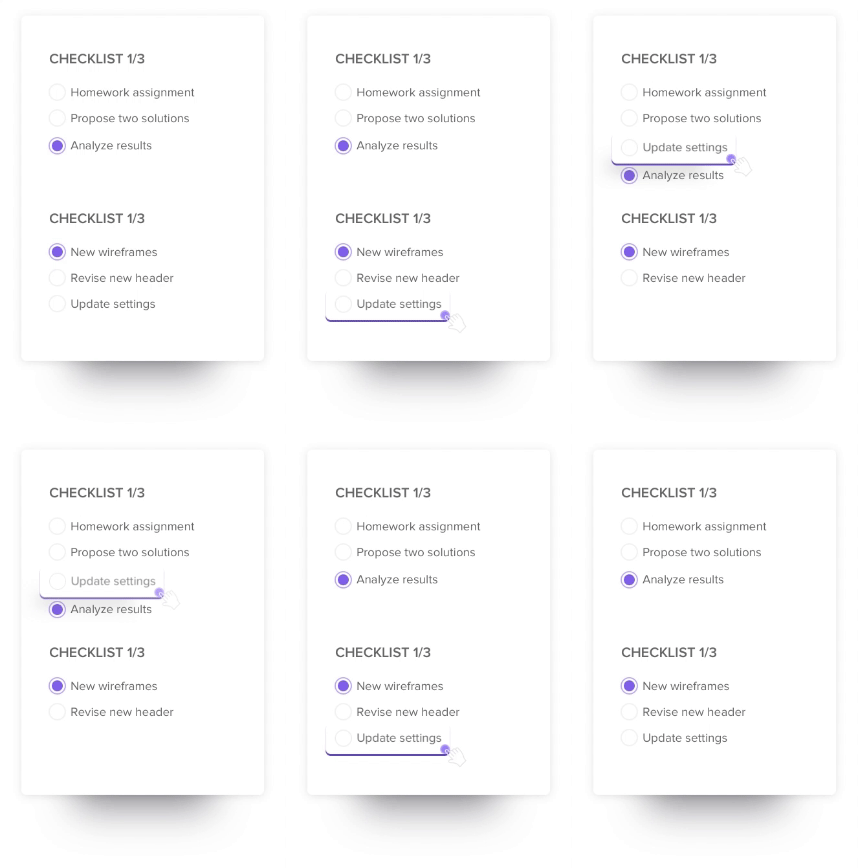
นอกเหนือจากการสร้างรายการตรวจสอบแล้ว ClickUpยังมีเทมเพลตการจัดการงานหลายแบบเพื่อช่วยให้ทีมส่งมอบโครงการได้อย่างมีประสิทธิภาพ
นี่คือวิธีการใช้ ClickUp เพื่อเพิ่มประสิทธิภาพการทำงานและปรับปรุงการจัดการงานให้มีประสิทธิภาพมากขึ้น
1. มอบหมายงานได้อย่างง่ายดาย
สร้างและมอบหมายงานพร้อมกำหนดวันครบกำหนดโดยใช้ClickUp Tasksเพิ่มคำอธิบายงานและใช้ฟิลด์ที่กำหนดเองเพื่อเพิ่มบริบทให้กับทุกงาน เพื่อให้สมาชิกในทีมของคุณทราบว่าพวกเขากำลังทำงานอะไรอยู่
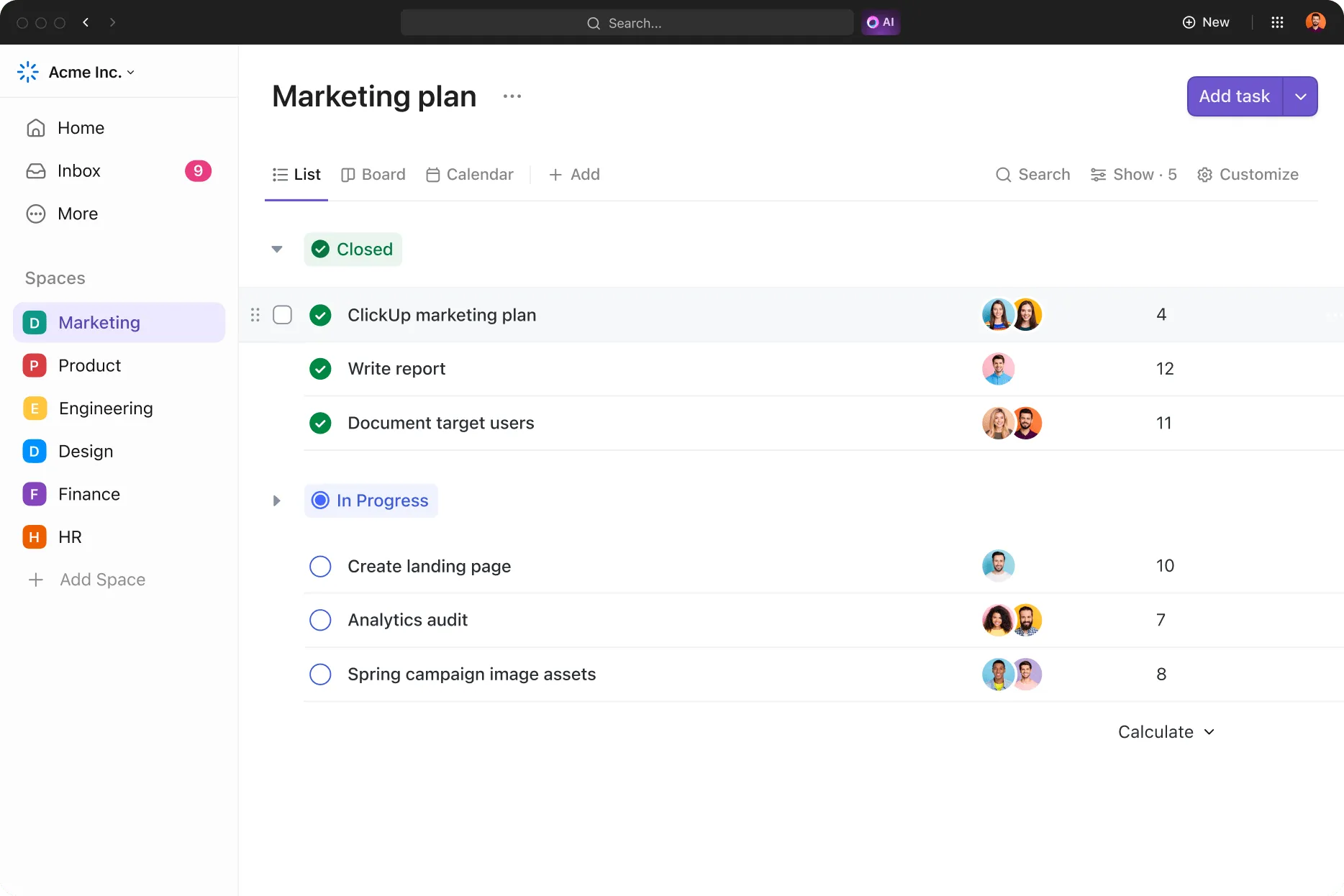
แยกทุกงานออกเป็นงานย่อยหลายส่วนและระบุความสำคัญโดยใช้ระดับความสำคัญ วิธีนี้จะช่วยให้งานของคุณเป็นระเบียบและช่วยให้คุณจัดการงานที่สำคัญได้อย่างเป็นระบบ
ClickUp ยังช่วยให้คุณสามารถตั้งการแจ้งเตือนงานได้ เพื่อให้คุณได้รับการแจ้งเตือนเกี่ยวกับกำหนดส่งงานที่กำลังจะมาถึง และอยู่ในเส้นทางที่ถูกต้องเพื่อให้สามารถส่งมอบงานได้ตามกำหนดเวลา
💡เคล็ดลับจากมืออาชีพ: สร้างรายการลำดับความสำคัญเพื่อจัดระเบียบงานและออกแบบ กรอบการทำงานที่ช่วยในการตัดสินใจ สิ่งนี้จะช่วยให้คุณประเมินได้ว่างานใดต้องให้ความสนใจทันทีและงานใดสามารถรอได้
2. สร้างคลังความรู้แบบรวมศูนย์
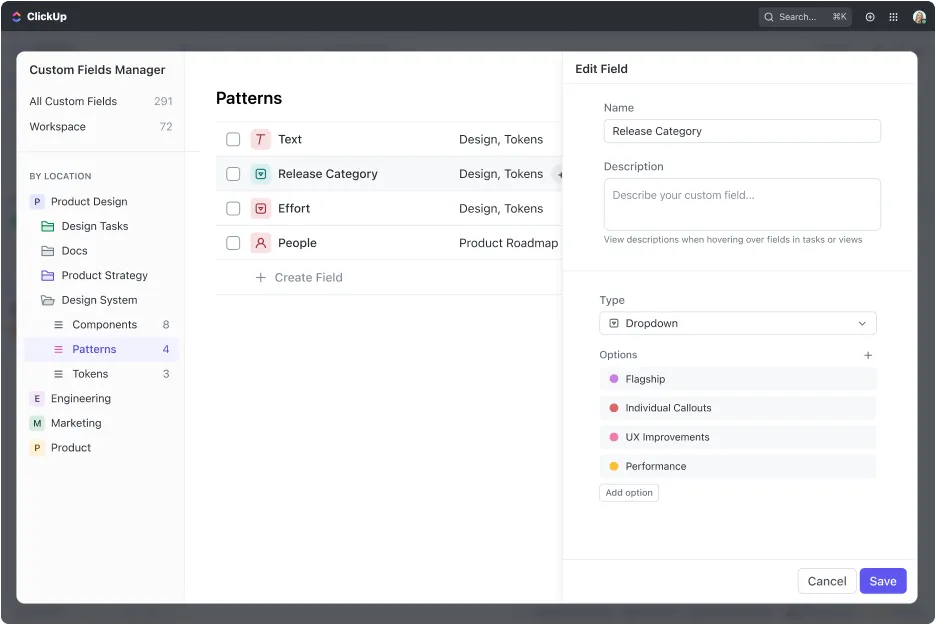
ปรับปรุงการดำเนินงานให้มีประสิทธิภาพมากขึ้นโดยให้สมาชิกในทีมสามารถเข้าถึงข้อมูลสำคัญได้อย่างง่ายดาย เช่น รายงานโครงการ ขอบเขตงาน ทรัพยากร และแนวทางปฏิบัติ ใช้ClickUp Docsเพื่อสร้างศูนย์กลางข้อมูลสำหรับข้อมูลทั้งหมดนี้
รักษาข้อมูลของคุณให้มีความเกี่ยวข้องและทันสมัยอยู่เสมอ โดยเชิญผู้มีส่วนได้ส่วนเสียทุกฝ่ายที่สนใจให้ร่วมมือในการแก้ไขเอกสารและเพิ่มข้อมูลเชิงลึกของพวกเขา นอกจากนี้ คุณสามารถจัดรูปแบบข้อมูลของคุณด้วยตารางในตัว ตัวเลือกการจัดสไตล์ และหน้าย่อย เพื่อให้ข้อมูลมีความชัดเจน กระชับ และจัดระเบียบอย่างมีเหตุผล
3. ปรับปรุงประสิทธิภาพแบนด์วิดท์ของคุณ
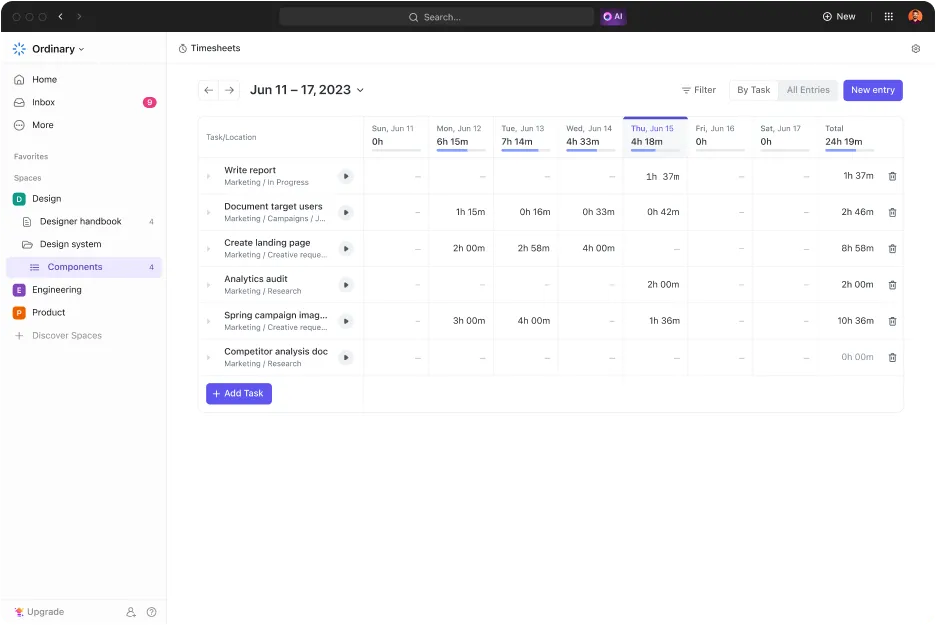
ClickUp Time Trackingสามารถช่วยคุณติดตามเวลาที่ใช้ไปกับงานต่าง ๆ ได้ ดูรายงานรายละเอียดของเวลาที่คุณติดตามไว้ในแบบฟอร์มเวลาทำงานเพื่อดูว่างานใดที่ใช้เวลาของคุณไปมากที่สุด และวิธีที่สามารถปรับปรุงให้ดีขึ้นได้
ใช้ข้อมูลเชิงลึกเหล่านี้เพื่อ ส่งเสริมความรับผิดชอบและประมาณการเพื่อกำหนดกรอบเวลาที่เป็นจริงสำหรับ งานและกิจกรรมของคุณ
4. นำงานและรายการตรวจสอบของคุณมารวมไว้ในที่เดียว
คุณสามารถเข้าถึงงาน รายการตรวจสอบ และบันทึกทั้งหมดของคุณได้อย่างรวดเร็วโดยการบันทึกไว้ในศูนย์กลางเดียว—ClickUp Notepad จดบันทึกโดยละเอียดและรายการตรวจสอบการจัดการโครงการบนสมุดบันทึกสำหรับกระบวนการใดก็ได้ แล้วแปลงเป็นงานที่สามารถติดตามได้

ตัวอย่างเช่น สมมติว่าทีมของคุณได้รับมอบหมายให้เปิดตัวแคมเปญการตลาด ให้สร้างรายการตรวจสอบ — 'แคมเปญการตลาด X เพื่อกำหนดขั้นตอนทั้งหมดที่สมาชิกในทีมต้องดำเนินการให้เสร็จสิ้นเพื่อเปิดตัวแคมเปญให้ประสบความสำเร็จ'
ซึ่งรวมถึง:
- กำหนดเป้าหมายของแคมเปญ
- ออกแบบเนื้อหาและภาพสำหรับแคมเปญ
- ตัดสินใจเลือกช่องทางที่ดีที่สุดสำหรับการโปรโมท
- ดำเนินการติดตามและวิเคราะห์
เมื่อคุณได้กำหนดขั้นตอนทั้งหมดแล้ว คุณสามารถมอบหมายแต่ละรายการในรายการตรวจสอบให้กับสมาชิกทีมที่เหมาะสม พร้อมระบุลำดับความสำคัญและกำหนดเวลาส่งงาน
💈โบนัส: อย่าลืมสร้างรายการตรวจสอบสำหรับกระบวนการที่เกิดขึ้นซ้ำและบันทึกเป็นเทมเพลตที่แชร์ได้โดยใช้เทมเพลตรายการตรวจสอบของ ClickUp สิ่งนี้มีประโยชน์มากหากคุณต้องการสร้างความสม่ำเสมอให้กับกระบวนการต่างๆ เช่น การอนุมัติเนื้อหา การสร้างหน้าแลนดิ้ง การเปิดตัวฟีเจอร์ และอื่นๆ อีกมากมาย
และคิดดูว่าคุณสามารถทำอะไรได้มากขึ้นเพียงใดเมื่อคุณไม่ต้องสร้างรายการตรวจสอบจากศูนย์ทุกครั้ง

อ่านเพิ่มเติม:แม่แบบรายการสิ่งที่ต้องทำฟรีโดย ClickUp
ข้อดีของการจัดการรายการตรวจสอบใน ClickUp
รายการตรวจสอบใน ClickUp ช่วยให้การเริ่มต้นจัดระเบียบและจัดการงานของคุณเป็นเรื่องง่าย นี่คือข้อดีบางประการของการสร้างและจัดการรายการตรวจสอบใน ClickUp:
- การทำงานร่วมกันแบบเรียลไทม์: เชิญสมาชิกในทีมมารับงานโดยมอบหมายรายการที่ต้องดำเนินการโดยตรงจากรายการตรวจสอบของ ClickUp สมาชิกในทีมหลายคนสามารถทำงานบนรายการตรวจสอบเดียวกันได้พร้อมกัน เนื่องจาก ClickUp จะรักษาเวอร์ชันกลางที่ทันสมัยอยู่เสมอ
- การจัดการงานแบบบูรณาการ: เชื่อมโยงรายการในรายการตรวจสอบของ ClickUp เข้ากับงานในโครงการที่กำลังดำเนินอยู่ การเปลี่ยนแปลงใดๆ ที่คุณทำกับรายการในรายการตรวจสอบของคุณจะสะท้อนไปยังงานในโครงการและในทางกลับกัน
- สร้างเทมเพลตแบบกำหนดเอง: สร้างเทมเพลตรายการตรวจสอบของคุณที่สามารถนำกลับมาใช้ใหม่ได้ตั้งแต่เริ่มต้น หรือใช้เทมเพลตที่มีอยู่แล้วเมื่อสร้างรายการตรวจสอบใหม่บน ClickUp
- การแจ้งเตือนอัตโนมัติ: ตั้งค่าการแจ้งเตือน 'กำหนดส่งงาน' เพื่อเตือนเจ้าของงานเกี่ยวกับเส้นตายที่กำลังจะมาถึง การแจ้งเตือนที่ทันเวลานี้ช่วยให้มั่นใจว่าสมาชิกในทีมจะทำงานให้เสร็จตรงเวลา
- การเข้าถึงผ่านมือถือ: ใช้แอป ClickUp บนมือถือเพื่อดูและอัปเดตรายการตรวจสอบของคุณได้ทุกที่ทุกเวลา
- ความง่ายและความสะดวก: ด้วยอินเทอร์เฟซที่ใช้งานง่ายสำหรับผู้เริ่มต้นของแพลตฟอร์ม คุณสามารถตั้งค่า ClickUp และเริ่มใช้งานได้ในเวลาไม่นาน แม้แต่ผู้ที่ยังไม่เคยใช้แพลตฟอร์มมาก่อนก็สามารถเริ่มต้น สร้างรายการตรวจสอบ เพิ่มงานและงานย่อยได้อย่างง่ายดายในเวลาอันรวดเร็ว
- ตัวเลือกการปรับแต่ง: เพิ่มฟิลด์ที่กำหนดเอง เช่น การมอบหมายงานและกำหนดเวลาของงานลงในรายการตรวจสอบของ ClickUp เพื่อสร้างบอร์ดงานที่มีตัวเลือกการกรองที่ละเอียดมากขึ้น ClickUp ยังให้คุณปรับแต่งรูปลักษณ์ของรายการตรวจสอบของคุณได้อีกด้วย
- มุมมองหลายแบบสำหรับรายการตรวจสอบของคุณ: จัดกลุ่มงานภายใต้หลายรายการเพื่อแสดงขั้นตอนต่างๆ ของเวิร์กโฟลว์ของคุณด้วยกระดานคัมบังของ ClickUp ดูความคืบหน้าของงานแต่ละรายการเทียบกับไทม์ไลน์ที่ยืดหยุ่นได้โดยใช้มุมมองแผนภูมิแกนต์ของ ClickUp ดูวันที่ครบกำหนดที่สำคัญ ระยะต่างๆ และเหตุการณ์สำคัญได้อย่างง่ายดาย
การสร้างและจัดการรายการตรวจสอบใน ClickUp
มาดูคู่มือทีละขั้นตอนในการสร้างรายการตรวจสอบใน ClickUp กัน
ขั้นตอนที่ 1: เปิดงานของคุณ
ไปที่งานที่มีอยู่แล้วในพื้นที่โครงการ ClickUp ของคุณที่คุณต้องการเพิ่มรายการตรวจสอบใหม่
ขั้นตอนที่ 2: เริ่มสร้างรายการตรวจสอบของคุณ
ค้นหาแท็บ "รายการที่ต้องดำเนินการ" ใกล้กับคำอธิบายงานหรือส่วนความคิดเห็น แล้วคลิกไอคอน "+" เพื่อเริ่มสร้างรายการตรวจสอบของคุณ
ขั้นตอนที่ 3: เพิ่มรายการลงในรายการตรวจสอบของคุณ
ในแต่ละบรรทัดของรายการตรวจสอบของคุณ ให้พิมพ์รายละเอียดของงานและกด Enter เพื่อสร้างรายการตรวจสอบ คุณสามารถคัดลอกและวางรายการหรืองานต่างๆ และ ClickUp จะเพิ่มรายการตรวจสอบใหม่โดยอัตโนมัติสำหรับแต่ละบรรทัด คุณยังสามารถลากและวางรายการระหว่างรายการตรวจสอบต่างๆ ใน ClickUp ได้อีกด้วย!
ขั้นตอนที่ 4: แก้ไขรายการตรวจสอบของคุณ
คลิกที่จุดไข่ปลา (⋯) ข้างชื่อรายการตรวจสอบเพื่อเพิ่มงานเพิ่มเติมลงในรายการตรวจสอบของคุณ ลบรายการที่มีอยู่ เปลี่ยนชื่อรายการตรวจสอบ หรือมอบหมายรายการตรวจสอบทั้งหมดให้กับสมาชิกทีมคนอื่น
ขั้นตอนที่ 5: มอบหมายรายการให้กับผู้ใช้ในทีมของคุณ
คลิกไอคอน 'กำหนด' (ไอคอนเงาที่จางอยู่ถัดจากรายการในรายการตรวจสอบ) เพื่อตั้งค่าผู้ใช้เป็น 'เจ้าของ' สำหรับงานต่างๆ นี่เป็นวิธีที่รวดเร็วในการกระจายงานและความรับผิดชอบภายในทีมของคุณ
ขั้นตอนที่ 6: จัดวางสิ่งของให้ซ้อนกัน
การจัดงานย่อยภายใต้ภารกิจหลักหรือ 'งานแม่' จะช่วยให้รายละเอียดของงานย่อยทั้งหมดที่ต้องทำให้เสร็จเพื่อบรรลุภารกิจหลักได้อย่างแม่นยำ ClickUp อนุญาตให้จัดลำดับงานย่อยได้ลึกถึงห้าชั้นในรายการตรวจสอบ
ขั้นตอนที่ 7: ติดตามความคืบหน้าของรายการตรวจสอบของคุณ
เมื่อมีรายการตรวจสอบที่เชื่อมโยงกับงาน คุณจะเห็นตัวบ่งชี้สถานะการเสร็จสิ้นถัดจากชื่องานในมุมมองรายการของ ClickUp คุณสามารถตรวจสอบได้ว่างานใดเสร็จสิ้นแล้วและติดตามความคืบหน้าของงานที่กำลังดำเนินการอยู่ในรายการตรวจสอบ
อ่านเพิ่มเติม:เครื่องมือ AI สำหรับ Excel ที่ดีที่สุด
หากคุณต้องการตั้งค่าและจัดการโครงการแรกของคุณ นี่คือเทมเพลตรายการตรวจสอบที่สร้างโดย ClickUp ซึ่งคุณสามารถนำไปใช้ได้ทันที
เทมเพลตรายการตรวจสอบ ClickUp
สัมผัสประสบการณ์เอกสารที่เป็นระเบียบอย่างแท้จริงด้วยเทมเพลตรายการตรวจสอบของ ClickUp ออกแบบมาเพื่อผู้สร้างเนื้อหา นักเขียน ครูผู้สอน และทุกคนที่ต้องการจัดระเบียบงานของตนเองอย่างมีประสิทธิภาพ เทมเพลตนี้ผสานรายการตรวจสอบเข้ากับกระบวนการจัดทำเอกสารของคุณอย่างชาญฉลาด ไม่ว่าคุณจะกำลังเตรียมคู่มือการใช้งาน OneNote อย่างละเอียด หรือวางแผนโครงการใหญ่ รายการตรวจสอบนี้จะช่วยให้คุณแบ่งงานออกเป็นส่วน ๆ และบันทึกความคืบหน้าได้อย่างเป็นระบบ ทั้งหมดในที่เดียว ส่งเสริมประสิทธิภาพการทำงานพร้อมทั้งรับรองการบันทึกเอกสารของกิจกรรมต่าง ๆ อย่างราบรื่น
แม่แบบรายการตรวจสอบโครงการ ClickUp
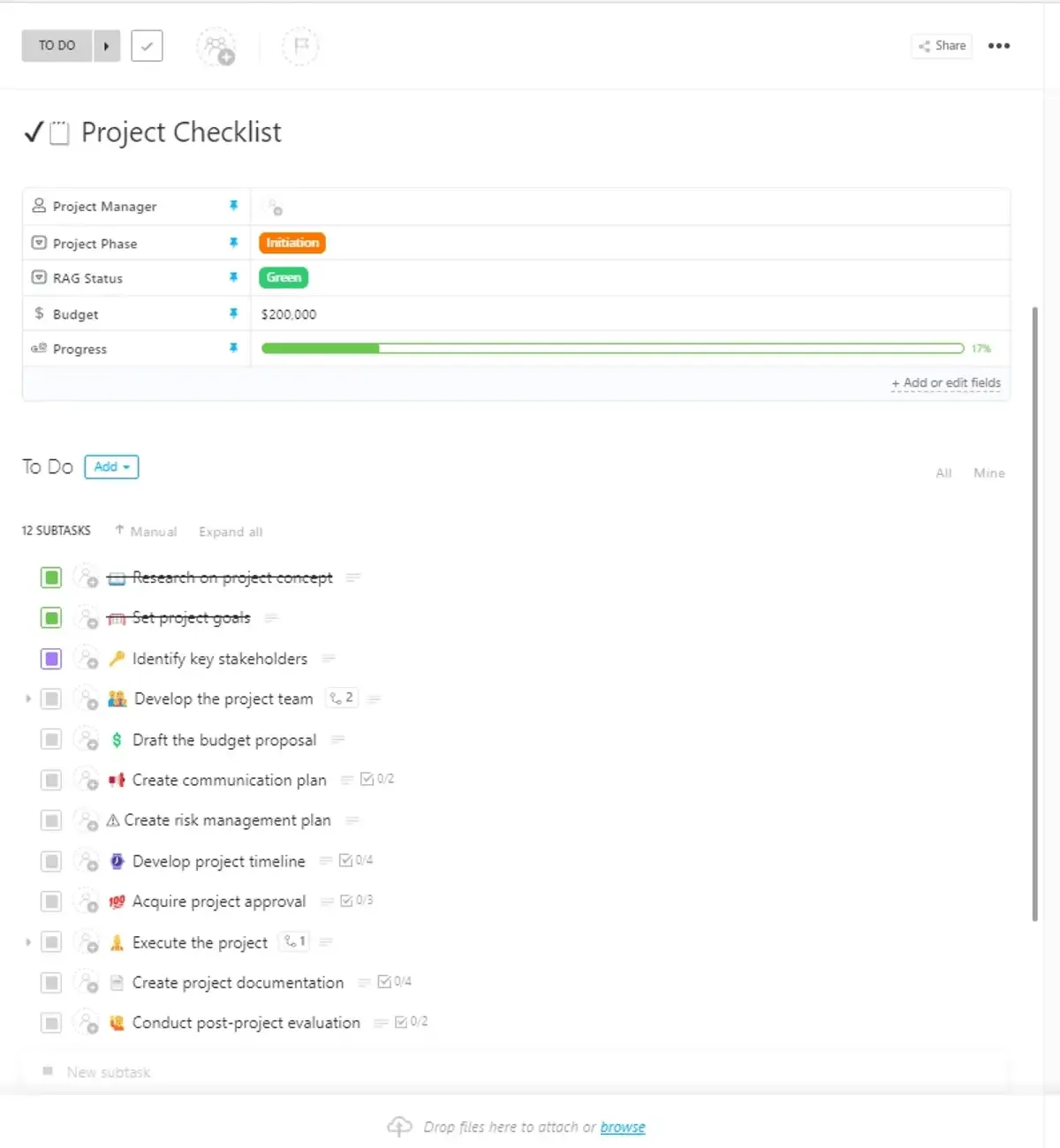
เทมเพลตเช็กลิสต์โครงการ ClickUpเป็นเทมเพลตที่ใช้งานง่ายสำหรับผู้เริ่มต้น ครอบคลุมข้อกำหนดทั่วไปส่วนใหญ่สำหรับโครงการใหม่ทุกประเภท สามารถช่วยให้ทุกคนตั้งค่าโครงการใหม่บน ClickUp ได้ตั้งแต่เริ่มต้นภายในไม่กี่นาที ด้วยเทมเพลตเช็กลิสต์โครงการนี้ คุณจะมีโครงสร้างงานและงานย่อยพร้อมใช้งานทันที
เพื่อเริ่มต้นโครงการ คุณสามารถเริ่มต้นได้โดยการเชิญสมาชิกทีมของคุณเข้าร่วมโครงการ และมอบหมายงานให้กับสมาชิกทีม ใช้เครื่องมือนี้เพื่อให้แน่ใจว่างานถูกดำเนินการตามลำดับที่ถูกต้อง ติดตามความคืบหน้าโดยรวมของโครงการ ระบุและแก้ไขความเสี่ยงที่อาจเกิดขึ้นได้ทันเวลา และทำให้โครงการเสร็จตามกำหนดเวลา
อ่านเพิ่มเติม:แม่แบบรายการตรวจสอบฟรีใน Word, Excel และ ClickUp Docs
สร้างรายการตรวจสอบที่ดีกว่าด้วย ClickUp
รายการตรวจสอบเป็นวิธีที่ง่ายและมีประสิทธิภาพในการเริ่มต้นการจัดการงาน แม้ว่า Obsidian จะเป็นเครื่องมือที่ทรงพลังสำหรับการจดบันทึกและการจัดทำเอกสาร แต่มันเกินความจำเป็นสำหรับผู้ใช้ที่ต้องการสร้างรายการตรวจสอบเพื่อจัดการงานประจำวันของพวกเขา
ในทางตรงกันข้าม รายการตรวจสอบของ ClickUp มอบโซลูชันที่หลากหลายมากขึ้นสำหรับผู้ที่ต้องการเริ่มต้นการจัดการงาน อินเทอร์เฟซที่ใช้งานง่ายทำให้การสร้าง จัดการ และแชร์รายการตรวจสอบระหว่างทีมเป็นเรื่องง่าย เพื่ออำนวยความสะดวกในการทำงานร่วมกันแบบเรียลไทม์
นอกจากนี้ คุณสมบัติอัจฉริยะ เช่น รายการตรวจสอบที่เกิดซ้ำ ความสัมพันธ์ระหว่างงาน และกระบวนการทำงานอัตโนมัติที่ขับเคลื่อนด้วยการผสานรวม ช่วยขจัดงานซ้ำๆ ที่น่าเบื่อและเพิ่มประสิทธิภาพการทำงานของทีม
หากคุณต้องการเริ่มต้นใช้รายการตรวจสอบของ ClickUp เรามีรายการตรวจสอบและการติดตามงานในแผนทั้งหมดของเรา (รวมถึงแผนฟรีตลอดชีพของเราด้วย)
ลงทะเบียนบน ClickUp ฟรีและเริ่มต้นสร้างรายการตรวจสอบแบบโต้ตอบ