
Det sista du vill göra är att förlita dig på dig själv eller en teammedlem för att hålla projektuppdateringarna korrekta.
Uppdateringar sker nämligen inte medan arbetet pågår. De sker senare – efter möten, efter beslut, efter att någon kommit ihåg att återkomma.
Tänk om vi berättade att vi på ClickUp förlitar oss på automatisering för detta?
Uppgiftsautomatiseringar uppdaterar status, tilldelar nästa steg, utlöser varningar och driver arbetet framåt utan manuellt slitgöra.
Nyfiken på hur? Fortsätt läsa.
Problemet med manuella projektuppdateringar
Enligt en undersökning från ClickUp måste en typisk kunskapsarbetare i genomsnitt samarbeta med cirka sex personer för att få arbetet gjort.
Med andra ord kontaktar de dessa nyckelpersoner dagligen för att samla in bakgrundsinformation, samordna prioriteringar och hålla arbetet igång.
Här är anledningen till att manuella projektuppdateringar inte fungerar i verklig projektledning:
- Uppdateringar blir snabbt inaktuella: När den senaste uppgiftsstatusen är beroende av att någon kommer ihåg att publicera den, blir besluten försenade och inaktuella, särskilt över tidszoner
- Framsteg blir subjektiva: Manuella uppdateringar tenderar att beskriva aktiviteter (vad som hände) istället för resultat (vad som förändrades), vilket gör det svårt för intressenterna att se vad som verkligen går enligt plan
- Små luckor i rapporteringen orsakar stor förvirring: En förbisedd beroendeförhållande, en inaktuell ansvarig eller ett felaktigt datum leder snabbt till omarbetningar, dubbelarbete och eskaleringar i sista minuten
- Kontextväxling tar upp hela dagen: Människor hoppar mellan dokument, chatttrådar och kalkylblad bara för att rekonstruera den aktuella situationen innan de kan agera
- Ansvarsfördelningen blir oklar: Om nästa steg och ansvarig inte dokumenteras konsekvent förblir hinder dolda längre, och överlämningarna blir långsammare och mer röriga
- Det skapar en dold tidsbelastning: Alla lägger tid på att skriva uppdateringar, plus ännu mer tid på att läsa, tolka och dubbelkolla dem – särskilt när repetitiva uppgifter som statusrapportering, påminnelser om uppdateringar och kopiering av anteckningar mellan olika verktyg hopar sig
Vad är automatisering av uppgifter inom projektledning?
Uppgiftsautomatisering inom projektledning innebär att man använder programvaruverktyg, regler, utlösare och ibland AI för att automatiskt utföra repetitiva, rutinmässiga eller förutsägbara uppgifter. Dessa uppgifter skulle annars kräva manuellt arbete från projektledare eller teammedlemmar.
⭐ Bonus: Så här automatiserar du dina arbetsflöden och sparar mer än 5 timmar varje vecka
📮 ClickUp Insight: 43 % av människor säger att repetitiva uppgifter ger en hjälpsam struktur åt deras arbetsdag, men 48 % tycker att de är utmattande och distraherar från meningsfullt arbete.
Även om rutiner kan ge en känsla av produktivitet, begränsar de ofta kreativiteten och hindrar dig från att göra meningsfulla framsteg. ClickUp hjälper dig att bryta dig ur denna cykel genom att automatisera rutinuppgifter via intelligenta AI-agenter, så att du kan fokusera på djupgående arbete. Automatisera påminnelser, uppdateringar och uppgiftsfördelning, och låt funktioner som automatiserad tidsblockering och uppgiftsprioriteringar skydda dina mest produktiva timmar.
💫 Konkreta resultat: Lulu Press sparar 1 timme per dag och anställd genom att använda ClickUp-automatiseringar – vilket leder till en 12-procentig ökning av arbetseffektiviteten.
Hur ClickUps automatiseringar eliminerar manuellt arbete
ClickUp erbjuder över 100 fördefinierade automatiseringar för att effektivisera arbetsflöden, hantera överlämningar och minska det manuella arbetet för teamen. ClickUp-automatiseringar har tre anpassningsbara komponenter:
- Triggers: Händelser som startar en automatisering. Till exempel när statusen ändras
- Villkor: Valfria kriterier som måste vara uppfyllda för att automatiseringen ska starta (tillgängligt i vissa abonnemang)
- Åtgärder: Händelser som automatiseringen initierar efter att den har utlösts
Här är funktionerna i ClickUp Automations som räddar dagen, varje dag. 👇
1. Automatisk uppdatering av uppgiftsstatus
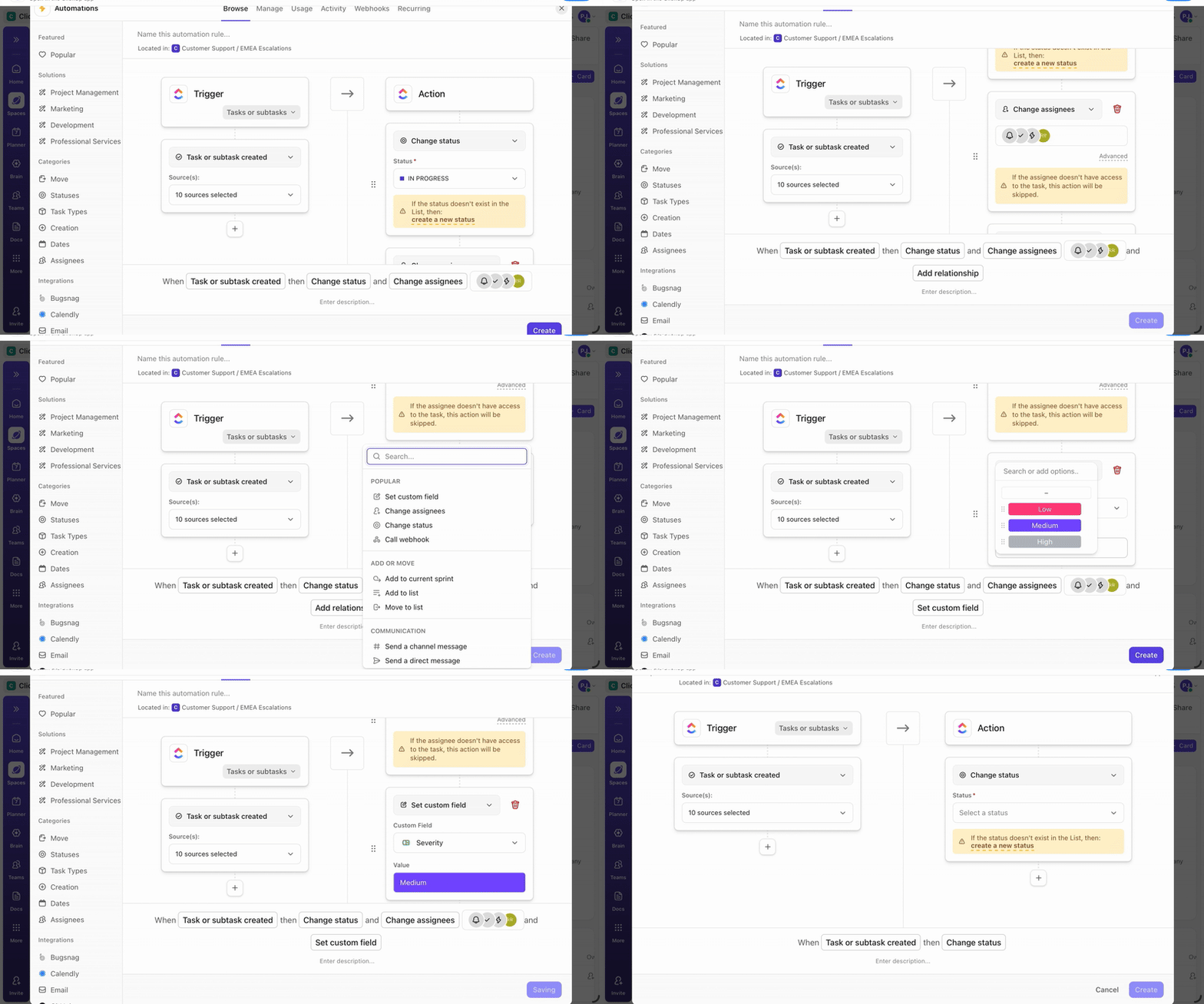
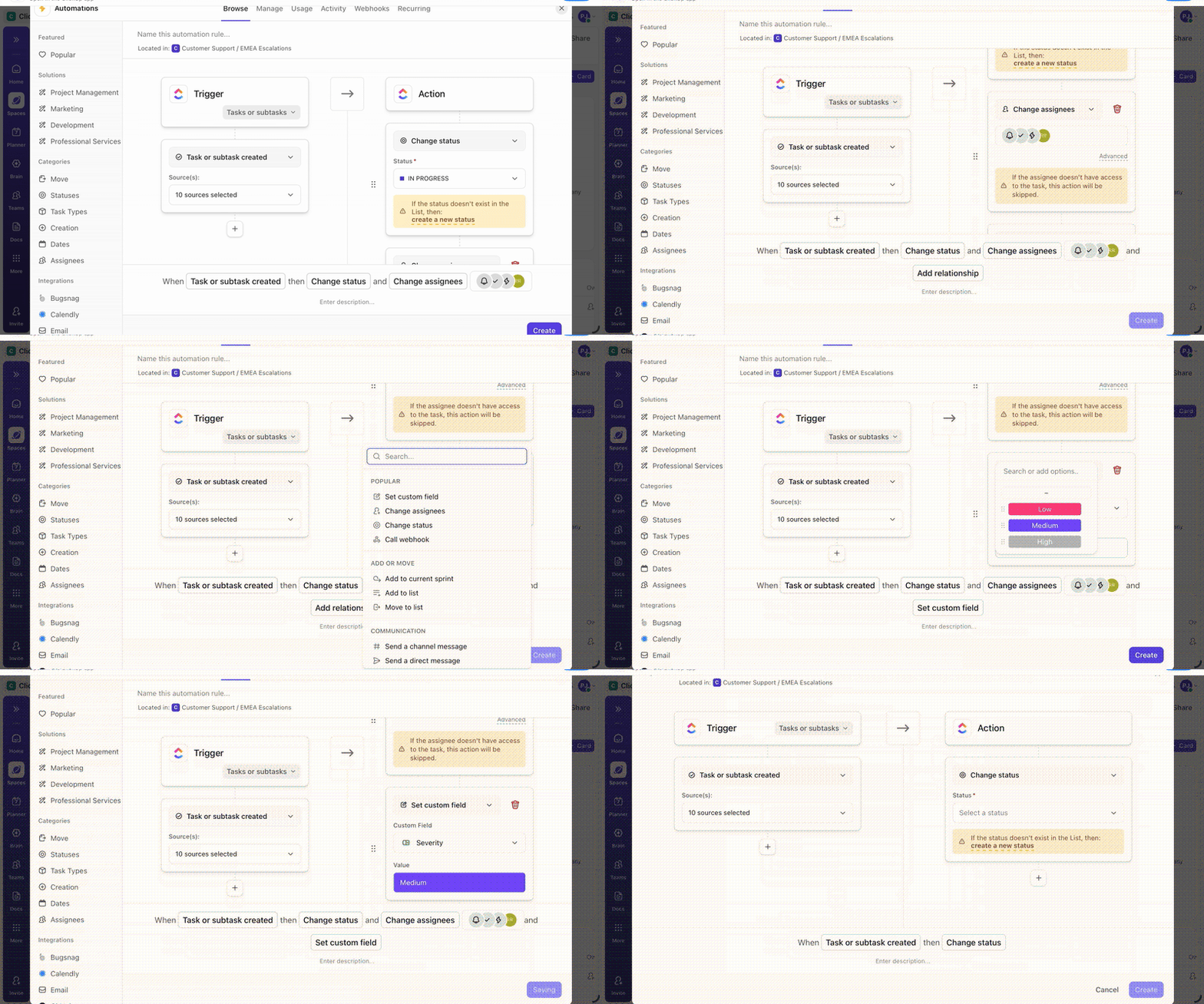
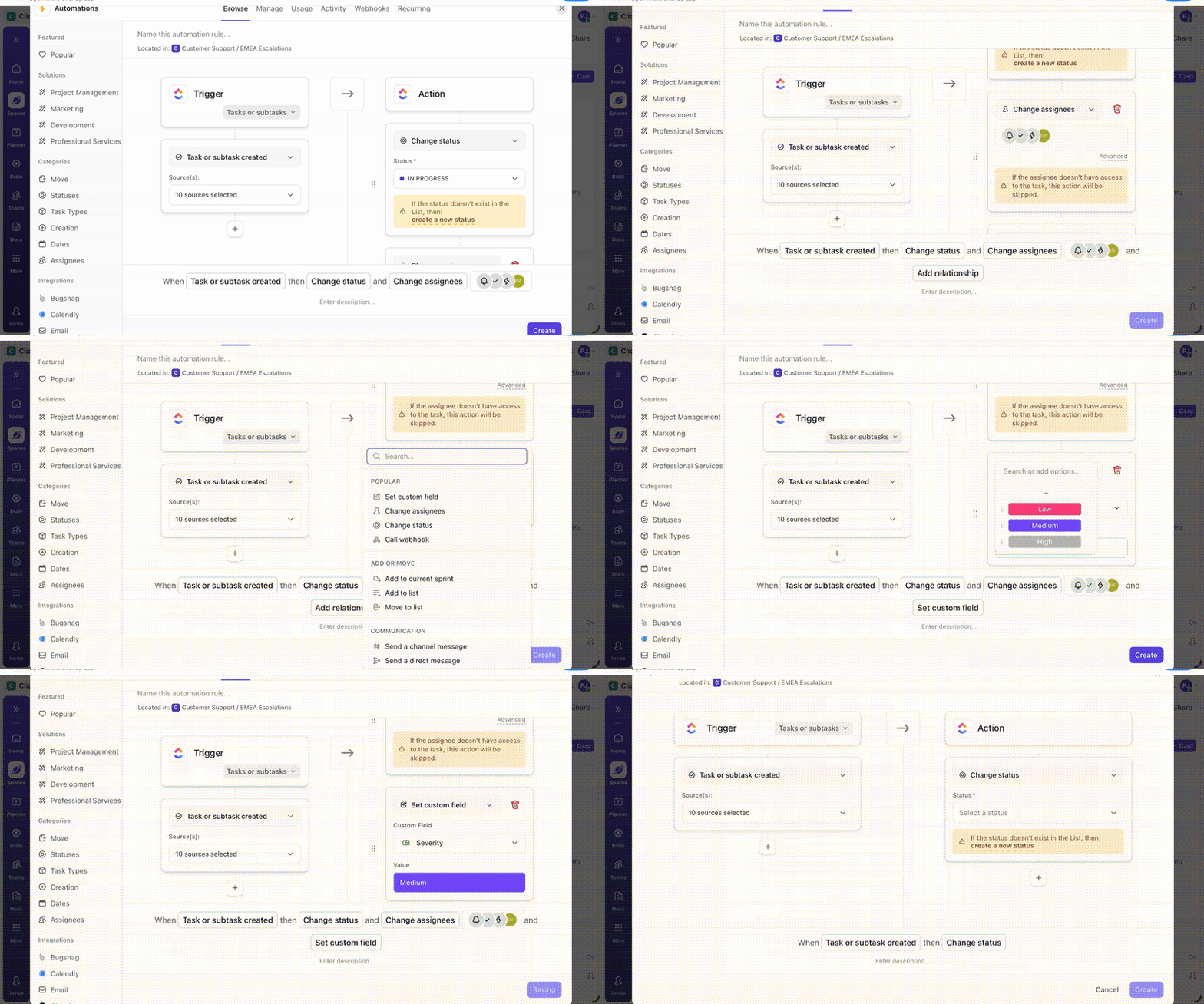
Med hjälp av ClickUp-uppgifter delar vi upp arbetet i tydliga huvuduppgifter, deluppgifter och beroenden. Därefter lägger vi till ClickUp-automatiseringar för att ändra status baserat på framstegssignaler som slutförda deluppgifter eller upplösta beroenden.
En av de många utlösarna är ”Deluppgifter lösta”. När alla deluppgifter i en överordnad uppgift är lösta körs en automatisering, samtidigt som ClickUp löser deluppgifterna direkt under den överordnade uppgiften.
Dessutom kan du, när en uppgift blir oblockerad, automatiskt flytta den vidare utan att någon manuellt behöver uppmärksamma förändringen i beroendet.
Därefter kopplar du utlösaren till en åtgärd, till exempel att ändra status (med ett valfritt villkor om du vill).
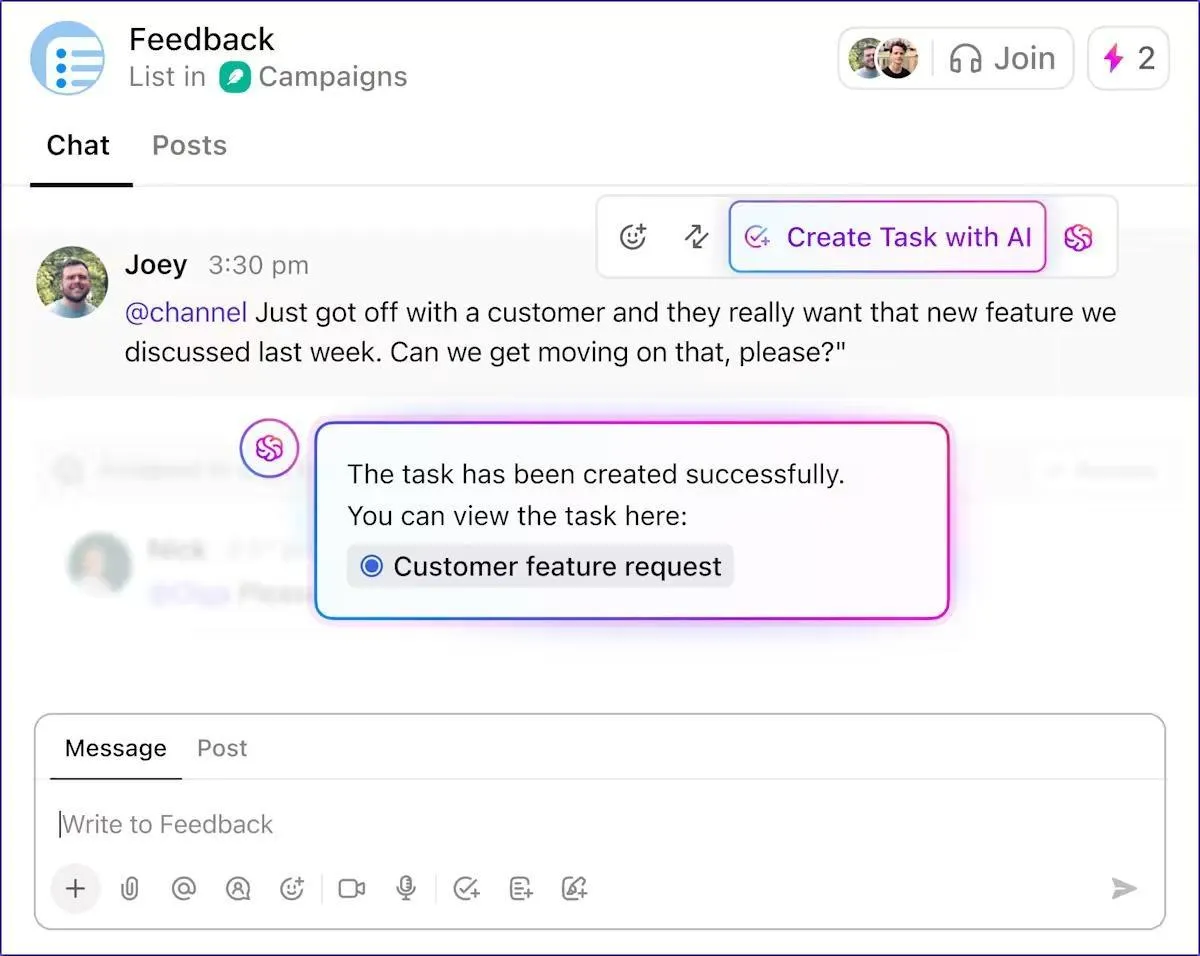
🚀 ClickUp-fördel: ClickUps programvara för uppgiftshantering kan på några sekunder omvandla en enskild kommentar eller chatt till en genomförbar, mätbar uppgift!
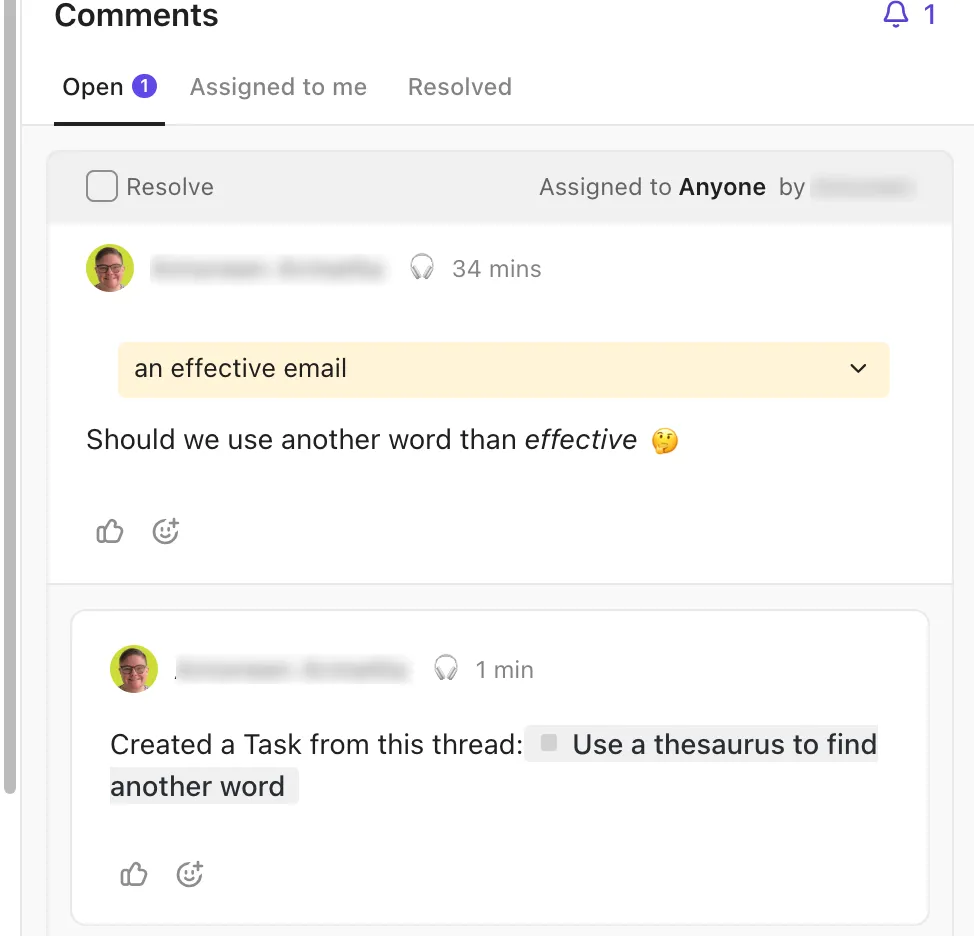
Du kan skapa uppgifter direkt från uppgiftskommentarer, kommentarer i inkorgen och till och med kommentarer i dokument. Och om du använder ClickUp AI kan den generera uppgifter åt dig med fullständig arbetsplatskontext.
2. Tilldela eller omfördela ägare automatiskt
Det snabbaste sättet att undvika oklarheter kring ansvaret är att låta arbetsflödet tilldela nästa ansvarig åt dig.
ClickUp Automations innehåller en åtgärd för att byta ansvarig.
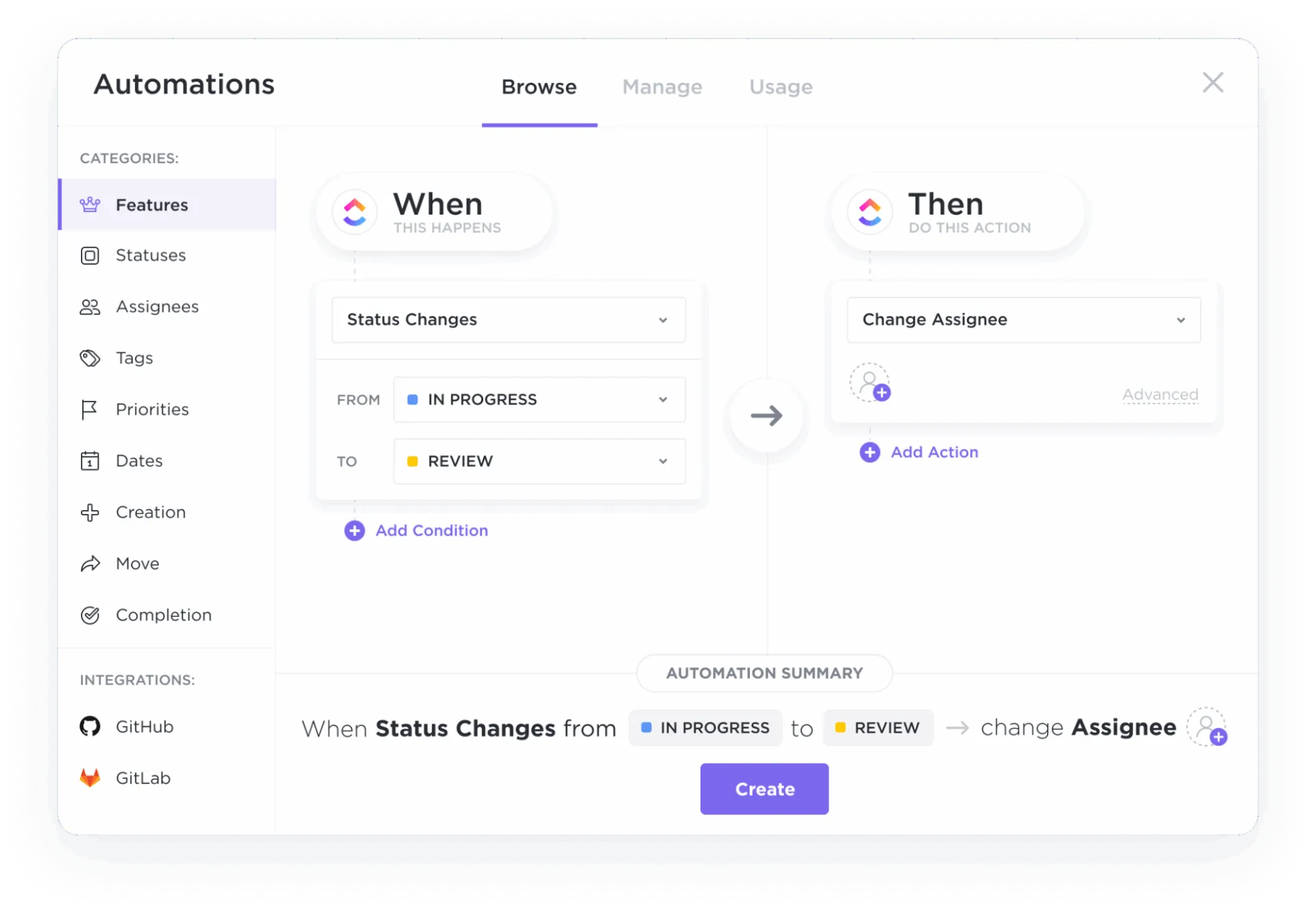
Om ClickApp-funktionen ”Flera ansvariga” är aktiverad kan ”Ändra ansvariga” lägga till personer. Om den inte är det kommer den att ersätta den nuvarande ansvarige.
Vad gör denna automatisering av arbetsflödet så effektiv?
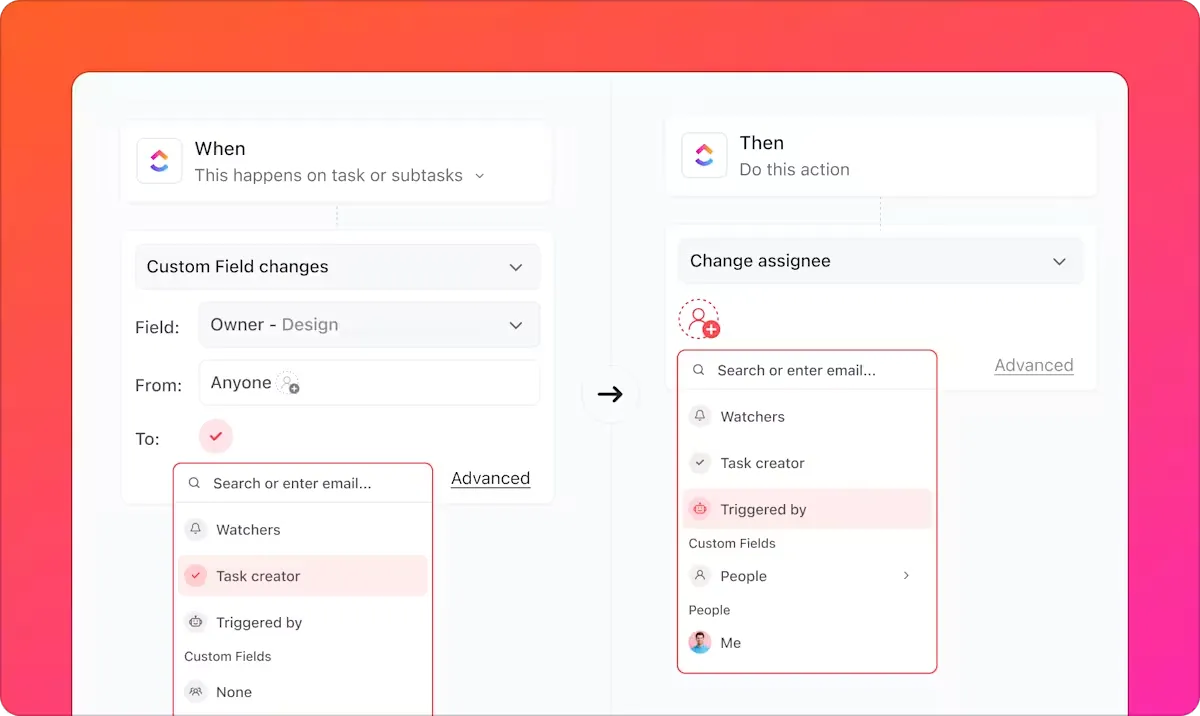
Du är inte heller begränsad till att ange en specifik person. Med ClickUp kan du ställa in den nya ansvarige till smarta alternativ som uppgiftsskaparen, uppgiftsföljaren eller automatiseringsutlösaren. På så sätt kan du fördela arbetet utifrån dina arbetsregler, även om teamet förändras.
🧠 Rolig fakta: Ordet ”robot” är bara ungefär ett sekel gammalt. Det kom in i populärkulturen genom Karel Čapeks pjäs R. U. R. från 1920, och det kommer från det tjeckiska ordet robota (arbete/slaveri).
3. Ställ in förfallodatum och prioriteringar automatiskt
Ställ in deadlines i förhållande till när en händelse inträffar i ClickUp Automations.
Du kan till exempel automatiskt ställa in ett förfallodatum ett visst antal dagar efter att en uppgift nått en specifik status, ställa in det på utlösningsdatumet (eller vid en specifik tidpunkt), välja ett exakt datum eller rensa förfallodatumet när det inte längre gäller.
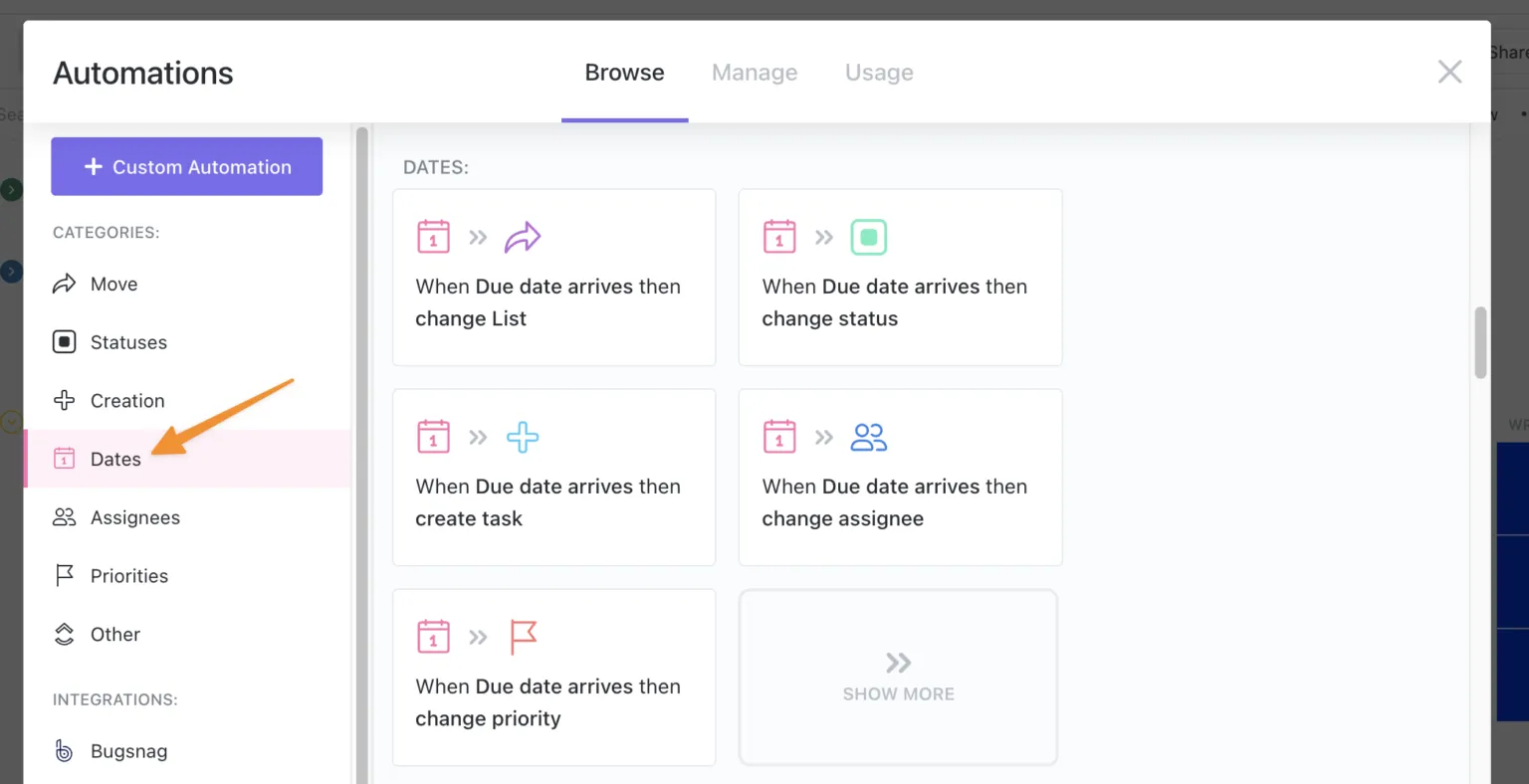
Detta är praktiskt när rätt deadline beror på fasen. Till exempel när något går vidare till granskning eller när en begäran godkänns.
När det gäller prioriteringar kan du använda automatiseringsfunktionen för projektledning på samma sätt. Så snart en uppgift går in i ett skede som bör behandlas som tidsbegränsad höjer ClickUp automatiskt dess prioritet så att den syns tydligt i vyer och dashboards.
⚡ Vill du skapa den mest effektiva prioriteringslistan för dig och ditt team? Titta på det här 👇
4. Skapa återkommande uppgifter eller uppföljningar automatiskt
Det som gör ClickUps projektledningsverktyg så värdefullt är att det låter dig omvandla vilken uppgift som helst till en återkommande uppgift. Därefter ställer du in schemat och bestämmer hur nästa förekomst ska hanteras.
Ännu bättre: välj om det ska återkomma enligt en kalenderrytm eller baserat på slutförande, vilket täcker de flesta uppföljningsflöden.
Detta är särskilt användbart när du hanterar flera projekt och behöver se till att återkommande arbetsuppgifter utförs konsekvent utan att förlita dig på minnet eller manuell konfiguration.
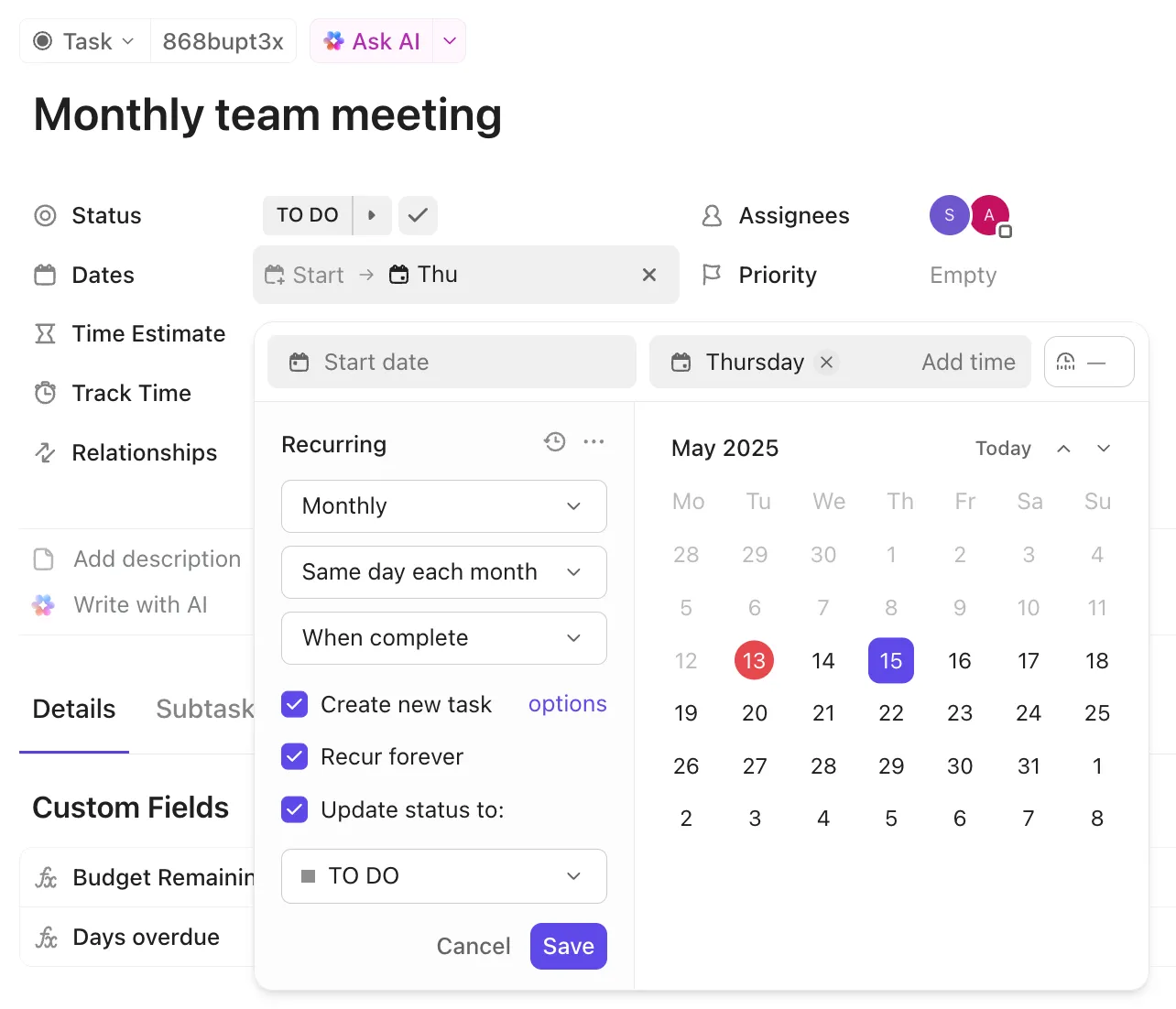
Du kan till exempel ställa in en uppgift så att den återkommer:
- Enligt ett schema, till exempel veckovis, månadsvis eller anpassat
- Ett visst antal dagar efter att den har markerats som slutförd, vilket är användbart för uppföljningar som bör ske efter att den senaste cykeln har avslutats
- När uppgiften får statusen "klar" eller "stängd"
Du kan också styra hur mycket som överförs till nästa körning med hjälp av ClickUps uppgiftsautomatisering.
Du kan antingen behålla samma uppgift med dess historik eller skapa en ny kopia varje gång. Du kan till och med välja vilka fält som ska inkluderas i framtida instanser, till exempel ansvariga, checklistor, bilagor, beroenden och mer.
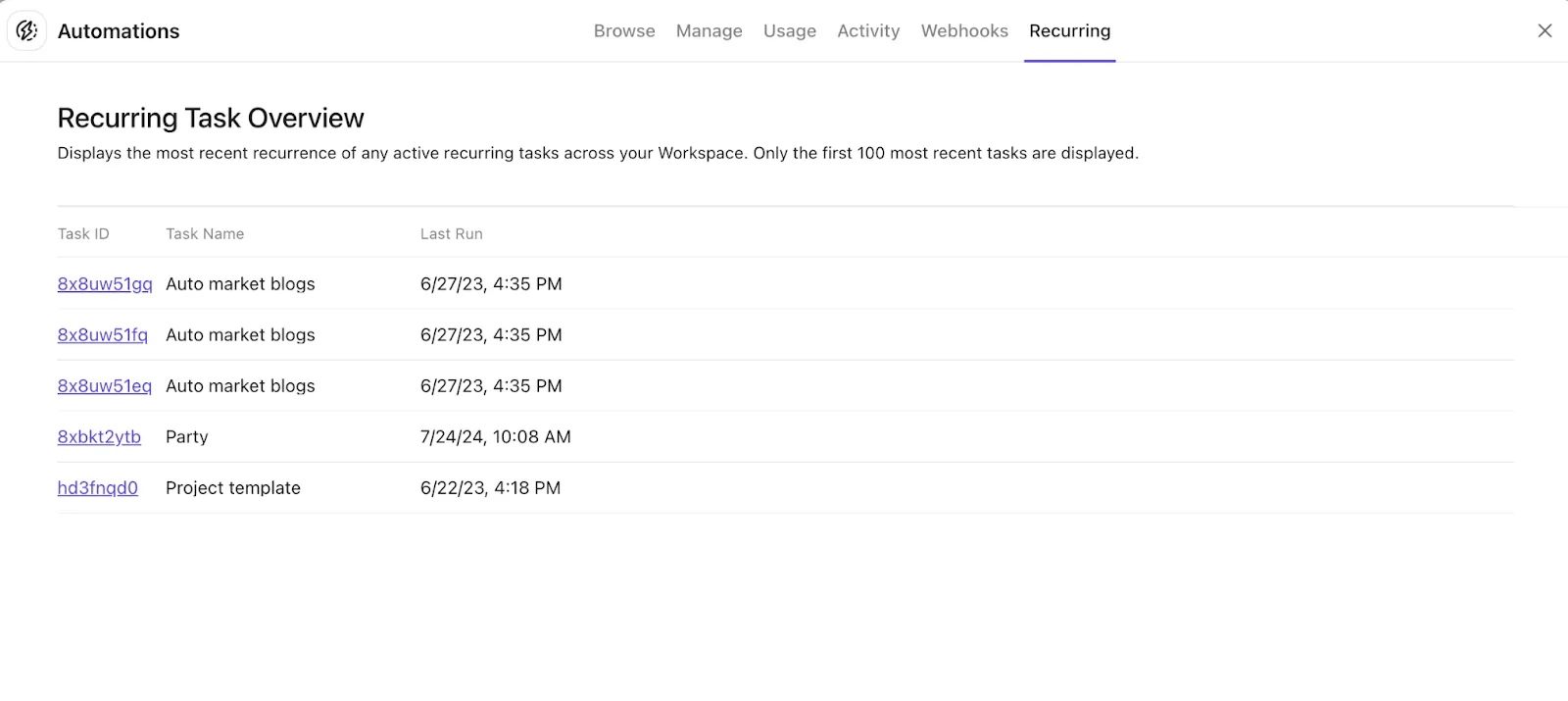
Om din återkommande uppgift innehåller deluppgifter kan du till och med omfördela datum för deluppgifterna när nya instanser skapas.
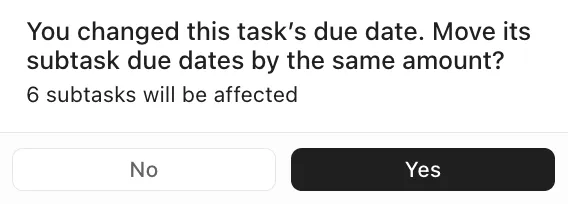
För att hålla koll på vad som är återkommande, gå bara till avsnittet ”Översikt över återkommande uppgifter”. Det är så enkelt!
5. Meddela intressenter automatiskt om ändringar
Vad händer när uppgiften är klar?
I de flesta team måste fortfarande någon meddela rätt personer, dela bakgrundsinformation eller bekräfta nästa steg.
ClickUps automatiseringsmotor hanterar detta automatiskt. När en uppgift ändrar status, ägare, prioritet eller förfallodatum meddelar ClickUp de berörda parterna omedelbart.
Allt du behöver göra är att välja exakt vilken förändring som ska utlösa en uppdatering och välja leveransmetod (e-post, Slack, kommentar, webhook).
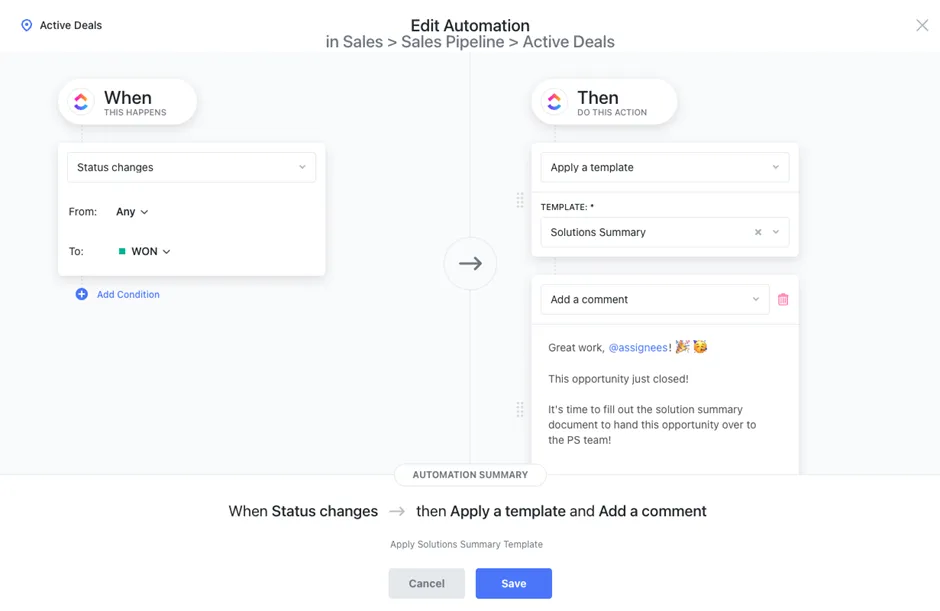
Du kan till exempel automatiskt meddela intressenter när en uppgift:
- Flyttas till en specifik status, som Klar för granskning, Blockerad eller Klar
- Ändra prioritet, förfallodatum, ansvarig eller lista/mapp/utrymme
- Uppdaterar ett anpassat fält, till exempel releaseversion, risknivå eller kundpåverkan
För att ställa in det, gå till relevant lista/mapp/utrymme och öppna Automatiseringar, sedan:
- Välj en utlösare baserat på vad som ska räknas som en förändring (statusändring, fältuppdatering, flytt, omfördelning osv.)
- Lägg till villkor för att undvika onödiga aviseringar, till exempel att endast meddela när kundpåverkan är kritisk eller när statusen ändras till Blockerad
- I åtgärden för hur intressenterna ska meddelas väljer du att skapa en kommentar. Du kan också lägga till ett inlägg i en chattkanal som @nämner en användare, eller utlösa en webhook för att skicka uppdateringen till ett annat system
För att säkerställa att intressenterna hålls uppdaterade om arbetet, lägg till dem som uppgiftsföljare. De kommer då att få uppdateringar kopplade till den aktuella uppgiftens aktivitet och sammanhang.
Hur teamen drar nytta av ClickUps uppgiftsautomatisering
En G2-recensent säger:
ClickUp är extremt mångsidigt och låter mig skapa lösningar för praktiskt taget alla affärsscenarier eller processer. Automatiseringarna och AI-agenterna är också superkraftfulla. Jag kan ställa in automatiska åtgärder via logik eller via AI-uppmaningar för att köra i stort sett vilken åtgärd som helst i ClickUp som jag kan tänka mig.
ClickUp är extremt mångsidigt och låter mig skapa lösningar för praktiskt taget alla affärsscenarier eller processer. Automatiseringarna och AI-agenterna är också superkraftfulla. Jag kan ställa in automatiska åtgärder via logik eller via AI-uppmaningar för att köra i stort sett vilken åtgärd som helst i ClickUp som jag kan tänka mig.
Kort sagt innebär det:
✅ Teamen lägger mindre tid på att underhålla systemet: Istället för att be människor att komma ihåg sysslor omvandlar teamen det underhållet till regler. När en uppgift ändrar status kan ClickUp uppdatera ansvariga, datum, prioritet, följare, kommentarer och mer som åtgärder
✅ Överlämningar blir tydligare: Ett vanligt problem är inte att arbetet blockeras, utan snarare att ingen tydligt har tilldelats ansvaret för nästa steg. Automatiseringar löser detta genom att omfördela en uppgift när den går in i en gransknings- eller godkännandesteg, så att uppgiften visar rätt ansvarig vid rätt tillfälle
✅ Deadlines och brådskande ärenden blir konsekventa: Teamen kan standardisera vad som är en rimlig deadline i varje fas. Till exempel, så snart en uppgift flyttas till ”Pågår” eller ”Behöver godkännande” kan en automatisering ställa in en deadline och justera prioriteten så att arbetet visas korrekt i vyer och dashboards
✅ Komplexa arbetsflöden kan köras autonomt med AI-agenter: Medan automatiseringar följer fördefinierade regler kan ClickUp Super Agents tolka sammanhanget och agera dynamiskt. En agent kan till exempel övervaka uppgifter i ett Space, identifiera hinder som nämns i kommentarer, sammanfatta problemet och meddela rätt teammedlem med relevant sammanhang
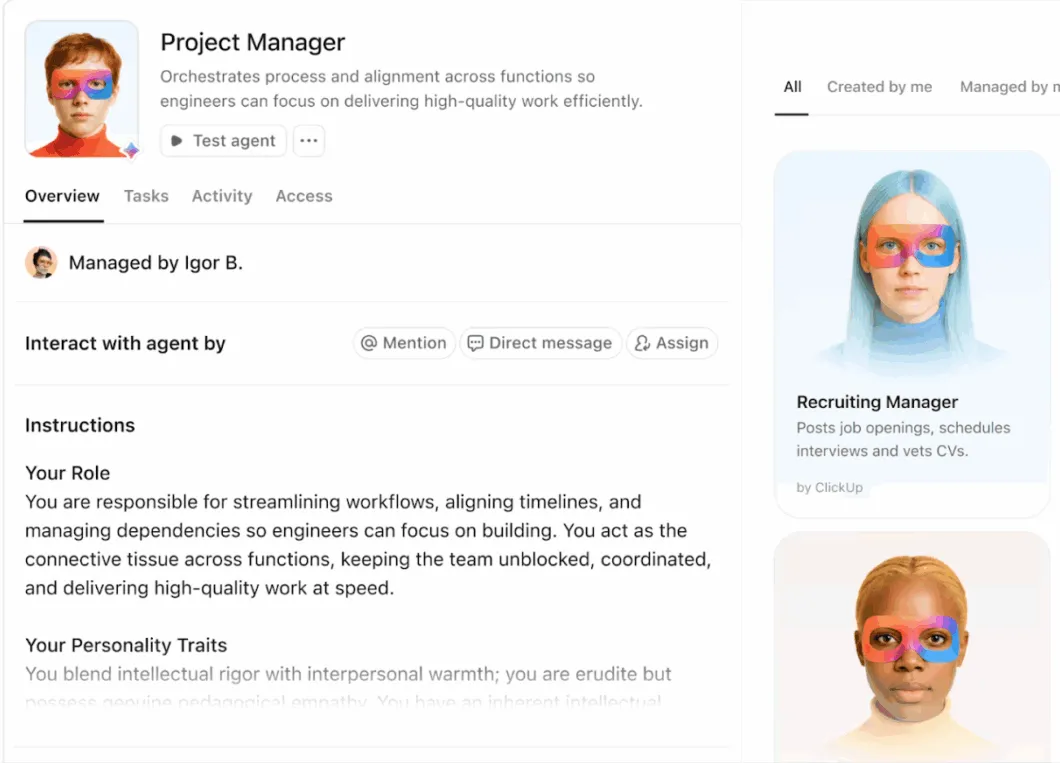
✨ Om du vill se hur det fungerar i praktiken visar den här videon hur Super Agents driver vårt innehållssystem.
Verkliga exempel på automatisering i praktiken
Låt oss alltså titta på hur våra team (och många andra runt om i världen) använder ClickUp Automations:
1. Marknadsföringsteam
Författare, redaktörer, designers och kanalägare hanterar alla samma uppgifter, vilket gör statusändringar till ett av de områden där manuellt arbete lättast hopar sig.
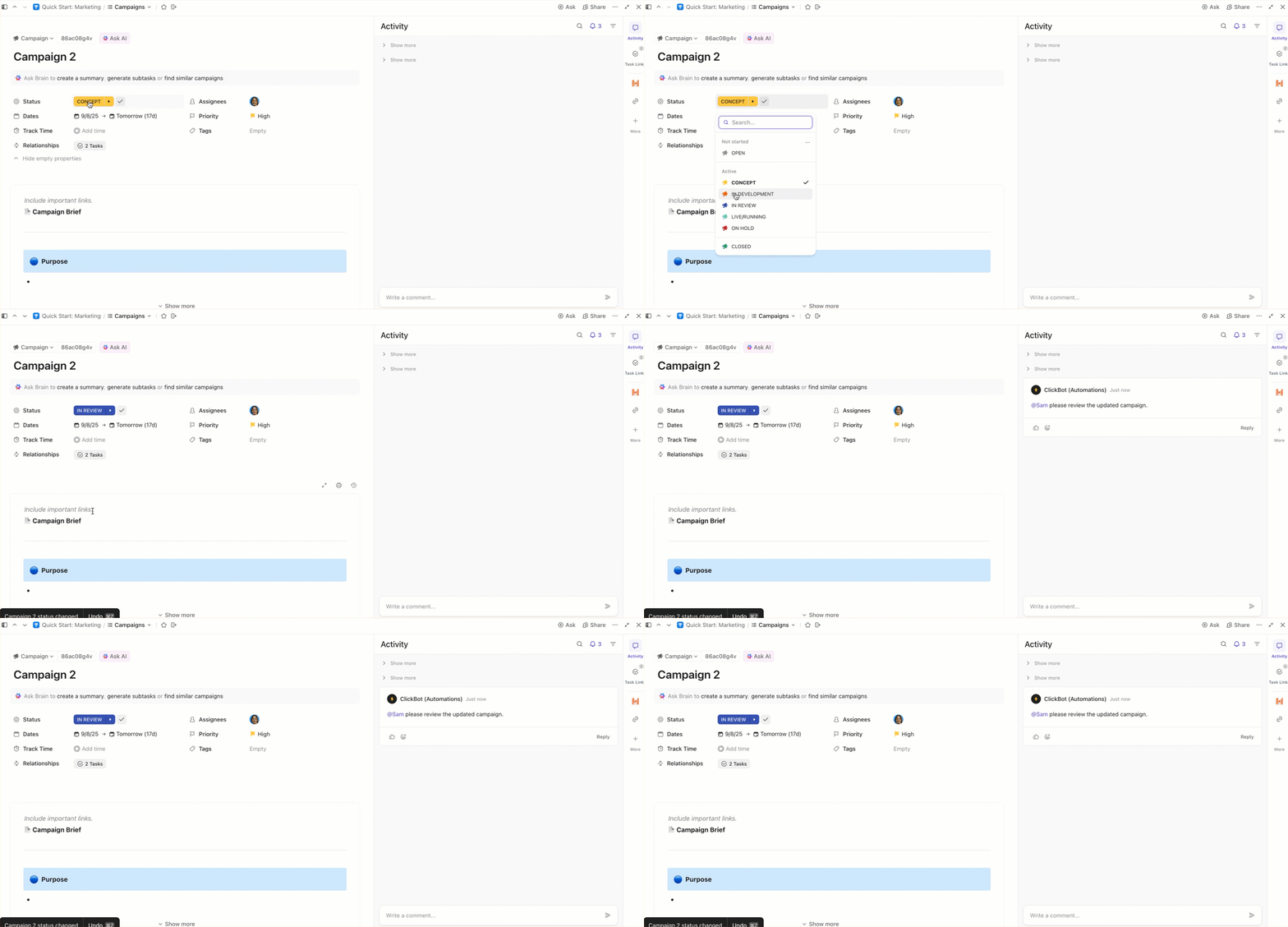
Här är en liten förhandsvisning av vad vi använder ClickUp-automatiseringar till inom marknadsföring:
- Flytta en uppgift från Utkast till Granskning så fort utkastet är klart, så att uppgiftens status stämmer överens med det faktiska arbetsstadiet
- Automatisk överföring av ansvar när statusen ändras, vidarebefordran av uppgiften till en redaktör eller intressent som ansvarar för godkännandet
- Ställa in förfallodatum baserat på fas, till exempel att ange en granskningsdeadline när något går in i Granskning
- Meddela rätt personer inom uppgiften när den går in i Granskning och håll feedbacken centraliserad
2. Produktteam
Produktarbete involverar flera intressenter – projektledare, design, teknik, kvalitetssäkring och ibland support eller säkerhet.
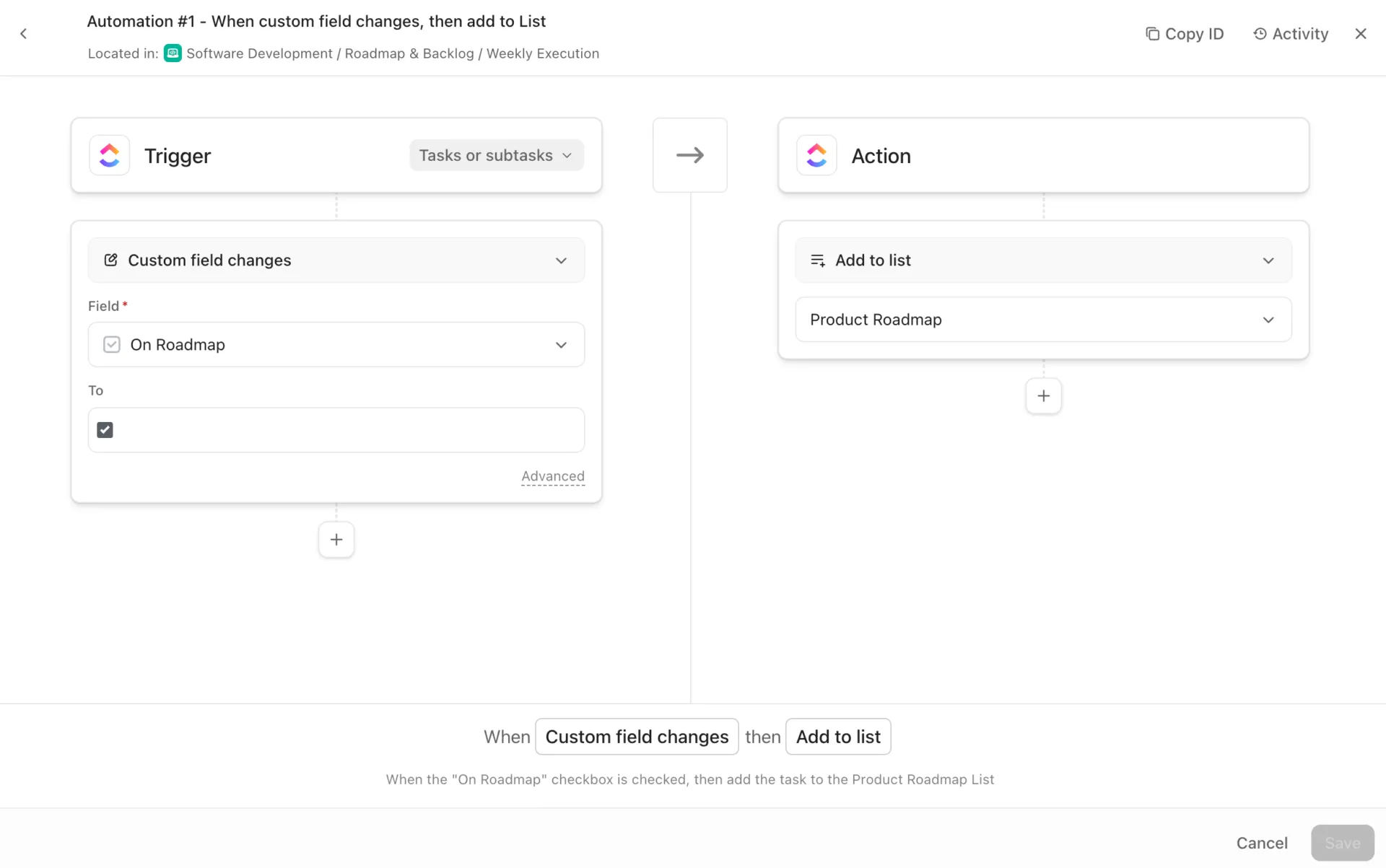
Så här använder produktteamet ClickUp Automations:
- Flytta en funktionsuppgift till ”Redo för QA” när de nödvändiga deluppgifterna är slutförda, så att överordnad status stämmer överens med den faktiska framstegen
- Automatisk omfördelning av ansvar när en uppgift går in i en ny fas, till exempel kvalitetsgranskning eller designgranskning
- Att sätta förfallodatum när arbetet går in i tidspressade faser som lanseringsförberedelser eller felhantering, och hålla tidsplanerna konsekventa
- Prioriteten höjs automatiskt när något markeras som ett hinder, vilket gör att brådskande arbete syns i ClickUp-dashboards
👀 Visste du att? Din hjärna betalar en ”omställningsavgift”. HBR rapporterar att arbetstagare växlar mellan appar och webbplatser cirka 1 200 gånger om dagen, vilket sammanlagt innebär knappt 4 timmar per vecka som går åt till att komma tillbaka på rätt spår.
💡 Proffstips: Använd ClickUp AI-fält för att standardisera röriga inmatningar innan automatiseringarna tar över.
Lägg till AI-fält som Sammanfattning, Kategorisera, T-shirtstorlek och Åtgärder till din operationslista så att varje förfrågan automatiskt genererar samma grundläggande metadata (vad det är, vart det ska skickas, hur stort det är och vad som behöver göras härnäst).
Vidarebefordra, tilldela och eskalera sedan med hjälp av ClickUp-automatiseringar baserade på dessa AI-genererade fält. Detta för att säkerställa att prioriteringen förblir konsekvent även när antalet förfrågningar ökar kraftigt.
3. Säljteam
Säljteam lever på snabba överlämningar. En lead kommer in, kvalificering sker, en demo bokas, uppföljningar skickas ut och anteckningar måste kopplas till affärsmöjligheten. Automatiseringar hjälper till att hålla den processen konsekvent mellan säljare och regioner.
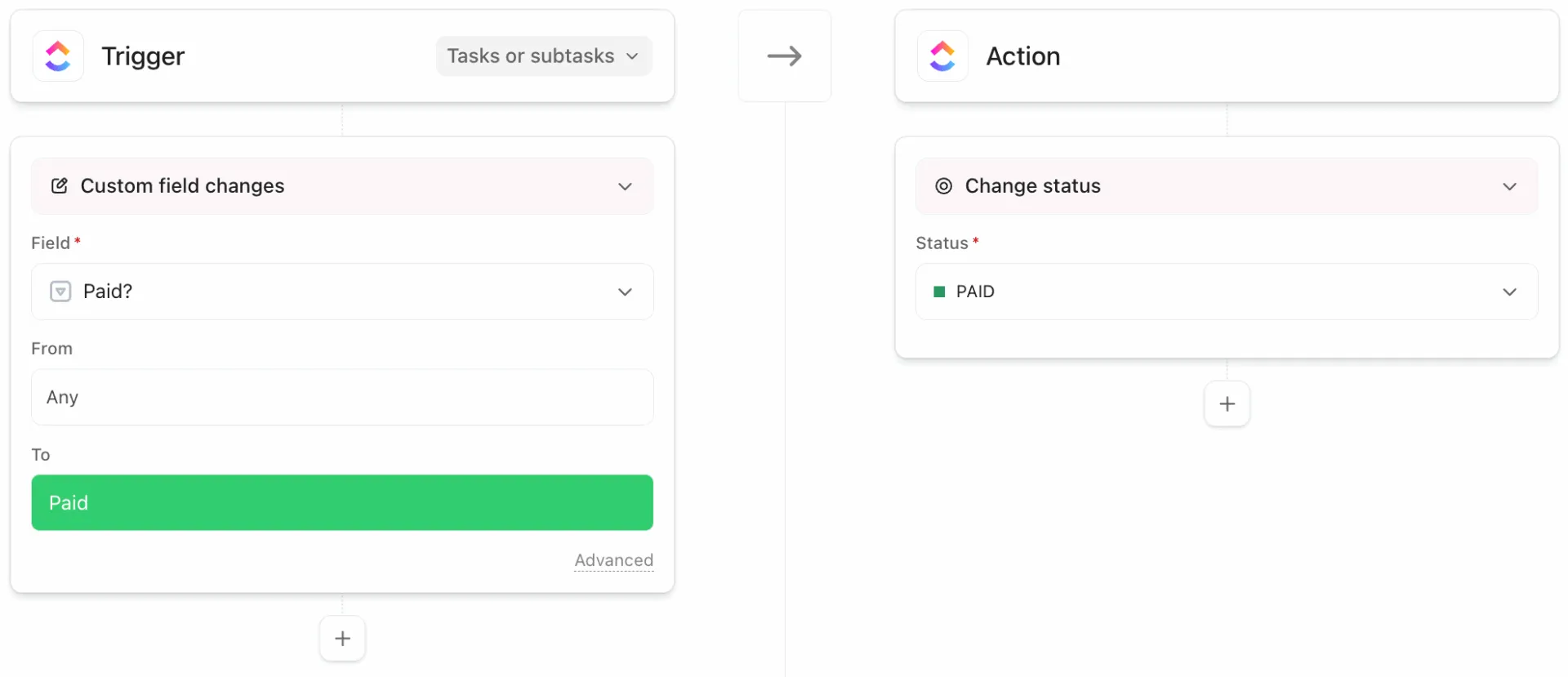
Vårt säljteam använder ClickUp Automations för sina dagliga arbetsflöden, bland annat:
- Skapa uppföljningsuppgifter automatiskt när en affärsfas flyttas i CRM-systemet, så att nästa steg kopplas till affärsmöjligheten så fort fasen ändras
- Skapa konsekventa uppföljningsuppgifter när en affärsmöjlighet går in i en ny fas, till exempel ”Demo inplanerad” eller ”Offert skickad”
- Tilldela uppgifter automatiskt baserat på område, segment eller kontoägare
- Meddela chefer eller intressenter på deal desk när en affär markeras som ”I riskzonen” eller när ett kritiskt godkännandestadium nås
4. Driftsteam
Operativt arbete skiljer sig från marknadsföring, produktutveckling eller försäljning. Det handlar om stora volymer, många policyer och massor av förfrågningar som på ytan verkar likartade. Men de involverar vidarebefordran, tidsplanering och godkännanden. I våra operativa arbetsflöden fungerar automatiseringar som skyddsräcken som håller intaget överskådligt och genomförandet konsekvent.
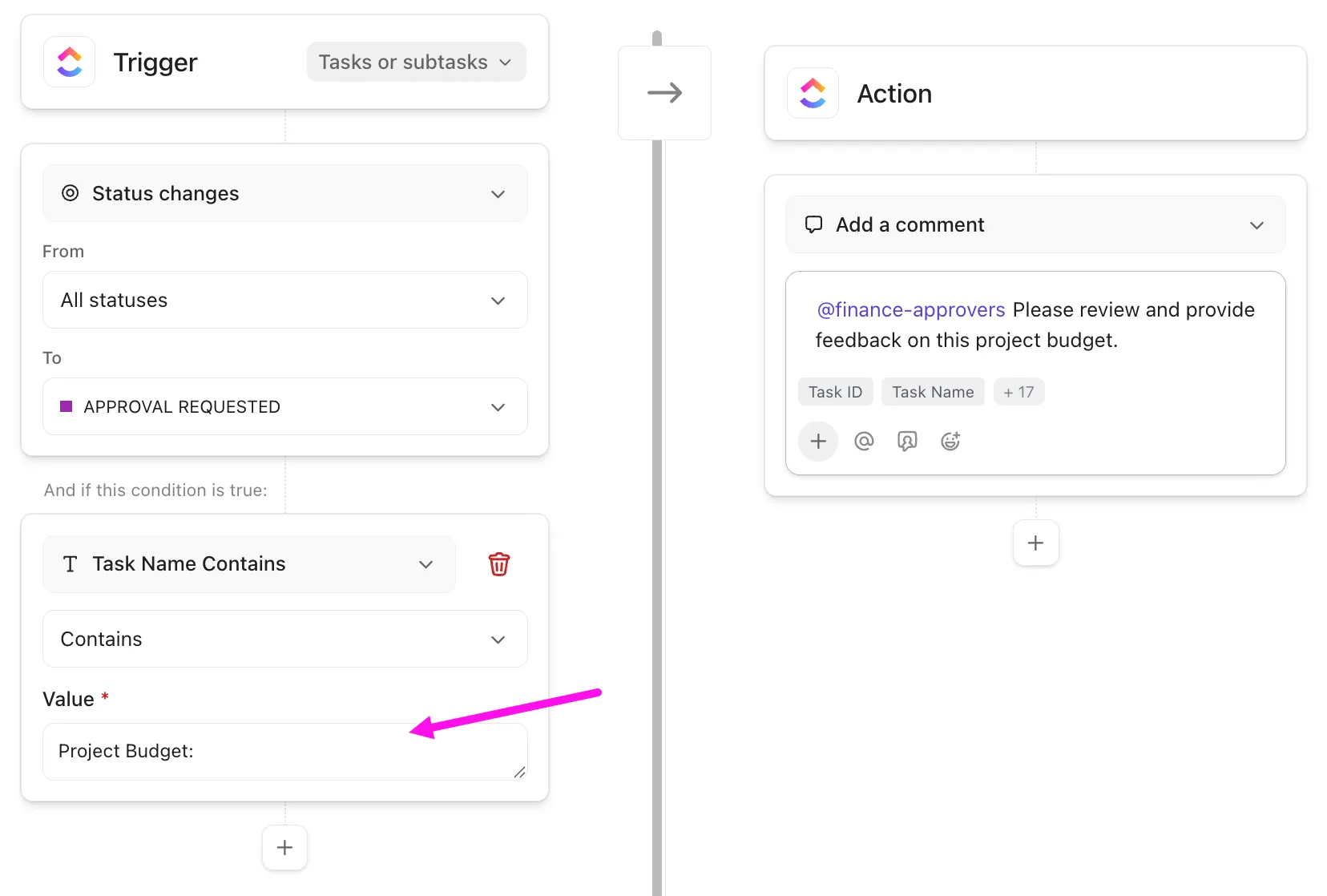
Några sätt vi använder ClickUp-automatiseringar i driften:
- Omvandla varje nytt ärende till en definierad uppgift med rätt mall, inklusive obligatoriska fält och en färdig checklista
- Automatisk vidarebefordran av förfrågningar baserat på en rullgardinsmeny eller förfrågningstyp, vilket skickar uppgiften till rätt kö eller ägare utan manuell sortering
- Genomför godkännanden genom att flytta arbetet till statusen Godkännande och meddela godkännargruppen så fort det når det steget
- Tillämpa SLA-logik genom att ställa in förfallodatum i förhållande till när begäran accepteras, och sedan höja prioriteten om deadline närmar sig
Skapa ett automatiserat arbetsflöde i ClickUp (steg för steg)
Så, hur skapar man automatiseringar av arbetsflöden med AI i ClickUp?
Steg 1: Kartlägg det arbetsflöde du vill automatisera
Innan du ändrar inställningarna ska du definiera tre saker:
- Utlösaren: Vilken händelse startar arbetsflödet? (Exempel: En uppgift flyttas till ”Under granskning”)
- Villkoren: Vad måste gälla för att det ska köras? (Exempel: Endast om uppgiften finns i marknadsföringslistan)
- Åtgärderna: Vad ska ClickUp göra härnäst? (Exempel: Tilldela en granskare och lägg till en kommentar)
🎯 Skriv det i en mening: ”När X inträffar, och om Y är sant, ska ClickUp Z. ”
Steg 2: Välj plats för automatiseringen
Frågan här är: ”Vill vi att denna automatisering ska gälla ett arbetsflöde, eller flera arbetsflöden som har samma struktur?”
Det svaret avgör om du skapar den på listnivå eller högre upp. Vad vi menar är 👇
- Använd en listautomatisering när du automatiserar en enskild, specifik pipeline (som bloggproduktion, felhantering, onboarding eller ett flöde för affärsstadier). Listanivå är det optimala standardvalet eftersom det är enklast att testa och kontrollera
- Använd en mapp- eller utrymmesautomatisering när flera listor följer samma statusar och överlämningar, och du vill ha ett konsekvent beteende överallt. Så här standardiserar du saker som ”när något hamnar i ’Under granskning’, tilldela granskargruppen” över alla team
Ett snabbt sätt att fatta beslut:
- Lista = Ett teams arbetsflöde, en uppsättning statusar, minimalt med överraskningar
- Mapp = Flera relaterade arbetsflöden som bör fungera på samma sätt
- Utrymme = Ett gemensamt operativsystem för flera listor (endast om strukturen är konsekvent)
Steg 3: Öppna automatiseringar
Nu kommer vi till automatiseringsverktyget i denna projektledningsprogramvara. Du gör detta där ditt arbetsflöde hanteras: en lista, mapp eller ett utrymme (beroende på vad du valde i steg 2).
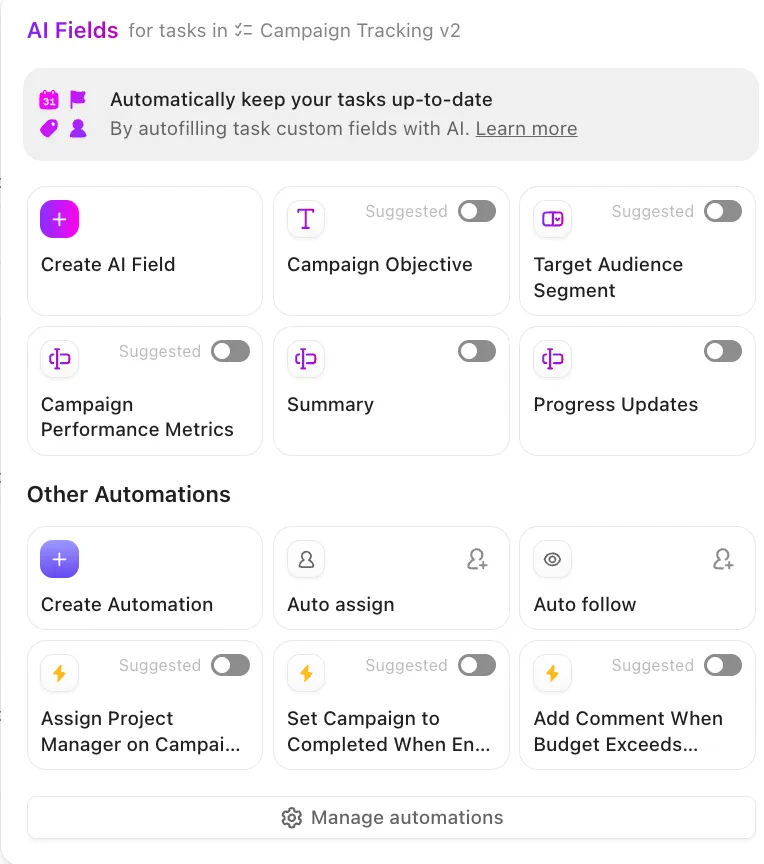
Med andra ord:
- Öppna din valda lista/mapp/utrymme
- I rullgardinsmenyn klickar du på Automatiseringar (blixtikonen)
- Klicka på Skapa automatisering eller Bläddra bland de färdiga automatiseringarna som finns tillgängliga
Steg 4: Välj hur du vill bygga det
Nu när du är i Automations ger ClickUp dig vanligtvis två sätt att komma igång. Det innebär att du kan lägga till dina egna automatiseringar från grunden eller bläddra i en fördefinierad lista.
Men hur vet du vilket du ska välja? Det beror till stor del på vad du vill automatisera (och hur komplex processen är). Låt oss därför titta på de alternativ du har:
Alternativ A: Börja med en föreslagen automatisering (snabbaste sättet)
ClickUp visar förslag baserade på vanliga mönster (som statusändringar eller uppdateringar av ansvariga). Välj ett om det ligger nära det du behöver, och redigera sedan detaljerna.
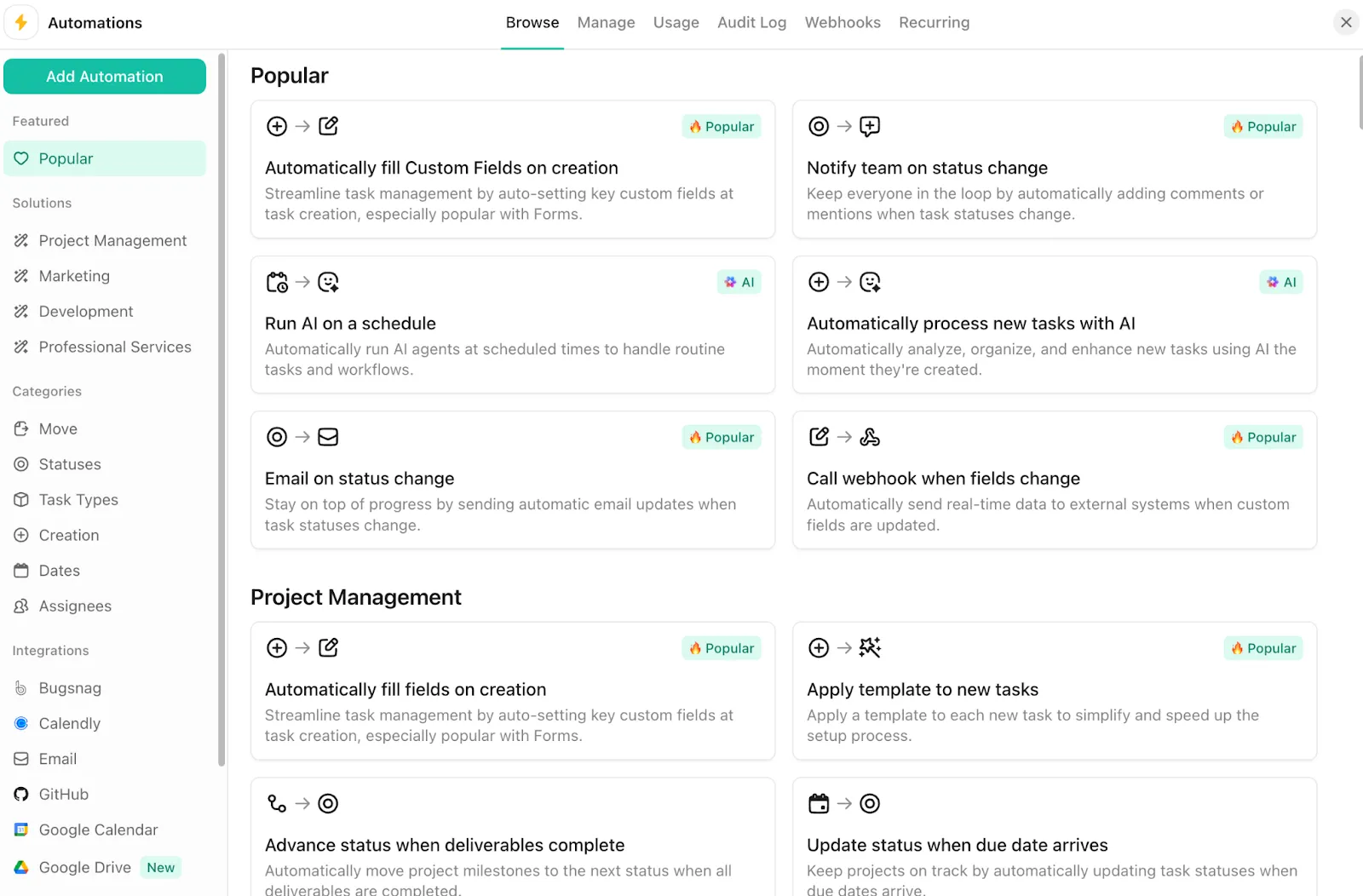
Alternativ B: Skapa en anpassad automatisering (mest exakt)
Här väljer du manuellt:
- Trigger (vad som händer)
- Villkor (filter, valfritt)
- Åtgärder (vad ClickUp ska göra)
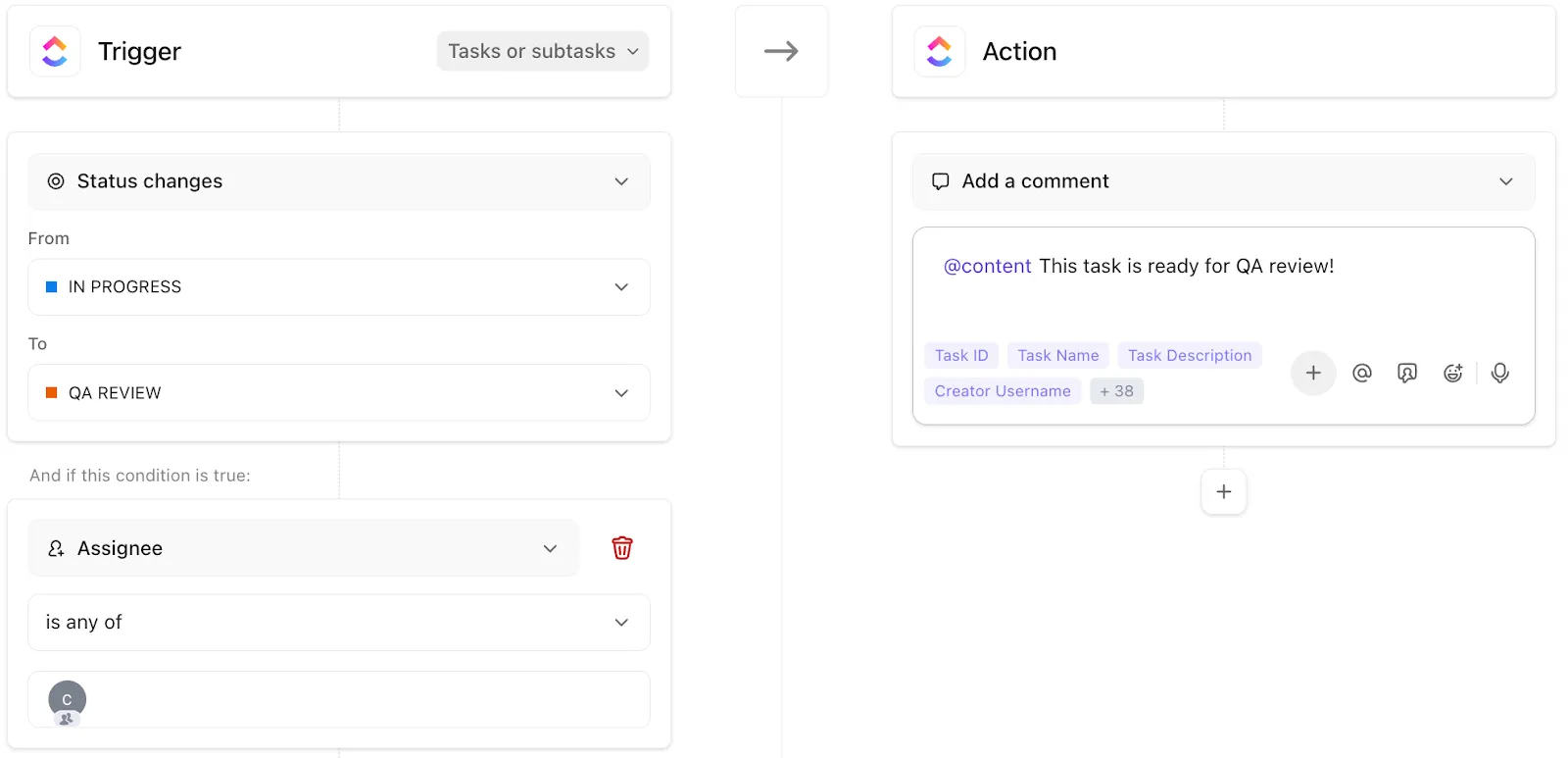
Detta är det rätta valet när ditt arbetsflöde har specifika regler (anpassade fält, flera vägar, undantag)
👉 Det finns ett alternativ C, men vi väntar med att berätta mer om det!
Steg 5: Ställ in utlösaren
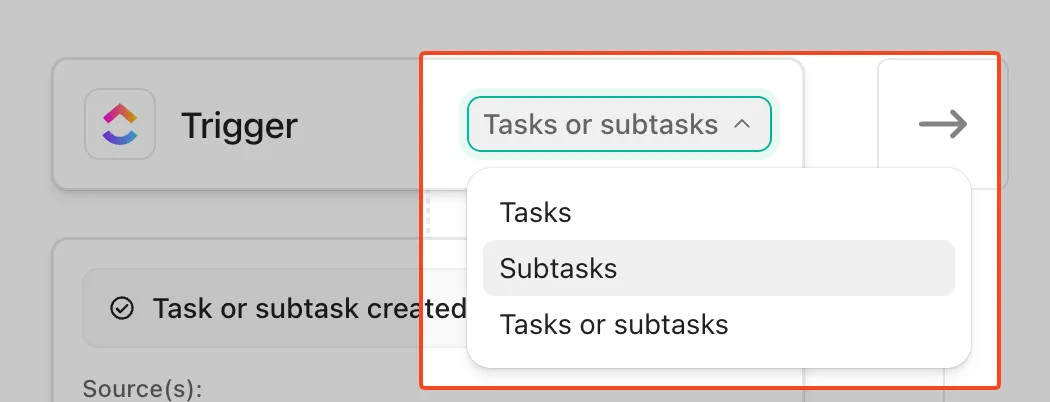
ClickUp-automatiseringar börjar alltid med en utlösare (den byggsten som leder till ett resultat), och du kan tillämpa utlösare på uppgifter, deluppgifter eller båda.
Så här gör du för att ställa in det:
- I automatiseringsverktyget fyller du först i den obligatoriska utlösaren
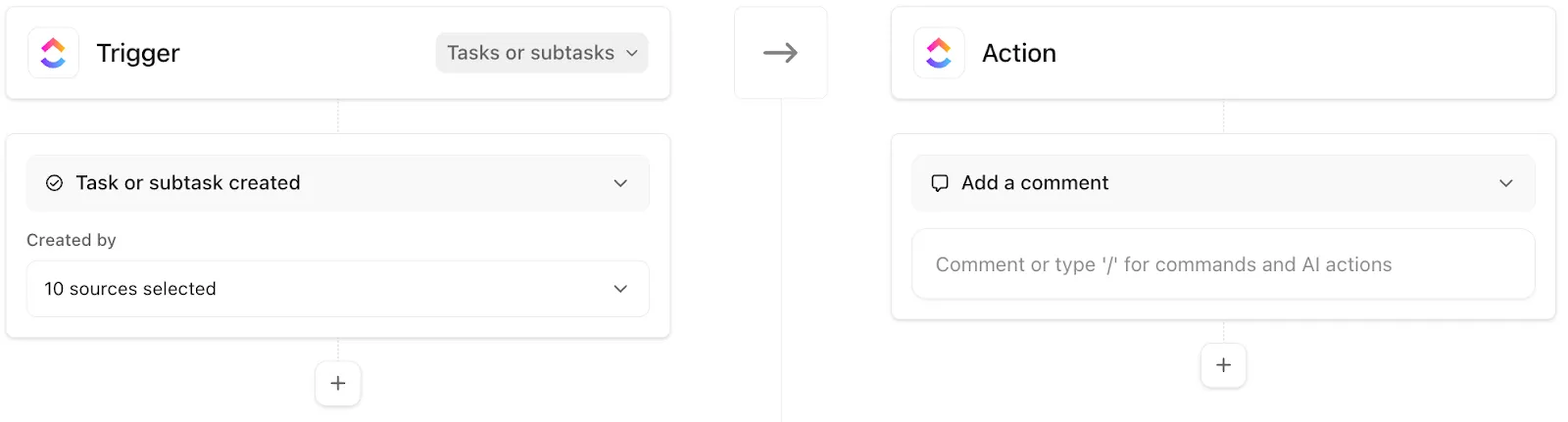
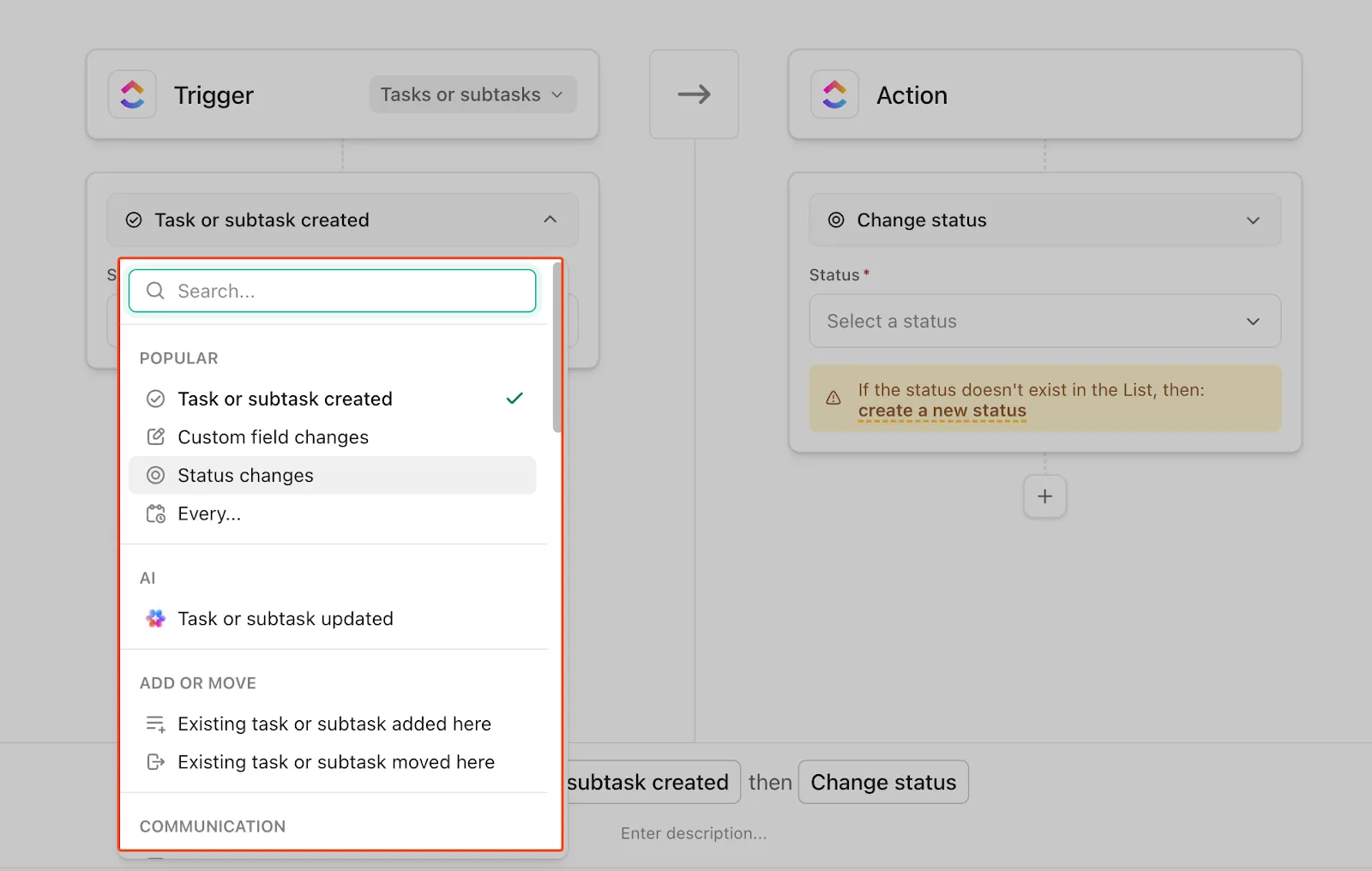
- Välj den händelse du vill ha (till exempel statusändringar)
- Om det är tillgängligt, välj om det gäller uppgifter, deluppgifter eller båda
Vanliga utlösare som vi använder (och vad de är bra för):
- Statusändringar → Bäst för arbetsflöden (Utkast → Granskning → Godkänt)
- Uppgift skapad → Bäst för intagsflöden (automatisk tilldelning, tillämpa mall)
- Ansvarig tillagd/ändrad → Bäst för överlämningar och ansvarsskyldighet
- Ändringar i anpassade fält → Bäst för logiken ”om kryssrutan är markerad/ändringar i rullgardinsmenyn”
📚 Läs även: Optimera uppgiftskategorier i projektledning
Steg 6: Konfigurera och lägg till relevanta villkor (om tillämpligt)
I ClickUp Automations är villkor helt enkelt kriterier som måste vara uppfyllda för att automatiseringen ska fortsätta. Om utlösaren aktiveras men villkoren inte är uppfyllda, händer ingenting 🤷.
Så här kan du konfigurera dem:
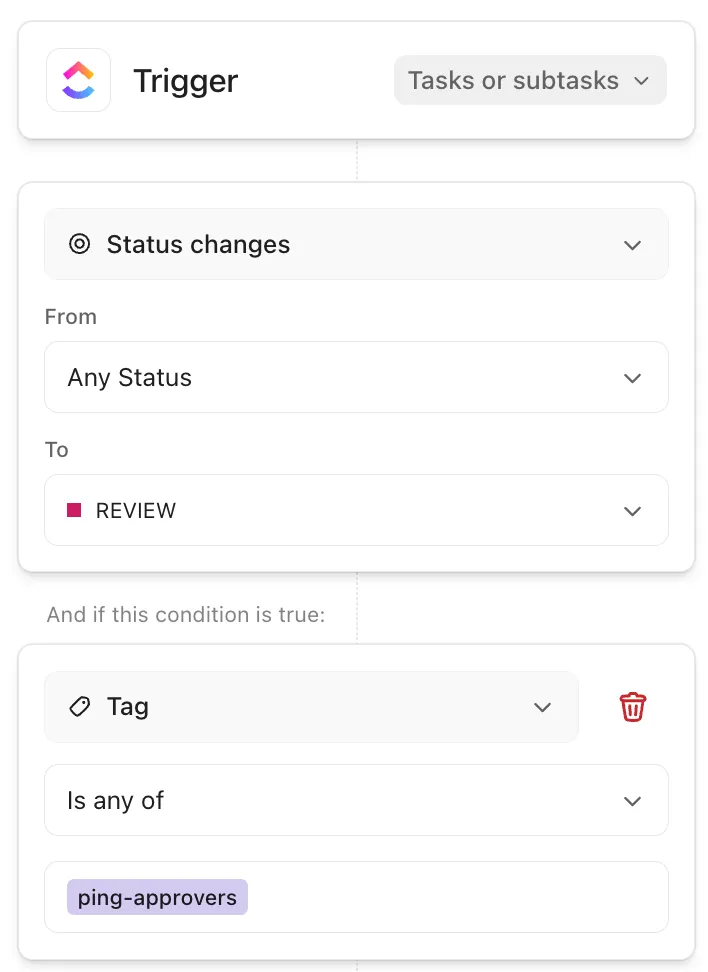
- I automatiseringsverktyget klickar du på + Lägg till Villkor
- Lägg till ett eller flera filter (du kan också kombinera flera villkor)
- Du kan också välja en tagg eller ett anpassat fält som villkor
- Och klicka på Spara!
📚 Läs även: Din guide till visuell uppgiftshantering
Steg 7: Lägg till en eller flera åtgärder
Åtgärder är den del av din automatisering som innebär ”gör sedan detta”. När utlösaren aktiveras (och dina villkor stämmer, om du har lagt till några) är det åtgärderna som ClickUp utför.
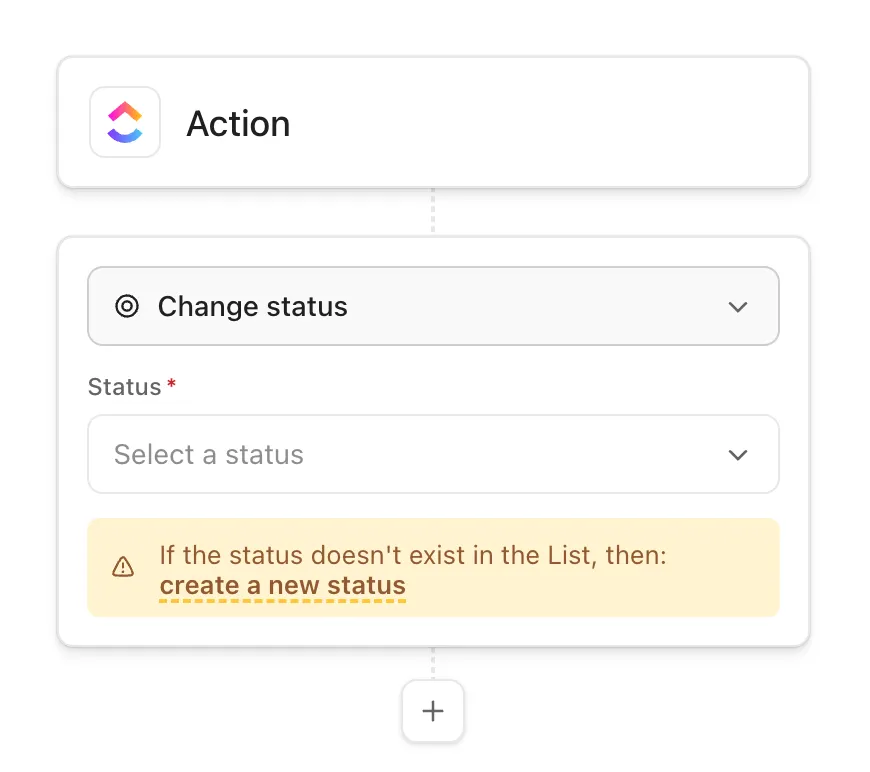
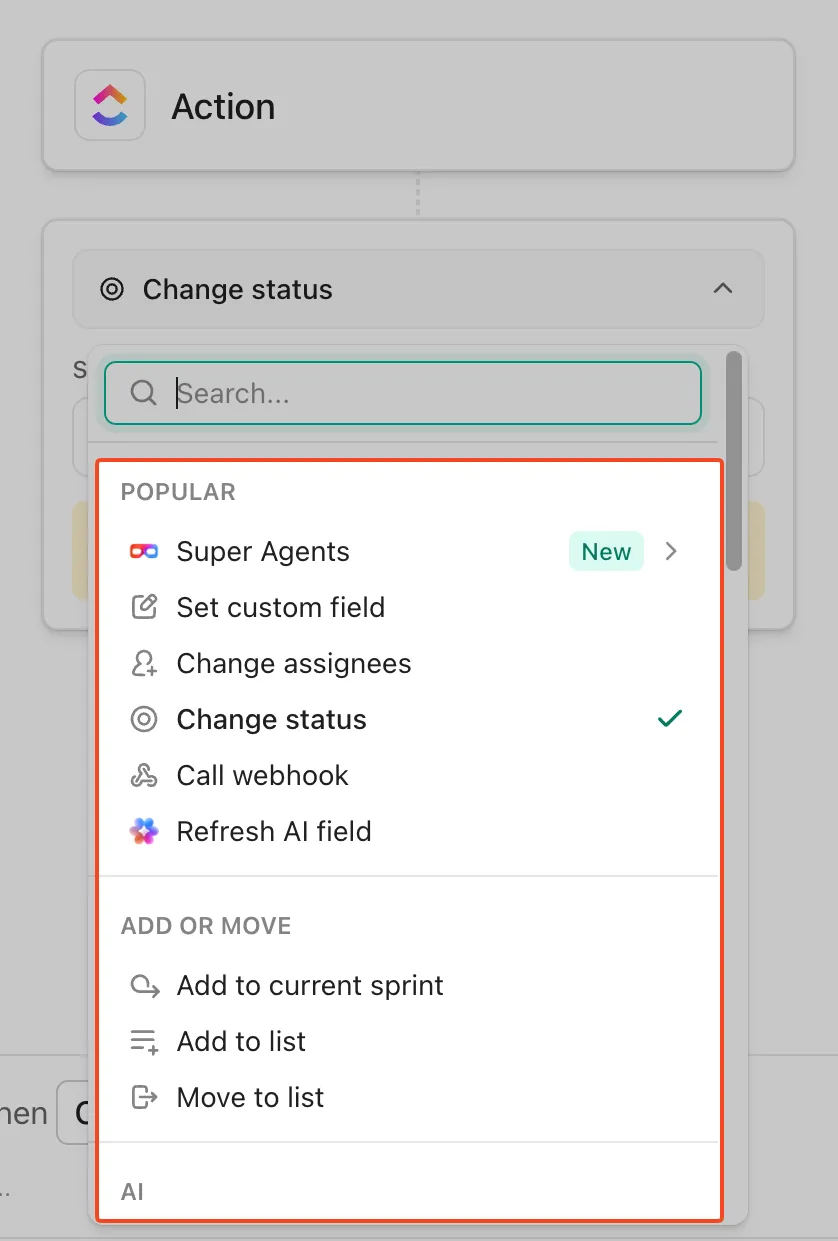
I automatiseringsverktyget:
- Klicka bara på rullgardinsmenyn för att välja önskad åtgärd
- Välj vad ClickUp ska göra
- Lägg till fler åtgärder vid behov genom att klicka på + Lägg till åtgärd
Steg 8: Namnge, publicera och kontrollera att allt stämmer
Du är nästan klar! Se nu bara till att automatiseringen är aktiv och fungerar som den ska.
I korthet 👇
- Publicera + aktivera: I modalfönstret Automations skapar du regeln och bekräftar att den är aktiverad. Du kan också aktivera/inaktivera eller redigera befintliga regler från samma modalfönster senare
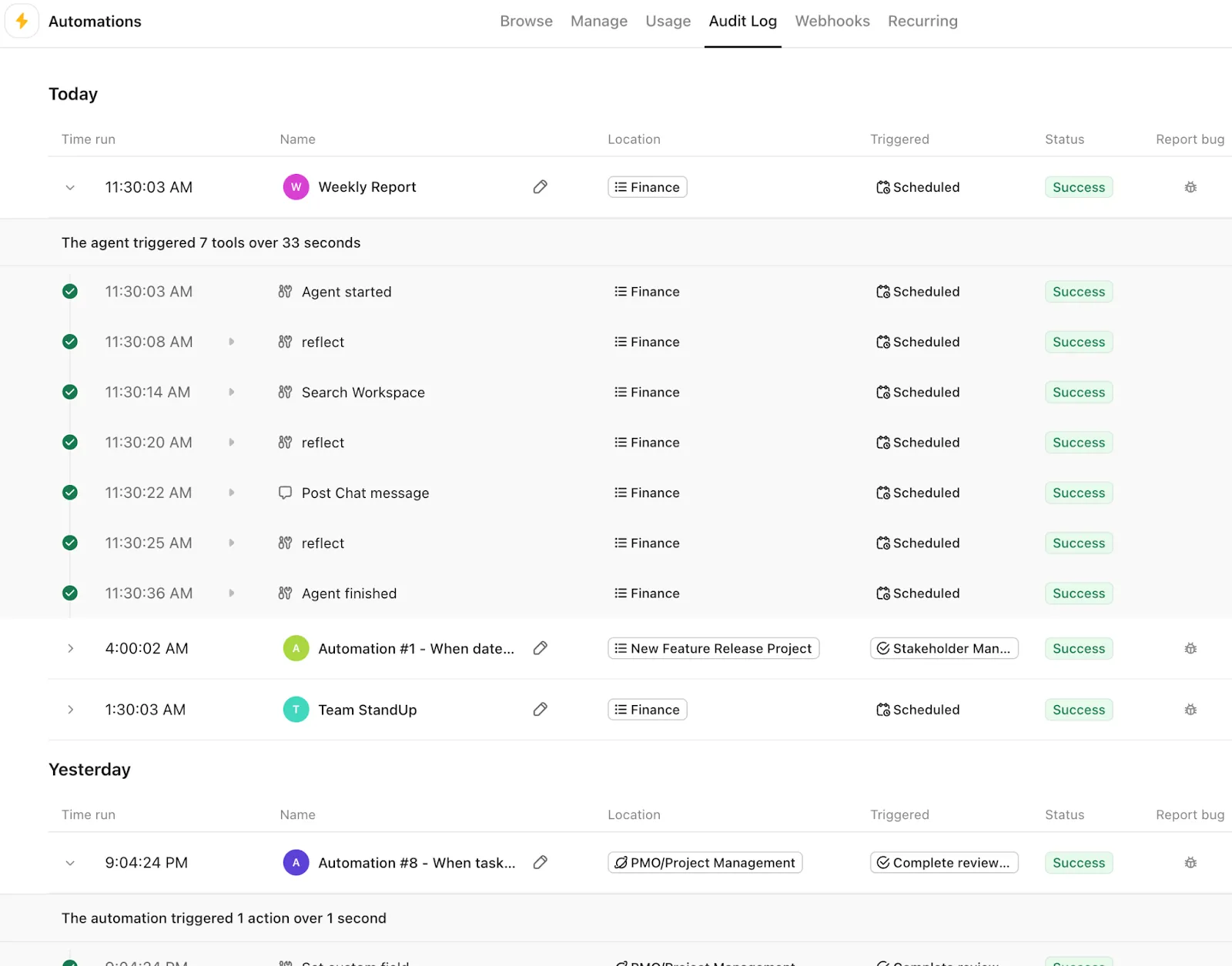
- Gör ett 2-minuters test: Kör den exakta utlösaren en gång på en riktig (eller test) uppgift – till exempel att ändra statusen till den du valt – och bekräfta att åtgärderna utfördes (ansvarig ändrad, kommentar tillagd osv.). Om något inte aktiveras, kontrollera aktivitetsloggen för automatiseringar. Den visar vad som kördes och hjälper till med snabb felsökning
💡 Prata med våra experter för att identifiera de arbetsflöden som är bäst att automatisera för ditt team, samt rätt kombination av automatiseringar och AI för att göra det!
Avancerade automatiseringsfunktioner som går utöver grunderna
Tror du att ClickUp är begränsat till grundläggande automatiseringar? Nej! Det stöder avancerade, komplexa automatiseringsfunktioner som kommer att göra din vardag lite enklare.
Här är en titt:
1. Människoliknande automatiseringar i flera steg
ClickUp-automatiseringar är perfekta för rutinmässiga uppgifter som utförs med ett enda klick. De täcker grunderna i uppgiftshantering och hjälper oss att automatisera repetitiva uppgifter som annars skulle hamna i kommentarer, påminnelser och uppföljningar.
Men när arbetsflödet kräver bedömning och flera steg – som att analysera sammanhanget, utarbeta utkast, uppdatera flera ställen och överlämna till en människa – är det här vi tar in ClickUp Super Agents.
Superagenter är AI-drivna teammedlemmar som säkert kan köra flerstegsarbetsflöden med fullständig arbetsplatskontext och i praktiken fungera som autonoma medarbetare åt människor.
Så här kan du använda dem:
- Utlösare: Uppgiften flyttas till ”Under granskning” eller ”Klar för godkännande”
- Super Agent kör sekvensen: Hämta sammanhang från uppgiften/länkade dokument, sammanfatta ändringar, generera åtgärdspunkter, uppdatera uppgiften med nästa steg och tilldela automatiskt uppgifter till rätt ansvarig utifrån vad Agent hittar
- Human-in-the-loop: Meddela godkännaren/ägaren med ett resultat som är klart för granskning, så att hela processen går vidare med sammanhang, och godkännaren endast ingriper när bedömning behövs
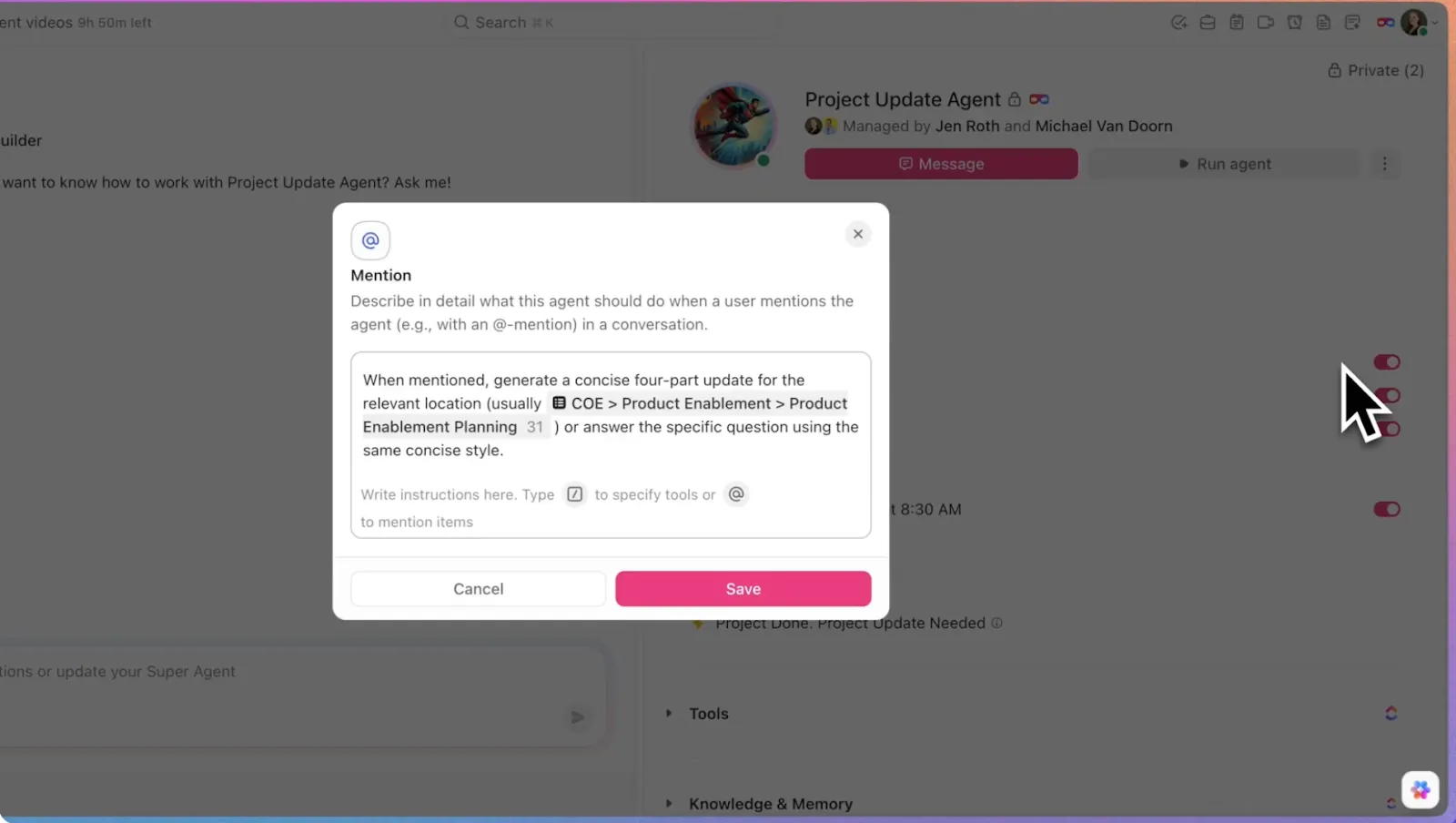
De är dessutom helt flexibla! Trigga dem i DM:er, @nämn dem i uppgifter/dokument/chatt, tilldela dem arbetsuppgifter direkt, eller starta dem enligt ett schema eller via automatiseringar.
Använd manuella utlösare när du behöver direkt kontroll, till exempel att @nämna en agent i en uppgift eller kanal, skicka ett direktmeddelande för personlig hjälp eller tilldela en uppgift så att personen tar ansvar och börjar arbeta
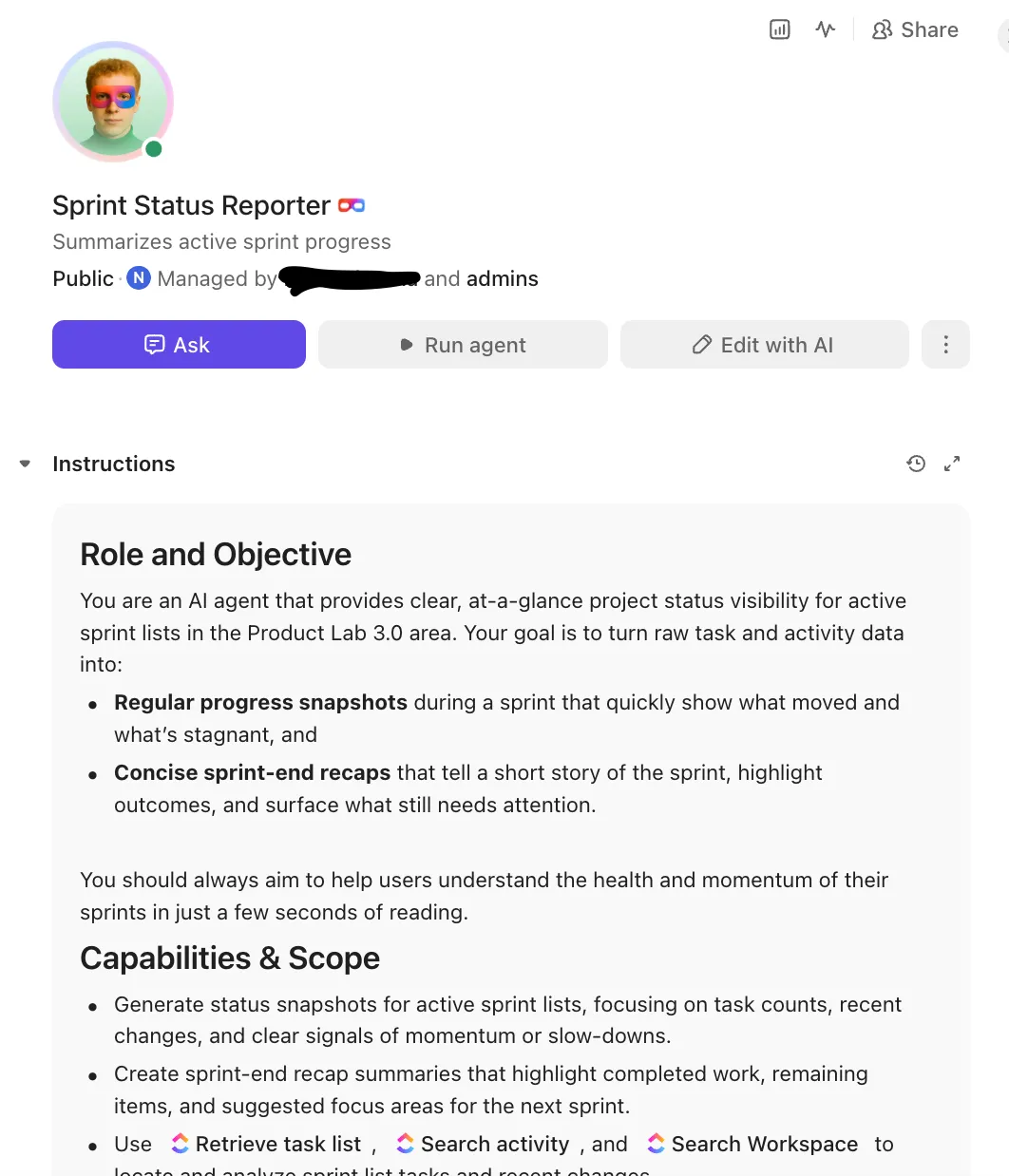
De kan hämta hela innehållet i uppgifter och dokument, hämta chattmeddelanden, söka i arbetsytan (och anslutna appar) samt använda Memory (senaste + inställningar + intelligens) för att förbättras över tid.
För att lära dig mer om hur du aktiverar agenter i ClickUp, titta på den här videon 👇
2. Triggers för automatisering mellan olika utrymmen
Automatisering mellan olika utrymmen är mest användbar när den hanterar en smidig överlämning. En begäran kan börja i ett teams utrymme, men när den når en viss status bör den automatiskt hamna i nästa teams arbetsflöde (glöm omprioritering 😮💨).
För detta använder vi automatiseringsåtgärder som Flytta till lista (för att vidarebefordra uppgiften till mottagarteamets lista) eller Lägg till i lista när vi vill att samma uppgift ska vara synlig för båda teamen genom Uppgifter i flera listor.
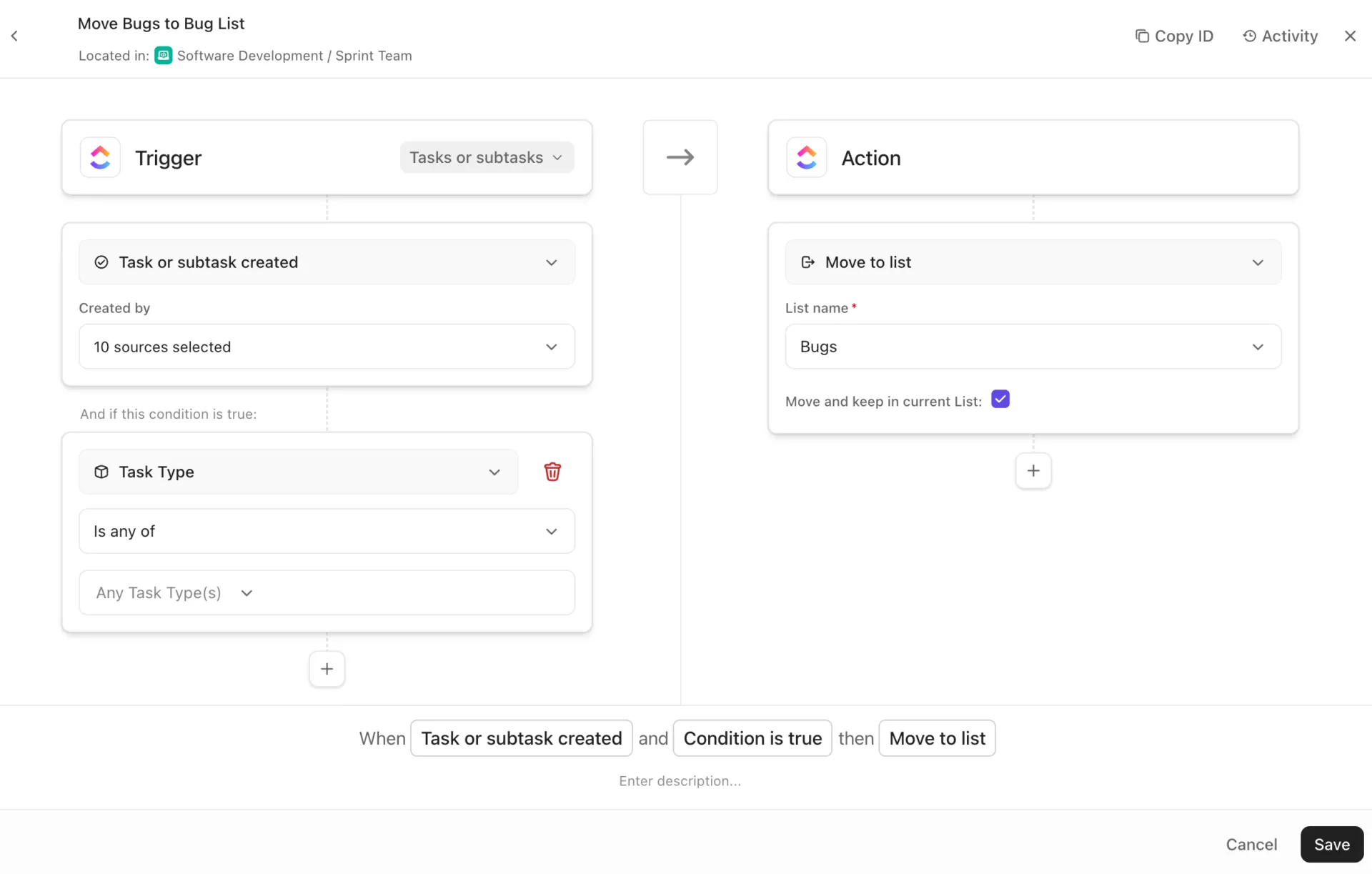
Valet av design handlar om huruvida det mottagande teamet bara ska se arbetet eller utföra det helt och hållet. Om de bara följer upp uppgiften räcker det oftast att lägga till den i sin lista. Men om de ansvarar för att utföra arbetet och rapportera framsteg flyttar vi uppgiften till arbetsflödet i mottagarens lista.
3. Integration med externa verktyg
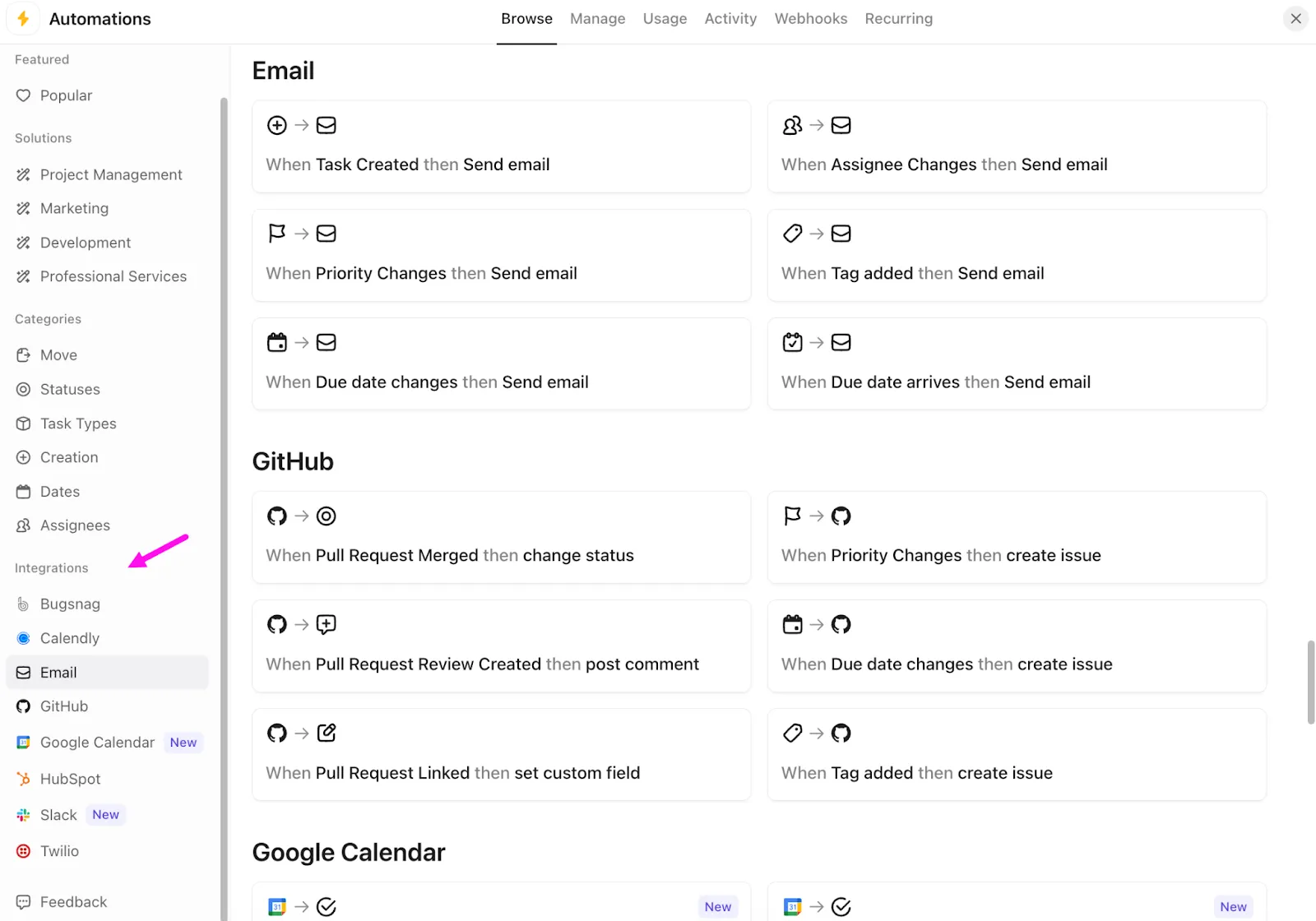
När vi vill att ClickUp ska hålla sig synkroniserat med de verktyg som teamen använder varje dag byter vi bara till ClickUp Automation Integration. De låter oss köra helt automatiserade uppgifter, som att uppdatera en ClickUp-uppgift när en GitHub-pull-begäran slås samman eller skicka ett e-postmeddelande när en uppgift låses upp.
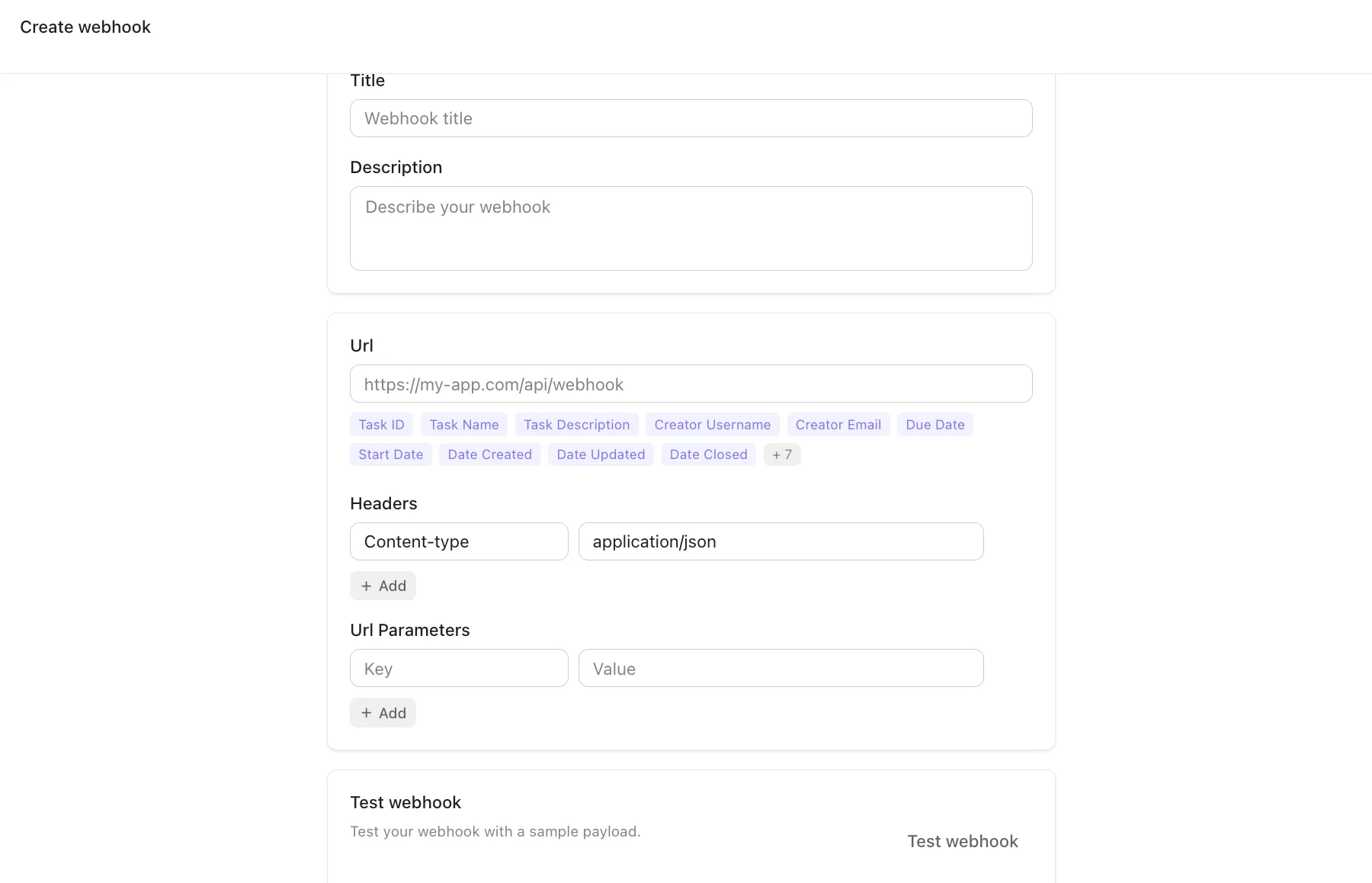
För mer anpassade lösningar använder vi webhooks. ClickUp stöder en ”Call webhook ”-åtgärd i Automations som gör att en uppgiftshändelse kan nå valfri extern endpoint.
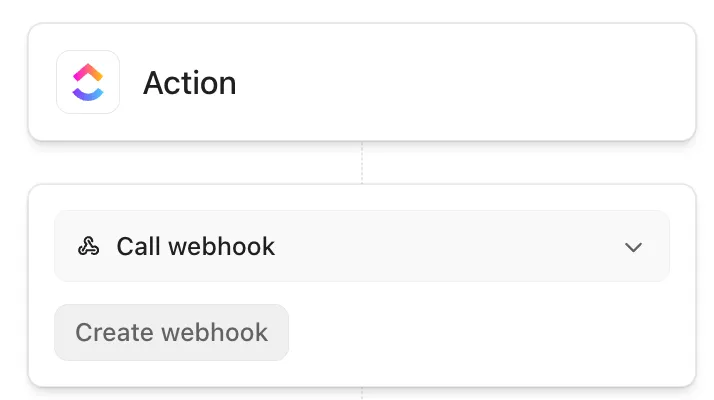
Du kan skapa en webhook, ange URL:en, infoga dynamiska fält i URL:en och lägga till rubriker (med ”Content-Type” som standardinställning på ”application/json”). Dessutom kan webhooks återanvändas i hela ditt arbetsutrymme!
⚡ Mallarkiv: Mallar för projektkommunikationsplaner
4. AI-förbättrad automatisering
Kommer du ihåg att vi nämnde ”Alternativ C”? Här är det!
Om du någonsin har ont om tid (eller energi 😴) skriver du bara vad du vill ha på vanlig engelska, till exempel ”När status ändras till Under granskning, tilldela till redaktör och lägg till en kommentar”, så kan ClickUp AI Automation Builder, en del av ClickUp Brain, hjälpa dig att snabbare få en fungerande automatisering.
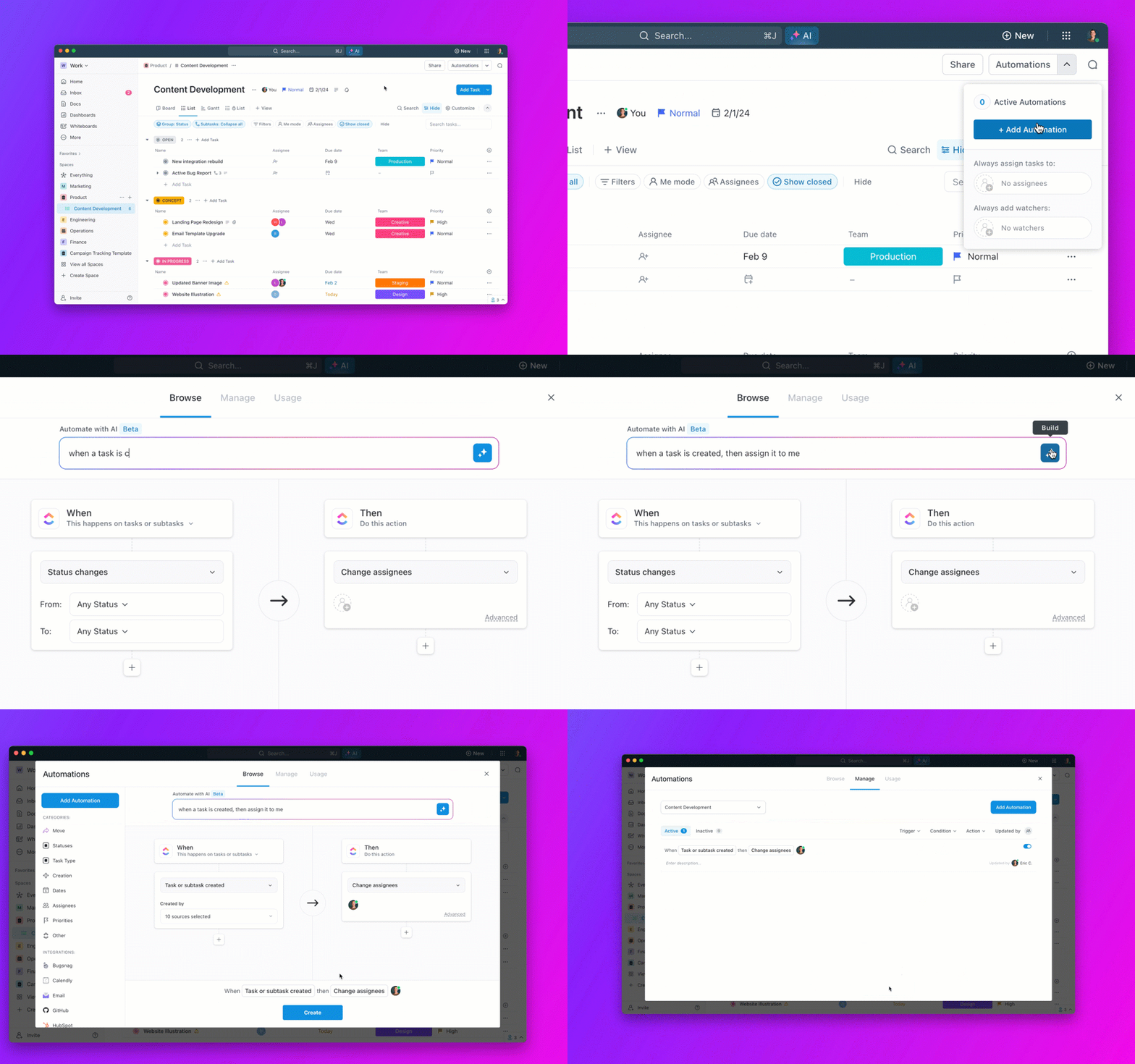
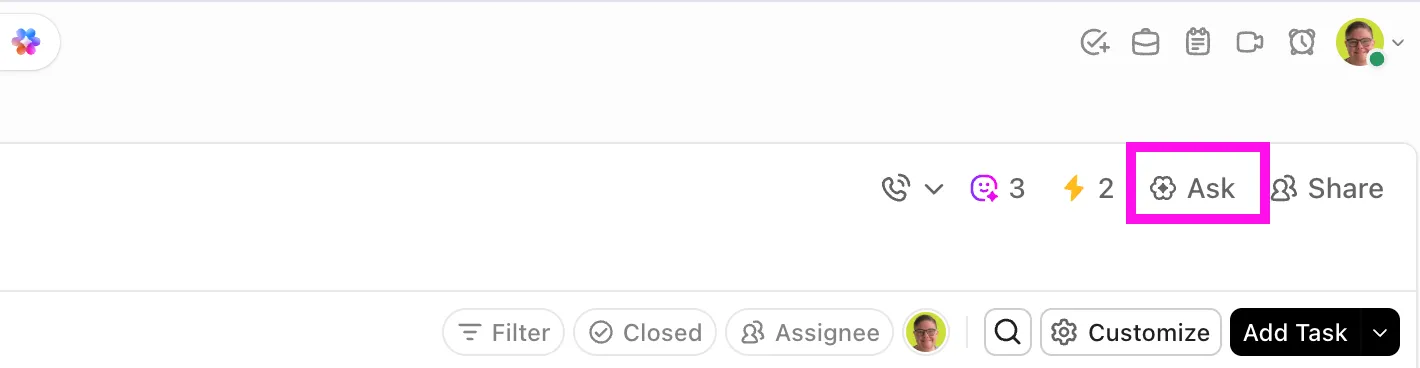
I praktiken passar detta in i samma AI-lager som du redan använder i ClickUp. Brain är tillgängligt i hela ClickUp och kan arbeta med arbetsytans kontext, inklusive anpassade fält och @mentions.
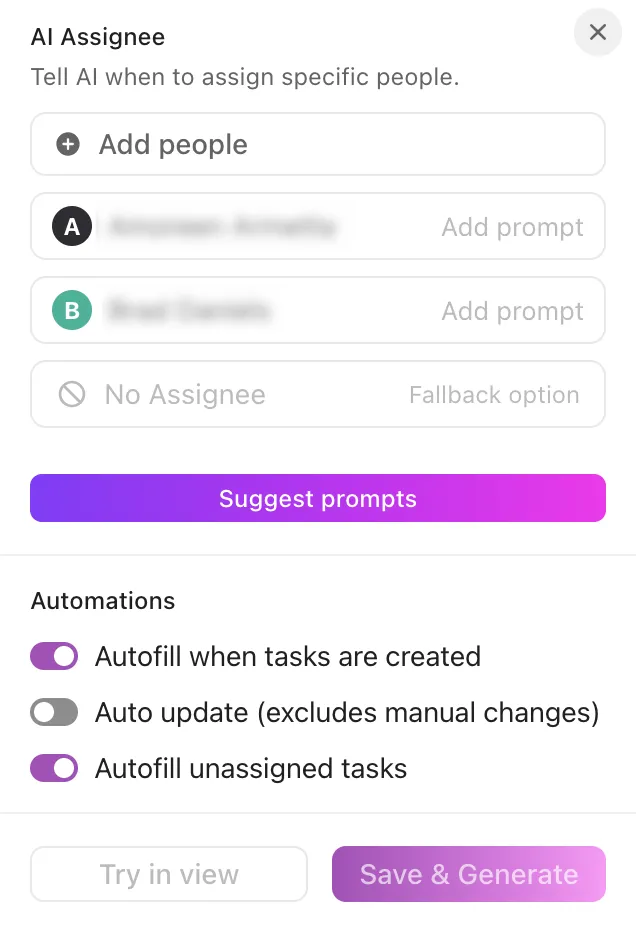
Ännu mer övertygande är att ClickUp även stöder AI-driven logik i automatiseringsresultaten. Du kan till exempel använda ”AI Assign” och ”AI Prioritize” som en del av ytterligare automatiseringsåtgärder.
Varför ClickUp är den ultimata automatiseringshubben
Nu är det officiellt! 🏆 ClickUp är den ultimata automatiseringshubben du någonsin kommer att behöva.
Sammanfattningsvis:
- Centraliserad plattform: Anledningen till att många väljer ClickUp är att det sätter stopp för oorganiserat arbete. Dokumentera bara dina processer i ClickUp Docs (SOP:er, intagsregler, beslutsloggar), lägg till lager i ClickUp Dashboards för att få en övergripande bild av arbetet. Slutligen, använd automatiseringar för att eliminera manuella uppstädningar
- Färdiga automatiseringsmallar: ClickUp tillhandahåller redan färdiga automatiseringsmallar direkt i automatiseringsfönstret. Det innebär att du kan börja med ett beprövat mönster som ”skicka ett e-postmeddelande när status ändras” och sedan anpassa det efter dina statusar och ägarregler
- Sömlösa integrationer: ClickUp skapades för att lösa dagens bristfälliga arbetsflöden! Det är en av anledningarna till att det integreras med verktyg som Outlook, HubSpot, Salesforce, GitLab, Zendesk och många fler
- AI och automatisering: Med ClickUp Brain tillgängligt överallt i ClickUp-arbetsytan kan du generera logiska resultat såsom sammanfattningar, uppdateringar om framsteg, sentimentanalys, översättningar och åtgärdspunkter, och sedan låta Automations vidarebefordra, tilldela och eskalera baserat på dessa data
💟 Bonus: Hur man håller koll på uppgifter
Säg adjö till manuella projektuppdateringar med ClickUp
Om dina uppgiftsuppdateringar är beroende av att någon kommer ihåg dem, är systemet redan trasigt. Uppgiftsförloppet bör inte finnas i isolerade meddelanden eller manuell datainmatning som sker endast när någon har tid.
ClickUp löser det genom att låta arbetet i sig utgöra uppdateringen.
ClickUp Tasks ger varje projekt en enda källa till sanning för ägare, förfallodatum, beroenden och kritiska uppgifter.
ClickUp Automations sköter sedan de repetitiva rutinerna – uppdatering av status, tilldelning av nästa ansvarig och aktivering av uppgiftsöverlämningar.
Och när du behöver sammanhang blixtsnabbt hämtar ClickUp Brain omedelbara sammanfattningar, svar och nästa steg från det pågående arbetet.
För att gå ännu längre flaggar ClickUp Super Agents risker, påminner ägare och eskalerar hinder baserat på dina regler.
Poängen är inte ”mer automatisering”. Det handlar om bättre automatiseringsfunktioner som hjälper dig att behålla fokus, håller koll på uppgifternas framsteg i realtid och ser till att inget viktigt fastnar i väntan på en uppdatering. Registrera dig för ClickUp idag och låt dina projekt sköta sig själva. ✅