
Release-datum försenas. Och när det händer ligger sällan orsaken i koden. Det är oftast arbetsflödet som behöver åtgärdas:
- Ett driftsättningsdatum finns i någons inkorg men hamnar aldrig i trackern
- Ägarskapet byter händer mitt i sprinten, och ingen flaggar det
- Versionsnummer flyter runt i chattar och standup-möten tills ingen längre är helt säker på vad som är aktuellt
PMI:s forskning visar att endast ungefär hälften av alla mjukvarureleaseprojekt lyckas fullt ut, medan 37 % inte når sina mål och 13 % misslyckas helt – ofta på grund av brister i samordning och genomförande.
Lösningen börjar med ett enda gemensamt system som ditt team faktiskt använder.
Låt oss visa dig hur du skapar en release-spårare i Google Sheets som ger ditt team en pålitlig plats att hantera versioner, tidslinjer, ansvariga och beroenden, så att din nästa release går smidigt.
Och om du vill ha en ännu mer samlad arbetsyta där alla dina projekt, uppgifter, dokument och chattar finns samlade, visar vi dig också hur ClickUp gör det möjligt!
Vad är en release-tracker i Google Sheets?
En release-tracker i Google Sheets är ett strukturerat kalkylblad som loggar varje planerad eller genomförd mjukvarurelease, produktlansering eller innehållsutgivning.
Detta dataspårningsark samlar viktiga detaljer som versionsnummer, släppdatum, ansvariga, status och beroenden i ett gemensamt dokument. Det är ett självklart val för team som vill ha ett kostnadsfritt och bekant sätt att övervaka sin releasehanteringsprocess.
Spåraren är användbar för olika avdelningar:
- Produktchefer använder denna kalkylbladsspårare för att samordna lanseringar av funktioner över sprintcykler och upprätthålla releasetakten
- Tekniska chefer förlitar sig på det för att övervaka driftsättningsschemat och flagga hinder innan de förhindrar en lansering
- Marknadsföringsteamen synkroniserar sina kampanjtidslinjer för att säkerställa att marknadsföringsinnehåll publiceras samtidigt som nya funktioner lanseras, så att marknadsföring och produktutveckling hålls synkroniserade
Men det viktigaste med ett spårningsark är den insyn det ger intressenterna. När alla teammedlemmar kan se vad som släpps och när, behöver du inte oroa dig för att missa viktiga detaljer.
En välskött release-tracker blir ditt teams pålitliga källa för versionshistorik och release-anteckningar. Men när antalet releaser ökar kan ett vanligt kalkylblad bli svårhanterligt utan rätt struktur.
📮ClickUp Insight: 92 % av kunskapsarbetare riskerar att förlora viktiga beslut som är utspridda över chatt, e-post och kalkylblad. Utan ett enhetligt system för att registrera och spåra beslut går kritiska affärsinsikter förlorade i det digitala bruset. Med ClickUps funktioner för uppgiftshantering behöver du aldrig oroa dig för detta. Skapa uppgifter från chatt, uppgiftskommentarer, dokument och e-postmeddelanden med ett enda klick!
🧠 Kul fakta: Agile började inte med mjukvara. Det utvecklades ur årtionden av iterationstänkande. På 1930-talet introducerade Walter A. Shewhart Plan-Do-Study-Act-cykler, som senare populariserades av W. Edwards Deming i efterkrigstidens Japan. Toyota omvandlade dessa idéer till Toyota Production System – och lade därmed grunden för modern Lean och Agile.
Så här skapar du en release-tracker i Google Sheets
Det krävs bara några få steg för att skapa en effektiv spårningsfunktion i ett kalkylblad som kan anpassas efter ditt team. Följ denna genomgång för att skapa en release-spårare i Google Sheets som ditt team faktiskt kommer att använda.
1. Ställ in ditt kalkylblad
Öppna ett nytt Google Sheets -ark – eller spara tid med en färdig mall – och ge det genast ett beskrivande namn som ”Q3 Produktreleasetracker”. Tydliga namn hjälper teammedlemmarna att snabbt hitta rätt dokument när de söker i delade enheter.
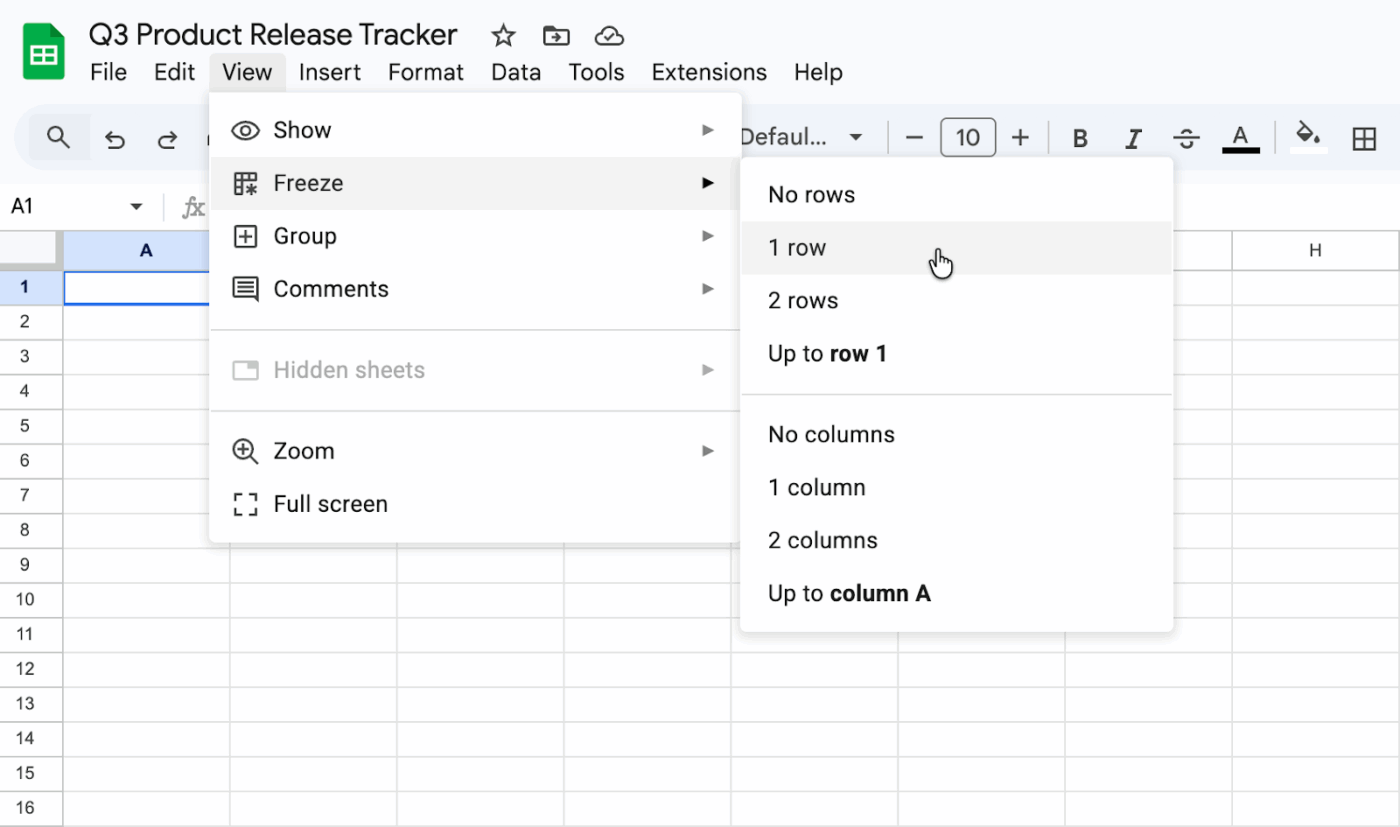
Frys sedan rubrikraden genom att gå till Visa > Frys > 1 rad. Detta lilla steg gör att kolumnrubrikerna förblir synliga medan du bläddrar igenom dussintals releaser. Du tappar inte bort sammanhanget. Börja med en enda, ren flik för aktiva releaser för att behålla fokus; du kan lägga till arkivflikar senare när färdiga releaser börjar hopa sig.
Slutligen, gör det till en regel att undvika sammanslagna celler. Även om de kan verka användbara för formatering, stör de filtrering, sortering och datavalidering, vilket undergräver hela syftet med ett strukturerat spårningsark.
2. Lägg till viktiga kolumner för release-data
Provisoriska spårningsverktyg saknar ofta viktiga fält. När ditt kalkylblad inte innehåller rätt information lämnar teammedlemmarna dokumentet för att leta efter sammanhang i e-post eller andra verktyg.
Att byta mellan olika sammanhang slösar tid och ökar risken för att detaljer går förlorade. Faktum är att studier visar att vi växlar mellan appar i genomsnitt 1 200 gånger varje dag – vilket kostar oss 4 timmar i veckan i form av omställning av uppmärksamhet. För att förhindra detta, skapa din uppgiftsspårare i Google Sheets med en omfattande uppsättning kolumner redan från början.
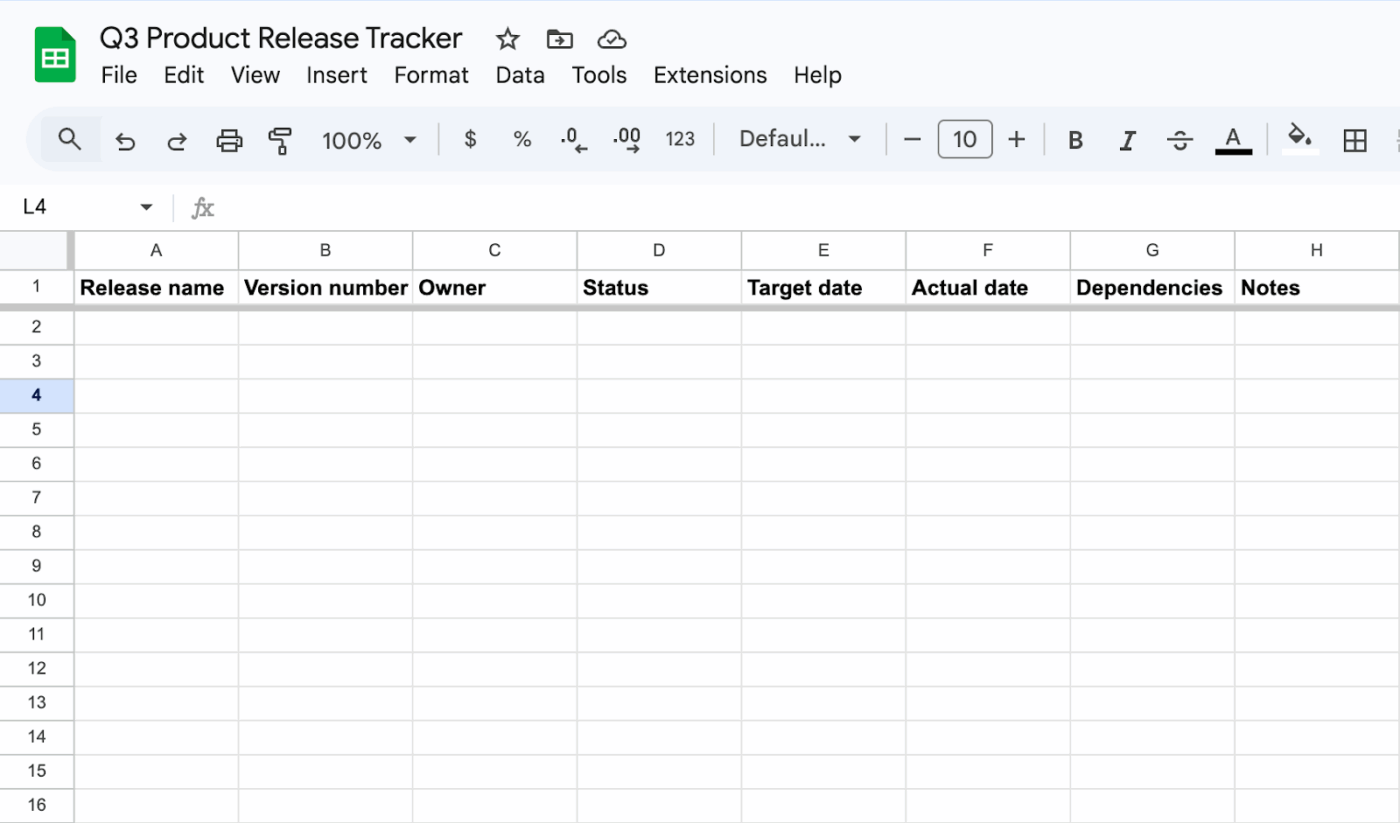
Här är de kolumner som är ett måste:
- Release-namn: En kort, tydlig beskrivning eller den officiella funktionsrubriken
- Versionsnummer: Använd semantisk versionering (t.ex. v2.1.0) eller ett internt build-ID för exakt versionskontroll
- Ägare: Den enda person som ansvarar för releasen från start till mål
- Status: Release-versionens aktuella status (t.ex. Planerad, Pågår, Kvalitetssäkring, Distribuerad, Återställd)
- Måldatum: Det planerade releasedatumet för planeringsändamål
- Faktiskt datum: Det datum då releasen levererades, lämnas tomt tills distributionen är klar
- Beroenden: Alla andra releaser, uppgifter eller team som denna är beroende av
- Anmärkningar: En samlingskolumn för länkar till specifikationer, produktkravsdokument (PRD) eller efteranalyser
För mer komplexa arbetsflöden kan du lägga till kolumner för driftsmiljön (t.ex. staging vs. produktion) eller en prioritetsnivå. Målet är att skräddarsy strukturen så att den fångar upp all information som ditt team behöver för att diskutera releaser utan att behöva lämna kalkylbladet.
📮 ClickUp Insight: Den genomsnittliga yrkesverksamma personen lägger mer än 30 minuter om dagen på att söka efter arbetsrelaterad information – det är över 120 timmar om året som går förlorade på att leta igenom e-postmeddelanden, Slack-trådar och spridda filer. En intelligent AI-assistent inbyggd i din arbetsyta kan ändra på det. Här kommer ClickUp Brain in i bilden. Den ger omedelbara insikter och svar genom att visa rätt dokument, konversationer och uppgiftsdetaljer på några sekunder – så att du kan sluta söka och börja arbeta. 💫 Verkliga resultat: Team som QubicaAMF har återvunnit över 5 timmar per vecka med hjälp av ClickUp – det är över 250 timmar per år och person – genom att eliminera föråldrade processer för kunskapshantering. Tänk dig vad ditt team skulle kunna åstadkomma med en extra veckas produktivitet varje kvartal!
3. Använd villkorlig formatering för att visa status
När din tracker bara är en vägg av svartvit text är det nästan omöjligt att upptäcka problem med ett ögonkast. Blockerare, riskfyllda poster och försenade releaser försvinner i bruset.
Denna brist på visuell hierarki leder till försenade svar och missade deadlines eftersom viktig information inte kommer fram. Det är inte konstigt att nästan hälften av cheferna rapporterar att mer än 30 % av deras teknikprojekt blir försenade eller överskrider budgeten.
Lösningen? Använd villkorlig formatering för att omedelbart synliggöra flaskhalsar. Ditt kalkylblad blir ett övervakningsverktyg som automatiskt lyfter fram problem.
Gå till Format > Villkorlig formatering. Välj kolumnen Status som intervall och skapa sedan regler för varje värde. Till exempel:
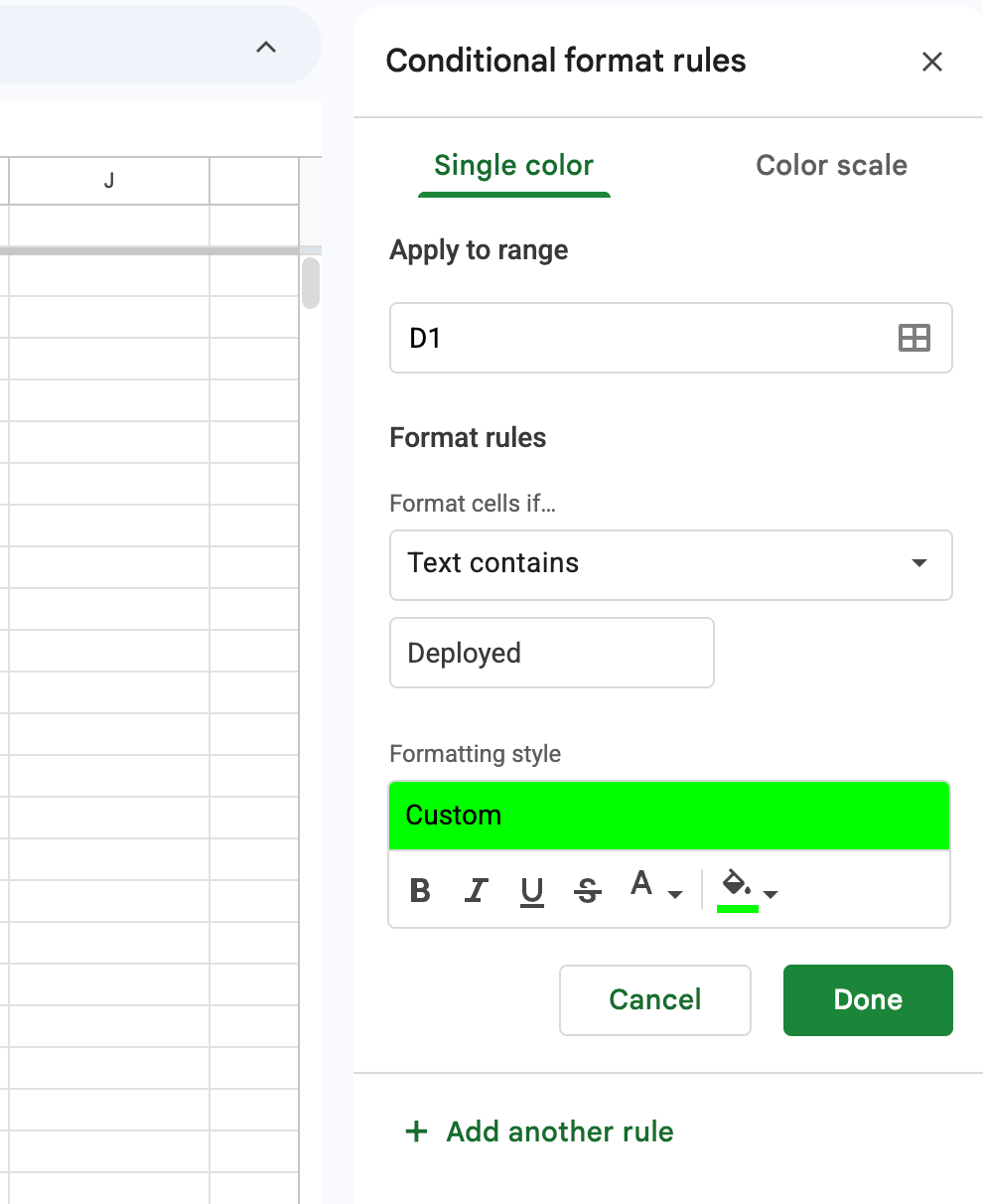
- Om texten är exakt ”Deployed” ska cellens fyllning ställas in på grönt
- Om texten är exakt ”Pågår” ska cellens bakgrundsfärg ställas in på gul
- Om texten är exakt ”Blocked” eller ”Rolled Back”, ställ in cellfyllningen till rött
Detta enkla färgkodningssystem minskar avsevärt den tid det tar att söka igenom kalkylbladet efter problem. Du kan upptäcka en försenad release utan att läsa ett enda ord. 🚦
För en ännu mer avancerad mall för framstegsspårning i Google Sheets kan du tillämpa ytterligare regler för prioritetsnivåer eller datum som ligger i det förflutna för att markera försenade poster – en nyckelfunktion i all bra programvara för spårning av förfallodatum.
4. Skapa rullgardinsmenyer för enhetlig datainmatning
Din tracker är bara så tillförlitlig som uppgifterna i den. När teammedlemmar skriver vad som helst i statusfältet – ”Klar”, ”Slutförd”, ”Levererad” – blir det omöjligt att filtrera, sortera och rapportera.
Upprätthåll datakonsistens genom att använda rullgardinsmenyer för datavalidering i viktiga kolumner. Detta säkerställer att alla talar samma språk.
För att ställa in detta, välj den kolumn du vill standardisera, t.ex. din Status-kolumn. Gå sedan till Data > Datavalidering och välj ”Rullgardinsmeny” från kriterielistan. Ange dina fördefinierade statusvärden: Planerad, Pågår, QA, Distribuerad, Återställd.
Nu, istället för att skriva in, väljer användarna från en lista. Varje post förblir konsekvent. Upprepa denna process för alla andra kolumner med en begränsad uppsättning alternativ, såsom Prioritet (Hög, Medel, Låg) eller Miljö (Staging, Produktion).
📚 Läs även: Gratis mallar för uppgiftsspårning i Excel
5. Dela och ställ in behörigheter för ditt team
En tracker är värdelös om rätt personer inte kan komma åt den, men det är farligt om fel personer kan ändra den. Utan ordentlig åtkomstkontroll riskerar du att skapa informationssilos eller, ännu värre, att din officiella dokumentation skadas av oavsiktliga redigeringar eller raderingar.
Delade dokument misslyckas ofta på denna punkt, vilket gör att teamen tappar förtroendet och återgår till kaotisk kommunikation. Detta är ett vanligt symptom på en svag plan för intressenthantering.
Använd Google Sheets inbyggda delningsfunktioner för att hantera åtkomst. Klicka på knappen Dela i det övre högra hörnet och lägg till medarbetare via deras e-postadresser. Tilldela roller med eftertanke:
- Redaktör: För releaseägare och chefer som behöver uppdatera releasestatus och detaljer
- Kommentar: För intressenter som marknadsföring eller support som behöver ställa frågor eller ge feedback utan att ändra data
- Läsare: För chefer eller andra team som endast behöver se releaseplanen
När du lägger till medarbetare, se till att rutan ”Meddela personer” är markerad så att de får ett e-postmeddelande och vet att trackern finns.
💡 Proffstips: För känslig releaseinformation bör du undvika att använda delningsalternativet ”Alla med länken”. Det är visserligen bekvämt, men det skapar en säkerhetsrisk om länken vidarebefordras utanför din organisation.
Viktiga komponenter i ett kalkylblad för release-spårning
Efter några veckor kanske du märker att din tracker inte uppdateras. Det händer när kalkylbladet saknar grundläggande element som gör det enkelt att använda och underhålla.
Teamen glider långsamt tillbaka in i kommunikationskaos och ber om uppdateringar i chattar och e-postmeddelanden.
👀 Visste du att? Anställda blir avbrutna 275 gånger om dagen, ungefär varannan minut, av möten, e-post eller chattar under den ordinarie arbetstiden.
För att undvika detta bör du se till att ditt release-spårningsark innehåller följande obligatoriska komponenter:
- Rubrikrad med tydliga etiketter: Det ska inte råda något tvivel om vad varje kolumn är till för
- Enhetlig statusklassificering: Alla i teamet måste enas om en fördefinierad uppsättning releasestadier
- Ansvar för ägaren: Varje release behöver en enda namngiven ägare för att säkerställa tydligt ansvar
- Datumfält (planerat och faktiskt): Att registrera både planerade och faktiska datum är avgörande för att kunna följa utvecklingstakten över tid
- Kartläggning av beroenden : En kolumn för att notera hinder uppströms och nedströms ger viktig kontext för hela DevOps-pipeline
- Kolumn för anteckningar eller länkar: Här finns en central plats för sammanhang, till exempel länkar till ändringslogg, releaseanteckningar eller funktionsflaggor, utan att andra fält blir röriga
- Arkivfliken: När en release är klar flyttar du den till en arkivflik för att hålla huvudvyn ren och fokuserad på pågående arbete
🎥 Din release-tracker håller allt igång bakom kulisserna. Release-anteckningarna är det som dina användare faktiskt ser. Om dessa anteckningar inte är tydliga kan dina uppdateringar lätt förbises. Titta på den här handledningen för att lära dig hur du skriver release-anteckningar som folk läser, förstår och agerar på:
Gratis mallar för release-spårare för Google Sheets
Att bygga en tracker från grunden kan kännas som en mödosam uppgift, särskilt när du är osäker på vilka fält du ska inkludera. Hoppa över omarbetningen och fokusera på själva releasen.
Du behöver inte alltid börja från noll. Googles eget mallbibliotek erbjuder en rad alternativ, medan webbplatser från tredje part erbjuder mer specialiserade mallar för spårning i Google Sheets som är anpassade för arbetsflöden inom mjukvara och produktutveckling.
Om du vill ha en mer strukturerad utgångspunkt är det värt att ta en titt på ClickUps mall för releasehantering. Den är färdigbyggd med de fält och den struktur som det tar veckor att utveckla organiskt i de flesta egenutvecklade trackers.
Mallen innehåller:
- Anpassade statusar som motsvarar verkliga releasestadier: Under utveckling, Klar för testning och Klar för release
- Anpassade fält för releaseversion, releasedatum och releaseanteckningar, så att versionshantering och dokumentation finns på samma ställe
- Flera vyer, inklusive en releaseöversikt, releasetidslinje och funktionsbacklogg, så att olika intressenter kan se vad de faktiskt behöver utan att behöva bläddra igenom irrelevanta kolumner
- Gantt-diagramvy för att visualisera tidslinjer och beroenden mellan olika versioner på ett överskådligt sätt
P.S. Du kan exportera mallen till Google Docs eller använda den direkt i ditt ClickUp-arbetsutrymme.
💡 Proffstips: När du har duplicerat mallen till din egen Drive eller laddat ner den till ditt ClickUp-arbetsutrymme, anpassa värdena i rullgardinsmenyn så att de stämmer överens med ditt teams terminologi, ta bort fält som inte är relevanta för ditt arbetsflöde och ställ in villkorlig formatering så att den stämmer överens med dina statusfaser.
Vanliga utmaningar med release-trackers i Google Sheets
I början kan din spårare i Google Sheets kännas som en succé. Allt finns på ett ställe, teamet uppdaterar den och releaserna går smidigt. Men när teamet växer och releasetakten ökar kan friktionen börja visa sig.
Här är det som Google Sheets brister när det gäller release-spårning:
- Inga realtidsaviseringar: Google Sheets varnar dig inte när en releasestatus ändras eller en deadline passerar. Antingen kommer du ihåg att kolla kalkylbladet eller så missar du det. För team som arbetar i högt tempo är det just i gapet mellan ”uppdaterat” och ”uppmärksammat” som saker faller mellan stolarna
- Versionskonflikter vid samtidig redigering: Om flera personer redigerar samma kalkylblad samtidigt kan det leda till överskrivna celler och förlorade data. Google Sheets hanterar grundläggande samtidig redigering, men har ingen logik för konfliktlösning – den senaste ändringen gäller, även om den är felaktig
- Formler kan sluta fungera på grund av mänskliga fel: Ett enda felaktigt tangenttryck i en formelcell kan i tysthet förstöra dina databeräkningar eller beroendelogiken. Det finns ingen tydlig revisionsspår som visar vad som ändrats, vem som ändrat det eller när
- Det skalar inte med release-komplexiteten: En tracker med 10 releaser och 5 kolumner är hanterbar. Vid 100 releaser över flera produktlinjer, med beroenden, miljöer och rullande driftsättningar, blir kalkylbladet ohanterligt. Filtrering och sortering räcker bara till en viss gräns innan strukturen kollapsar under sin egen tyngd
- Ingen integration med ditt faktiska arbetsflöde: Ditt teams arbete finns i Jira, GitHub eller en CI/CD-pipeline – inte i ett kalkylblad. Google Sheets ligger utanför det ekosystemet, vilket innebär att statusuppdateringar kräver att någon manuellt överbryggar klyftan. Den uppgiften prioriteras nästan alltid bort
- Åtkomstkontrollen är allt-eller-inget. Du kan tilldela roller som redigerare, kommentator eller läsare, men du kan inte begränsa redigering till specifika rader eller kolumner. Om någon har redigeringsbehörighet kan de ändra vad som helst, inklusive fält som de inte har något att göra med
Detta är inga skäl att helt undvika Google Sheets om du just har börjat. Men det är signaler som är värda att uppmärksamma när din release-process mognar. När trackern börjar skapa mer arbete istället för att minska det är det dags att överväga alternativ.
Så här spårar du releaser i ClickUp
Google Sheets hjälper dig att komma igång. ClickUp är dit teamen vänder sig när kalkylbladet inte längre räcker till.
Börja med att skapa en särskild mapp för ”Release”, där varje release är en lista (t.ex. v2.3 – Mars-releasen). Dela upp arbetet i enskilda uppgifter som ”Nytt onboarding-flöde”, ”Fixa bugg för betalningsförsök” eller ”Uppdatera texten på prissidan”.
Detta är din grundstruktur. Nu kan du lägga till avancerade funktioner för att förenkla och automatisera spårningen av releaser.
Så här ser release-spårning ut i ClickUp:
- Anpassade arbetsflöden för varje release-typ: Ställ in olika anpassade uppgiftsstatusar i ClickUp för större releaser, patchar och snabbkorrigeringar. En snabb buggfix bör inte följa samma väg som en fullständig version, så varje release-typ börjar med ett arbetsflöde som är skräddarsytt för just den

- Kartläggning av beroenden som flaggar hinder före driftsättningsdagen: Med ClickUps Gantt-diagramvy kan du kartlägga uppgiftsrelationer genom hela releasecykeln och få meddelanden när något uppströms är i riskzonen. Du ser hindret när det uppstår, inte när det redan har orsakat en försening
- Dashboards för alla intressentgrupper: ClickUps dashboards ger dig en visuell översikt över projektets status, teamets framsteg och nyckeltal, och du styr vem som ser vad genom rollbaserade behörigheter. Ledningen får sammanfattningen; ingenjörerna får detaljerna. Ingen med läsbehörighet kan av misstag skriva över din tracker
- Automatiseringar som hanterar statusrutiner: Med ClickUp Automations kan du automatiskt uppdatera statusar, lägga upp kommentarer, tilldela uppgifter och skicka e-postmeddelanden baserat på triggare som du definierar. Rutinmässiga överlämningar mellan QA, teknik och marknadsföring sker utan att någon manuellt behöver uppdatera en cell eller skicka uppföljningsmejl. Speciellt för produktchefer kan du ställa in automatiseringar för att meddela intressenter via e-post när alla uppgifter i en checklista för lansering av en funktion når statusen ”Slutförd”, eller flytta oavslutade uppgifter till nästa sprint när den aktuella avslutas
- GitHub, GitLab och Jira i samma kretslopp: ClickUps API och integrationer stöder tvåvägssynkronisering med externa verktyg, inklusive GitHub och Jira. När koden flyttas speglar trackern det – ingen behöver överbrygga klyftan manuellt
- Release notes kopplade till själva arbetet: ClickUp Tasks och ClickUp Docs finns båda i samma arbetsyta, så release notes, ändringsloggar och PRD-länkar förblir kopplade till det faktiska arbetet
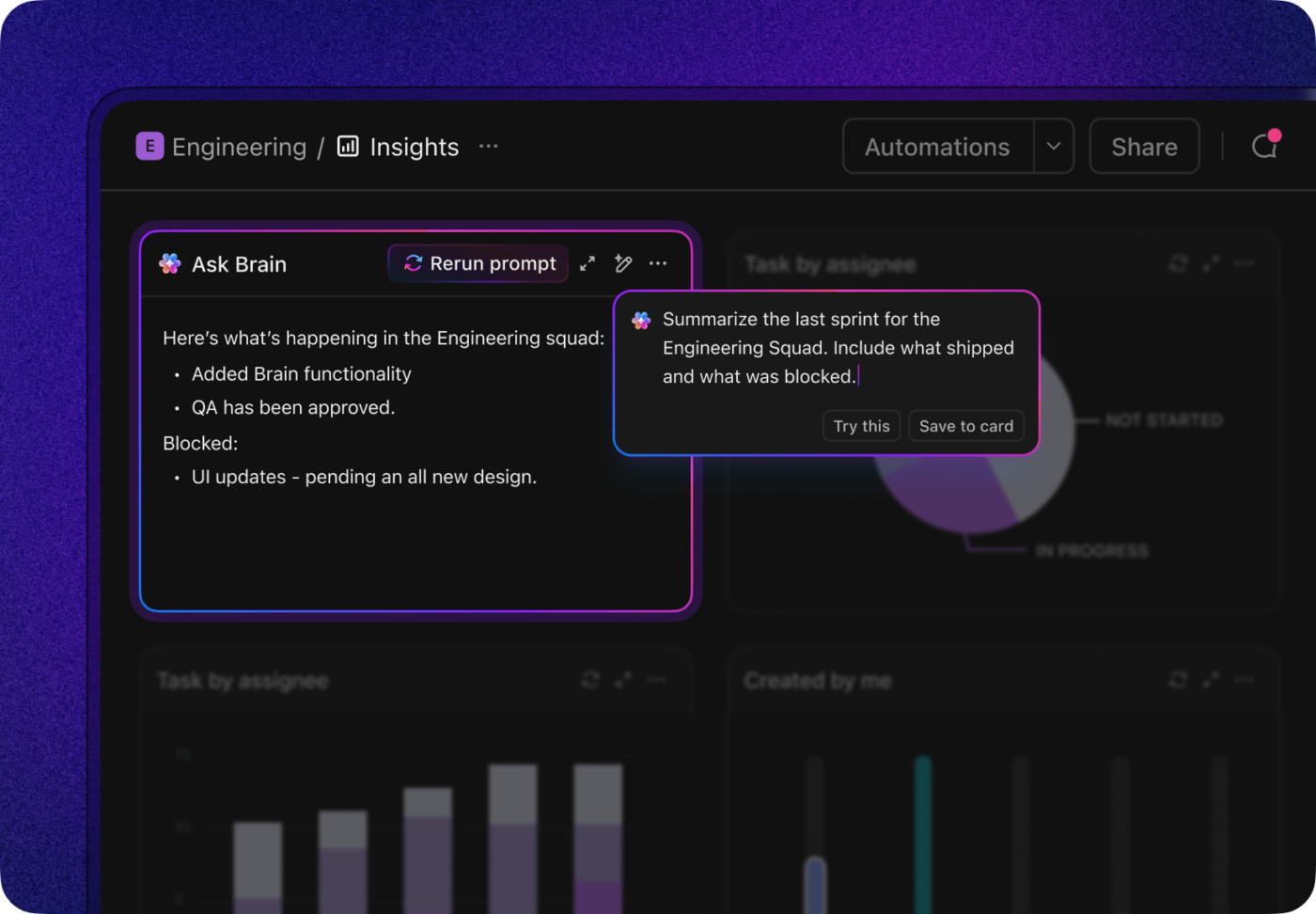
- Omedelbara svar i hela ditt arbetsutrymme: Fråga ClickUp Brain, ClickUps inbyggda AI, saker som ”Vad hindrar v2.3?” eller ”Vad har levererats den här veckan?” och få kontextuella svar hämtade från det faktiska arbetet, inte från statiska dokument

- Release notes på begäran: Förvandla slutförda uppgifter, uppdateringar och diskussioner till snygga release notes eller uppdateringar till intressenter på några sekunder med ClickUp Brain
- Superagenter som hanterar arbete självständigt: Till skillnad från Google Sheets erbjuder ClickUp dig AI-teammates som förstår ditt arbetssammanhang i ClickUp. Superagenter är världens första människoliknande agenter som kan utföra arbete självständigt. De upptäcker tidigt blockerade uppgifter, missade beroenden eller försenade deadlines, så att problem upptäcks innan de stör releasen. De kan också meddela QA, uppdatera releasechecklistor eller tilldela uppföljningar direkt
🎥 Läs mer om ClickUp Super Agents och hur de kan hjälpa till att automatisera release notes:
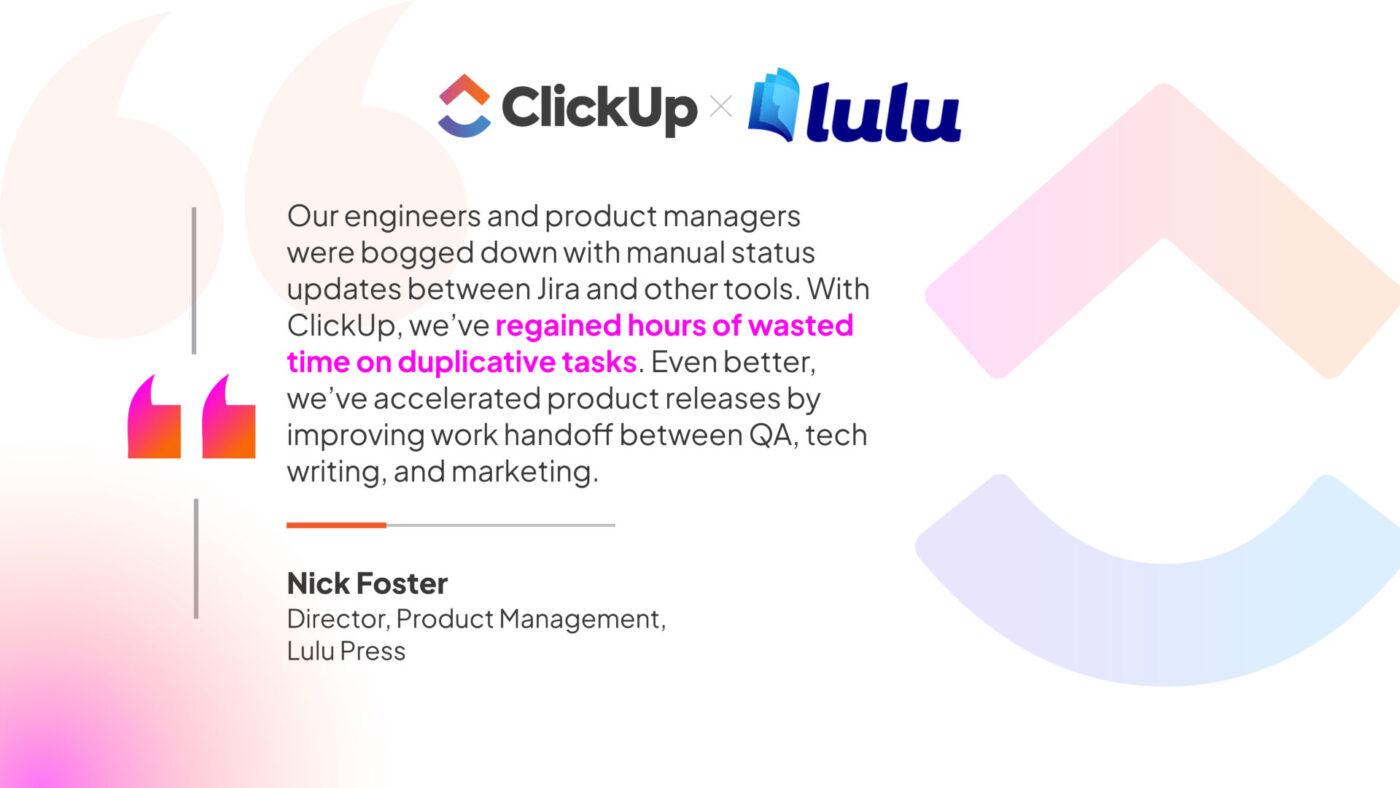
ClickUp-användare har varit imponerade av bredden i ClickUps funktioner för produkt- och teknikteam:
⚠️ I Google Sheets blir release-spårning en manuell uppgift. Någon uppdaterar rader, följer upp statusändringar och hoppas att kalkylbladet speglar verkligheten. Det är alltid något föråldrat, och sammanhanget (varför något ändrades, vad som blockeras, vem som är ansvarig) finns någon annanstans.
✅ I ClickUp är spårning inte ett extra lager ovanpå arbetet. Det är inbyggt i det. Uppgifter, statusar, automatiseringar och AI fungerar alla i samma system, så uppdateringar sker samtidigt som arbetet pågår. Istället för att underhålla ett kalkylblad förblir din releaseplan uppdaterad, sammankopplad och kontinuerligt korrekt utan extra ansträngning.
Börja spåra releaser utan krångel med kalkylblad
En release-tracker i Google Sheets är en bra utgångspunkt. Den är gratis, bekant och fungerar bra när din releasevolym är hanterbar.
Men när ditt team växer blir det manuella underhållet mer betungande. ClickUps Converged AI Workspace ger dig allt som ett kalkylblad inte kan: automatiserade överlämningar, spårning av beroenden i realtid, integrerade dokument och instrumentpaneler som håller alla intressenter uppdaterade. Börja använda ClickUp gratis idag och genomför din nästa release smidigt.
Vanliga frågor om att skapa en release-tracker i Google Sheets
Kan flera teammedlemmar redigera en release-tracker i Google Sheets samtidigt?
Ja. Google Sheets stöder samarbete i realtid, så flera teammedlemmar kan redigera samma tracker samtidigt. Du ser varje persons markör live när de gör ändringar. Samtidig redigering av samma cell kan dock orsaka överskrivningar, och det finns ingen konfliktlösning; den senaste redigeringen gäller. För små team med tydligt ägarskap över olika rader fungerar detta bra. För större team som redigerar mycket samtidigt är det en risk som är värd att hantera genom tydligt kolumnansvar eller rollbaserade behörigheter.
Hur skiljer sig en release-tracker från en projekt-tracker?
En projekttracker hanterar projektets breda omfattning – uppgifter, milstolpar, ansvariga och tidslinjer för hela initiativet. En release-tracker är smalare och mer specifik: den fokuserar på vad som levereras, när och i vilket skick. Den registrerar versionsnummer, lanseringsdatum, miljöer, beroenden och återställningsstatus: fält som en generisk projekttracker inte inkluderar. Tänk på en projekttracker som planen och en release-tracker som leveransmanifestet.
Vad ska jag göra när min release-tracker i Google Sheets blir för komplex?
Börja med att granska vad som orsakar komplexiteten – för många releaser, för många kolumner, för många personer med redigeringsbehörighet, eller alla tre. Arkivera slutförda releaser på en separat flik för att minska bruset i huvudvyn. Skärp din datavalidering för att säkerställa att posterna förblir konsekventa och filtrerbara. Om det inte löser problemet är det vanligtvis ett tecken på att du har vuxit ur formatet helt och hållet. En projektuppföljningsplattform som ClickUp hanterar skalbarhet, integrationer och automatisering som ett kalkylblad inte kan, utan att du behöver övervaka trackern för att hålla den igång.