

Har du någonsin upptäckt att du dubbelkollar dina rapporter, orolig för att du har placerat en decimal fel?
Eller ännu värre, kanske upptäckte du den felplacerade decimalen och var tvungen att göra om din rapport från grunden?
Banbrytande affärsinsikter och välförtjänt erkännande kan bero på noggrannheten och integriteten hos dina data i ett enda kalkylblad.
Det är där datavalidering blir en nödvändighet.
Datavalidering säkerställer att de data som matas in i ett system eller kalkylblad uppfyller specifika kriterier eller regler. Det sparar dig timmar som du annars skulle spendera på att söka igenom berg av data.
Att förstå hur man utnyttjar datavalidering är nyckeln till smidig datahantering.
Om du använder Googles kalkylbladsapp, Google Sheets, precis som 900 miljoner andra människor världen över, är den här guiden precis vad du behöver.
Vi går igenom allt från att ställa in grundläggande valideringsregler till att bemästra avancerade tekniker, så att dina data förblir rena och felfria.
Grunderna i datavalidering i Google Sheets
Datavalidering är en vaksam väktare som ser till att endast korrekta data finns kvar i din Google Sheets-databas. Liksom de flesta valideringstekniker innebär detta att man fastställer specifika regler för vad som är tillåtet och vad som inte är det.
Här är ett tydligt och logiskt exempel som hjälper dig att förstå:
- Scenario: Du skapar ett kundorderformulär
- Vad behövs: Du vill säkerställa att kunderna anger giltiga data, till exempel en giltig e-postadress.
- Regeln: Fältet "E-post" i ditt kalkylblad ska följa ett specifikt e-postformat.
- Resultatet: Datavalideringsregler begränsar de värden som användaren anger och förhindrar felaktiga data. Det gör det också möjligt att skapa en popup-ruta för att informera kunden om problemet om de uppdaterar fel information.
Även om detta var ett ganska enkelt exempel visar det hur stor inverkan datavalidering har på datakvaliteten.
Konfigurera grundläggande datavalidering i Google Sheets
Här är de sex stegen för att skapa datavalideringsregler i Google Sheets:
Steg 1: Öppna ditt kalkylblad
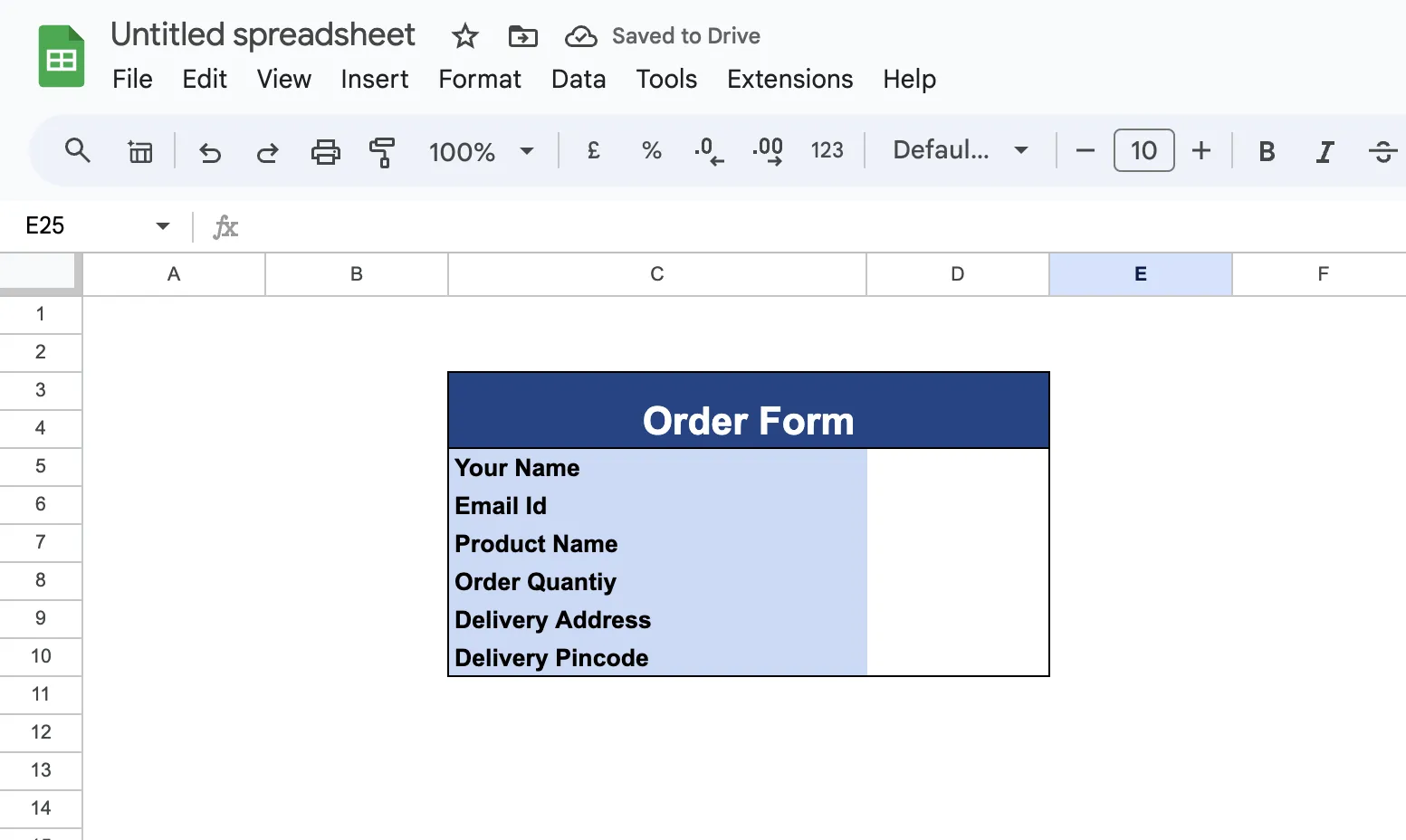
Öppna ditt kalkylblad. För detta använder vi exemplet ovan med ett kundorderformulär.
Steg 2: Välj ditt dataområde
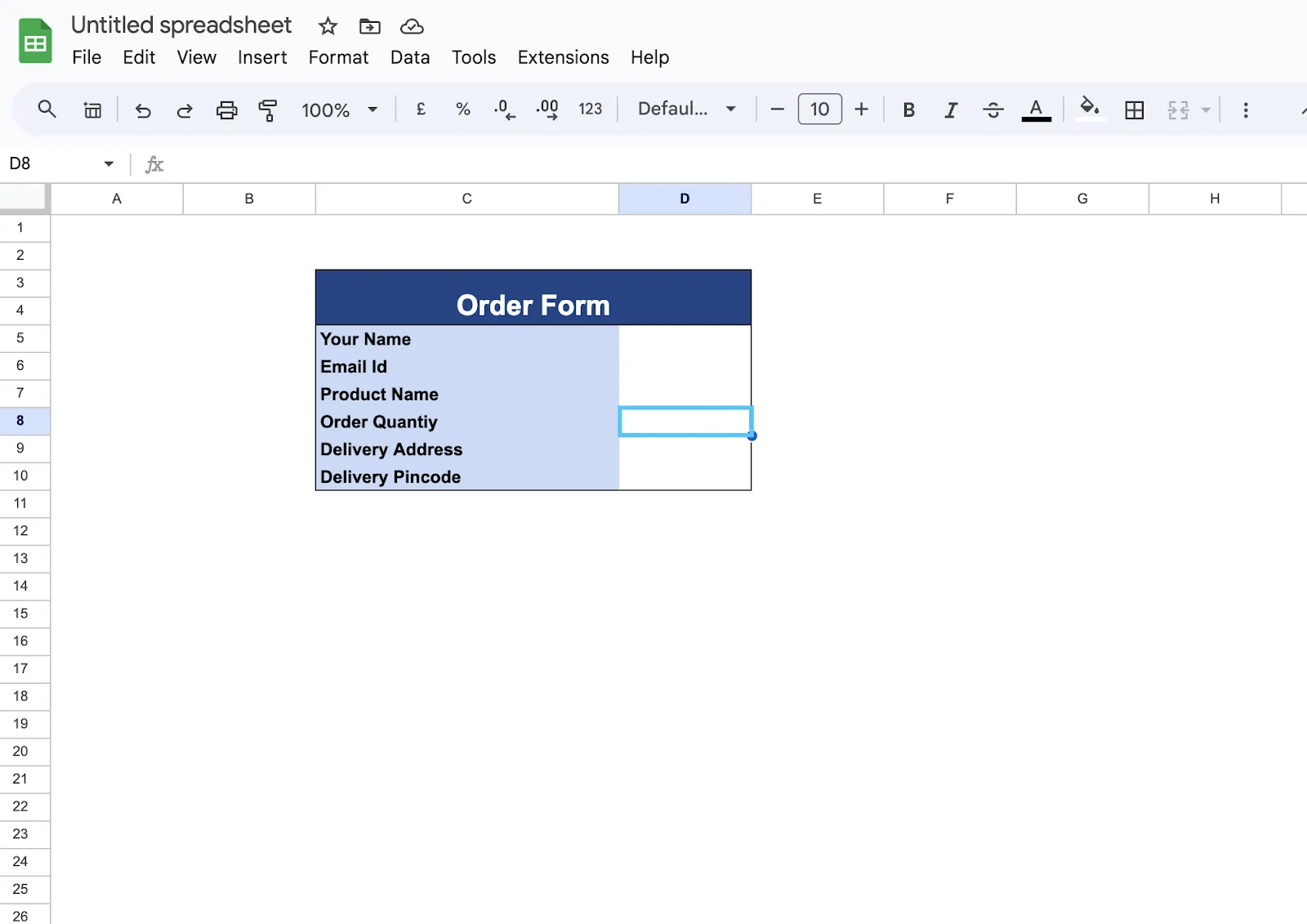
Markera de celler som du vill ställa in regeln för.
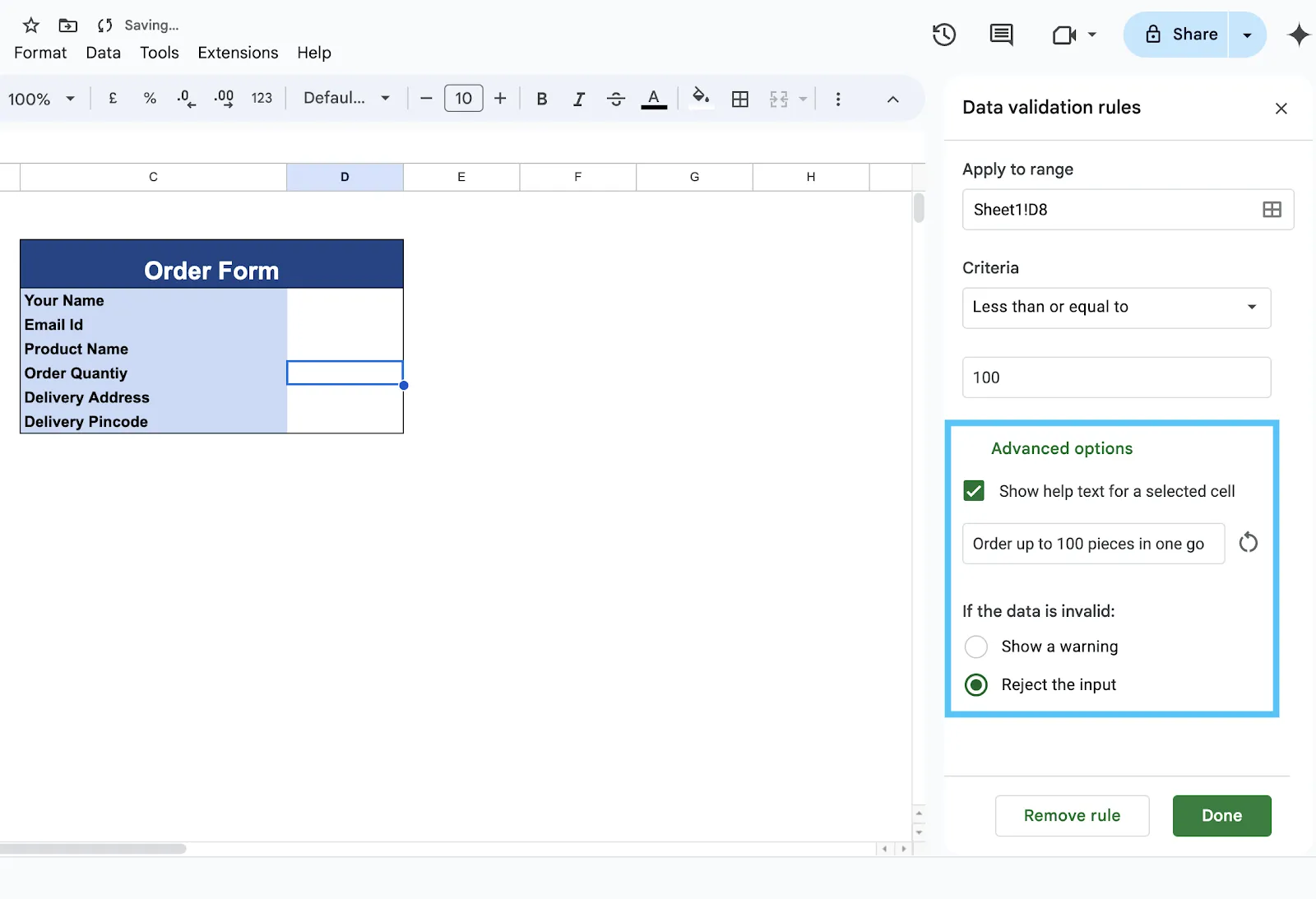
Låt oss ställa in en regel för fältet Orderkvantitet. Välj cellen där kunderna lägger in sin orderkvantitet – D8.
Steg 3: Gå till alternativet Datavalidering
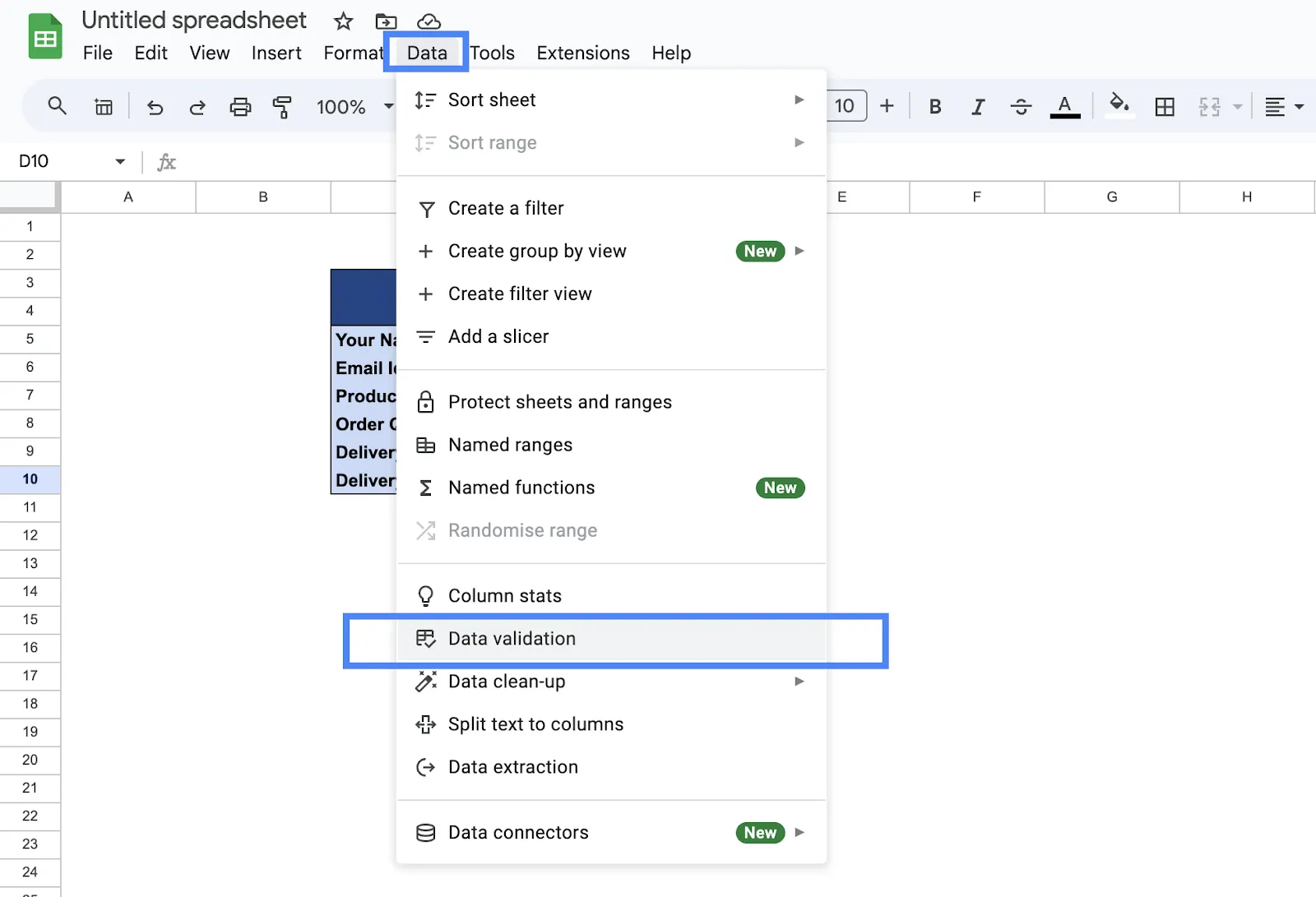
Under menyn Data väljer du Datavalidering och klickar på Lägg till regel.
Steg 4: Definiera dina regelkriterier
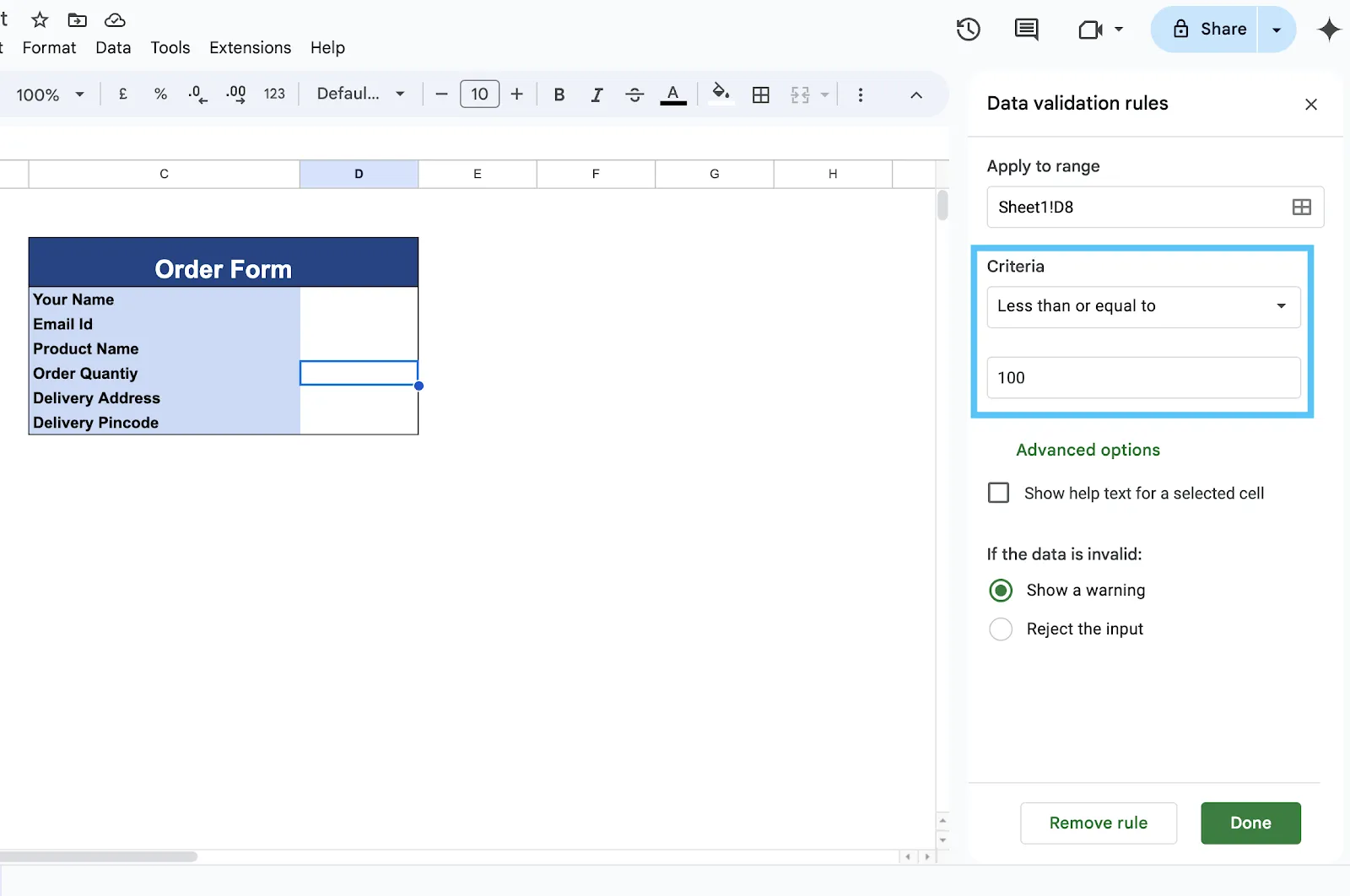
I avsnittet "Kriterier" väljer du vilken typ av validering du vill tillämpa.
Här validerar vi siffror, väljer "mindre än eller lika med" och uppdaterar 100 i värdefältet.
Steg 5: Definiera ditt felmeddelande
Gå sedan till avsnittet "Avancerade alternativ". Under "Om uppgifterna är ogiltiga" väljer du vad du vill göra när någon anger ogiltiga uppgifter. Du kan också lägga till hjälptext för att vägleda användarna.
Här väljer vi "Avvisa inmatningen" eftersom ditt företag inte kan acceptera beställningen. Vi lägger också till hjälpttexten "Beställ upp till 100 stycken åt gången".
Steg 6: Spara
Välj "Klar" för att spara och tillämpa de regler du har definierat.
Obs! Det är bäst att ställa in datavalidering innan du matar in dina data. Detta beror på att befintliga värden inte kontrolleras automatiskt. För att validera befintliga data måste du granska dem manuellt eller mata in dem på nytt.
Med dessa steg är grundläggande datavalidering en barnlek!
Innan du utforskar avancerade tekniker är det dock viktigt att förstå mer om de olika typerna av datavalidering.
Typer av datavalidering
I föregående avsnitt använde vi numeriska regler, men en detaljerad översikt över olika datavalideringar hjälper till att säkerställa noggrannhet och kvalitet.
Här är en översikt över de typer av datavalidering som finns tillgängliga i Google Sheets:
Antal
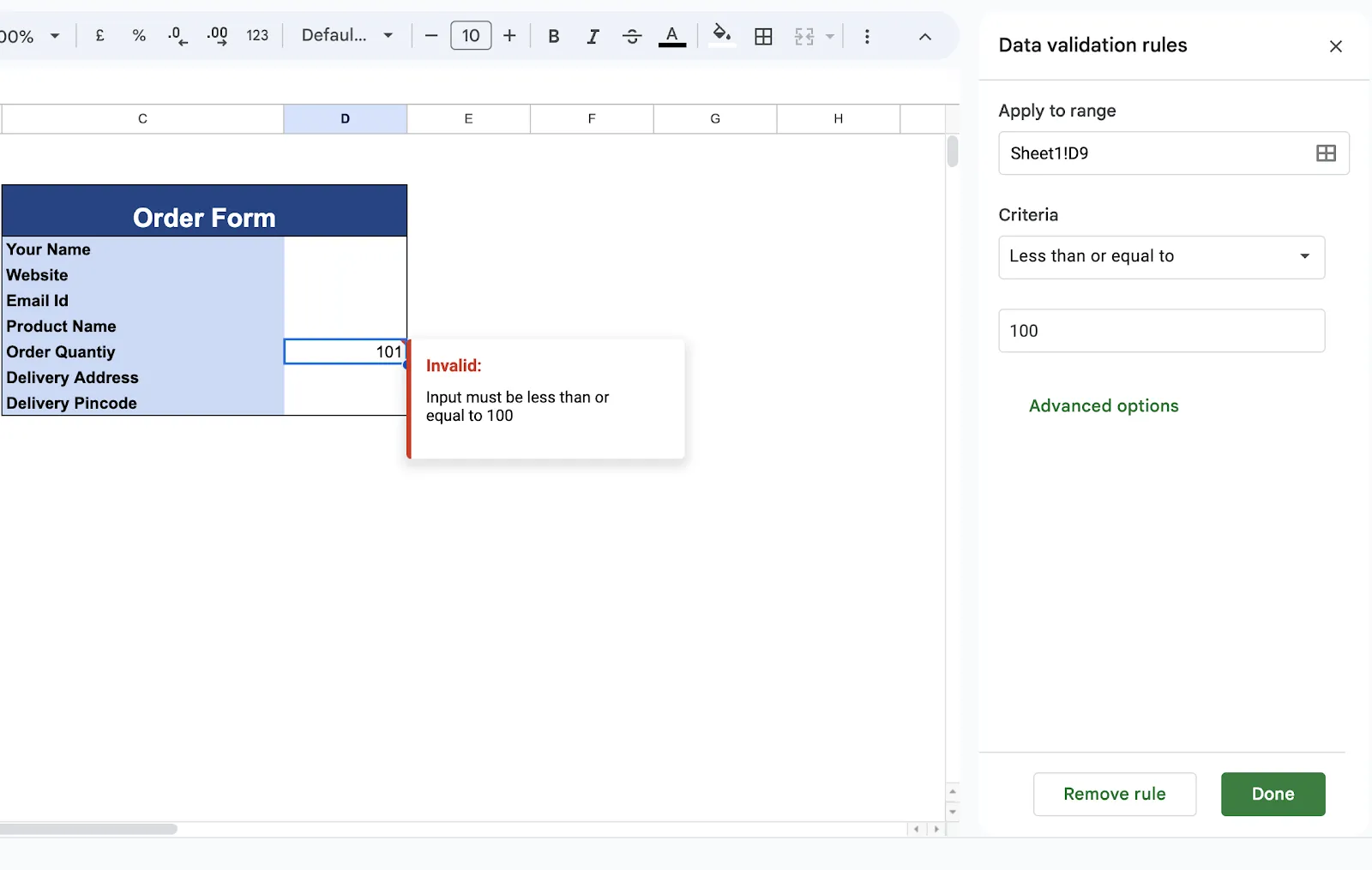
Begränsa datainmatningen till numeriska värden inom ett angivet intervall. Detta inkluderar villkor som "större än", "mindre än", "lika med" eller till och med "mellan ett anpassat intervall".
Text
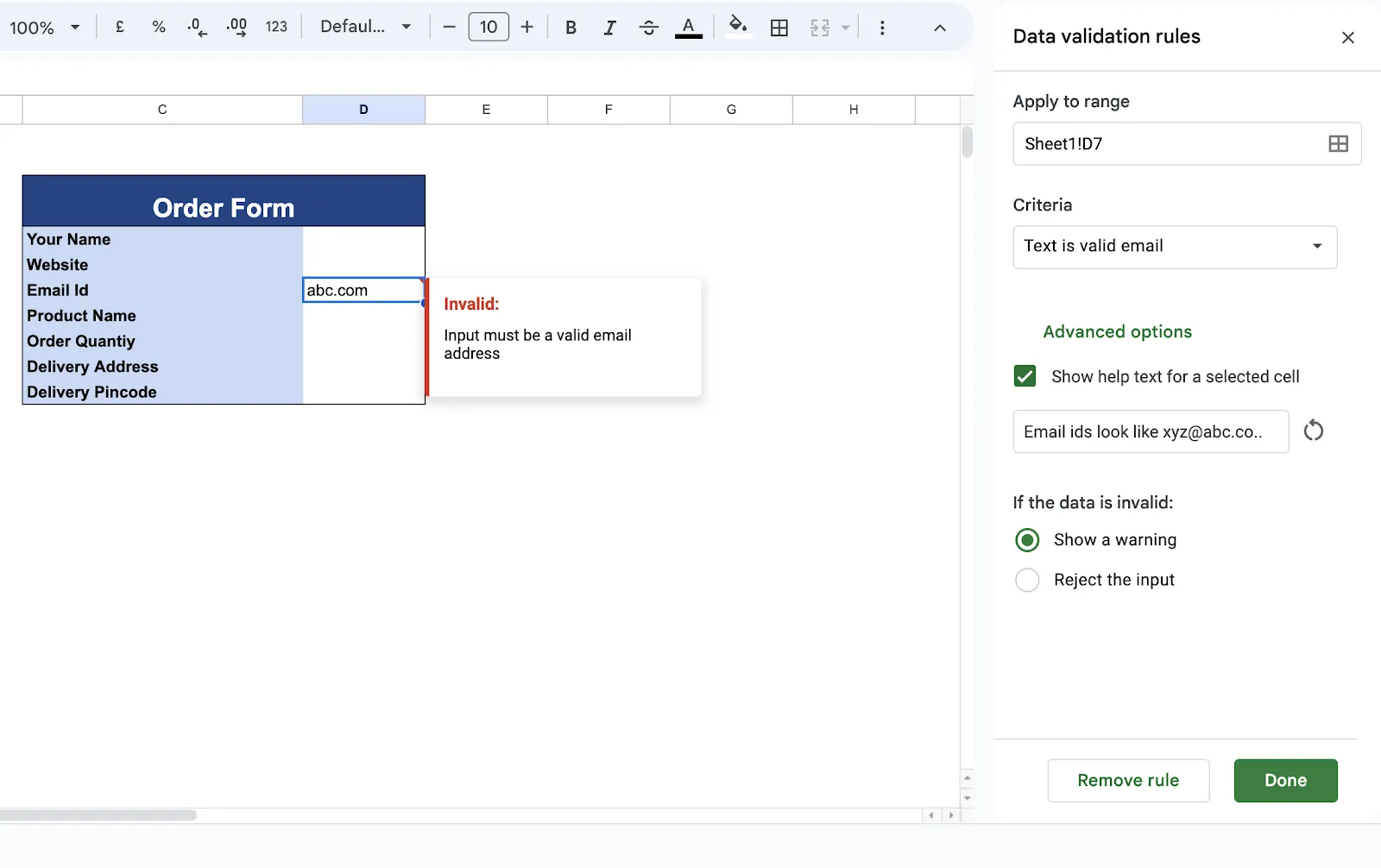
Begränsa textinmatningen baserat på längd och specifika tecken. Detta inkluderar även mönster som e-postadresser eller giltiga webbadresser.
Datum
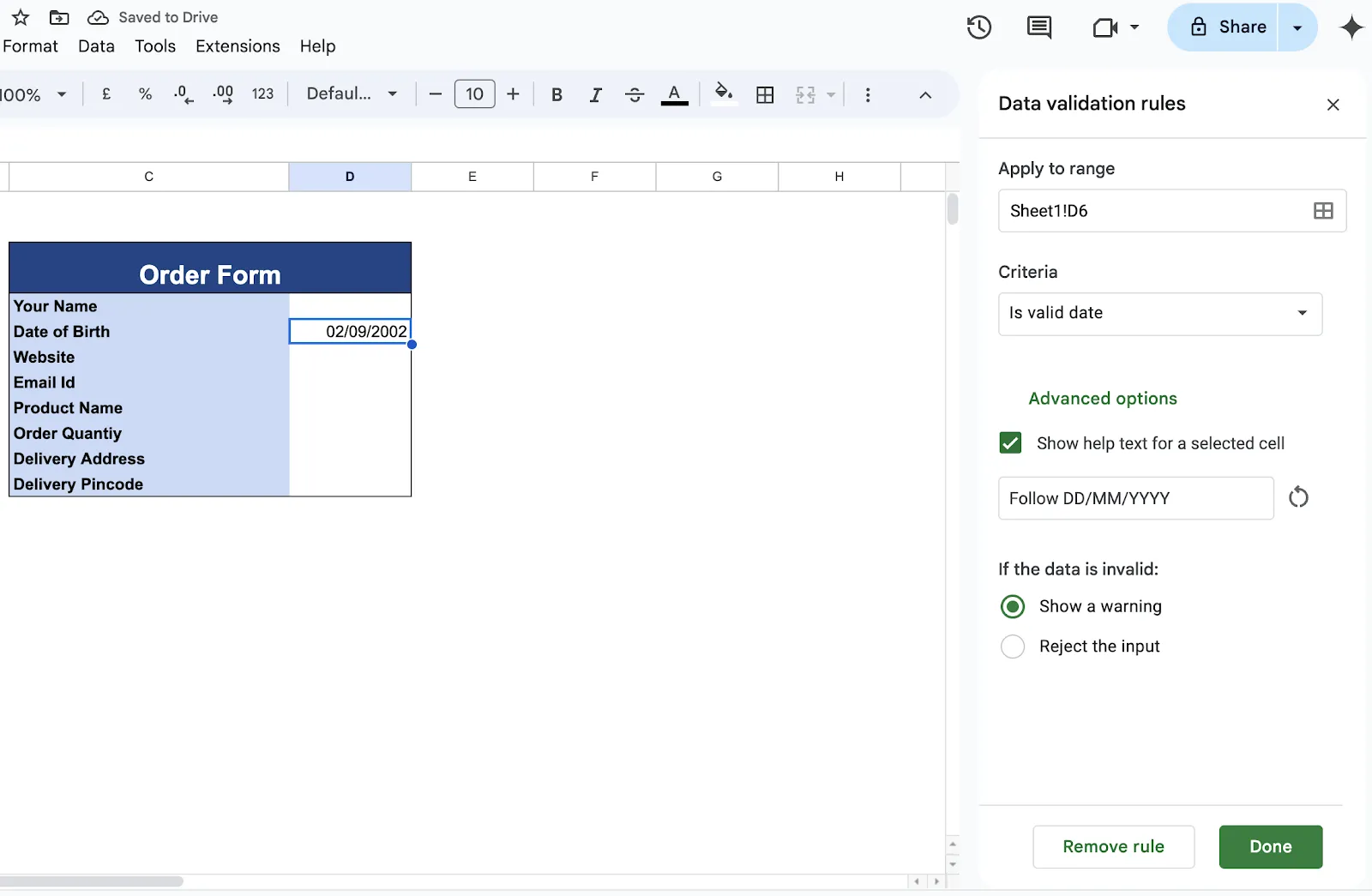
Denna typ av datavalidering säkerställer att de angivna värdena är giltiga datum eller ligger inom ett visst intervall.
Lista
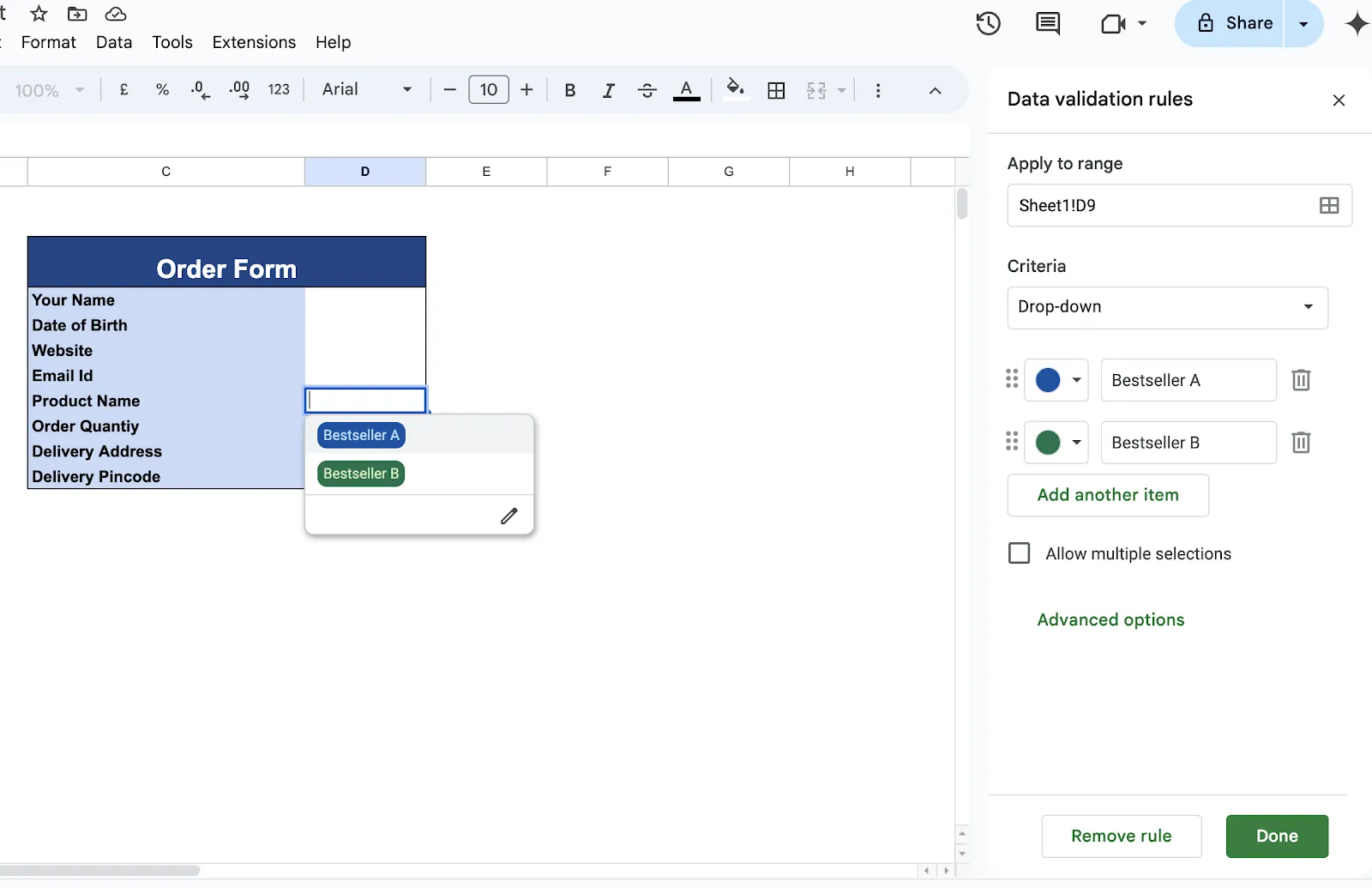
Om du behöver begränsa inmatningarna till en lista med alternativ använder du datavalideringen "Lista" eller "Rullgardinsmeny".
Kryssrutan
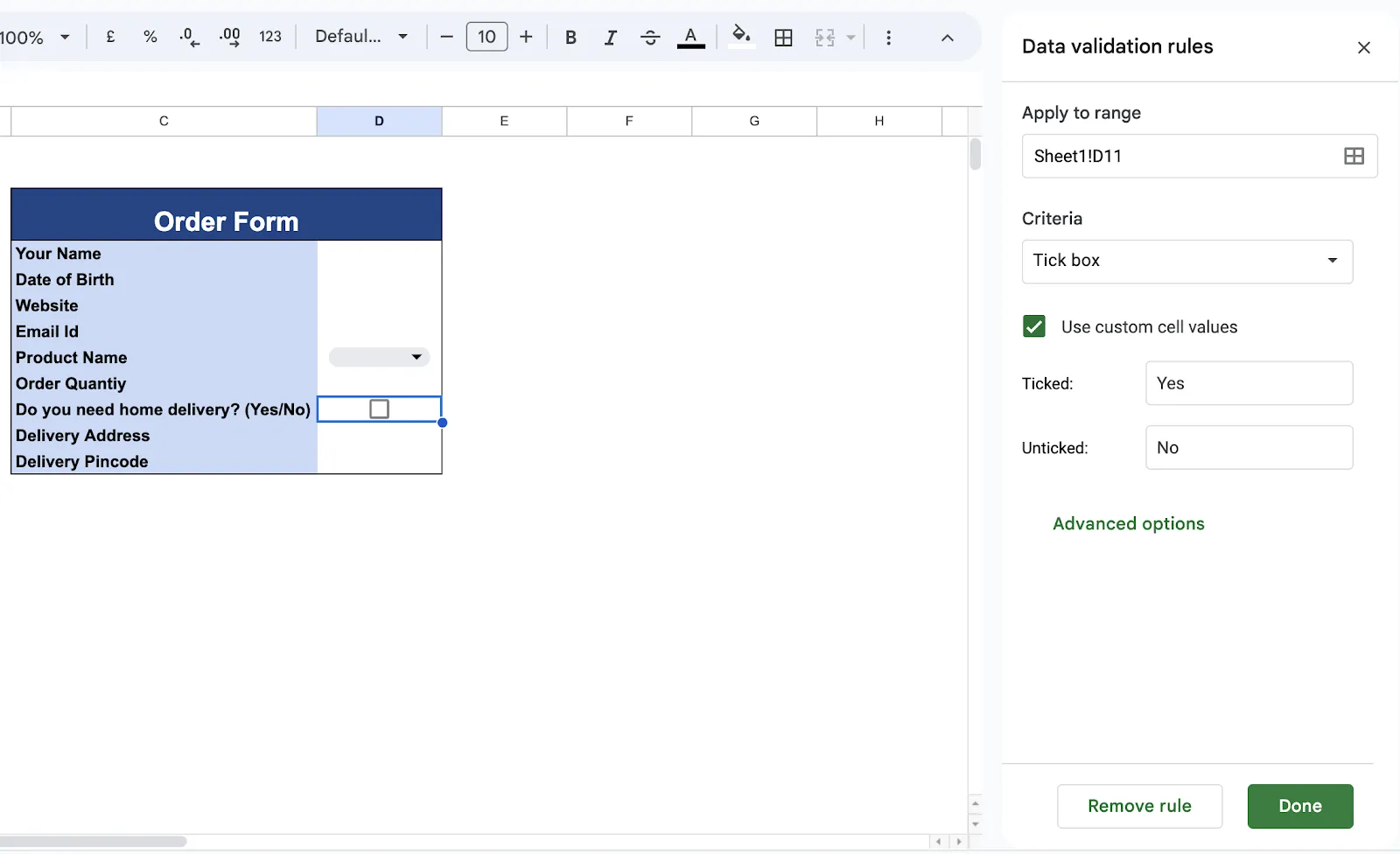
Här begränsar du inmatningen till att antingen kryssa i en ruta eller inte. Du kan också ställa in vad det innebär att lämna fältet kryssat eller okryssat. Detta används bäst när du samlar in kundpreferenser och kvalitetskontrollistor.
Bonus: Är du redo att förändra din datahantering? Följ vår steg-för-steg-guide för att skapa en databas i Google Sheets!
Avancerade tekniker för datavalidering i Google Sheets
Vi har gått igenom grunderna, men Google Sheets erbjuder även mer avancerade tekniker för datavalidering, såsom anpassade formler och integrering av funktioner i appen.
Anpassad formel
Denna funktion är en avancerad form av datavalidering i Google Sheets som är tillgänglig när du ställer in kriterierna. Till skillnad från andra valideringstyper kan du med en anpassad formel skapa regler som går utöver grundläggande alternativ som siffror eller datum.
Denna anpassade regel ställs in med hjälp av formler som du vanligtvis använder för beräkningar. En viktig fördel är att du med hjälp av denna logiska formel kan definiera vilken typ av data som är tillåten i en cell med högre precision.
Anpassade formler skapar regler som baseras på element som cellintervall eller beroenden. De gör det också möjligt att lägga till flera lager av regler.
Här är ett exempel:
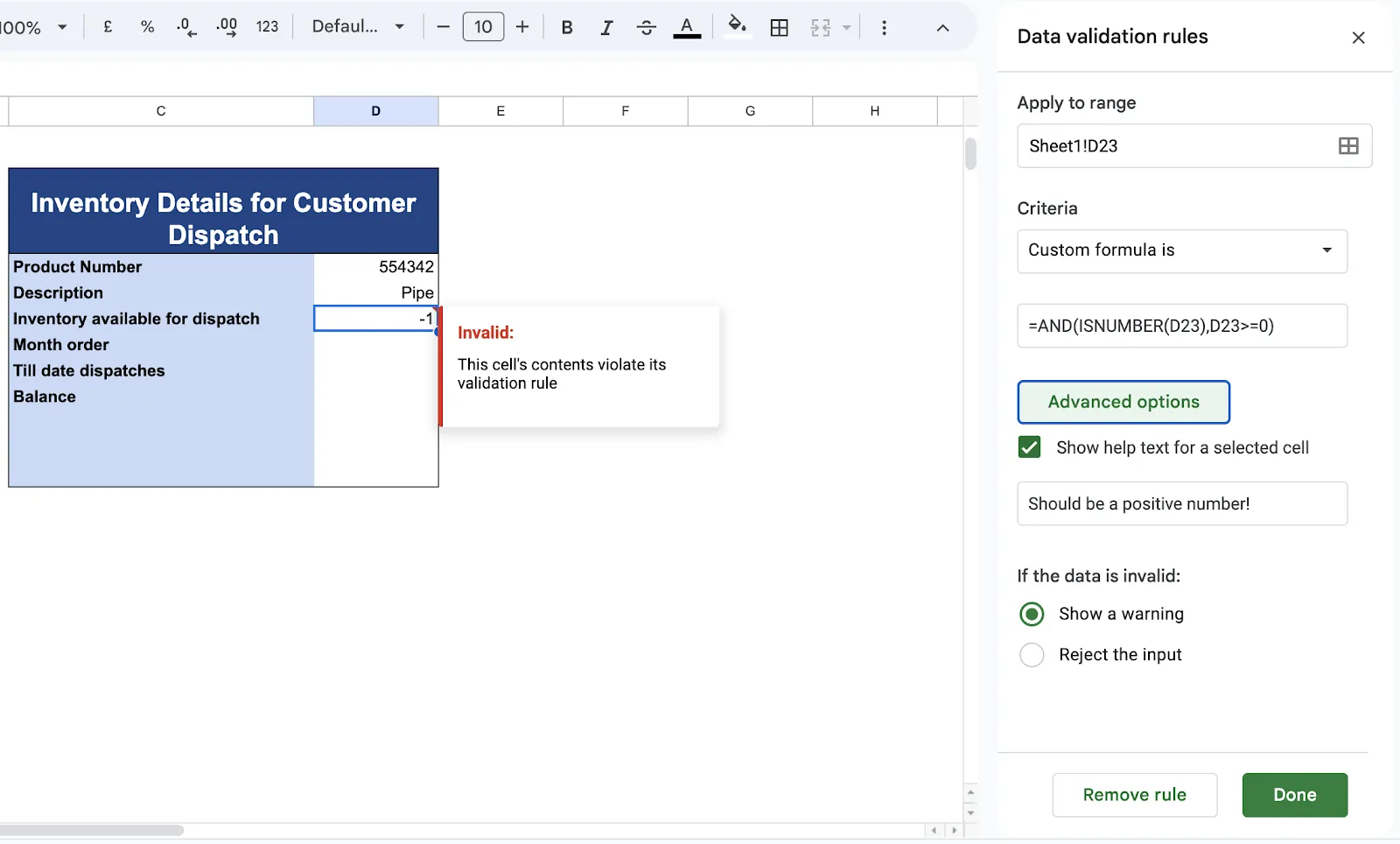
Scenario: Tänk dig att du spårar produktlagret innan en kundleverans.
Vad du behöver:
Du vill säkerställa att kolumnen "lager tillgängligt för leverans" endast accepterar:
- Siffror (text är inte tillåtet)
- Värden större än noll (du kan inte ha negativt lager)
Anpassad formelregel:
=AND(ISNUMBER(A1), A1>0)
Regeln delas upp i tre delar:
- ISNUMBER(A1): Kontrollerar om värdet i cell A1 är ett tal.
- A1>0: Kontrollerar om värdet i cell A1 är större än noll.
- AND(…): Säkerställer att BÅDA villkoren är uppfyllda.
Resultat: Kunderna får korrekta lageruppgifter och du behöver inte oroa dig för de formler du har använt, eftersom lageruppgifterna alltid är tillförlitliga och lätta att läsa.
Integrera datavalidering i Google Sheets
Avancerad datavalidering innebär också att andra funktioner integreras i datavalideringen.
Förvirrad? Låt oss gå igenom några avancerade datavalideringsintegrationer som förbättrar funktionaliteten.
Använda villkorlig formatering i datavalidering
Datavalidering i Google Sheets kan enkelt kombineras med villkorlig formatering, vilket skapar ett mycket mer interaktivt och tydligt kalkylblad.
I denna integration utlöser en separat datavalideringsregel villkorlig formatering. Den markerar visuellt viktiga datapunkter eller potentiella fel, vilket gör det lättare att identifiera trender och avvikelser.
Vi visar dig hur det går till med ett tydligt exempel:
Scenario: Du behöver ett projektledningskalkylblad för att hålla koll på uppgifterna. Det måste visuellt markera när du ligger efter i schemat.
Steg 1: Skapa ett kalkylblad med kolumner för uppgiftsnamn, förfallodatum och status. Lägg också till dina senaste uppgifter och statusar.
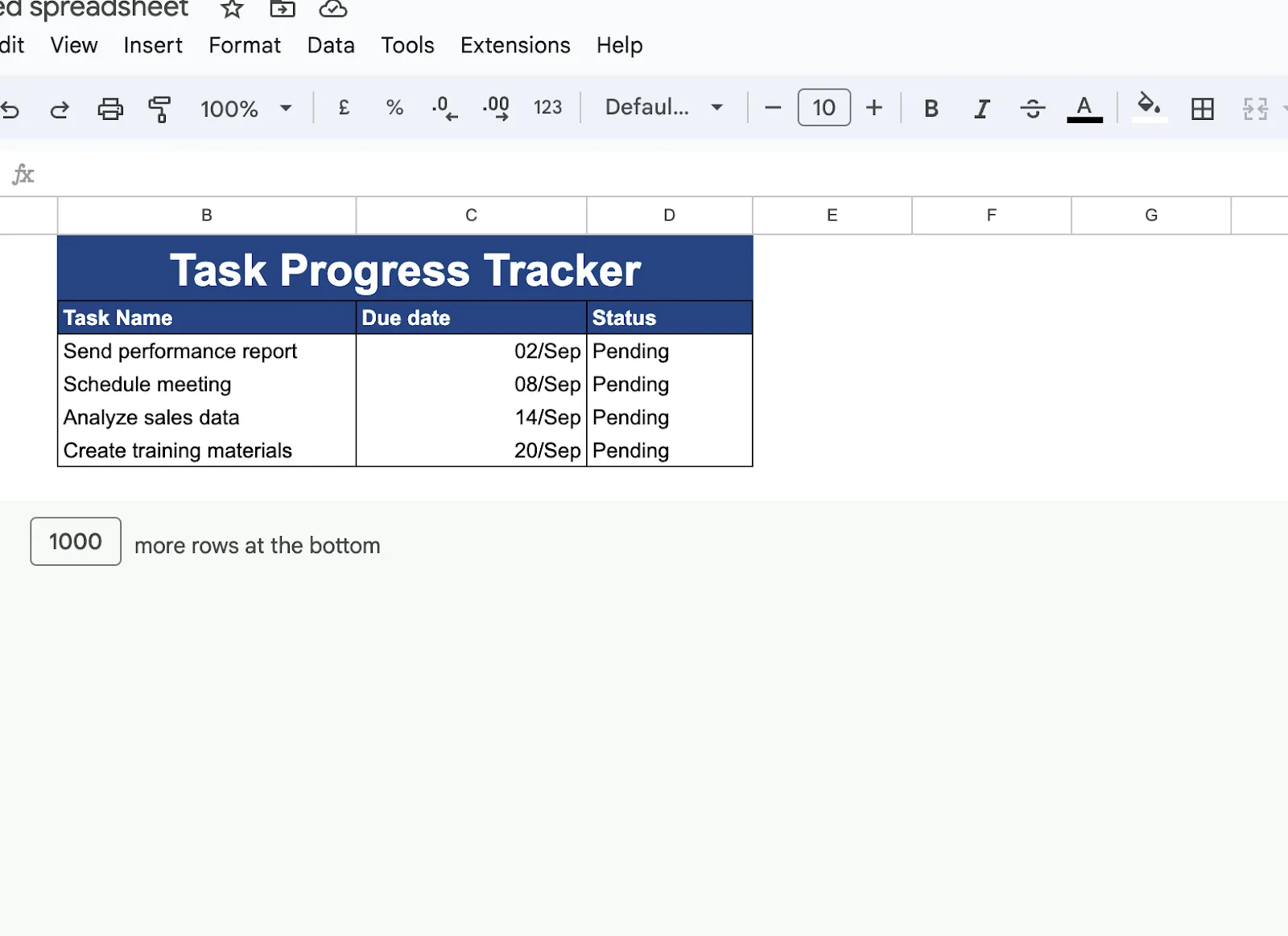
Steg 2: Gå till Format och klicka på villkorlig formatering.
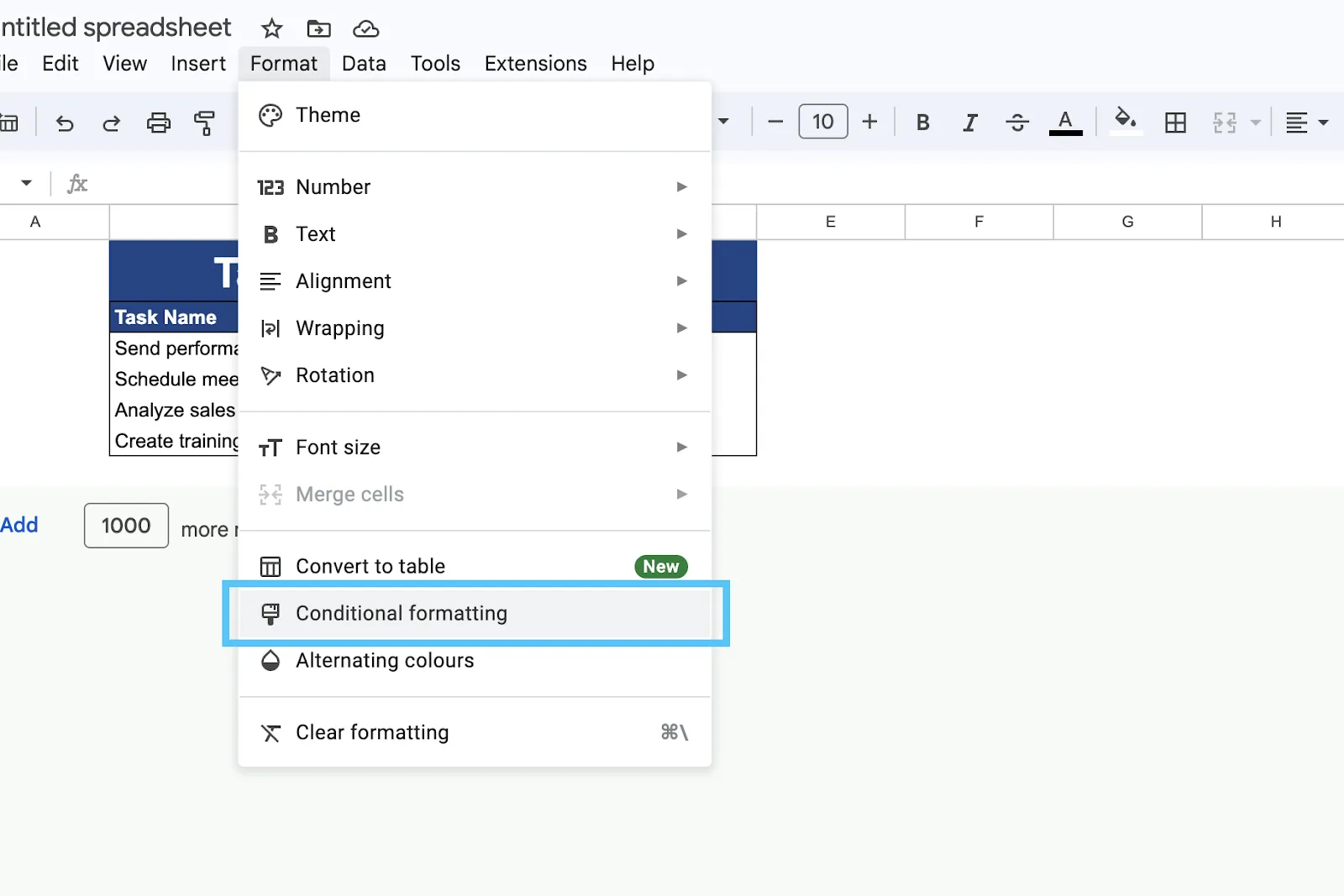
Obs! Du kan skapa en regel för kolumnen med förfallodatum för att säkerställa att användaren anger ett giltigt datum.
Steg 3: Lägg till din datavalideringsregel och koppla den till datavalideringen.
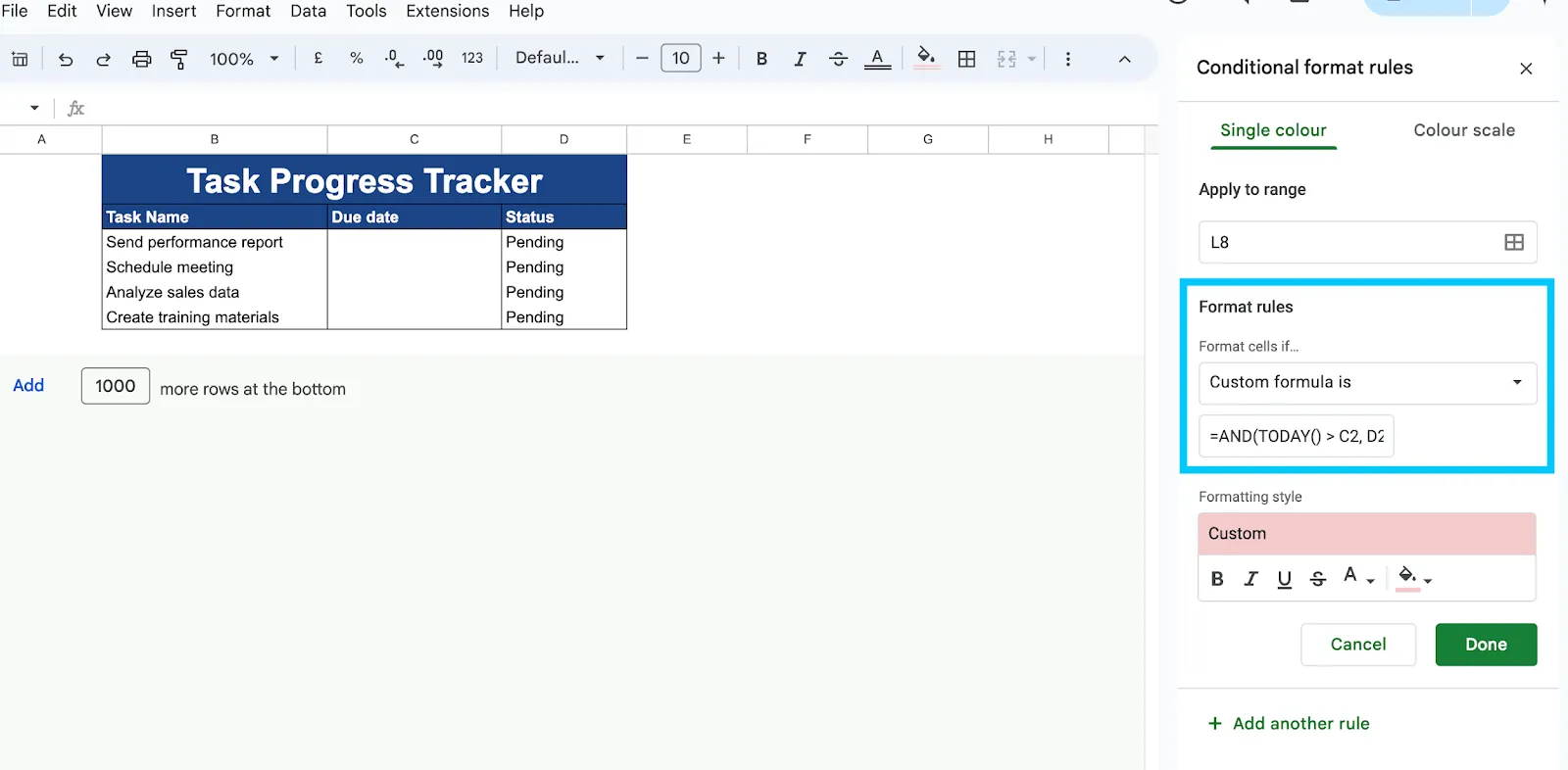
Här använder vi den anpassade formeln ”=AND(TODAY() > C2, D2 <> ‘Completed’)”.
Så här fungerar det:
- TODAY(): Denna funktion returnerar dagens datum.
- TODAY() > C2: Detta kontrollerar om dagens datum är senare än datumet i fältet "Förfallodatum".
- D2 <> ”Slutfört”: Detta kontrollerar om fältet ”Status” INTE är slutfört.
- =AND: Detta kontrollerar att båda villkoren är uppfyllda.
Steg 4: Lägg till din formateringsstil. Här behåller vi resultatet i rött (eftersom det är försenat).
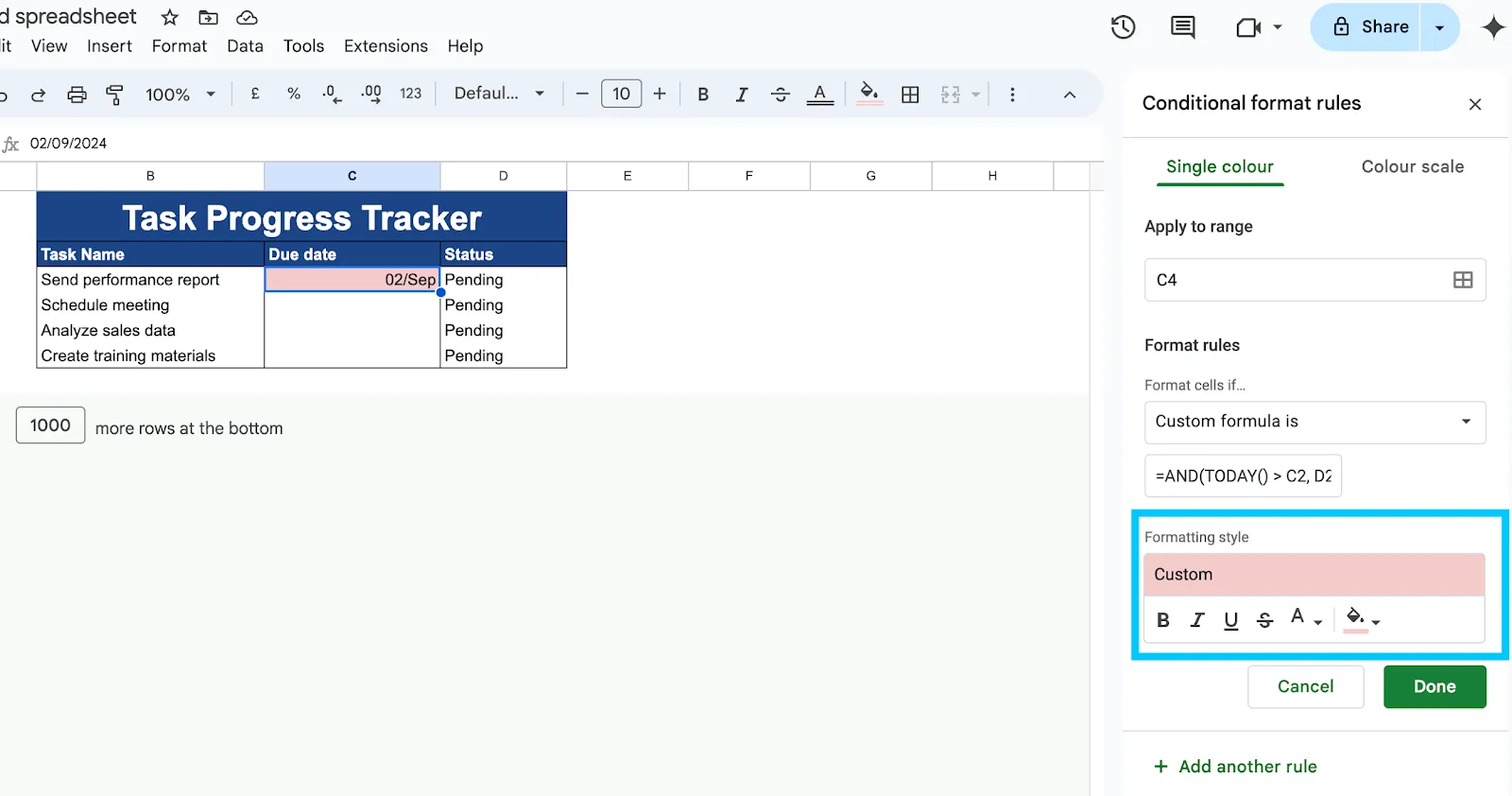
När du har klickat på "Klar" aktiveras dina regler. "Skicka prestationsrapport" är väntande och försenad.
Koppla datavalidering till automatisering
En annan avancerad teknik för datavalidering som Google Sheets erbjuder är automatisering.
Här presenterar Google sin App Script-tillägg, som skapar kod som utlöser en åtgärd baserat på din datavalideringsdialog.
Här är ett exempel på hur du automatiserar godkännande av utgifter med datavalidering:
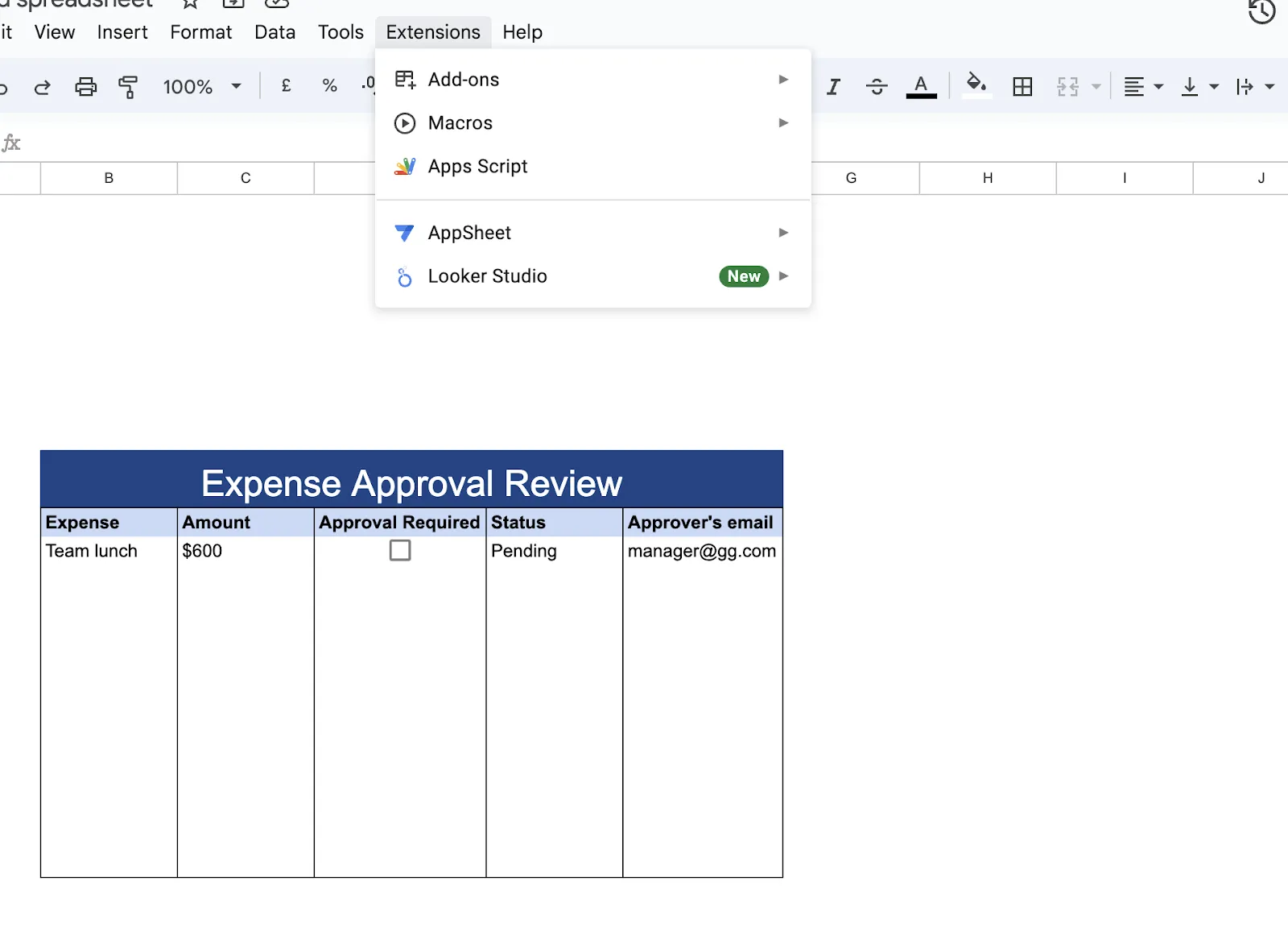
Om din datavalideringsregel anger att:
- Fältet "Godkännande krävs" är "SANT" (vilket innebär att rutan är markerad).
- OCH fältet "Status" är "Väntande".
Du kan skriva en kod som skickar ett e-postmeddelande med alla utgiftsdetaljer till din chef baserat på uppgifterna i fältet "Godkännandes e-postadress".
Bonus: Du kan utnyttja kraften i Google Sheets som ditt CRM-system med vår lättförståeliga guide och färdiga mallar.
Praktiska tillämpningar: rullgardinsmeny och datavalidering
Vi har gått igenom olika tekniker för datavalidering, men en metod sticker ut i nästan alla praktiska tillämpningar och förtjänar att fördjupas – rullgardinsmenyn.
För att komma igång, här är stegen för att skapa en rullgardinsmeny med hjälp av datavalidering i Google Sheets:
Steg 1: Gör en lista över dina alternativ
Skapa ditt kalkylblad och lista vad du vill ha i din rullgardinsmeny.
För detta kommer vi att gå igenom introduktionen av nya medarbetare som en del av ditt Google CRM-ark.
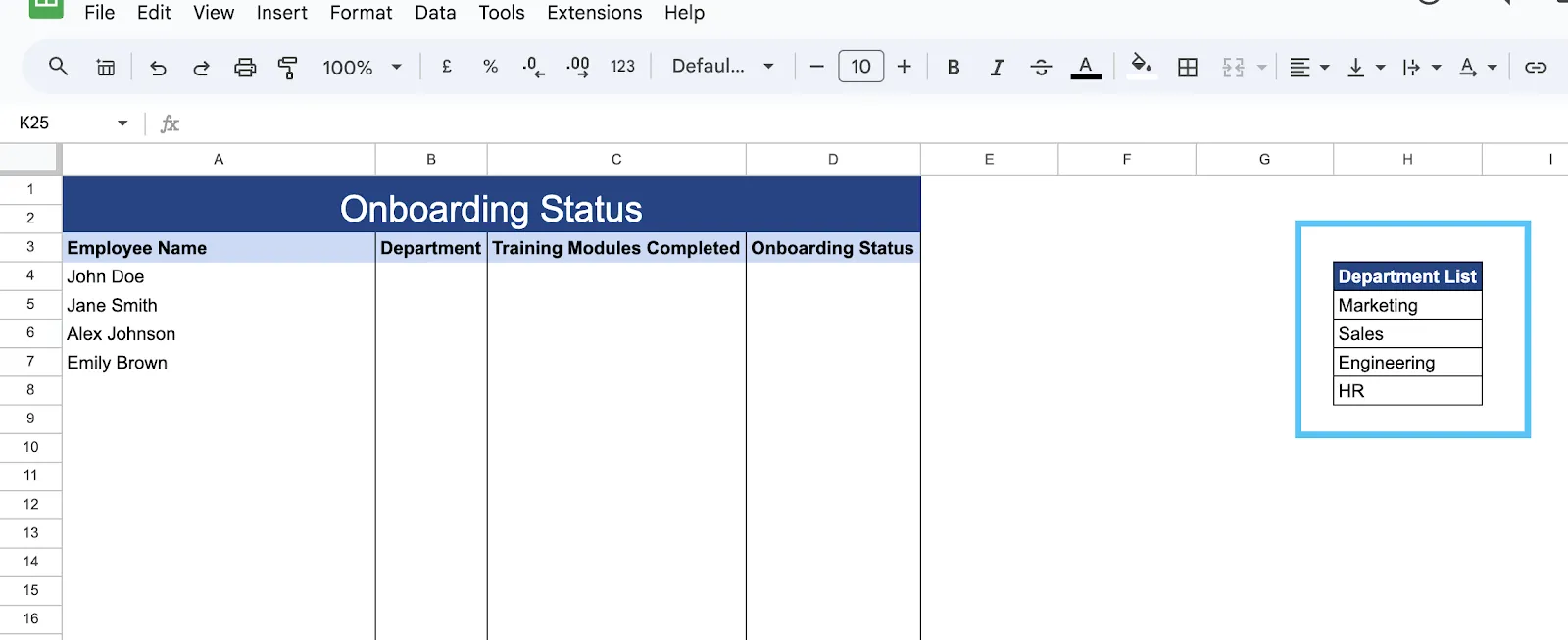
Gå sedan till fliken Data, sedan Datavalidering och "Lägg till regel".
Steg 2: Välj rullgardinsmenyn i datavalideringen
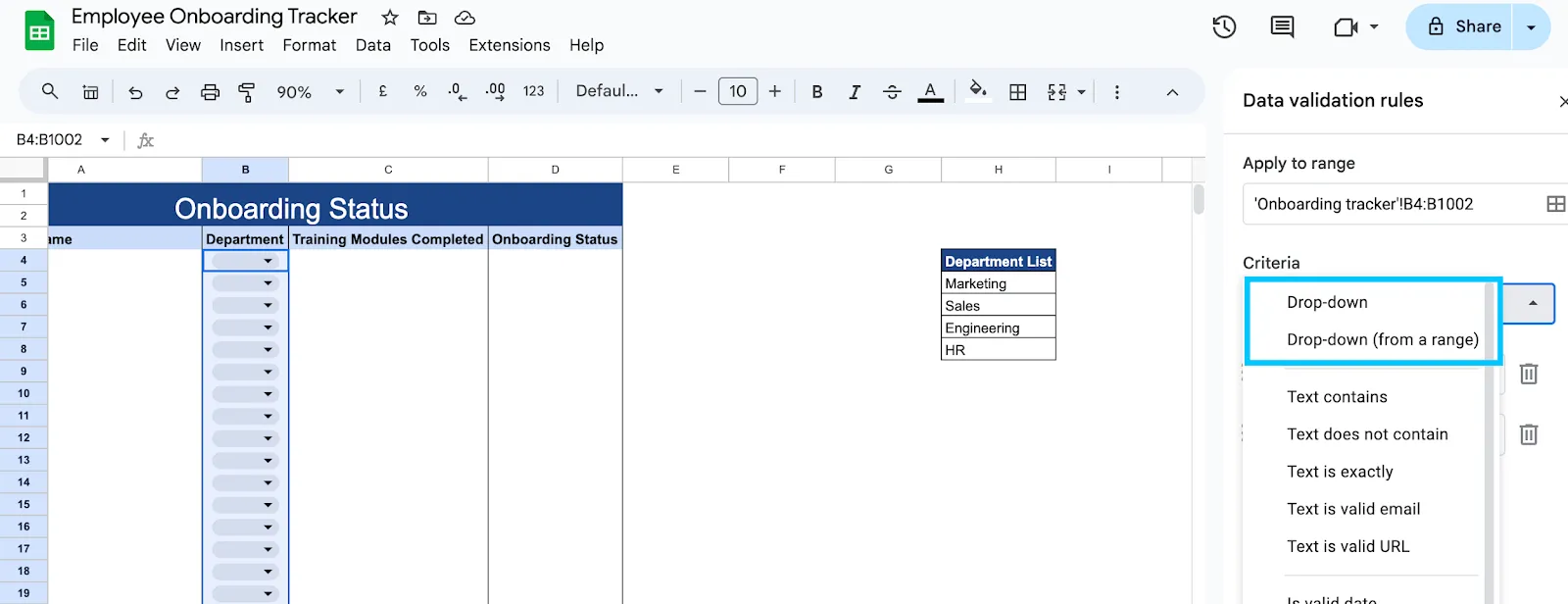
När dialogrutan för datavalideringsregler är öppen väljer du cellområdet (här är det hela kolumnen "Avdelning") och väljer sedan dina kriterier.
Det finns två typer av kriterier för rullgardinslistor.
- Rullgardinsmeny: Detta innebär att du manuellt lägger till dina alternativ (avdelningar).
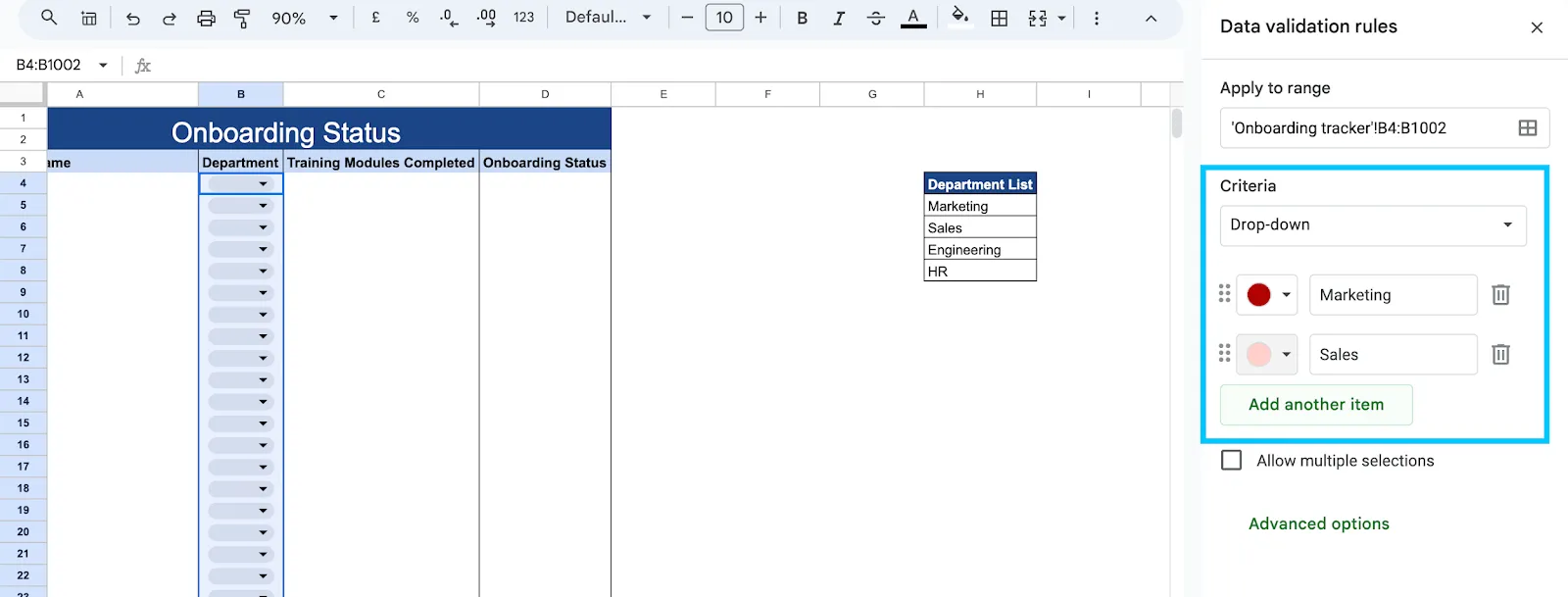
- Rullgardinslista (från ett intervall): Här kan du välja ett cellintervall och automatiskt lägga till cellvärden som listaalternativ.
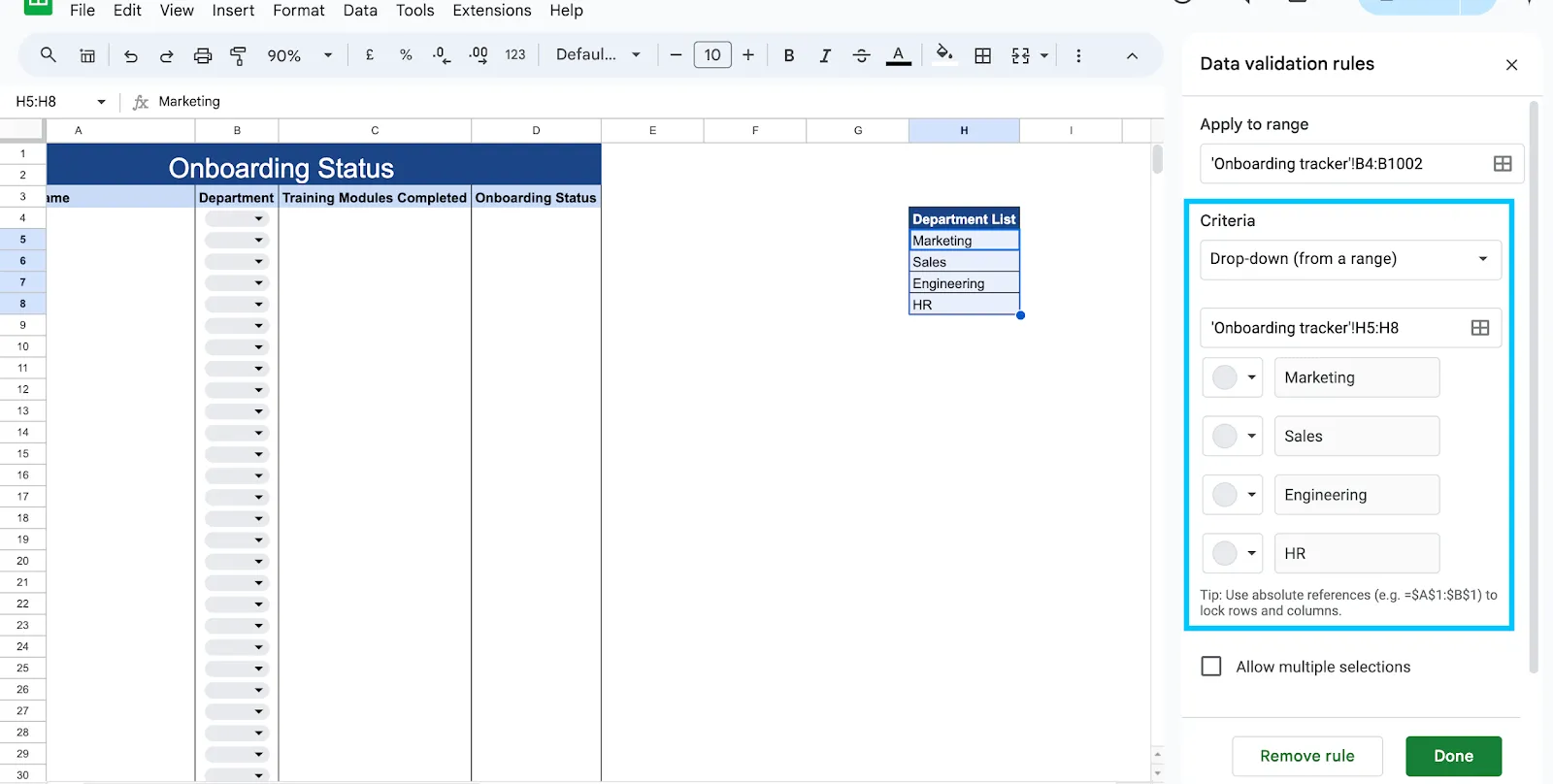
Obs! Varje alternativ i listan kan också tilldelas en färg för att göra den mer estetisk och tilltalande. Du måste uppdatera varje färg manuellt när listan ändras med referensdata.
Steg 3: Klicka på Klar och granska
Det sista steget är att klicka på "Klar" och se hur valideringen återspeglas i cellerna.
I det här exemplet visas alla alternativ i listan när du klickar på fältet ”Avdelning”.
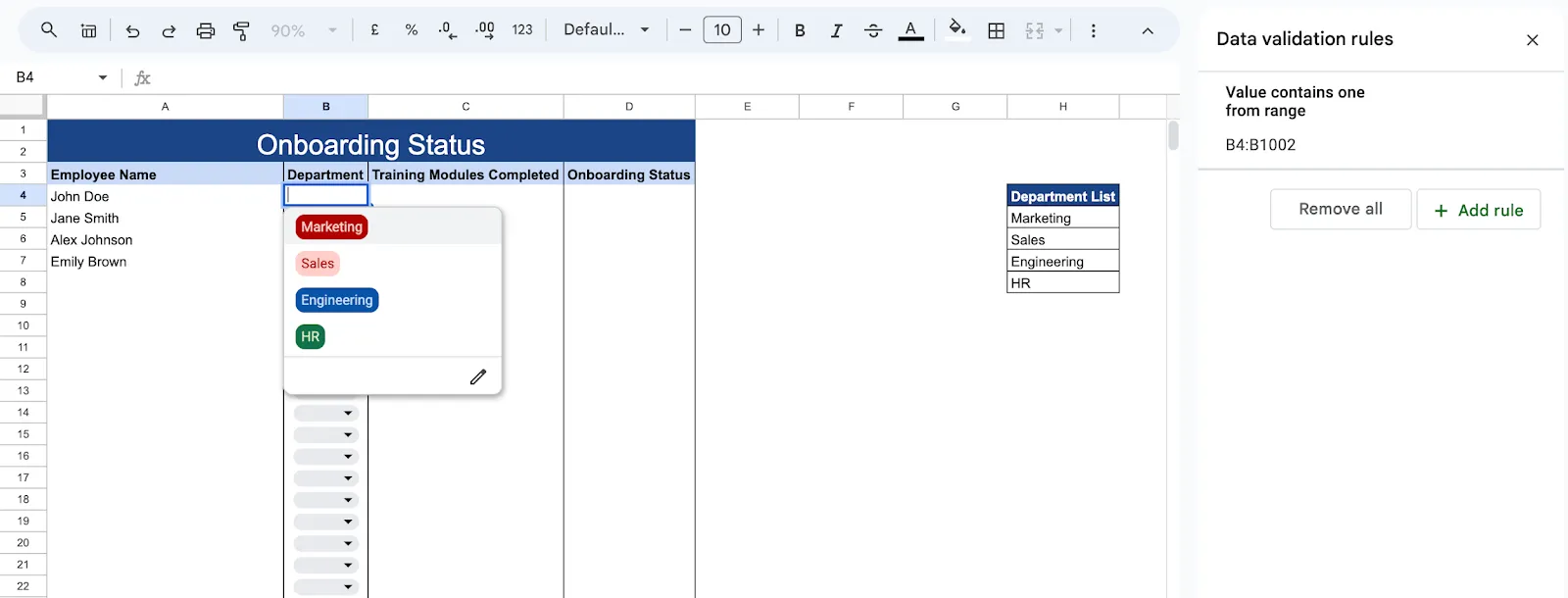
Nu är din rullgardinsmeny klar. Att skapa en enkel rullgardinsmeny är dock bara början på denna mångsidiga metod för datavalidering. Låt oss gå igenom hur du använder ett extra lager av datavalidering.
Beroende rullgardinslistor i Google Sheets
Rullgardinslistor hjälper till att fokusera svaren, men i Google Sheets kan användarna skapa beroende rullgardinslistor för att utöka kontrollen till kommande datafält.
En beroende listruta med aktiva filter kommer att användas för att revidera listan med alternativ. Genom att skapa dessa filter ändras alternativen i en listruta baserat på det val som gjorts i en tidigare listruta.
Denna dynamiska datavalidering är otroligt användbar för att organisera och filtrera data på ett effektivt sätt, särskilt när du hanterar stora datamängder.
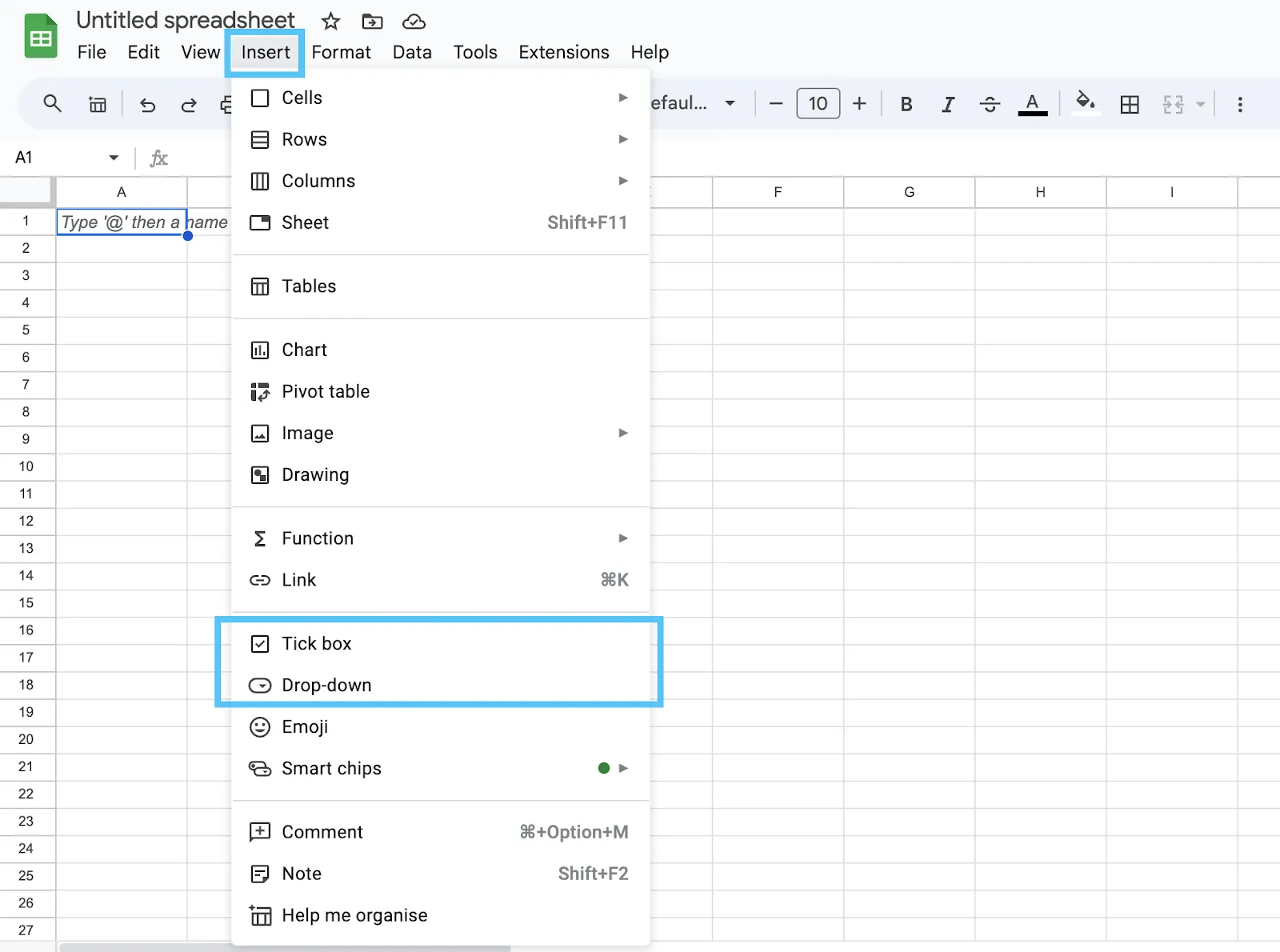
💡 Proffstips: Det är viktigt att komma ihåg att du inte behöver öppna datavalideringen varje gång du behöver en rullgardinsmeny eller kryssruta. Ett snabbt Google Sheets-tips är att det finns tillgängligt i fliken Infoga.
Felsökning av vanliga problem med datavalidering
Nu när du vet hur du ställer in datavalideringar kommer du också att stöta på vanliga fel. Oavsett om dessa beror på inmatningen, användningen eller komplexa intervallproblem är det viktigt att veta hur man hanterar dem.
Här är två utmaningar eller fel och hur du löser dem:
Fel nr 1: De data du har angett bryter mot datavalideringsreglerna för denna cell
Det här felmeddelandet visas när du försöker ange data i en cell som inte uppfyller den regel du har fastställt för att validera data för den cellen.
Det betyder troligen något av följande:
- Det angivna värdet stämmer inte överens med de angivna kriterierna (t.ex. numeriskt dataområde, lista över tillåtna värden, anpassad formel).
- Det finns problem med de fastställda reglerna
När detta inträffar, även om det angivna värdet verkar vara korrekt, är här de viktigaste felsökningsstegen du måste gå igenom:
- Se till att kriterierna för datavalidering är korrekta och logiska.
- Kontrollera noga om det finns stavfel, extra mellanslag, felaktiga versaler eller skillnader i datatyp.
- Skriv om manuellt för att eliminera dolda tecken om värdet har kopierats och klistrats in.
- Kontrollera om det finns cirkulära referenser som kan orsaka konflikter om valideringsregeln innehåller formler.
Fel nr 2: Problem med filtersortering som kan störa datavalideringen
Ett annat problem uppstår när du tillämpar filter eller sorterar data. Det stör funktionaliteten hos beroende rullgardinslistor eller andra datavalideringsfunktioner. Det kan leda till felaktiga eller tomma alternativ i beroende listor eller felaktigt tillämpade valideringsregler.
Här är de vanligaste orsakerna till dessa fel:
- Om din datavalidering bygger på namngivna intervall och dessa intervall inte är inställda på att justeras automatiskt när data filtreras eller sorteras, bryts referenserna.
- Att använda relativa referenser i datavalideringsformler orsakar problem när datapositionerna ändras på grund av filtrering eller sortering.
- Vissa datavalideringsinställningar är inte kompatibla med hur Google Sheets hanterar filtrering och sortering, vilket kan leda till oväntat beteende.
Om du vill lösa detta problem måste du
- Gör namngivna områden dynamiska: Om du använder namngivna områden, se till att de är dynamiska och uppdateras automatiskt när data filtreras eller sorteras. Du uppnår detta genom att använda formler inom de namngivna områdesdefinitionerna för att ta hänsyn till filtrering eller sortering.
- Använd absoluta referenser: Ersätt relativa referenser med absoluta referenser (t.ex. $A$1) i dina datavalideringsformler för att säkerställa att de alltid pekar på rätt celler, även efter filtrering eller sortering.
- Introducera hjälpkolumner: Överväg att skapa hjälpkolumner för att lagra de ursprungliga, ofiltrerade uppgifterna. Referera till dessa hjälpkolumner i dina datavalideringsformler så att de inte påverkas av filtrering eller sortering.
Utmaningar och begränsningar i Google Sheets
Google Sheets används av många och erbjuder funktioner som uppdateras i realtid, men det finns vissa utmaningar och begränsningar som följer med:
- Prestanda med stora datamängder: När du arbetar med tusentals rader och komplexa beräkningar blir denna produktivitetsapp ofta långsam.
- Begränsad formatering: När du använder Google Sheets kommer du att märka att det är ganska svårt att skapa visuellt tilltalande eller precisa layouter. Formaterings- och visualiseringsmöjligheterna är ganska begränsade.
- Ingen stavningskontroll: Jämfört med andra kalkylbladsprogram har denna applikation ingen stavningskontroll. Detta gör det ganska obekvämt när man hanterar data med text eller använder det för dokumentation.
- Förvirrande pivottabeller: Google Sheets har inte särskilt bra erfarenheter av att hantera skapande och redigering av pivottabeller. Dess sammanfattningsfunktioner är inte särskilt robusta och kan ibland vara förvirrande.
- Analytiska funktioner: Det är ganska komplicerat att konfigurera Google Analytics med Sheets. Det saknar också komplexa statistiska funktioner och avancerade verktyg för datamodellering.
Google Sheets är ett utmärkt verktyg för att organisera data, göra grundläggande beräkningar och slå samman datablanketter. Dess funktioner är dock begränsade till dessa celler.
När du behöver hantera uppgifter och projekt och samarbeta på ett mer omfattande sätt är ClickUp – en veteran inom projektledning – ett kraftfullt alternativ.
Alternativ till Google Sheets
| Funktion | Google Sheets | ClickUp |
|---|---|---|
| Funktionalitet i kalkylblad | ✅ | ✅ |
| Uppgiftshantering | ❌ | ✅ |
| Projektledning | ❌ | ✅ |
| Samarbete | ✅ | ✅ |
| Integrationer | ✅ | ✅ |
| Gantt-diagram | ❌ | ✅ |
| Tidsspårning | ❌ | ✅ |
ClickUp
ClickUp är en plattformslösning som erbjuder verktyg för att öka produktiviteten och stärka insikterna. Den är perfekt för att säkerställa datakvalitet och noggrannhet genom datavalidering.
Plattformen erbjuder också ett specialiserat kalkylverktyg som integrerar funktionalitet med robusta arbets- och projektledningsfunktioner.

ClickUp Table View är utformat för att skapa snabba kalkylblad och kraftfulla visuella databaser. Det är en idealisk lösning för att optimera budgetar, driva dashboards och mycket mer. Använd det för att:
- Skapa, tilldela och spåra ClickUp-uppgifter med förfallodatum, prioriteringar och anpassade fält i ett kalkylblad. ClickUp erbjuder också flera kalkylbladsmallar för att minska arbetet med att ställa in datafält.
- Strukturera och hantera dina kalkylblad och relaterade projekt med vyer som ClickUp Board View. Detta hjälper dig att se till att ditt team inte blir överbelastat och att ditt kalkylblad inte komprometteras.
- Dela dokument, kommentera uppgifter och tilldela behörigheter för smidigt teamarbete med ett enda klick med hjälp av ClickUp Docs.
- Visualisera data från tabellvyn med Gantt-diagram, tidslinjer och instrumentpaneler. Detta hjälper dig att spåra projektets framsteg och ge tydliga insikter.
- Anslut till över 1000 verktyg som Slack, Google Drive och Power BI för att effektivisera ditt arbetsflöde och dina insikter med ClickUp Integrations.
- Automatisera datavalidering och regler direkt med ClickUp Brain. Detta verktyg är också kompatibelt som ett AI-verktyg för Google Sheets.
I grund och botten gör ClickUps funktioner, såsom tabellvy, att du omedelbart blir bekant med kalkylblad samtidigt som de tillför djup och funktionalitet.
Förbättra din datavalidering med ClickUp
Datavalidering är ett koncept som förändrar datakvaliteten i alla företag. Genom att skapa anpassade regler kan det potentiellt avvisa felaktiga data direkt när de försöker smyga sig in.
Vår omfattande genomgång av hur du använder datavalidering i Google Sheets gäller även för många andra kalkylbladsprogram.
Om du hanterar större datamängder eller vill koppla dina projekt till databehandling är ClickUps tabellvy ett mycket bättre val.
Registrera dig hos ClickUp idag och börja förbättra din datakvalitet.