

Färgkodning är en utmärkt teknik för att göra ett dokument lättläst och överskådligt. Oavsett om du markerar viktiga kommentarer eller data i celler, ger färgkodning en fokuserad metod för att organisera information.
När det görs på rätt sätt kan färgkodning också vara ett kraftfullt verktyg för att sortera din Google Sheets-databas. Genom att strategiskt använda en färgskala kan du markera viktig information, övervaka cellvärden, snabbt identifiera trender och mönster samt utföra dataanalyser.
Det visuella intrycket är bara en extra bonus. 🌈
Den här guiden visar hur du använder färgkodning i Google Sheets och markerar information på ett bättre sätt.
Förstå villkorlig formatering baserad på färgkodning
För att effektivt använda färgkodning i Google Sheets måste du lära dig grunderna i villkorlig formatering. Villkorlig formatering är ett verktyg som finns i de flesta kalkylbladsprogram. Det gör det möjligt för användare att automatiskt tillämpa en specifik formateringsstil på celler baserat på förinställda villkor.
⭐ Utvalda mallar
Trött på röriga, färgkodade kaos i dina kalkylblad? Prova ClickUps kostnadsfria kalkylbladsmall – den ger tydlighet och struktur utan formler, utan krångel, bara organiserade data som är begripliga.

Du spårar till exempel en mätvärde som i genomsnitt är 10 med en variation på +/- 2. Du kan använda villkorlig formatering för att markera cellen om den sjunker under 8 eller överstiger 12, eftersom det skulle indikera en onormal situation.
På samma sätt kan du använda villkorlig formatering baserad på färgkodning för att identifiera trender och mönster, tilldela prioritetsnivåer eller initiera åtgärder baserat på visuella signaler. Denna metod skärper ditt beslutsfattande och din dataanalys med hjälp av Google Sheets.
Nu återgår vi till hur man använder färgkodning i Google Sheets.
Hur man använder färgkodning i Google Sheets: en teknik, tre sätt
Vi kommer att gå igenom tre metoder som du kan använda för att färgkoda celler i Google Sheets. För att bättre illustrera varje metod använder vi ett fiktivt Google Sheets-dokument med de mest inkomstbringande Hollywoodfilmerna från 2023, som ser ut så här:
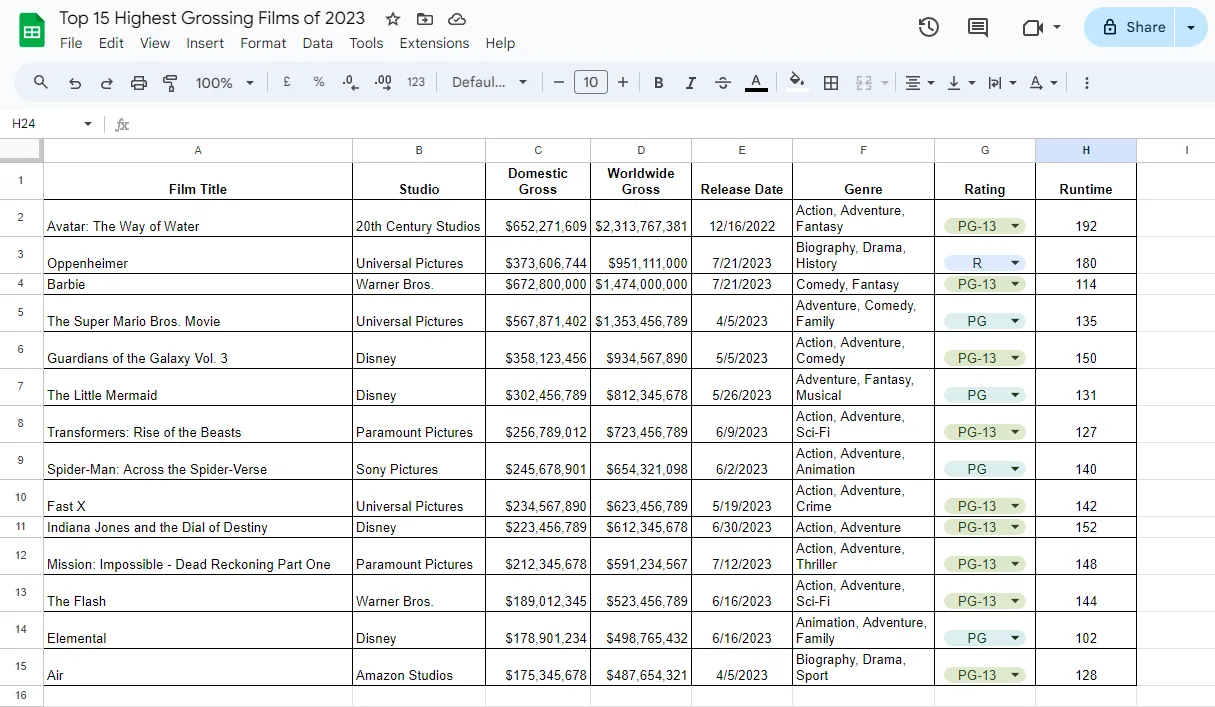
Låt oss utforska hur du använder färgkodning i detta Google-kalkylblad.
Manuell färgkodning
Som namnet antyder är manuell färgkodning en ganska enkel process. Här väljer du cellerna och tillämpar formateringsalternativen manuellt utan några regler eller formler.
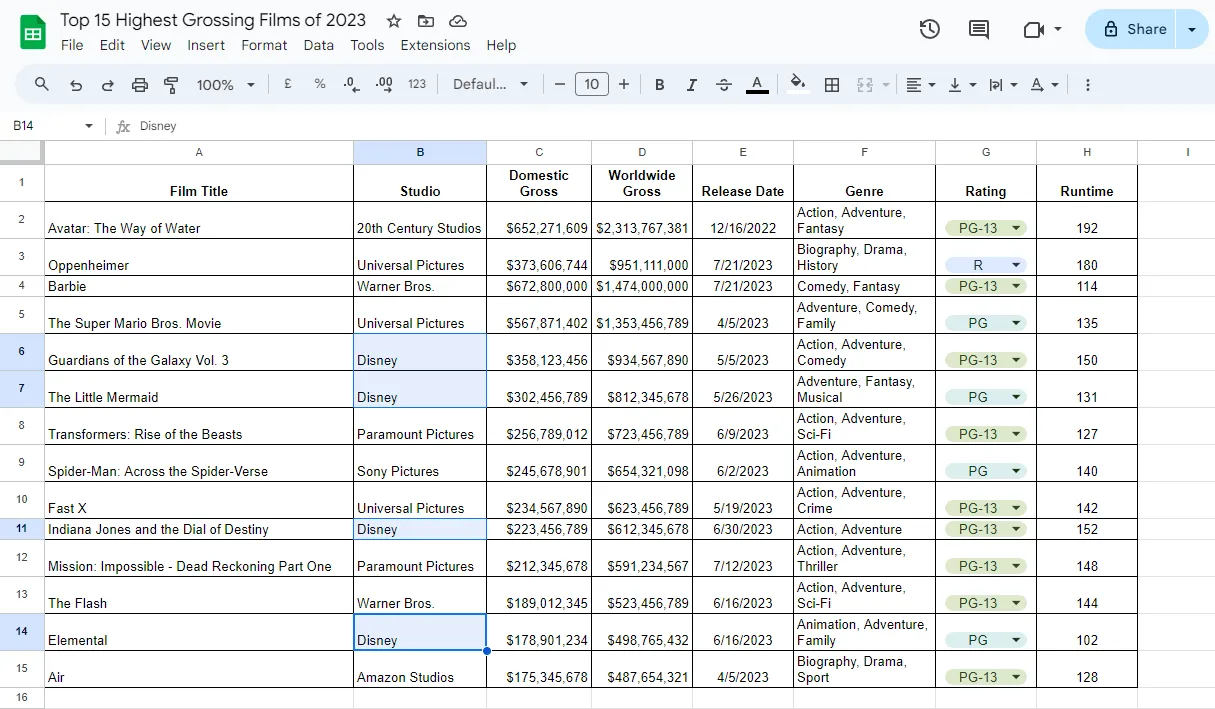
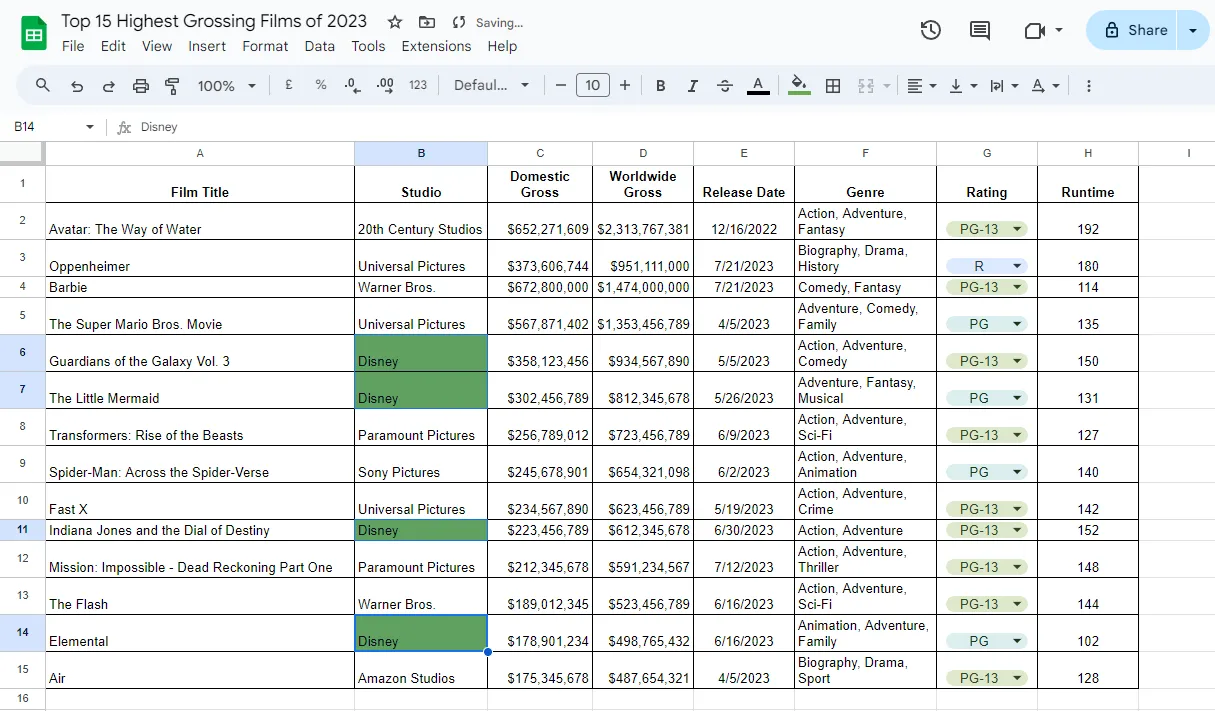
Om vi till exempel vill markera filmer från samma studio, till exempel Disney, gör du så här:
- Markera de celler som innehåller den specifika text som du vill färgkoda. Klicka på specifika celler eller klicka och dra med musen för att markera cellerna. I vårt fall tittar vi på kolumn B för "Disney".
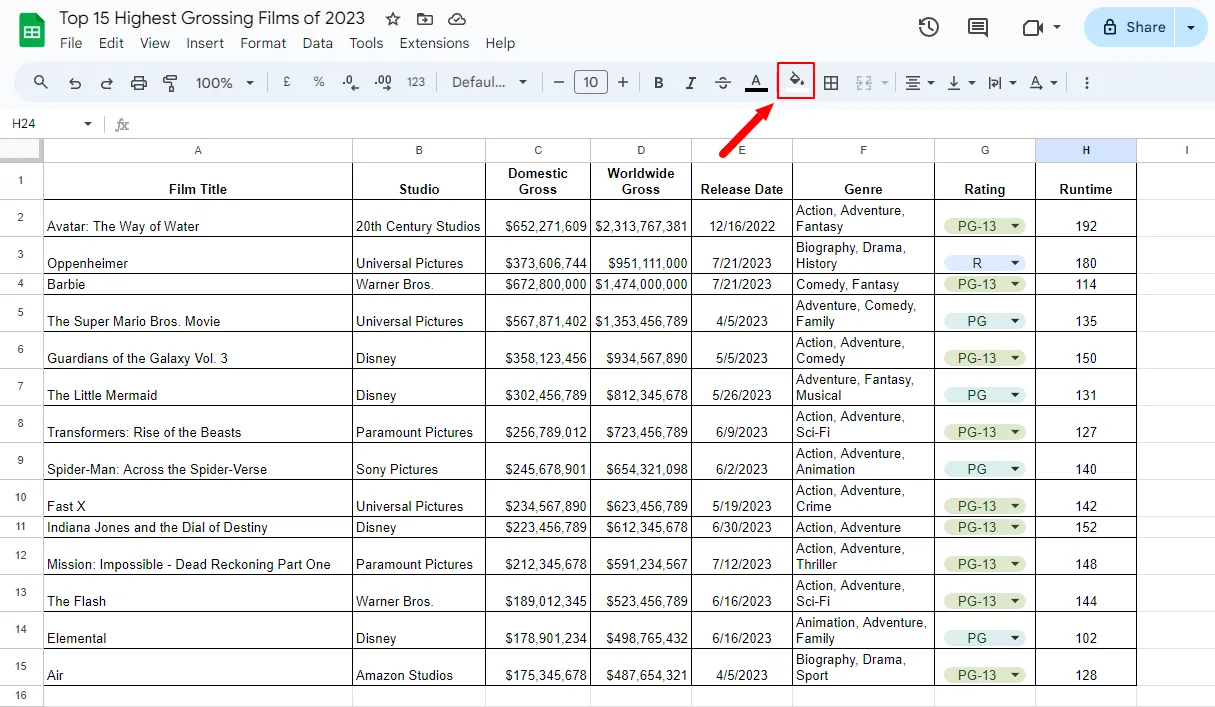
- Leta reda på ikonen "Fyllningsfärg" i verktygsfältet. Ikonen ser vanligtvis ut som en färgburk.
- Klicka på verktyget Fyllningsfärg för att visa färgpaletten.
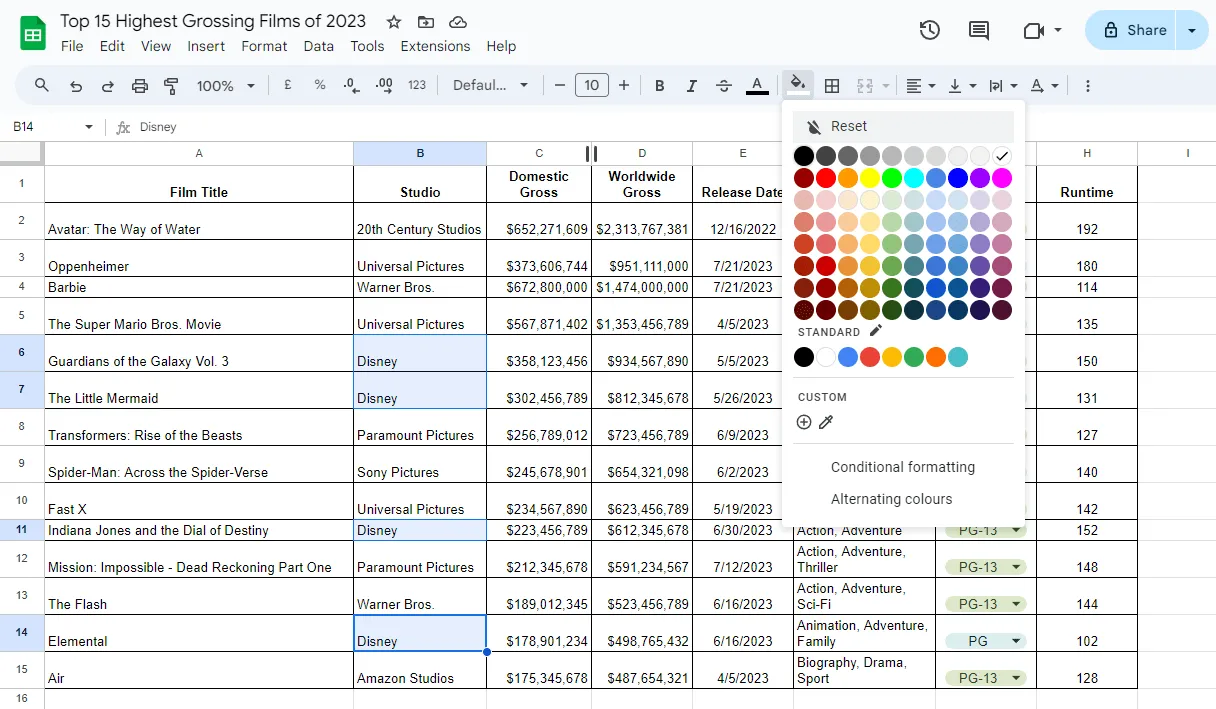
- Välj önskad färg bland de tillgängliga alternativen (vi väljer grönt). Klicka på färgen för att omedelbart färgkoda cellerna.
Grundläggande färgkodning med villkorlig formatering
Visst, den manuella färgkodningstekniken är enkel. Men den kan snabbt bli överväldigande när man arbetar med en stor databas eller komplexa datapunkter. Du kan använda villkorlig formatering för att hantera detta.
Villkorlig formatering automatiserar färgkodningen baserat på användardefinierade kriterier.
Du vill till exempel färgkoda kalkylbladet baserat på filmens speltid. Anta att du har tre kategorier: kortfilmer (speltid ≤ 120 minuter), medellånga filmer (speltid mellan 120 och 140 minuter) och långfilmer (speltid ≥ 140 minuter). Vi färglägger cellerna för kortfilmer med grönt, medellånga filmer med gult och långfilmer med rött.
Här är en steg-för-steg-guide för detta:
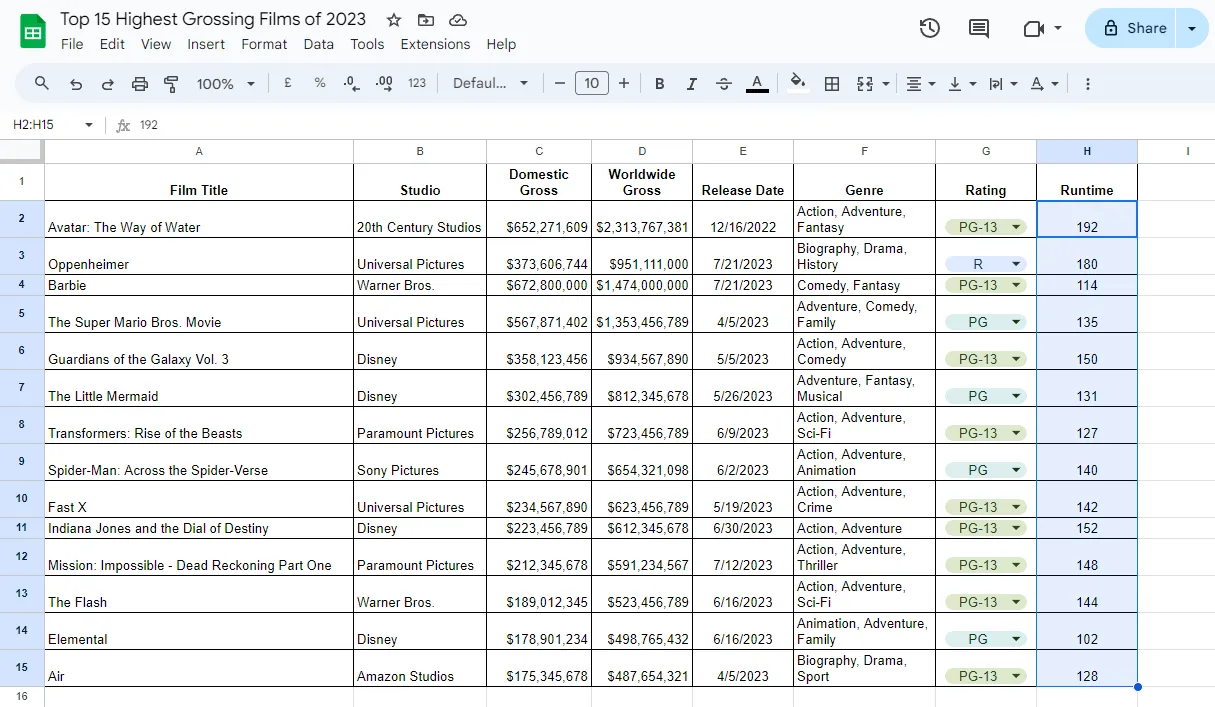
- Markera cellerna eller klicka och dra för att markera det cellområde som du vill färgkoda. Vi har gått från kolumn H2 till H15.
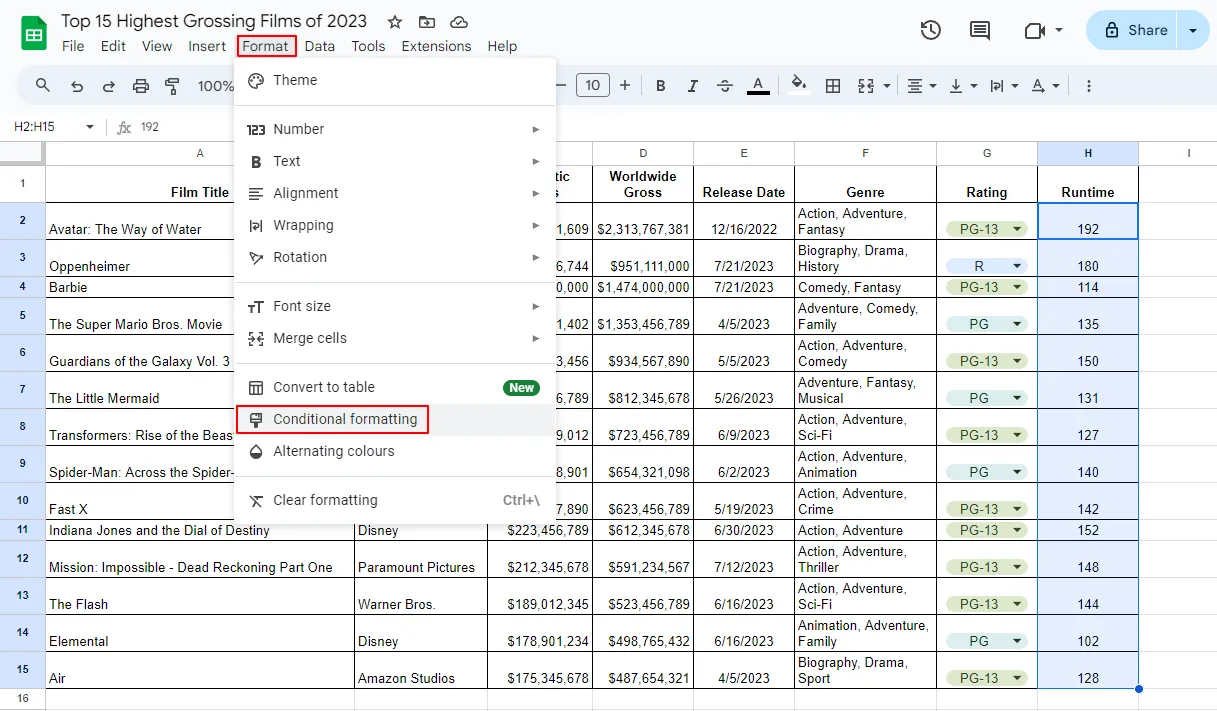
- Gå till den övre menyraden, klicka på Format och välj Villkorlig formatering.
- Välj mellan två alternativ i panelen till höger: Enfärgad, för att markera celler som uppfyller ett visst villkor Färgskala, för en gradvis färgförändring baserat på värdet i en cell
- Enkel färg, för att markera celler som uppfyller ett visst villkor
- Färgskala, för en gradvis färgförändring baserad på värdet i en cell
- Ställa in villkorlig formateringsregel för Enkel färg: Under Formateringsregler klickar du på rullgardinsmenyn under avsnittet ”Formatera celler om…” och definierar önskat villkor, som skulle vara relaterat till cellvärdet:
- Under Formateringsregler klickar du på rullgardinsmenyn under avsnittet ”Formatera celler om…” och anger önskat villkor, som ska relatera till cellvärdet:
- Enkel färg, för att markera celler som uppfyller ett visst villkor
- Färgskala, för en gradvis färgförändring baserad på värdet i en cell
- Under Formateringsregler klickar du på rullgardinsmenyn under avsnittet ”Formatera celler om…” och anger önskat villkor, som ska relatera till cellvärdet:
| Formateringsregel | Kortfilm | Medellånga filmer | Långfilmer |
| Formatera celler om… | Mindre än eller lika med | Ligger mellan | Större än eller lika med |
| Cellvärde | 120 | 120 och 140 | 140 |
- Under Formateringsstil väljer du stil och färg för att markera cellerna. Det skulle vara rött för längre filmer, gult för medellånga filmer och grönt för kortfilmer.
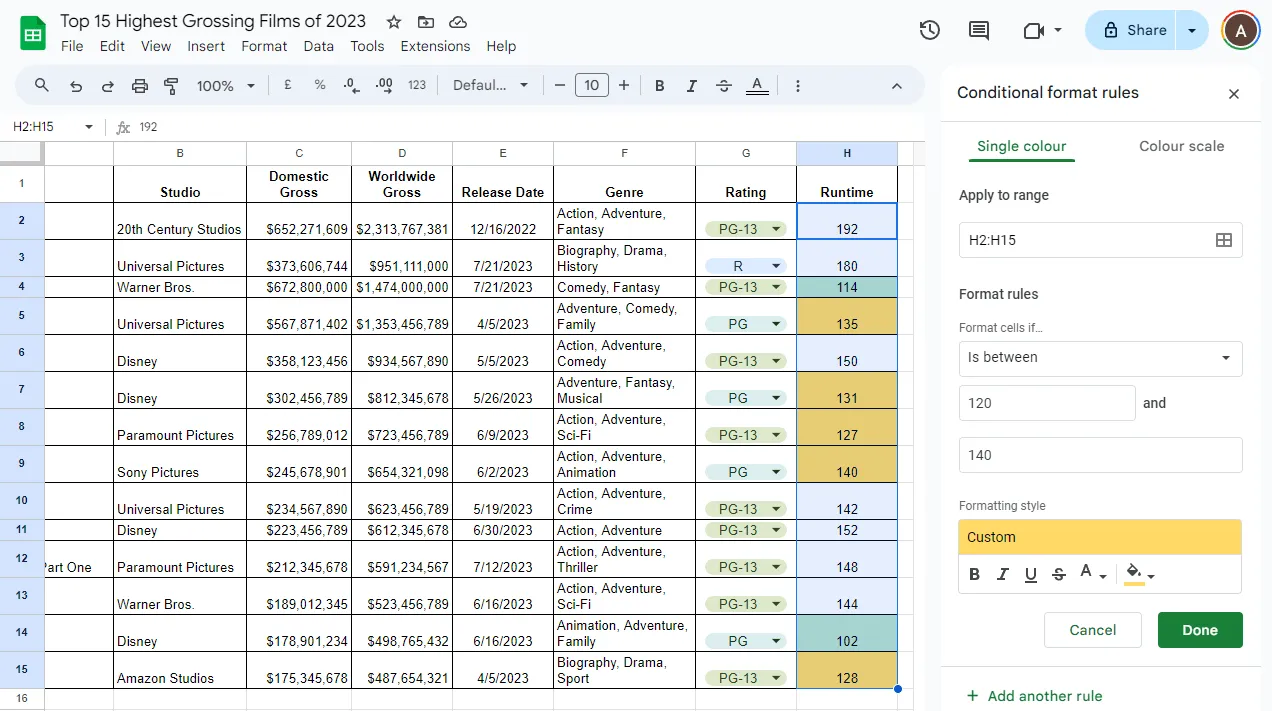
- Klicka på Klar. När du är klar med den första regeln upprepar du processen för de andra formateringsreglerna (röd, gul och grön) som en ny regel separat.
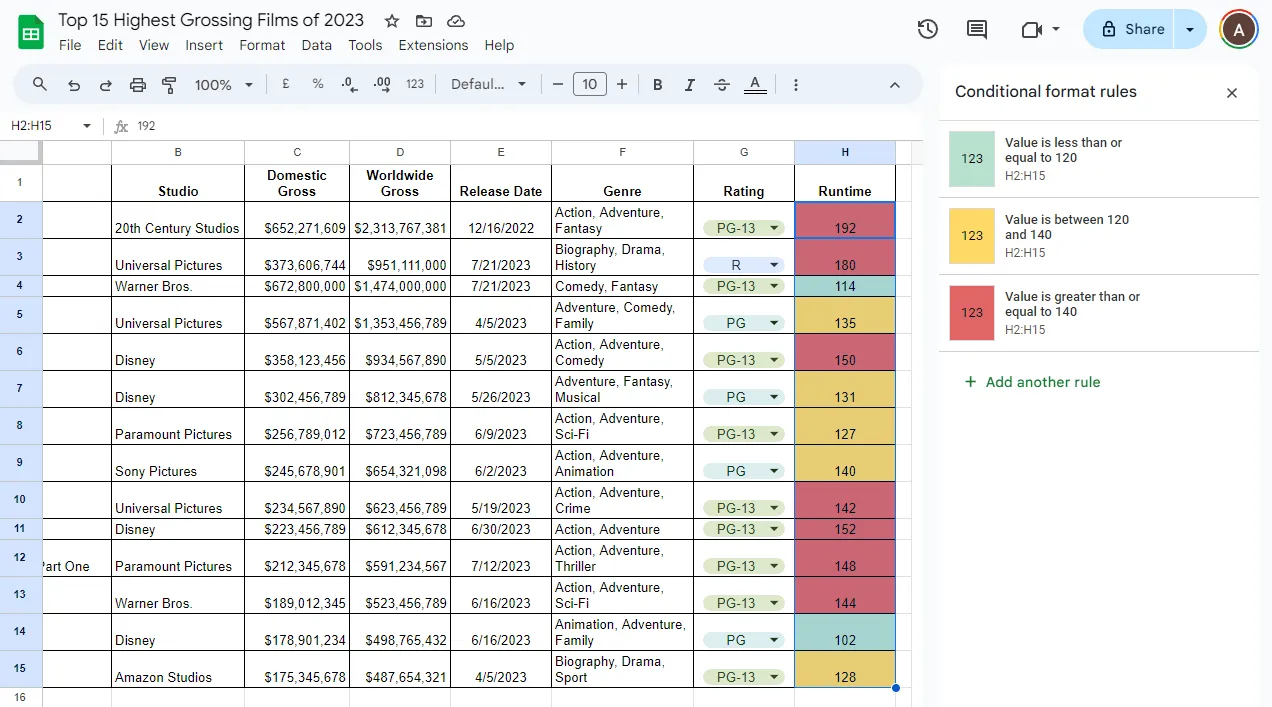
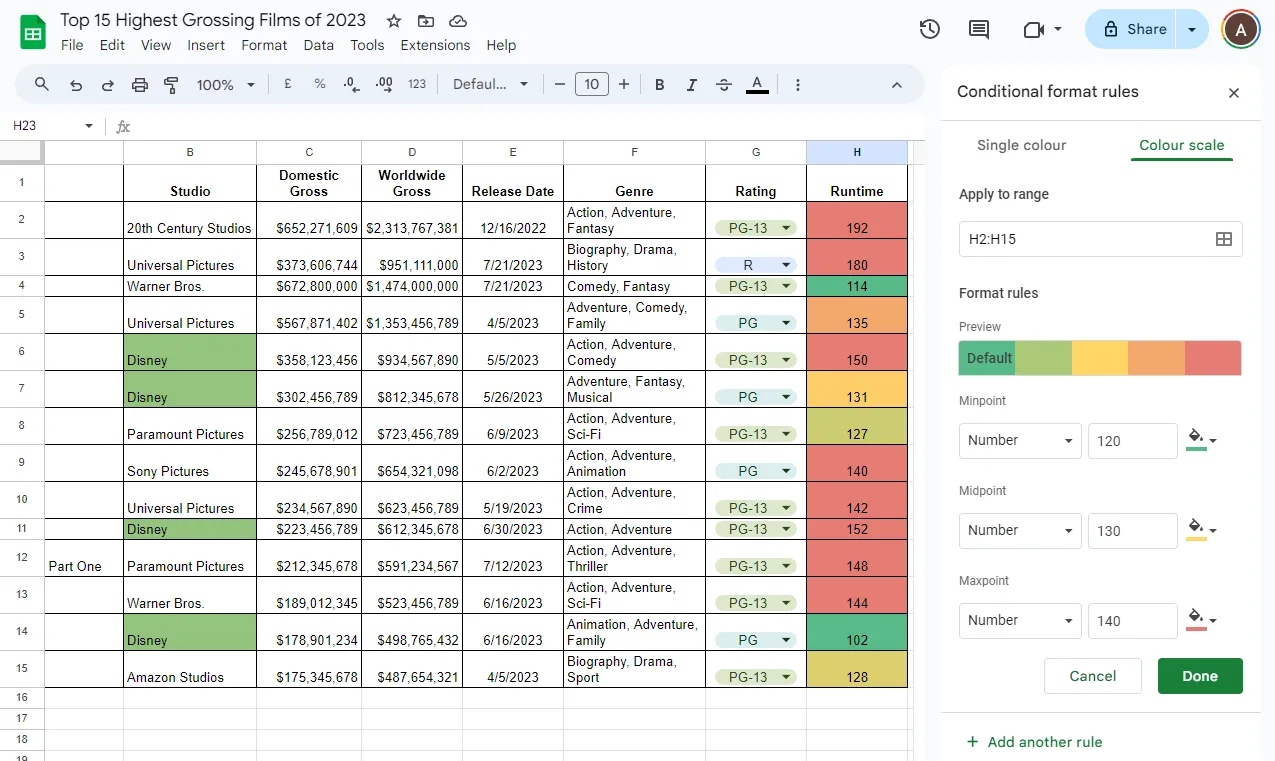
- Ställa in villkorliga formateringsregler för Färgskala: Under Formateringsregler väljer du önskat färgschema (vit till grön, grön till vit, röd till vit till grön osv.). Vi väljer grönt till gult till rött Du kan även skapa din egen anpassade skala genom att klicka på Anpassad Definiera minimi- och maximivärdena. Du kan också definiera mittpunkten för att markera den punkt där färgövergången sker – detta är valfritt. I vårt exempel är Minpoint, Midpoint och Maxpoint 120, 130 respektive 140
- Under Formateringsregler väljer du önskat färgschema (vit till grön, grön till vit, röd till vit till grön osv.). Vi väljer grönt till gult till rött.
- Du kan till och med skapa din egen anpassade skala genom att klicka på Anpassad.
- Definiera minimi- och maximivärdena. Du kan också definiera mittpunkten för att markera den punkt där färgövergången sker – detta är valfritt. I vårt exempel är Minpoint, Midpoint och Maxpoint 120, 130 respektive 140.
- Under Formateringsregler väljer du önskat färgschema (vit till grön, grön till vit, röd till vit till grön osv.). Vi väljer grönt till gult till rött.
- Du kan till och med skapa din egen anpassade skala genom att klicka på Anpassad.
- Definiera minimi- och maximivärdena. Du kan också definiera mittpunkten för att markera den punkt där färgövergången sker – detta är valfritt. I vårt exempel är Minpoint, Midpoint och Maxpoint 120, 130 respektive 140.
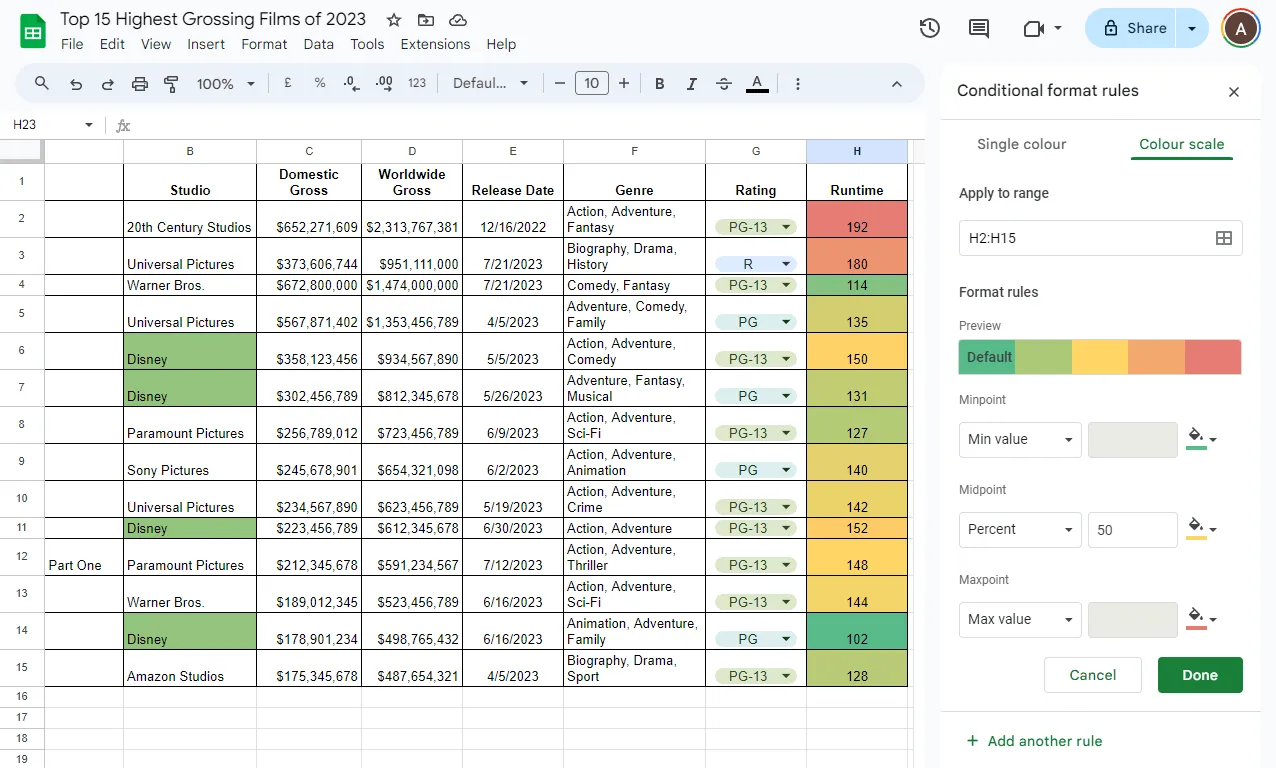
- Alternativt kan du låta Google Sheets välja ut minimi- och maximivärdena och definiera mittpunkten som en procentandel för en mer jämnt graderad färgskala.
- Klicka på Klar för att tillämpa den villkorliga formateringen.
Avancerad färgkodning med en anpassad formel
När det görs på rätt sätt är villkorlig formatering ett absolut kraftpaket. Med det sagt är anpassade formler en uppgradering av villkorlig formatering.
Anpassade formler ger dig maximal kontroll över färgkodningen av dina data i Google Sheets. Du kan välja och definiera komplexa villkor för att tillämpa specifika formateringsregler baserade på beräkningar eller kriterier.
Du kanske till exempel vill identifiera vilka av de mest inkomstbringande filmerna som tillhör genrerna action och äventyr. Vi kunde ha använt formateringsregeln "Texten innehåller" för att identifiera action eller äventyr, men för de anpassade formateringsreglerna letar vi efter filmer som passar båda genrerna.
Följ denna guide för att hitta funktionen:
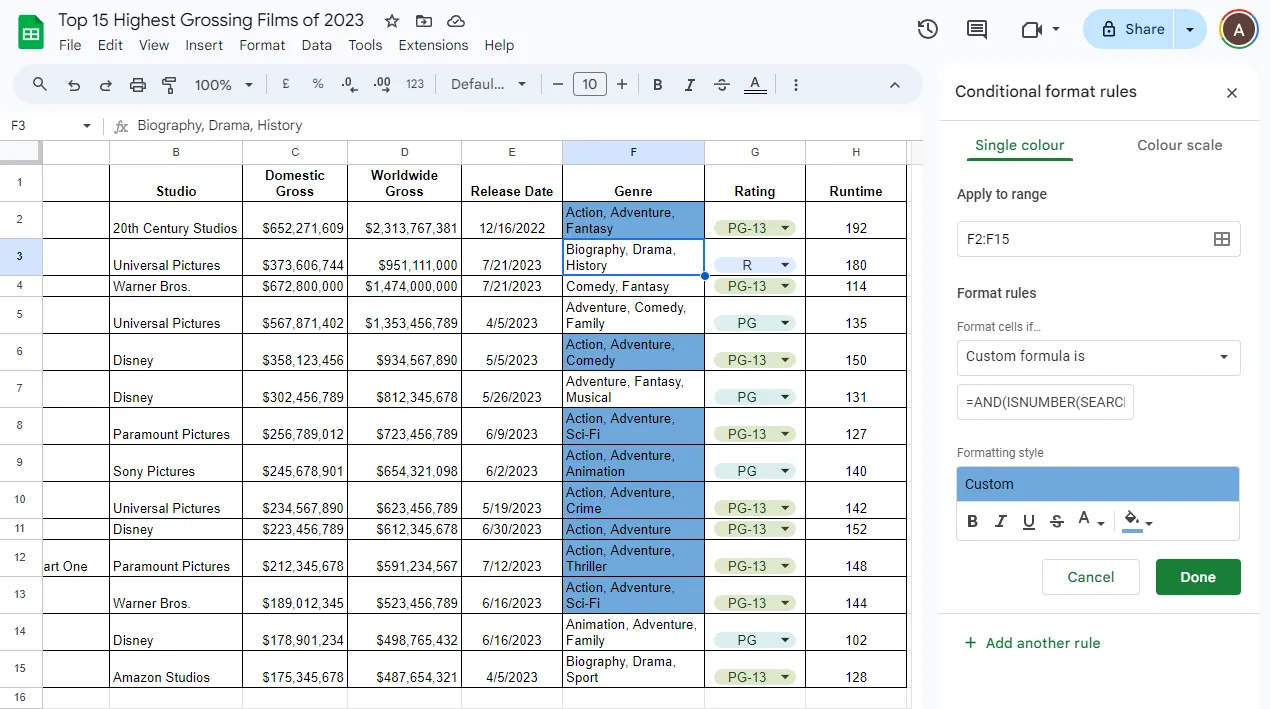
- Markera det cellområde som du vill färgkoda. Vi har gått från kolumn F2 till F15.
- Gå till den övre menyraden, klicka på Format och välj Villkorlig formatering.
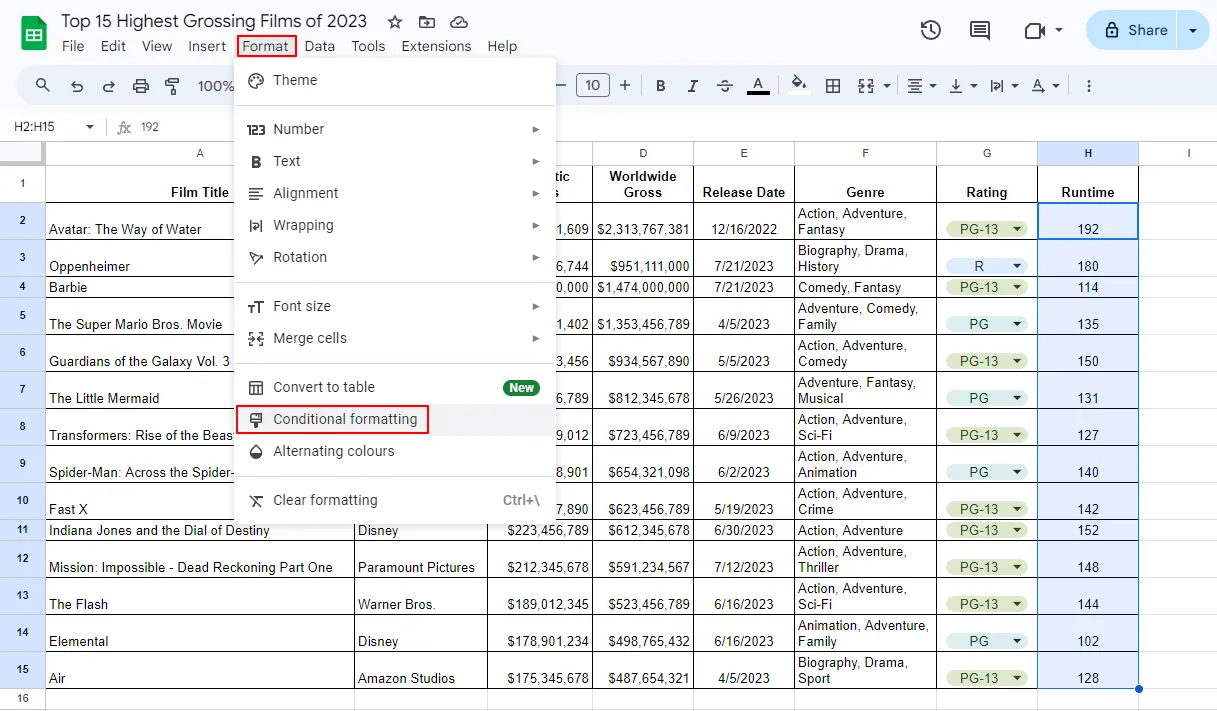
- I panelen till höger klickar du på rullgardinsmenyn under alternativet Formatera celler om… i menyn Formateringsregler för att välja Anpassad formel.
- Ange den anpassade formeln i fältet nedan. För att identifiera filmer som tillhör genrerna Action OCH Äventyr har vi använt formeln: =AND(ISNUMBER(SEARCH(“Action”,F2)),ISNUMBER(SEARCH(“Adventure”,F2))) och färgkodat dessa celler i blått.
- På samma sätt kan du använda inbyggda funktioner (SUM, AVERAGE, IF, COUNT osv.) för att skapa komplexa formler som markerar filmer med en inhemsk bruttointäkt som överstiger den genomsnittliga inhemska bruttointäkten, filmer som släppts under specifika kvartal 2023 och så vidare.
- Klicka på Klar för att tillämpa den villkorliga formateringen.
Tips för effektiv färgkodning i kalkylblad
Dina kalkylblad kommer aldrig att vara desamma igen när du väl behärskar konsten att använda färgkodning. När du har formaterat cellerna blir det mycket enklare att sortera data, identifiera mönster och analysera information med bara en snabb blick!
Ta till exempel vårt kalkylblad för de mest inkomstbringande filmerna:
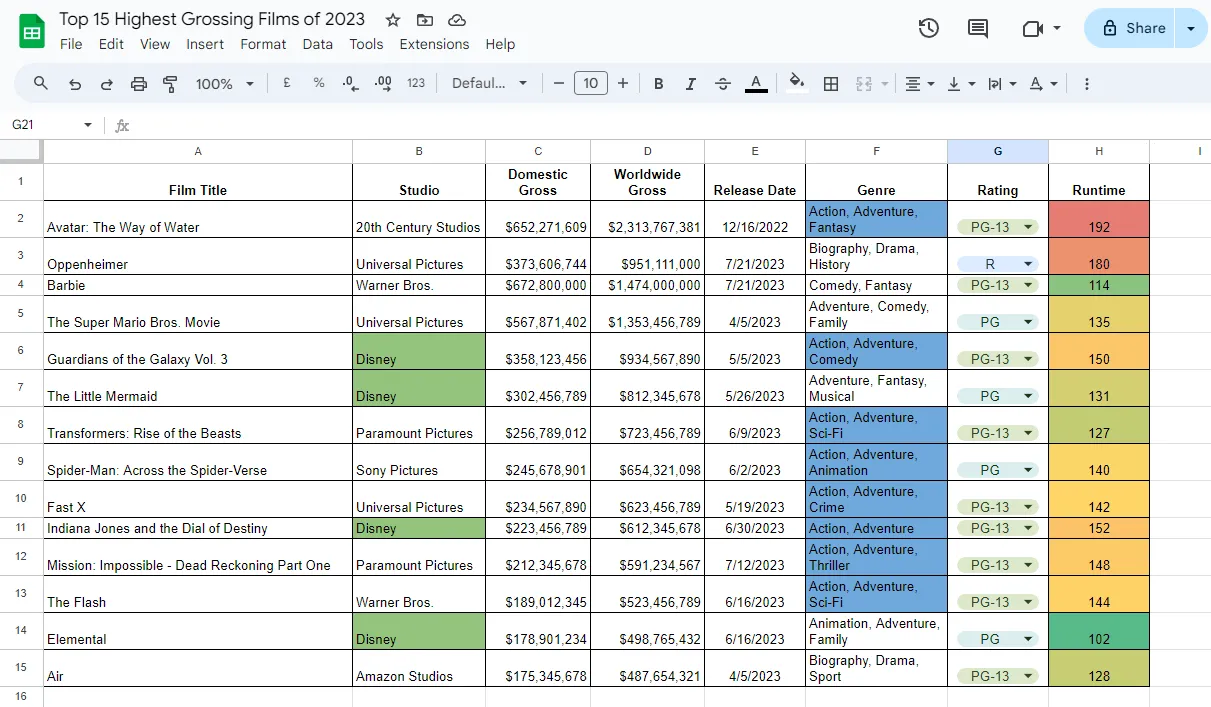
Här är några tips och tricks för att förbättra funktionen för villkorlig formatering i kalkylblad.
Ställ in flera regler för komplex färgkodning
Kombinera flera villkorliga formateringsregler eller logik för mer komplexa dataanalyser. När vi till exempel identifierade filmer som tillhör genrerna action och äventyr kombinerade vi tre regler för att markera celler:
- ISNUMBER(SEARCH(“Action”,F2)) för att söka efter termen “Action”
- ISNUMBER(SEARCH(“Adventure”,F2)) för att söka efter termen “Adventure”
- OCH för att säkerställa att cellen innehåller båda värdena
På samma sätt kan du lägga till olika färgkodade markeringar för att identifiera nyanserade trender eller mönster i kalkylbladet.
Följ ett konsekvent färgkodningsschema
Din färgpalett sätter tonen för tolkningen av data. Använd kontrastrika färger som är tillgängliga för användare med färgblindhet. Standardisera användningen av färgscheman beroende på datakategorier, prioriteringar etc.
Anamma filosofin ”mindre är mer”
Undvik frestelsen att sprida färger över hela kalkylbladet. Överdriven färgkodning försämrar värdepropositionen och läsbarheten i kalkylbladet, eftersom varje cell skriker efter uppmärksamhet. Prioritera endast viktig information och använd tekniken sparsamt för att markera kritiska värden.
Använd konfigurerbara mallar
Det finns ingen anledning att uppfinna hjulet på nytt. Om du har återkommande uppgifter eller aktiviteter kan du överväga att skapa kalkylbladsmallar som du kan konfigurera och återanvända för olika inställningar. Det gör arbetet snabbt, enkelt och effektivt. Samtidigt säkerställer det enhetlighet mellan kalkylblad eller avdelningar, vilket underlättar analysen.
Utforska mer än bara färgkodning
Färgkodning är mycket effektivt, men kan medföra tillgänglighetsproblem, särskilt för personer med färgblindhet. För att tillgodose denna användargrupp kan du utforska andra sätt att tolka eller presentera data. Du hittar tillägg till Google Sheets som översätter resultaten till grafer, diagram, infografik, mönster, symboler eller textetiketter.
Färgkodning i praktiken: 3 praktiska exempel på färgkodning
Filmen var bara ett av många exempel på hur du kan använda färgkodning för att göra data i kalkylblad mer användbara. Här är några klassiska användningsfall där du kan tillämpa färgkodning:
Exempel 1: Lagerhantering
Lägg till färgkodning i dina mallar för lagerdatabaser. Detta ger en snabb och överskådlig bild av lagerstatusen. Du kan till exempel använda rött för slutvaror, gult för varor som börjar ta slut och grönt för varor som finns i tillräcklig mängd. Du kan fokusera på röda och gula celler. Med hjälp av denna formatering kan du hålla koll på ditt lager och se till att dina produkter är tillgängliga (eller på väg att bli tillgängliga).
Exempel 2: Betygssystem
Lärare och pedagoger kan formatera celler för att få en översiktlig bild av elevernas prestationer. De kan använda en anpassad formel för att färgkoda höga poäng eller betyg med grönt, genomsnittliga prestationer med gult och de som behöver hjälp med rött.
Exempel 3: Grundläggande budgetering
Det finns många sätt att använda färgkodning för att hantera budgetar. Du kan till exempel använda färgkodning för att skilja mellan kategorierna inkomster, utgifter och sparande. Alternativt kan du ställa in en anpassad formel för att spåra din ekonomiska disciplin baserat på historiska data. Den visuella framställningen av din budget gör det enklare för dig att spåra dina finansiella inflöden och utflöden.
Begränsningar för färgkodning i Google Sheets
Oavsett om du använder villkorlig formatering för färgkodning eller markerar celler med anpassade formler, ger färgkodning definitivt en fördel jämfört med vanliga, tråkiga kalkylblad.
Funktionen har dock några begränsningar:
- Även om Google Sheets är ett mångsidigt och gratis databasprogram har det sina begränsningar när det gäller komplexa datahanteringsuppgifter som kräver robusta relationsfunktioner.
- Färgkodning ger visuella ledtrådar men saknar den detaljerade information som motsvarande diagram eller grafer erbjuder. Enkla illustrationer, som att färga en rad grön eller ändra formateringen av en enskild cell, kanske inte tillför något värde utan sammanhang eller önskad detaljnivå.
- Även om färgteorin i stor utsträckning har standardiserat användningen av färger, är den fortfarande något tvetydig. Dessutom kan färguppfattningen variera från person till person, vilket kan leda till missförstånd.
- Att visa färgkodad information kan vara problematiskt för personer med färgblindhet. Det kan faktiskt utgöra ett hinder för tillgänglighet och inkludering.
- Att överdriva med färgkodning och villkorlig formatering kan påverka kalkylbladets prestanda, eftersom formlerna eller reglerna blir allt svårare att underhålla och hantera. Dessutom kan viss färgkodningslogik vara statisk, vilket kräver manuella ingrepp för att återspegla förändringar.
- För storskalig databashantering eller projektledning i Google Sheets kan färgkodning ensamt vara otillräckligt. Du kommer att behöva specialiserade verktyg, mjukvarulösningar eller plattformar för att utföra avancerad dataanalys.
Använda ClickUp för färgkodning av kalkylblad
Med tanke på de begränsningar som diskuterats ovan är det naturligt att leta efter alternativ till Google Sheets som erbjuder mer än grundläggande färgkodningsfunktioner.
Det är här ClickUp kommer till undsättning. Som en fullfjädrad projektledningsplattform erbjuder ClickUp en rad verktyg och funktioner som kan få dina data att sjunga.
Eftersom vi fokuserar på den visuella aspekten, här är hur ClickUp hjälper dig:
Tabellvy

Tabellvyn i ClickUp går utöver statiska kalkylblad. Den erbjuder en interaktiv och mycket dynamisk upplevelse, vilket är idealiskt för färgkodning av data. Du kan anpassa kolumnens bakgrund, textfärg, förloppsindikator och andra formateringsalternativ för att återspegla olika förhållanden. Den resulterande datavisualiseringstabellen gör det lättare att upptäcka trender och insikter.
AI-assistent
ClickUp Brain är din AI-assistent som gör det enkelt att organisera och hantera data. Dessutom kan du använda den för mer nyanserade uppgifter som att skapa en stilguide för ditt varumärke, generera färgscheman och mycket mer. Om färgkodning i ClickUp med hjälp av anpassade fält känns krångligt kan ClickUp Brain fungera som en AI för Google Sheets! Även om den inte direkt färgkodar celler kan den definitivt effektivisera processen för att nå dit.
Instrumentpaneler

Vi har pratat om hur färgkodning av celler kan medföra problem med tillgänglighet och inkludering. För att lösa detta kompletterar ClickUp Dashboards färgkodade kalkylblad med andra visuella format. Tänk på projektmått, förloppsindikatorer, grafer eller diagram. Det viktigaste är att dessa dashboards uppdateras i realtid, vilket förbättrar dina beslutsförmåga.
Mallar
ClickUp erbjuder ett stort utbud av förkonfigurerade mallar som hjälper dig att komma igång med färgkodning av kalkylblad. Här är två av höjdpunkterna:
ClickUp-kalkylbladsmall
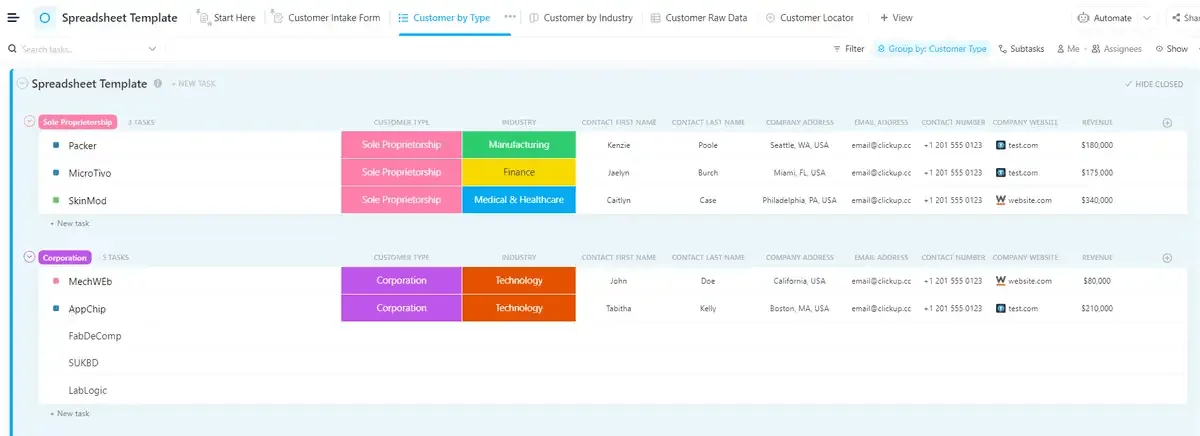
ClickUps kalkylbladsmall erbjuder en flexibel plattform för hantering av data. Dess anpassningsbara funktioner gör att du kan spåra ekonomi, skapa innehållskalendrar eller organisera all information på ett effektivt sätt. Med alternativ för anpassade fält, vyer och statusar kan du skräddarsy mallen efter dina specifika behov. Dessutom gör ClickUps samarbetsverktyg det enkelt att arbeta med kalkylblad tillsammans med ditt team.
ClickUps redigerbara kalkylbladsmall

ClickUps redigerbara kalkylbladsmall är din kompletta lösning för datahantering. Anpassa den efter dina unika behov, från ekonomisk uppföljning till projektplanering. Mallen hjälper dig med automatiserad datainmatning, komplexa beräkningar och visuella representationer. Effektivisera ditt arbetsflöde och fatta välgrundade beslut med anpassade vyer som:
- Finansiella rapporter ger en omfattande översikt över din finansiella hälsa, så att du kan spåra och analysera viktiga nyckeltal.
- Godkännandeprocessvyn förenklar arbetsflödet för att verifiera nya finansiella poster, vilket säkerställer noggrannhet och effektivitet.
- Spreadsheet View erbjuder en flexibel plattform för att enkelt skapa, redigera och hantera finansiella data.
Förbättra dina färgkodningskunskaper med ClickUp
Cellbaserad färgkodning har en transformativ effekt på kalkylblad. Det förbättrar kalkylbladets läsbarhet och användbarhet genom att omvandla rådata till användbara insikter.
Dessutom blir processen enklare att automatisera när du använder rätt regel för färgkodning. Ange bara dina data och se hur de ändrar färg (på ett bra sätt).
Även om det finns mycket du kan göra med Google Sheets, har det sina begränsningar.
ClickUp öppnar däremot upp en värld av möjligheter med sina avancerade funktioner, integrationsmöjligheter och AI-assistent. Istället för att spendera timmar på att manuellt ställa in regler för färgkodning kan du använda ClickUps färdiga anpassade mallar för att komma igång med din dataanalysprocess.
Registrera dig på ClickUp idag för att förbättra din datavisualisering och beslutsprocess.