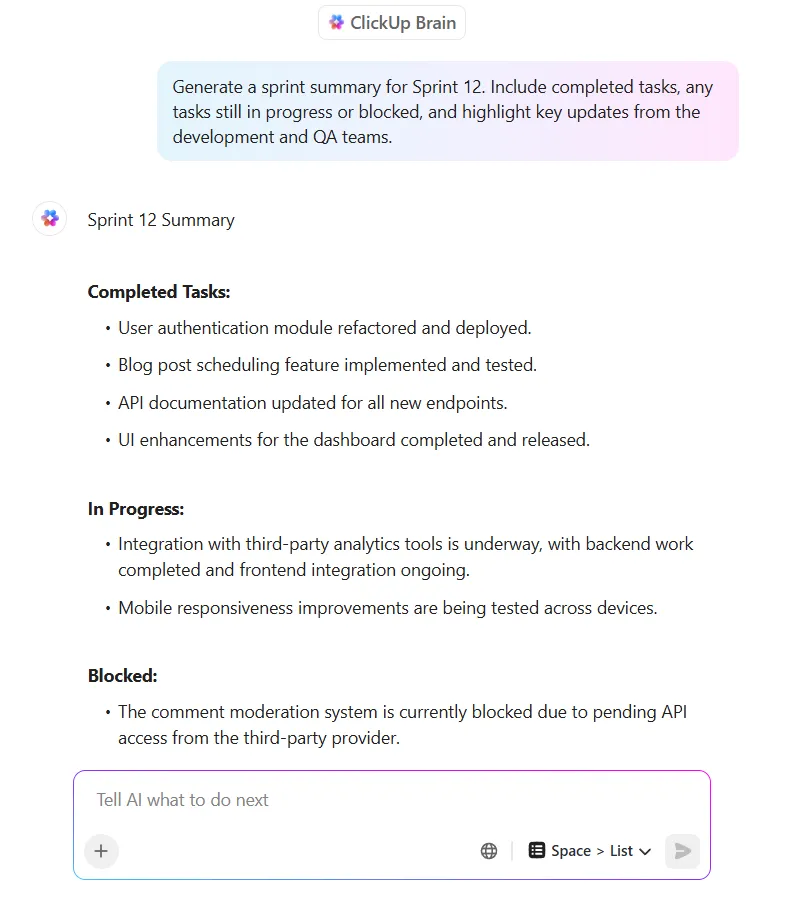

De flesta AI-verktyg ger dig textutdata som du sedan måste kopiera, klistra in och omformatera manuellt i andra appar. Detta arbetsflöde dödar momentum och skapar kontextförvirring.
Team slösar timmar på att söka, växla mellan och upprepa uppdateringar på flera plattformar på grund av fragmenterad information i olika appar som inte är kopplade till varandra. Faktum är att 70 % av alla anställda stöter på detta problem minst en gång i månaden.
I det här blogginlägget utforskar vi hur du använder Claude Artifacts för att generera interaktiva, renderade resultat som dashboards, kod och diagram direkt i din AI-konversation.
Som en bonus för dig kommer vi också att titta på hur du kan överbrygga klyftan mellan AI-genererade prototyper och arbetsutförande med hjälp av ClickUp, världens första konvergerade AI-arbetsyta! 🤩
Vad är Claude Artifacts?
Claude Artifacts är interaktiva, redigerbara innehållsfönster i Anthropics Claude AI-gränssnitt, som visar fristående resultat som kod, dokument eller diagram separat från huvudchatten.
När du ber en AI om kod eller ett strukturerat dokument får du ofta en vägg av ren text. Nu måste du kopiera, klistra in och omformatera den i ett annat program, vilket helt bryter din kreativa momentum. Denna kontextväxling är ett stort hinder för arbetsflödet, och 48 % av de anställda säger att deras arbete känns kaotiskt och fragmenterat på grund av det.
Claude Artifacts är utformat för att lösa detta genom att visa artefakter i ett särskilt fönster till höger om huvudchatten, vilket skapar en delad skärm eller sidopanelvy. Denna inställning möjliggör iteration i realtid: snabba förbättringar uppdaterar artefakten direkt i dess fönster, vilket bibehåller arbetsflödet utan kopiering eller externa verktyg.
Du kan använda denna generativa AI-arbetsyta för att skapa flera typer av AI-genererat innehåll:
- Interaktiva webbelement: Se funktionell HTML-, CSS- och JavaScript-kod renderas i en liveförhandsvisning.
- ”React”-komponenter: Bygg och testa UI-komponenter innan du exporterar dem för utveckling.
- Informationsgrafik: Omvandla rådata till diagram, grafer och instrumentpaneler för datavisualisering.
- Dokument: Skapa formaterade rapporter, dagordningar och sammanfattningar med Markdown.
- Diagram: Skapa processkartor och organisationsscheman med Mermaid-diagram
- SVG-grafik: Skapa enkla vektorbilder och illustrationer från en textprompt.
🤝 Vänlig påminnelse: Dessa AI-artefakter är sessionsbaserade, vilket innebär att de finns kvar i din aktuella konversation. Om du vill spara ditt arbete permanent måste du exportera eller publicera det.
📮 ClickUp Insight: Kontextväxlingar tär tyst på ditt teams produktivitet. Vår forskning visar att 42 % av störningarna på jobbet beror på att man måste jonglera mellan olika plattformar, hantera e-post och hoppa mellan möten. Tänk om du kunde eliminera dessa kostsamma avbrott?
ClickUp förenar dina arbetsflöden (och chatt) under en enda, strömlinjeformad plattform. Starta och hantera dina uppgifter från chatt, dokument, whiteboards och mer, medan AI-drivna funktioner håller samman sammanhanget, gör det sökbart och hanterbart!
Hur man aktiverar Claude Artifacts
Claude Artifacts genererar automatiskt fristående, redigerbara förhandsvisningar för självständigt innehåll som kodsnuttar, diagram, HTML-sidor eller dokument under chattar. Funktionen är inaktiverad som standard men är enkel att aktivera i gratis-, Pro- eller Team-abonnemangen.
Låt oss förstå hur du kan skapa en artefakt för att maximera produktiviteten med Claude:
Steg 1: Logga in på ditt Claude-konto på webben eller i desktop-appen och öppna ett nytt chattfönster.
Steg 2: Klicka på din profilikon (din avatar eller initialer) i det nedre vänstra hörnet av skärmen för att öppna sidomenyn.
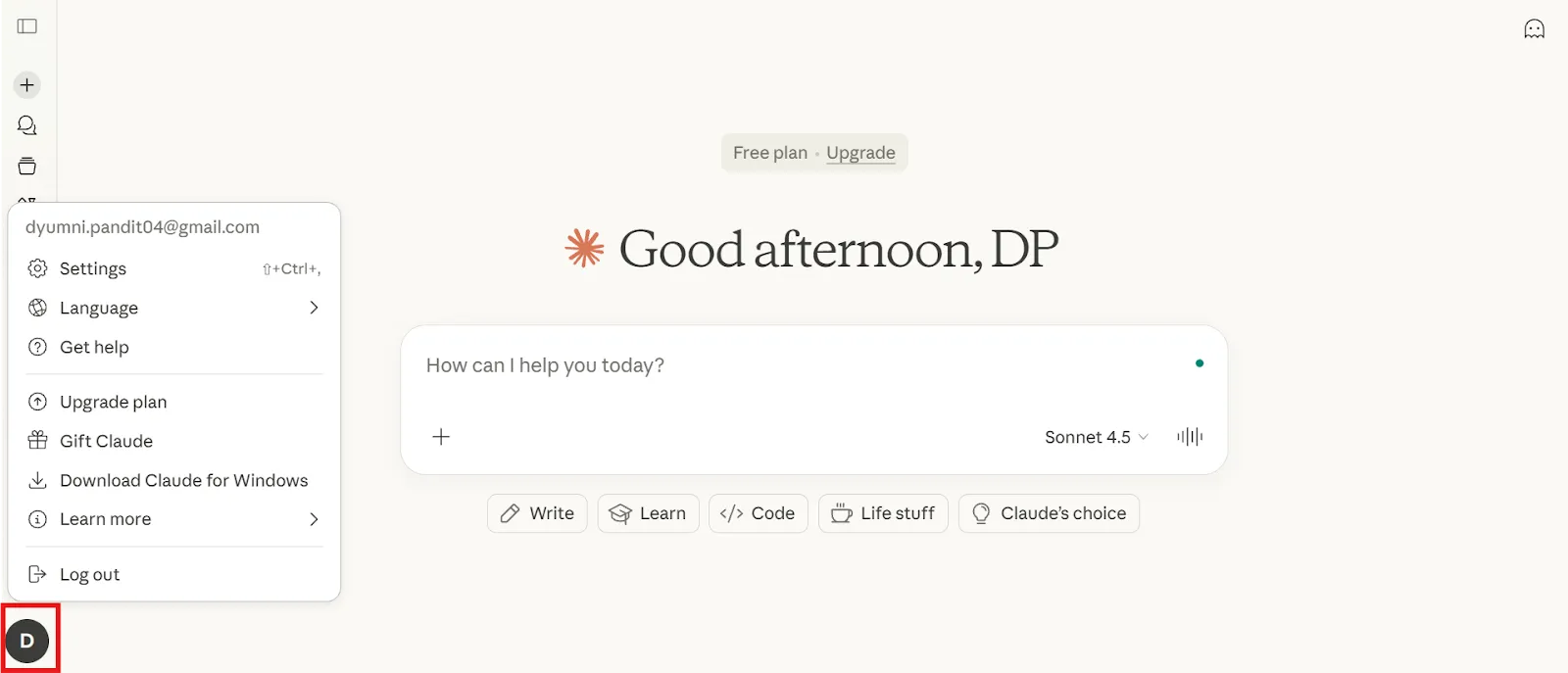
Steg 3: Välj Inställningar i menyalternativen och bläddra ner till avsnittet Funktioner .
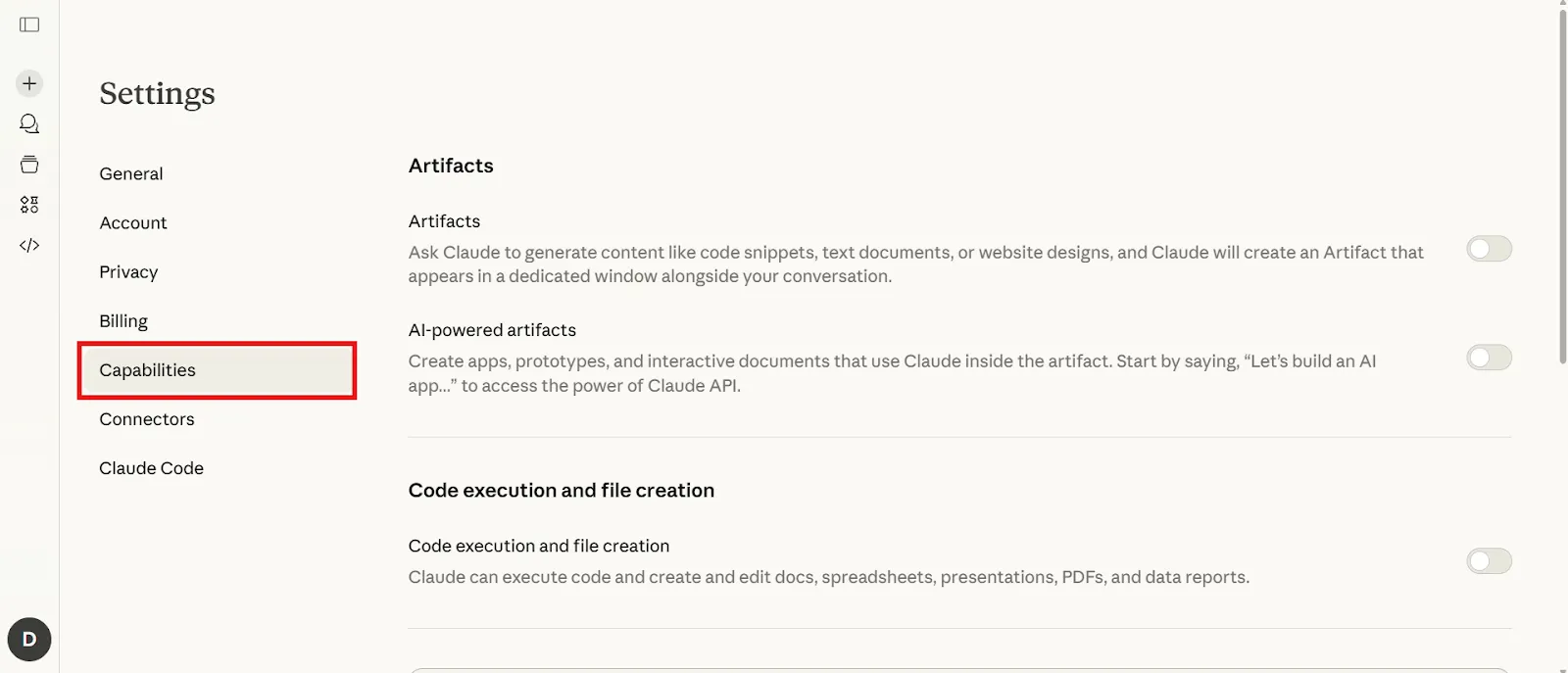
Steg 4: Aktivera funktionen Artifacts, som ofta representeras av en vattendroppsikon eller helt enkelt märks med taggen
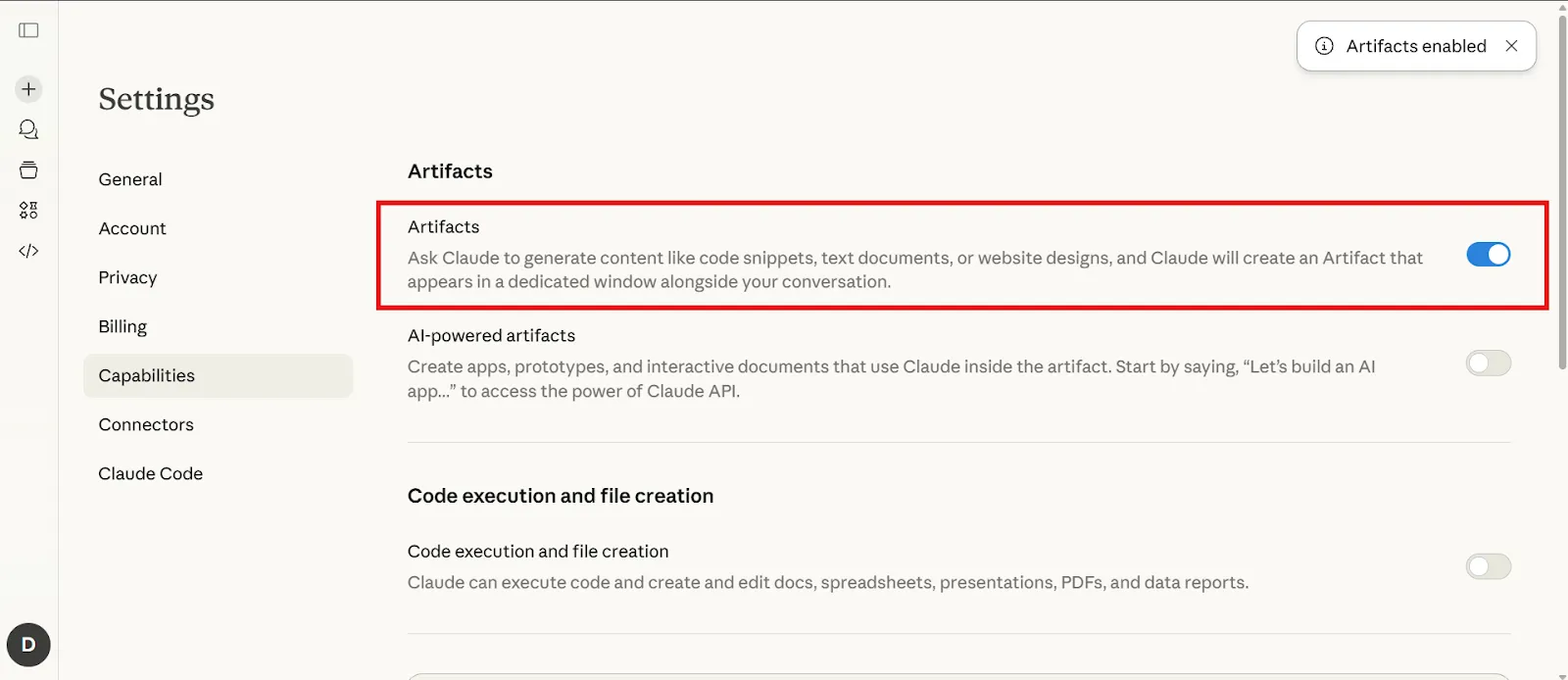
Steg 5: Uppdatera sidan eller starta en ny konversation för att aktivera funktionen.
Denna funktion är tillgänglig i både gratis- och betalda Claude-abonnemang. Även om ditt abonnemang kan påverka meddelandegränserna är möjligheten att skapa artefakter inte begränsad till en viss nivå.
🧠 Rolig fakta: När redigeringsprogrammen " What You See Is What You Get " dök upp på 1970- och 80-talet förändrade de grundläggande sättet som människor skrev och designade på. Användarna behövde inte längre föreställa sig resultatet. Claude Artifacts följer samma filosofi: du beskriver inte bara arbetet – du ser och formar det live.
📖 Läs också: Hur man använder Claude-projekt (funktioner, användningsfall, begränsningar)
Hur man skapar och redigerar Claude Artifacts
Låt oss gå igenom hur man skapar en artefakt från grunden, hur Claude bestämmer när den ska användas och hur man redigerar den utan att förlora sammanhanget eller kontrollen. 👇
Steg 1: Skapa en artefakt med en prompt
Du behöver inte lära dig några speciella kommandon för att komma igång. Artefakter genereras automatiskt när Claude avgör att din begäran skulle fungera bättre som en visuell eller interaktiv utdata. Be bara om det du vill ha i naturligt språk.
Skapa en artefakt med hjälp av en tydlig, specifik uppmaning för att definiera vad du vill bygga
Du kan till exempel prova Claude AI-prompts som dessa:
- Skapa en projekt tidslinje visualisering för vår kommande produktlansering
- Bygg en enkel kalkylator med React-komponenter
- Skapa ett flödesschema som visar vårt teams process för godkännande av innehåll
- Skriv en formaterad mötesagenda som jag kan exportera som ett dokument
Om Claude svarar med text istället för en renderad utdata kan du helt enkelt lägga till "Skapa detta som en artefakt" eller "Visa mig en liveförhandsvisning av detta" till din prompt för att aktivera funktionen.
🧠 Rolig fakta: Ordet ”artefakt ” kommer från latinets arte factum, som betyder ”något som skapats med skicklighet”. När det kom in i engelskan i mitten av 1600-talet avsåg det alla föremål som skapats av mänskliga händer, inte specifikt verktyg för att bevara kunskap.
Steg 2: Redigera och iterera på din artefakt
När din artefakt visas i delad vy behöver du inte börja om från början för att göra ändringar. Du kan förfina den i dialogform, och den uppdateras på plats. Detta är användbart eftersom AI behåller kontexten för hela din konversation, så att du inte behöver slösa tid på att förklara dina mål igen vid varje iteration.
Redigera och iterera direkt i artefakten, förfina innehåll, struktur eller logik allteftersom ditt arbete utvecklas
Det finns flera sätt att redigera ditt arbete:
- Förbättrad konversation: Gör förfrågningar som ”Ändra rubrikens färg till blå” eller ”Lägg till en tredje kolumn i tabellen”.
- Direkt kodredigering: Klicka i kodredigeraren och ändra HTML, CSS eller JavaScript direkt för mer tekniska justeringar.
- Versionsjämförelse: Be Claude att markera skillnaderna mellan versionerna för att spåra vad som har ändrats.
🚀 ClickUp-fördel: Gör din dokumentation till en aktiv del av ditt arbetsflöde med ClickUp Docs. Ditt team kan samarbeta i realtid, länka dokument direkt till ClickUp Tasks och konvertera text till åtgärdspunkter utan att byta verktyg.
Du har till exempel skapat en projektkravartefakt med Claude med detaljerade specifikationer för avsnitt om leveranser, tidsplaner och roller.
Istället för att lämna artefakten isolerad kan du bädda in den i ett ClickUp-dokument och omedelbart tilldela uppgifter till teammedlemmar baserat på avsnitten (t.ex. "Frontend UI", "QA Testing", "Launch Readiness") direkt från dokumentet. Kommentarer och @mentions håller feedbacken i linje, medan inbäddade vyer eller tabeller från ClickUp visar live-framsteg utan att lämna dokumentet.
Steg 3: Granska din kod och exportera filer
När du är redo att flytta ditt arbete från Claude kan du komma åt den underliggande koden med hjälp av kodvisaren, som låter dig växla mellan den renderade förhandsvisningen och den råa koden. Detta är perfekt för utvecklare som behöver integrera resultatet i sina projekt.
Granska det slutliga resultatet, gör eventuella sista justeringar och exportera dina filer när artefakten är klar att delas eller användas
Du har flera alternativ för export:
- Kopiera kod: Kopiera koden snabbt för att klistra in den i din utvecklingsmiljö.
- Nedladdning: Spara artefakten som en specifik filtyp, till exempel .html, .md eller .svg.
- Skärmdump: Ta en bild av det renderade resultatet för att dela det visuellt.
Den exporterade koden är din att använda utan några särskilda licensrestriktioner, vilket gör det enkelt att integrera den i vilket projekt som helst.
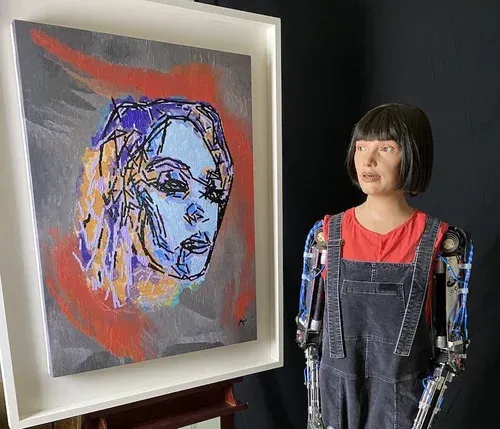
🧠 Rolig fakta: Ai-Da, en humanoid robotkonstnär, kan faktiskt rita, måla och skapa poesi med hjälp av AI och kameror i sina ögon, och producerar konstverk som människor har ställt ut över hela världen. Hon är uppkallad efter Ada Lovelace, för att hedra den tidiga pionjären inom datavetenskap, men hennes skapelser blandar maskinlogik med en märklig mänsklig konstnärlig känsla.
Hur man delar och publicerar Claude Artifacts
Att visa en prototyp för ditt team för att få feedback kan vara besvärligt när skärmdumpar känns statiska och det är rörigt att kopiera och klistra in kod i ett e-postmeddelande. Denna överlämningsprocess hindrar ditt team från att interagera med din skapelse, vilket gör att den levande förhandsvisningen förlorar sin wow-faktor.
Publiceringsknappen löser detta genom att skapa en delbar länk till en liveversion av din artefakt. Så här kommer du åt den:
Steg 1: Klicka på knappen Publicera på din artefakt så genererar Claude en unik, delbar länk.
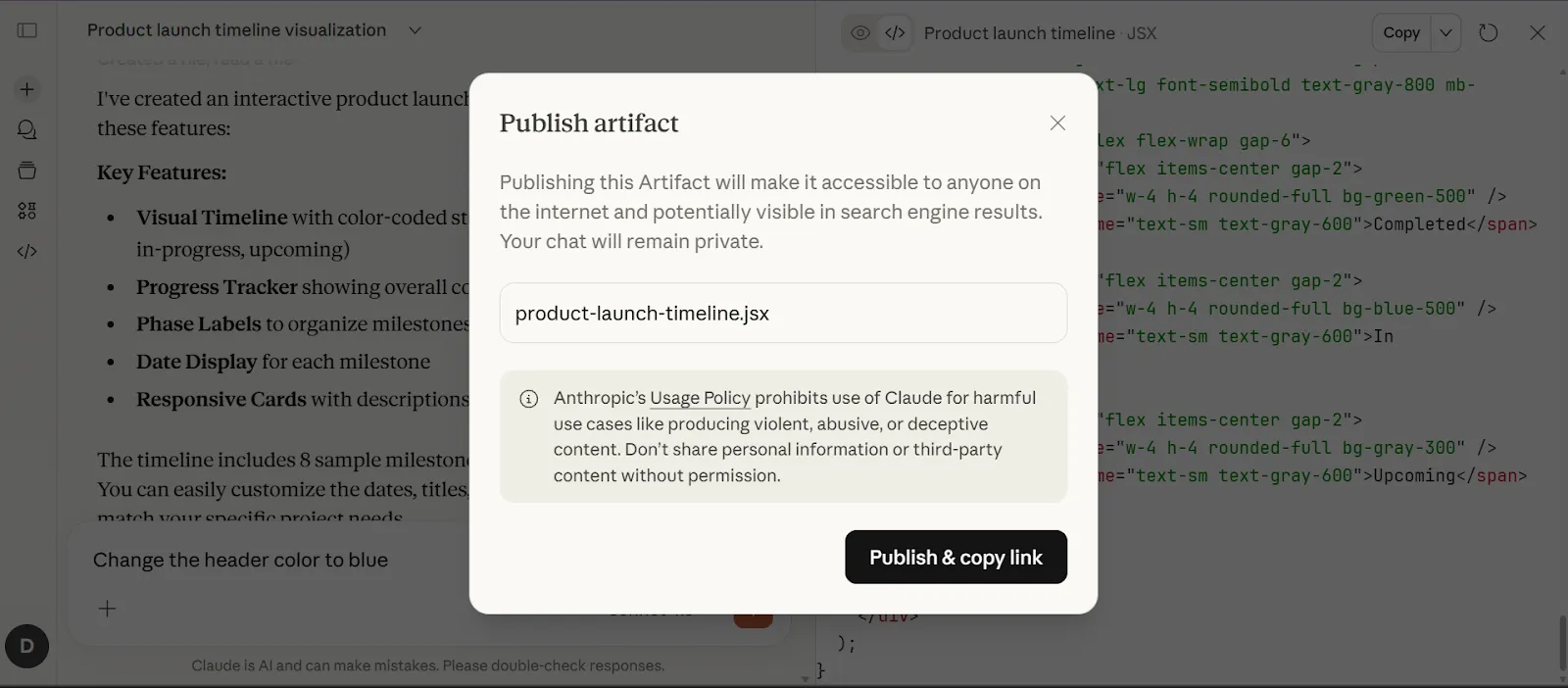
Steg 2: Skicka den här länken till ditt team. Det bästa är att de inte behöver ett Claude-konto för att kunna se den.
Det är också bra att förstå skillnaden mellan delning och publicering. Delning sker inom ditt Claude-arbetsområde, medan publicering skapar en offentlig länk som alla kan se. Betraktare av en publicerad artefakt kan också "remixa" den, vilket skapar en personlig kopia som de kan ändra utan att det påverkar originalet. Om du någonsin behöver återkalla åtkomsten kan du helt enkelt ta bort artefakten från publiceringen.
💡 Proffstips: Innan du publicerar, ta dig en stund att granska artefakten för känslig information såsom intern strategi, kunduppgifter, finansiella data eller proprietära processer. Behandla publicerade artefakter på samma sätt som du skulle behandla ett offentligt dokument eller blogginlägg.
Användningsfall för Claude Artifacts för team
Team hittar kreativa sätt att använda Claude AI Artifacts för att snabba upp sitt arbete och samarbeta bättre. Här är några av de mest populära användningsfallen vi ser.
Snabba prototyper och mockups
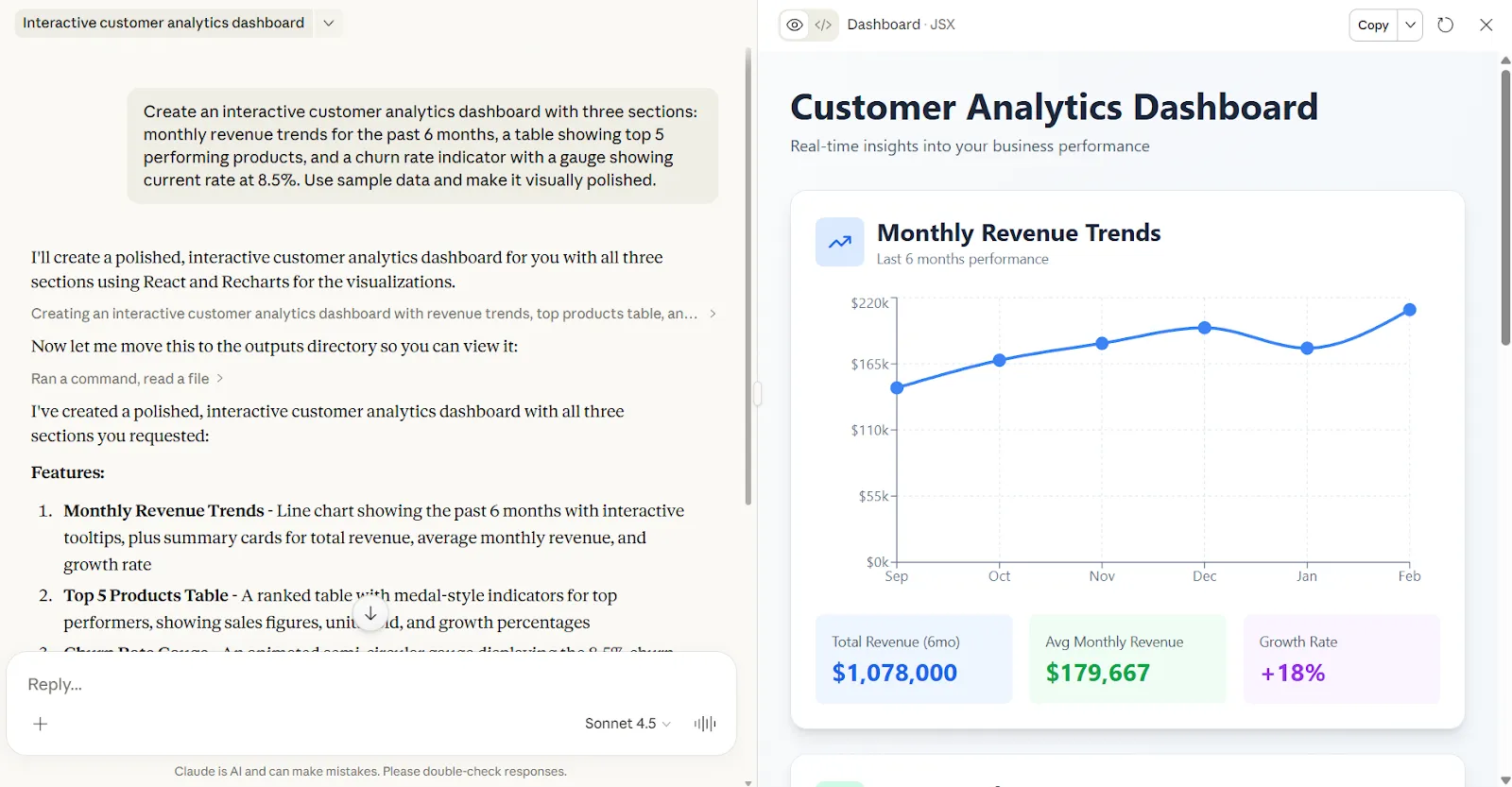
Produkt- och designteam använder Artifacts för att skapa interaktiva prototyper utan att skriva produktionskod. Istället för statiska wireframes får du fungerande gränssnitt som du kan klicka dig igenom och testa med intressenter innan du avsätter tekniska resurser.
📌 Exempel: Anta att du behöver testa ett nytt dashboardkoncept inför din nästa produktgranskning. Du beskriver vad du vill se, och inom några minuter har du en fungerande prototyp med interaktiva diagram och filter som intressenterna faktiskt kan klicka sig igenom.
🚀 Fördelar med ClickUp: Bygg dina prototyper direkt i ClickUp Whiteboards med dra-och-släpp-komponenter, bädda in dem i Docs tillsammans med specifikationer och krav, och samla in feedback från intressenter med inbyggda kommentarer och korrekturverktyg – allt i ett och samma arbetsutrymme.
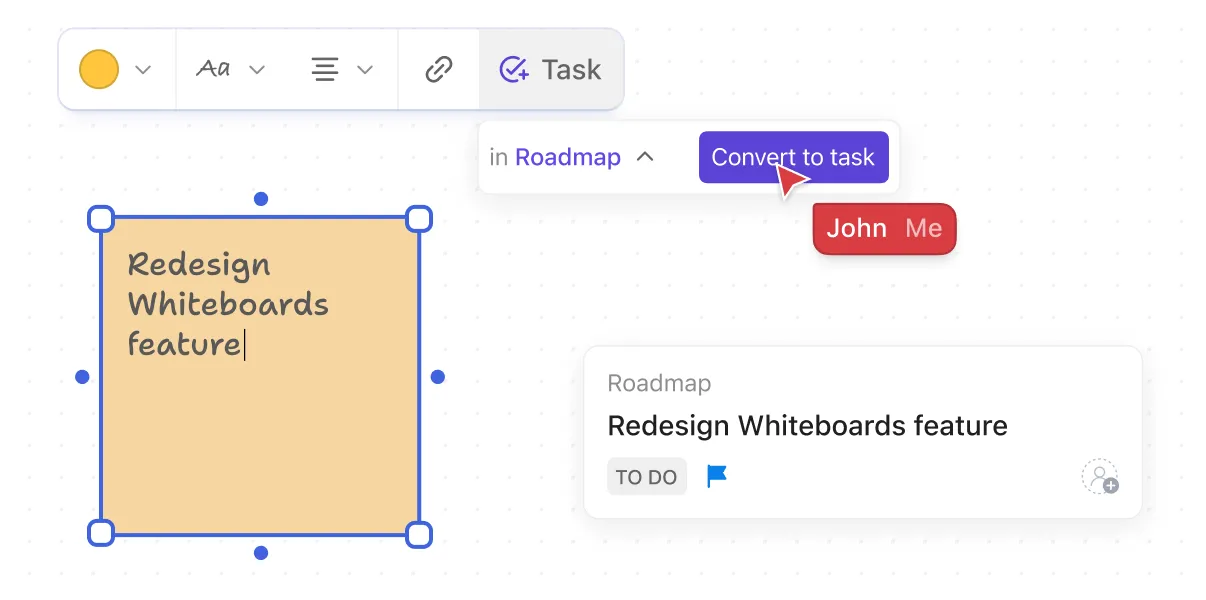
Anta till exempel att du utformar en ny analyspanel. Istället för att bygga den i Claude och dela en länk som försvinner i mängden, skapar du en mockup i ClickUp Whiteboard med hjälp av fördefinierade diagram- och tabellkomponenter. Bädda in den direkt i ditt dokument för omdesign av panelen bredvid din användarundersökning och tekniska specifikationer.
När din projektledare vill flytta filtren till sidofältet lägger hen en kommentar direkt i det avsnittet. När din ingenjör behöver förtydliganden om datakällan svarar hen i samma tråd. När det är dags för sprintplanering finns allt på ett ställe: den godkända prototypen, all feedback löst, specifikationerna färdigställda, redo att byggas.
Interna verktyg och kalkylatorer
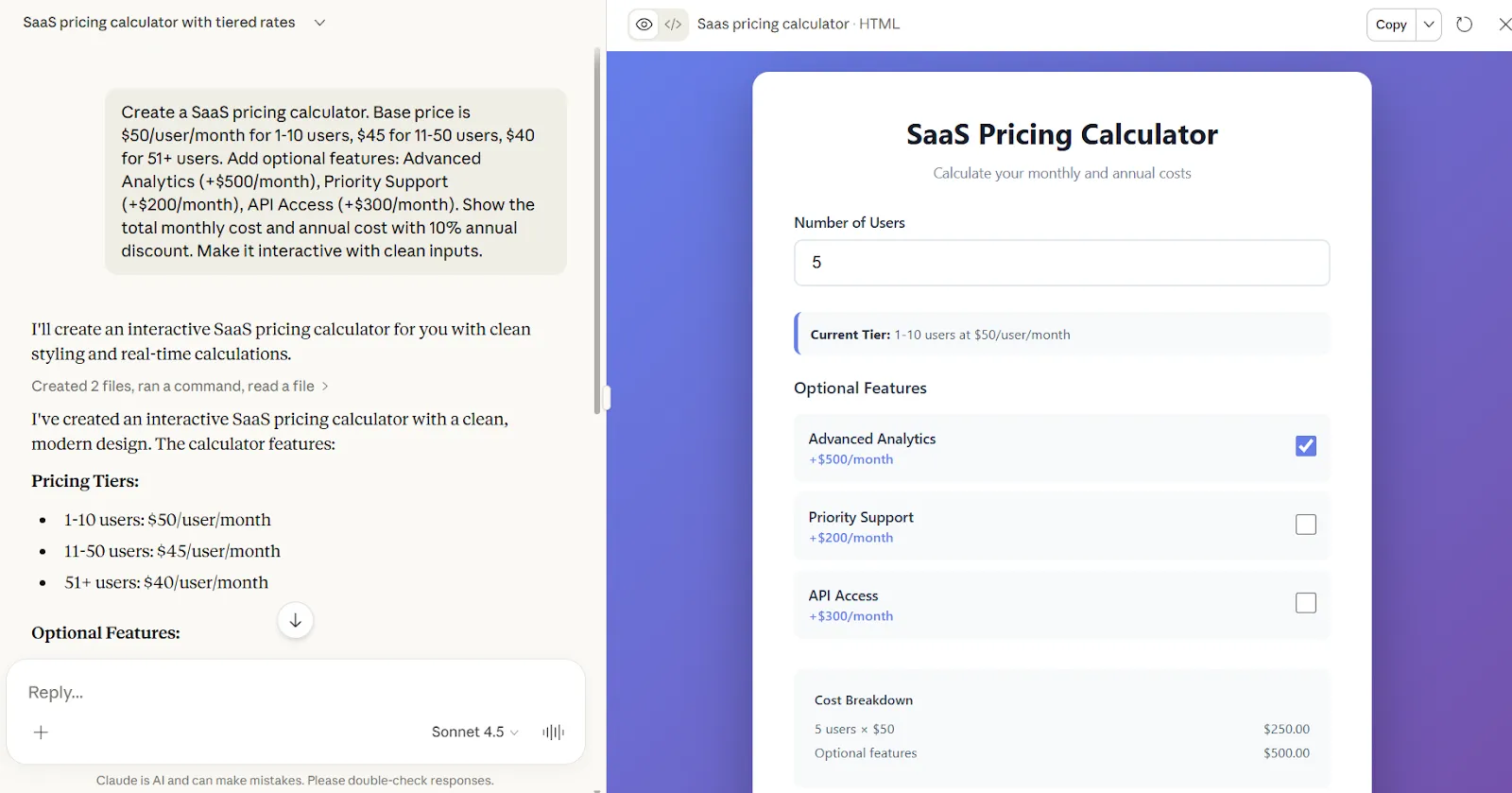
Team skapar anpassade kalkylatorer och verktyg för repetitiva uppgifter som inte motiverar ett fullständigt utvecklingsprojekt. Dessa verktyg hanterar specifik affärslogik och kan uppdateras omedelbart när kraven ändras.
📌 Exempel: Du är trött på att underhålla ett rörigt kalkylblad för prisuppgifter. Du behöver en kalkylator där du matar in kundernas krav och omedelbart ser en uppdelning med dina differentierade priser, volymrabatter och tillägg, allt inräknat.
Datavisualisering i realtid
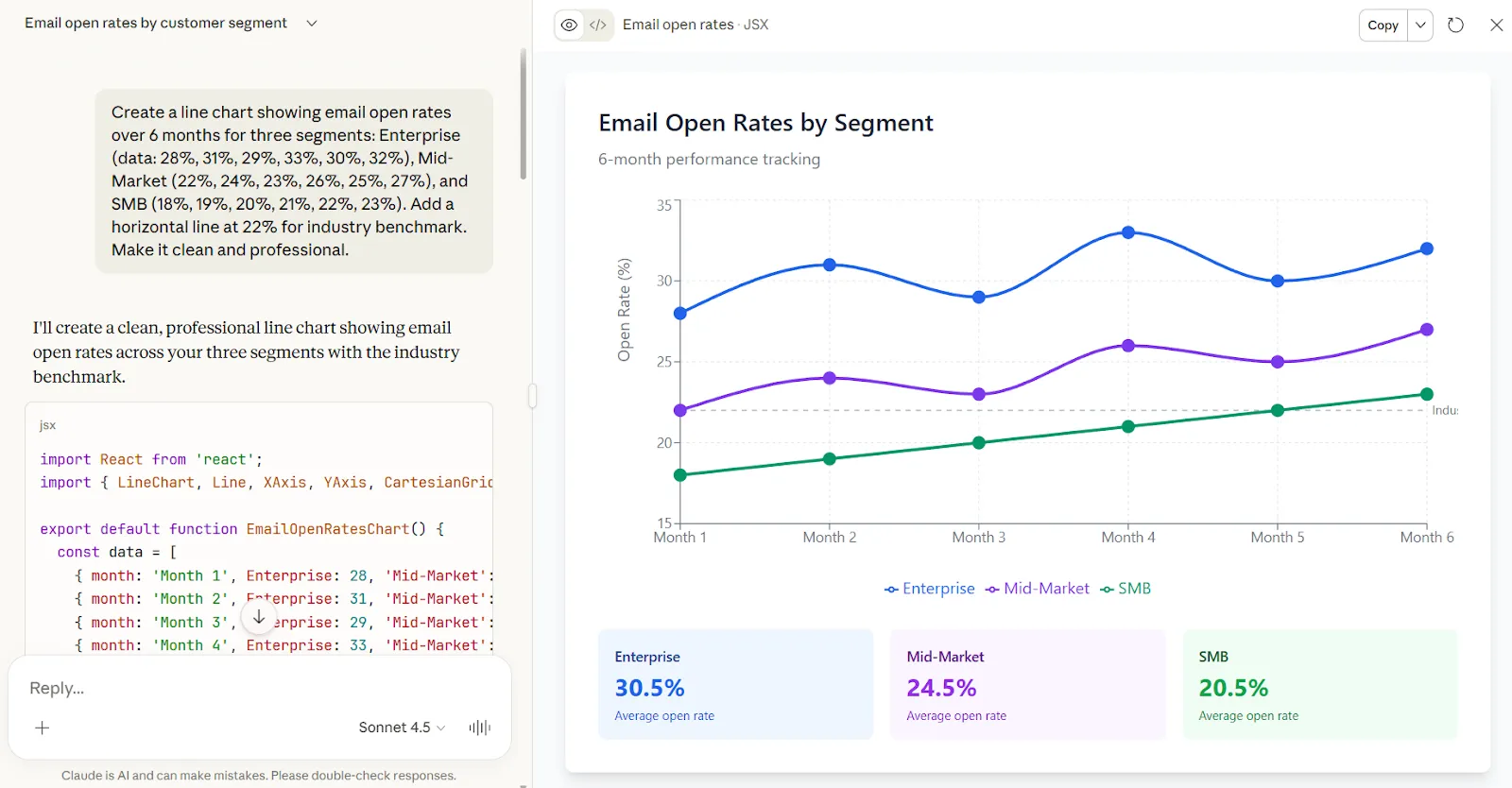
Teamen laddar upp sina data och får anpassade visualiseringar utan att behöva vänta på analytiker eller lära sig visualiseringsverktyg. Du kan skapa diagram som är skräddarsydda efter dina exakta behov, komplett med riktmärken, trendlinjer eller specifika jämförelser.
📌 Exempel: Du behöver visa hur dina e-postkampanjer presterade i olika kundsegment. Ladda upp din CSV-fil, begär den specifika vy du vill ha med ditt riktmärke inkluderat och få ett diagram som du kan lägga direkt i din presentation.
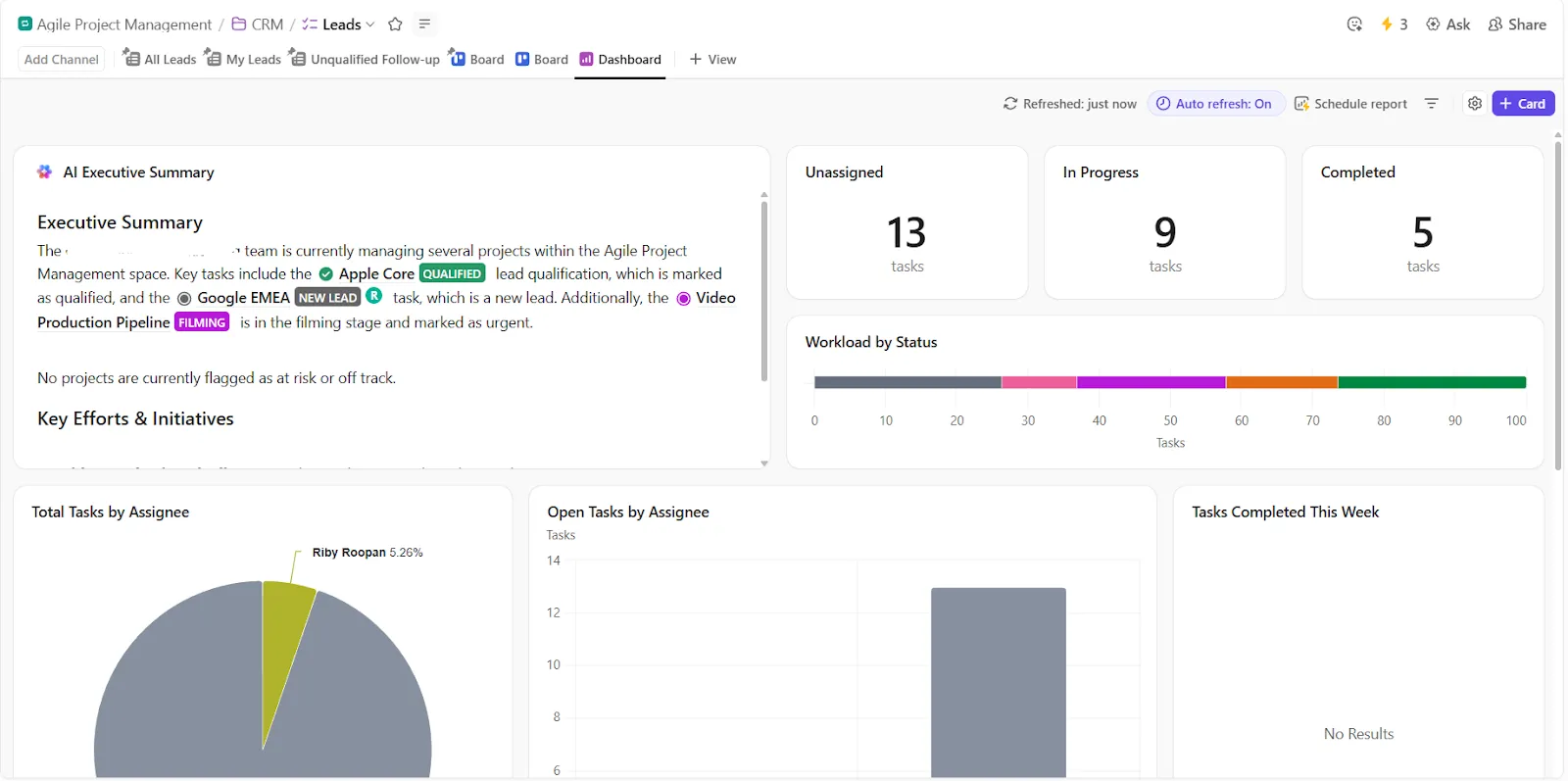
💡 Proffstips: Släng de statiska mockuperna helt och hållet. Använd ClickUp Dashboards för live-datavisualisering som uppdateras i realtid. Medan Claude Artifacts tvingar dig att återskapa diagram varje gång dina data ändras, hämtar ClickUp direkt från dina uppgifter, sprints och anpassade fält för att visa den faktiska framstegen.
Interaktiv dokumentation
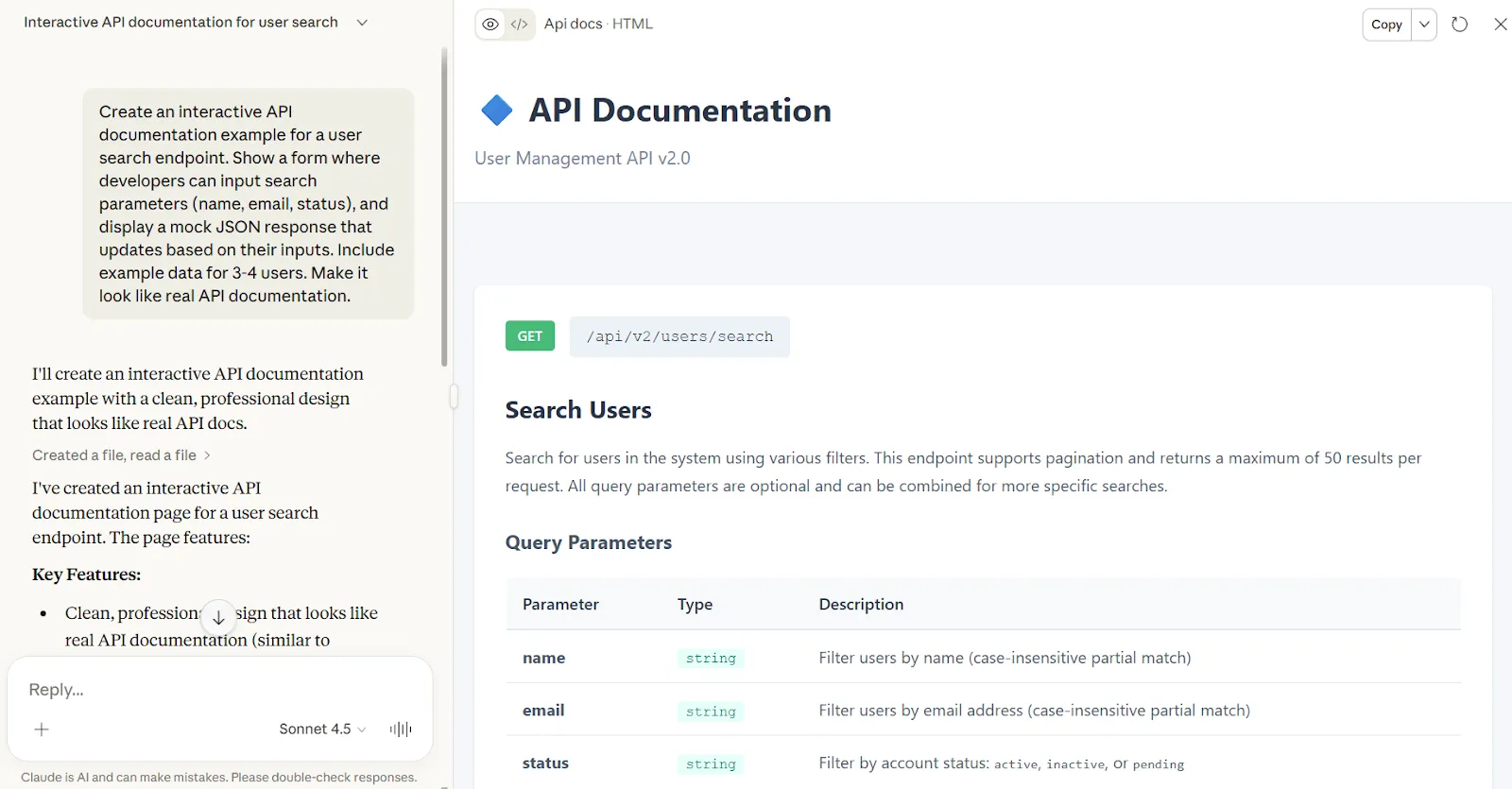
Tekniska team skapar live-kodexempel som användarna faktiskt kan köra och modifiera. Istället för statisk dokumentation som blir inaktuell får du interaktiva exempel där användarna lär sig genom att experimentera med verkliga parametrar.
📌 Exempel: Du introducerar nya utvecklare och vill att de ska förstå din API utan att behöva läsa långa texter. Du behöver levande exempel där de kan ändra parametrar och se svaret uppdateras direkt.
🔍 Visste du att? En undersökning visade att cirka 9 av 10 amerikaner använder AI på sina smartphones, även om endast cirka 38 % inser att det är AI som driver funktioner som autokorrigering, samtalsscreening och kameralägen.
Presentationsinnehåll
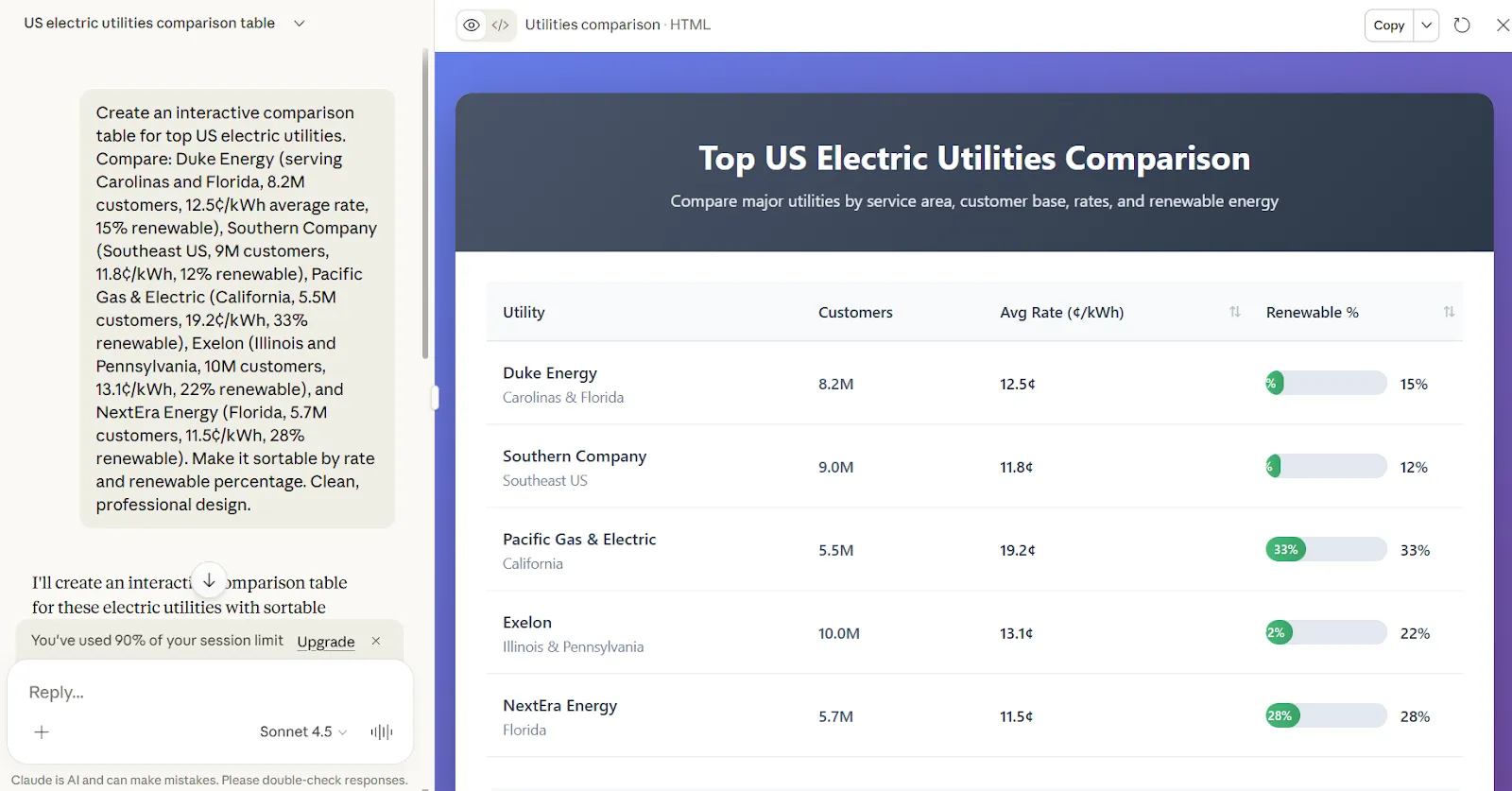
Sälj- och strategiteam skapar interaktivt innehåll för presentationer, från jämförelsetabeller till live-demonstrationer. Allt skapas enligt dina exakta specifikationer och kan filtreras eller sorteras under själva mötet.
📌 Exempel: Du presenterar en konkurrensanalys och behöver jämföra funktioner hos fem leverantörer. En Claude Artifact kan hjälpa dig att sortera och filtrera under mötet när specifika frågor dyker upp.
Se hur AI-drivna visualiseringsverktyg i ClickUp omvandlar dina data till dashboards som du kan agera på.
Begränsningar för Claude Artifacts som du bör känna till
Även om Artifacts är kraftfulla för snabba byggnationer och prototyper finns det några begränsningar att tänka på:
- Ingen permanent datalagring: Artifacts kan inte spara data mellan sessioner eller lagra användarinformation på lång sikt. Allt återställs när du stänger konversationen.
- Begränsat till utdata i en enda fil: Varje artefakt finns i en enda fil. Du kan inte skapa projekt med flera filer med separata CSS-, JavaScript- och HTML-filer eller komplexa kodbaser med flera moduler.
- Brist på backend- eller databasanslutningar: Artifacts körs helt i webbläsaren. De kan inte ansluta till API:er, databaser eller externa tjänster. All data måste kodas in eller matas in manuellt varje gång.
- Ej avsedd för produktion: Detta är prototyper och verktyg för internt bruk, inte produktionsklara applikationer. Det finns ingen hosting, ingen versionskontroll och ingen distributionspipeline.
- Ingen användarautentisering: Du kan inte skapa inloggningssystem eller användarspecifika upplevelser. Alla som visar en artefakt ser samma sak.
📮 ClickUp Insight: 62 % av våra respondenter förlitar sig på konversationsbaserade AI-verktyg som ChatGPT och Claude. Deras välbekanta chatbot-gränssnitt och mångsidiga funktioner – för att generera innehåll, analysera data och mycket mer – kan vara anledningen till att de är så populära inom olika roller och branscher.
Om en användare dock måste byta till en annan flik för att ställa en fråga till AI varje gång, ökar de associerade växlingskostnaderna och kostnaderna för att byta kontext med tiden.
Men inte med ClickUp Brain. Det finns direkt i ditt arbetsområde, vet vad du arbetar med, förstår vanlig text och ger dig svar som är mycket relevanta för dina uppgifter. Upplev en fördubblad produktivitet med ClickUp!
Bästa praxis för att använda Claude Artifacts på jobbet
Som med alla AI-verktyg är det viktigt hur du använder det. Några smarta vanor och enkla riktlinjer kan hjälpa dig att hålla ordning, samarbeta smidigt och få bättre resultat. Låt oss gå igenom några bästa praxis för att få ut det mesta av Claude Artifacts.
- Definiera resultatet i förväg: Ange exakt typ av resultat, längd, målgrupp och framgångskriterier innan du påbörjar arbetet.
- Ge först en rik kontext: Klistra in bakgrundsinformation, källmaterial eller begränsningar så att Claude arbetar utifrån dina verkliga indata istället för antaganden.
- Ha en uppgift per artefakt: Separera briefs, rapporter och analyser så att varje dokument förblir fokuserat och lättare att uppdatera.
- Fastställ beslut efterhand: Bekräfta ton, omfattning och inriktning tidigt så att senare revideringar inte förstör tidigare arbete.
- Spåra antaganden och källor i filen: Lägg till anteckningar eller referenser så att medarbetarna förstår var informationen kommer ifrån.
💡 Proffstips: Eliminera denna kontextförvirring med ClickUp Brain. Dess kontextuella AI hämtar information direkt från din anslutna arbetsyta. Be den att utarbeta din produktplan för andra kvartalet så refererar den automatiskt till funktionsförfrågningarna i din backlog, tidsplanen från ditt Gantt-diagram och de prioriteringar som din projektledare fastställde i förra veckans strategidokument.
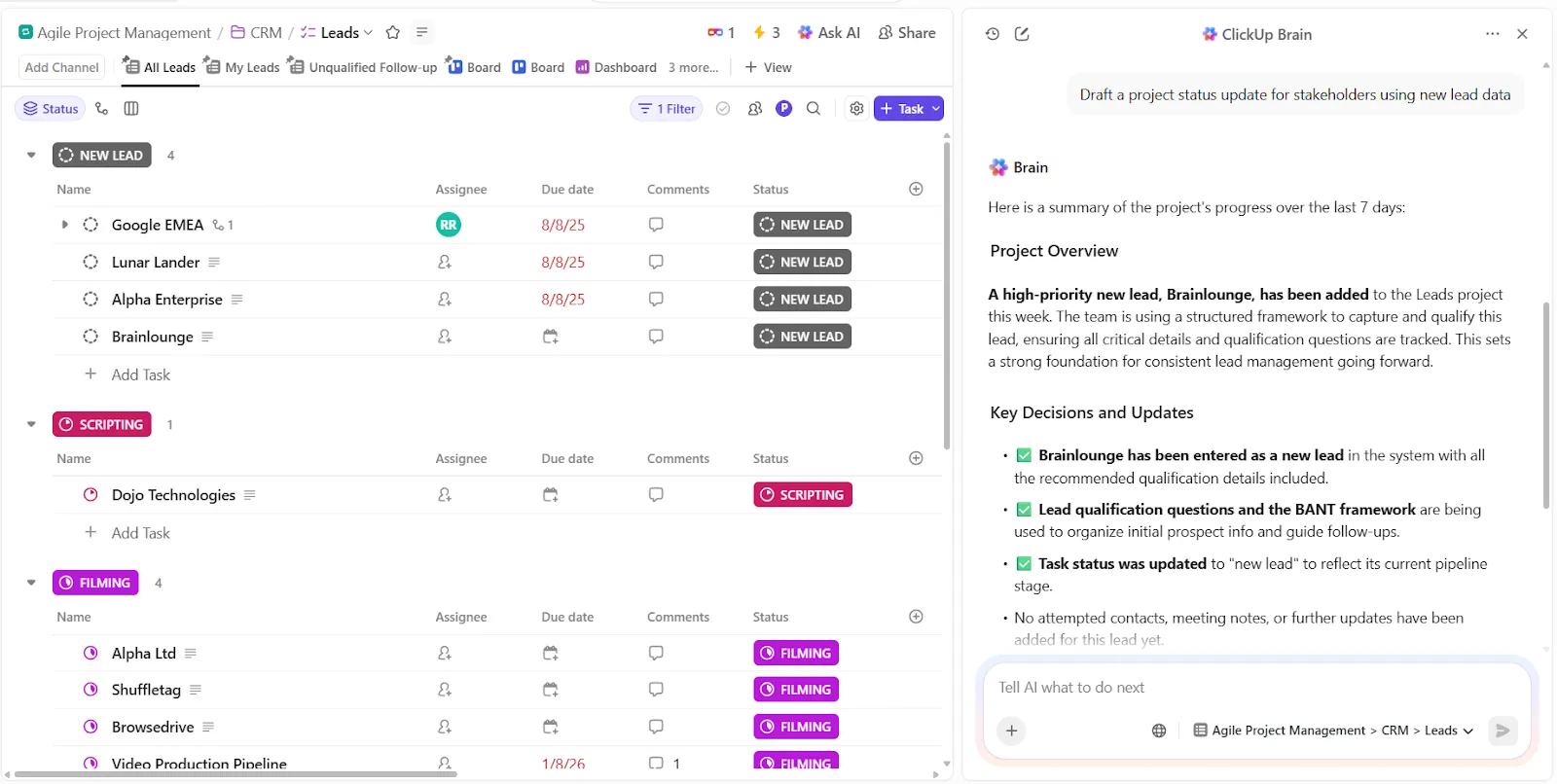
AI:n känner redan till din arbetshistorik, projektberoenden och teambeslut eftersom den finns där ditt arbete finns.
📌 Prova denna uppmaning: Skissa på en uppdatering av projektstatus för intressenter med hjälp av nya ledande data.
Koppla AI-resultat till exekvering med ClickUp
ClickUp är världens första konvergerade AI-arbetsyta, där dina AI-genererade insikter finns tillsammans med de uppgifter, projekt och arbetsflöden som de informerar om, inte i separata verktyg som kräver ständig kontextväxling.
Detta eliminerar arbetsflödet genom att hålla AI-resultat kopplade till det faktiska arbetet, så när Claude genererar en innehållsstrategi omvandlas den direkt till genomförbara uppgifter.
Sök i hela ditt arbetsområde och få omedelbara svar
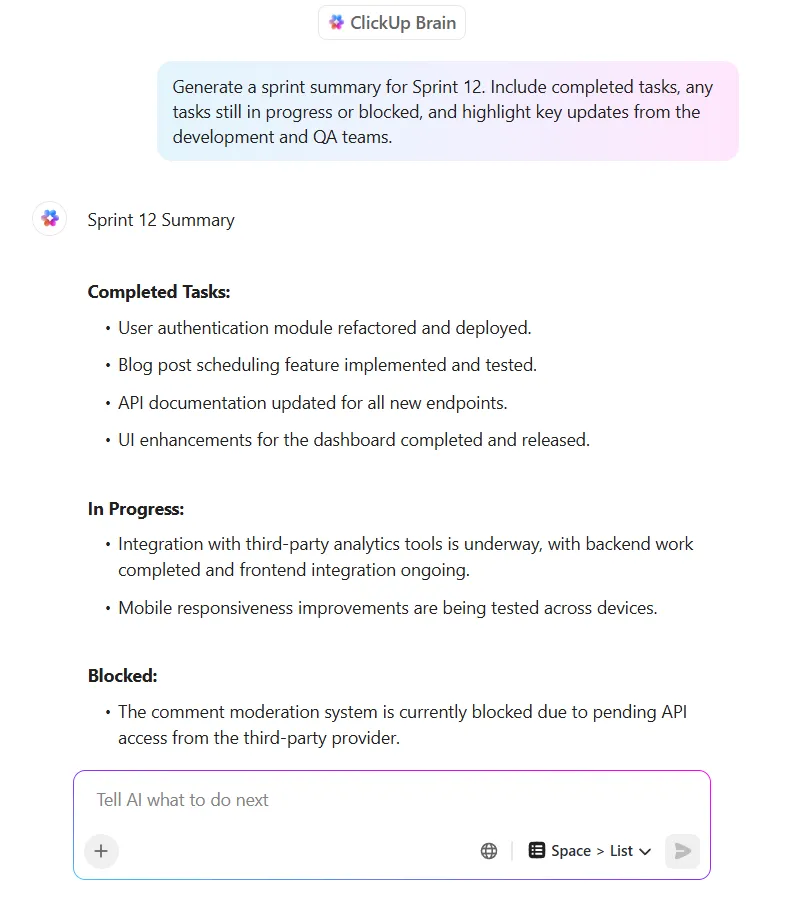
ClickUp Brain fungerar som ett neuralt nätverkslager över hela ditt arbetsområde och indexerar uppgifter, dokument, kommentarer och data från anslutna verktyg som Google Drive, Slack och GitHub.
Systemet svarar på frågor i naturligt språk och returnerar citerade svar som pekar direkt på källan.
📌 Prova denna uppmaning: Sammanfatta alla beslut som fattades under planeringsmötet för fjärde kvartalet om funktioner på företagsnivå.
Anta att ditt produktteam behöver dokumentation för en ny funktion. En teammedlem kan helt enkelt fråga: ”Vilket dokumentationsformat använde vi för mobilkassafunktionen förra kvartalet?” ClickUp Brain returnerar den exakta strukturen, komplett med hänvisningar till originaldokument och godkännandekonversationer.
AI-tekniken integrerar flera premiummodeller (ChatGPT, Claude, Gemini) som du kan växla mellan. En innehållsstrateg kan använda Claude för dataanalys och sedan byta till ChatGPT för kreativa idéer, samtidigt som hela arbetsytans kontext bibehålls.
Här är vad Tulio Gómez Vargas, automatiseringsassistent på iVisa, hade att säga om att använda ClickUp:
När jag behöver granska en kod varje vecka har jag möjlighet att återskapa samma uppgift från en annan, till och med kommentarerna. Jag kan anpassa skapandet från en mall som en kopia eller till och med en automatiserad uppgift för att skapa samma mall i ett specifikt utrymme.
När jag behöver granska en kod varje vecka har jag möjlighet att återskapa samma uppgift från en annan, till och med kommentarerna. Jag kan anpassa skapandet från en mall som en kopia eller till och med en automatiserad uppgift för att skapa samma mall i ett specifikt utrymme.
Samla in webbinformation och agera på den
ClickUp Brain MAX innehåller ett Chrome-tillägg som ger dig AI-assistans direkt i din webbläsare, så att du kan få insikter, sammanfatta sidor och skapa uppgifter från vilken webbsida som helst utan att byta kontext.
Funktionen Bokmärke förvandlar vilken sida som helst till en ClickUp-uppgift direkt. Undersöker du konkurrenternas funktioner? Håll muspekaren över den flytande Brain-ikonen, klicka på Bokmärke, så skapar Brain MAX en uppgift med URL:en bifogad.
När du stöter på en branschrapport på 3000 ord klickar du på Sammanfatta för att få en kortfattad översikt med de viktigaste argumenten och nyckeldata. Ställ sedan följdfrågor eller låt Brain MAX skapa uppgifter baserat på sammanfattningen.
Se hur ClickUps AI-verktyg automatiserar uppgifter, sammanfattar arbetet och sparar dig timmar varje vecka:
Din AI, ansluten i ClickUp
Claude Artifacts omvandlar AI-konversationer till konkreta resultat som instrumentpaneler, dokument och prototyper utan det omständliga kopiera-klistra-in-arbetsflödet. För alla team som utforskar AI gör de det enkelt att experimentera med AI-genererat innehåll.
Men skapandet är bara det första steget. Arbetet slutar inte när artefakten är färdigbyggd.
Dessa resultat måste finnas någonstans – kopplade till projekt, tillgängliga för teammedlemmar och uppdaterade i takt med att arbetet utvecklas. ClickUp samlar allt på ett ställe, så att dina idéer blir genomförbara uppgifter, samarbetsdokument och spårbara projekt som hela teamet kan arbeta vidare med.
Registrera dig för ClickUp idag! ✅