
Det finns 180 biljoner zettabyte rådata spridda över databaser, kalkylblad och affärsverktyg.
Sett ur ett annat perspektiv: Det motsvarar att streama Spotify non-stop i 900 miljarder år. 🤯
Det är sant att data är en guldgruva av information. Men data utan analys är bara siffror.
En fråga som är värd att besvara är: Kan AI hjälpa till med dataanalys? Är det möjligt att förstå dessa ostrukturerade data utan att bli datavetare eller bygga upp en BI-infrastruktur?
Här visar vi dig hur du använder Claude för dataanalys.
Vad ”dataanalys” egentligen innebär i det dagliga arbetet
I det dagliga arbetet handlar dataanalys om att omvandla rådata till tydliga, användbara insikter som driver affärsbeslut.
Du gräver igenom företagsdata för att upptäcka dolda mönster, trender, möjligheter och tecken på problem som kan kosta ditt företag pengar och konkurrenskraft. Att förstå vad data betyder och resonera kring den hjälper dig att fatta välgrundade affärsbeslut.
Här är några exempel på hur olika affärsavdelningar använder Claude AI för dataanalys i sitt dagliga arbete:
| Avdelning | Hur Claude stöder daglig dataanalys |
| Produktledning | Sammanställer användarfeedback och experimentresultat, jämför kohorter och hjälper till att förklara produkttrender och avvägningar. |
| Marknadsföring | Identifierar mönster i kampanjrapporter, jämför tidsperioder och omvandlar prestationsdata till tydliga berättelser. |
| Verksamhet | Analysera förändringar före och efter, upptäck ineffektiviteter och hjälp till att resonera kring kostnads- och processoptimeringar. |
| Försäljning | Sammanfattar CRM-anteckningar, jämför affärskohorter och förklarar konverteringsskillnader mellan segment. |
| Kundsupport | Grupperar liknande ärenden, lyfter fram återkommande problem och visar sentimenttrender i stor skala. |
| Finans | Jämför prognoser och scenarier, stresstestar antaganden och förklarar budget- eller kostnadsavvikelser. |
| Programmeringshjälp | Analysera loggar, felmönster och releaseändringar för att identifiera grundorsaker och återkommande fel. |
| Strategi | Syntetiserar tvärfunktionella indata och hjälper till att resonera kring risker, möjligheter och strategiska val. |
Var Claude passar in i dataanalysstacken
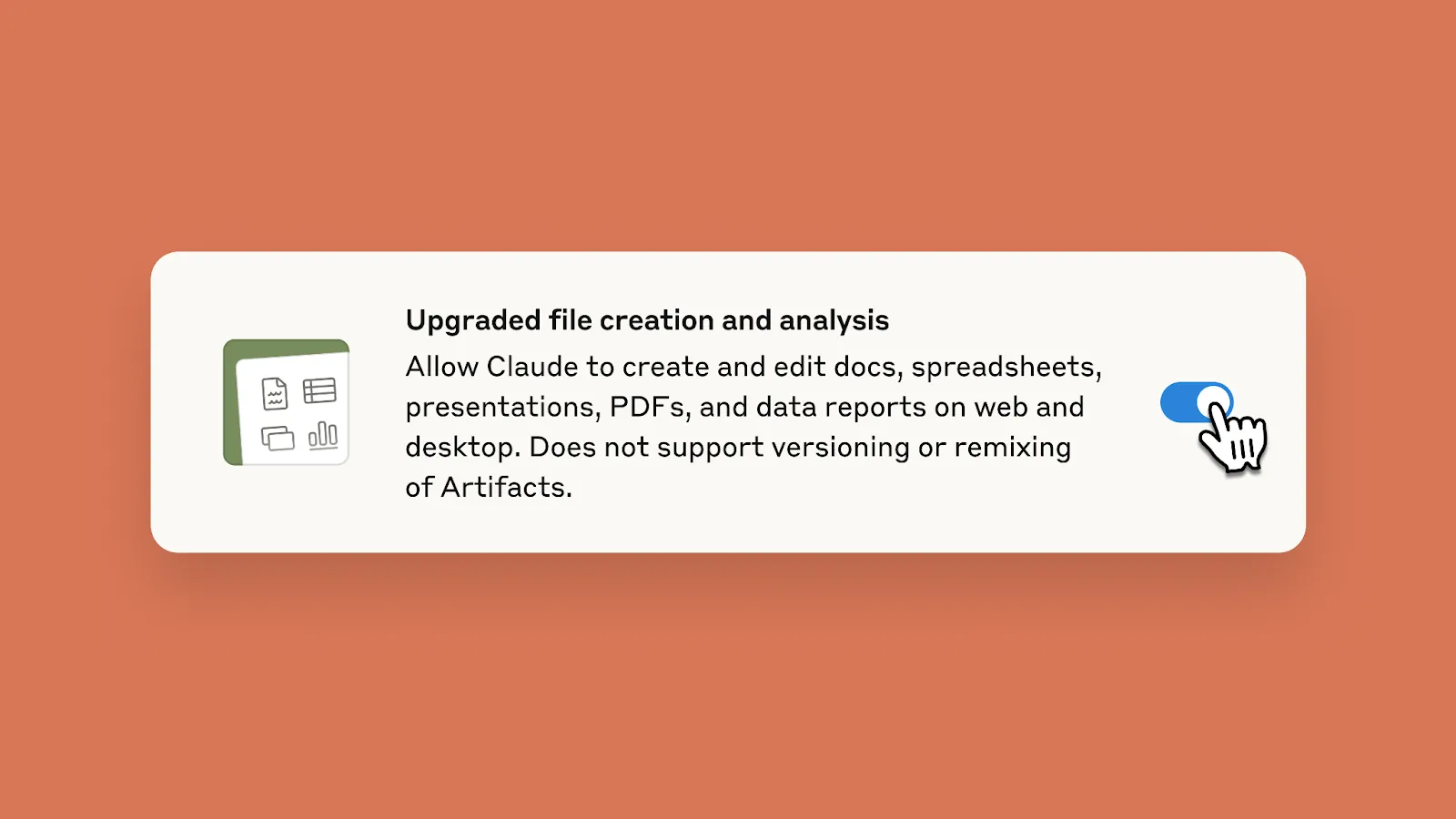
Claude kan skapa och redigera Excel-kalkylblad, dokument, PowerPoint-presentationer och PDF-filer direkt i Claude. ai och desktop-appen.
Allt du behöver göra är att ladda upp relevant data och beskriva vad du behöver. Och voila, du får färdiga filer.
📌 Låt oss sätta detta i perspektiv med några exempel:
- Omvandla data till insikter: Ge Claude rådata så ger den dig ett polerat resultat med renade data, diagram, analyser och insikter som förklarar detaljerna.
- Skapa kalkylblad: Beskriv vad du behöver, så skapar Claude det med fungerande formler och flera ark. Till exempel projektföljare med automatiserade instrumentpaneler.
- Stöd för flera format: Ladda upp en PDF-fil och få PowerPoint-bilder, eller ladda upp fakturor och få organiserade kalkylblad med beräkningar.
Claudes förmåga att förklara insikter på ett enkelt språk gör det tillgängligt för alla, även för dem som inte har någon teknisk bakgrund eller erfarenhet av kodning.
Så här stöder Claude din dataanalysprocess:
- Datarensning och förberedelse: Claude kan identifiera avvikande värden och utföra en övergripande hälsokontroll av din dataset, upptäcka inkonsekvenser i datumformateringen, dubbla poster eller fel i beräkningen av mätvärden.
- Mönsterigenkänning: Upptäck trender i textintensiva data som kundfeedback, enkätsvar eller supportärenden.
- Trendanalys: Identifierar förändringar över tid i dina mätvärden.
- Stresstesta antaganden: Ifrågasätt din logik och hitta brister i slutsatserna, så att din analys inte bara är välgrundad utan också korrekt.
- Datavisualisering: Skapa imponerande datavisualiseringar (dvs. diagram och grafer) som gör dina resultat lättare att förstå och dela med intressenter.
Typer av dataanalys som Claude är bra på
Dataanalys ser sällan ut som en enda, prydlig kolumn i ett kalkylblad. Den ser ut så här:
- Lyssna på kunderna vid support samtal
- Ställa rätt frågor
- Förvandla data till en berättelse
- Testa antaganden som aldrig ingick i den ursprungliga planen
Claude, som din resonemangspartner, hjälper dig att förstå dessa fragmenterade konversationer. Nedan visar vi dig de typer av dataanalyser där Claude utmärker sig:👇
Kvalitativ analys
Claude kan gräva igenom röriga, långa kvalitativa data för att identifiera nyanser och organisera dem i strukturerade format (tabeller, CSV-filer, kalkylblad etc.).
📌 Exempel: Ditt produktteam exporterar 800 öppna enkätsvar och supportärenden efter lanseringen av en ny funktion. Feedbacken är inkonsekvent, känslomässig och repetitiv.
Vissa användare rapporterar att de är förvirrade över installationen. Andra nämner att det krävs för många steg för att komma igång. Det finns många fler specialfall i styckena.
Claude hjälper till med kvalitativ dataanalys.
Det kan gruppera liknande teman, lyfta fram återkommande språk och organisera feedbacken i en strukturerad tabell. Allt är snyggt organiserat i kategorier (onboarding-friktion, saknad vägledning och oväntat beteende).
Du får en tydlig bild av vad användarna har svårt med och vilka problem som uppstår oftast – utan att förlora nyanserna i hur kunderna beskriver sin upplevelse.
🧠 Kul fakta: Claude AI är uppkallat efter Claude Shannon, matematikern och ingenjören som är känd som informationsteorins fader.
Hans arbete lade grunden för hur information mäts, överförs och bevaras – passande för en AI som är utformad för att resonera över stora mängder kontext. Claude släpptes första gången i mars 2023.
📚 Läs mer: Metoder för datainsamling för affärsinsikter
Explorativ analys
För initiala datadykningar har du ingen noggrann utredningsriktning. I sådana fall kan du använda Claude för att utforska olika vinklar. Du behöver inte skriva frågor för varje utforskningsväg. Claude kan analysera datastrukturen, identifiera saknade värden och föreslå rengöringssteg genom att bara bearbeta din CSV-fil.
📌 Exempel: Du vill ta reda på varför konverteringarna på din webbplats minskar. Efter att du har laddat upp din CSV-fil kan Claude köra en hälsokontroll på den och visa orsaker/mönster bakom minskade konverteringar, t.ex. att avvisningsfrekvensen för mobila enheter fördubblas medan avvisningsfrekvensen för stationära datorer förblir oförändrad.
Detta är en grov ledtråd. Baserat på detta kan du iterera vidare:
- Visa mig vilka sidor som har de sämsta avvisningsfrekvenserna på mobila enheter.
- Jämför laddningstider mellan mobil och dator för dessa sidor.
- Analysera trafikkällor – är det organisk eller betald trafik?
Enkelt uttryckt kan du använda denna iterativa process för att bygga och testa antaganden i realtid.
👀 Visste du att? Enligt McKinseys forskning kommer 82 % av informationskompetensen – såsom dataanalys och forskning – att utsättas för måttlig till hög automatisering fram till 2030.
Jämförande analys
Claude hanterar flera datamängder samtidigt, vilket ger dig möjlighet att jämföra dem sida vid sida utan komplexa formler.
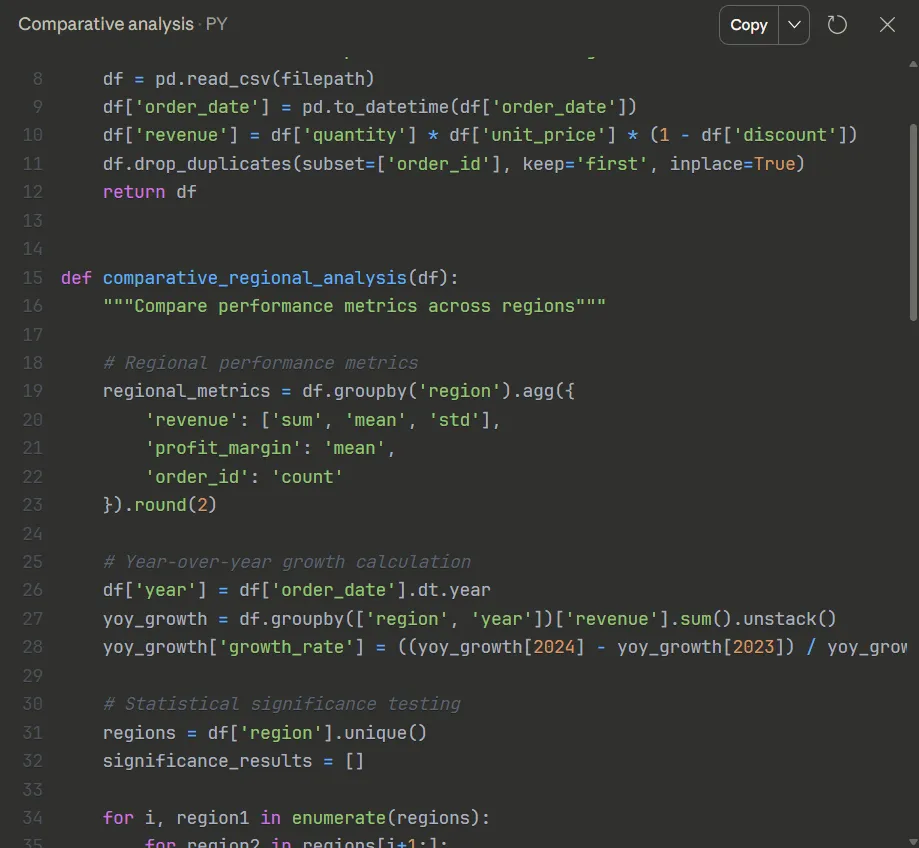
När du laddar upp filer och ställer jämförande frågor aktiverar Claude sitt analysläge – och skriver och kör JavaScript-kod i realtid. Du ser databehandlingen, och ofta visas en knapp för att visa analysen, så att du kan granska den exakta koden som användes för att komma fram till slutsatsen.
Du kan använda Claude för att hitta svar på olika jämförelsefrågor. Här är några exempel 👇
| Jämförelsetyp | Vad du kan göra | Exempel |
| Tidsperiod | Jämför mätvärden över veckor, månader, kvartal eller år | Analysera Q4 2024 jämfört med Q4 2023 för att se om julförsäljningen ökade eller om trafikkällorna förändrades. |
| Kundsegment | Dela upp prestanda efter kundtyp, storlek eller andra mått. | Jämför avgångsfrekvensen för stora företag och små och medelstora företag för att identifiera vilket segment som behöver fokusera på att behålla kunderna. |
| Före/efter | Mät effekten av förändringar som lanseringar av nya funktioner, prisuppdateringar eller processförändringar. | Ladda upp data från före och efter en prisändring för att se om konverteringarna minskade i specifika nivåer. |
| Scenariomodellering | Testa olika antaganden eller budgetfördelningar sida vid sida. | Modellera intäktseffekten om du minskar marknadsföringskostnaderna med 15 % jämfört med 30 % för att hitta brytpunkten. |
👀 Visste du att? Spotify bearbetar över 1 biljon händelser dagligen genom sin AI-drivna rekommendationsmotor. Med hjälp av kollaborativ filtrering, naturlig språkbehandling och rå ljudanalys analyserar den lyssningsvanor, skannar musikbloggar och analyserar ljudfiler för att föreslå låtar du aldrig har hört – vilket gör upptäckten otroligt personlig.
Scenario- och hypotesprövning
Claude hjälper dig att formulera antaganden, utforska alternativa resultat och resonera kring andra ordningens effekter.
📌 Exempel: Ditt tillväxtteam diskuterar om man ska minska utgifterna för betald förvärv efter att ha märkt att avkastningen på investeringen har planat ut.
De beskriver konkurrerande hypoteser: konverteringarna kan ha nått en platå på grund av kreativ trötthet, stigande CPC eller långsammare nedströmsaktivering.
De ber Claude att modellera olika scenarier:
- Vad händer om de betalda utgifterna minskar med 10 %, 20 % eller 30 %?
- Hur kommer dessa förändringar att påverka registreringar, aktiveringsgrader och intäkter under de kommande två kvartalen?
Resultatet är inte ett enda rätt svar. Men det gör avvägningarna tydliga och visar vilka antaganden som är viktigast och var riskerna är koncentrerade.
💡 Proffstips: Be Claude att uttryckligen ange sina antaganden innan den drar slutsatser, och kör sedan samma scenario igen med ett antagande i taget ändrat. Du får då reda på vilka variabler som påverkar resultatet och vilka som bara är brus, vilket gör ditt beslut mycket mer robust.
Syntes och sammanfattning
Syntes är när analys förvandlas till förståelse. Claude hjälper dig att koppla samman olika uppgifter, tidsramar och perspektiv – så att insikterna inte stannar kvar i dokumenten.
📌 Exempel: En verksamhetschef förbereder sig för en kvartalsöversyn. Insikterna är utspridda över veckorapporter, mötesanteckningar, supportärenden och experimentöversikter. Varje dokument är begripligt för sig, men tillsammans är de otydliga och svåra att tolka.
Claude hjälper till att sammanfatta dessa indata till en enda, sammanhängande vy. Du kan se:
- Vad har förändrats under kvartalet?
- Vilka problem kvarstod
- Vilka förbättringar gjorde egentligen skillnad?
- Där antaganden tyst förändrades
Med hjälp av dessa data kan du se mönster, motsägelser och beslutrelevanta slutsatser.
📮 ClickUp Insight: 62 % av våra respondenter förlitar sig på konversationsbaserade AI-verktyg som ChatGPT och Claude. Deras välbekanta chatbot-gränssnitt och mångsidiga förmågor – att generera innehåll, analysera data och mycket mer – kan vara anledningen till att de är så populära inom olika roller och branscher.
Men om en användare måste byta till en annan flik för att ställa en fråga till AI varje gång, ökar de associerade växlingskostnaderna och kostnaderna för att byta kontext med tiden.
Men inte med ClickUp Brain. Det finns direkt i ditt arbetsområde, vet vad du arbetar med, förstår enkla textprompter och ger dig svar som är mycket relevanta för dina uppgifter! Upplev en fördubblad produktivitet med ClickUp!
Hur man använder Claude för dataanalys
Du behöver ingen teknisk installation eller integration för att analysera data med Claude.
Börja med att ge Claude dina data eller ditt sammanhang. Förfina sedan dina uppmaningar i takt med att din förståelse förbättras.
Kom ihåg att det är en konversation, inte en engångsfråga.
1. Förbered dina data och ladda upp filen
Claude kan analysera ostrukturerade data, men fungerar betydligt bättre med strukturerade datamängder. Innan du laddar upp CSV-filer bör du därför ta dig tid att rensa och organisera dina data. Det hjälper dig att få precisa och tillförlitliga svar.
| Aspekt | Riktlinjer |
| Filformat | Använd CSV eller Excel (. xlsx) för numeriska data och strukturerade tabeller, ren text (. txt) eller Word-dokument (. docx) för textintensiva kvalitativa data, JSON för kapslade eller hierarkiska datastrukturer som API-svar eller konfigurationsfiler. |
| Filstorlek | Claude kan analysera upp till 30 MB data eller 20 filer samtidigt, men håll din dataset inom 10 MB eller 50 000 rader för detaljerad och noggrann analys. |
| Tydliga fältnamn | Använd beskrivande kolumnrubriker som "Customer_ID", "Purchase_Date" och "Revenue" istället för vaga etiketter som "X", "Col1" eller "Field A". |
| Enhetliga datumformat | Standardisera datum till ett format (ÅÅÅÅ-MM-DD eller MM/DD/ÅÅÅÅ) i hela datasetet för att undvika parsningsfel. |
| En enda dataset per ark | Ha en ren dataset per kalkylblad istället för att blanda flera tabeller eller sammanfattningsavsnitt. |
2. Använd Claude för att rensa data
Om dina data är fulla av dubbletter och saknade värden kan du använda Claude för att rensa och förbereda dina data.
Men innan du gör det bör du förstå den underliggande strukturen i din dataset, dvs. vad varje kolumn representerar och hur olika fält förhåller sig till varandra. Så här fungerar Claude som ett verktyg för dataextrahering:
- Databorttagning och standardisering: Claude kan effektivt hitta och korrigera ofullständiga rader, standardisera inkonsekventa format (som datum eller valuta) och ta bort dubbletter som snedvrider din analys.
- Hantering av saknade data: Claude kan antingen ta bort rader med saknade data eller fylla luckorna med statistiskt rimliga uppskattningar baserade på omgivande värden.
- Kolumnomfattande transformationer: Claude kan göra massändringar av format och enheter i hela kolumner – konvertera textdatum till standardformat, ändra valutaenheter eller normalisera inkonsekventa poster.
- Datakombinering: Claude kan kombinera data från flera källor eller filer, matcha poster med gemensamma identifierare och skapa en enhetlig dataset för korsreferenser.
- Detektering av avvikande värden: Claude identifierar avvikelser eller extrema värden som kan påverka din analys och markerar dem för granskning eller borttagning.
Uppmaning: Undersök denna dataset för att hitta avvikelser och problem med datakvaliteten
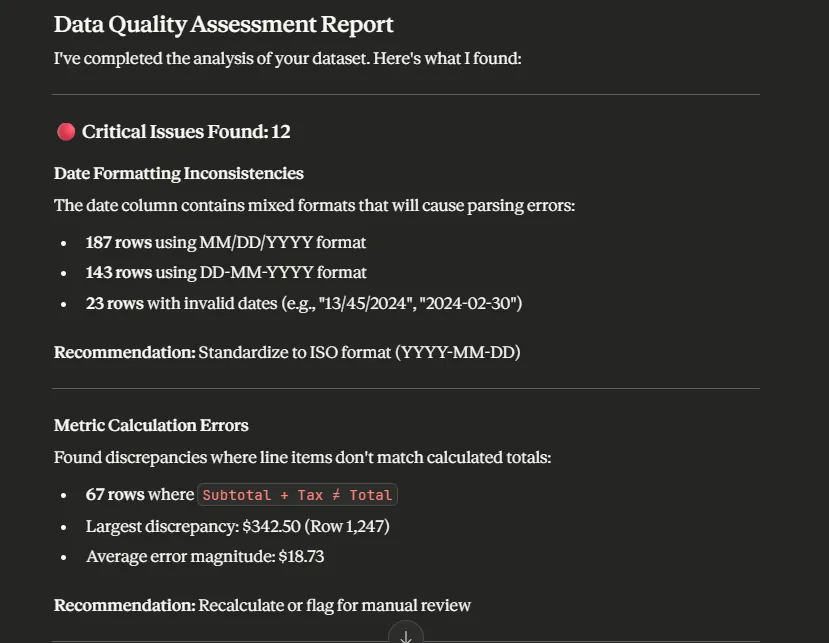
Här laddar Claude CSV-filen i sitt analysverktyg, kör JavaScript-kod för att skanna data och genererar en rapport baserad på vad den hittar.
- Därefter identifieras specifika problem med datasetet: Inkonsekvenser i datumformateringen (MM/DD/ÅÅÅÅ blandat med DD-MM-ÅÅÅÅ)
- Problem med förarnamn (vissa poster med versaler, andra med gemener)
- Fel i beräkningen av mått där summorna inte stämmer överens med raderna
Om Claudes bedömning verkar korrekt, be den att "Rensa dessa data och ge en statistisk sammanfattning av de rensningsåtgärder som utförts. " Du får tillbaka en rensad fil som är klar för analys, tillsammans med en sammanställning av vad som har ändrats.
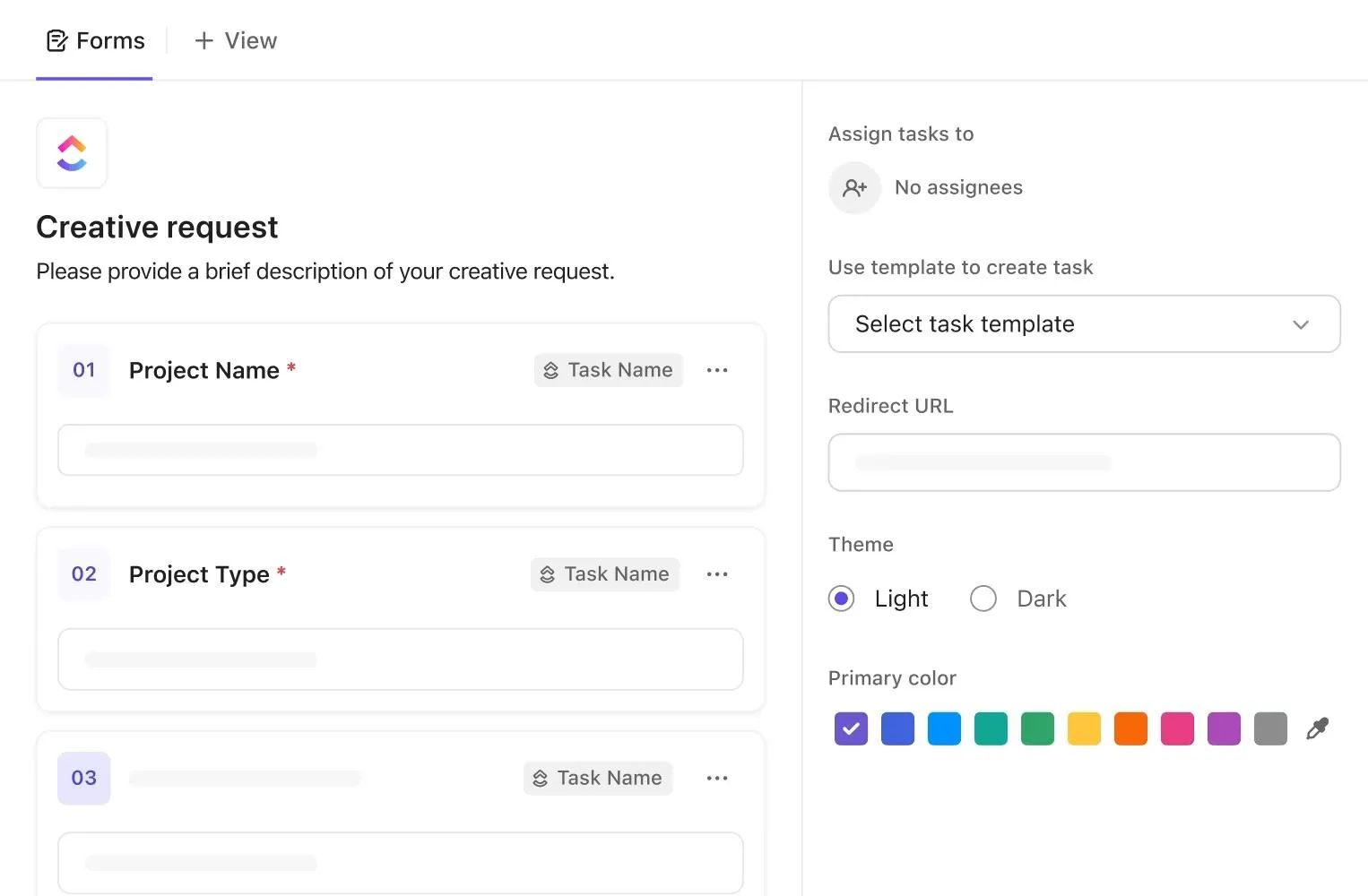
💡 Proffstips: Använd ClickUp Forms för att samla in strukturerade data från början – fördefinierade fält och valideringsregler säkerställer rena datamängder. Du kan också automatisera formulär med AI för att extrahera information från e-postmeddelanden, dokument eller meddelanden och fylla i formulärfält automatiskt.
3. Ställ frågor iterativt
Du kan börja ställa frågor så snart du har laddat upp filen. Använd ett enkelt konversationsspråk för att få en bred översikt eller fördjupa dig för att få insikter på mikronivå.
Claude hanterar olika typer av frågor på ett bra sätt:
- Beskrivande: Hur många supportärenden avslutade vi förra kvartalet?
- Jämförande: Vilken produktlinje har den högsta vinstmarginalen?
- Utforskande: Finns det användningsmönster som förutsäger vilka kunder som uppgraderar till årsabonnemang?
- Diagnostik: Varför ökade kundanskaffningskostnaderna med 40 % under andra kvartalet?
- Prediktivt (med försiktighet): Baserat på nuvarande förbränningshastighet, när når vi vår likviditetsgräns?
- Hybrid: Utför grundläggande statistisk analys av kundbortfall och ge mig medelvärden, priser per segment, viktigaste drivkrafter och en sammanfattande risktabell.
Tanken är att inte överbelasta Claude med flera komplexa förfrågningar på en gång. Bygg vidare på varje fråga och identifiera mönster och samband genom konversation och utforskning.
Till exempel:
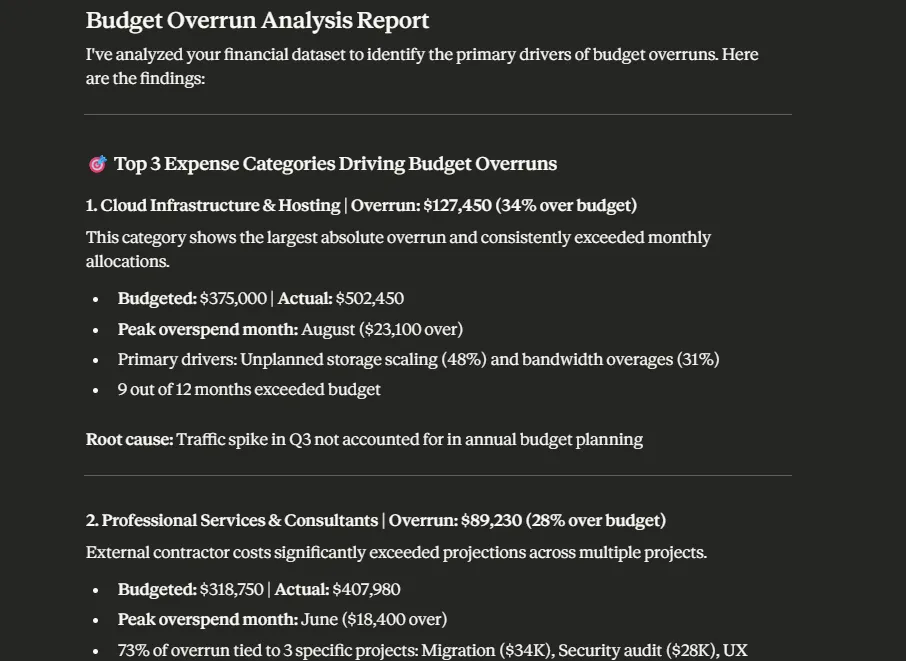
Analysera denna finansiella dataset och identifiera de tre största utgiftskategorierna som driver budgetöverskridanden.
Dela nu upp dessa utgiftskategorier efter avdelning och markera vilka team som ligger längst över budget.
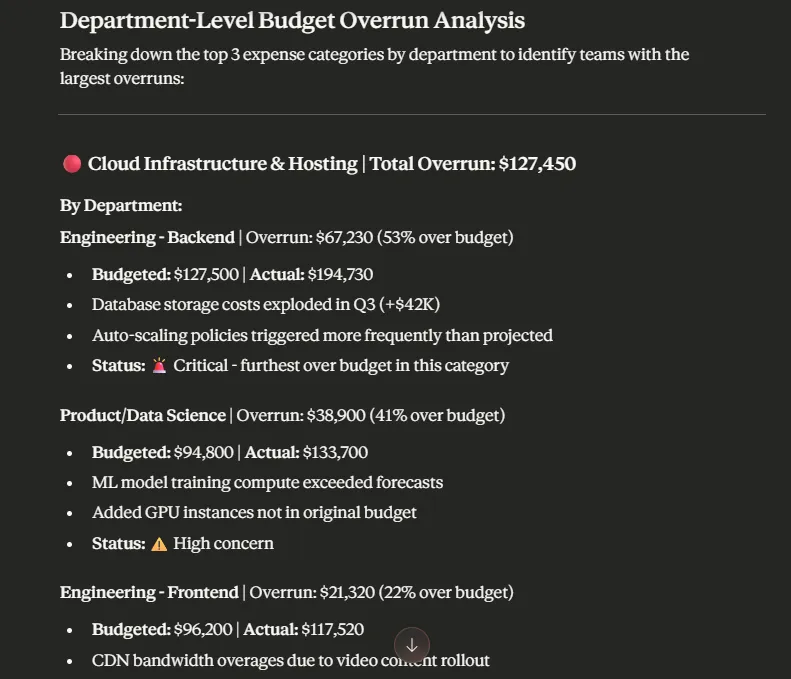
När du är klar med denna steg-för-steg-iteration kan Claudes analys läsas och användas som om den vore en rapport från en mänsklig dataanalytiker. Du kan gå igenom dess tankeprocess och de data som den har beaktat i sitt beslut.
📌 Exempel på analysarbetsflöde i praktiken:
Ladda upp kundfeedback från flera kanaler → be Claude att kategorisera efter tema och sentiment → exportera en sammanfattande tabell som visar vilka problem som förekommer oftast i supportärenden, recensioner och enkätsvar.
💡 Proffstips: Skapa ett gemensamt promptbibliotek för vanliga analysuppgifter i ClickUp Docs, så att ditt team inte behöver börja om från början varje gång. Du kan inkludera prompts för att rensa försäljningsdata, kategorisera feedback, identifiera avhoppningsmönster och mycket mer. På så sätt kan du standardisera arbetsflöden och eliminera gissningar för repetitiva analysuppgifter.
4. Skapa visualiseringar
Efter att ha analyserat dina data kan Claude visualisera dem direkt i chatten med hjälp av Claude och React JS-artefakter. Det kan generera diagram, datadashboards, 3D-simuleringar och tekniska diagram från dina datafiler.
De diagramtyper som stöds är stapel-, linje-, punkt-, cirkel-, TreeMap- och trattdiagram.
För att styra visualiseringsprocessen, var tydlig med vad du vill se:
- Spåra hur antalet supportärenden förändrats från månad till månad med ett linjediagram.
- Se sambandet mellan annonsutgifter och leads med hjälp av ett punktdiagram.
- Byt ut axlarna så att tiden löper vertikalt istället för horisontellt.
- Markera de tre bäst presterande produkterna med en annan färg.
- Lägg till anteckningar som visar när du lanserade en ny funktion.
Även här skulle du fortsätta att iterera för att förfina fokus, diagramtyp, renderingsstil, etiketter och dataintervall för den visualiserade utdata. Claude justerar utifrån din feedback utan att du behöver börja om från början varje gång.
5. Exportera resultat
Din Claude-analys behöver en plats att finnas på utanför chatten. Någonstans där dina teammedlemmar enkelt kan komma åt den, granska resultaten och omvandla dessa insikter till strategier och spårbara uppgifter.
Med Claude kan du exportera analysresultat i format som passar in i ditt befintliga arbetsflöde:
- Diagram och visualiseringar som PNG- eller SVG-bilder att bädda in i presentationer
- Rensade datamängder i CSV- och Excel-format som kan matas in i BI-verktyg
- Fullständiga analyssammanfattningar och rapporter i PDF-format för intressenter som behöver välgjord dokumentation.
🎥 Om du vill använda AI för att spara tid och leverera produkter snabbare har vi skapat den här videon åt dig.
Promptingstrategier som fungerar för dataanalys
Genom att strukturera dina frågor med tydliga parametrar kan Claude leverera precisa och korrekta analyser som överensstämmer med dina mål.
Här är några mönster för uppmaningar som du kan följa för olika användningsfall:
Sammanfatta stora eller röriga datamängder
När du vill att Claude ska sammanfatta ostrukturerade och röriga datamängder – eller till och med stora, rena datamängder – ska du inte bara be den att ge de viktigaste insikterna från filen.
Här är det promptmönster du ska följa:
- Ange vad data representerar, dvs. detta är sex månaders marknadsföringsutgifter för betalda annonser.
- Förtydliga vad det ska fokusera på (analysens omfattning), dvs. fokusera på vilka kanaler som gav högst avkastning på investeringen under de senaste 6 månaderna.
- Definiera strukturen för sammanfattningen, dvs. ge mig en översikt på 200 ord följt av en punktlista med de tre viktigaste resultaten.
- Be det att lyfta fram teman eller mönster, dvs. markera säsongstrender eller plötsliga förändringar i prestanda.
🤖 Exempel på prompt: Denna CSV-fil innehåller 8 000 kundsupportärenden från fjärde kvartalet. Sammanfatta de fem vanligaste klagomålskategorierna efter frekvens och markera eventuella problem som plötsligt ökat.
Jämföra tidsperioder eller kohorter
Starka jämförande frågor klargör målet med jämförelsen och de dimensioner som jämförs. Detta är viktigt när du inte vill att Claude bara ska lista skillnaderna utan gräva djupare i vad som driver dessa förändringar.
Här är det uppmaningsmönster du ska följa:
- Definiera jämförelsematerialet, t.ex. jämför kundbortfall mellan företagskunder och små och medelstora företag eller resultatet för tredje kvartalet 2024 jämfört med tredje kvartalet 2023.
- Förtydliga vad som har förändrats i datasetet om du jämför samma datasetentitet över tid, dvs. har du lanserat en ny funktion, ändrat prissättningen eller ändrat din försäljningsstrategi mellan perioderna?
- Om datasetet har flera mätvärden, ange vilka du vill fokusera på, t.ex. intäkter, konverteringsfrekvens, kundanskaffningskostnad eller genomsnittlig affärsstorlek.
- Be om rimliga förklaringar, dvs. förklara vad som kan orsaka variansen – är den säsongsbetonad, beteendemässig eller kopplad till en specifik händelse?
🤖 Exempel på prompt: Jämför kundretentionen mellan användare som registrerade sig under första kvartalet och andra kvartalet. Fokusera på 90-dagarsretentionen och lyft fram eventuella beteendemässiga skillnader i produktanvändningen under deras första månad.
Identifiera avvikelser eller extremvärden
När du behöver Claude för att markera datapunkter som inte passar in i mönstret, följ denna uppmaningsmall:
- Definiera baslinjen eller förväntat beteende, t.ex. typisk månadsförsäljning mellan 200 000 och 250 000 dollar, eller genomsnittlig lösningstid för supportärenden är 48 timmar.
- Ange vad som räknas som en avvikelse, dvs. alla värden som ligger 20 % över eller under normen, eller plötsliga toppar som fördubblar baslinjen.
- Be det att ge information om sammanhanget kring avvikelsen, dvs. när den inträffade, vilket segment eller vilken region som påverkades och vad mer som förändrades vid den tidpunkten.
- Be det avgöra om det är en isolerad avvikelse eller en del av ett mönster som är värt att undersöka.
Denna interaktiva metod hjälper dig att förstå orsaken till avvikelsen och hur den påverkar dina prognoser eller verksamheter.
🤖 Exempel på prompt: Analysera denna försäljningsdatabas och markera alla månader där intäkterna sjönk mer än 15 % under kvartalsgenomsnittet. För varje avvikelse, identifiera vilka produktlinjer som påverkades och om det sammanfaller med några operativa förändringar.
Översätta analys till klarspråk
När du behöver Claude för att förklara en analys för en specifik målgrupp är det viktigt att specificera vem förklaringen är till för och vad de behöver veta. Det fungerar bäst när du har ont om tid och behöver sammanfattningar.
Här är det uppmaningsmönster du ska följa:
- Ange din målgrupp, t.ex. presentera för chefer som inte arbetar med data dagligen eller dela resultaten med säljteamet.
- Be om förklaringar utan jargong, dvs. undvik statistiska termer som p-värden, standardavvikelser eller korrelationskoefficienter om det inte är nödvändigt.
- Fråga efter praktiska implikationer, t.ex. vad betyder detta för intäkter, verksamhet eller kundupplevelse?
- Be det att använda analogier eller jämförelser om begreppet är komplext, t.ex. förklara trenden i termer av vardagliga affärsbeslut.
🤖 Exempel på prompt: Ta denna churn-analys och förklara resultaten för vårt marknadsföringsteam med fokus på vad som driver kundbortfallet och praktiska åtgärder vi kan vidta för att förbättra kundbehållningen.
Upptäck antaganden och luckor
När du vill att Claude ska utmana din analys eller identifiera vad som saknas, be den uttryckligen att ifrågasätta dina slutsatser och markera områden där data kan vara ofullständiga.
Här är det uppmaningsmönster du ska följa:
- Be Claude att identifiera antaganden i din analys, dvs. vad antar vi om kundbeteende, marknadsförhållanden eller datakvalitet?
- Be det att markera luckor i datasetet, dvs. finns det saknade tidsperioder, kundsegment eller mätvärden som skulle kunna ändra slutsatsen?
- Be det att utmana din hypotes, dvs. vilka alternativa förklaringar finns det till denna trend eller detta mönster?
- Fråga efter risker eller begränsningar, t.ex. var kan denna analys vilseleda oss om vi inte är försiktiga?
🤖 Exempel på prompt: Granska denna intäktsprognos och identifiera eventuella felaktiga antaganden jag gör. Markera eventuella datagap som kan påverka noggrannheten och föreslå vilken ytterligare information som skulle stärka denna analys.
Bästa praxis för tolkning av Claudes resultat
Nedan följer några nybörjarvänliga bästa praxis som du måste känna till:
- Databeredning och inläsning: Se till att data finns i en enda, välstrukturerad tabell per fil, och för komplexa projekt, använd Claude Code för att hantera filer och använd kommandot /init för att skapa kontext.
- Referensfiler explicit: När du hanterar flera CSV-filer, använd uppmaningar som ”Jämför intäktssiffrorna i sales_Q4. csv med kundernas feedback i survey_results. pdf” för att undvika förvirring.
- Verifiera statistiska påståenden: Be Claude visa sitt arbete och granska koden med knappen "Visa analys" för att förstå beräkningar, urvalsstorlekar och logiken bakom trendidentifieringar.
- Felsök med rådata: Om en beräkning misslyckas eller verkar felaktig, be Claude att "Visa mig de första 5 raderna med alla fält" för att säkerställa att den förstår datastrukturen korrekt.
- Prioritera mänskligt omdöme: Om Claudes resultat strider mot vad du vet om ditt företag eller dina kunder, granska dem noggrant innan du accepterar analysen utan vidare.
- Se till att slutsatserna återspeglar hela datasetet: Fråga Claude om storleken på urvalet som använts för att identifiera ett mönster, för att bekräfta att hela datasetet har analyserats.
👀 Visste du att? Danone använder AI för att prognostisera råvarukostnader för över 500 råvarumodeller. Genom att kontinuerligt uppdatera modellerna baserat på råvaruprisernas utveckling kan företaget snabbt generera prognoser för kostnaden för sålda varor, vilket gör att affärsplaneringen kan vara flexibel och snabbt anpassas efter marknadsförändringar.
Vanliga misstag att undvika när du använder Claude för dataanalys
Här är några misstag du bör undvika när du använder Claude för dataanalys och vad du bör göra istället:
| ❌ Misstag | ✅ Vad ska man göra istället? |
| Att ställa för breda och vaga frågor | Gör dina frågor mer specifika genom att definiera omfattning och önskat resultat. Istället för att fråga ”Sammanfatta dessa försäljningsdata” ställ specifika frågor, t.ex. identifiera vilka produktkategorier som hade den största intäktsminskningen under tredje kvartalet. |
| Ingen kontext erbjuds | Ge alltid en kort förklaring som klargör vad datasetet representerar, vad varje fält betyder, vilka datatyper som kan förväntas och hur fälten relaterar till varandra. |
| Acceptera det första svaret som det är | Betrakta Claudes initiala svar som en utgångspunkt och följ upp med ytterligare frågor för att förfina resultaten och testa antaganden. |
| Matning av extremt stora datamängder | Förbehandla data och komprimera den till hanterbara bitar – sammanfatta efter tidsperiod, filtrera till relevanta segment eller aggregera innan du laddar upp för att undvika parsningsfel. |
| Dela datamängder med personligt identifierbar information | Redigera datasetet innan du laddar upp det – ta bort eller anonymisera namn, e-postadresser, telefonnummer, personnummer och andra känsliga personuppgifter. |
| Resultat som bortser från antaganden och fördomar | Be Claude att ”Lista alla potentiella bias i datasetet och eventuella datagap som kan påverka slutsatserna” – för att upptäcka korrelations-kausalitetsfel, urvalsbias eller förbisedda undergrupper i dess data. |
De verkliga begränsningarna med att använda Claude för dataanalys
Claude fungerar bra för dataanalys. Men när projekten går från planering till handling kommer du att märka dessa begränsningar 👇
- Behåller inte minnet mellan sessionerna: Varje konversation börjar från början om du inte laddar upp kontext och data igen, vilket innebär att du inte kan bygga vidare på tidigare analyser utan att manuellt återskapa inställningarna.
- Ej lämpligt för reglerad eller granskbar analys: Claude saknar de formella revisionsspår som krävs för branscher som finans eller hälso- och sjukvård, där dataanalysen måste vara spårbar och försvarbar.
- Begränsningar för samarbete: Teammedlemmar kan se dina Claude-konversationer och analyser, men de kan inte bidra till dem i realtid eller göra egna analyser utan att börja om från början.
- Brist på inbyggda anslutningar: Claude kan inte importera data direkt från dina arbetsverktyg som CRM och marknadsföringsplattformar – du måste manuellt exportera filer, ladda upp dem till Claude och sedan exportera analysresultaten tillbaka till dina system för att omvandla insikterna till genomförbara uppgifter.
- Inte lämpligt för fullskalig analys: Kontextfönstret begränsar hur mycket data Claude kan bearbeta samtidigt – förbearbetning av data till mindre uppsättningar kan vara tidskrävande och kan snedvrida resultaten om du inte är försiktig med hur du delar upp data.
- Inte avsett för återkommande analyser: Det är inte lämpligt för analytiska uppgifter och datamängder som förändras dagligen, såsom övervakning av annonsprestanda under en aktiv kampanj, eftersom det inte kan komma åt realtidsdata. Du måste manuellt ladda upp nya data, förbehandla och rensa dem och starta analysen från början varje dag.
Var dataanalysen faktiskt sker (och varför team använder ClickUp)
Claude kan hjälpa dig att analysera datamängder och upptäcka mönster som inte är omedelbart synliga. Men när du väl har fått dessa insikter, vad händer sedan?
Du behöver fortfarande ett separat system för att kunna omsätta dessa insikter i praktiken. Lösningen: ClickUp.
Denna konvergerade AI-arbetsyta erbjuder en enda plattform där projekt, dokument, konversationer och AI-intelligens samverkar. Dess kontextmedvetna AI känner till och förstår ditt arbete. Du lägger mindre tid på att kopiera och klistra in data och mer tid på att driva arbetet framåt.
Nedan följer de viktigaste funktionerna i ClickUp som gör det till det bästa alternativet till Claude:
Arbeta med AI som förstår ditt arbete
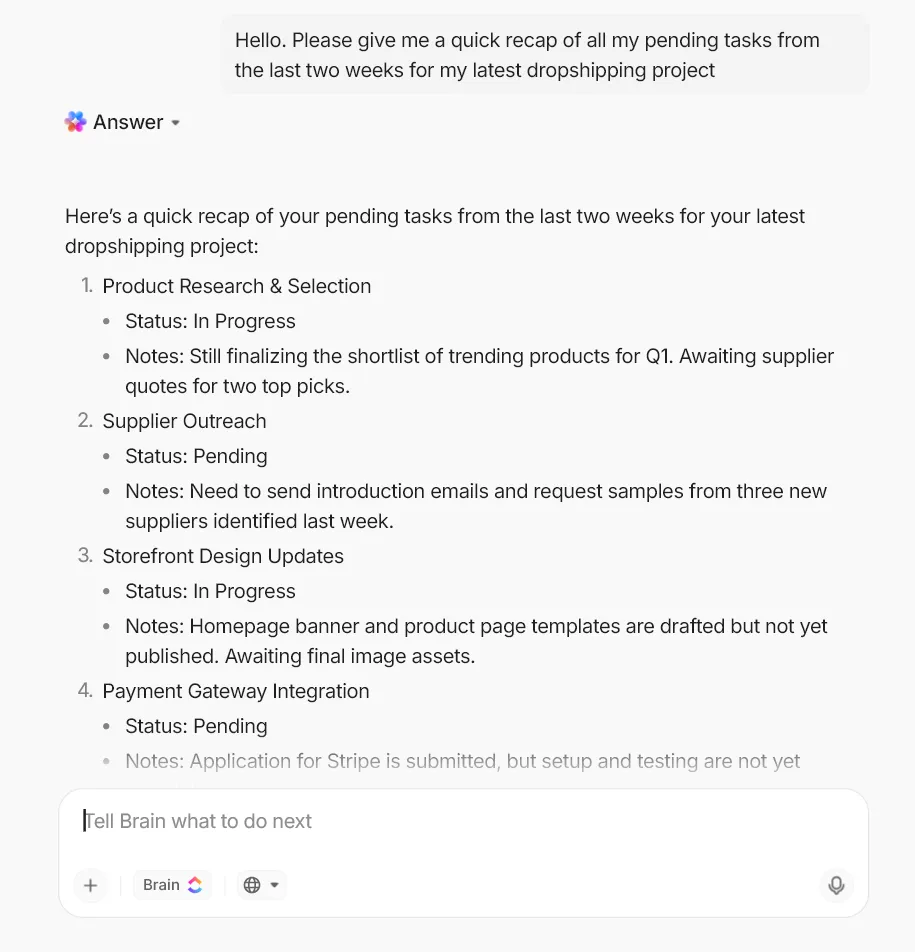
ClickUp Brain fungerar som ett kontextuellt AI-lager i din arbetsyta, med medvetenhet om hur ditt arbete faktiskt är strukturerat. Istället för att resonera isolerat kan det referera till:
- Uppgifter, deluppgifter och hierarkier kopplade till verkligt arbete
- Status, prioriteringar, förfallodatum och beroenden
- Dokument kopplade till projekt och beslut
- Kommentarer och pågående konversationer där sammanhanget lever
- Ägarskap och ansvar inom teamet
Eftersom Brain fungerar inom ClickUps behörighetsmodell visar det bara information som du har behörighet att se.
Det viktigaste är att insikterna inte fastnar i dokument. Brain analyserar data i realtid från arbetsytan och ger svar baserade på det aktuella utförandet. Resultatet blir att analysen kopplas direkt till beslut, uppföljningar och resultat.
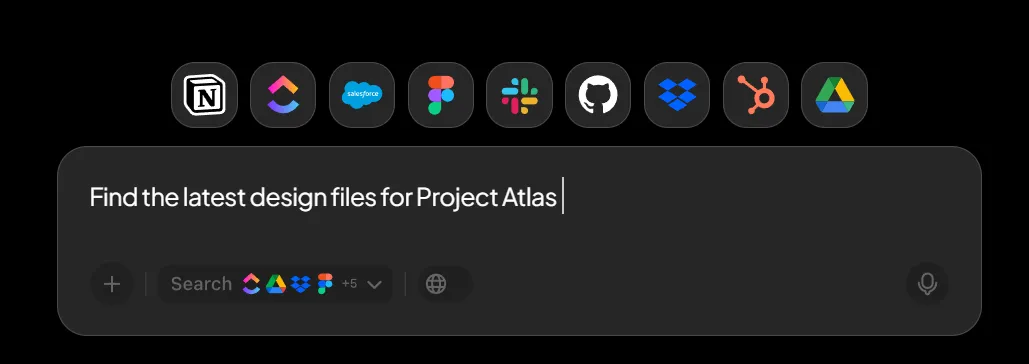
Förenkla sökningen i arbetet och i anslutna verktyg med Enterprise Search.
När din information är fragmenterad mellan olika projekt, team och verktyg blir det svårt att söka efter data och relevanta svar.
ClickUps Enterprise Search gör det enklare att söka i ditt arbetsområde och anslutna system med naturligt språk.
Se hur du kan söka i filer, uppgifter, konversationer och instrumentpaneler utan att behöva bläddra igenom mappar eller växla mellan verktyg. Den AI-drivna funktionen ger svar och relaterade filer från hela ditt arbetsområde och integrerade tredjepartsappar.
Strukturera dina data effektivt med ClickUp Custom Fields
Med ClickUp kan du bygga en strukturerad databas direkt i dina arbetsflöden. Med ClickUp Custom Fields kan du lägga till mycket anpassningsbara, användardefinierade datafält till dina arbetsytor (utrymmen, mappar, listor) och uppgifter i över 20 olika format.
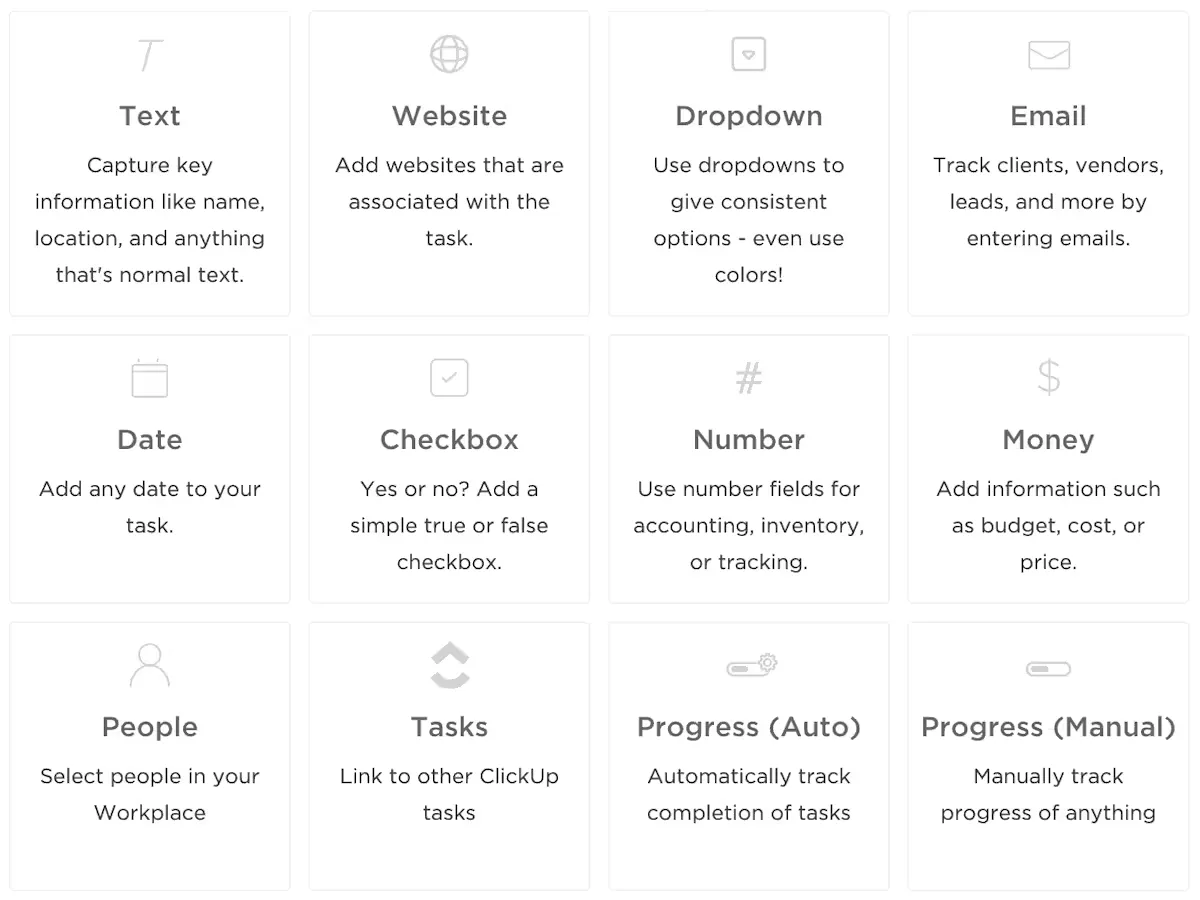
Här är vad som gör det så kraftfullt för datahantering:
- Datakonsistens: Rullgardinsmenyer, kryssrutor, knappar, datumfält och fördefinierade alternativ eliminerar formateringsvariationer innan de uppstår.
- Automatiska beräkningar: Formelfält beräknar mått som intäkter, leadpoäng eller projektkostnader utan manuellt arbete i kalkylblad.
- AI-fält: Använd AI-fält för att sammanfatta uppgifter, få uppdateringar, översätta innehåll och skapa åtgärdspunkter direkt från dina data.
- Dashboardrapportering: Hämta realtidsinformation från anpassade fält utan att exportera till CSV eller bygga om datamängder i externa verktyg.
Få tillgång till flera AI-modeller
ClickUp Brain och ClickUp BrainGPT ger dig tillgång till flera AI-modeller, inklusive Claude Sonnet 4, direkt i din arbetsyta. Du behöver inga separata prenumerationer eller inloggningar för att testa olika modeller för analytiska uppgifter.
Du kan köra din analys där ditt arbete redan finns.
Nu behöver du inte längre analysera en dataset i Claude och sedan manuellt överföra insikterna tillbaka till ditt projektledningsverktyg för att skapa uppgifter. Ditt team kan samarbeta kring resultaten i realtid och omvandla insikterna till handling utan att behöva byta kontext.
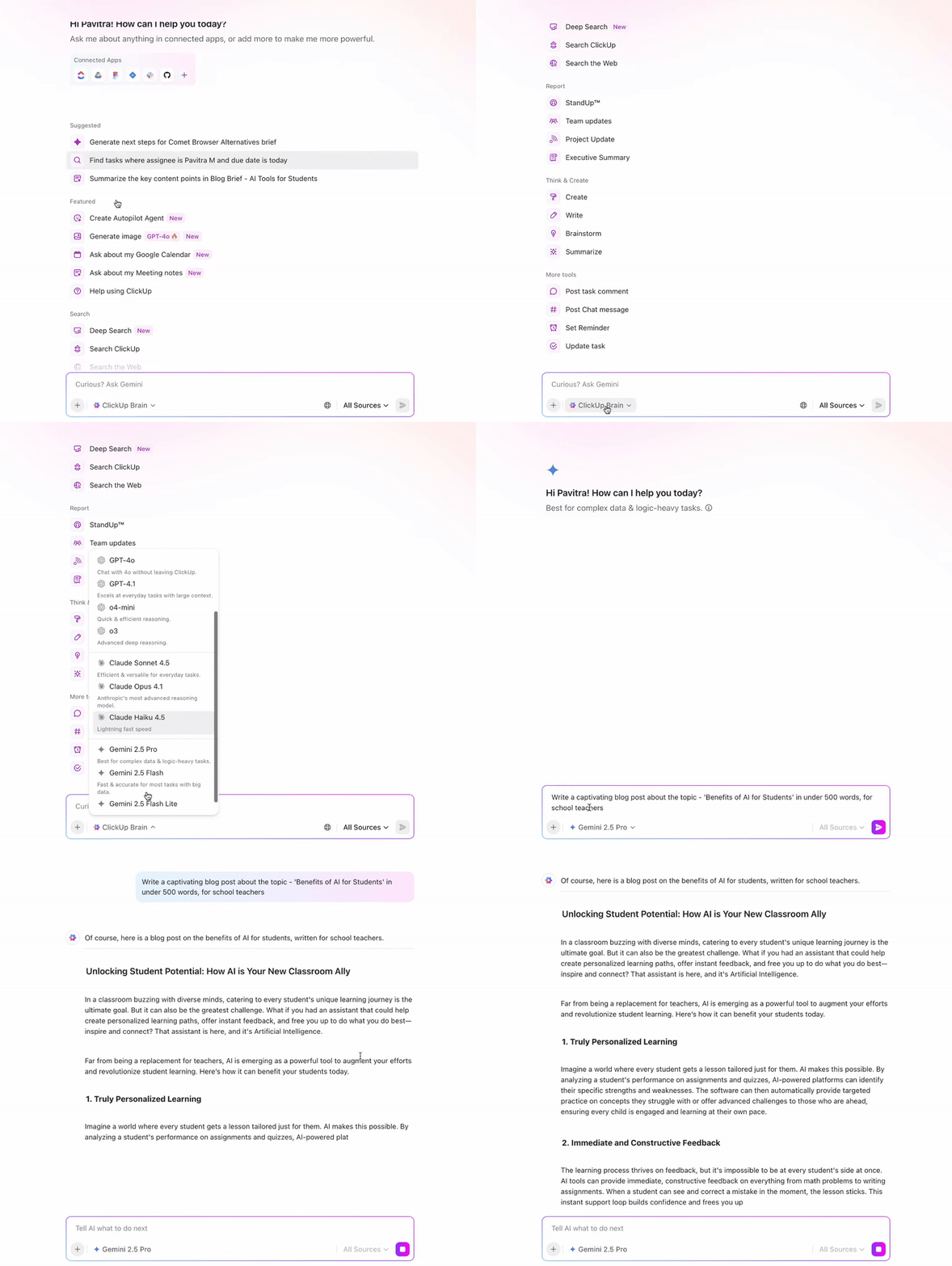
💡 Proffstips: Olika AI-modeller har olika analytiska styrkor. Här är när du ska använda vilken:
- Claude: Djupgående resonemang genom komplexa datamängder, kvalitativ analys av textintensiva data och statistisk analys.
- ChatGPT: Snabba sammanfattningar av strukturerade data, konversationsbaserade förklaringar av trender och generering av rapportmallar från rådata.
- Gemini: Analysera data från Google Workspace-källor och korsreferera insikter mellan flera sammankopplade dokument.
Diktatera dig igenom dataanalysen
Använd ClickUp Talk to Text för att diktera dina analysriktlinjer utan att tappa tråden.
Tala naturligt, förtydliga vad datasetet betyder, förklara sambandet mellan olika variabler och specificera vad du förväntar dig att AI-modellen ska analysera.
Definiera också hur utdata ska struktureras, allt med ett handsfree-tillvägagångssätt.
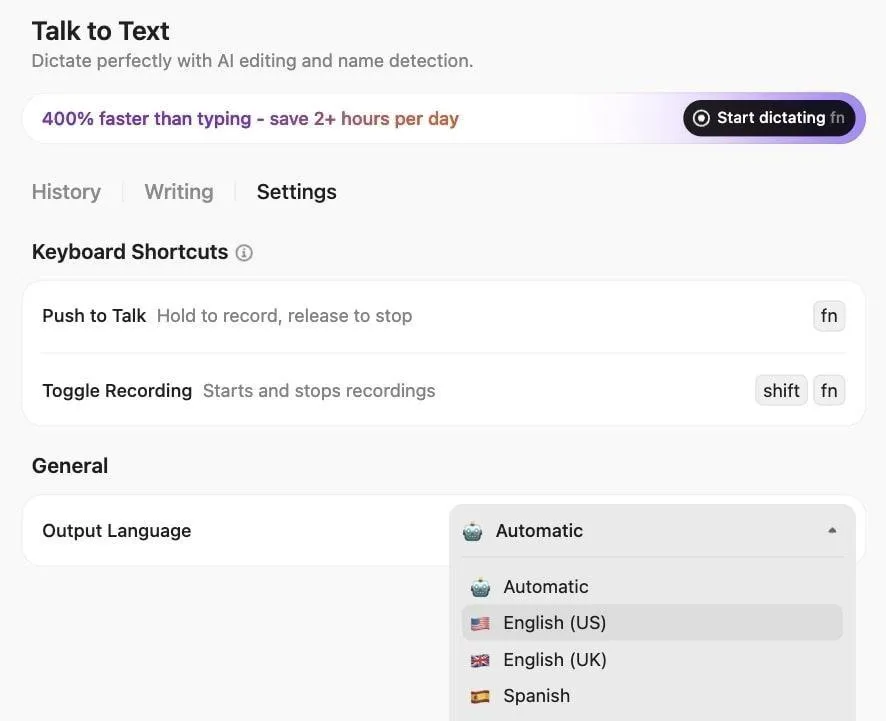
Talk to Text effektiviserar ditt analysflöde ytterligare genom att:
- Tagga teammedlemmar i kommentarer när du granskar resultaten så att de kan delta i konversationen direkt.
- Omvandla verbala tankar till organiserad dokumentation
- Skapa uppgifter utifrån insikter i farten utan att bryta ditt analytiska flöde
Omvandla analyser till visuella insikter med Dashboards
När du har analyserat dina data och identifierat mönster behöver du en plats där du kan övervaka hur dessa insikter omsätts i verkliga affärsresultat. Statiska rapporter förlorar sin relevans så fort förhållandena förändras.
Du behöver efter kampanjen kunna se om de trender du identifierat håller i sig, förbättras eller försämras.
ClickUp Dashboards ger dig den realtidsvyn. De hämtar data direkt från din arbetsyta – uppgifter, anpassade fält, projektets tidslinjer, teamaktivitet – och visar den i diagram, grafer och widgets som uppdateras automatiskt allteftersom arbetet fortskrider.
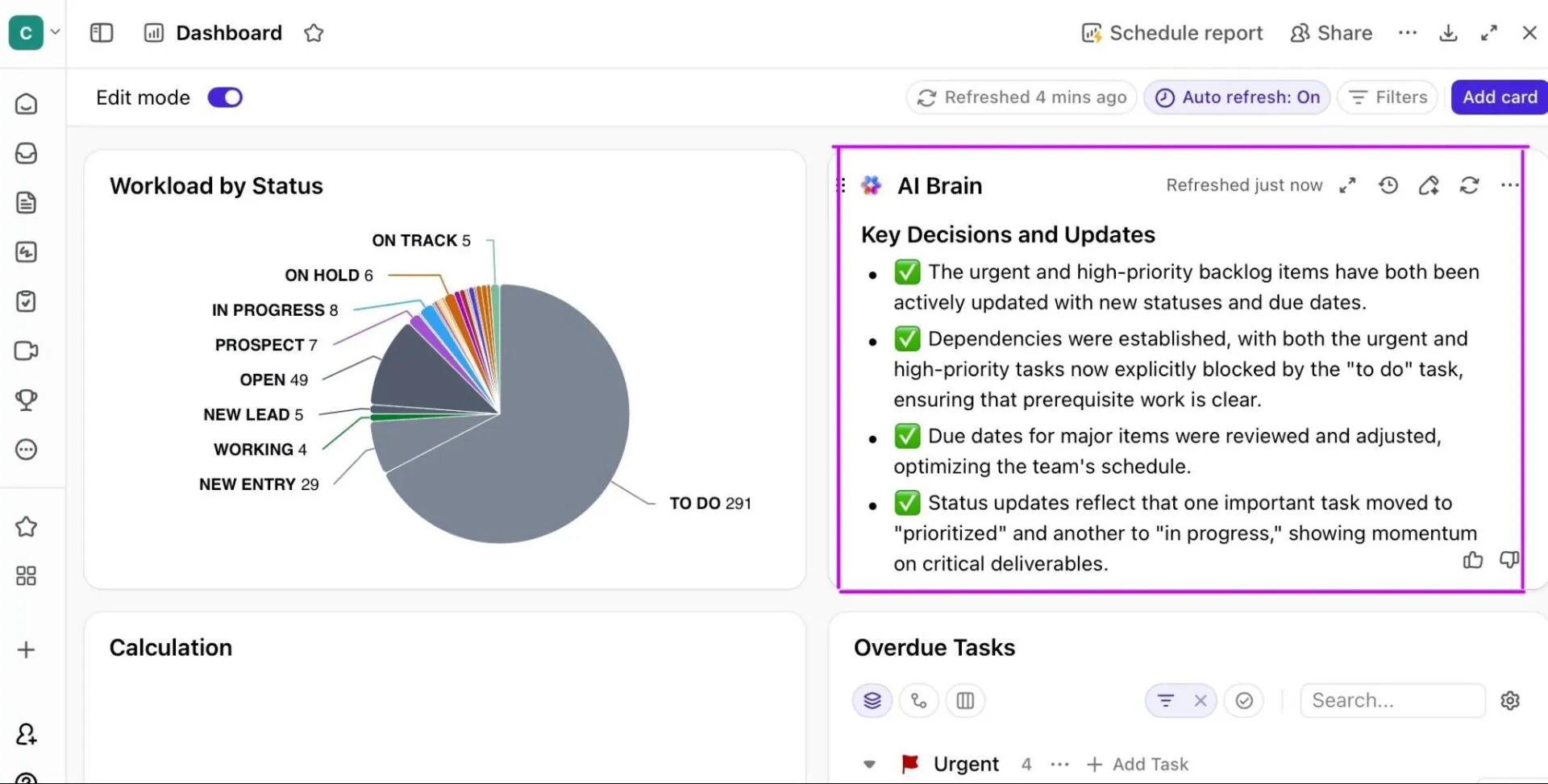
Så här stöder Dashboards ditt arbetsflöde för dataanalys:
- Spåra KPI:er som framkommit i din analys utan att behöva skapa rapporter manuellt.
- Skapa stapeldiagram, linjediagram och beräkningswidgets som återspeglar exakt de mätvärden du är intresserad av.
- Dela instrumentpaneler med intressenter som behöver se effekten av dina resultat.
⭐ Bonus: Kombinera dashboards med AI-kort för att sammanfatta data på ett intelligent sätt. Så här använder du denna kombination 👇
Hantera repetitiva analysarbetsflöden med Super Agents
Superagenter är AI-assistenter som operationaliserar dina analytiska insikter. De körs i bakgrunden, upptäcker problem och utför arbetsflöden medan du fokuserar på strategiska beslut.
Dessa AI-agenter för dataanalys är dina omgivande monitorer som spårar förändringar i uppgifter, tidslinjer, beroenden och datamönster utan att vänta på att du ska ge dem instruktioner.
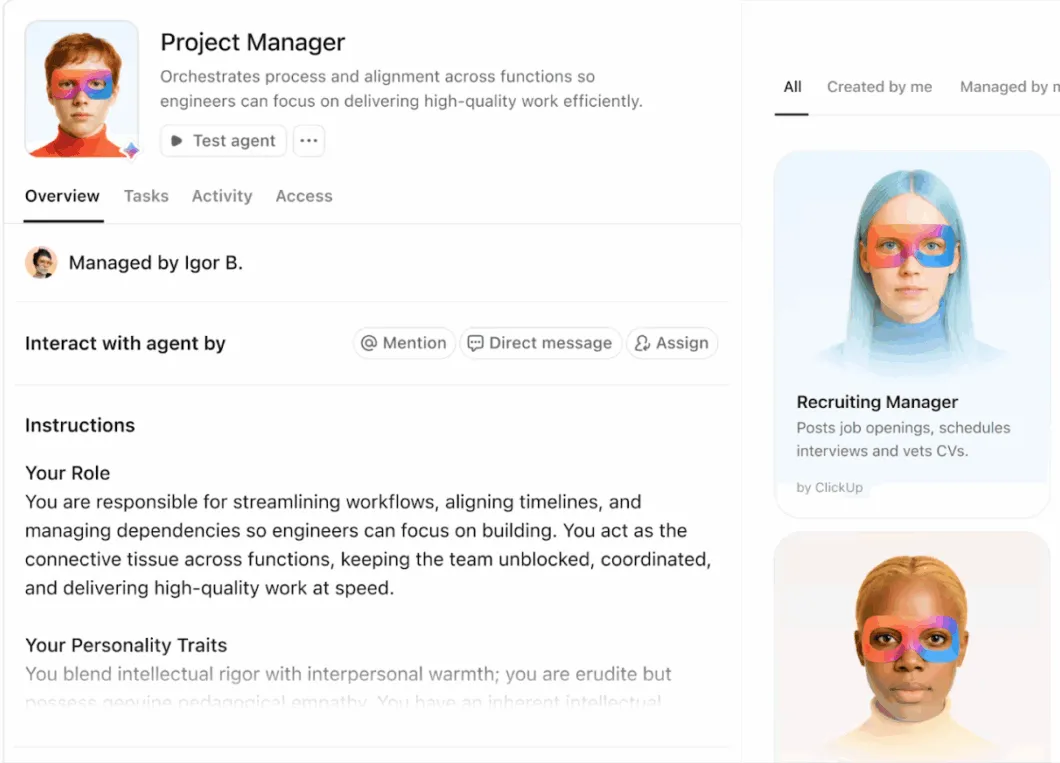
Här är vad Super Agents kan göra med dina data:
- Sprint-retrospektiv: Sammanställ teamets prestationsdata och identifiera leveransrisker innan de blir hinder.
- Hantering av försenade uppgifter: Upptäck uppgifter som ligger efter i schemat och meddela eller omfördela ägarna proaktivt baserat på arbetsbelastningsmönster.
- Återkommande statusuppdateringar: Övervaka projektets framsteg över flera datapunkter och generera statusrapporter automatiskt.
- Spårning av beroenden: Utlös uppföljningsuppgifter när beroenden är slutförda, så att arbetsflödena fortsätter utan manuella ingrepp.
Effektivisera din dataanalys med ClickUp
De flesta verktyg för dataanalys finns bredvid ditt arbete. ClickUps konvergerade AI finns inuti det.
ClickUp kombinerar AI med dina projekt, uppgifter, dokument och konversationer. AI:n förstår vad du frågar, vad som händer, vad som blockerar och vad som behöver göras härnäst.
Fördelen kommer från konvergens:
- Kontexten finns där arbetet utförs, inte i kopierade uppmaningar.
- Ägarskap och tidsplaner ökar ansvarstagandet
- Dina AI-teammates, Super Agents, gör grovjobbet åt dig.
Är du redo att utforska kraften i en konvergerad AI-arbetsplats? Registrera dig gratis på ClickUp.
Vanliga frågor
Claude hanterar både strukturerade data (CSV, Excel, JSON) och ostrukturerad text (kundfeedback, enkätsvar, intervjutranskriptioner).
Claude levererar hög noggrannhet för beskrivande statistik, mönsterigenkänning, explorativ analys och kvalitativa insikter. Det anses vara likvärdigt med en junior dataanalytiker. Dess precision sjunker dock för bullriga/stora ostrukturerade filer och gränsfall, vilket kräver mänsklig verifiering.
Nej. Claude är utmärkt för engångsanalyser och resonemang genom röriga datamängder, men saknar de automatiserade instrumentpaneler, schemalagda rapporter och datapipelineintegrationer som BI-verktyg erbjuder. Det är lämpligt för utforskning, inte produktionsanalys.
Be Claude visa sitt arbete och granska den faktiska koden som kördes. Kontrollera urvalsstorlekar, verifiera beräkningar mot en delmängd av data som du förstår och testa slutsatser mot din operativa kunskap om verksamheten.
Claude är särskilt användbart under den inledande utforskningen och när komplexa resultat ska översättas till ett enkelt språk för intressenterna. Det är det bästa verktyget för att snabbt få ordning på röriga datamängder utan att behöva byta ut din analysinfrastruktur.