
Om du är utvecklare har du säkert varit med om att slösa timmar på att dra och släppa former för att visualisera komplexa system, kämpa med att organisera arbetsflöden och växla mellan verktyg som stör ditt kodningsflöde.
Det är tråkigt, ineffektivt och inte värt din tid.
Mermaid är ett lättviktigt, kodbaserat verktyg som på några sekunder omvandlar enkel syntax till tydliga, skalbara arbetsflödesdiagram. Inget klumpigt användargränssnitt. Inga mardrömmar med pixelperfekt justering. Skriv bara din logik och låt Mermaid sköta det visuella.
Det är ett effektivt sätt att visualisera ditt arbetsflöde. Hur? Läs denna detaljerade guide för att lära dig allt om det!
⏰ 60-sekunderssammanfattning
- Mermaid-diagram hjälper dig att skapa dynamiska bilder direkt från text, vilket sparar tid jämfört med komplexa designverktyg.
- Du kan skapa olika typer av Mermaid-diagram, såsom flödesscheman, Gantt-diagram, sekvensdiagram och ER-diagram för att kartlägga processer, API-flöden och databasstrukturer.
- Mermaid erbjuder en flexibel och öppen källkodslösning som passar bra in i ditt arbetsflöde, med regelbundna uppdateringar från communityn.
- Det är bäst att börja i liten skala med diagram och uppdatera dem regelbundet för att undvika föråldrade bilder.
- Mermaid saknar vissa interaktiva funktioner och avancerade animationer, så det är idealiskt för statiska arbetsflöden men inte för dynamisk visuell berättande.
- Du kan integrera exempeldiagram i ClickUp, där de kan hanteras och redigeras tillsammans med ditt teams uppgifter och projekt.
Vad är mermaid-diagram? 🧜♀️
Mermaid-diagram är kodbaserade diagram som genereras direkt från text, vilket eliminerar behovet av tidskrävande designverktyg. De använder Markdown-inspirerad syntax (ren textsyntax som gör det möjligt att lägga till formateringselement) för att illustrera processer.
Du behöver bara ge tydliga, strukturerade instruktioner i textform, så översätter Mermaid texten till ett professionellt diagram automatiskt. Detta gör Mermaid till ett kraftfullt verktyg för utvecklare, tekniska skribenter och projektledare som vill fokusera på innehåll och funktionalitet snarare än formatering.
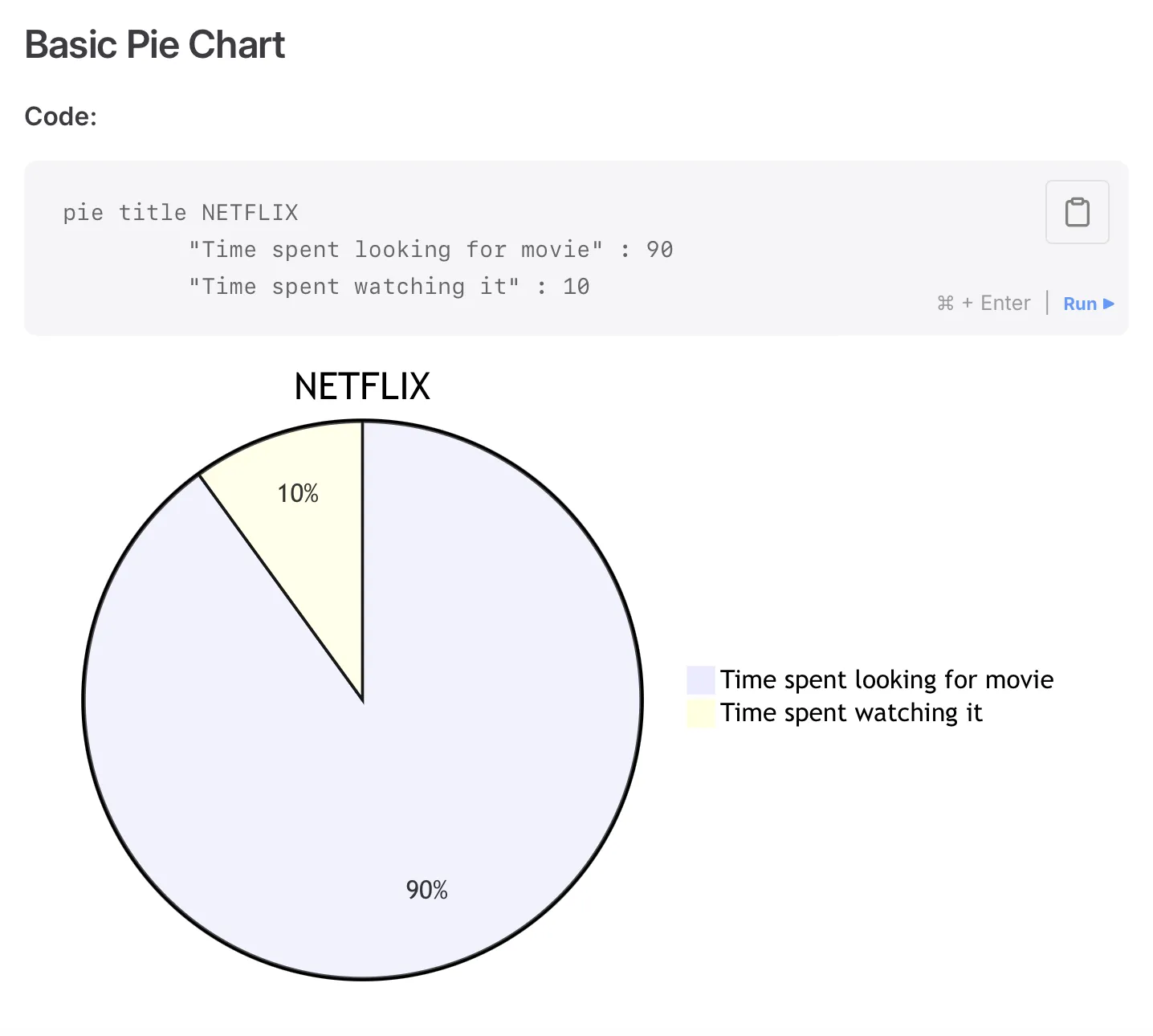
Här är ett exempel på ett enkelt cirkeldiagram i Mermaid-format:
Vad gör Mermaid ännu bättre? Det är open source. Det betyder att verktyget fortsätter att förbättras med uppdateringar och nya funktioner från communityn.
✨ Kul fakta: Mermaid fick sitt namn från en intressant inspirationskälla! Skaparen av Mermaid, Knut Sveidahl, inspirerades av sina barn som tittade på Den lilla sjöjungfrun hemma.
Typer av Mermaid-diagram
Här är de olika typerna av diagram som du kan skapa i Mermaid:
- Flödesscheman: Illustrera processer, arbetsflöden eller beslutsvägar. Flödesscheman är perfekta för att bryta ner system eller förklara steg-för-steg-logik.
- Sekvensdiagram: Visar interaktioner mellan olika komponenter eller deltagare över tid. Sekvensdiagram är perfekta för att visualisera API-anrop, systemarbetsflöden eller samarbetsåtgärder.
- Gantt-diagram: Planera och följ upp projekt med Gantt-diagram som visar tidslinjer, uppgifter och beroenden.
- Klassdiagram: Modellerar objektorienterade programmeringsstrukturer, inklusive klasser, attribut och relationer. Dessa diagram är utmärkta för att visuellt förstå din kodbas.
- Git-grafer: Visualisera Git-arbetsflöden genom att illustrera förgreningar, sammanslagningar och commit-historik. Det är användbart för team som hanterar komplexa versionshanteringssystem.
- ER-diagram: Definiera relationerna mellan databasentiteter. ER-diagram är avgörande för att utforma databasscheman eller förstå datastrukturer.
- Användarresediagram: Kartlägg användarupplevelser för att visualisera kontaktpunkter, åtgärder och känslor. Dessa diagram hjälper UX-designers och produktteam att förbättra kundresan.
- Cirkeldiagram: Visar snabbt proportioner och procentandelar. Cirkeldiagram är ett effektivt sätt att presentera statistiska data eller undersökningsresultat.
- Mind maps: Organisera och strukturera idéer hierarkiskt. Mind maps är perfekta för brainstorming, planering och förenkling av komplexa ämnen.
Populära exempel på mermaid-diagram
Här är några vanliga diagram exempel och hur du kan använda Mermaid för att skapa dem:
1. Flödesschema för programvarurelease
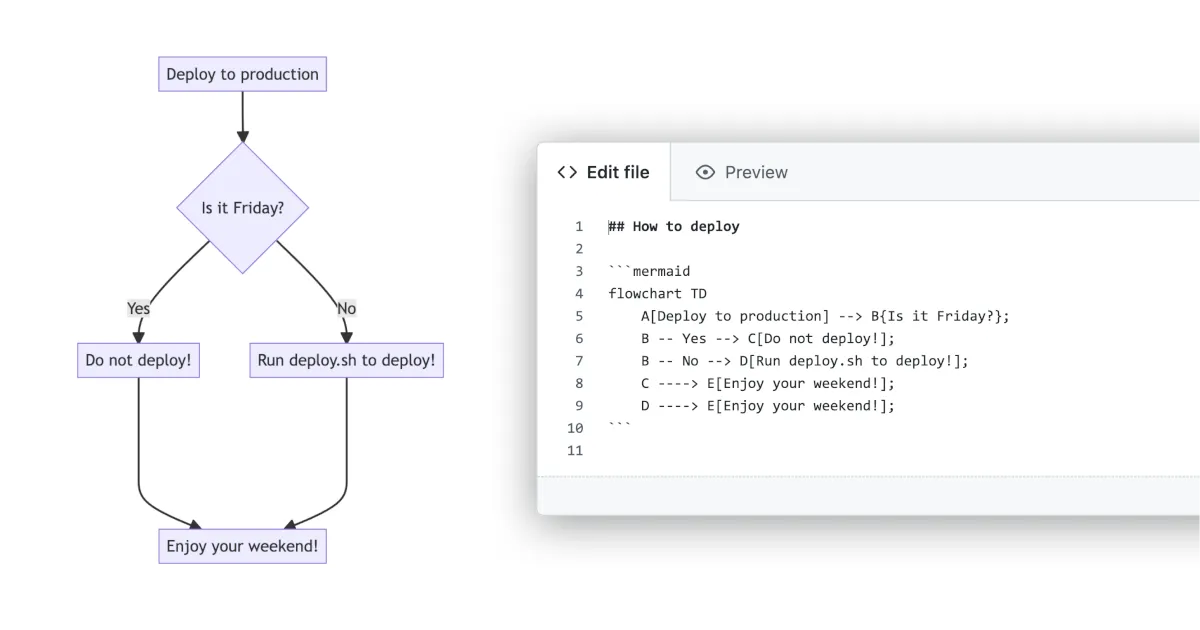
Detta flödesschema visar beslutspunkter för att distribuera kod till produktion baserat på om det är fredag. Det börjar med åtgärden "Distribuera till produktion" och leder till en beslutsknutpunkt som frågar "Är det fredag?". Om svaret är "Ja" går flödet vidare till "Distribuera inte!". Annars fortsätter det till "Kör deploy. sh för att distribuera!". Syntaxen "flödesschema TD" indikerar att diagrammet ska flöda uppifrån och ner.
💡 Proffstips: Om du letar efter ett alternativ till att manuellt skapa flödesscheman med Mermaid-syntax kan du överväga att använda flödesschemamallar eller specialiserade flödesschemakonstruktörer för att effektivisera processen.
2. Gantt-diagram för att spåra projektets tidslinjer
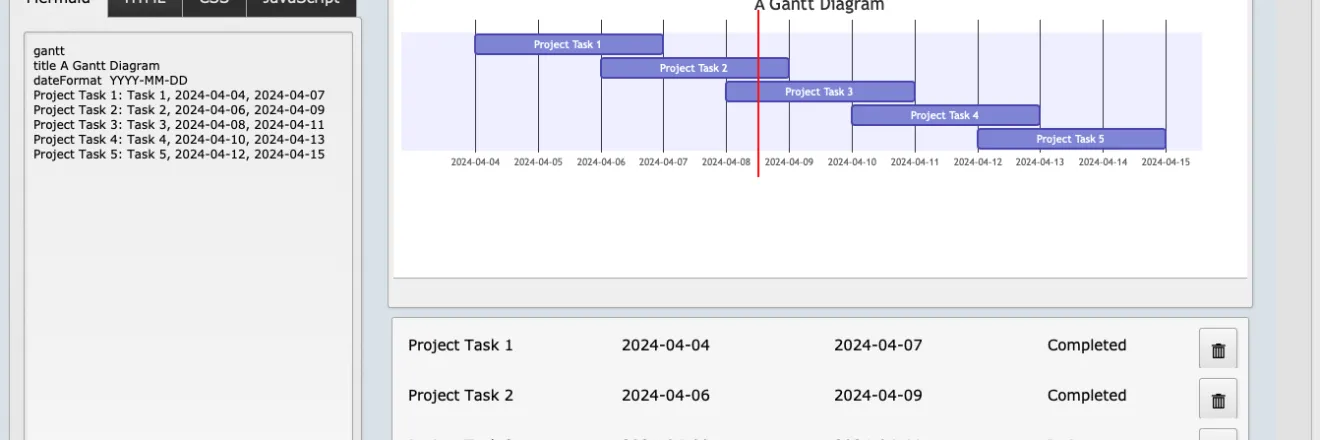
Du kan också skapa Gantt-diagram med Mermaid. Detta exempel på ett Gantt-diagram visar projektets tidslinje genom att dela upp den i uppgifter. Varje uppgift har ett startdatum, ett slutdatum och en varaktighet, vilket visar beroenden och överlappningar mellan dem. Diagrammet ger en tydlig översikt över projektets tidsplan, framsteg och deadlines.
3. Sekvensdiagram för att förklara API-flöden
Sekvensdiagram hjälper till att illustrera flödet av meddelanden eller händelser mellan komponenter i ett system. Genom att kartlägga varje steg – såsom förfrågningar, svar eller utlösare – gör de det enkelt att se hur komponenterna interagerar, i vilken ordning och hur data flödar genom systemet.
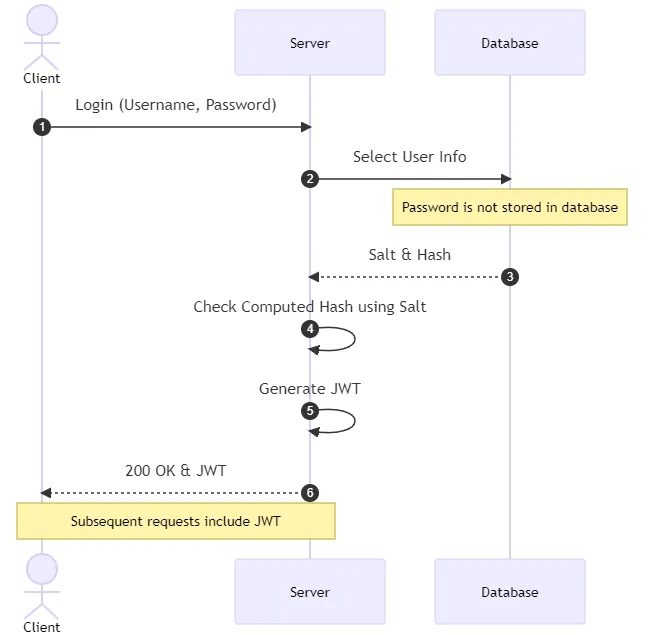
Detta sekvensdiagram illustrerar autentiseringsprocessen med användarnamn/lösenord och JSON Web Tokens (JWT). Det visar interaktionen mellan tre enheter: klienten, servern och databasen.
4. ERD-diagram för att utforma en databasstruktur
Ett entitetsrelationsdiagram (ERD) visualiserar entiteter (som användare, produkter eller order) i en databasstruktur och deras relationer (en-till-många, en-till-flera eller många-till-många).
Du kan enkelt skapa ett ER-diagram med ClickUp Entity Relationship Diagram Template. Mallen erbjuder en organiserad struktur för att visualisera relationsdatabaser och kartlägga de logiska relationerna mellan olika enheter.
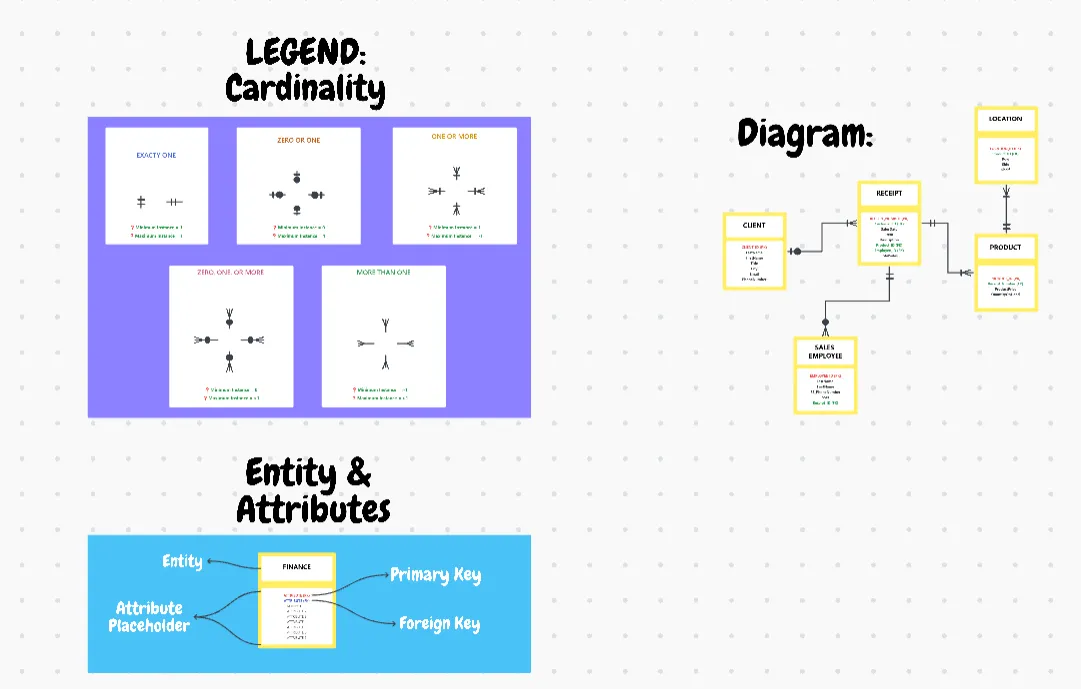
Med den här mallen kan du:
- Illustrera komplexa datastrukturer utan att använda någon kod
- Minska fel i databasstrukturer
- Identifiera potentiella problem i din databas
Kontextdiagrammallar kan också hjälpa dig att skissera systemgränser och interaktioner innan du går vidare till detaljerna i ditt databasschema. Ett kontextdiagram kan till exempel visa kunder som lägger order och leverantörer som uppdaterar lagret. Detta steg säkerställer att du förstår helheten innan du fokuserar på detaljerna.
5. Swimlane-diagram för att visualisera teamets arbetsflöde
Swimlane-diagram är idealiska för att dela upp uppgifter mellan team eller avdelningar. Du kan tilldela varje bana till ett specifikt team, till exempel design, utveckling eller marknadsföring. Detta gör att du kan visualisera vem som hanterar vad och hur uppgifterna flödar mellan dem, vilket säkerställer att alla förstår sina ansvarsområden.
Använd ClickUp Swimlane Flowchart Diagram Template för att skapa tydliga flödesscheman samtidigt som du hanterar prioriteringar, deadlines och statusar för en strömlinjeformad och effektiv process.
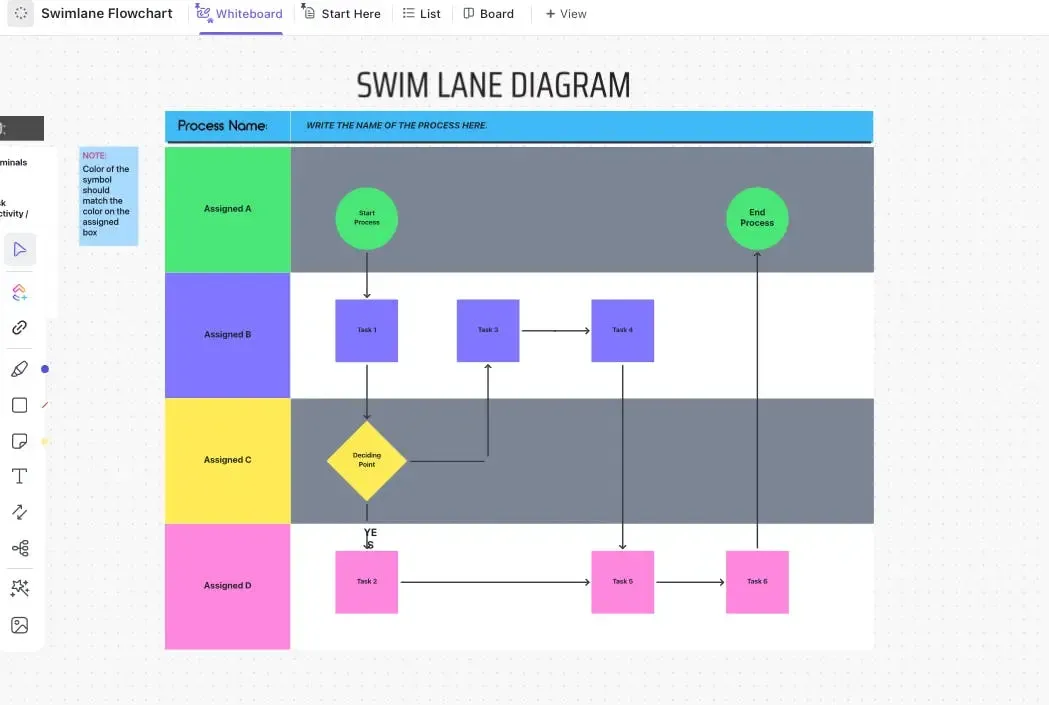
Denna mall hjälper dig att:
- Klargör ansvarsområden: Tilldela uppgifter till specifika team eller individer så att alla vet vilken roll de har. Exempel: Marknadsföringen hanterar kampanjer; utvecklingen fokuserar på distribution.
- Effektivisera överlämningen av uppgifter: Visualisera hur uppgifter flödar mellan teamen för att säkerställa smidigare övergångar. Exempel: En funktion flyttas från design till utveckling och sedan till kvalitetssäkring.
- Upptäck ineffektivitet: Identifiera flaskhalsar eller förseningar för att lösa problem snabbare.
- Förenkla komplexitet: Dela upp komplicerade arbetsflöden i tydliga, lättförståeliga steg.
6. Projektets tankekarta
En mind map är en visuell representation av idéer eller koncept som kretsar kring ett centralt tema. Den används för att koppla samman relaterade idéer, strukturera eller analysera information och skissa på projektplaner.
Du kan skapa en enkel mind map för projektplanering med ClickUp Project Mapping Template. Den hjälper dig att organisera projektuppgifter, identifiera projektets hinder och spåra projektets milstolpar.
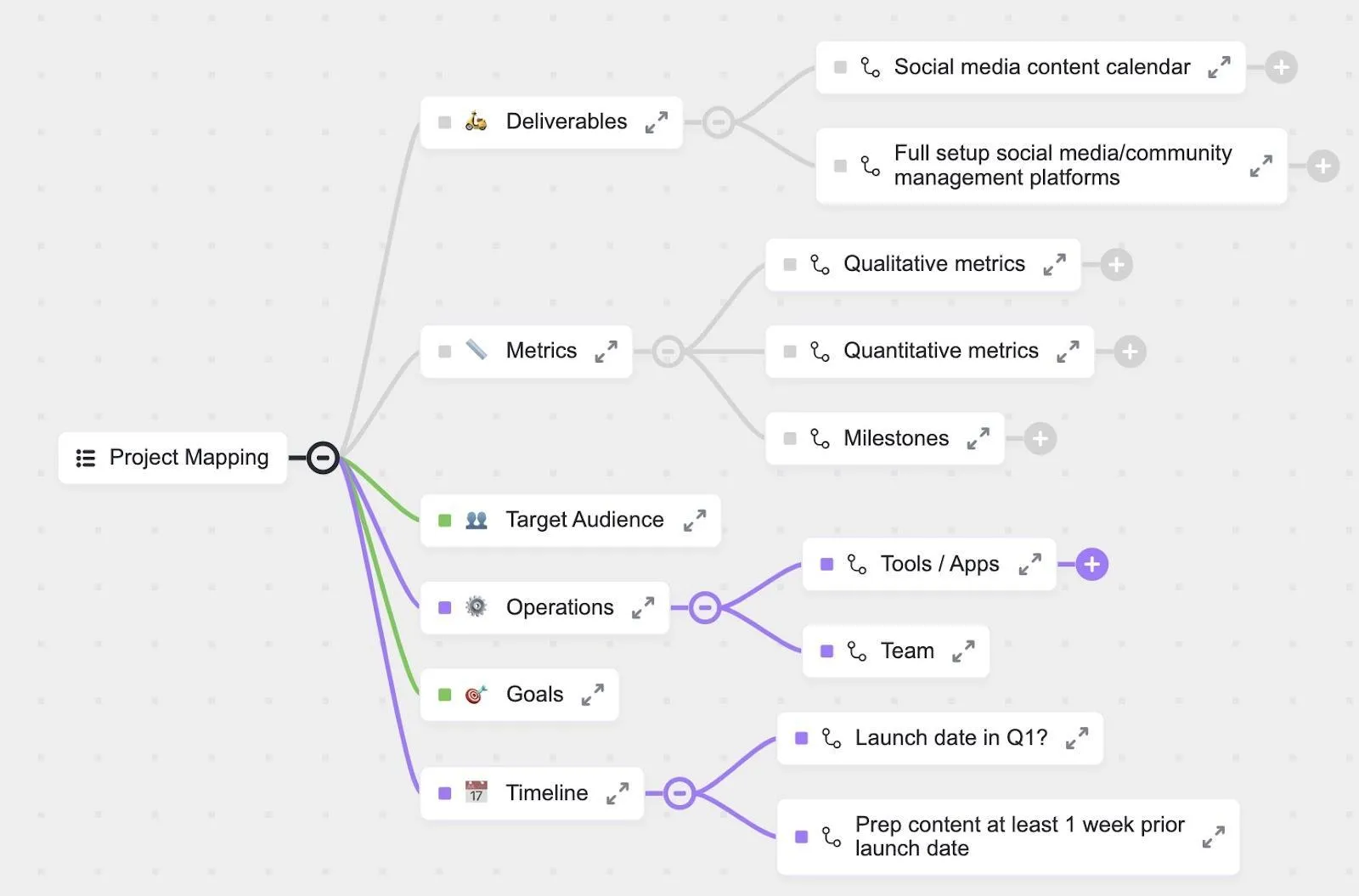
Med den här mallen kan du:
- Identifiera överlappande områden och projektrisker
- Uppskatta projektets varaktighet och budget
- Förbättra transparensen och ansvarsskyldigheten inom teamet
Nu när du har sett hur mångsidiga Mermaid-diagram kan vara är det dags att sätta segel och börja använda dem! De hjälper dig att organisera idéer, förklara komplexa processer och samarbeta med ditt team.
📖 Läs mer: Hur skapar man ett swimlane-diagram i Visio?
Fördelar med att använda Mermaid för diagramskapande
Om du är utvecklare, projektledare eller någon som värdesätter tydliga bilder, här är varför Mermaid sticker ut:
✏️ Diagram på ett enkelt sätt
Glöm att kämpa med former och justeringar i traditionella verktyg. Mermaid förvandlar några rader text till ett snyggt diagram. Inget dragande, släppande eller pillande – bara snygga, effektiva bilder på några sekunder.
🔗 Sömlös integration i ditt arbetsflöde
Mermaid smälter in perfekt i de verktyg du redan använder. Du behöver ingen ny programvara eller extra plugins. Det fungerar direkt med plattformar som GitHub, vilket gör det enkelt att integrera diagram i dokumentation, projektplaner eller kodgranskningar.
📊 Visuell dokumentation
Att uppdatera komplexa diagram för att matcha processförändringar kan vara ett besvärligt arbete. Mermaid gör det enkelt. Eftersom diagrammen skapas som kod är de lätta att redigera och uppdatera parallellt med ditt projekt. Det innebär att du kan versionshantera, redigera och uppdatera dina diagram i takt med att ditt arbetsflöde eller din arkitektur utvecklas.
🎨 Enkel anpassning
Mermaid ger dig tillräckligt med formateringsalternativ för att anpassa dina diagram, men håller det enkelt. Du kan justera färger och layouter utan att gå vilse i oändliga anpassningsmenyer. Använd ett mörkt tema för presentationer eller justera nodernas former och färger för att anpassa dem till ditt företags varumärke eller projektbehov.
🧠 Visste du att? Mermaid körs helt i webbläsare med JavaScript, vilket gör det lättviktigt och plattformsoberoende. Du behöver ingen server-side rendering eller ytterligare plugins.
Hur skapar man Mermaid-diagram?
Följ dessa enkla steg för att skapa dina egna Mermaid-diagram:
Steg 1: Bestäm typ och syfte för ditt diagram
Fundera på vilken typ av diagram du egentligen behöver. Skapar du ett flödesschema för att illustrera en process? Ett Gantt-diagram för att följa projektets framsteg? Att bestämma diagramtyp och syfte hjälper dig att hålla fokus och välja den bästa strukturen för ditt diagram.
Steg 2: Skriv Mermaid-koden
När du vet vilken typ av diagram du vill ha är det dags att skriva koden. Mermaids syntax är superenkel.
Här är den grundläggande syntaxen för att skapa Mermaid-diagram:
| Diagramtyp | Syntax | Exempel |
| Flödesschema | flödesschema TDA –> B | flödesschema TDA[Start] –> B[Process] –> C[Slut] |
| Sekvensdiagram | sekvensdiagramdeltagare AA->>B: Meddelande | sekvensdiagramdeltagare En deltagare BA->>B: Hej B->>A: Hej! |
| Gantt-diagram | gantttitle Projectsection Section 1A :a1, 2025-01-01, 30d | gantttitle Min Gantt-diagramsektion PlaneringUppgift 1 :a1, 2025-01-01, 10dUppgift 2 :efter a1, 15d |
| Klassdiagram | classDiagramClassName : AttributeClassName : Method() | classDiagramclass CarCar : +start()Car : +stop() |
| Cirkeldiagram | pietitle Diagramtitel ”Slice A”: 30 | pietitle Favoritfrukter ”Äpple” : 40 ”Banan” : 30 ”Druvor” : 30 |
| Entitetsrelationsdiagram | erDiagramEntity1 {Field1 string} | erDiagramCustomer {ID intName string}Order {OrderID intCustomerID int} |
Steg 3: Öppna Mermaid Live Editor
Gå nu till Mermaid Live Editor. Klistra in koden du skrev i det vänstra fönstret och se ditt diagram visas i realtid på höger sida.
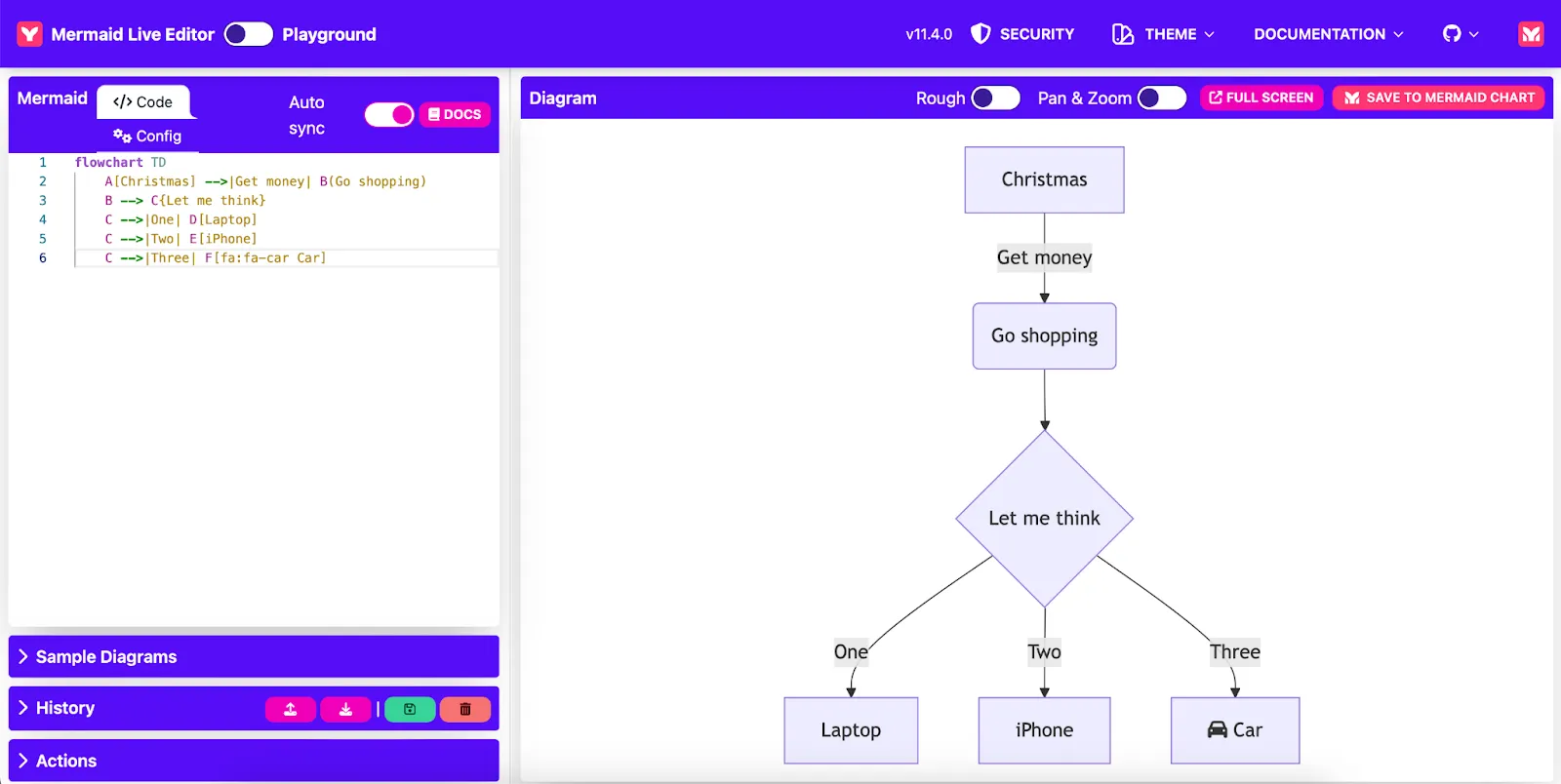
Steg 4: Justera och finjustera ditt diagram
När ditt diagram är klart kan du justera det efter behov. Lägg till fler noder och länkar eller ändra layouten så att allt blir precis rätt. Live Editor visar dessa ändringar omedelbart, så det är enkelt att experimentera och perfekta ditt diagram.
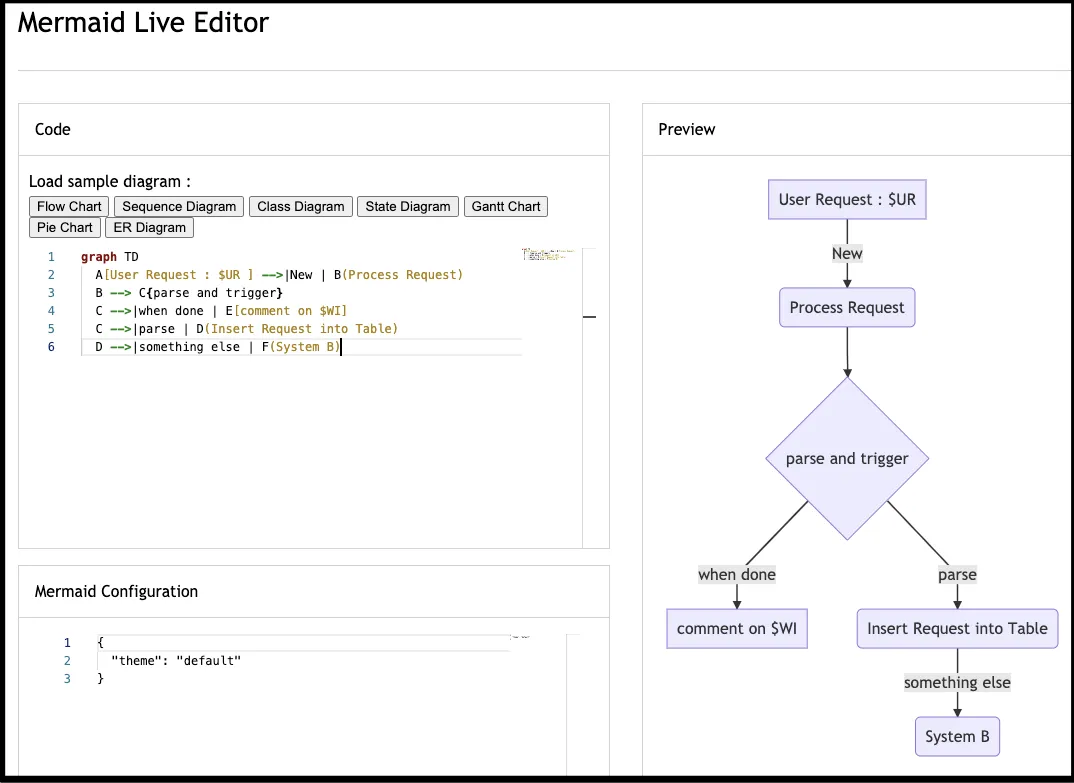
Steg 5: Kopiera markdown-koden
När du är klar med diagrammet kopierar du Markdown-koden från Live Editor. Det är den textbaserade koden som definierar diagrammet.
Du hittar koden längst ner i vänster panel.
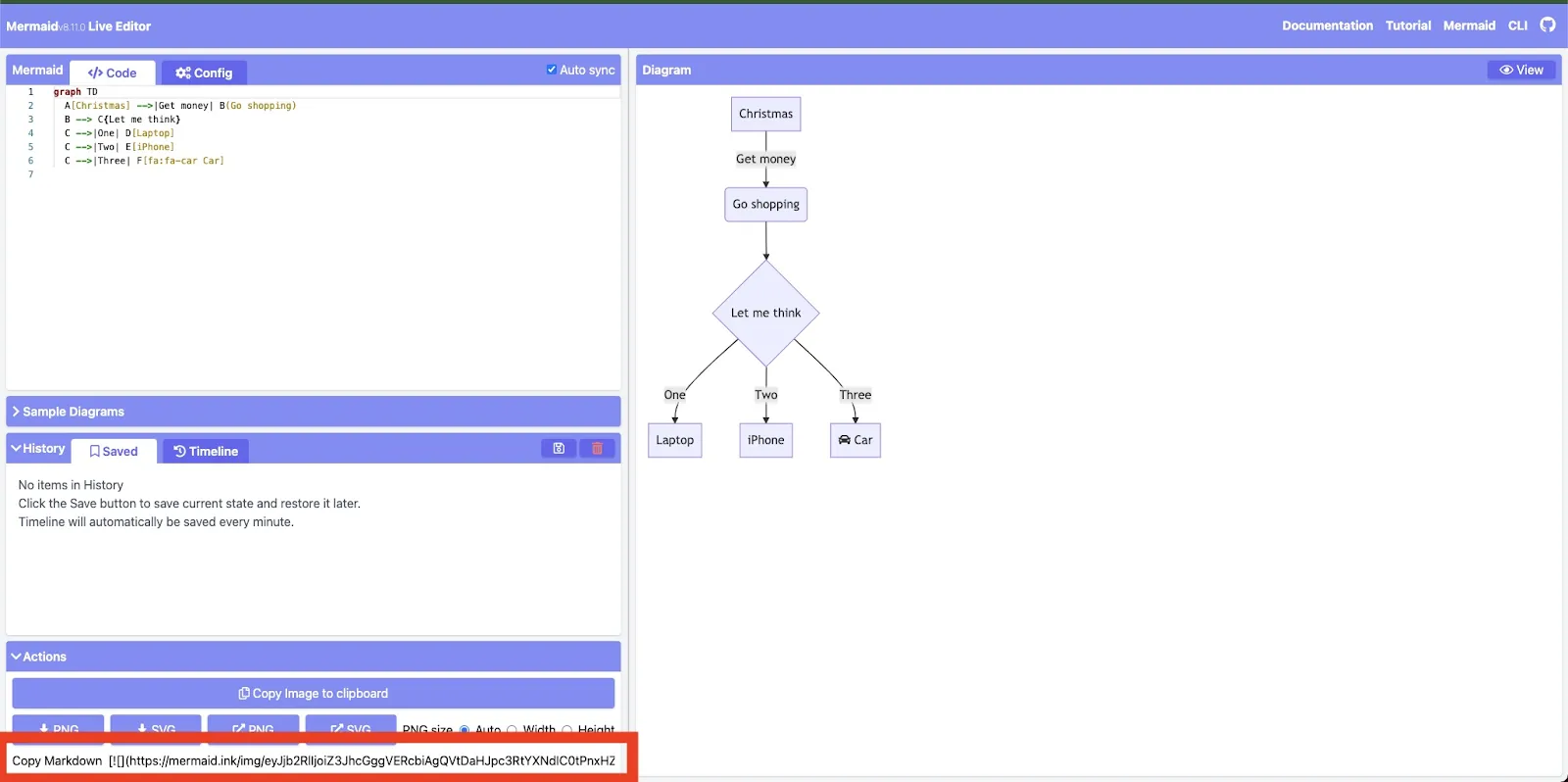
Steg 6: Klistra in markdown-koden
När ditt diagram är klart är det dags att sätta det i ett större sammanhang.
Du kan klistra in Mermaid-kod i Markdown-filer på GitHub eller GitLab, och plattformen renderar automatiskt diagrammet när du visar filen i ett arkiv. Detta är ett utmärkt alternativ om du arbetar med ett samarbetsprojekt och behöver ett enkelt sätt att integrera diagram direkt i din kodbas.
Om du däremot letar efter ett mångsidigt program för arbetsflödesdiagram som kopplar dina visuella diagram till ditt faktiska arbetsflöde, prova ClickUp. Det är allt-i-ett-appen för arbete där du kan omvandla dina idéer till genomförbara uppgifter, skapa projektplaner, skapa dokument, visualisera processer och mycket mer.
Skapa Mermaid-diagram i ClickUp
Du kan kopiera din Mermaid-diagramkod och klistra in den i ClickUp Docs för att visualisera processer, arbetsflöden eller tidslinjer direkt i ditt projekt.
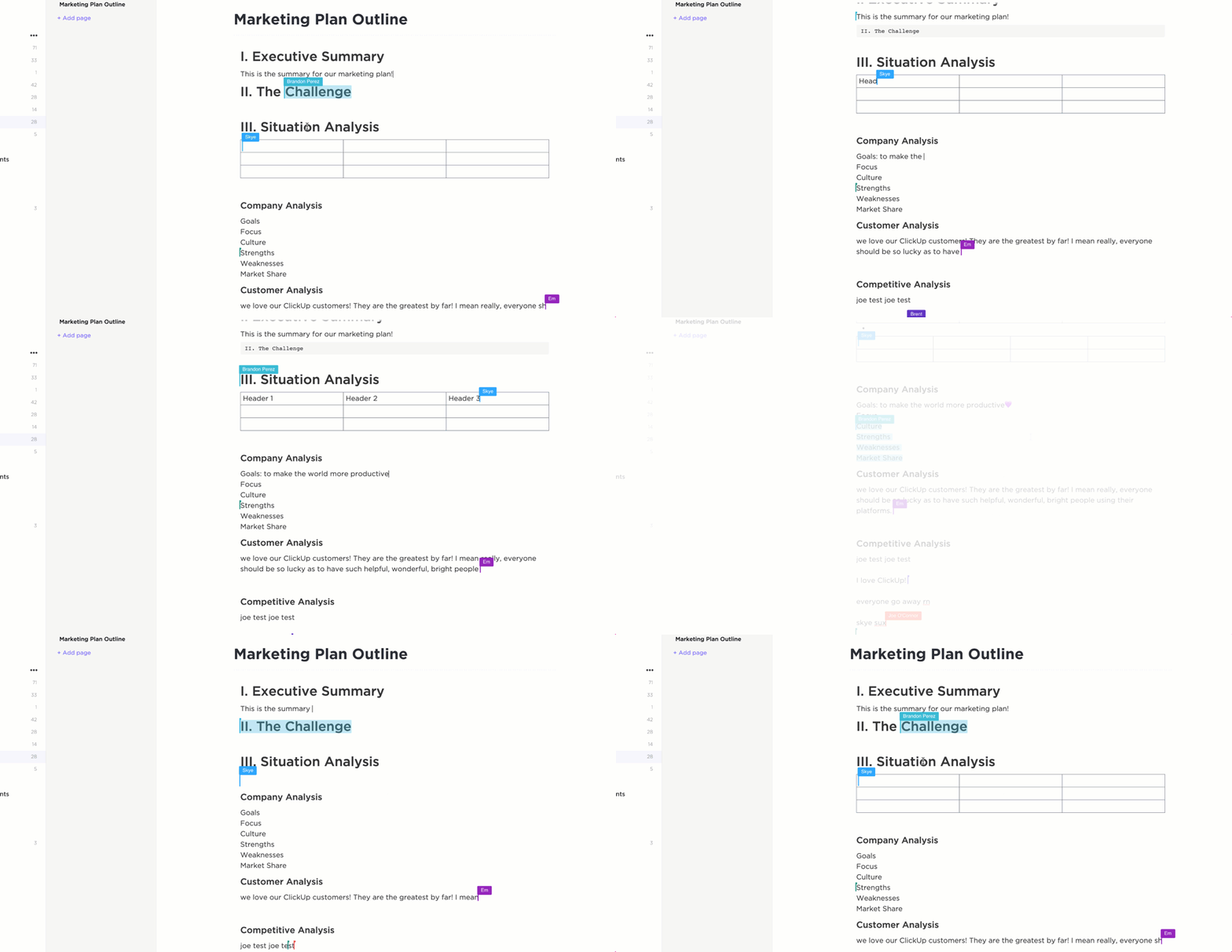
Oavsett om du utvecklar en projektplan eller organiserar idéer är ClickUp Docs det perfekta stället att samla allt på ett och samma ställe.
Gå till ClickUp Docs där du vill lägga till ditt diagram. Skriv nu /command i ditt dokument för att öppna menyn och välj Markdown. Detta är din startpunkt för att bädda in alla typer av innehåll, och Mermaid-diagram passar perfekt!
När du har kopierat din Mermaid-diagramkod från Mermaid Live Editor klistrar du in den i det Markdown-block du skapade.
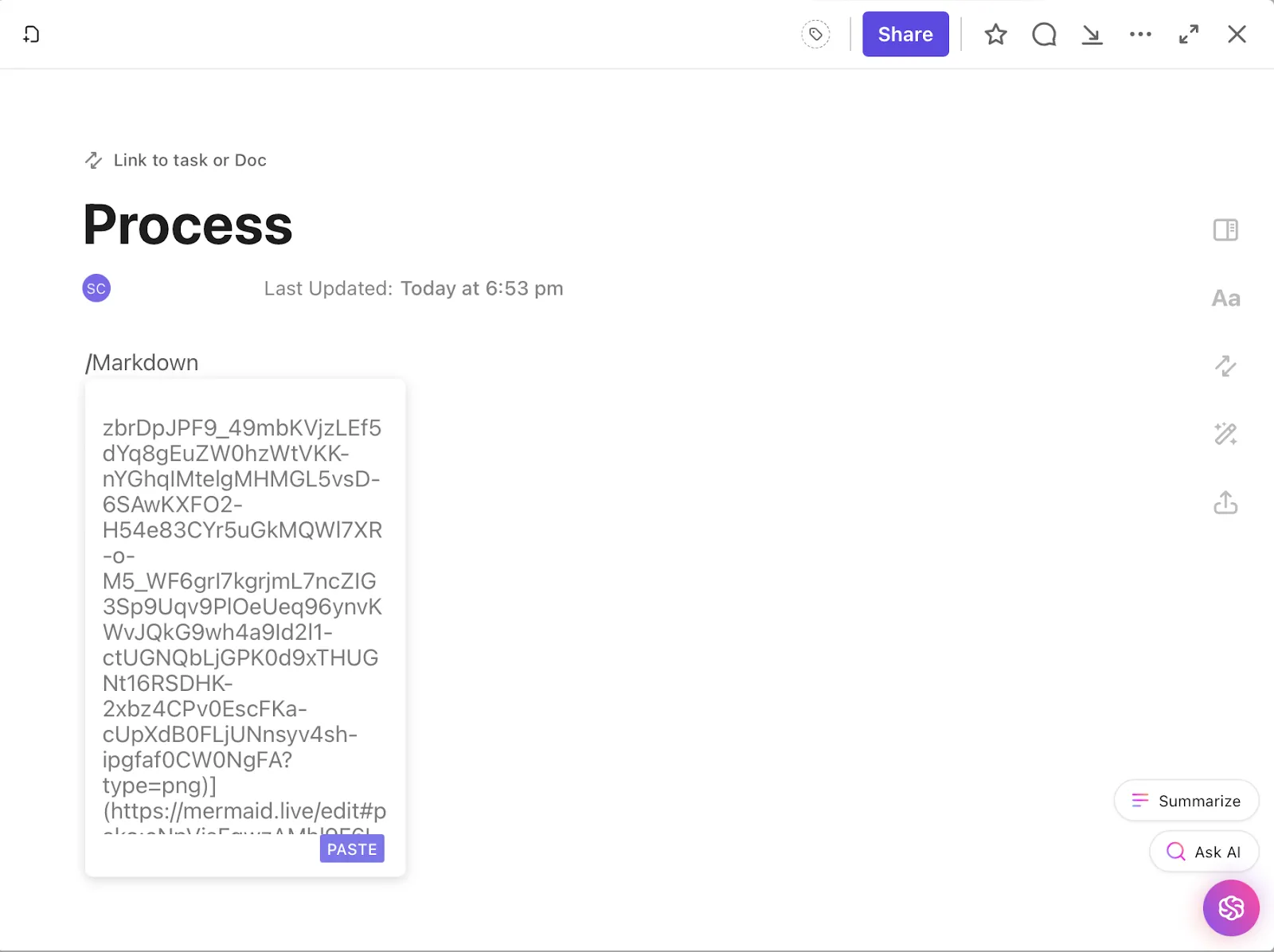
Du behöver inte oroa dig för formateringen – ClickUp sköter det åt dig. När du har infogat koden ovan klickar du på Klistra in. ClickUp läser koden och renderar omedelbart diagrammet i ett tydligt, visuellt format för grundläggande förståelse.
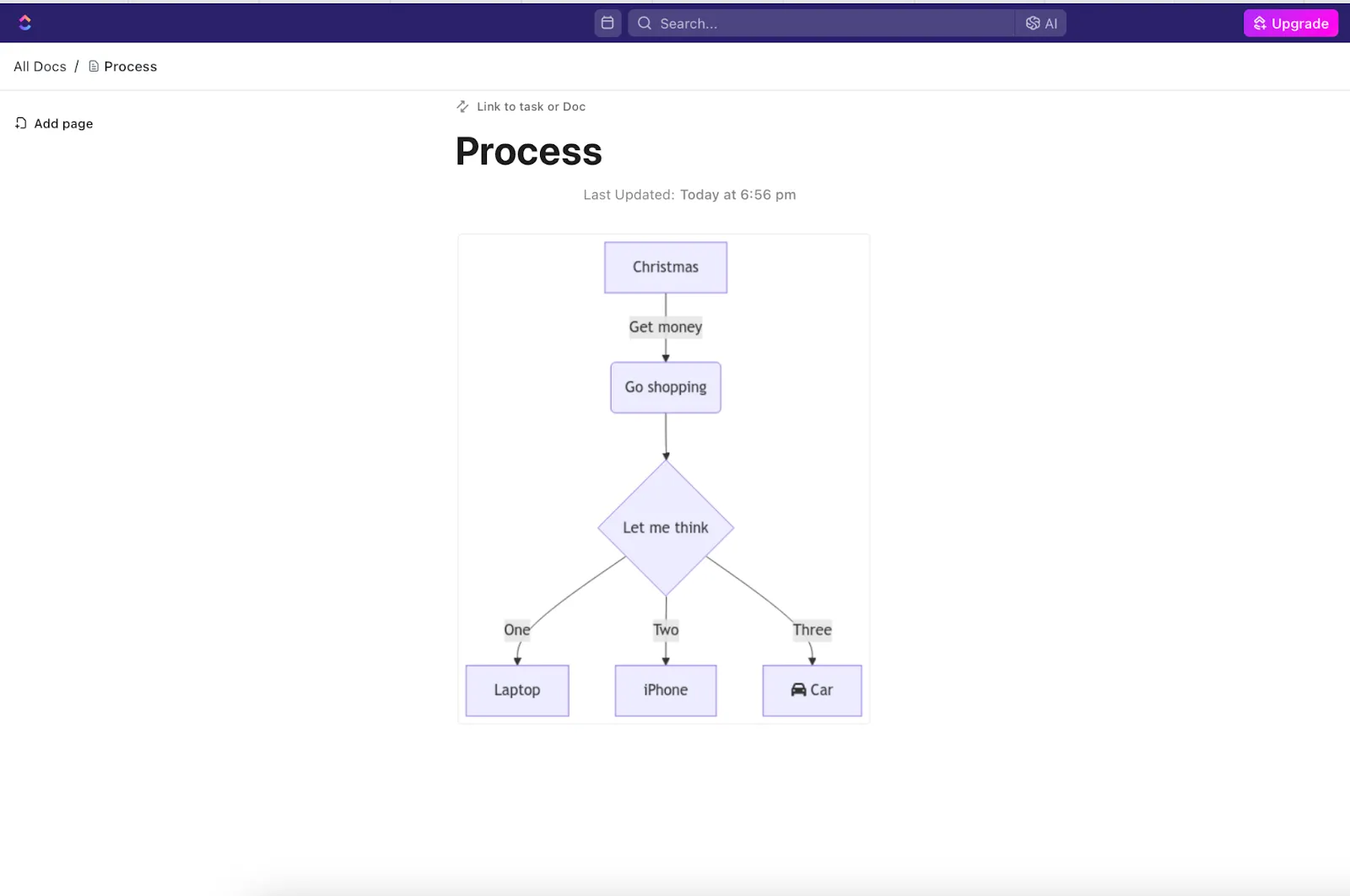
Du har ditt flödesschema, sekvensdiagram eller vilket diagram du än valt – perfekt placerat så att alla kan se det.
Genom att bädda in Mermaid-diagram direkt i ClickUp Docs blir det enkelt att visualisera arbetsflöden och omvandla dem till praktiska steg på nolltid.
Du behöver inte vänta på att någon ska bli klar med sina uppdateringar, alla kan bidra samtidigt. Markera bara valfri del av dokumentet eller diagrammet och lämna en kommentar direkt där. Du kan tagga teammedlemmar, tilldela kommentarer som uppgifter eller till och med spåra framsteg.
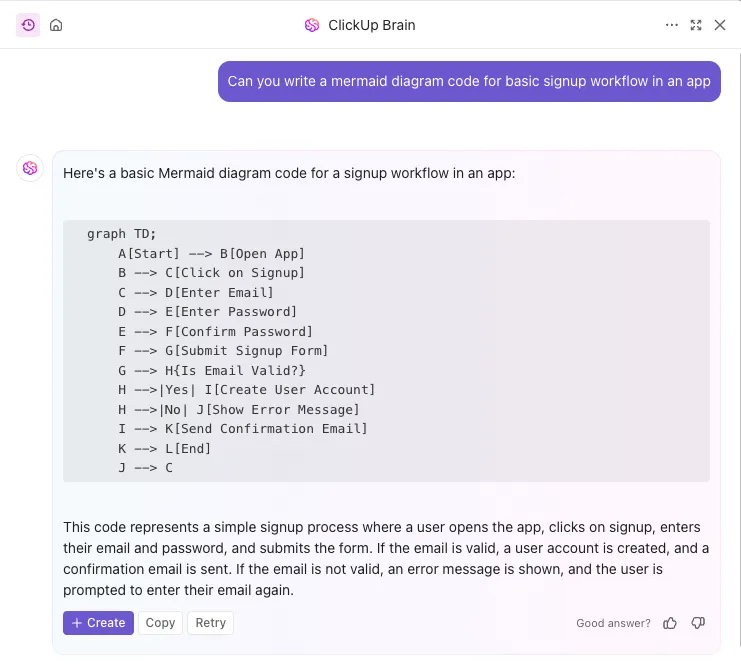
Om du inte är så tekniskt lagd kan du använda ClickUp Brain, ClickUps inbyggda AI-assistent, för att generera mermaid-diagramkoden åt dig.
Visualisera processer med ClickUp Whiteboards
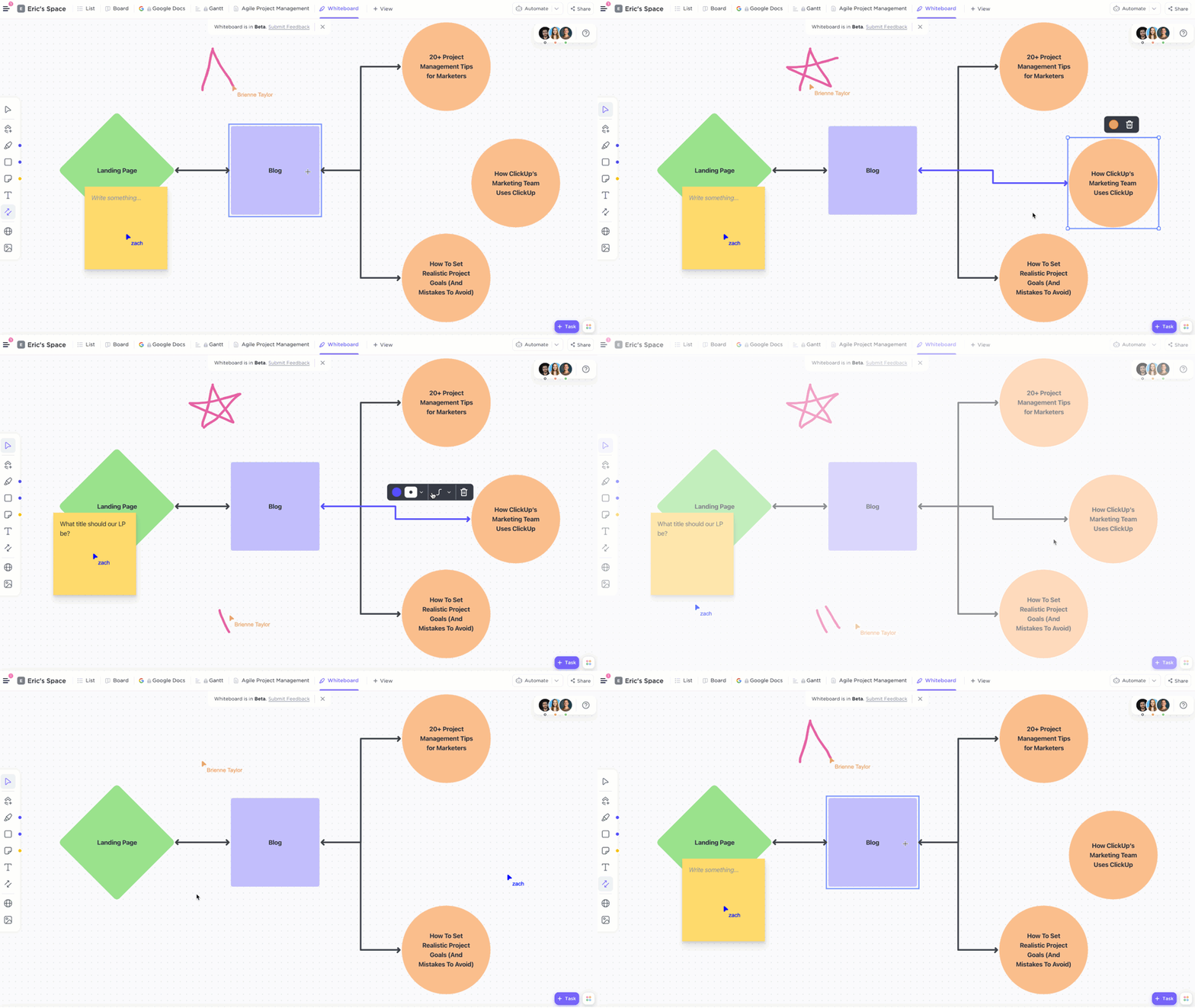
Koppla ditt dokument till ClickUp Whiteboards och förbättra samarbetet ännu mer. Du och ditt team kan kartlägga arbetsflöden, skapa diagram och lägga till tabeller i realtid.
Om ditt utvecklingsteam till exempel planerar en ny funktion kan whiteboards göra det enkelt att skissa upp arkitekturen. Du kan lägga in diagram för att visa hur API:er kommer att kommunicera, beskriva databasrelationer eller kartlägga användarupplevelsen.
Det bästa av allt? Medan du brainstormar kan teammedlemmarna tilldela ansvar och koppla allt till projektets tidsplan direkt från tavlan. Detta gör att hela processen flyter smidigt och säkerställer att alla är på samma sida.
Alla idéer som du skriver ner på en whiteboard kan omedelbart omvandlas till en uppgift så att du kan gå från koncept till genomförande utan att tappa takten.

Och samarbete? Det är enkelt. Gå bara till Space Settings, klicka på Sharing & Permissions och bjud in dina teammedlemmar. De kan delta, bidra till diagrammen och förfina arbetsflöden tillsammans med dig.
Lär dig hur du brainstormar och genomför idéer med ClickUp Whiteboards. 👇
Organisera idéer och processer med ClickUp Mind Maps
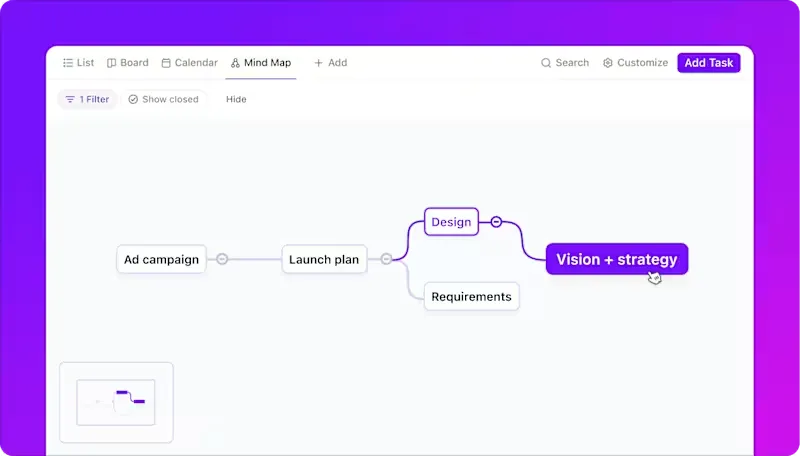
När du har visualiserat den övergripande strukturen kan du använda ClickUp Mind Maps för att bryta ner idéerna ytterligare. Du kan lägga till deluppgifter, rita kopplingar och gruppera relaterade begrepp i ett anpassningsbart och interaktivt gränssnitt.
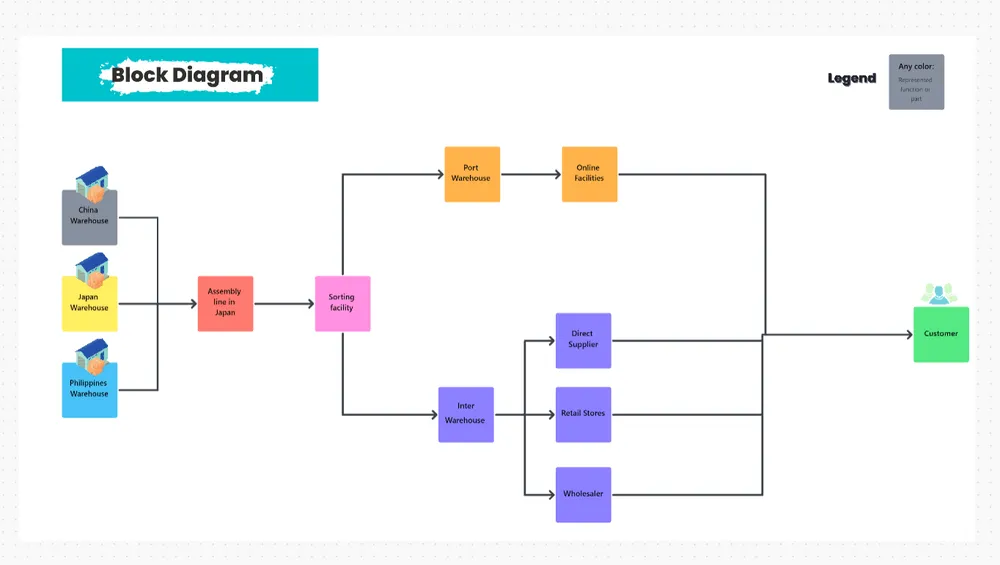
ClickUp Block Diagram Template förvandlar dina statiska bilder till en interaktiv, dynamisk arbetsyta.
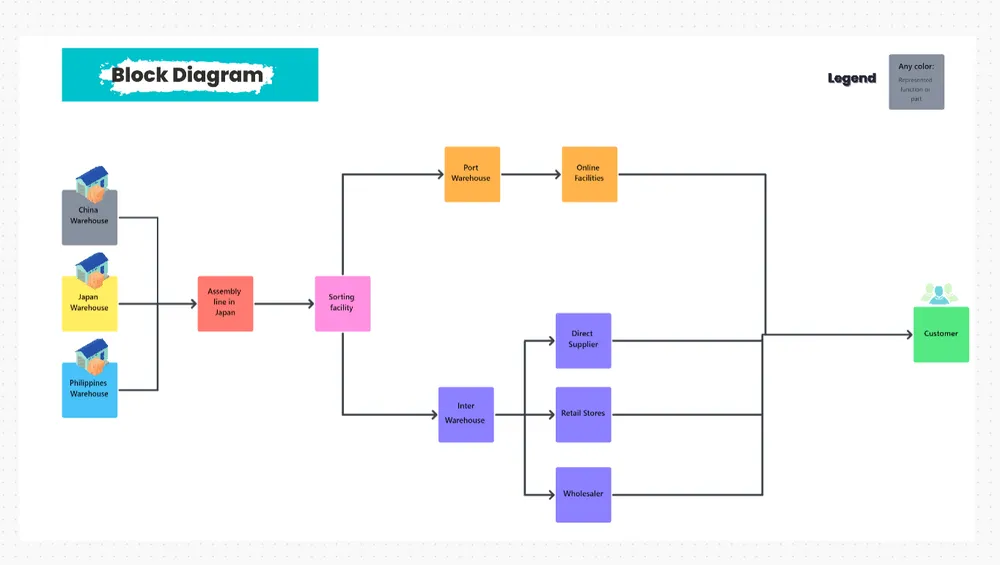
Med mallen kan du:
- Håll dig till schemat: Ange start- och slutdatum för varje block i ditt diagram så att inget faller mellan stolarna.
- Visuell tydlighet: Använd färgkodade element för att gruppera uppgifter, så att det blir lättare att se prioriteringar och beroenden med ett ögonkast.
- Flexibilitet med dra-och-släpp: Ordna om dina block enkelt för att justera ditt arbetsflöde utan att förlora strukturen.
📮ClickUp Insight: Cirka 43 % av arbetstagarna skickar 0–10 meddelanden per dag. Detta tyder visserligen på mer fokuserade eller genomtänkta konversationer, men det kan också indikera en brist på smidig samverkan, där viktiga diskussioner förs någon annanstans (t.ex. via e-post).
För att undvika onödiga plattformsbyten och kontextväxlingar behöver du en app som hanterar allt för arbetet, som ClickUp, som kombinerar projekt, kunskap och chatt på ett och samma ställe – allt drivet av AI som hjälper dig att arbeta mer effektivt.
Utmaningar och bästa metoder för sjöjungfrudiagram
Mermaid-diagram är ett effektivt, textbaserat verktyg som förenklar processen att skapa diagram.

Även om de erbjuder många fördelar är det viktigt att vara medveten om några områden där förbättringar kan göras.
1. Redigering kan vara knepigt
Mermaids live-redigerare saknar ett dra-och-släpp-gränssnitt, vilket innebär att användarna måste manuellt koda noder och anslutningar. Detta kan kännas besvärligt för utvecklare som inte är bekanta med Mermaid-syntaxen.
✅ Bästa praxis: Skissa upp ditt diagram på papper eller en enkel digital whiteboard innan du kodar. När du har en grov idé, dela upp den i mindre komponenter och testa dem ofta. För smidigare arbetsflöden kan du överväga att använda verktyg som ClickUp, som kombinerar visuella gränssnitt med kodredigering, vilket gör det enklare att skapa och förfina diagram utan att skriva allt från grunden.
📌 Exempel: Om du skapar ett flödesschema för en API, börja med att skissa slutpunkterna på en whiteboard. Skapa sedan ditt Mermaid-diagram stegvis genom att lägga till slutpunkter och anslutningar och testa var och en efterhand.
2. Föråldrade diagram
När kodbasen utvecklas kan komplexa diagram snabbt bli föråldrade, särskilt om de representerar snabbt föränderliga element som mikrotjänster eller komplexa datastrukturer.
✅ Bästa praxis: Utse någon som ansvarar för att granska och uppdatera diagrammen som en del av projektunderhållet. Inför ett system för versionskontroll eller upprätthåll en ändringslogg för att spåra uppdateringar i diagrammen parallellt med projektet.
📌 Exempel: Om du arbetar med en backend-arkitektur för en SaaS-produkt, uppdatera systemarkitekturdiagrammet varje gång en ny tjänst eller funktion läggs till i kodbasen. Versionskontroll hjälper till att hålla allt synkroniserat med de senaste ändringarna.
3. Inte tillräckligt interaktivt
Mermaid-diagram saknar interaktiva funktioner som verktygstips eller klickbara element, vilket kan begränsa deras användning för dynamiska presentationer eller webbplatser.
✅ Bästa praxis: För att lägga till mer kontext eller interaktivitet kan du kombinera Mermaid-diagram med plattformar som ClickUp Docs. Dessa gör det möjligt att bädda in diagram och lägga till kommentarer, länkar och andra anteckningar för att förbättra användarupplevelsen.
📌 Exempel: För en onboarding-flöde för en mobilapp kan du bädda in ditt Mermaid-diagram i ett offentligt delat ClickUp Doc och använda länkar för att dirigera användare till relevant dokumentation eller resurser, vilket ger dem en rikare och mer interaktiv upplevelse.
4. Begränsade animationsalternativ
Mermaid erbjuder grundläggande animationer men stöder inte komplexa animationer, vilket kan minska dess attraktionskraft för dynamisk berättande eller engagerande grafik.
✅ Bästa praxis: Använd Mermaid-diagram för statiska arbetsflöden eller snabba översikter. För mer dynamiska bilder kan du prova mind mapping-verktyg som låter dig utforska idéer på ett interaktivt och visuellt tilltalande sätt.
📌 Exempel: När du presenterar arkitekturen för en ny funktion för ditt team kan du använda Mermaid för att skapa ett enkelt och tydligt flödesschema, men byt till mind maps om du vill visuellt representera olika funktionsgrenar och deras interaktioner på ett dynamiskt sätt.
5. Problem med webbläsaren
Mermaid-diagram visas kanske inte på samma sätt i alla webbläsare, vilket kan orsaka problem för vissa användare.
✅ Bästa praxis: Testa alltid dina diagram i de webbläsare som din målgrupp använder mest, till exempel Chrome, Firefox och Edge. Om du stöter på renderingsproblem kan du exportera Mermaid-diagrammet till PNG eller PDF för att säkerställa tillgänglighet på alla plattformar.
Skapa Mermaid-diagram i ClickUp
Mermaids enkla metod för att skapa diagram gör det till ett oumbärligt verktyg för att förenkla komplexa idéer och organisera arbetsflöden. Från att kartlägga processer till att visualisera projekt är det ett verktyg som du kommer att använda om och om igen.
Vill du illustrera dina arbetsflöden bättre? Integrera med ClickUp för att skapa diagram, spåra framsteg och samarbeta med ditt team på ett och samma ställe.
Utvecklingsteam kan använda det för att kartlägga arkitektur och arbetsflöden, projektledare kan spåra och hantera uppgifter direkt från sina diagram, och tvärfunktionella team kan enkelt samordna sig mellan avdelningar med tydliga, delbara bilder.
Registrera dig på ClickUp idag för att enkelt skapa Mermaid-diagram!