
75 % av kunskapsarbetarna använder redan generativ AI i sitt arbete. Men de behandlar AI bara som en sidokick.
Du öppnar AI-assistenter som Claude, ställer en fråga, kopierar svaret och klistrar in det i ett dokument, en uppgift eller en chatt. Sedan gör du det igen. Och igen.
Claude är utmärkt för att tänka, skriva och lösa problem. Men när det används på detta sätt förblir resultaten isolerade. Idéerna kopplas inte automatiskt till dina uppgifter, projekt eller teamets arbetsflöden. Det innebär fler manuella steg, fler kontextbyten och mindre uppföljning.
Att använda Claude för produktivitet är mest effektivt när du integrerar det i ditt dagliga arbetsflöde. Den här guiden visar dig hur du gör det.
Och om du behöver mer kraftfulla, kontextuella AI -verktyg där AI kan finnas direkt i ditt arbete, inte bara vid sidan av det, läs vidare till slutet, för... vi kommer att presentera ClickUp för dig!
Det verkliga produktivitetsproblemet som Claude löser
Din dag är en ständig omställning. Du hoppar mellan din projektplan, ett kalkylblad, din e-post och ett dussin andra flikar. Denna kontextväxling dränerar din koncentration.
Små, repetitiva uppgifter gör det ännu värre. Formatera rapporter. Rensa upp anteckningar. Skriva samma uppdateringar om och om igen. Dessa uppgifter känns inte svåra, men de tar tyst och stilla tid och energi som borde gå till djupare, strategiskt arbete.
Denna arbetsöverbelastning är det största hindret för produktivitet idag. Arbetsbelastningen är inte problemet, utan den kognitiva belastningen. Varje verktyg, flik och överlämning kräver att din hjärna startar om. Med tiden saktar den mentala belastningen ner beslutsfattandet, minskar klarheten och dränerar momentum.
👀 Visste du att? 42 % av störningarna på jobbet beror på att man måste jonglera mellan olika plattformar, hantera e-post och hoppa mellan möten.
Claude är utformat för att minska den mentala belastningen. Claude är utvecklat av Anthropic och är ett stort språkmodell (LLM) som fungerar genom naturliga konversationer. Det kan hjälpa dig att tänka, skriva, sammanfatta och analysera utan behov av rigida kommandon eller tekniska uppmaningar.
Till skillnad från enklare modeller kan Claude:
- Följ nyanserade instruktioner
- Behåll sammanhanget under långa diskussioner
- Hjälper dig att lösa problem istället för att ge ett engångssvar
- Förfina idéer och omvandla spridda tankar till tydliga resultat
Om Claude används på rätt sätt blir det mindre av en chattbot och mer av en tänkande partner.
💡 Proffstips: Att lägga till ännu ett AI-verktyg till din samling, även om det är ett smart sådant, kan leda till AI-spridning. Denna oplanerade spridning av AI-verktyg utan övervakning leder till slöseri med pengar och högre säkerhetsrisker.
ClickUps Converged AI Workspace erbjuder en enda plattform där projekt, dokument, konversationer och AI-intelligens samverkar. Inuti ClickUp känner och förstår kontextmedveten AI ditt arbete. Så du spenderar mindre tid på att kopiera och klistra in och mer tid på att driva arbetet framåt.
Hur kommer man igång med Claude för arbete?
Om du är nyfiken på AI men känner att du mestadels bara leker med det, är du inte ensam. Många använder Claude på samma sätt som de skulle använda en sökmotor – ställ en fråga, skumma igenom svaret, gå vidare. Det är användbart, men det sparar sällan någon verklig tid.
Förändringen sker när du slutar behandla Claude som ett uppslagsverk och börjar behandla det som en lagkamrat. En lagkamrat behöver sammanhang. Tydliga instruktioner. Och en gemensam förståelse för vad som är ”bra”.
Gå till claude.ai och skapa ett konto för att komma igång.
När du väl är igång är den viktigaste funktionen att förstå ”Projekt”. Ett projekt är en dedikerad mapp där Claude lagrar viktig kontext för alla konversationer inom det projektet. Detta kan inkludera stilguider, bakgrundsdokument eller användarprofiler.
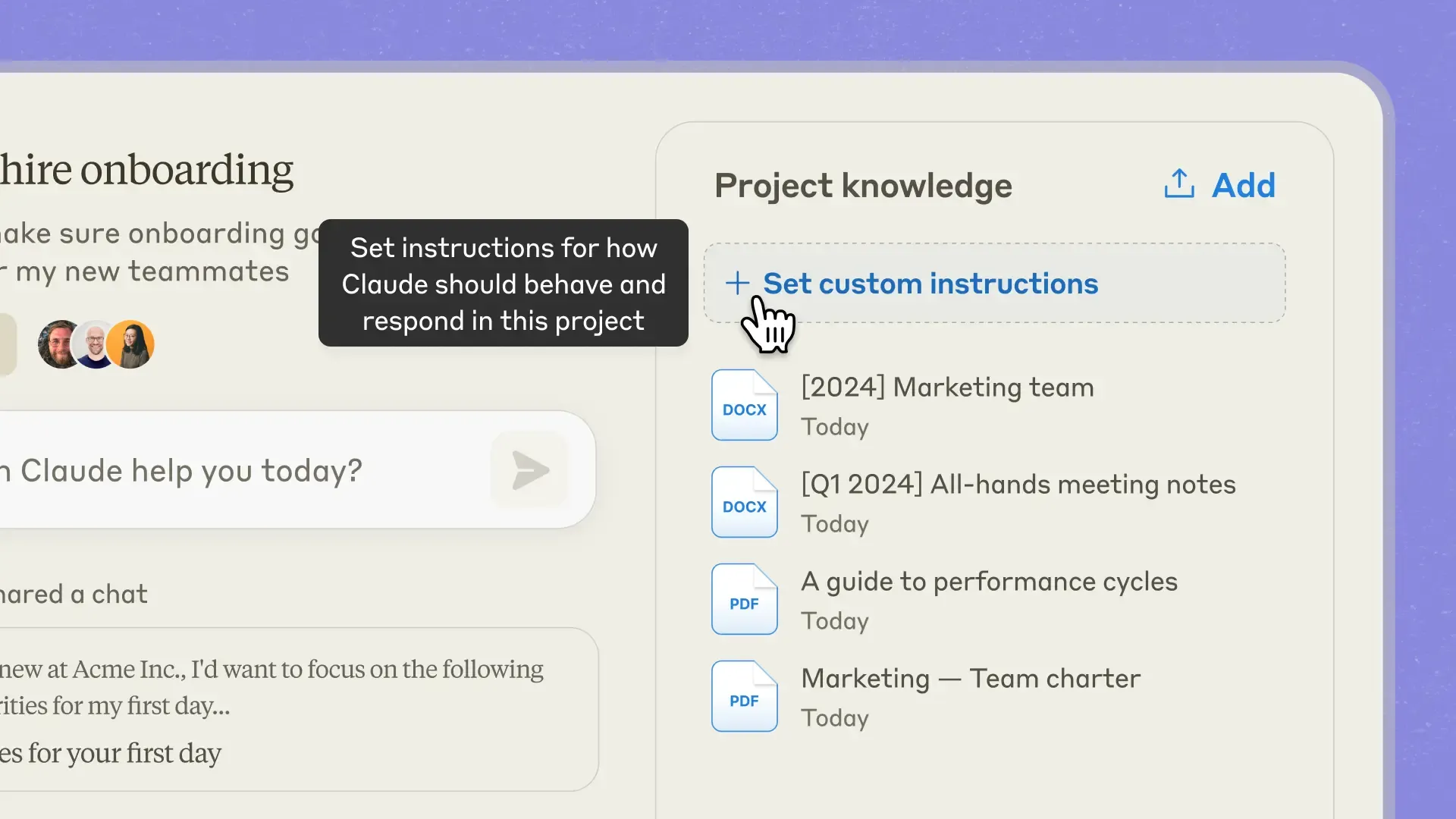
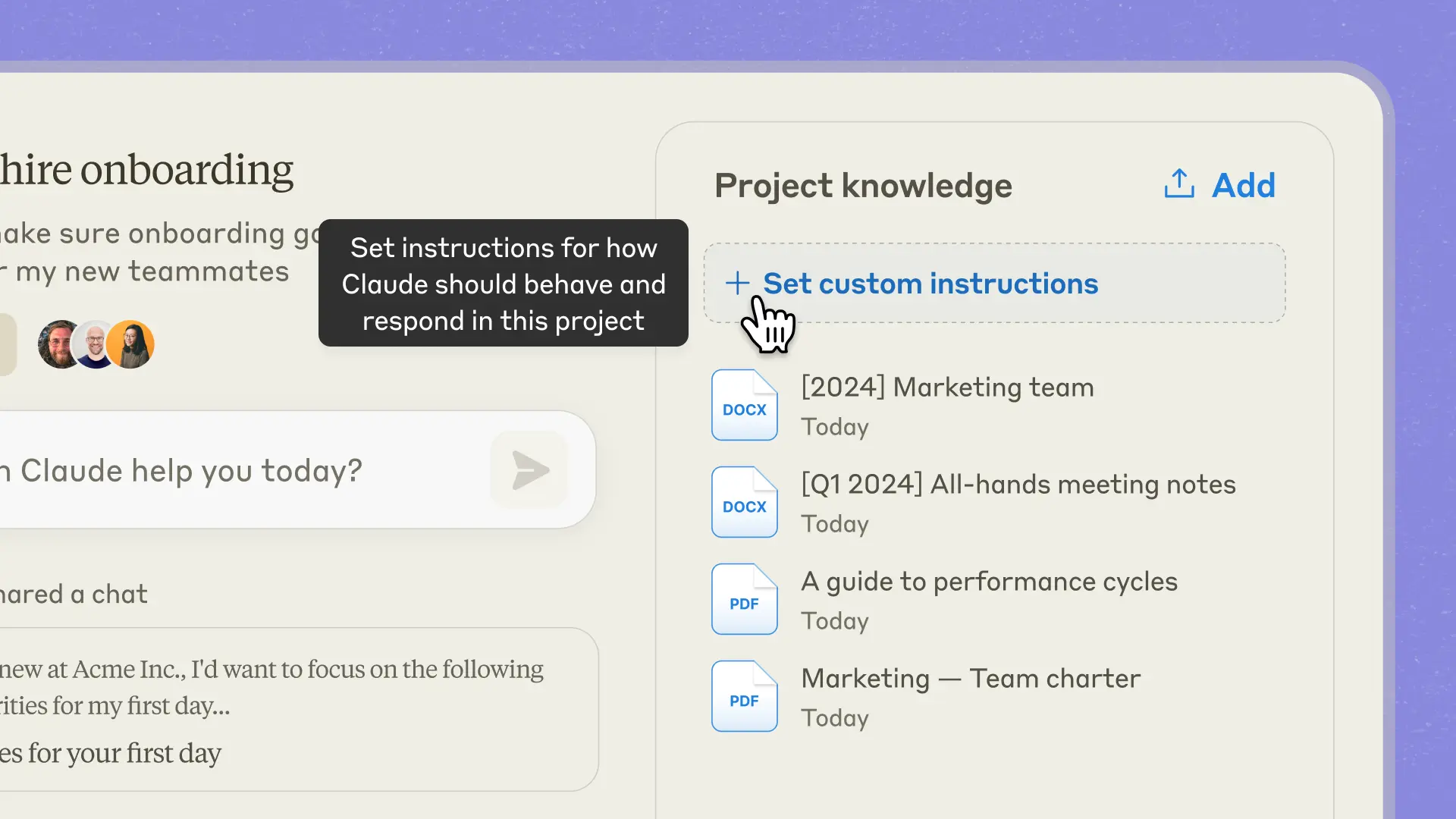
Det är projekten som gör Claude från en engångshjälpare till ett konsekvent produktivitetsverktyg. De minskar upprepningar, förbättrar kvaliteten på resultatet och gör varje ny prompt snabbare än den förra.
Följ dessa steg för att göra din första session produktiv:
- Börja med en verklig uppgift: Ställ inte abstrakta frågor. Välj en verklig, återkommande uppgift som du gör varje vecka, till exempel att skriva en projektuppdatering eller analysera en rapport med AI.
- Ge bakgrundsinformation i förväg: Innan du ber om något, ge Claude bakgrundsinformation. Ladda upp projektbeskrivningen, klistra in din stilguide eller förklara målet med uppgiften.
- Iterera istället för att börja om: Claudes första försök är ett utkast. Istället för att starta en ny chatt, svara på resultatet med specifik feedback, till exempel "Gör tonen mer formell" eller "Lägg till ett avsnitt om budgetrisker".
Att använda Claude på rätt sätt handlar om effektiv prompt engineering. Vaga förfrågningar ger generiska resultat. Genom att lägga till kontext blir resultatet mycket mer slagkraftigt.
Claude Free vs. Claude Pro
Undrar du om gratisversionen räcker för dig? Här är en snabb jämförelse mellan Claudes gratisversion och Pro-version som vägledning:
Undrar du om gratisversionen räcker för dig? Här är en snabb jämförelse mellan Claudes gratisversion och Pro-version som vägledning:
| Funktioner | Claude Free | Claude Pro |
|---|---|---|
| Användningsbegränsningar | Lägre dagliga/sessionens meddelandekvoter; sessionen återställs var 5:e timme; kan nå taket relativt snabbt. | Betydligt högre användningsgränser (~5× gratis); fler meddelanden och utökade kvoter |
| Filuppladdningar | Stöds men med begränsningar (mindre filer, begränsad total mängd per dag) | Större och mer omfattande uppladdningskapacitet och hantering |
| Projekt/kontextminne | Inte tillgängligt för bestående sammanhang över flera sessioner | Stöder projekt/kunskapsbaser för löpande sammanhang |
| API-åtkomst | API-åtkomst är separat och inte kopplad till Free. | API-åtkomst är separat och inte kopplad till Pro. |
📮ClickUp Insight: 62 % av våra respondenter förlitar sig på konversationsbaserade AI-verktyg som ChatGPT och Claude. Deras välbekanta chatbot-gränssnitt och mångsidiga förmågor – att generera innehåll, analysera data och mycket mer – kan vara anledningen till att de är så populära inom olika roller och branscher.
Men om en användare måste byta till en annan flik för att ställa en fråga till AI varje gång, ökar de associerade växlingskostnaderna och kostnaderna för att byta kontext med tiden.
Men inte med ClickUp Brain. Det finns direkt i ditt arbetsområde, vet vad du arbetar med, förstår vanlig text och ger dig svar som är mycket relevanta för dina uppgifter! Upplev en fördubblad produktivitet med ClickUp!
8 sätt att använda Claude för att öka teamets produktivitet
Anthropic analyserade cirka 100 000 verkliga Claude-konversationer. De uppskattar att uppgifter som tar cirka 90 minuter utan AI kan slutföras på cirka 18 minuter med Claude. Detta resulterar i en tidsbesparing på cirka 80 % per uppgift.
Vill du använda Claude för att förbättra ditt teams produktivitet? Vi har precis de tips du behöver!
Vi har valt ut processer som tar många timmar av människors tid i anspråk, men som följer ett mönster som AI kan automatisera och påskynda.
Automatisera kalkylblad och databasfrågor
Ditt team tillbringar timmar med att brottas med kalkylblad. Att rensa data, skriva formler och försöka dra fram viktiga insikter kan ta mycket tid. Du vet att svaren finns i data, men att hitta dem kan vara långsamt och felbenäget.
Ladda upp en CSV-fil till Claude och be den analysera den på vanlig engelska. Den kan generera komplexa formler, rensa upp röriga data eller till och med skriva SQL-frågor åt dig.
💬 Här är några tips att prova:
- ”Denna CSV-fil har inkonsekventa datumformat. Standardisera dem till MM/DD/ÅÅÅÅ.”
- ”Skriv en formel i Google Sheets som hämtar alla försäljningssiffror från regionen ”Väst” under andra kvartalet.”
- ”Skapa en SQL-fråga för att hitta de fem största kunderna efter totalt inköpsvärde från dessa data”
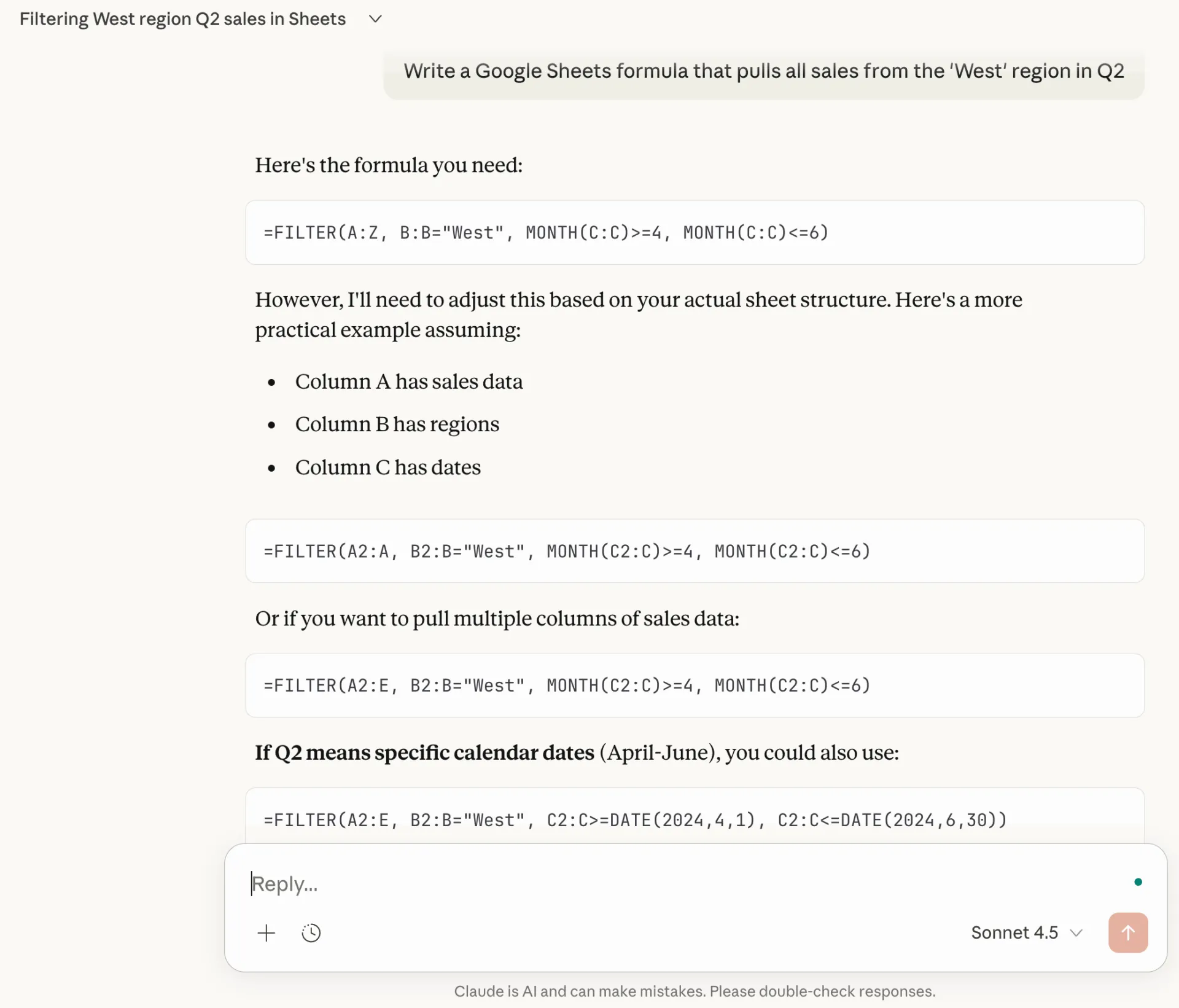
Du måste fortfarande kopiera formeln eller de rensade uppgifterna och klistra in dem i kalkylbladet igen.
💡 Proffstips: Med ClickUp Brain kan du hoppa över detta steg helt och hållet. Ställ frågor om alla data i kalkylbladet på vanligt språk och få svar direkt.
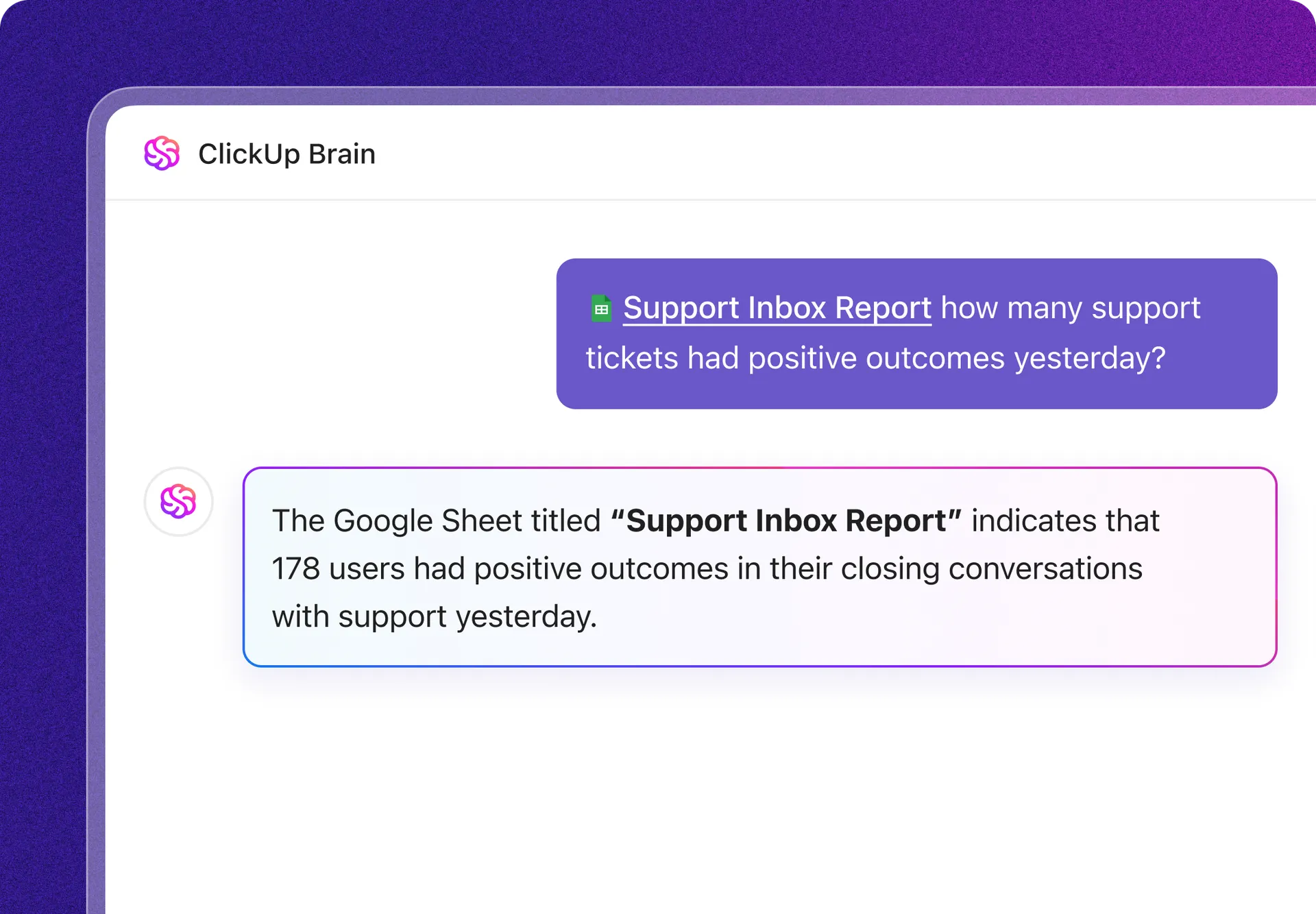
Istället för att skapa formler eller exportera rensade data kan du ställa frågor som ”Visa mig alla försäljningar i västra regionen från andra kvartalet” och gå direkt från insikt till handling utan att lämna din arbetsplats.
Omvandla rådata till omedelbara visuella presentationer
Behöver du ett diagram till en presentation? Har du inte tid att kämpa med ett komplicerat diagramverktyg... eller designkunskaperna för att få det att se bra ut?
Claudes Artifact-funktion kan hjälpa dig! Använd den för att skapa diagram och tabeller direkt i chattfönstret. Ange bara dina data, specificera vilken typ av visualisering du vill ha, så skapar Claude en interaktiv förhandsgranskning.
💬 Detta är utmärkt för att skapa:
- Stapeldiagram, linjediagram och cirkeldiagram från numeriska data
- Flödesscheman och processdiagram från en skriftlig beskrivning
- Organisationsscheman för att kartlägga teamstrukturer
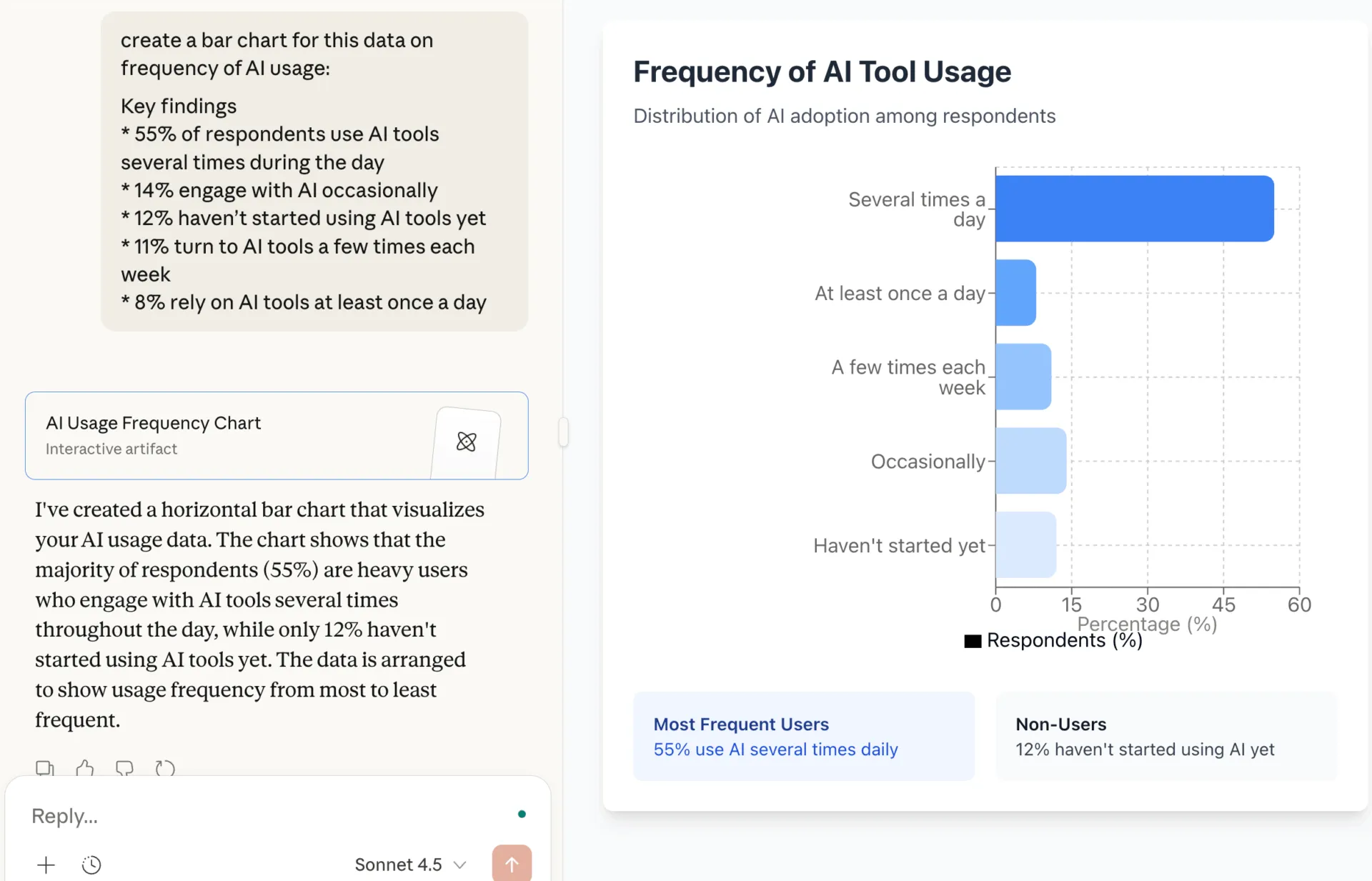
Dessa bilder kan vara perfekta för snabba interna utkast. Men du måste förfina dem för att få en polerad presentation som kan visas för kunder.
💡 Proffstips: Om du behöver projektdiagram och rapporter som uppdateras automatiskt med live-data, prova ClickUp Dashboards. Dashboards hämtar realtidsdata från uppgifter, listor och dokument så att dina siffror alltid är aktuella.
Med AI Cards går dashboards ett steg längre. Istället för att bara visa statiska diagram låter AI Cards dig ställa frågor om dina data och få omedelbara insikter. Du kan visa trender, sammanfattningar, hinder eller uppdateringar om framsteg i klartext. Du behöver inte filtrera eller beräkna något manuellt. t
Prototypa idéer utan kod
Här är ett välbekant scenario. En bra idé för en ny funktion fastnar i ett dokument. Varför? Eftersom dina icke-tekniska teammedlemmar inte kan bygga en fungerande version för att testa den. Du väntar på tekniska resurser. Detta bromsar innovationen och gör det svårt att få intressenternas stöd.
Med Claude kan du generera fungerande kodartefakter. Utan att skriva en enda rad kod. Detta gör det möjligt för vem som helst att snabbt bygga och testa idéer.
💬 Prova att skapa:
- Landningssidesmodeller: Få funktionell HTML och CSS för att se hur en sida ser ut och känns.
- Enkla kalkylatorer: Skapa interaktiva verktyg, till exempel en priskalkylator, utifrån en beskrivning.
- Produktdemonstrationer: Skapa klickbara prototyper som du kan dela med intressenter för att få tidig feedback.
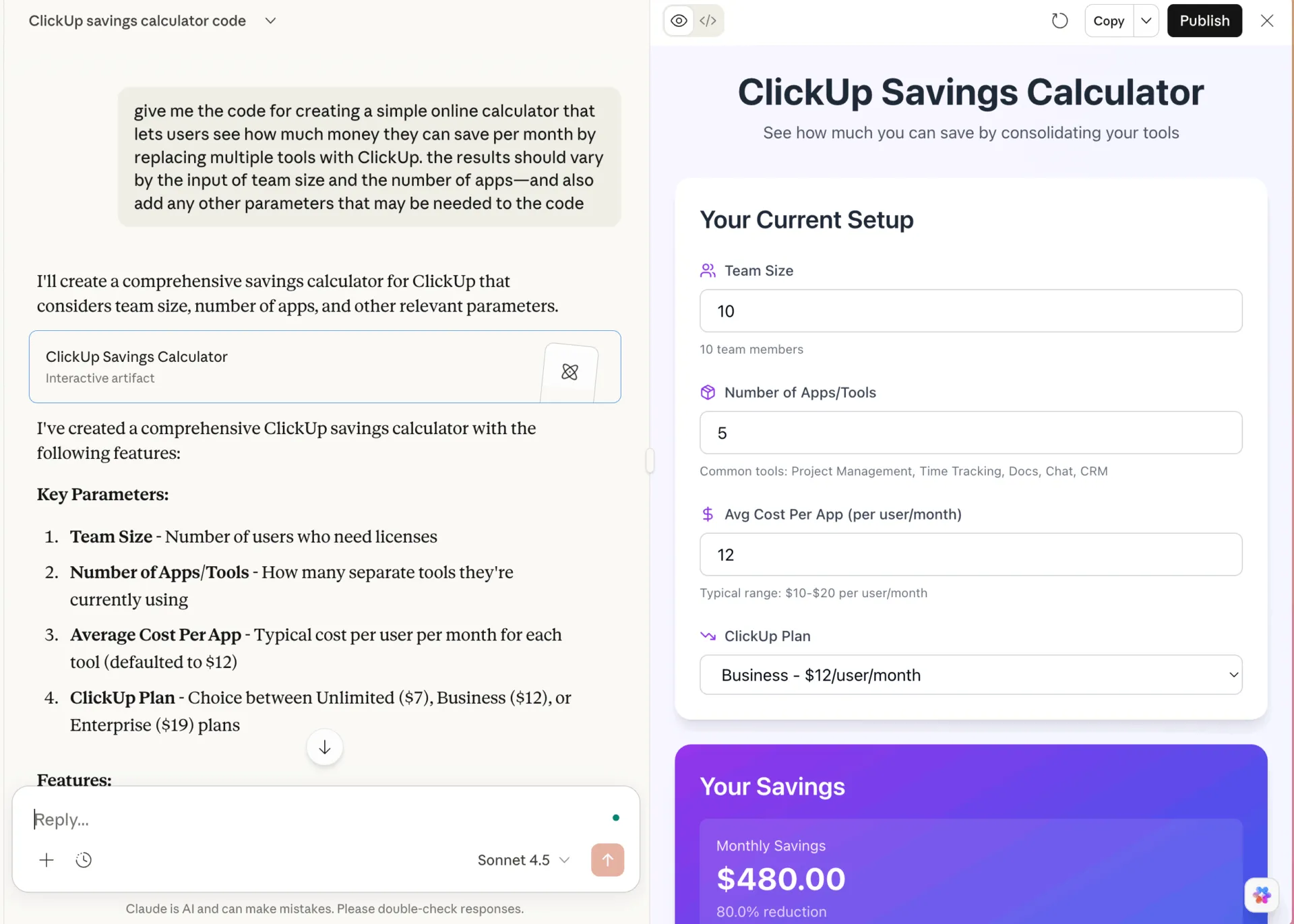
🧠 Rolig fakta: Även om ClickUp-besparingsräknaren ovan endast är vägledande, har faktiska ClickUp-användare uppnått enorma besparingar sedan de bytte till ClickUp.
- 40,9 % av kunderna som använder ClickUp har ersatt tre eller fler verktyg.
- 54. 7 % av kunderna uppger att de sparat pengar genom att byta
Skapa och redigera affärsdokument
Att skriva det första utkastet till ett professionellt dokument är ett slit. Att stirra på ett tomt papper, försöka strukturera en rapport eller se till att tonen blir rätt tar timmar som kunde ha ägnats åt mer strategiskt arbete.
Detta är en av Claudes största styrkor. Det gör det tunga arbetet med att generera, förfina och omstrukturera skriftligt innehåll åt dig.
💬 Be Claude att fixa:
- Rapporter och förslag: Ange dina datapunkter och önskad struktur, så genererar Claude ett polerat utkast.
- SOP:er och dokumentation: Beskriv en process och få ett formaterat dokument med standardrutiner i utbyte.
- Intern kommunikation: Skriv utkast till företagsomfattande meddelanden, policyuppdateringar eller teammemo med rätt ton.
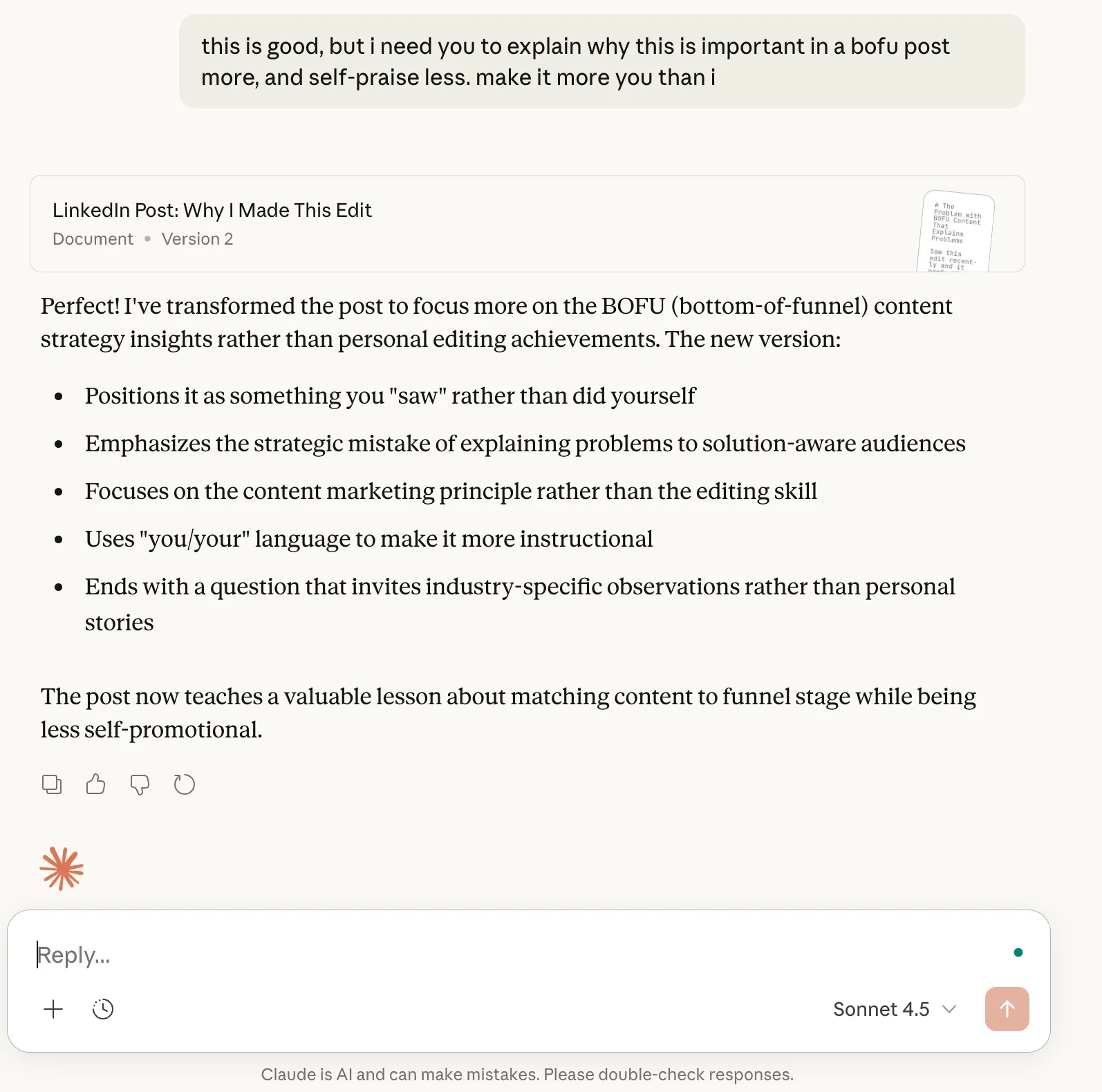
💡 Proffstips: Istället för att skriva i ett separat AI-verktyg och klistra in resultaten i ditt arbete kan du skapa och redigera innehåll på samma plats där du hanterar dina projekt. Skriv dokument tillsammans med dina uppgifter och tidslinjer med ClickUp Docs, så att allt hålls samman. Med den inbyggda AI Writer kan du omvandla idéer till utkast, uppdateringar eller planer utan att byta verktyg.
Lär dig hur du använder AI för att skriva dokumentation med våra bästa tips:
Skriv uppföljningsmejl på några sekunder
Efter varje möte händer samma sak. Någon måste skriva uppföljningsmejlet. Lägg till kunduppföljningar och interna uppdateringar, så börjar de små skrivuppgifterna hopa sig. De tar tid, saktar ner teamen och leder ibland till missade uppföljningar.
Denna typ av skrivande är repetitivt och förutsägbart, vilket gör det väl lämpat för AI.
För att använda Claude här, klistra in dina mötesanteckningar eller en kort sammanfattning av samtalet. Ange sedan vilken ton du vill ha – formell, vänlig eller brådskande – och be den att skriva ett utkast till uppföljningsmejl åt dig.
💬 Detta fungerar bra för:
- Mötesreferat med åtgärdspunkter
- Kundstatusuppdateringar
- Interna projektuppdateringar
- Inledande kontakt och introduktionsmejl
Stärk strategier och affärsplaner
Strategiskt tänkande är svårt. Det innebär att samla in marknadsdata, upptäcka luckor i din plan och omvandla otydliga idéer till tydliga argument. Den typen av tänkande kräver tid och fokus, vilket gör det lätt att skjuta upp.
Som ett resultat fattar team ofta beslut med ofullständig information.
Claude kan hjälpa till här genom att fungera som en tänkande partner. Du kan använda det för att organisera dina tankar, utforska alternativ och bryta ner komplexa idéer till tydligare nästa steg.
| Strategiskt dokument | Hur Claude hjälper till |
|---|---|
| Marknadsanalys | Syntetiserar branschkontexten till en konkurrenskraftig bedömning |
| Affärsplan | Utarbeta sammanfattningar eller avsnitt om marknadsmöjligheter utifrån datapunkter. |
| Beslutsramverk | Strukturerar alternativ med systematiska för- och nackdelar |
| SWOT-analys | Organiserar styrkor, svagheter, möjligheter och hot |
Här är ett exempel på en SWOT-analys som genererats med hjälp av Claude:
Sammanfatta möten och extrahera åtgärdspunkter
Ditt team har just haft en givande diskussion, men anteckningarna är röriga och ingen vet vem som är ansvarig för vad. Åtgärder går förlorade, beslut glöms bort och mötesmomentet försvinner.
👀 Visste du att? Enligt en undersökning från ClickUp har 64 % av de tillfrågade svårt att se tydliga nästa steg i nästan hälften av sina möten.
Claude är utmärkt på att bearbeta långa texter och extrahera strukturerad information. Du kan ladda upp ett mötesprotokoll, klistra in detaljerade anteckningar och be om specifika resultat, till exempel en checklista med åtgärder, ansvariga och deadlines.
💬 Du kan få sammanfattningar i olika format:
- En sammanfattning med endast de viktigaste besluten
- Detaljerade anteckningar med tidsstämplar
- En checklista med åtgärder, ansvariga och deadlines
- Ett förskrivet uppföljningsmejl
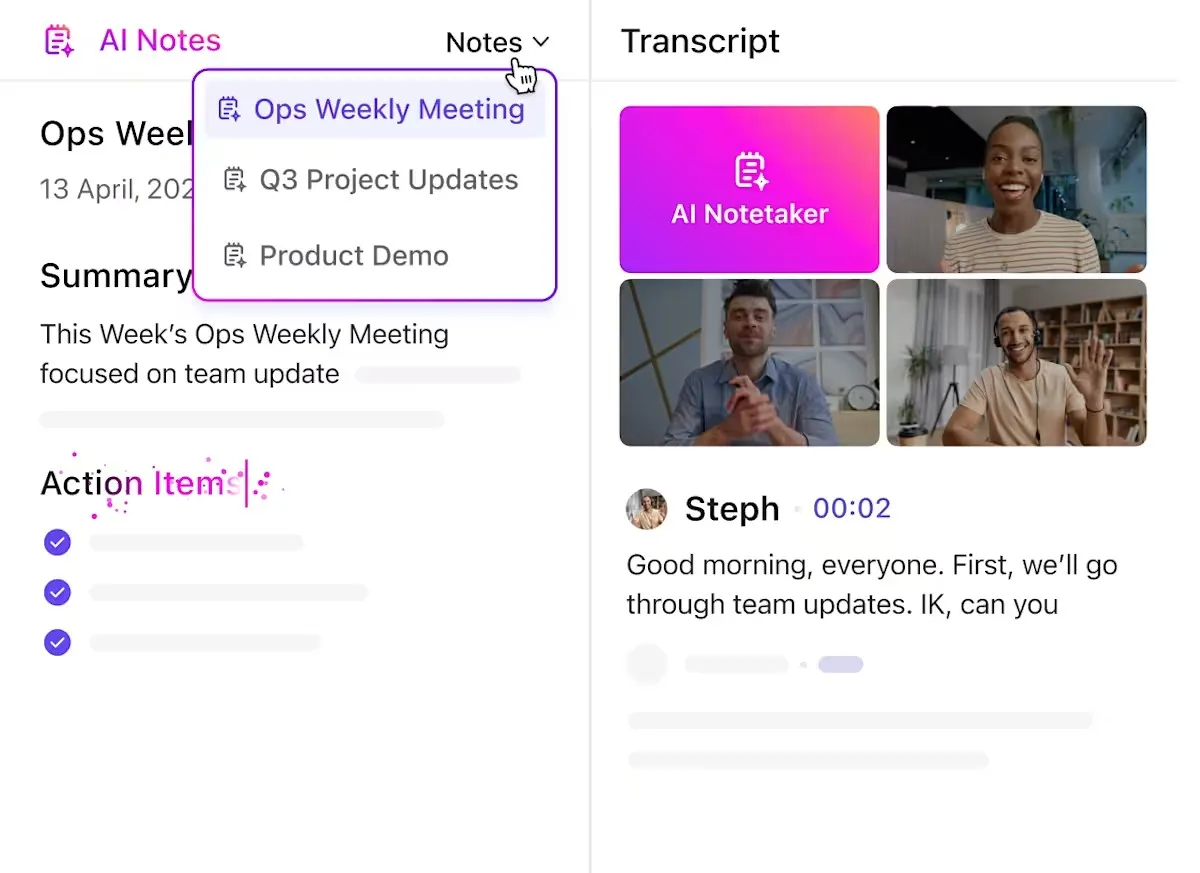
💡 Proffstips: Istället för att brottas med röriga anteckningar efter varje samtal lyssnar ClickUps AI Notetaker och fångar upp allt åt dig. Den spelar automatiskt in möten, transkriberar vad som sagts och omvandlar konversationen till en tydlig sammanfattning som du kan läsa senare. Anteckningarna innehåller mötets namn, datum, deltagare, viktiga punkter och en lista över åtgärder.
Du kan också använda ClickUp Brain för att hitta exakt det du behöver från transkriptet utan att läsa igenom hela dokumentet. Allt detta finns i ditt ClickUp-arbetsområde, så dina anteckningar är kopplade till dina uppgifter och projekt och hamnar inte i ett separat dokument eller en separat app.
Skapa anpassade arbetsflöden och automatiseringar
Ditt team fastnar i en loop av repetitiva, flerstegsprocesser som tär på deras kapacitet. Du vet att dessa arbetsflöden skulle kunna automatiseras, men att bygga dem verkar för komplicerat utan en utvecklare, så det manuella arbetet fortsätter.
Claude kan fungera som en arbetsflödesdesigner. Beskriv en process på vanlig engelska och få tillbaka en strukturerad automatiseringsplan.
💬 Det kan hjälpa dig att:
- Dokumentera en process: Beskriv hur ett arbetsflöde ska fungera, så skapar Claude en steg-för-steg-plan.
- Skapa skript: Få startkod för automatiseringsverktyg som Zapier eller Make
- Kartlägg logiken: Arbeta igenom villkorliga ”om-då”-scenarier och identifiera potentiella gränsfall.
Det finns många fler sätt att använda Claude för att öka produktiviteten på din arbetsplats. Nyckeln är att vara kreativ och hålla utkik efter uppgifter som du bekvämt kan outsourca till AI.
Bästa metoder för att öka produktiviteten i arbetsflöden med hjälp av Claude
För att gå från sporadisk användning av AI till verkliga produktivitetsvinster krävs en förändring av vanor. Dessa metoder gäller oavsett om du använder Claude, ClickUp Brain eller något annat AI-verktyg.
Driv kraven; låt Claude sköta implementeringen
🚩 Du är frustrerad över att få generiska, oanvändbara resultat från AI. Detta händer när du antingen är för vag eller försöker diktera varje enskilt steg, vilket slösar tid. Det bästa tillvägagångssättet är att tydligt definiera ”vad” och låta AI hantera ”hur”.
✅ Var specifik när det gäller önskat resultat, men flexibel när det gäller metoden.
- Svag uppmaning: ”Skriv en projektuppdatering. ”
- Stark uppmaning: ”Skriv en projektuppdatering för våra icke-tekniska intressenter. Ta upp status för tidsplanen, budgetkonsekvenserna av den senaste serverförseningen och nästa veckas tre viktigaste prioriteringar. Tonen ska vara säker och professionell. ”
Tydliga krav sparar dig från ändlösa revisionscykler.
Använd snabba iterationscykler
🚩 Du behandlar AI:ns första svar som slutprodukten, vilket ofta leder till besvikelse. Istället bör du se det initiala resultatet som ett utkast – en utgångspunkt för vidareutveckling.
✅ Använd ett iterativt arbetsflöde.
- Generera den initiala utdata
- Identifiera snabbt vad som fungerar och vad som behöver ändras
- Ge specifik, målinriktad feedback för att vägleda AI:n
- Bygg vidare på de framgångsrika delarna av svaret
Claude kommer ihåg sammanhanget i din konversation, så varje förfining bygger på den föregående. Och om du vill göra din feedbackloop ännu mer kraftfull genom att referera till projektdata i realtid medan du itererar, prova ClickUp Brain.
Börja enkelt och bygg upp stegvis
🚩 Du försöker lösa ett komplext, flerdelat problem i en enda, omfattande prompt. Detta överbelastar ofta AI:n, vilket resulterar i förvirrande eller ofullständiga resultat.
✅ Ett bättre tillvägagångssätt är att dela upp uppgiften i mindre, hanterbara steg.
När du till exempel skapar en rapport kan du be Claude att:
- ”Sammanfatta de viktigaste resultaten från den bifogade användarundersökningen.”
- ”Omvandla nu dessa resultat till tre huvudsakliga rekommendationer. ”
- ”Formatera detta som en rapport på en sida med en titel, en sammanfattning och de tre rekommendationerna. ”
Denna metod ger inte bara bättre resultat utan gör det också lättare att identifiera var det gick fel.
Vilka produktivitetsvinster kan man förvänta sig av Claude?
Att ställa realistiska förväntningar på produktivitetsvinster är nyckeln till en framgångsrik AI-implementering:
- Områden med stor inverkan: AI är utmärkt för att skapa första utkast, bearbeta stora datamängder, sammanställa forskning och generera standardkod.
- Områden med måttlig påverkan: Det är en pålitlig partner för att redigera och förfina befintligt arbete, brainstorma idéer och lära sig nya koncept.
- Områden med mindre effekt: Det har svårt med uppgifter som kräver realtidsdata, djup och smal domänexpertis eller fysiska åtgärder.
De största fördelarna med att använda Claude handlar inte alltid om att spara dyrbar tid. De kommer från att minska friktionen. Claude gör det lättare att börja skriva, snabbare att analysera information och mindre skrämmande att ta sig an tekniska uppgifter.
🤝 Vänlig påminnelse: Hur mycket tid du sparar med Claude beror på hur tydligt du förklarar vad du behöver och om uppgiften överhuvudtaget är lämplig för AI.
Begränsningar vid användning av Claude för produktivitet
Ibland ger Claude dig med säkerhet felaktig information. Andra gånger verkar det fastna i en loop. Att vara realistisk om dess begränsningar hjälper ditt team att använda det bättre.
- Risk för hallucinationer: AI kan generera ”fakta” som låter trovärdiga men som är felaktiga. Detta gäller särskilt för specifika datapunkter, namn eller datum.
- Kontextbegränsningar: I mycket långa konversationer kan det börja "glömma" detaljer eller instruktioner som nämnts tidigare.
- Ingen exekveringsförmåga: Det kan inte utföra åtgärder i dina andra applikationer.
Det är därför många team så småningom letar efter sätt att föra AI närmare den plats där arbetet faktiskt utförs, istället för att hålla det separat. ClickUp löser detta genom att föra in AI direkt i ditt arbetsflöde.
Hur man använder ClickUp AI som alternativ
ClickUp Brain
Vill du sluta jonglera med flera AI-verktyg? ClickUp Brain hjälper dig.
Det är ClickUps inbyggda AI-assistent, direkt integrerad i din arbetsyta. Därför har den tillgång till ditt faktiska arbetssammanhang – dina projekt, uppgifter, dokument och teamkommunikation. Den svarar inte bara på din fråga, utan svarar med en förståelse för ditt arbete.
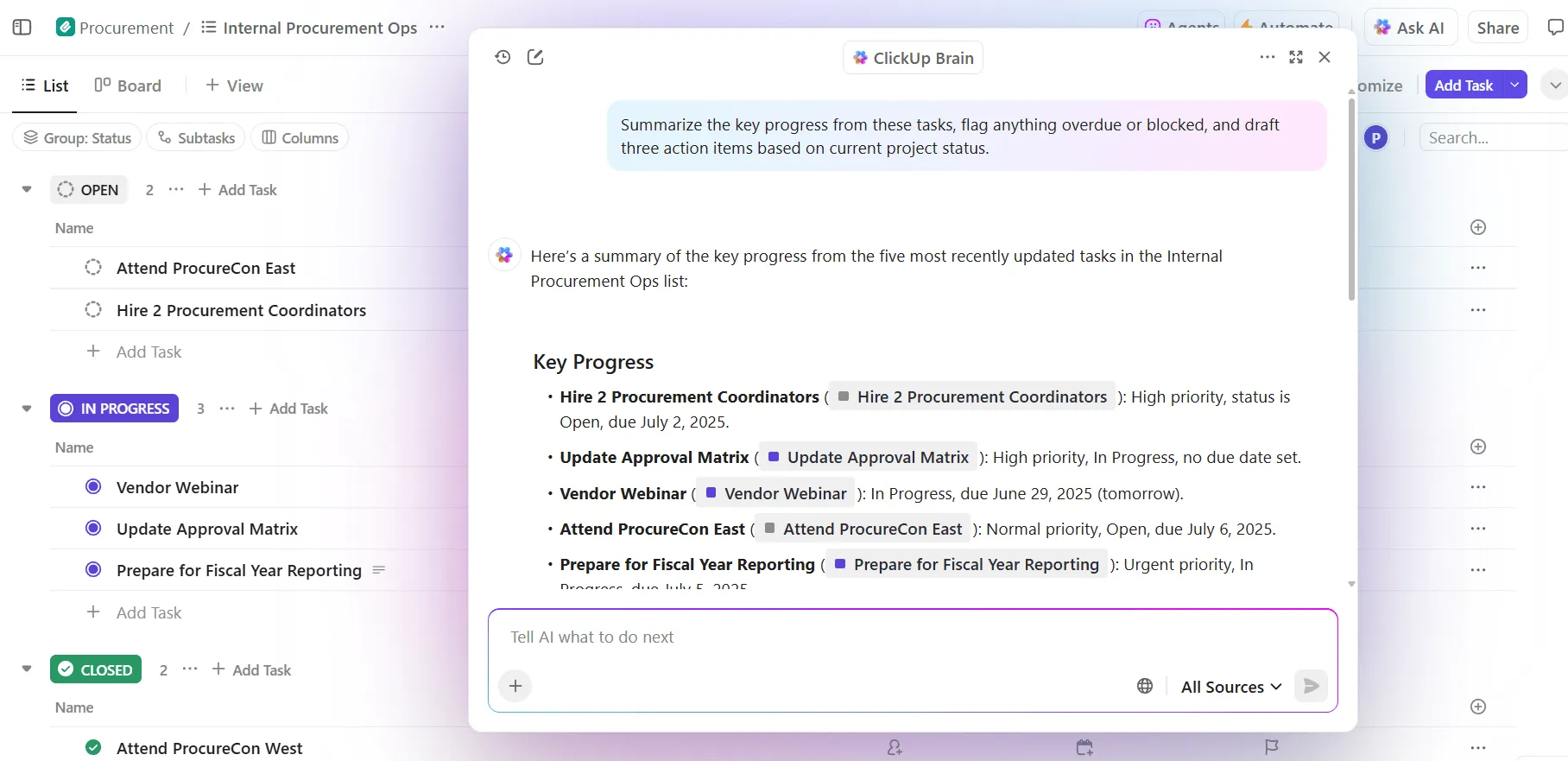
Detta löser Claudes största begränsningar.
- Kontextuell medvetenhet: Istället för att du manuellt matar in kontexten känner ClickUp Brain redan till dina projektdeadlines, teamstruktur och uppgiftshistorik.
- Direkt utförande: ClickUp Brain kan generera uppgifter, uppdatera deras status och skapa dokument direkt i ditt arbetsområde, bland andra kraftfulla åtgärder.
- Realtidsdata: Du kan söka i dina faktiska, aktuella arbetsplatsdata, inte i en statisk, föråldrad träningsuppsättning.
| Funktioner | Claude | ClickUp Brain |
|---|---|---|
| Kontextmedvetenhet | Kräver manuell kontextinmatning för varje uppgift | Förstår dina projekt, uppgifter och team på ett naturligt sätt |
| Genomförande | Föreslår åtgärder och innehåll | Skapar direkt uppgifter, skriver dokument och kör automatiseringar inuti ClickUp. |
| Teamsamarbete | Resultaten isoleras och måste delas manuellt. | AI-genererat innehåll är omedelbart tillgängligt för ditt team. |
| Datatillgång | Begränsat till statiska, tidigare träningsdata (om du inte uppmanar det att söka på webben) | Ger tillgång till information om din arbetsplats i realtid + kan även användas via webben |
Andra AI-verktyg från ClickUp
Det mest intressanta?
Detta är inte den enda AI-superkraften som ClickUp erbjuder för din produktivitet. Till skillnad från fristående AI-verktyg är ClickUps AI byggd för att agera, inte bara ge råd. Du får också använda:
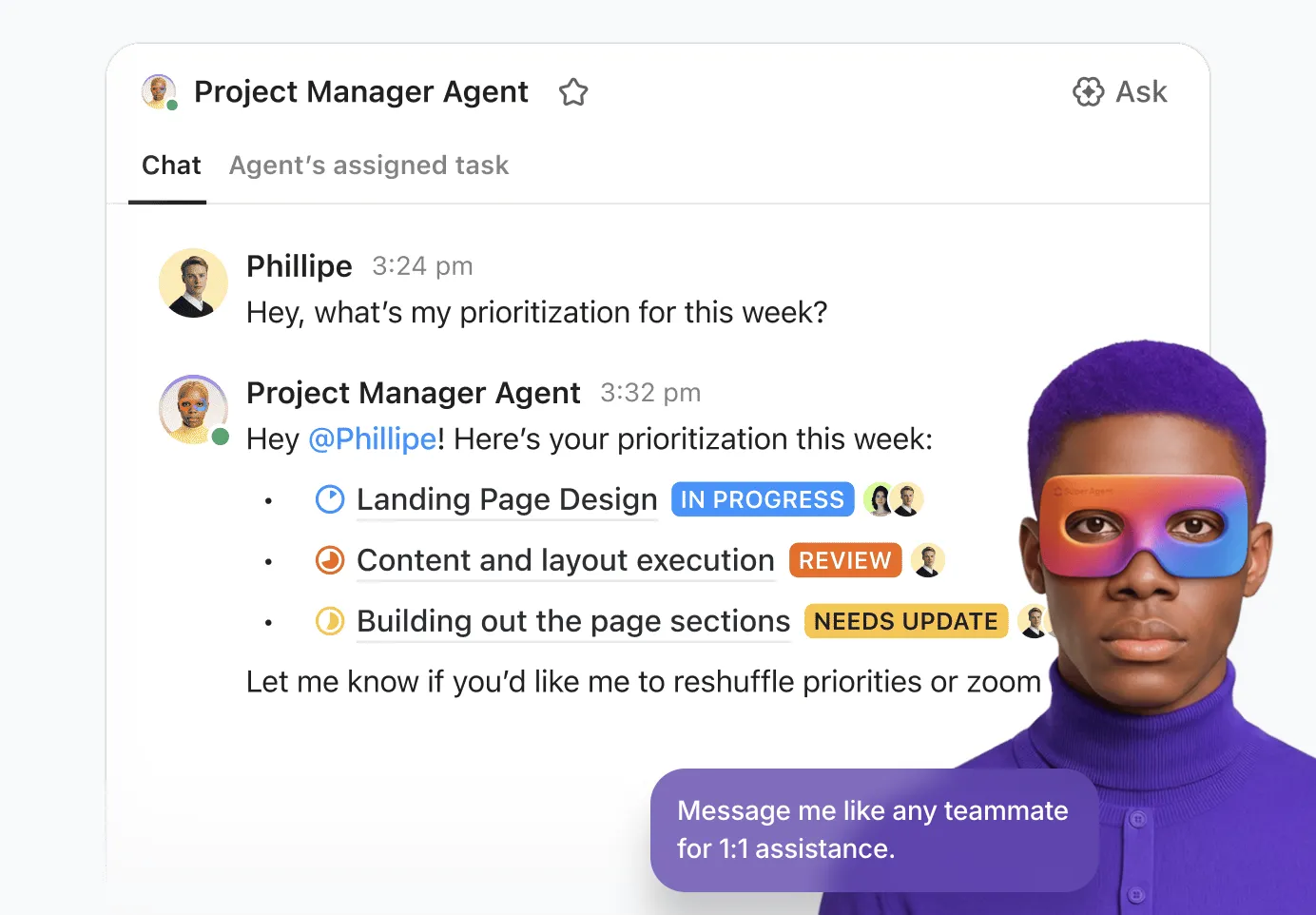
- ClickUp AI Super Agents : Autonoma agenter som övervakar din arbetsplats och agerar å dina vägnar. De kan sortera uppgifter, flagga risker, uppdatera status, vidarebefordra arbete och följa regler som du definierar – utan manuell inblandning.
- AI-fält : Smarta fält som automatiskt genererar, sammanfattar eller klassificerar data. De kan till exempel märka uppgifter, bedöma prioritet, extrahera viktiga detaljer eller skriva sammanfattningar när arbete skapas eller uppdateras.
- AI-autofyllning : Fyller automatiskt i uppgifter som beskrivningar, ägare, prioriteringar eller tidslinjer baserat på sammanhanget. Detta eliminerar repetitiva inställningsarbeten och håller uppgifterna konsekventa mellan teamen.
- AI-driven uppgiftskapande: Omvandla text i mötesanteckningar, dokument eller chattråd till strukturerade uppgifter med ansvariga, förfallodatum och deluppgifter – ingen manuell formatering krävs.
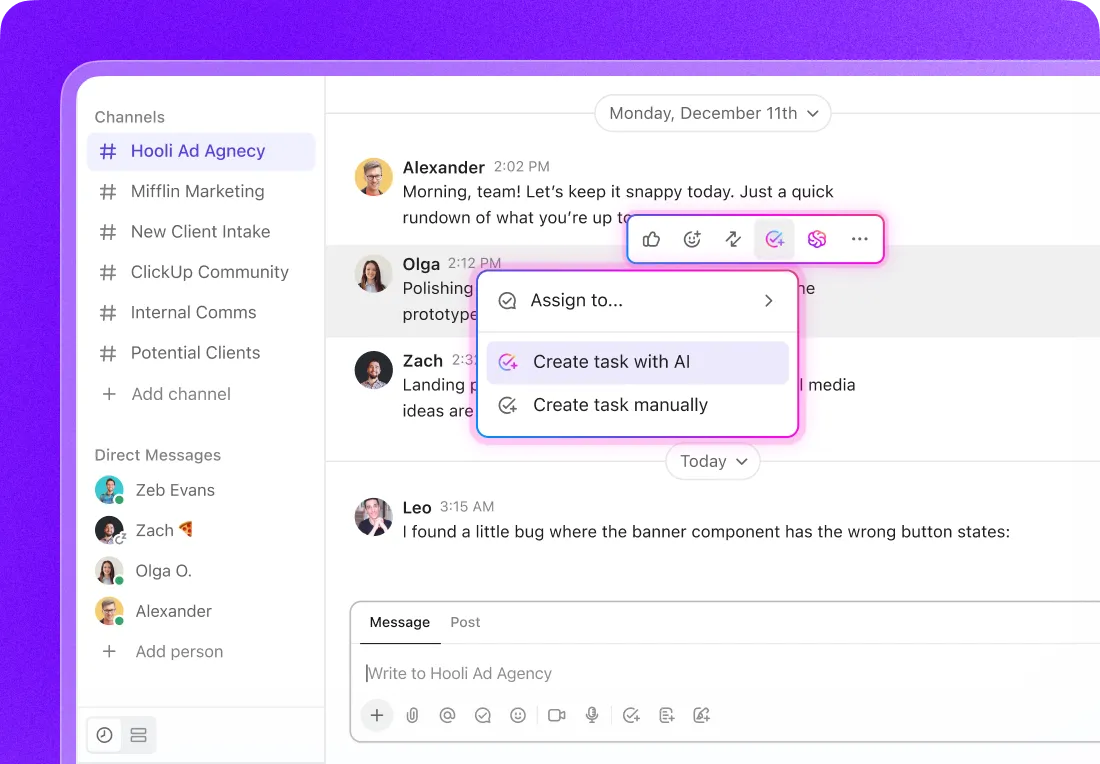
- AI-sammanfattningar, uppdateringar, stand ups och catch ups: Skapa omedelbart projektuppdateringar, framstegssammanfattningar, chattuppdateringar och statusrapporter baserade på live-data, så att rapporteringen inte saktar ner teamen.
För team som vill ha ännu mer kraft erbjuder ClickUp BrainGPT en AI-kompanjon för datorer med röst-till-text-funktioner. Du kan också få tillgång till flera LLM:er inom denna enda AI-superapp!

Så här börjar du använda ClickUp för ditt team idag
De mest effektiva AI-assistenterna eliminerar friktionen mellan tänkande och handling. Det börjar med sammanhanget. AI fungerar bäst när den förstår dina projekt, dina dokument och dina prioriteringar.
Claude är utmärkt för individuella uppgifter, såsom att skriva utkast eller utforska idéer. Men när det gäller teamets produktivitet är integration alltid bättre än isolering. ✨
ClickUp gör detta möjligt genom att tillföra ett intuitivt AI-lager där ditt arbete redan finns. Du kan experimentera med:
- Omvandla dina mötesanteckningar till uppgifter
- Sammanfatta projektuppdateringar automatiskt
- Skapa dokument med hjälp av AI, baserat på uppgiftens sammanhang
Du behöver inte göra om allt från dag ett. Börja i liten skala – med ett enkelt användningsfall. Registrera dig gratis på ClickUp!