

Vad använder du när du vill koda snabbare?
Du strävar efter AI-arbetsflöden.
Inte som en ersättning för ingenjörens omdöme, utan som ett sätt att snabbt ta sig igenom de mer rutinmässiga delarna, såsom att bygga upp komponenter, utforma krokar, fixa typer, generera tester och få en första version som du kan omforma till produktionskod.
I den världen är kodningsassistenten GitHub Copilot ett av de namn du kommer att höra ofta. Den finns inbyggd i din editor och hjälper dig att omvandla kommandon till fungerande frontend-kod.
I den här guiden visar vi hur du använder Copilot för frontend-utveckling för att hålla den ren, granskbar och faktiskt leveransbar.
(⭐ Bonus: Vi avslöjar också hemligheten bakom en AI-kodningsagent och hur den kan hjälpa dig att utföra frontend-arbete från början till slut, under hela utvecklingscykeln. )
Vad är GitHub Copilot?
GitHub Copilot är en AI-driven kodningsassistent från GitHub och OpenAI som ger dig kodförslag i realtid i din editor. Den är utvecklad för utvecklare som vill spendera mindre tid på repetitiva uppgifter och mer tid på komplex logik.
För frontend-utvecklare förstår det JSX, CSS, TypeScript och moderna ramverksmönster.
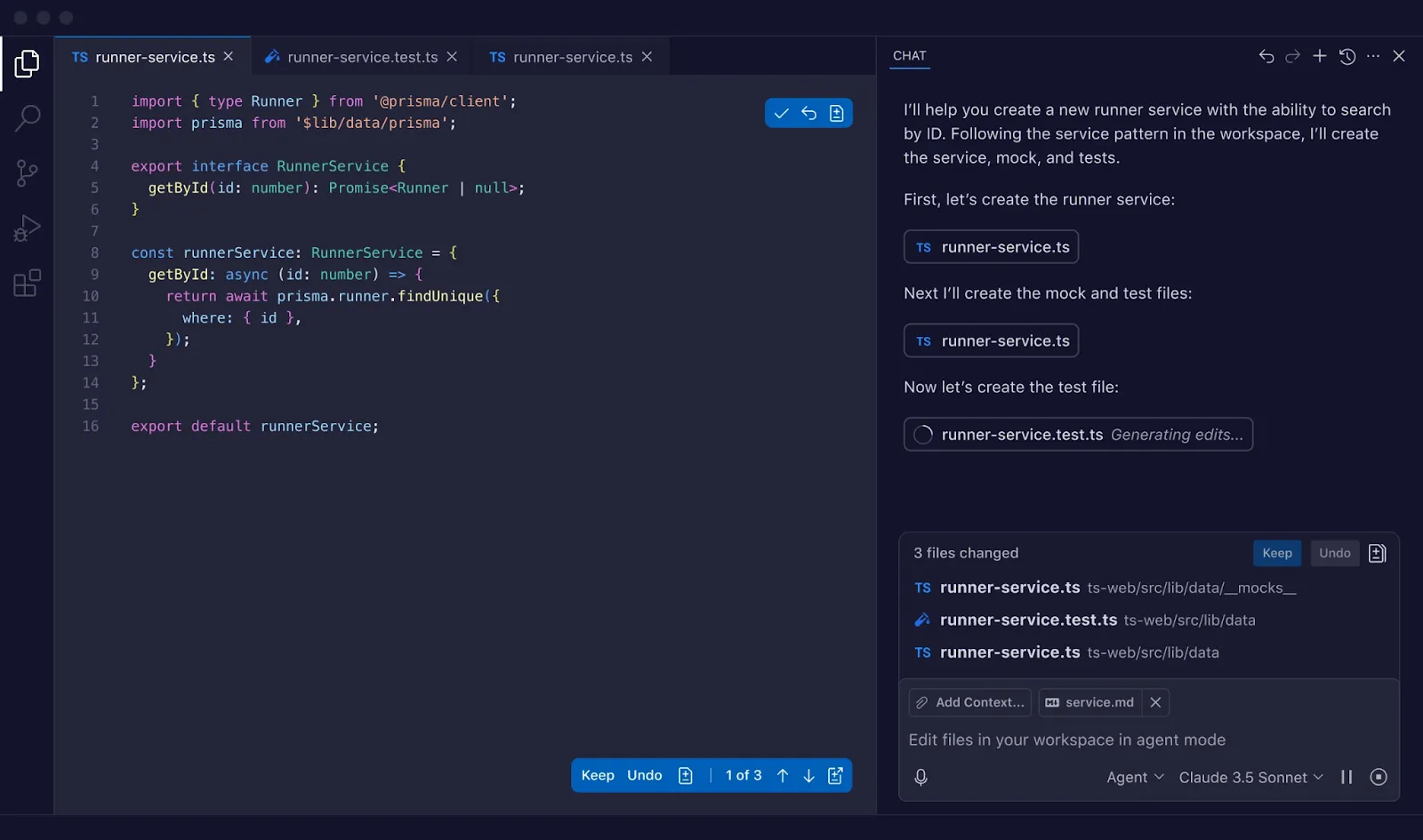
Det fungerar genom att använda stora språkmodeller (LLM) som tränats på en enorm mängd offentlig kod. Copilot analyserar den kod du skriver just nu, de filer du har öppna och dina kommentarer för att förutsäga vad du kommer att skriva härnäst. Du kan acceptera, ändra eller ignorera dess förslag med ett enkelt tangenttryck.
De senaste versionerna erbjuder konversationshjälp och bredare projektmedvetenhet.
- Inline-förslag: Få automatiskt kompletterad kod medan du skriver, från enstaka rader till hela funktioner.
- Copilot Chat: Ställ frågor om din kodbas på vanlig engelska, direkt i din IDE.
- Kontext för flera filer: Få smartare förslag eftersom Copilot förstår relationerna mellan olika filer i ditt projekt.
- Ramverksmedvetenhet: Få förslag som känner igen mönster för React, Vue, Angular och CSS.
🧠 Rolig fakta: GitHubs Octoverse-rapport nämnde att en ny utvecklare anslöt sig till GitHub varje sekund, vilket innebar att över 36 miljoner nya utvecklare tillkom på ett enda år.
Så här konfigurerar du GitHub Copilot för frontend-projekt
Först behöver du ett GitHub-konto och tillgång till Copilot (gratis, betalt eller via en organisation). När det är klart är det enkelt och snabbt att installera det i din editor.
Steg 1: Öppna vyn Extensions (Tillägg) från sidofältet.
Steg 2: Sök efter ”GitHub Copilot” och installera den officiella tillägget från GitHub.
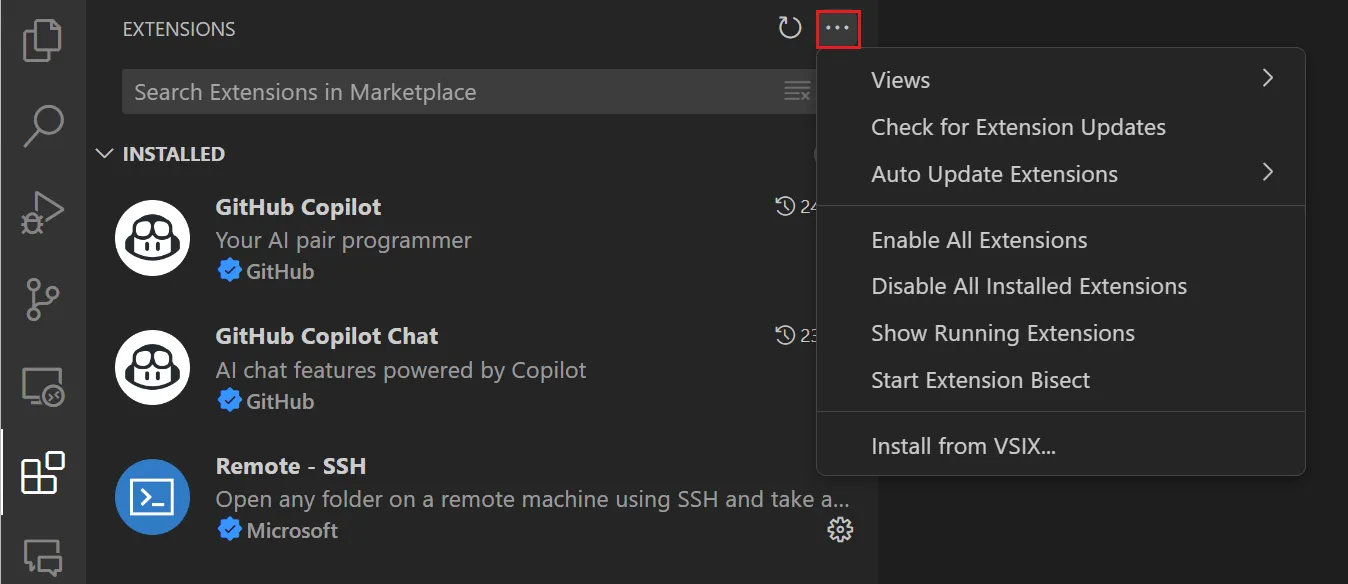
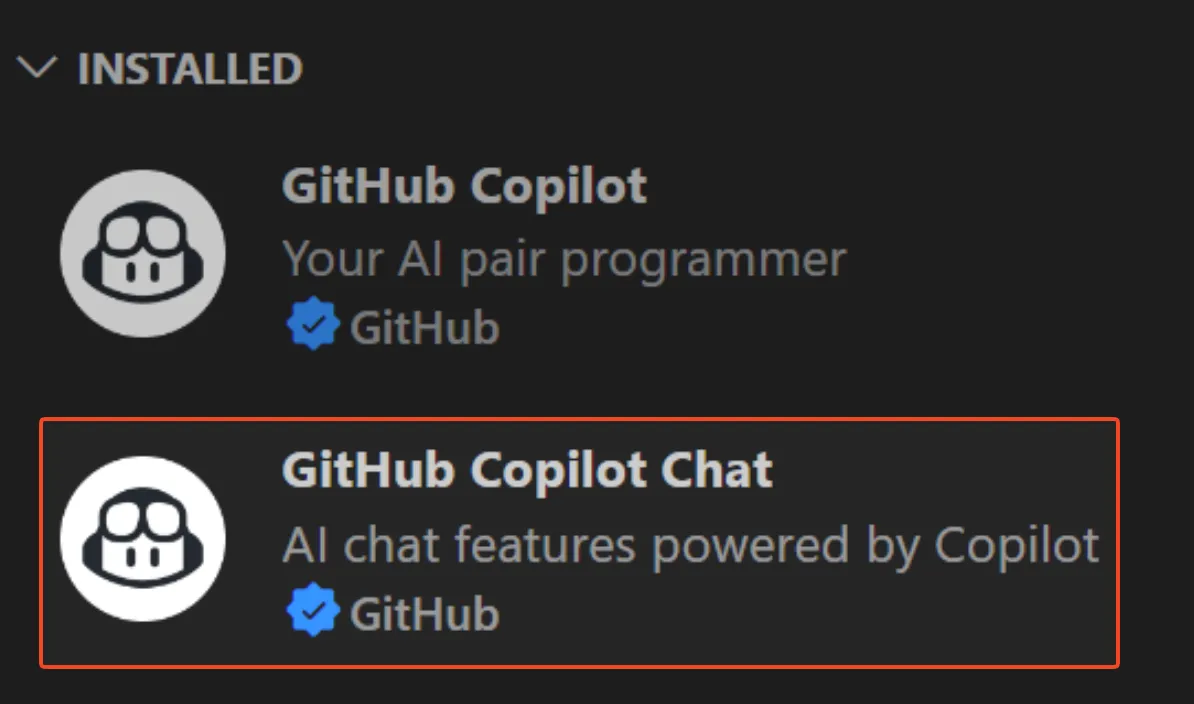
Steg 3: Sök sedan efter och installera ”GitHub Copilot Chat” för att aktivera konversationsfunktionerna.
Steg 4: Du ombeds logga in med ditt GitHub-konto för att godkänna tillägget.
Hur man använder GitHub Copilot för frontend-utveckling
Och nu är du klar! När funktionen är aktiverad visas Copilot i VS Code-gränssnittet (placeringen varierar beroende på version). Du kan alltid öppna Copilot Chat från kommandopaletten.
Om du är WebStorm-användare kan du dock hitta och installera GitHub Copilot-plugin från JetBrains Marketplace och följa en liknande inloggningsprocess.
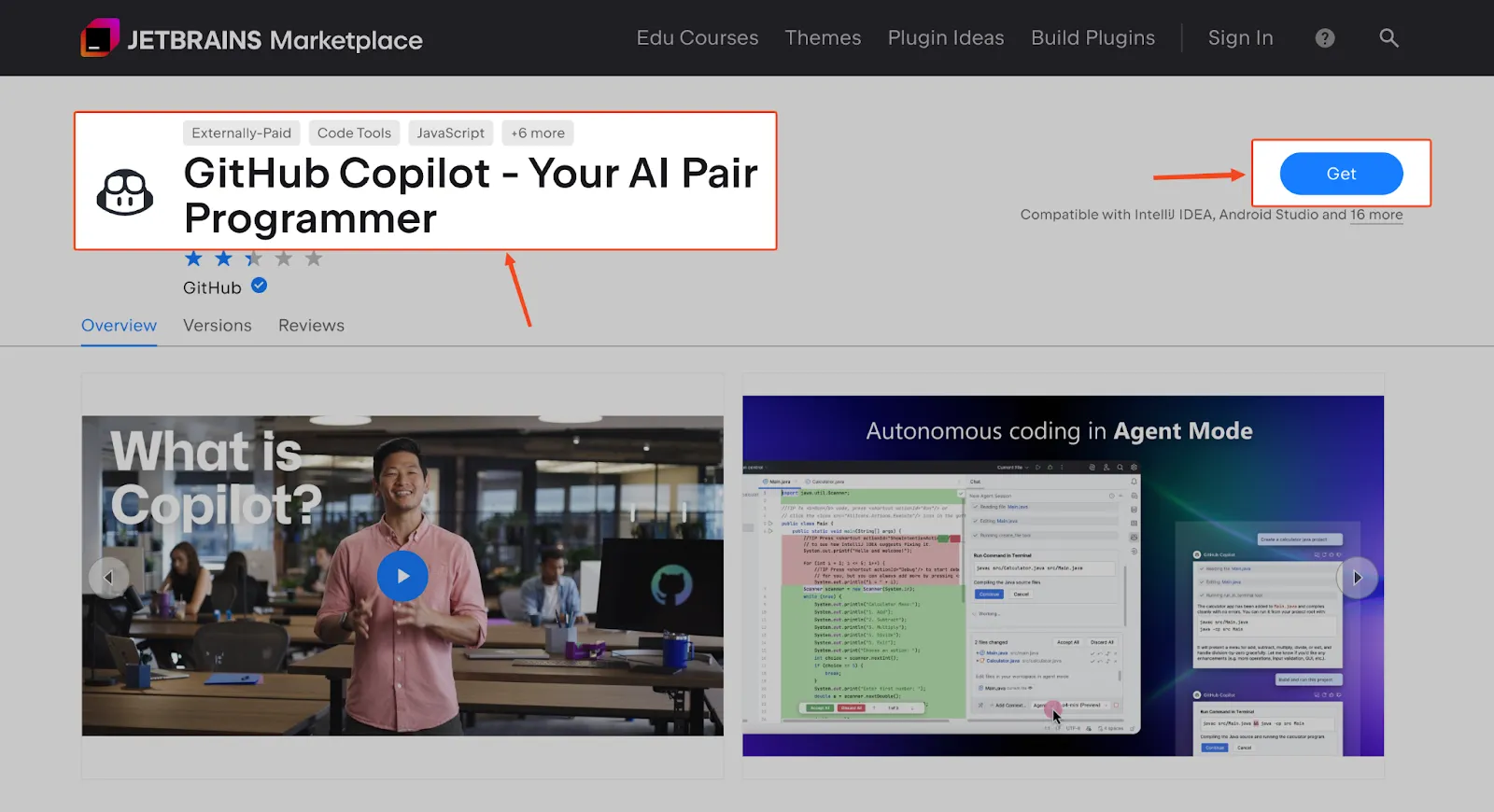
Efter installationen kan du med några små justeringar optimera Copilot för ditt frontend-arbetsflöde.
- Se till att Copilot är aktiverat för JavaScript-, TypeScript-, CSS-, HTML- och JSX-filer i redigerarens inställningar.
- Bekanta dig med kortkommandona. Tab är standard för att acceptera ett förslag, medan Alt+] (eller Option+]) och Alt+[ (eller Option+[) låter dig bläddra igenom andra alternativ.
- När du använder Copilot Chat, börja din fråga med @workspace för att ge den sammanhang från hela ditt projekt.
📮 ClickUp Insight: Vår undersökning om AI-mognad visar att tillgången till AI på arbetsplatsen fortfarande är begränsad – 36 % av de tillfrågade har ingen tillgång alls, och endast 14 % uppger att de flesta anställda faktiskt kan experimentera med det.
När AI ligger bakom behörigheter, extra verktyg eller komplicerade inställningar får teamen inte ens chansen att prova det i sitt dagliga arbete.
ClickUp Brain eliminerar den friktionen genom att integrera AI direkt i det arbetsutrymme du redan använder.
Du kan utnyttja flera AI-modeller, generera bilder, skriva eller felsöka kod, söka på webben, sammanfatta dokument och mycket mer – utan att byta verktyg eller tappa fokus. Det är din omgivande AI-partner, enkel att använda och tillgänglig för alla i teamet.
Hur man skriver effektiva promptar för GitHub Copilot
Ibland kan det hända att Copilot helt enkelt inte förstår vad du försöker bygga, vilket tvingar dig att radera mer kod än du behåller. Detta beror till stor del på otillräcklig kontext.
Till skillnad från en chatbot behöver du inte mata in långa meningar i ett separat fönster för att använda Copilot. Du matar in det via din kod, kommentarer och filstruktur. För frontend-arbete är detta särskilt viktigt eftersom du hanterar visuella komponenter, tillstånd och specifika ramverksmönster som kräver tydliga instruktioner.
Med det sagt:
Definiera kontexten för ditt frontend-projekt
Copilot ger bättre förslag när det förstår ditt projekts regler och mönster.
Håll relaterade filer öppna i olika flikar, eftersom Copilot använder dem för att förstå det bredare sammanhanget. Om du bygger en ny komponent, öppna en befintlig, liknande komponent så att Copilot kan lära sig dess struktur. Att använda TypeScript är också en game-changer – väldefinierade typer fungerar som kraftfulla, implicita uppmaningar som talar om för Copilot exakt vilken form dina data har.
- Var beskrivande: Namnge dina filer och funktioner tydligt. UserProfileCard.tsx ger Copilot mer information än Card.tsx.
- Lägg till syfte: En enkel kommentar högst upp i en ny fil som förklarar dess syfte, till exempel // Denna komponent visar användarens profilinformation, ger Copilot ett övergripande mål.
- Visa exempel: Innan du skriver ett nytt formulär öppnar du dina befintliga formulärkomponenter, din valideringsfil och ditt designsystems inmatningskomponenter. Copilot matchar sedan dessa mönster.
Lös komplexa UI-problem
Att be Copilot att "bygga en instrumentpanel" är för allmänt och kommer att leda till generisk kod. Du får mycket bättre resultat genom att dela upp problemet i mindre delar. Detta guidar AI:n och hjälper dig att tänka igenom arkitekturen.
När du till exempel bygger en instrumentpanel kan du dela upp den så här:
- Börja med att skapa en anpassad hook för att hämta analysdata.
- Bygg sedan den enskilda kortkomponenten för att visa en enda mätvärde.
- Använd sedan CSS Grid för att skapa en responsiv layout för korten.
- Slutligen, lägg till laddnings- och felstatusar till huvudkomponenten i instrumentpanelen.
⭐ Bonus: Vad är promptkedjor?
Använd kommentardrivna uppmaningar
Vaga kommentarer som // hantera klick ger dig vag kod. Ett bättre alternativ är att skriva kommentarer som beskriver funktionen, beteendet och eventuella begränsningar.
I korthet:
- För en tillgänglig komponent: // Tillgänglig knappkomponent med laddningsstatus, inaktiverad styling och tangentbordsnavigering
- För en responsiv layout: // CSS Grid-layout: 3 kolumner på dator, 2 på surfplatta, 1 på mobil
- För en enhetstest: // Jest-test: ska visa ett felmeddelande när API-anropet misslyckas
När en kommentar inte räcker till kan du använda Copilot Chat för en mer effektiv hantering. Det är användbart för komplexa förfrågningar där du behöver förklara logiken på ett konversationsliknande sätt.
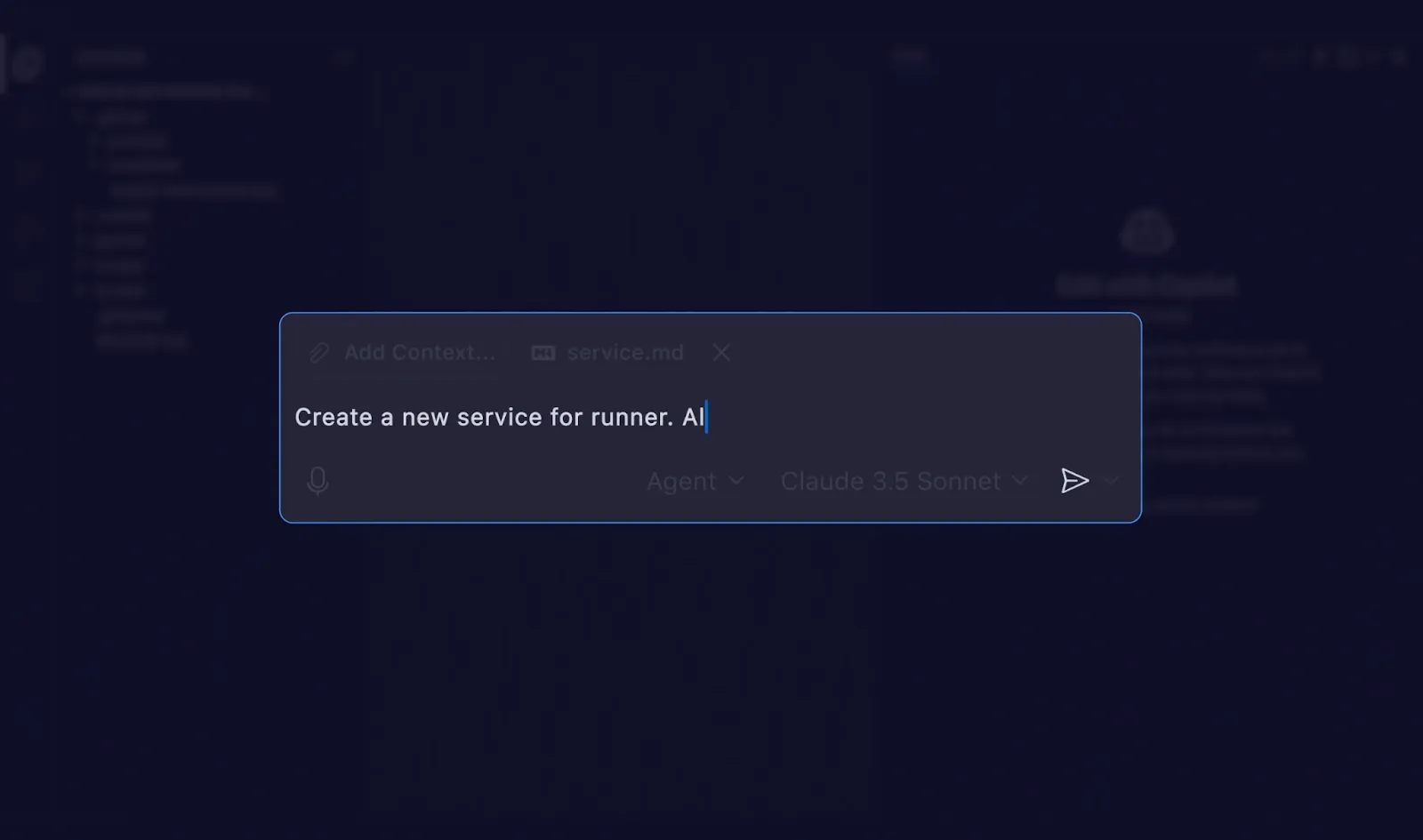
Användningsfall för GitHub Copilot inom frontend-utveckling
Du vet att Copilot kan skriva kod, men var sparar det egentligen mest tid i ett verkligt frontend-arbetsflöde?
Låt oss ta en titt:
Bygg React-komponenter snabbare
Att skapa React-komponenter är en av Copilots styrkor. Eftersom komponenter följer förutsägbara mönster kan Copilot generera stora mängder kvalitativ kod åt dig.
Börja med att skriva en beskrivande kommentar, så sköter Copilot resten.
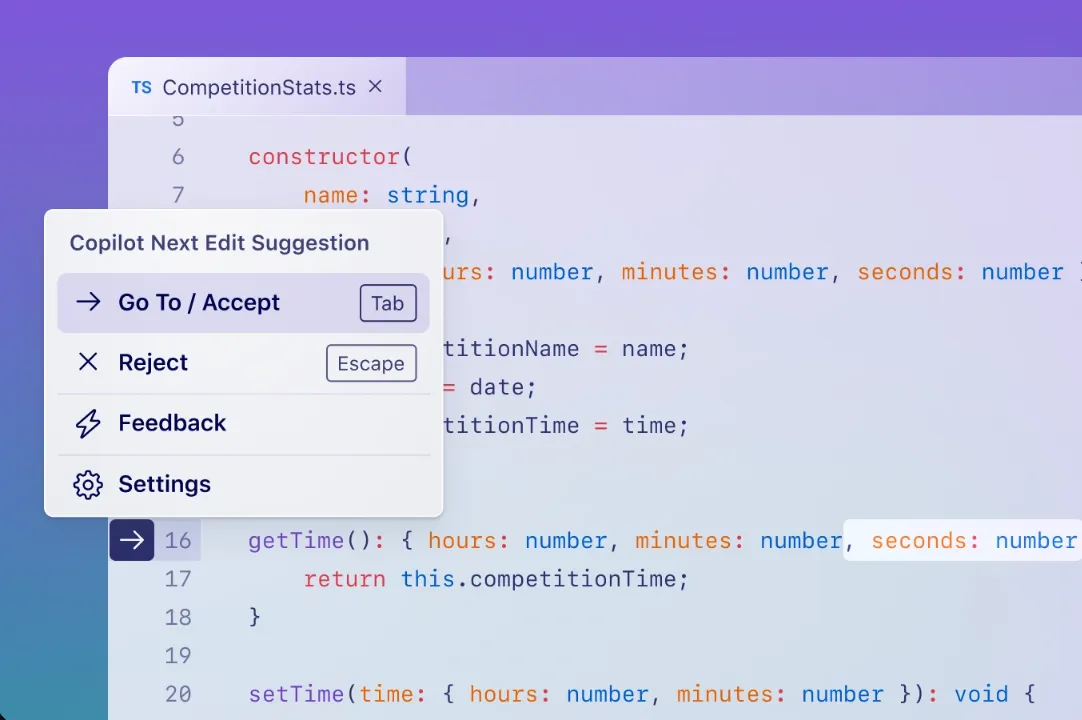
- Det kan generera funktionella komponentmallar, inklusive TypeScript-props-gränssnitt.
- Det skapar useState- och useEffect-hooks baserat på dina beskrivningar.
- Det bygger hela formulärkomponenter med kontrollerade inmatningar och valideringslogik.
- Det kan matcha ditt projekts stilmönster, oavsett om du använder styled-components eller CSS-moduler.
Skriv till exempel bara export const ProductCard = ({ efter en kommentar som förklarar vad kortet gör. Copilot föreslår hela props-gränssnittet och den grundläggande JSX-strukturen, så att du slipper skriva allt själv.
Felsök CSS- och JavaScript-problem
Att stirra på en CSS-bug som du inte kan fixa är slöseri med värdefull tid. Istället för att ändra på egenskaper i all oändlighet kan du använda Copilot Chat för att diagnostisera problemet. Markera den problematiska koden och fråga vad som är fel.
Du kan ställa frågor som:
- ”Varför centreras inte detta flexbox-objekt vertikalt?”
- ”Förklara problemet med staplingskontexten som hindrar min z-index från att fungera.”
- ”Konvertera denna CSS så att den använder moderna rutnätsegenskaper istället för flytande element.”
Detta fungerar även för JavaScript. Om du har en funktion som orsakar oändlig omrendering i React, markera den och fråga Copilot varför det kan hända. Du kan till och med be den att lägga till console.log-uttryck för att hjälpa dig spåra dataflödet eller förklara ett förvirrande felmeddelande.
För en direktkorrigering, använd kommandot /fix i chatten.
Skriv enhetstester för UI-komponenter
Att skriva tester är viktigt, men det kan vara en av de mest repetitiva delarna av frontend-utvecklingen. Copilot är användbart för att generera enhetstester eftersom det följer ett strukturerat och förutsägbart format. Det förstår testbibliotek som Jest, React Testing Library, Vitest och Cypress.
Arbetsflödet ser ut så här:
- Öppna din komponentfil och skapa en ny testfil bredvid den.
- Skriv en kommentar som beskriver testfallet, till exempel // Testa att UserCard-komponenten renderar användarens namn och avatar.
- Låt Copilot generera beskrivningen, så blockerar den renderingslogiken och påståendena.
Copilot är utmärkt på att skapa påståenden som kontrollerar element i DOM, och det kan till och med hjälpa till att simulera API-anrop eller kontextleverantörer. Kom bara ihåg att granska de genererade testerna – det kan hända att viktiga specialfall missas.
Omstrukturera äldre frontend-kod
Att modernisera en gammal kodbas är en vanlig och utmanande uppgift. Copilot Chat kan påskynda denna process och minska refaktoreringstiden med 20–30 %.
Använd det för att:
- Konvertera gamla React-klasskomponenter till funktionella komponenter med hooks
- Ersätt livscykelmetoder som componentDidMount med useEffect-hooken.
- Uppdatera föråldrad jQuery-kod till vanlig JavaScript eller React
- Konvertera en hel fil från JavaScript till TypeScript och lägg till typannoteringar.
Innan du refaktorerar, använd kommandot /explain i Copilot Chat för att få en tydlig sammanfattning av vad den gamla koden gör. Detta säkerställer att du inte missar någon subtil logik under övergången.
Skapa dokumentation för din kodbas
God dokumentation är ett måste för att hela teamet ska kunna tolka och logiskt förstå din kodbas. Copilot hjälper dig med detta genom att generera dokumentation för din kod medan du arbetar.
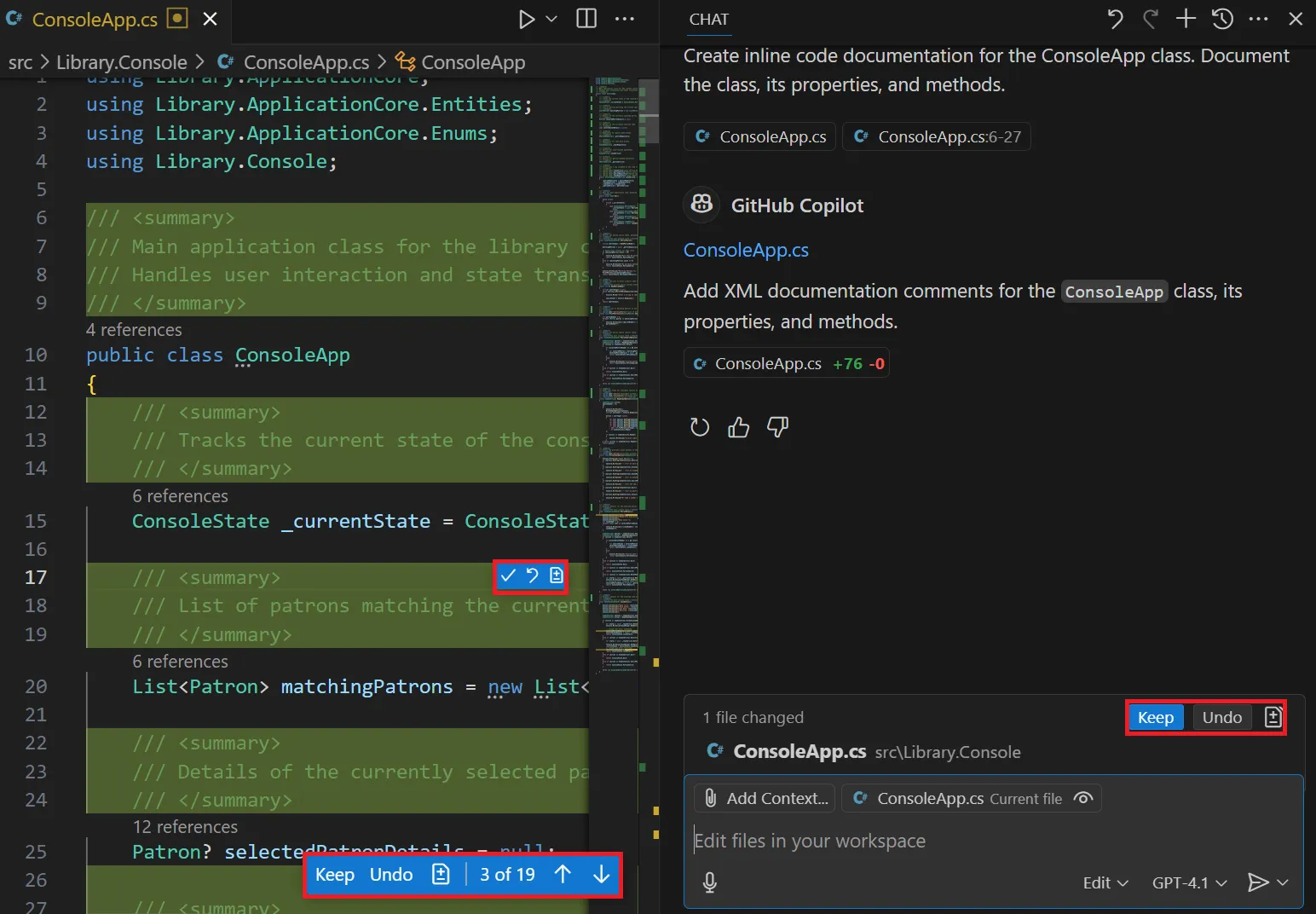
Välj en funktion och kör /doc för att skapa ett dokumentationskommentar (JSDoc- eller TSDoc-stil) som beskriver vad den gör, dess parametrar och returvärde.
Du kan också be Copilot att skapa utkast till README-avsnitt för en komponent, till exempel en tabell med rekvisita och användningsexempel, och det kan hjälpa dig att skapa stöddokument, såsom Storybook-berättelser, när du anger din komponent-API och förväntade tillstånd.
Vanliga misstag vid användning av GitHub Copilot för frontend-arbete
Copilot påskyndar din kodning, men det kan också skapa nya problem om du inte är försiktig, till exempel:
- Acceptera förslag utan granskning: Detta är det största misstaget. Läs alltid igenom koden som Copilot föreslår innan du accepterar den, precis som du skulle göra med kod från en juniorutvecklare.
- För lite kontext: Om du arbetar i en enda fil utan att ha några andra öppna kommer Copilots förslag att vara generiska. Öppna relaterade filer för att ge dem en bättre förståelse för ditt projekt.
- Använda vaga kommentarer: En kommentar som // skapa en knapp är osammanhängande. En kommentar som // skapa en tillgänglig primär knapp med en laddningsindikator ger däremot utmärkta resultat.
- Ignorerar fördelarna med TypeScript: Copilots förslag är mycket mer exakta när det finns typinformation. Om du inte använder TypeScript går du miste om en av dess största fördelar.
- Överdriven tillit till arkitekturen: Copilot är en implementerare, inte en arkitekt. Använd det för att skriva kod, men lita på din egen expertis när det gäller övergripande beslut om komponentstruktur och tillståndshantering.
- Glömmer tillgänglighet: Copilot kommer inte alltid ihåg att lägga till ARIA-attribut eller säkerställa tangentbordsnavigering. Du är fortfarande ansvarig för att se till att din användargränssnitt är tillgängligt för alla.
Begränsningar vid användning av GitHub Copilot för kodning
Att veta vad Copilot inte kan göra ger dig en bättre förståelse för hur du använder det när du kodar:
❌ Ingen visuell förståelse: Copilot kan inte se din skärm. Det har ingen aning om CSS-koden det skriver faktiskt ser bra ut, så du måste alltid kontrollera resultatet visuellt.
❌ Föråldrade mönster: Träningsdata är inte alltid uppdaterade. Det kan föreslå ett föråldrat API eller ett gammalt React-mönster, så kontrollera alltid mot officiell dokumentation.
❌ Begränsningar i kontextfönstret: I mycket stora filer eller extremt komplexa projekt kan Copilot tappa bort kontexten och börja ge irrelevanta förslag.
❌ Hallucinerade API:er: Ibland föreslår Copilot med säkerhet en funktion eller egenskap som egentligen inte finns. Om något ser konstigt ut, kolla upp det.
❌ Säkerhetsbrister: Copilot kan generera kod med säkerhetsbrister, såsom risker för cross-site scripting (XSS). Du är den sista försvarslinjen för säkerheten.
❌ Ingen projektomfattande refaktorering: Copilot arbetar fil för fil. Det kan inte utföra en storskalig refaktorering av hela din kodbas på en gång.
Effektivisera ditt utvecklingsflöde med ClickUp
Även med en AI-parprogrammerare som Copilot som påskyndar din kodning kan ditt teams totala hastighet fortfarande kännas långsam.
Det beror på att frontend-utveckling är mycket mer än bara kodning. Det handlar om att planera sprints, förfina tickets, anpassa sig till designen, skriva dokumentation, samordna granskningar, spåra kvalitetssäkring och hålla intressenterna informerade.
När dessa existerar separat och i olika verktyg blir resultatet en verktygsdjungel. Beslut begravs i trådar och krav avviker från den kod som ska implementera dem. 😫
För att åtgärda det måste du gå från effektivitet på kodnivå till effektivitet på arbetsflödesnivå i kombination med kod. Det är här du väljer ClickUp.
ClickUp är världens första konvergerade AI-arbetsyta, skapad för att samla hela frontend-leveranscykeln på ett ställe (säg adjö till kontextväxlingar för alltid).
Skicka frontend-kod direkt från uppgiften
Codegen by ClickUp är ClickUps AI-utvecklingsteamkamrat. Det är en extern AI-agent som kan utföra uppgifter, bygga funktioner och svara på kodfrågor med hjälp av naturligt språk. Den är också utformad för att hjälpa dig att leverera snabbare genom att skapa produktionsklara pull-förfrågningar.
Det som gör detta användbart för frontend-team är överlämningsmönstret. Istället för att kopiera krav till din IDE, be Copilot om kod och sedan återvända för att uppdatera ärendet, låter Codegen arbetet starta från ClickUp Tasks själv.
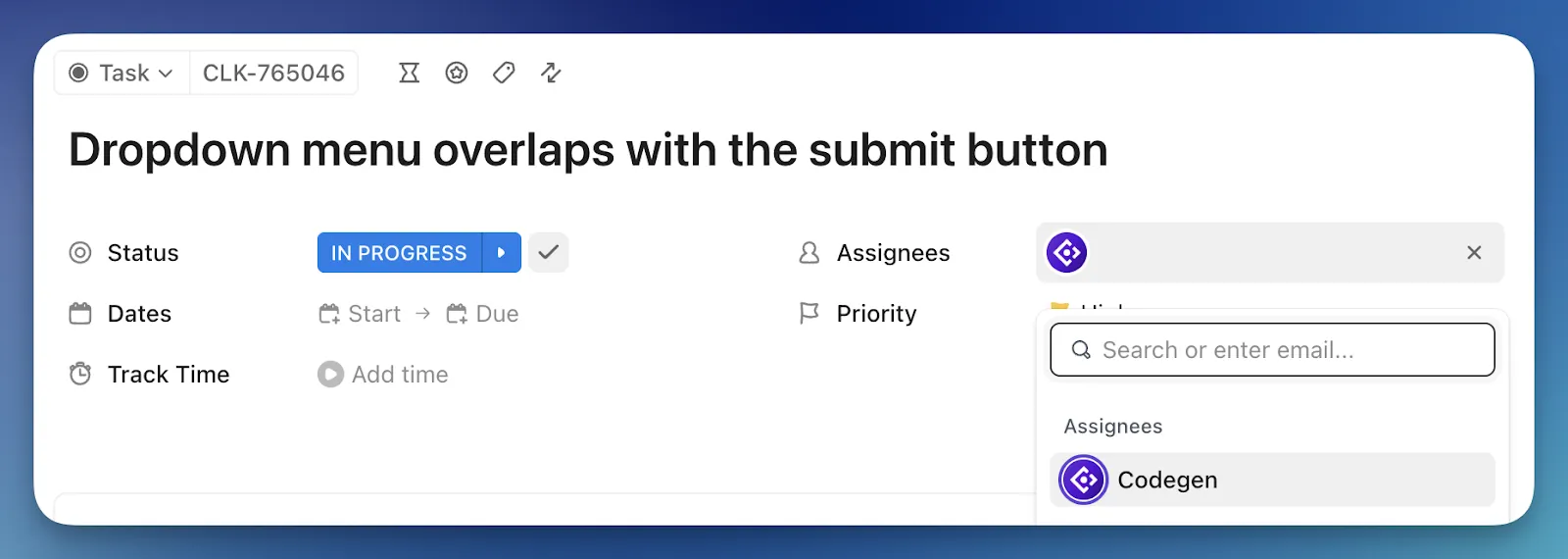
Det innebär att du kan ansluta Codegen och interagera med det inom samma arbetsflöde.
Anta till exempel att en uppgift är att "bygga en återanvändbar knappkomponent". I uppgiften har du redan acceptanskriterier, designanteckningar och gränsfall. Du kan tilldela uppgiften till Codegen eller @nämna den i en kommentar och be den att generera komponenten i TypeScript, inkludera varianter och lägga till grundläggande tester. Låt den sedan förbereda en pull-begäran som matchar uppgiftens omfattning.
💡 Proffstips: Du kan också integrera GitHub med ClickUp. När du har gjort det visar ClickUp föreslagna grennamn och commit-meddelanden som du kan kopiera, samt uppgifts-ID.
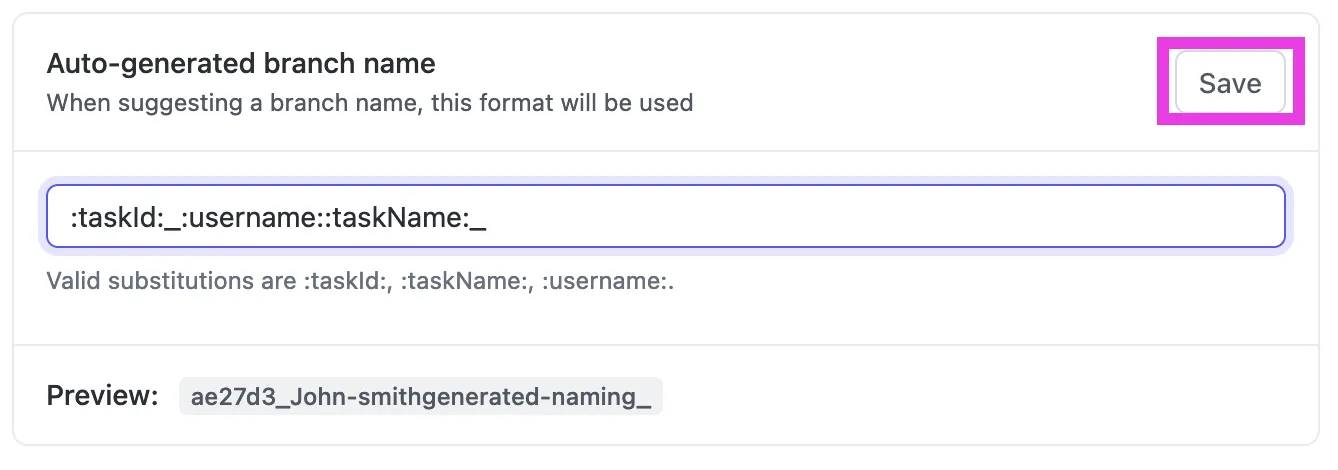
Kopiera föreslagna grennamn och commit-meddelanden med GitHub ClickUp IntegrationSedan kan du bara referera till det uppgifts-ID:t i din Git-aktivitet (gren, commit eller PR) med format som:#{task_id}CU-{task_id}{custom_task_id}Den konventionen länkar automatiskt utvecklingsaktiviteten tillbaka till uppgiften, så att granskare och projektledare kan se commits, grenar och PR:er direkt i ClickUp utan att behöva leta.
Håll granskningar och kvalitetssäkring igång utan manuell uppföljning
Utnyttja ClickUp Super Agents för att sköta samordningen från början till slut. Super Agents är AI-drivna teammedlemmar som arbetar med fullständig Workspace-kontext och kan göra research, ge förslag och meddela dig när projekt ligger efter i schemat.
Du kan också styra vilka verktyg och datakällor de har tillgång till, samt vem i din arbetsyta som kan aktivera och hantera dem.
Och det som gör det så effektivt för frontend-leverans är att det kan startas via ClickUp Automations. Det innebär att du kan aktivera en Super Agent när en uppgift ändrar status, när en PR-länk läggs till eller när en deadline närmar sig.
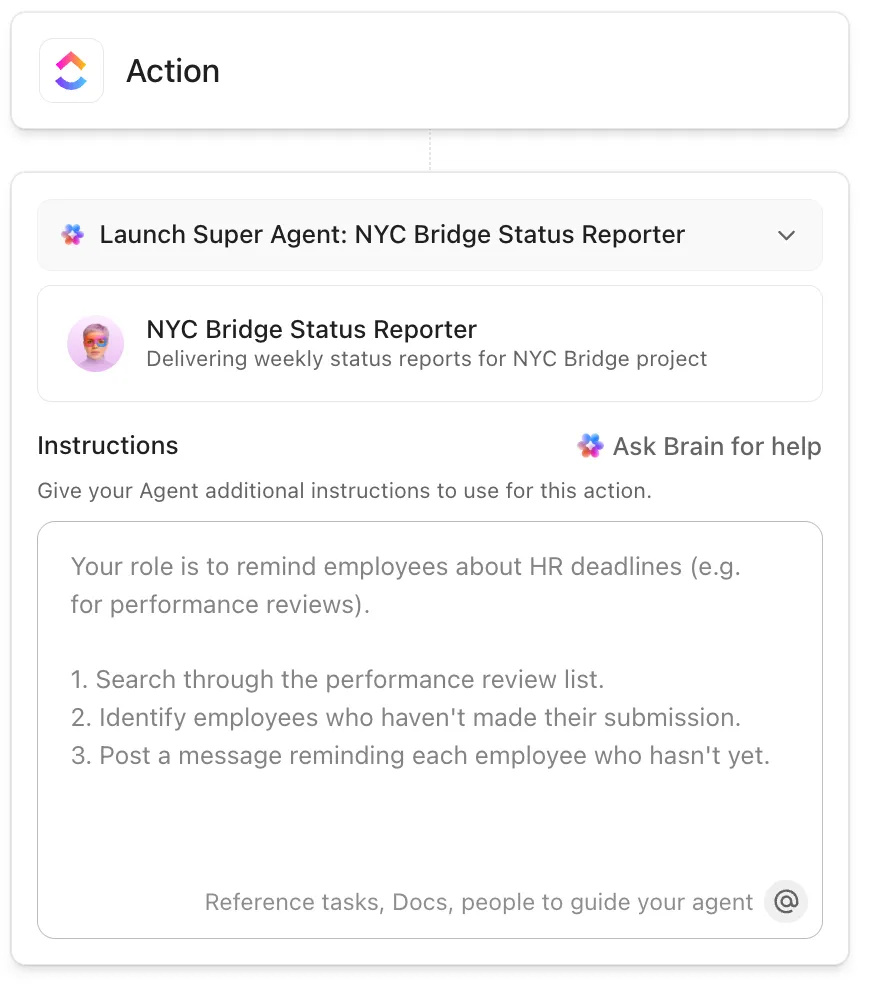
När en uppgift flyttas till "Under granskning" kan en Super Agent till exempel sammanställa allt som en granskare behöver, inklusive de senaste godkännandekriterierna från dokumentet, viktiga beslutanteckningar från kommentarer, länkade designer och en kort checklista över vad som ska verifieras.
Det kan sedan skapa uppföljande deluppgifter för korrigeringar, tagga rätt granskare och uppdatera uppgiften med en tydlig sammanfattning. Dessutom har du full frihet att forma hur det beter sig med hjälp av instruktioner, verktyg och kunskap, samtidigt som det behåller användbar minnesinformation över tid och blir mer konsekvent ju längre det körs.
Hitta svar i din kodbas och anslutna verktyg direkt
Använd sedan ClickUp Brain MAX för att minska den tid du lägger på att leta efter sammanhang.
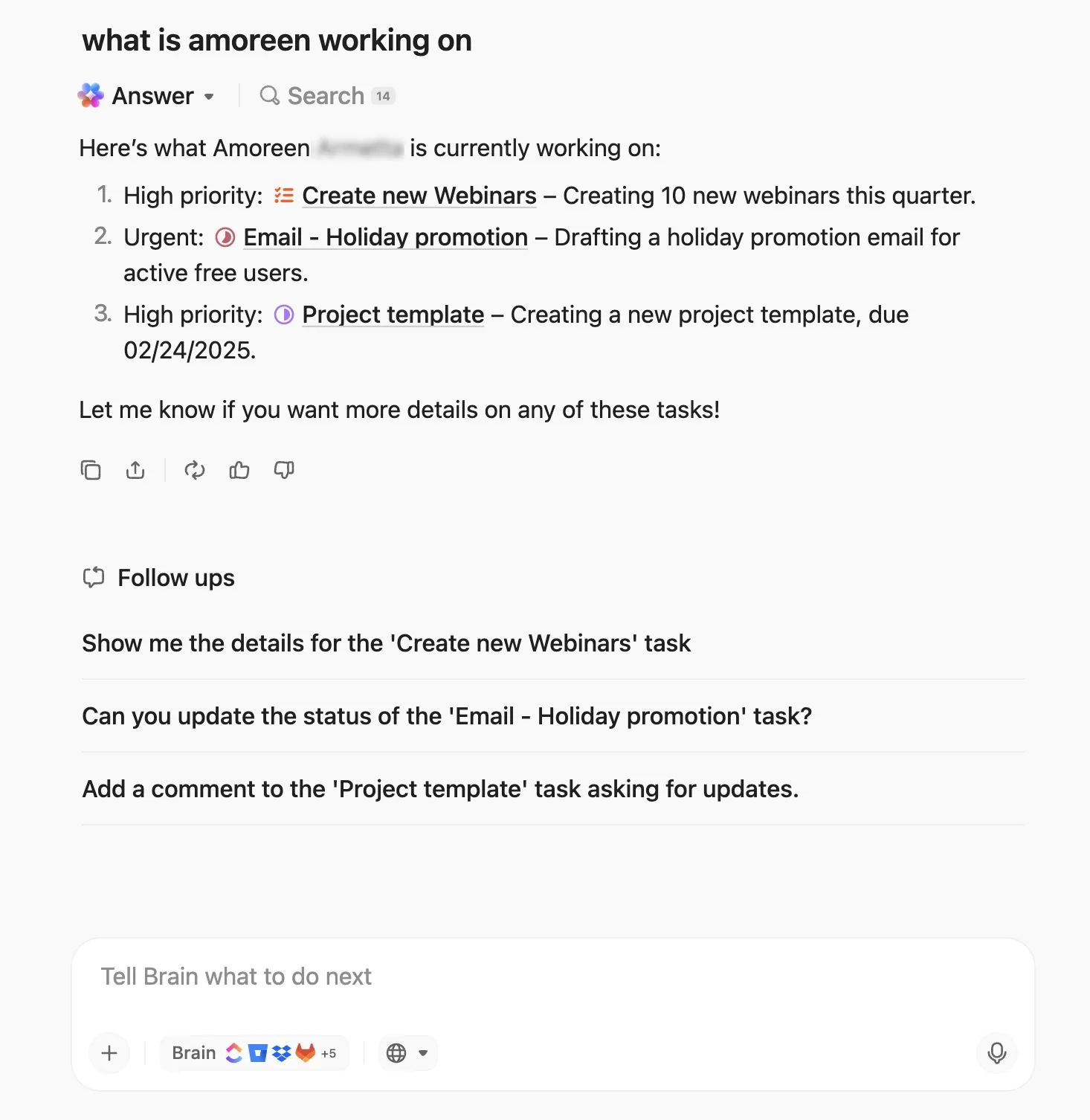
Brain MAX är ClickUps AI-drivna desktop-kompanjon som kan söka igenom dina arbetsappar och webben, så att den information du behöver inte fastnar i en flik eller ett verktyg. Den stöder också Talk-to-Text, vilket är praktiskt när du vill ha snabba svar medan du är i full fart.
För frontend-team är detta viktigt eftersom den saknade informationen sällan finns i den fil du har öppen. Ena minuten behöver du de senaste acceptanskriterierna, nästa minut försöker du hitta rätt tråd som förklarar ett UI-beslut. Brain MAX ser till att du har all information du behöver i en enda app.
Kör hela din frontend-livscykel i ett enda programvaruarbetsområde
Och om du undrar om mjukvaruutvecklare och projektledare kan få en dedikerad miljö som tillgodoser deras behov, så har du självklart ClickUp for Software Teams. Det här är ett helt arbetsflöde som rymmer dina uppgifter, kunskaper, dokument, agenter, instrumentpaneler – ja, allt du kan tänka dig.
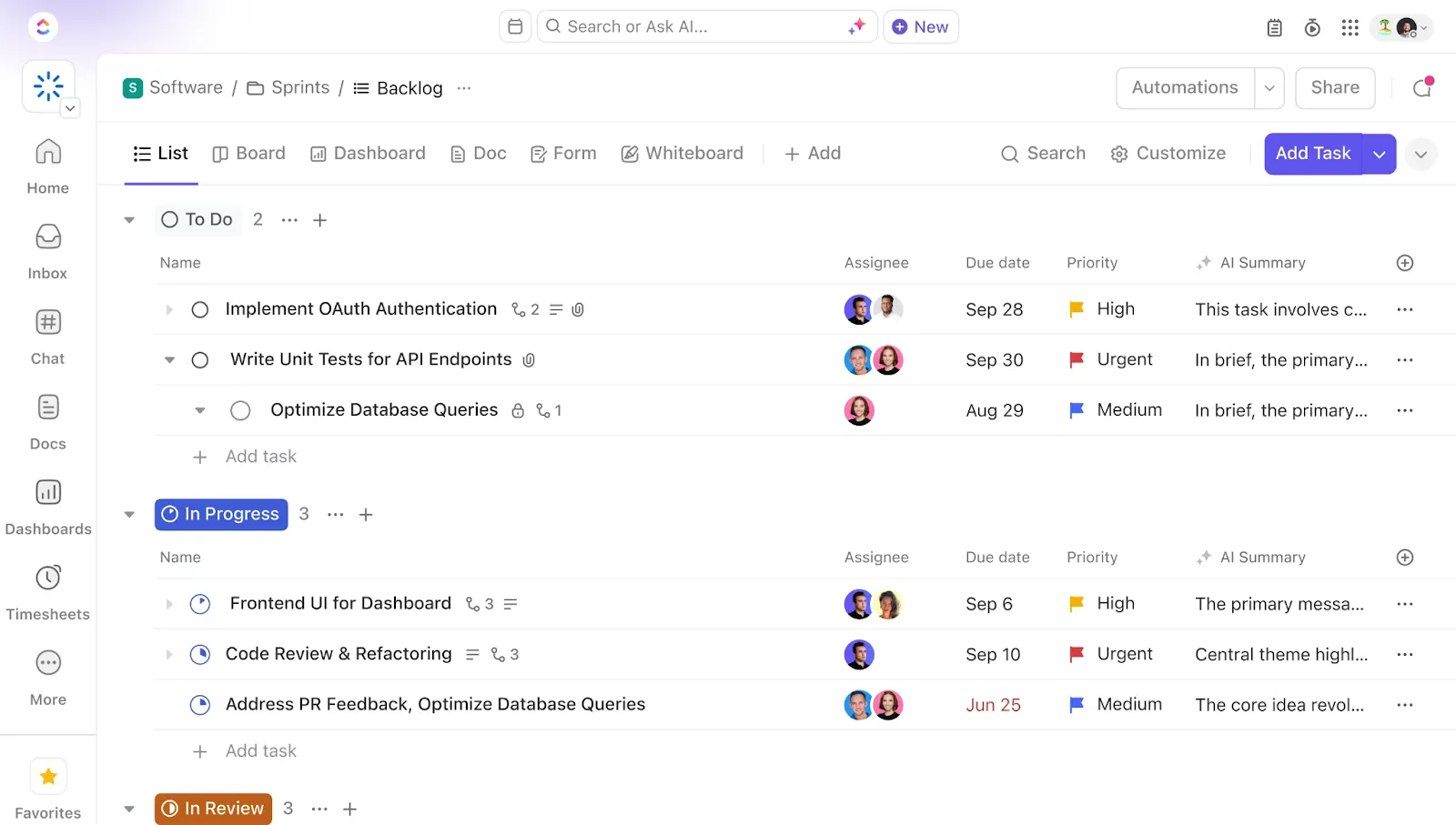
Här är en översikt:
- ClickUp Tasks för sprint- och backlog-utförande: Samla in användarberättelser, buggar och teknisk skuld som strukturerat arbete, och kör sedan sprints och beroenden i samma system. ClickUp stöder också flera ClickUp-vyer så att teamen kan visualisera arbetet som en lista, tavla, tidslinje och mer.
- ClickUp Docs för specifikationer kopplade till leverans: Spara PRD:er, UI-krav och implementeringsanteckningar i Docs, där de kan förbli kopplade till de uppgifter som levererar dem.
- ClickUp Dashboards för hög synlighet: Samla viktiga leveranssignaler i en enda zoomad vy så att du kan se framsteg, arbetsbelastning och hinder.
... och mycket mer.
📌 Vi har gjort en mer ingående jämförelse av båda verktygens funktioner här 👉 Github Copilot vs. ChatGPT: Vilket är det bästa verktyget för utvecklare?
Bygg ett AI-drivet frontend-leveranssystem med ClickUp
AI-assisterad kodning fungerar bäst när team integrerar den i hela utvecklingsflödet.
Det innebär att de team som lyckas är överens om hur arbetet ska utformas, koden granskas och beslut fattas inför nästa sprint.
Det kräver en plats för att skriva och förfina specifikationer, ett system för att spåra uppgifter och PR, samt automatiseringar som minskar manuella uppdateringar som saktar ner frontend-team.
Det är därför du har ClickUp – en lösning som driver projekt från roadmap till release, med AI som stöd bakom kulisserna.
Kör ditt AI-drivna frontend-arbetsflöde i ClickUp redan idag. ✅
Vanliga frågor
Copilot är utmärkt för att komplettera kod direkt i din editor, medan ChatGPT är bättre för diskussioner på hög nivå, brainstorming om arkitektur eller för att förklara komplexa ämnen på ett konversationsliknande sätt.
Ja, det fungerar utmärkt med TypeScript eftersom typdefinitioner ger ett tydligt sammanhang för dess förslag. Det känner också igen mönster för moderna ramverk som React, Vue, Angular och Svelte.
Copilot Business- och Enterprise-planerna erbjuder teambaserade funktioner för hantering av användarplatser, inställning av policyer och visning av användningsanalyser, vilket underlättar GitHub Copilot för kodgranskning och standardisering, samt samarbete.