

De flesta team inser inte att deras transkriptionsverktyg skapar ett andra problem: mötesanteckningar fastnar i en app medan det faktiska arbetet sker i en annan. Eftersom de flesta konversationer måste spelas in och analyseras behöver teamen transkriptionsverktyg som faktiskt integreras med deras arbetsflöde istället för att bidra till den växande högen av oberoende appar.
Denna guide guidar dig genom 10 alternativ till Clipto AI som löser olika problem – från realtidssamarbete till professionell noggrannhet – så att du kan hitta det verktyg som faktiskt passar ditt arbetsflöde istället för att tvinga dig att anpassa dig efter det.
Varför välja alternativ till Clipto AI?
Clipto AI-alternativ är verktyg som använder artificiell intelligens för omvandling av tal till text, generering av mötesanteckningar och ljudtranskription, och fungerar som ersättning när Clipto.ai inte uppfyller dina behov. Du kanske letar efter ett alternativ om du är en del av ett produktteam som behöver mötesanteckningar som direkt kan flöda in i dina projektplaner, en innehållsskapare som behöver redigera ljud genom att redigera text eller en jurist som kräver garanterad noggrannhet. Ofta börjar sökandet efter ett alternativ på grund av ett centralt problem: ditt nuvarande verktyg är en återvändsgränd för information.
Frustrationen växer när du inser att dina mötesprotokoll är isolerade i en app medan dina uppgifter och projekt finns någon helt annanstans. Denna brist på sammankoppling tvingar dig att manuellt kopiera och klistra in åtgärdspunkter, beslut och anteckningar, vilket skapar Context Sprawl – när team slösar bort 25 % av sin arbetsvecka på att söka efter den information de behöver i olika appar, leta efter filer och upprepa samma uppdateringar på flera plattformar – vilket slösar tid och ökar risken för fel. Viktiga uppföljningar går förlorade i virrvarret, och teamets samordning lider eftersom det inte finns någon enda källa till sanningen.
Rätt AI-drivet transkriptionsverktyg löser detta genom att göra transkriptionen till en del av ett sammanhängande arbetsflöde, inte en fristående produkt.
Innan du väljer en ersättning för Clipto. ai, fundera på vad ditt team verkligen behöver:
- Transkription i realtid vs. batchtranskription: Behöver du anteckningar live under ett möte, eller kan du ladda upp en inspelning efteråt?
- Integrationskrav: Behöver verktyget automatiskt skicka data till din projektledningsprogramvara, CRM eller kommunikationskanaler?
- Noggrannhetsgränser: Är AI-nivå acceptabel, eller behöver du mänskligt verifierade transkriptioner för professionella användningsområden som rättsliga förfaranden?
- Budget och teamstorlek: Är du en enskild användare med sporadiska behov eller ett företagsteam med tusentals mötes timmar att transkribera varje månad?
Clipto AI-alternativ i korthet
| Verktyg | Bäst för | Bästa funktioner | Prissättning |
|---|---|---|---|
| ClickUp | Team som vill ha transkription integrerad med projektledningTeamstorlek: Små team till stora företag | AI Notetaker, Brain, Clips, uppgiftskapande från anteckningar, automatiseringar, enhetlig arbetsyta | Gratis för alltid; Anpassning tillgänglig för företag |
| Otter. ai | Transkription och samarbete i realtid under möten Teamstorlek: Små till medelstora team | Live-transkription, talar-ID, AI-chatt med frågor och svar, samarbetsfunktioner, automatisk anslutning | Freemium, betalda abonnemang från 16,99 $/användare/månad |
| Fireflies. ai | Säljteam som behöver CRM-integration och konversationsintelligens Teamstorlek: Intäktsteam | Automatisk anslutning, AI-sammanfattningar, ämnesuppföljning, CRM-synkronisering, sökbara arkiv | Freemium, betalda planer från 18 $/användare/månad |
| Descript | Innehållsskapare som redigerar poddar och video med textbaserad redigeringTeamstorlek: Skapare, marknadsföringsteam | Textbaserad redigering, överdubbning, studioljud, multispårredigering, export | Freemium, betalda planer från 24 $/användare/månad |
| Transkriptor | Flerspråkig transkription för globala teamTeamstorlek: Internationella team | Över 100 språk, automatisk översättning, talar-ID, uppladdningsbaserad transkription | Gratis nivå, betalda planer från 9,99 $/månad |
| Rev | Professionell noggrannhet med mänsklig transkription Teamstorlek: Juridik, medicin, journalistik | Mänsklig transkription, AI-transkription, bildtexter, utländska undertexter | 1,99 $/min för manuell transkription, betalda abonnemang från 29,99 $/användare/månad |
| Happy Scribe | Arbetsflöden för skapande av undertexter och bildtexter Teamstorlek: Videoteam och kreatörer | Undertextredigerare, export i flera format, mänsklig transkription, översättning | Gratis nivå, betalda planer från 17 $/månad |
| Fathom | Säljteam som vill ha gratis obegränsad inspelning med CRM-synkronisering Teamstorlek: Startups, små och medelstora företag | Obegränsad inspelning, AI-höjdpunkter, CRM-synkronisering, omedelbara sammanfattningar | Gratis för alltid, betalda abonnemang från 18 $/användare/månad |
| Tactiq | Webbläsarbaserad transkription utan mötesbotsTeamstorlek: Sekretessmedvetna team | Chrome-tillägg, transkription i realtid i sidofältet, AI-prompter, export | Freemium, betalda planer från 12 $/användare/månad |
| Whisper (OpenAI) | Utvecklare och integritetsfokuserade team som behöver lokal transkription Teamstorlek: Tekniska team | Lokal bearbetning, flerspråkig transkription, öppen källkod, offlineanvändning | Gratis (öppen källkod), API från 0,006 $/min |
Hur vi granskar programvara på ClickUp
Vår redaktion följer en transparent, forskningsbaserad och leverantörsneutral process, så du kan lita på att våra rekommendationer baseras på verkligt produktvärde.
Här är en detaljerad översikt över hur vi granskar programvara på ClickUp.
De bästa Clipto AI-alternativen att använda
Följande verktyg representerar de bästa Clipto AI-alternativen för olika användningsfall. Varje verktyg utvärderas utifrån transkriptionsnoggrannhet, integrationsmöjligheter, AI-funktioner och teamarbetsfunktioner för att hjälpa dig att hitta det som passar bäst för ditt arbetsflöde.
1. ClickUp (Bäst för team som vill ha AI-transkription integrerad med projektledning)

Är ditt team trött på att mötesanteckningar försvinner i en app medan det faktiska arbetet sker i en annan? Denna verktygsspridning är ett stort produktivitetshinder som tvingar dig att ständigt växla mellan flikar och manuellt kopiera och klistra in åtgärder från transkriptioner till ditt projektledningsverktyg. Denna tråkiga process är inte bara långsam utan också benägen för mänskliga fel, vilket leder till missade deadlines och missanpassade team.
Håll ditt team fokuserat och organiserat genom att integrera transkription direkt i dina projekt med ClickUp, den konvergerade AI-arbetsytan. Håll dig fullt engagerad i dina Zoom-, Google Meet- eller Microsoft Teams-samtal tack vare ClickUp AI Notetaker. Missa aldrig en detalj i dina möten – ClickUp AI Notetaker ansluter, spelar in och transkriberar automatiskt dina samtal, identifierar talare och genererar koncisa, AI-drivna sammanfattningar.
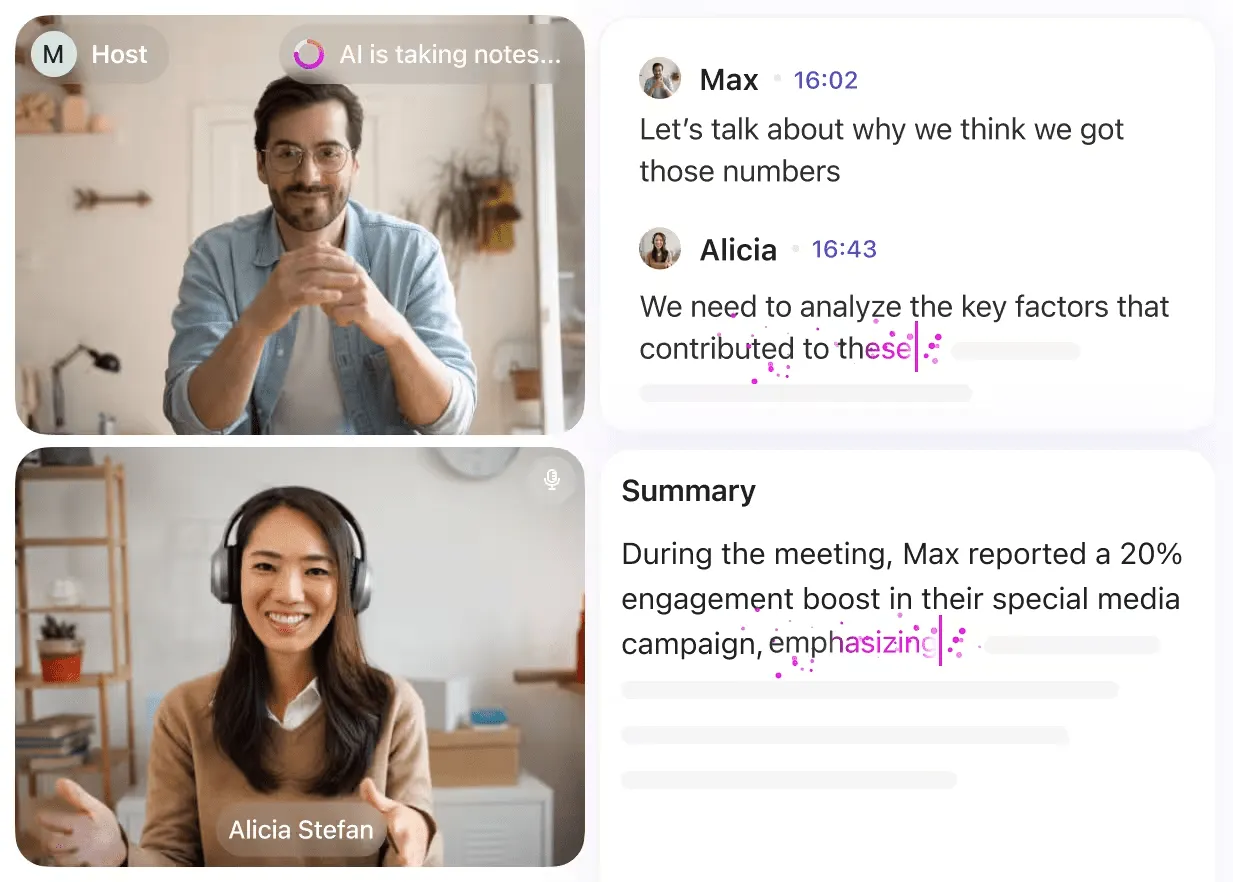
Håll ditt team samordnat efter varje samtal genom att automatiskt synkronisera transkriptioner, sammanfattningar och åtgärdspunkter till din ClickUp-arbetsyta som ett privat dokument. Förvandla statiska anteckningar till sökbar, användbar kunskap med ClickUp Brain. Få omedelbara svar om tidigare möten, eftersom ClickUp Brain hämtar information från transkriptioner, relaterade uppgifter och anslutna dokument.
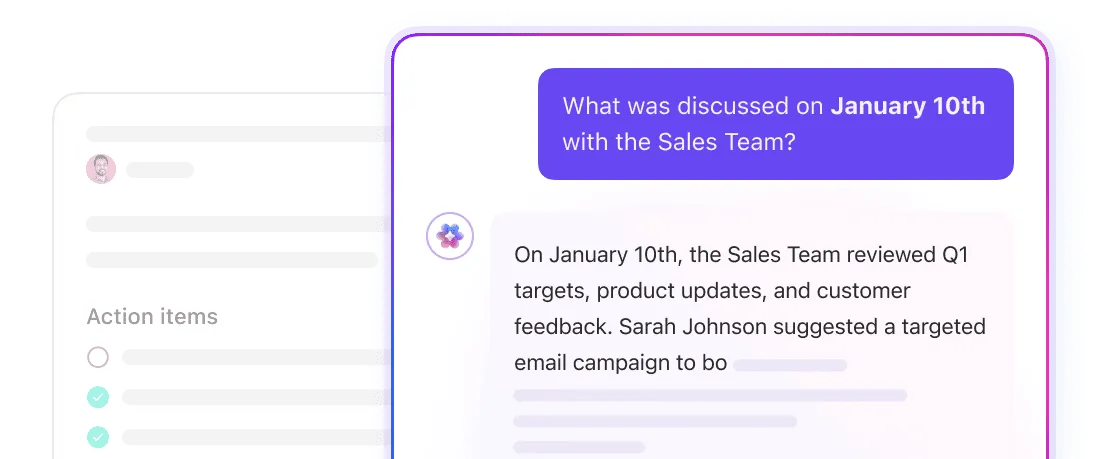
Detta skapar en enda källa till sanning, vilket säkerställer att beslut som fattas under möten direkt omsätts i projektets framsteg.
ClickUps bästa funktioner
- Fånga varje detalj, utan ansträngning: ClickUp AI Notetaker ansluter sig automatiskt till dina schemalagda möten för att spela in, transkribera och sammanfatta konversationer. Den identifierar talare och extraherar åtgärdspunkter, synkroniserar allt direkt till din arbetsyta så att du kan fortsätta delta i diskussionen istället för att oroa dig för anteckningar.
- Snabba svar, ingen sökning krävs: ClickUp Brain fungerar som din AI-kunskapsassistent och förstår sammanhanget i hela ditt arbetsutrymme. Ställ frågor om tidigare möten och få omedelbara svar från transkriptioner, dokument och uppgiftskommentarer – du behöver inte längre leta igenom inspelningar.
- Kommunicera visuellt, referera enkelt: Med ClickUp Clips kan du spela in och dela asynkrona videomeddelanden med automatisk transkription. Hoppa över onödiga möten och förklara komplexa idéer visuellt, samtidigt som varje klipp blir en sökbar textfil som du kan referera till i framtiden.
- Automatisera ditt arbetsflöde från konversationer: ClickUp Automations kopplar transkriptionsresultat direkt till dina processer. Skapa automatiskt uppgifter från åtgärdspunkter, meddela teammedlemmar när de nämns i mötesanteckningar eller driv projekt framåt baserat på beslut som fångats upp i transkriptioner.
För- och nackdelar med ClickUp
Fördelar:
- Enhetlig arbetsyta eliminerar arbetsflödesförlust: Mötesinsikter flödar direkt in i uppgifter, vilket minskar det manuella arbetet med att överföra information mellan appar.
- AI som förstår ditt arbets sammanhang: ClickUp Brain kopplar samman mötesinnehåll med dina projekt, uppgifter och arbetsplatshistorik.
- Flexibelt för alla teamstorlekar och arbetsflöden: Transkriptions- och AI-funktionerna anpassas efter ditt teams behov med ClickUps anpassningsbara vyer och automatiseringar.
Nackdelar:
- Det finns en inlärningskurva för användare som är nya inom omfattande projektledningsplattformar.
- Mobilappens upplevelse är inte identisk med den på datorn när det gäller vissa avancerade funktioner.
- Du måste investera lite tid i den initiala konfigurationen för att optimera arbetsflödena.
ClickUp-betyg och recensioner
- G2: 4,7/5 (över 9 000 recensioner)
- Capterra: 4,6/5 (över 4 000 recensioner)
Här är vad en G2-recensent har att säga om ClickUp.
Efter att ha provat olika plattformar under min karriär som projektledare kan jag säga att ClickUp har blivit min favorit. Det är ett mycket omfattande verktyg som gör att jag kan organisera alla mina projekt på ett ställe tack vare dess flera utrymmen, tavlor och anpassningsbara vyer. Jag håller inte bara reda på uppgifter, utan också på leverantörer, kampanjer och dokumentation, vilket ger mig en helhetsbild av allt jag hanterar. En av de sektioner jag uppskattar mest är dokumenten, där jag har alla mötesprotokoll samlade, vilket gör att jag slipper förlita mig på spridda filer. Jag är särskilt förtjust i AI Notetaker-funktionen: som projektledare är den här funktionen guld värd. Jag kan fokusera på mötet utan att distraheras av att ta anteckningar, eftersom systemet genererar tydliga sammanfattningar med viktiga punkter, både i korta möten och i långa möten där det är svårt att följa hela tråden....
Efter att ha provat olika plattformar under min karriär som projektledare kan jag säga att ClickUp har blivit min favorit. Det är ett mycket omfattande verktyg som gör att jag kan organisera alla mina projekt på ett ställe tack vare dess flera utrymmen, tavlor och anpassningsbara vyer. Jag håller inte bara reda på uppgifter, utan också på leverantörer, kampanjer och dokumentation, vilket ger mig en helhetsbild av allt jag hanterar. En av de sektioner jag uppskattar mest är dokumenten, där jag har alla mötesprotokoll samlade, vilket gör att jag slipper förlita mig på spridda filer. Jag är särskilt förtjust i AI Notetaker-funktionen: som projektledare är den här funktionen guld värd. Jag kan fokusera på mötet utan att distraheras av att ta anteckningar, eftersom systemet genererar tydliga sammanfattningar med viktiga punkter, både i korta möten och i långa möten där det är svårt att följa hela tråden...
📮ClickUp Insight: Vi fann att 27 % av de tillfrågade använder digitala anteckningsblock för möten, medan endast 12 % använder AI-anteckningsverktyg. Denna skillnad är slående eftersom 64 % av de tillfrågade har svårt att se tydliga nästa steg i nästan hälften av sina möten. ClickUp AI Notetaker förvandlar uppföljningen av möten! Fånga automatiskt upp alla viktiga detaljer, identifiera tydligt åtgärder och tilldela omedelbart uppgifter till teammedlemmar – och slipp de frustrerande uppföljningarna av typen ”Vad beslutade vi?”.
💫 Verkliga resultat: Team som använder ClickUps möteshanteringsfunktioner rapporterar en enorm minskning på 50 % av onödiga konversationer och möten!
📮ClickUp Insight: Vi fann att 27 % av de tillfrågade använder digitala anteckningsblock för möten, medan endast 12 % använder AI-anteckningsverktyg. Denna skillnad är slående eftersom 64 % av de tillfrågade har svårt att se tydliga nästa steg i nästan hälften av sina möten. ClickUp AI Notetaker förvandlar uppföljningen av möten! Fånga automatiskt upp alla viktiga detaljer, identifiera tydligt åtgärder och tilldela omedelbart uppgifter till teammedlemmar – och slipp de frustrerande uppföljningarna av typen ”Vad beslutade vi?”.
💫 Verkliga resultat: Team som använder ClickUps möteshanteringsfunktioner rapporterar en minskning med hela 50 % av onödiga konversationer och möten!
2. Otter. ai (Bäst för transkription av möten i realtid och live-samarbete)
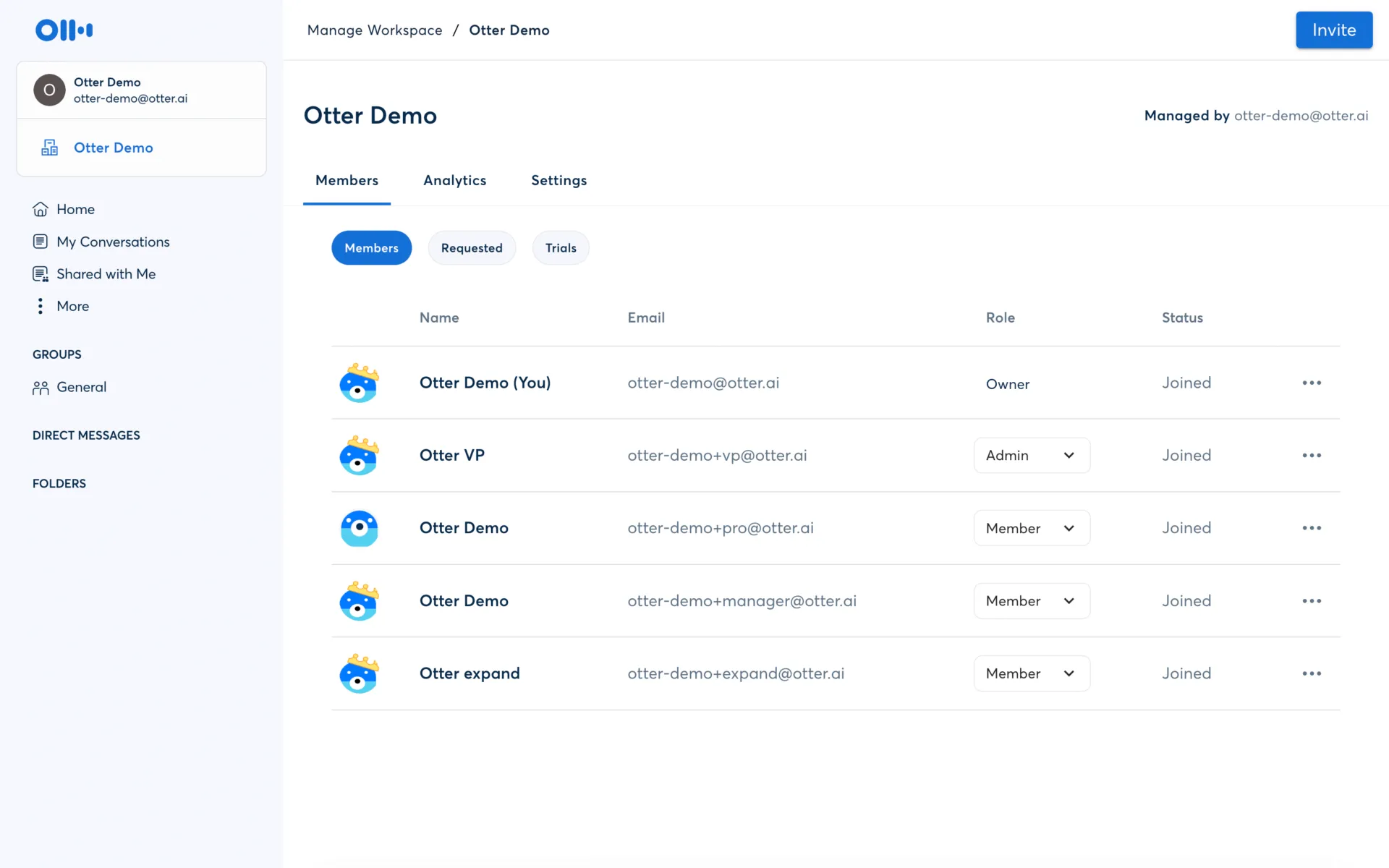
Har du någonsin varit med om ett snabbt möte där det känns omöjligt att ta detaljerade anteckningar och delta aktivt? Antingen skriver du frenetiskt och missar nyanserna i konversationen, eller så bidrar du men går därifrån med ett otydligt minne av vad som beslutades. Detta tvingar dig att jaga kollegor efteråt för att fylla i luckorna, vilket slösar bort allas tid.
Otter. ai löser detta genom att tillhandahålla utmärkt transkription i realtid. Funktionen OtterPilot ansluter automatiskt till dina möten på de stora plattformarna och genererar en live-transkription som alla deltagare kan följa. Detta gör att du kan vara närvarande och engagerad i diskussionen, med vetskapen om att varje ord registreras korrekt.
Under mötet kan du och dina teammedlemmar gemensamt markera viktiga moment, lägga till kommentarer och tilldela åtgärdspunkter direkt i transkriptet. Efter mötet kan du ställa frågor om innehållet och få omedelbara svar med hjälp av Otter AI Chat-assistenten. Otter är utmärkt för att fånga upp konversationer, men tänk på att du fortfarande behöver ett separat projektledningsverktyg för att följa upp det arbete som kommer ut ur dessa möten.
Otter. ai Bästa funktioner
- OtterPilot auto-join: Ansluter automatiskt dina kalendermöten i Zoom, Teams och Google Meet och skapar en omfattande inspelning som kombinerar ljud, text och visuellt innehåll från bilder.
- Otter AI Chat: Ställ frågor om innehållet i ditt möte och få omedelbara svar med hänvisningar till specifika ställen i transkriptionen.
- Samarbete i realtid: Dela live-transkriptioner med teammedlemmar som kan lägga till kommentarer och markera viktiga avsnitt under eller efter mötet.
Otter. ai För- och nackdelar
Fördelar:
- Utmärkt transkriptionsnoggrannhet i realtid för engelska konversationer med tydligt ljud.
- Intuitivt gränssnitt som kräver minimal utbildning för nya användare
- Kraftfull mobilapp för transkribering av personliga möten och röstmemon
Nackdelar:
- Transkriptionskvaliteten försämras avsevärt vid starka accenter eller bakgrundsljud.
- Begränsade projektledningsfunktioner kräver koppling till andra verktyg.
- Gratisversionen har begränsade månatliga transkriptionsgränser.
Otter. ai-priser
Gratisplan: Basic (gratis för alltid) Pro: 16,99 $/användare/månad Business: 30 $/användare/månad Enterprise: Anpassad
Otter. ai Betyg och recensioner
- G2: 4,3/5 (över 200 recensioner)
- Capterra: 4,5/5 (över 80 recensioner)
Här är vad en G2-recensent har att säga om Otter. ai.
Otter ansluter sig alltid till möten i tid och på ett tillförlitligt sätt, vilket gör det till ett pålitligt verktyg för vårt team. Dess förmåga att fånga tydliga och korrekta sammanfattningar gör att vi kan återkomma till viktiga punkter utan att behöva titta på hela inspelningen igen. Jag tycker också att skärmdumpfunktionen är särskilt användbar, eftersom den automatiskt fångar viktiga ögonblick och gör det enkelt att dela höjdpunkter med deltagarna. Detta har förbättrat vårt teams organisation avsevärt och sparar tid efter varje samtal. Dessutom integreras Otter smidigt med Google Kalender, så mötena ansluts automatiskt utan manuella insatser.
Otter ansluter sig alltid till möten i tid och på ett tillförlitligt sätt, vilket gör det till ett pålitligt verktyg för vårt team. Dess förmåga att fånga upp tydliga och korrekta sammanfattningar gör att vi kan återkomma till viktiga punkter utan att behöva titta på hela inspelningen igen. Jag tycker också att skärmdumpfunktionen är särskilt användbar, eftersom den automatiskt fångar viktiga ögonblick och gör det enkelt att dela höjdpunkter med deltagarna. Detta har förbättrat vårt teams organisation avsevärt och sparar tid efter varje samtal. Dessutom integreras Otter smidigt med Google Kalender, så mötena ansluts automatiskt utan manuella insatser.
3. Fireflies. ai (Bäst för säljteam som behöver CRM-integration och konversationsintelligens)
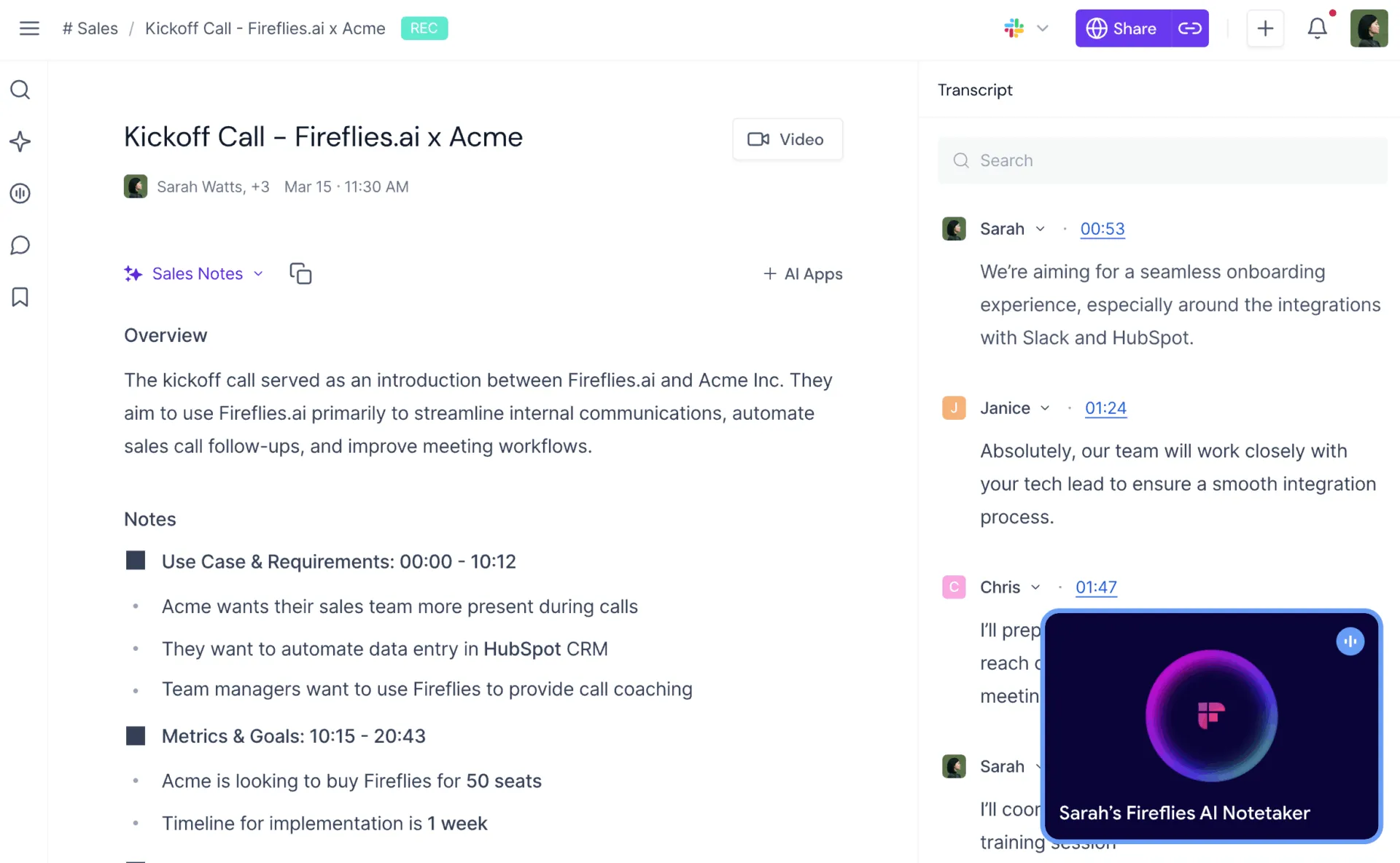
Ditt säljteam genomför dussintals samtal varje dag – med team som nu deltar i 192 % fler möten än 2020 – men vart tar alla värdefulla insikter från dessa samtal vägen? Alltför ofta fastnar de i inspelningar, vilket tvingar säljarna att spendera timmar på manuell datainmatning för att logga samtalsanteckningar i ditt CRM-system. Detta leder till förlorad kontext, missade uppföljningsmöjligheter och ett säljteam som lägger mer tid på administrativt arbete än på försäljning.
Fireflies. ai är utformat för att lösa detta specifika problem för intäktsteam. Det är mer än bara ett transkriptionsverktyg; det är en konversationsintelligensplattform som analyserar säljsamtal för att identifiera kundinvändningar, omnämnanden av konkurrenter och sentimentmönster. Fred AI-assistenten ansluter automatiskt, spelar in och transkriberar möten och genererar sedan sammanfattningar med viktiga ämnen och åtgärdspunkter.
Den verkliga kraften hos Fireflies. ai ligger i dess djupa CRM-integrationer. Den överför automatiskt mötesanteckningar, transkriptioner och åtgärdspunkter till dina register i Salesforce, HubSpot och andra populära CRM-system. Detta skapar en komplett, automatiserad historik över varje kundinteraktion, vilket frigör ditt säljteam så att de kan fokusera på att bygga relationer och avsluta affärer.
Fireflies. ai Bästa funktioner
- Fred AI-assistent: Skapar omfattande mötesreferat med åtgärdspunkter, ställda frågor och viktiga diskussionsämnen, och kan svara på frågor om tidigare möten.
- Topic Tracker: Ställ in anpassade nyckelord som ska övervakas under alla dina teams möten och få aviseringar när konkurrenter nämns eller prisinvändningar kommer upp.
- CRM- och samarbetsintegrationer: Skicka automatiskt mötesanteckningar och åtgärdspunkter till Salesforce, HubSpot, Slack och andra verktyg som ditt team använder dagligen.
Fireflies. ai För- och nackdelar
Fördelar:
- Djupgående CRM-integrationer som automatiskt loggar mötesaktivitet i kontaktposter.
- Konversationsintelligensfunktioner ger insikter som går utöver grundläggande transkription.
- Generöst gratiserbjudande gör det möjligt för team att testa plattformen grundligt.
Nackdelar:
- Gränssnittet kan kännas rörigt med alla tillgängliga funktioner och inställningar.
- Vissa användare rapporterar att mötesboten ibland inte kan ansluta sig till schemalagda samtal.
- Avancerad analys och längre lagring kräver abonnemang på högre nivå.
Fireflies. ai-prissättning
Gratis plan: Gratis för alltid Pro: 18 $/plats/månad Business: 29 $/plats/månad Enterprise: 39 $/plats/månad
Fireflies. ai Betyg och recensioner
- G2: 4,5/5 (över 400 recensioner)
- Capterra: 4,0/5 (10+ recensioner)
Här är vad en G2-recensent har att säga om Fireflies. ai.
Min organisation har använt detta verktyg i nästan ett år, och som teamledare kan jag ofta inte delta i flera kundsamtal samtidigt. Fireflies gör det mycket enklare för mig att granska samtalsinspelningar och fullt ut förstå vad som diskuterades. Det hjälper mig också att utvärdera samtalens kvalitet, så att jag kan följa upp med kunderna om ett samtal inte uppfyllde deras förväntningar. Dessutom gör det att jag kan ha mer produktiva diskussioner med mina underordnade och ge dem feedback om områden där de kan förbättra sina kommunikationsfärdigheter.
Här är vad en G2-recensent har att säga om Fireflies. ai.
Min organisation har använt detta verktyg i nästan ett år, och som teamledare kan jag ofta inte delta i flera kundsamtal samtidigt. Fireflies gör det mycket enklare för mig att granska samtalsinspelningar och fullt ut förstå vad som diskuterades. Det hjälper mig också att utvärdera samtalens kvalitet, så att jag kan följa upp med kunderna om ett samtal inte uppfyllde deras förväntningar. Dessutom gör det att jag kan ha mer produktiva diskussioner med mina underordnade och ge dem feedback om områden där de kan förbättra sina kommunikationsfärdigheter.
Min organisation har använt detta verktyg i nästan ett år, och som teamledare kan jag ofta inte delta i flera kundsamtal samtidigt. Fireflies gör det mycket enklare för mig att granska samtalsinspelningar och fullt ut förstå vad som diskuterades. Det hjälper mig också att utvärdera samtalens kvalitet, så att jag kan följa upp med kunderna om ett samtal inte uppfyllde deras förväntningar. Dessutom gör det att jag kan ha mer produktiva diskussioner med mina underordnade och ge dem feedback om områden där de kan förbättra sina kommunikationsfärdigheter.
4. Descript (Bäst för innehållsskapare som redigerar poddar och videor)
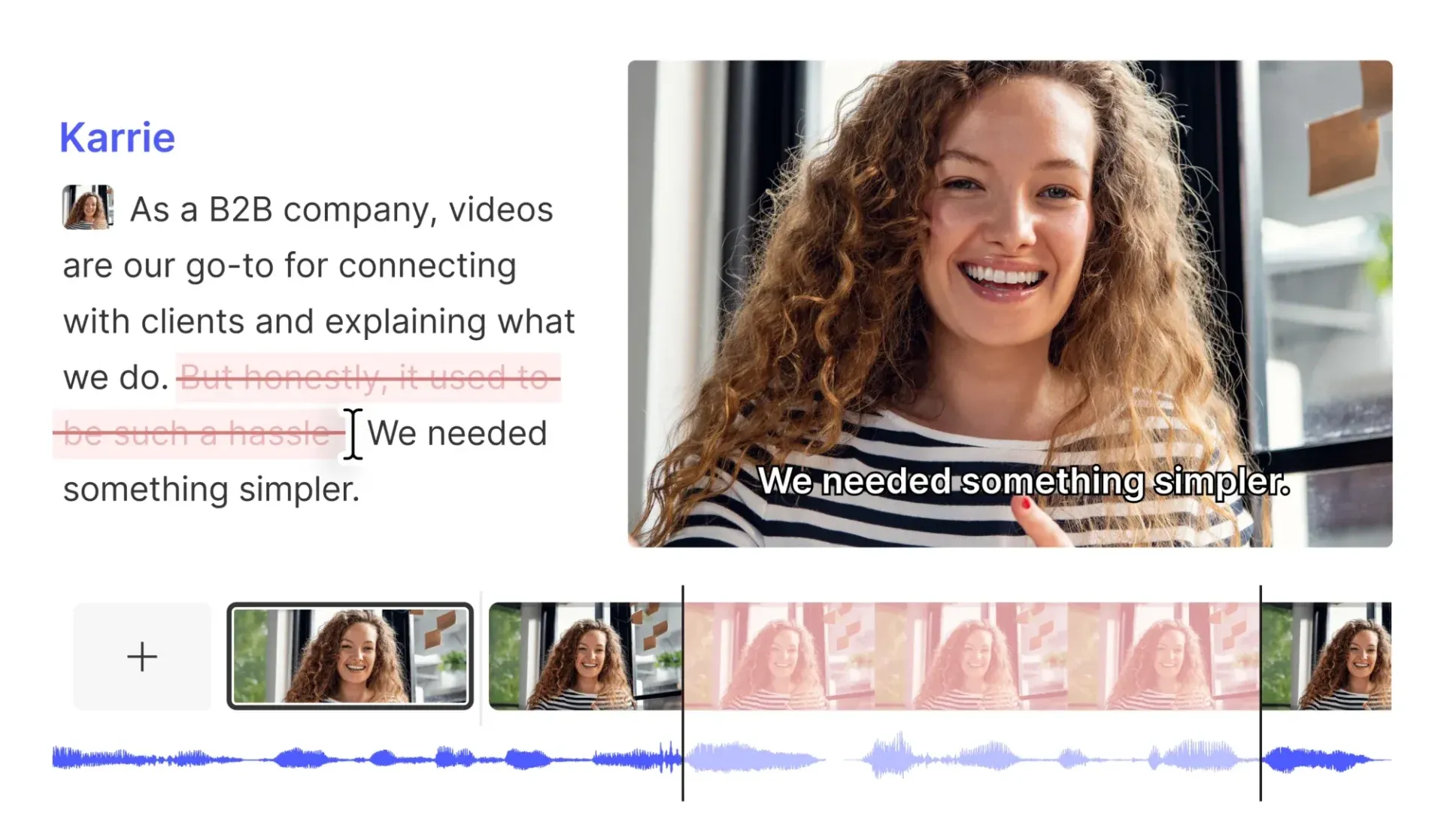
Om du någonsin har spelat in en podcast eller video vet du att det verkliga arbetet börjar efter att du tryckt på "stopp". Du står inför timmar av tråkig ljud- eller videoredigering, försöker navigera i komplex programvara, manuellt klippa bort "ums" och "ahs" och spela in avsnitt på nytt för att fixa enkla misstag. Denna mardröm efter produktionen kan ta längre tid än själva inspelningen och är ett stort hinder för många ambitiösa kreatörer.
Descript är Clipto AI-alternativet som är utvecklat för kreatörer som behöver redigera sitt innehåll, inte bara transkribera det. Det revolutionerar redigeringsprocessen genom att behandla ditt ljud och din video som ett textdokument. För att redigera dina medier redigerar du helt enkelt transkriptet; när du tar bort ett ord tas det bort från ljudet, och när du omordnar en mening omordnas motsvarande videoklipp.
Detta gör redigering tillgängligt för alla som kan använda ett ordbehandlingsprogram. Descript innehåller också kraftfulla AI-funktioner som Overdub, som låter dig klona din röst för att korrigera misstag utan att behöva spela in igen, och Studio Sound, som förbättrar ljudkvaliteten med ett enda klick. Det är en komplett produktionssvit för alla typer av innehållsskapare, inklusive podcasters, YouTubers och marknadsföringsteam.
Descripts bästa funktioner
- Textbaserad ljud-/videoredigering: Redigera dina inspelningar genom att helt enkelt redigera transkriptionen, vilket gör professionell redigering tillgänglig för alla.
- Överdubbning av röstkloning: Träna en AI-modell på din röst för att generera nytt ljud som låter som du, perfekt för att korrigera misstag eller lägga till glömda repliker.
- Studio Sound enhancement: Förbättra ljudkvaliteten automatiskt genom att ta bort bakgrundsljud, eko och andra störningar med ett enda klick.
För- och nackdelar med Descript
Fördelar:
- Revolutionerande redigeringsmetod som gör ljud- och videoredigering tillgängligt för icke-experter.
- Omfattande funktionsuppsättning hanterar inspelning, transkription, redigering och publicering i ett enda verktyg.
- Aktiv utveckling med frekventa funktionsuppdateringar och förbättringar
Nackdelar:
- Resursintensiv applikation som kräver betydande datorkraft.
- Inlärningskurva för användare som inte är bekanta med medieproduktionskoncept
- Transkriptionsnoggrannheten varierar beroende på ljudkvaliteten och talarens tydlighet.
Priser för Descript
Gratis planHobbyist: 24 $/person/månadCreator: 35 $/person/månadBusiness: 65 $/person/månadEnterprise: Anpassad
Betyg och recensioner av Descript
- G2: 4,6/5 (över 500 recensioner)
- Capterra: 4,7/5 (över 200 recensioner)
Här är vad en G2-recensent har att säga om Descript.
Jag gillar hur enkelt det är att lägga in video och ljud i Descript. Det påskyndar processen och ger en bra början på ett inlägg eller detaljerna, som jag sedan kan bygga vidare på med min egen kunskap. Det är verkligen praktiskt för att skapa transkriptioner och LinkedIn-inlägg, och jag använder det också för att generera höjdpunkter från poddar. Den initiala installationen var enkel, vilket gjorde hela upplevelsen smidig.
Här är vad en G2-recensent har att säga om Descript.
Jag gillar hur enkelt det är att lägga in video och ljud i Descript. Det påskyndar processen och ger en bra början på ett inlägg eller detaljerna, som jag sedan kan bygga vidare på med min egen kunskap. Det är verkligen praktiskt för att skapa transkriptioner och LinkedIn-inlägg, och jag använder det också för att generera höjdpunkter från poddar. Den initiala installationen var enkel, vilket gjorde hela upplevelsen smidig.
Jag gillar hur enkelt det är att lägga in video och ljud i Descript. Det påskyndar processen och ger en bra början på ett inlägg eller detaljerna, som jag sedan kan bygga vidare på med min egen kunskap. Det är verkligen praktiskt för att skapa transkriptioner och LinkedIn-inlägg, och jag använder det också för att generera höjdpunkter från poddar. Den initiala installationen var enkel, vilket gjorde hela upplevelsen smidig.
5. Transkriptor (bäst för flerspråkiga transkriptions- och översättningsbehov)
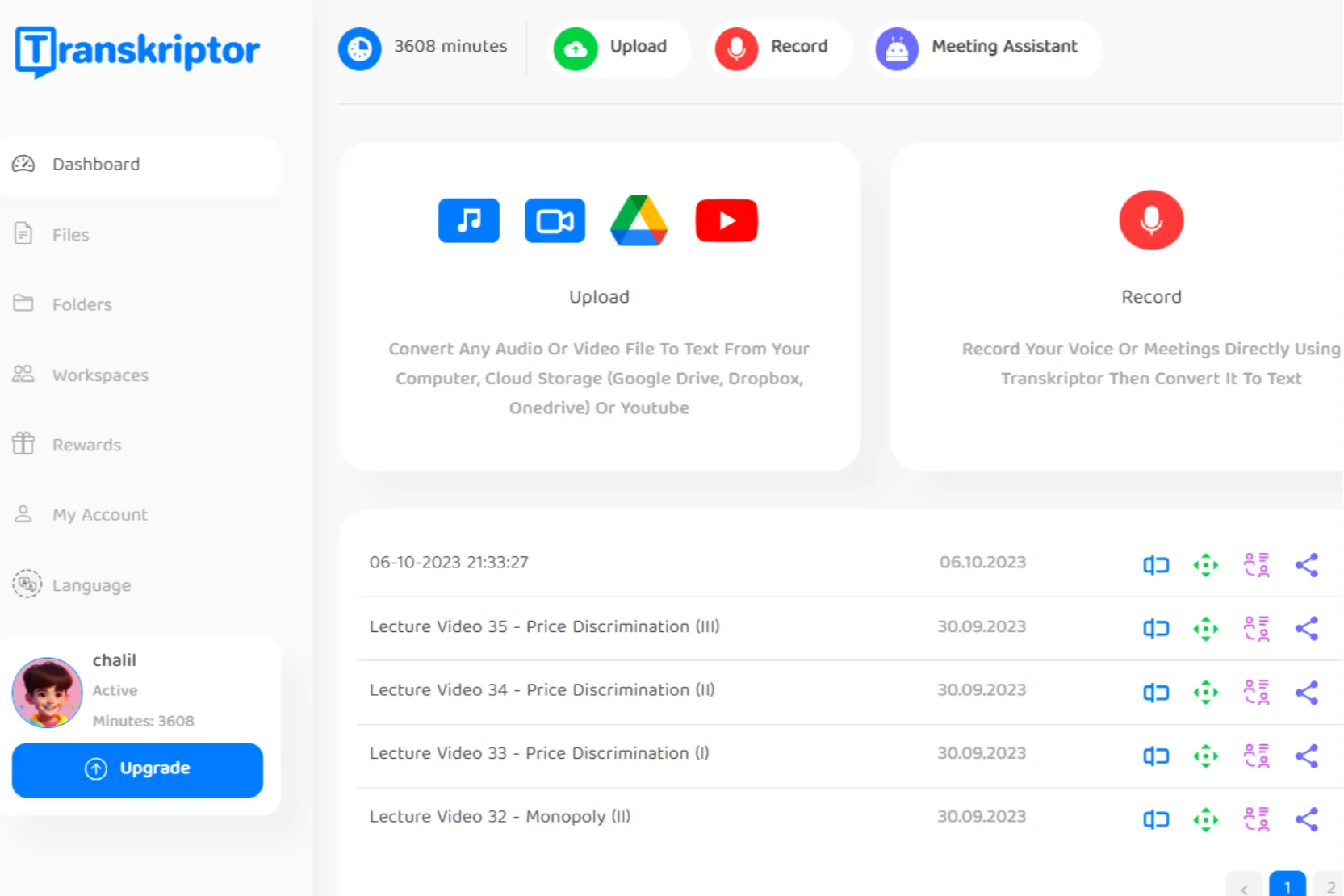
När ditt team arbetar globalt kan språkbarriärer vara ett stort hinder. Att genomföra intervjuer, hålla möten och analysera kundfeedback på flera språk kräver ofta en sammansättning av dyra tjänster och opålitliga översättningsverktyg. Detta saktar ner ditt arbetsflöde och kan leda till att värdefulla insikter från internationella marknader försenas eller går helt förlorade.
Transkriptor är Clipto AI-alternativet som är utformat för team som arbetar över dessa språkbarriärer. Det stöder transkription för över 100 språk, vilket gör det till ett kraftfullt verktyg för internationella organisationer och forskare. Du kan ladda upp förinspelade ljud- eller videofiler eller spela in direkt i plattformen för att få en transkription.
Plattformen har också en automatisk översättningsfunktion som gör att du kan konvertera en transkription från ett språk till ett annat utan att lämna appen. Det är visserligen ingen ersättning för professionell mänsklig översättning, men det är en bra utgångspunkt för att förstå innehåll på okända språk. Talargen identifiering hjälper ytterligare genom att skilja mellan flera röster i en konversation, vilket är viktigt för att organisera flerspråkiga intervjuer eller paneldiskussioner.
Transkriptors bästa funktioner
- Stöd för över 100 språk: Transkribera ljud och video på över 100 språk, vilket gör det lämpligt för internationella team och forskare.
- Automatisk översättning: Konvertera transkriptioner från ett språk till ett annat inom plattformen för att snabbt få en förståelse för innehållet.
- Talareidentifiering: Detektera och märk automatiskt olika talare i inspelningar med flera personer, även på olika språk.
För- och nackdelar med Transkriptor
Fördelar:
- Omfattande språkstöd överträffar de flesta konkurrenter inom transkriptionsområdet.
- Enkelt gränssnitt med fokus på grundläggande transkriptionsfunktioner
- Rimlig noggrannhet för de största världsspråken med tydligt ljud
Nackdelar:
- Översättningskvaliteten varierar avsevärt mellan olika språkkombinationer.
- Begränsade integrationsmöjligheter jämfört med mötesfokuserade konkurrenter
- Noggrannheten minskar märkbart för mindre vanliga språk och dialekter.
Priser för Transkriptor
Gratis plan Lite: 9,99 $/månad Pro: 19,99 $/månad Team: 30 $/månad/plats
Transkriptor-betyg och recensioner
- G2: 4,6/5 (över 100 recensioner)
- Capterra: 4,7/5 (över 80 recensioner)
Här är vad en G2-recensent har att säga om Transkriptor.
Transkriptor är otroligt användbart för att snabbt och noggrant konvertera ljudinspelningar till text. Jag arbetar regelbundet med intervjuer och mötesinspelningar, och detta verktyg sparar mig mycket tid. Gränssnittet är enkelt och lättanvänt, och jag uppskattar verkligen hur bra det hanterar olika accenter och talets tydlighet. Det har blivit en viktig del av mitt arbetsflöde.
Här är vad en G2-recensent har att säga om Transkriptor.
Transkriptor är otroligt användbart för att snabbt och noggrant konvertera ljudinspelningar till text. Jag arbetar regelbundet med intervjuer och mötesinspelningar, och detta verktyg sparar mig mycket tid. Gränssnittet är enkelt och lättanvänt, och jag uppskattar verkligen hur bra det hanterar olika accenter och talets tydlighet. Det har blivit en viktig del av mitt arbetsflöde.
Transkriptor är otroligt användbart för att snabbt och noggrant konvertera ljudinspelningar till text. Jag arbetar regelbundet med intervjuer och mötesinspelningar, och det här verktyget sparar mig mycket tid. Gränssnittet är enkelt och lättanvänt, och jag uppskattar verkligen hur bra det hanterar olika accenter och talets tydlighet. Det har blivit en viktig del av mitt arbetsflöde.
6. Rev (Bäst för professionell noggrannhet med möjlighet till manuell transkribering)
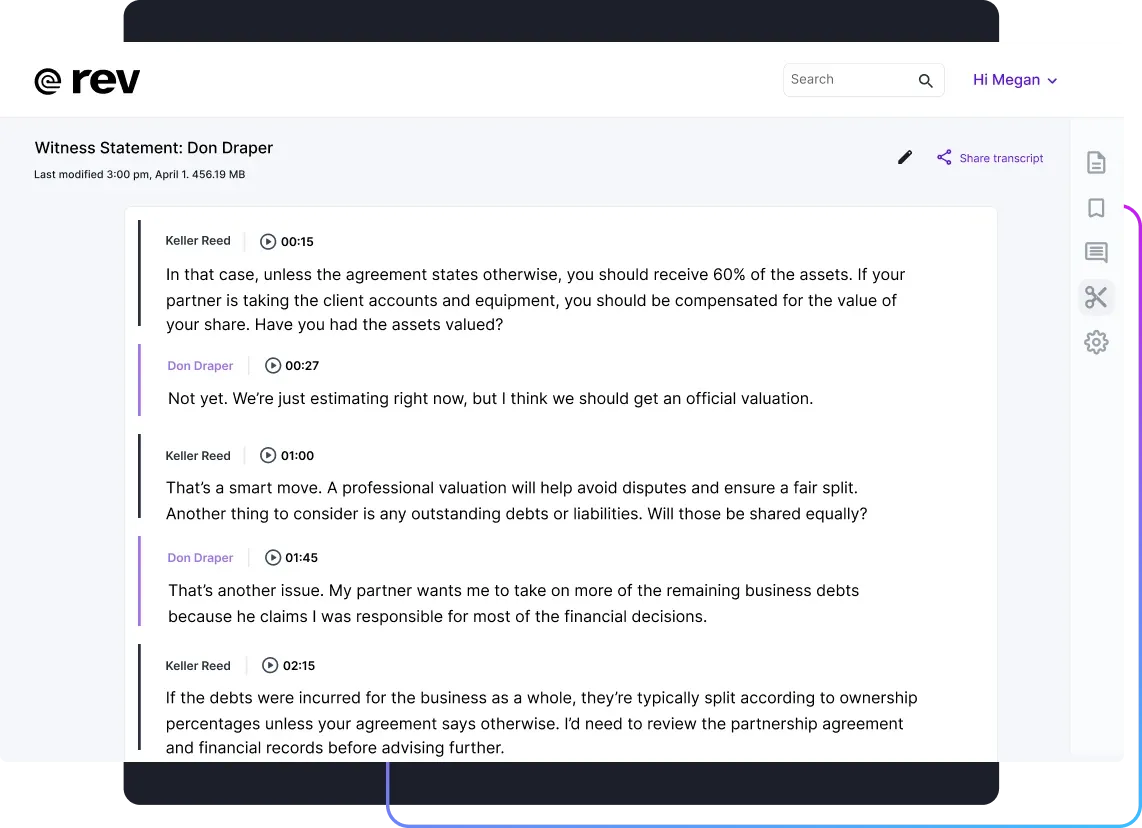
För vissa yrken är ”tillräckligt bra” noggrannhet inte ett alternativ. Om du är en advokat som förbereder ett vittnesmål, en läkare som dokumenterar patientanteckningar eller en journalist som citerar en källa, kan ett enda felaktigt ord i en transkription få allvarliga juridiska eller etiska konsekvenser. Standardverktyg för AI-transkription är visserligen imponerande, men kan inte erbjuda den nästan perfekta noggrannhet som krävs i dessa situationer där mycket står på spel.
Rev är Clipto AI-alternativet för användare som inte kan kompromissa med noggrannheten. Det utmärker sig genom att erbjuda en mänsklig transkriptionstjänst tillsammans med sitt AI-alternativ. När du väljer mänsklig transkription granskar ett nätverk av professionella transkriberare ditt ljud för att leverera en transkription med 99 % noggrannhetsgaranti. Detta ger den trygghet som behövs för den bästa videotranskriptionen AI för advokater och andra yrkesverksamma.
Även om mänsklig transkription kostar mer och tar längre tid än AI, är det det enda sättet att säkerställa ordagrann noggrannhet för komplexa ljudfiler med flera talare, teknisk jargong eller dålig inspelningskvalitet. Rev erbjuder även textnings- och undertextningstjänster, vilket gör det till en heltäckande lösning för professionell transkription och videotillgänglighet.
Rev Bästa funktioner
- Mänsklig transkriptionstjänst: Få tillgång till ett nätverk av professionella transkriberare som levererar transkriptioner med hög noggrannhet för innehåll där AI inte räcker till.
- AI-transkriptionsalternativ: För mindre kritiskt innehåll erbjuder Revs AI snabb leverans till lägre kostnad, tränad på en enorm dataset med mänskligt transkriberat innehåll.
- Bildtext- och undertextningstjänster: Erbjuder skapande av SRT- och VTT-filer, inbrända bildtexter och undertexter på främmande språk för videotillgänglighet.
För- och nackdelar
Fördelar:
- Mänsklig transkribering ger en noggrannhet som AI inte kan matcha för komplexa innehåll.
- Etablerat rykte på professionella marknader och företagsmarknader
- Enkel beställningsprocess utan abonnemangskrav
Nackdelar:
- Mänsklig transkription kostar betydligt mer än konkurrenter som endast använder AI.
- Handläggningstiden för manuell transkription kan ta flera dagar.
- Begränsade funktioner för transkription i realtid eller live
Rev-prissättning
Gratis plan Essentials: 29,99 $/plats/månad Pro: 59,99 $/plats/månad Unlimited: Anpassad Pay-as-you-go (mänsklig transkription): 1,99 $/min
Rev-betyg och recensioner
- G2: 4,7/5 (över 300 recensioner)
- Capterra: 4,6/5 (över 100 recensioner)
Här är vad en G2-recensent har att säga om Rev.
Rev är en av de smidigaste transkriptionsplattformarna på marknaden. Denna programvara fungerar helt online och har en noggrannhet på mer än 95 %. Vi använder den vanligtvis för att konvertera våra video- och ljudfiler till textbaserat innehåll och lägger även till undertexter när det behövs.
Här är vad en G2-recensent har att säga om Rev.
Rev är en av de smidigaste transkriptionsplattformarna på marknaden. Denna programvara fungerar helt online och har en noggrannhet på mer än 95 %. Vi använder den vanligtvis för att konvertera våra video- och ljudfiler till textbaserat innehåll och lägger även till undertexter när det behövs.
Rev är en av de smidigaste transkriptionsplattformarna på marknaden. Denna programvara fungerar helt online och har en noggrannhet på mer än 95 %. Vi använder den vanligtvis för att konvertera våra video- och ljudfiler till textbaserat innehåll och lägger även till undertexter när det behövs.
7. Happy Scribe (bäst för arbetsflöden för skapande av undertexter och bildtexter)
Du har redigerat klart din video, men nu kommer den tråkiga delen: att skapa undertexter. Att manuellt tidsinställa varje dialograd, formatera den korrekt och exportera den som en SRT- eller VTT-fil är en tidskrävande process som videokreatörer fruktar. Denna friktion leder ofta till att videor publiceras utan undertexter, vilket gör dem otillgängliga för en stor del av de potentiella tittarna.
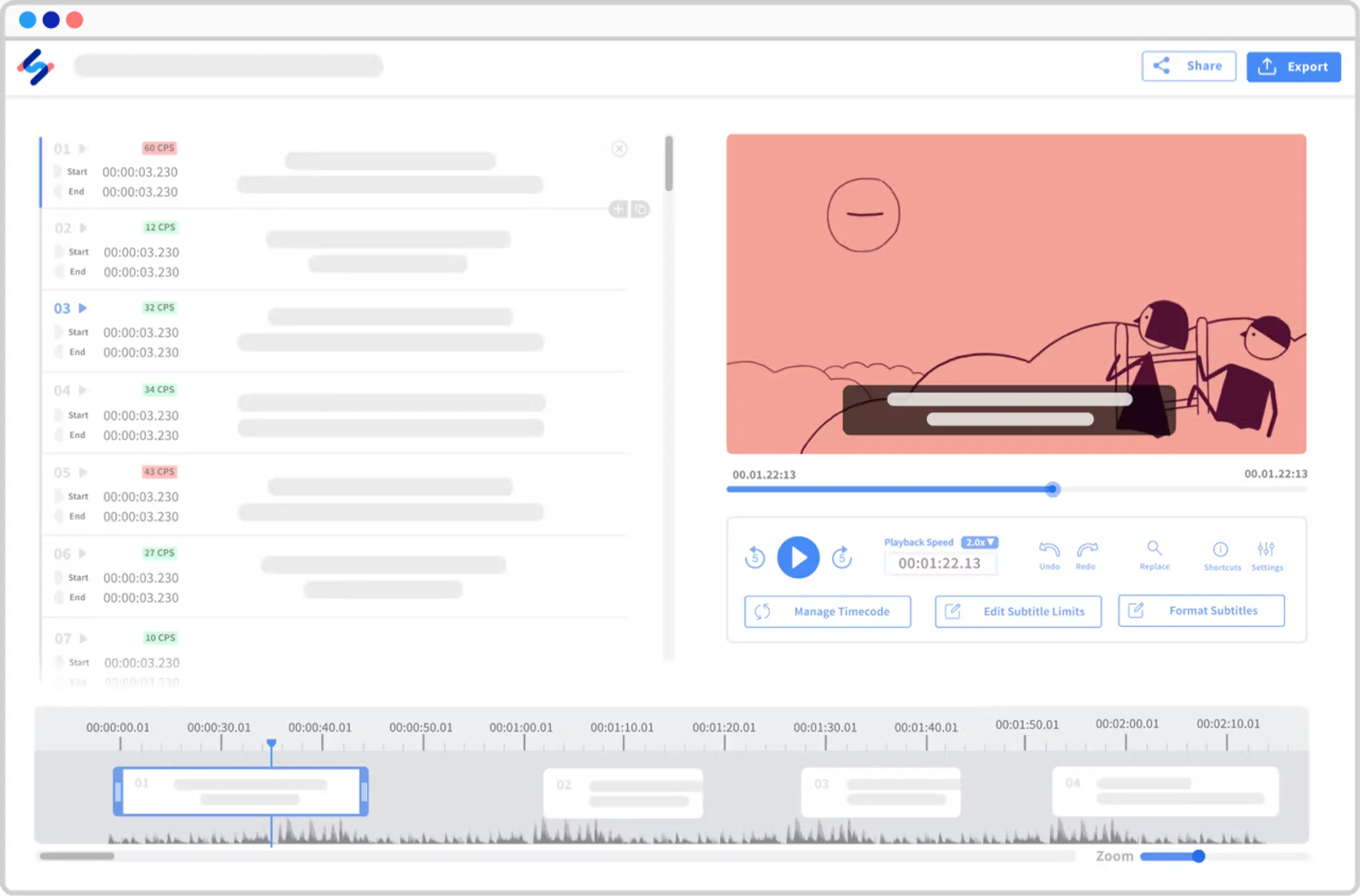
Happy Scribe är Clipto AI-alternativet som skapats specifikt för att lösa detta problem. Det är optimerat för videoprofessionella som behöver skapa undertexter och bildtexter, inte bara få en rå transkription. Plattformen kombinerar AI-transkription med en specialbyggd undertextredigerare som effektiviserar hela arbetsflödet för textning.
Efter att ha transkriberat din video kan du använda Happy Scribes interaktiva redigerare för att finjustera timing, dela eller slå ihop undertextsegment och förhandsgranska dina ändringar i realtid. Redigeraren hanterar all teknisk formatering, så att du kan fokusera på läsbarhet och stil. När du är klar kan du exportera dina undertexter i alla vanliga format eller välja att bränna dem direkt in i din videofil.
Happy Scribe Bästa funktioner
- Interaktiv undertextredigerare: Finjustera undertextens timing, justera segmentavbrott och förhandsgranska ändringar i realtid tillsammans med din video.
- Flera exportformat: Exportera transkriptioner och undertexter i format som är kompatibla med alla större videoplattformar, inklusive SRT, VTT och inbrända undertexter.
- Mänsklig transkription och översättning: Få tillgång till mänskliga transkriberare och översättare inom samma plattform för professionella produktioner som kräver garanterad noggrannhet.
Fördelar och nackdelar med Happy Scribe
Fördelar:
- Specialbyggt för videoflöden med utmärkta verktyg för redigering av undertexter.
- Stöder både AI- och mänsklig transkription inom samma plattform.
- Ren, intuitiv gränssnitt som är lätt att lära sig
Nackdelar:
- Mindre lämpligt för transkription av live-möten.
- Noggrannheten hos AI-transkription kan variera beroende på ljudkvaliteten.
- Samarbetsfunktionerna är grundläggande jämfört med teamfokuserade alternativ.
Priser för Happy Scribe
Gratis planBasic: 17 $/månadPro: 29 $/månadBusiness: 89 $/månadEnterprise: Anpassad
Happy Scribe-betyg och recensioner
- G2: 4,6/5 (över 50 recensioner)
- Capterra: 4,8/5 (över 200 recensioner)
Här är vad en G2-recensent har att säga om Happy Scribe.
Jag älskar hur enkelt HappyScribe är att använda, vilket gör den initiala installationen till en barnlek. Det hanterar en mängd olika accenter utan problem och erbjuder snabb, smidig service när man lägger till undertexter till korta videoklipp. De AI-genererade undertexterna är imponerande noggranna, vilket sparar mig tid och ansträngning, särskilt när andra appar inte känner igen mina filtyper. Jag uppskattar verkligen de effektiva funktionerna för nedladdning och sparande av mina slutgiltiga redigeringar, vilket säkerställer ett smidigt arbetsflöde. Dessutom var erbjudandet om tio gratis minuter otroligt hjälpsamt, vilket bidrog till den övergripande positiva upplevelsen med HappyScribe.
Här är vad en G2-recensent har att säga om Happy Scribe.
Jag älskar hur enkelt HappyScribe är att använda, vilket gör den initiala installationen till en barnlek. Det hanterar en mängd olika accenter utan problem och erbjuder snabb, smidig service när man lägger till undertexter till korta videoklipp. De AI-genererade undertexterna är imponerande noggranna, vilket sparar mig tid och ansträngning, särskilt när andra appar inte känner igen mina filtyper. Jag uppskattar verkligen de effektiva funktionerna för nedladdning och sparande av mina slutliga redigeringar, vilket säkerställer ett smidigt arbetsflöde. Dessutom var erbjudandet om tio gratis minuter otroligt hjälpsamt, vilket bidrog till den övergripande positiva upplevelsen med HappyScribe.
Jag älskar hur enkelt HappyScribe är att använda, vilket gör den initiala installationen till en barnlek. Det hanterar en mängd olika accenter utan problem och erbjuder snabb, smidig service när man lägger till undertexter till korta videor. De AI-genererade undertexterna är imponerande noggranna, vilket sparar mig tid och ansträngning, särskilt när andra appar inte känner igen mina filtyper. Jag uppskattar verkligen de effektiva funktionerna för nedladdning och sparande av mina slutgiltiga redigeringar, vilket säkerställer ett smidigt arbetsflöde. Dessutom var erbjudandet om tio gratis minuter otroligt hjälpsamt, vilket bidrog till den övergripande positiva upplevelsen med HappyScribe.
8. Fathom (Bäst för säljteam som vill ha gratis obegränsad inspelning med CRM-synkronisering)
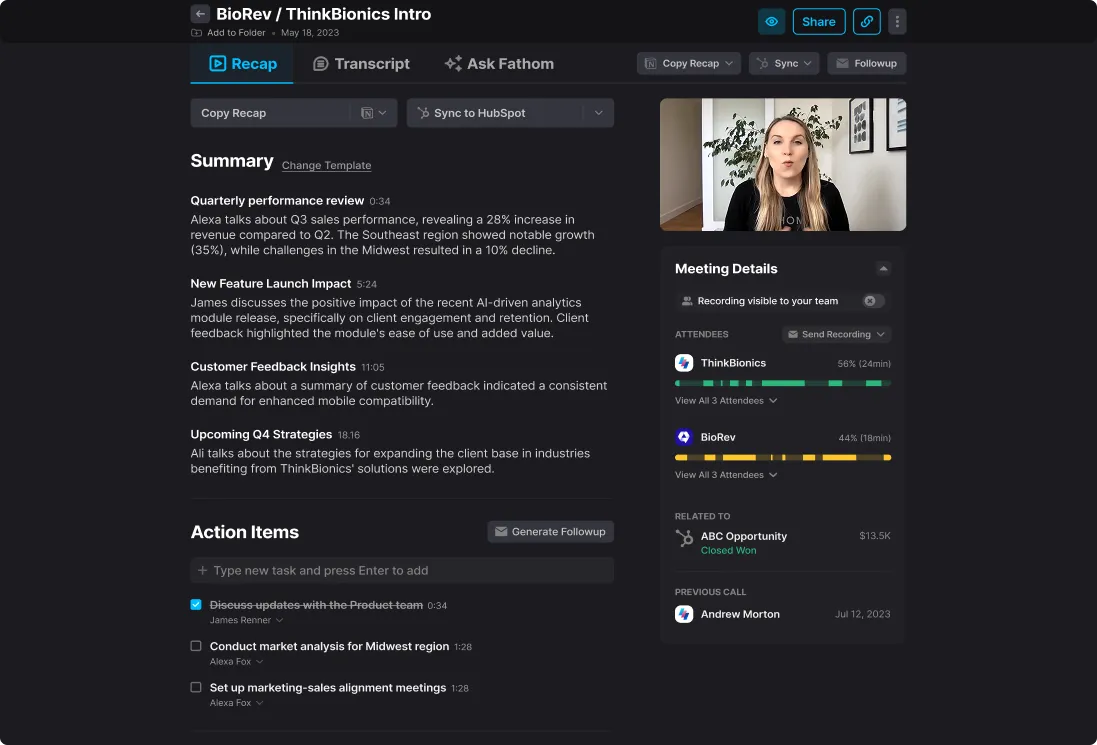
Ditt startup- eller små säljteam behöver spela in och analysera samtal för att förbättra prestandan, men de höga prenumerationskostnaderna för de flesta transkriptionsverktyg är ett stort hinder. Detta gör att du fastnar i att ta manuella anteckningar, förlorar värdefulla coachningsmöjligheter och låter viktiga kundinsikter glida dig ur händerna, helt enkelt för att du inte har råd med rätt programvara.
Fathom bryter ner denna kostnadsbarriär genom att erbjuda obegränsad inspelning och transkription av möten helt gratis. Det är Clipto AI-alternativet för säljteam som behöver kraftfulla funktioner utan företagets prislapp. Fathoms AI genererar automatiskt sammanfattningar och markerar viktiga moment i dina samtal, såsom frågor, invändningar och åtgärdspunkter, så att säljare och chefer kan granska konversationerna på ett effektivt sätt.
Utöver sitt generösa gratiserbjudande erbjuder Fathom inbyggda CRM-integrationer med Salesforce och HubSpot. Detta innebär att mötesreferat och samtalsanteckningar automatiskt loggas till rätt kontaktpost, vilket eliminerar manuell datainmatning och skapar en komplett historik över varje interaktion. Det ger små team de säljverktyg de behöver för att kunna konkurrera.
Fathom Bästa funktioner
- Gratis obegränsad inspelning: Spela in och transkribera obegränsat antal möten utan månatliga begränsningar eller abonnemangsavgifter.
- AI-drivna höjdpunkter: Identifiera och märk automatiskt viktiga ögonblick i samtal, så att du kan hoppa direkt till de mest relevanta avsnitten.
- Inbyggd CRM-synkronisering: Skicka mötesreferat, transkriptioner och åtgärdspunkter direkt till Salesforce och HubSpot-kontaktposter.
Förstå för- och nackdelar
Fördelar:
- Genuint gratis obegränsad nivå gör det tillgängligt för team av alla storlekar.
- Fokuserad funktionsuppsättning som transkriberar möten väl utan onödig komplexitet.
- Snabb transkriptionsbearbetning med minimal fördröjning efter mötenas slut
Nackdelar:
- Begränsat till mötesanvändning – kan inte transkribera uppladdade ljudfiler.
- Färre integrationer än mer etablerade konkurrenter
- Vissa avancerade analysfunktioner kräver en betald uppgradering.
Förstå prissättningen
Gratis plan Premium: 20 $/användare/månad Team: 18 $/användare/månad Business: 28 $/användare/månad
Fathom-betyg och recensioner
- G2: 5,0/5 (över 4 000 recensioner)
- Capterra: 5,0/5 (över 200 recensioner)
Här är vad en G2-recensent har att säga om Fathom.
Jag stötte på det här verktyget under ett samtal med någon och utforskade det eftersom jag hade provat en rad andra verktyg. Flera av dem var bra men ganska komplexa att använda... Det här verktyget imponerade på mig så jag provade det, och nu är det standard på alla mina samtal. Det är väldigt enkelt att använda, utan krångel. Jag behöver inte göra mycket för att få det att ansluta sig till möten, vare sig de som finns i kalendern eller de som jag ansluter mig till spontant.
Här är vad en G2-recensent har att säga om Fathom.
Jag stötte på det här verktyget under ett samtal med någon och utforskade det eftersom jag hade provat en rad andra verktyg. Flera av dem var bra men ganska komplexa att använda... Det här verktyget imponerade på mig så jag provade det, och nu är det standard på alla mina samtal. Det är väldigt enkelt att använda, utan krångel. Jag behöver inte göra mycket för att få det att ansluta sig till möten, varken de som finns i kalendern eller de som jag ansluter mig till spontant.
Jag stötte på det här verktyget under ett samtal med någon och utforskade det eftersom jag hade provat en rad andra verktyg. Flera av dem var bra men ganska komplexa att använda... Det här verktyget imponerade på mig så jag provade det, och nu är det standard på alla mina samtal. Det är väldigt enkelt att använda, utan krångel. Jag behöver inte göra mycket för att få det att ansluta sig till möten, vare sig de som finns i kalendern eller de som jag deltar i spontant.
9. Tactiq (Bäst för webbläsarbaserad transkription under Google Meet- och Zoom-samtal)
Du vill dra nytta av fördelarna med mötesranskription, men din organisations säkerhetspolicy förbjuder tredjepartsbots att delta i samtal. Eller kanske tycker du bara att meddelandet "AI Notetaker ansluter sig till mötet" är störande och obekvämt för dina kunder. Detta sätter dig i en svår situation, där du tvingas välja mellan efterlevnad och produktivitet.
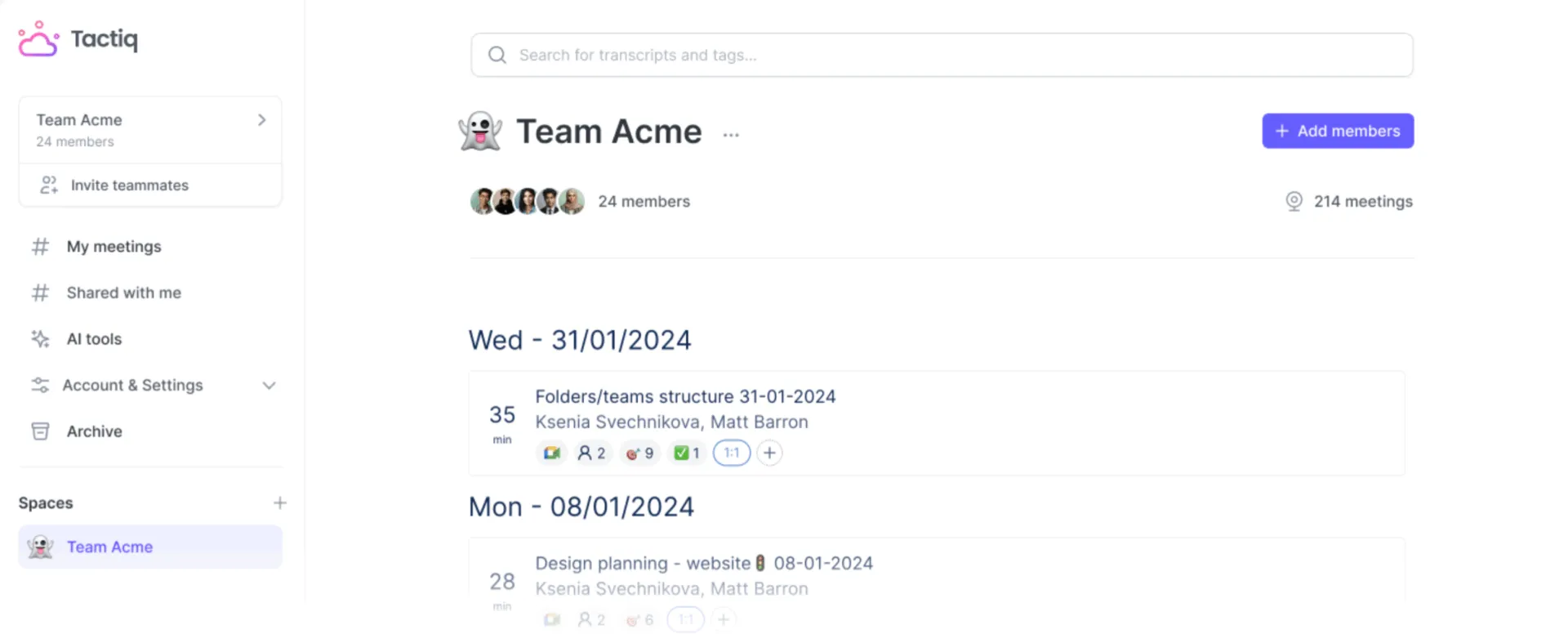
Tactiq erbjuder en smart lösning i form av ett lättviktigt webbläsartillägg. Istället för en bot körs Tactiq direkt i din Chrome-webbläsare för att fånga upp och transkribera dina Google Meet- och Zoom-webbsamtal lokalt. Denna metod är mer diskret och kan kringgå säkerhetsbegränsningar som blockerar externa applikationer från att få tillgång till möten.
Tillägget visar en realtidstranskription i en sidofält, så att du kan markera ögonblick och lägga till taggar medan konversationen pågår. Efter samtalet kan du använda AI-prompter för att generera sammanfattningar och åtgärdspunkter och sedan exportera transkriptionen till verktyg som Google Docs eller Notion. Även om det är mindre automatiserat än bot-baserade alternativ, är det ett utmärkt val för användare som är medvetna om integritet.
Tactiqs bästa funktioner
- Webbläsarbaserad transkription: Körs som ett Chrome-tillägg som spelar in ljud från möten direkt i din webbläsare, vilket gör att du slipper använda en mötesbot.
- Visning av transkription i realtid: Se transkriptionen visas i en sidofält medan mötet pågår och markera viktiga ögonblick utan att byta app.
- AI-prompter och mallar: Använd inbyggda eller anpassade prompter för att generera mötesammanfattningar, extrahera åtgärdspunkter eller skapa specifika utdata som uppföljningsmejl.
För- och nackdelar med Tactiq
Fördelar:
- Ingen mötesbot innebär inga besvärliga aviseringar för deltagarna.
- Fungerar omedelbart utan kalenderintegrationer eller komplexa inställningar.
- Lättviktig metod som inte kräver betydande systemresurser
Nackdelar:
- Begränsat till webbläsarbaserade möten – fungerar inte med Zoom- eller Teams-appar för datorer.
- Transkriptionskvaliteten beror på din enhets ljudinspelningsfunktioner.
- Färre automatiseringsalternativ än bot-baserade konkurrenter
Priser för Tactiq
Gratis plan Pro: 12 $/användare/månad Team: 20 $/användare/månad Business: 40 $/användare/månad Enterprise: Anpassad
Tactiq-betyg och recensioner
- G2: 4,6/5 (över 100 recensioner)
- Capterra: 4,7/5 (över 50 recensioner)
Här är vad en G2-recensent har att säga om Tactiq.
Taqtics gör det mycket enkelt att fånga upp och sammanfatta diskussioner i Google Meet. De automatiserade transkriptionerna sparar tid och ger en tydlig dokumentation av mötena, vilket underlättar uppföljningar och åtgärdsspårning.
Här är vad en G2-recensent har att säga om Tactiq.
Taqtics gör det mycket enkelt att fånga upp och sammanfatta diskussioner i Google Meet. De automatiserade transkriptionerna sparar tid och ger en tydlig dokumentation av mötena, vilket underlättar uppföljningar och åtgärdsspårning.
Taqtics gör det mycket enkelt att fånga upp och sammanfatta diskussioner i Google Meet. De automatiserade transkriptionerna sparar tid och ger en tydlig dokumentation av mötena, vilket underlättar uppföljningar och åtgärdsspårning.
10. Whisper från OpenAI (bäst för utvecklare och användare som värnar om integriteten och vill ha lokal transkription)
För organisationer som hanterar mycket känslig information – såsom hälsovårdsdata, finansiella uppgifter eller proprietär forskning – är det helt enkelt inte ett alternativ att skicka ljudfiler till en tredjeparts molntjänst för transkription, oavsett deras säkerhetslöften. Detta skapar en betydande utmaning, eftersom det verkar utesluta nästan alla automatiserade transkriptionslösningar på marknaden.
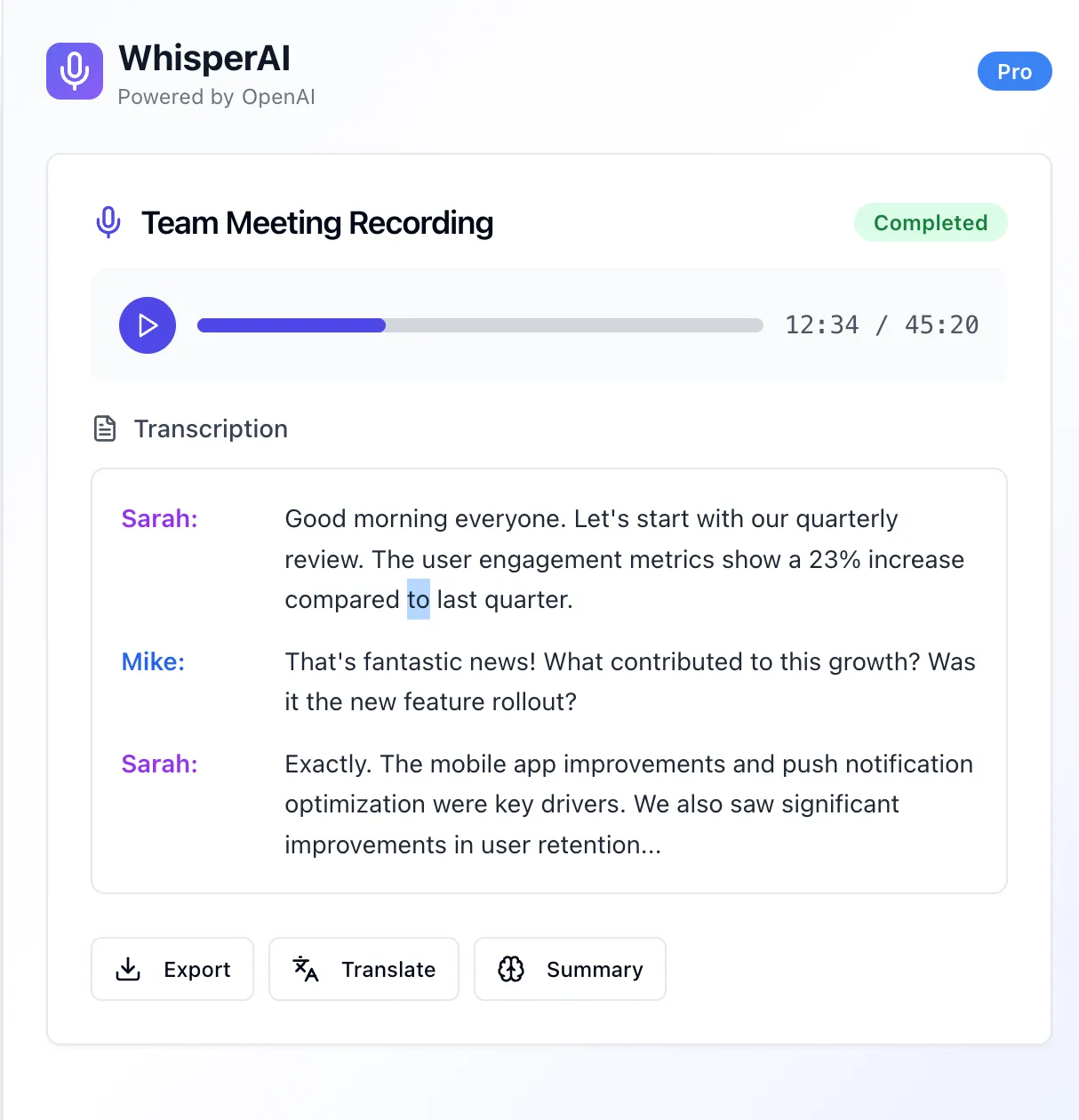
Whisper från OpenAI är svaret för dessa tekniska, integritetsfokuserade användare. Det är inte en polerad applikation utan en öppen källkodsmodell för taligenkänning som du kan köra helt på din egen hårdvara. Detta innebär att dina ljuddata aldrig lämnar din kontroll, vilket ger högsta möjliga nivå av dataintegritet och säkerhet.
Att konfigurera Whisper kräver viss teknisk kunskap, men resultatet är ett kraftfullt och noggrant transkriptionssystem utan löpande kostnader. Modellen stöder flera språk och kan till och med översätta ljud till engelska i ett enda steg. Ett ekosystem av verktyg från tredje part har också vuxit fram för att göra Whisper mer tillgängligt för icke-utvecklare, med användarvänliga gränssnitt som kör modellen lokalt på din dator.
Whisper från OpenAI Bästa funktioner
- Öppen källkod och gratis: Modellen är helt gratis att använda, utan minutavgifter eller prenumerationsavgifter.
- Lokal/lokalanpassad bearbetning: Kör transkriberingen helt på din egen hårdvara, så att dina ljuddata aldrig lämnar din infrastruktur.
- Flerspråkigt stöd: Whisper är tränat på mångsidiga flerspråkiga data och hanterar transkription och översättning mellan många språk.
Whisper från OpenAI För- och nackdelar
Fördelar:
- Fullständig dataintegritet med lokal bearbetning
- Inga löpande kostnader efter den initiala installationen, oavsett transkriptionsvolym.
- Aktiv öppen källkodsgemenskap som kontinuerligt förbättrar modellen
Nackdelar:
- Kräver teknisk kunskap för installation och underhåll.
- Inga inbyggda funktioner för mötesautomatisering, sammanfattningar eller integrationer.
- Bearbetningshastigheten beror på tillgänglig hårdvara.
Priser för Whisper från OpenAI
Öppen källkod Whisper (lokal): Gratis OpenAI-transkriptions-API: 0,006 $/min
Whisper av OpenAI Betyg och recensioner
- GitHub: över 75 000 stjärnor
Här är vad en G2-recensent har att säga om Whisper från OpenAI.
Whisper utmärker sig genom sitt användarvänliga gränssnitt, som gör det mycket enkelt att navigera. Det är enkelt att implementera det i befintliga system. Kundsupporten är lovvärd och besvarar frågor snabbt. Dess användningsfrekvens är ett bevis på dess tillförlitlighet. Det har en mängd funktioner, men det är den enkla integrationen som gör det så attraktivt.
Här är vad en G2-recensent har att säga om Whisper från OpenAI.
Whisper utmärker sig genom sitt användarvänliga gränssnitt, som gör det mycket enkelt att navigera. Det är enkelt att implementera det i befintliga system. Kundsupporten är lovvärd och svarar snabbt på frågor. Dess användningsfrekvens är ett bevis på dess tillförlitlighet. Det har en mängd funktioner, men det är den enkla integrationen som gör det så attraktivt.
Whisper utmärker sig genom sitt användarvänliga gränssnitt, som gör det mycket enkelt att navigera. Det är enkelt att implementera det i befintliga system. Kundsupporten är lovvärd och svarar snabbt på frågor. Dess användningsfrekvens är ett bevis på dess tillförlitlighet. Det har en mängd funktioner, men det är den enkla integrationen som ökar dess totala attraktionskraft.
Välj rätt Clipto AI-alternativ för ditt team
Du har sett tio olika verktyg och kanske känner dig lite överväldigad nu. Nyckeln till att välja rätt verktyg handlar inte bara om att jämföra funktionslistor, utan om att förstå ditt teams kärnarbetsflöde och identifiera de största friktionspunkterna. Har du svårt att anteckna i realtid, eller är problemet vad som händer efter mötet är slut?
Det vanligaste misstaget är att välja en punktlösning som löser ett problem men skapar ett annat. Ett bra transkriptionsverktyg är värdelöst om dess resultat isoleras från det arbete som ditt team faktiskt utför. Välj en lösning som kopplar mötesinsikter direkt till ditt teams arbetsflöde, så att ingenting faller mellan stolarna.
När AI-transkriptionstekniken blir en handelsvara är det som verkligen skiljer plattformarna åt hur de använder transkriptionerna för att göra ditt team smartare och mer produktivt. Det handlar om att koppla insikter till handling. För team som är redo att samla transkription, projektledning och AI-drivna insikter i ett enda arbetsutrymme kan du komma igång gratis med ClickUp för att effektivisera ditt arbetsflöde.
Vanliga frågor
Vilket är det bästa AI-drivna transkriptionsverktyget för team?
Det bästa verktyget beror på ditt teams primära behov. Välj ett verktyg med djup projektledningsintegration för effektivitet i arbetsflödet, ett med live-samarbete för anteckningar i realtid eller ett med konversationsintelligens för säljcoaching.
Kan AI-transkriptionsverktyg integreras med projektledningsprogramvara?
Ja, många AI-transkriptionsverktyg erbjuder integrationer med projektledningsplattformar. Vissa, som ClickUp, har inbyggda transkriptionsfunktioner, medan andra, som Fireflies.ai, exporterar anteckningar och ClickUp-uppgifter till andra PM-verktyg.
Hur noggrann är AI-transkription jämfört med manuell transkription?
AI-transkription är mycket noggrann för tydligt ljud, men kan ha svårt med teknisk jargong eller starka accenter. För kritiskt innehåll som rättsliga förfaranden ger mänskliga transkriptionstjänster fortfarande överlägsna garantier för noggrannhet.
Finns det något gratis transkriptionsverktyg som fungerar för affärsmöten?
Flera verktyg erbjuder gratisnivåer som är lämpliga för affärsmöten. Vissa erbjuder obegränsad inspelning med grundläggande funktioner, medan andra erbjuder ett begränsat antal gratis transkriptionsminuter per månad för testning.