

Upptäck de senaste AI-verktygen som hjälper dig att enkelt skapa enastående videor!
Dessa AI-videoredigeringsverktyg sköter det tunga arbetet åt dig – klippning, trimning och färgkorrigering – allt med några få klick. De låter dig redigera videoinnehåll utan att du behöver ha tekniska kunskaper. De påskyndar också redigeringsprocessen, så att du kan hoppa över de tråkiga uppgifterna och fokusera på kreativiteten.
Jag har tillbringat timmar med att testa de senaste AI-verktygen för videoredigering för att hitta de som verkligen sticker ut. Med hjälp av min praktiska erfarenhet och insikter från ClickUp-teamet har jag sammanställt en lista över de bästa AI-verktygen. Verktygen på denna lista har konsekvent levererat förstklassiga resultat och effektiviserat min redigeringsprocess.
Låt oss dyka in! 🎥
Vad ska du leta efter i AI-videoredigeringsverktyg?
När du väljer AI-videoredigeringsverktyg ska du leta efter användarvänlighet, automatiseringsfunktioner, högkvalitativt resultat, anpassningsalternativ, integrationsmöjligheter, hastighet och pålitlig support.
Här är några viktiga faktorer som jag tog hänsyn till (och som du också bör ta hänsyn till) innan jag valde ett AI-videoredigeringsverktyg:
- Automatiska redigeringsförslag: Se till att AI-videoredigeringsverktyget kan analysera ditt filmmaterial och föreslå optimala redigeringar, klipp och övergångar baserat på innehållet och flödet.
- AI-driven färgkorrigering: Välj programvara som automatiskt kan justera färgkorrigering, balansera nyanser och förbättra bilderna så att de uppfyller professionella standarder.
- Text-till-tal och tal-till-text: Välj ett videoredigeringsverktyg som kan konvertera text till naturligt klingande voiceovers och transkribera tal till text, vilket effektiviserar berättarprocessen.
- Objekt- och ansiktsigenkänning: Prioritera videoredigeringsverktyg med AI som kan känna igen och spåra objekt eller ansikten, vilket möjliggör avancerade redigeringstekniker som automatisk zoom eller fokus.
- Automatiska undertexter och bildtexter: Välj videoredigeringsprogram som automatiskt genererar korrekta undertexter och bildtexter.
- Röstförbättring och brusreducering: Se till att videoredigeringsverktyget innehåller AI-drivna ljudbehandlingsfunktioner för att förbättra röstens tydlighet och minska bakgrundsljudet.
- Mallbaserad videoproduktion: Leta efter AI-videoredigeringsverktyg som erbjuder AI-drivna mallar som gör att du snabbt kan skapa professionella videor.
- AI-genererad musik och ljudeffekter: Välj AI-videoredigeringsprogram som kan generera eller föreslå bakgrundsmusik och ljudeffekter som matchar stämningen och tonen i din video.
De 12 bästa AI-verktygen för videoredigering
Traditionell videoredigering innebär ofta noggrant manuellt arbete – klippa klipp, justera övergångar, färgkorrigering och synkronisera ljud. Detta kan vara tidskrävande och kräver hög kompetens.
AI-videoverktyg gör redigeringen enkel och låter dig skapa videor av professionell kvalitet utan problem.
Låt oss utforska de bästa AI-verktygen för videoredigering – alla utformade för att effektivisera ditt arbetsflöde och öka din kreativitet:
1. Synthesia (bäst för att skapa AI-avatarer)

Det är enkelt att använda Synthesia – du behöver inte vara expert på videoredigering. Mata bara in ditt manus i denna AI-videoredigerare och välj en avatar. Synthesia genererar en video med en verklighetstrogen karaktär som förmedlar ditt budskap!
Du kan välja mellan otaliga röster, stilar och till och med språk. Denna onlinebaserade AI-videoredigerare har sparat mig mycket tid och pengar jämfört med traditionell videoproduktion.
Synthesias bästa funktioner
- Välj bland ett brett utbud av realistiska och animerade karaktärer som representerar ditt varumärke.
- Omvandla manus eller artiklar till engagerande videoinnehåll utan ansträngning
- Skapa videor på olika språk med korrekt uttal och läppsynkronisering.
Synthesias begränsningar
- Användare kan stöta på begränsningar när de justerar de visuella elementen i sina videor.
- Den kostnadsfria versionen är begränsad, och för att få tillgång till avancerade funktioner och högkvalitativa avatarer krävs ofta ett abonnemang.
Synthesia-priser
- Gratis
- Startpaket: 18 $/månad
- Skapare: 59 $/månad
- Företag: Anpassad prissättning
Synthesia-betyg och recensioner
- G2: 4,7/5 (över 1500 recensioner)
- Capterra: 4,6/5 (över 100 recensioner)
Bonus: Här är några Synthesia-alternativ för dig!
2. InVideo AI (Bäst för att skapa engagerande marknadsföringsvideor)

Med InVideo AI är det enkelt att förvandla en idé till en professionell video på några minuter. Jag laddade upp mitt videoskript och den AI-drivna videoredigeraren genererade matchande bilder, musik och voiceovers.
Det erbjuder också många anpassningsbara mallar, så du behöver inte börja från scratch. Jag har använt AI-verktyget för allt från YouTube-videor och inlägg på sociala medier till utbildningsvideor för mitt team. Det levererar konsekvent imponerande resultat för alla mina marknadsföringsbehov.
InVideo AI:s bästa funktioner
- Konvertera text till visuellt tilltalande videor med AI-genererade voiceovers och bilder.
- Ta bort bakgrunden från bilder eller videor enkelt
- Få tillgång till en rad redigeringsverktyg som trimning, klippning och tillägg av effekter.
- Använd royaltyfria bilder, videor och musik
Begränsningar för InVideo AI
- Användare har noterat att de tillgängliga mallarna kan vara begränsande för mer specifika behov.
- Denna AI-videoredigerares gratispaket lägger ofta till vattenstämplar på exporterade videor.
Priser för InVideo AI
- Gratis för alltid
- Plus: 20 $/månad
- Max: 48 $/månad
InVideo AI-betyg och recensioner
- G2: 4,5/5 (över 100 recensioner)
- Capterra: 4,6/5 (över 300 recensioner)
3. Runway (Bäst för att skapa videor med animation)

Jag använde Runway för att förvandla mitt råmaterial till en fängslande video. Med dess AI-funktioner kunde jag enkelt ändra bakgrunder, ta bort oönskade objekt och animera karaktärer med bara några få klick.
Med denna AI-videoredigerare kunde jag uppskala, förbättra videokvaliteten och göra gamla filmklipp skarpare utan att förlora detaljer. Runway har också massor av kreativa effekter att leka med. Jag experimenterade med olika videostilar och filter, och resultaten blev fantastiska.
Runways bästa funktioner
- Redigera och modifiera videomaterial utan ansträngning med hjälp av AI.
- Förbättra ljudkvaliteten och skapa ljudeffekter
- Skapa högkvalitativa bilder baserade på textbeskrivningar
Begränsningar
- Användare noterar att dess AI-genererade innehåll återspeglar fördomar som finns i träningsdata.
- Tillgång till avancerade funktioner i denna AI-redigerare kräver höga prenumerationsavgifter.
Runway-prissättning
- Gratis för alltid
- Standard: 12 $/månad
- Pro: 28 $/månad
- Obegränsat: 76 $/månad
- Företag: Anpassad prissättning
Runway-betyg och recensioner
- G2: N/A
- Capterra: N/A
4. Wondershare Filmora (Bäst för att förbättra videor med musik, filter och övergångar)

Med Wondershare Filmora är det enkelt att trimma, dela, lägga till övergångar och textöverlägg, kombinera klipp och lägga till häftiga animationer. Jag har använt AI-videogeneratorn för att redigera allt från korta klipp för sociala medier till längre vloggar.
Filmora är kompatibelt med många olika videoformat, vilket hjälpte mig att importera och exportera filer utan problem. Dess gröna skärmfunktion är utmärkt för att skapa professionella videor. Ljudredigeringsverktygen är perfekta för att rensa bort bakgrundsljud eller lägga till musik.
Wondershare Filmoras bästa funktioner
- Få tillgång till ett bibliotek med musik, ljudeffekter och grafik
- Infoga bakgrundsmusik och öka ljudklarheten
- Lägg till olika övergångar, titlar, filter och överlägg till videor
Begränsningar för Wondershare Filmora
- Jämfört med professionell programvara kan det saknas vissa avancerade verktyg.
- Det kan gå långsamt för högupplösta videor.
Priser för Wondershare Filmora
- Plattformsoberoende månadsabonnemang: 9,99 $/månad
- Plattformsoberoende årsabonnemang: 29,99 $/månad
- Permanent abonnemang: 49,99 $/månad
Wondershare Filmora-betyg och recensioner
- G2: 4,4/5 (över 300 recensioner)
- Capterra: 4,5/5 (över 600 recensioner)
5. Descript (Bäst för ljudredigering och transkription)

Descript är en AI-driven plattform för ljud- och videoredigering som erbjuder en unik, intuitiv approach till redigering. Jag har använt den för att redigera mina videor genom att modifiera transkriptet – ta bort ums, ahs och andra fyllnadsord och ljud med ett enda klick, eller till och med ersätta hela meningar. Videon justeras automatiskt för att matcha ändringarna, vilket sparar mig tid och ansträngning.
Jag har utnyttjat dess AI-funktioner för att ta bort bakgrundsljud, finjustera volymnivåer och till och med generera realistiska voiceovers. Descript erbjuder också kraftfulla samarbetsverktyg, vilket gör att jag kan arbeta med teammedlemmar i realtid och tillsammans förfina projekt. Denna plattform kombinerar enkelhet med avancerade funktioner, vilket gör den idealisk för både snabba redigeringar och detaljerat efterproduktionsarbete.
Descripts bästa funktioner
- Ersätt eller lägg till ljud genom att skriva in texten och låta AI generera videomanuset.
- Exportera video och ljud i olika format medan du redigerar videor.
- Få tillgång till verktyg för att trimma, klippa och lägga till bilder
Begränsningar för Descript
- Användare har rapporterat att överdubbning och transkription ibland kan vara felaktiga.
- Dess videoredigeringsfunktioner är begränsade jämfört med dess ljud- och textredigeringsfunktioner.
Descript-priser
- Gratis för alltid
- Hobbyanvändare: 12 $/månad
- Skapare: 24 $/månad
- Företag: 40 $/månad
- Företag: Anpassad prissättning
Betyg och recensioner av Descript
- G2: 4,6/5 (över 500 recensioner)
- Capterra: 4,8/5 (över 100 recensioner)
6. DeepBrain AI (Bäst för videoredigering av AI-genererade människor)

DeepBrain AI är ett av de bästa AI-verktygen för videoredigering. Det hjälpte mig att skapa en AI-genererad video för produktdemonstrationer och utbildningsvideor på några minuter. Jag laddade upp ett manus, valde en AI-avatar och genererade en verklighetstrogen video. Med hjälp av denna AI-videogenerator kan du skapa förklarande videor, tutorials eller till och med talking head-videor.
DeepBrain AI erbjuder också många anpassningsalternativ och har sparat mig timmar av videofilmning och redigering. Det slutliga resultatet är alltid av professionell kvalitet.
DeepBrain AI:s bästa funktioner
- Skapa AI-avatarer som ser ut och beter sig som människor
- Möjliggör smidiga och engagerande konversationer med AI-människor
- Anpassa AI-avatarer till ditt varumärkes specifika behov med AI-driven videoredigering.
DeepBrain AI-begränsningar
- Det AI-drivna verktyget kräver omfattande data för att skapa exakta och effektiva AI-avatarer.
- Verktyget har enligt uppgift svårigheter med att replikera komplexa emotionella interaktioner.
DeepBrain AI-priser
- Personligt: 24 $/månad
- Team: 72 $/månad
- Företag: Anpassad prissättning
DeepBrain AI-betyg och recensioner
- G2: 4,4/5 (över 300 recensioner)
- Capterra: N/A
7. Wisecut (Bäst för att skapa innehåll för sociala medier)

Wisecut är en av de bästa AI-videoredigerarna för att enkelt omvandla långa videor till delbara klipp. Jag laddade upp en lång video till min YouTube-kanal, och Wisecut hittade automatiskt de bästa delarna, lade till catchy musik och genererade till och med undertexter.
Med dess AI-storyboardfunktion kan jag enkelt ordna om klipp och lägga till text direkt i storyboarden utan att behöva hantera en komplicerad tidslinje. Jag har använt Wisecut för allt från YouTube Shorts till Instagram Reels, och det har sparat mig massor av tid.
Wisecuts bästa funktioner
- Redigera videor, ta bort pauser och skapa hoppklipp automatiskt med avancerade AI-funktioner.
- Möjliggör optimering av videor för olika bildformat (kvadratiskt, vertikalt, horisontellt)
- Få tillgång till ett brett utbud av musikalternativ utan upphovsrättsliga begränsningar.
Wisecut-begränsningar
- Användare har noterat att AI-videoredigeraren har svårt med vissa videogenrer eller stilar.
- AI-videoredigeraren kanske inte alltid synkroniserar ljud och bild perfekt.
Wisecut-priser
- Gratis för alltid
- Startpaket: 10 $/månad
- Professionell: 29 $/månad
- Företag: Anpassad prissättning
Wisecut-betyg och recensioner
- G2: 4,6/5 (över 40 recensioner)
- Capterra: 4,7/5 (över 60 recensioner)
8. Aivo AI (Bäst för att snabbt omvandla text till videor)

Jag experimenterade med Aivo AI och använde det för att omvandla ett blogginlägg till en video med bara några få klick. Det genererade automatiskt bilder, lade till bakgrundsmusik och skapade till och med en voiceover på några minuter. Det låter mig anpassa allt från textstilar till övergångar.
Aivo AI förstår innehållet och föreslår relevanta bilder för att generera videor. Verktygets förmåga att snabbt skapa olika videoformat för sociala medier sparar mycket tid.
Aivo AI:s bästa funktioner
- Få tillgång till en omfattande samling av royaltyfria bilder och videor för att skapa fantastiskt innehåll.
- Få automatiska förslag i videor för klipp, övergångar och effekter.
- Förvandla skriftligt innehåll till visuellt tilltalande videor på ett enkelt sätt
Aivo AI:s begränsningar
- Att bemästra dess AI-drivna videoredigeringsfunktioner innebär en inlärningskurva.
- För att få tillgång till avancerade funktioner i AI-videoredigeraren krävs en högre prenumerationsavgift.
Priser för Aivo AI
- Gratis för alltid
- Lite: 10 $/månad
- Elite: 19 $/månad
- Supreme: 99 $/månad
Aivo AI-betyg och recensioner
- G2: N/A
- Capterra: N/A
9. Adobe Premiere Pro (Bäst för färgkorrigering och efterproduktion)

Adobe Premiere Pro är ett klassiskt och utan tvekan ett av de bästa AI-drivna videoredigeringsverktygen. Det har dock en inlärningskurva, och det tog mig ett tag att lära mig programvarans funktioner grundligt. Verktyget kan effektivisera din videoproduktionsprocess avsevärt. Jag har använt det för allt från enkla klipp till komplexa visuella effekter.
Färgkorrigeringsverktygen i denna videogenerator är otroliga och ljudredigeringsfunktionerna är förstklassiga. Videoredigeraren kan vara överväldigande för nybörjare, men när du väl har fått kläm på den finns det nästan ingenting du inte kan göra med Premiere Pro.
Adobe Premiere Pros bästa funktioner
- Få tillgång till ett omfattande bibliotek med visuella effekter och övergångar som behövs för videoredigering.
- Skapa videor, ljud och bilder i olika format för dina olika behov.
- Omorganisera och modifiera videoklipp med fullständig flexibilitet
Begränsningar i Adobe Premiere Pro
- Den prenumerationsbaserade modellen kan vara dyr.
- Bristen på vissa användarvänliga funktioner försvårar videoredigeringen för nybörjare.
Priser för Adobe Premiere Pro
- 34,49 $/månad
Betyg och recensioner av Adobe Premiere Pro
- G2: 4,5/5 (över 1500 recensioner)
- Capterra: 4,7/5 (över 400 recensioner)
10. Clipchamp (bäst för att skapa korta videor)

Clipchamp är ett annat utmärkt AI-videoredigeringsverktyg för att skapa korta, snärtiga videor för sociala medier och marknadsföring. Du kan enkelt trimma klipp, lägga till textöverlägg och till och med skapa enkla bildspel. Det har ett användarvänligt gränssnitt och jag kan komma åt det från vilken enhet som helst.
Clipchamps bildbibliotek och royaltyfria filmklipp och musik är imponerande. Det har förmågan att komprimera videor (skapade för att delas online) utan att kompromissa med kvaliteten.
Obs: För att skapa bättre marknadsföringsvideor, kolla in de 10 bästa programvarorna för videomarknadsföring 2024 (recensioner och priser).
Clipchamps bästa funktioner
- Använd en mängd olika royaltyfria videor, bilder och musik från dess arkivbibliotek.
- Samarbeta enkelt med teammedlemmar eller kunder i projekt
- Välj mellan gratis- och betaltjänster som passar olika behov.
Begränsningar för Clipchamp
- Den kostnadsfria versionen kan innehålla ett Clipchamp-vattenmärke för upplösningar på 720p och 1080p.
- Saknar funktioner för att redigera komplexa videoprojekt
Clipchamp-priser
- Gratis för alltid
- Premium: 11 $/månad
Clipchamp-betyg och recensioner
- G2: 4,1/5 (30+ recensioner)
- Capterra: 4,3/5 (över 80 recensioner)
11. Lumen5 (Bäst för att snabbt skapa videor)

Lumen5 är ett annat fantastiskt verktyg för att omvandla blogginlägg till engagerande videor. Jag matade in en artikellänk och verktyget skapade ett storyboard. AI:n gör ett ganska bra jobb med att välja bilder och musik som matchar innehållet. Jag älskar den mångfald av mallar som erbjuds för att skapa olika videostilar.
Du kan anpassa allt med Lumen5 – ändra text och bilder och till och med lägga till din egen röst. Även om det inte är lika flexibelt som professionella videoredigerare är Lumen5 definitivt ett utmärkt verktyg för att snabbt skapa videor.
Lumen5 bästa funktioner
- Effektivisera videoproduktionsprocessen med dra-och-släpp-funktionalitet.
- Välj bland en rad fördesignade mallar som passar din varumärkesstil och ditt videomål.
- Konvertera manus till naturligt klingande voiceovers med flera accenter och röstalternativ
Begränsningar för Lumen5
- Olämpligt för komplexa videoprojekt som kräver redigering på professionell nivå.
- Användare har stött på begränsningar när de använder mallar i termer av anpassning för specifika designer.
Lumen5-priser
- Grundläggande: 19 $/månad
- Startpaket: 59 $/månad
- Professionell: 149 $/månad
- Företag: Anpassad prissättning
Lumen5-betyg och recensioner
- G2: 4,5/5 (över 60 recensioner)
- Capterra: 4,6/5 (över 100 recensioner)
12. FlexClip (Bäst för att skapa videoinnehåll för sociala medier)

FlexClip hjälper dig att enkelt skapa inlägg för sociala medier eller marknadsföringsvideor. Det erbjuder färdiga mallar som du enkelt kan anpassa med din egen text, bilder och musik.
Dessutom kan du använda FlexClip för att lägga till häftiga övergångar, textanimationer och till och med grundläggande animationer. Det är perfekt för dig som vill skapa professionella videor utan att behöva lära dig komplexa videoredigeringsprogram som Adobe Premiere Pro.
FlexClips bästa funktioner
- Få tillgång till AI-drivna verktyg för uppgifter som borttagning av videobakgrund och konvertering av text till video.
- Konvertera text till naturligt klingande voiceovers och lägg till undertexter till innehållet automatiskt.
- Exportera videor i olika format och upplösningar
FlexClips begränsningar
- För att få tillgång till premiumfunktionerna i FlexClip krävs ett betalt abonnemang.
- Vissa exportformat eller upplösningar kan vara begränsade i gratispaketet.
FlexClip-priser
- Gratis för alltid
- Plus: 10 $/månad
- Företag: 20 $/månad
FlexClip-betyg och recensioner
- G2: 4,4/5 (över 40 recensioner)
- Capterra: 4,6/5 (över 100 recensioner)
Andra AI-verktyg för videoredigering
Verktyg som Synthesia, InVideo, Lumen5, Filmora och Runway erbjuder imponerande AI-funktioner för videoproduktion och redigering, men du behöver en heltäckande lösning för att konceptualisera, genomföra och komplettera dina innehålls- och videoinitiativ.
Verktyg som ClickUp erbjuder en kraftfull uppsättning AI-drivna funktioner som effektiviserar hela ditt arbetsflöde, från projektledning och automatisering av uppgifter till kommunikation, samarbete och videoproduktion.
ClickUp
ClickUp har blivit mitt favoritverktyg för att förenkla mina uppgifter, eftersom det sköter det tunga arbetet i mitt arbetsflöde. Med ClickUp Brain, verktygets inbyggda AI, har jag upptäckt att hanteringen av mina projekt har blivit smidigare, effektivare och mindre stressig.
Men ClickUp Brain hanterar inte bara uppgifter – det hjälper också till att generera innehåll. Jag kan mata in uppmaningar för att enkelt skapa videoskript, blogginlägg, e-postmeddelanden och marknadsföringsinnehåll, vilket sparar mig timmar av skrivtid och säkerställer att mitt innehåll är skarpt och engagerande varje gång.

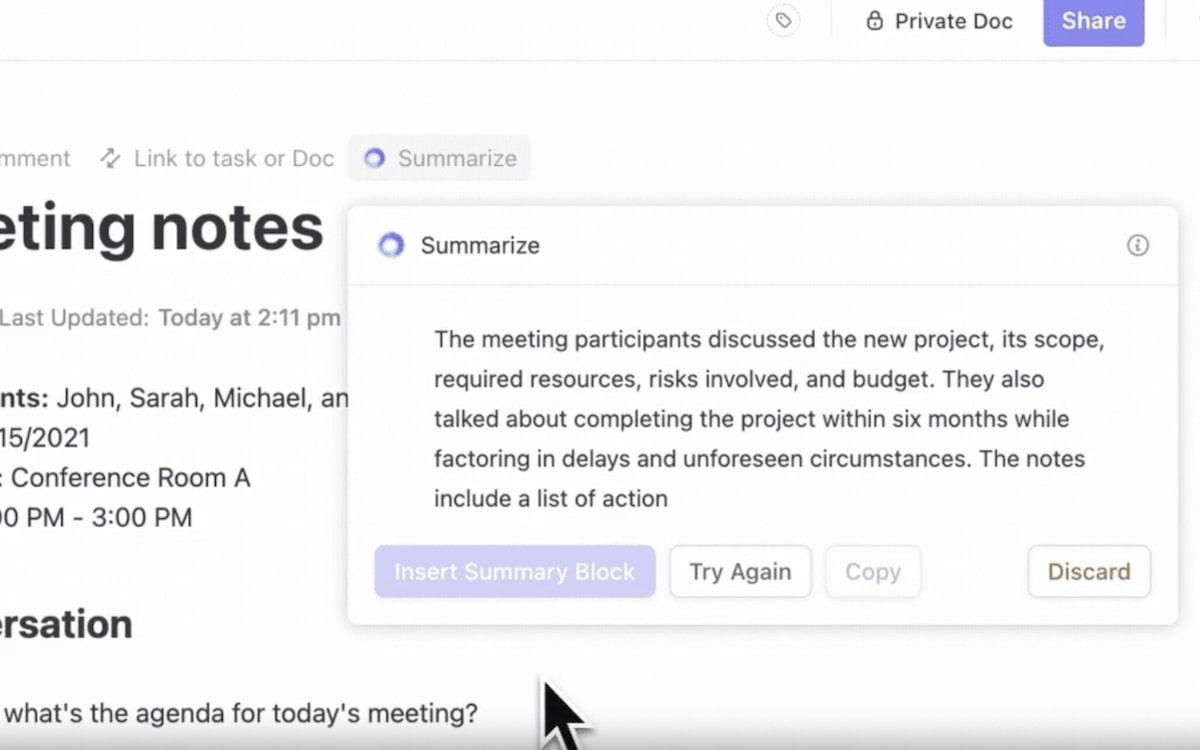
Jag uppskattar också de automatiska projektsammanfattningarna. Istället för att manuellt skriva uppdateringar sammanfattar ClickUp Brain dem så att jag kan dela dem med mitt team.
Bonus: För att utforska fler alternativ, kolla in de 10 bästa AI-videosammanfattarna som sparar dig värdefull tid.
Jag behöver inte leta igenom oändliga dokument eller uppgifter för att hitta information, eftersom ClickUp Brain omedelbart svarar på mina frågor genom att hämta information från alla mina projekt. När jag arbetar med ett komplext projekt använder jag ClickUp Brain för att få snabba uppdateringar om uppgiftens framsteg och till och med automatisera vissa av de rutinmässiga statusrapporterna.
ClickUp Clips
Jag kan spela in min skärm eller skapa en snabb video för att dela idéer med mitt team med hjälp av ClickUp Clips. Istället för att skriva långa förklaringar eller ladda ner ett AI-drivet videoverktyg använder jag Clips för att spela in mig själv när jag går igenom komplexa uppgifter, beskriver en upplevelse online eller ger projektfeedback visuellt. Clips är också perfekt för att skapa förklarande videor.
Obs: Kolla in den här bloggen för att lära dig hur du spelar in dig själv när du presenterar en PowerPoint-presentation.

ClickUp Clips integreras sömlöst med ClickUp Brain. Efter inspelningen transkriberar ClickUp Brain automatiskt videon, vilket gör det enkelt att söka efter specifik information senare. Detta var särskilt användbart när jag behövde gå tillbaka till detaljer från en klipp från en teammedlem – jag behövde inte längre söka igenom hela videor för att hitta det jag behövde.

När jag utforskade Clips blev jag glad över att upptäcka att man kan kommentera direkt på videon och omvandla Clips till genomförbara uppgifter.
Du kan också använda ClickUp Video Production Template för att hålla ordning på dina videoproduktionsprojekt. Med anpassade statusar och anpassade fält kan du spåra varje steg i produktionen, från koncept till slutlig videoredigering, och använda Gantt Chart View för att hantera tidslinjer och tilldela uppgifter till ditt team utan problem.

Jag använde vyn Premiere Date för att koordinera en videolansering förra månaden och säkerställa att allt gick enligt plan. Mallens strömlinjeformade struktur minskade risken för att missa viktiga steg, gjorde kommunikationen tydlig och hjälpte mig att hantera resurserna effektivt.
Bonus: För att effektivisera kommunikationen ytterligare, kolla in den här bloggen om hur du använder asynkron videokommunikation för att förbättra distansarbetet.
ClickUps bästa funktioner
- Få omedelbara svar, skapa innehåll och automatisera uppdateringar med hjälp av AI.
- Övervaka tiden som läggs på uppgifter med integrerad tidsspårning
- Samarbeta på dokument och wikis kopplade till uppgifter och projekt inom ClickUp.
- Definiera och hantera mål, anpassa dem till uppgifter och projekt för bättre fokus
- Integrera ClickUp med Slack, Google Drive och Zoom för smidigt samarbete.
- Skapa snabbt sammanfattningar av uppgiftskommentarer och projektuppdateringar för enkel förståelse.
- Skapa intelligenta instrumentpaneler för insikter om projektets framsteg och teamets prestanda
- Översätt innehåll automatiskt och utför stavningskontroller för att säkerställa noggrannheten i dokument och uppgifter.
Begränsningar för ClickUp
- Att ställa in arbetsflöden kan kännas lite krångligt i början, men användarna upptäcker snart att det är enkelt och intuitivt.
- Vissa avancerade ClickUp-funktioner kräver en inlärningskurva.
ClickUp-priser
- Gratis för alltid
- Obegränsat: 7 $/månad per användare
- Företag: 12 $/månad per användare
- Företag: Kontakta oss för prisuppgifter
- ClickUp Brain: Lägg till i valfri betald plan för 7 USD per arbetsplatsmedlem och månad.
ClickUp-betyg och recensioner
- G2: 4,7/5 (över 8 000 recensioner)
- Capterra: 4,7/5 (över 3 000 recensioner)
Utnyttja AI för att förvandla ditt videoredigeringsflöde
Vi har undersökt de 12 bästa AI-verktygen för videoredigering och beskrivit deras funktioner, begränsningar och recensioner från pålitliga källor för att hjälpa dig att fatta ett välgrundat beslut. Varje verktyg har unika funktioner som förbättrar din videoproduktionsprocess.
Men för att verkligen få ut det mesta av dina videor behöver du ClickUp. Med det får du tillgång till en hel svit av integrerade AI-funktioner som är utformade för att öka produktiviteten i alla aspekter av ditt arbete.
Registrera dig på ClickUp och upplev hur det kan optimera din videoproduktionsprocess och omvandla projektledningen!