
Tre timmars arbete med den perfekta KPI-rapporten reduceras ofta till en 40 sekunders genomläsning – och tre oväntade frågor.
Att lära sig att rapportera KPI:er till ledningen innebär att ta reda på vad cheferna vill se (ledtråd: det skiljer sig från vad du tror att de behöver) och sedan skapa rapporter som går rakt på sak utan att kompromissa med noggrannheten.
I den här guiden går vi igenom praktiska ramverk, effektiva dashboard-layouter och automatiseringstips. Vi tittar också på hur ClickUp hanterar det tunga arbetet. 💪🏼
⭐️ Utvald mall
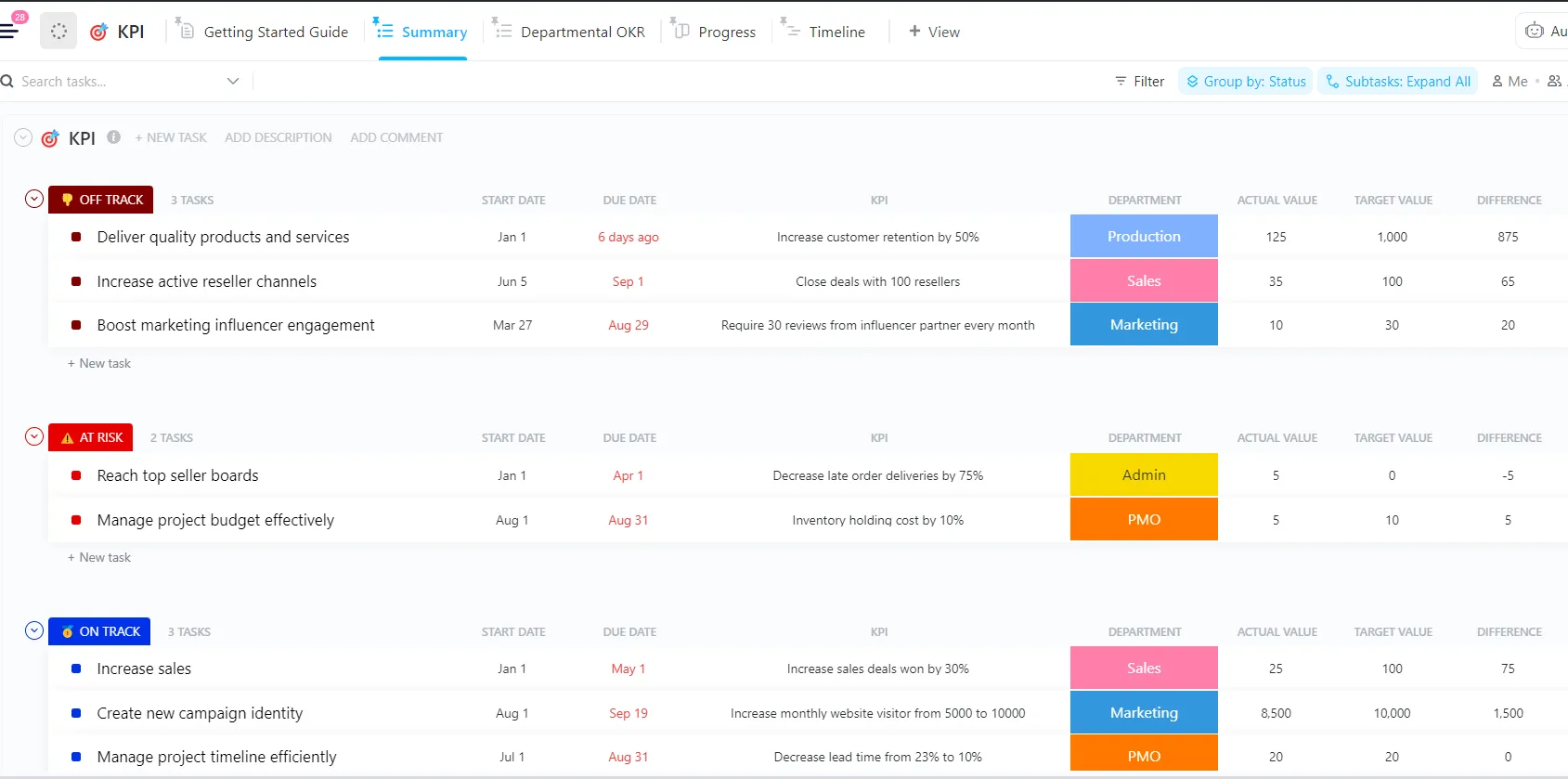
ClickUp KPI-mallen ger teamen ett strukturerat sätt att registrera, spåra och rapportera prestanda. Den innehåller ClickUp-anpassade statusar, som På rätt spår, I riskzonen, Slutfört, Av spåret och Inte påbörjat, så att ditt team kan övervaka framstegen för alla dina nyckeltal (KPI:er).
Dessutom hjälper ClickUps anpassade fält, såsom Målvärde, Faktiskt värde, Framsteg och Avdelning, dig att mäta prestanda utifrån olika mått.
Vad KPI-rapportering innebär för ledningen
KPI-rapportering för ledningen innebär att man förenklar den operativa komplexiteten till begripliga insikter. Ditt team kanske övervakar 30 datapunkter dagligen. Ändå bryr sig ledningen om de fem som är direkt kopplade till viktiga affärsmål, såsom intäktstillväxt, nettovinstmarginal, kundlivstidsvärde, projektets tidsplan, resurseffektivitet och kostnad per förvärv.
En bra projektrapportering besvarar tre frågor innan de ställs:
- Var vi befinner oss nu
- Varför vi kom fram till dessa siffror
- Vilka åtgärder ska vi vidta härnäst?
Allt annat blir bara störande brus som distraherar från datadrivna beslut.
🧠 Kul fakta: Under Wei-dynastin i Kina (221–265 e.Kr.) var en tjänsteman som kallades ”kejsarens sekreterare” ansvarig för att utvärdera kungafamiljens prestationer och uppförande. Det är ett av de tidigaste kända försöken till formell prestationsbedömning.
Obs: Förväntningarna på KPI:er varierar beroende på bransch och ledarskapsstil. Använd dessa ramverk som utgångspunkt och anpassa dem till din organisations affärsmodell och beslutscykler.
Hur man väljer rätt KPI:er att rapportera
Att välja rätt KPI-data innebär att förstå de beslut som ledningen behöver fatta.
Här är en snabb checklista för dig:
- Koppla till intäkter eller strategiska mål: Kundnöjdhetspoäng räcker inte. Visa hur de hänger ihop med kundlojalitet eller möjligheter till merförsäljning som påverkar resultatet.
- Håll listan kort: Högst sju KPI-exempel; fler än så och cheferna tappar intresset eftersom de inte kan avgöra vad som verkligen behöver uppmärksammas.
- Använd mätvärden som du kan påverka: Att rapportera om branschtrender är intressant men meningslöst om ditt team inte kan göra något åt dem. Håll dig till siffror som dina åtgärder kan påverka.
- Anpassa dig efter företagets aktuella prioriteringar: Om ledningen ägnade det senaste allmänt mötet åt att diskutera marknadsexpansion, gå inte in med en presentation som fokuserar på interna förbättringar av affärsprocesser.
- Säkerställ enhetliga definitioner: Om ”kvalificerad lead” betyder något annat för säljavdelningen än för marknadsavdelningen kommer dina rapporter att leda till fler diskussioner än insikter.
ClickUps flexibla hierarki (utrymmen, mappar, listor, uppgifter) låter dig organisera och sammanställa KPI:er från alla nivåer – projekt, team eller företagsövergripande. Du kan sammanställa mätvärden från flera listor eller avdelningar i en enda instrumentpanel, vilket ger ledningen både detaljerad och övergripande insyn.
Hur man rapporterar KPI:er till ledningen (steg för steg)
Följ dessa steg för att förstå hur du rapporterar KPI:er till ledningen. Vi tittar också på hur ClickUp stöder dig genom hela processen för att eliminera arbetsbelastning.
Låt oss sätta igång! 📝
Steg 1: Börja med sammanfattningen och arbeta sedan baklänges
Tänk på hur du läser nyhetsartiklar; du skummar igenom första stycket för att avgöra om resten är värt din tid. Det är därför ledningen också behöver rubriken först.
Öppna din projektstatusrapport med de tre viktigaste punkterna innan du går in på stödjande data. Detta tillvägagångssätt respekterar deras tid och sätter sammanhanget för allt som följer.
Här är vad som kännetecknar en bra sammanfattning:
- Leda med affärsresultat och håll dig till tre meningar: ”Intäkterna ökade med 12 %” fungerar bättre än ”Vi genomförde fem marknadsföringskampanjer”.
- Flagga problem tidigt: Om kundbortfallet ökat, nämn det direkt så att ingen blir överraskad mitt i din presentation.
- Se till att varje avsnitt stöder din sammanfattning: Om ett diagram inte förstärker någon av dina tre punkter, ta bort det.
Hur ClickUp hjälper
Börja skriva din projektstatusrapport i ClickUp Docs för centraliserade ledningsuppdateringar. Öppna ett nytt dokument, ge det ett tydligt namn som "Q3 Growth Experiments – Weekly KPI Report" och skriv sedan de tre viktigaste punkterna högst upp.
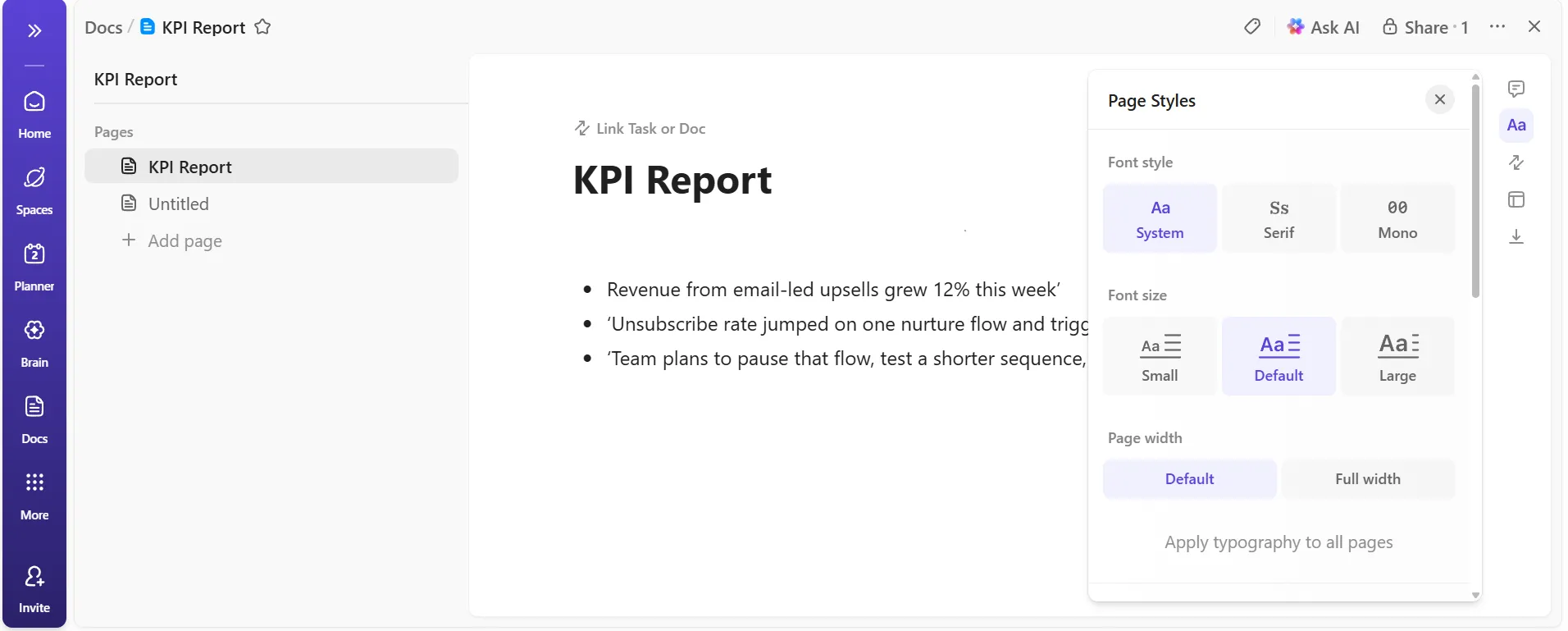
Låt oss anta att du genomför livscykelmarknadsföringsexperiment. Du öppnar ditt dokument och skriver tre korta meningar:
- ”Intäkterna från e-postbaserade merförsäljningar ökade med 12 % denna vecka.”
- ”Avregistreringsgraden ökade kraftigt i ett nurture-flöde och utlöste en översyn.”
- "Teamet planerar att pausa det flödet, testa en kortare sekvens och granska effekten nästa måndag."
Dokumentet ger redan ledningen en översikt. Varje avsnitt under det översta blocket har sin plats.
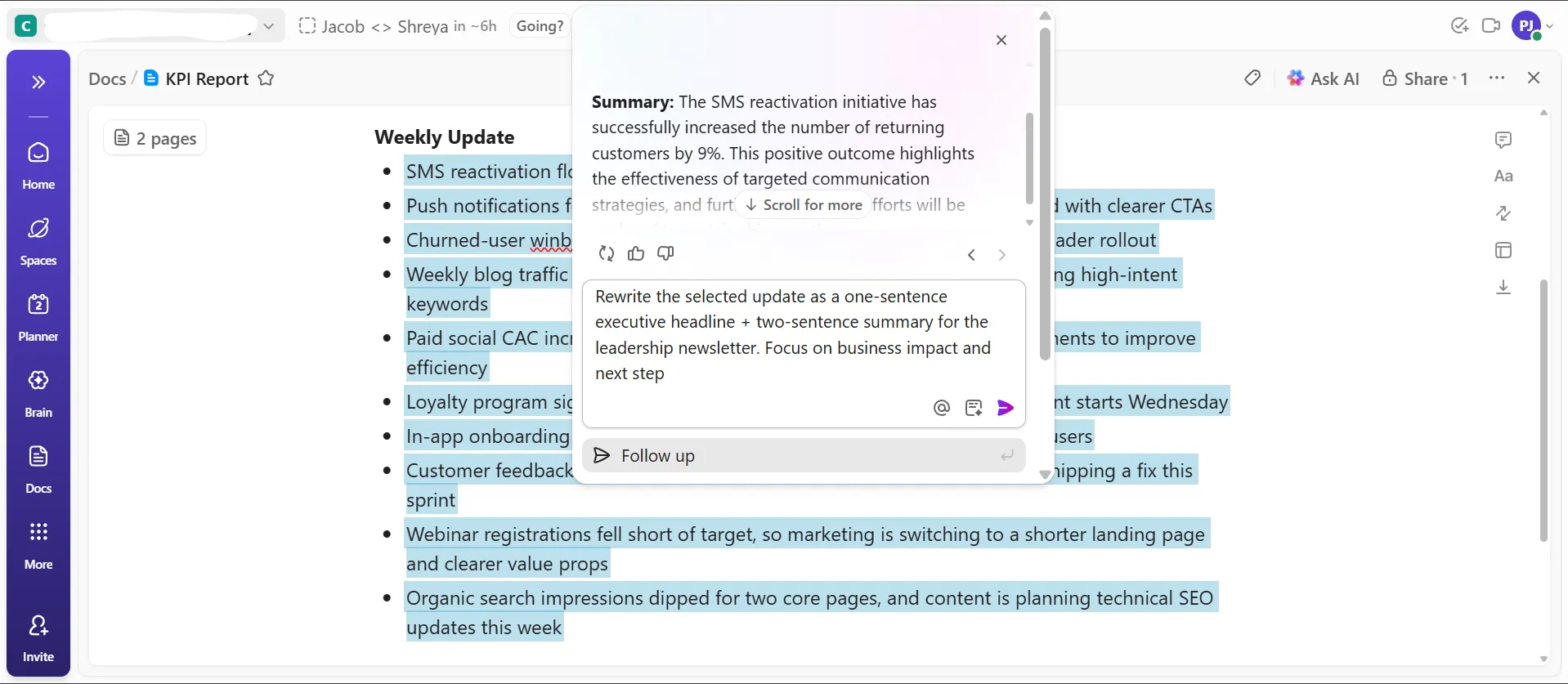
Använd sedan ClickUp Brain för att skriva skarpa ledarskapssammanfattningar. Du skriver ett utkast till uppdateringen i vanligt språk, väljer avsnittet och ber sedan AI-författaren att skriva om innehållet till en högnivåsammanfattning som lyfter fram KPI:er och affärseffekter.
📌 Exempel på uppmaningar:
- Skriv om den valda uppdateringen till en rubrik på en mening + en sammanfattning på två meningar för ledningsnyhetsbrevet. Fokusera på affärsmål och nästa steg.
- Omvandla de valda anteckningarna till en tydlig beslutsrekommendation för VD:n: beskriv problemet, visa de viktigaste KPI:erna, föreslå en enda rekommenderad åtgärd och lista det förväntade resultatet i en mening.
- Skriv om detta till en situation > insikt > åtgärd (en mening vardera). Håll det ledarskapsvänligt och fokusera på mätbara resultat.
Steg 2: Välj rätt format
Olika ledningsgrupper konsumerar information på olika sätt. Din CFO kanske älskar kalkylblad medan din CMO föredrar visuella dashboards. Att skicka ett 20-sidigt dokument till någon som bara läser KPI-dashboards är slöseri med allas tid. Därför är det bäst att fråga hur ledningen vill ta emot information innan du skapar något.
Formatera sedan de beslut som gör skillnad:
- Månatliga avstämningar fungerar bättre som KPI-dashboards: Ledningen kan snabbt skanna igenom dem mellan mötena.
- Kvartalsöversyner kräver omfattande presentationer: Det här är strategiska samtal som förtjänar att fördjupas.
- Styrelsepresentationer kräver olika detaljnivåer: Externa intressenter behöver mer kontext än interna team.
Testa ditt format en gång och upprepa. Presentera det, se vilka frågor som dyker upp och justera sedan inför nästa gång.
💡 Proffstips: Din ClickUp Doc fungerar bäst när varje avsnitt stöder inledande sammanfattningen. Dela upp texten i avsnitt som speglar dina tre rader högst upp: ett för resultat, ett för problem och ett för nästa steg.
I dessa avsnitt kommer du att:
- Klistra in ClickUp Task -länkar så att intressenterna kan gå direkt till uppgifterna.
- Använd punktlistor för att markera viktiga mått under varje KPI.
- Lägg in en liten tabell för att jämföra veckor eller segment sida vid sida.
Steg 3: Lägg till sammanhang kring siffrorna
Råa siffror som står ensamma på en sida betyder ingenting. Är 87 avslutade affärer ett gott tecken? Det beror på om målet var 50 eller 150.
En KPI med en jämförelse är lättare att förstå. Hjärnan behöver kontraster för att tolka betydelsen. Visa aktuell prestanda jämfört med mål, tidigare perioder, branschstandarder eller alla tre. Målet är att se till att ingen lämnar rummet och undrar vad siffrorna egentligen betyder.
Kontext kommer från smarta jämförelser:
- Koppla samman faktiska resultat med mål: ”87 avslutade affärer” blir meningsfullt när du lägger till ”(mål: 100)”.
- Förklara avvikelser proaktivt: Om siffrorna har stigit eller sjunkit kraftigt, lägg till en anteckning innan någon frågar.
- Inkludera relevanta externa faktorer: Marknadsförhållanden, säsongsvariationer eller konkurrenters agerande påverkar alla resultatet.
Hur ClickUp hjälper
ClickUp Tasks förvandlar lösa bitar av information till en helhetsbild. Börja med att spåra faktiska värden och mål på ett och samma ställe med anpassade fält.
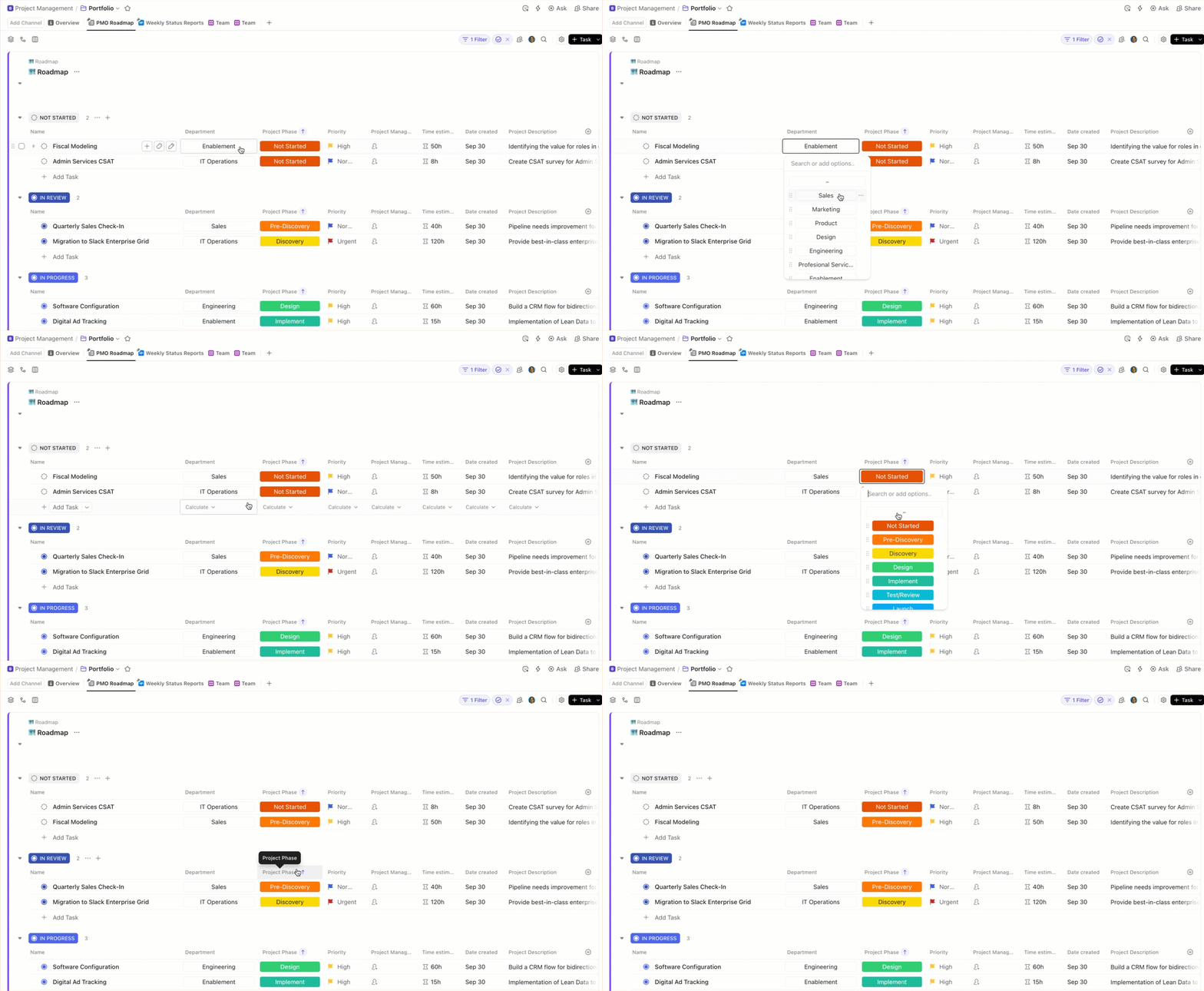
Låt oss till exempel säga att du hanterar försäljningsverksamheten. Du öppnar KPI-uppgiften för veckans affärer och lägger till:
- Ett nummerfält för "Avslutade affärer", "Mål" och "Förra veckans affärer"
- Ett rullgardinsfält för "Region"
Du kan också lägga till ett formelfält för att beräkna skillnaden mellan faktiska värden och målvärden. När ditt team uppdaterar det faktiska antalet varje vecka uppdateras avvikelsen automatiskt i uppgiften.
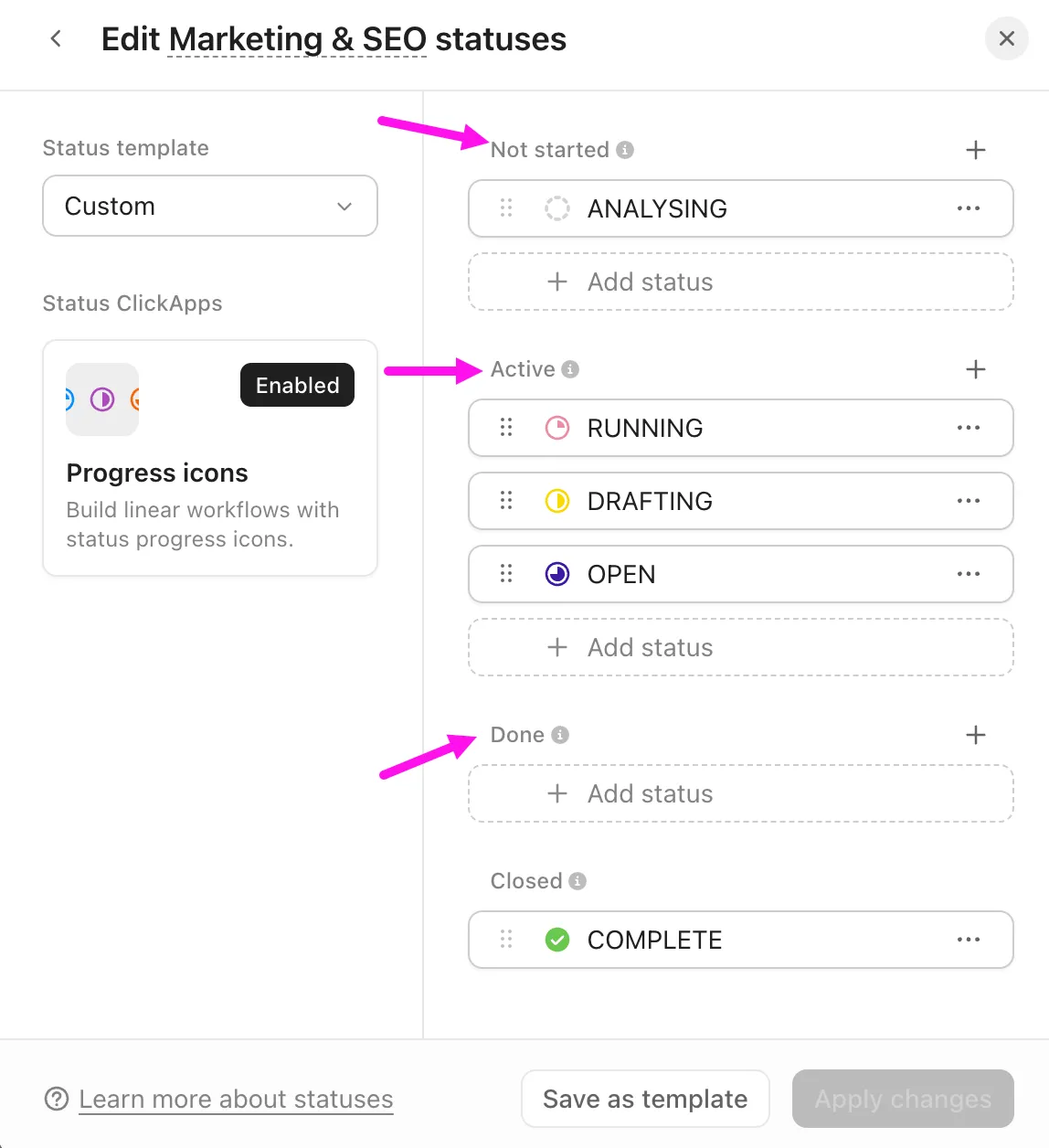
Visa sedan rörelser genom olika stadier med hjälp av anpassade statusar. Anta att du arbetar med att generera efterfrågan. Din KPI-uppgift spårar MQL-volymen; du kan lägga till statusar som "Planering", "Pågående", "Granskar påverkan" och "I riskzonen".
Om kampanjen hamnar i kategorin "At Risk" förstår ledningen omedelbart sammanhanget bakom siffran. En nedgång i MQL:er är logisk när de ser att statusen har stannat av.
ClickUp möjliggör också samarbete i realtid på ClickUp Docs, ClickUp Dashboards och ClickUp Tasks. Använd @mentions för att tagga teammedlemmar eller team direkt i dina KPI-rapporter och samla alla diskussioner på ett ställe så att feedback och uppdateringar aldrig går förlorade.
Steg 4: Fokusera på insikterna
Ledningen kan läsa siffrorna på skärmen. De behöver dig för att tolka dem: Vad betyder dessa mått för affärsstrategin, och vilka åtgärder bör vi vidta som ett resultat av detta?
Förklara att ökningen av dina kundanskaffningskostnader berodde på expansionen till ett nytt marknadssegment, att du förväntade dig denna ökning och att kostnaderna bör normaliseras inom två kvartal när varumärkeskännedomen ökar. Det är skillnaden mellan KPI-rapportering och analys.
Så här går du från data till värdefulla insikter:
- Förbered rekommendationer: Om prestandan inte är som den ska, föreslå specifika åtgärder istället för att bara lyfta fram problemet.
- Erkänn osäkerhet: Trovärdigheten ökar när du är ärlig om det du ännu inte vet.
- Prioritera insikter som kräver beslut: Vissa datapunkter är informativa, andra kräver åtgärder. Gör den skillnaden tydlig.
🔍 Visste du att? Romerska militärledare använde tabulae (vaxtavlor) för att spåra logistik som spannmål, vapenantal och truppstyrka. Dessa var i huvudsak manuella instrumentpaneler för att säkerställa att imperiet inte kollapsade under sin egen tyngd.
Steg 5: Visualisera data för snabb förståelse
Diagram och grafer hjälper chefer att bearbeta information snabbare än tabeller fulla av siffror. Rätt visualiseringstekniker gör mönster tydliga och eliminerar behovet av långa förklaringar:
Välj diagramtyper utifrån vad du vill visa. Linjediagram visar trender över tid, stapeldiagram jämför prestanda mellan olika kategorier och mätare visar snabbt framsteg mot målen.
Visualiseringsalternativ som förbättrar förståelsen:
- Ett diagram per meddelande: Att klämma in fem mätvärden i en enda bild skapar förvirring och gör det svårt att se.
- Enhetliga färgscheman genomgående: Du kan använda rött för under målet och grönt för på rätt spår genomgående i alla rapporter.
- Tydliga etiketter på allt: Utgå från att ledningen ser detta diagram för första gången. Lägg till tydliga etiketter som axlar, datapunkter och förklaringar.
- Ta bort onödiga diagram: Rutnät, 3D-effekter och dekorativa element distraherar från den faktiska informationen.
Hur ClickUp hjälper
ClickUp Dashboards hjälper dig att skapa din KPI-rapport på några sekunder, eftersom varje diagram visar prestanda, trender och momentum på ett överskådligt sätt.
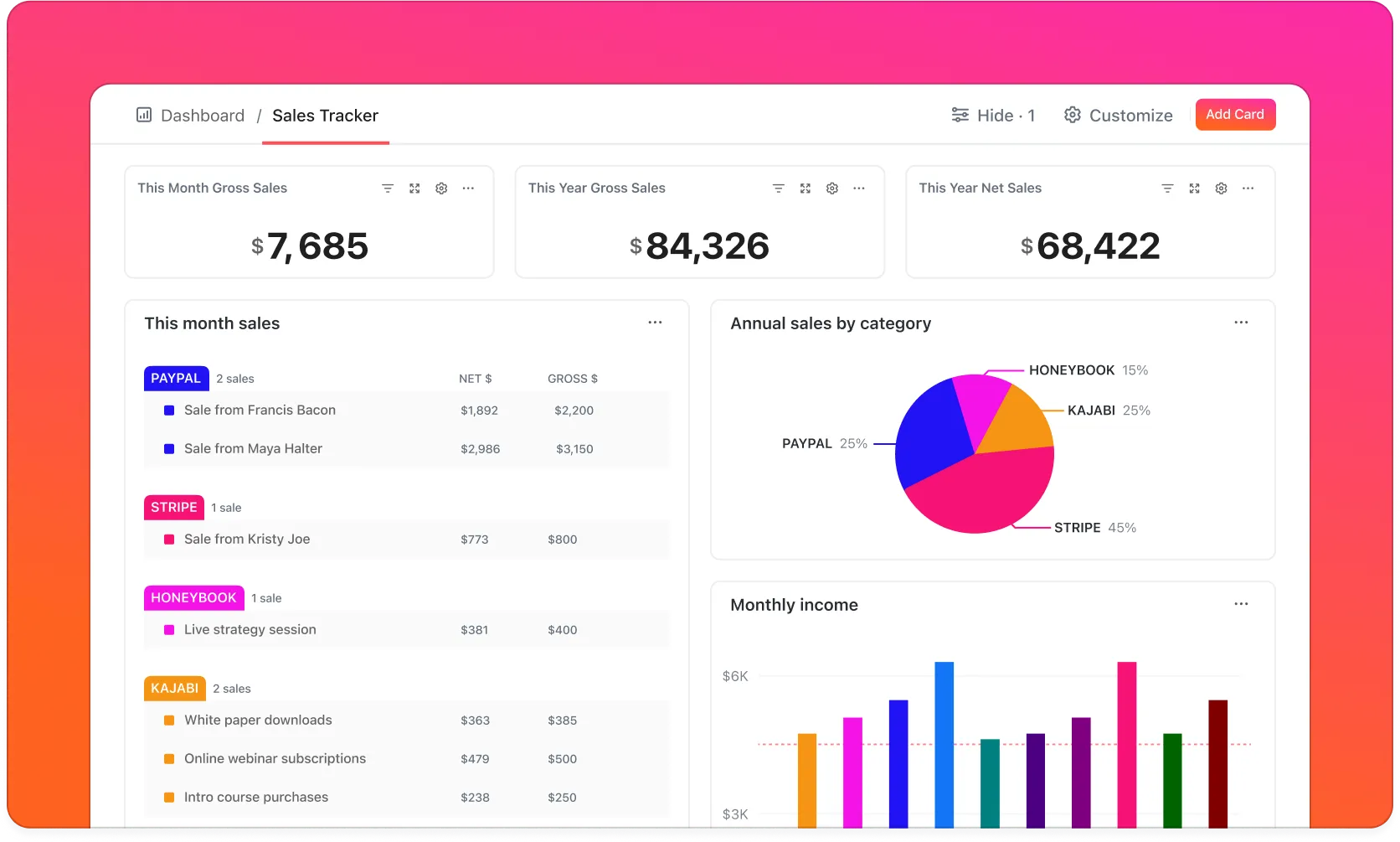
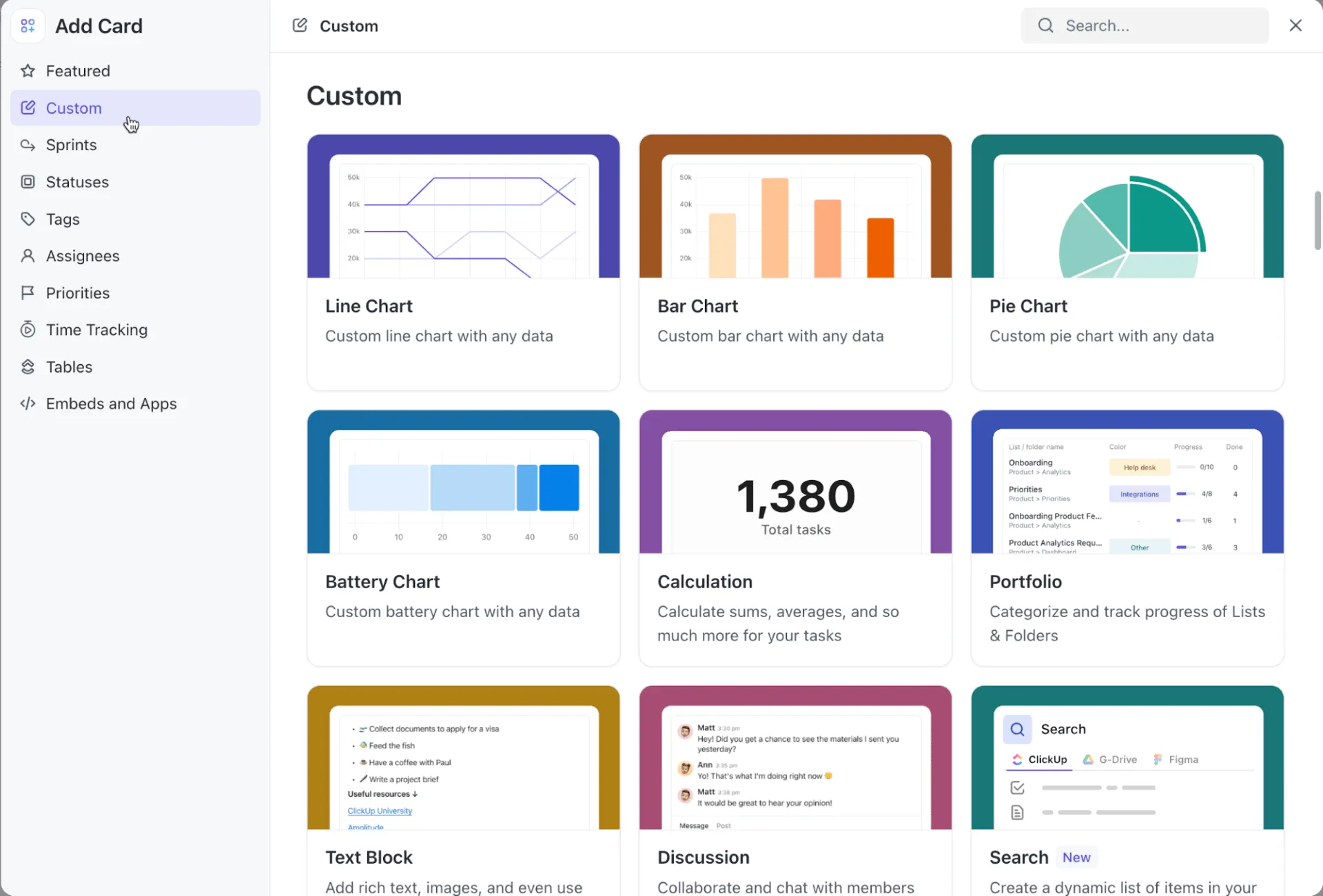
Kort i instrumentpaneler hjälper dig att omvandla varje KPI-uppgift till en visuell presentation som ledningen kan ta till sig direkt. Du väljer linjediagram, stapeldiagram, cirkeldiagram eller sifferblock beroende på vad du vill lyfta fram.
Anpassningsbara instrumentpaneler hämtar data från alla utrymmen, mappar eller listor i hela företaget och avslöjar mönster som förblir dolda när team rapporterar inom sina egna silos.
💡 Proffstips: Jämför tidsperioder, segment och ägare utan att skapa nya diagram med hjälp av dashboardfilter. De hjälper dig att isolera avvikelser och förklara dem innan ledningen frågar. Om du till exempel märker en ökning av MQL:er från APAC kan du filtrera diagrammet till APAC, visa ökningen och förklara orsaken under mötet.
Steg 6: Automatisera de repetitiva delarna
Konfigurera system som hämtar data automatiskt, fyller i mallar och genererar standardvisualiseringar. De flesta rapporteringsplattformar kan hantera det mekaniska arbetet när du har konfigurerat dem korrekt.
Automatiseringsmöjligheter som är värda att utforska:
- Anslut datakällor direkt till instrumentpaneler: Live-flöden slår manuella uppdateringar varje gång
- Schemalägg rapporter så att de genereras automatiskt: Månadsrapporter bör skapas automatiskt den första dagen i varje månad.
- Skapa mallar för standardformat: Ditt format för veckovisa avstämningar förändras förmodligen inte mycket från vecka till vecka.
Hur ClickUp hjälper
ClickUp Automations tar bort detta mekaniska arbete från din lista så att du kan fokusera på vad ledningen behöver: insikter, rekommendationer och beslut. Du skapar regler en gång och låter sedan plattformen hantera rutinuppdateringar, uppgiftsförflyttningar och datainmatning.
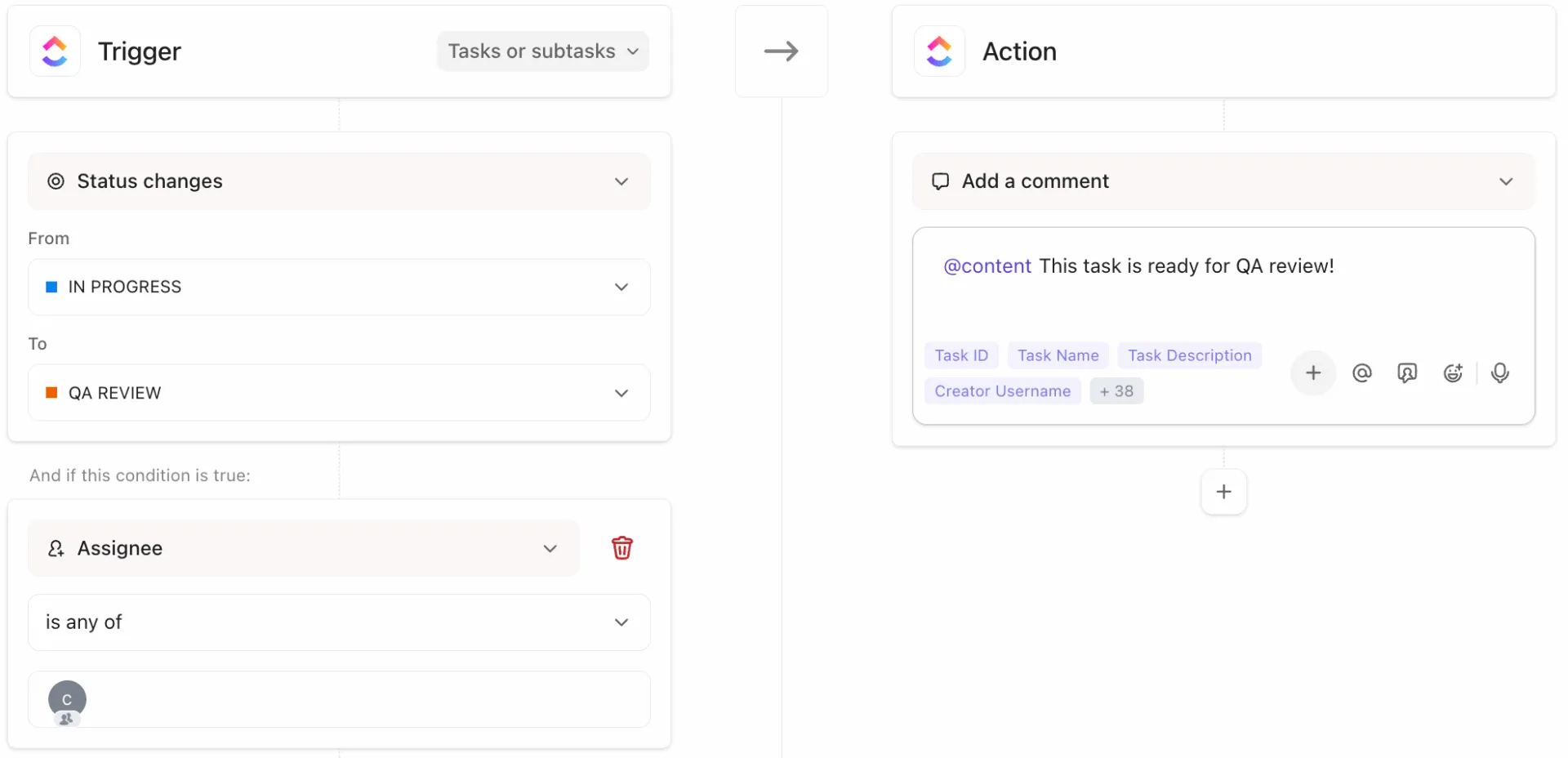
Några exempel på automatisering av arbetsflöden som du kan prova:
- Om någon uppdaterar "Faktiska värden" > uppdatera sedan "Avvikelse"
- Om kundbortfallet överstiger 5 % > ändra status till ”I riskzonen”.
- Om klockan är 16.00 på fredagen > skapa nästa veckas KPI-uppgift
- Om "Datainsamling" är klar > tilldela sedan uppgiften till en granskare
Gå bortom grundläggande automatiseringar med ClickUp AI Agents. Dessa specialiserade verktyg hjälper dig att sköta de logistiska delarna av din rapporteringsprocess, vidarebefordra information och upprätthålla noggrannheten i hela ditt KPI-system.
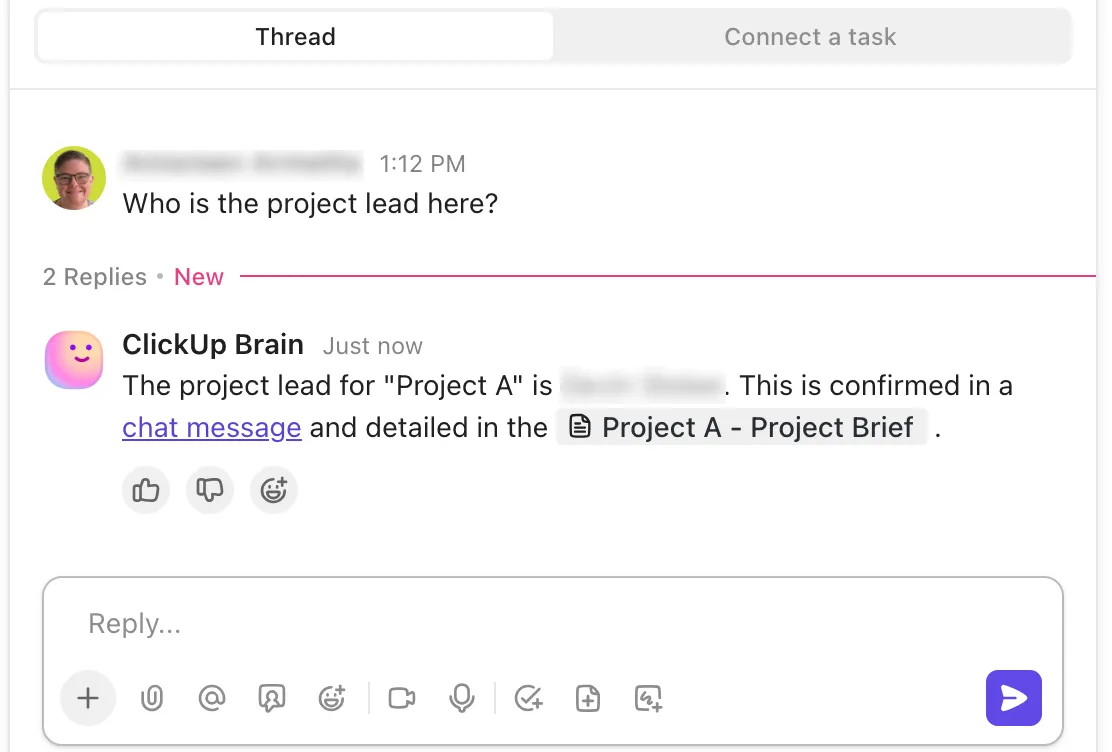
Till exempel, ditt ledningsmöte äger rum varje måndag klockan 11. Du ställer in en anpassad agent för klockan 9 som:
- Skannar KPI-uppgifter efter saknade fält
- Markera alla uppgifter som saknar mål
- Skicka ett meddelande i din rapporteringskanal i ClickUp Chat som listar de uppgifter som behöver uppdateras.
- Uppdaterar fältet "Granskningsberedskap" när allt ser ut att vara klart.
Skapa din egen anpassade AI-agent:
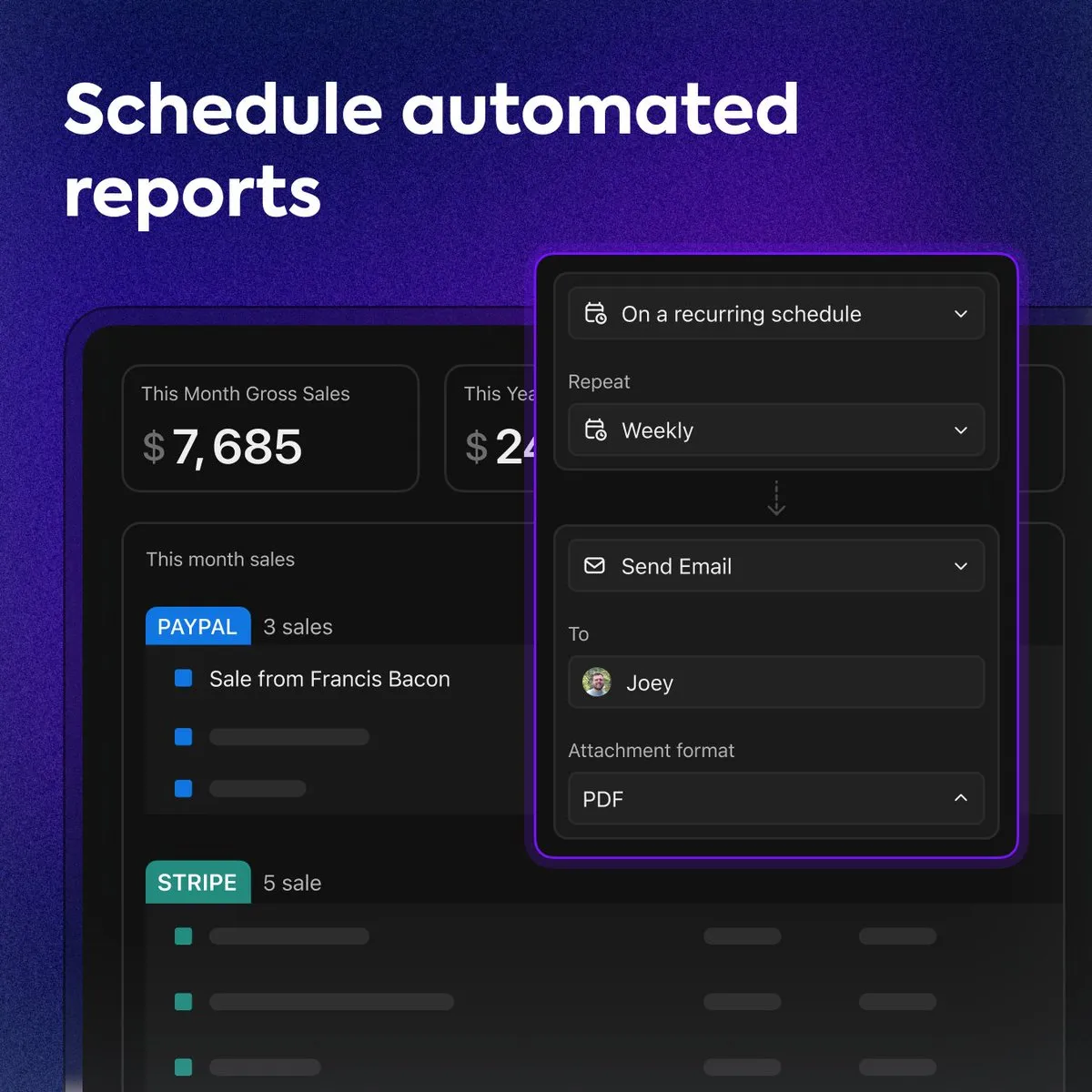
💡 Proffstips: Gör rapporteringen konsekvent och effektiv med ClickUps schemalagda dashboardrapporter. Du väljer tidpunkt, dashboard och mottagare, och plattformen skickar de senaste siffrorna direkt till deras inkorg. Ledningen får exakt den information du förlitar dig på under möten, och du sparar tid för djupare analyser.
Vad ska ingå i en KPI-rapport till ledningen
Din rapport bör lyfta fram specifika mätvärden, ge sammanhang, visa trender och kommunicera affärseffekterna bakom varje datapunkt.
Här är en sammanfattning av exakt vad du ska inkludera i din KPI-rapport:
De väsentliga elementen
Varje effektiv KPI-rapport innehåller några centrala komponenter som hjälper ledningen att fatta välgrundade beslut snabbt.
- Faktiska mätvärden: De aktuella siffrorna för varje KPI som du spårar.
- Mål eller riktmärken: Det du mäter mot, så att ledningen kan bedöma prestationen.
- Tidsramar och trender: Visa data över flera perioder för att avslöja mönster och momentum.
- Förklaringar av avvikelser: När siffrorna avviker avsevärt, förklara vad som orsakade avvikelsen.
- Extern kontext: Korta anteckningar om marknadsförhållanden, säsongsvariationer eller andra faktorer som påverkar resultaten.
- Rekommenderade åtgärder: Baserat på vad data visar, beskriv de nästa steg som ditt team planerar att ta.
💡 Proffstips: Vill du att dina KPI-rapporter ska stanna kvar i ledningens minne långt efter att mötet är slut? Utnyttja Peak-End-regeln.
Människor minns naturligtvis två ögonblick:
- Den mest effektfulla delen
- Hur det hela sammanfattas
Börja med din starkaste KPI-insikt och avsluta med ett tydligt beslut eller nästa steg. Din rapport blir oförglömlig utan att du behöver lägga till en enda extra bild.
Vad du ska utelämna
Att veta vad du ska utelämna gör din rapport fokuserad och lättillgänglig:
- Teknisk metodik: Spara de detaljerade beräkningarna till när någon specifikt frågar efter dem.
- Irrelevanta mått: Ta bort allt som inte har koppling till aktuella strategiska prioriteringar.
- Data som kräver långa förklaringar: Om en mätvärde kräver fem minuters förklaring för att bli begriplig, hör den inte hemma i huvudrapporten.
- Överflödig historisk data: Tre till sex månaders trender brukar räcka för att ge en bild av läget, att gå flera år tillbaka i tiden gör bara saken mer komplicerad.
🚀 ClickUp-fördel: Skapa AI-sammanfattningar för att dela uppdaterade KPI-insikter snabbare med ClickUp Brain MAX.
Talk to Text i ClickUp Brain MAX låter dig fånga uppdateringar direkt. Tala till exempel en snabb anteckning som "Q4-pipelinehastigheten ökade med 18 % efter den nya uppföljningssekvensen." Brain MAX omvandlar omedelbart detta till en polerad ledningssammanfattning.
Hur man presenterar KPI:er för ledningen under ett möte
Att presentera KPI:er personligen skiljer sig från att skicka en rapport. Du leder en konversation, besvarar frågor i realtid och avläser stämningen i rummet för att veta när du ska gå djupare in på ett ämne eller gå vidare.
Så här presenterar du din KPI-rapport på ett möte. 📅
Steg 1: Börja med en 60 sekunders översikt
Du har ungefär en minut på dig innan folk börjar kolla sina telefoner. Använd den tiden för att presentera hela presentationen.
Ta upp de tre viktigaste punkterna direkt. Något i stil med: ”Intäkterna har ökat med 8 %, kundbortfallet har sjunkit till den lägsta nivån i år, men anskaffningskostnaderna har ökat med 15 % och behöver uppmärksammas.” Nu vet alla vad som väntar och kan följa med.
Ange tidsramen du täcker för att undvika förvirring om vilken period siffrorna representerar. Om viktiga externa faktorer påverkar prestandan, såsom marknadsförändringar eller säsongsvariationer, nämn dem kortfattat så att dina resultat får rätt sammanhang.
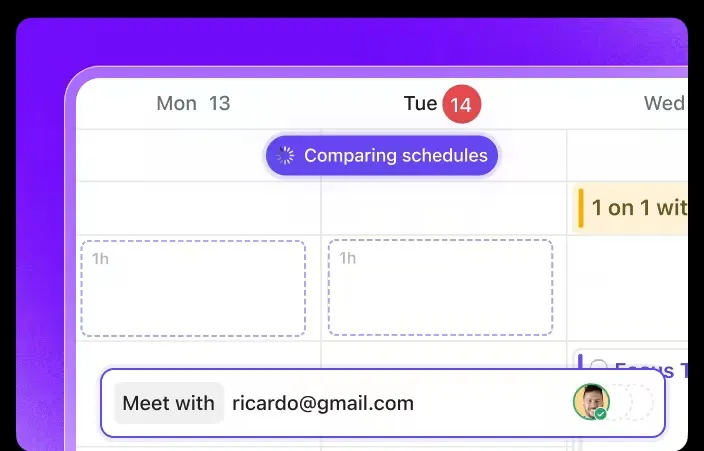
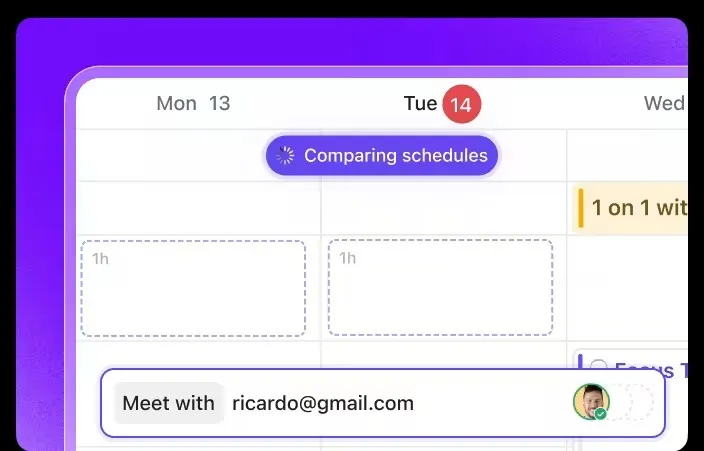
🚀 ClickUp-fördel: Lås in rätt tid, takt och mentalt utrymme för att säkerställa att dina uppdateringar hamnar rätt med ClickUp Calendar. Den anpassar sig automatiskt efter din arbetsbelastning, prioriteringar och oväntade förändringar. Dessutom kan du visa flera scheman samtidigt för att se tillgänglighet, hitta de bästa överlappningarna och placera KPI-mötet utan problem.
Steg 2: Börja med de KPI:er som har störst inverkan
Leda med mätvärden som påverkar de viktigaste affärsprioriteringarna. Om ledningen under det senaste kvartalet fokuserade på kundbehållning, börja där, även om dina förvärvssiffror ser bättre ut.
Gå igenom varje KPI med stor inverkan med dess mål, faktiska resultat och trendriktning. Varje KPI bör ta mindre än en minut att gå igenom, såvida inte någon ber dig att gå mer på djupet. Peka på specifika delar av diagrammen medan du pratar så att alla tittar på samma sak.
Det är bäst att göra en paus efter varje viktig mätvärde för att ge deltagarna en chans att ställa frågor innan du går vidare. Denna rytm gör presentationen interaktiv och förhindrar informationsöverbelastning.
💡 Proffstips: Ankarbias gör din första KPI till den viktigaste. Den mätvärde du presenterar först blir ”ankaret” för hur ledningen tolkar resten. Det är därför du alltid måste börja med den KPI som sätter tonen.
Steg 3: Hantera negativa trender med lösningar
Göm inte dåliga nyheter och hoppas att ingen märker dem. Ledningen upptäcker omedelbart sjunkande siffror, och att undvika dem förstör din trovärdighet. Därför måste du direkt påpeka problemområden, förklara vad som orsakat nedgången och presentera din plan för att komma tillbaka på rätt spår.
Var specifik om grundorsakerna, beskriv konkreta nästa steg och sätt upp realistiska tidsplaner för återhämtningen. Att lova en vändning nästa vecka när det tar två månader att åtgärda problemet leder bara till ytterligare ett svårt samtal.
🔍 Visste du att? Xerox populariserade ”target benchmarking ” som en del av sin omstruktureringsstrategi, vilket blev grunden för KPI:er inom företagsledning. Deras framgång gjorde datadriven rapportering till en global standard.
Steg 4: Be om beslut eller godkännanden
Avsluta presentationen med att tydligt ange vad du behöver från ledningen. Att presentera data utan en specifik begäran är slöseri med allas tid:
- Behöver du budgetgodkännande för att åtgärda ett område som underpresterar?
- Begär du personalökning för att dra nytta av den positiva utvecklingen?
- Vill du ha godkännande för att flytta resurser mellan projekt?
Formulera din begäran tydligt och koppla den direkt till de KPI:er du just har presenterat. Uppgifterna bör utgöra ett logiskt underlag för det du begär.
Hör vad Morey Graham, direktör för Alumni & Donor Services Project, Wake Forest, hade att säga om att använda ClickUp:
Vi är imponerade av ClickUps anpassnings- och integrationsmöjligheter. Framför allt har ClickUps dashboards förändrat vår rapporteringsprocess. Nu kan vi enkelt övervaka arbetsbelastningen, presentera data och få en översiktlig bild av alla våra projekt i en enda vy.
Vi är imponerade av ClickUps anpassnings- och integrationsmöjligheter. Framför allt har ClickUps dashboards förändrat vår rapporteringsprocess. Nu kan vi enkelt övervaka arbetsbelastningen, presentera data och få en översiktlig bild av alla våra projekt i en enda vy.
📖 Läs också: OKR-exempel + Hur man skriver effektiva OKR:er
Smarta KPI-rapporteringsformat för ökad synlighet
Olika situationer kräver olika format, och att använda rätt format sparar tid och förbättrar tydligheten. Detta är de vanligaste (och mest effektiva) rapporteringsformaten för KPI-prestanda. 🗂️
Resultatkort för ledningen
Poängkort sammanfattar de viktigaste mätvärdena på en enda sida. Varje KPI får en rad som visar mätvärdets namn, aktuellt värde, mål och statusindikator. Röda, gula eller gröna prickar visar omedelbart för ledningen var uppmärksamhet behövs. Detta format fungerar bra för vecko- eller månadsrapporter där ledningen bara behöver veta om allt går enligt plan.
Begränsningen är djupet: resultatkort visar vad som händer, men inte varför, så du behöver ha reservbilder redo om någon vill fördjupa sig i en specifik mätvärde.
Gör det enkelt att analysera, rensa och sammanfatta data:
Översikter över instrumentpanelen
Dashboards visar data i realtid eller nära realtid genom visuella element som mätare, linjediagram och stapeldiagram. De är perfekta för prestationsmått som förändras ofta och behöver ständig övervakning.
Fördelen här är tillgängligheten. Ledningen kan öppna instrumentpanelen när de vill utan att behöva vänta på att du ska skapa en rapport. Försäljningspipelinens hälsa, webbplatstrafik och volymen av kundsupportärenden drar alla nytta av denna instrumentpanelsdesign. Se dock till att inte för många widgets konkurrerar om uppmärksamheten, eftersom det motverkar syftet med snabb överskådlighet.
📖 Läs också: Exempel på ClickUp-instrumentpaneler (nybörjarguide)
Veckosammanfattningar
Sammanfattande rapporter sammanfattar veckans resultat i ett kort e-postmeddelande eller dokument. De är mindre formella än månatliga presentationer men mer strukturerade än ad hoc-uppdateringar.
Inkludera tre till fem viktiga produktivitetsmått, markera eventuella betydande förändringar från föregående vecka och flagga kommande ärenden som behöver uppmärksammas.
Veckosammanfattningar skapar en jämn kommunikationsrytm och hjälper chefer att identifiera trender innan de blir problem. De bästa tar mindre än två minuter att läsa och kräver ingen uppföljning om inte något verkligen är fel.
💡 Proffstips: ”Regeln om tre” är anledningen till att bra KPI-rapporter aldrig överbelastar bilder. Människor kommer ihåg saker bäst i grupper om tre: tre trender, tre risker, tre vinster > maximal minneskapacitet.
KPI-värmekartor
Heatmaps använder färgintensitet för att visa prestanda över flera mätvärden och tidsperioder samtidigt. Mörkare färger indikerar starkare prestanda, medan ljusare nyanser visar svagare områden.
Detta format är utmärkt för att avslöja mönster som inte är uppenbara i traditionella tabeller. Du kan med ett ögonkast se vilka viktiga mätvärden som konsekvent underpresterar, vilka team som kämpar eller vilka tidsperioder som visar återkommande problem. Heatmaps fungerar särskilt bra när du spårar samma KPI:er över olika regioner, produkter eller avdelningar.
Har du svårt att hantera dina kalendrar? Titta på den här videon för att göra ditt liv enklare:
Månatliga prestationsrapporter
Prestationsrapporter ger omfattande månatliga översikter med utrymme för sammanhang, analyser och rekommendationer. Det här är format som ger en fullständig bild och går bortom siffrorna till strategin.
Varje bild täcker vanligtvis en KPI eller ett tema inom projektledning och kombinerar diagram, kommentarer och nästa steg. Detta format passar för månatliga affärsgenomgångar eller kvartalsvisa planeringsmöten där ledningen behöver både djup och bredd.
Presentationsstrukturen låter dig styra berättelsen och bygga upp ett logiskt underlag för beslut eller resursfördelning. Månadsrapporter tar längre tid att förbereda, men ger den mest kompletta bilden av företagets resultat.
🔍 Visste du att? Balanced Scorecard skapades eftersom företagsledare hade fel typ av information. På 1990-talet introducerade Kaplan och Norton ramverket för att ta itu med ett överdrivet beroende av eftersläpande finansiella mått och införliva framåtblickande indikatorer, såsom kund-, process- och innovationsprestanda. Det utformades för att mäta de immateriella tillgångar som moderna organisationer förlitar sig på, långt innan interaktiva instrumentpaneler gjorde detta till norm.
Vem behöver KPI-rapporter mest inom en organisation?
De mätvärden du delar och hur du presenterar dem bör matcha vad varje målgrupp använder för att fatta beslut. Till exempel:
- Ledande befattningshavare och styrelseledamöter behöver översikter på hög nivå med fokus på strategiska mått som intäktstillväxt, lönsamhet och marknadsposition.
- Avdelningschefer vill ha detaljerade data om sina specifika områden. Marknadsavdelningen vill ha kampanjresultat, försäljningsavdelningen följer upp pipeline-status och HR behöver mått på medarbetarnas utbildning och utveckling.
- Projektledare och teamledare behöver uppdateringar om operativa KPI:er som hjälper dem att snabbt korrigera kursen för aktiva initiativ.
- Externa intressenter behöver kvartalsvisa sammanfattningar som visar framsteg utan överväldigande detaljer, skräddarsydda för investerare eller partners.
📮ClickUp Insight: Nästan en tredjedel av arbetstagarna (29 %) pausar sina uppgifter medan de väntar på beslut, kvar i ett tillstånd av osäkerhet, osäkra på när eller hur de ska gå vidare.
En produktivitetslimbo som ingen vill befinna sig i. 💤
Med ClickUps AI-kort innehåller varje uppgift en tydlig, kontextuell sammanfattning av beslutet . Se omedelbart vad som hindrar framsteg, vem som är inblandad och nästa steg – så även om du inte är beslutsfattare blir du aldrig lämnad i ovisshet.
När ska KPI-rapporter uppdateras (och hur ofta)?
Uppdateringsfrekvensen beror på hur snabbt dina mätvärden förändras och hur ofta beslut fattas baserat på dem. Här är en snabb översikt. ⚒️
- Dashboards för ledningen: Veckovisa eller månatliga uppdateringar ger ledningen regelbunden insyn utan ständiga avbrott.
- Operativa mätvärden: Uppdateringar i realtid eller dagligen för all data som ligger till grund för dagliga beslut, såsom försäljningsresultat, finansiell hälsa, kundsupportköer och webbplatsprestanda.
- Strategiska granskningar: Kvartalsvis eller årligen, med omfattande rapporter som inkluderar historisk kontext och målsättning.
- Beslutsanpassad rytm: Månatliga verksamhetsgenomgångar kräver månadsrapporter, styrelsemöten kräver kvartalsrapporter. Anpassa din rapporteringsschema efter när data påverkar åtgärderna.
Omvandla KPI:er till handling med ClickUp
Det är alltid lättare att rapportera KPI:er när siffrorna talar sitt tydliga språk. Koncisa sammanfattningar, tydliga bilder och ett sammanhang som inte lämnar utrymme för gissningar gör varje uppdatering till något som ledningen kan lita på.
ClickUp, appen som innehåller allt du behöver för arbetet, ger dig hela arbetsflödesstrukturen. Du kan spåra KPI:er utan att behöva leta igenom kalkylblad och skapa anpassade instrumentpaneler som visar trender utan att du behöver gräva. Du kan också automatisera de repetitiva delarna så att din energi går till insikter, inte administrativt arbete.
Registrera dig för ClickUp gratis idag! ✅
Vanliga frågor (FAQ)
En KPI-rapport bör innehålla tydliga mått, mål, aktuell prestanda, trender över tid och korta insikter som förklarar vad som har förändrats och varför. Det är också bra att visa risker, hinder och nästa steg.
Förklara KPI:er som siffror som visar om viktiga mål är på rätt spår och fokusera på vad mätvärdet betyder, hur det påverkar affärsprocesserna och vilka åtgärder som behövs. Håll dessutom förklaringen kort och resultatinriktad.
Det bästa formatet är en tydlig, visuell layout med diagram, sammanfattningar och färgkodning. En översikt på en sida fungerar bra eftersom den visar prestationen på ett överskådligt sätt utan att överväldiga läsaren.
Välj KPI:er som är direkt kopplade till strategiska mål och välj relevanta mätvärden från flera datakällor som påverkar intäkter, effektivitet, kundupplevelse eller operativ prestanda. Undvik meningslösa mätvärden och håll listan fokuserad.
Dashboards hjälper till genom att presentera alla underliggande data i ett lättöverskådligt format för att visualisera företagets övergripande affärshälsa. De visar trender, lyfter snabbt fram problem och gör det möjligt för teamen att fördjupa sig i detaljer utan att behöva skapa rapporter manuellt.