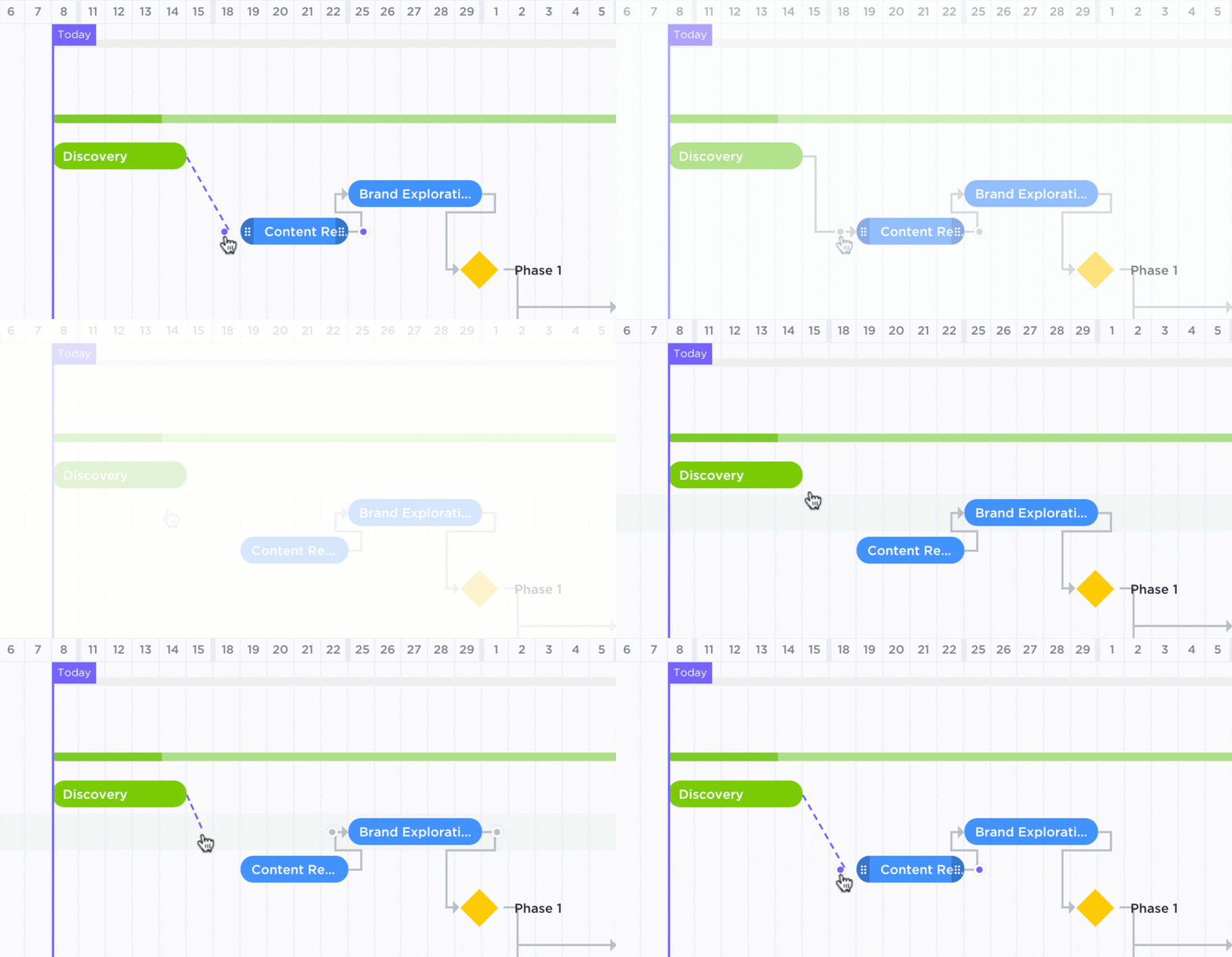

Man skulle kunna tro att det vid det här laget skulle vara enkelt att hitta programvara för Gantt-diagram till Mac. Allt man vill ha är ett överskådligt gränssnitt, smidig dra-och-släpp-funktion, inga konstiga problem med webbläsaren eller krångliga nedladdningar.
De flesta verktygen känns dock fortfarande som om de har utformats med Windows i åtanke och sedan knappt anpassats för macOS.
Om du hanterar komplexa tidsplaner och snäva deadlines behöver du något som fungerar lika smidigt som resten av din Mac-miljö.
Den här listan presenterar de bästa Gantt-diagramverktygen som är utvecklade för Mac-användare. Nu kör vi! 💪🏼
De bästa Gantt-diagramprogrammen för Mac i korthet
Här jämförs de bästa Gantt-diagramprogrammen för Mac.
| Verktyg | Bäst för | Bästa funktioner | Priser |
| ClickUp | Allt-i-ett-lösning för projektledning med inbyggt stöd för Mac för privatpersoner, medelstora företag och stora organisationer | Flexibla beroenden, AI-stöd, automatisering, synkronisering i realtid | Gratisabonnemang tillgängligt; Anpassningar för företag |
| GanttPRO | Enkel visuell projektplanering för små team som behöver snabb installation och tydlighet | Dra-och-släpp-beroenden, portföljvy, export till PDF/Excel | Inget gratisabonnemang; Betalda abonnemang från 9 $/månad per användare |
| TeamGantt | Arbetsflöden för samarbetsplanering för små till medelstora team som arbetar parallellt | Resursplanering, översikt över teamets tillgänglighet, återanvändbara projektmallar | Gratisabonnemang tillgängligt; Betalda abonnemang från 9 $/månad per användare |
| Instagantt | Enkla Gantt-diagram för team som redan använder Asana | Synkronisering med Asana i realtid, spårning av baslinjer, AI-assistent, offentliga ögonblicksbilder, visualisering av milstolpar | Inget gratisabonnemang; betalda abonnemang från 12 $/månad per användare |
| Microsoft Project | Komplexitetshantering för stora organisationer med avancerade behov | Anpassade formler, djupgående integration med Microsoft Teams och MS Project, Copilot, avancerad baslinje | Inget gratisabonnemang; Betalda abonnemang från 10 $/månad per användare (faktureras årligen) |
| GanttProject | Projektplanering utan budget för nystartade företag, frilansare och enskilda användare | Öppen källkod, export till PDF/CSV, uppgiftshierarki, offlineåtkomst | Gratis |
| ProjectManager | Flexibla projektarbetsflöden med flera vyer för växande team med olika preferenser | Kanban- och uppgiftslistvy, ledningspaneler, versionshantering för projekt | Inget gratisabonnemang; betalda abonnemang från 17 $/månad per användare |
| Toggl Plan | Enkel och tydlig tidslinje för små team som fokuserar på visuell planering | Dra-och-släpp-tidslinjer, delning av vyer, integration med Toggl Track | Gratisabonnemang tillgängligt; Betalda abonnemang från 10 $/månad per användare |
| nTask | Omfattande funktionalitet till ett överkomligt pris för små till medelstora tvärfunktionella team och mjukvaruutvecklingsteam | Mötesplanerare, tidrapportering, nTask AI, riskhantering, utgiftsrapportering | Inget gratisabonnemang; Betalda abonnemang från 4 $/månad per användare |
| Smartsheet | Visualisering för team som är vana vid kalkylblad i stora företag | Planering i kalkylbladsstil, rapportering via instrumentpaneler, integrationer | Inget gratisabonnemang; betalda abonnemang från 12 $/månad per användare |
| Wrike | Agil arbetsflödeshantering för kreativa team, projektteam och byråer | AI-stöd, kreativ korrekturläsning, återkopplingsloopar för intressenter och användare | Gratisabonnemang tillgängligt; Betalda abonnemang från 10 $/månad per användare |
Hur man väljer programvara för Gantt-diagram för Mac
Din programvara för Gantt-diagram måste ha dessa viktiga funktioner för att passa dina projektmål. 🧰
- Offlinefunktioner: Välj programvara som stöder offlineåtkomst och synkronisering, så att du kan arbeta med diagram utan avbrott i internetuppkopplingen
- Intuitivt gränssnitt: Sök efter en ren, användarvänlig design som gör att även nybörjare inom projektledning snabbt kan skapa Gantt-diagram
- Samarbetsverktyg: Välj programvara med uppgiftsfördelning, kommentarer och fildelning i realtid för att hålla ditt team samman och effektivt
- Hantering av uppgiftsberoenden: Kontrollera att verktyget visar relationer mellan uppgifter och kritiska vägar för att undvika förseningar i projektet
- Anpassningsalternativ: Välj en Mac-app som låter dig anpassa tidslinjer, färger och vyer efter ditt projekts unika behov
- Integrationsmöjligheter: Välj ett verktyg som kan integreras med appar som ClickUp, Google Drive eller Jira för att förbättra ditt arbetsflöde
🧠 Kul fakta: Gantt-diagram är uppkallade efter Henry Gantt, som utvecklade och populariserade detta projektledningsverktyg mellan 1910 och 1915 för att mäta produktivitet och visualisera projektplaner.
De bästa Gantt-diagramapparna för macOS
Om du letar efter kraftfull och pålitlig programvara för Gantt-diagram som fungerar bra med macOS, börja här. 🏁
Hur vi granskar programvara på ClickUp
Vår redaktion följer en transparent, forskningsbaserad och leverantörsneutral process, så du kan lita på att våra rekommendationer bygger på produktens verkliga värde.
Här är en detaljerad beskrivning av hur vi granskar programvara på ClickUp.
1. ClickUp (Bästa allt-i-ett-lösningen för projektledning med inbyggt stöd för Mac)
ClickUp är den kompletta appen för arbete som kombinerar projektledning, dokument och teamkommunikation på en och samma plattform – med hjälp av nästa generations AI-automatisering och sökfunktioner.
Använda Gantt-diagram i ClickUp
ClickUp Gantt Chart View erbjuder en tydlig och lättnavigerad visuell tidslinje för Mac-användare som uppskattar enkelhet.
En projektledare som leder en omdesign av en webbplats kan till exempel skapa Gantt-diagram för att dela upp projektet i faser som design, utveckling och testning.
De kan sedan schemalägga uppgifter, tilldela dem till andra teammedlemmar, identifiera beroenden och justera tidslinjerna allteftersom feedbacken kommer in. Beroende på vad de behöver är det enkelt att filtrera diagrammen efter prioritet, förfallodatum eller ansvariga.
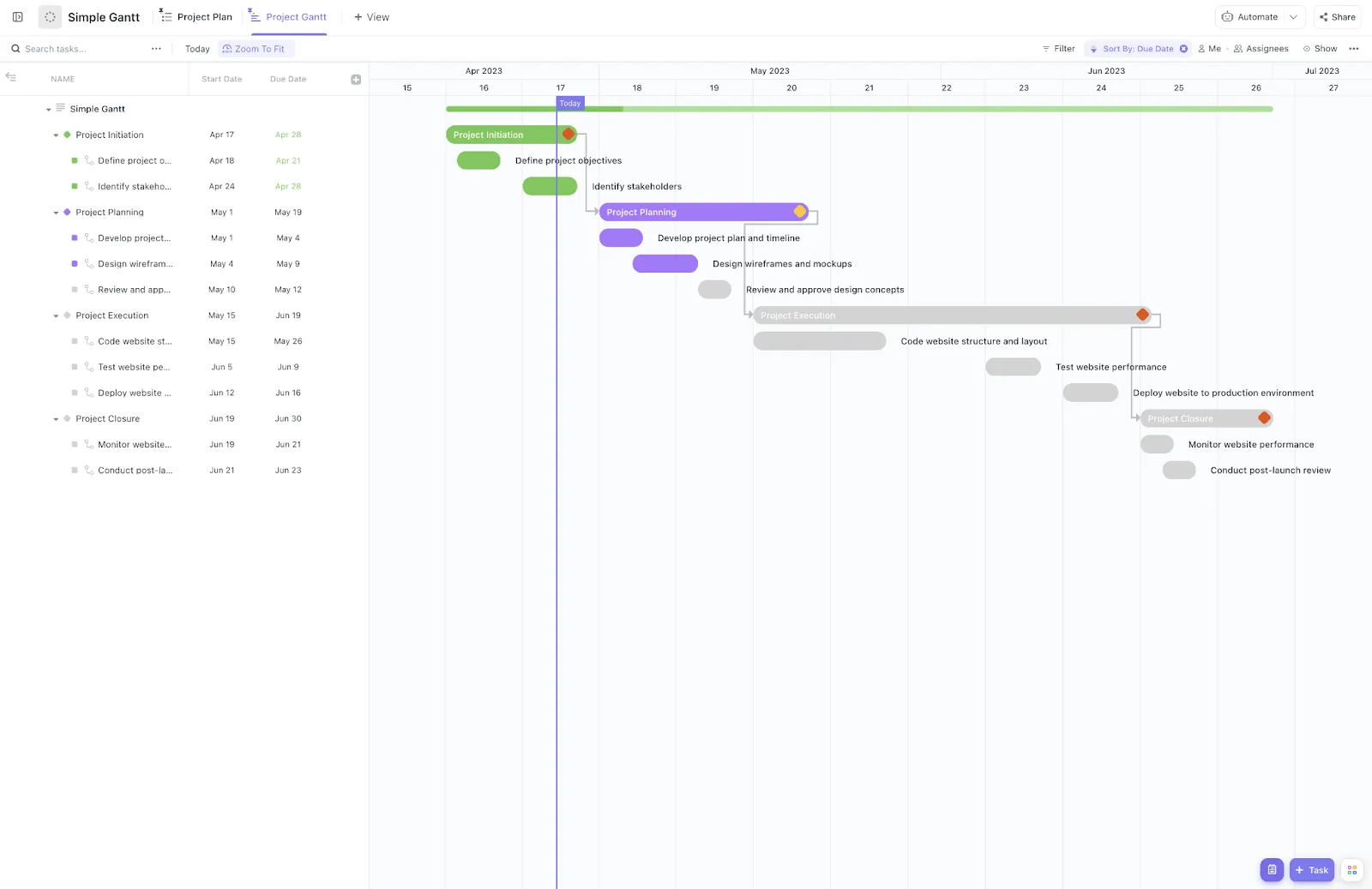
Om du föredrar att snabbt sätta igång projekt eliminerar ClickUps mall för enkel projektledning med Gantt-diagram besväret med manuell konfiguration.
- Dela upp projekt i fyra tydliga faser: Projektstart, planering, genomförande och avslutning
- Planera arbetet med hjälp av fördefinierade uppgifter med realistiska tidsplaner, beroenden och milstolpar
- Dra uppgifter för att justera varaktighet och lägg till deadlines för att följa framstegen
- Visa allt som rör ”Idag”
Om du till exempel samordnar en uppdatering av varumärket beskriver den här mallen för uppgiftshantering tydligt de viktigaste stegen, inklusive inledande research, design och godkännanden. Uppgifterna är färgkodade, milstolpar är markerade med romerska siffror och beroenden är länkade med pilar.
AI-driven assistans
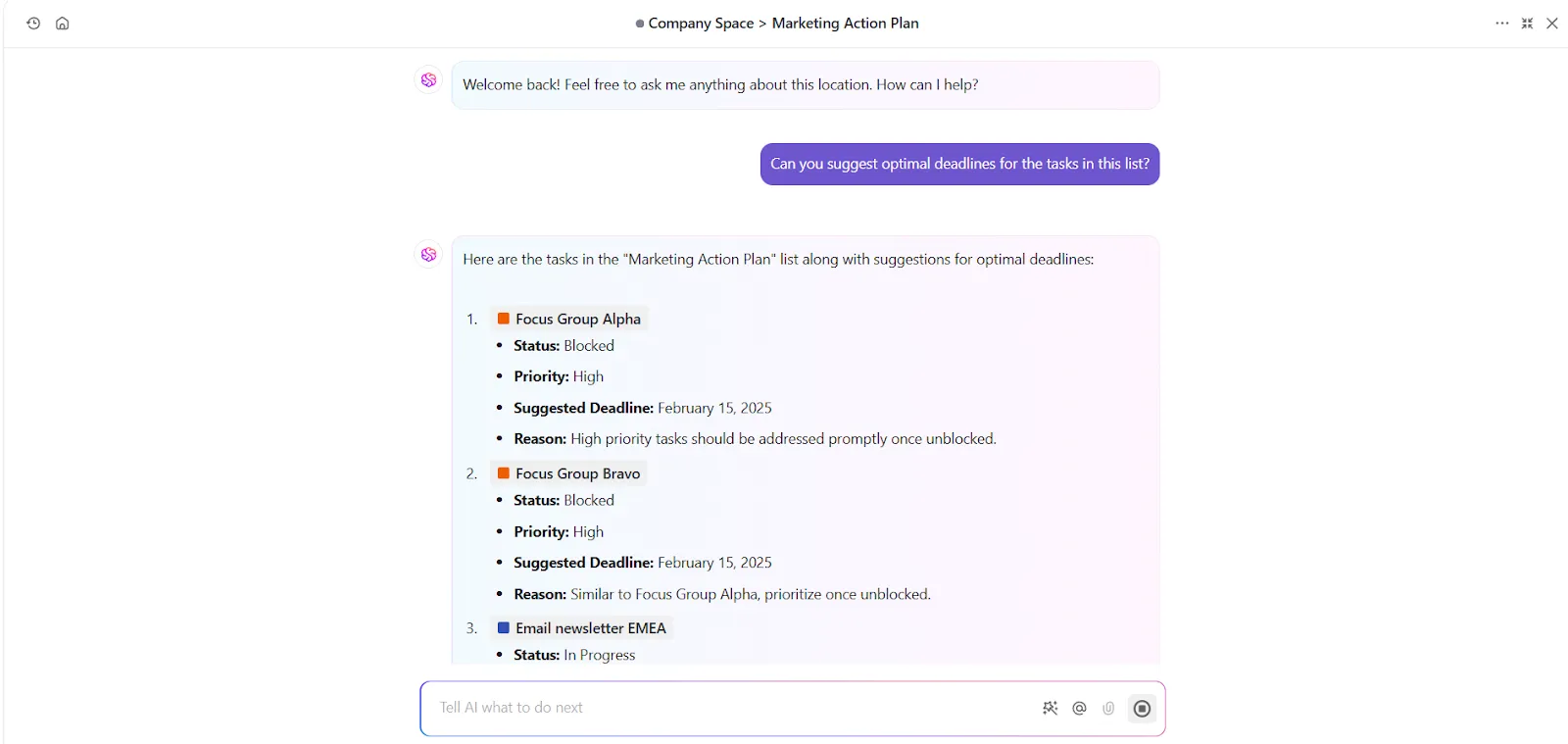
När detaljerna hopar sig och tydlighet är viktigast är ClickUp Brain din AI-drivna assistent.
Låt oss säga att du förbereder en projektuppdatering för intressenterna och snabbt måste identifiera försenade uppgifter. Istället för att manuellt gå igenom tidslinjerna, fråga ClickUp Brain direkt: ”Vad är försenat just nu?”
Den sammanfattar omedelbart eventuella problemområden och föreslår åtgärder för att få dig tillbaka på rätt spår.
ClickUp Brain integreras smidigt i din Mac-miljö, sparar värdefull tid och håller ditt arbetsflöde effektivt.
ClickUps bästa funktioner
- Synkronisering i realtid mellan olika vyer: Uppdatera projektets tidslinjer och se hur ändringarna omedelbart återspeglas i uppgiftslistor, Google Kalender och arbetsbelastningar
- Flexibla beroenden: Koppla samman uppgifter med start-till-start, slut-till-start eller valfri kombination, och låt ClickUp automatiskt justera tidslinjerna när saker och ting förändras
- Kritisk väg med ett klick: Markera de uppgifter som måste utföras för att upptäcka flaskhalsar och leverera projekt på ett effektivt sätt
- Automatisera repetitiva åtgärder: Ställ in utlösare för ändringar i uppgiftsstatus, uppdateringar av ansvariga eller ändringar av projektets slutdatum så att rutinuppgifter sköts utan manuell inmatning med ClickUp Automations
- Anslut till de avancerade verktyg du använder: Arbeta med Slack, Google Drive, Zoom, GitHub, Notion och mer för att samla allt på ett ställe med ClickUp-integrationer
Begränsningar i ClickUp
- Med så många omfattande funktioner och anpassningsalternativ kan det kännas överväldigande i början
Priser för ClickUp
Betyg och recensioner av ClickUp
- G2: 4,7/5 (över 10 400 recensioner)
- Capterra: 4,6/5 (över 4 400 recensioner)
Vad säger verkliga användare om ClickUp?
Denna recension från G2 säger allt:
Jag älskar hur anpassningsbar plattformen är – jag kan växla mellan list-, tavla- och Gantt-vyer beroende på mitt arbetsflöde. Den integrerade chattfunktionen gör också samarbete i realtid superbekvämt och är en av anledningarna till att jag använder ClickUp dagligen. Dessutom sparar automatiseringarna och AI-verktygen massor av tid på repetitiva uppgifter. Att ställa in projektutrymmen, uppgifter och automatiseringar gick förvånansvärt smidigt. Mitt team fick kläm på det efter några snabba utbildningssessioner. Dessutom har hjälpdokumentationen och livechatten varit superresponsiva, vilket säkerställer att vi aldrig fastnar länge. En sak vi gjorde var att integrera ClickUp med Google Drive med bara några klick, vilket sparade tid och undvek byte mellan verktyg.
Jag älskar hur anpassningsbar plattformen är – jag kan växla mellan list-, tavla- och Gantt-vyer beroende på mitt arbetsflöde. Den integrerade chattfunktionen gör också samarbete i realtid superbekvämt och är en av anledningarna till att jag använder ClickUp dagligen. Dessutom sparar automatiseringarna och AI-verktygen massor av tid på repetitiva uppgifter. Att ställa in projektutrymmen, uppgifter och automatiseringar gick förvånansvärt smidigt. Mitt team fick kläm på det efter några snabba utbildningssessioner. Dessutom har hjälpdokumentationen och livechatten varit superresponsiva, vilket säkerställer att vi aldrig fastnar länge. En sak vi gjorde var att integrera ClickUp med Google Drive med bara några klick, vilket sparade tid och undvek byte mellan verktyg.
📮 ClickUp Insight: 31 % av cheferna föredrar visuella tavlor, medan andra förlitar sig på Gantt-diagram, instrumentpaneler eller resursöversikter.
Men de flesta verktyg tvingar dig att välja ett. Om vyn inte stämmer överens med ditt sätt att tänka blir det bara ytterligare ett hinder.
Med ClickUp behöver du inte välja. Växla mellan AI-drivna Gantt-diagram, Kanban-tavlor, instrumentpaneler eller arbetsbelastningsvy med ett enda klick. Och med ClickUp AI kan du automatiskt generera skräddarsydda vyer eller sammanfattningar baserat på vem som tittar – oavsett om det är du, en chef eller din designer.
💫 Konkreta resultat: CEMEX påskyndade produktlanseringarna med 15 % och minskade kommunikationsfördröjningarna från 24 timmar till några sekunder med hjälp av ClickUp.
2. GanttPRO (Bäst för enkel visuell projektplanering)
via GanttPRO
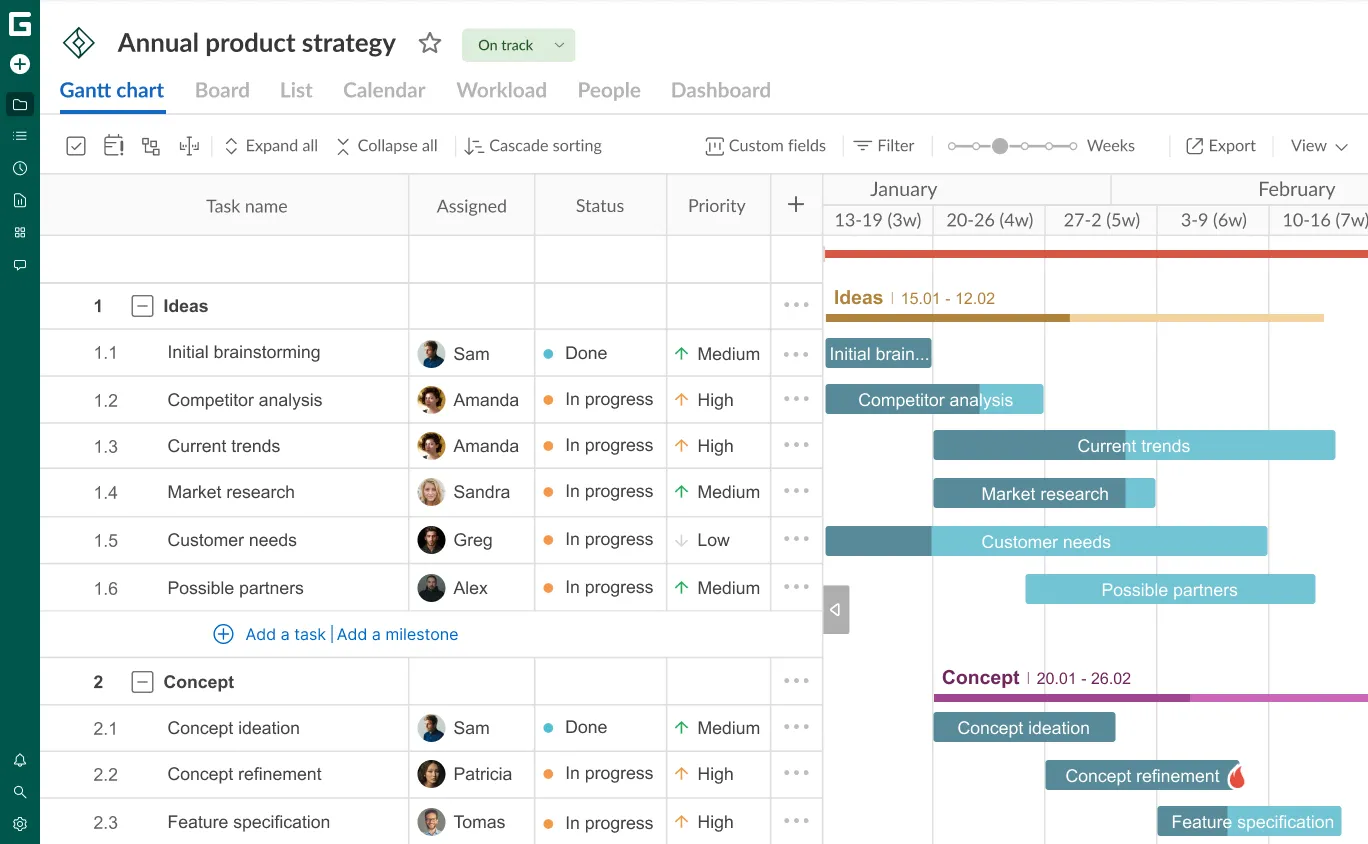
Ibland vill du bara ha ett online-Gantt-diagram som är lätt att förstå utan att du behöver vara expert på projektledning. GanttPRO förstår detta fullständigt; de har skapat något som känns intuitivt från första stund. Du kan dra och släppa uppgifter, se hur ändringar påverkar din tidslinje och dela snygga diagram som inte förvirrar dina intressenter.
Gränssnittet försöker inte vara flashigt eller innehålla alla tänkbara funktioner. Istället fokuserar det på att utföra Gantt-diagrammets kärnfunktioner väl, vilket innebär att du faktiskt kan organisera dina projekt.
Plattformen underlättar också kommunikation i realtid genom kommentarer, bilagor och aviseringar, vilket säkerställer att alla berörda parter hålls informerade.
GanttPRO:s bästa funktioner
- Hantera flera projekt samtidigt med portföljvyer som visar resursfördelning och projektstatus för hela din arbetsbelastning
- Exportera professionella diagram till PDF-, PNG- eller Excel-format för kundpresentationer och uppdateringar till intressenter
- Ställ in automatiska aviseringar för att varna teammedlemmarna när deadlines närmar sig eller uppgiftsstatus ändras
- Anpassa arbetskalendrar så att de passar projektets tidsplan och helgdagar
- Skapa och spara anpassade projektmallar för framtida bruk
Begränsningar i GanttPRO
- Du kan endast skapa nya uppgifter i diagram- och listvyn, inte i Kanban-vyn
- Mobilappen saknar funktioner som finns i datorversionen, vilket begränsar möjligheten att justera projektets milstolpar när du är på språng
Priser för GanttPRO
- Core: 9 $/månad per användare
- Avancerat: 15 $/månad per användare
- Företag: 24 $/månad per användare
- Företag: Anpassad prissättning
Betyg och recensioner för GanttPRO
- G2: 4,8/5 (över 520 recensioner)
- Capterra: 4,8/5 (över 520 recensioner)
Vad säger verkliga användare om GanttPRO?
Här är vad en användare hade att säga om detta Gantt-diagramprogram för Mac:
För det första är användargränssnittet enkelt och tydligt trots att produkten har många funktioner. För det andra, och det är detta jag menar med ”sweet spot”, har de klokt valt ut de viktigaste funktionerna och byggt dem med precis rätt uppsättning funktioner. Allt du BEHÖVER finns där och ändå är det ENKELT att använda.
För det första är användargränssnittet enkelt och tydligt trots att produkten har många funktioner. För det andra, och det är detta jag menar med ”sweet spot”, har de klokt valt ut de viktigaste funktionerna och byggt dem med precis rätt uppsättning funktioner. Allt du BEHÖVER finns där och ändå är det ENKELT att använda.
3. TeamGantt (Bäst för samarbetsflöden vid teamplanering)
via TeamGantt
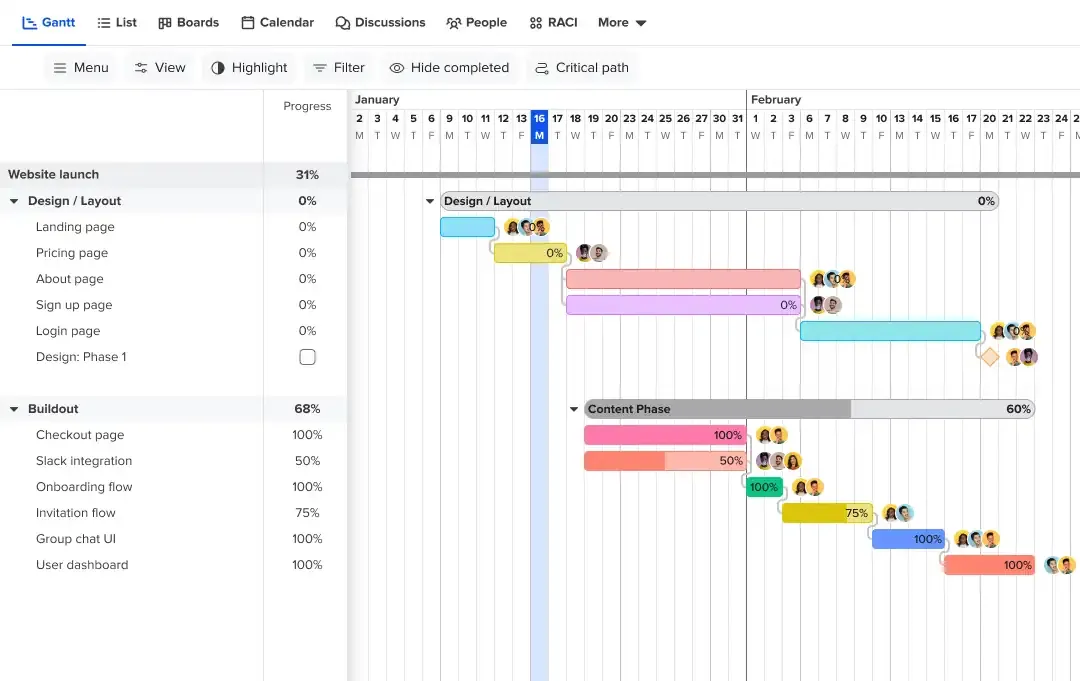
TeamGantt är ett onlineprogram för projektledning som hjälper teammedlemmarna att förstå och engagera sig i din projektplan.
Plattformen gör samarbetet naturligt istället för påtvingat. Teammedlemmarna kan uppdatera sina framsteg, lämna kommentarer direkt på uppgifterna och se hur deras arbete hänger ihop med alla andras.
Den fokuserar på att hjälpa team att visualisera tidslinjer, fördela resurser och hantera uppgifter utan onödig komplexitet. Med funktioner för resurshantering kan du övervaka teamets tillgänglighet och arbetsbelastning, vilket säkerställer att ingen blir överbelastad.
TeamGantts bästa funktioner
- Skapa och hantera projektplaner med ett intuitivt Gantt-diagramverktyg med dra-och-släpp-funktion
- Tilldela flera teammedlemmar till enskilda uppgifter och spåra varje persons tidsinsats separat
- Visualisera projektets framsteg med flera vyer, inklusive Gantt, tavla, lista och kalender
- Skapa automatiska lägesrapporter som håller intressenterna informerade utan att manuella uppdateringar krävs
- Skapa återanvändbara projektmallar för Gantt-diagram för att fånga upp ditt teams beprövade arbetsflödesmönster
Begränsningar i TeamGantt
- Andra operativsystem har mer avancerade funktioner för budgetuppföljning och finansiell rapportering.
- Begränsade anpassningsmöjligheter för diagrammets utseende och visuell profilering
- Resurshanteringsfunktionerna kanske inte är tillräckligt kraftfulla för mycket stora eller komplexa projekt
Priser för TeamGantt
- Gratis
- Pro: 59 $/månad per chef, 9 $/månad per medarbetare
- Obegränsat allt: Anpassad prissättning
- Byggbranschutgåva: Anpassad prissättning
TeamGantt – betyg och recensioner
- G2: 4,8/5 (över 890 recensioner)
- Capterra: 4,6/5 (över 200 recensioner)
Vad säger verkliga användare om TeamGantt?
Så här beskrev en användare sin upplevelse:
TeamGantt är ett av de mest kraftfulla verktygen som hjälper till att visa arbetsflödesdiagram på ett organiserat och överskådligt sätt som är lätt att förstå för alla inblandade i projektet. Jag uppskattade hur enkelt det var att ställa in WBS och skapa underkategorier under varje avsnitt. Det är enkelt att lägga till aktiviteter och koppla dem till varandra utifrån relationer… Det finns inga nackdelar, men TeamGantts funktioner måste utökas så att vi kan mäta den totala färdigställandegraden och jämföra den med vad som planerades, samt så att vi kan övervaka de olika resurserna i projektet.
TeamGantt är ett av de mest kraftfulla verktygen som hjälper till att visa arbetsflödesdiagram på ett organiserat och överskådligt sätt som är lätt att förstå för alla inblandade i projektet. Jag uppskattade hur enkelt det var att ställa in WBS och skapa underkategorier under varje avsnitt. Det är enkelt att lägga till aktiviteter och koppla dem till varandra utifrån relationer… Det finns inga nackdelar, men TeamGantts funktioner måste utökas så att vi kan mäta den totala färdigställandegraden och jämföra den med vad som planerades, samt så att vi kan övervaka de olika resurserna i projektet.
📖 Läs även: Alternativ och konkurrenter till TeamGantt
4. Instagantt (Bäst för integration med befintliga Asana-team)
via Instagantt
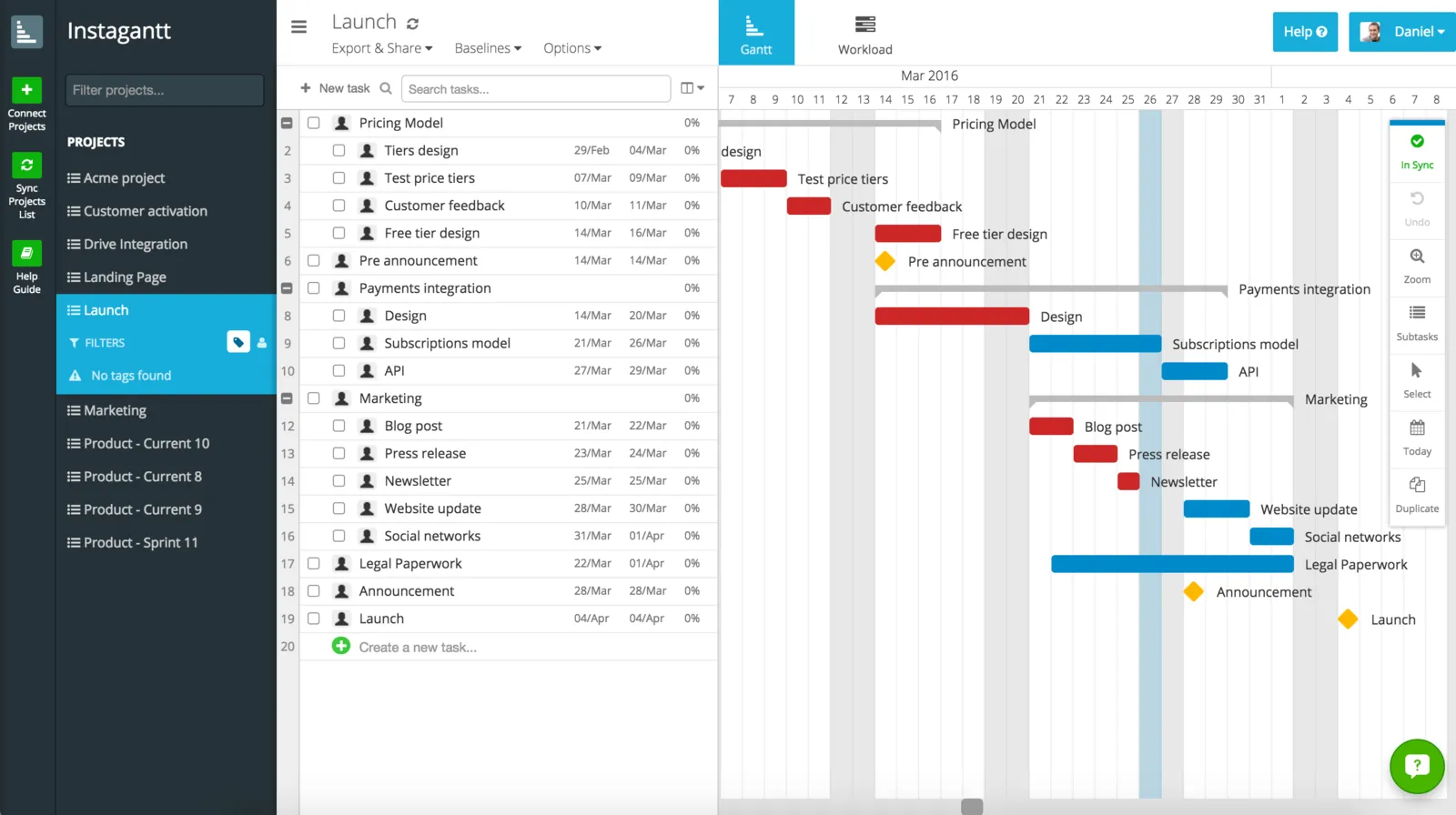
Ditt team använder redan Asana för den dagliga uppgiftshanteringen, men du behöver de visuella tidslinjevyerna som Gantt-diagram erbjuder. Låter det bekant? Istället för att tvinga alla att lära sig en helt ny plattform fyller Instagantt denna lucka.
Med Instagantt kan team få en tydlig översikt över sina projekt, följa framstegen och hantera arbetsbelastningen effektivt. Och om du har ont om tid kan AI-assistenten snabbt skapa Gantt-diagram åt dig utifrån enkla instruktioner.
Det är inte en komplett projektledningssvit, och det är just poängen; den löser ett specifikt problem utan att göra det mer komplicerat.
Instagantts bästa funktioner
- Skapa portföljdashboards som visar framsteg i flera projekt samtidigt
- Ställ in uppföljning av milstolpar med tydliga visuella indikatorer för viktiga projektleveranser
- Skapa jämförelser med baslinjen för att mäta den faktiska framstegen mot dina ursprungliga projektplaner
- Skapa offentliga ögonblicksbilder av dina Gantt-diagram för att dela med kunder och intressenter som inte använder Instagantt
Begränsningar i Instagantt
- Mycket beroende av Asana-integrationen, vilket gör den fristående funktionaliteten ganska begränsad
- Rapporteringsalternativen är fortfarande grundläggande och går inte längre än enkla tekniker för att visualisera framsteg och tidslinjer
Priser för Instagantt
- Individuell plan: 12 $/månad per användare
- Team-abonnemang: 24 $/månad
Betyg och recensioner av Instagantt
- G2: 4,3/5 (över 30 recensioner)
- Capterra: 4,3/5 (över 440 recensioner)
Vad säger verkliga användare om Instagantt?
Se vad denna recensent hade att säga:
Tillräckligt men inte imponerande. Ibland blir det en plåga att fylla i och uppdatera det istället för ett verktyg som hjälper till att hålla koll på processer. Det är mer en plats för att göra schemat och ställa in datum, men inte riktigt en flexibel projektföljare eller återspegling av arbetsbelastningen.
Tillräckligt men inte imponerande. Ibland blir det en plåga att fylla i och uppdatera det istället för ett verktyg som hjälper till att hålla koll på processer. Det är mer en plats för att göra schemat och ställa in datum, men inte riktigt en flexibel projektföljare eller återspegling av arbetsbelastningen.
5. Microsoft Project (Bäst för komplexitetshantering i företag)
via Microsoft
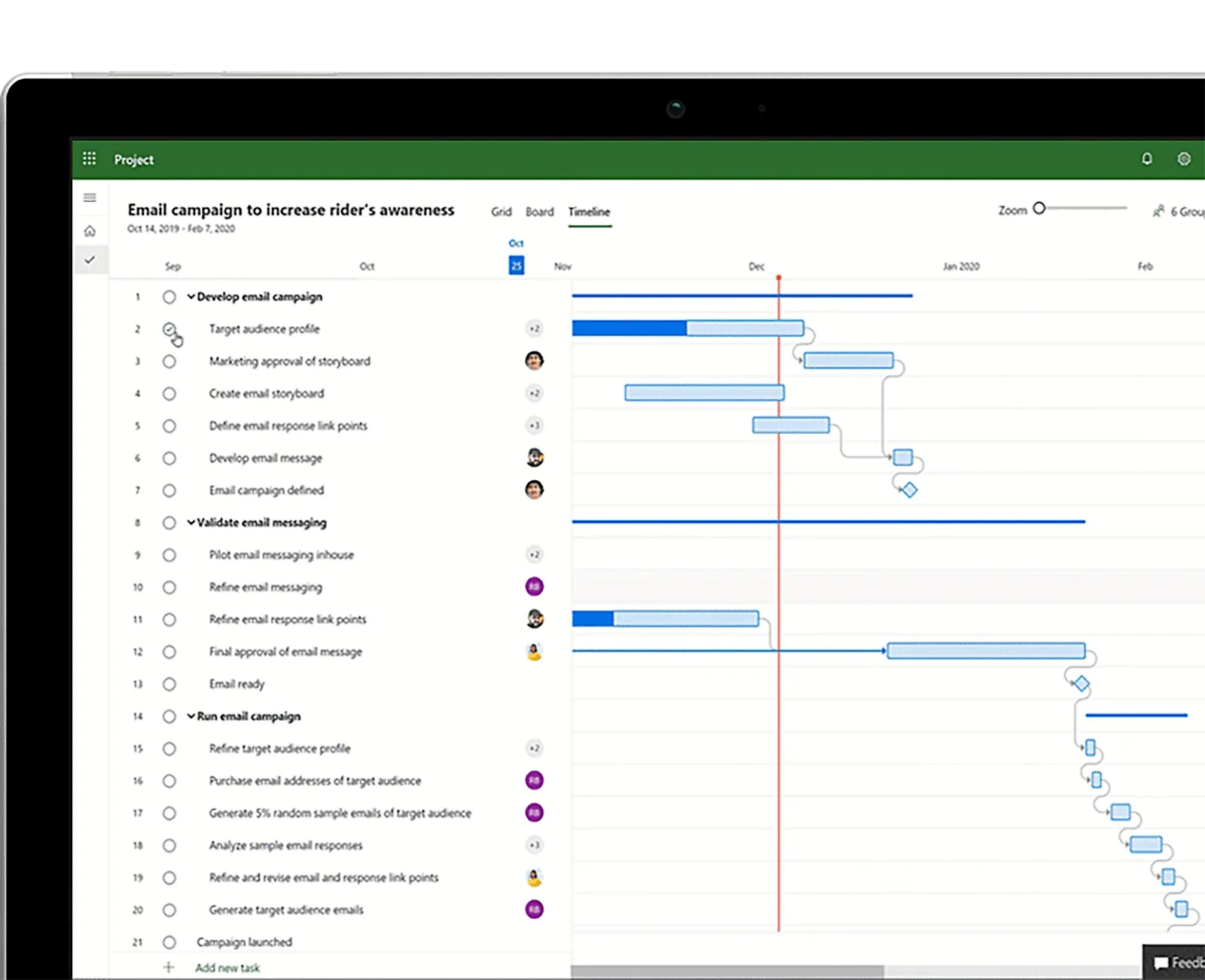
Microsoft Project är verktyget för dig vars projekt omfattar hundratals uppgifter, komplexa resursbegränsningar och intressenter som kräver detaljerad rapportering. Ja, inlärningskurvan är brant, men det beror på att du har att göra med funktioner i professionell klass som kan modellera praktiskt taget vilket affärsscenario som helst.
Dessutom innebär integrationen med Microsoft 365 att dina projektdata smidigt överförs till Excel, SharePoint och Teams.
Programvaran finns både i molnbaserade och lokala versioner, vilket gör att den passar för projekt av olika storlek och komplexitet.
Microsoft Projects bästa funktioner
- Skapa anpassade formler och beräkningar som automatiskt räknar ut specialiserade projektmått
- Hantera resurser effektivt med verktyg för tilldelning, uppföljning och arbetsbelastningsanalys
- Använd Copilot for Project för AI-assisterad uppgiftsplanering, riskbedömningar, projektstatusrapporter och en interaktiv chattupplevelse
- Skapa och dela innehållsrika, interaktiva dashboards och rapporter med Power BI för att visualisera alla aspekter av ditt projekt
Begränsningar i Microsoft Project
- Kräver betydande utbildningsinsatser för att teammedlemmarna ska kunna använda programvaran effektivt
- Alla funktioner finns endast tillgängliga i Windows-versionen för datorer, medan webb- och Mac-versionerna har begränsad funktionalitet.
- Gränssnittet känns föråldrat och klumpigt jämfört med moderna webbaserade projektledningsverktyg
Priser för Microsoft Project
- Planner Plan 1: 10 $/månad per användare (faktureras årligen)
- Planner och Project Plan 3: 30 $/månad per användare (faktureras årligen)
- Planner och Project Plan 5: 55 $/månad per användare (faktureras årligen)
Betyg och recensioner av Microsoft Project
- G2: 4,0/5 (1 615+ recensioner)
- Capterra: 4,4/5 (över 2 030 recensioner)
Vad säger verkliga användare om Microsoft Project?
Här är en G2-recension av detta program för Gantt-diagram:
Deras smidiga funktion för kapacitetsplanering förenklar vårt arbete med att fördela resurser effektivt. Dessutom är schemaläggnings- och planeringsverktygen enastående – visuell tidslinje (Gantt-diagram) och spårning av beroenden, vilket hjälper oss att övervaka projektets framsteg. Slutligen förbättrar programvarans förmåga att enkelt integreras med andra Microsoft-produkter, som Excel och Power Bi, våra möjligheter till dataanalys och rapportering.
Deras smidiga funktion för kapacitetsplanering förenklar vårt arbete med att fördela resurser effektivt. Dessutom är schemaläggnings- och planeringsverktygen enastående – visuell tidslinje (Gantt-diagram) och spårning av beroenden, vilket hjälper oss att övervaka projektets framsteg. Slutligen förbättrar programvarans förmåga att enkelt integreras med andra Microsoft-produkter, som Excel och Power Bi, våra möjligheter till dataanalys och rapportering.
6. GanttProject (Bäst för projektplanering utan budget)
via GanttProject
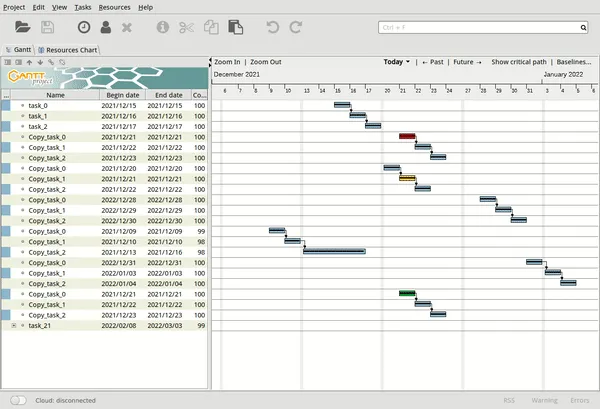
GanttProject är ett öppet källkodsverktyg som är utformat för enskilda personer eller små team som behöver visualisera projektets tidslinjer utan komplexa projektledningsaktiviteter.
Programvaran är enkel och lättanvänd och fokuserar på de centrala funktionerna inom projektledning, såsom att skapa uppgifter, ställa in beroenden och fördela resurser. Även om den inte erbjuder skalning med dra-och-släpp-funktion som moderna SaaS-verktyg, kan du zooma ut manuellt med hjälp av verktygsfältet eller kortkommandon för att ändra vyn.
Det bästa av allt? Du äger programvaran helt och hållet utan att behöva oroa dig för förnyelse av prenumerationer.
GanttProjects bästa funktioner
- Definiera uppgifter, milstolpar och beroenden för att skapa en omfattande projektplan
- Övervaka projektkostnader och skapa grundläggande budgetrapporter för att hålla koll på utgifterna
- Följ projektets framsteg med hjälp av nyckeltal och justera planerna för att hantera eventuella avvikelser
- Exportera projekt till olika format, inklusive PDF, PNG, CSV och Microsoft Project-filer
Begränsningar i GanttProject
- Samarbetsfunktionerna är begränsade till molntjänsten GanttProject, som är ett betalt tillägg
- Teknisk support förlitar sig helt på communityforum snarare än på en dedikerad kundtjänst
- Inte idealiskt för hantering av mycket stora eller komplexa projekt med ett stort antal uppgifter och resurser
Priser för GanttProject
- Gratis
Betyg och recensioner av GanttProject
- G2: 4,3/5 (över 60 recensioner)
- Capterra: 4,2/5 (över 170 recensioner)
Vad säger verkliga användare om GanttProject?
Direkt från en G2-recension:
Den mest användbara funktionen i GanntProject är den grafiska framställningen av fasernas varaktighet i ett komplett projekt. Det är mycket enkelt att använda för både proffs och nybörjare… Jag vill inkludera en funktion för automatisk numrering som jag nu måste ange manuellt.
Den mest användbara funktionen i GanntProject är den grafiska framställningen av fasernas varaktighet i ett komplett projekt. Det är mycket enkelt att använda för både proffs och nybörjare… Jag vill inkludera en funktion för automatisk numrering som jag nu måste ange manuellt.
💡 Proffstips: Använd relationerna Slut-till-start, Start-till-start och Slut-till-slut för att koppla samman uppgifter. Gör inte allt beroende av varandra; det skapar en vattenfallseffekt! Koppla endast samman uppgifter som verkligen behöver vänta på varandra.
7. ProjectManager (Bäst för flexibla projektflöden med flera vyer)
via ProjectManager
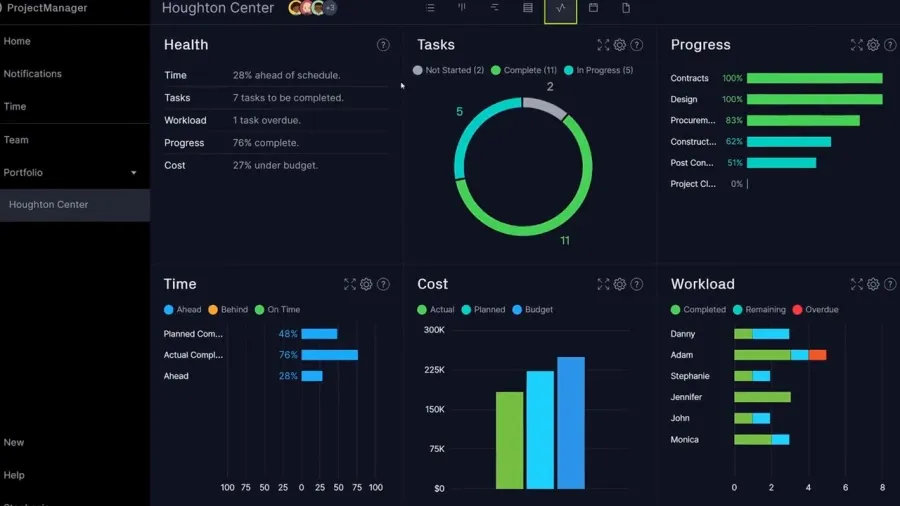
ProjectManagers programvara för Gantt-diagram för Mac är utvecklad för projektledare som vill få en djupare förståelse för tidsplanering. Den visar hur man skapar och hanterar Gantt-diagram online och ger insikt i uppgiftsberoenden, schemaläggning med dra-och-släpp-funktion samt uppföljning av framsteg.
Programvaran underlättar samarbetet mellan teammedlemmarna, oavsett om de arbetar på kontoret eller på distans. Mac-användare kan använda de molnbaserade funktionerna utan att behöva oroa sig för kompatibilitet eller installation, vilket gör det praktiskt för plattformsoberoende team.
ProjectManagers bästa funktioner
- Spåra tid automatiskt eller manuellt, beroende på ditt teams preferenser och arbetsflödeskrav
- Hantera teamets tillgänglighet och arbetsbelastning i realtid för att optimera resursfördelningen
- Hantera projektbudgetar med kostnadsuppföljning i realtid och rapportering av avvikelser
- Ställ in automatiserade arbetsflöden som utlöser specifika åtgärder baserat på ändringar i uppgifternas status
- Spåra och återställ projektändringar med projektversionshantering
- Identifiera den kritiska vägen och lägg till viktiga milstolpar i din projektplan
Begränsningar i ProjectManager
- Avancerade funktioner som automatisering av arbetsflöden och riskhantering kräver abonnemang på högre nivåer, vilket avsevärt ökar de månatliga kostnaderna
- Den initiala installationen kräver en betydande tidsinsats för att konfigurera alla tillgängliga alternativ på rätt sätt
Priser för ProjectManager
- Team: 17 $/månad per användare
- Företag: 30 $/månad per användare
- Företag: Anpassad prissättning
Betyg och recensioner av ProjectManager
- G2: 4,4/5 (över 90 recensioner)
- Capterra: 4,1/5 (över 340 recensioner)
Vad säger verkliga användare om ProjectManager?
Här är en förstahandsupplevelse:
De funktioner som erbjuds är väl genomtänkta och kräver inte omfattande anpassning. Helpdesken bemannas av kunniga personer som kan kommunicera. Säljarna är kunniga och ärliga, så vi upplevde ingen diskrepans mellan vad vi trodde att vi tecknade oss för och vad vi fick.
De funktioner som erbjuds är väl genomtänkta och kräver inte omfattande anpassning. Helpdesken bemannas av kunniga personer som kan kommunicera. Säljarna är kunniga och ärliga, så vi upplevde ingen diskrepans mellan vad vi trodde att vi tecknade oss för och vad vi fick.
📖 Läs också: Bästa programvaran och verktygen för resurshantering
8. Toggl Plan (Bäst för enkel översikt över tidslinjen)
via Toggl Plan
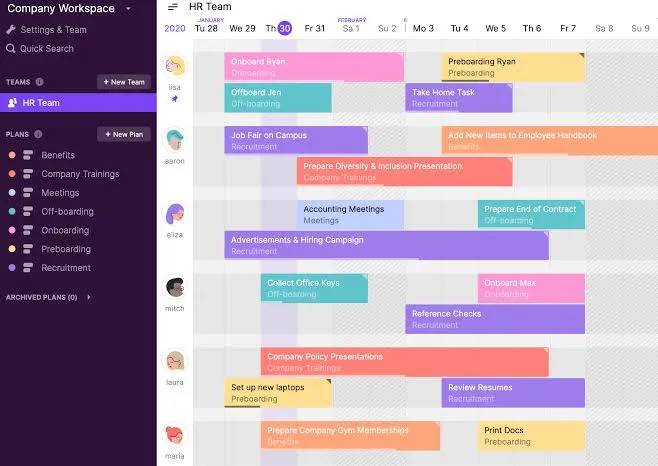
Toggl Plans programvara för Gantt-diagram för Mac är utvecklad med enkelhet och tydlighet i åtanke, vilket gör den perfekt för teamledare som hanterar personal och deadlines snarare än komplexa beroenden. Gränssnittet med dra-och-släpp-funktion gör att du snabbt kan planera tidslinjer och omorganisera uppgifter utan att behöva gräva dig ner i flera lager av menyer.
Diagramvyn är färgkodad och överskådlig och ger en tydlig översikt över vad som händer och när. Mac-användare kan komma åt den direkt via vilken modern webbläsare som helst, utan att behöva installera någon app eller något tillägg.
Toggl Plans bästa funktioner
- Skapa visuella projektplaner med enkla dra-och-släpp-åtgärder som alla kan förstå
- Följ upp projekt och arbetsbelastning per vecka, månad, kvartal eller år
- Dela skrivskyddade projektvyer med kunder och intressenter för enkel kommunikation om framsteg
- Färgkoda projekt och uppgifter för omedelbar visuell organisation av hela din arbetsbelastning
- Integrera smidigt med Toggl Track för omfattande tidrapportering i alla dina projekt
Begränsningar i Toggl Plan
- Saknar avancerade projektledningsfunktioner som detaljerad budgetuppföljning eller resursallokering
- Ingen beroendehantering mellan uppgifter eller projektfaser tillgänglig
- Begränsade rapporteringsfunktioner jämfört med mer omfattande projektledningsplattformar
Priser för Toggl Plan
- Gratis (för upp till 5 användare)
- Pris: 6 $/månad per användare, 3 $/månad per spök användare
- Starter: 9 $/månad per användare, 3 $/månad per spök användare
- Premium: 15 $/månad per användare, 3 $/månad per spök användare
Betyg och recensioner av Toggl Plan
- G2: 4,3/5 (över 40 recensioner)
- Capterra: 4,6/5 (över 110 recensioner)
Vad säger verkliga användare om Toggl Plan?
En recension på G2 uttrycker det så här:
Eftersom Toggl Plan samlar så många användbara funktioner i ett enda gränssnitt underlättar det teamsamarbetet och gör det mycket enkelt att hålla koll på dagliga uppdateringar av uppgifter utan distraktioner. Toggl Plans samarbetsfunktioner gör att vi snabbt kan få alla våra medlemmar ombord, så att de enkelt kan lägga till uppgifter, den tid som krävs för att slutföra dem och annan viktig information, och en stor samling färdiga mallar gör det enkelt och snabbt att komma igång med planeringsprocesserna.
Eftersom Toggl Plan samlar så många användbara funktioner i ett enda gränssnitt underlättar det teamsamarbetet och gör det mycket enkelt att hålla koll på dagliga uppdateringar av uppgifter utan distraktioner. Toggl Plans samarbetsfunktioner gör att vi snabbt kan få alla våra medlemmar ombord, så att de enkelt kan lägga till uppgifter, den tid som krävs för att slutföra dem och annan viktig information, och en stor samling färdiga mallar gör det enkelt och snabbt att komma igång med planeringsprocesserna.
9. nTask (Bäst för omfattande funktionalitet till ett överkomligt pris)
via nTask
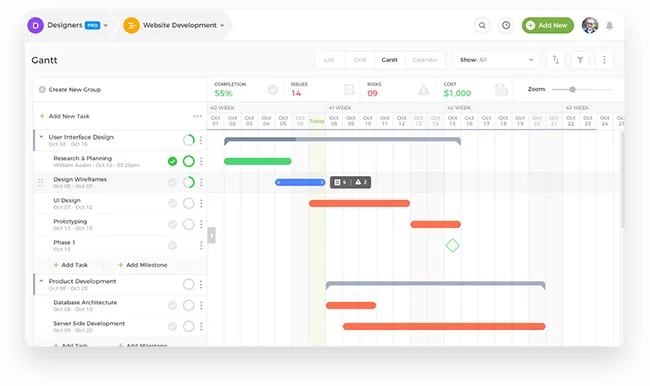
nTask erbjuder uppgiftshantering, tidrapportering, mötesplanering, riskhantering och till och med grundläggande CRM-funktioner, allt till ett förvånansvärt rimligt pris.
Programvaran för Gantt-diagram för Mac täcker tillräckligt många områden för att eliminera behovet av flera specialiserade verktyg. Denna metod fungerar särskilt bra för små team som vill ha omfattande projektledningsfunktioner utan komplexitet eller kostnader på företagsnivå.
Programvarans Gantt-diagramfunktion möjliggör detaljerad projektplanering med uppgiftsberoenden, framstegsuppföljning och baslinjehantering, vilket passar både enkla och komplexa projekt.
nTasks bästa funktioner
- Utveckla projektriskregister och loggar för problemhantering för att hantera potentiella problem proaktivt
- Få automatiserade tidrapporter baserade på registrerade arbetstimmar för korrekt fakturering och rapportering
- Skapa projektbudgetar med utgiftsuppföljning och omfattande funktioner för kostnadsrapportering
- Använd nTask AI för att skapa projektplaner, skapa uppgifter utifrån uppmaningar, sammanfatta framsteg och identifiera potentiella risker
- Samarbeta i en gemensam arbetsyta som omfattar uppgifter, projekt, risker och problem
Begränsningar i nTask
- Det kan kännas rörigt och överväldigande när du bara vill fokusera på Gantt-diagrammets funktionalitet
- Begränsade anpassningsmöjligheter för rapporter, instrumentpaneler och visuella layouter
Priser för nTask
- Premium: 4 $/månad per användare
- Företag: 12 $/månad per användare
- Företag: Anpassad prissättning
Betyg och recensioner för nTask
- G2: För få recensioner
- Capterra: 4,2/5 (över 100 recensioner)
Vad säger verkliga användare om nTask?
Ett kort utdrag från en verklig användare av detta Gantt-diagramprogram för Mac:
Från projektplanering till projektledning – nTask erbjuder fantastiska funktioner och är även effektivt för samarbete.
Från projektplanering till projektledning – nTask erbjuder fantastiska funktioner och är även effektivt för samarbete.
10. Smartsheet (Bäst för team som är vana vid kalkylblad och behöver visualisering)
via Smartsheet
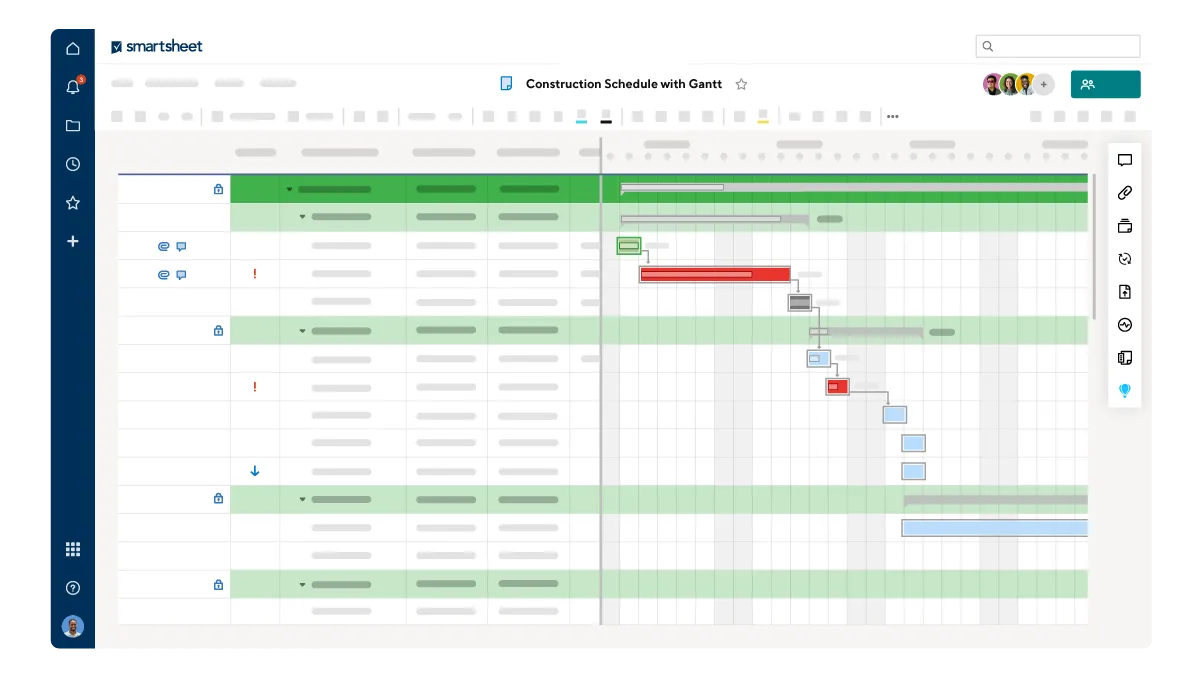
Smartsheet överbryggar klyftan mellan den välbekanta bekvämligheten hos kalkylblad och den visuella kraften hos Gantt-diagram. Du kan skapa projektplaner med hjälp av välbekanta rader och kolumner och sedan omedelbart växla till Gantt-vyn för att se hur allt hänger ihop på en tidslinje.
Den verkliga styrkan ligger i dess anpassningsförmåga; du kan skapa anpassade kolumner för alla data du behöver spåra, bygga formler som automatiskt beräknar projektmått och utforma formulär som matar in data direkt i dina projektblad.
Smartsheets bästa funktioner
- Skapa dynamiska rapporter som hämtar data från flera projektblad samtidigt för att få en heltäckande översikt
- Beräkna avvikelser automatiskt och uppdatera projektprognoser med hjälp av baslinjer
- Sammanställ den totala arbetsinsatsen som krävs per projekt, program eller portfölj
- Anslut till hundratals affärsapplikationer via inbyggda integrationer och automatiseringsverktyg från tredje part
- Utnyttja AI-verktyg för att generera formler och skapa sammanfattningar från stora datamängder
- Automatisera arbetsflöden med regler som utlöser varningar, påminnelser och uppdateringar baserat på ändringar i uppgifterna
Begränsningar i Smartsheet
- Det kan kännas överväldigande med funktioner som verkar överflödiga för mindre team
- Saknar avancerade funktioner, formler och villkorlig formatering jämfört med Excel
- Priset kan innebära en betydande investering, vilket gör det mer lämpligt för större team och företag än för småföretag eller privatpersoner
Priser för Smartsheet
- Pro: 12 $/månad per användare
- Företag: 24 $/månad per användare
- Företag: Anpassad prissättning
- Avancerad arbetshantering: Anpassade priser
Betyg och recensioner för Smartsheet
- G2: 4,4/5 (över 20 400 recensioner)
- Capterra: 4,5/5 (över 3 460 recensioner)
Vad säger verkliga användare om Smartsheet?
En recension på G2 uttrycker det så här:
Jag älskar hur Smartsheet kombinerar den välbekanta känslan av ett kalkylblad med projektledningsverktyg, vilket ger en mycket flexibel upplevelse. Möjligheten att automatisera arbetsflöden, samarbeta med teammedlemmar i realtid och anpassa vyer, som Gantt-diagram och kalender, har gjort det mycket effektivare att följa upp komplexa projekt. Detta har blivit en del av mina teams dagliga arbete, från projektuppföljning till uppföljning av enskilda uppgifter.
Jag älskar hur Smartsheet kombinerar den välbekanta känslan av ett kalkylblad med projektledningsverktyg, vilket ger en mycket flexibel upplevelse. Möjligheten att automatisera arbetsflöden, samarbeta med teammedlemmar i realtid och anpassa vyer, som Gantt-diagram och kalender, har gjort det mycket effektivare att följa upp komplexa projekt. Detta har blivit en del av mina teams dagliga arbete, från projektuppföljning till uppföljning av enskilda uppgifter.
🔍 Visste du att? Gantt-diagram har sina rötter i tiden före första världskriget. En polsk ingenjör, Karol Adamiecki, uppfann dem 1896 och kallade dem för ”harmonogram”. Eftersom hans arbete dock endast publicerades på polska och ryska gick det världen förbi.
11. Wrike (Bäst för agil arbetsflödeshantering)
via Wrike
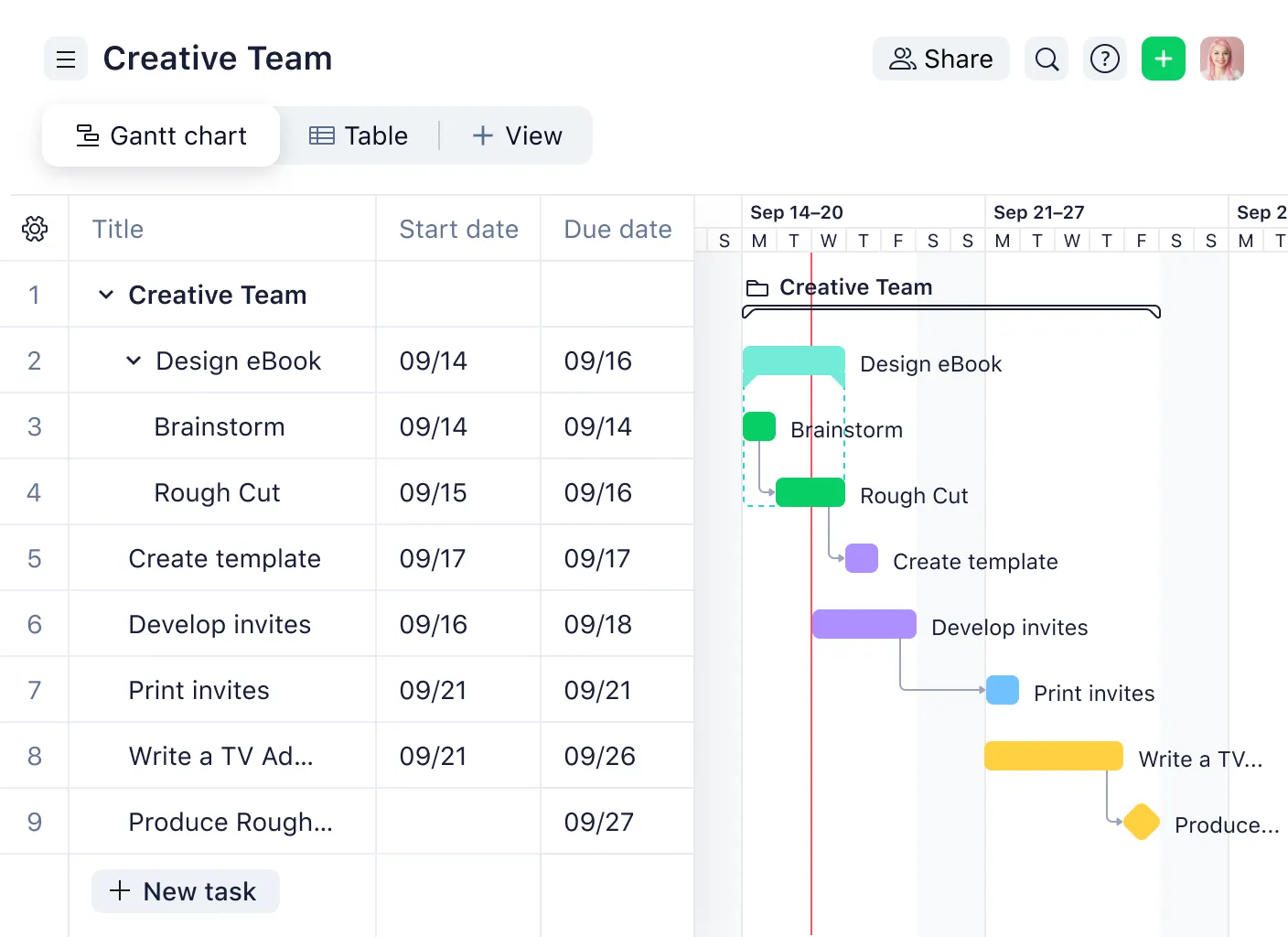
Wrikes Gantt-diagramsystem, som kallas tidslinjevyn, är perfekt för agila team som ofta anpassar planer och omfördelar uppgifter. Plattformen fokuserar på att skapa ett responsivt arbetsflöde: att skapa uppgifter, koppla samman beroenden och uppdatera deadlines när prioriteringar ändras.
Wrikes kraftfulla analysverktyg och AI-drivna funktioner hjälper team att proaktivt hantera risker och optimera sina processer. Det är särskilt populärt bland marknadsförings- och kreativa byråer tack vare de inbyggda verktygen för korrekturläsning och godkännande.
Mac-användare kan komma åt allt via webbläsaren, utan prestandaförluster eller plattformsbegränsningar. Gränssnittet möjliggör redigeringar i realtid och återspeglar automatiskt ändringar för alla medarbetare, vilket håller teamet samordnat.
Wrike – de bästa funktionerna
- Planera projekt med interaktiva Gantt-diagram med dra-och-släpp-funktion som visar uppgiftsberoenden och kritiska vägar
- Använd Work Intelligence AI för att förutsäga projektrisker, automatisera skapandet av uppgifter och få smarta förslag på hur du kan förbättra effektiviteten
- Anpassa arbetsflöden, instrumentpaneler och rapporter så att de passar ditt teams specifika processer och behov
- Hantera inkommande arbete och standardisera intaget med dynamiska förfrågningsformulär
- Integrera med över 400 applikationer, inklusive populära verktyg från Adobe, Microsoft, Google och Salesforce
Begränsningar i Wrike
- De avancerade anpassningsalternativen för detta Gantt-diagramprogram för Mac kräver tekniska kunskaper för att kunna implementeras
- Prissättningen kan bli komplex och kostsam, särskilt när du lägger till mer avancerade funktioner eller premiumintegrationer
Priser för Wrike
- Gratis
- Team: 10 $/månad per användare
- Företag: 25 $/månad per användare
- Företag: Anpassad prissättning
- Pinnacle: Anpassad prissättning
Wrike-betyg och recensioner
- G2: 4,2/5 (4 400 recensioner)
- Capterra: 4,4/5 (2 614 recensioner)
Vad säger verkliga användare om Wrike?
Här är en ny titt på denna programvara för Gantt-diagram för Mac:
Wrike hjälper mig att hålla ordning och samordning mellan flera projekt och team. Jag gillar särskilt möjligheten att skapa anpassade arbetsflöden och instrumentpaneler som är skräddarsydda för våra marknadsföringskampanjer. Tidslinjevyn (Gantt-diagrammet) är utmärkt för att visualisera projektfaser, medan uppgiftsberoenden och automatiska aviseringar hjälper till att säkerställa att vi aldrig missar deadlines. Wrikes sömlösa integration med verktyg som Outlook och Teams gör också samarbetet mycket smidigare.
Wrike hjälper mig att hålla ordning och samordning mellan flera projekt och team. Jag gillar särskilt möjligheten att skapa anpassade arbetsflöden och instrumentpaneler som är skräddarsydda för våra marknadsföringskampanjer. Tidslinjevyn (Gantt-diagrammet) är utmärkt för att visualisera projektfaser, medan uppgiftsberoenden och automatiska aviseringar hjälper till att säkerställa att vi aldrig missar deadlines. Wrikes sömlösa integration med verktyg som Outlook och Teams gör också samarbetet mycket smidigare.
På era platser, färdiga, Gantt med ClickUp!
Att välja rätt programvara för Gantt-diagram för Mac handlar om vad du behöver: snabbhet, flexibilitet och möjligheten att se allt i sitt sammanhang. Ett bra verktyg hjälper dig att ta kontroll över dina tidsplaner.
ClickUp, den kompletta appen för arbete, erbjuder allt detta och mer därtill. Från flexibla Gantt-diagram till rapporteringsverktyg, chatt i appen, kraftfulla automatiseringar och portföljhantering – det är en verkligt anpassningsbar arbetsyta för team av alla storlekar. Oavsett om du använder macOS eller inte är detta det bästa verktyget för att skapa Gantt-diagram för dig.
Registrera dig gratis på ClickUp idag! ✅