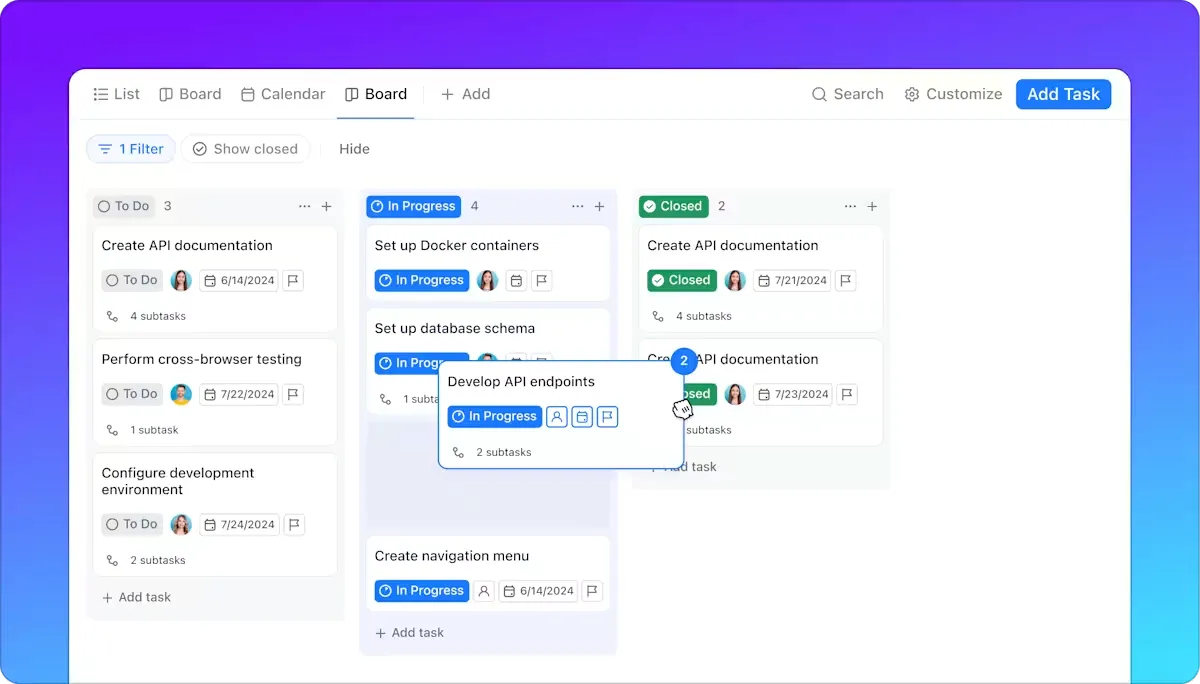

Vissa projektuppgifter är enkla, som att skriva och dela en framstegsrapport. Andra, som att leverera ett kundprojekt, samordna tvärfunktionella team eller hantera en produktlansering, kräver planering eftersom de involverar flera produktkomponenter. Och processen har så många rörliga delar. För dessa större projekt och mål ger en enkel att göra-lista inte den kontroll eller översikt du behöver. Du behöver ett system som hjälper dig att övervaka hela projektet samtidigt som du håller koll på varje detalj.
Introducera: Kanban-tavlor. Kanban-tavlor utvecklades ursprungligen för att förbättra arbetsflöden inom tillverkningsindustrin, men används idag i stor utsträckning av projektledare och produktteam för att visualisera arbetsflöden och förbättra uppgiftsuppföljningen.
I den här bloggen visar vi dig hur du skapar en Kanban-tavla och hur ClickUp gör det enklare för dig.
⭐️ Utvalda mallar
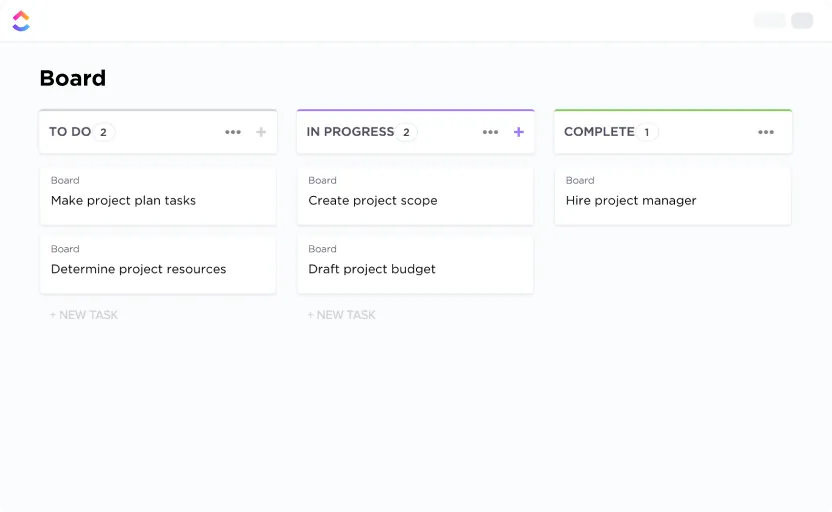
ClickUp Kanban-tavlemallen förenklar synligheten för uppgifter i alla faser av ditt projekt med tre standardkolumner för arbetsflödet: uppgifter som ska göras, pågående uppgifter och slutförda uppgifter. Med uppgiftskort kan du lägga till ytterligare detaljer såsom ansvariga, beskrivningar och mer.
Vad är en Kanban-tavla?
En Kanban-tavla är ett visuellt projektledningsverktyg som hjälper team att följa arbetet när det går igenom olika stadier av slutförandet. Både fysiska och digitala Kanban-tavlor har tre kärnelement:
- Kolumner: Representerar olika steg i arbetsflödet (t.ex. Att göra, Pågår, Klar).
- Kort: Representerar enskilda uppgifter eller arbetsmoment som flyttas från en kolumn till nästa i takt med att arbetet fortskrider.
- Gränser för pågående arbete (WIP): Valfria gränser för hur många uppgifter som kan finnas i en kolumn samtidigt för att undvika flaskhalsar när arbetet fortskrider.
🧠 Rolig fakta: Ordet "Kanban" kommer från ett japanskt uttryck som bokstavligen översätts till "skylt" eller "affischtavla". En industriingenjör vid namn Taiichi Ohno utvecklade det på Toyota Motor Corporation för att förbättra tillverkningseffektiviteten.
Varför använda en Kanban-tavla?
Om du försöker hålla reda på allt i huvudet eller med hjälp av post-it-lappar och kalkylblad kommer du snart att bli utbränd. Varför? För att prioriteringar förändras utan att det syns, flaskhalsar förblir oupptäckta och uppdateringar kräver ständig uppföljning.
Så här underlättar en Kanban-tavla, ett visuellt projektledningsverktyg, ditt arbete:
- Visuell tydlighet om arbetsstatus: Du vet var varje uppgift befinner sig, om den är att göra, pågående eller slutförd. Varje uppgift har ett motsvarande Kanban-kort som innehåller detaljer som deadlines, prioritet och tilldelade teammedlemmar.
- Bättre arbetsflödeshantering: Genom att strukturera arbetet i tydliga steg och lägga till WIP-gränser kan du kontrollera flödet av uppgifter som begränsar arbetet och undvika att överbelasta teammedlemmarna.
- Snabbare upptäckt av flaskhalsar: Om uppgifter hopar sig i en kolumn (t.ex. Under granskning) kan du snabbt se var processen går snett och åtgärda det innan det bromsar hela projektet.
- Anpassningsbarhet mellan projekt: Från att spåra en mjukvarusprint till att hantera en evenemangsplan, Kanban-tavlor fungerar för alla branscher och teamstorlekar. De är idealiska för blandade projektportföljer.
⚡ Mallarkiv: Här finns några färdiga mallar för Kanban-tavlor för nästan alla arbetsflöden, från agila sprintar och kreativa projekt till kundhantering och daglig uppgiftsuppföljning.
Hur man skapar en Kanban-tavla
Kanban-tavlor eliminerar kontext och arbetsutbredning genom att centralisera projektinformation i ett visuellt utrymme.
Istället för att leta igenom e-postmeddelanden, chattar och dokument för att svara på frågor som "Vad är det senaste om det?" eller "Var finns de resurser jag behöver?", finns allt samlat på ett ställe.
ClickUp förbättrar detta genom att göra varje uppgiftskort till en samlingspunkt för uppdateringar, ansvariga, förfallodatum, filer och kommentarer. Det är faktiskt den perfekta AI-drivna konvergerade arbetsytan där du kan bädda in dokument, länka relaterade uppgifter och spåra framsteg – allt utan att lämna din tavla.
Med ClickUps dra-och-släpp-tavla, färdiga mallar och automatiseringar kan du skapa en anpassad Kanban-tavla på några minuter. Så här gör du:
Steg 1: Skapa ett nytt utrymme eller en ny mapp
Skapa ett nytt utrymme eller en mapp i ditt ClickUp-arbetsutrymme. Ett utrymme är idealiskt för att centralisera flera relaterade projekt, medan mappar fungerar bra för avgränsade initiativ som en produktlansering eller innehållspipeline.
⚡ Mallarkiv: ClickUp Agile Project Management Template är ett utmärkt val om du vill skapa en agil projektplan trots att du inte arbetar med mjukvara. Du kan kanalisera inkommande förfrågningar via formuläret, organisera genomförandet med Sprint-vyer och stödja kontinuerlig förbättring med retrospektiver med hjälp av detta.
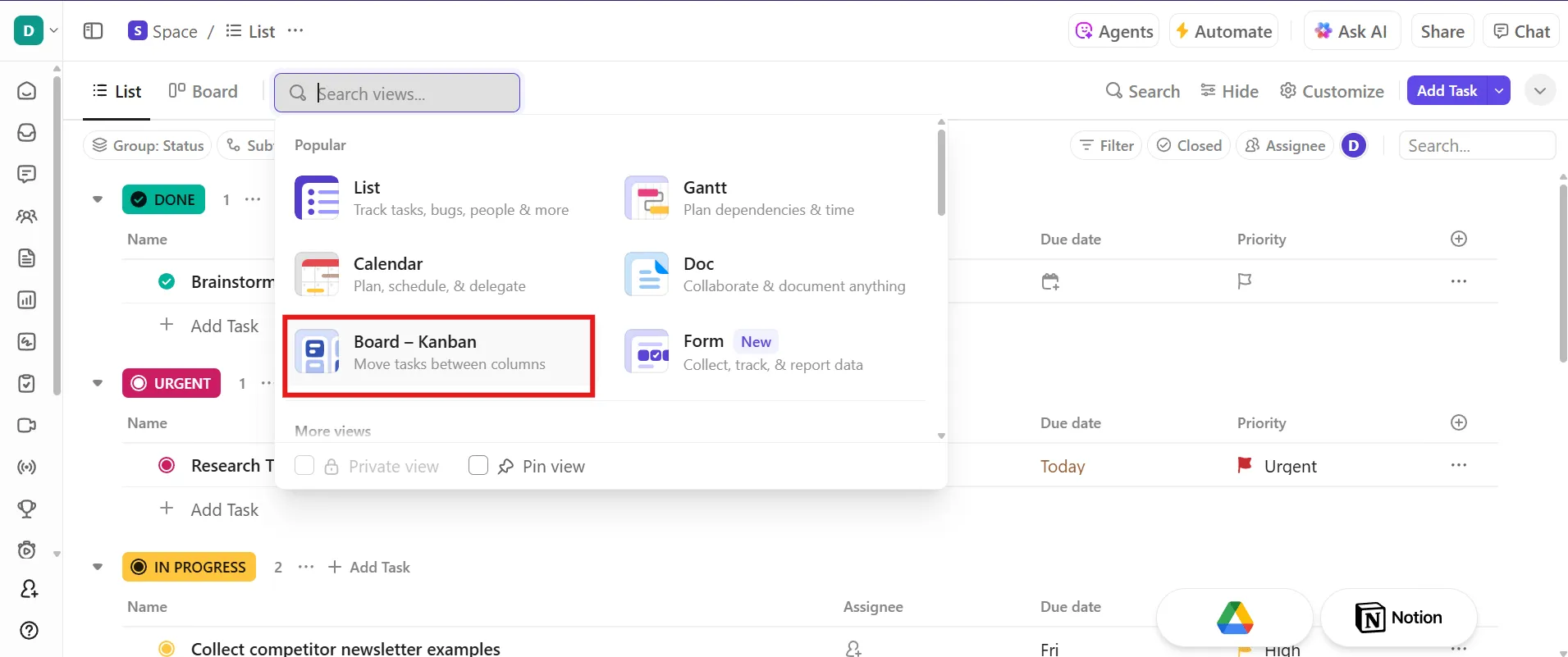
Steg 2: Lägg till en lista med Kanban-vy
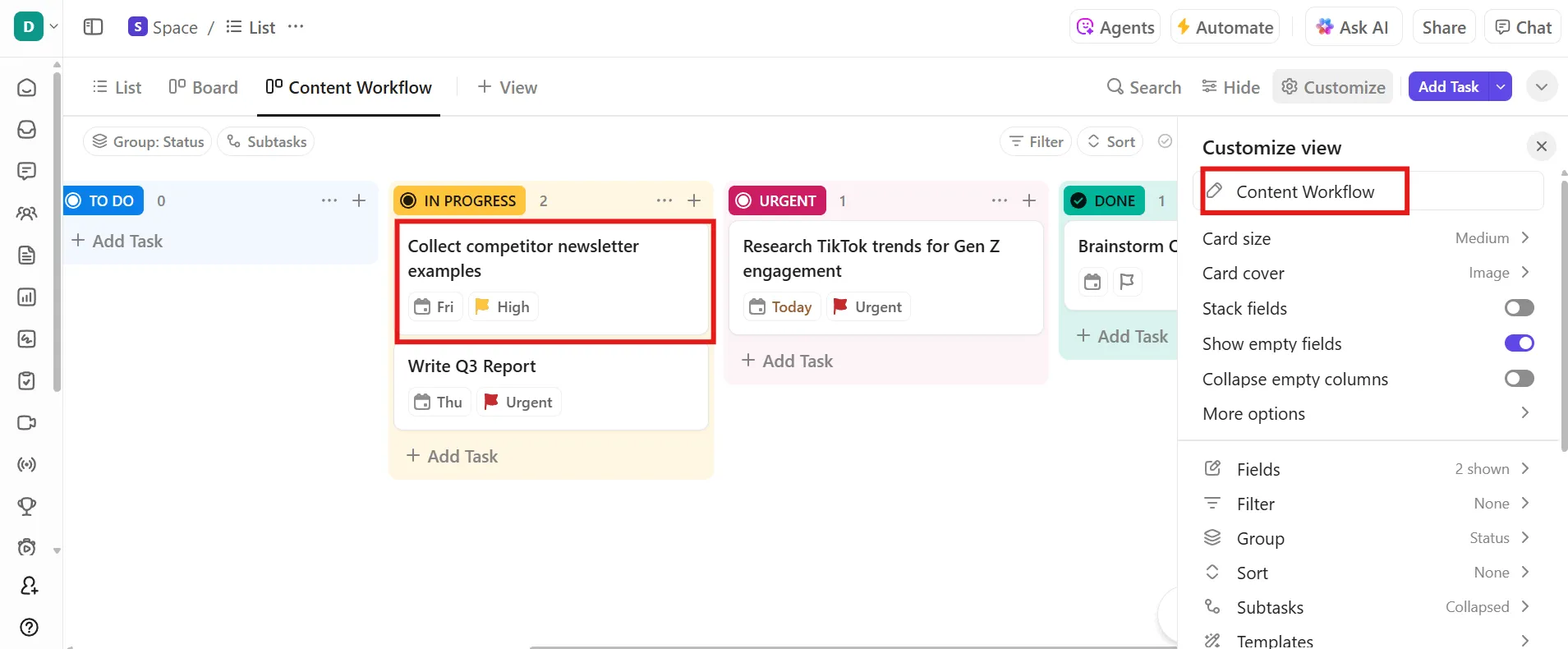
I din mapp eller ditt utrymme lägger du till en ny lista, klickar på + Visa och väljer Tavla för att aktivera uppgiftshantering i Kanban-stil.
Du kan ge den ett användbart namn, till exempel "Sprint Board" eller "Content Workflow", om du vill växla mellan olika vyer senare.
🔍 Visste du att? Enligt färgpsykologin är rött den färg som snabbast fångar uppmärksamheten. Det gör den idealisk för att markera hinder eller försenade uppgifter på din Kanban-tavla. Grönt ger samtidigt en känsla av framsteg, vilket gör den perfekt för kolumnerna ”Klar”. Att använda färger medvetet hjälper hjärnan att prioritera och bearbeta information snabbare.
👀 Läs mer: Hur man skapar en Kanban-tavla i Jira
Steg 3: Ställ in anpassade statusar
Anpassa listans statusar så att de speglar dina framsteg. I det exempel vi har använt är det till exempel Att göra > Pågår > Brådskande > Klar > Godkänd. Se till att du håller antalet statusar minimalt i början.
Sedan kan du skapa individuella ClickUp-uppgifter för varje arbetsuppgift. Dessa visas som Kanban-kort under lämplig statuskolumn. Använd dem för återkommande uppgiftstyper som "Blogginlägg" så att deluppgifter, checklistor och fält fylls i automatiskt varje gång.
Här hjälper ClickUps inbyggda AI-assistent, ClickUp Brain, dig att analysera tidigare projektdata för att identifiera flaskhalsar och föreslå de mest effektiva statusstadierna.
Baserat på din Kanban-tavla kan du också be Brain att föreslå uppgifter som ska göras.
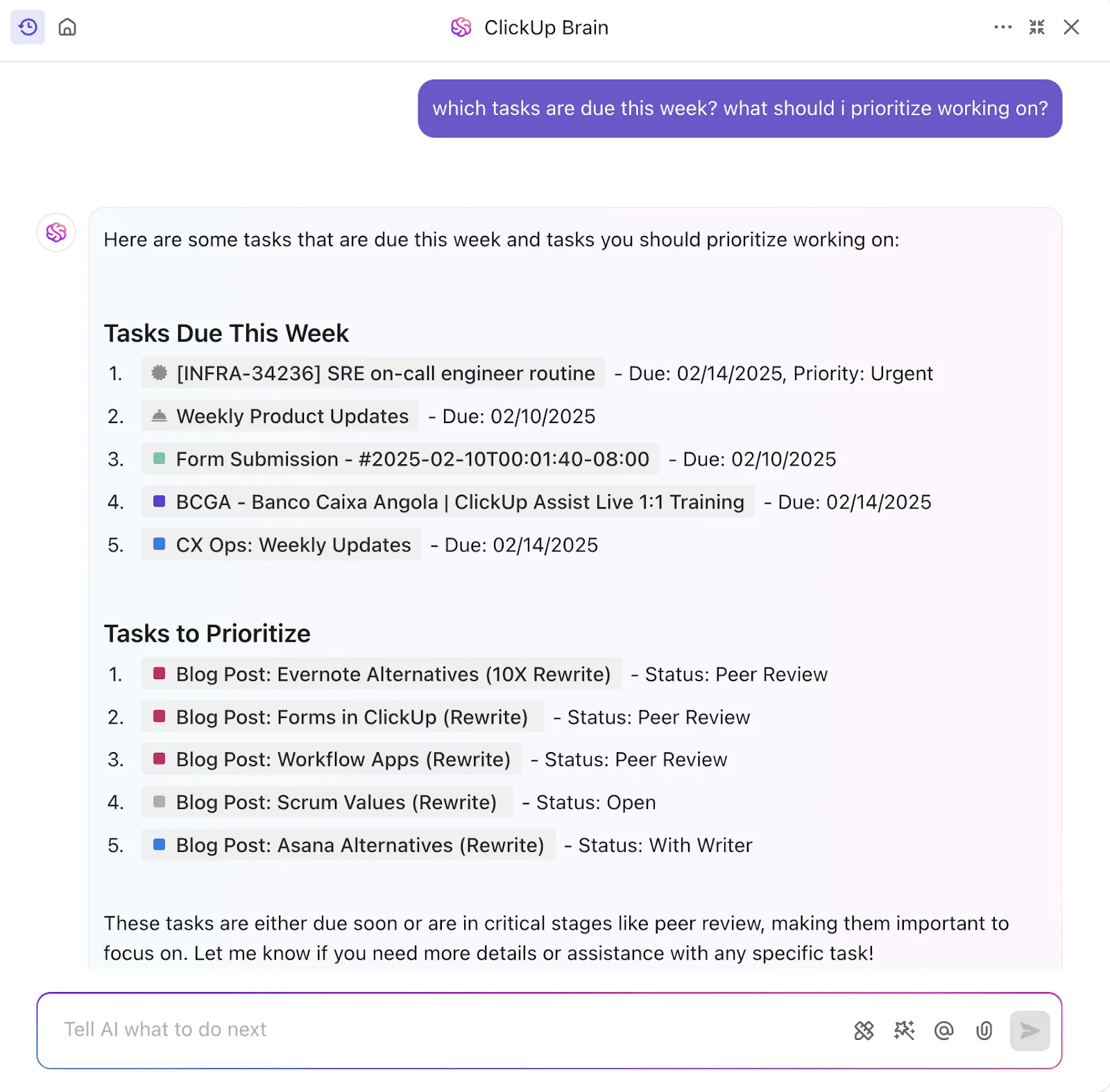
Du kan även be Brain att generera rapporter för de utförda uppgifterna. Om din senaste produktlansering fastnade i granskningsfasen kan ClickUp Brain markera detta, rekommendera att lägga till en kolumn för ändringar och till och med justera din tavla automatiskt.
Det kan också:
- Justera automatiskt tavlans struktur så att den matchar den föränderliga arbetsflödesanalysen.
- Föreslå arbetsbelastningsbalansering genom att identifiera steg som är överbelastade med uppgifter.
- Sammanfatta uppgifterna som har fastnat med orsakerna till förseningen så att du kan vidta riktade åtgärder.
📌 Exempel på uppmaning: ”Granska mina tre senaste projekt och föreslå Kanban-statusar som minskar flaskhalsar” eller ”Sammanfatta de aktuella flaskhalsarna i min Kanban-tavla och föreslå åtgärder för att lösa dem. ”
🚀 Fördelar med ClickUp: ClickUp Brain MAX gör din arbetsyta till en central AI-hub som förstår ditt projekts sammanhang. Du kan bara säga ”Sammanfatta denna sprint och lista återstående uppgifter med hög prioritet”, så gör den det.
Du behöver inte låsa dig vid en enda AI-motor. Du kan växla mellan ChatGPT för djupgående resonemang, Claude för snabba svar och Gemini för strukturerade insikter.
Steg 4: Använd anpassade fält för att lägga till sammanhang
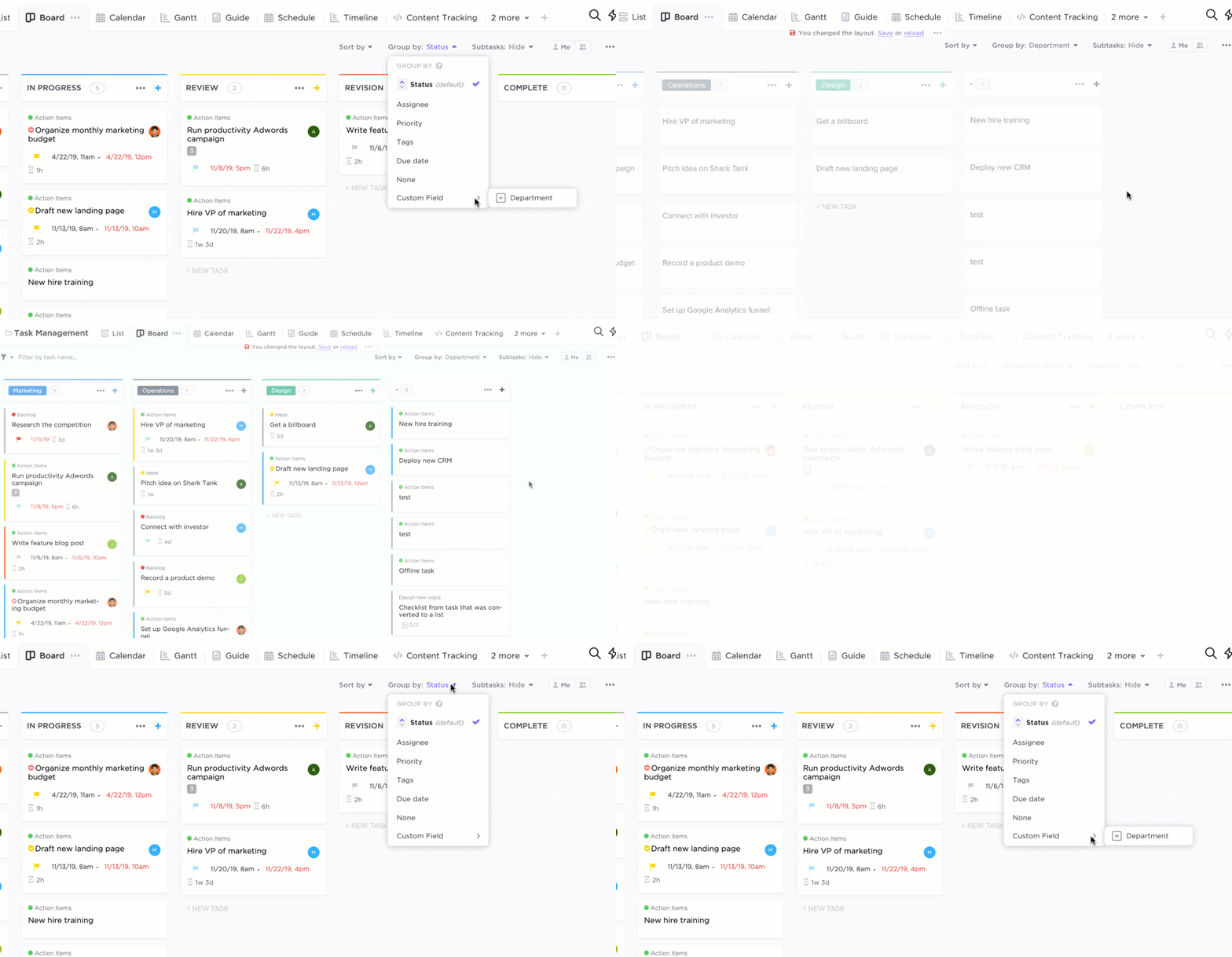
Med ClickUp Custom Fields kan du organisera dina data efter prioritet, tilldelad roll eller beräknad tid direkt på varje kort.
Klicka på knappen ⚙️ Anpassa i det övre högra hörnet och klicka på Fält. Här kan du välja mellan följande alternativ för att skapa en anpassad Kanban-tavla:
- Rullgardinsmeny för att ställa in förfallodatum eller deadlines
- Datum för att ange förfallodatum eller deadlines
- Antal för saker som beräknad tid
- Personer att visa granskare, sekundära uppdragstagare, användarberättelser eller intressenter
- Etiketter, om du behöver flera taggar i ett fält
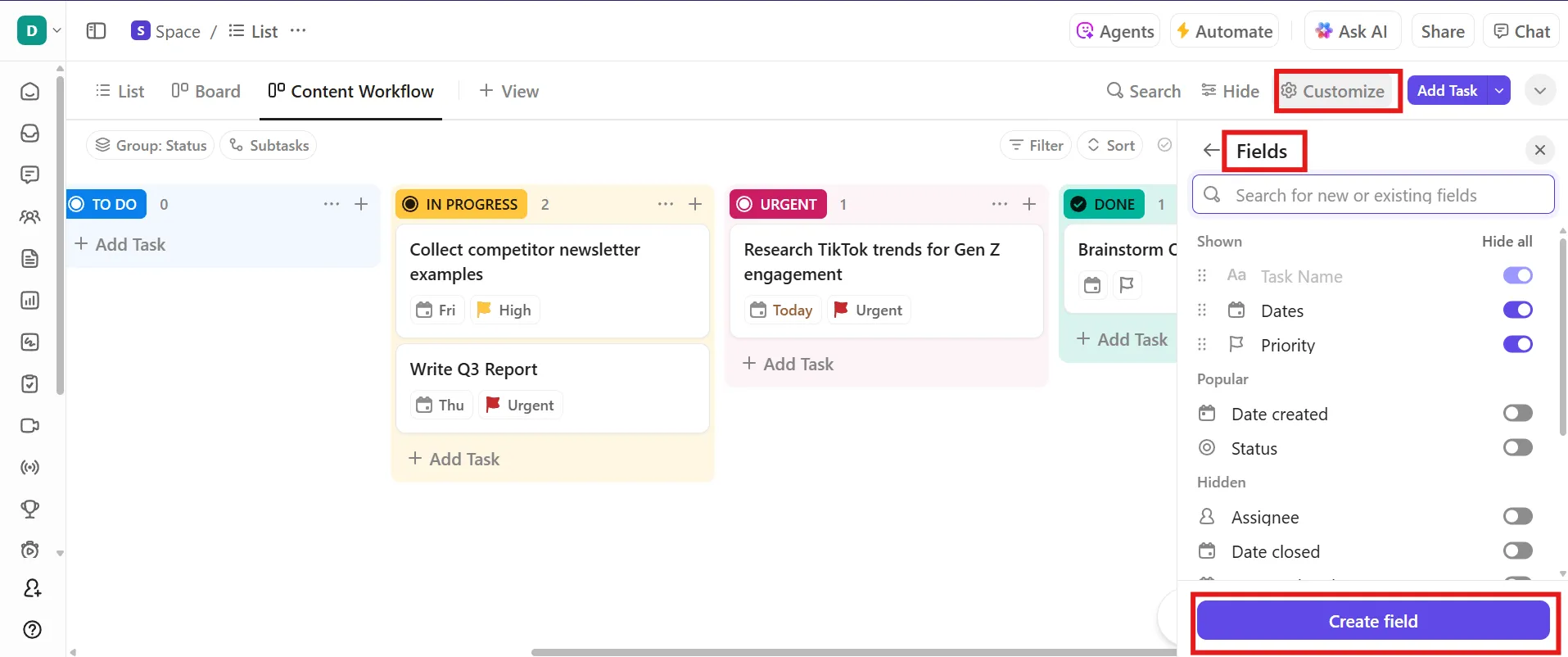
Lägg till taggar för att spåra teman, prioriteringar eller initiativ. Du kan också färgkoda dem för att förbättra den visuella översikten.
Klicka sedan på Skapa fält för att lägga till dem på din tavla. Dessa fält visas direkt på varje Kanban-kort, vilket gör det enklare att hitta viktig information och filtrera viktiga uppgifter.
Steg 5: Aktivera automatiseringar
Med hjälp av ClickUp Automations kan du automatisera repetitiva uppgifter som:
- Flytta uppgifter till nästa kolumn allteftersom produkten utvecklas
- Meddela teammedlemmar
- Uppdatera förfallodatum
- Tilldela granskare eller checklistor
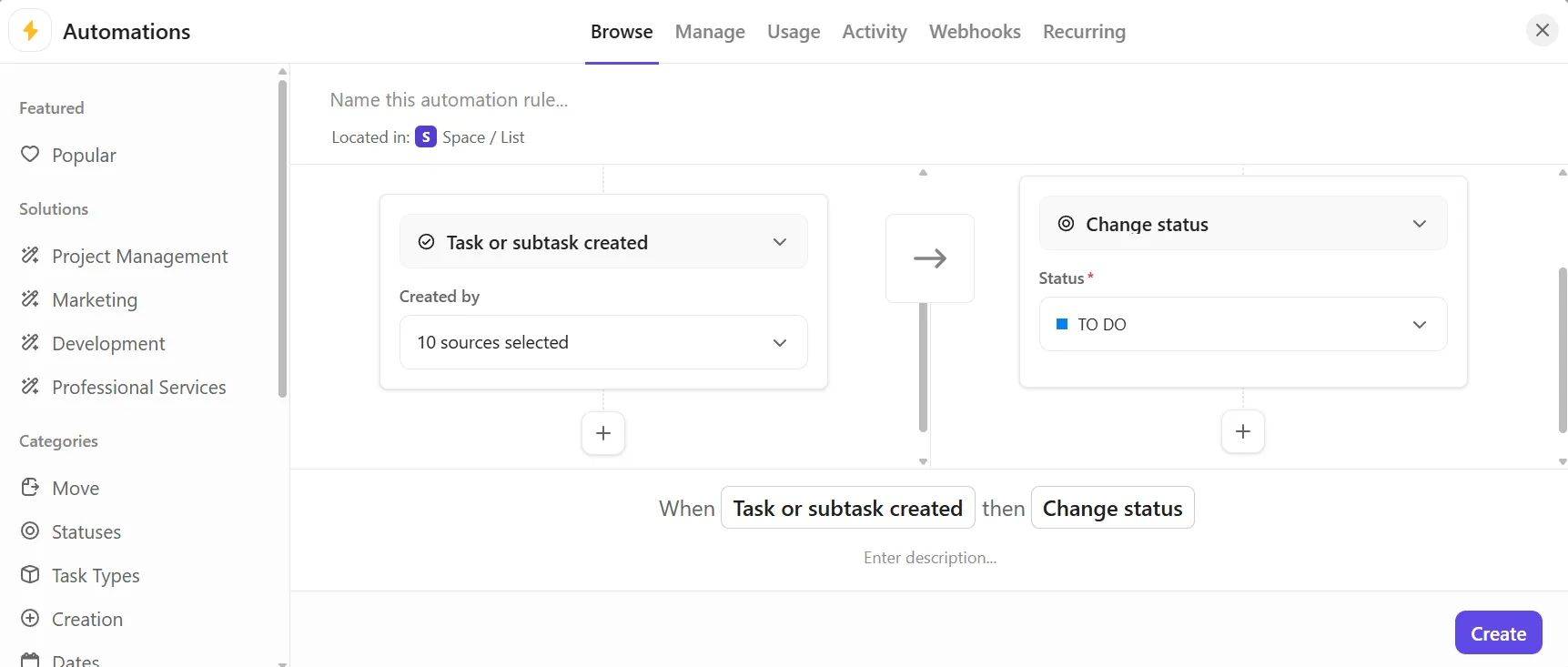
För att få mer dynamiska arbetsflöden kan du använda ClickUp Custom Autopilot Agents. Dessa går utöver enkla regler: du kan bygga AI-drivna agenter som hanterar villkorlig logik i hela ditt arbetsområde. Till exempel:
- Om en uppgift är blockerad och försenad
- Sedan eskalerar du det till projektledaren och uppdaterar statusen till "I riskzonen".
- Skicka också en avisering och kommentera med nästa steg.
Bjud in ditt team, tilldela uppgifter och @nämn personer i kommentarer. Alla ser samma tavla i realtid, även asynkront.
I videon nedan delar vi med oss av de bästa metoderna för ClickUp Board View så att du kan utnyttja funktionens fulla potential.
Vänligt tips: När ska man inte använda en Kanban-tavla i projektledning?
- För projekt som har specifika deadlines med tätt schemalagda beroenden (t.ex. byggprojekt eller lanseringar som styrs av efterlevnadskrav) erbjuder Gantt-diagram bättre kontroll över tidsplanen.
- När du behöver detaljerade resursprognoser (t.ex. för budgetering eller kundfakturering)
- Kanban är idealiskt för återkommande arbetsflöden, men för engångsprojekt eller milstolpsbaserade projekt erbjuder andra ramverk större tydlighet.
📚 Läs mer: Hur man skapar en agil projektledningsplan
Bästa praxis för Kanban-tavlor
Om hälften av uppgifterna på din Kanban-tavla inte har rört sig på flera veckor eller om deras titlar är för vaga, blir tavlan missvisande.
Även den bästa Kanban-programvaran behöver tydliga regler och konsekvent underhåll för att återspegla framsteg. Här är de bästa metoderna som är värda att följa och de misstag som bör undvikas.
1. Ställ in WIP-gränser för varje steg
Inte bara övergripande "Pågående", utan också justera dem när du ser flaskhalsar. Du kan använda CONWIP-systemet och begränsa antalet "Begärda" + "Pågående" uppgifter för att hålla arbetet igång.
Misstag att undvika: Att inte anpassa efter teamets tillgänglighet. Att behålla WIP-gränserna oförändrade även när teamets kapacitet förändras på grund av semester, utbildning eller sjukfrånvaro innebär att gränserna inte stämmer överens med den faktiska tillgängliga bandbredden.
2. Definiera vad ”klar” betyder
Skapa en checklista för varje kolumn så att alla känner till kriterierna innan de går vidare med uppgifterna. Sätt upp den högst upp på tavlan så att den alltid är synlig.
Misstag att undvika: Att låta varje teammedlem tolka ”klar” på olika sätt. Till exempel markerar utvecklare en uppgift som klar när koden har slås samman, medan QA förväntar sig validering efter sammanslagningen, vilket kan störa även de mest tillförlitliga verktygen för projektledning inom mjukvaruutveckling.
3. Spåra ledtiden
Mät den totala tiden från start till slut (ledtid) och endast aktiv arbetstid (cykeltid) för att upptäcka var arbetet går långsamt.
Misstag att undvika: Att spåra mätvärden och mjukvaru-KPI:er isolerat utan att jämföra dem mellan sprintar eller månader. Team kan tro att deras hastighet är bra tills en långsam ökning av ledtiden blir det nya normala.
4. Granska och förbättra regelbundet
Gör små, frekventa retrospektiva analyser för att justera kolumner, etiketter och processer. Här identifierar du redundanta kolumner, förfinar etiketttaxonomier, effektiviserar arbetsflöden och tar bort föråldrade regler i ditt projektplaneringsverktyg.
Misstag att undvika: Utan data om ledtid, cykeltid eller WIP-överträdelser före och efter justeringar kan du inte avgöra om ändringarna faktiskt hjälpte eller förvärrade situationen.
💡 Proffstips: Du behöver inte längre välja mellan Scrum och Kanban. Prova Scrumban-metoden om du vill ha Scrums struktur utan att förlora Kanbans flexibilitet. Den kombinerar Scrums tidsbegränsade sprintar och planeringscykler med Kanbans kontinuerliga, visuella uppgiftshantering. Du får fortfarande sprintplanering, dagliga stand-ups och granskningspunkter, men du slipper rigida åtaganden om backlog.
Digitala kontra fysiska Kanban-tavlor
Klisterlappar kan fungera för små team som arbetar på samma plats. Men för virtuell projektledning för team som arbetar på distans behöver du specialiserade digitala verktyg.
Låt oss avgöra när en whiteboard är tillräcklig och när en digital Kanban-tavla blir nödvändig:
| Kriterier | Fysisk Kanban-tavla | Digital Kanban-tavla |
| Tillgänglighet | Lokalt, synligt i ett gemensamt fysiskt utrymme. Det är inte tillgängligt på distans. | Tillgänglig överallt där det finns internet, vilket gör den idealisk för distribuerade team. |
| Samarbete | Uppmuntrar till spontana diskussioner och personligt teamarbete | Stöder realtidssamarbete för distans-/hybridteam med omedelbara uppdateringar. |
| Synlighet | Konstant, mycket konkret ”informationsspridare” på arbetsplatsen | Kan kräva en skärm/projektor för att gruppen ska kunna se. |
| Anpassning | Måttlig flexibilitet: du kan rita, lägga till nya kolumner eller använda kreativa markörer. | Mycket flexibel: redigera kolumner, lägg till taggar, automatisera och integrera med verktyg |
| Säkerhet och säkerhetskopiering | Sårbar för skador eller förlust utan säkerhetskopia | Säker, säkerhetskopierad (molnbaserad), så att du kan tilldela användarroller och åtkomstkontroller. |
| Teamengagemang | Främjar personliga möten, rörelse och teambuilding. | Ökar inkluderingen för distans-/hybridteam, men kan minska den personliga interaktionen. |
📮 ClickUp Insight: 15 % av arbetstagarna oroar sig för att automatisering kan hota delar av deras jobb, men 45 % säger att det skulle ge dem frihet att fokusera på mer värdeskapande arbete. Narrativet håller på att förändras – automatisering ersätter inte roller, utan omformar dem för att ge större effekt.
Vid en produktlansering kan till exempel ClickUps AI-agenter automatisera uppgiftsfördelning och påminnelser om deadlines samt tillhandahålla statusuppdateringar i realtid så att teamen kan sluta jaga uppdateringar och fokusera på strategin. Det är så projektledare blir projektledare!
💫 Verkliga resultat: Lulu Press sparar 1 timme per dag och anställd med hjälp av ClickUp Automations, vilket leder till en 12-procentig ökning av arbetseffektiviteten.
Exempel på användningsfall för Kanban inom olika branscher
Här är några exempel på Kanban-tavlor för olika branscher:
1. Lean manufacturing
I lean manufacturing ersätter Kanban prognosdriven produktion med ett pull-system: artiklar tillverkas endast när det finns en faktisk efterfrågan.
Så här hjälper det:
- Kund-leverantörsflöde: Varje station behandlar nästa station nedströms som sin "kund" och föregående station uppströms som sin "leverantör".
- System med två behållare: En behållare är i bruk och den andra är i reserv; en tom behållare utlöser påfyllning.
- Minskat slöseri: Det förhindrar överproduktion och överskottslager, vilket håller lagringskostnaderna och förseningarna låga.
- Snabbare omsättning: Dessa tavlor hämtar arbete endast när det behövs, vilket förbättrar responsiviteten.
2. Programvaruutveckling
Kanban effektiviserar funktionsreleaser, buggfixar och underhållsarbete utan att överbelasta utvecklarna.
Så här hjälper det:
- Prioritering av uppgifter: Visuella signaler markerar de viktigaste uppgifterna.
- Kontinuerlig leverans: Uppmuntrar till mindre, mer frekventa uppdateringar istället för stora releaser.
- Kvalitetsfokus: Begränsar multitasking så att utvecklare kan avsluta sitt arbete innan de påbörjar nya uppgifter.
- Snabbare testning: Snabb övergång till "klar" förkortar granskningscyklerna, vilket leder till en feedbackvänlig atmosfär.
📌 Exempel: Spotifys Kanban använder tre vertikala fält (Att göra, Görs, Klar) och två horisontella fält för standardarbete och proaktiva ”immateriella berättelser”. Uppgifterna klassificeras som små, medelstora eller stora. WIP i fältet Görs är inställt på teamets storlek minus en (för målvaktsrollen), vilket hjälper till att upprätthålla fokus och uppmuntra samarbete.
3. Hälso- och sjukvård
Kanban förbättrar patientflödet, resursfördelningen och sjukhusets effektivitet.
Så här hjälper det:
- Sänghantering: Spårar patienters inskrivning, utskrivning och aktuella vårdstadium för att optimera beläggningen.
- Lagerkontroll: Upprätthåller ett minimalt men tillräckligt lager av medicinska instrument för att undvika slöseri.
- Informationsdelning: Visar viktiga patientuppgifter för snabbare och samordnad beslutsfattande.
- Proaktiv vård: Signalerar förändringar i patientens tillstånd för snabb medicinsk intervention
🔍 Visste du att? Kanban-applikationer inom hälso- och sjukvården, som spänner över områden som omvårdnad och apotek, är fortfarande under utveckling men visar redan lovande resultat. Implementeringen av Kanban-system på sjukhus har resulterat i minskade lager och ökad medarbetarnöjdhet. Även om forskningen är begränsad, visar metoden också lovande resultat för att förbättra sjukhusledningen under kriser, såsom COVID-19-pandemin.
Kom igång med (Kanban)tavlan med ClickUp
Kanban-metoden fungerar bäst när du kan anpassa den för att spåra varje rörlig del i ditt projekt och anpassa den till förändrade prioriteringar.
ClickUp ger dig en plug-and-play-Kanban-tavla. Konfigurera den på några minuter, lägg till dina data och du är redo att sätta igång. Med ClickUp Automations kan du ställa in repetitiva uppgifter på autopilot, medan Brain skriver framstegsrapporter åt dig.
Sammanfattningsvis får du en uppsättning verktyg som gör grovjobbet åt dig. Så vad väntar du på?
Registrera dig gratis på ClickUp idag! ✅