
Har du någonsin känt att ditt teams arbetsflöde skulle behöva bli tydligare? Hamnar uppgifter mellan stolarna trots oändliga att göra-listor och avstämningar?
Sedan är det dags att prova ett Kanban-tavla i Jira.
Oavsett om du redan använder detta verktyg eller planerar att göra det – oroa dig inte.
I det här blogginlägget visar vi hur du skapar en Kanban-tavla i Jira och ser till att du utnyttjar dess fulla potential.
Vi presenterar också ett bonusverktyg för projektorganisation som är 100 % anpassningsbart, skalbart och enkelt att använda.
Hur man skapar en Kanban-tavla i Jira
Enkelt uttryckt fungerar Kanban-tavlan som ett digitalt kommandocenter för dina projekt.
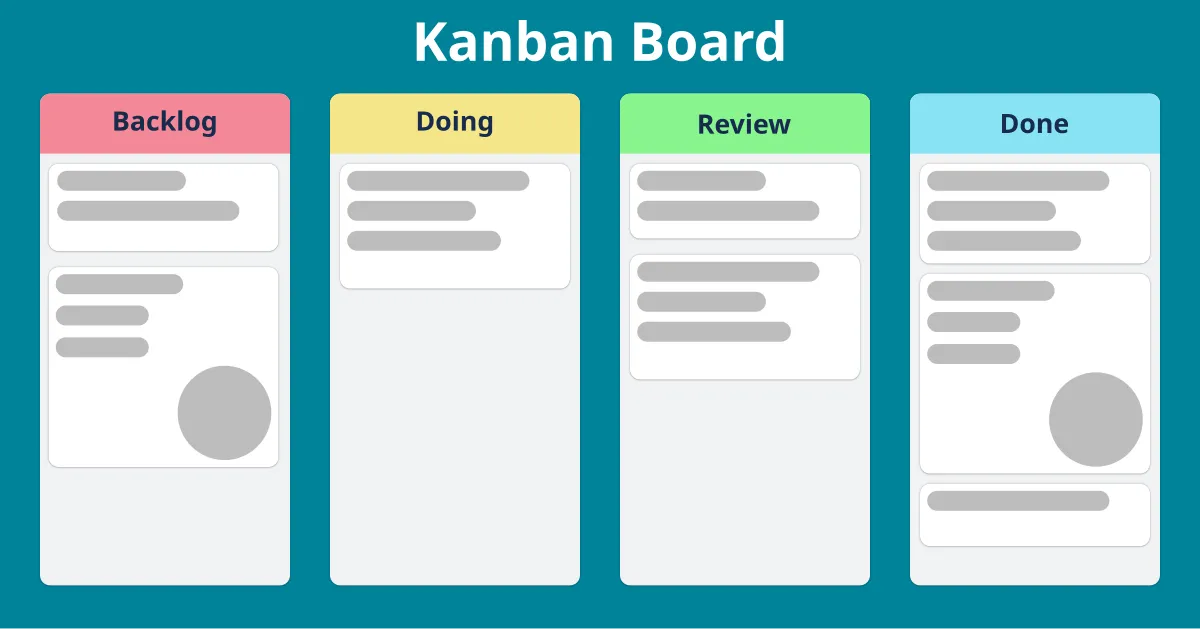
Kolumnerna representerar arbetsfaser (som Backlog, Doing och Done), och uppgifter (eller ärenden) flyttas i realtid, så att du tydligt kan se var allt befinner sig.
Och Jira?
Det är en populär Kanban-projektledningsprogramvara på marknaden som upprepade gånger har visat sig vara effektiv för att visualisera projektprocesser, balansera prioriteringar och undvika flaskhalsar.
Kanban-tavlor är komponenter i Jira-projekt. För att skapa en tavla måste du alltså först skapa ett projekt.
Låt oss börja med det.
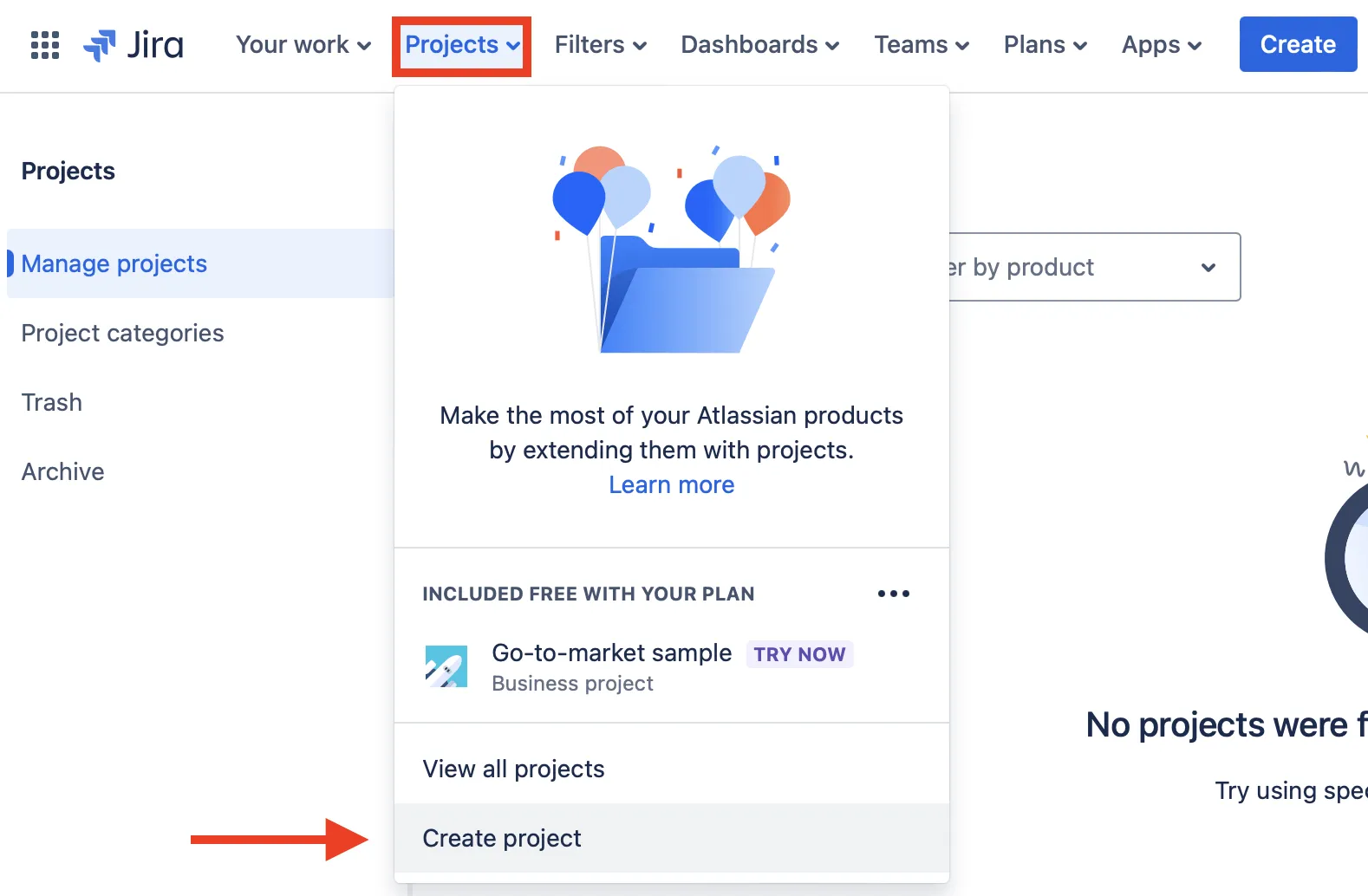
Steg 1: Logga in på ditt Jira-konto i webbläsaren. Om du inte har ett konto kan du registrera dig och skapa ett. På startsidan klickar du på "Projekt" i den övre menyraden och väljer "Skapa projekt" i rullgardinsmenyn.
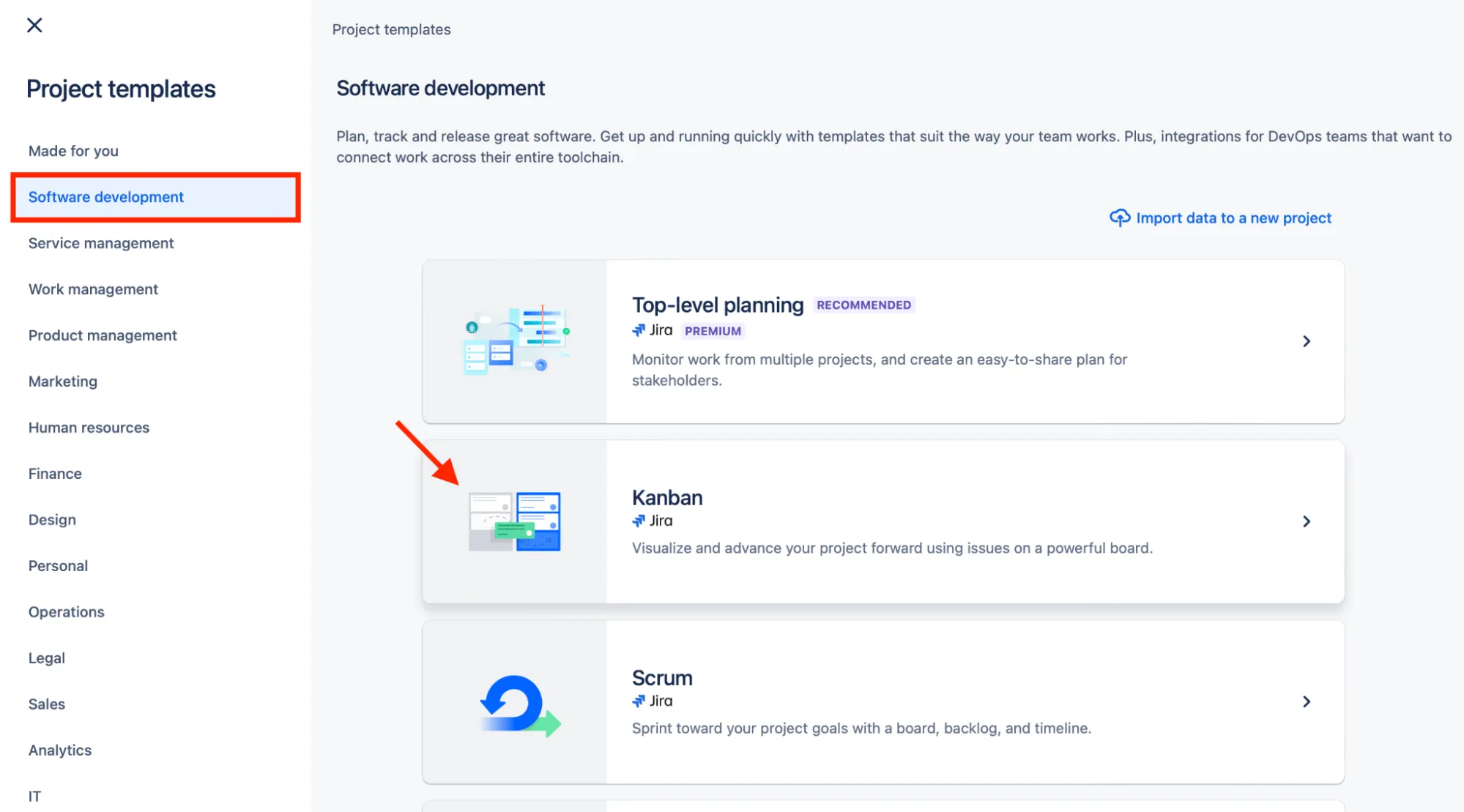
Steg 2: Bland de många projektmallarna som visas på skärmen går du till ”Software Development” och väljer ”Kanban”.
Steg 3: Nästa fönster ger dig en kort översikt över Kanban. Syftet är att hjälpa dig att avgöra om denna metod är rätt för dig. Om du tror att den är det, klicka på ”Använd mall”.
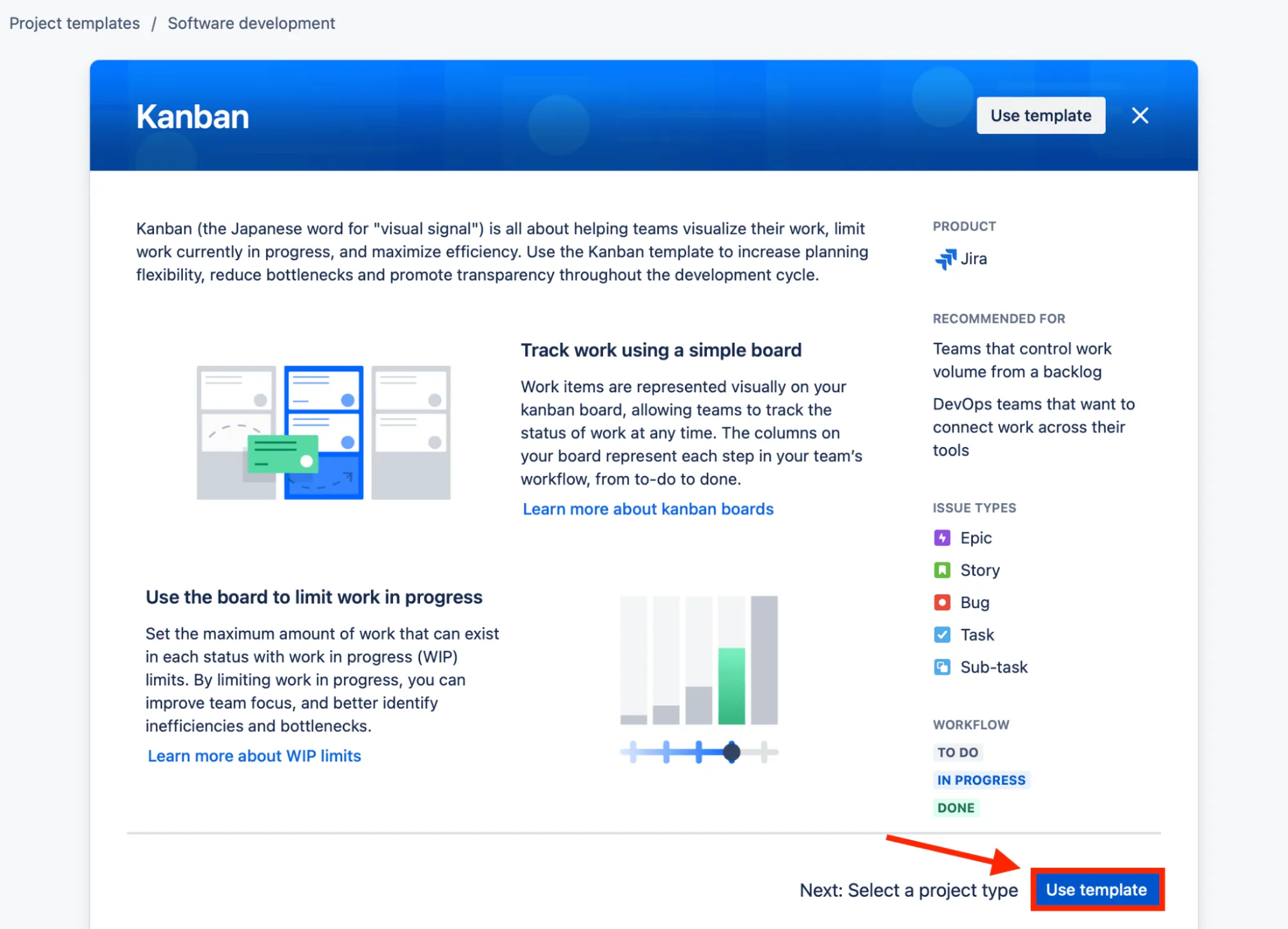
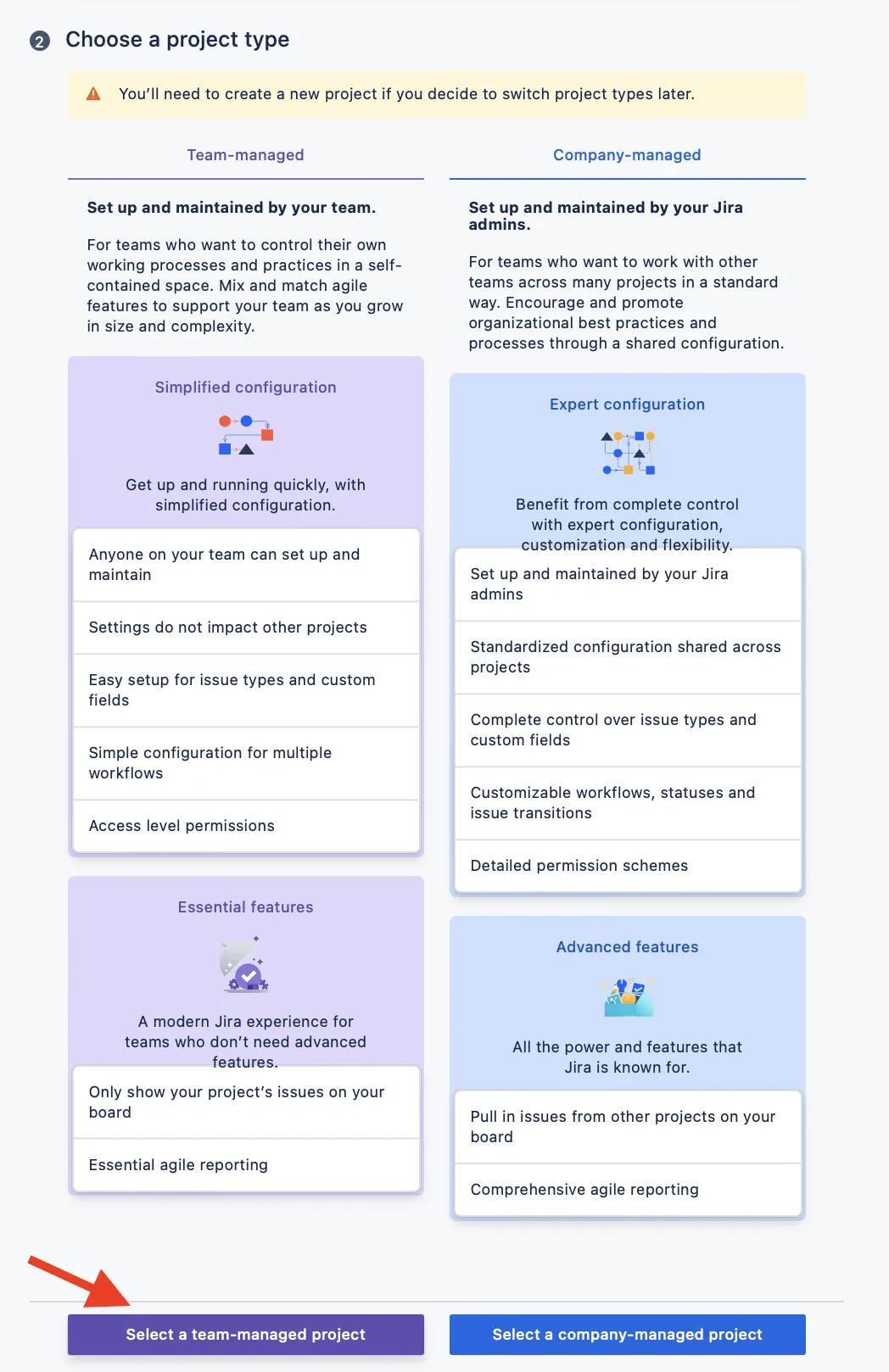
Steg 4: Bestäm om du vill skapa ett ”teamhanterat projekt” eller välja ett ”företagshanterat” projekt.
”Teamhanterad” är idealisk för mindre, autonoma team, medan ”företagshanterad” erbjuder en mer strukturerad styrning.
I det här exemplet väljer vi det första alternativet. ”Välj ett teamhanterat projekt.”
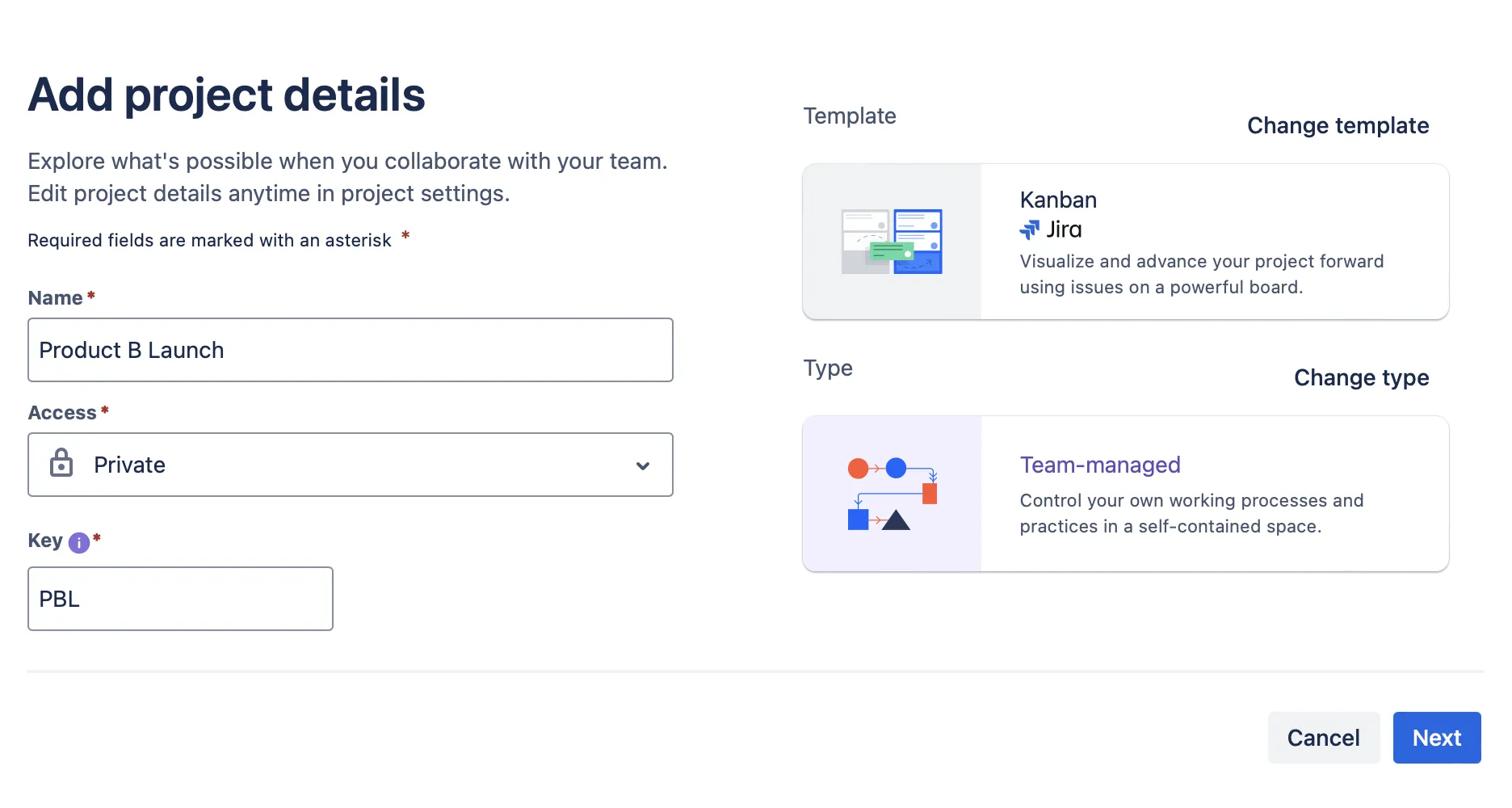
Steg 5: Lägg nu till projektdetaljer, såsom namn, åtkomst och nyckel.
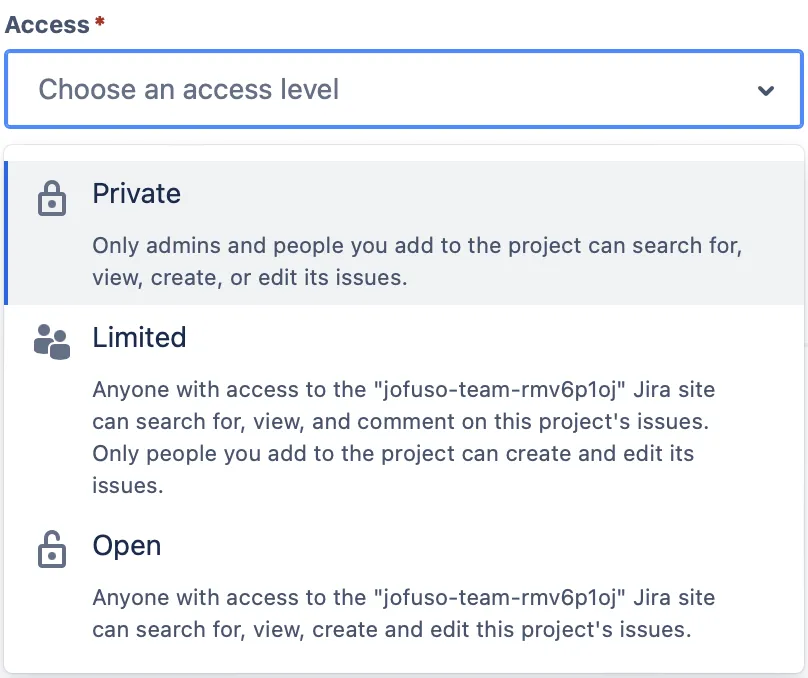
Välj om du vill hålla projektet privat, dela det med utvalda teammedlemmar eller öppna det för visning, redigering och samarbete. I det här exemplet väljer vi ”Privat”.
Nyckel avser det beskrivande prefix som används för att definiera ditt projekt. Även om Jira automatiskt skapar en "nyckel" när du definierar projektnamnet kan du ändra den manuellt. Du kan också redigera projektdetaljer när som helst i projektinställningarna.
Steg 6: Klicka på "Nästa" och voilà, du har nu skapat ett Kanban-projekt, inklusive en Kanban-tavla i Jira.
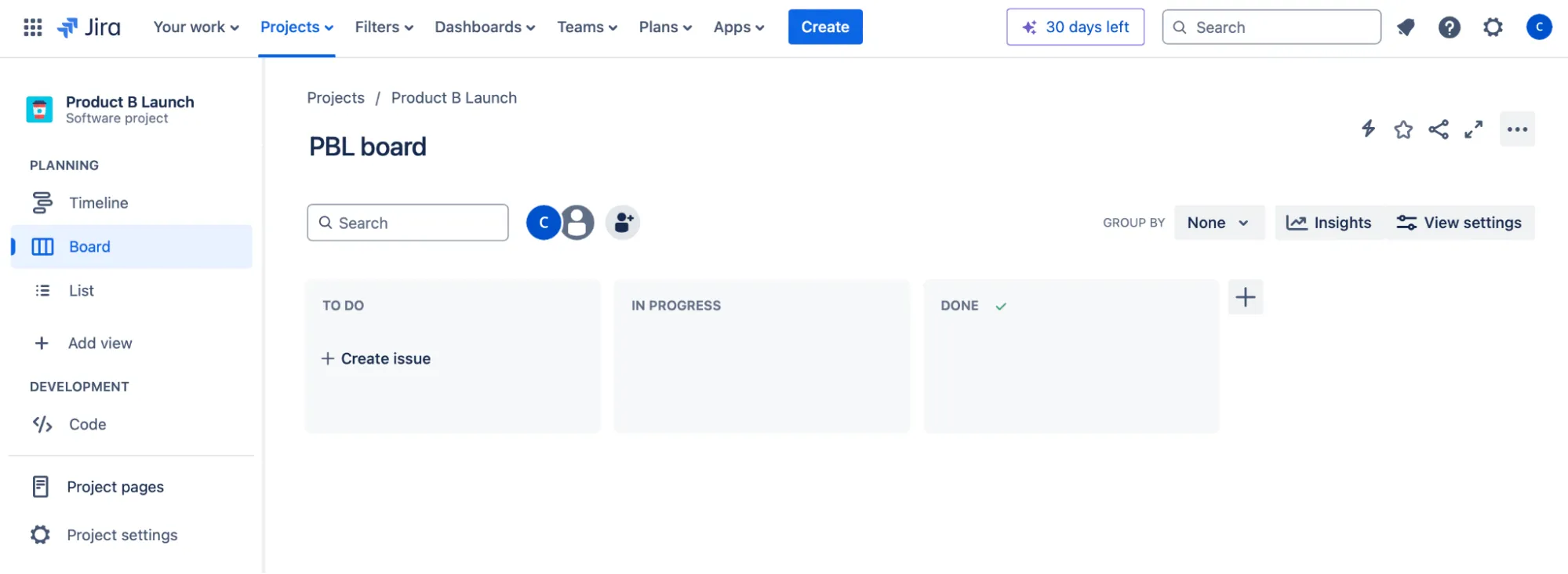
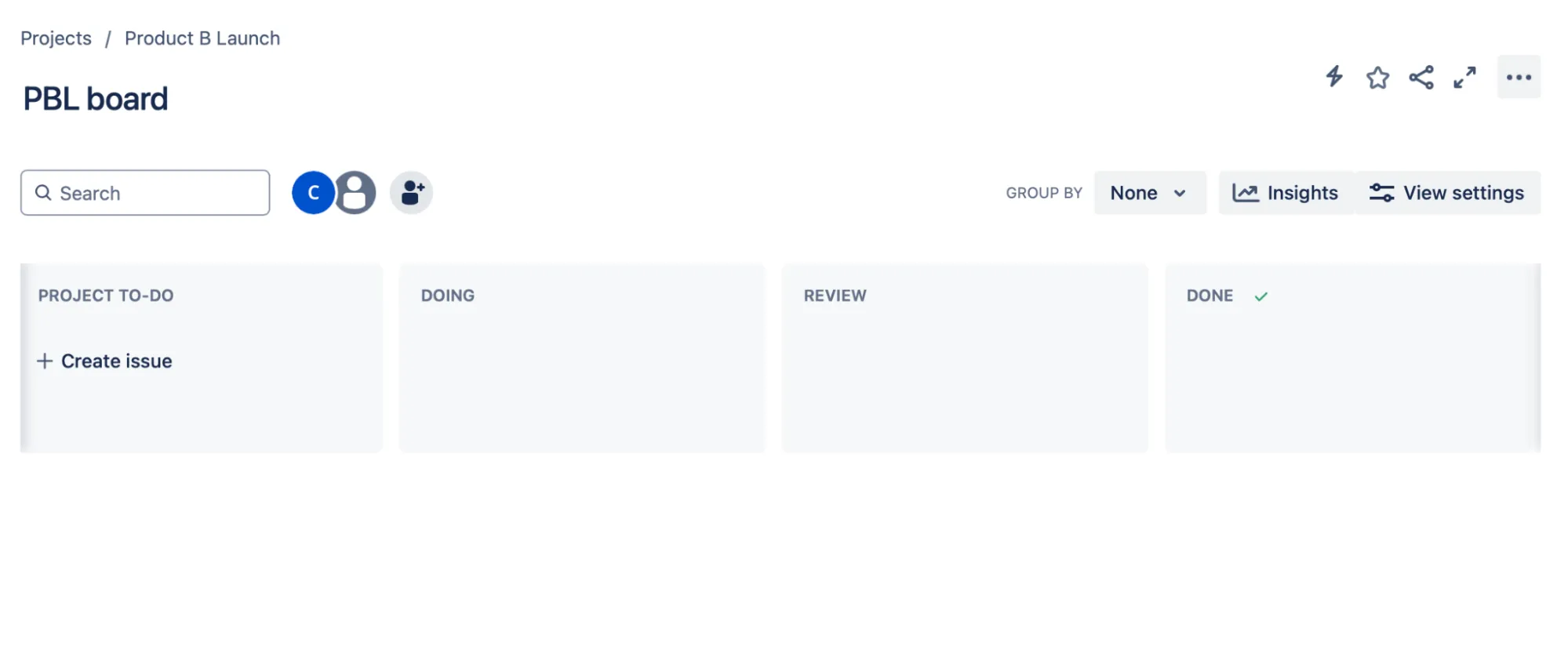
Steg 7: För att anpassa tavlan börjar du med att byta namn på kolumnrubrikerna. Tryck till exempel på rubriken "TO-DO" och uppdatera texten efter behov. När du är klar klickar du på "bockmarkeringen" för att spara dina ändringar.

Följ stegen även för andra kolumner.
Steg 8: Använd ikonen (+) till höger för att lägga till fler kolumner. Du kan enkelt ordna om kolumnerna genom att dra och släppa dem i önskad ordning.
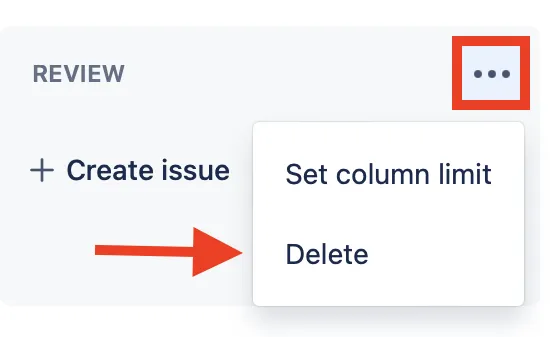
På samma sätt klickar du bara på ellipsikonen (…) för att ta bort en kolumn och trycker på "Ta bort".
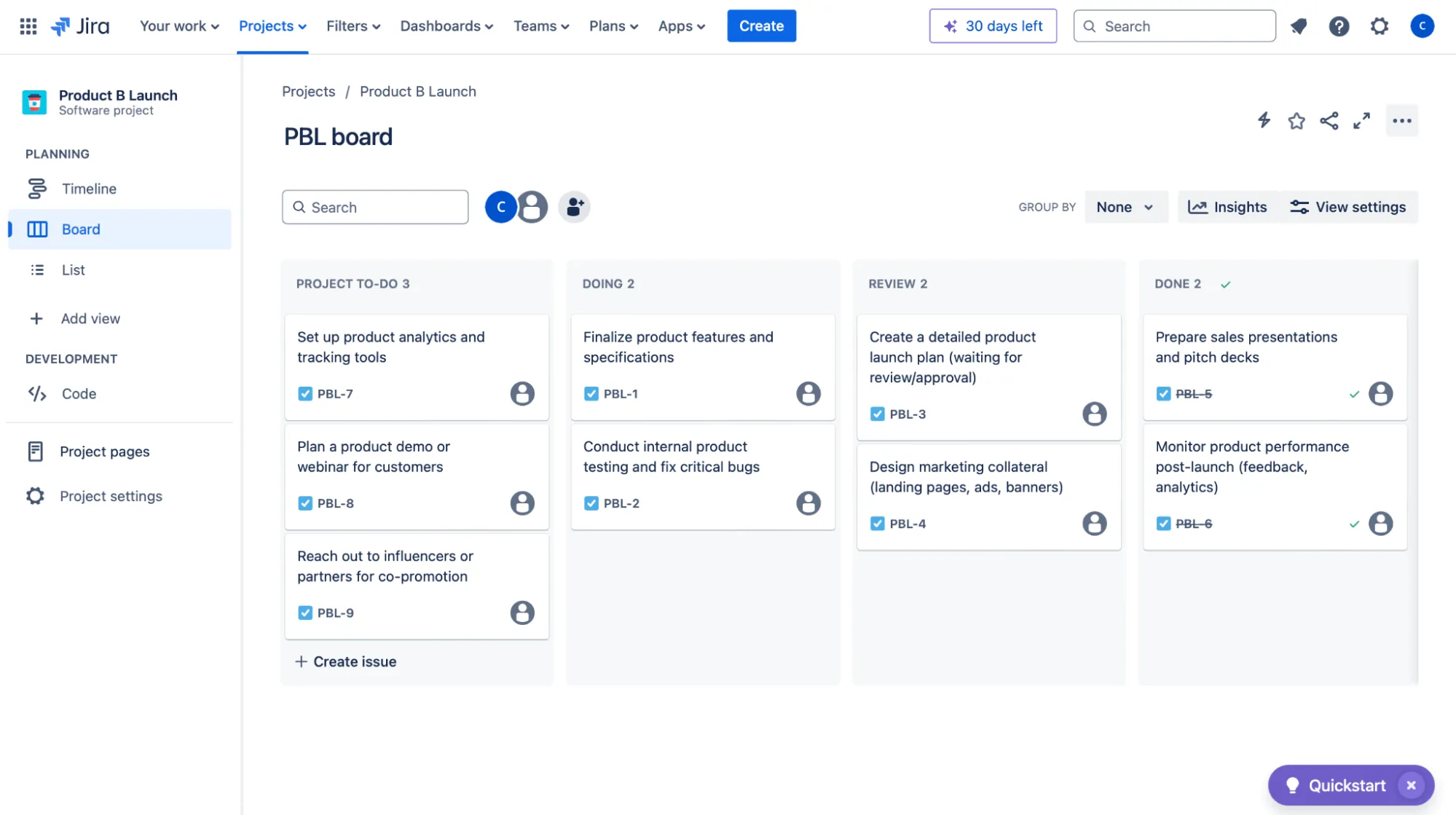
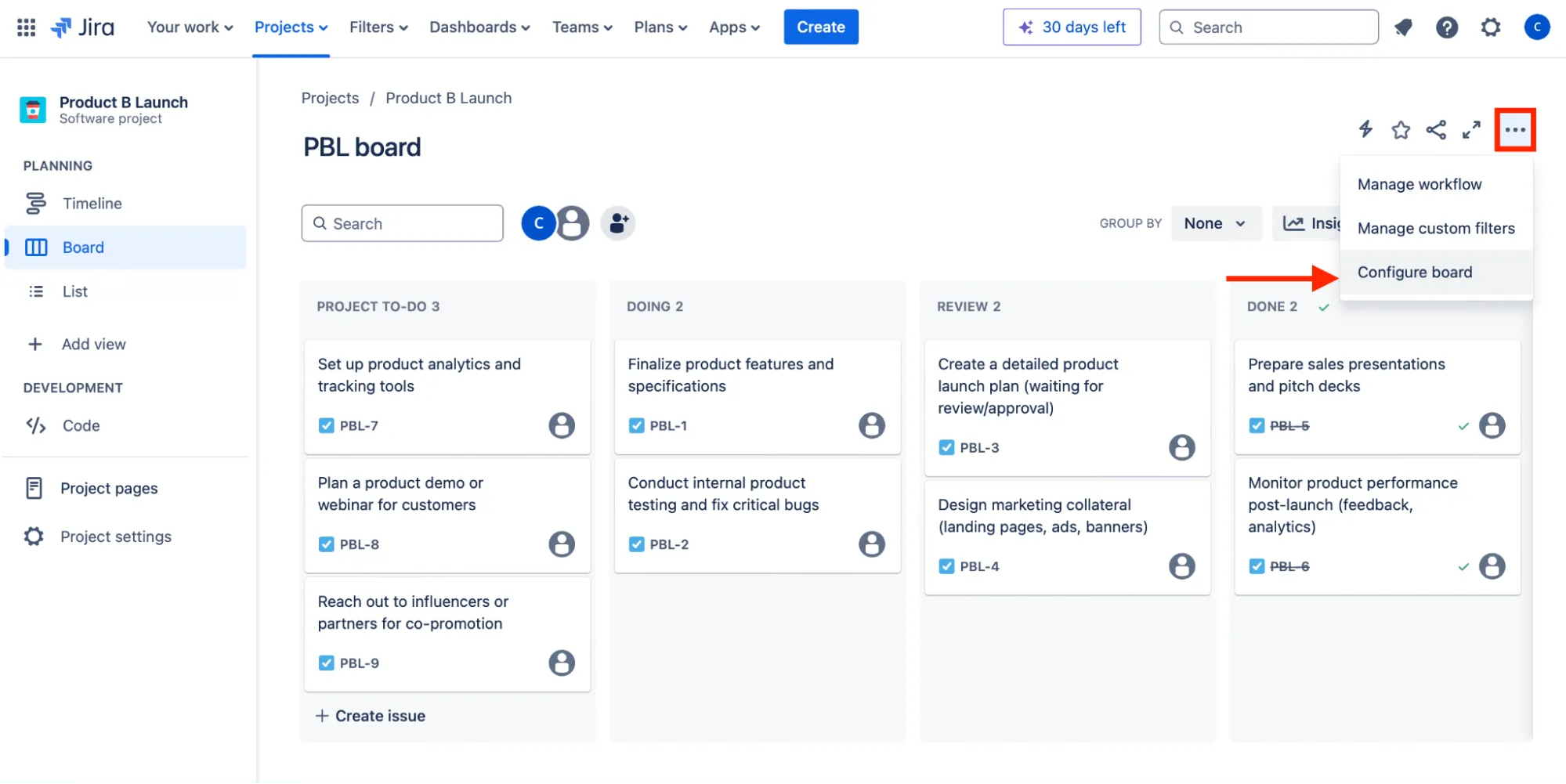
Steg 9: Fyll sedan din Kanban-tavla med uppgifter (eller ärenden) som är relevanta för ditt projekt i kolumner. I det här exemplet har vi gjort så här.
Steg 10: Klicka sedan på ellipsikonen (…) bredvid valfri kolumn och välj ”Ställ in kolumnbegränsning”.
Detta öppnar ett popup-fönster där du kan kontrollera antalet pågående uppgifter samtidigt. Ställ in gränsen för pågående arbete (WIP).
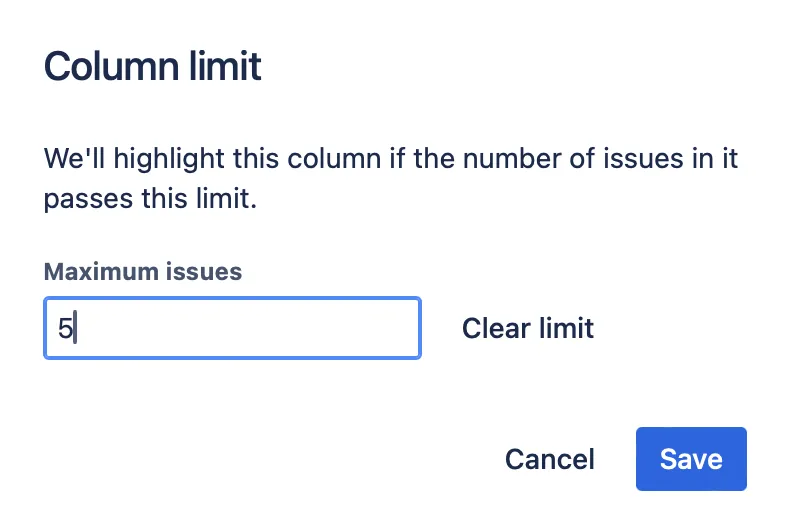
WIP-begränsningar förhindrar att teammedlemmar tar på sig för många uppgifter samtidigt.
Följ samma steg för de återstående kolumnerna.
Steg 11: Lägg till detaljerad information för varje uppgift du har skapat. När du klickar på en uppgift öppnas ett popup-fönster där du kan fylla i olika fält, till exempel "Assignee" (Ansvarig), "Labels" (Etiketter) och "Team" (Team).
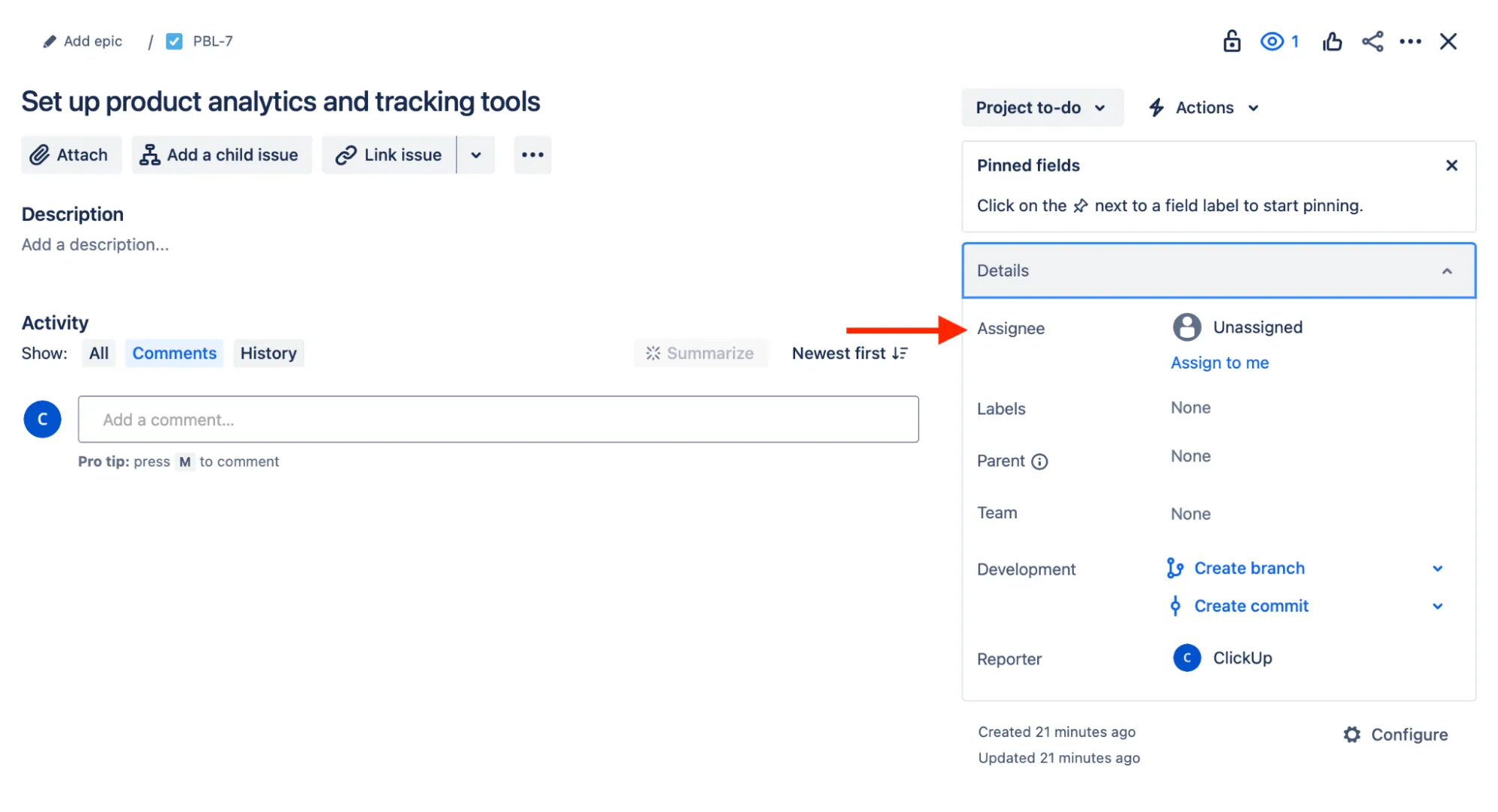
Steg 12: Gå sedan till ikonen med tre punkter (…) och välj ”Konfigurera tavla” för att hantera tavlans inställningar.
Steg 13: Under "Board" i sidomenyn väljer du "Custom filters" för att skapa återanvändbara filter för att hitta ärenden på din tavla, backlog och tidslinje.
I exemplet lägger vi till ett filter för alla ärenden av typen "Uppgift" med hjälp av JQL "Type = Task" och klickar på "Next".
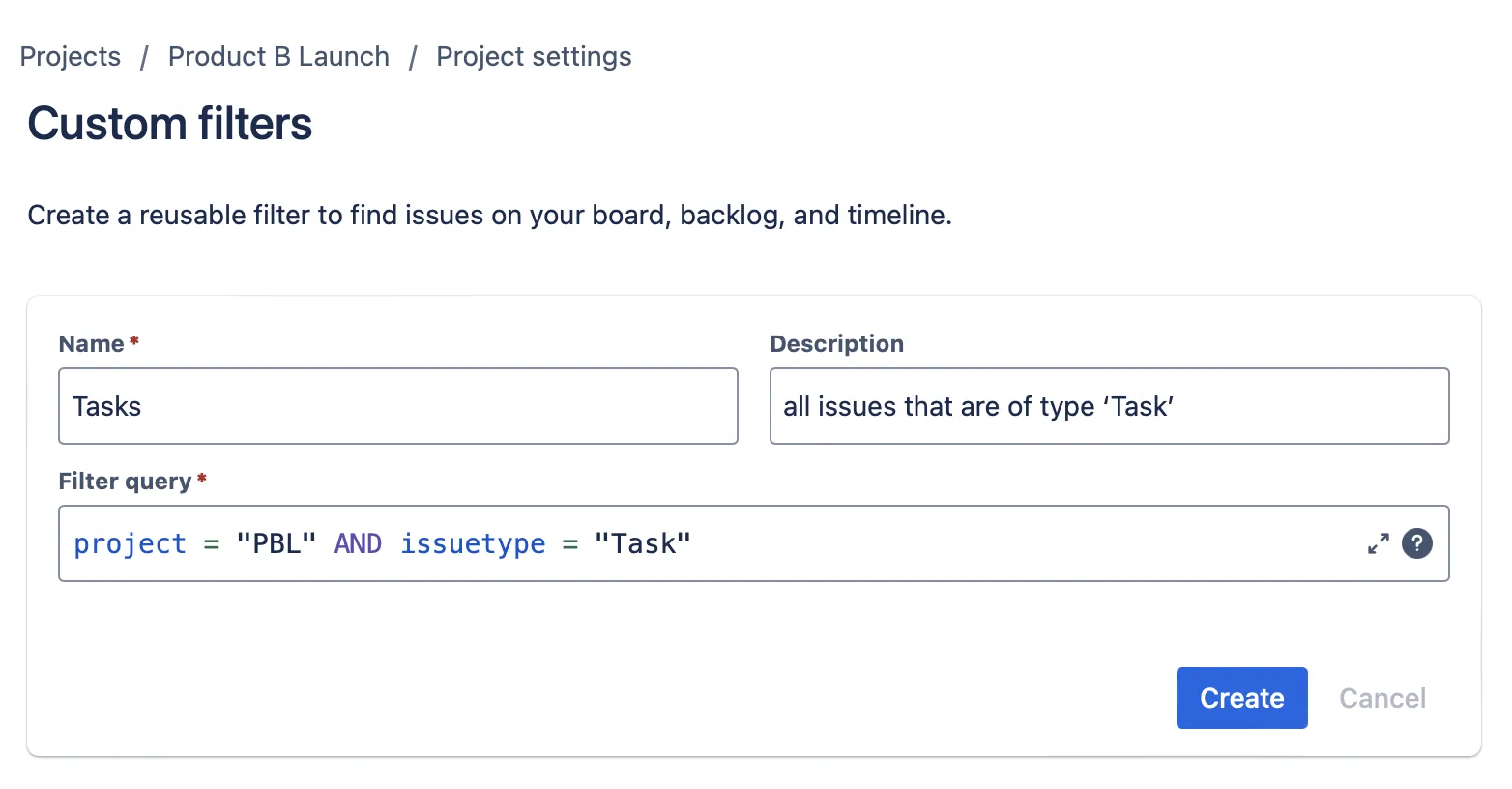
Med det är den grundläggande konfigurationen klar.
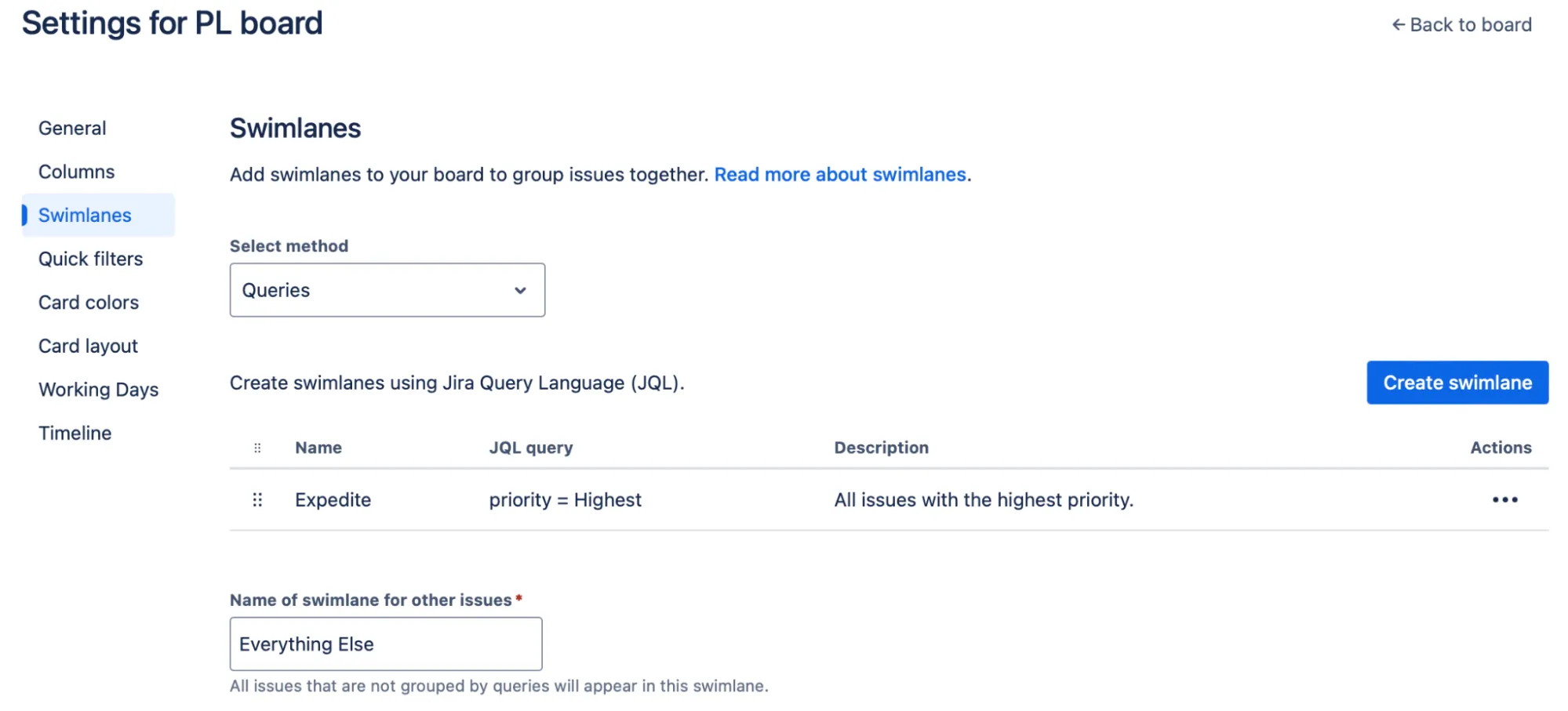
Steg 14: Om du däremot väljer att skapa ett ”företagsstyrt” projekt kan du organisera dina uppgifter ytterligare genom att ställa in swimlanes, som grupperar uppgifter baserat på specifika kriterier, till exempel efter ansvarig, prioritet eller uppgiftstyp.
För att lägga till en simbana går du till "Tavla-inställningar", navigerar till avsnittet "Simbana" och definierar kriterierna för hur du vill att uppgifterna ska grupperas.
Begränsningar för att skapa en Kanban-tavla i Jira
Jira är fantastiskt på många sätt, men det är utvecklat med mjukvaruutvecklingsteam i åtanke.
Jämfört med Jira-alternativ som även passar avdelningar som HR, ekonomi och marknadsföring kan Jiras Kanban-tavlor vara begränsande för icke-tekniska team.
Här är anledningen till att Jira kanske inte är det bästa alternativet för att skapa Kanban-tavlor.
1. Ingen strikt tillämpning av WIP-gränser
WIP-begränsningar är centrala för att upprätthålla flödet på en Kanban-tavla, men Jira tillämpar dem inte.
Även om du ställer in gränser varnar det dig bara när gränsen överskrids, vilket gör att teammedlemmarna kan flytta uppgifter till överbelastade kolumner. Denna brist på strikt kontroll innebär att du måste se till att alla respekterar WIP-gränserna manuellt.
2. Att anpassa arbetsflödet är krångligt
Om ditt teams arbetsflöde innefattar anpassade steg utöver Jiras förinställda alternativ kommer du troligen att lägga mycket tid på att konfigurera övergångar. Detta kan fördröja din installationsprocess och begränsa din flexibilitet när du behöver anpassa dig snabbt.
3. Behörighetskostnader för stora team
Jiras behörighetsstruktur kan vara ganska komplex.
Om du leder ett stort team är det inte alltid intuitivt att ställa in vem som kan visa, redigera eller överföra uppgifter. Du kanske upptäcker att det blir en kontinuerlig administrativ uppgift att upprätthålla korrekta behörighetsroller, vilket inte är ett problem i många andra gratisprogram för Kanban-tavlor.
4. Kanban-mätvärdena är inte tillräckligt detaljerade
Jira erbjuder visserligen grundläggande Kanban-rapporter, men de räcker ofta inte till när du vill ha mer detaljerade data – till exempel om du vill analysera cykeltiden för en specifik undergrupp av uppgifter. Jira kan inte ge dig den nivån av detaljrikedom för Kanban-mätvärden .
Du måste antingen exportera data manuellt eller betala för plugins, vilket kan bli frustrerande om ditt mål är att upprätthålla en smidig process.
5. Beroende av plugins för avancerade funktioner
Om du vill optimera din Kanban-tavla utöver grunderna – tänk avancerad filtrering, resursplanering eller swimlanes efter anpassade kriterier – är Jiras inbyggda funktioner begränsade. För att få ut det mesta av den behöver du plugins från tredje part som Jira Align, Structure for Jira eller Atlassian Analytics, som ofta medför extra kostnader.
Skapa Kanban-tavlor med ClickUp
Du kanske undrar: om du måste välja mellan Jira och ClickUp, vilket ska du välja?
Du vet vilka områden Jira brister i, men hur utmärker sig ClickUp?
| Funktioner | Jira (betalt) | ClickUp (gratis) |
| Teamöverskridande roadmaps och Gantt-diagram | Nej | Ja |
| Uppgifter och deluppgifter i flera listor | Nej | Ja |
| Samarbetsdokument, whiteboards och uppgifter | Nej | Ja |
| Kapacitets- och arbetsbelastningshantering | Nej | Ja |
| Anpassade taggar och fält för att organisera sprint- och backlog-vyer | Nej | Ja |
| Möjlighet att växla mellan och anpassa vyer när som helst | Nej | Ja |
| Inbyggda appar som ersätter kostsamma plugins | Nej | Ja |
| Flexibla arbetsflöden, status- och övergångsstrukturer | Nej | Ja |
| Mål och OKR | Nej | Ja |
| Synlighet i realtid | Nej | Ja |
| Härlig användarupplevelse | Nej | Ja |
Så, bör du byta från Jira till ClickUp?
Som du ser ovan kan du med ClickUps projektledningslösningar hantera även de mest komplexa projekten utan problem. Du kan dela upp uppgifter i tydliga, hanterbara steg och samarbeta effektivt, samtidigt som alla är synkroniserade från start till mål.
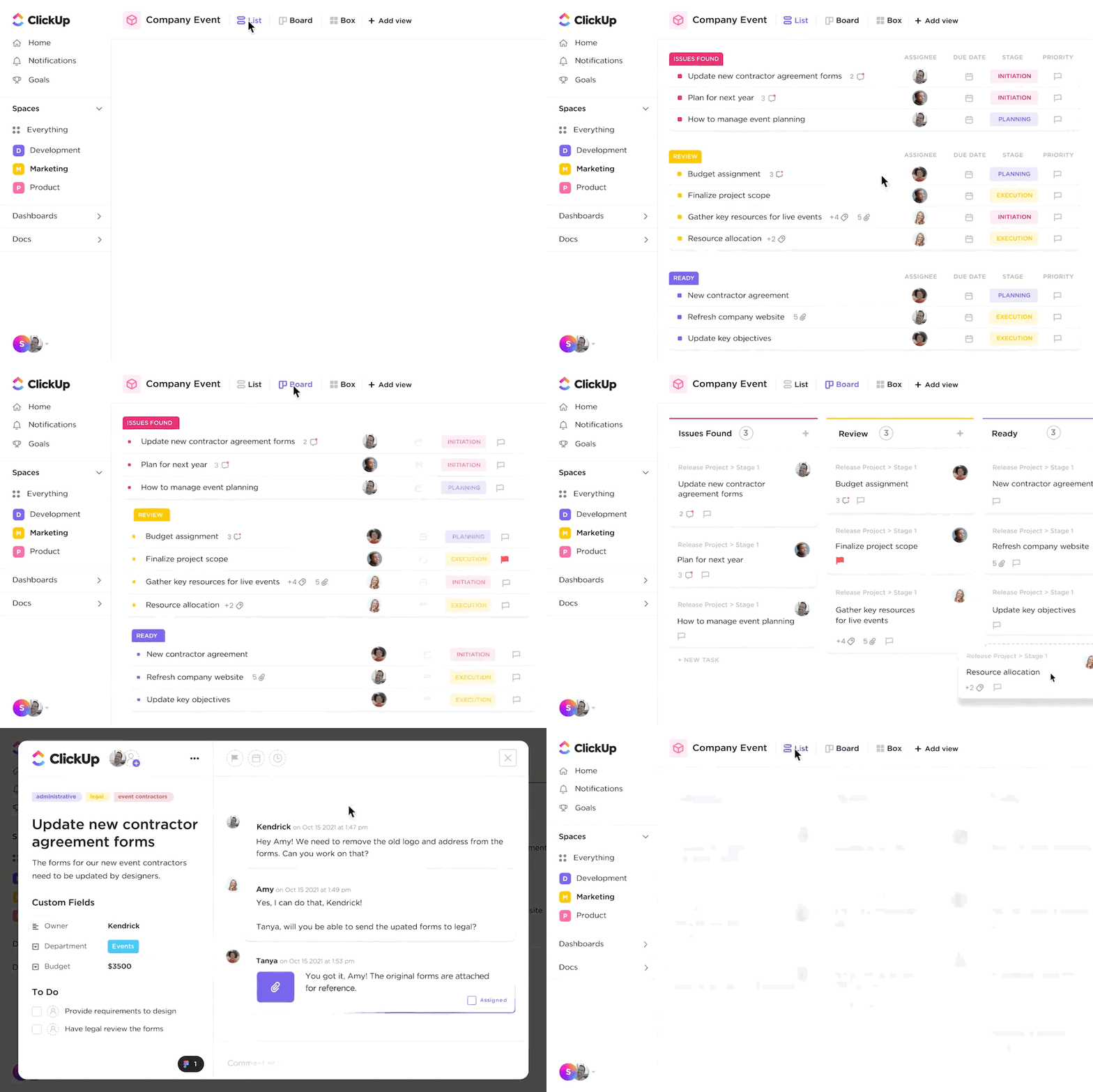
Du kan använda ClickUp för att skapa intuitiva Kanban-tavlor som gör att du kan anpassa och spåra alla aspekter av dina uppgifter.
Du kan till exempel skapa kolumner för steg som "Att göra", "Pågår", "Granska" och "Slutfört" och blanda eller ordna om dem med ett användarvänligt gränssnitt med dra-och-släpp-funktion.
Anpassa dessa steg efter ditt teams specifika processer – oavsett om du kör sprintar eller lanserar en ny produkt.
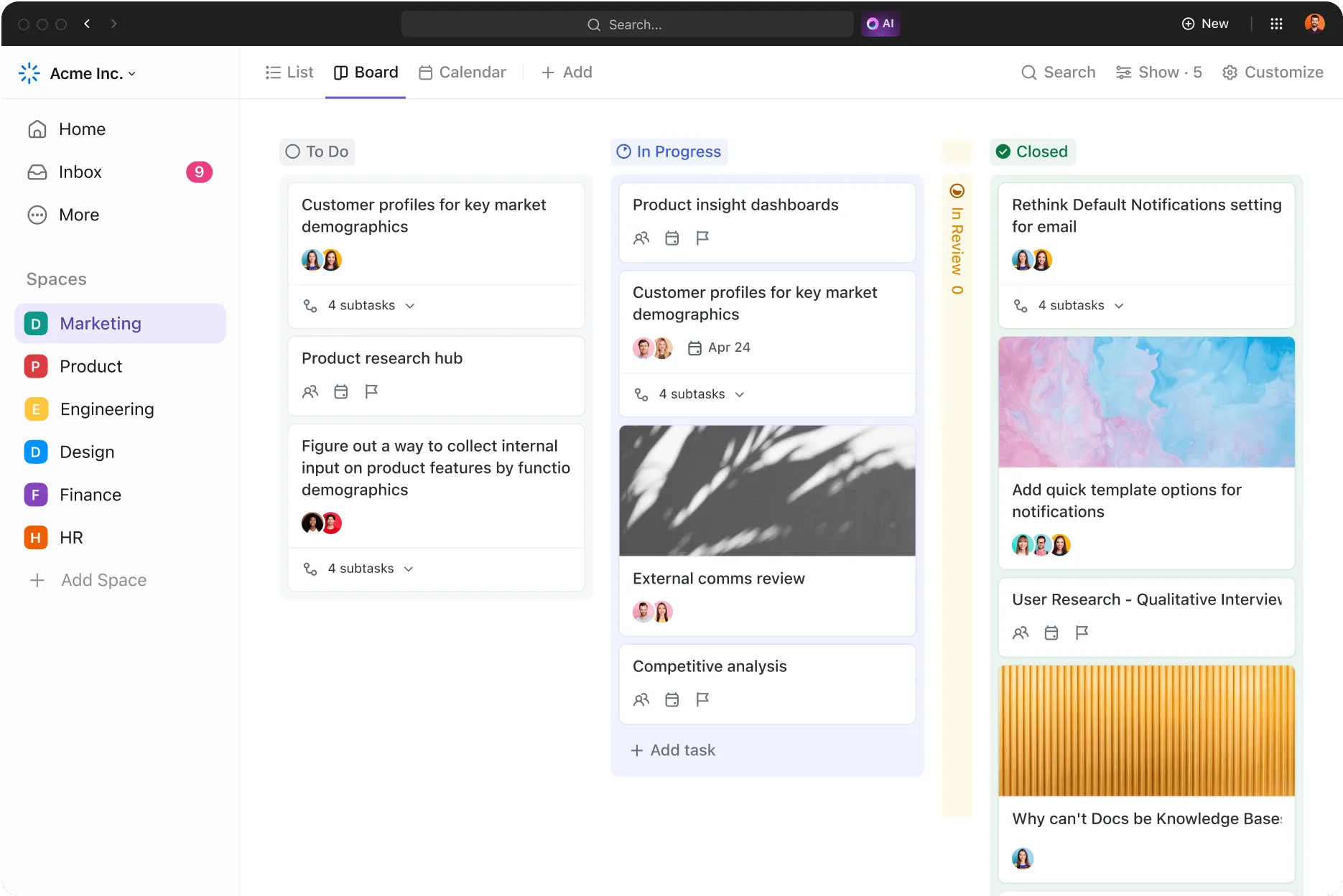
För att förenkla uppgiftshanteringen kan du använda anpassade fält för att filtrera och sortera uppgifter efter viktiga mått såsom status, ansvarig, prioritet eller förfallodatum. Du kan även lägga till, dölja eller omorganisera uppgiftskort för att vara flexibel när prioriteringarna ändras.
Med ClickUp Bulk Action Toolbar kan du göra flera uppdateringar med bara några få klick. Behöver du markera flera uppgifter som "blockerade" eller "väntar på andra"? Eller kanske behöver du kopiera en uppsättning uppgifter och tilldela dem till olika teammedlemmar?
Med massåtgärder kan du göra allt detta och mer – och spara värdefull tid och energi.
💡Proffstips: Använd ClickUp Brain för att generera projektplaner, skapa deluppgifter och få projektuppdateringar i realtid. Det kan också underlätta teamsamarbetet genom att automatiskt generera standups och sammanfatta kommentarer.
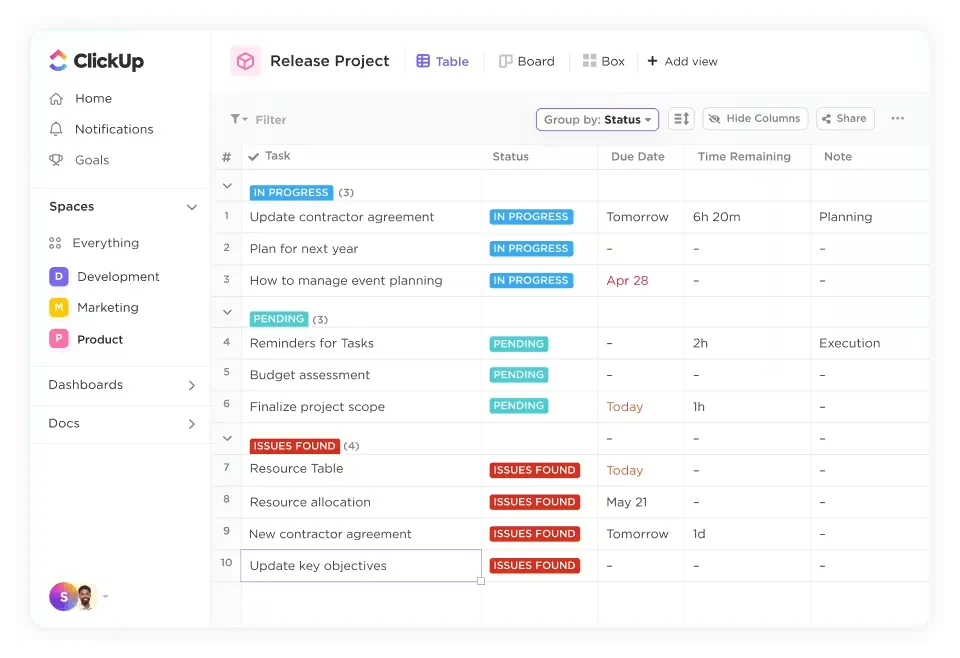
För att förhindra att arbetet hopar sig, ställ in WIP-gränser för varje steg i din Kanban-tavla. Denna funktion hjälper till att säkerställa att ingen i ditt team blir överbelastad med för många uppgifter samtidigt, vilket gör att projekten kan fortskrida smidigt.
Om en utvecklare till exempel måste vänta på att en funktion ska distribueras innan hen kan påbörja nästa uppgift, kan WIP-begränsningar bidra till att minska driftstoppet.
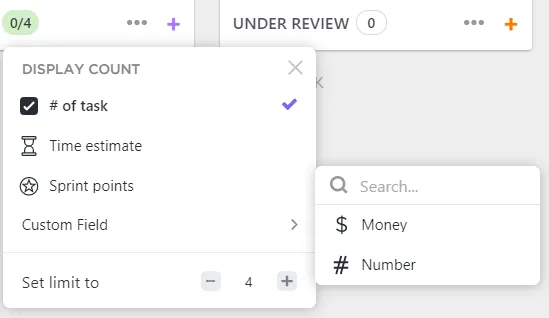
Färgkodning av kolumner baserat på prioritet eller projekttyp kan göra din tavla både funktionell och estetiskt tilltalande. Du kan också fästa omslagsbilder på dina uppgiftskort.
Om du hanterar flera tavlor kan du använda Everything View för att få en centraliserad översikt över alla uppgifter på olika tavlor utan att behöva leta igenom långa e-posttrådar eller uppgiftslistor.
Titta på vår video om bästa praxis för tavelvy i ClickUp för att lära dig hur du skapar den perfekta Kanban-tavlan för ditt team.
En annan sak: med Jira-integration på ClickUp blir det enkelt att effektivisera ärendehantering, uppgiftskapande och agila roadmaps.
Med Make kan du ställa in tvåvägssynkronisering mellan plattformarna. När ett nytt ärende skapas i Jira med en specifik tagg genererar ClickUp till exempel automatiskt en motsvarande uppgift. Detta säkerställer att dina team håller sig synkroniserade och kan samarbeta i realtid på båda plattformarna.
Läs mer: För mer information om de två programvarorna, läs vår artikel om ClickUp vs. Jira.
Om du inte gillar att skapa tavlor från grunden kan du använda många av de Kanban-tavlemallar som plattformen erbjuder.
Ett sådant alternativ är den enkla Kanban-mallen från ClickUp .
Oavsett om du hanterar marknadsföringskampanjer, produktutvecklingscykler, bloggredigering eller grafisk design kan du spåra varje fas i ditt projekt med hjälp av anpassade statusar och anpassade vyer.
Behöver du prioritera arbetet mer effektivt? Använd taggar och prioritetsetiketter som ”Klar för granskning”, ”Kundfeedback” eller ”Slutgiltigt godkännande” för att markera de viktigaste uppgifterna.
Detta säkerställer att högprioriterade ärenden får den uppmärksamhet de behöver, medan ClickUps realtidsuppdateringar gör att ditt team kan hålla sig informerat utan att behöva ständigt kolla in.
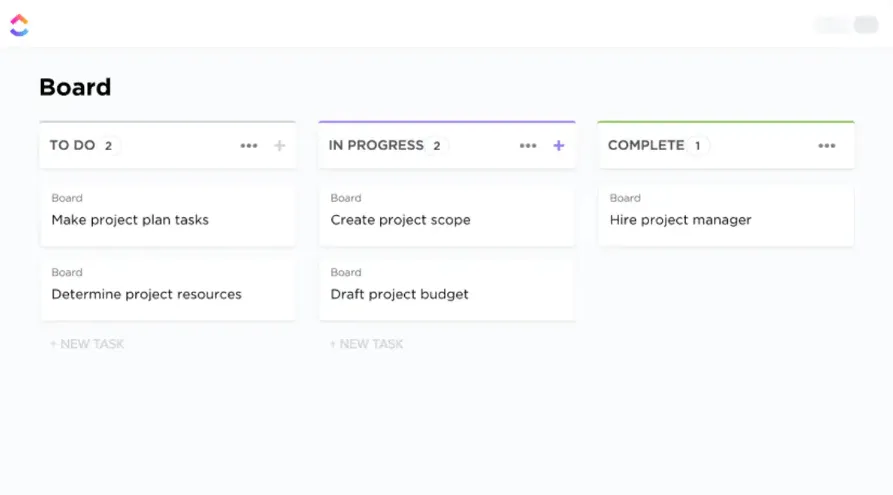
Med den här mallen kan du:
- Flytta automatiskt uppgifter framåt när vissa villkor är uppfyllda (t.ex. när en uppgift är markerad som "Granskad") via ClickUp Automations.
- Se direkt vad som pågår, vad som är nästa steg och var det kan finnas flaskhalsar.
- Ställ in varningar och aviseringar för att hålla dig informerad om hur viktiga uppgifter fortskrider.
Mallen innehåller även extra resurser och exempel på Kanban-tavlor som hjälper dig att skapa checklistor för mindre uppgifter och utforska rekommenderade integrationer, vilket säkerställer en smidig övergång till tavelvyn i ClickUp.
Spåra projekt med optimal effektivitet med ClickUp
En Kanban-tavla i Jira kan vara precis vad du behöver för att återfå kontrollen och arbeta smartare. Men när dina projekt växer i storlek och komplexitet och ditt team blir större behöver du något som kan anpassas med flera vyer, möjliggör uppgiftsberoenden och integreras smidigt med den teknikstack du redan använder.
Det är här ClickUp kommer in i bilden.
Du behöver inga extra plugins eller workarounds – den har inbyggda funktioner som passar dina processer. Dessutom finns det en rad färdiga mallar som du kan använda direkt. Registrera dig gratis på ClickUp och börja dra nytta av fördelarna redan idag.