
Har du någonsin väntat i tre minuter bara för att ladda upp en enkel skärminspelning? Ja, vi också. Det är här Zight (tidigare CloudApp) kan börja kännas som ett hinder istället för en genväg. Du har förmodligen stött på begränsningar, som långsamma uppladdningar, brist på avancerad redigering eller inte så smidigt teamsamarbete. Vi förstår.
Därför har vi sammanställt denna lista med kraftfulla alternativ till Zight. Om ditt team behöver en pålitlig skärminspelare för att spela in och dela snabba genomgångar kan dessa verktyg göra jobbet.
(Spoilervarning: Vi har inkluderat några kraftfulla appar som ClickUp som går långt utöver vad Zight erbjuder. )
👀 Visste du att? Distansarbetare känner sig 87 % mer kopplade till arbetsplatsen när de använder video (istället för endast röst) eftersom korta klipp känns mer personliga och mindre överväldigande.
Varför välja alternativ till Zight?
Zight kan vara ditt förstahandsval för en grundläggande skärminspelning, men när ditt arbetsflöde växer eller ditt team behöver mer börjar dess begränsningar att visa sig.
Här är några skäl till varför du kanske är redo för något bättre:
- Långsammare uppladdningshastigheter: Det tar flera minuter att ladda upp inspelningar, särskilt vid videoinspelning i HD eller vid användning av webbkamera och skärm. Detta kan bromsa snabbrörliga team som behöver dela inspelningar direkt.
- Begränsade redigeringsalternativ: Saknar trimning av flera klipp, tidslinjevy eller möjlighet att lägga till överlägg, callouts eller övergångar. Om du gör ett misstag mitt i inspelningen är ditt enda alternativ att spela in igen eller använda en annan app för att fixa det.
- Inga kommentarer i videon: Stöder inte tidsstämplade kommentarer eller gemensamma granskningar. Ditt team kan inte reagera på en specifik del av videon eller lämna feedback direkt i videon.
- Begränsade delningsalternativ: Gör säker delning svår, med få alternativ för att lösenordsskydda, ställa in utgångsdatum eller begränsa åtkomsten till team eller individer.
- Lagringsbegränsningar och bibliotekshantering: Du kan inte gruppera filer efter projekt, märka interna respektive externa klipp eller spåra olika versioner av samma inspelning.
- Begränsad integration: Erbjuder integration med Chrome och Slack, men saknar djupare kopplingar till verktyg som ClickUp, Notion eller Microsoft Teams. Du kan inte bädda in inspelningar i uppgifter eller automatisera delning baserat på anpassade arbetsflöden.
De bästa alternativen till Zight i korthet
För att hjälpa dig att jämföra och välja det bästa verktyget för dina behov, här är en snabb översikt över de bästa alternativen till Zight tillsammans med deras viktigaste funktioner, idealiska användningsfall och prisinformation.
| Verktygets namn | Viktiga funktioner | Bäst för | Priser* |
| ClickUp | Inbyggd klippinspelning, Brain-transkription, AI-sammanfattningar med Brain MAX, inbäddning av dokument och uppgifter | Team som vill ha en allt-i-ett-lösning för inspelning, samarbete och asynkron arbete | Gratis plan tillgänglig; anpassade priser för företag. |
| Loom | Omedelbar skärm- och webbkamerainspelning, Live Rewind, AI-sammanfattningar och kapitel, HQ-visare med analysverktyg | Asynkron kommunikation, snabba genomgångar, snabba feedbackloopar | Gratisabonnemang tillgängligt; betalda abonnemang från 18 $/månad. |
| Snagit | Rullningsskärmdumpar, mallar, GIF-skapande, anteckningar och snabb delning | Detaljerade bilder och guider (arbetsflöden som inte är videotunga) | Gratisabonnemang tillgängligt; betalda abonnemang från 39 $/månad (faktureras årligen) |
| Droplr | Skärmdumpar, inspelningar, fildelning via korta länkar, redigering, säker delning | Snabba skärmdumpar och fildelning med inbyggda kontroller | Betalda abonnemang från 8 $/månad; anpassade priser för företag. |
| Vidyard | Personlig videokommunikation, AI-avatarvideor, CTA:er och överlägg, analysverktyg, CRM-integration | Sälj- och marknadsföringsteam som behöver videobaserat engagemang | Gratisabonnemang tillgängligt; betalda abonnemang från 59 $/månad; anpassade priser för företag. |
| Veed. io | Webbläsarbaserad redigering med AI-verktyg (undertexter, borttagning av bakgrund, avatarer, översättningar) | Skapare som behöver polerade videor i webbläsaren | Gratisabonnemang tillgängligt; betalda abonnemang från 12 $/månad. |
| Bandicam | Streamare och kreatörer vill ha gratis, mycket anpassningsbara verktyg | Windows-användare som spelar in långa sessioner eller spelupplevelser | Gratisabonnemang tillgängligt; betalda abonnemang från 33,26 $/år. |
| Camtasia | 4K-skärminspelning, avancerad tidslinje-redigering, resursbibliotek, frågesporter/bildtexter | Professionella handledningar, utbildningsvideor med interaktiva inslag | Gratisabonnemang tillgängligt; betalda abonnemang från 179,88 $ (faktureras årligen). |
| OBS Studio | Öppen källkod, inspelning av flera scener och livestreaming, ljudfilter, snabbtangenter | Streamare och kreatörer som vill ha gratis, mycket anpassningsbara verktyg | Gratis och öppen källkod |
| ScreenPal | Skärminspelning och webbkamerainspelning, videoredigerare, obegränsad hosting | Enskilda kreatörer, lärare och små team som behöver snabba inspelningar och redigeringar. | Gratisabonnemang tillgängligt; betalda abonnemang från 4 $/månad (faktureras årligen) |
| Wistia | Anpassad videospelare, marknadsförings-CTA:er/formulär, värmekartor, analyser | Marknadsföringsteam och företag som fokuserar på videohosting för varumärken | Gratisabonnemang tillgängligt; betalda abonnemang från 19 $/månad (faktureras årligen) |
Hur vi granskar programvara på ClickUp
Vår redaktion följer en transparent, forskningsbaserad och leverantörsneutral process, så du kan lita på att våra rekommendationer baseras på produkternas verkliga värde.
Här är en detaljerad översikt över hur vi granskar programvara på ClickUp.
Det bästa alternativet till Zight
Här är en lista över verktyg som låter dig spela in din skärm och dela ditt meddelande på några sekunder, med några smarta funktioner som går utöver vad Zight erbjuder.
1. ClickUp (Bäst för team som söker inbyggd skärminspelning, dokumentation och uppgiftshantering)
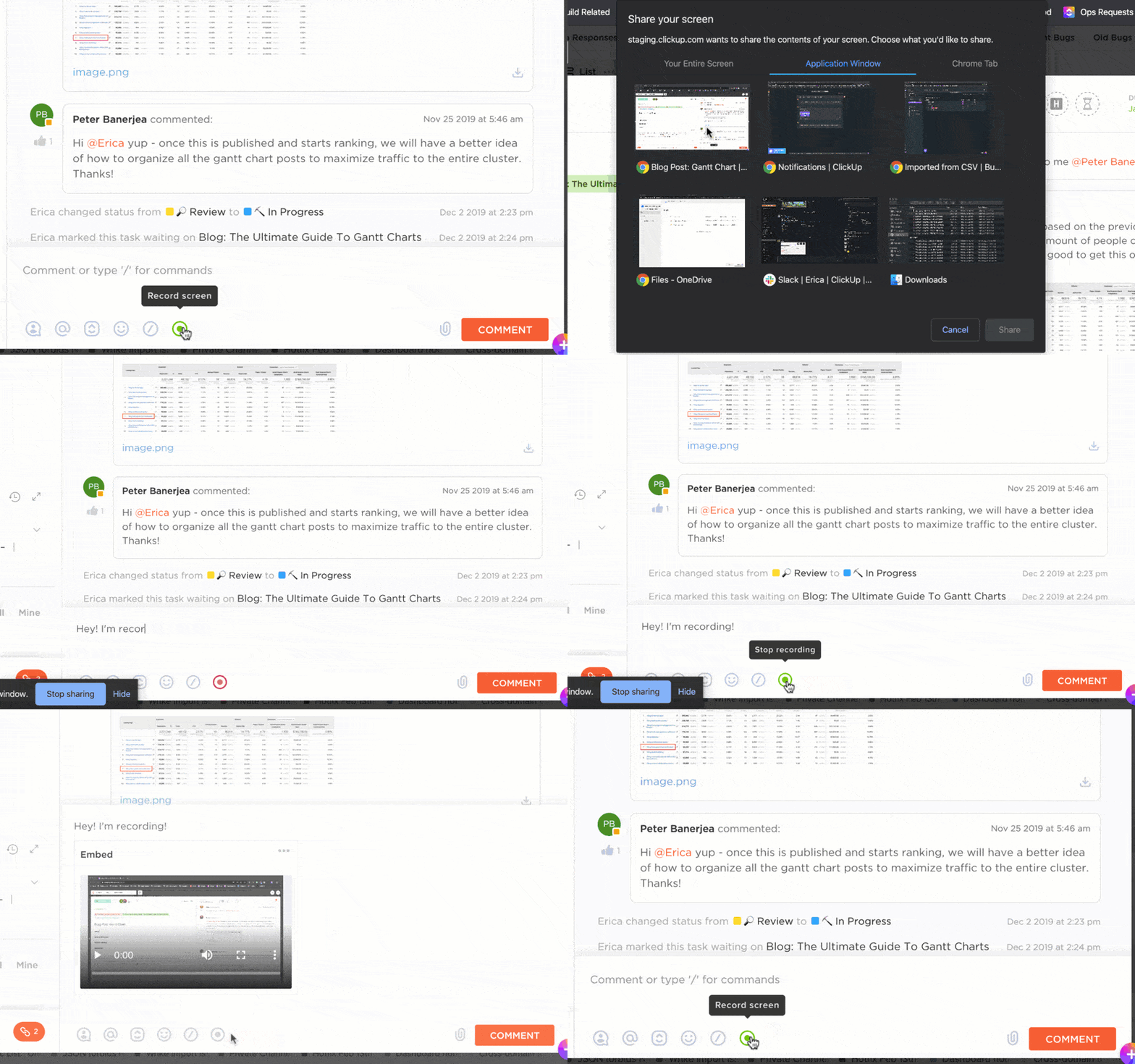
Det finns tillfällen när du just har upptäckt ett fel, hittat en lösning eller behöver guida någon genom ett komplicerat kalkylblad. Du börjar skriva ett meddelande för att förklara det, men efter tio rader slutar du. Det skulle vara så mycket enklare att visa än att förklara.
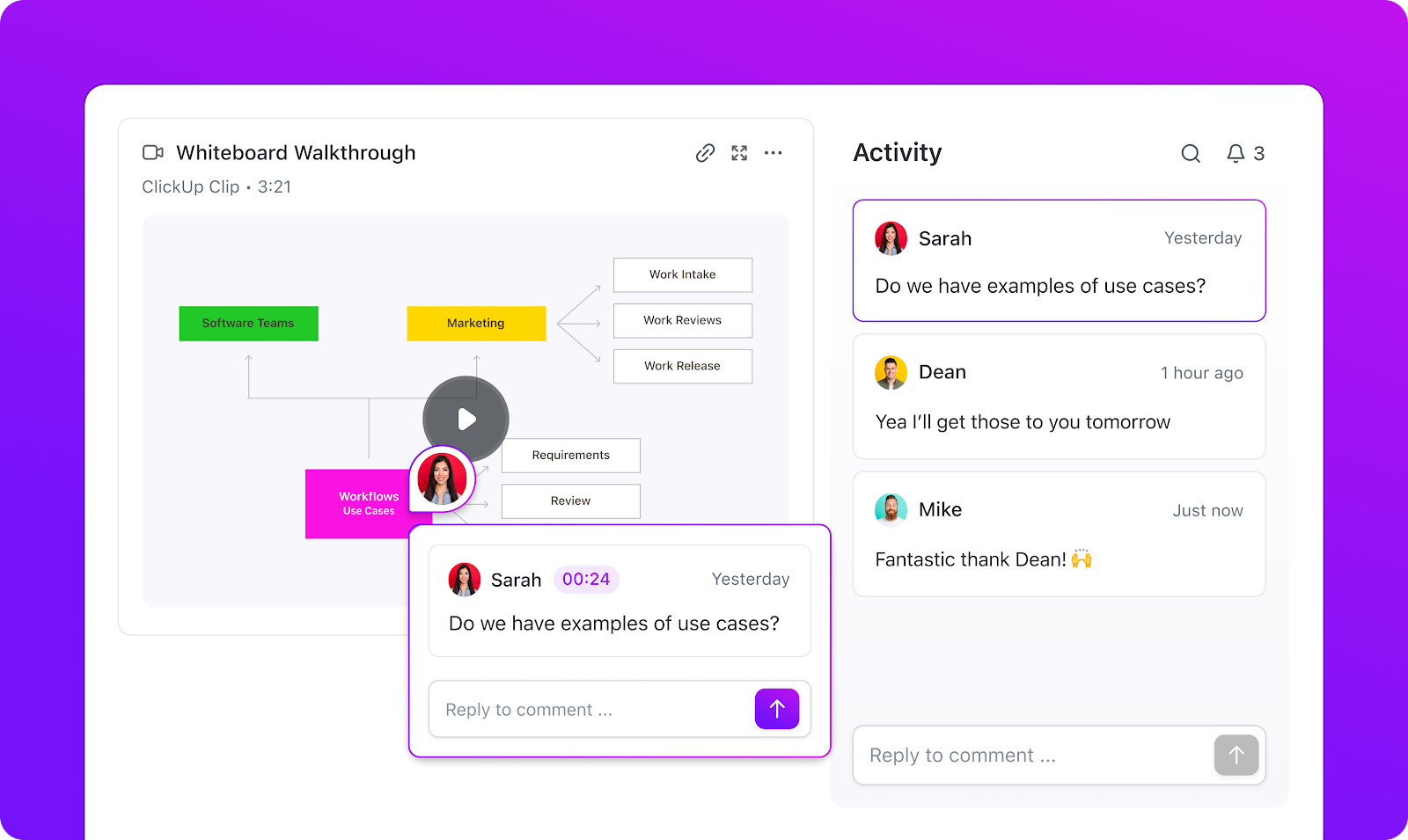
ClickUp Clips gör detta enkelt genom att integrera skärmdelning i ditt arbetsflöde.
Med ett enkelt klick på inspelningsknappen kan du omedelbart börja spela in din webbläsarflik, hela skärmen eller ett specifikt fönster, tillsammans med valfri ljudkommentar.
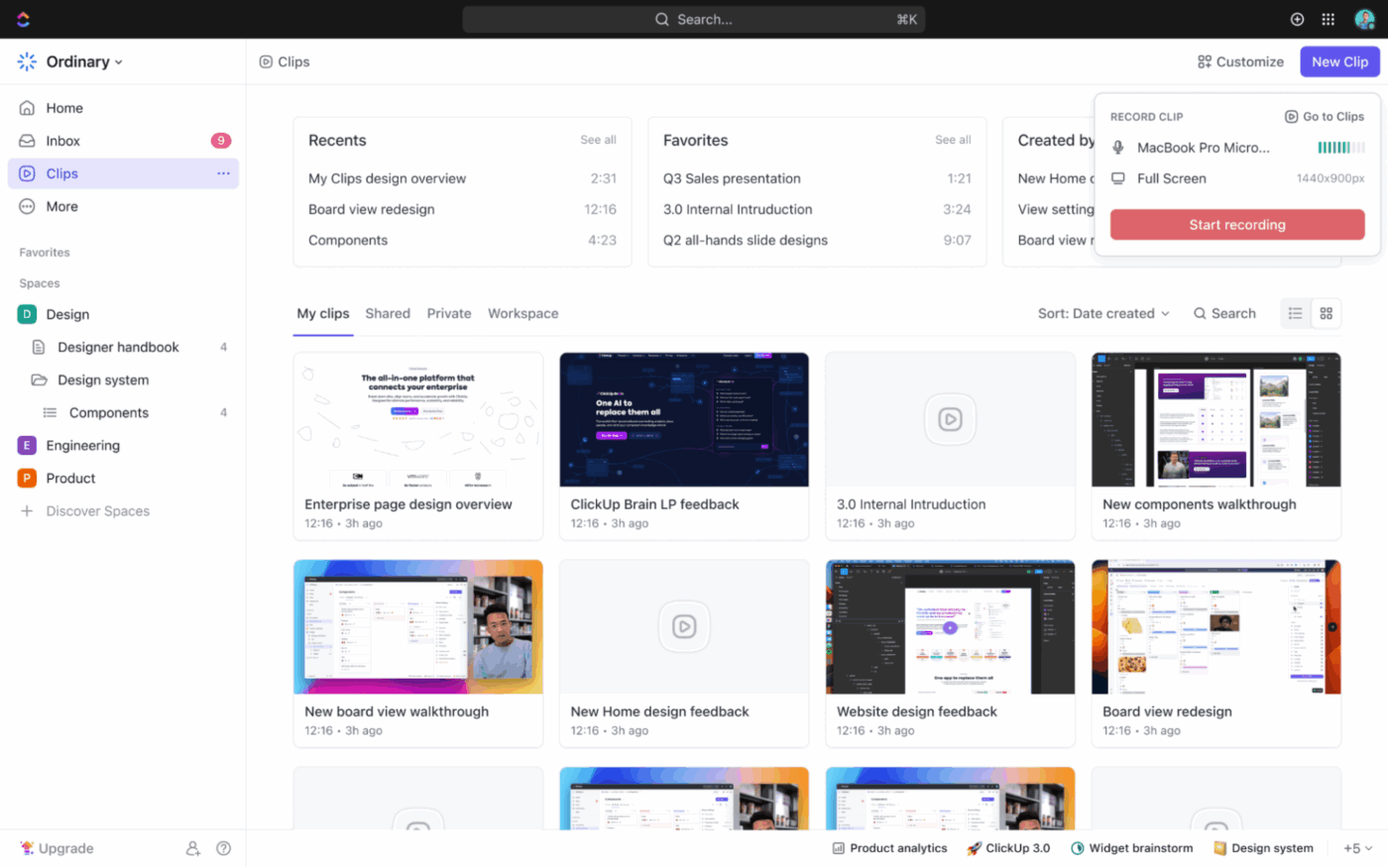
När du ger feedback på design, förklarar hur man använder en instrumentpanel eller påpekar något konstigt i en rapport kan du trycka på inspelningsknappen, prata igenom det, klippa videon om det behövs och släppa den direkt i uppgiften du arbetar med.
Du kan till och med bifoga det till ClickUp Docs, deluppgifter, chattar eller kommentarer – var som helst där ditt team behöver sammanhang.
Med ClickUp undviker du onödigt arbete. Du behöver inga andra verktyg, ingen uppladdning och inga flikbyten – bara tydlig kommunikation direkt kopplad till ditt arbete.
Varje klipp transkriberas automatiskt, inklusive tidsstämplar, med ClickUp Brain. Nu har du både den visuella förklaringen och den fullständiga skriftliga versionen – perfekt för alla som föredrar att läsa, behöver referera till något senare, vill ta anteckningar från en video eller bara vill söka efter det du nämnde utan att behöva titta på hela klippet igen.
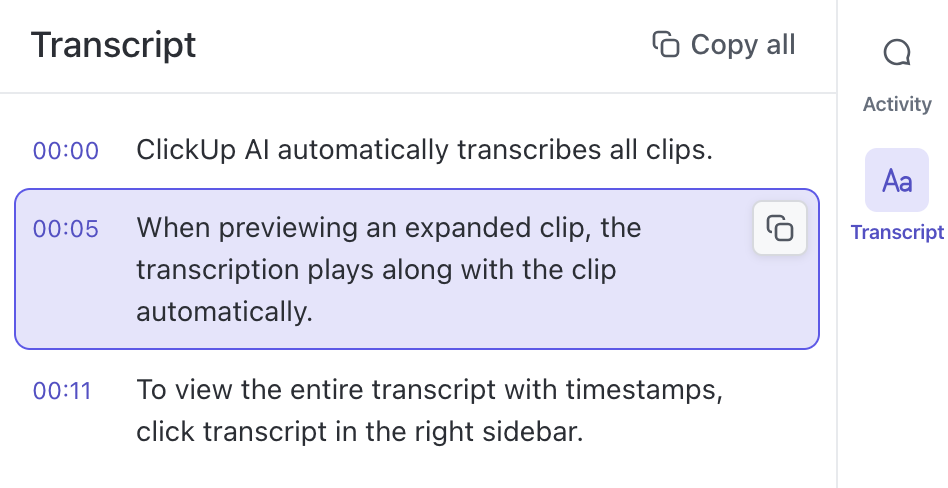
Genom att kombinera ClickUp Clips med ClickUp Brain får du det bästa av två världar – snabba, visuella uppdateringar och sökbara, användbara transkriptioner. Det är ett smidigare och smartare sätt att kommunicera, och när du väl har provat det är det svårt att gå tillbaka.
Här är en kort YouTube-videodemonstration av hur ClickUp Brain transkriberar skärminspelningar.
När du har spelat in och delat ett klipp blir samarbetet mycket enklare. ClickUp kombinerar projektledning med samarbetsverktyg, vilket gör det till en omfattande lösning för distans-, hybrid- eller asynkrona team.
Du kan gå igenom en idé i slutet av din arbetsdag, och någon annan kan ta upp den direkt i början av sin. Denna asynkrona rytm hjälper alla att hålla sig uppdaterade utan att missa sammanhanget, eftersom allt från videon till transkriptionen och feedbacken finns precis där arbetet utförs.
Slutligen är SyncUps i ClickUp livevideomöten som låter dig samarbeta ansikte mot ansikte, dela din skärm och koppla ihop uppgifter utan att lämna plattformen. På så sätt kan du spela in SyncUps, komma åt inspelningarna i Clips Hub och dela eller kommentera dem med ditt team.
ClickUps bästa funktioner
- Automatisering av uppgifter: Tilldela granskare, ändra uppgiftsstatus eller lägg till observatörer så fort ett klipp laddas upp för att spara tid och minska manuellt arbete med ClickUp Automations.
- Virtuell brainstorming: Använd ClickUp Whiteboards för att kartlägga processer eller brainstorma nästa steg efter att ha granskat ett klipp, så att teamen är överens om vad som ska hända härnäst.
- Progress tracking: Visa uppgifter med klipp, markerade uppdateringar eller väntande godkännanden och få en liveöversikt över vad som är gjort och vad som behöver uppmärksammas med ClickUp Dashboards.
- Dynamisk dokumentation: Koppla transkriberade klipp till ClickUp Docs för att skapa levande kunskapsbaser, introduktionsguider eller kundklara uppdateringar.
Begränsningar i ClickUp
- Den omfattande uppsättningen funktioner kan vara överväldigande för förstagångsanvändare.
Priser för ClickUp
ClickUp-betyg och recensioner
- G2: 4,7/5 (över 10 400 recensioner)
- Capterra: 4,6/5 (4 490+ recensioner)
Vad säger verkliga användare om ClickUp?
Här är en recension från ProductHunt:
Brain MAX är en game changer! ClickUp fortsätter att flytta gränserna för produktivitet, och denna innovation tar det till nästa nivå. Det handlar inte längre bara om att hantera uppgifter – det handlar om att skapa smartare arbetsflöden, snabbare beslutsfattande och verklig tydlighet för teamen. Vi ser fram emot att se hur detta kommer att förändra vårt sätt att arbeta!
Brain MAX är en game changer! ClickUp fortsätter att flytta gränserna för produktivitet, och denna innovation tar det till nästa nivå. Det handlar inte längre bara om att hantera uppgifter – det handlar om att skapa smartare arbetsflöden, snabbare beslutsfattande och verklig tydlighet för teamen. Vi ser fram emot att se hur detta kommer att förändra vårt sätt att arbeta!
💡 Bonus: Vill du ta dina skärminspelningar och teamsamarbete till nästa nivå?
- Sök direkt i ClickUp, Google Drive, GitHub, OneDrive, SharePoint och alla dina anslutna appar – plus webben – för att snabbt hitta alla filer, dokument eller bilagor du behöver för ditt nästa möte eller projektuppdatering.
- Använd Talk to Text för att ställa frågor, diktera mötesanteckningar eller styra ditt arbete med rösten – handsfree, var du än befinner dig.
- Utnyttja premium externa AI-modeller som ChatGPT, Claude och Gemini med en enda, kontextuell, företagsanpassad lösning.
Prova ClickUp Brain MAX – AI-superappen som verkligen förstår dig, eftersom den känner till ditt arbete. Sluta använda en massa olika AI-verktyg, använd din röst för att få jobbet gjort, skapa dokument, tilldela uppgifter till teammedlemmar och mycket mer.
2. Loom (Bäst för asynkrona team som vill ha snabba skärminspelningar med enkel kommentering och delning)
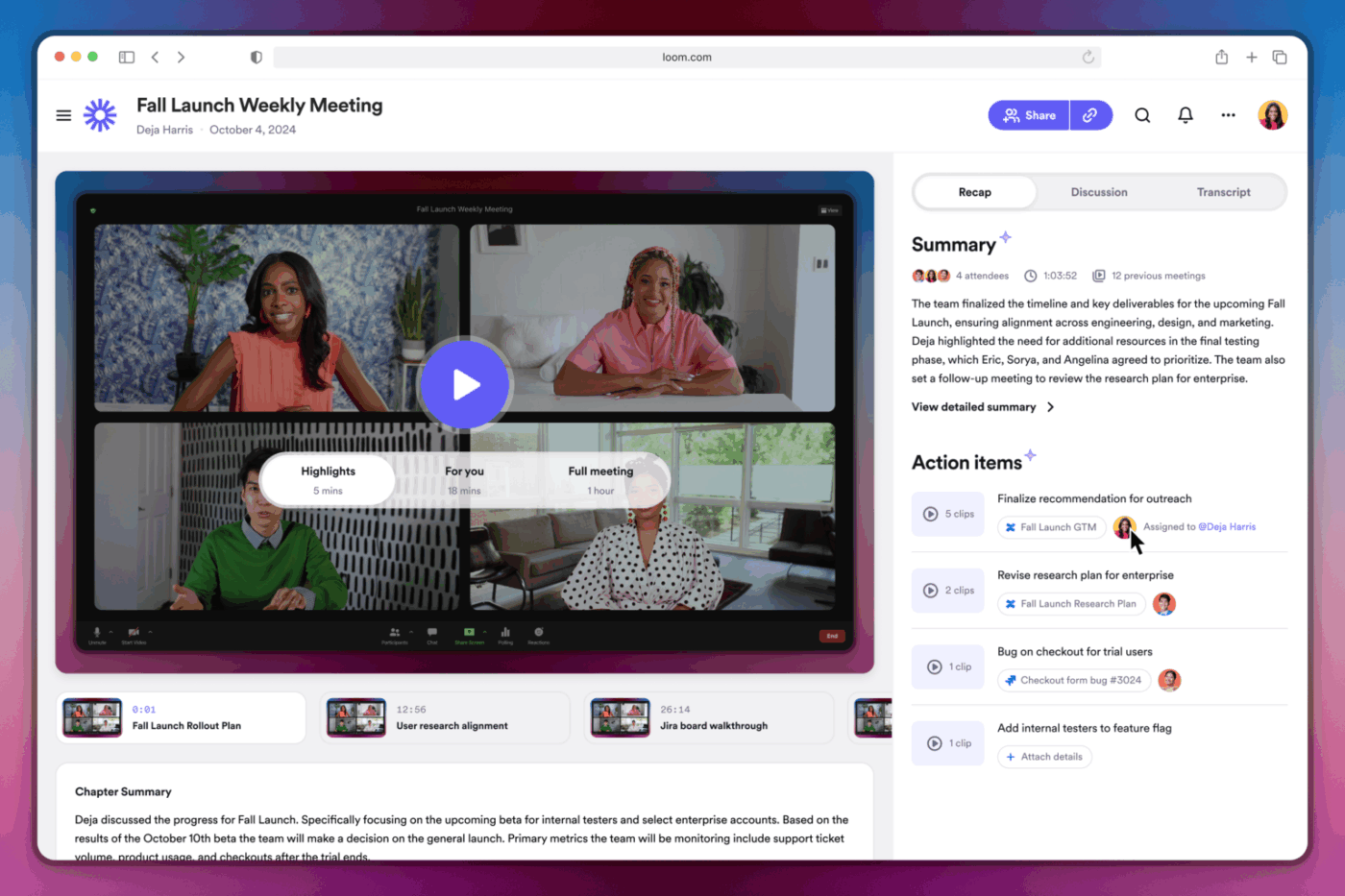
Loom är en skärminspelare och videokommunikationsplattform som låter dig spela in din skärm, röst och kamera med bara några klick. Den är idealisk för asynkron kommunikation och kundkontakter där tydlighet prioriteras.
Med verktyget kan du snabbt spela in och skicka videor till ditt team, vilket möjliggör omedelbar delning för snabbare feedback. En gratisversion finns tillgänglig för personer som behöver grundläggande funktioner. Med desktop-appen, Chrome-tillägget för skärminspelning och mobilversionerna kan du skapa högkvalitativa videor var du än arbetar.
Du kan också använda Loom för att lägga till personliga detaljer som virtuella bakgrunder, kameraramar och brusreducering för kristallklart ljud utan att behöva använda redigeringsverktyg från tredje part. Med Loom HQ är det enkelt att organisera, tagga och hämta inspelningar mellan olika enheter.
Looms bästa funktioner
- Korrigera misstag mitt i inspelningen med Live Rewind, som låter dig pausa och spola tillbaka utan att behöva göra om tagningen.
- Skapa automatiskt titlar, kapitel, sammanfattningar och CTA:er efter inspelning med AI-verktyg som finns tillgängliga i Business+ AI-planen.
- Hantera och tagga inspelningar via Loom HQ:s centraliserade arbetsyta med mappstöd och åtkomstkontroll för teamet.
Looms begränsningar
- Integreras inte fullt ut med verktyg som uppgiftshanterare eller wikis.
Loom-priser
- Starter
- Företag: 18 $/månad per användare
- Business+ AI: 24 $/månad per användare
- Företag: Anpassad prissättning
Loom-betyg och recensioner
- G2: 4,7/5 (över 2100 recensioner)
- Cpaterra: 4,7/5 (över 450 recensioner)
Vad säger verkliga användare om Loom?
Här är en recension från Capterra:
Jag har använt Loom för att spela in försäljningsdemonstrationer och handledningar för mina kunder. Det är också mycket användbart om du behöver skicka videor om försäljningsaktiviteter, till exempel via e-post, där kunden kan klicka och se en video som du spelat in för några minuter sedan.
Jag har använt Loom för att spela in försäljningsdemonstrationer och handledningar för mina kunder. Det är också mycket användbart om du behöver skicka videor om försäljningsaktiviteter, till exempel via e-post, där kunden kan klicka och se en video som du spelat in för några minuter sedan.
📚 Läs också: De bästa alternativen och konkurrenterna till Loom
3. Snagit (bäst för att fånga detaljerade bilder med anteckningar)
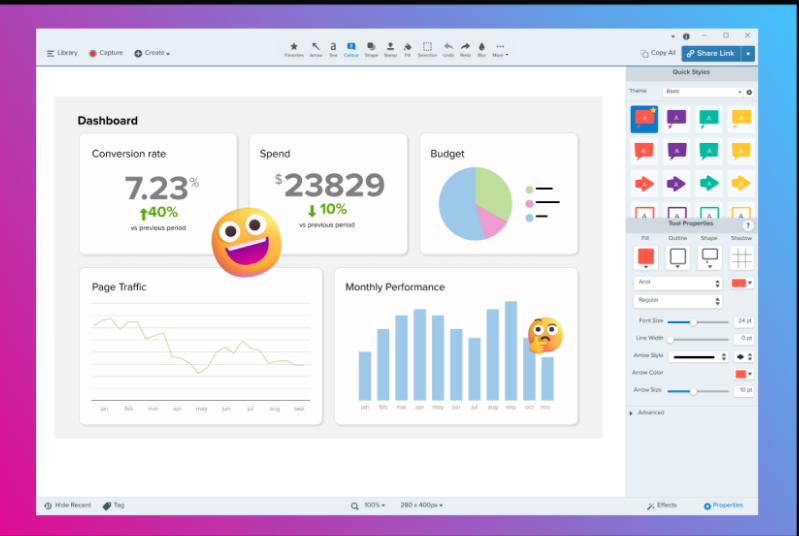
Förutom grundläggande skärminspelning och skärmdumpningsalternativ erbjuder Snagit olika inspelningslägen, såsom val av helskärm, ett specifikt område, menyer eller panoramisk rullning för att fånga långa webbsidor.
Den inbyggda OCR-funktionen (Grab Text) låter dig extrahera redigerbar text direkt från bilder, vilket gör det enklare att återanvända innehåll. När du har tagit en skärmdump ger Snagits redigeringsprogram dig flexibiliteten att kommentera skärmdumpar med pilar, textrutor, ramar och lägga till effekter som oskärpa eller förenkling.
Verktyget Smart Move förbättrar redigerings effektiviteten ytterligare genom att upptäcka UI-element och låta dig flytta eller ta bort dem. Snagits innehållsbibliotek organiserar skärmdumpar med sökbara metadata, taggar, filter och plattformsoberoende kompatibilitet och stöder export i många format, från PNG och MP4 till PDF och WebP.
Snagits bästa funktioner
- Konvertera inspelningar till animerade GIF-filer direkt i Snagit för att markera viktiga steg och snabbt dela uppdateringar.
- Använd färdiga mallar för att skapa visuellt innehåll eller handledningar snabbare, utan att behöva designa layouter manuellt.
- Dela dina inspelningar direkt via e-post, onlineverktyg för samarbete eller genom att ladda upp dem direkt till molnlagringsplattformar.
Snagits begränsningar
- Till skillnad från vissa av Snagits konkurrenter saknar det integrering av uppgifter eller projekt, vilket gör det svårare att koppla samman skärmdumpar med åtgärder utan att använda en annan plattform.
Priser för Snagit
- Gratis provperiod
- Individuell: 39 $/användare (faktureras årligen)
- Företag: 48 $/användare (faktureras årligen)
- Företag: Anpassad prissättning
Snagit-betyg och recensioner
- G2: 4,7/5 (över 5600 recensioner)
- Capterra: 4,7/5 (490+ recensioner)
Vad säger verkliga användare om Snagit?
Här är en recension från G2:
Snagit gör det möjligt för mig att skapa professionella skärmdumpar och bilder som jag kan dela med mina kollegor. Jag uppskattar särskilt möjligheten att fånga webbsidor medan jag bläddrar, så att jag kan spela in allt innehåll jag behöver i en enda bild.
Snagit gör det möjligt för mig att skapa professionella skärmdumpar och bilder som jag kan dela med mina kollegor. Jag uppskattar särskilt möjligheten att fånga webbsidor medan jag bläddrar, så att jag kan spela in allt innehåll jag behöver i en enda bild.
📮 ClickUp Insight: 23 % av de anställda känner att deras feedback ignoreras eller inte åtgärdas, och 8 % känner att det är meningslöst att säga ifrån. Detta signalerar en brist i Challenger-säkerheten – förtroendet att ifrågasätta eller utmana status quo utan rädsla för att bli avfärdad. När feedback inte leder någonstans tappar de anställda snabbt motivationen och innovationen stannar upp.
För dem som har svårt att uttrycka sina tankar erbjuder ClickUps Brain MAX en funktion för att omvandla tal till text så att du kan tala naturligt. Brain MAX förfinar sedan ditt meddelande och ser till att dina idéer kommuniceras tydligt och effektivt!
4. Droplr (Bäst för snabba skärmdumpar och fildelning med smart länkspårning och inbyggd molnhosting)
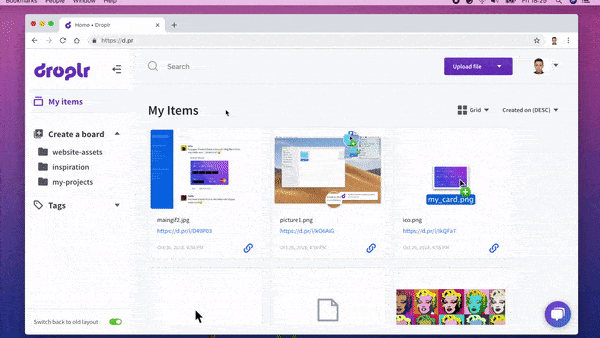
Droplr är ett molnbaserat verktyg för skärmdumpning, fildelning, skärminspelning och klippning som är utformat för distans- och hybridteam. Med det kan du ta skärmdumpar med anteckningar, spela in skärmvideor (inklusive GIF-filer och HD MP4) och dela dem direkt via automatiskt genererade korta länkar som kopieras till urklipp.
Plattformen håller ordning på den visuella kommunikationen genom att lagra den fil du skapat säkert i ditt Droplr-molnbibliotek, vilket gör det enkelt att hämta, hantera och återanvända tillgångar. Lösenordsskydd och länkars giltighetstid ger dig kontroll över vem som kan se ditt delade innehåll och hur länge.
Dessutom stöder Droplr snabb drag-och-släpp-filuppladdning (upp till 10 GB), molnlagring, suddiga områden för känslig information och avancerade anteckningsverktyg med en inbyggd länkförkortare för att förenkla distributionen av innehåll över olika kanaler.
Droplrs bästa funktioner
- Använd rullningsfångst för att fånga hela webbplatser eller dokument som en enda bild och lägg sedan enkelt till anteckningar.
- Du kan använda verktyget på Mac, Windows, Chrome, iOS och Android, med integrationer för Slack, Gmail, Jira, Trello, Adobe-produkter, Microsoft Teams och mycket mer.
- Få insikt i hur ofta dina delade länkar visas för att optimera kommunikationsflödena.
Begränsningar för Droplr
- Uppskattningsvis 1080p med ingen möjlighet att justera upplösning eller bithastighet
Priser för Droplr
- Gratis provperiod
- Pro Plus: 8 $/månad per användare
- Team: 9 $/månad per användare
- Företag: Anpassad prissättning
Droplr-betyg och recensioner
- G2: 4,5/5 (390+ recensioner)
- Capterra: 4,5/5 (över 100 recensioner)
Vad säger verkliga användare om Droplr?
Här är en recension från Capterra:
Droplr hjälper mig att enkelt dela filer och pdf-filer med kunder och klienter med mina egna länkar med mitt varumärke.
Droplr hjälper mig att enkelt dela filer och pdf-filer med kunder och klienter med mina egna länkar med mitt varumärke.
📚 Läs mer: De bästa skärminspelarna för Mac
5. Vidyard (Bäst för sälj- eller marknadsföringsteam som skickar personliga videomeddelanden och spårar tittarnas engagemang)
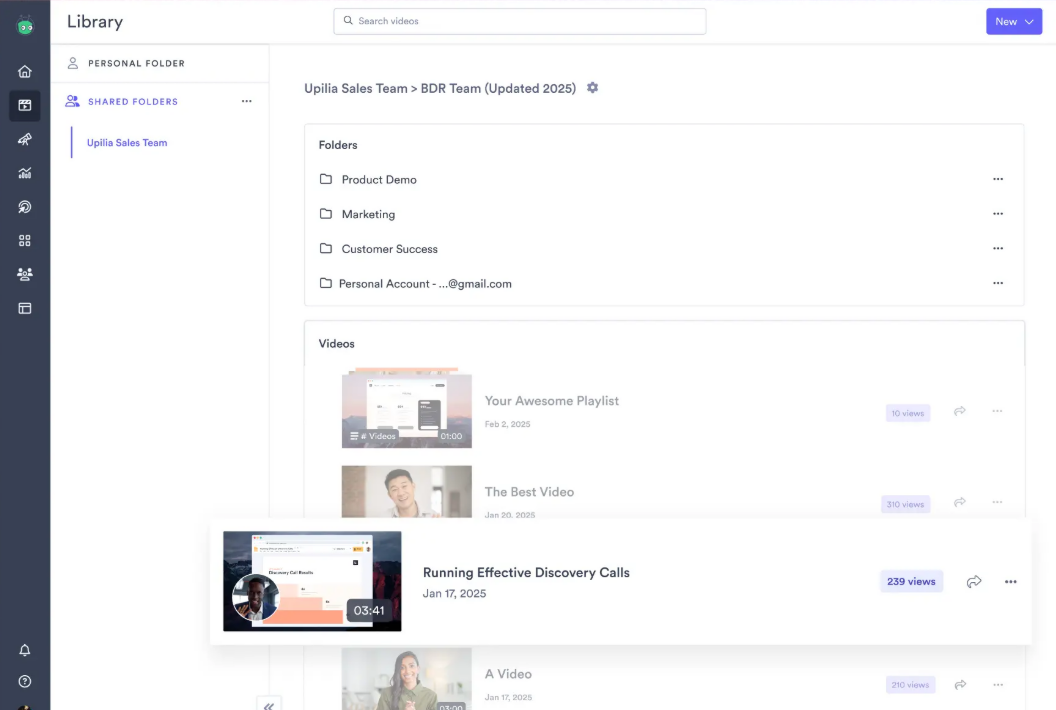
Vidyard är ett verktyg för skärminspelning som förvandlar dina videor till högkonverterande kontaktpunkter under hela kundresan. Funktionerna inkluderar AI-genererade manus, varumärkesbaserade videohubbar och interaktiva CTA:er som driver till handling.
Det integreras enkelt med marknadsföringsautomatiseringsplattformar som HubSpot, Marketo och Pardot, samt populära videoredigeringsprogram som Adobe Premiere Pro, Final Cut Pro och iMovie för avancerad anpassning.
Du kan skapa personliga videor för kundprospektering i stor skala, bädda in tydliga nästa steg direkt i videon och koppla all prestationsdata till ditt CRM-system eller din marknadsföringsplattform. Vidyard ger dig infrastrukturen för att spåra visningar, optimera prestanda och göra varje video mätbar.
Vidyards bästa funktioner
- Värd innehåll med hastighet och kvalitet, strömma utan reklam i upp till 4K-upplösning, med omedelbar inbäddning och fullt SEO-stöd.
- Integrera videoprestanda i ditt CRM-system med integrationer i Salesforce, HubSpot och mer.
- Lägg till ett personligt ansikte till din kommunikation med hjälp av AI-avatarer, träna dem på cirka 90 sekunder och använd dem med hög trovärdighet.
Vidyards begränsningar
- Samarbetsfunktioner som automatiskt genererade transkriptioner eller mötesreferat saknas.
Vidyard-priser
- Gratis
- Starter: 59 $/månad per användare
- Teams: Anpassad prissättning
- Företag: Anpassad prissättning
Vidyard-betyg och recensioner
- G2: 4,5/5 (över 800 recensioner)
- Capterra: 4,5/5 (över 100 recensioner)
Vad säger verkliga användare om Vidyard?
Här är en recension från G2:
Jag älskar möjligheten att snabbt spela in en video som jag kan skicka till en potentiell kund eller befintlig kund, vilket skapar en djupare relation och sticker ut jämfört med ett e-postmeddelande. Jag gillar också gif-miniatyrbilden med direktlänken som gör det enkelt för mottagaren att visa videon.
Jag älskar möjligheten att snabbt spela in en video som jag kan skicka till en potentiell kund eller befintlig kund, vilket skapar en djupare relation och sticker ut jämfört med ett e-postmeddelande. Jag gillar också gif-miniatyrbilden med direktlänken som gör det enkelt för mottagaren att visa videon.
👀 Vänligt tips: Börja med det viktigaste budskapet under de första 15 sekunderna så att tittarna omedelbart förstår varför de ska fortsätta titta. Ange det problem du tar upp, ge en hint om lösningen och visa en snabb förhandsvisning av slutresultatet. Använd tydliga bilder eller text på skärmen för att förstärka budskapet och se till att din ton och ditt tempo fångar uppmärksamheten redan från början.
📚 Läs också: De bästa alternativen till Vidyard
6. Veed. io (Bäst för team som skapar polerade videor med undertexter, varumärkesprofilering och redigeringsverktyg för sociala medier)
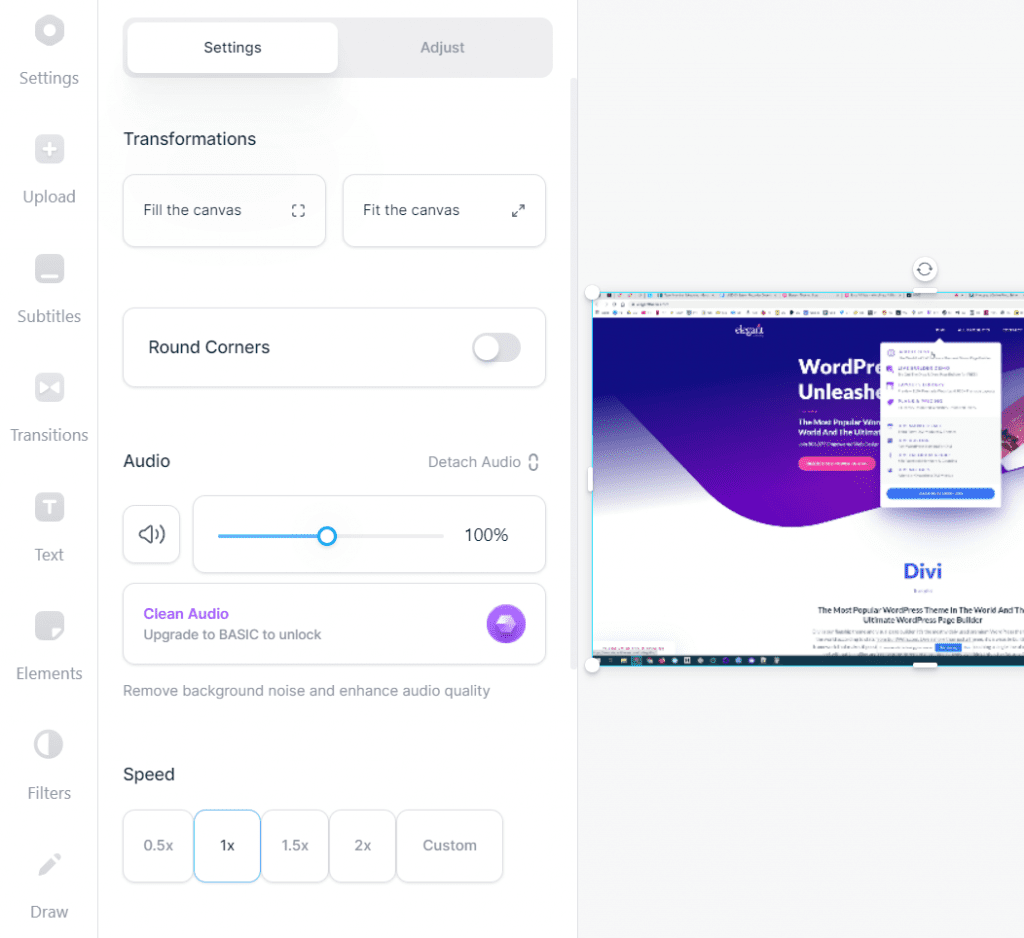
Veed. io är ett webbläsarbaserat videoredigeringsprogram som är utformat för kreatörer som vill hantera allt, från videoinspelning till slutredigering, med ett verktyg som hjälper till att skapa instruktionsvideor, sociala medier-reels eller interna presentationsmaterial.
Du kan automatiskt generera undertexter, översätta ljud, skapa rena transkriptioner och använda rensningsverktygen för att ta bort fyllnadsord, brus eller obekväma tystnader så att ditt ljud känns klart och professionellt. Använd funktioner som bakgrundsborttagning, green screen (chroma key), magic cut (automatisk trimning av tystnader) och ögonkontaktkorrigering för att finslipa dina videor ytterligare.
Ett omfattande mediebibliotek erbjuder miljontals royaltyfria videor och ljudspår, medan funktioner för teamsamarbete gör det möjligt för flera användare att redigera eller granska i realtid.
Veed. io bästa funktioner
- Skapa videor direkt från textidéer med Video GPT, som låter dig omvandla dina anteckningar till fullständiga videor med voiceover, stockbilder och automatiskt genererade scener.
- Få automatiskt genererade undertexter med anpassningsbar stil, text-till-tal, AI-röstkloning och AI-avatarer för att skapa talking head-videor från manus.
- Anpassa varumärkets visuella uttryck med funktioner som är anpassade för sociala medier, såsom storleksändring, komprimering, inställningar för bildförhållande, färdiga mallar och varumärkespaket.
Begränsningar för Veed.io
- Långsamt eller instabilt internet kan leda till fördröjningar eller buffring.
Priser för Veed.io
- Gratis
- Grundläggande: 12 USD/månad per användare
- Pro: 24 $/månad per användare
- Företag: Anpassad prissättning
Veed. io betyg och recensioner
- G2: 4,6/5 (över 1300 recensioner)
- Capterra: 3,2/5 (över 50 recensioner)
Vad säger verkliga användare om Veed.io?
Här är en recension från G2:
Det jag tycker är mest användbart med Veed är layouten för verktygen, responsiviteten och funktionalitetens kvalitet. Verktygen är mycket intuitiva och lätta att navigera och använda. När jag gör en ändring i tidslinjen sker den omedelbart och utan fördröjning. Kvaliteten på de övergripande funktionerna är utmärkt, de fungerar precis som förväntat, utan problem.
Det jag tycker är mest användbart med Veed är layouten för verktygen, responsiviteten och funktionalitetens kvalitet. Verktygen är mycket intuitiva och lätta att navigera och använda. När jag gör en ändring i tidslinjen sker den omedelbart och utan fördröjning. Kvaliteten på de övergripande funktionerna är utmärkt, de fungerar precis som förväntat, utan problem.
📚 Läs också: De bästa alternativen till Veed.io
👀 Vänligt tips: När du beskär en skärminspelning, fokusera på att ta bort distraktioner genom att zooma in på det viktigaste åtgärdsområdet. Detta håller tittarnas uppmärksamhet på viktiga detaljer och gör att din video ser polerad och professionell ut.
7. Bandicam (Bäst för inspelning av skärmaktivitet i hög upplösning, särskilt för programvarudemonstrationer eller genomgångar av spel)
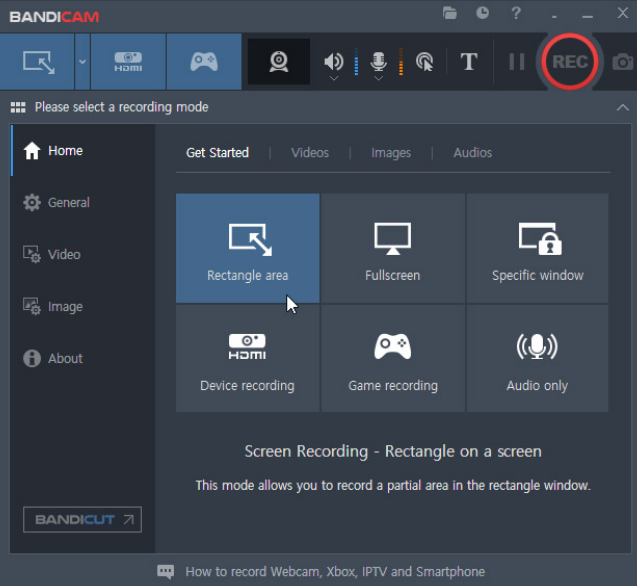
Bandicam är ett spel- och skärminspelningsprogram för Windows-användare som behöver högkvalitativa inspelningar med minimal påverkan på prestandan. Det är utvecklat för att hantera långa sessioner och resurskrävande skärmdumpar, vilket gör det möjligt för användare att spela in spel, genomgångar av handledningar eller timslånga demonstrationer.
Det har tre inspelningslägen: skärminspelning för skrivbords-/applikationsaktivitet, spelinspelning (optimerad för DirectX/OpenGL/Vulkan-innehåll) och enhetsinspelning (för externa källor som webbkameror, konsoler eller smartphones via HDMI eller inspelningskort).
Hårdvaruaccelererad kodning med Nvidia NVENC, Intel Quick Sync och AMD APP garanterar smidig prestanda med lägre CPU-användning och mindre filstorlekar.
Bandicams bästa funktioner
- Starta/avsluta inspelningar automatiskt vid fördefinierade tidpunkter/varaktigheter eller avsluta baserat på tids- eller filstorleksbegränsningar för att undvika för stora filer.
- Spela in video som MP4 eller AVI, ta skärmdumpar i BMP/PNG/JPG och extrahera till och med enbart ljud som MP3/WAV.
- Lägg till anteckningar live med ritverktyg i realtid, inklusive pilar, markeringar eller former, direkt på skärmen medan du spelar in.
Bandicams begränsningar
- Kräver Windows, inget stöd för macOS, vilket begränsar användningen i miljöer med blandade plattformar.
Bandicam-priser
- Gratis
- Personligt: Årligt: 2,78 $/användare/månad Bandicam + Bandicut: 49,97 $ för en person (faktureras årligen)
- Årligt: 2,78 $/användare/månad
- Bandicam + Bandicut: 49,97 $ för en person (faktureras årligen)
- Licens för företag och utbildning Årlig: 49,46 $ Bandicam + Bandicut: 79,74 $ (faktureras årligen)
- Årligt: 49,46 dollar
- Bandicam + Bandicut: 79,74 $ (faktureras årligen)
- Årligt: 2,78 $/användare/månad
- Bandicam + Bandicut: 49,97 $ för en person (faktureras årligen)
- Årligt: 49,46 dollar
- Bandicam + Bandicut: 79,74 $ (faktureras årligen)
Bandicam-betyg och recensioner
- G2: 4,4/5 (över 40 recensioner)
- Capterra: 4,4/5 (över 100 recensioner)
Vad säger verkliga användare om Bandicam?
Här är en recension från G2:
Bandicam är ett pålitligt program för skärminspelning med ett användarvänligt gränssnitt och högkvalitativa funktioner för videoinspelning. Mina favoritfunktioner är att spara ljud separat, spela in ett specifikt område av skärmen och enkelt hantera snabbtangenter.
Bandicam är ett pålitligt program för skärminspelning med ett användarvänligt gränssnitt och högkvalitativa funktioner för videoinspelning. Mina favoritfunktioner är att spara ljud separat, spela in ett specifikt område av skärmen och enkelt hantera snabbtangenter.
👀 Visste du att? Ubisofts utvecklare uppmuntrar spelare att rapportera buggar genom att spela in skärminspelningar som visar fel innan de skickar in dem via sitt Bug Reporter-system. Detta gör det mycket effektivare att reproducera och diagnostisera problem.
8. Camtasia (Bäst för att skapa professionella videohandledningar med avancerade redigerings-, övergångs- och voiceover-funktioner)
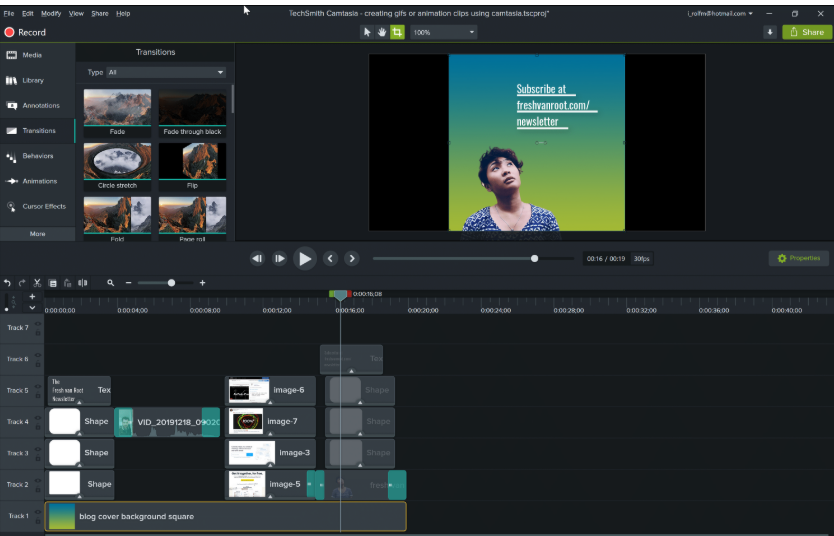
Med Camtasia kan du spela in film från ett program med ett enda fönster, använda AI-brusreducering för renare ljud och tillämpa avancerade marköreffekter (som Lens, Gradient och Burst clicks). Dessutom kan du använda SmartFocus för att automatiskt lägga till zoomningar och panoreringar baserat på skärmkontexten.
Camtasias bästa funktioner
- Spela in hela eller delar av skärmen med upp till 4K och 60 fps, och fånga kamera, systemljud, mikrofon, musrörelser, klickmarkeringar och tangenttryckningar.
- Välj från ett stort bibliotek med mallar, teman, royaltyfri musik och visuella tillgångar.
- Lägg till bildtexter, undertexter (över 100 språk), frågesporter och interaktiva element som inbäddade frågor.
Camtasias begränsningar
- Det intuitiva gränssnittet kan kännas överväldigande när man växlar mellan flera verktygssatser.
Priser för Camtasia
- Gratis
- Essentials: 179,88 $/användare (faktureras årligen)
- Skapa: 249 $/användare (faktureras årligen)
- Pro: 499 $/användare (faktureras årligen)
- Företag: 198,99 $ (faktureras årligen)
- Företag: Anpassad prissättning
Camtasia-betyg och recensioner
- G2: 4,6/5 (1590+ recensioner)
- Capterra: 4,5/5 (440+ recensioner)
Vad säger verkliga användare om Camtasia?
Här är en recension från Capterra:
Jag tyckte om att skapa min videokurs och använde de flesta av Camtasias funktioner, och trots att jag hade mycket lite RAM-minne fick jag ett bra och smidigt resultat i slutändan.
Jag tyckte om att skapa min videokurs och använde de flesta av Camtasias funktioner, och trots att jag hade mycket lite RAM-minne fick jag ett bra och smidigt resultat i slutändan.
🧠 Kul fakta: Världens längsta oavbrutna livestream varade i 268 timmar (över 11 dagar) och visade en man som dokumenterade hela sitt dagliga liv.
9. OBS Studio (Bäst för team som behöver en gratis, öppen källkodslösning med hög kontroll över skärminspelning och livestreaming)
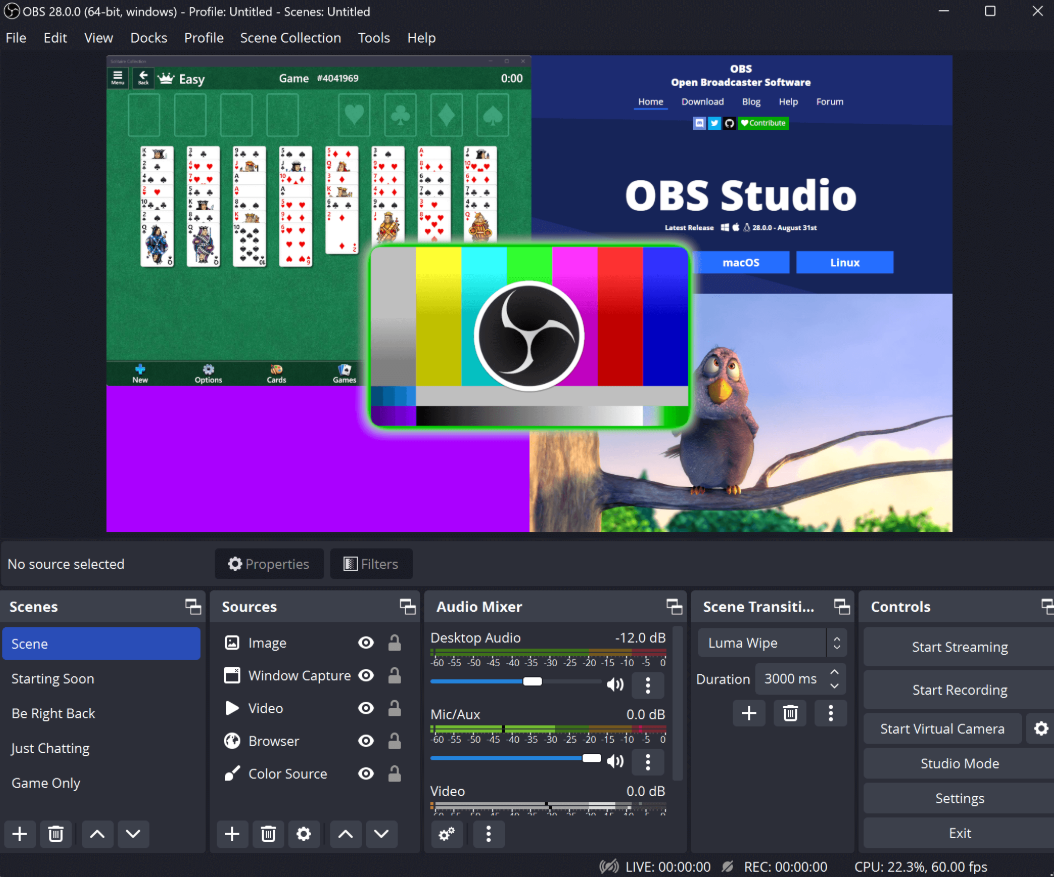
OBS Studio är en öppen källkodsplattform som är utvecklad för livestreaming och avancerad inspelning. Du kan skapa ett obegränsat antal scener, som var och en kan innehålla flera källor, såsom skärmdumpar, webbkamerabilder, bilder, text, webbläsarfönster och mycket mer.
Den inbyggda ljudmixern har filter för varje källa, såsom brusreducering, brusdämpning och förstärkningskontroll. Med hjälp av studioläget kan du förhandsgranska scener innan du överför dem live för smidiga och professionella sändningar.
Verktyget låter dig ställa in snabbtangenter för nästan alla åtgärder, såsom att byta scen, starta/stoppa strömmar eller inspelningar, stänga av ljudkällor och mycket mer, för att förbättra arbetsflödets effektivitet.
OBS Studios bästa funktioner
- Skapa en personlig och organiserad arbetsyta genom att ordna om panelerna så att de passar ditt arbetsflöde.
- Streama direkt till plattformar som YouTube, Twitch, Facebook Live eller din egen RTMP-server.
- Spela in och mixa högpresterande video/ljud i realtid och producera liveinnehåll med minimal fördröjning.
Begränsningar i OBS Studio
- Långa sessioner kan leda till bildförlust eller tekniska problem, beroende på hårdvara och inställningar.
Priser för OBS Studio
- Gratis
OBS Studio-betyg och recensioner
- G2: 4,6/5 (över 120 recensioner)
- Capterra: 4,7/5 (över 1000 recensioner)
Vad säger verkliga användare om OBS Studio?
Här är en recension från G2:
Jag gillar verkligen att Open Broadcaster Software har den bästa helskärmsinspelningen och att man kan lägga till flera kameror.
Jag gillar verkligen att Open Broadcaster Software har den bästa helskärmsinspelningen och att man kan lägga till flera kameror.
10. ScreenPal (Bäst för att skapa och dela snygga skärminspelningar och lättredigerade videor)
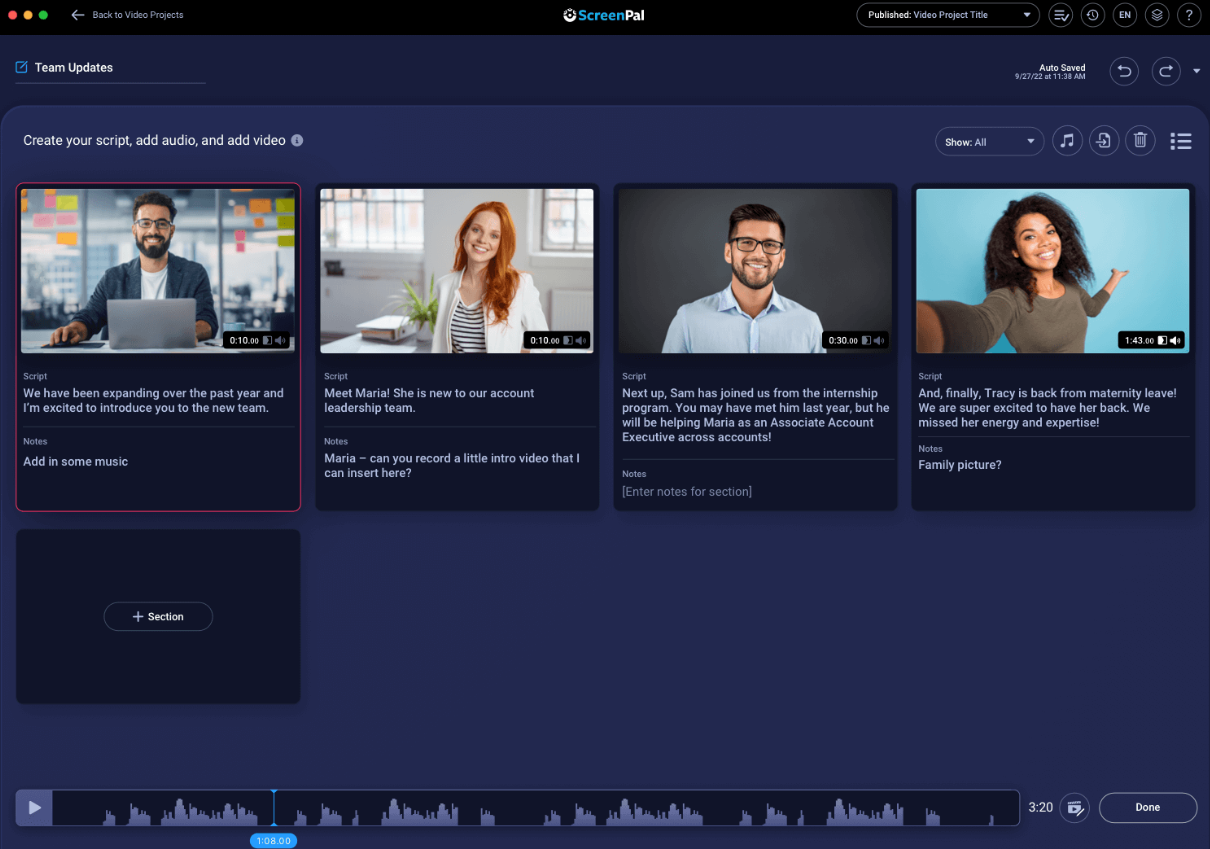
ScreenPal är en plattformsoberoende skärminspelare och redigerare (ursprungligen från Screencast-O-Matic) som låter dig spela in din skärm, webbkamera eller båda, utan att du behöver skapa ett konto och utan vattenstämpel.
Verktyget fungerar på Windows, macOS, iOS, Android och Chromebooks, och till och med i webbläsare, så att du kan spela in eller göra anteckningar utan att installera skrymmande programvara. Du kan starta inspelaren direkt från verktygsfältet eller via en knapp i webbläsaren, vilket gör skärminspelningen snabb och enkel.
ScreenPal erbjuder även AI-verktyg som tal-till-text-undertexter, automatiska videöversättningar på över 150 språk samt AI-genererade videotitlar, sammanfattningar och kapitel.
ScreenPals bästa funktioner
- Klipp, beskär, justera hastigheten, lägg till text/former, infoga övergångar, överlägg, musik och till och med animera element, allt genom en enhetlig redigerare.
- Bädda in frågesporter, omröstningar och betyg direkt i dina videor för att kontrollera förståelsen och göra innehållet interaktivt.
- Lagra obegränsat med videor, skapa mappar eller kanaler, bädda in var som helst, ställ in sekretess/lösenord, schemalägg publicering och få analytiska insikter.
Begränsningar för ScreenPal
- Eftersom det är ett verktyg som är starkt beroende av internet kan längre eller komplexa inspelningar bli fördröjda eller instabila jämfört med redigeringsprogram som endast finns för stationära datorer.
Priser för ScreenPal
- Gratis
- Deluxe: 4 $/månad (faktureras årligen)
- Max: 10 $/månad (faktureras årligen)
- Team Business: 8 $/månad per användare (faktureras årligen)
Betyg och recensioner av ScreenPal
- G2: 4,5/5 (över 120 recensioner)
- Capterra: Otillräckligt med recensioner
Vad säger verkliga användare om ScreenPal?
Här är en recension från G2:
Jag uppskattar ScreenPal för dess enkla gränssnitt som gör det användarvänligt för både lärare och elever. Den korta inlärningskurvan gör att vi snabbt kan bli skickliga och börja använda plattformen effektivt utan större problem.
Jag uppskattar ScreenPal för dess enkla gränssnitt som gör det användarvänligt för både lärare och elever. Den korta inlärningskurvan gör att vi snabbt kan bli skickliga och börja använda plattformen effektivt utan större problem.
11. Wistia (Bäst för hosting, anpassning och analys av högkvalitativa marknadsföringsvideor)
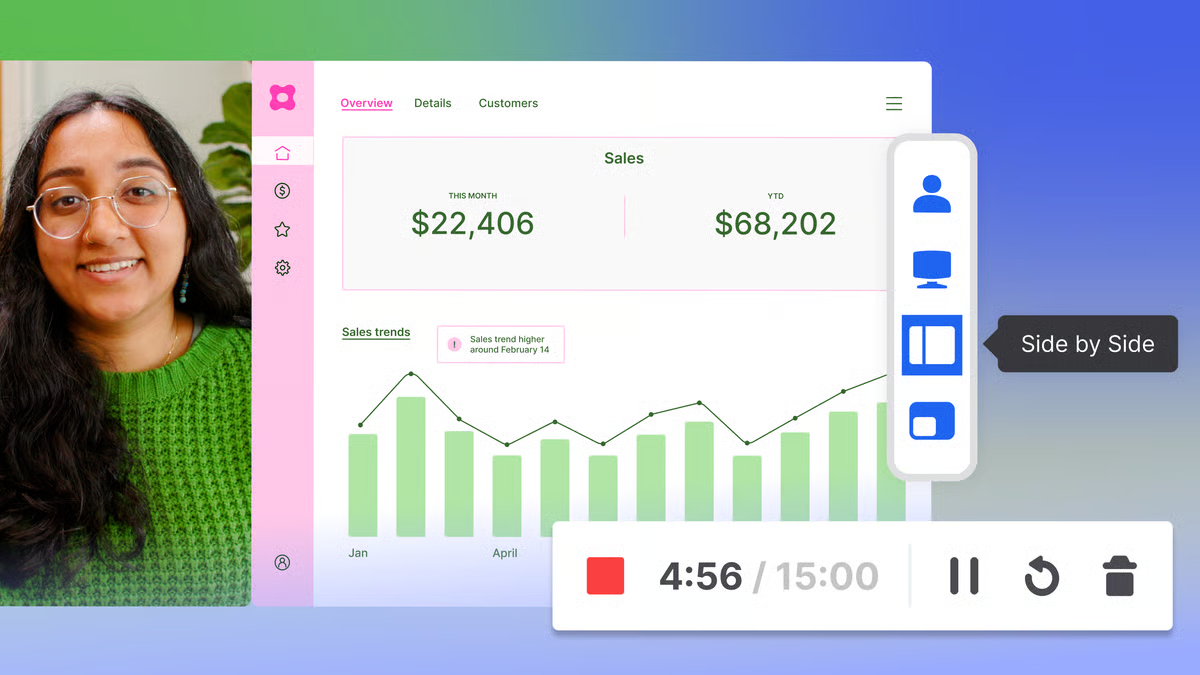
Wistia är en videomarknadsföringsplattform som skapats för att hjälpa företag att skapa, hosta och analysera videoinnehåll med särskilt fokus på varumärkesbyggande och leadgenerering. Utöver grundläggande hosting ingår anpassningsbara spelaralternativ, flerspråkigt stöd genom AI-driven dubbning, avancerad analys och flexibla organisationsverktyg.
Plattformen innehåller inbyggda funktioner för leadgenerering, såsom Turnstile-formulär för e-postinsamling, så att företag kan samla in information om tittarna direkt från videoklippen. För marknadsförare som fokuserar på tillväxt innehåller Wistias verktygslåda webbinariumshosting med live-frågestund och omröstningar, integrerade formulär för leadgenerering och intelligenta SEO-funktioner.
Wistias bästa funktioner
- Automatisera arbetsflöden genom integration med HubSpot, Marketo, Pardot och andra marknadsföringsverktyg.
- Organisera internt med hjälp av mappar, taggar och filter för att hålla ditt videobibliotek rent och sökbart.
- Analysera prestanda genom detaljerade grafer över tittarnas engagemang och insikter om individuellt beteende.
Wistias begränsningar
- Djupgående anpassning av spelaren kräver kunskaper i CSS/JavaScript eller dedikerad utvecklingstid.
Wistias prissättning
- Gratis
- Plus: 19 $/månad (faktureras årligen)
- Pro: 79 $/månad (faktureras årligen)
- Avancerat: 319 $/månad (faktureras årligen)
Wistia-betyg och recensioner
- G2: 4,6/5 (över 900 recensioner)
- Capterra: Otillräckligt med recensioner
Vad säger verkliga användare om Wistia?
Här är en recension från G2:
Wistia är mycket användarvänligt. Gränssnittet är intuitivt, kontrollerna är lätta att hitta och organisationen är enkel. Det tar ingen tid alls för en ny användare att lära sig redigeringsverktygen. Det är enkelt att integrera som en del av vår teknikstack.
Wistia är mycket användarvänligt. Gränssnittet är intuitivt, kontrollerna är lätta att hitta och organisationen är enkel. Det tar ingen tid alls för en ny användare att lära sig redigeringsverktygen. Det är enkelt att integrera som en del av vår teknikstack.
Skärminspelning, redigering och samarbete med ClickUp
Så om Zight har bromsat dig eller helt enkelt inte räcker till, finns det alternativ – och bättre sådana.
Vissa verktyg är skapade för snabb feedback. Andra gör det enkelt att skapa och dela videor. De verktyg vi har listat här gör mer än bara täcker grunderna – de åtgärdar exakt de brister du troligen har stött på med Zight.
Om du vill ha en plats där du kan spela in, redigera, organisera och till och med transkribera videor direkt där ditt team arbetar, är ClickUp värt att titta närmare på. Det samlar allt på ett ställe utan att du behöver växla mellan olika verktyg.