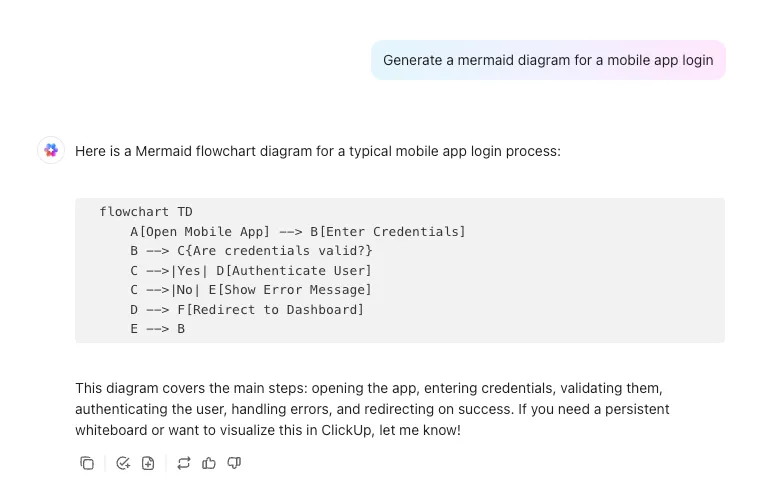

Om du är projektledare är du säkert bekant med diagramverktyg som Lucidchart, Miro och Draw.io.
De är utmärkta för precision, anpassad styling och teamsamarbete. Men de kan vara tidskrävande. Chansen är stor att du lägger mer tid på att justera rutor än på att tänka igenom logiken.
Med ChatGPT är det tvärtom. Beskriv vad du behöver på vanlig engelska. Säg "Skapa ett swimlane-diagram för vår QA-process" så får du ett utkast på några sekunder. När du letar efter idéer eller vill förenkla koncept på stående fot fungerar det utmärkt.
I den här artikeln förklarar vi hur du skapar diagram med ChatGPT med hjälp av enkla steg som vem som helst kan följa.
⭐ Utvalda mallar
Den första är en UML-diagrammall. Programvaruingenjörer och utvecklare använder den för att förstå processer, organisera data och tolka relationslinjer.
ClickUps UML-aktivitetsmall hjälper dina team att kartlägga komplexa arbetsflöden. Från användarberättelser till projektledning erbjuder de ett sätt att spåra och dokumentera alla dina processer.
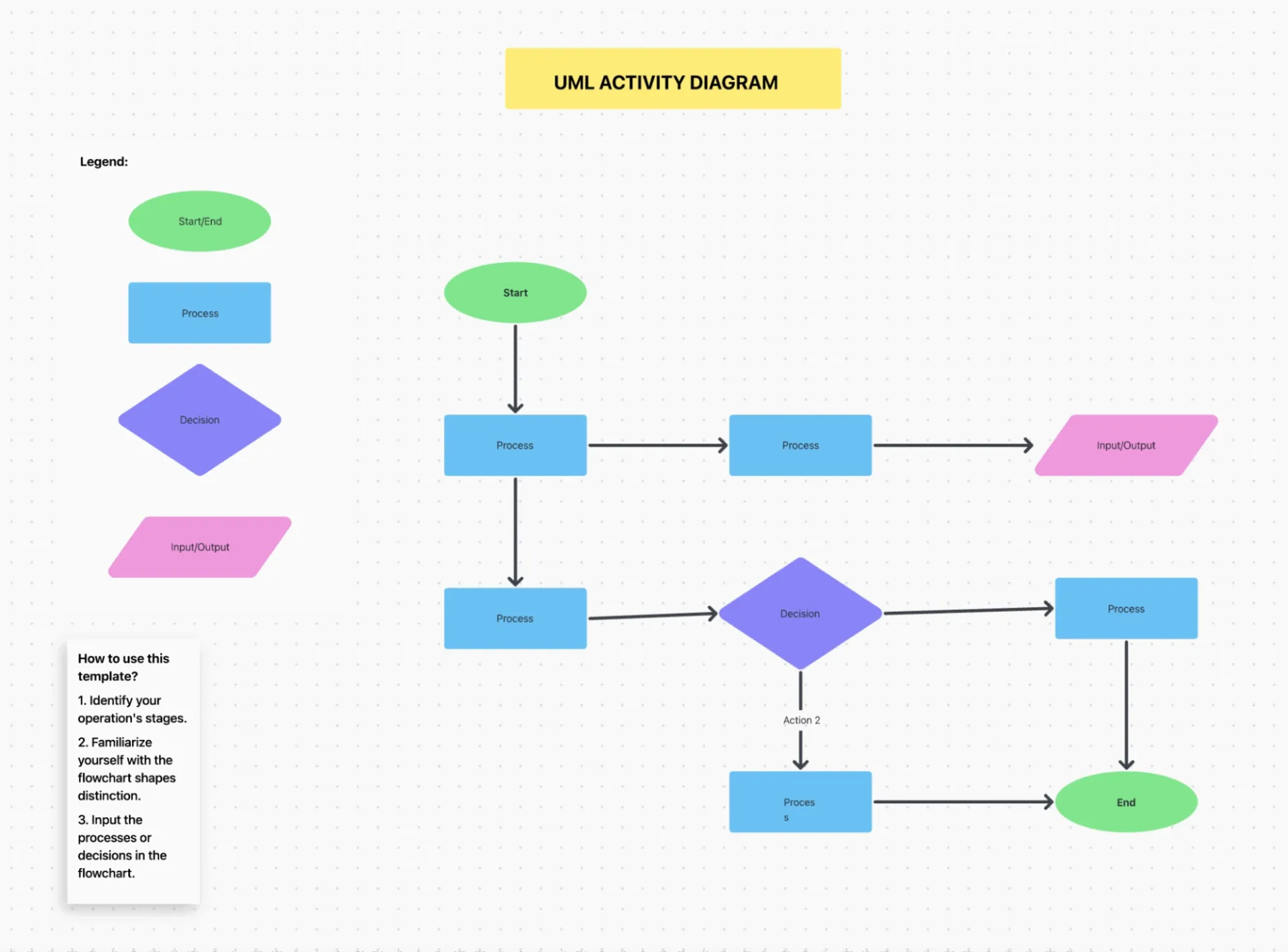
Med den här whiteboard-mallen kan du:
- Skapa uppgifter med anpassade statusar för att hantera dina UML-diagram och ge intressenterna insyn.
- Utforma aktiviteter för alla processer med hjälp av whiteboards
- Visualisera komplexa arbetsflöden med dra-och-släpp-verktyg
Hur skapar man diagram med ChatGPT?
ChatGPT har otaliga användningsområden, inklusive innehållsskapande, brainstorming, visuell planering och strukturering av komplexa idéer. Men det kan inte direkt generera diagram som ett designverktyg skulle göra.
Med rätt prompt kan det skapa en visuell layout i text, Mermaid. js eller till och med generera en bild, vilket gör det till ett kraftfullt hjälpmedel för snabb diagramskapande. Så här får du ut mesta möjliga av det.
Steg 1: Börja med ditt mål
När du först definierar målet ger du ChatGPT informationen om ”vad” och ”varför” bakom diagrammet. Det hjälper programmet att välja rätt struktur och logiskt flöde, vilket sparar dig besväret att behöva backa eller förklara korrigeringar senare.
Till exempel:
- Om ditt mål är att kartlägga en process fungerar ett flödesschema eller en simbana bättre.
- Om du försöker brainstorma kampanjidéer är en mind map mer användbar.
- Om du behöver klargöra roller kan det vara en RACI- eller organisationskarta.
Steg 2: Välj diagramtyp
Vilket diagram som är rätt beror på ditt mål.
Projektledare kartlägger ofta arbetsflöden, klargör ansvarsområden eller förbereder uppdateringar för intressenter. Ingenjörer använder diagram för att förklara systemarkitektur, API-flöden eller överlämningar mellan utvecklare.
Flödesscheman visar till exempel linjära processer, simbanor visar teamets ansvarsområden och sekvensdiagram kartlägger interaktioner i realtid mellan system.
Låt oss titta på olika exempel på diagram som du kan utforska för dina projekt:
| Diagramtyp | Användningsfall | Bäst för |
| Flödesschema | Steg-för-steg-logik eller arbetsflöden | SOP:er, onboarding, överlämningar mellan utvecklare, användarflöden |
| Simbanediagram | Parallella arbetsflöden mellan olika roller | Produktutveckling-QA-samordning, tvärfunktionell planering |
| Gantt-diagram | Tidslinjebaserad projektplanering | Spåra deadlines, beroenden och milstolpar |
| Mind Map | Idégenerering och innehållsplanering | Brainstorming, teknisk planering, förfining av sprintbackloggen |
| Organisationsschema | Teamstruktur och hierarki | Onboarding-dokument, synlighet för intressenter |
| RACI-matris | Rollklarhet i projekt | Tydlighet inom projektledning, teknik, kvalitetssäkring och design |
| RAID-logg | Risk- och beroendespårning | Upptäck hinder i produktutvecklingscykler |
| Sekvensdiagram | Ordnade interaktioner mellan komponenter | API-flöden, inloggningssekvenser, kommunikation mellan tjänster |
| Arbetsflödesdiagram | Hela affärs- eller produktprocesser | Kartläggning av interna processer, automatiseringspipelines, godkännanden |
| Arkitekturdiagram | System- eller applikationsarkitektur | Ingenjörer som definierar tjänster, databaser, integrationer |
När dina team är tvärfunktionella gör visuella hjälpmedel kommunikationen snabbare och minskar oklarheter.
Exempel: Projektledare och ingenjör som samarbetar med ChatGPT
Låt oss säga att en projektledare vill kartlägga användarupplevelsen för en ny funktion. De ger ChatGPT följande uppgift:
”Skapa ett flödesschema för vår nya onboarding-upplevelse: Registrering → E-postverifiering → Profilinställningar → Åtkomst till instrumentpanelen. ”
ChatGPT genererar ett logiskt flödesschema.
Nu kliver ingenjören in för att utöka det:
”Lägg till backend-åtgärder till varje steg. Till exempel: Registrering → Trigga API för skapande av användare → Spara i databasen.”
ChatGPT uppdaterar diagrammet så att det inkluderar både användarupplevelsen och backend-funktionerna. Det förvandlar en grundläggande idé till en utvecklingsklar ritning. Allt detta utan designverktyg eller Slack-pingpong.
Steg 3: Beskriv det i klarspråk
Kvaliteten på ditt diagram beror helt på hur tydlig och klar din prompt är, samt hur detaljerat du beskriver varje steg.
Låt oss förstå detta med ett snabbt exempel.
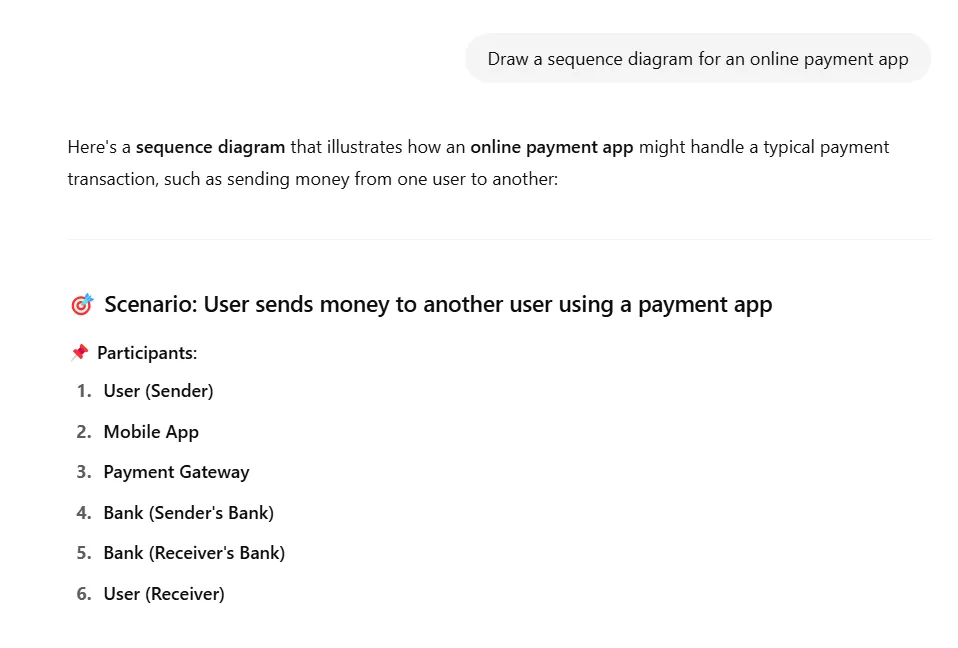
Anta att du är en projektledare som arbetar med en app för onlinebetalningar. Om du nu ber verktyget om ett sekvensdiagram för en app för onlinebetalningar utan rätt sammanhang eller detaljer, ger verktyget ett textbaserat resultat istället för ett diagram.
Nu ska vi försöka igen med en prompt som innehåller stegen i detalj, tillsammans med elementen och deras relationer.
ChatGPT svarar med antingen:
- Textbaserad layout (ASCII)
- Mermaid. js-kod
- Eller en automatiskt genererad bild, om den är aktiverad.
I fallet nedan har vi bett ChatGPT att svara med Mermaid. js-kod.
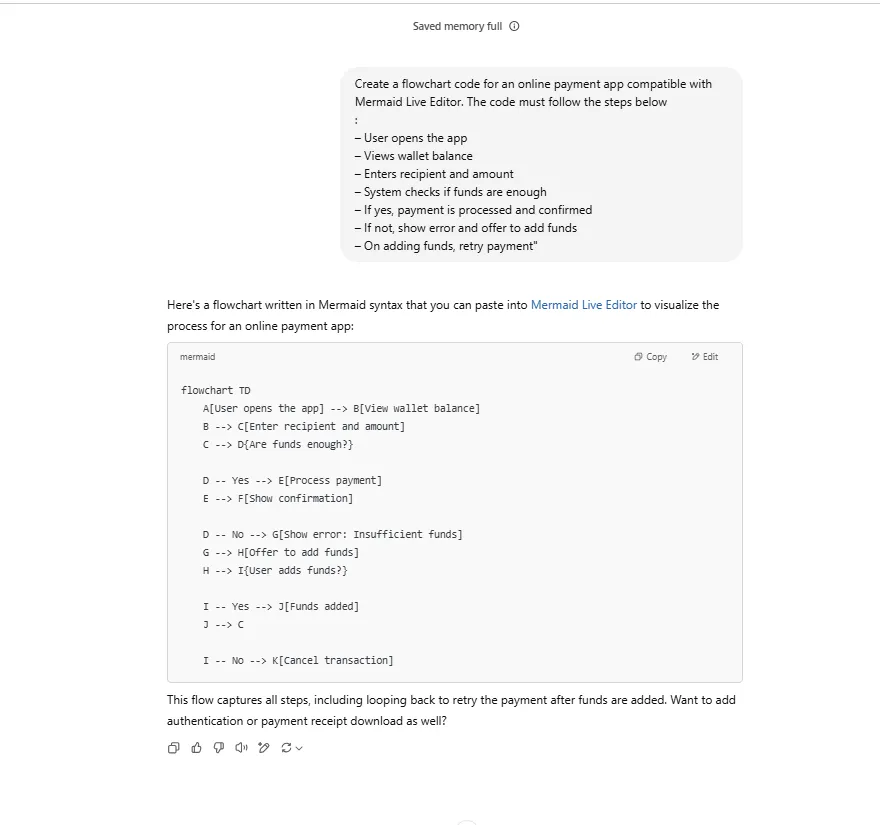
Märker du förbättringen? Ju tydligare din input är, desto bättre blir din output.
Du kan även gå längre än diagram. Använd ChatGPT för att generera genomförbara uppgifter baserade på varje element i ditt flöde eller din användarresa.
📮 ClickUp Insight: 37 % av våra respondenter använder AI för att skapa innehåll, inklusive skrivande, redigering och e-post.
Denna process innebär dock vanligtvis att man måste växla mellan olika verktyg, till exempel ett verktyg för innehållsgenerering och din arbetsyta. Med ClickUp får du AI-driven skrivhjälp i hela arbetsytan, inklusive e-post, kommentarer, chattar, dokument och mer – samtidigt som du behåller sammanhanget från hela din arbetsyta.
Steg 4: Omvandla koden till ett diagram
När du har genererat koden kan du kopiera och klistra in den i tredjepartsappar som draw.io eller Mermaid Live Editor för att generera ditt diagram.
Ditt slutliga diagram kommer att se ut ungefär så här:
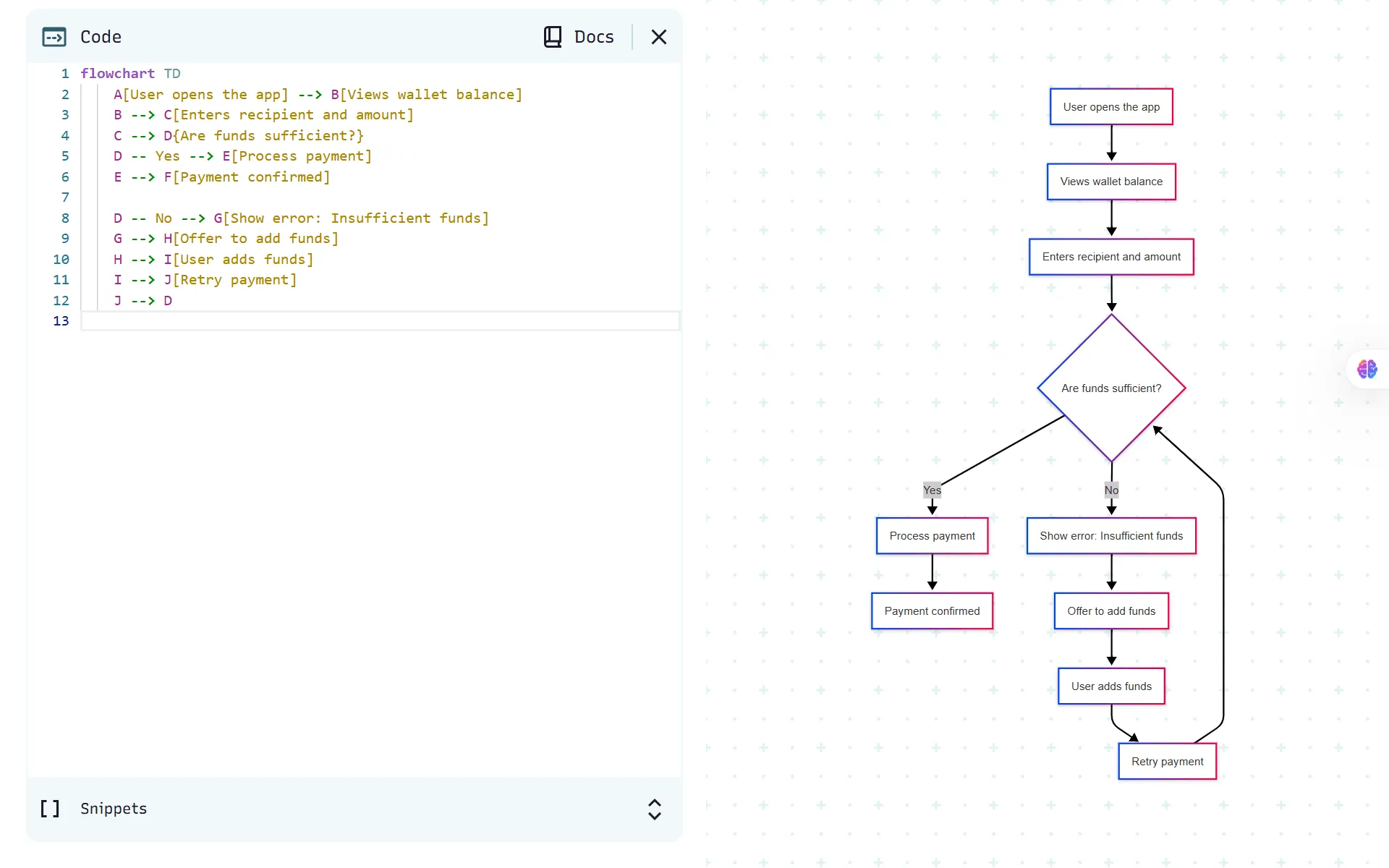
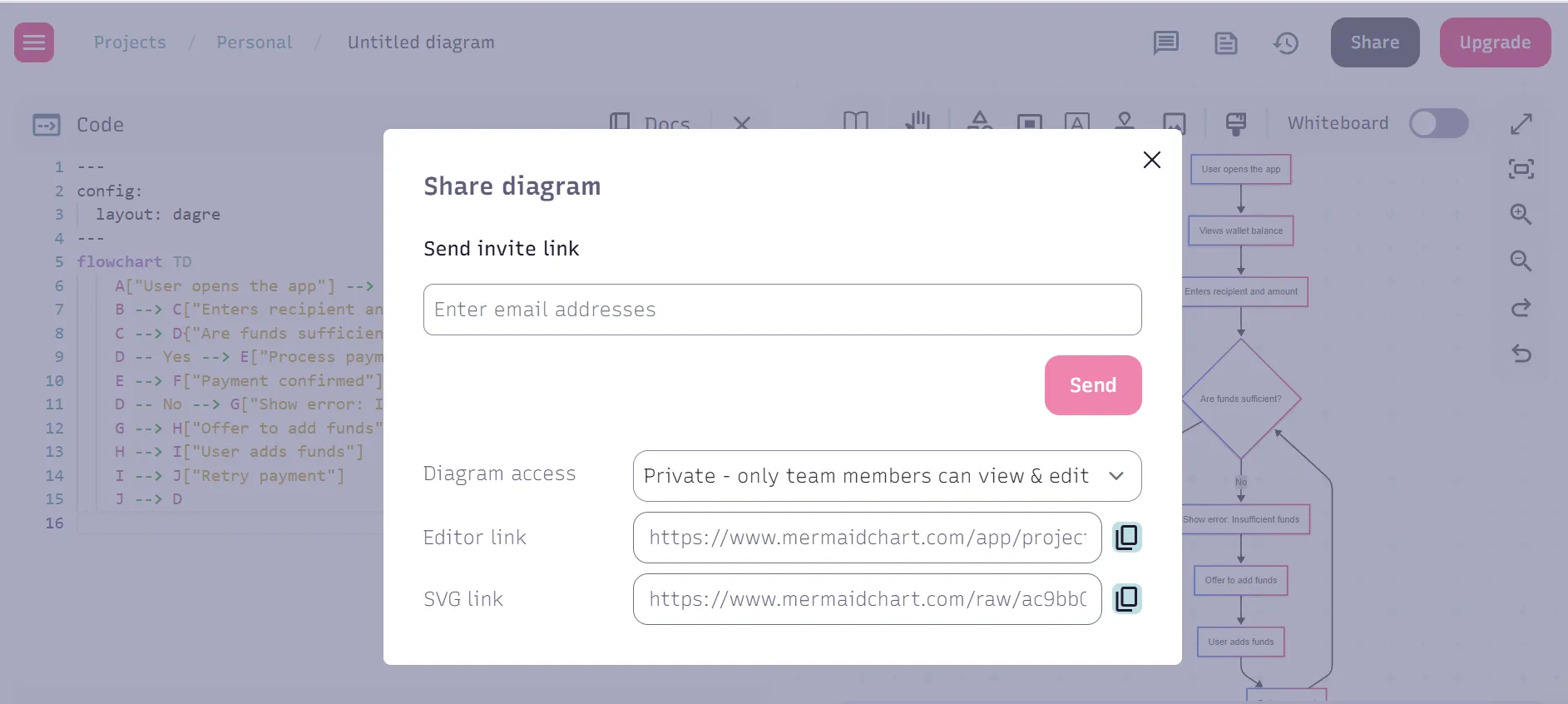
De flesta verktyg låter dig ladda ner diagrammen utan problem. I fallet med Mermaid Live Editor kan du dela ditt diagram, koden och mer enligt nedan:
Steg 5: Förfina ditt diagram
Det finns en god chans att den genererade koden kan behöva vissa felkorrigeringar, eller att du kanske vill lägga till eller ta bort vissa element. Oavsett vilket kan du i de flesta appar från tredje part ändra kod, korrigera fel och lägga till element och bilder.
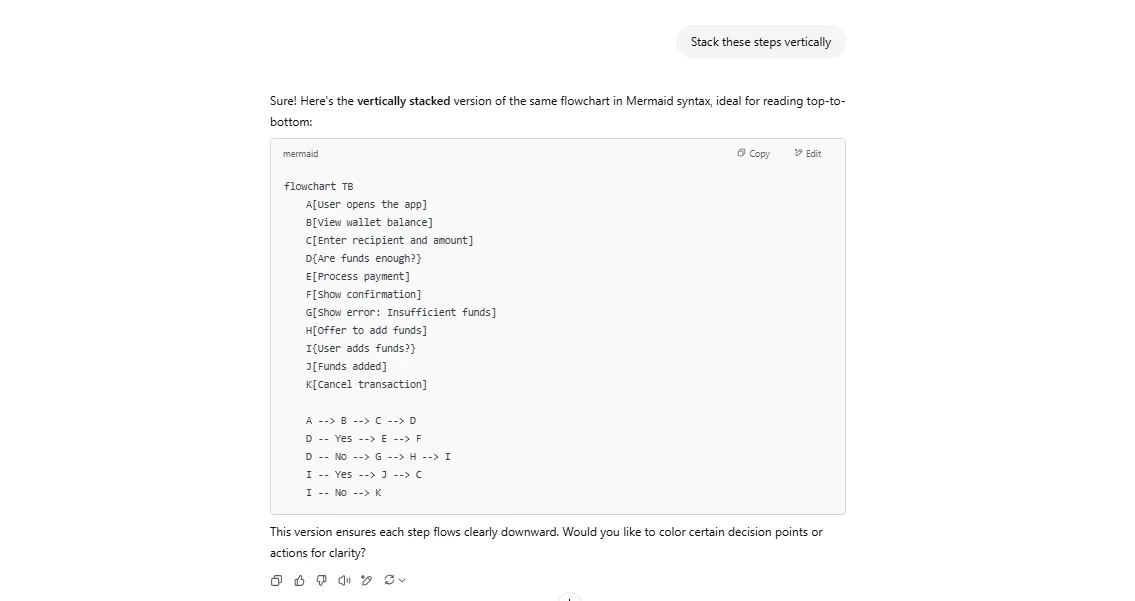
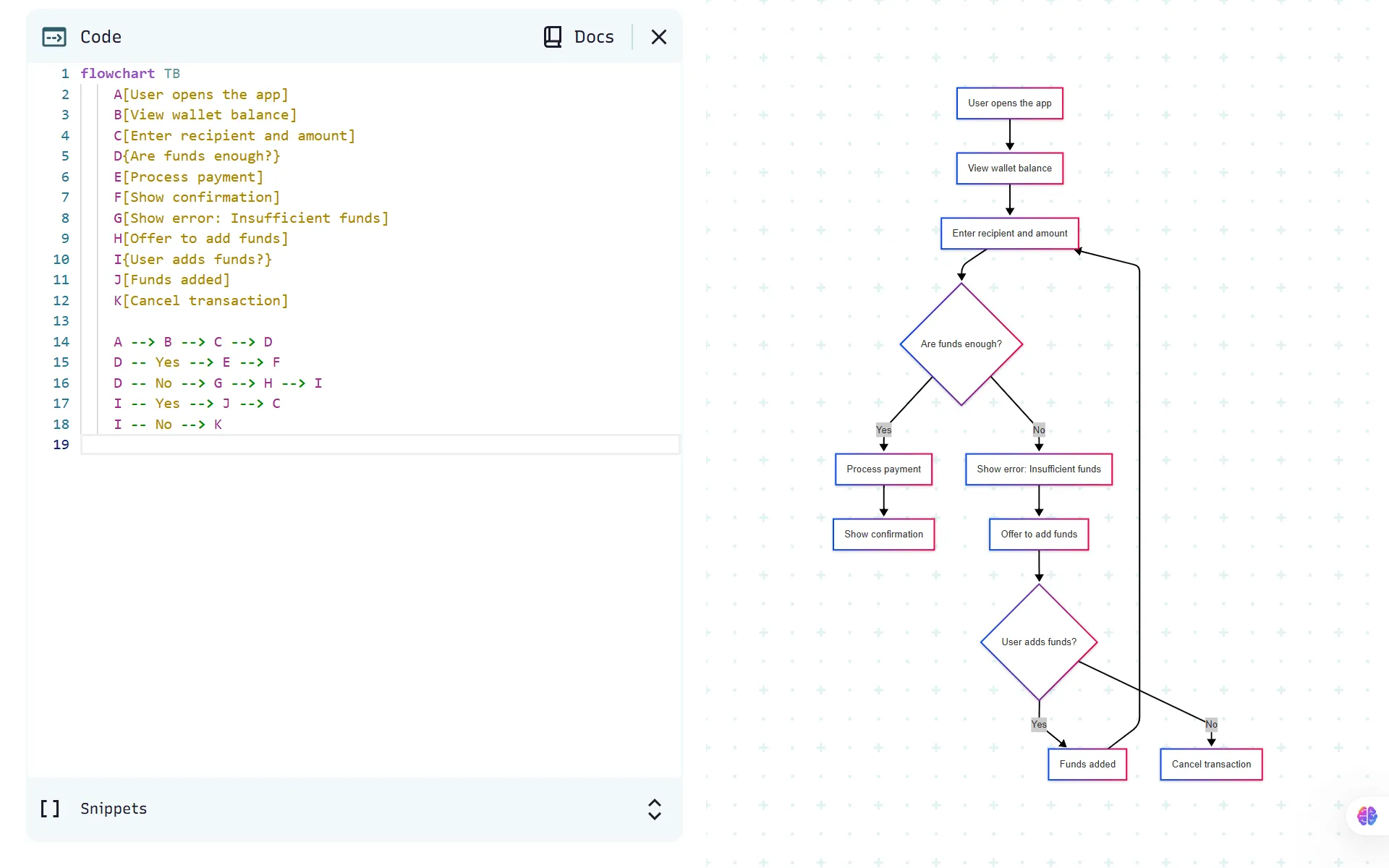
Med samma exempel som utgångspunkt, låt oss anta att du vill stapla stegen vertikalt. I så fall skulle ChatGPT:s resultat se ut så här:
När du kopierar och klistrar in den här koden i Mermaid Live Editor kommer ditt diagram att se ut så här:
Du kan också lägga till detaljer. Du kan till exempel ändra din Mermaid-kod för att markera felvägar med rött. Så här skulle resultatet se ut:
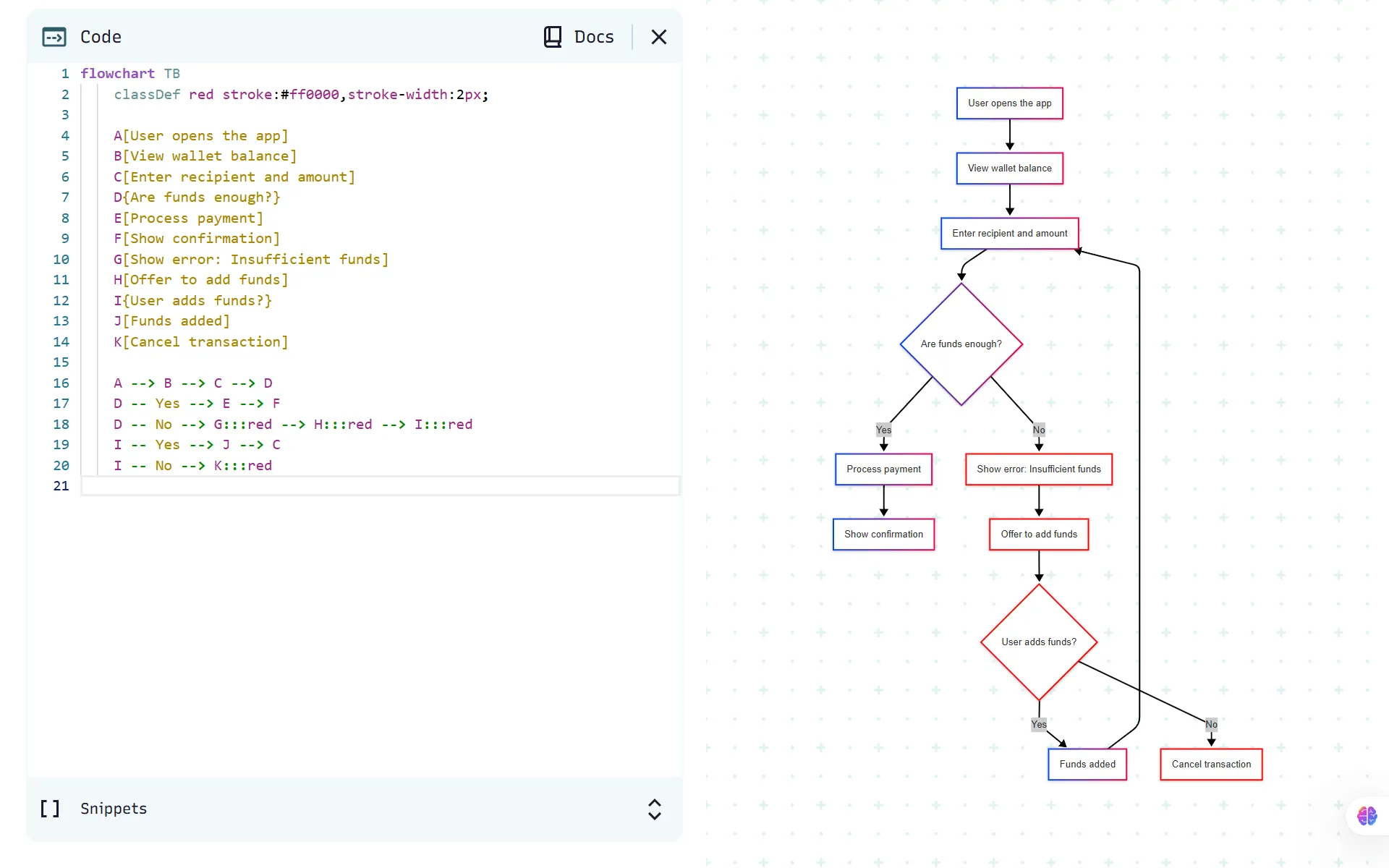
Du kan fortsätta att justera koden tills du uppnår önskat resultat.
💟 Bonus: Brain MAX är din AI-drivna desktop-kompanjon som ger verklig kontext till diagramarbetsflöden. Med djup integration mellan dina projekt, dokument och teamkommunikation förstår Brain MAX detaljerna och relationerna i ditt arbete. J
Beskriv bara din process eller ditt arbetsflöde med röst eller text, så genererar Brain MAX omedelbart tydliga, exakta diagram anpassade efter ditt sammanhang – oavsett om det är en projektplan, ett beslutsträd eller en processkarta. Det kan hämta relevanta uppgifter, deadlines och beroenden från din arbetsyta, så att varje diagram återspeglar ditt verkliga arbetsflöde. Dessutom kan du enkelt uppdatera, förfina och dela diagram, vilket gör samarbetet och processoptimeringen smidig och intuitiv.
Steg 6: Exportera, bädda in eller översätt
Vad händer efter att du har fått diagrammet från ChatGPT? Här är några sätt att använda det i dina arbetsflöden:
Textbaserade layouter
- Perfekt för snabb delning i Slack, e-post eller inbyggd dokumentation.
- Du kan klistra in dem i mötesanteckningar eller använda dem som utkast för whiteboard.
- Om du arbetar i verktyg som ClickUp Docs, Notion eller Confluence är textlayouter en utmärkt utgångspunkt för brainstorming.
Mermaid. js-kod
Om ChatGPT genererar Mermaid-syntax kan du kopiera den direkt till:
- Notion (kodblock + Mermaid-tillägg)
- Obsidian (med Mermaid aktiverat)
- Confluence (via Mermaid-plugins)
- GitHub README-filer (för dokumentation av repos)
Genererade bilder
Ladda ner som den är för användning i:
- Presentationer (PowerPoint, Google Slides)
- Pitch-dokument (PDF, Notion, Canva)
- Interna wikis
👀 Visste du att? Du kan styra stilen när du genererar bilder i ChatGPT. Vill du ha ett diagram i skissform? En fotorealistisk mockup? En abstrakt illustration? Ange det i din prompt – så justeras det därefter.
Översätt till ett annat format
Du kan be ChatGPT att omformatera diagrammet om du vill byta stil:
- ”Konvertera detta flödesschema med sjöjungfrun till en layout med ren text”
- ”Omvandla denna textöversikt till en bild”
Versionshantering och uppdateringar
- Eftersom diagrammet finns i din chatt kan du återvända till det när som helst och säga, "Uppdatera detta flöde för att inkludera ett nytt godkännandesteg" eller "Ändra QA till UAT".
- Det blir mindre av en statisk export och mer av en levande grafik som du kan utveckla i takt med att projektet förändras.
💡 Proffstips: De flesta syntaxfel är enkla att åtgärda. Bara beskriv problemet för ChatGPT. Till exempel: ”Koden renderas inte, det finns ett fel nära rad 3. Åtgärda det och alla andra fel du hittar”, så kommer ChatGPT troligen att korrigera felet (och alla andra problem det hittar).
Begränsningar vid skapande av diagram med ChatGPT
Förutom fördelarna med att skapa diagram med ChatGPT finns det också vissa begränsningar och utmaningar.
❌ Ingen direkt bildskapande: Även om ChatGPT genererar diagramkod kan det inte producera färdiga bilder på egen hand. Du måste alltid klistra in koden i externa diagramskapare från tredje part. Detta extra steg är tidskrävande, särskilt när du behöver generera diagram i stora mängder.
❌ Komplexa layouter kräver manuell inblandning: Enkla diagram och flöden fungerar perfekt. Detta gäller dock inte diagram som har flera sammankopplade eller komplexa element, som kräver mänsklig inblandning eller finjustering.
❌ Syntaxfel: Ibland kan den genererade koden innehålla mindre problem som kan förhindra rendering. Några vanliga problem är saknade kommatecken, parenteser, TD- eller LR-element (top-down, left-right) eller felaktiga piltyper. Detta kan leda till att man måste gå fram och tillbaka för att få ett perfekt diagram (vilket återigen kanske inte är idealiskt för snabba uppgifter).
❌ Svårigheter med avancerade tekniska diagram: Det kan saknas djup och noggrannhet när det gäller avancerade ChatGPT-exempel, såsom tekniska och ingenjörsdiagram eller exakta arkitektoniska planer som kräver precisa mått och specialverktyg.
❌ Endast statisk utdata: Till skillnad från dedikerade diagramverktyg kan diagram som genereras av ChatGPT sakna interaktiva funktioner, såsom klickbara element, popup-fönster eller dynamiska uppdateringar och ändringar.
Skapa diagram med ClickUp
Om du är en projektledare som planerar sprintplaner eller en lärare som bryter ner komplexa idéer kan ChatGPT ge dig ett första utkast.
Men när det är dags att omvandla dessa idéer till något du faktiskt kan presentera eller samarbeta kring behöver du ett visuellt verktyg.
Det är där ClickUp, appen för allt som har med arbete att göra, gör ditt liv enklare.
Låt oss se hur!
ClickUp Brain
ClickUp Brain är ClickUps inbyggda AI-assistent som fungerar direkt i dina uppgifter, dokument och projekt.
Istället för att växla mellan ChatGPT och dina arbetsflödesverktyg kan du ta med dig kraften i AI direkt till arbetsplatsen. Från skrivande till resonemang till visuell planering hjälper det team att arbeta snabbare utan att behöva hoppa mellan olika appar.
Låt oss nu sätta detta i sitt sammanhang.
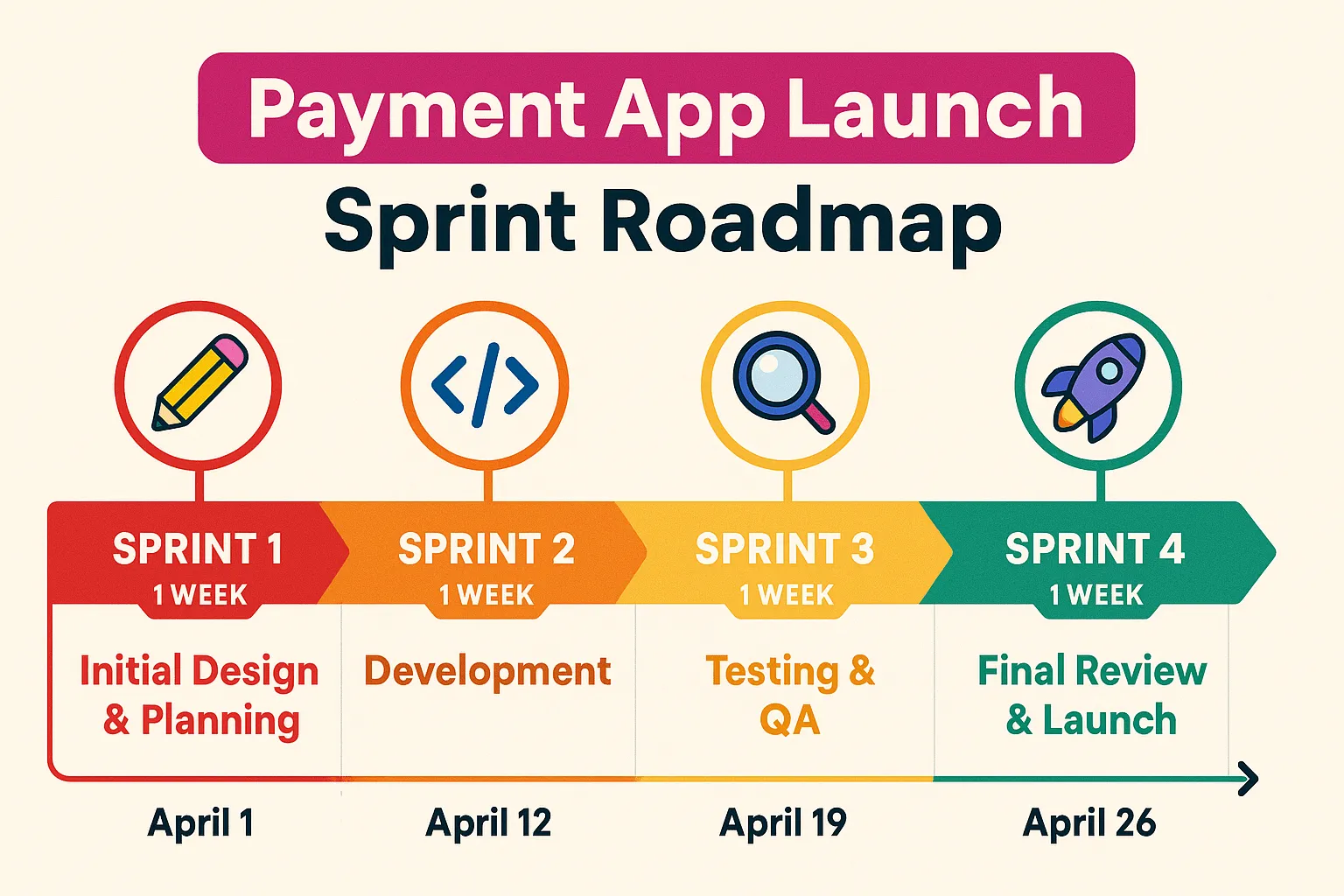
Ditt projektledningsteam kan be Brain att skapa ett utkast till ett arbetsflödesdiagram, sammanfatta mötesanteckningar eller skapa en visuell sprint-roadmap – allt inom den uppgift eller det dokument som de redan använder.
Här ber vi Brain att skapa en 4-sprint-roadmap för lanseringen av en betalningsapp.
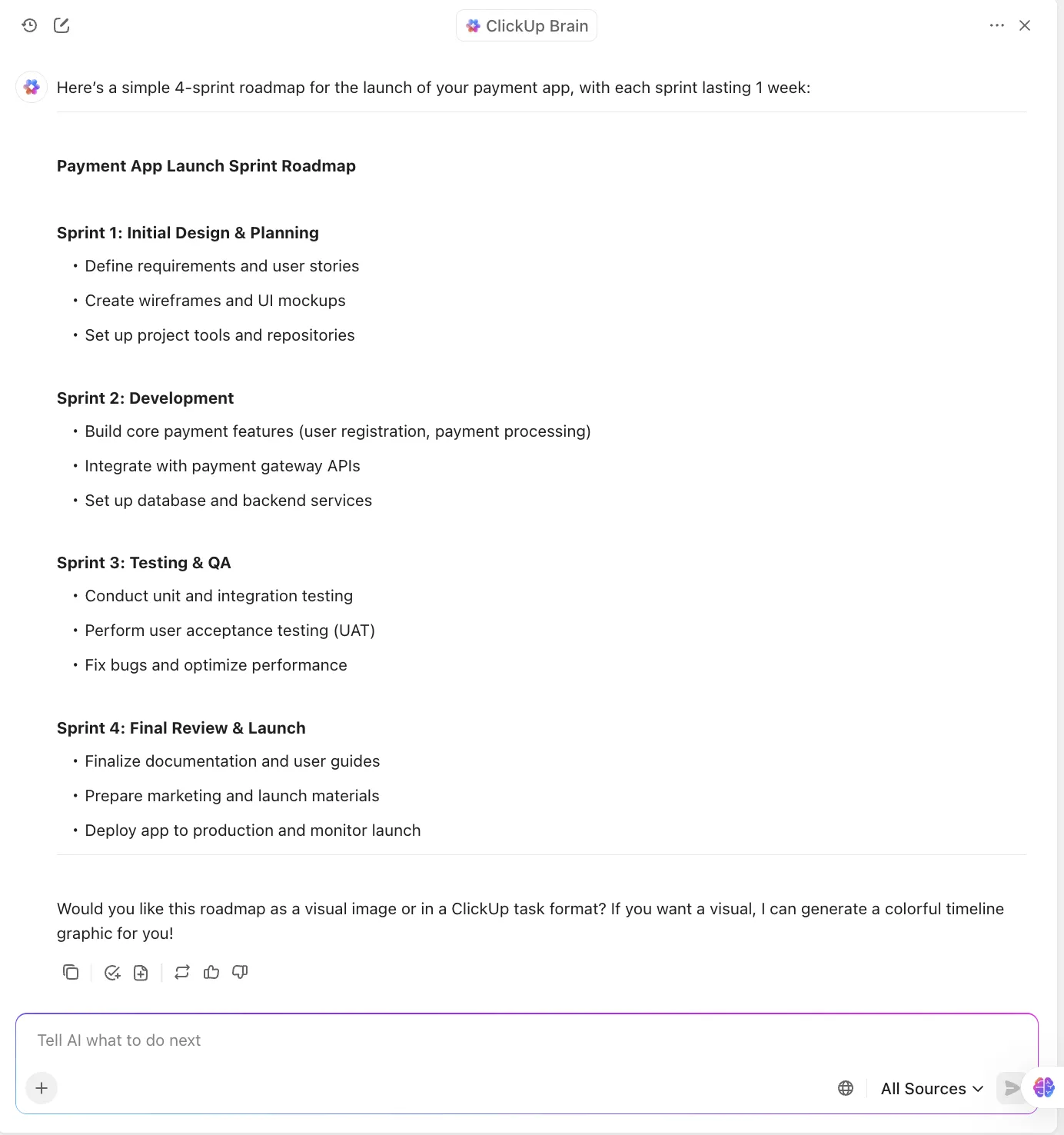
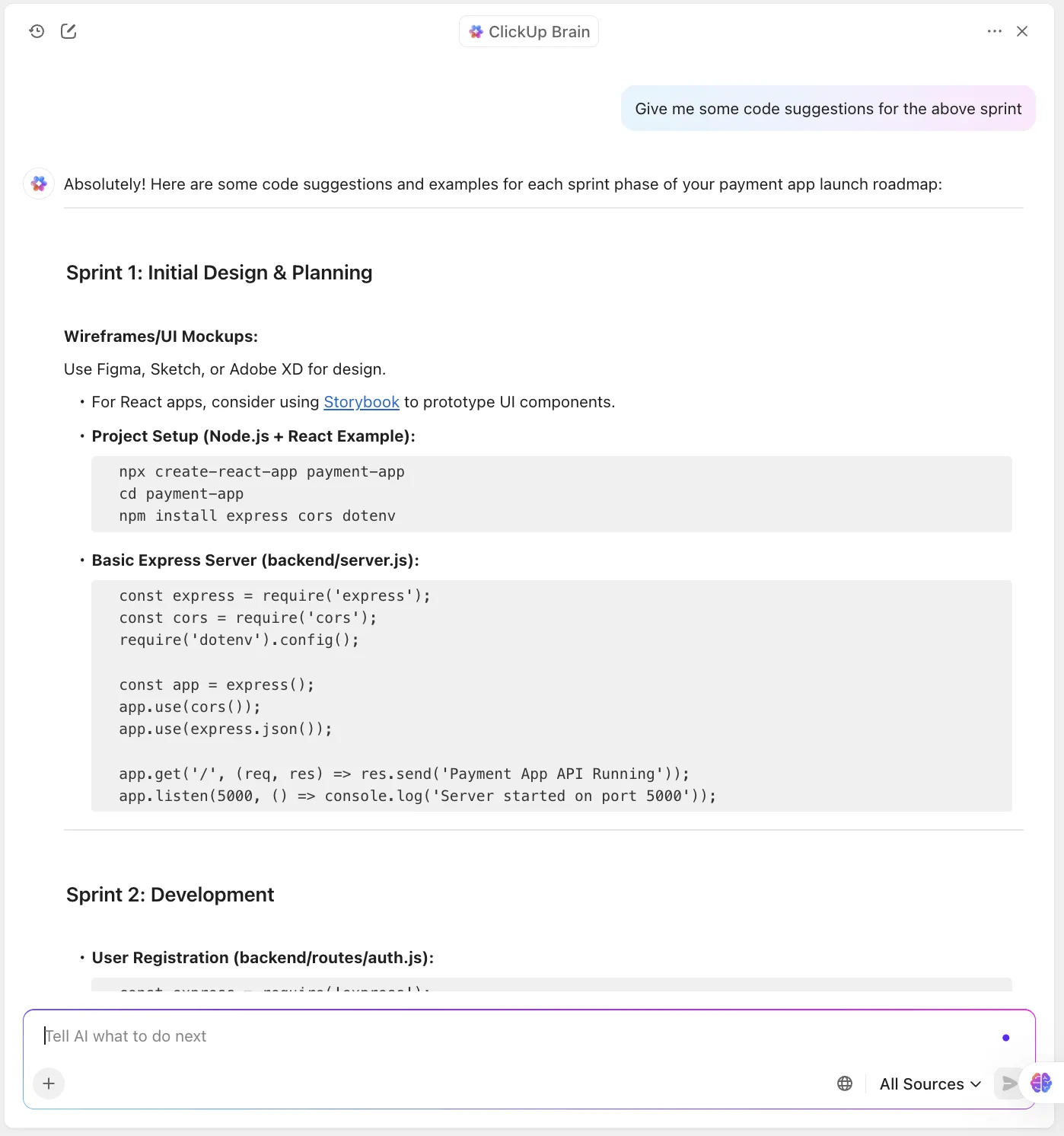
Samtidigt kan dina utvecklare använda samma utrymme för att generera sekvensdiagram, begära kodsnuttar eller dokumentera backend-arkitektur utan att lämna ClickUp.
Nu kan du till och med generera kodsnuttar för varje steg i ovanstående sprint. Om du är projektledare är fördelen med den här funktionen att du inte behöver vara beroende av teknikteamet för varje liten förändring. Du kan göra dem själv.
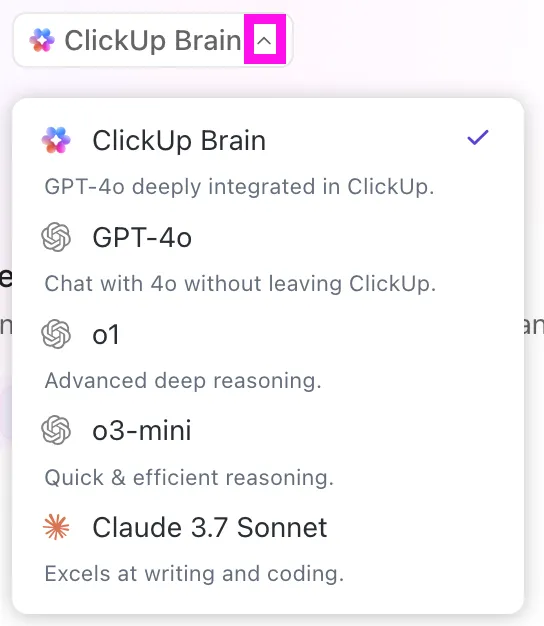
Eftersom ClickUp Brain låter användare välja mellan flera externa AI-modeller, inklusive Claude, ChatGPT-4. 0 och Gemini, kan du använda Brain för att brainstorma, skriva, resonera och koda, bland många andra saker.
Dessutom kan du med hjälp av AI-bildprompter till och med generera bilder i ClickUp.
Oavsett om du behöver teknisk hjälp eller kreativ brainstorming kan du göra allt med ClickUp Brain.
ClickUp-agenter
När du har skapat diagram med ChatGPT och ClickUp Brain, tänk om de kunde uppdateras eller triggas automatiskt, baserat på det faktiska arbetet i ditt projekt?
Det är där ClickUp Agents kommer in i bilden.
Dessa intelligenta, anpassningsbara assistenter kan agera å dina vägnar. Till exempel:
- En projektuppdatering triggar en agent att generera ett nytt arbetsflödesdiagram som sammanfattar vad som har ändrats.
- Efter att en sprintgranskning har loggats kan en agent sammanfatta diskussionen och bifoga en mind map med viktiga slutsatser.
- När en ny teammedlem ansluter sig kan AI-agenten automatiskt generera en organisationsplan eller ett utbildningsflöde.
Oavsett ditt arbetsflödesdiagram – oavsett om du hanterar utvecklingssprintar, tvärfunktionella arbetsflöden eller överlämningar till intressenter – förvandlar ClickUp Agents manuell diagramskapande till automatiserade, kontextmedvetna åtgärder.
Du fokuserar på tänkandet. Låt din arbetsplats hantera uppdateringarna.
Visualisera och samarbeta med ClickUp Whiteboards
Du har slutfört det första steget i att skapa ett diagram med Brain.
Nu när du vill samarbeta eller brainstorma idéer med ditt team behöver du en virtuell whiteboard.
ClickUp Whiteboards ger dig ett visuellt utrymme med dra-och-släpp-funktion där du kan kartlägga arbetsflöden, brainstorma lösningar eller gemensamt skapa arkitekturdiagram.
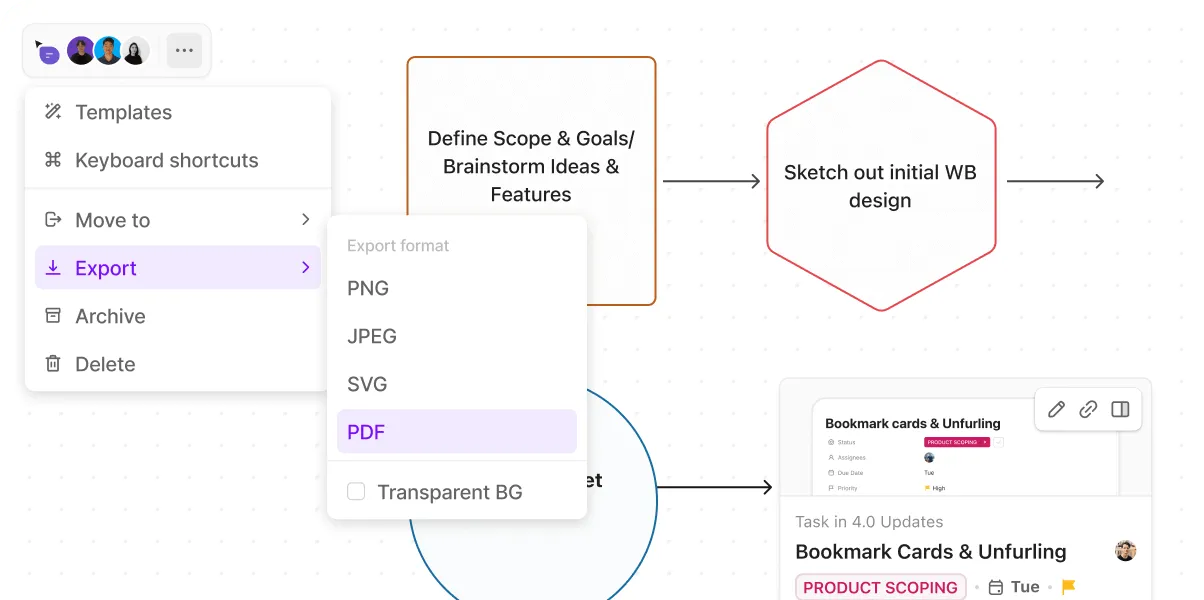
Du kan lägga till uppgifter, länka idéer, göra anteckningar direkt och omvandla klisterlappar till åtgärdspunkter utan att lämna arbetsytan.
Så här kan du använda Whiteboard:
- Be ClickUp Brain att generera en användarresa-karta baserad på dina specifikationer.
- Lägg till det på din whiteboard
- Samarbeta tvärfunktionellt under sprintplaneringen
- Visa intressenterna ett föreslaget funktionsflöde på ett visuellt sätt.
Låt oss se hur ClickUp Whiteboards hjälper dig att förverkliga dina idéer från koncept till genomförande.
På bara några minuter skissar produktteamet upp ett arbetsflöde, lägger till klisterlappar och kopplar varje form till verkliga uppgifter, så att du kan se en idé utvecklas från ett grovt diagram till ett liveprojekt utan att någonsin lämna ClickUp.
Vad är fördelen jämfört med diagramverktyg?
Whiteboards är direkt kopplade till dina uppgifter och projekt i ClickUp, så att allt förblir genomförbart och synkroniserat.
Strukturera idéer med ClickUp Mind Maps
För mer strukturerad planering hjälper ClickUp Mind Maps dig att omvandla abstrakta idéer till tydliga, sammanhängande uppgiftshierarkier.
Anta att du är en projektledare som utvecklar en produkt rpadmpa. Eller en utvecklare som visualiserar systemarkitekturen innan du översätter komponenterna till utvecklingsuppgifter. Eller en kunskapsarbetare som vill organisera forskningsresultat i sammanhängande teman.
ClickUp Mind Maps är ditt verktyg för tydlighet.
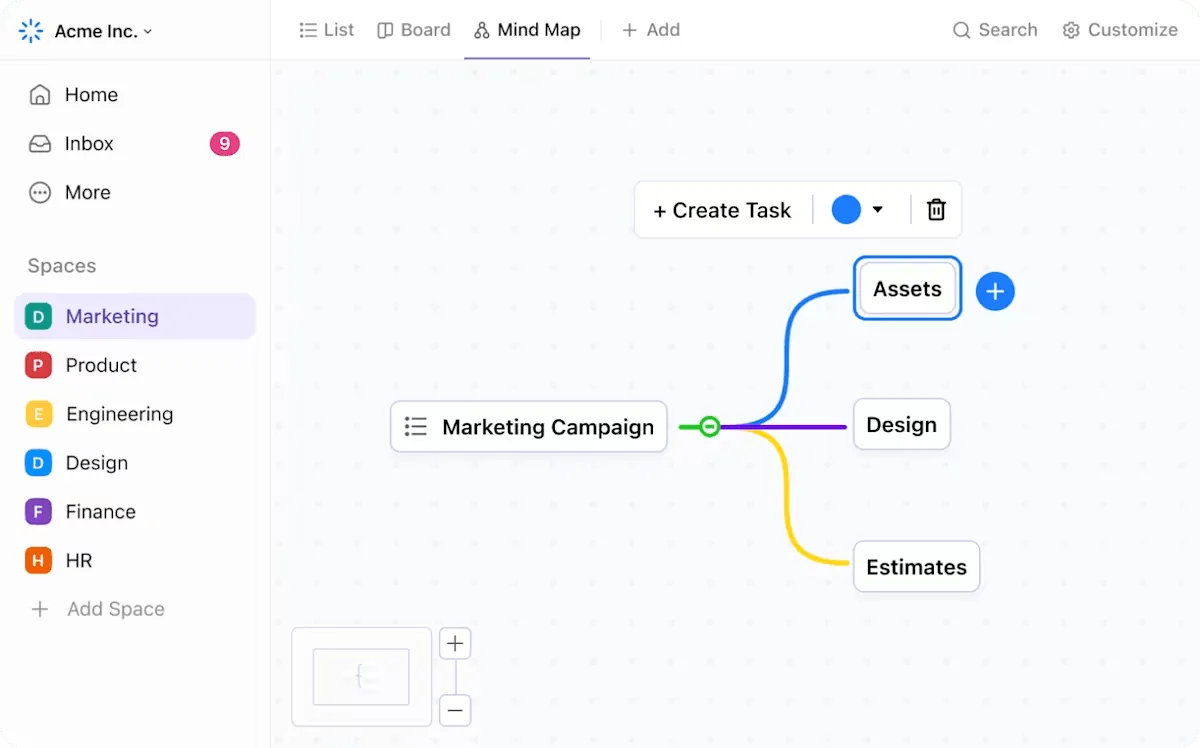
Med Mind Maps kan du:
- Skissera projektfaser med förgrenade beroenden
- Organisera forskning, användarberättelser eller funktionsförfrågningar
- Konvertera grenar direkt till uppgifter eller deluppgifter
🧠 Kul fakta: Din hjärna tänker naturligt i grenar. En studie visar att hjärnan inte tänker i listor – den kopplar ihop idéer som ett nätverk. Det är därför tankekartor ofta känns mer intuitiva än punktlistor.
Färdiga mallar
Även med ChatGPT och AI-assisterad planering kan det kännas överväldigande att börja från ett tomt blad. Särskilt när du har ont om tid eller är osäker på hur du ska strukturera dina tankar.
Det är här ClickUps färdiga mallar kommer in i bilden.
De löser viktiga problem som:
- Repetitiva inställningsarbeten: Du behöver inte bygga om simbanor, mind map-grenar eller arkitekturblock varje gång. Mallar ger dig en omedelbar utgångspunkt.
- Otydlig struktur: Oavsett om du planerar en sprint, skapar diagram över ett system eller genomför en retrospektiv, erbjuder mallarna inbyggd formatering och vägledning för att hålla allt på rätt spår.
- Slösad tid på formatering: Istället för att justera rutor eller bygga nodträd manuellt kan du fokusera på inmatningar och beslut. ClickUp sköter layouten.
- Dåligt samarbetsflöde: Mallar är inbyggda i ClickUps whiteboards och mind maps, så ditt team kan hoppa in, kommentera, tilldela uppgifter och iterera – utan att behöva exportera/importera.
Oavsett om du skapar diagram över arbetsflöden, kartlägger beroenden eller kommer på idéer till funktioner, hjälper ClickUps mallar dig att gå från AI-utkast → samarbetsdiagram → åtgärdsbar uppgiftslista på några minuter.
Här är några mallar som hjälper dig att komma igång.
Den första är ClickUps Pyramid Whiteboard Template, som hjälper dig att organisera dina idéer i pyramider för snabb förståelse. Du får det bästa av två världar: friheten att rita diagram och diagram med precis rätt struktur för att enkelt dokumentera och visualisera ditt arbete.
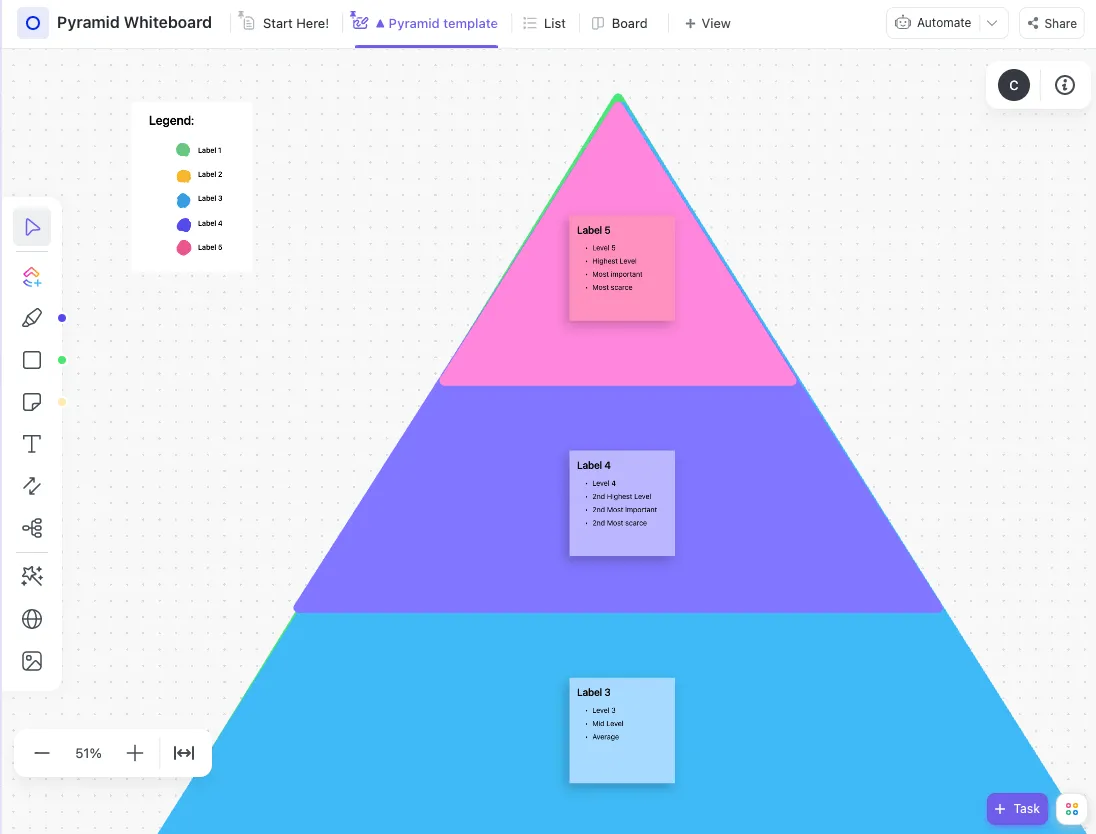
Med den här whiteboardmallen kan du:
- Lagra alla dina diagram i ett gemensamt arbetsutrymme för framtida referens.
- Förbättra uppföljningen av dina projekt och idéer med prioritetsetiketter, kapslade deluppgifter och lägg till ansvariga för respektive uppgift.
- Underlätta samarbetet genom att låta alla i ditt team bidra med idéer.
Slutligen kan du med ClickUps mall för användarflödeskarta skapa en visuell karta över hur användarna kommer att interagera med din produkt eller webbplats. Denna mall hjälper dig att identifiera möjligheter och potentiella luckor samt få insikter om hur människor kommer att interagera med din produkt.
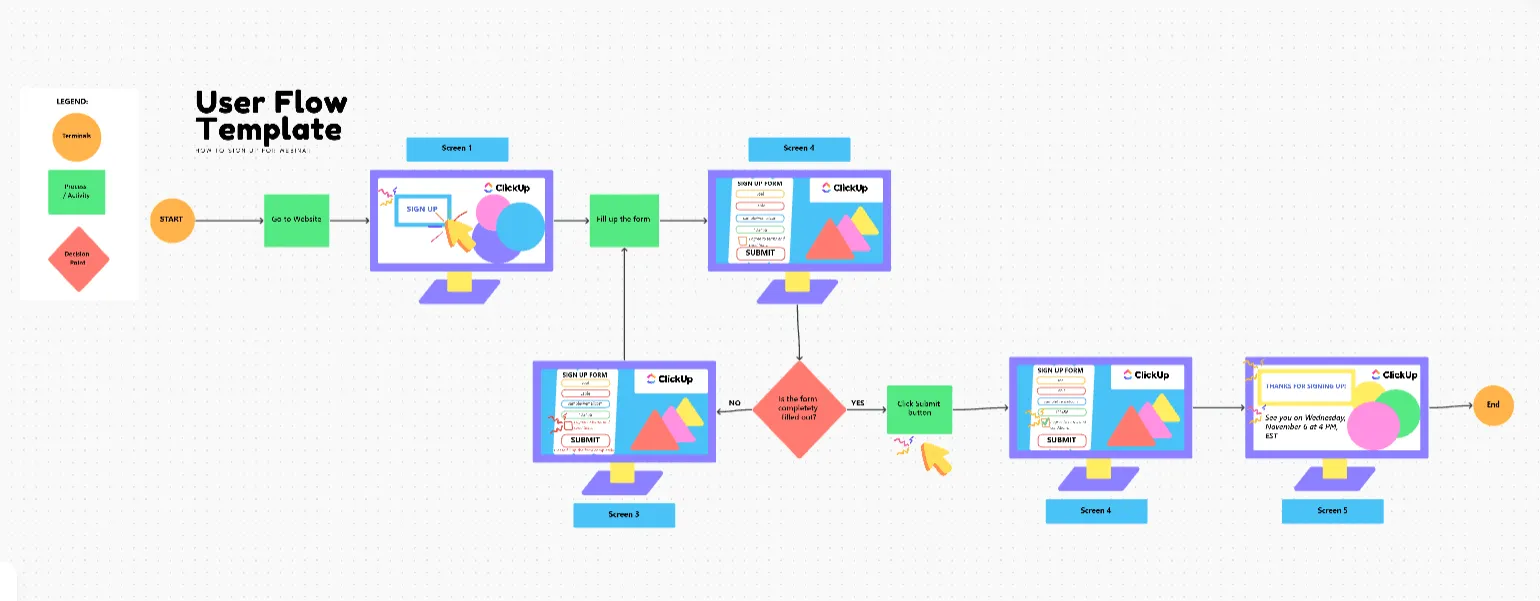
Så här kan du använda den här mallen effektivt:
- Skapa ett ClickUp-dokument för att samla all information du behöver: uppgifter som ingår, åtgärder i varje steg och förväntade resultat.
- Brainstorma användarflöden med hjälp av whiteboardtavlor, klisterlappar och andra visuella hjälpmedel.
- Ställ in återkommande uppgifter för att regelbundet granska och uppdatera användarflödet.
Förvandla dina idéer till praktiska diagram med ClickUp
Nu vet du hur du skapar diagram med ChatGPT. De är snabba, flexibla och intuitiva.
Men när du bäddar in det i ClickUp gör dina diagram mer än bara kommunicerar – de aktiveras.
Från AI-genererade färdplaner till automatiska uppdateringar och samarbetswhiteboards – hela ditt team kan arbeta visuellt, snabbt och synkroniserat.
Utforska ClickUp Brain, Agents, Mind Maps och Whiteboards för att göra ditt nästa diagram till något riktigt dynamiskt.
Bygg med ClickUp. Samarbeta utan att behöva byta kontext. Registrera dig gratis.