

Ditt säljteam har just avslutat en affär och kundresan börjar.
Först meddelar CRM-systemet automatiskt juridikteamet att förbereda avtalet. Därefter kopplar systemet in redovisningsteamet. Därefter får kundteamet meddelanden om kundregistrering och kontoinställningar.
Men hur säkerställer du att varje steg sker i perfekt ordning?
Det är här sekvensdiagram kommer in. De bryter ner varje systeminteraktion och visualiserar varje teams och komponents roll, vilket skapar ett smidigt arbetsflöde.
I den här artikeln delar vi med oss av några exempel på sekvensdiagram och ger en handledning i hur man skapar ett sekvensdiagram.
Vad är ett sekvensdiagram?
Ett sekvensdiagram är ett visuellt verktyg som används i mjukvarudesign för att illustrera hur olika delar av ett system interagerar över tid. Det fångar ordningen på meddelanden som utbyts mellan deltagarna, vilket hjälper dig att förstå hur processer flyter från ena änden till den andra.
Tänk på ett sekvensdiagram som en ritning för ett mjukvarusystem eller en process.
🌟 Exempel: En sekvensdiagramprocess för ett e-handelsföretag
- Kunden besöker webbplatsen och lägger till varan i varukorgen.
- Systemet bearbetar begäran och aktiverar betalningsgatewayen.
- Betalningsgatewayen behandlar betalningen
- Återförsäljaren får orderinformation på sin instrumentpanel.
Deltagarna i detta system är kunden, systemet, betalningsgatewayen och återförsäljaren.
Här är ett exempel på ett sekvensdiagram för ett taxibokningssystem.
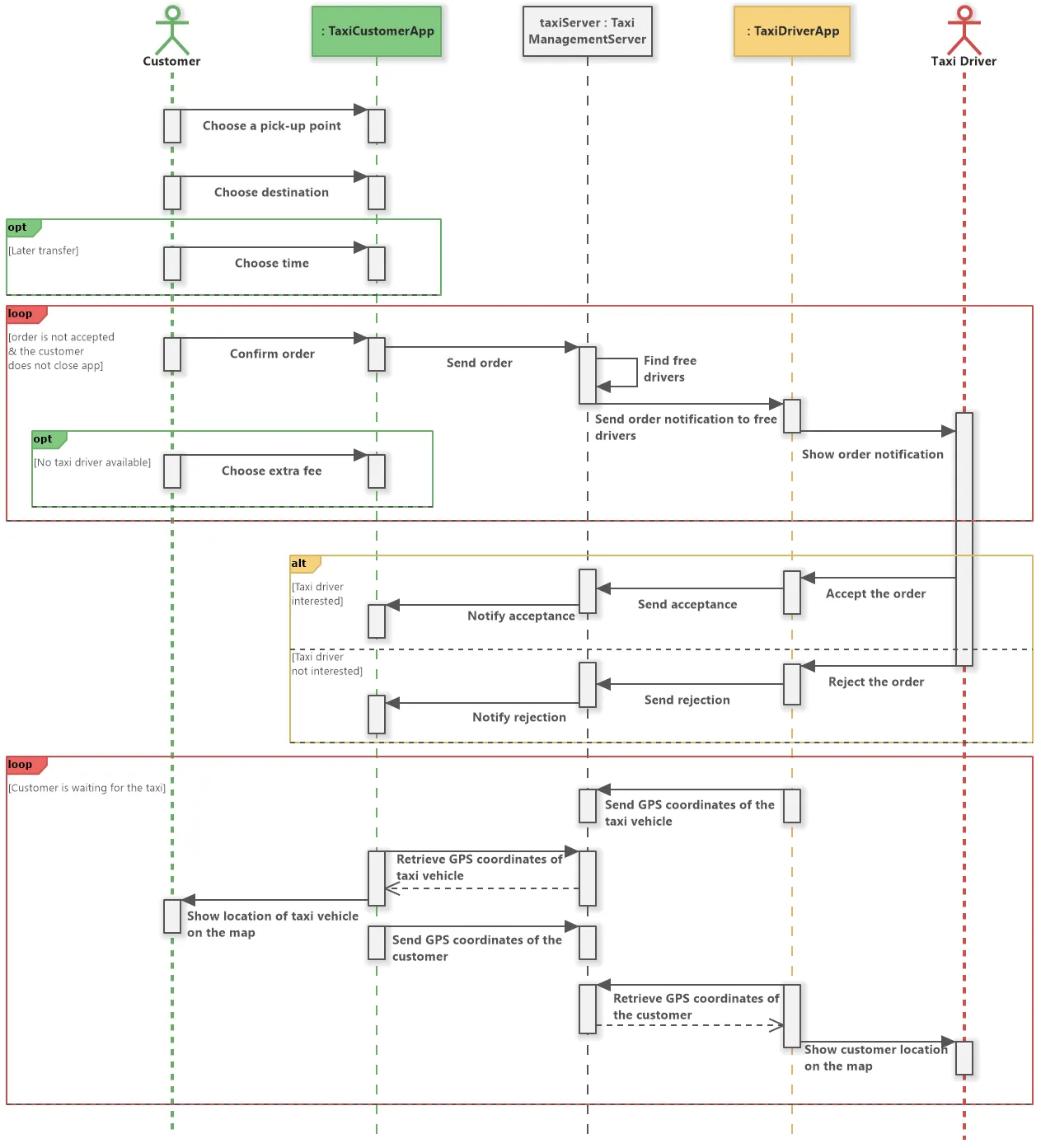
Men vad är det för linjer, pilar och rektanglar här? Låt oss ta reda på det.
🧠 Visste du att? Sekvensdiagram är en del av Unified Modeling Language (UML), ett standardiserat modelleringsspråk som utvecklades i mitten av 1990-talet av tre experter – Grady Booch, Ivar Jacobson och James Rumbaugh, kända som ”Three Amigos”.
Sekvensdiagramnotationer
De olika formerna du ser i diagrammet ovan är UML-sekvensdiagramnotationer.
Varje symbol representerar en specifik typ av interaktion eller ett element inom processflödet eller systemdesignen, vilket gör det enklare att förstå och kommunicera händelseförloppet i ett system. De gör diagrammen tydliga, konsekventa och lätta för teamen att tolka systemet.
1. Livlinjer och aktiveringar
Livlinjer är vertikala streckade linjer som löper nedåt från varje objekt. De representerar hur länge deltagarna (objekt eller aktörer) är involverade i en interaktion.
🌟 Exempel: I en kundtjänstinteraktion kan livlinjerna representera kunden, supportsystemet och agenten. Varje livlinje visar när de är aktiva under konversationen.
Aktiveringar är rektanglar eller vertikala staplar på en livlina som indikerar att en deltagare utför en åtgärd. De markerar det steg där ett objekt är aktivt eller styr processen.
🌟 Exempel: När en kund begär support visar agentens livlina aktivering när de svarar på frågan.
2. Meddelanden
Fyllda pilar representerar synkrona meddelanden. De visar hur ett objekt skickar ett meddelande och väntar på svar innan det fortsätter. Processen pausas tills systemet får ett svar.
🌟 Exempel: En användare skickar en inloggningsbegäran till servern, som bearbetar inloggningsuppgifterna och skickar tillbaka ett autentiseringssvar. Användaren kan inte fortsätta förrän svaret har mottagits.
Streckade pilar representerar asynkrona meddelanden. De representerar oberoende åtgärder som utlöses i specifika skeden.
🌟 Exempel: En användare publicerar en kommentar på en social mediasida och systemet skickar ett svar i form av ett e-postmeddelande till användaren för att bekräfta inlägget. Systemet fortsätter att köras utan att vänta på bekräftelse om att e-postmeddelandet har levererats.
3. Interaktionsfragment
Alternativ (alt) visar olika vägar eller villkor där endast ett resultat exekveras. Det representerar en beslutspunkt där ett villkor avgör vilken väg som ska följas.
🌟 Exempel: När en användare försöker logga in kontrollerar systemet inloggningsuppgifterna med hjälp av det alternativa kombinationsfragmentet. Om inloggningsuppgifterna är korrekta får användaren åtkomst, annars visas ett felmeddelande.
Alternativ (opt) representerar ett valfritt steg i en process. De förekommer endast när ett specifikt villkor är uppfyllt, annars hoppas de över.
🌟 Exempel: Efter inloggning aktiverar systemet ett steg för tvåfaktorsautentisering endast om denna funktion är aktiverad för användarens konto.
Loops (loop) används när en åtgärd måste upprepas flera gånger tills ett villkor är uppfyllt. Processen fortsätter tills det angivna villkoret blir falskt.
🌟 Exempel: Ett system kontrollerar inkommande meddelanden i en användares inkorg var 30:e sekund tills användaren loggar ut.
4. Organisatoriska element
Ramar grupperar delar av sekvensdiagrammet, vilket gör det enklare att strukturera diagrammet.
🌟 Exempel: En ram kan omsluta alla steg som är relaterade till en inloggningsprocess och tydligt separera den från andra avsnitt som betalningshantering eller utloggning.
Referenser används för att länka till andra diagram eller avsnitt. De förhindrar redundans genom att peka på en annan del av sekvensen eller ett annat diagram.
🌟 Exempel: En referens kan länka en inloggningsprocess i ett diagram till ett annat diagram som visar detaljerade steg för användarautentisering.
Sekvensdiagrammallar och exempel
Nu ska vi titta på några exempel på sekvensdiagram så att du enkelt kan kartlägga dina systeminteraktioner.
Exempel på sekvensdiagram
1. Sekvensdiagram för videostreaming

🚀 Så här fungerar det: Användaren begär en videofil från strömningsservern. Servern svarar med en lista över videoklipp. Användaren begär och tar emot klipp iterativt tills hela videon har strömats.
⚙️ Processöversikt:
- Användare ↔ Videostreamingserver: Begär och ta emot block (upprepa tills klart)
- Användare → Videostreamingserver: Begär video
- Videostreamingserver → Användare: Skicka lista över videoklipp
2. Sekvensdiagram för hotellbokning
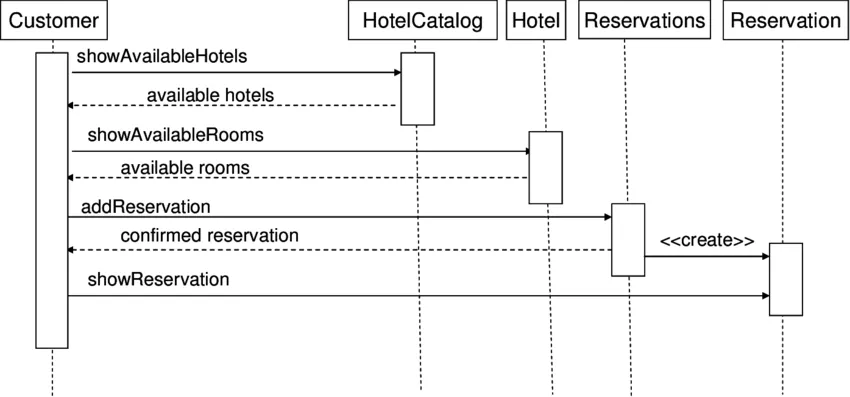
🚀 Så här fungerar det: En kund interagerar med ett hotellkatalogsystem för att kontrollera tillgängliga hotell och rum. När ett alternativ väljs skapar och bekräftar bokningssystemet en bokning och visar den för kunden.
⚙️ Processöversikt:
- Bokningssystem → Kund: Bekräfta bokning
- Kund → Hotellkatalog: Sök efter hotell
- Hotellkatalog → Kund: Visa tillgängliga hotell
- Kund → Hotellkatalog: Sök efter rum
- Hotellkatalog → Kund: Visa tillgängliga rum
- Kund → Bokningssystem: Gör en bokning
3. Sekvensdiagram för kontroll av kontosaldo
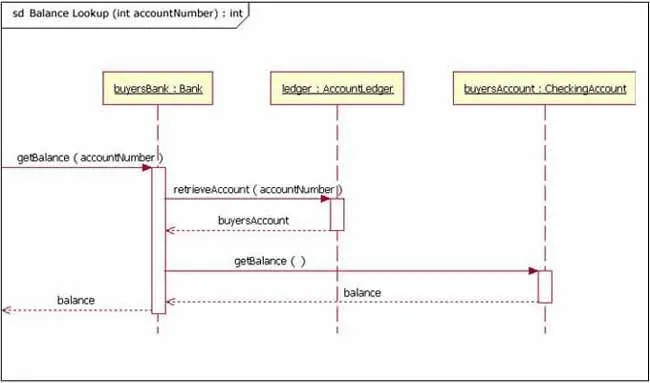
🚀 Så här fungerar det: En kund begär sitt banksaldo. Banksystemet hämtar kontouppgifterna från huvudboken och går in på det specifika checkkontot för att hämta saldot, som sedan returneras till kunden.
⚙️ Processöversikt:
- Bank → Kund: Skicka saldo
- Kund → Bank: Begär saldo
- Bank → Huvudbok: Hämta kontoinformation
- Huvudbok → Bank: Ange kontouppgifter
Mallar för sekvensdiagram
Som vi just har sett ovan kan sekvensdiagram vara till hjälp i en rad olika processer. Oavsett om du arbetar med mjukvaruutveckling, processdokumentation, visualisering av kundtjänstprocesser, tillverkningsprocesser eller andra affärsflöden kan dessa diagram vara till hjälp.
Att skapa sekvensdiagram från grunden kan dock vara besvärligt, särskilt för komplexa arbetsflöden. Du måste identifiera viktiga deltagare, definiera händelseförloppet och kartlägga interaktioner. Det är lätt att bli överväldigad och göra fel.
Det är därför bäst att använda sekvensdiagrammallar för att förenkla processen och undvika fel. De hjälper dig att skapa anpassade diagram för varje arbetsflöde med en konsekvent struktur och aviseringar.
Här är några effektiva sekvensdiagrammallar som du kan prova för att effektivisera ditt processflöde:
1. ClickUp UML-aktivitetsmall
ClickUp UML Activity Template är ett utmärkt sätt att effektivisera komplexa sekvensdiagram och se till att alla är på samma sida. Med dess dra-och-släpp-verktyg kan du snabbt skapa interaktionsdiagram som ger struktur åt allt från användarberättelser till detaljerade projektplaner.
Denna UML-diagrammall hjälper dig att visuellt representera ditt systems aktiviteter och förbättra kommunikationen mellan utvecklare och intressenter.
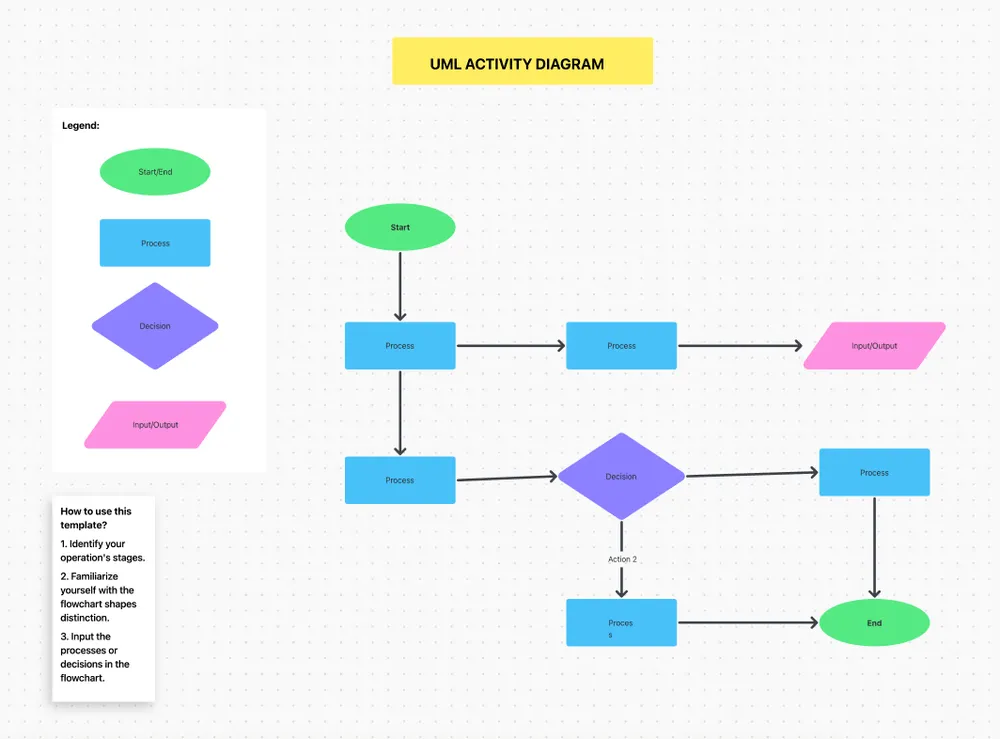
Du kan använda den här mallen för att:
- Skapa uppgifter för varje steg i processen
- Tilldela uppgifter till teammedlemmar och ange en tidsplan
- Samarbeta med intressenter för att brainstorma idéer och skapa innehåll.
2. ClickUp Swimlane-flödesschemamall
Swimlane-mallar hjälper dig att visualisera arbetsflöden och tydliggöra roller inom dina projekt. ClickUp Swimlane Flowchart Template organiserar processer i banor, så att du kan se parallella steg eller processer tillsammans med ansvariga team eller individer.
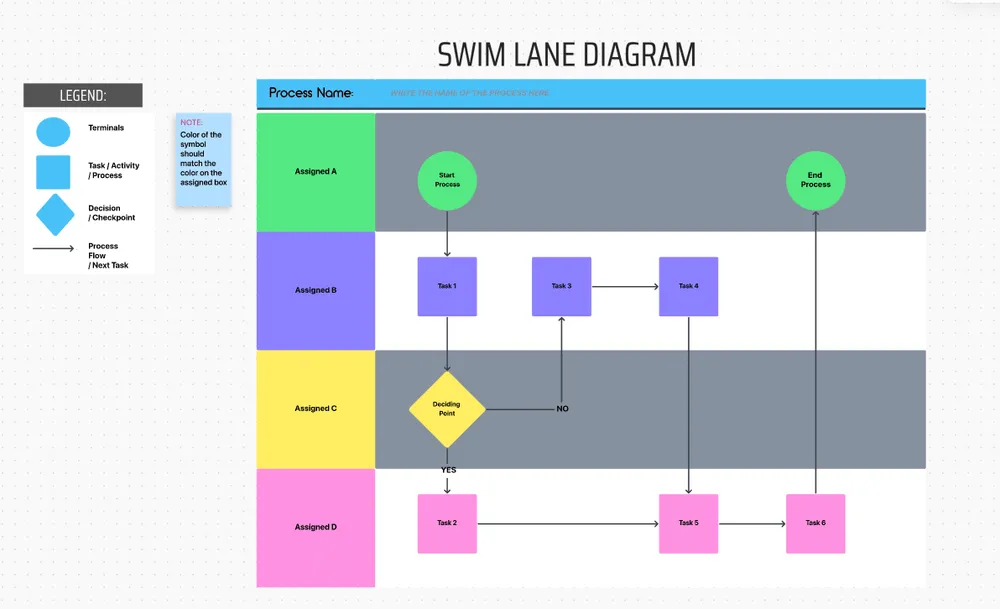
Med den här sekvensdiagrammallen kan du enkelt identifiera roller och ansvarsområden, bryta ner flerlagriga processer och förbättra den övergripande förståelsen bland teammedlemmarna.
3. ClickUp-blockdiagrammall
Med sina anpassningsbara block gör ClickUp Block Diagram Template det enkelt att representera olika enheter som är involverade i dina processer, såsom användare, system och komponenter. Den färgkodade designen hjälper dig att organisera elementen visuellt, vilket gör det tydligt att se varje medlems uppgifter och ansvarsområden.
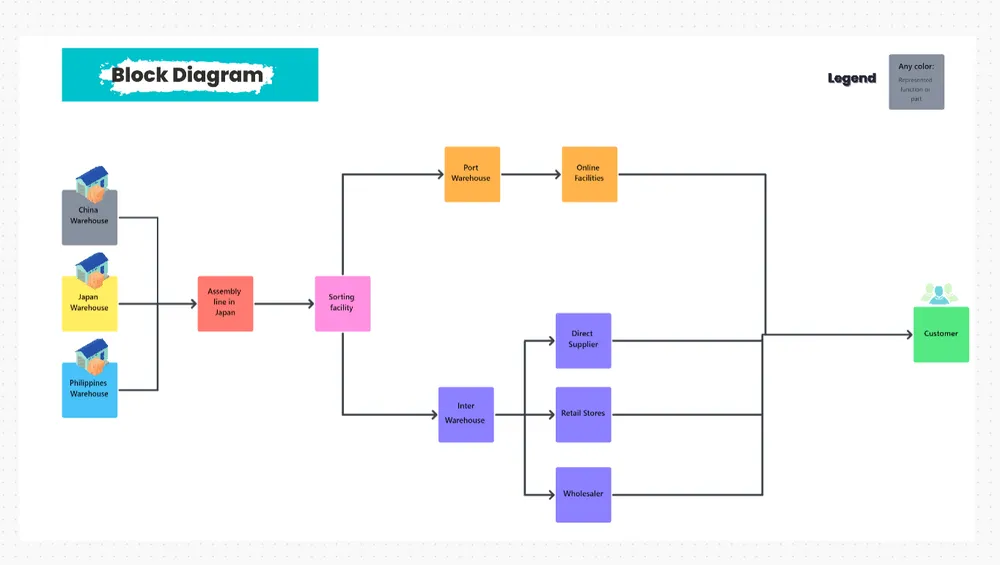
Dessutom kan du med det intuitiva dra-och-släpp-gränssnittet snabbt lägga till, ändra eller omorganisera block allteftersom projektet utvecklas, så att ditt diagram alltid återspeglar den senaste informationen.
Hur man ritar ett sekvensdiagram
Här är en steg-för-steg-guide för att skapa ett sekvensdiagram:
➡️ Steg 1: Identifiera diagrammets omfattning och syfte
Bestäm vilken specifik interaktion, process eller arbetsflöde du vill visualisera med ett sekvensdiagram. Detta kommer att styra hela processen.
➡️ Steg 2: Lista deltagarna
Identifiera de viktigaste deltagarna (aktörer och system) som är involverade i interaktionen. Skapa en lista över alla användare, externa system, databaser, servrar etc.
💡Proffstips: Du kan använda ClickUp Docs för att definiera projektets omfattning och syfte samt lista alla deltagare.

➡️ Steg 3: Definiera händelseförloppet
Därefter beskriver du processens arbetsflödessteg i en sekvens och förklarar deltagarnas roller i de olika stegen.
Om du behöver hjälp med att bryta ner idéer och kartlägga samband kan du prova ClickUp Mind Maps. Det hjälper dig att visualisera varje steg i ditt diagram och få en tydlig bild av hur saker hänger ihop.
Om någon av dina idéer behöver omvandlas till konkreta åtgärder kan du dessutom omvandla dem direkt till uppgifter och hantera dem med hjälp av ClickUp Tasks.
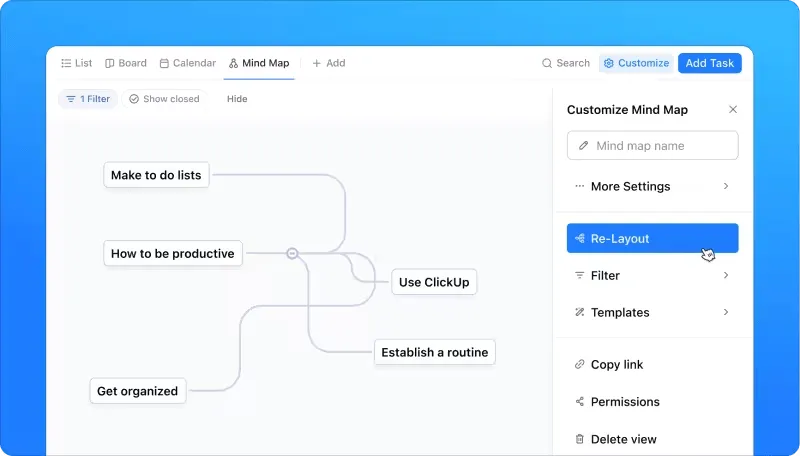
Med ClickUp Mind Maps kan du:
- Organisera stegen med ett klick
- Omvandla idéer till genomförbara uppgifter
- Koppla ihop punkterna snabbare med kaskadvyer och sorteringsalternativ
➡️ Steg 4: Rita diagrammet
När du har samlat alla dina idéer kan du börja skapa sekvensdiagrammet genom att lägga till anteckningar. För detta behöver du ett UML-diagramprogram eller ett visuellt verktyg.
Så här lägger du till anteckningar i ditt sekvensdiagram:
⚪ Definiera livlinjer: Skapa vertikala streckade linjer för varje deltagare. Varje livlinje representerar varaktigheten av deltagarens engagemang i interaktionen.
↔️ Justera livlinjer: Placera livlinjerna horisontellt utifrån den ordning i vilken deltagarna är involverade i interaktionen.
📏 Lägg till aktiveringsfält: Rita aktiveringsfält på livlinjerna där deltagarna är aktivt involverade. Detta indikerar när varje deltagare bearbetar information.
➡️ Rita meddelanden: Använd pilar för att representera meddelanden som utbyts mellan deltagarna. Fyllda pilar indikerar synkrona meddelanden, vilket innebär att en deltagare väntar på att den andra ska svara.
🔄 Inkludera returmeddelanden: Om det finns ett svar, avbilda det som en streckad pil som återvänder till den ursprungliga deltagaren.
❓Inkludera villkor och slingor: Om interaktionen involverar villkorade åtgärder (t.ex. if-else-beslut) eller slingor (upprepade åtgärder), använd kombinerade fragment för att illustrera dem.
🔀 Tänk på parallell körning: Om någon av deltagarna utför åtgärder samtidigt, visa det med parallella livlinjer.
Du kan enkelt designa ett sekvensdiagram med ClickUp Whiteboards. Det hjälper dig att visualisera alla interaktioner, kopplingar och processer i ditt system.
Oavsett om du kartlägger hur olika aktörer interagerar eller försöker förstå meddelandeflödet mellan dem, handlar det om att få ut idéerna ur huvudet och upp på tavlan. Du kan enkelt dra, släppa och koppla ihop element.
Det är inte allt! En av de bästa sakerna med ClickUp Whiteboard är hur enkelt det underlättar teamsamarbete. Du arbetar inte isolerat – ditt team kan hoppa in när som helst.
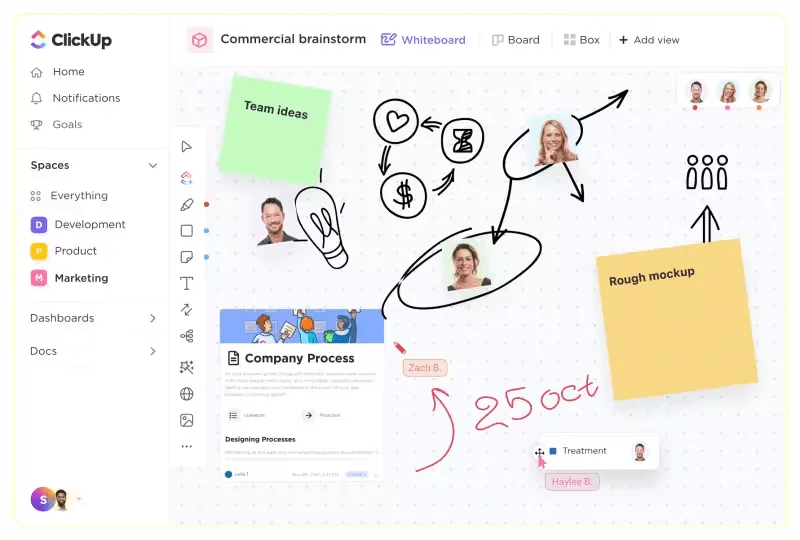
Behöver du hjälp med att lägga till en saknad interaktion eller justera flödet?
De kan redigera direkt på whiteboardtavlan i realtid, så att allas synpunkter tas med från början. Och när du flyttar runt saker kan ditt team se uppdateringarna omedelbart. Det bästa är att du kan lägga till anteckningar och bifoga länkar, dokument och filer till varje steg för bättre sammanhang.
➡️ Steg 5: Granska och förfina diagrammet
Granska diagrammet för att säkerställa att det korrekt återger interaktionen. Dela det med berörda intressenter för att få feedback och göra eventuella justeringar för tydlighetens skull.
➡️ Steg 6: Lägg till anteckningar och kommentarer
Lägg till anteckningar för att ge ytterligare sammanhang eller förtydliga komplexa delar av diagrammet. Detta hjälper till att förtydliga komplexa interaktioner, antaganden och undantag, vilket säkerställer att alla intressenter förstår processen.
➡️ Steg 7: Dokumentera antaganden och begränsningar
Notera alla antaganden och begränsningar som rör interaktionen. Detta klargör sammanhanget och säkerställer att alla teammedlemmar är medvetna om eventuella utmaningar eller viktiga beslut.
💡Proffstips: Du kan också använda anpassningsbara ERD-mallar för att påskynda diagramskapandet. Börja med en färdig struktur och anpassa den efter dina behov, så att alla dina diagram blir enhetliga.
Verktyg för att skapa sekvensdiagram
Att skapa ett effektivt sekvensdiagram kan bli enklare med rätt verktyg. Du kan hitta alternativ som erbjuder användarvänliga gränssnitt, detaljerade anpassningsfunktioner och sömlös integration med andra plattformar. Här är några populära diagramprogram att överväga:
- ClickUp: Om du letar efter ett mångsidigt visuellt projektledningsverktyg som hjälper dig att enkelt skapa sekvensdiagram och omedelbart starta åtgärdspunkter kan du använda ClickUp som ett UML-diagramprogram för att organisera processer på ett tydligt och strukturerat sätt.

- Lucidchart: Detta är ett populärt onlineverktyg för att skapa diagram där du kan lägga till former, kopplingar och text. Lucidchart erbjuder ett bibliotek med mallar och symboler speciellt för UML-diagram, inklusive sekvensdiagram.
- Microsoft Visio: Denna diagramapplikation ingår i Microsoft Office-paketet. Med Visio kan du skapa dynamiska diagram med datalänkade bilder och få skräddarsydda mallar för olika diagramtyper, inklusive UML. Tänk dock på att Visio är ett betalt verktyg, så det kanske inte är det bästa alternativet om du letar efter något budgetvänligt.
- Diagrams.net: Draw.io, även känt som diagrams.net, är ett gratis onlineverktyg som låter dig dra och släppa element på din arbetsyta. Du kan spara dina diagram direkt i molntjänster som Google Drive eller OneDrive, vilket gör det enkelt att komma åt och dela ditt arbete.
Bästa praxis för sekvensdiagram
Här är några bästa praxis att följa för att skapa ett effektivt sekvensdiagram:
📝 Tydlig identifiering av huvudelement: Märk varje deltagare eller objekt tydligt så att alla som läser diagrammet omedelbart kan se vilka som är involverade i interaktionerna och förstå deras roller, vilket gör diagrammet intuitivt.
✨ Konsekvent användning av notationer: Oavsett om du använder synkrona eller asynkrona meddelanden, loopar eller alternativa fragment är det viktigt att använda samma symboler och notationer i hela diagrammet.
🧩 Förenkla komplexa diagram: För att undvika att göra saker onödigt komplicerade kan du dela upp större, komplexa diagram i mindre, mer hanterbara delar. Fokusera på att visa de viktigaste interaktionerna och utelämna mindre detaljer som inte tillför något värde.
Vanliga misstag i sekvensdiagram
Här är några vanliga fallgropar som du måste undvika när du skapar sekvensdiagram så att du kan automatisera dina arbetsflöden:
Felaktig återgivning av interaktioner
En felaktig representation av hur objekt eller deltagare interagerar med varandra kan leda till försenade uppgifter, dålig resurshantering och förvirrande dokumentation.
Hela poängen med ett sekvensdiagram är att fånga det faktiska kommunikationsflödet, så se till att interaktionerna återspeglar vad som verkligen händer i systemet.
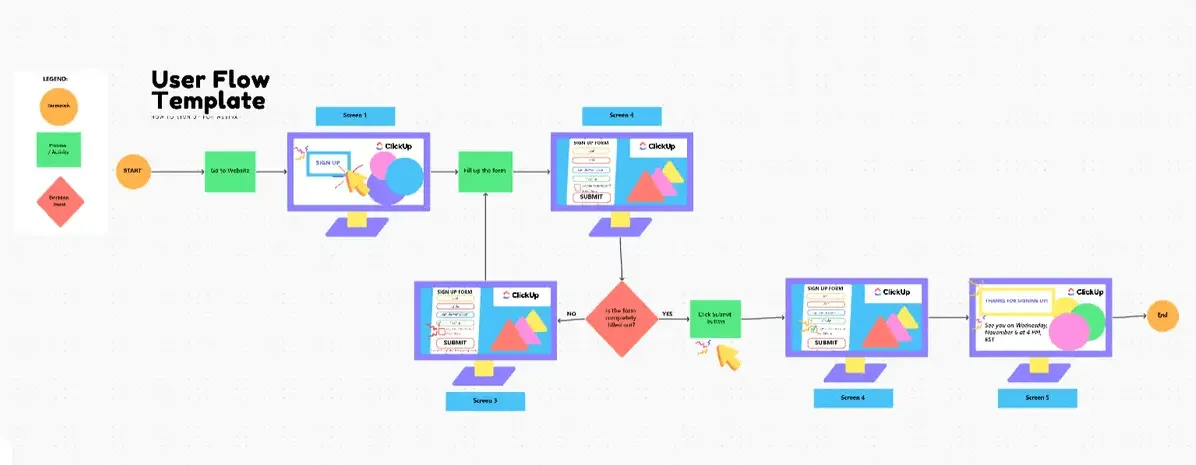
Här kommer flödesschemamallar väl till pass. De visualiserar de exakta stegen som en användare tar när hen navigerar i ditt system, din app eller din webbplats – allt blir tydligare med en visuell presentation!
💡Proffstips: ClickUps mall för användarflöde är perfekt för att kartlägga interaktioner. Den hjälper dig att visualisera hela användarresan, vilket gör det enkelt att se hur varje åtgärd hänger ihop i sekvensen.
Överbelasta diagram med detaljer
Det är lätt att överdriva och försöka inkludera varje liten detalj i diagrammet. Men att proppa in för mycket information kan göra diagrammet rörigt och svårt att läsa. Nyckeln är att fokusera på de viktigaste interaktionerna och hålla diagrammet rent och enkelt.
Om det finns för många steg, överväg att dela upp diagrammet i mindre, mer överskådliga delar så att varje avsnitt förblir fokuserat.
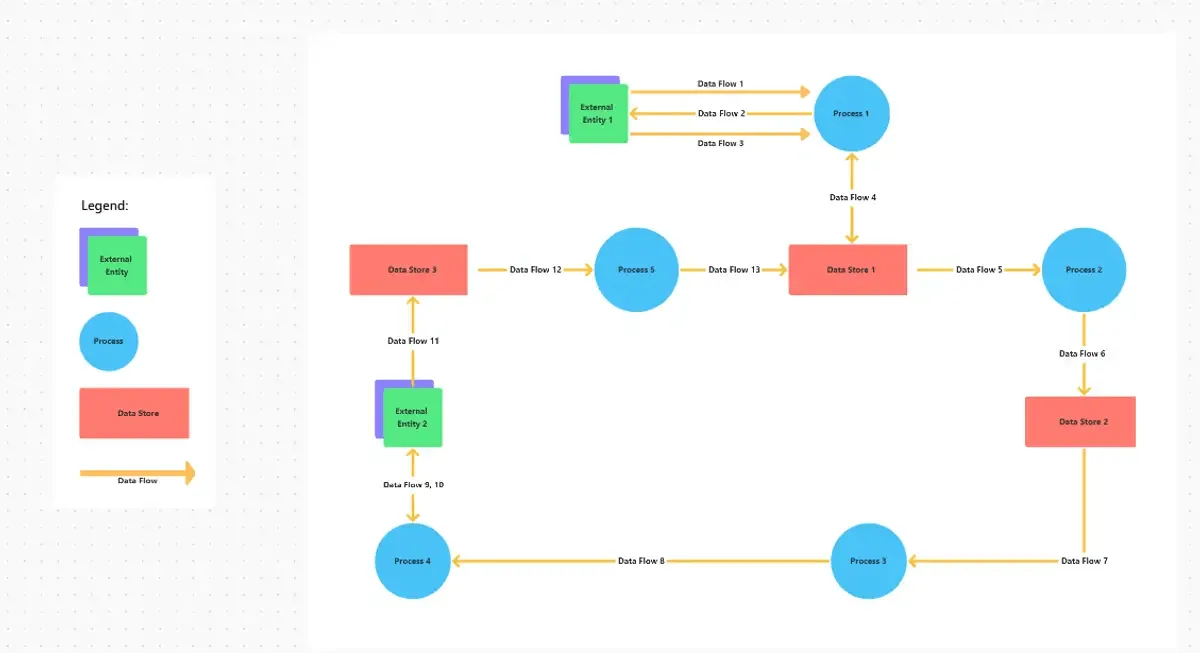
Om du letar efter ett verktyg för att förenkla detta kan du överväga att använda mallar för dataflödesdiagram.
💡Proffstips: ClickUp Data Flow Template kan vara en utmärkt lösning för att skapa tydliga, välorganiserade diagram. Den erbjuder flera funktioner som kan göra din diagramskapande upplevelse smidigare.
Att försumma korrekt användning av notation
Inkonsekventa eller felaktiga notationer, såsom att blanda ihop synkrona och asynkrona meddelanden, använda felaktiga fragment som alternativ eller slingor, eller helt hoppa över notationer, kan skapa förvirring. Håll dig till de korrekta notationerna och använd dem konsekvent för att säkerställa att ditt diagram är tydligt och lätt att följa.
💡Proffstips: Prova mallar för kontextdiagram för att få en övergripande översikt över hur ett system interagerar med externa enheter. De ger en tydlig visuell representation av systemets miljö utan att gå in på detaljerade processer.
Förenkla dina sekvensdiagram med ClickUp
UML-sekvensdiagram är ett effektivt sätt att kartlägga ett systems beteende och objektinteraktioner. De gör det möjligt att visualisera hur olika delar av ett system eller en process kommunicerar, vilket hjälper dig att identifiera potentiella problem i ett tidigt skede och säkerställa att allt flyter smidigt.
Om du letar efter ett verktyg för att skapa sekvensdiagram kan du prova ClickUp. Dess användarvänliga gränssnitt gör att du snabbt kan skapa detaljerade sekvensdiagram och samarbeta enkelt med ditt team. Registrera dig för ClickUp idag så att alla är synkroniserade med systemets arbetsflöde.