
Har du någonsin avslutat dagen med tanken att allt är klart, bara för att få ett meddelande från en kund som får dig att stanna upp: ”Vi har inte fått din rapport än?”
Plötsligt känns allt som om det inte är klart. Och det värsta av allt? Du har mentalt checkat ut, och nu kämpar du för att fixa det du missat.
Det är precis detta som ChatGPT Tasks hjälper dig att undvika. OpenAI:s senaste funktion gör det enkelt att ställa in engångs- och återkommande påminnelser, så att du aldrig mer missar en viktig uppföljning, uppgift eller deadline.
I det här blogginlägget förklarar vi hur du använder ChatGPT-uppgifter, delar exempel från verkligheten och visar hur du kan kringgå dess begränsningar med mer robusta lösningar för uppgiftshantering, som ClickUp.
Låt oss göra paniken i sista minuten till ett minne blott! 🙌
⏰60 sekunders sammanfattning
- Med ChatGPT:s funktion för schemalagda uppgifter kan du enkelt ställa in påminnelser för både engångsuppgifter och återkommande uppgifter, så att du håller dig på rätt spår
- Du får meddelanden i rätt tid, så att du aldrig missar en viktig uppgift, inte ens när du är offline
- ChatGPT-uppgifter har vissa begränsningar. För att övervinna dem bör du kombinera ChatGPT med en uppgiftshanterare för spårning i realtid, vara specifik i dina uppmaningar och ställa in manuella påminnelser för att säkerställa ansvarstagande.
- Det kan också vara till hjälp att använda mer robusta alternativa verktyg som ClickUp. Det erbjuder helt anpassningsbara mallar och verktyg som passar just dina behov
- Med ClickUp kan du organisera uppgifter effektivt med hjälp av färdiga listor, dynamiska vyer och anpassade fält, allt skräddarsytt för vilken bransch eller vilket arbetsflöde som helst
Hur man använder ChatGPT-uppgifter
Har du någonsin känt att du inte gör tillräckligt, även när du uppnår dina mål på löpande band? Det är produktivitetsångest som smyger sig på. Men så här är det: att vara produktiv handlar inte om att ständigt arbeta; det handlar om att arbeta smart.
Det är där ChatGPT:s schemalagda uppgifter kan hjälpa till. Så här fungerar ChatGPT för att hjälpa dig att bocka av dessa uppgifter från din att-göra-lista och hantera komplexa scheman:
Steg 1: Öppna ChatGPT-uppgifter
För att schemalägga en uppgift med ChatGPT, klicka på din profilikon i det övre högra hörnet. Välj sedan ”Uppgifter” i rullgardinsmenyn. Du kommer att se en lista över alla dina schemalagda åtgärder och kommande påminnelser.
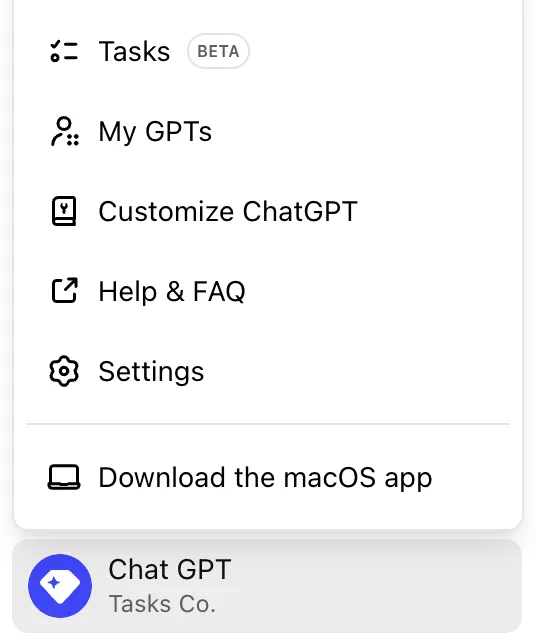
📝Obs! ChatGPT-uppgifter är endast tillgängliga för ChatGPT Plus-användare som har tillgång till GPT-4-modellen. Om du inte har Plus ännu måste du uppgradera för att kunna använda den här funktionen.
Steg 2: Ställ in en påminnelse eller en uppgift
Om det här är första gången du ställer in en påminnelse eller uppgift har du flera alternativ! Du kan följa ett av ChatGPT:s praktiska förslag, eller om du känner dig lite äventyrlig kan du klicka på ”Prova själv” och ta kontrollen.
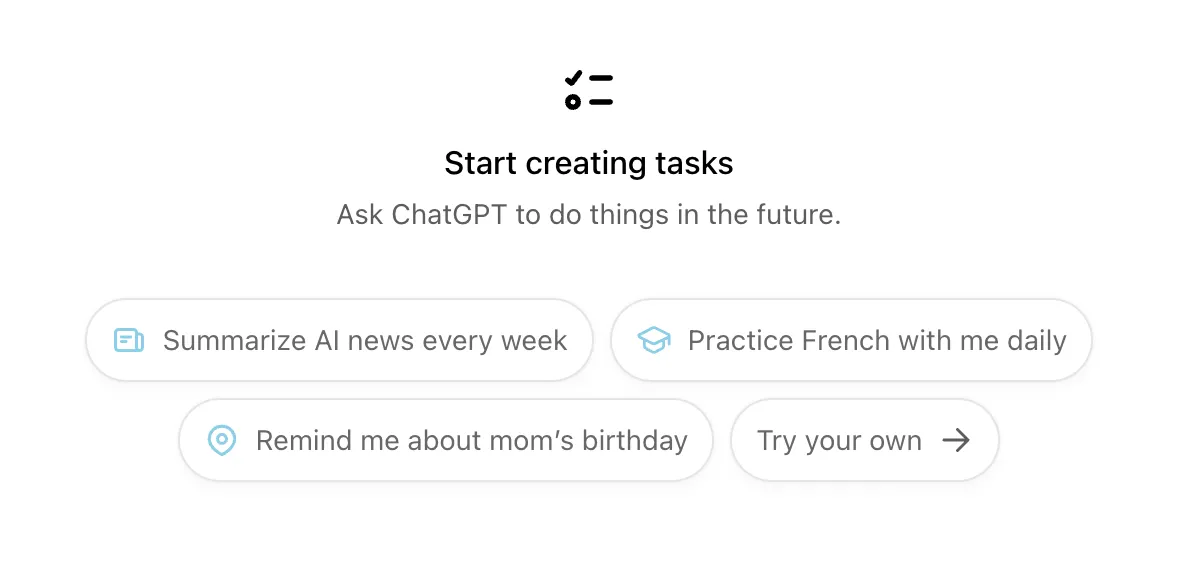
Här är några alternativ:
- Välj ”ChatGPT med schemalagda uppgifter” (du hittar det i rullgardinsmenyn)
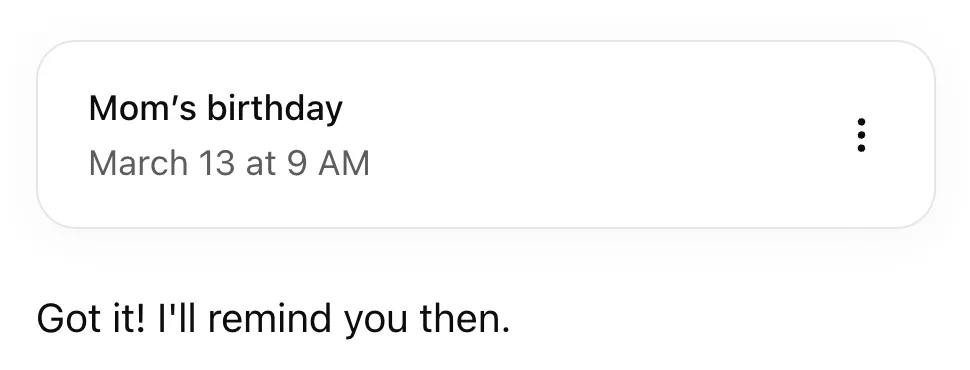
- Be ChatGPT att skapa uppgifter som till exempel: ”Påminn mig om min mammas födelsedag den 13 mars”
När uppgiften har skickats in kommer du att se följande meddelande:
💡Proffstips: Var specifik med dina påminnelser! Istället för att bara säga ”påminn mig om att mejla John”, prova ”påminn mig om att mejla John om rapporten för andra kvartalet senast kl. 15.00”. Ju tydligare du är, desto bättre kan ChatGPT hjälpa dig att hålla koll. Det handlar om att ge det rätt sammanhang att arbeta med!
Steg 3: Uppdatera, pausa eller ta bort uppgiften
Öppna först de schemalagda uppgifterna från sidan ”Uppgifter” i ChatGPT-webben. Gå till popup-menyn från din profilikon. Bläddra och välj den uppgift du vill uppdatera och klicka på pennikonen.
För att pausa eller ta bort den uppgiften klickar du på de tre horisontella punkterna (ellipsen).
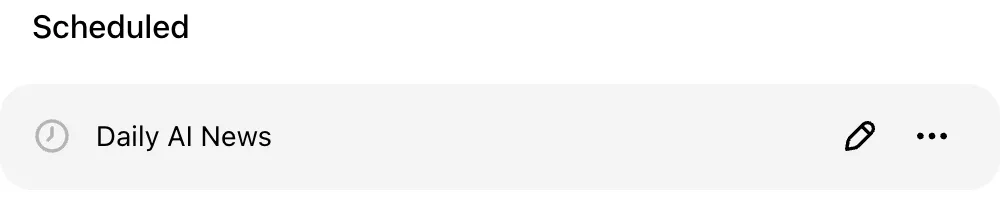
Om du uppdaterar uppgiften måste du ange följande uppgifter:
- Uppgiftens namn: Dagliga finansnyheter
- Instruktioner: Sök i ledande källor och sammanfatta nyhetsinsikter
- Schemaläggningsinställningar: Dagligen kl. 09:00 PST (ange även eventuella engångsuppgifter här)
Steg 4: Aktivera aviseringar
När du har ställt in påminnelsen aktiverar du aviseringar för att alltid hålla dig uppdaterad. Gå till ”Aviseringsinställningar” på ChatGPT-webben från din dator eller mobilapp.
Du kan välja mellan e-post, push-meddelanden eller båda. Meddelandena visas på skärmen, oavsett om ChatGPT körs i bakgrunden eller inte.
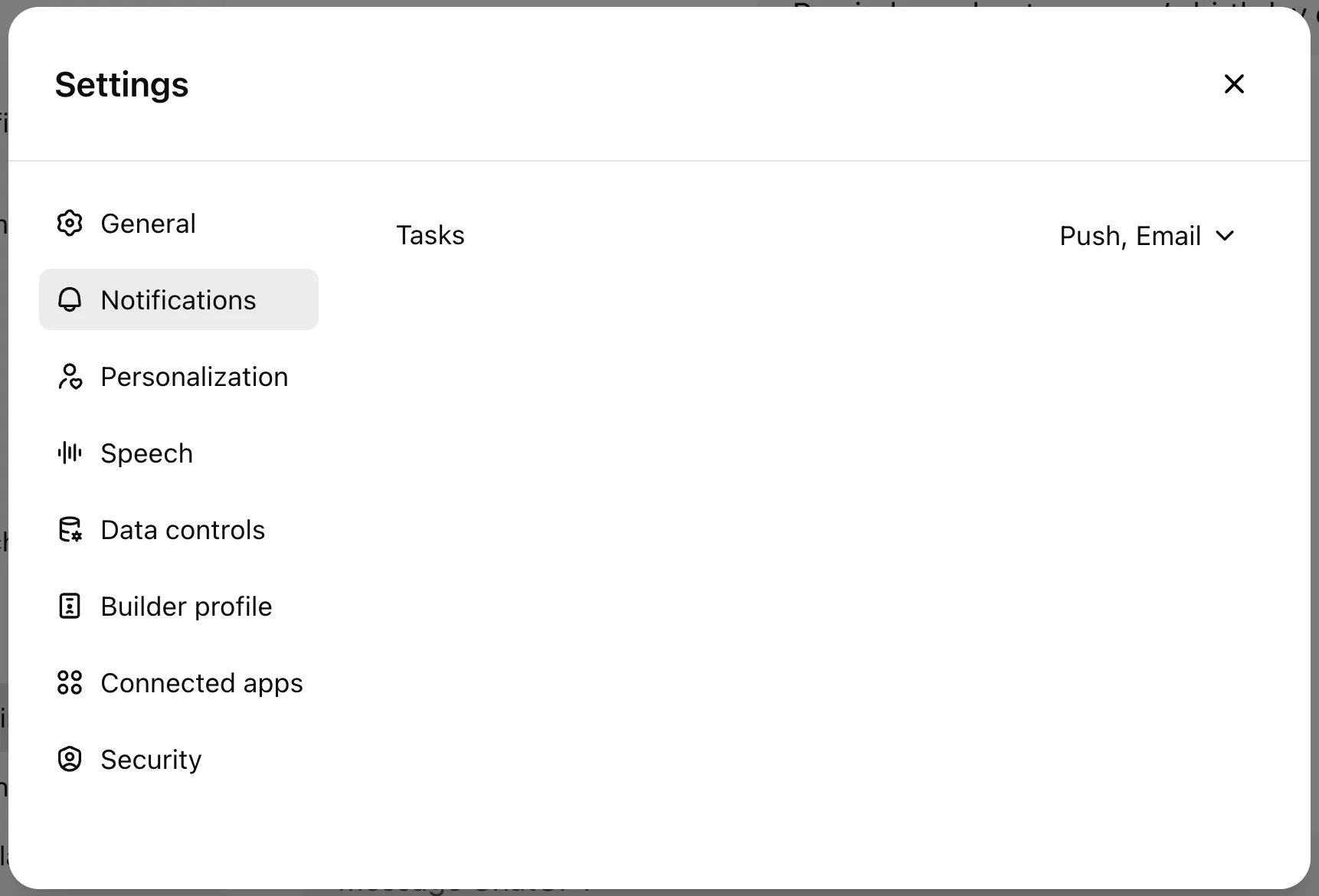
Du kan behöva uppdatera ytterligare webbläsarinställningar för att aktivera skrivbordsmeddelanden. Om ChatGPT upptäcker att nödvändiga behörigheter är inaktiverade kan du se följande:
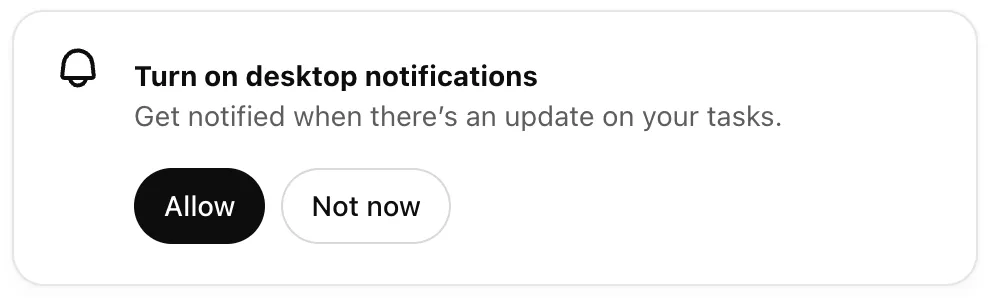
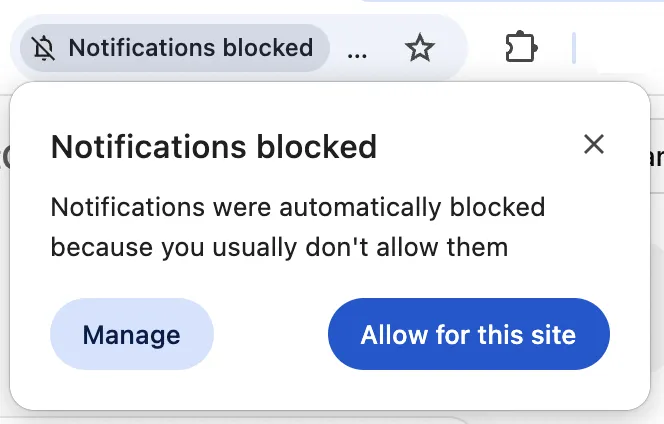
Klicka på knappen Tillåt för att aktivera nödvändiga behörigheter. Om du använder Chrome kommer något liknande detta att visas på skärmen:
Hur du använder ChatGPT-uppgifter för att få ut maximalt av dem
Oavsett om du hanterar flera projekt samtidigt eller bara behöver lite struktur, så här använder du ChatGPT för att maximera produktiviteten:
- Dela upp stora mål: Istället för att känna dig överväldigad kan du låta ChatGPT Tasks hjälpa dig att dela upp stora projekt i mindre, genomförbara steg för att hålla uppgifterna på rätt spår
- Undvik att grubbla för mycket: Vet du inte var du ska börja? Be ChatGPT föreslå logiska nästa steg för vilken uppgift som helst
- Prioritera som ett proffs: Få AI-drivna förslag på vad du ska ta itu med först utifrån brådskande behov, vikt eller arbetsinsats för att organisera dina mål bättre
- Automatisera rutinuppgifter: Använd ChatGPT för att skriva utkast till e-postmeddelanden, sammanfatta mötesanteckningar eller skapa återanvändbara mallar
- Följ upp framstegen och justera: Gå regelbundet igenom dina slutförda uppgifter för att identifiera mönster, delegera dina uppgifter effektivt och undvika utbrändhet
✍️Tips för att komma igång
- Dela upp mitt projekt om [ämne] i små, hanterbara steg.
- Prioritera dessa uppgifter utifrån hur brådskande och viktiga de är: [lista dina uppgifter].
- Föreslå ett enkelt arbetsflöde för att hantera mina dagliga uppgifter på ett effektivt sätt.
- Skriv ett uppföljningsmejl till en kund om [ämne].
- Hjälp mig att skapa en veckoplan för att balansera arbete och hantera personliga uppgifter
Begränsningar vid användning av ChatGPT-uppgifter
Även om ChatGPT-uppgifter kan öka produktiviteten finns det några begränsningar att tänka på:
- Ingen spårning i realtid: Till skillnad från appar för uppgiftshantering synkroniseras inte ChatGPT mellan enheter och skickar inte påminnelser
- Brist på integrationer: Det går inte att koppla ihop med din kalender, e-post eller projektledningsverktyg, så du måste spåra uppgifter manuellt
- Begränsad kontextminne: Om du inte ger tillräckligt med detaljer kan svaren bli för allmänna eller missa viktiga nyanser
- Inga funktioner för ansvarsskyldighet: ChatGPT kan föreslå uppgifter, men det följer inte upp eller ser till att du slutför dem
- Inte avsett för komplex projektledning: För komplicerade arbetsflöden med beroenden kan specialverktyg vara mer effektiva
Hur kan man komma runt dessa begränsningar? 🤔📊 Använd ChatGPT tillsammans med en uppgiftshanterare för spårning i realtid💬 Var specifik i dina frågor för att få mer relevanta förslag🕰️ Ställ in manuella påminnelser för att hålla dig själv ansvarig
Använda uppgifter med ClickUp
Har du någonsin känt dig frustrerad när du planerat dina uppgifter med ChatGPT, bara för att glömma bort dem några timmar senare? Det finns inga integrationer, uppföljningar eller känsla av ägarskap.
Bara en lista som ligger där medan dina deadlines närmar sig. ChatGPT:s begränsningar – brist på uppföljning och noll ansvar – kan få dig att känna dig fast i stället för produktiv.
Det är där ClickUp kan hjälpa till. Som den kompletta appen för arbetet är den utformad för att hålla dig organiserad, fokuserad och i förväg med deadlines.
Med inbyggd AI som hjälper dig att planera smartare, uppgifter som håller ordning på ditt arbete, dokument där du kan spara dina idéer, påminnelser så att du aldrig missar en deadline och en inbyggd chatt som håller ditt team uppkopplat, ger ClickUp dig allt du behöver för att arbeta – på ett och samma ställe. Och det är bara början.
Låt oss ta en titt på hur ClickUp-uppgifter kan förenkla uppgiftshanteringen för dig.
Allt-i-ett-lösning för centraliserad uppgiftshantering
Kämpar du med flera verktyg bara för att hålla koll på uppgifterna? Du är inte ensam. Det ständiga bytet mellan plattformar kan slösa bort upp till 32 arbetsdagar om året – tid som du istället kunde ha använt till att faktiskt få saker gjorda.
Med ClickUp Tasks finns allt du behöver för att planera, tilldela och följa upp arbete på ett och samma ställe. Du behöver inte längre hoppa mellan olika appar för att kolla vem som hanterar vad eller leta efter uppdateringar om hur arbetet fortskrider. Dina uppgifter hålls synkroniserade och din arbetsbelastning förblir organiserad, vilket ökar teamets totala produktivitet.
📌Exempel: Du leder en produktlansering med ett team på tio personer, men alla använder olika verktyg – en person håller koll på uppgifterna i ett kalkylblad, en annan hanterar deadlines i en kalender och teamuppdateringarna är utspridda över Slack och e-post. Det är kaos.
Byt till ClickUp så samlas allt – uppgifter, förfallodatum och ansvarsområden – på en gemensam uppgiftspanel. Teammedlemmarna kan tilldela åtgärder, kommentera direkt på uppgifter och få uppdateringar i realtid utan att behöva hoppa mellan olika appar. Inga fler missade deadlines, förlorade meddelanden eller verktygströtthet – bara ett effektiviserat arbetsflöde som håller din lansering på rätt spår. 🚀
Ett annat exempel att ta i beaktande är The People Piece, en organisation som integrerar mänskliga värden på arbetsplatser. De kämpade med ineffektivitet på grund av splittrade arbetsflöden mellan verktyg som Excel, Slack och Word-dokument.
Sedan de började använda ClickUp har de kunnat samla allt på ett ställe. Nu hjälper ClickUp dem att organisera arbetet efter initiativ och anpassa det till sina befintliga processer.
Låt oss utforska alla sätt du kan anpassa uppgifter för maximal produktivitet i ClickUp:
1. Lägg till anpassade statusar till uppgifter
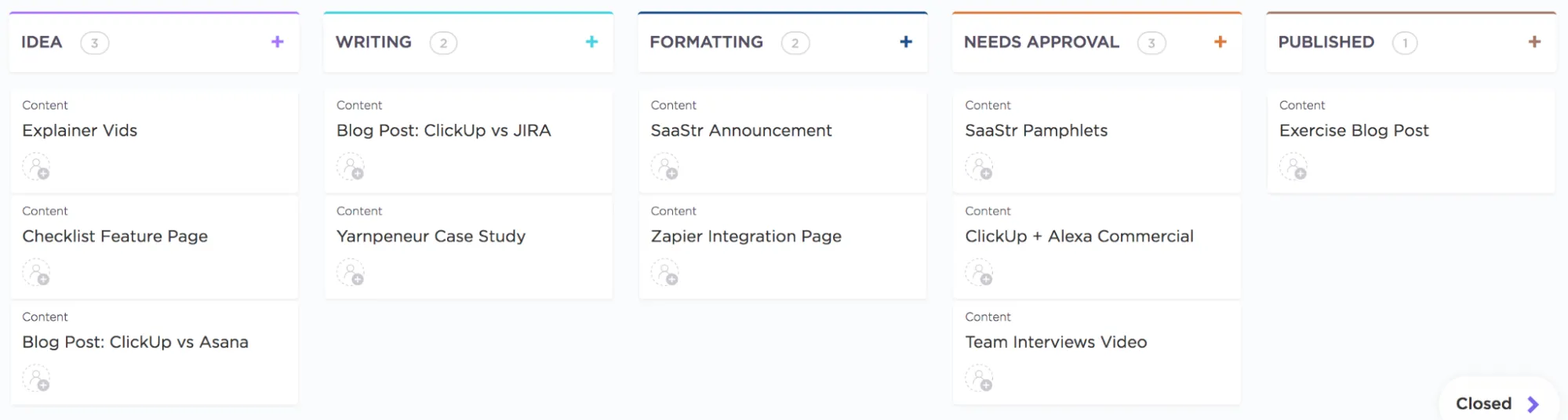
Du kan anpassa uppgiftsstatusar i ClickUp efter dina arbetsflöden. Ett innehållsteam kan till exempel köra ett blogginlägg genom stegen ”Utkast”, ”Formatering” och ”Redaktionell granskning” innan det publiceras, medan ett mjukvaruteam kan placera en ny kod som väntar på godkännande i steget ”Testning” för att upptäcka eventuella buggar eller problem, följt av ”Driftsättning” när koden är redo att gå live.
2. Kategorisera uppgifter efter rätt uppgiftstyp
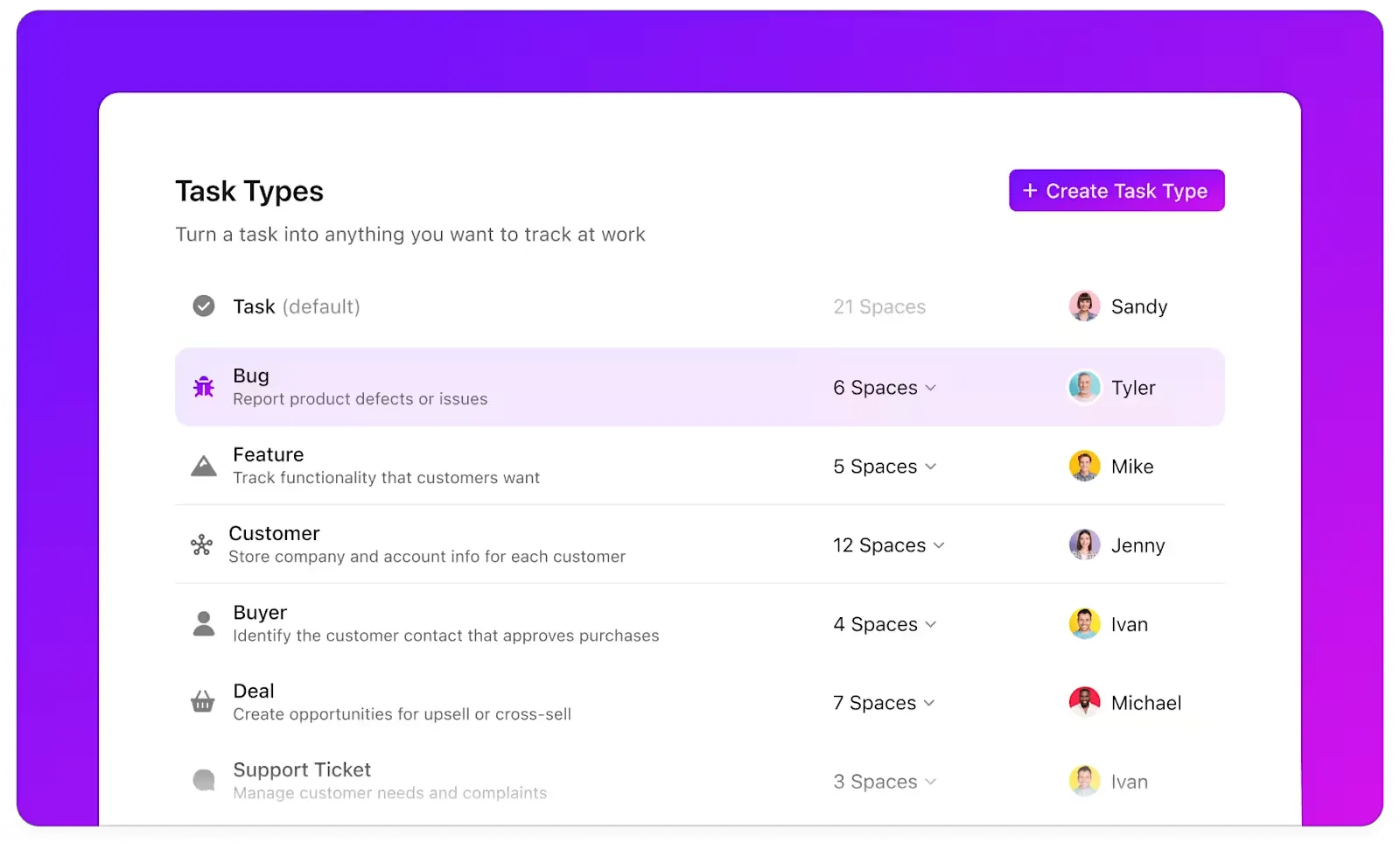
Klassificera uppgifter utifrån deras kategorier eller komplexitet. Du kan till exempel klassificera utvecklingsuppgifter som ”Epics”, ”Bugs”, ”Support” osv.
3. Ställ in prioritetsnivåer
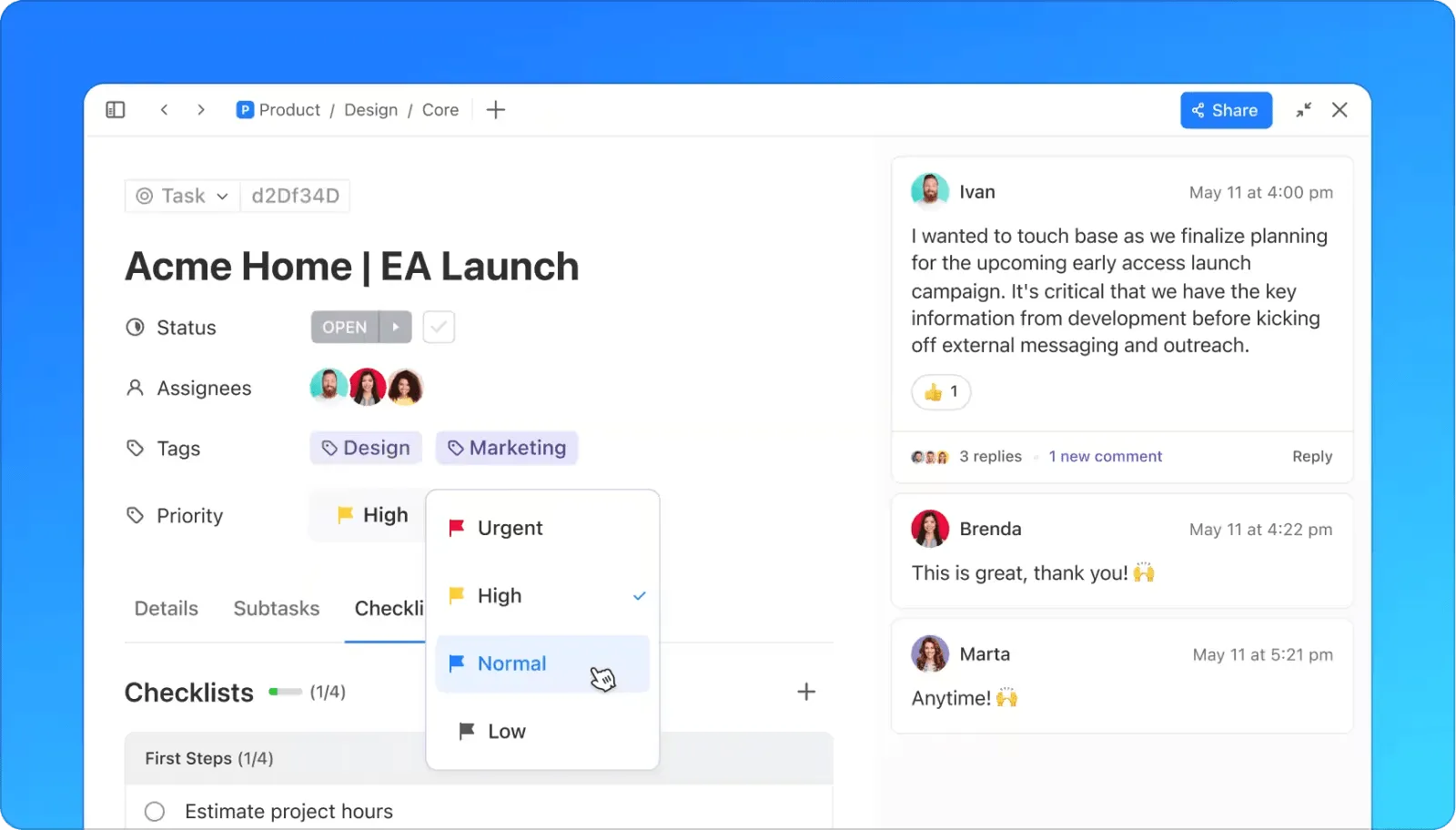
För att prioritera dina uppgifter bättre kan du tilldela olika, färgkodade prioritetsnivåer, såsom brådskande, hög, normal och låg.
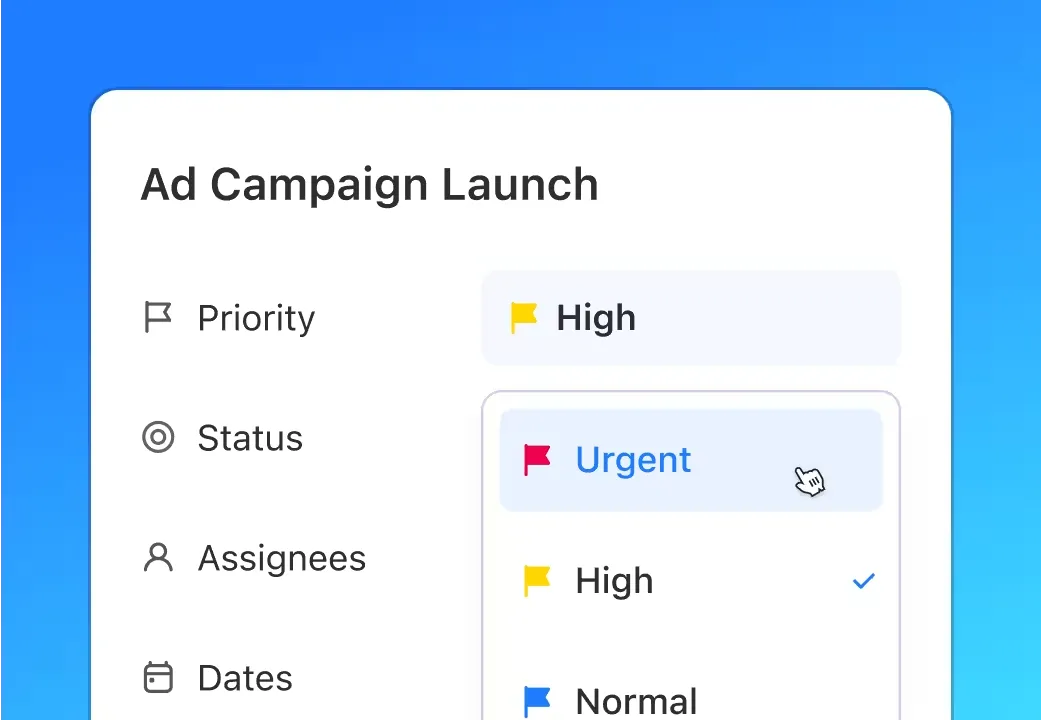
Du kan till exempel markera kundförfrågningar som ”brådskande” och interna möten som ”låg” prioritet om det passar ditt teams arbetsflöden.
📮ClickUp Insight: Tror du att din att-göra-lista fungerar? Tänk om. Vår undersökning visar att 76 % av yrkesverksamma använder sitt eget prioriteringssystem för uppgiftshantering. Ny forskning bekräftar dock att 65 % av arbetstagarna tenderar att fokusera på enkla vinster framför uppgifter med högt värde utan effektiv prioritering.
ClickUps uppgiftsprioriteringar förändrar hur du visualiserar och hanterar komplexa projekt genom att enkelt markera kritiska uppgifter. Med ClickUps AI-drivna arbetsflöden och anpassade prioriteringsmarkeringar vet du alltid vad du ska ta itu med först.
👉🏼Vill du bli bättre på att prioritera? Ta del av experttips i vår video nedan:
3. Registrera detaljer i anpassade fält
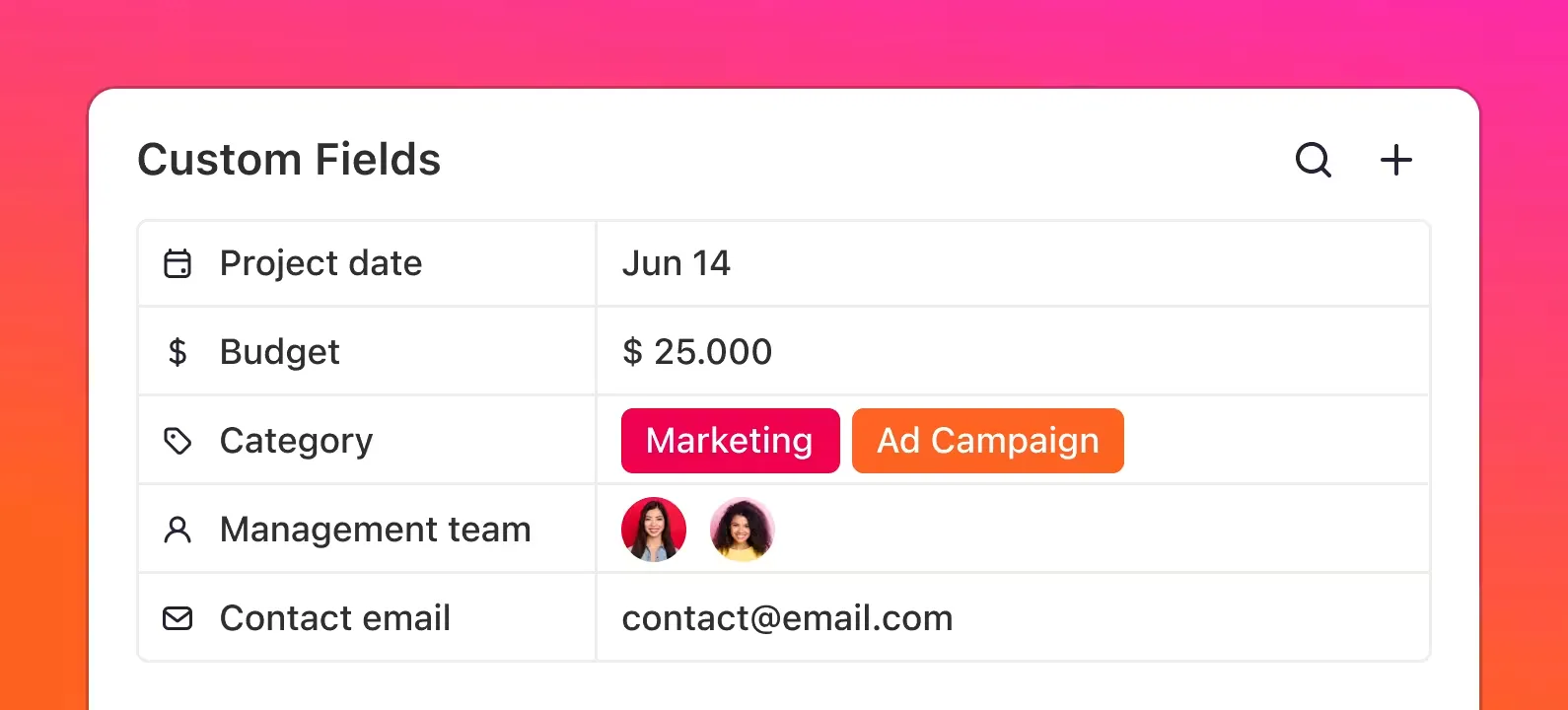
Lägg till specialiserade fält som datum, länkar eller siffror till varje uppgift för att samla all kontext på ett ställe och göra det enkelt att hänvisa till den. Du kan till exempel lägga till en källänk till en ”Research”-uppgift, vilket gör det enkelt för den tilldelade teammedlemmen att hänvisa till källan.
4. Hantera uppgiftsberoenden och planera resultaten bättre
Skapa uppgiftsberoenden i ClickUp för att säkerställa att en beroende eller sekundär uppgift inte kan påbörjas förrän den primära är slutförd, vilket håller ditt arbetsflöde smidigt och organiserat. Till exempel kan en uppgift som ”Skriv projektrapport” inte påbörjas förrän ”Insamling av projektdata” är slutförd.
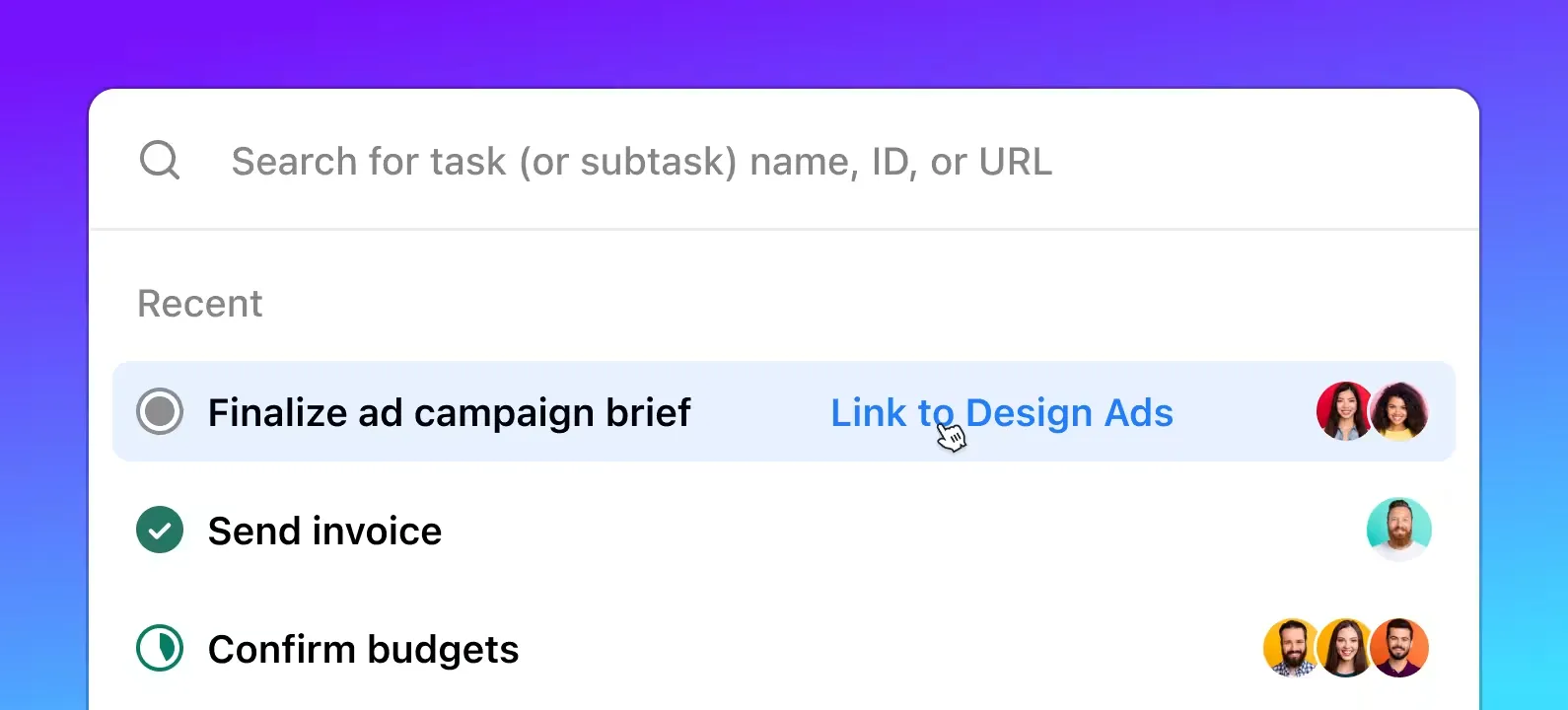
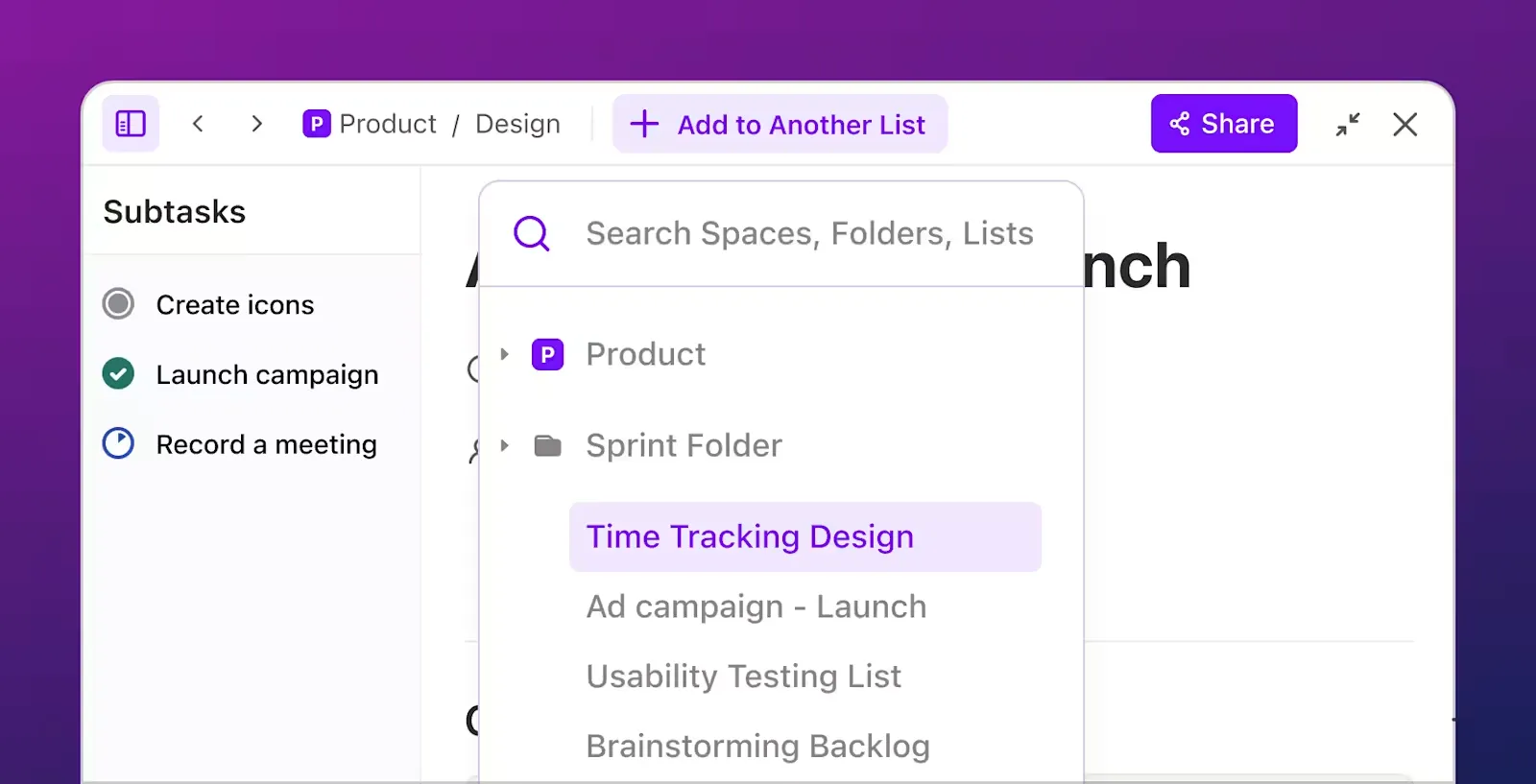
5. Lägg till uppgifter i flera listor
Organisera uppgifter av liknande kategorier i separata listor samtidigt som du håller dem under ett enda arbetsområde. Om du till exempel har ett blogginlägg tilldelat Redaktör 1 i ditt team kan det visas under din samlade lista över blogginlägg för alla redaktörer tillsammans, samt separat i listan över blogginlägg som specifikt är tilldelade Redaktör 1.
🧠Rolig fakta: Du kan skapa upp till 50 000 schemalagda eller återkommande uppgifter i varje lista i ClickUp, var och en med upp till 1 000 deluppgifter och inbäddade deluppgifter. Gränsen för uppgiftsbeskrivningar får dock inte överstiga 256 KB.
6. Skapa uppgifter och deluppgifter med AI
ClickUp Brain, ClickUps inbyggda AI-assistent, hjälper dig att generera, förfina och automatisera uppgiftsskapandet utifrån dina uppgifter.
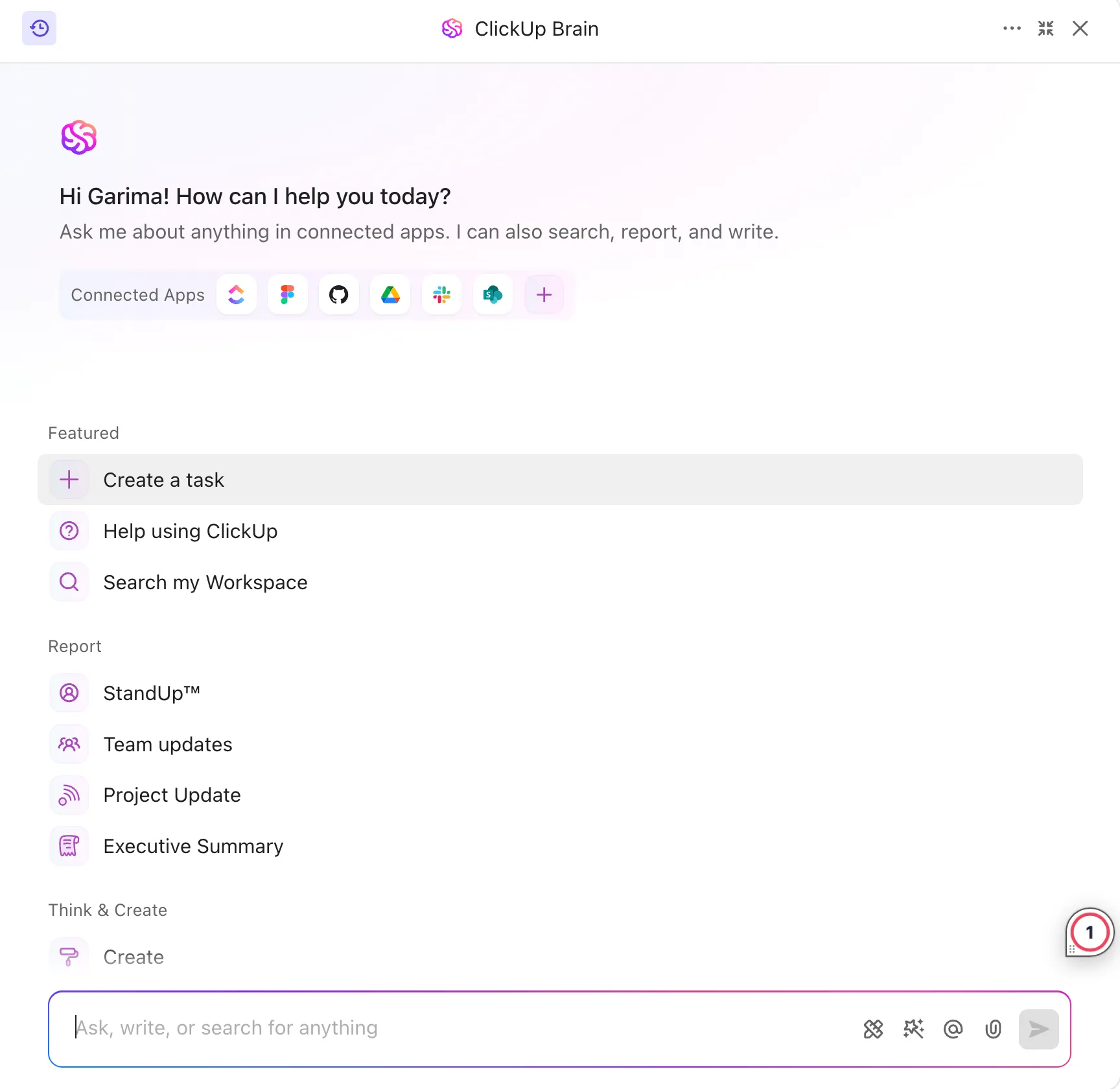
Så här fungerar det:
- Beskriv bara vad du behöver, så skapar ClickUp Brain en strukturerad uppgift med titel, beskrivning, förfallodatum och relevanta deluppgifter
- Det analyserar dina befintliga uppgifter och arbetsflöden för att föreslå relevanta åtgärder, vilket minskar behovet av manuell inmatning
- ClickUp Brain förstår beroenden, prioriteringar och deadlines och föreslår optimeringar för att uppgifterna ska passa bättre in i ditt arbetsflöde
- Behöver du justera en uppgift? AI:n kan förfina uppgiftsbeskrivningar, sammanfatta långa uppdateringar eller omformatera detaljer för tydlighetens skull
Genom att utnyttja ClickUp Brain lägger du mindre tid på administrativt arbete och mer tid på att utföra uppgifter effektivt.
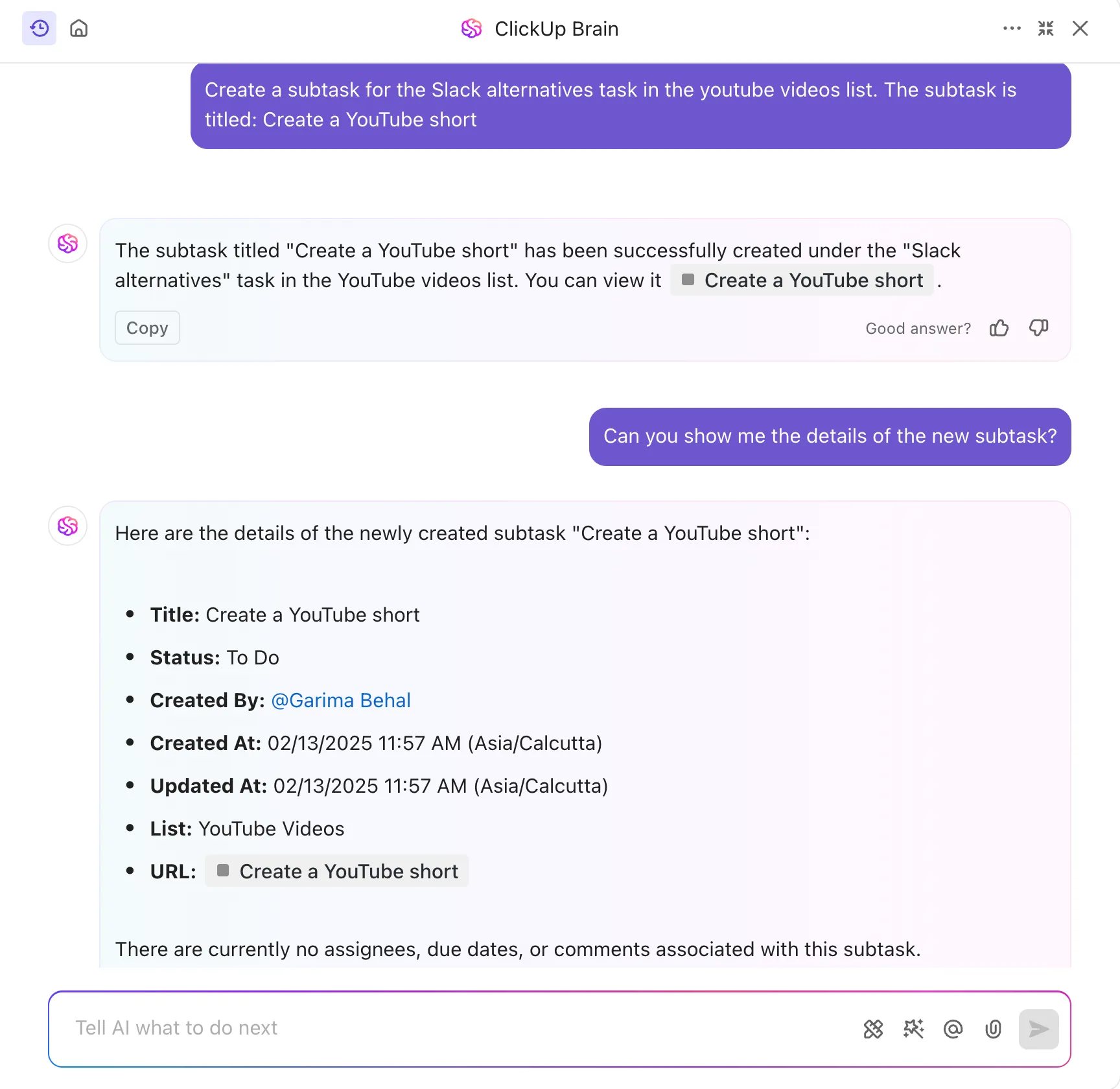
🧠Rolig fakta: Genom att kombinera ClickUp Automations med ClickUp Brain kan du automatisera repetitiva uppgifter med hjälp av if-then-kommandon i naturligt språk!
7. Ställ in anpassade påminnelser och återkommande uppgifter
En av ClickUps största fördelar jämfört med ChatGPT (eller till och med andra verktyg för uppgiftshantering) är möjligheten att ställa in mycket anpassade påminnelser och återkommande uppgifter – vilket säkerställer att ingenting faller mellan stolarna.
Med ClickUp kan du ställa in påminnelser för specifika tidpunkter eller utlösa dem baserat på villkor (t.ex. när en uppgift är försenad eller en projektmilstolpe närmar sig).
Med återkommande uppgifter i ClickUp kan du schemalägga uppgifter så att de upprepas dagligen, veckovis, månadsvis eller baserat på när de slutförs. Detta är perfekt för:
- Veckovisa teammöten
- Månadsrapporter
- Uppföljning av kunder
- Rutinmässiga projektgenomgångar
💡Proffstips: Till skillnad från statiska uppgiftslistor uppdaterar ClickUp automatiskt förfallodatumet för återkommande uppgifter och möjliggör fullständig anpassning – ställ in olika återkommande regler, tilldela teammedlemmar och lägg till beroenden.
8. Njut av kompatibilitet mellan olika enheter och plattformar
ClickUp Tasks är kompatibelt med allt – från Android till iOS och från macOS till Windows. Du kan också komma åt uppgifter och projektflöden på din smartphone, surfplatta och stationära dator.
👀Visste du att: Med ClickUp kan du till och med bädda in innehåll i dina uppgifter genom att klistra in en länk till plattformar som YouTube, Vimeo, Loom, CloudApp, Google Drive, VideoPress och Figma.
För alla organisationer som kämpar med att hantera sina projekt kan ClickUp hjälpa till med samarbetet kring uppgifter. Med denna programvara kan användarna hålla koll på punkterna på att-göra-listan och arbeta med dessa uppgifter inom den angivna tiden. Det hjälper också projektledningsteamet att följa projektens övergripande framsteg för att säkerställa att deadlines hålls.
För alla organisationer som kämpar med att hantera sina projekt kan ClickUp hjälpa till med samarbetet kring uppgifter. Med denna programvara kan användarna hålla koll på punkterna på att-göra-listan och arbeta med dessa uppgifter inom den angivna tiden. Det hjälper också projektledningsteamet att följa projektens övergripande framsteg för att säkerställa att deadlines hålls.
Kom igång gratis
ClickUp-uppgifter finns tillgängliga i både premium- och gratisversionen. Du kan alltså skapa ett obegränsat antal schemalagda och återkommande uppgifter tills din lagringskapacitet når 100 GB.
När ditt lagringsutrymme har nått den angivna gränsen måste du uppgradera abonnemanget.
Den betalda versionen av ClickUp erbjuder ytterligare funktioner för att hantera omfattande arbetsflöden och spåra tid som läggs på uppgifter och projekt. Så här sa en ClickUp-kund om ClickUps funktioner:
50 % kostnadsbesparing genom verktygskonsolidering: 3 verktyg i en kraftfull plattform till halva priset (och med bättre funktioner).
50 % kostnadsbesparing genom verktygskonsolidering: 3 verktyg i en kraftfull plattform till halva priset (och med bättre funktioner).
För att effektivisera uppgiftshanteringen erbjuder ClickUp-mallen för uppgiftshantering en strukturerad metod för att prioritera och organisera arbetet.
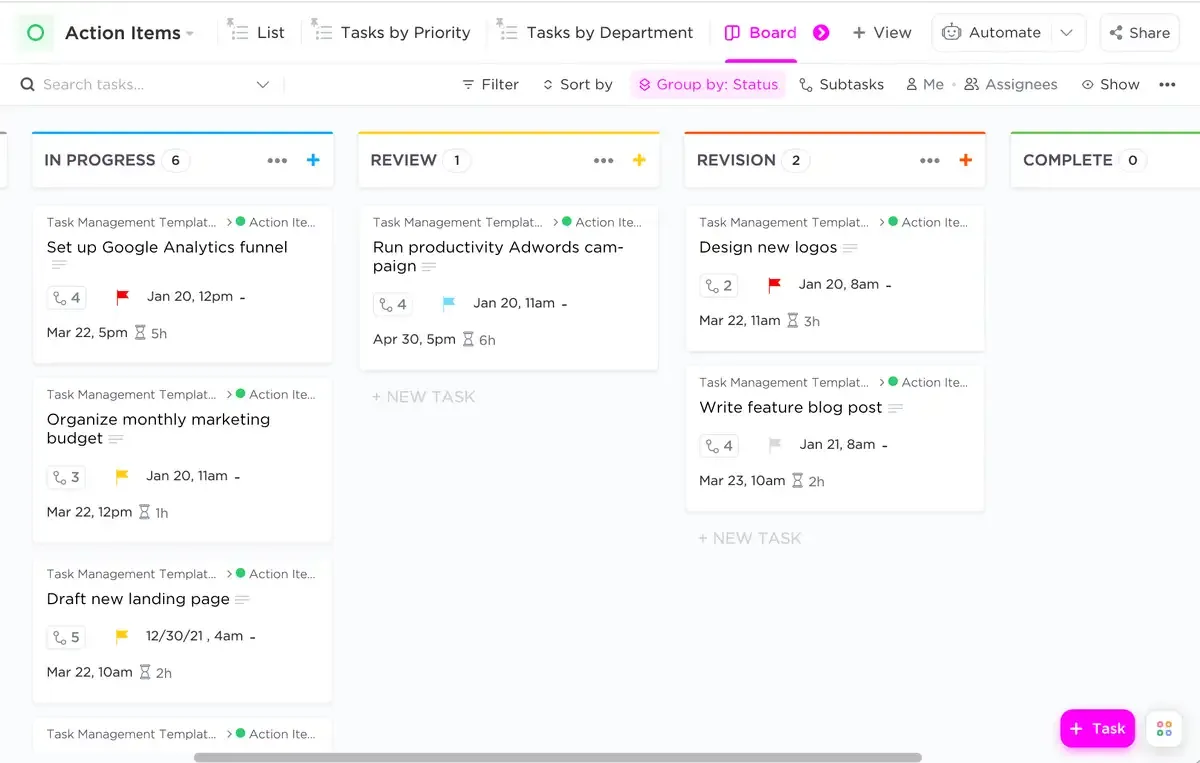
Denna mall gör det möjligt för dig att identifiera och fokusera på de viktigaste uppgifterna samtidigt som den erbjuder flexibla visningsalternativ, inklusive tavla, kalender och lista.
Använd det för att:
- Kategorisera uppgifter efter avdelning, prioritet och status för en tydlig översikt
- Övervaka uppgifternas framsteg och teamets kapacitet för att öka effektiviteten
- Planera, tilldela och slutför uppgifter enkelt för att hålla projekten på rätt spår
Genom att utnyttja den här mallen kan teamen upprätthålla tydlighet, förbättra ansvarstagandet och öka produktiviteten.
Öka samarbetet och produktiviteten med ClickUp-uppgifter
Effektiv uppgiftshantering är kärnan i allt du gör, både på jobbet och i livet. Med ClickUp Tasks kan du enkelt schemalägga, tilldela och anpassa uppgifter för att förbättra teamsamarbetet och produktiviteten.
De flexibla vyerna och anpassningsbara listorna är perfekta för alla team, oavsett storlek eller bransch. Det är som att ha allt du behöver på ett ställe, så att du kan sluta oroa dig för småsaker och fokusera på det som verkligen betyder något.
Registrera dig på ClickUp idag och ta tillbaka kontrollen.