
Feedback är en guldgruva, men bara om den levereras på rätt sätt.
En vag kommentar gömd i ett långt e-postmeddelande? Lätt att misstolka. En textbaserad revisionsbegäran? Saknar tydlighet. Resultatet? Mer fram och tillbaka, slösad tid och onödiga misstag.
Det är här videofeedback förändrar allt. Faktum är att tittarna behåller 95 % av ett budskap när de ser det i en video, jämfört med bara 10 % när de läser det i textform.
Idag ska vi utforska effektiva exempel på videofeedback och hur man ger videofeedback på ett effektivt sätt.
⏰ 60 sekunders sammanfattning
- Videofeedback gör utvärderingar tydligare genom att visuellt visa vad som behöver åtgärdas, vilket minskar risken för missförstånd.
- Skärminspelningar med anteckningar hjälper till att lyfta fram problem med anpassning, inkonsekvenser eller problem med användargränssnittet/användarupplevelsen.
- Du kan dela personlig videofeedback till teammedlemmar och visa specifika exempel på deras styrkor och förbättringsområden.
- Videor hjälper till att få kundfeedback om deras upplevelse av en produkt och visar användbarhetsproblem, saknade funktioner eller smärtpunkter.
- Lärare kan ge tydlig videofeedback på uppgifter, visuellt förklara misstag, föreslå förbättringar och göra inlärningen mer interaktiv.
- ClickUp förenklar processen för videofeedback genom att låta användare spela in, bifoga och dela videofeedback direkt i uppgifterna, vilket sparar tid och arbete.
Fördelar med videofeedback
Innan vi visar exempel på videofeedback, låt oss först förstå varför det faktiskt är viktigt:
📝 Bättre tydlighet
Skriftlig feedback har sina begränsningar – tonfallet går förlorat och sammanhanget kan misstolkas. Men en kort video eliminerar gissningar. Ditt team kan förstå exakt vad du menar, se vad som behöver ändras och lära sig nästa steg direkt.
💡Proffstips: Håll feedback-sessionerna korta. En video på 30 till 60 sekunder är allt du behöver för att få fram din poäng. Om den är längre än så riskerar du att tappa din publik.
🧠 Högre retention
Har du någonsin läst ett e-postmeddelande och omedelbart glömt vad det stod? Det beror på att text ensamt inte alltid är effektivt. Människor kommer ihåg 65 % av visuellt innehåll tre dagar senare, jämfört med bara 10–20 % av textbaserade instruktioner.
Feedback som ges via video fastnar faktiskt. Du behöver inte längre upprepa dig själv eller följa upp eftersom någon har glömt vad du sa. En snabb skärminspelning kan ersätta flera omgångar av förtydliganden.
⚡Snabbare genomförande
Videofeedback säkerställer att dina projekt inte fastnar i limbo på grund av att skriftlig feedback inte var tillräckligt tydlig. När teammedlemmarna kan höra din ton och se exakt vad du menar, går revideringar snabbare och arbetet fortskrider utan flaskhalsar.
Data bekräftar detta: 67 % av de anställda utför uppgifter mer noggrant när instruktionerna innehåller video istället för bara text.
7 exempel på videofeedback
Nedan följer några av de bästa sätten att ge visuell feedback och undvika ändlösa revisionsloopar:
1. Kommenterade designgranskningar
Tänk dig att du granskar en webbplatsmodell. Vissa ikoner behöver ändras, textavståndet är inkonsekvent på vissa ställen och det finns några stavfel. Du kan ta en skärmdump och lägga till pilar för att markera varje problem. Eller så kan du skriva långa kommentarer som ”På startsidan är ikonen i det andra blocket inte justerad. ”
Men det finns ett bättre sätt att ge designfeedback – spela bara in en kort video. På en minut eller två kan du peka på allt, vilket gör det mycket lättare för designern att förstå och åtgärda problemen.
🎬 Exempel på hur videofeedback kan användas för designgranskningar:
- Gå igenom en app-prototyp: Klicka dig igenom interaktioner och peka på användbarhetsproblem, förvirrande layouter eller områden där användarflödet kan förbättras.
- Ge feedback om varumärket på visuella tillgångar: Granska logotyper, banners eller marknadsföringsmaterial för att förklara varför vissa designval inte överensstämmer med varumärkesriktlinjerna och föreslå korrigeringar.
- Granska en animation eller mikrointeraktion: Spela upp rörelsedesignen, påpeka om tempot känns för snabbt eller för långsamt och föreslå justeringar.
Du kan prova ett enkelt verktyg för videofeedback, till exempel Loom, för att förklara designändringarna.
Men om du behöver den bästa programvaran för videofeedback som hjälper dig att skapa och dela videor direkt från projektets arbetsyta, kan ClickUp Clips göra hela skillnaden. Du kan kommentera bilder, videor eller PDF-filer och spela in klipp direkt från kommentarsektionen.
2. Utvärdering av teamets prestationer
Prestationsutvärderingar är en viktig del av utvecklingen, men de saknar ofta en personlig touch när de levereras via text. En skriftlig utvärdering kan kännas kall, oklar eller till och med avskräckande om tonen inte är rätt. Dessutom kan långa stycken med feedback vara överväldigande.
Genom att spela in korta videoklipp kan du ge personlig feedback till dina teammedlemmar, lyfta fram deras styrkor, ta upp förbättringsområden och se till att ditt budskap går fram precis som du tänkt dig. De får tydlig, konkret feedback, inte bara ännu ett e-postmeddelande att bläddra igenom.
Dessutom kan teammedlemmarna förstå din ton och dina ansiktsuttryck, vilket gör feedbacken mer genuin.
🎬 Exempel på hur videofeedback kan användas för prestationsutvärderingar av team:
- Spela in en teammedlems projekt: Granska deras arbete, peka på vad de gjort bra och var de kan förbättra sin metod.
- Granska en rapport eller presentation och ge strukturerad feedback: Visa formateringsproblem, otydlig datavisualisering eller områden där budskapet kan förstärkas.
- Spela upp ett inspelat möte eller en kundinteraktion: Markera ögonblick där kommunikationen var stark och där de kunde förbättra tydligheten, engagemanget eller responsen.
📖 Läs mer: Hur man skapar en utbildningsvideo på jobbet
📮ClickUp Insight: 50 % av respondenterna i vår undersökning uppger att fredag är deras mest produktiva dag. Detta kan vara ett fenomen som är unikt för det moderna arbetslivet. På fredagar är det oftast färre möten, och detta i kombination med den kunskap som ackumulerats under arbetsveckan kan innebära färre avbrott och mer tid för djup, fokuserad arbete.
Vill du behålla fredagsproduktiviteten hela veckan?
Anamma asynkron kommunikation med ClickUp, den kompletta appen för arbete! Spela in din skärm med ClickUp Clips, få omedelbara transkriptioner genom ClickUp Brain eller be ClickUps AI Notetaker att sammanfatta möteshöjdpunkterna åt dig!
3. Kundfeedback om produkter
Detaljerad kundfeedback är avgörande för att identifiera problemområden, förbättra interaktioner och skräddarsy upplevelser för att möta kundernas behov. Men när feedbacken kommer in via textbaserade enkäter eller supportärenden går alltid viss information förlorad.
Ett kort uttalande som ”Kassaprocessen var förvirrande” ger ingen information om varför den var förvirrande. Var det betalningsalternativet? Formulärfälten? Bekräftelsessidan? Utan rätt sammanhang kan teamen bara göra antaganden.
Det är därför videofeedback är ett bättre sätt att fånga upp kundernas insikter. Det hjälper dig att se och höra exakt vad som frustrerar eller glädjer dina användare.
📌 Du kan lägga till enkla frågor i feedbackformulärmallar för att be om feedback från kunder, till exempel:
- Kan du visa oss hur du använder [funktion/produkt] och vad du gillar med den?
- Vad är en sak som du önskar fungerade annorlunda? Kan du visa det?
- Berätta om eventuella utmaningar du stött på när du använt [funktion/produkt].
- Var det något som kändes förvirrande eller svårare än väntat? Visa oss var
Kom ihåg att organisera alla kundfeedbackvideor i kategorier för att upptäcka trender och vanliga problem.
🎬 Exempel på hur man använder videofeedback för att förstå kundupplevelsen:
- Reaktion på gränssnittsuppdatering: En kund spelar in sin skärm medan hen interagerar med den nya gränssnittsuppdateringen. Detta hjälper till att fånga hens omedelbara tankar och känslor om förändringen.
- Användbarhetstest för röstkommandon: Kunden interagerar med en röstassistent och registrerar hur väl den förstår deras kommandon, och visar eventuella missförstånd eller frustrationer.
- Sökfältproblem: En video som visar att kunden skriver in sökfrågor i ett sökfält men inte kan hitta det hen söker, vilket belyser dålig sökfunktionalitet eller saknat innehåll.
💡Proffstips: Be dina kunder att installera Clip Chrome-tillägget eller något annat Chrome-tillägg för skärminspelning för att spela in korta videor om deras onboarding-upplevelse eller buggar på webbplatsen.
4. Feedback om utbildning och fortbildning
Att dela tydlig och användbar feedback är en av de svåraste utmaningarna för alla lärare. Enligt en studie har eleverna svårt att implementera feedback eftersom den inte är personlig, är för auktoritär eller inte förstår terminologin som används i bedömningsfeedbacken.
Som lärare behöver du inte förlita dig på långa textbaserade kommentarer som saknar nyanser och personlig kontakt. Videor fungerar mycket bättre för att dela effektiv feedback.
Med en kort video kan du granska uppgifter och förklara elevernas faktiska prestationer, lyfta fram styrkor och ta upp områden som kan förbättras. Med skärminspelningar kan du peka ut specifika avsnitt, så att eleverna vet exakt vad de ska fokusera på. Du kan också dela förinspelade förklaringar eller utbildningsmaterial, så att eleverna får tillgång till detaljerad information när de behöver det.
Så här kan det se ut när man spelar in en video medan man granskar en uppgift:

🎬 Exempel på hur videofeedback kan användas för studenter:
- Analys av matematikproblem: Gå igenom elevernas lösningar steg för steg, påpeka felberäkningar och visa rätt tillvägagångssätt.
- Granskning av forskningsrapport: Spela in en genomgång av deras forskningsrapport på skärmen för att lyfta fram områden där argumenten behöver mer stöd eller där data behöver presenteras korrekt.
- Granskning av CV eller portfolio: Analysera studentens CV eller projektportfolio och föreslå förbättringar av layouten, justeringar av innehållet eller framhävande av färdigheter.
🧠 Visste du att? Multimodal videofeedback förbättrar elevernas förståelse och engagemang, vilket gör det till ett kraftfullt verktyg i digitala inlärningsmiljöer.
5. Marknadsföringsvideorecensioner
Marknadsföringskampanjvideor måste vara felfria. Ett enda misstag i budskapet eller bilderna kan försvaga kampanjen och även påverka varumärkets rykte. Videofeedback gör det enklare att ge strukturerad vägledning till ditt marknadsföringsteam.
Du kan kommentera direkt på videon för att möjliggöra snabbare och mer exakta revideringar. Spela in din skärm medan du pausar, kommenterar och förklarar ändringar i realtid. Det blir också enklare att instruera ditt team att justera takten i en intro, förfina en överlagringsbild eller justera placeringen av CTA.
🎬 Exempel på användning av videofeedback för marknadsföringskampanjer:
- Kontroll av läsbarhet och tillgänglighet: Visa hur små teckensnitt, dålig kontrast eller röriga layouter påverkar budskapets tydlighet.
- Visuell hierarki i grafik: Visa hur text, bilder och varumärkeselement inte överensstämmer med varumärkesriktlinjerna och förklara vad som behöver justeras.
- Mobil- vs. datorupplevelse: Spela in båda vyerna på skärmen för att illustrera hur designen ser ut eller upplevs olika på olika enheter.
🧠 Visste du att? 48 % av de anställda säger att videomeddelanden är den mest engagerande formen av kommunikation jämfört med text eller e-post.
6. Felrapportering och QA-granskningar
Skriftliga felrapporter kan ofta bromsa arbetet, eftersom utvecklare har svårt att förstå problemet enbart utifrån texten. En vag rapport som ”Rullgardinsmenyn fungerar inte” förklarar inte när, var eller varför det händer.
Med videofeedback kan kvalitetssäkringsgrupper (QA) spela in problemet i realtid och visa exakt hur felet ska åtgärdas samt markera förväntat beteende jämfört med faktiskt beteende. Inga missförstånd, ingen bortkastad tid.
Skärminspelning av ett programfel hjälper också utvecklare att analysera om användaren följer processen korrekt och vilka faktorer som kan orsaka felet.
Så här gör BetterBugs, en programvara för felrapportering, det möjligt för användare att spela in skärmvideor.

🎬 Exempel på hur videofeedback kan användas för felrapportering:
- UI-fel: Spela in hur en knapp, rullgardinsmeny eller modal fönster beter sig felaktigt och visa det exakta problemet i realtid.
- Prestandafördröjningar: Fånga upp långsamma laddningstider, element som inte svarar eller hackiga övergångar som är svåra att beskriva i text.
- Förvirring kring felmeddelanden: Visa var felmeddelanden är otydliga, saknas eller inte är till hjälp, så att utvecklare lättare kan förbättra dem.
7. Genomgångar av projektets framsteg
Projektledare har ofta svårt att effektivt kommunicera komplexa uppdateringar om framsteg till intressenter och teammedlemmar. Skriftliga statusrapporter kan kännas torra och misslyckas med att fånga den dynamiska karaktären hos pågående arbete.
Med videofeedback kan projektledare skapa visuella genomgångar som visar uppnådda milstolpar, demonstrerar hinder och lyfter fram kommande prioriteringar. Genom att spela in sin skärm medan de navigerar i projektledningsprogramvaran kan de ge kontextuella uppdateringar som intressenterna kan förstå med ett ögonkast.
🎬 Exempel på hur videofeedback kan användas för genomgångar av projektets framsteg:
- Justeringar av tidsplanen: Visa visuellt hur den senaste utvecklingen har påverkat projektets tidsplan och vilka justeringar som har gjorts.
- Visualisering av resursallokering: Visa hur teamets bandbredd utnyttjas i olika arbetsflöden och var det kan uppstå flaskhalsar.
- Strategier för riskminimering: Gå igenom potentiella risker med visuella representationer av beredskapsplaner och alternativa tillvägagångssätt.
Denna metod förvandlar statiska projektuppdateringar till engagerande visuella berättelser som håller alla informerade och samsynta.
Använda ClickUp för videofeedback
Videofeedback är mycket användbart, men processen att spela in, spara och dela videon kan vara besvärlig. Det är här ClickUp sparar dig mycket tid och ansträngning. Det är allt-i-ett-appen för arbete som möjliggör snabb skärminspelning för smidigt teamsamarbete.
Låt oss se hur du kan använda ClickUps skärminspelare för videofeedback.
Spela in skärmen med bara ett klick
Med ClickUp Clips kan du skärminspela valfri del av ditt arbete, oavsett om det är en video, ett dokument eller en projektdashboard, och omedelbart dela det med ditt team. Det gör det också möjligt att skicka ljudanteckningar för att ge detaljerad feedback.
Klicka bara på videoikonen i den övre menyraden och börja spela in ett klipp.

Du kan till och med ge ljudfeedback med hjälp av ClickUp Clips. Vill du ge kontextuell feedback? Med ClickUp kan du spela in ett klipp direkt från uppgiftskommentarer, dokument och chatt.
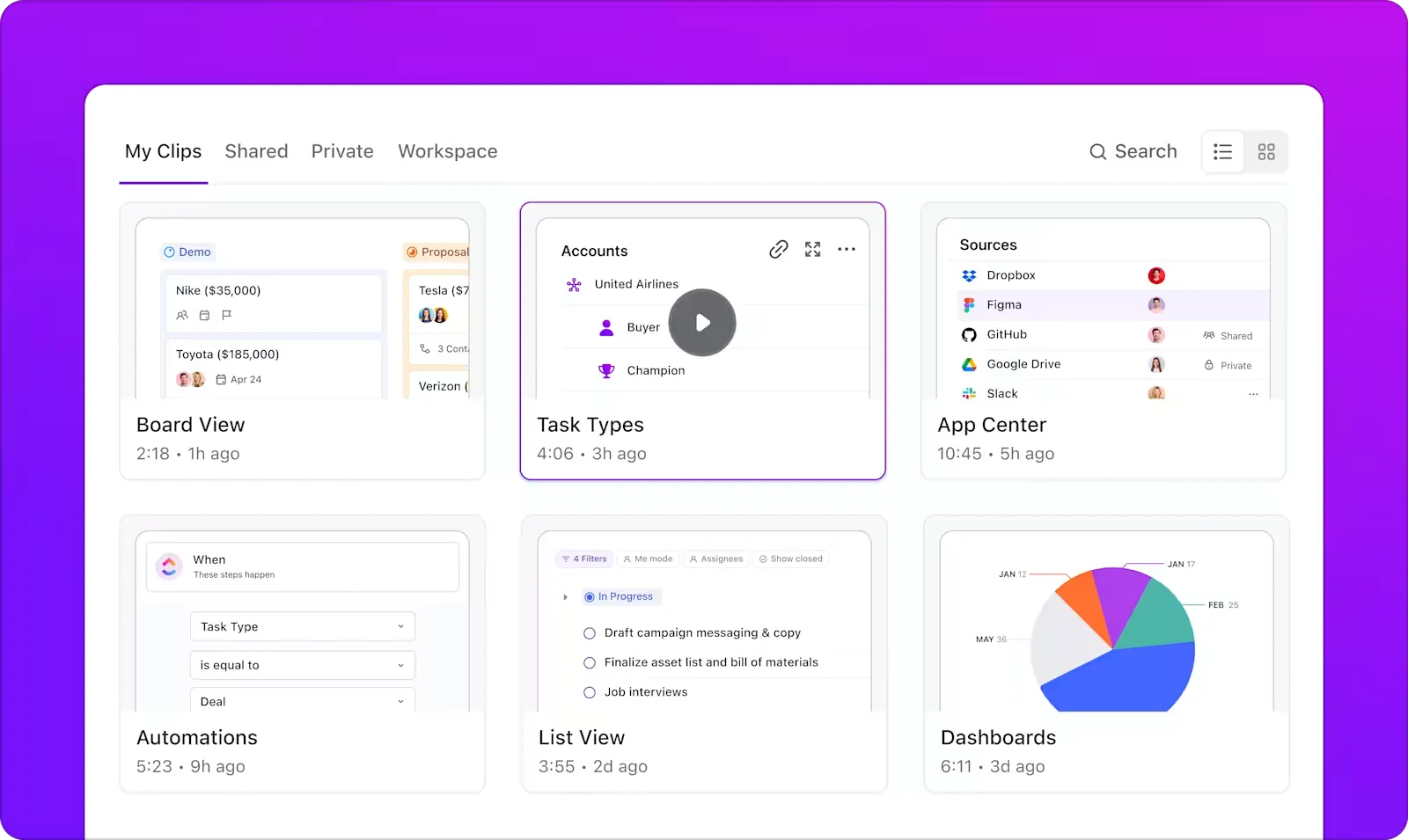
Dessutom kan du hantera alla dina klipp i Clips Hub, som finns i panelen till vänster.
Kommentera direkt på klipp
Låt oss säga att du spelar in en video där du delar feedback. Din teammedlem har några uppföljningsfrågor. Nu måste du gå tillbaka till videon för att kolla vad de undrar om. ClickUp tar hand om det också. Det är enkelt att klicka var som helst i ett klipp och lägga till en kommentar med tidsstämpel. Det minskar fram- och återgången.

Transkribera klipp med AI
En annan utmaning med videofeedback är att användarna måste titta på videon flera gånger för att få relevant information. Men inte med ClickUp Brain!
ClickUp Brain, ClickUps kraftfulla AI-assistent, kan transkribera klippen och skapa sammanfattningar så att du snabbt kan få hela sammanhanget.
Det bästa av allt? ClickUp Brain genererar åtgärdspunkter från alla klipp och omvandlar dem till uppgifter för ansvarsskyldighet.

Sök information från klipp
Behöver du hänvisa till feedback som delats i ett klipp men kan inte hitta det? Fråga ClickUp Brain! Det söker igenom klippen för att ge dig exakt den information du behöver.

Kommentera bilder och PDF-filer
Om du inte vill spela in en video men ändå vill ge tydlig och användbar feedback kan du använda ClickUps korrekturläsningsfunktioner. Med dem kan du kommentera bilder, videor och PDF-filer med bara några klick.
Öppna bilagorna som delats i uppgiften och gå till Lägg till kommentar. Nu kan du klicka var som helst på bilden för att lägga till detaljerade kommentarer.

Med korrekturverktyget kan du:
- Dela tydlig feedback om designmodeller
- Effektivisera den kreativa granskningsprocessen
- Markera kommentarer på kundförslag eller marknadsföringsdokument
Integrera med andra verktyg
Använder du redan videofeedbackprogram som Loom, Zoom eller Vimeo? ClickUp integreras sömlöst med dessa verktyg, så att du kan bifoga videofeedback direkt till uppgifter, dokument och kommentarer. På så sätt behöver du inte söka igenom e-posttrådar eller molnlagring, och all feedback förblir kopplad till ditt arbetsflöde.
Bästa praxis för användning av videofeedback
Videofeedback gör samarbetet tydligare, snabbare och effektivare, men bara om det görs på rätt sätt. Här är fem bästa metoder för att säkerställa att din feedback är hjälpsam och användbar:
Håll det kort och koncist
Långdragna förklaringar motverkar syftet med videofeedback. Håll dig till att förklara problemet och föreslå en lösning. Om din feedback kräver flera punkter, dela upp den i separata klipp så att teammedlemmarna kan ta itu med varje ändring individuellt utan att behöva se om hela videon.
🧠 Visste du att? Forrester Research rapporterade att anställda är 75 % mer benägna att titta på en video än att läsa dokument, e-postmeddelanden eller webbartiklar.
Anpassa din feedback till viktiga ögonblick
Genom att spela in feedback kan du precisera exakt var en förändring behövs. Under inspelningen pausar du vid rätt ögonblick, håller muspekaren över det område som behöver justeras och verbaliserar den exakta åtgärden.
Var direkt men konstruktiv
Beskriv nödvändiga förändringar samtidigt som du behåller en stödjande ton för att ge kvalitativ feedback. Detta gör inte bara feedbacken konstruktiv utan håller också moralen hög.
Istället för att säga ”Det här fungerar inte” ska du förtydliga problemet och föreslå en lösning. Till exempel: ”Det här avsnittet känns stressat. Låt oss förlänga övergången med en sekund för ett smidigare flöde.” Det gör det lättare för mottagaren att förstå och agera på din feedback.
Samla all feedback på ett ställe
Feedback som är utspridd i e-postmeddelanden och projektledningsverktyg leder till förvirring och missade revideringar. Lagra videofeedback direkt i projektledningsverktyg som ClickUp, bifoga klipp till uppgifter eller lägg till dem i dokument för referens. På så sätt förblir feedbacken kopplad till projektet, vilket gör det enkelt att återkomma till den och agera på den.
📖 Läs mer: Projektledning för videoproduktion
Dela videofeedback med ClickUp
Videofeedback är bara effektivt när det är organiserat, praktiskt och lättillgängligt – och det är precis där ClickUp gör skillnad.
Med ClickUp Clips kan du spela in skärmen direkt i uppgifter, dokument och chattar, så att feedbacken blir kontextuell och tydlig. Dessutom kan teamen med hjälp av uppgiftsgranskning och kommentarer lämna anteckningar med tidsstämpel, vilket säkerställer att feedbacken är precis och lätt att agera på.
Oavsett om du granskar design, rapporterar buggar eller introducerar nyanställda, samlar ClickUp videofeedback, samarbete och uppgiftshantering i ett förenklat arbetsutrymme. Är du redo att förenkla ditt arbetsflöde? Registrera dig för ClickUp idag och se hur enkelt videofeedback kan vara.