
När tog du senast fram ett affärsdokument från din hylla? Minns du inte? Det beror på att över 60 % av ett företags data idag förvaras på molntjänster.
Även om den digitala renässansen har gjort det mycket smidigt att organisera och lagra filer, är överföringen av dem fortfarande en stor utmaning för många företag.
De flesta tjänster för filöverföring saknar antingen robusta säkerhetsstandarder eller fungerar dåligt. De som lyckas uppfylla båda kriterierna misslyckas till slut med att integreras i arbetsflödena. Enkelt uttryckt: det finns alltid en återvändsgränd som väntar på att sätta dig på prov!
💡 Letar du efter ett nytt verktyg? Slipp gissa!
Berätta vilket verktyg du överväger, så berättar vi om det är rätt val för dig, baserat på data från över 10 000 team som redan har fattat sitt beslut.
Se vad som faktiskt fungerar för just din teamstorlek, så att du kan fatta ett säkert beslut.
Men inte längre! Läs den här bloggen där vi listar 11 av de bästa programmen för filöverföring som du kan använda för att överföra filer på jobbet. 🧑🏻💻
⏰ Sammanfattning på 60 sekunder:
- ClickUp (Bäst för dokumenthantering, samarbete och arbetsflöden)
- Dropbox (Bäst för molnbaserad fillagring och smidigt teamsamarbete)
- Google Drive (Bäst för integrerad fildelning inom Googles ekosystem)
- WeTransfer (Bäst för snabba och smidiga överföringar av stora filer utan registrering)
- FileZilla (Bäst för säker filöverföring via FTP och fjärråtkomst till servrar)
- Slack (Bäst för omedelbar fildelning inom teamets kommunikationskanaler)
- Send Anywhere (Bäst för snabba filöverföringar mellan enheter med kryptering)
- ShareFile (Bäst för säker fildelning på företagsnivå med kontroller för regelefterlevnad)
- Hightail (Bäst för kreativa team som hanterar överföring av stora mediefiler)
- MASV (Bäst för ultrasnabba överföringar av stora filer, skräddarsydd för medieproffs)
- SHAREit (Bäst för filöverföringar offline mellan mobila enheter och stationära datorer)
Vad bör du leta efter i ett program för filöverföring?
Att välja programvara för filöverföring kan verka trivialt, men det är det inte. Om du väljer fel verktyg kan det få allvarliga konsekvenser för dina datas integritet, samarbetet i teamet och den övergripande produktiviteten. Utvärdera därför följande egenskaper innan du väljer en lösning för filöverföring till ditt företag:
- Säkerhet: Välj ett verktyg som prioriterar datasäkerhet. Det säkerställs genom att man följer säkra FTP-standarder som SFTP och FTPS. Kontrollera dessutom om det finns funktioner som kryptering, åtkomstkontroll och efterlevnad av GDPR/HIPAA.
- Hastighet: Välj ett verktyg som stöder snabb filöverföring. Detta gör att du kan överföra stora filer via molnet betydligt snabbare (förutsatt att du har en bra internetanslutning)
- Mångsidighet: Leta efter programvara som stöder överföring av olika filformat, såsom bilder, videor, MP4 osv., för maximal flexibilitet
- Integration: Välj ett program som kan integreras med andra system i ditt arbetsflöde. Framför allt är kompatibilitet med verktyg för samarbete i molnet, projektledningslösningar och kommunikationsverktyg mycket viktigt
- Samarbete: Se till att din filöverföringsprogramvara också är tillgänglig för dina teammedlemmar. Funktioner som filversionering, delad åtkomst och användarbehörigheter är en extra fördel
- Kompatibilitet: Hitta ett verktyg som fungerar på Windows, Mac, Linux och mobila enheter för en smidig upplevelse
- Användarvänlighet: Välj ett verktyg med ett överskådligt och enkelt användargränssnitt. På så sätt kan du och dina kollegor överföra filer utan hjälp från experter
🧠 Kul fakta: ”Sneakernet” är en okonventionell metod för filöverföring som innebär att man fysiskt skickar lagringsenheter. Företag som Google använder sig ofta av denna metod eftersom den ibland visar sig vara snabbare än att överföra stora filer online! 🚢
De 11 bästa programmen för filöverföring
Här är 11 av de bästa programmen och verktygen för filöverföring som du kan överväga:
1. ClickUp (Bäst för dokumenthantering, samarbete och arbetsflöden)

Smidiga filöverföringar börjar med en felfri filhantering. Om dina dokument ligger utspridda överallt kan du aldrig enkelt dela dem med ditt team.
Lyckligtvis är det just här som ClickUp verkligen utmärker sig! ClickUp är en integrerad lösning som låter dig skapa, organisera och överföra filer – allt på ett och samma ställe. Det första steget är ClickUps projekthierarki, som hjälper dig att organisera projekt på ett överskådligt sätt i utrymmen, listor och mappar.
Plattformen erbjuder funktionen för att bifoga filer i alla sina abonnemang, vilket säkerställer att användarna enkelt kan dela relevanta filer. Till och med dina gäster kan bidra genom att ladda upp bilagor.
För enskilda filer är den maximala tillåtna storleken 1 GB; för större filer integreras dock ClickUp med olika molnlagringsalternativ. Dessutom kan varje uppgift rymma upp till hela 1 000 bilagor, vilket underlättar omfattande informationsdelning.

Det finns mer! Med ClickUp Docs kan du skapa mångsidiga dokument, wikis, anteckningar eller listor med bara några få tryckningar. Tack vare funktionerna för redigering och samarbete i realtid kan du och dina teammedlemmar göra ändringar, ge feedback och lägga till nya punkter, så att inget dokument blir inaktuellt!
Därför är alla dokument som du skapar direkt i ClickUp tillgängliga för dina kollegor. Men hur är det med externa intressenter? Oroa dig inte!
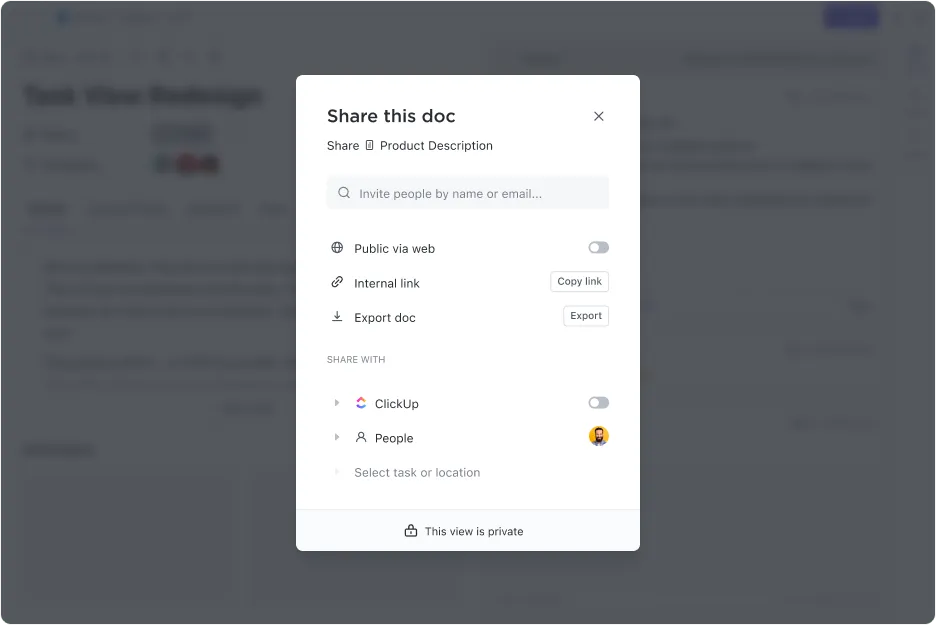
Med ClickUps funktion för offentlig delning kan du snabbt och säkert dela dokument med personer utanför din organisation. Aktivera läget för offentlig länk, kopiera filens URL, skicka den till mottagaren – och du är klar!
Tack vare verktygets centraliserade utformning sparas varje dokument automatiskt i din Docs Hub. Om du ändå skulle sakna en viktig fil har ClickUp en AI-driven Connected Search -funktion som underlättar.
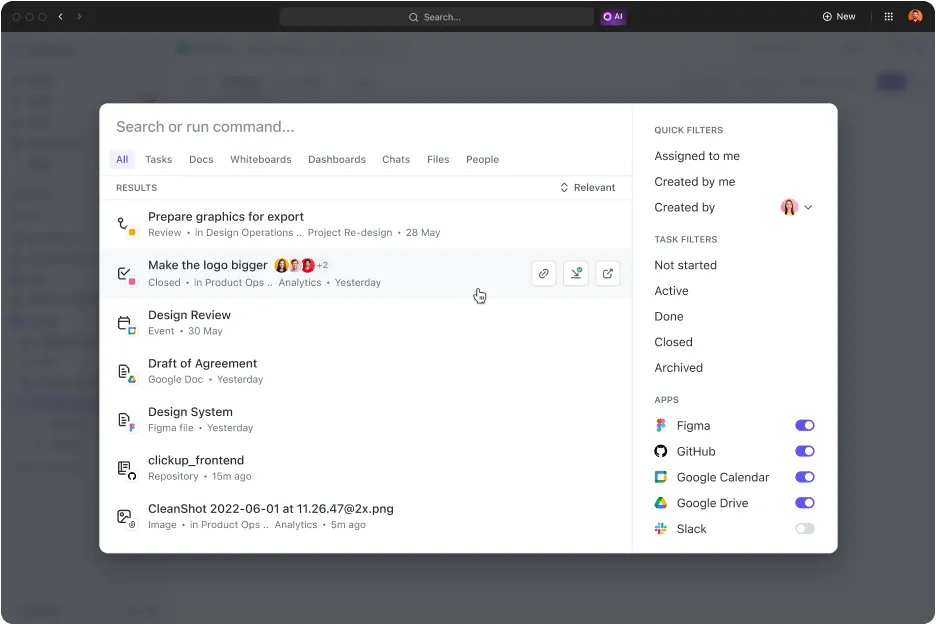
Behöver du hitta en bild? Kan du inte hitta det där viktiga dokumentet? Med den helt nya ClickUp Connected Search kan du hämta vad som helst – från mål till uppgifter och till och med påminnelser – var som helst i ClickUp.
Eller så kan du be ClickUp Brain, ClickUps inbyggda AI-assistent, att hitta filer eller information åt dig!
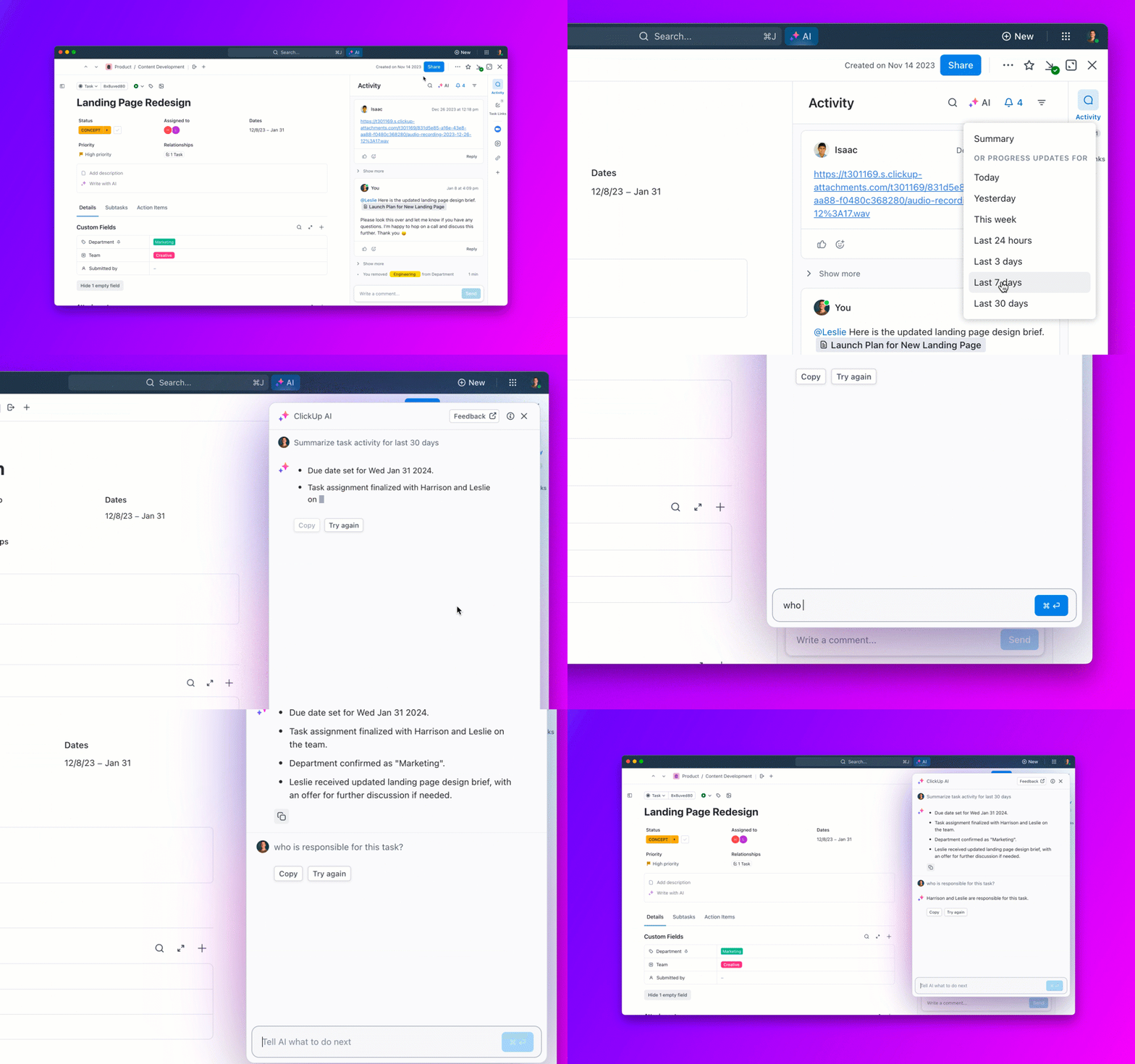
ClickUps bästa funktioner
- Samarbeta smidigt genom att kommentera direkt i ClickUp Docs
- Hantera uppgifter, bifoga filer och följ framstegen med ClickUp Tasks
- Organisera och visualisera arbetsflöden med hjälp av ClickUp Views
- Använd ClickUp Integrations för att integrera dina filer med Google Drive, Dropbox och andra verktyg
- Med ClickUp Automations kan du automatisera dokumentflöden för att effektivisera repetitiva processer och dokumentdelning
Begränsningar i ClickUp
- Nya användare upplever ofta verktyget som överväldigande på grund av dess stora utbud av funktioner
Priser för ClickUp
Betyg och recensioner för ClickUp
- G2: 4,7/5 (över 9 000 recensioner)
- Capterra: 4,6/5 (över 4 000 recensioner)
ClickUps omfattande samarbetsfunktioner gör det väldigt enkelt att hantera uppgifter och team samtidigt – precis som den här användaren vittnar om:
”Det jag gillade med ClickUp är att det är effektivt för uppgiftshantering tack vare samarbetsverktyg som filbilagor och dokumentdelning. Dessa verktyg hjälpte mitt team att hålla samordningen och hantera uppgifter gemensamt, vilket förbättrade vår totala effektivitet.
”Det jag gillade med ClickUp är att det är effektivt för uppgiftshantering tack vare samarbetsverktyg som filbilagor och dokumentdelning. Dessa verktyg hjälpte mitt team att hålla samordningen och hantera uppgifter gemensamt, vilket förbättrade vår totala effektivitet.”
2. Dropbox (Bäst för molnbaserad fillagring och smidigt teamsamarbete)
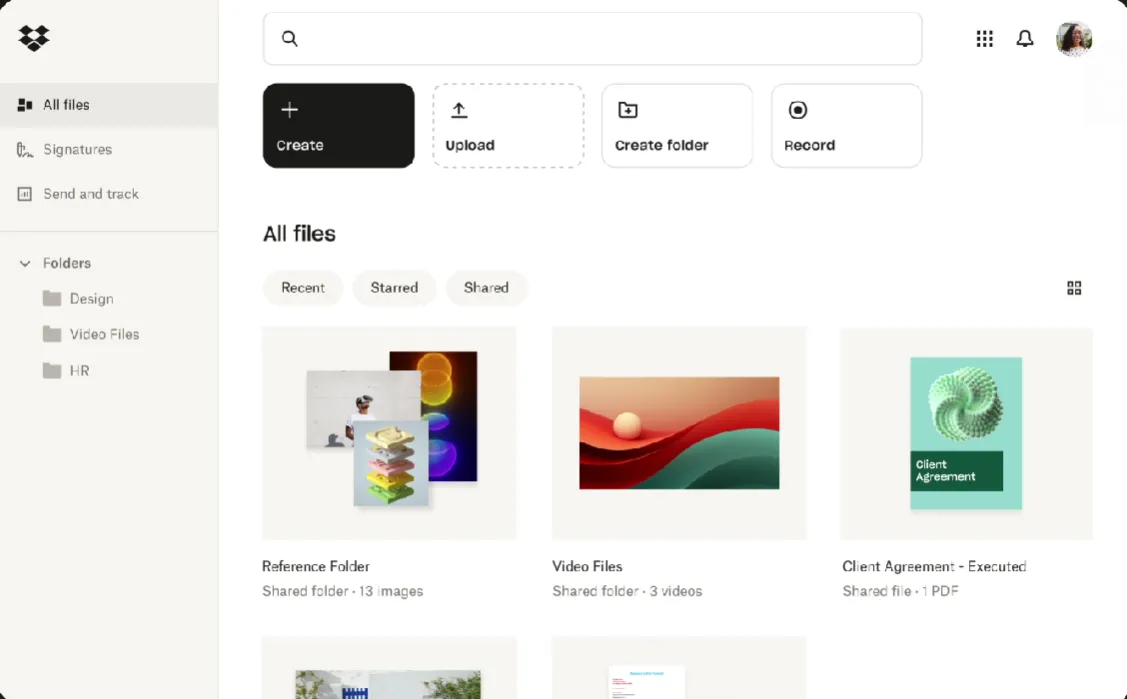
Dropbox är en populär molntjänst. Oavsett om du vill lagra eller överföra filer har det här verktyget funktioner som gör att du kan göra båda delarna. Dess mångsidighet och användarvänlighet skiljer det från andra lösningar i denna kategori.
Även om Dropbox i första hand är utvecklat för lagring av bilder, låter det användare redigera och underteckna dokument, samarbeta i projekt och lagra olika multimedieformat, inklusive MP4. Användargränssnittet är dessutom mycket intuitivt och lätt att navigera i. Du behöver inte ha ett konto för att komma igång om du är ny användare.
Dropbox bästa funktioner
- Synkronisera filer mellan enheter i realtid och säkerställ åtkomst var du än befinner dig
- Dela filer och mappar via länkar, även med personer som inte använder programmet
- Ge tillgång till filer offline för smidigt arbete utan internetanslutning
- Integrera med populära verktyg som Google Docs, Microsoft Office och Slack
Begränsningar i Dropbox
- Erbjuder endast 2 GB gratis lagringsutrymme; för mer lagringsutrymme krävs betalda abonnemang
- Begränsar filstorleken vid uppladdning till 50 GB i webbgränssnittet
Priser för Dropbox
- Basic: Gratis upp till 2 GB
- Plus: 11,99 $/månad
- Essentials: 19,99 $/månad
- Företag: 18 $/månad per användare
- Business Plus: 30 $/månad per användare
- Företag: Anpassad prissättning
Betyg och recensioner av Dropbox
- G2: 4,4/5 (över 28 000 recensioner)
- Capterra: 4,5/5 (över 21 600 recensioner)
För den här användaren är Dropbox användarvänlighet och möjligheten att komma åt filerna offline fantastiska funktioner:
Dropbox är lätt att använda. Det gör det enkelt för alla, även nybörjare. Jag använder det dagligen och uppskattar att även om internetanslutningen bryts under en uppladdning, så fortsätter uppladdningen så snart anslutningen återupprättas.
Dropbox är lätt att använda. Det gör det enkelt för alla, även nybörjare. Jag använder det dagligen och uppskattar att även om internetanslutningen bryts under en uppladdning, så fortsätter uppladdningen när anslutningen återupprättas.
3. Google Drive (Bäst för integrerad fildelning inom Googles ekosystem)
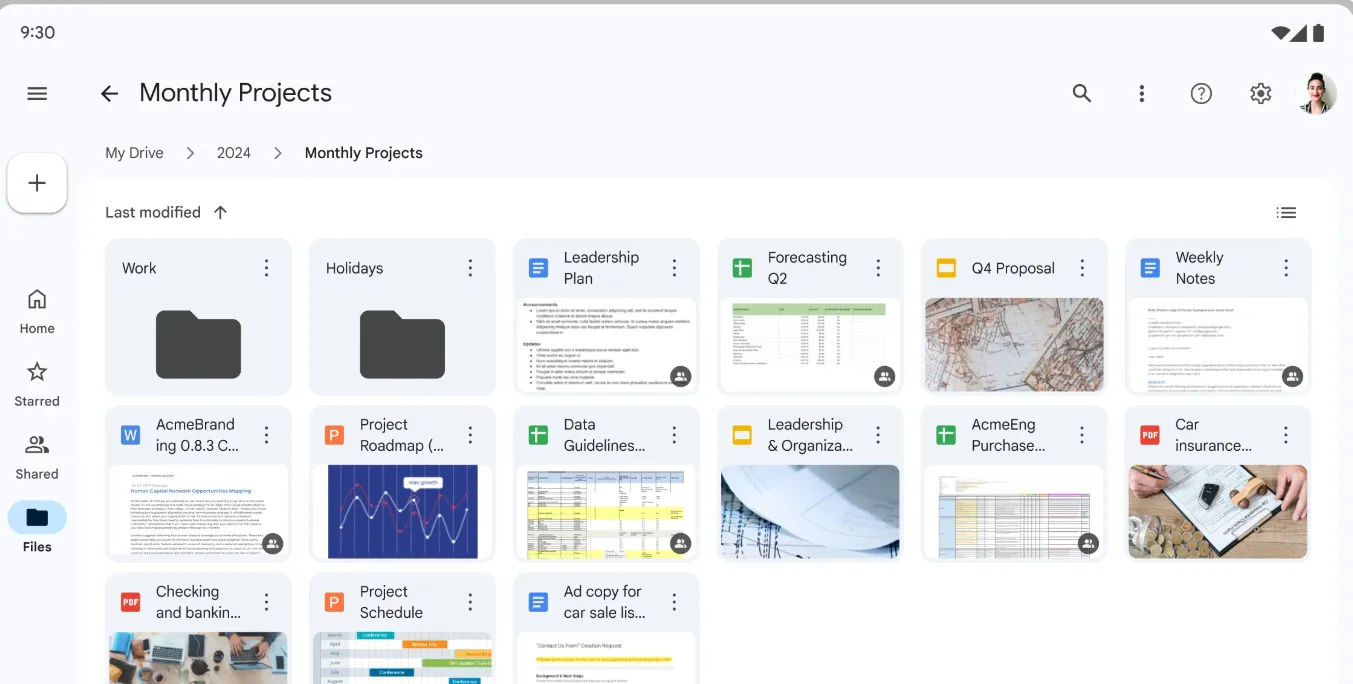
Google Drive är ett annat bra alternativ för att dela filer online. Det är snabbt, säkert och enkelt att använda. Dessutom finns det flera sätt att dela dokument med det här verktyget.
Om mottagaren är Drive-användare kan du helt enkelt dela åtkomsten till filen med hen – du behöver inte exportera någonting. Till personer som inte använder Drive kan du skicka en länk till filen eller ange mottagarens e-postadress för att dela filen. Alla dessa funktioner finns tillgängliga för Windows- och macOS-enheter. När det gäller säkerhet är Drive baserat på en zero-trust-arkitektur och har strikta åtkomstkontroller för att förhindra obehörig åtkomst.
De bästa funktionerna i Google Drive
- Lagrar upp till 15 GB data gratis i Googles tjänster
- Synkroniserar dokument, kalkylark och presentationer direkt till molnet
- Skyddar filer med inbyggd kryptering och tvåfaktorsautentisering
- Integreras smidigt med Google Workspace (Docs, Sheets, Slides)
Begränsningar i Google Drive
- Begränsar det kostnadsfria lagringsutrymmet till 15 GB, vilket inkluderar Gmail och Foton
- Problem med överföring av stora filer på grund av begränsningar i filstorlek
Priser för Google Drive
- Gratis: Upp till 15 GB
- Business Starter: 7,20 $/månad per användare
- Business Standard: 14,40 $/månad per användare
- Business Plus: 21,60 $/månad per användare
- Företag: Anpassad prissättning
Betyg och recensioner för Google Drive
- G2: 4,6/5 (över 42 700 recensioner)
- Capterra: 4,8/5 (över 27 700 recensioner)
🔍 Visste du att? Google Drive har många smarta knep, och ett av dem är att du kan använda plattformen för att driva enkla HTML-baserade webbplatser genom att ladda upp och dela offentliga filer. 🤯
4. WeTransfer (Bäst för snabba och smidiga överföringar av stora filer utan registrering)
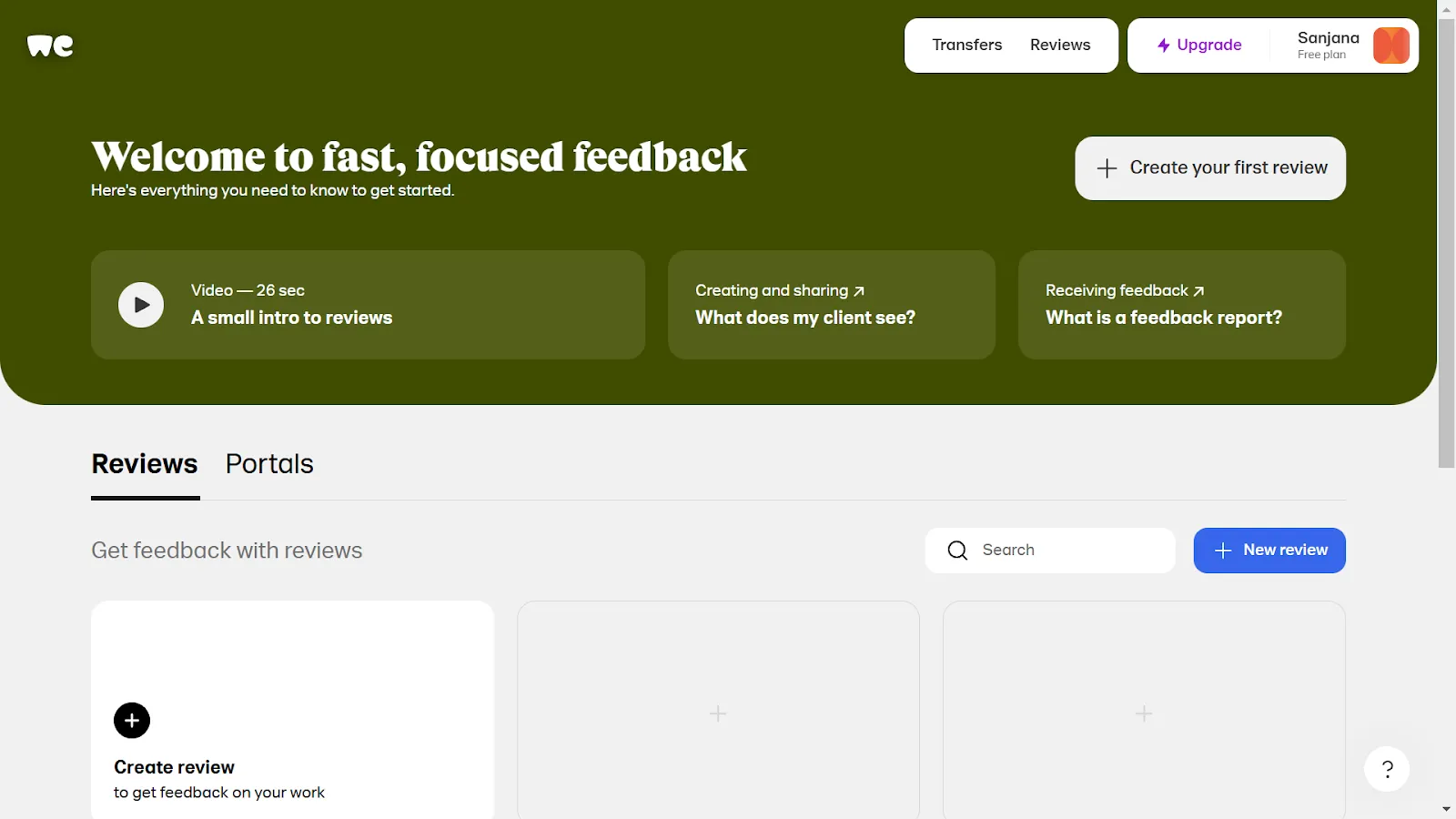
Om du vill ha ett program som är specialiserat på att skicka stora filer eller flera filer samtidigt är WeTransfer ett bra val.
Men det är inte allt – WeTransfer fungerar även som en plattform för teamsamarbete och distribution. Du kan alltså skapa och redigera innehåll, skriva personliga e-postmeddelanden och dela allt med din målgrupp på ett och samma ställe. Verktyget uppfyller dessutom höga säkerhetsstandarder med kryptering och tidig hotdetektering. Risken för dataintrång är därför minimal.
WeTransfers bästa funktioner
- Skicka stora filer på upp till 2 GB på några minuter – även utan att registrera ett konto
- Spåra filöverföringar med e-postaviseringar till både avsändare och mottagare
- Anpassa varumärkesalternativen i de betalda abonnemangen för ett professionellt utseende
- Erbjud lösenordsskydd för säker fildelning i betalda abonnemang
Begränsningar i WeTransfer
- Har inte direkt molnlagring för långsiktig fillagring
- Kräver ett betalt abonnemang för större lagringsutrymme och anpassningsmöjligheter
Priser för WeTransfer
- Gratis för alltid
- Ultimate: 23 $/månad per person
- Företag: Anpassad prissättning
Betyg och recensioner för WeTransfer
- G2: 4,6/5 (över 500 recensioner)
- Capterra: 4,8/5 (över 2 900 recensioner)
WeTransfers meddelandefunktion är en stor fördel för många användare, som den här:
Jag har använt WeTransfer för att skicka videoredigeringar till kunder, och jag uppskattar att det är väldigt enkelt och smidigt att skicka filer. Du får ett meddelande så snart mottagaren öppnar din länk, vilket underlättar kommunikationen inför nästa steg.
Jag har använt WeTransfer för att skicka videoredigeringar till kunder, och jag uppskattar att det är så enkelt och smidigt att skicka filer. Du får ett meddelande så snart mottagaren öppnar din länk, vilket underlättar kommunikationen inför nästa steg.
📮 ClickUp Insight: 92 % av kunskapsarbetarna riskerar att förlora viktiga beslut som är utspridda över chatt, e-post och kalkylark.
Enligt forskning går viktiga affärsinsikter förlorade i det digitala bruset utan ett enhetligt system för att registrera och följa upp beslut. Med ClickUp behöver du aldrig oroa dig för detta. Skapa uppgifter direkt från chatt, uppgiftskommentarer, dokument och e-postmeddelanden med ett enda klick!
5. FileZilla (Bäst för säker filöverföring via FTP och fjärråtkomst till servrar)
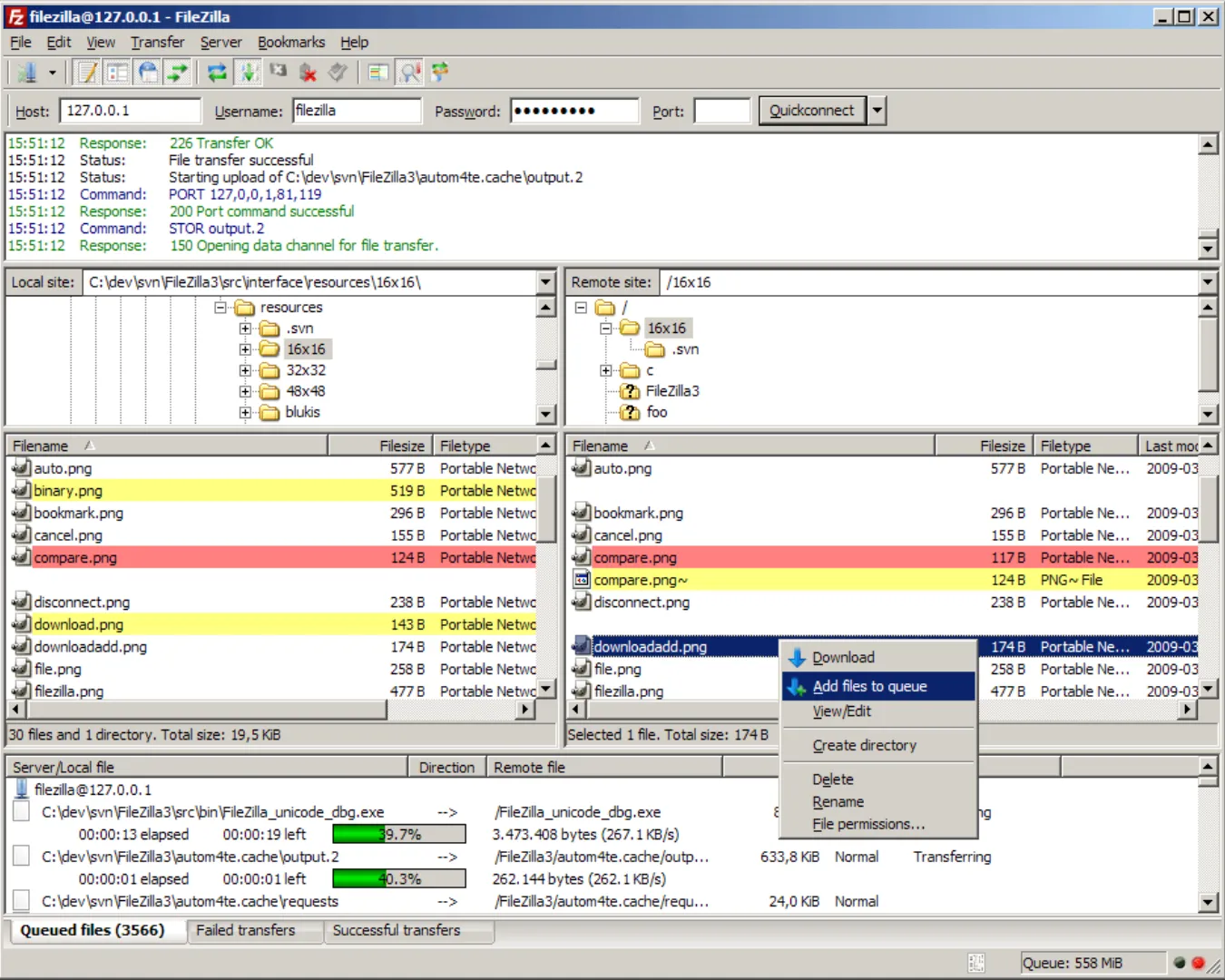
FileZilla är ett gratis program för filöverföring som använder FTP-systemet (File Transfer Protocol). Verktyget är visserligen inte särskilt intuitivt, men det är till stor hjälp om du behöver dela komplexa filer med en avlägsen server. Trots att tjänsten är gratis är den mycket säker och erbjuder både TLS- och SFTP-kryptering.
Dessutom stöder FileZilla Pro även WebDAV-protokollet. Det finns visserligen ingen mobilapp, men installera programvaran på din bärbara dator eller vilken stationär enhet som helst – Windows, macOS eller Linux – så är du redo.
FileZillas bästa funktioner
- Stöd för flera protokoll, inklusive FTP, SFTP, FTPS och WebDAV
- Skicka stora filer säkert med dra-och-släpp-funktionen
- Kryptera dataöverföringen med stöd för SSL/TLS
- Spara anslutningshistoriken för att enkelt kunna ansluta igen
Begränsningar i FileZilla
- Saknar avancerade integrationer med molnlagringstjänster
- Kräver tekniska kunskaper för installation och användning
Priser för FileZilla
- Gratis för alltid
- FileZilla Pro: Paket från 13,5 dollar per enhet
Betyg och recensioner av FileZilla
- G2: 4,5/5 (över 740 recensioner)
- Capterra: 4,7/5 (över 130 recensioner)
Så här uttryckte sig en användare som förlitar sig på FTP-lösningar om valet av FileZilla framför andra program, tack vare dess användarvänlighet och förbättrade säkerhet:
Jag använder FileZilla för att överföra data via FTP, och jag kan installera det på Windows (klient och server), Linux eller Mac. FileZilla är enkelt att installera och använda, och uppdateras ofta för bättre säkerhet.
Jag använder Filezilla för att överföra data via FTP, och jag kan installera det på Windows (klient och server), Linux eller Mac. Filezilla är enkelt att installera och använda, och uppdateras ofta för bättre säkerhet.
6. Slack (Bäst för omedelbar fildelning inom teamets kommunikationskanaler)
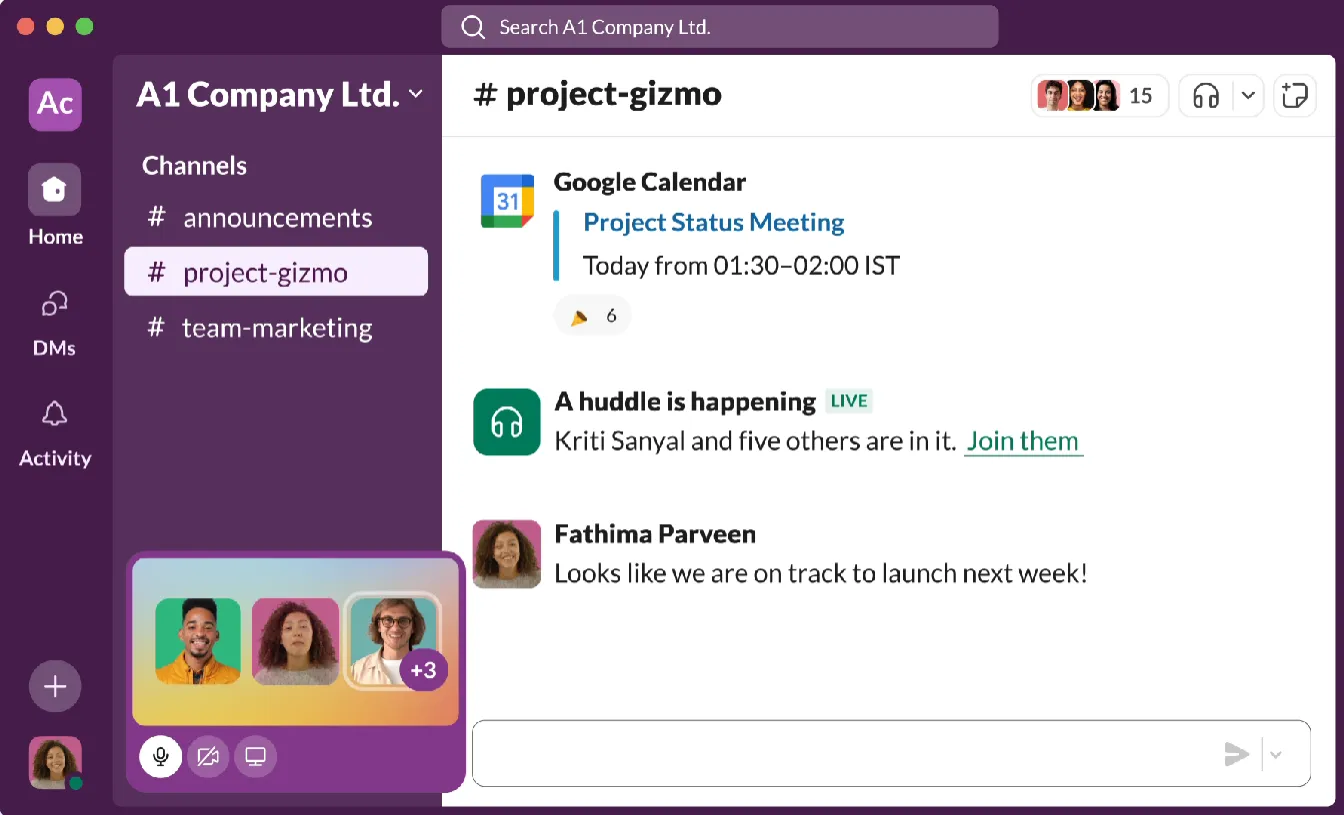
Slack är inte ett fullfjädrat program för fildelning, utan ett kommunikationsverktyg. Det uppfyller dock dina krav om du vill ha en lösning som kombinerar båda funktionerna.
Med Slack kan du dela vanliga filer som PDF-filer, dokument, bilder, videor, ljudklipp osv. med ditt interna team. Gränssnittet är dessutom enkelt att använda och navigera i, precis som vilken chattapp som helst. Plattformen erbjuder även avancerade funktioner för filhantering. Du kan alltså fästa en fil, skapa konversationstrådar med den och till och med starta en ny chatttråd direkt från själva dokumentet.
Slacks bästa funktioner
- Organisera filer med hjälp av trådar och kanaler för att enkelt hitta dem
- Möjliggör delning av filer med externa samarbetspartner via Slack Connect
- Synkronisera filer mellan enheter med Windows, Linux, iOS och Android
- Integrera med Google Drive, Dropbox och andra tjänster för fildelning
Begränsningar i Slack
- Kräver ett betalt abonnemang för arkivering av fler än 10 000 meddelanden
- Problem med hantering av stora filmängder i mycket aktiva kanaler
Priser för Slack
- Gratis för alltid
- Pro: 8,75 $/månad per användare
- Business+: 15 $/månad per användare
- Enterprise Grid: Anpassade priser
Betyg och recensioner på Slack
- G2: 4,5/5 (över 33 800 recensioner)
- Capterra: 4,7/5 (över 23 500 recensioner)
Den här användaren uppskattar att Slack hjälper hen att hålla kontakten och hantera viktiga filer samtidigt:
Jag älskar hur Slack hjälper mig att hålla kontakten med mitt team, även när vi inte befinner oss på samma plats. Det är som att ha en virtuell fikapaus där vi kan prata om jobbet och livet, dela idéer och fira framgångar. Dessutom kan jag enkelt söka efter tidigare konversationer och filer, vilket är en riktig livräddare när jag behöver gå tillbaka och titta på något igen.
Jag älskar hur Slack hjälper mig att hålla kontakten med mitt team, även när vi inte befinner oss på samma plats. Det är som att ha en virtuell fikapaus där vi kan prata om jobbet och livet, dela idéer och fira framgångar. Dessutom kan jag enkelt söka efter tidigare konversationer och filer, vilket är en riktig livräddare när jag behöver gå tillbaka och titta på något.
📚 Läs även: Hur du optimerar din interna kunskapsbas för ökad medarbetarproduktivitet och framgångsrik projektledning
7. Send Anywhere (Bäst för snabba filöverföringar mellan enheter med kryptering)
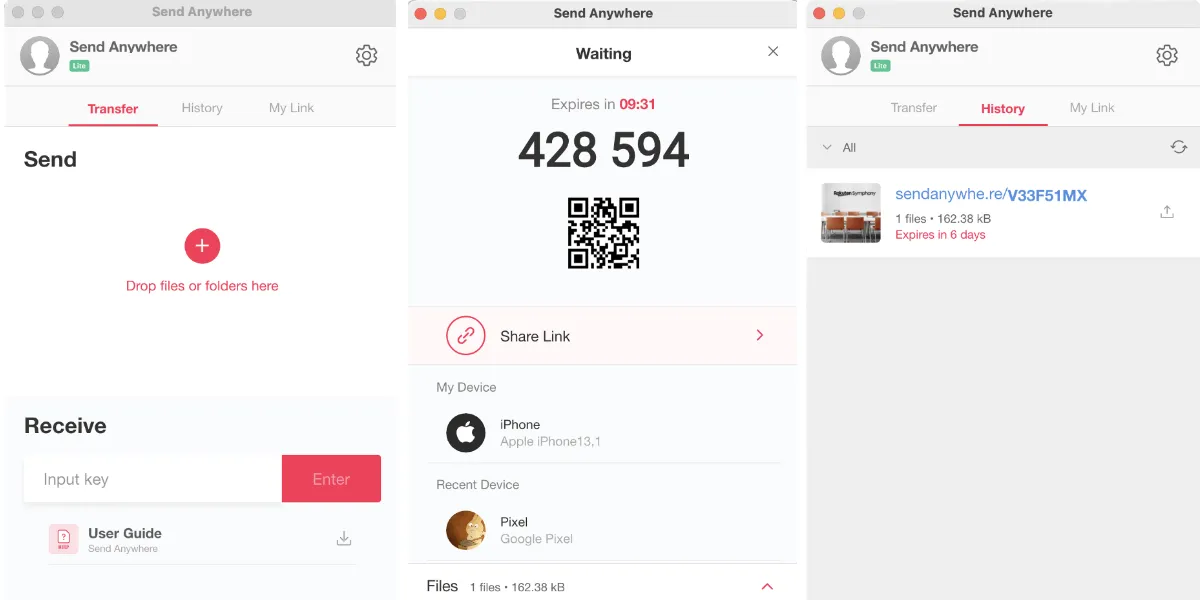
Letar du efter en lösning för snabb filöverföring? Med Send Anywhere kan användare omedelbart överföra filer på upp till 50 GB utan att behöva skapa ett konto. Eftersom plattformen drivs av Rakuten Drive får du dessutom 3 TB molnutrymme för att lagra och organisera dina viktiga dokument.
Send Anywheres bästa egenskap är dock dess användarvänlighet. Verktygets gränssnitt är mycket enkelt, så det krävs ingen inlärningskurva. Det har också ett e-posttillägg som är lika lätt att navigera i och som gör fildelning via e-post mycket smidigare.
De bästa funktionerna i Send Anywhere
- Skydda filer med 256-bitars kryptering för säker överföring
- Dela filer via QR-kod, e-postlänk eller nyckel för enkel åtkomst
- Använd överföringar via mobilappen – perfekt för delning när du är på språng
- Stöd för plattformsoberoende kompatibilitet för enkla överföringar mellan enheter
Begränsningar för Send Anywhere
- Begränsar kostnadsfria överföringar till 10 GB per överföring
- Kräver stabil internetuppkoppling för överföring av stora filer
Priser för Send Anywhere
- Gratis för alltid
- Lite: 5,99 $/månad
- Standard: 9,99 $/månad
Betyg och recensioner för Send Anywhere
- G2: För få recensioner
- Capterra: För få recensioner
💡 Proffstips: Om du använder Android får du full kontroll över enhetens lagringsutrymme genom att använda en filhanterare för Android, vilket gör det enkelt att organisera, överföra och säkerhetskopiera filer på ett effektivt sätt. Oavsett om du hanterar stora nedladdningar, flyttar filer mellan molnlagringstjänster eller frigör utrymme hjälper en filhanterare dig att hålla ordning och optimera enhetens prestanda. 📂
8. ShareFile (Bäst för säker fildelning på företagsnivå med efterlevnadskontroller)
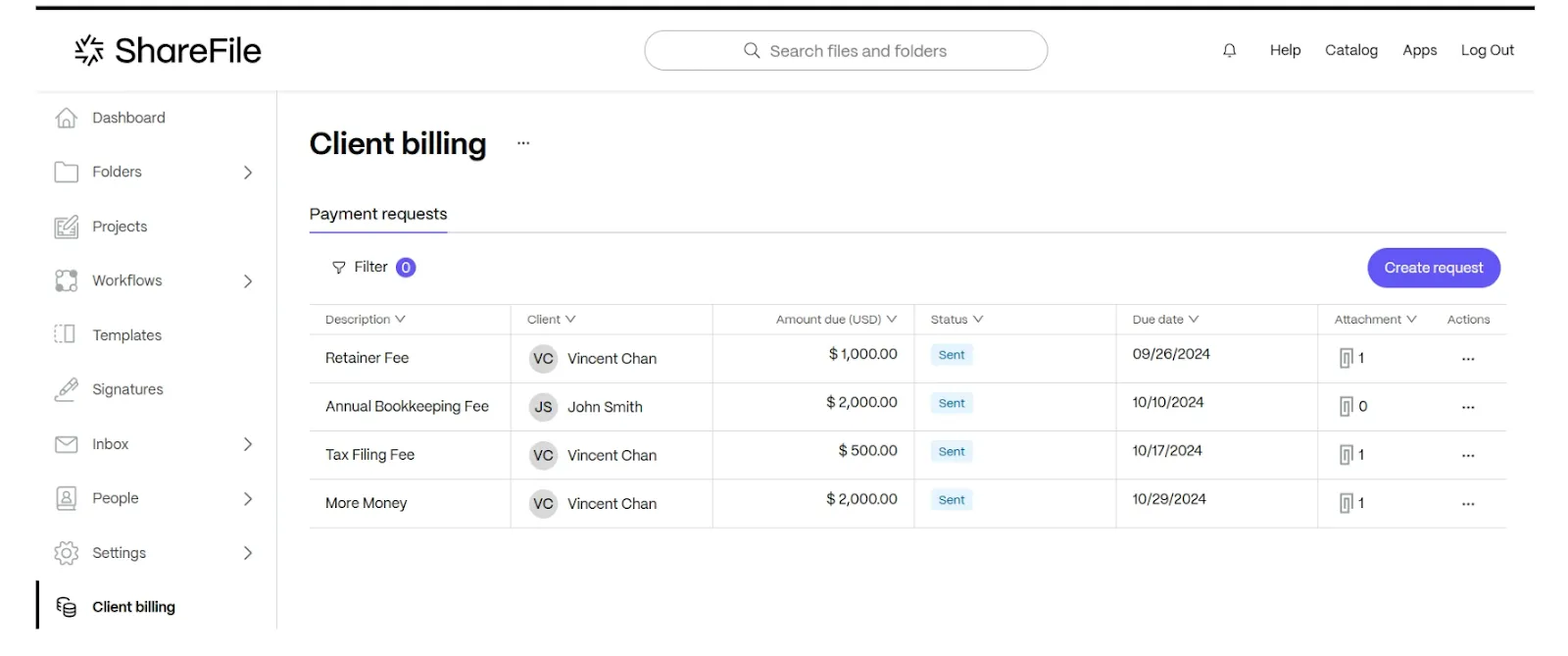
ShareFile är en samarbetsplattform som erbjuder säkra alternativ för fildelning på företagsnivå. Anta att du behöver ett verktyg för att på ett säkert sätt överföra konfidentiella affärsdokument till dina kollegor. I så fall kommer du att dra nytta av programvarans starka åtkomstkontroller, kryptering och efterlevnad av säkerhetsbestämmelser som HIPAA, FINRA osv.
Förutom fildelning låter programmet användare samarbeta med sitt team för att utforma, redigera och underteckna dokument. Dessutom finns det ett mallbibliotek som du kan använda för att anpassa och skapa filer från grunden.
ShareFiles bästa funktioner
- Få säker fildelning med 256-bitars TLS-kryptering
- Synkronisera filer mellan flera enheter för enkel åtkomst var du än befinner dig
- Möjliggör fildelning via e-post, länkar eller inbäddade widgets
- Integrera med Google Workspace, Microsoft Office och mycket mer för smidigt samarbete
Begränsningar för ShareFile
- Kräver ett abonnemang för full tillgång till avancerade funktioner
- Saknar integration med vissa nischade verktyg från tredje part
Priser för ShareFile
- Avancerad: 17,60 $/månad per användare
- Premium: 27,50 $/månad per användare
- Branschfördel: 45,83 $/månad per användare
- Virtuellt datarum: 75 $/månad per användare
Betyg och recensioner för ShareFile
- G2: 4,2/5 (över 1 400 recensioner)
- Capterra: 4,5/5 (över 400 recensioner)
För många användare är ShareFiles höga säkerhet och användarvänlighet två av dess främsta försäljningsargument:
ShareFile är en säker och lättanvänd plattform, perfekt för företag som behöver dela och hantera känsliga dokument. Den erbjuder kryptering och funktioner för regelefterlevnad, vilket gör den tillförlitlig för branscher med strikta krav på datasäkerhet.
ShareFile är en säker och användarvänlig plattform, perfekt för företag som behöver dela och hantera känsliga dokument. Den erbjuder kryptering och funktioner för regelefterlevnad, vilket gör den till ett pålitligt val för branscher med strikta krav på datasäkerhet.
9. Hightail (Bäst för kreativa team som hanterar överföringar av stora mediefiler)
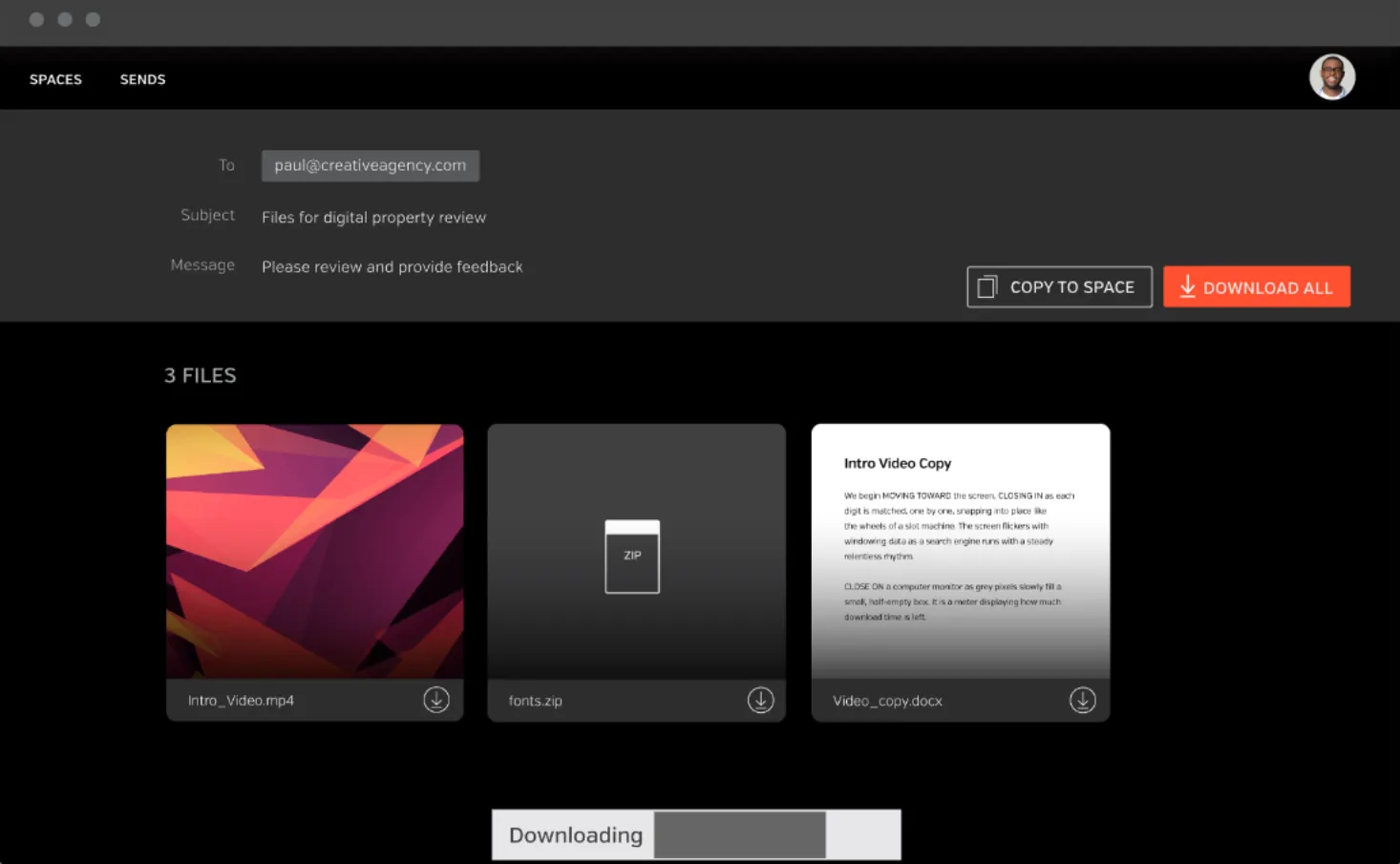
Hightail är ett verktyg som är känt för sina projektledningsfunktioner. Det är dock även ett bra program för fildelning för kreativa team som hanterar stora filer. Ladda upp dina dokument så är de redo att delas. Spåra filer, aktivera aviseringar och skydda dem för att minimera risken för förlust eller obehörig åtkomst.
Och det bästa av allt? Även om mottagaren inte har ett konto kan hen öppna, förhandsgranska och samarbeta på filer i realtid.
Hightails bästa funktioner
- Använd molnbaserad lagring för att hantera filer på ett och samma ställe
- Samarbeta smidigt med funktioner för kommentarer, feedback och godkännande
- Spåra filaktivitet så att användarna kan övervaka vem som har öppnat filerna
- Integrera med Google Drive, Dropbox och Microsoft Office för ett smidigt arbetsflöde
Begränsningar i Hightail
- Avgifter för premiumfunktioner som överföring av stora filer och avancerad varumärkesanpassning
- Har inga alternativ för filöverföring offline
Priser för Hightail
- Lite gratis
- Pro: 12 $/månad
- Teams: 24 $/månad per användare
- Företag: 36 $/månad per användare
Betyg och recensioner för Hightail
- G2: 4,2/5 (över 680 recensioner)
- Capterra: 4,4/5 (över 280 recensioner)
En användare uppskattar Hightail för dess enkelhet och snabbhet:
Sammantaget har jag varit väldigt nöjd med Hightail. Jag uppskattar verkligen att jag kan ladda upp en serie videor på ett och samma ställe för att få feedback utan att behöva oroa mig för filstorleken. Det går snabbt och är enkelt!
Sammantaget har jag varit väldigt nöjd med Hightail. Jag uppskattar att jag kan ladda upp en serie videoklipp på ett och samma ställe för att få feedback utan att behöva oroa mig för filstorleken. Det går snabbt och är enkelt!
10. MASV (Bäst för ultrasnabba överföringar av stora filer, skräddarsydd för medieproffs)
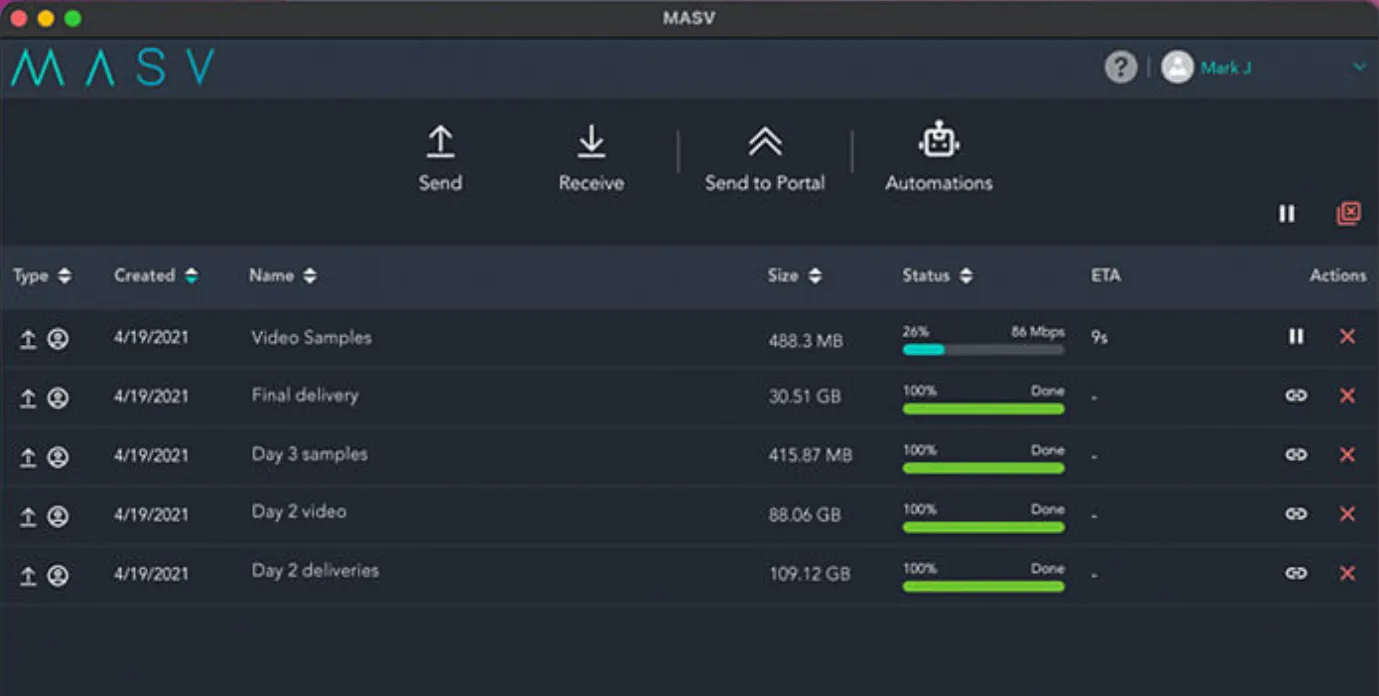
MASV är utformat för att stödja snabb filöverföring av hög kvalitet. Detta verktyg påskyndar processen om du ofta arbetar med stora filer. Plattformen uppfyller TPN- och ISO-kraven, vilket innebär att säkerhetsstandarderna är rimliga.
Till skillnad från andra verktyg som är specialiserade på överföring av stora filer är MASV relativt enkelt att använda och kräver ingen större inlärningskurva. Dessutom kan du använda verktyget på vilken enhet som helst – Windows, macOS eller Linux.
MASV:s bästa funktioner
- Överför filer på upp till 15 TB med hög hastighet
- Säkra dina filer med kryptering både vid uppladdning och nedladdning
- Erbjud spårning i realtid av filöverföringar
- Stöd för molnintegrationer med plattformar som AWS, Google Cloud och Azure
Begränsningar för MASV
- Kräver ett betalkonto för utökade funktioner och större överföringar
- Överföringshastigheten kan vara lägre i regioner med begränsad serveråtkomst
Priser för MASV
- Gratis för alltid
- Årsabonnemang: Från 95 $/månad för 5 GB
- Transfer Credits: Från 1 075 $ för 5 TB (betala efter användning)
- Företag: Anpassad prissättning
Betyg och recensioner för MASV
- G2: För få recensioner
- Capterra: För få recensioner
11. SHAREit (Bäst för filöverföringar offline mellan mobila enheter och stationära datorer)
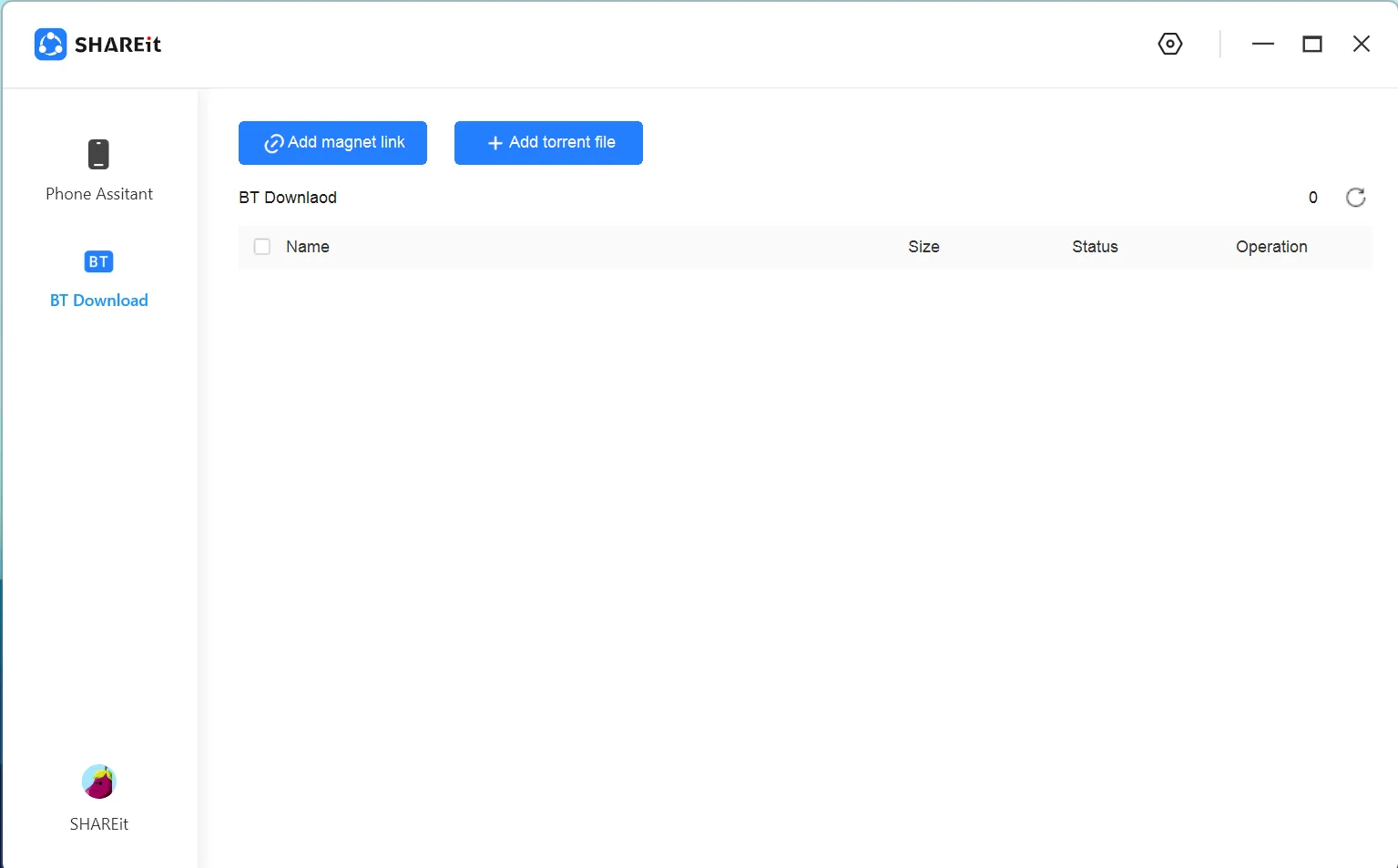
Ett annat gratis program för filöverföring, SHAREit, är särskilt lämpligt för att dela filer mellan mobiltelefoner, surfplattor och datorer. Med detta gratisverktyg kan du dela sidor, bilder, videor, musik och andra filer utan internetanslutning. Dela filer med upp till fem enheter samtidigt!
Utöver detta är plattformens intuitiva gränssnitt och roliga extrafunktioner värda att nämna. Spela spel, streama videor, upptäck populär musik och kommunicera till och med med mottagaren via GIF:ar, klistermärken, emojis och så vidare.
SHAREits bästa funktioner
- Överför olika typer av mediefiler, inklusive foton, videor och appar
- Få höghastighetsöverföringar för snabb filleverans
- Skydda överföringarna med säker kryptering för att värna om din integritet
- Aktivera plattformsoberoende delning mellan Android, iOS och PC
Begränsningar för SHAREit
- Båda enheterna måste vara anslutna till samma Wi-Fi-nätverk för att överföringar ska kunna ske
- Den kostnadsfria versionen innehåller annonser, vilket kan vara störande
Priser för SHAREit
- Gratis för alltid
Betyg och recensioner för SHAREit
- G2: För få recensioner
- Capterra: För få recensioner
🔍 Visste du att? SHAREit utvecklades ursprungligen av Lenovo som ett internt verktyg innan det blev en av världens mest populära appar för filöverföring. 📂
✨ Särskilda omnämnanden
- Zapya (Bäst för snabba filöverföringar offline mellan flera enheter)
- Smash (Bäst för att skicka stora filer utan storleksbegränsningar och med kontroll över giltighetstiden)
- OneDrive (Bäst för säker fildelning inom Microsofts ekosystem)
Gör mer än bara filöverföringar – hantera dokument och arbetsflöden med ClickUp!
Programvara för filöverföring erbjuder en effektiv lösning för att dela filer både inom och utanför en organisation. Den optimerar kunskapsspridningen och säkerställer att teamen håller sig uppdaterade och har tillgång till viktiga dokument, resurser och uppdateringar.
ClickUp går dock ett steg längre och erbjuder en samlad plattform för samarbete och hantering av arbetsflöden. Förutom att dela filer kan du alltså kommunicera i realtid, tilldela uppgifter, följa framsteg och organisera arbetet i ett centralt system.
Så skynda dig – skaffa ClickUp redan idag genom att registrera dig här för en kostnadsfri provperiod!